SAX Web: conciliação de cartões
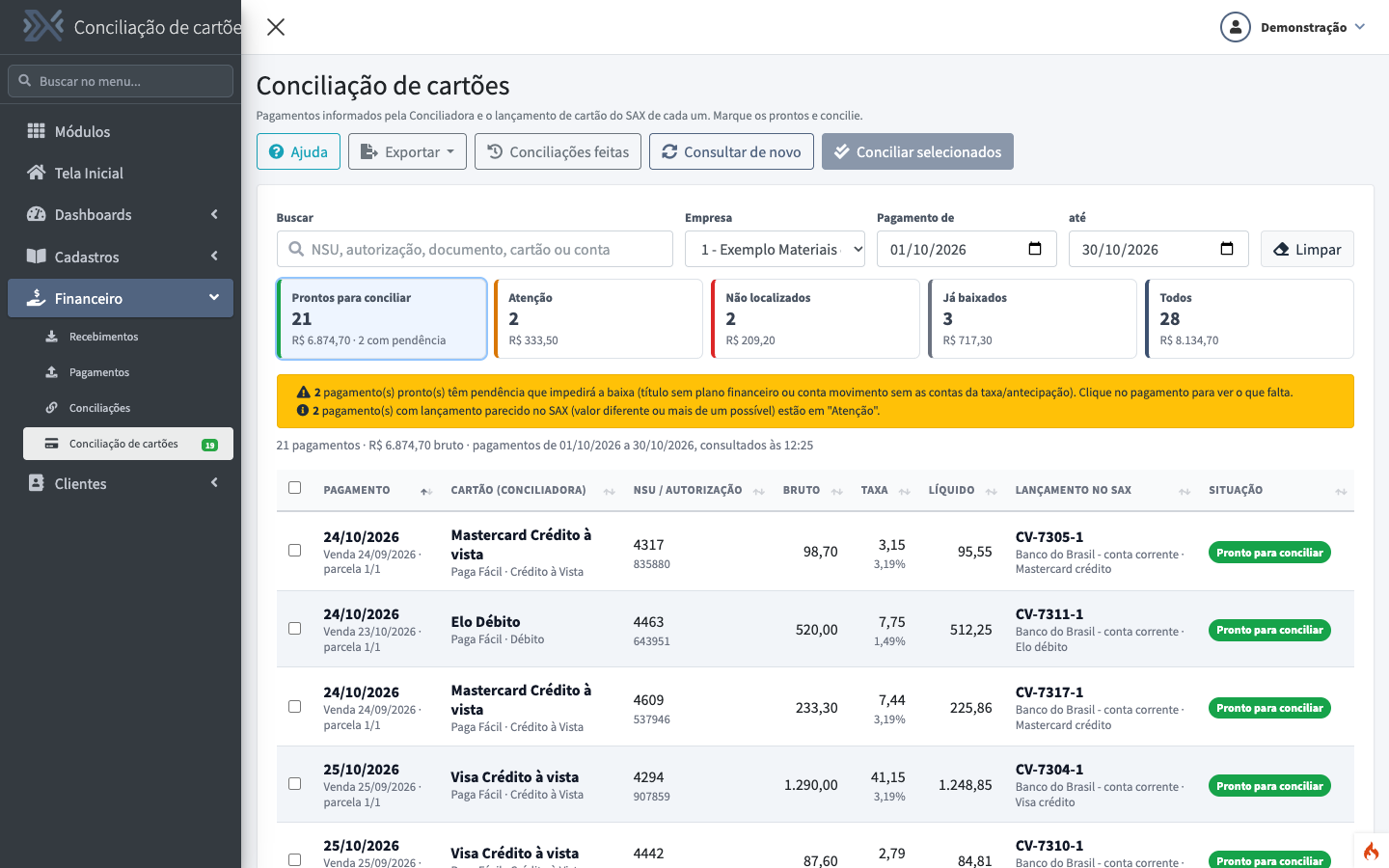
A tela Conciliação de cartões mostra os pagamentos de cartão que a Conciliadora informa no período e, para cada um, o lançamento de cartão correspondente no SAX. Nela você confere o que está pronto, resolve o que precisa de atenção, faz a conciliação (a baixa dos cartões) e, se for preciso, estorna.
Onde fica: módulo Financeiro, menu Financeiro > Conciliação de cartões. Antes de usar, a integração com a Conciliadora precisa estar configurada na empresa (veja SAX Web: integração Conciliadora). O número verde ao lado do menu mostra quantos pagamentos do mês estão prontos para conciliar; ele é atualizado algumas vezes por dia e depois de cada conciliação.
1. Consultar os pagamentos
Escolha a empresa e o período de pagamento (data em que a adquirente pagou). A tela consulta a Conciliadora e localiza cada pagamento nos lançamentos de cartão do SAX. Ao abrir, o período é do dia 1 do mês até hoje; consulte no máximo 31 dias por vez. O resultado fica guardado por 10 minutos: trocar de grupo, buscar ou exportar não consulta a Conciliadora de novo. Use Consultar de novo para buscar os pagamentos mais recentes.
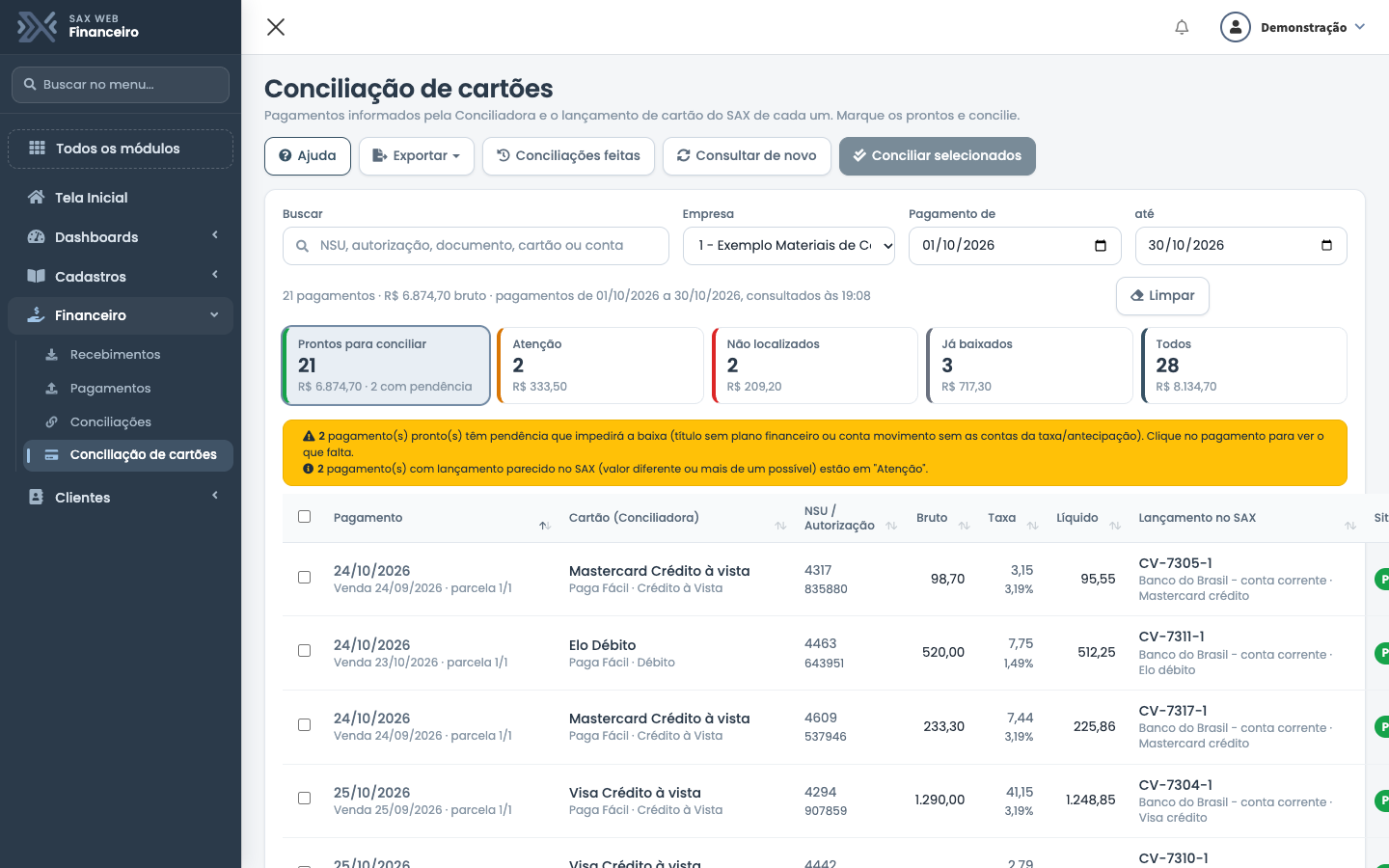
Na lista, embaixo do cartão aparece o resumo de venda (RV) informado pela Conciliadora, o mesmo que vem no extrato da adquirente. Ele também pode ser usado na busca e sai na exportação.
2. Grupos de situação
| Grupo | O que significa |
|---|---|
| Prontos para conciliar | O pagamento tem um lançamento de cartão com o mesmo NSU, autorização e parcela, e o valor bate (dentro da margem da integração), ou foi vinculado à mão. Se houver pendência (veja os Pontos de atenção), o grupo mostra quantos estão nessa situação. |
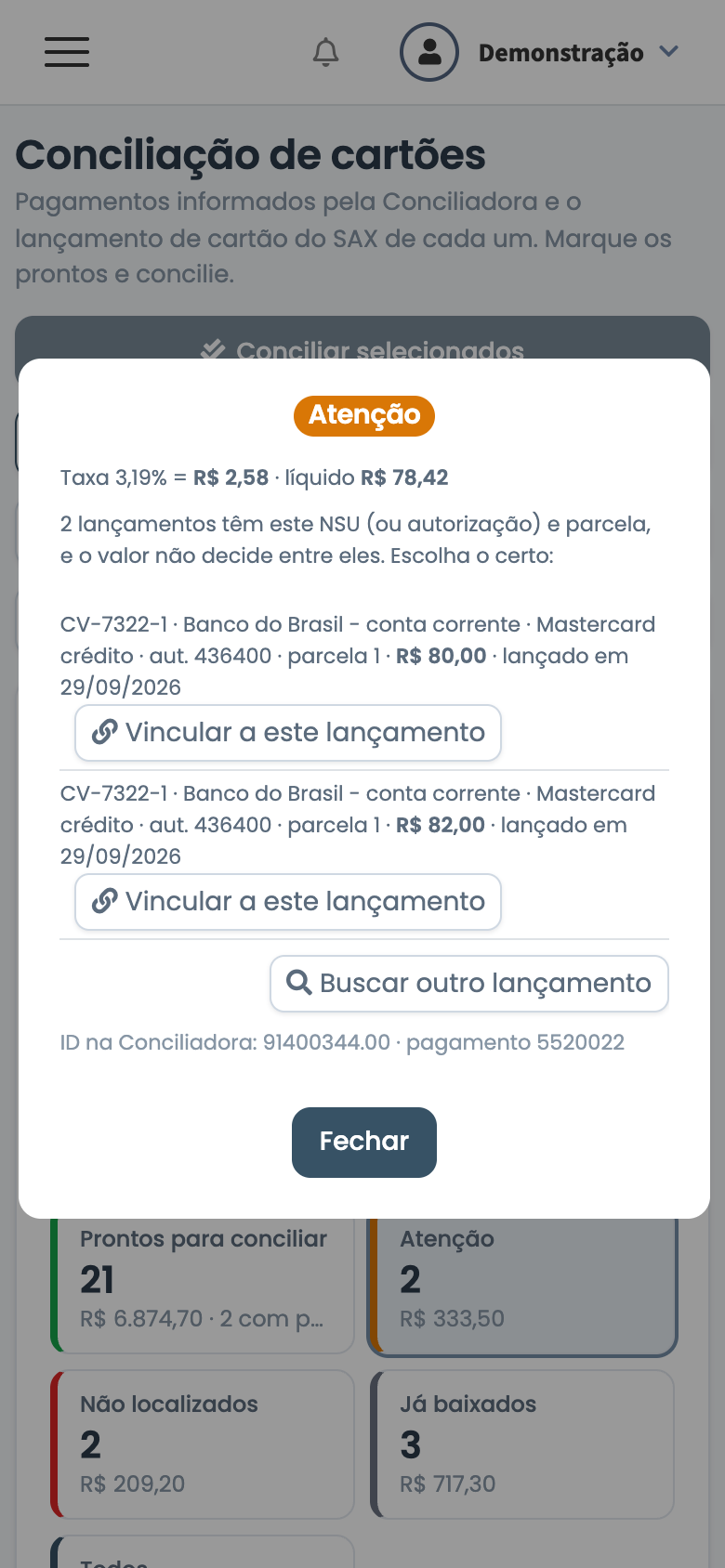
| Atenção | Há lançamento parecido, mas não dá para escolher sozinho: o valor difere acima da margem, ou mais de um lançamento tem o mesmo NSU e parcela. |
| Não localizados | Nenhum lançamento de cartão desta empresa tem este NSU (ou, nos lançamentos sem NSU, esta autorização) com a mesma parcela. |
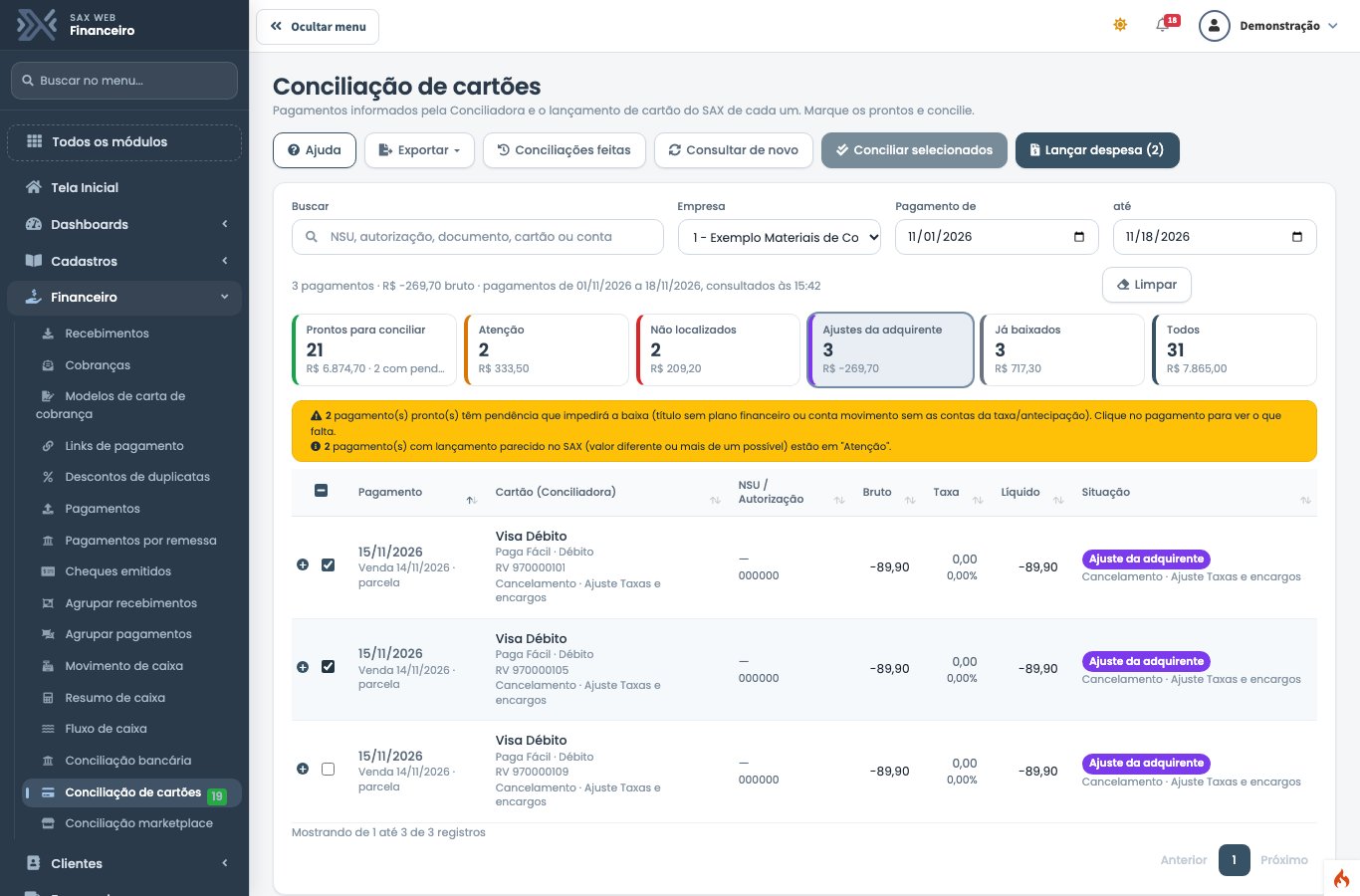
| Ajustes da adquirente | Valores negativos lançados pela adquirente sem venda nem NSU (ex.: cobrança mensal por maquininha). Não há lançamento de cartão para conciliar: lance como despesa ou vincule. |
| Já baixados | O lançamento já foi conciliado (o número do lote aparece na situação). |
| Todos | Todos os pagamentos do período. |
Pagamentos por PIX
Os PIX informados pela Conciliadora não têm NSU. Por isso, o SAX Web localiza o lançamento de cartão da empresa com o mesmo valor bruto na data da venda (sem nenhum nessa data, procura na data do pagamento). O Terminal só é comparado com a autorização do lançamento quando a Conciliadora informa o terminal (na maioria dos PIX ele vem como “Não informado”). Entre os lançamentos encontrados, têm preferência os de cartão com “PIX” no nome. Lançamentos já conciliados ou vinculados a outro pagamento ficam de fora, para que dois PIX de mesmo valor no mesmo dia não caiam no mesmo lançamento. A situação de cada pagamento mostra a regra usada (por exemplo, PIX: data da venda e valor). Se mesmo assim houver mais de um lançamento possível, o pagamento fica em Atenção para você escolher.
Diferença do SAX desktop: o desktop exige a data do lançamento igual à do pagamento e a autorização igual ao Terminal, o que deixa a maioria dos PIX sem localizar.
Ajustes da adquirente
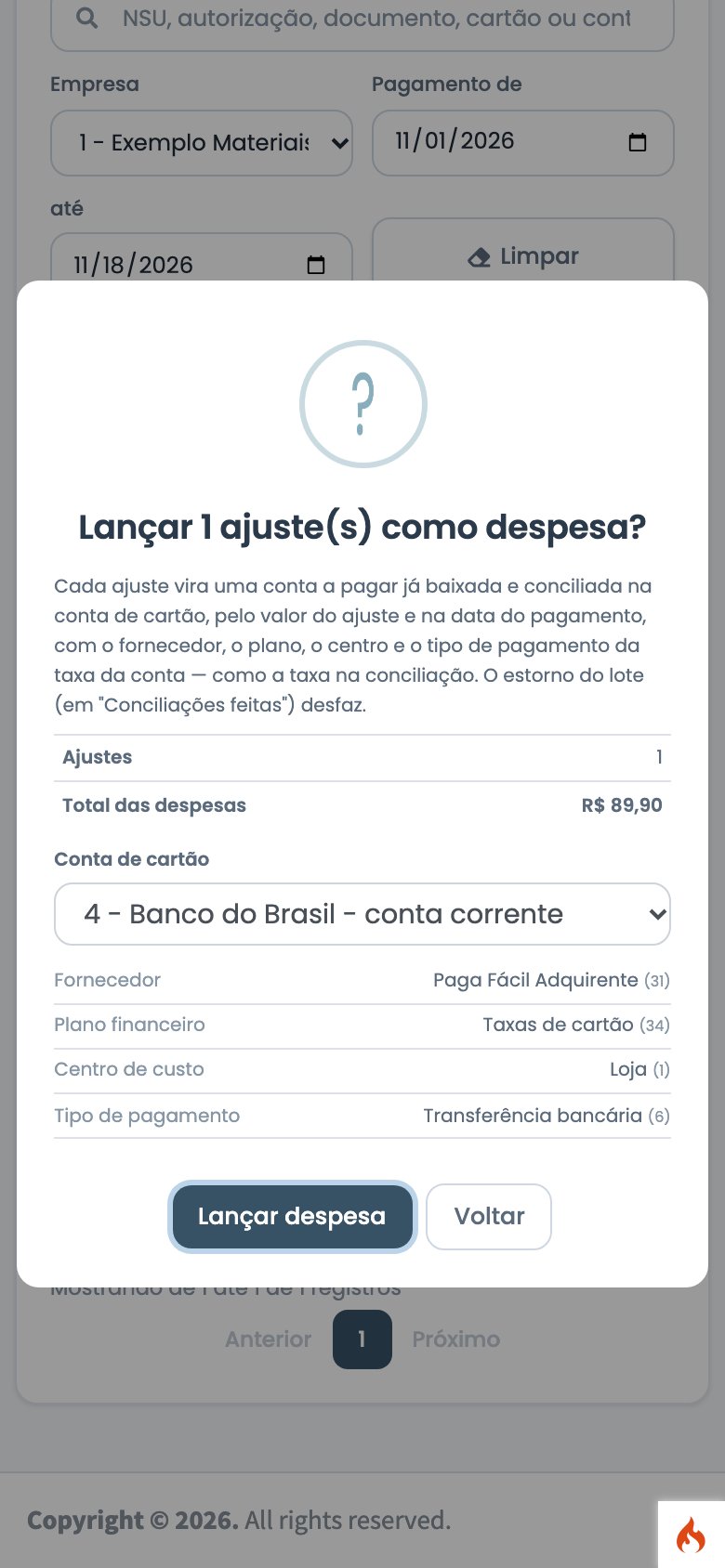
O grupo Ajustes da adquirente reúne os valores negativos lançados pela adquirente sem venda nem NSU — por exemplo, “Cancelamento · Ajuste Taxas e encargos”, que costuma ser uma cobrança mensal por maquininha (cada resumo de venda é um registro diferente na Conciliadora). Como não há lançamento de cartão para conciliar, eles são lançados como despesa (veja Lançar despesa abaixo) ou, se correspondem a um lançamento do SAX, vinculados pela busca.
3. Resolver os pagamentos em Atenção e Não localizados
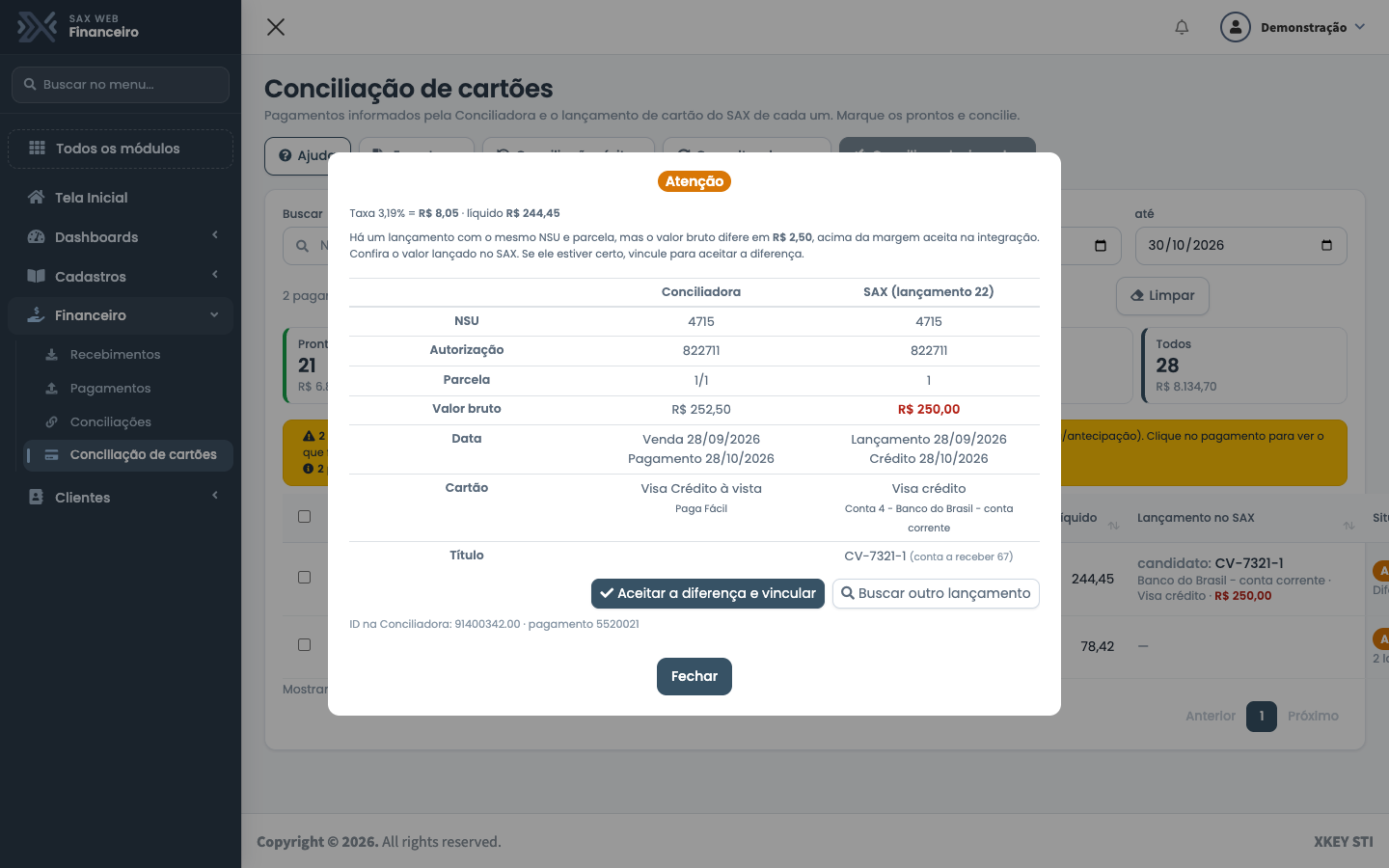
Clique no pagamento para ver, lado a lado, o que a Conciliadora informou e o lançamento do SAX. O que é diferente aparece em vermelho. Conforme o caso, a janela oferece:
Diferença de valor
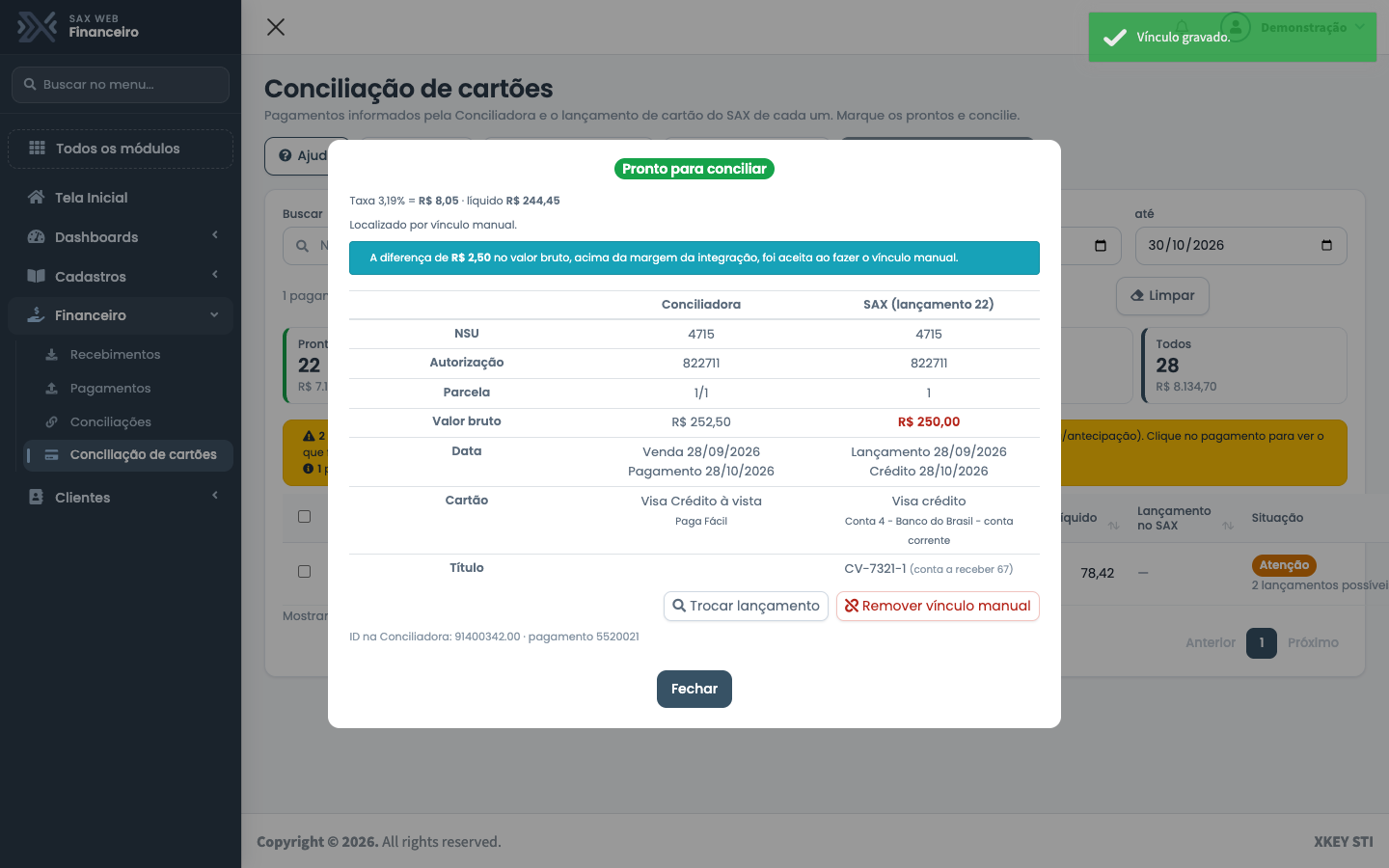
Confira o valor lançado no SAX. Se ele estiver certo, clique em Aceitar a diferença e vincular: o pagamento passa para Prontos, com a observação “Vínculo manual · diferença aceita de R$ x”.
Mais de um lançamento possível
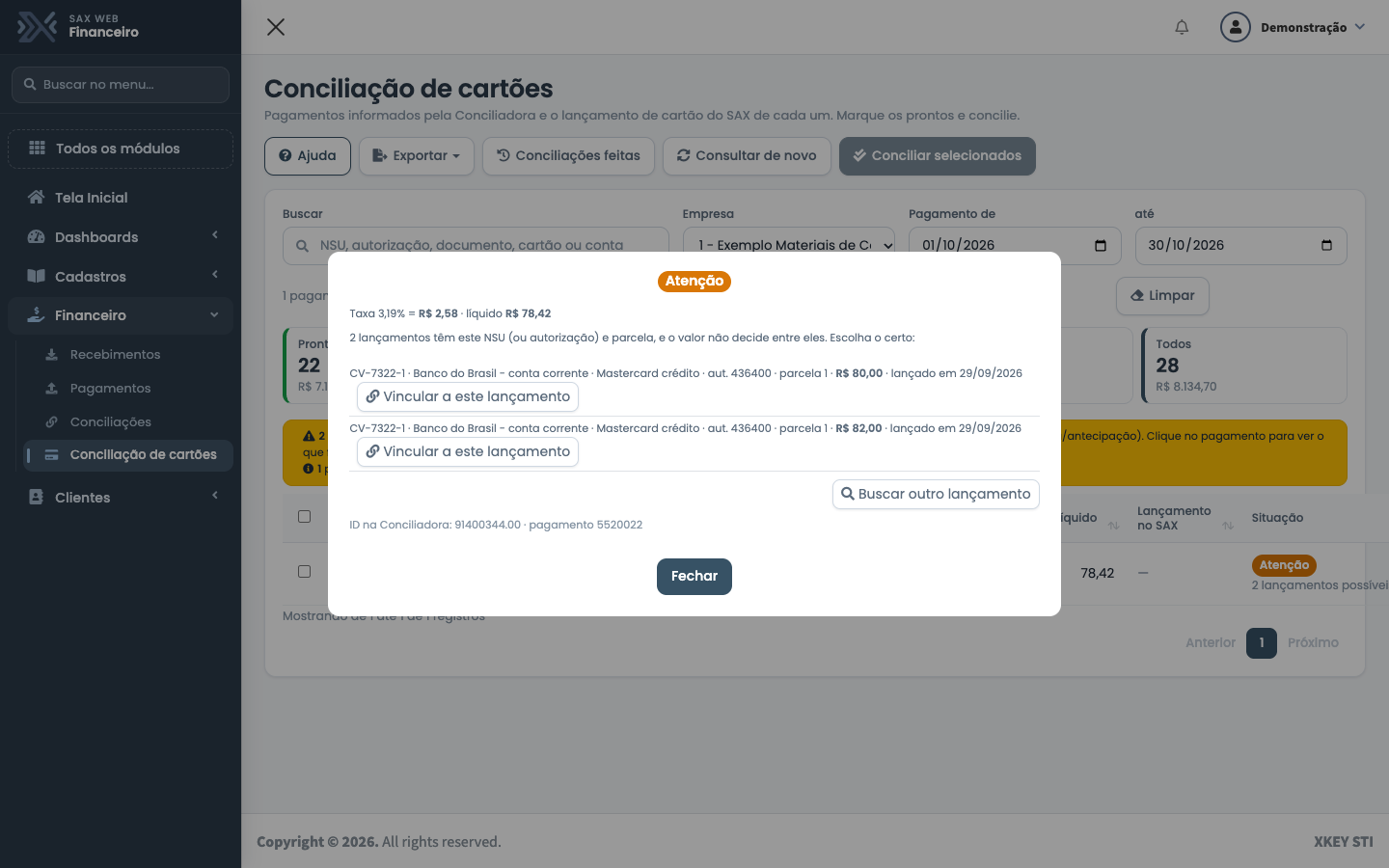
Cada lançamento aparece com documento, conta, cartão, autorização, parcela, valor e data. Clique em Vincular a este lançamento no correto.
Buscar outro lançamento
Em qualquer pagamento não localizado ou em atenção, Buscar outro lançamento abre a busca: sem digitar nada, ela sugere os lançamentos em aberto mais parecidos (mesmo NSU, mesma autorização ou valor próximo); digitando, procura pelo NSU, autorização ou documento (pelo começo) ou pelo valor (ex.: 150,00). Por padrão a busca é na empresa da tela; use “Todas as minhas” para procurar nas outras empresas liberadas para você. Os lançamentos que já são de outro pagamento aparecem marcados.
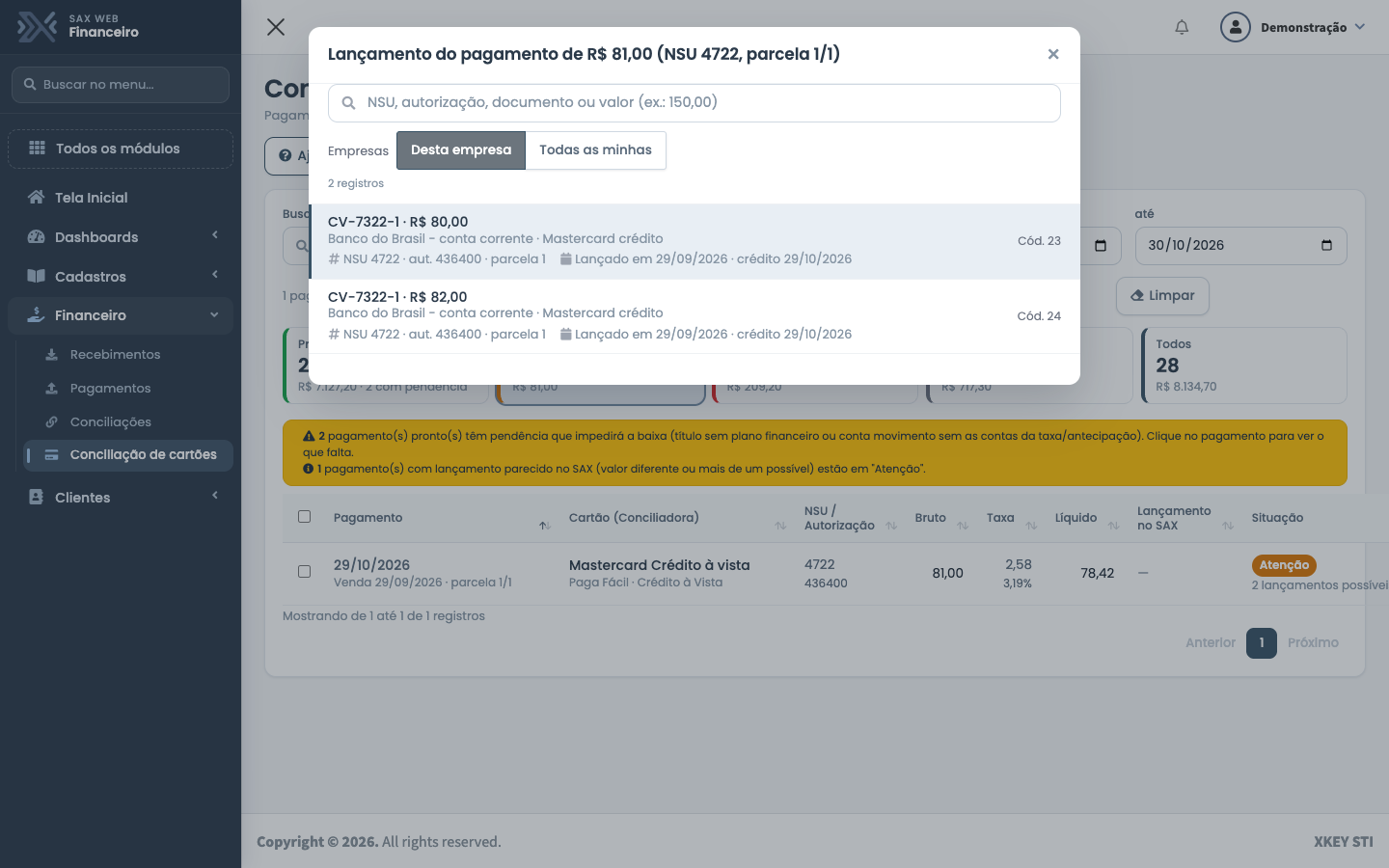
Para desfazer, abra o pagamento e clique em Remover vínculo manual (ou em Trocar lançamento). O vínculo manual é o mesmo do SAX desktop: o que é feito em um aparece no outro.
4. Conciliar
Marque os pagamentos prontos na primeira coluna (a caixa do cabeçalho marca todos) e clique em Conciliar. Só os prontos sem pendência são conciliados; o botão mostra quantos são. Antes de gravar, a tela mostra o valor bruto, as taxas, a antecipação e o valor líquido.
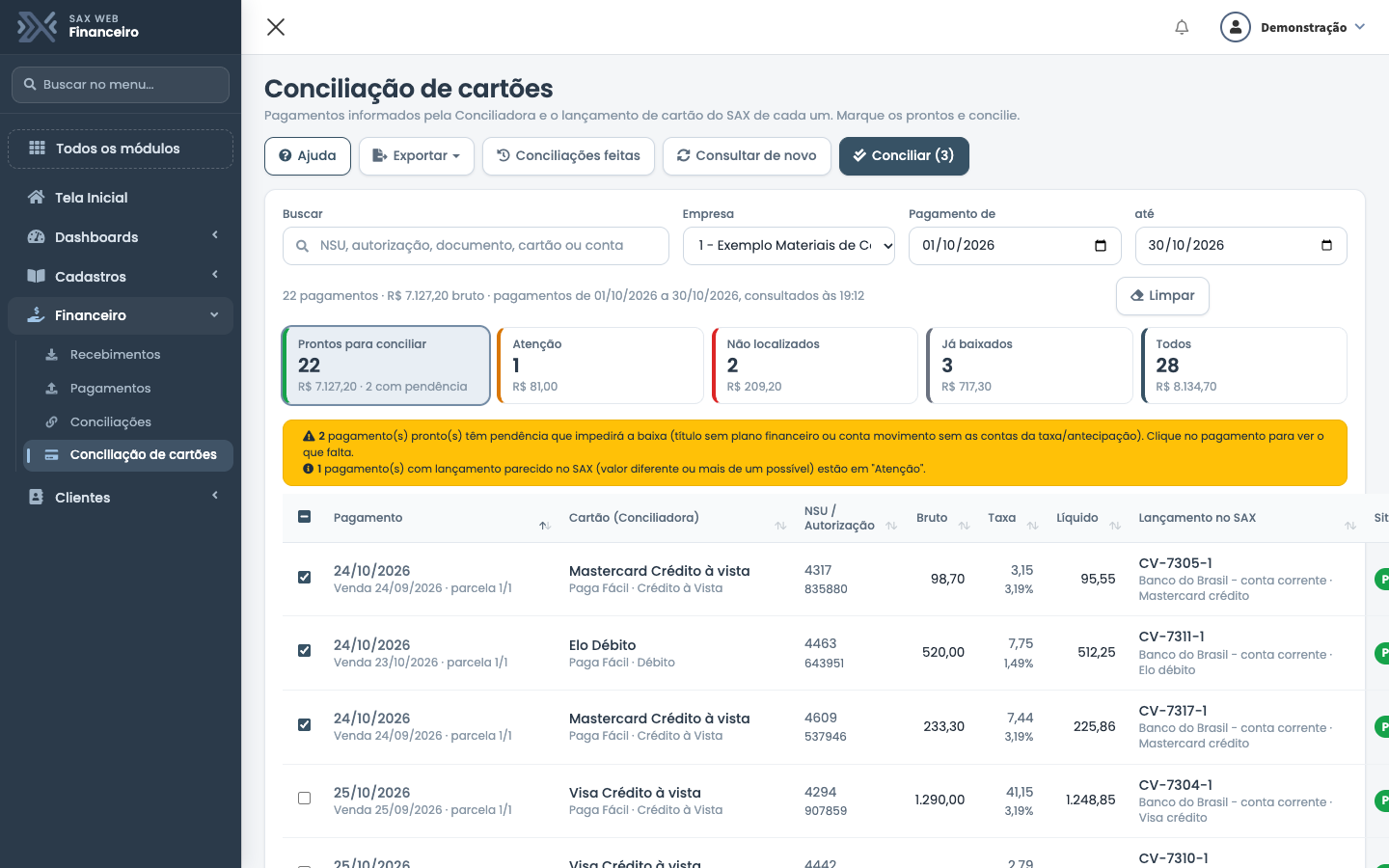
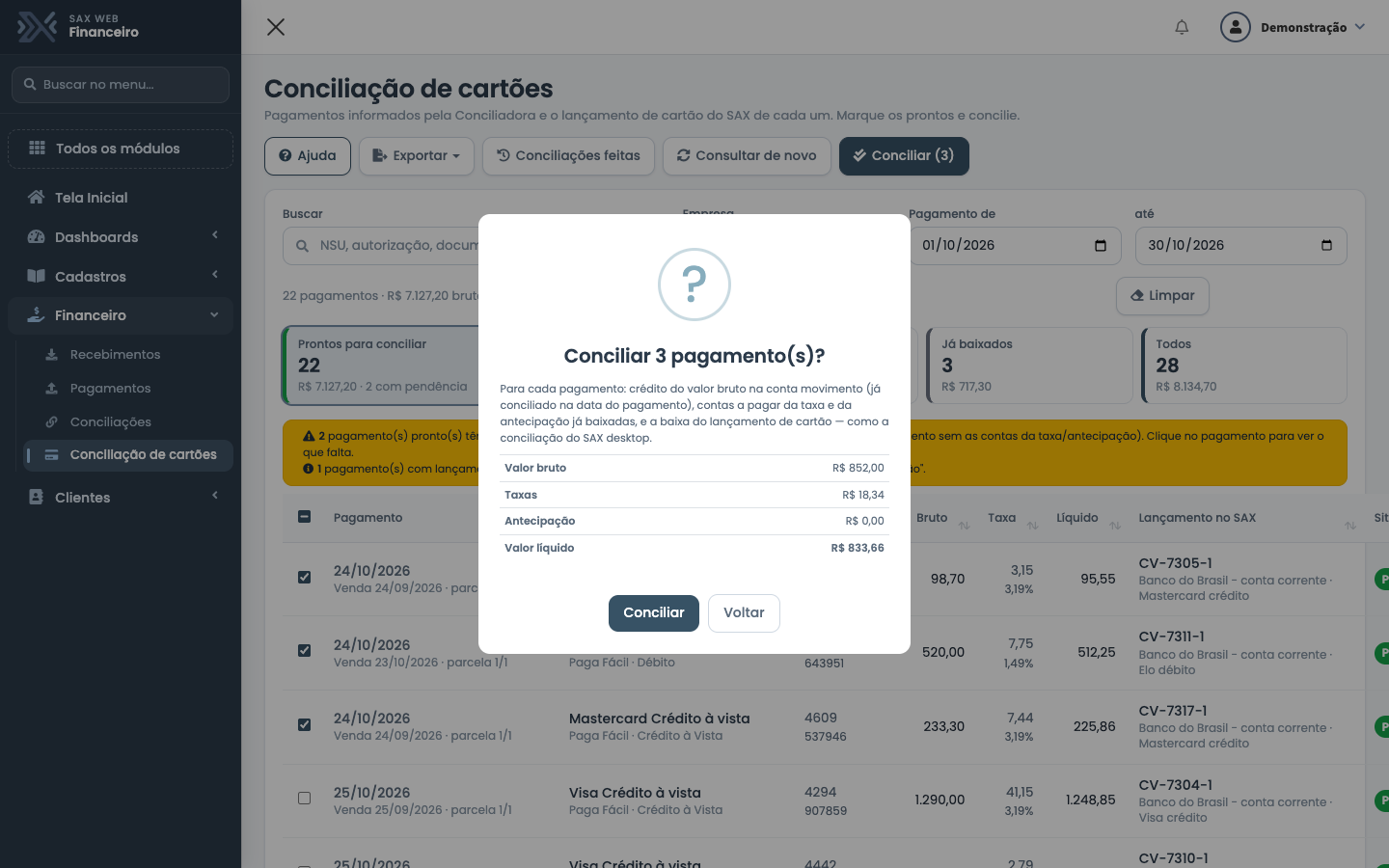
Para cada pagamento, a conciliação faz o mesmo que o SAX desktop:
- lança o valor bruto como entrada na conta movimento do cartão, já conciliado na data do pagamento;
- cria a conta a pagar da taxa da administradora, já paga e conciliada, com o fornecedor, o plano financeiro e o tipo de pagamento configurados na conta movimento;
- se houver antecipação, cria outra conta a pagar já paga, com o plano financeiro da antecipação;
- dá baixa no lançamento de cartão e libera a comissão, quando os parâmetros de comissão pedem liberação pelo cartão.
Tudo é gravado de uma vez: se algo der errado no meio, nada é gravado. Se alguém tiver conciliado um dos pagamentos no SAX desktop enquanto você conferia, a tela avisa e nada é gravado; consulte de novo.
Lançar despesa (ajustes da adquirente)
No grupo Ajustes da adquirente, marque os ajustes e clique em Lançar despesa (N) — o botão mostra quantos estão marcados; também dá para lançar um só pelo detalhe do ajuste, em Lançar como despesa. Escolha a conta de cartão: a janela mostra a configuração da taxa dessa conta (fornecedor, plano financeiro, centro de custo e tipo de pagamento), que a despesa usa — como a taxa na conciliação. Se faltar algo, a janela avisa e traz o link para completar a conta movimento.
Cada ajuste vira uma conta a pagar já baixada e conciliada na conta de cartão, pelo valor do ajuste e na data do pagamento. Os ajustes lançados passam para Já baixados, com o número do lote e da conta a pagar no detalhe.
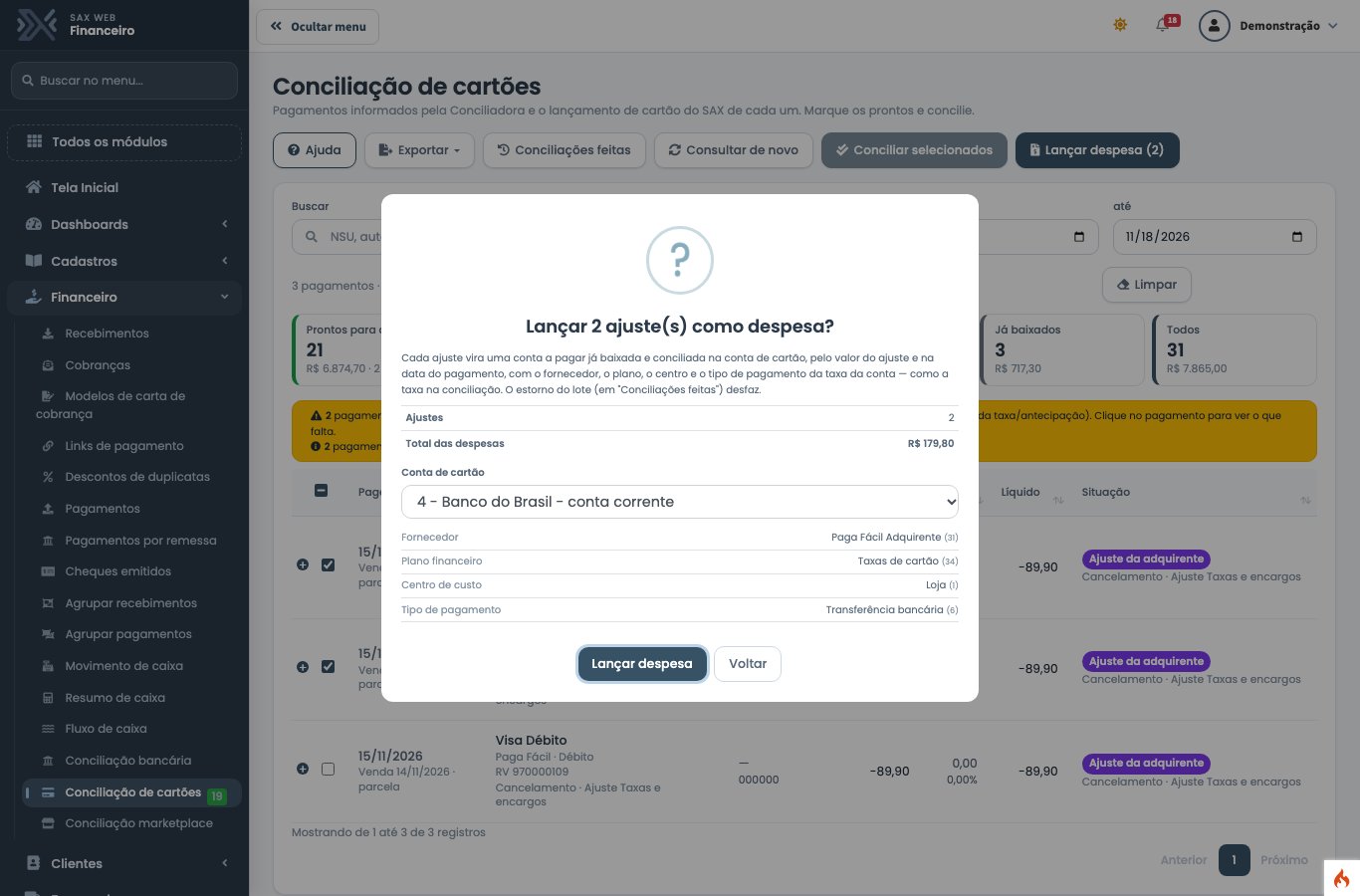
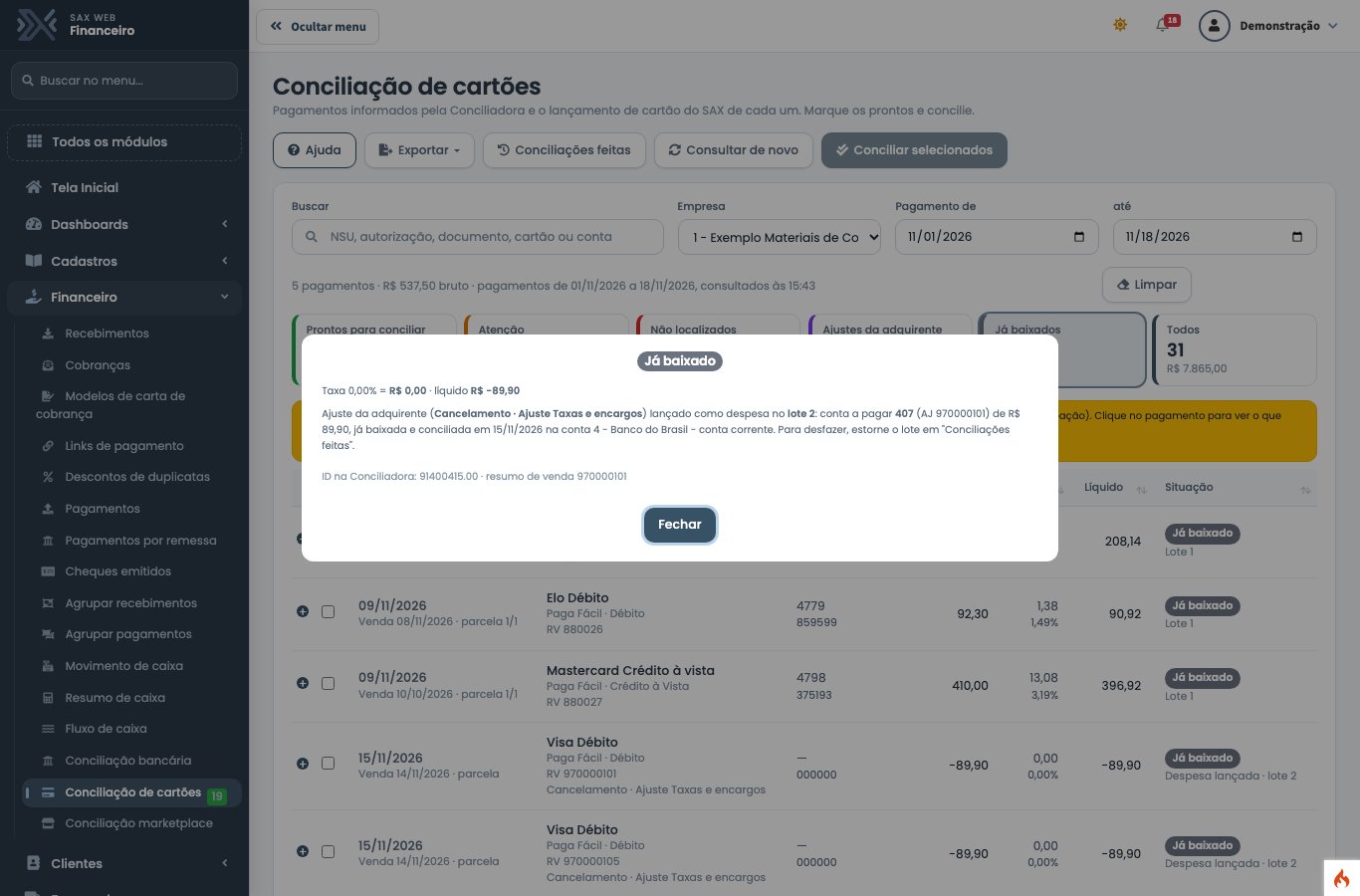
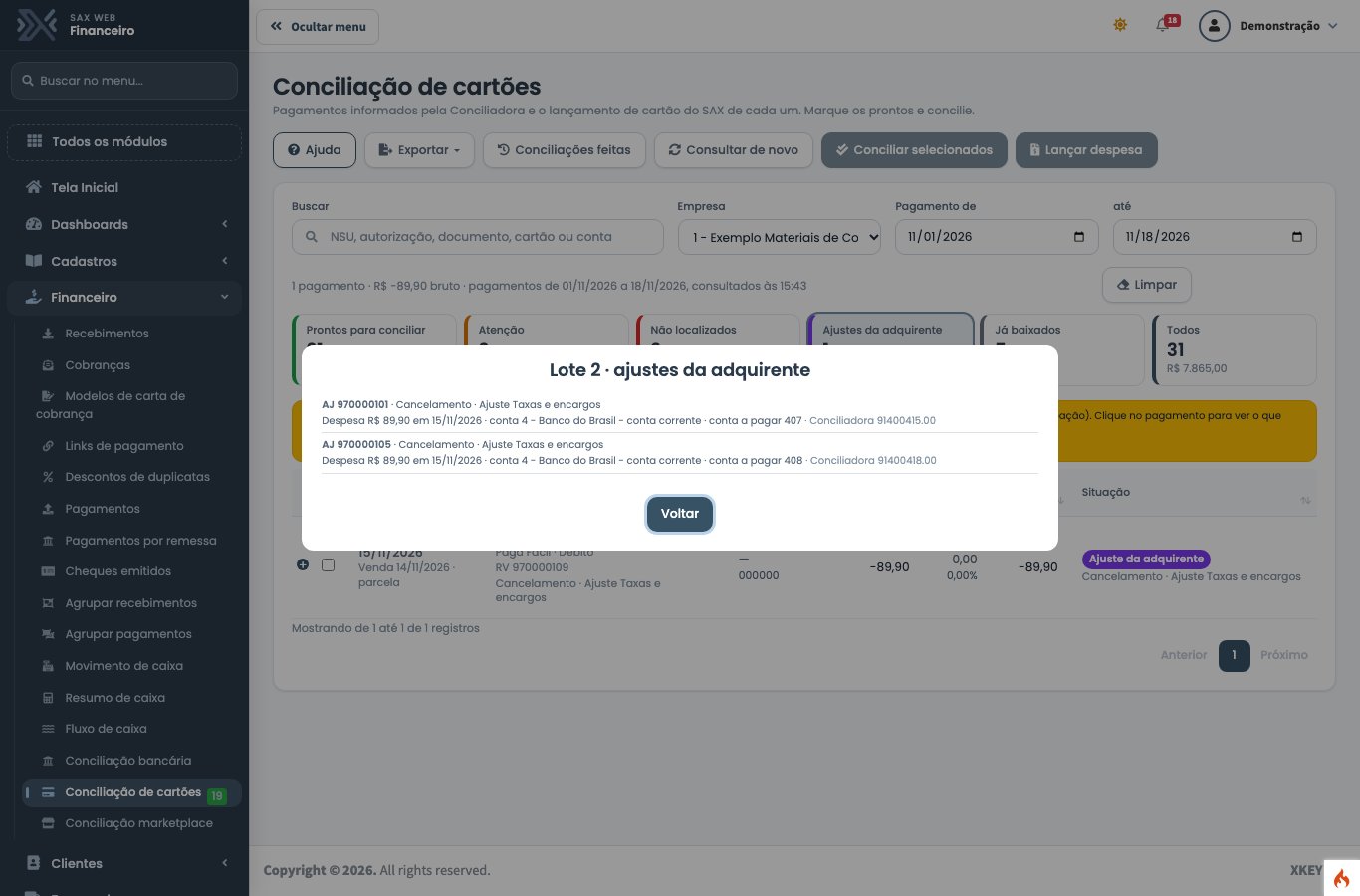
Para desfazer, abra Conciliações feitas: o lote dos ajustes aparece com o selo Ajustes da adquirente e o Estornar exclui as contas a pagar das despesas e os lançamentos na conta movimento (acertando os saldos); os ajustes voltam para o grupo Ajustes da adquirente. Um lote de ajustes estornado pelo SAX desktop não exclui as despesas: nesse caso, a tela avisa qual conta a pagar continua lançada.
5. Conciliações feitas e estorno
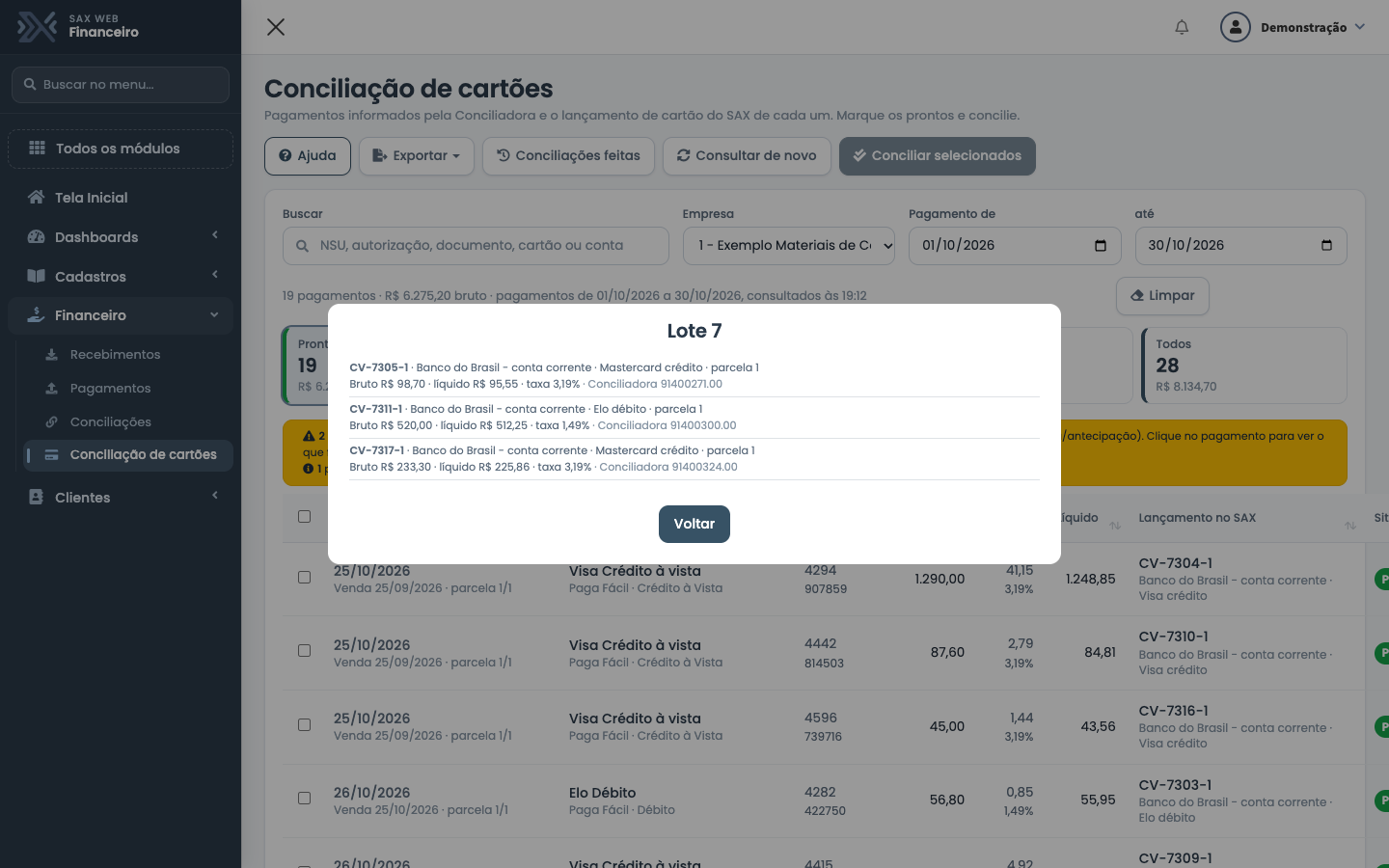
O botão Conciliações feitas lista os lotes da empresa, gravados na web ou no SAX desktop, com a situação, o período, a quantidade e o valor. Ver itens mostra os lançamentos de cada lote.
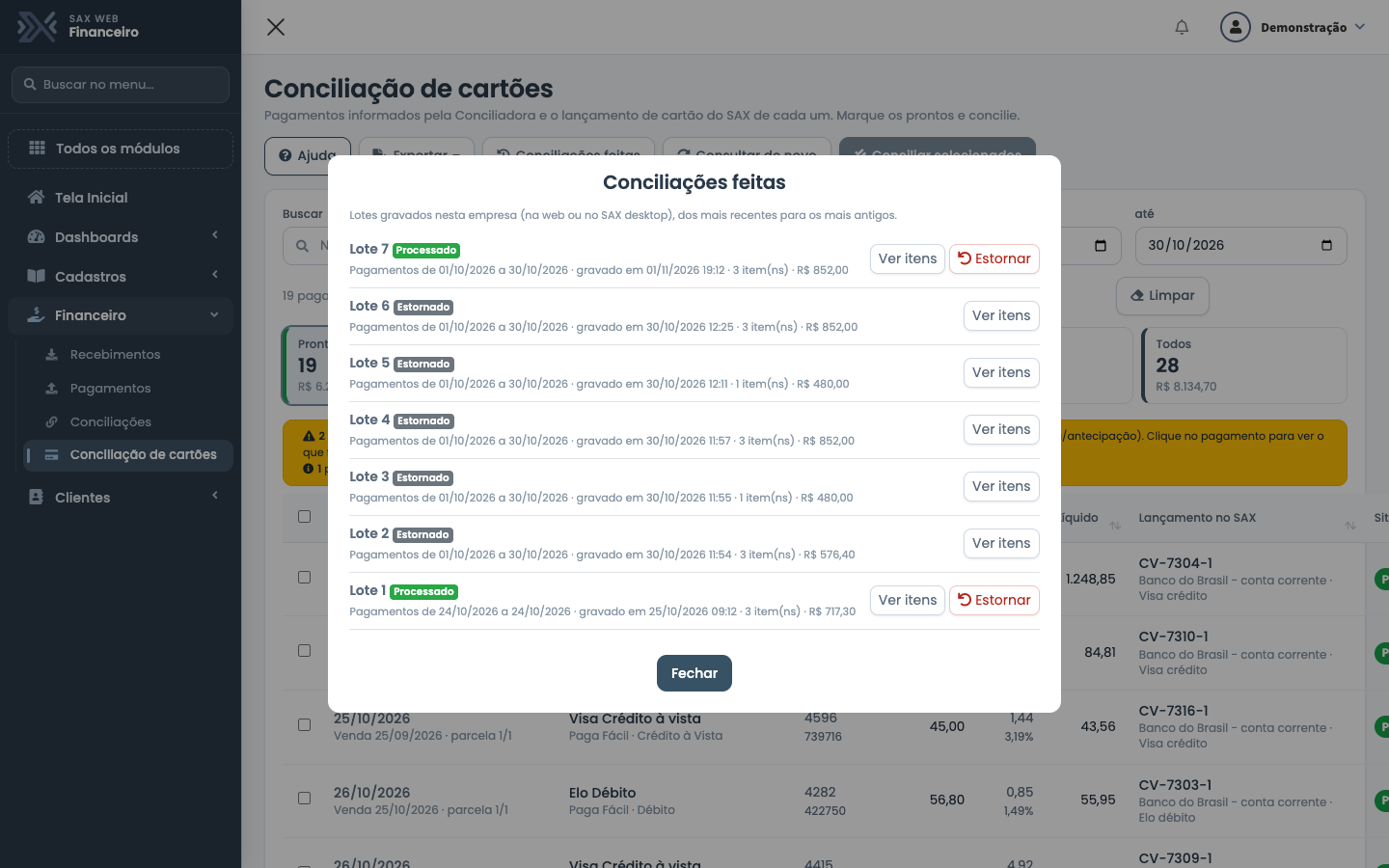
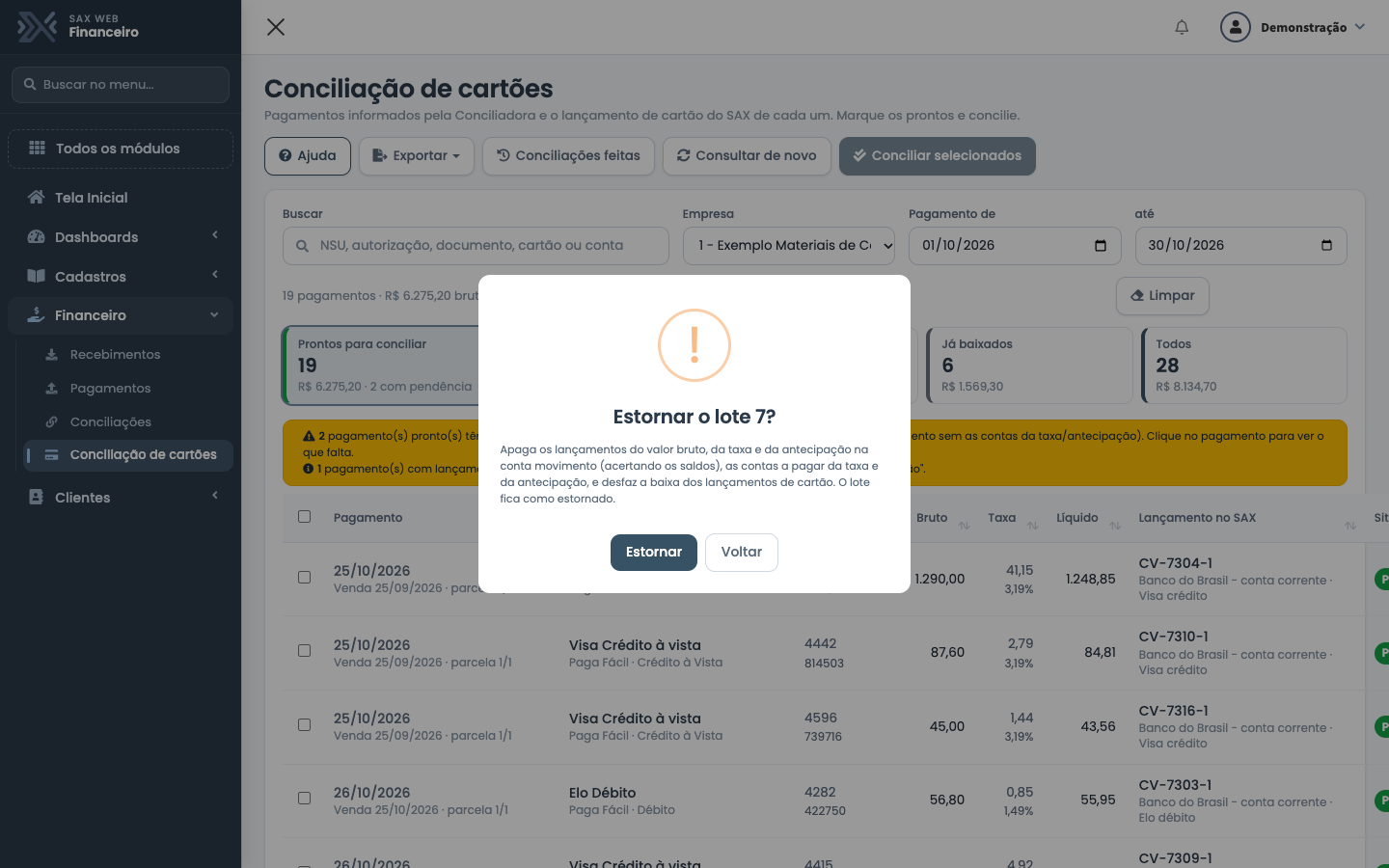
Estornar desfaz o lote inteiro: apaga os lançamentos do valor bruto, da taxa e da antecipação na conta movimento (acertando os saldos), as contas a pagar da taxa e da antecipação, e volta os lançamentos de cartão para em aberto. O lote continua na lista, como estornado.
6. Exportar
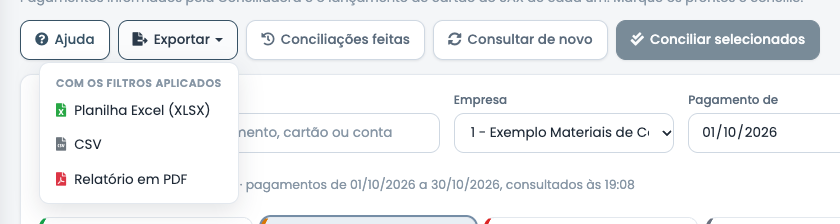
O menu Exportar gera a planilha Excel, o CSV ou o relatório em PDF com todos os pagamentos do grupo e da busca atuais, com taxas, antecipação, o motivo de cada situação e o lançamento do SAX.
7. Pontos de atenção
- Pendências que impedem a conciliação: o título do cartão precisa ter plano financeiro, e a conta movimento precisa das contas da taxa (fornecedor, plano financeiro e tipo de pagamento) e, quando houver antecipação, do plano financeiro da antecipação. Clique no pagamento para ver o que falta e o link para a conta (seção “Conciliadora (cartões)” da conta movimento; veja SAX Web: cadastro de contas movimento).
- NSU com zeros à esquerda: “38” e “0038” são considerados o mesmo NSU.
- Vários lançamentos possíveis: se só um tem o mesmo valor bruto, ele é o escolhido; se nenhum ou mais de um tem o mesmo valor, o pagamento fica em Atenção para você escolher.
- Diferença aceita: no SAX desktop, um vínculo manual com diferença acima da margem continua aparecendo como não localizado; na web ele fica pronto, porque a diferença foi aceita de propósito.
- Datas: o lançamento na conta movimento fica com a data de hoje e conciliado na data do pagamento, como no SAX desktop.
- Vendas lançadas pela web não são enviadas à Conciliadora: o envio das vendas continua sendo feito pelo SAX desktop.
- Empresas: só aparecem as empresas com a integração ativa e, para quem não é supervisor, as empresas liberadas para o usuário.
- Permissões: consultar, vincular e conciliar usam a mesma permissão da conciliação do desktop; estornar exige duas. Sem elas, os botões continuam visíveis e o clique mostra o aviso de acesso negado. Para liberar: Cadastros > Colaboradores > busque o colaborador > Ações > Permissões de Acesso > Aba Venda e Faturamento > Configurações > 433 – Integrações SAX > marque Conciliar Dados XKEY Conciliação (433.87); para estornar, também Estornar Dados XKEY Conciliação (433.88) no mesmo item e Cadastros > Colaboradores > busque o colaborador > Ações > Permissões de Acesso > Aba Financeiro > Movimentação > Movimento de cartões > 158 – Conciliar > marque Estornar (158.03).
Lançar despesa dos ajustes da adquirente usa a mesma permissão de conciliar (433.87); o estorno do lote de ajustes segue as mesmas permissões do estorno da conciliação. A exportação traz também o resumo de venda de cada pagamento.
8. No celular
A tela funciona no celular: os filtros e os grupos ficam em duas colunas, a lista mostra a data, o valor e a situação (toque no sinal de mais para ver o resto), e o detalhe do pagamento ocupa a tela inteira, com as mesmas ações.