
SAX Web: orçamentos de compra
A tela de Orçamentos de compra do SAX Web reúne as compras que ainda não viraram pedido: o comprador lança o fornecedor, os produtos com quantidade e preço, o frete e as parcelas; quem aprova consulta o orçamento, compara o preço de cada produto com as compras anteriores e decide se aprova ou reprova; e o comprador finaliza o orçamento aprovado, que aí vira pedido de compra. Os orçamentos são os mesmos do SAX desktop: o que é lançado ou aprovado em um aparece no outro. Este guia mostra como consultar, cadastrar, alterar, aprovar, reprovar e finalizar um orçamento, e explica os pontos que mais geram dúvida.
Onde fica: módulo Compra e Estoque, menu Compras > Orçamentos de compra. Os pedidos (orçamentos já finalizados) ficam em outra tela, Compras > Pedidos de compra, como as abas Orçamentos e Pedidos do SAX desktop: veja SAX Web: pedidos de compra.
Para aprovar ou reprovar pelo celular, também dá para usar o aplicativo: veja SAX App: aprovação de orçamentos de compra.
Os orçamentos podem nascer de uma cotação (SAX Web: Cotações de compra), que por sua vez pode reunir as solicitações de compra da equipe (SAX Web: solicitações de compra).
1. Listagem
A tela abre com os orçamentos em aberto (os que aguardam aprovação e os já aprovados que esperam o Finalizar), do mais recente para o mais antigo. Para cada orçamento, a lista mostra o número com a data de cadastro e há quantos dias está em aberto, o fornecedor (nome fantasia em destaque, com a razão social e a cidade abaixo), o comprador, a previsão de entrega, a quantidade de itens, o valor total e a situação, com o status logo abaixo quando houver. Acima da lista aparecem a quantidade de orçamentos, a soma dos valores e os filtros em uso.
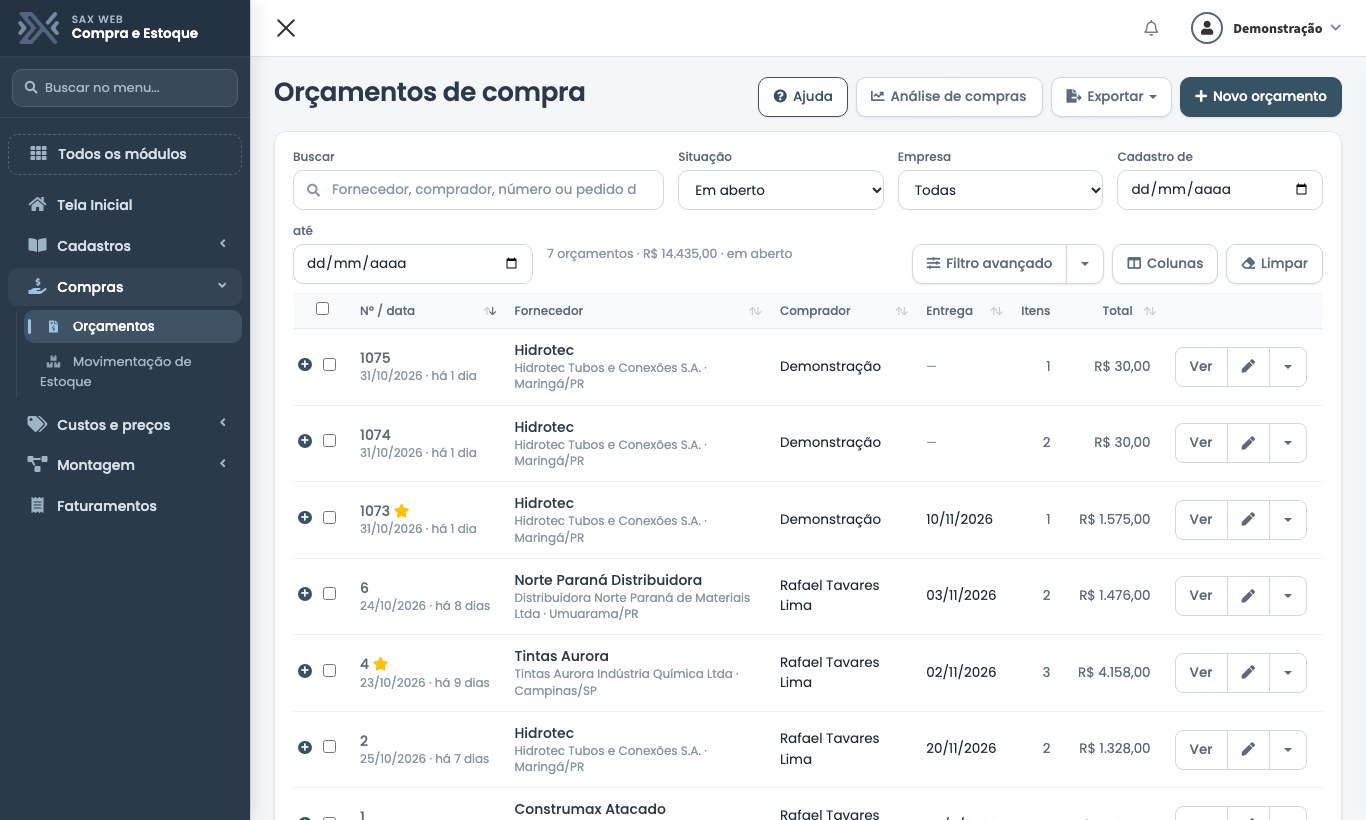
- Buscar: procura pelo fornecedor, pelo comprador, pelo número do orçamento ou pelo número do pedido no fornecedor. A lista se atualiza enquanto você digita.
- Situação: Em aberto (padrão: aguardando aprovação e aprovados a finalizar), Aguardando aprovação, Aprovados (a finalizar), Reprovados, Cancelados (os que não chegaram a virar pedido) ou Todas. Aprovados que já viraram pedido, faturados, finalizados e baixados ficam em Pedidos de compra.
- Empresa: aparece só quando há mais de uma empresa cadastrada, para ver os orçamentos de uma delas.
- Cadastro de / até: limita pelo período em que o orçamento foi cadastrado.
- Limpar: volta os filtros ao padrão (em aberto, sem busca e sem período). Os filtros ficam guardados enquanto a aba estiver aberta: ao sair e voltar para a tela, eles continuam aplicados.
- Clique no título de uma coluna para ordenar. Clique em uma linha (ou em Ver) para abrir o orçamento; o lápis, que só aparece nos orçamentos em aberto, abre direto para edição.
- O botão Ajuda no topo da tela abre este guia em outra aba.
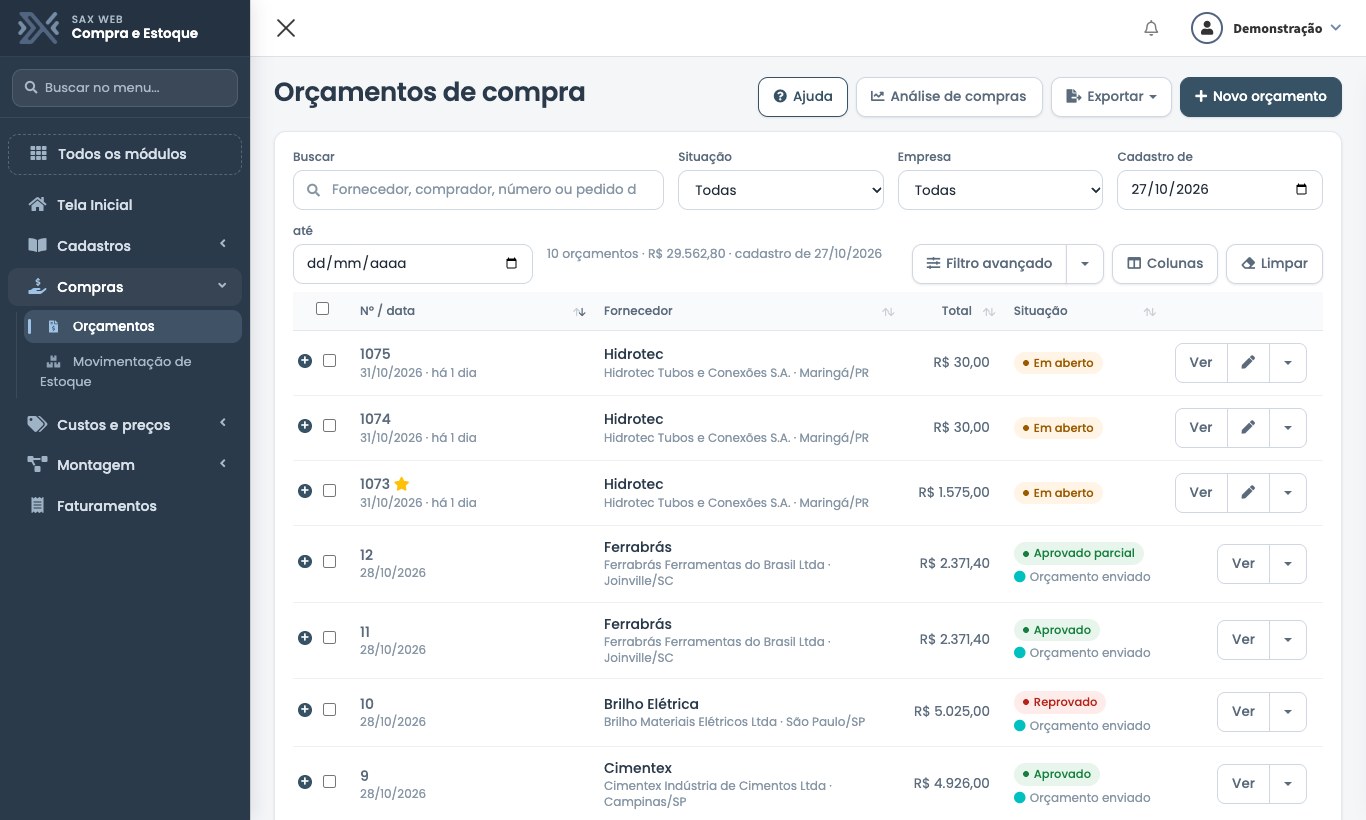
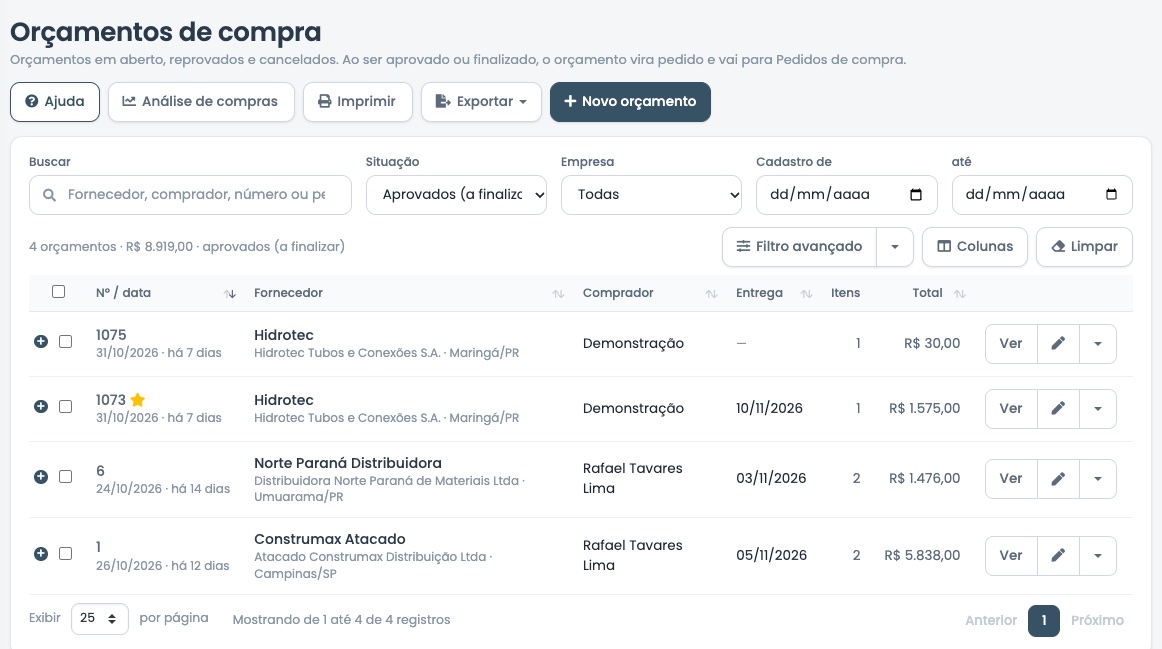
Use Aguardando aprovação para ver o que ainda precisa da decisão de quem aprova, e Aprovados (a finalizar) para o comprador ver o que já pode transformar em pedido.
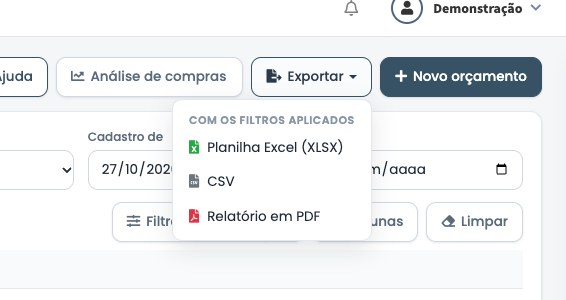
Exportar
O menu Exportar gera uma planilha Excel (XLSX), um arquivo CSV ou um relatório em PDF. O arquivo sai com todos os orçamentos dos filtros aplicados, na ordem da tela, e não só os que aparecem na página. A planilha traz também a empresa, a razão social e o CNPJ/CPF do fornecedor, a data do pedido, o número do pedido no fornecedor, o total dos produtos e o status; o relatório em PDF, que abre em outra aba, mostra os filtros usados e o valor total.
Filtro avançado e filtros salvos
O botão Filtro avançado abre um painel para montar condições com qualquer informação do orçamento, inclusive as que não aparecem na grid: número, situação, status, empresa, nº do pedido no fornecedor, identificação interna, compra automática, fornecedor (e o CNPJ, a cidade e a UF dele), contato, comprador, solicitante, quem aprovou ou reprovou, produtos e grupos de produtos contidos, quantidade de itens, totais, desconto, frete, IPI, ICMS ST, forma de pagamento, parcelas, modalidade do frete, transportadora, observações e as datas (cadastro, previsão de entrega, aprovação e cancelamento). Escolha o campo, a comparação e o valor; combine as condições em “todas” ou “qualquer uma” e crie grupos se precisar (até 3 níveis). Antes de aplicar, o painel mostra quantos orçamentos vão aparecer.
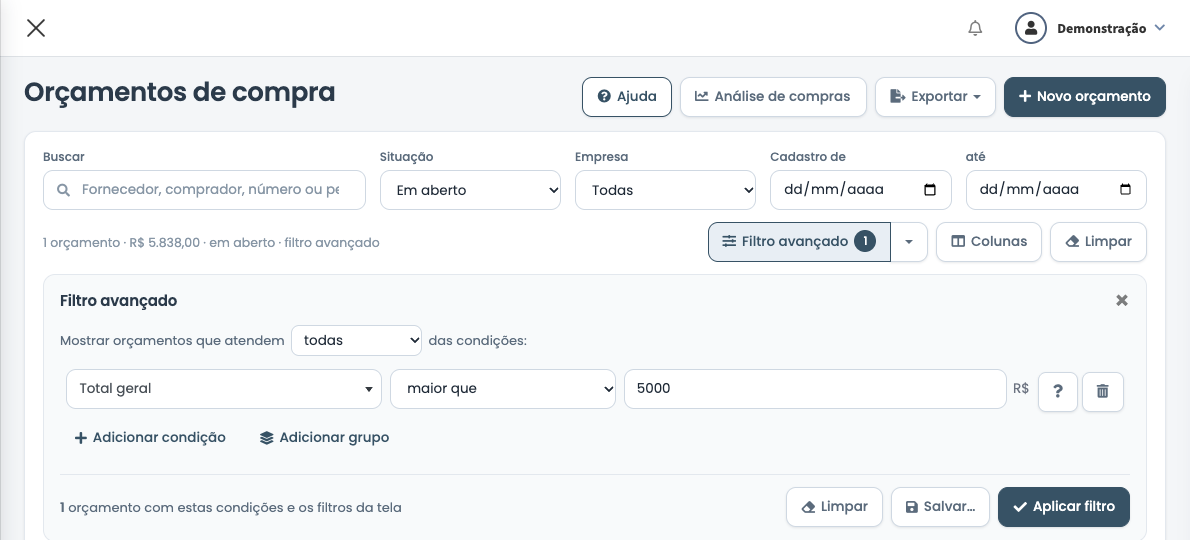
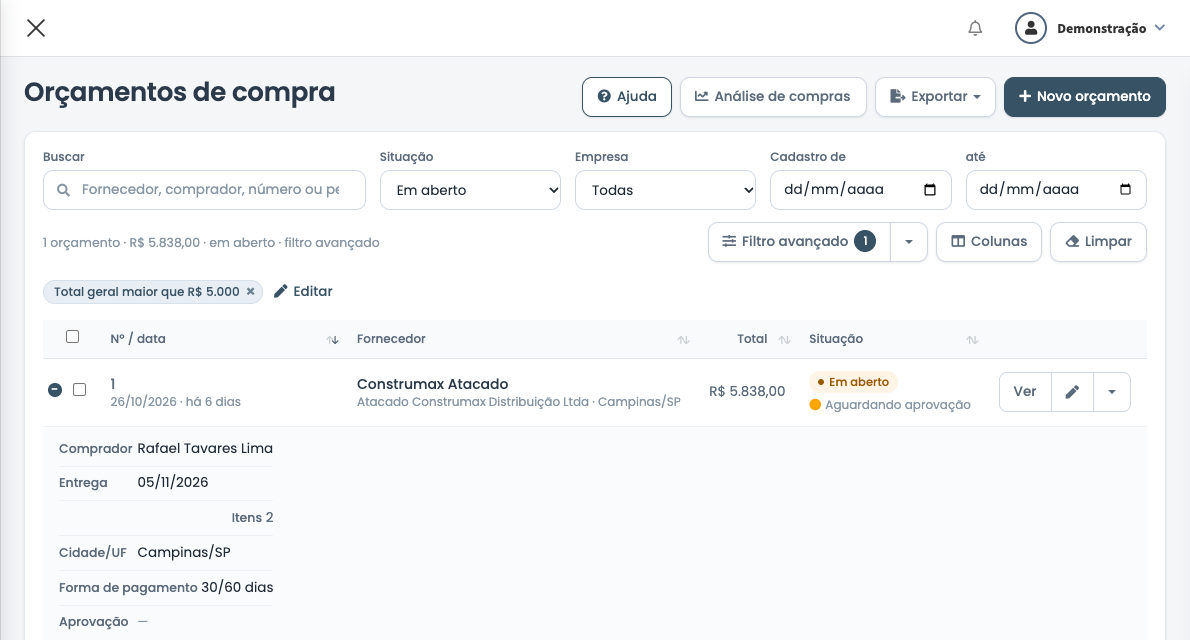
O filtro aplicado aparece em etiquetas abaixo da barra (o X remove a condição e Editar reabre o painel), fica guardado quando você volta à tela e vale também para a exportação e para a Análise de compras sem seleção. Salvar… grava o filtro com um nome, só para você ou para todos (só quem criou ou um supervisor altera ou exclui um filtro de todos), e uma condição pode perguntar o valor ao usar. A setinha ao lado do botão lista os filtros salvos e os Prontos: entrega atrasada (previsão já passou e o pedido não foi recebido por inteiro), em aberto há mais de 7 dias, acima de R$ 10.000, sem status, compra automática e cadastrados nos últimos 30 dias. Limpar tira também o filtro avançado.
Colunas da grid
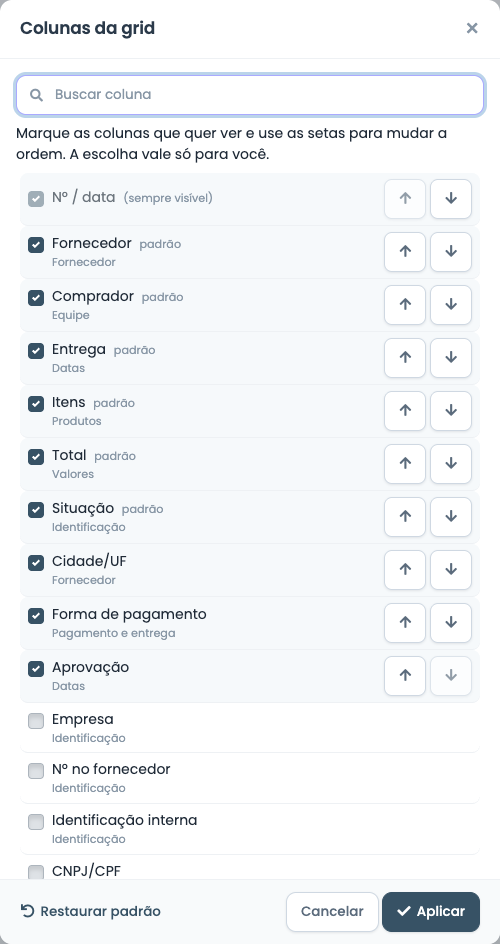
O botão Colunas abre a lista de todas as colunas possíveis (por exemplo: empresa, nº no fornecedor, identificação interna, CNPJ e cidade do fornecedor, contato, solicitante, quem aprovou, totais, desconto, frete, IPI, ICMS ST, forma de pagamento, parcelas, transportadora, observações, data do pedido, aprovação e dias em aberto): marque as que quer ver, use as setas para mudar a ordem e clique em Aplicar. A escolha vale só para você e continua na próxima vez; Restaurar padrão volta às colunas originais. A planilha (XLSX) e o CSV exportados saem com as colunas e a ordem que você escolheu; o relatório em PDF mantém o próprio layout.
Seleção de vários orçamentos e Análise de compras
A primeira coluna da grid tem uma caixa de seleção em cada linha (e no cabeçalho, para marcar todos da página). Os botões Análise de compras e Imprimir, no alto da tela, mostram quantos estão marcados (por exemplo, Imprimir (2)).
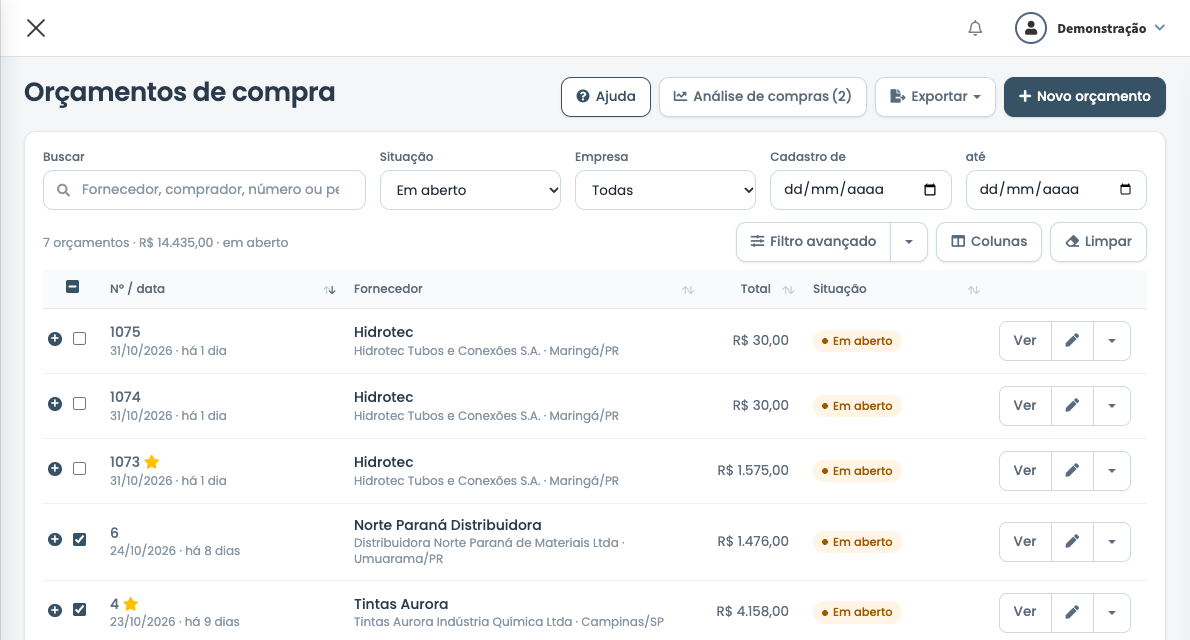
A Análise de compras gera um relatório em PDF, um orçamento por página, que mostra para cada item o que está sendo pedido agora (fornecedor, quantidade, preço e total) ao lado da última compra do mesmo item (data, fornecedor, preço pago com a diferença em %, dias desde a compra) e o giro: quantas vezes foi comprado no período, o intervalo médio entre compras, a quantidade média e as últimas quantidades. Quando o fornecedor é outro, ou o preço e a quantidade fogem do padrão, o relatório destaca.
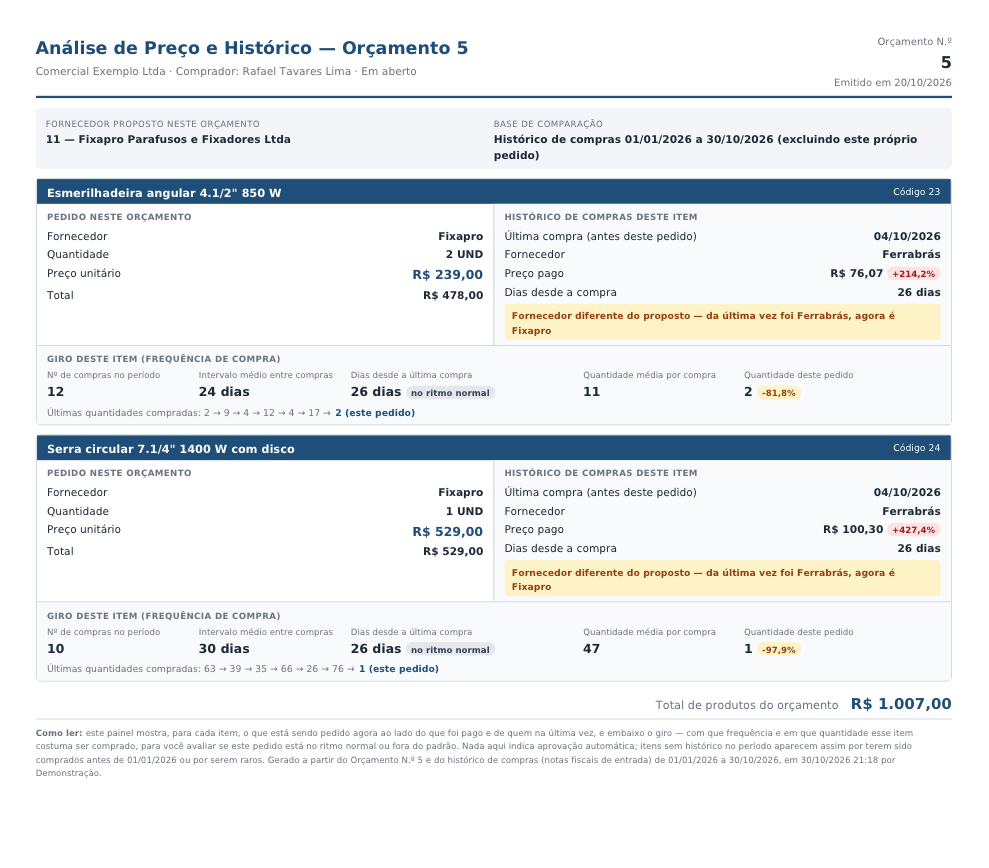
- Com orçamentos marcados, a análise usa os marcados (até 10 por vez; com mais, a tela pede para desmarcar).
- Sem nenhum marcado, a análise usa os 10 primeiros dos filtros e da ordem atuais da grid, e a tela avisa antes de gerar.
- A base de comparação é o histórico de compras (notas fiscais de entrada) do ano, sem o próprio pedido. A análise só informa: nada nela aprova o orçamento automaticamente.
- Precisa da permissão de Relatórios dos orçamentos de compra (027.05), a mesma da exportação.
Quando a exportação tem mais de 1.000 orçamentos, ela é gerada em segundo plano: o sistema avisa e você pode continuar trabalhando. O sino no alto da tela mostra quando o arquivo está pronto; ele fica disponível por 2 dias e só quem pediu consegue baixá-lo.
Prévia do orçamento
Clique em uma linha para abrir a prévia: fornecedor (com contato), valores, principais itens, parcelas, andamento (cadastro, aprovação, pedido, previsão de entrega, cancelamento), as observações mais recentes e as notas de entrada vinculadas. Setas ↑ e ↓ passam para o registro anterior ou o próximo, Enter ou duplo clique abre o registro e Esc fecha a prévia.
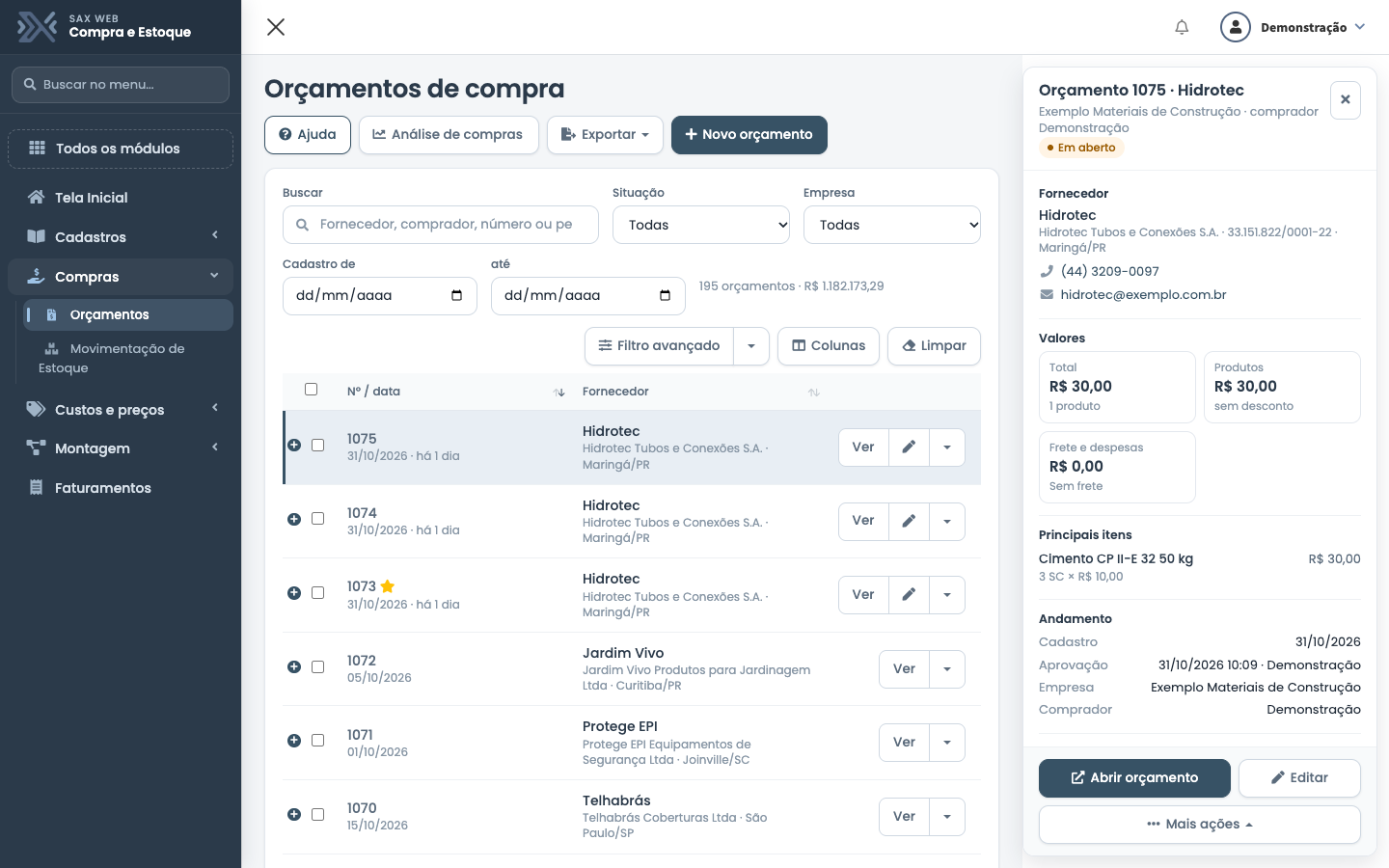
Mais ações
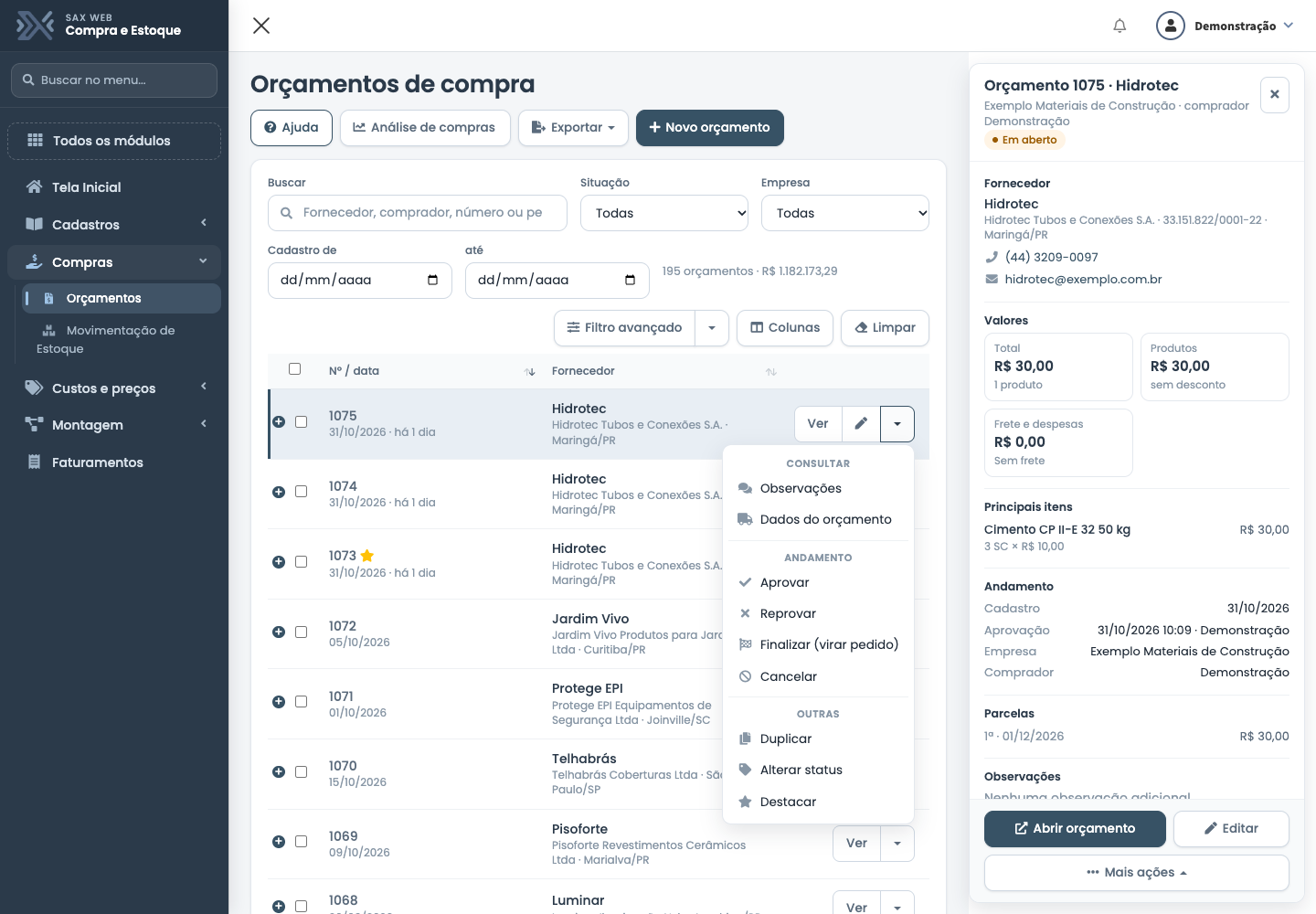
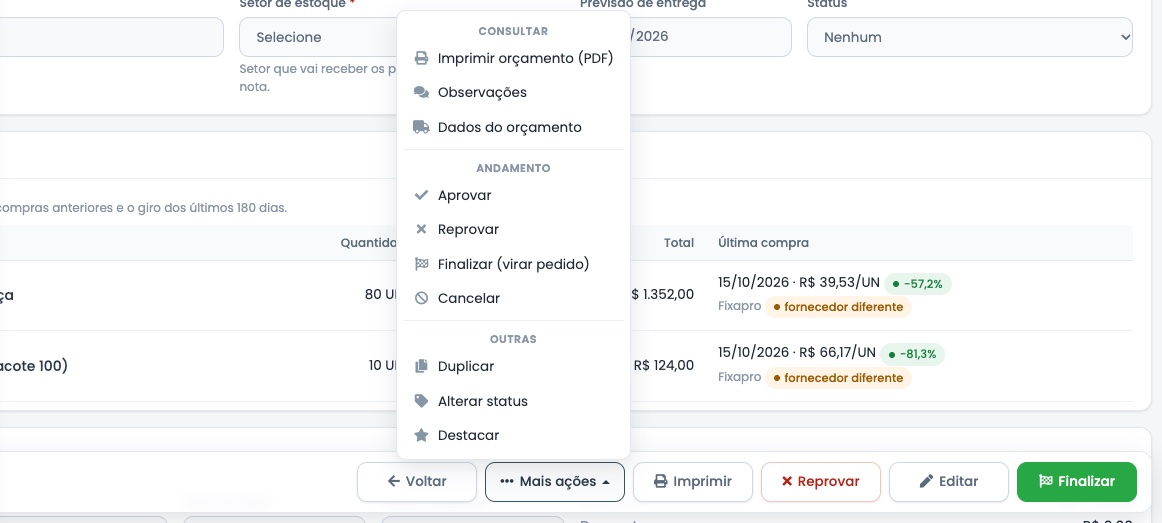
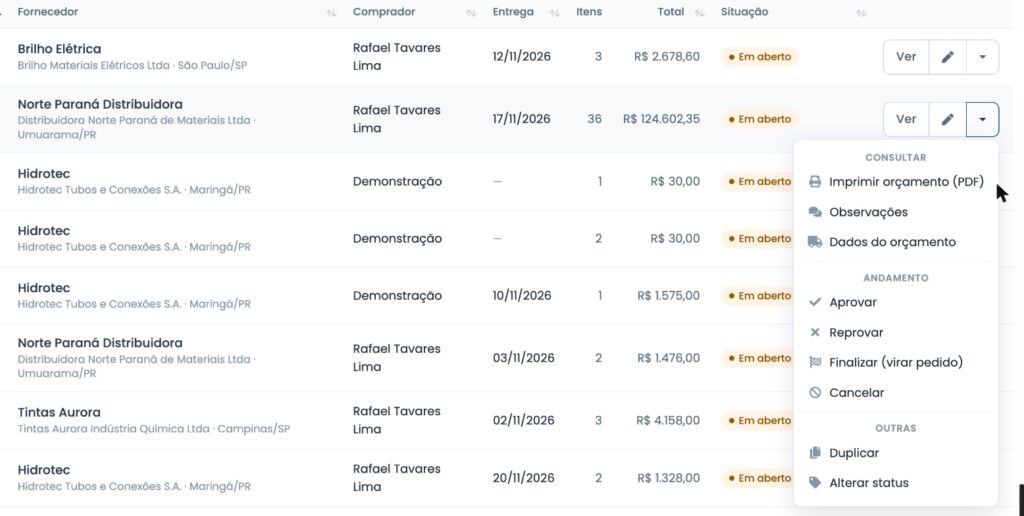
O botão ▾ ao lado de Ver, o Mais ações da prévia e o botão Mais ações da barra no rodapé da consulta do orçamento trazem as ações do SAX desktop:
- Imprimir orçamento (PDF): gera o documento para enviar ao fornecedor ou imprimir (veja Imprimir o orçamento ou pedido, logo abaixo).
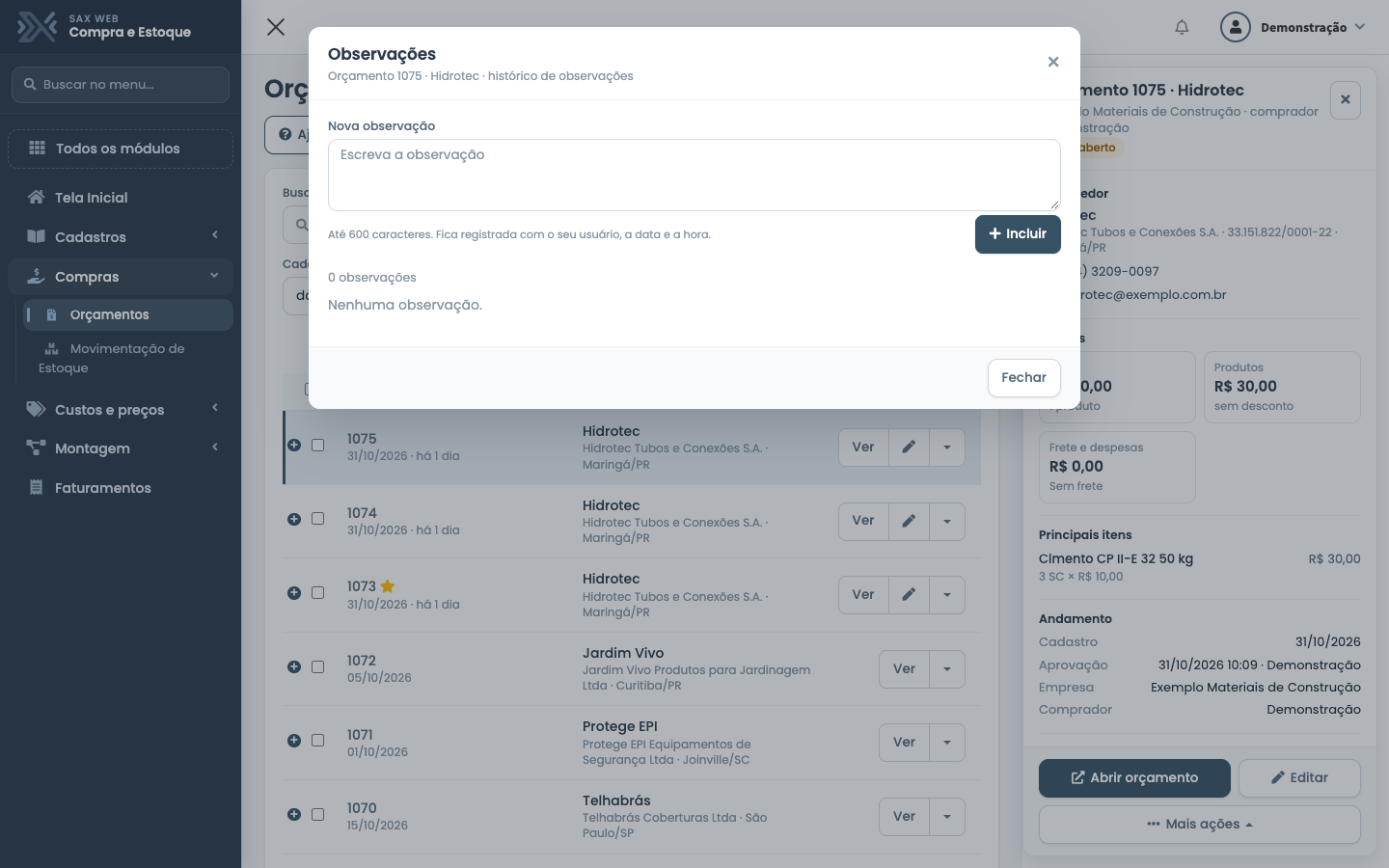
- Observações: incluir, consultar e excluir observações adicionais.
- Dados do orçamento: previsão e hora de entrega, informações da entrega e observações; com o parâmetro “Base dos vencimentos” pela previsão de entrega, o sistema pergunta se desloca os vencimentos.
- Aprovar, Reprovar (com motivo) e Finalizar (virar pedido), só para o orçamento já aprovado (veja o item 4).
- Duplicar e Cancelar (motivo obrigatório). Baixar, Reabrir e Custos do pedido ficam no menu dos pedidos (SAX Web: pedidos de compra).
- Alterar status (só aparecem os status ativos marcados para orçamentos no cadastro de status; a troca fica registrada no histórico de status) e Destacar (estrela na listagem).
Imprimir o orçamento ou pedido
O orçamento ou pedido pode ser impresso em PDF para enviar ao fornecedor, pedir cotação ou guardar no papel. Há três caminhos:
- Na listagem, no Mais ações (botão ▾ ao lado de Ver) ou no Mais ações da prévia: Imprimir orçamento (PDF) ou Imprimir pedido (PDF).
- Na consulta do orçamento, pelo botão Imprimir da barra no rodapé.
- Para vários de uma vez: marque os orçamentos na primeira coluna da grid e clique em Imprimir (n), no alto da tela. Cabem até 10 por PDF, cada um começando em uma página nova. Sem nenhum marcado, a tela explica como marcar.
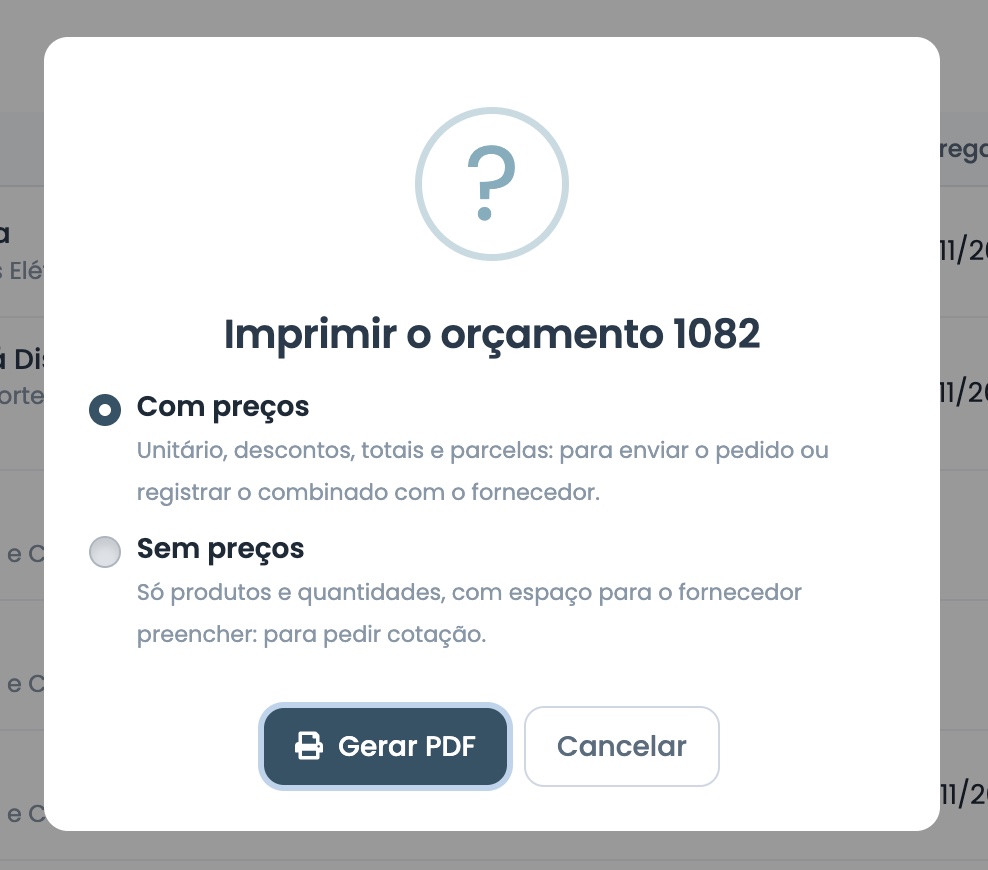
Antes de gerar, a tela pergunta como o documento deve sair:
- Com preços: preço unitário, descontos e totais (no pedido, também as parcelas). Use para enviar o pedido ao fornecedor ou registrar o que foi combinado com ele.
- Sem preços: só os produtos e as quantidades. As colunas de unitário e total saem em branco para o fornecedor preencher, o documento traz no alto o aviso Solicitação de cotação (pedindo preço, prazo de entrega, validade da proposta e condições de pagamento, e para quem devolver: o e-mail do comprador, quando cadastrado) e, no fim, o quadro Proposta do fornecedor com espaços para prazo de entrega, validade, condição de pagamento, frete, total da proposta e vendedor. Use para pedir cotação.
Clique em Gerar PDF: o documento abre em outra aba, de onde pode ser salvo, impresso ou enviado.
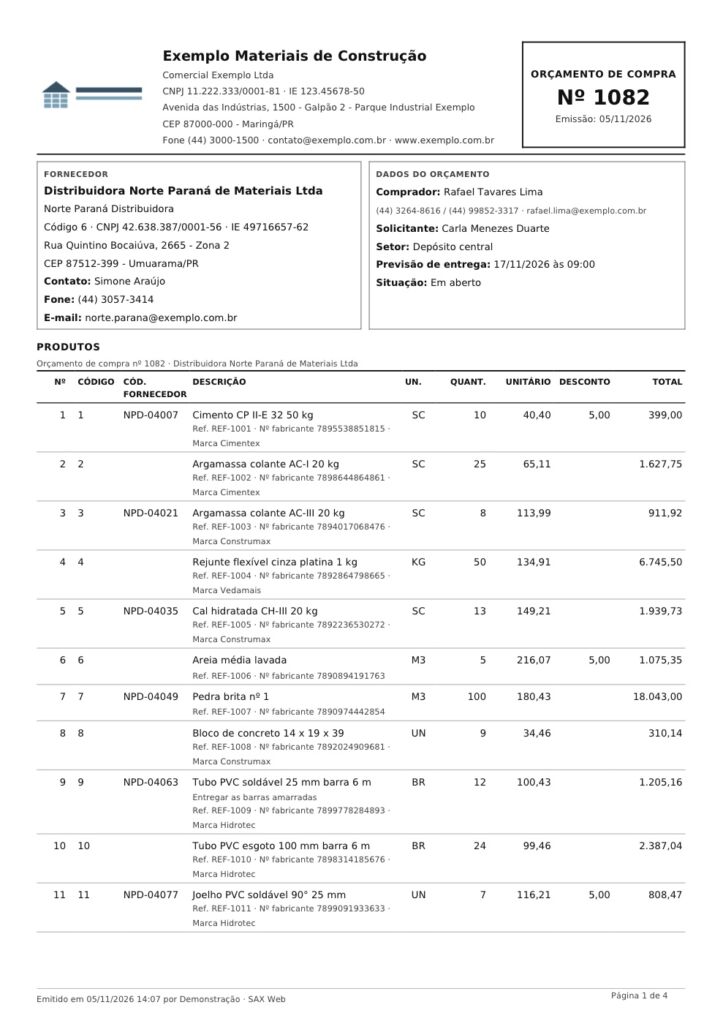
O que sai no documento:
- Empresa: logo, nome, razão social, CNPJ, inscrição estadual, endereço, telefone, e-mail e site.
- Título: Orçamento de compra com o número e a data de emissão; depois de finalizado (já é pedido), sai como Pedido de compra, com a data do pedido.
- Fornecedor: razão social, nome fantasia, código, CNPJ, inscrição estadual, endereço, contato, telefone e e-mail.
- Dados do orçamento: comprador (com telefone e e-mail), solicitante, setor, previsão de entrega e situação.
- Produtos (e serviços, quando houver): código, código no fornecedor, descrição com complemento, referência, nº do fabricante e marca, unidade e quantidade; com preços, também unitário, desconto e total. O código no fornecedor vem da lista de fornecedores do cadastro do produto (o código que esse fornecedor usa para o item); a coluna só aparece quando algum item tem esse código.
- Condições: forma de pagamento, frete e transportadora, prazo e local de entrega; com preços, também o quadro de totais; as parcelas (vencimento, valor e tipo) saem só no pedido: no orçamento o fornecedor ainda vai propor as condições, e o bloco de parcelas fica de fora (produtos, descontos, frete, outras despesas, IPI, ICMS ST e total geral).
- Observações do orçamento, assinaturas do comprador e do fornecedor (de acordo) e, no rodapé, quem emitiu, quando e a numeração de páginas (Página 1 de 3…).
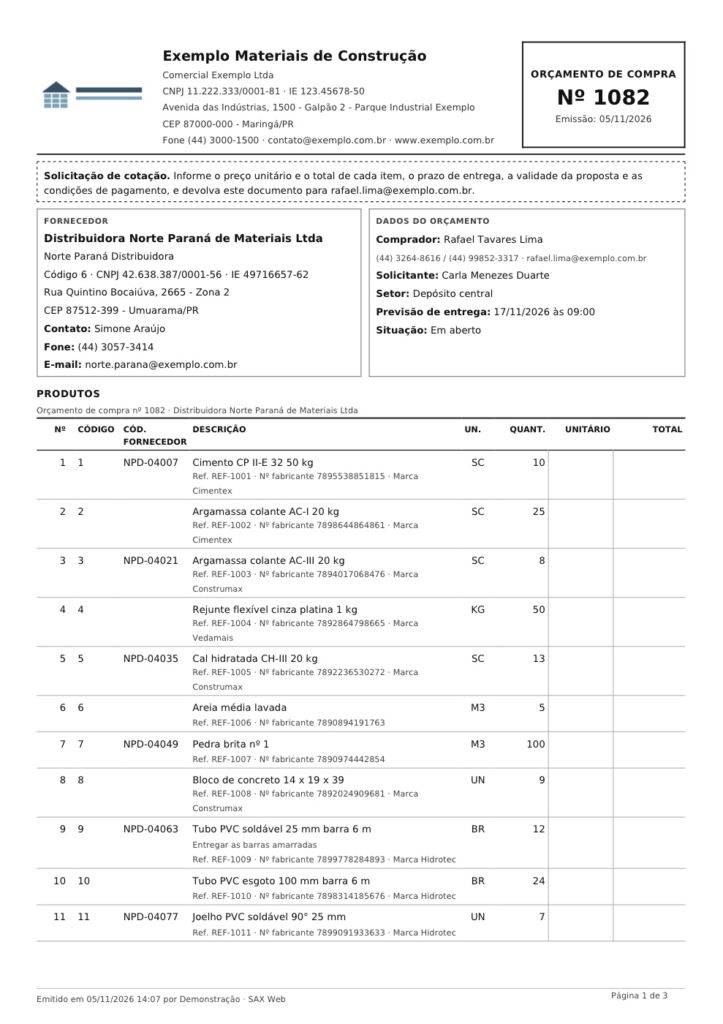
No pedido, os itens reprovados na aprovação parcial não saem no documento, porque não serão comprados.
2. Cadastrar um novo orçamento
Clique em Novo orçamento. A tela já vem com algumas sugestões: você como comprador e a empresa, o setor de estoque e o tipo de pagamento do seu último orçamento. Escolha o fornecedor, adicione os produtos e confira as parcelas. Os totais e as parcelas são recalculados enquanto você digita.
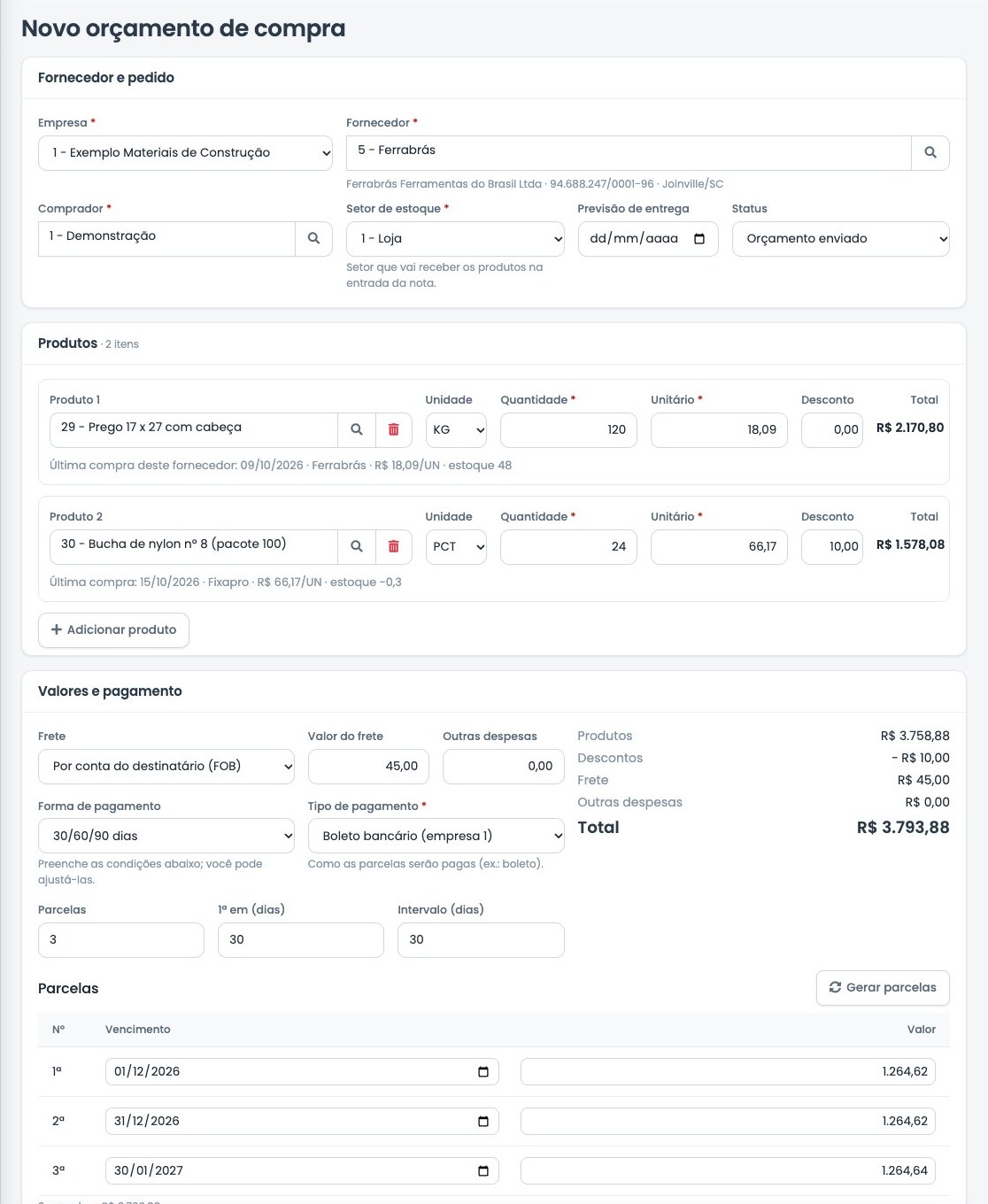
| Campo | Para que serve |
|---|---|
| Empresa * | Empresa que está comprando. Com uma empresa só, ela já vem escolhida. |
| Fornecedor * | De quem a compra será feita. A busca mostra só fornecedores ativos; abaixo do campo aparecem a razão social, o CNPJ e a cidade. |
| Comprador * | Colaborador responsável pela compra. Vem preenchido com o seu usuário. |
| Setor de estoque * | Setor que vai receber os produtos na entrada da nota. A lista mostra os setores ativos da empresa escolhida. |
| Previsão de entrega | Data em que o fornecedor deve entregar. |
| Status | Etapa do acompanhamento (por exemplo, Orçamento enviado), entre os status marcados para aparecer em orçamentos. É só informativo e não muda a situação do orçamento. |
| Produtos * | Clique em Adicionar produto e busque pelo nome, referência, código de barras ou código. Para cada produto informe a unidade (a unidade de entrada do produto vem escolhida), a quantidade, o preço unitário e, se houver, o desconto em reais. O preço já vem sugerido pela última compra do produto neste fornecedor (ou, se não houver, pela última compra em qualquer fornecedor ou pelo último custo), convertido para a unidade escolhida quando a nota foi lançada em outra unidade, e a linha abaixo do produto mostra essa última compra e o estoque atual. A lupa troca o produto e a lixeira o remove. |
| Frete | Quem paga o frete: Sem frete, Por conta do destinatário (FOB), Por conta do emitente (CIF) ou Por conta de terceiros. O Valor do frete só fica liberado quando há frete e é somado ao total. |
| Outras despesas | Outros valores cobrados pelo fornecedor, somados ao total. |
| Forma de pagamento | Ao escolher uma forma (por exemplo, 30/60/90 dias), a quantidade de parcelas, os dias até a 1ª e o intervalo são preenchidos com as condições dela. Você pode ajustá-los depois. |
| Tipo de pagamento * | Como as parcelas serão pagas (boleto, PIX, transferência…). Obrigatório quando o orçamento tem parcelas. |
| Parcelas, 1ª em (dias) e Intervalo (dias) | Geram a tabela de parcelas: valores iguais, com a diferença de centavos na última, e vencimentos contados a partir da data do orçamento. Você pode mudar o vencimento e o valor de cada parcela; Gerar parcelas refaz a tabela pelas condições. |
| Mais informações | Seção recolhível com o solicitante (quem pediu a compra, quando não for o comprador), o centro de custo, o contato no fornecedor, o nº do pedido no fornecedor e as observações, que saem na impressão do pedido de compra. |
O quadro de totais mostra os produtos, os descontos, o frete, as outras despesas e o total do orçamento. Depois de preencher, clique em Salvar: o orçamento é gravado em aberto, recebe um número e abre para consulta. Se você tentar sair da tela com alterações não salvas, o navegador pede confirmação.
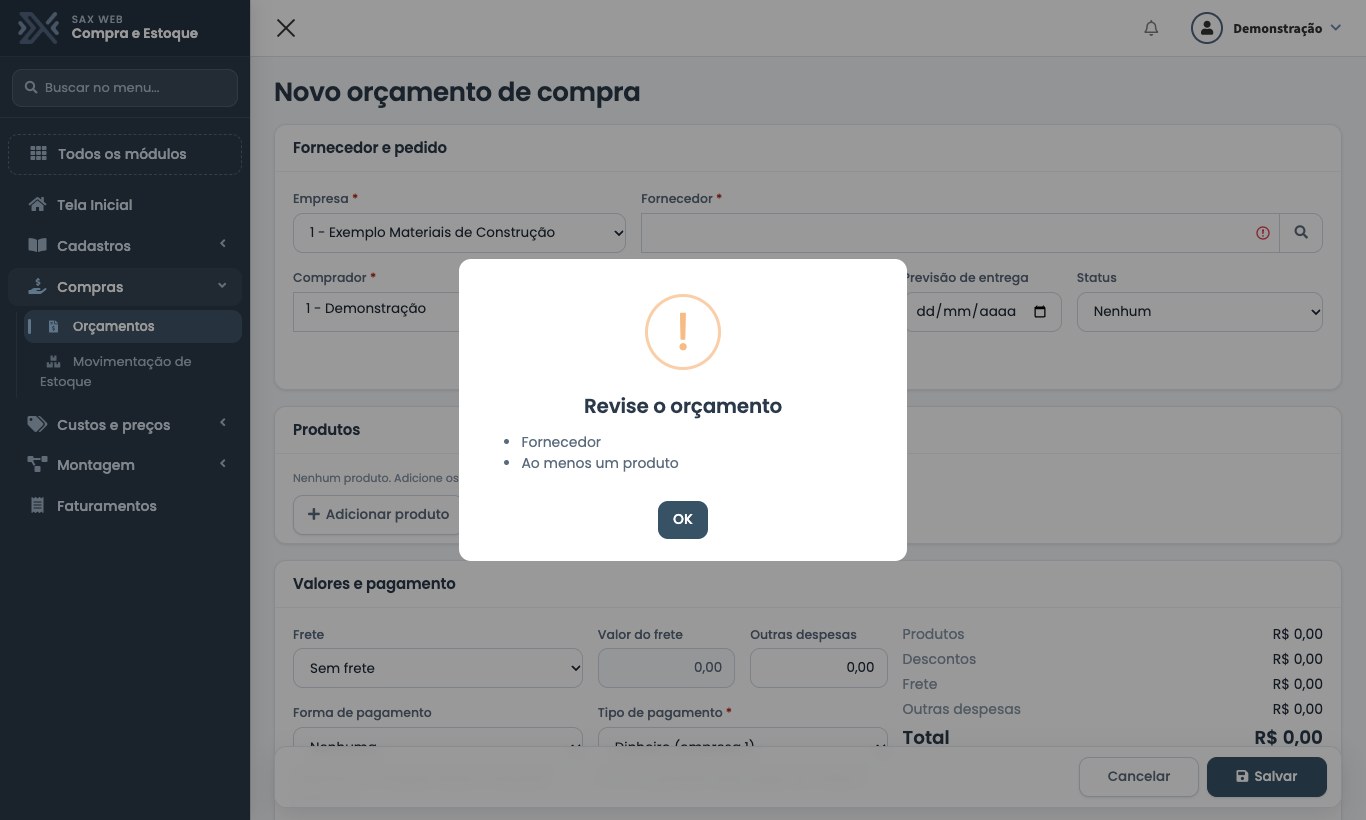
Se faltar algum campo obrigatório ou algum valor não fechar (por exemplo, as parcelas não somarem o total), o sistema lista tudo o que está pendente numa única mensagem e leva o cursor ao primeiro campo. Os dados continuam na tela para você corrigir.
3. Consultar um orçamento
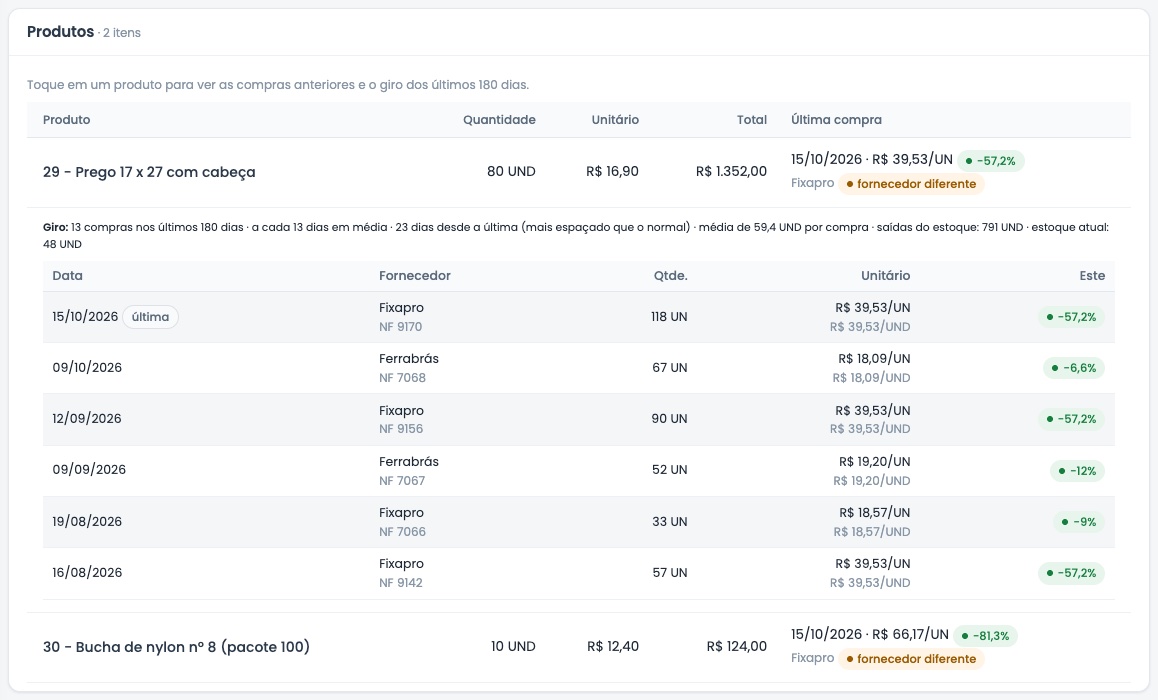
Ao abrir um orçamento, os dados aparecem só para leitura, com a situação e o status no topo. Na seção Produtos, cada produto mostra a quantidade, o preço unitário, o total e a última compra do produto: data, preço, fornecedor e a variação do preço deste orçamento em relação a ela (em verde quando o preço é igual ou menor, em amarelo até 10% acima e em vermelho acima de 10%). Quando a última compra foi feita em outro fornecedor, aparece o aviso fornecedor diferente.
Clique (ou toque) em um produto para ver a análise dele:
- Giro dos últimos 180 dias: quantas compras foram feitas, de quantos em quantos dias em média, quantos dias se passaram desde a última (e se esta compra está vindo mais cedo, no ritmo normal ou mais espaçada que o normal), a quantidade média por compra, as saídas do estoque no período e o estoque atual.
- Compras anteriores: a última compra e as cinco anteriores, com data, fornecedor, número da nota, quantidade, preço unitário e a variação do preço deste orçamento em relação a cada uma.
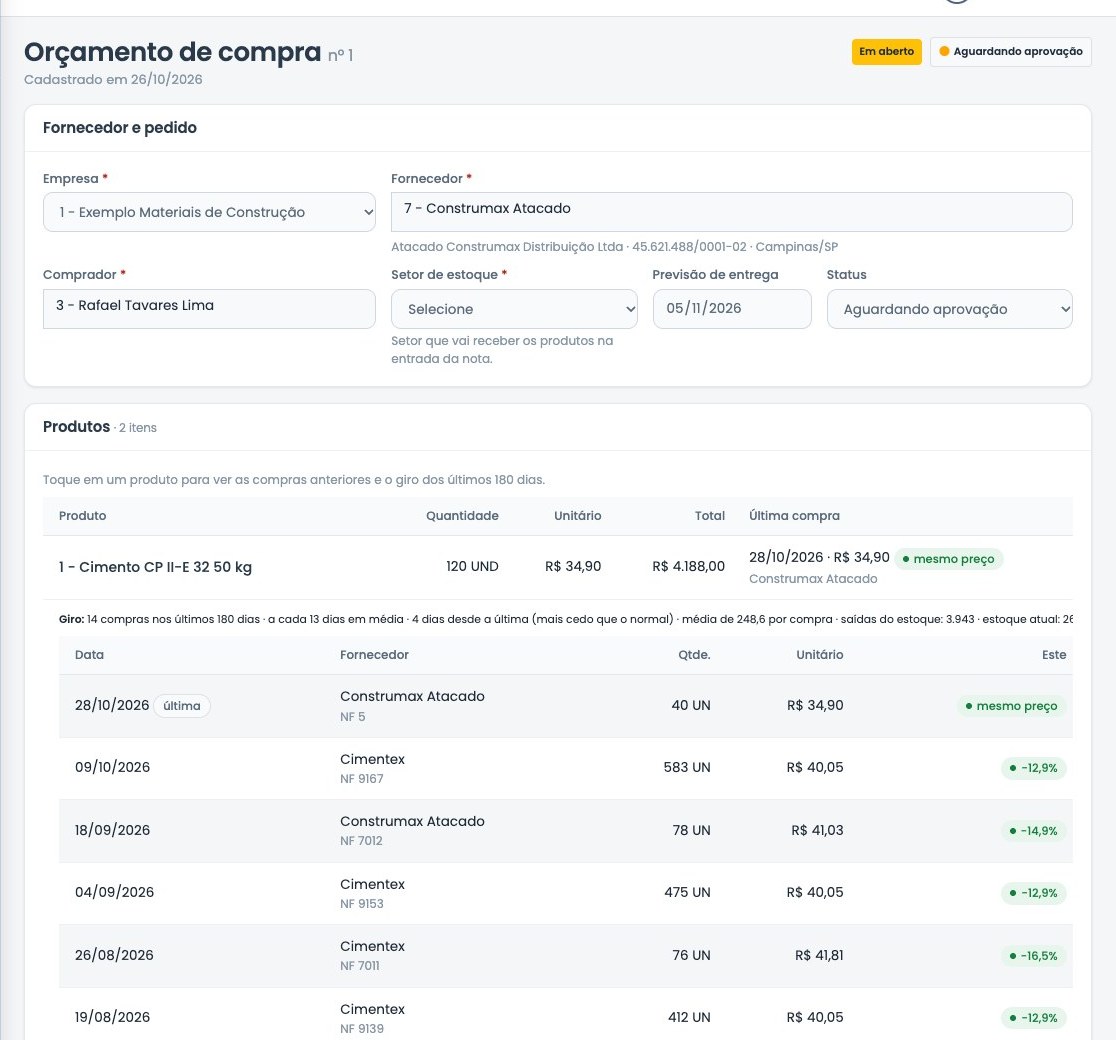
Unidade da nota: quando o produto foi comprado em outra unidade (por exemplo, a nota em caixa e o orçamento em unidade), as compras anteriores mostram a quantidade e o preço como estão na nota e, abaixo, o preço convertido para a unidade do orçamento. O giro (quantidade média, saídas e estoque) e a variação do preço já vêm convertidos para a unidade do item, para a comparação ser justa.
Abaixo ficam os valores, as parcelas com o tipo de pagamento e as seções recolhíveis Mais informações, Observações adicionais (a decisão de aprovação ou reprovação com quem decidiu, por onde, quando e o motivo, e as anotações lançadas pelo SAX desktop) e Histórico de alterações.
Na barra do rodapé da consulta, o botão Imprimir gera o PDF do orçamento ou pedido, com ou sem preços (veja Imprimir o orçamento ou pedido, no item 1).
4. Aprovar, reprovar e finalizar
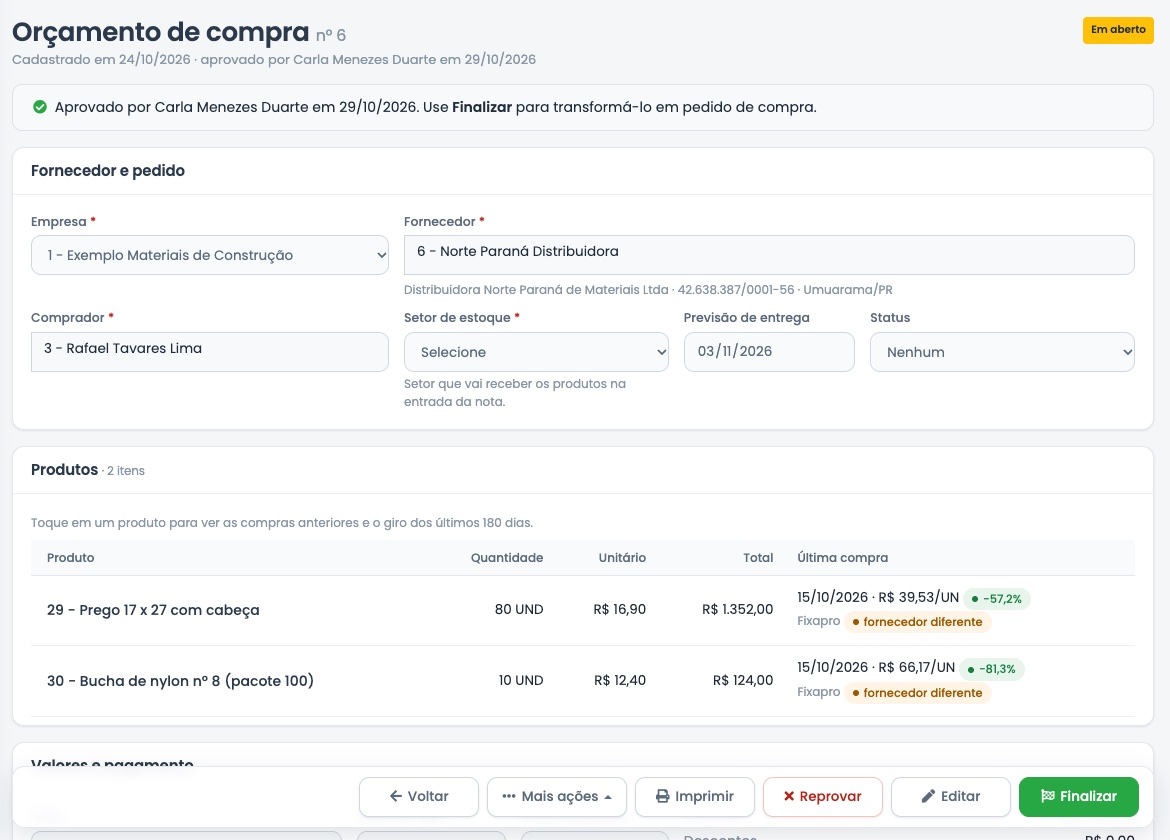
Como no SAX desktop, o orçamento passa por duas etapas: aprovar (decisão de quem aprova) e finalizar (o comprador transforma o orçamento aprovado em pedido). Na consulta de um orçamento em aberto ainda não aprovado, a barra no rodapé tem Reprovar, Editar e Aprovar; no orçamento já aprovado, Reprovar, Editar e Finalizar. As mesmas ações estão no Mais ações.
Aprovar
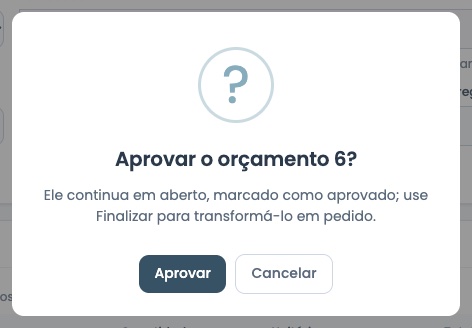
Depois da confirmação, o orçamento continua em aberto, marcado como aprovado: ficam registrados quem aprovou e quando, como na aprovação do SAX desktop, e a observação “Aprovado por <nome> pelo SAX Web em dd/mm/aaaa hh:mm.” é acrescentada às observações adicionais. O pedido ainda não existe: ele nasce no Finalizar. Um orçamento já aprovado não é aprovado de novo (a tela avisa quem aprovou e quando).
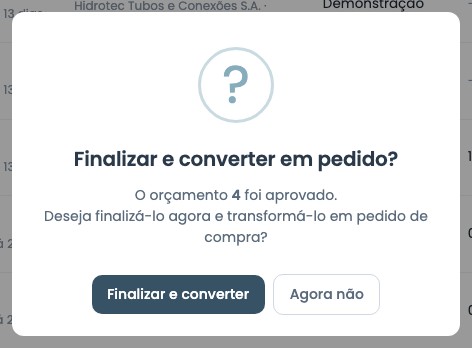
Finalizar logo depois de aprovar. Se você também tem a permissão de Finalizar (027.08), a confirmação já avisa que em seguida você poderá finalizar o orçamento e, logo depois da aprovação, a tela pergunta Finalizar e converter em pedido?:
- Finalizar e converter: o orçamento segue direto para o Finalizar (veja Finalizar (virar pedido), abaixo), sem pedir a confirmação de novo. As perguntas sobre o recálculo dos vencimentos, a data do pedido e a previsão de entrega continuam aparecendo quando se aplicam.
- Agora não: o orçamento fica aprovado e em aberto, e pode ser finalizado depois.
Sem a permissão de Finalizar, a tela só aprova, como antes. Se a própria aprovação já transformar o orçamento em pedido (conforme a configuração da empresa), a pergunta não aparece.
No topo do orçamento aprovado aparece o aviso “Aprovado por … em …” e o botão Finalizar passa a ficar no rodapé.
Reprovar
Informe o motivo da reprovação (obrigatório, até 500 caracteres). O orçamento fica reprovado, com quem reprovou e quando, e a observação “Reprovado por <nome> pelo SAX Web em dd/mm/aaaa hh:mm. Motivo: …” é gravada nas observações adicionais. Um orçamento aprovado e ainda não finalizado também pode ser reprovado, como no SAX desktop.
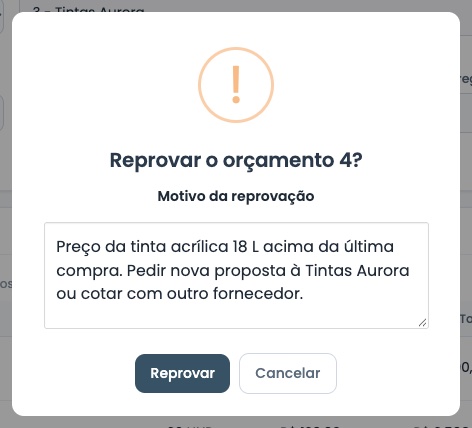


Se outra pessoa já tiver decidido o orçamento (pelo SAX Web, pelo aplicativo ou pelo desktop), o sistema avisa e a tela é atualizada com a situação atual.
Aviso ao comprador
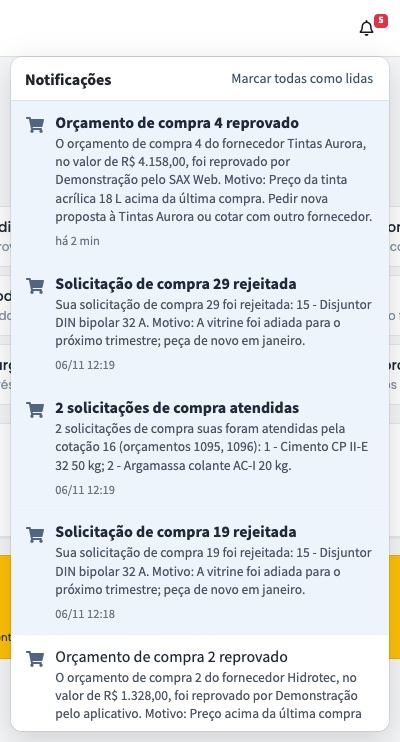
Depois de aprovar ou reprovar (pelo SAX Web ou pelo aplicativo), o comprador do orçamento recebe um aviso no sino do SAX Web e na tela Avisos do aplicativo, com o fornecedor, o valor, quem decidiu e, na reprovação, o motivo. Clicar no aviso abre o orçamento. O aviso não é enviado quando quem decidiu é o próprio comprador ou quando o comprador está inativo ou bloqueado. Os e-mails ao comprador (parâmetros da empresa de aprovação e status do pedido de compra) continuam sendo enviados só pelo SAX desktop; veja SAX Web: parâmetros da empresa.
Finalizar (virar pedido)
No orçamento aprovado, o comprador clica em Finalizar e confirma (quem aprova e também pode finalizar já tem essa opção logo depois de aprovar, veja Aprovar). Conforme o caso, a tela pergunta se recalcula os vencimentos das parcelas a partir de hoje (quando o orçamento foi cadastrado antes), se atualiza a data do pedido (quando ele já tinha sido finalizado antes) e se atualiza a previsão de entrega pelo prazo de entrega do fornecedor. O orçamento vira pedido de compra aprovado, com a data do pedido, e a tela oferece Abrir o pedido: a partir daí ele aparece em Compras > Pedidos de compra (SAX Web: pedidos de compra). Com o parâmetro de separação automática da empresa, os produtos sem controle de lote/série já ficam separados.
Orçamento ainda não aprovado não é finalizado: a tela mostra “Não é possível Finalizar um Orçamento Não Aprovado!”. Com o parâmetro “Aprovar automaticamente o orçamento de compra” ligado, todo orçamento novo já nasce aprovado e falta só finalizar.
5. Alterar
Só orçamentos em aberto (inclusive os aprovados que ainda não foram finalizados) podem ser alterados. Na consulta, clique em Editar (ou no lápis da listagem). A tela é a mesma do cadastro, com todos os campos liberados; os produtos e as parcelas gravados são mantidos como estão até você mudar algum valor ou condição — aí as parcelas são geradas de novo. Clique em Salvar para gravar ou em Cancelar para voltar à consulta.
A seção Histórico de alterações mostra quem incluiu, alterou, aprovou, reprovou ou finalizou o orçamento pelo SAX Web ou pelo aplicativo, quando, e o valor de cada campo antes e depois, inclusive os produtos e as parcelas. Clique no título da seção para abri-la. Alterações feitas pelo SAX desktop não aparecem aqui. Todas as alterações também podem ser consultadas em Parâmetros > Log de usuário.
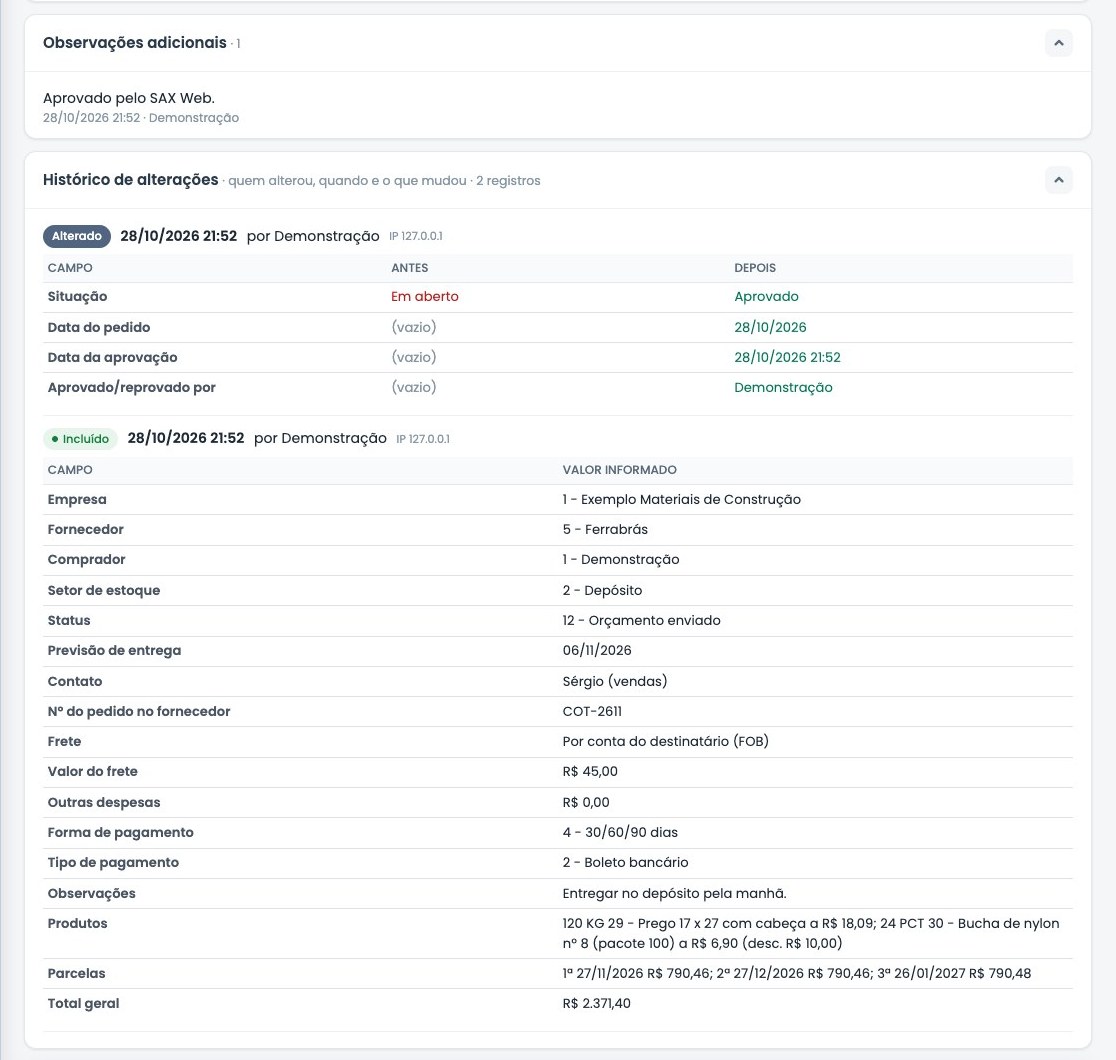
O histórico só aparece para quem tem a permissão do Log de usuário, 065 – Monitoramento de usuários (LOG), função Acessar (065.01). Sem ela, a seção não é exibida. A liberação fica em Cadastros > Colaboradores > busque o colaborador > coluna Ações > Permissões de Acesso > aba Venda e Faturamento > Supervisor > 065 – Monitoramento de usuários (LOG) > Acessar.
6. Pontos de atenção
Só o orçamento em aberto pode ser alterado, aprovado, reprovado ou finalizado
Depois de reprovado, cancelado ou de virar pedido, o orçamento fica só para consulta: os botões Editar, Aprovar, Reprovar e Finalizar não aparecem e o lápis some da listagem. A tela não tem exclusão de orçamento: um orçamento que não vai ser comprado deve ser reprovado, com o motivo.
Aprovado não é pedido
Aprovar só registra a decisão: o orçamento continua em aberto, na tela de orçamentos, até o comprador usar Finalizar. Use o filtro Aprovados (a finalizar) para não esquecer nenhum. Depois de finalizado, o registro passa para SAX Web: pedidos de compra; um link antigo do orçamento (por exemplo, de um aviso) abre direto na tela de pedidos.
Finalizar logo depois de aprovar depende da permissão de Finalizar
A pergunta Finalizar e converter em pedido?, logo depois de aprovar, só aparece para quem também tem a função Finalizar (027.08). Quem só pode aprovar continua apenas aprovando, e o orçamento fica esperando o comprador finalizar. Para liberar: Cadastros > Colaboradores > Configurar Permissões > aba Venda e Faturamento > Compra > 027 – Orçamentos > Finalizar.
As parcelas precisam somar o total
Se você mudar o valor de uma parcela à mão, a tela avisa quanto falta ou sobra em relação ao total, e o orçamento só é salvo quando a soma das parcelas for igual ao total. Para refazer as parcelas pelas condições, clique em Gerar parcelas. Mudar produtos, frete ou outras despesas gera as parcelas de novo e desfaz os ajustes manuais.
“Sem frete” não aceita valor de frete
Com o frete Sem frete, o campo Valor do frete fica bloqueado em zero. Para lançar um valor, escolha antes quem paga o frete (FOB, CIF ou terceiros). O valor do frete é distribuído entre os produtos, proporcionalmente ao valor de cada um.
Produto com grade só pelo SAX desktop
Produtos com grade (tamanho, cor, voltagem…) aparecem na busca com a marca Com grade, mas ainda não podem ser lançados no orçamento pelo SAX Web: ao escolher um deles, a tela avisa que ele deve ser lançado pelo SAX desktop.
Caracteres especiais são trocados
O SAX desktop não aceita alguns caracteres comuns em textos copiados de e-mails e mensagens. Ao gravar, o travessão (—) e o meio-traço (–) viram hífen (-), as aspas curvas viram aspas retas, as reticências (…) viram três pontos e o marcador (•) vira hífen; emojis e outros símbolos que o desktop não aceita viram ponto de interrogação (?). Isso vale para as observações, o contato, o nº do pedido no fornecedor e o complemento dos produtos. Acentos e cedilha são mantidos.
De onde vem o histórico de compras
A última compra, as compras anteriores e o giro vêm das notas fiscais de entrada de fornecedores (notas não canceladas), pela data de emissão. Orçamentos e pedidos de compra ainda não faturados não entram nessa conta. As saídas do estoque somam notas de saída, requisições e baixas; transferências entre setores ficam de fora. Por isso, um produto que nunca entrou por nota aparece como Sem compras registradas, e o preço sugerido para ele vem do último custo do cadastro (ou fica zerado). O orçamento não é salvo com preço unitário zero: informe o preço cotado antes de salvar.
Orçamentos lançados pelo SAX desktop
Orçamentos lançados no desktop sem setor de estoque aparecem na consulta com o setor em branco; para alterá-los pelo SAX Web, escolha o setor antes de salvar.
Parâmetros que valem nesta tela
Aprovar automaticamente o orçamento novo, base dos vencimentos (data do orçamento ou previsão de entrega), observações e frete padrão da empresa, produto inativo, produto repetido (ou somado, com “Agrupar produto repetido”), valor unitário zerado e separação automática ao finalizar. Os e-mails de aprovação, finalização e status ainda são enviados só pelo SAX desktop; o aviso no sino do comprador é enviado sempre, independente desses parâmetros.
Empresas liberadas
Você só vê os orçamentos e pedidos das empresas liberadas para você em Cadastros > Colaboradores > Liberação de filial, como no SAX desktop. Sem empresa liberada, a lista fica vazia. Supervisores veem todas as empresas.
Se a empresa usa a lista de fornecedores do colaborador, os fornecedores fora da sua lista não aparecem e não podem ser usados (“Ops, você não tem permissão para acessar este fornecedor!”).
Impressão do orçamento e do pedido
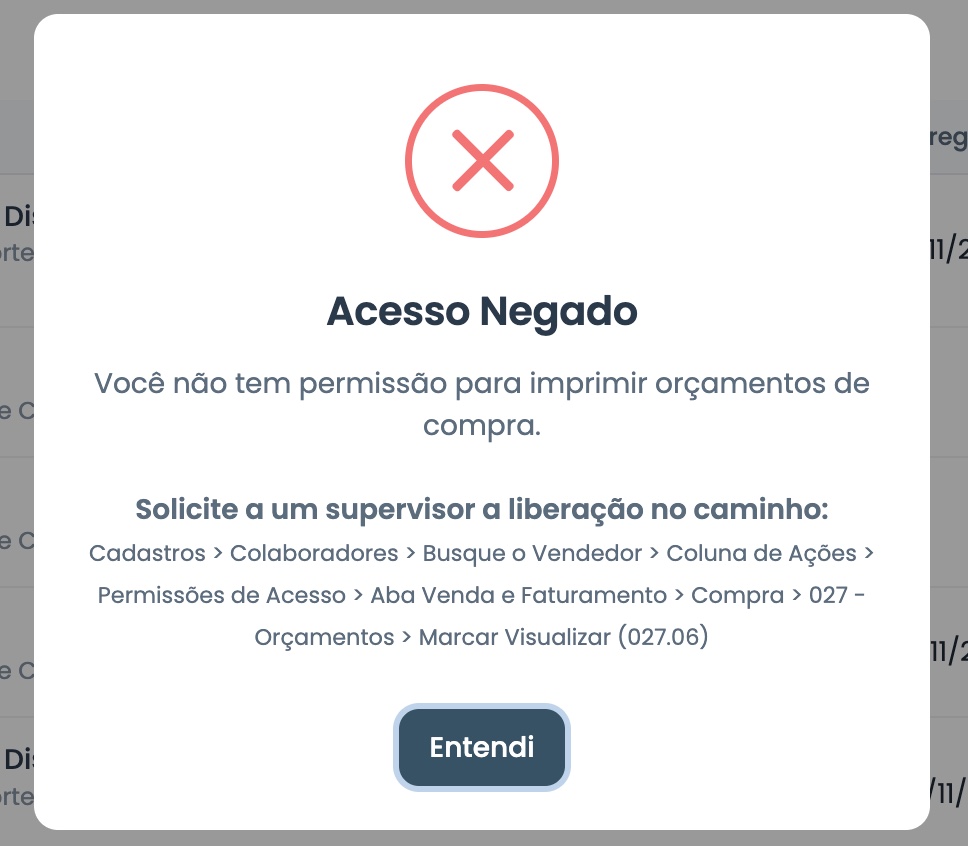
- Permissão: imprimir um orçamento exige a função Visualizar (027.06) de 027 – Orçamentos; imprimir um pedido exige Visualizar (028.04) de 028 – Pedidos. Sem ela, o botão continua visível e o clique mostra Acesso Negado com o caminho: Cadastros > Colaboradores > busque o colaborador > coluna Ações > Permissões de Acesso > aba Venda e Faturamento > Compra > 027 – Orçamentos > marcar Visualizar (027.06) (ou 028 – Pedidos > Visualizar (028.04)). Ao imprimir orçamentos e pedidos juntos, valem as duas.
- Empresas liberadas: só saem orçamentos das empresas liberadas para você (e, se a empresa usa a lista de fornecedores do colaborador, dos fornecedores da sua lista). Se algum dos escolhidos não estiver liberado, nada é impresso e a aba mostra o aviso.
- Até 10 por vez: com mais de 10 marcados, a tela pede para desmarcar o excesso antes de imprimir.
- Numeração de páginas: com vários orçamentos no mesmo PDF, cada um começa em uma página nova e a numeração é contínua no arquivo todo (Página 4 de 9, por exemplo), não reinicia a cada orçamento.
- Sem preços não esconde só a coluna: parcelas e totais também ficam de fora. Para enviar o pedido fechado, use Com preços.
Permissões das ações
Orçamentos (027): Alterar (03, também status e destaque), Visualizar (06, imprimir), Reprovar (07), Finalizar (08), Duplicar (09), Aprovar (10), Consultar observações (11), Inserir e excluir observações (12 e 13), Editar observações/dados (14), Cancelar (16). Pedidos (028): Visualizar (04, imprimir), Baixar (07), Reabrir (08), Consultar dados (11), observações e destaque (12 e 13), Editar dados e status (14). Custos do pedido: 698.01.
Permissões
O acesso à tela é controlado pela permissão 027 – Orçamentos, com as funções Consultar (027.01), Novo (027.02), Alterar (027.03), Relatórios (027.05, usada para exportar), Visualizar (027.06, usada para imprimir), Reprovar (027.07), Finalizar (027.08) e Aprovar (027.10). Sem a permissão, o menu e os botões continuam visíveis, mas ao clicar aparece a mensagem Acesso Negado com o caminho para a liberação e a função a marcar:
Cadastros > Colaboradores > busque o colaborador > coluna Ações > Permissões de Acesso > aba Venda e Faturamento > Compra > 027 – Orçamentos.
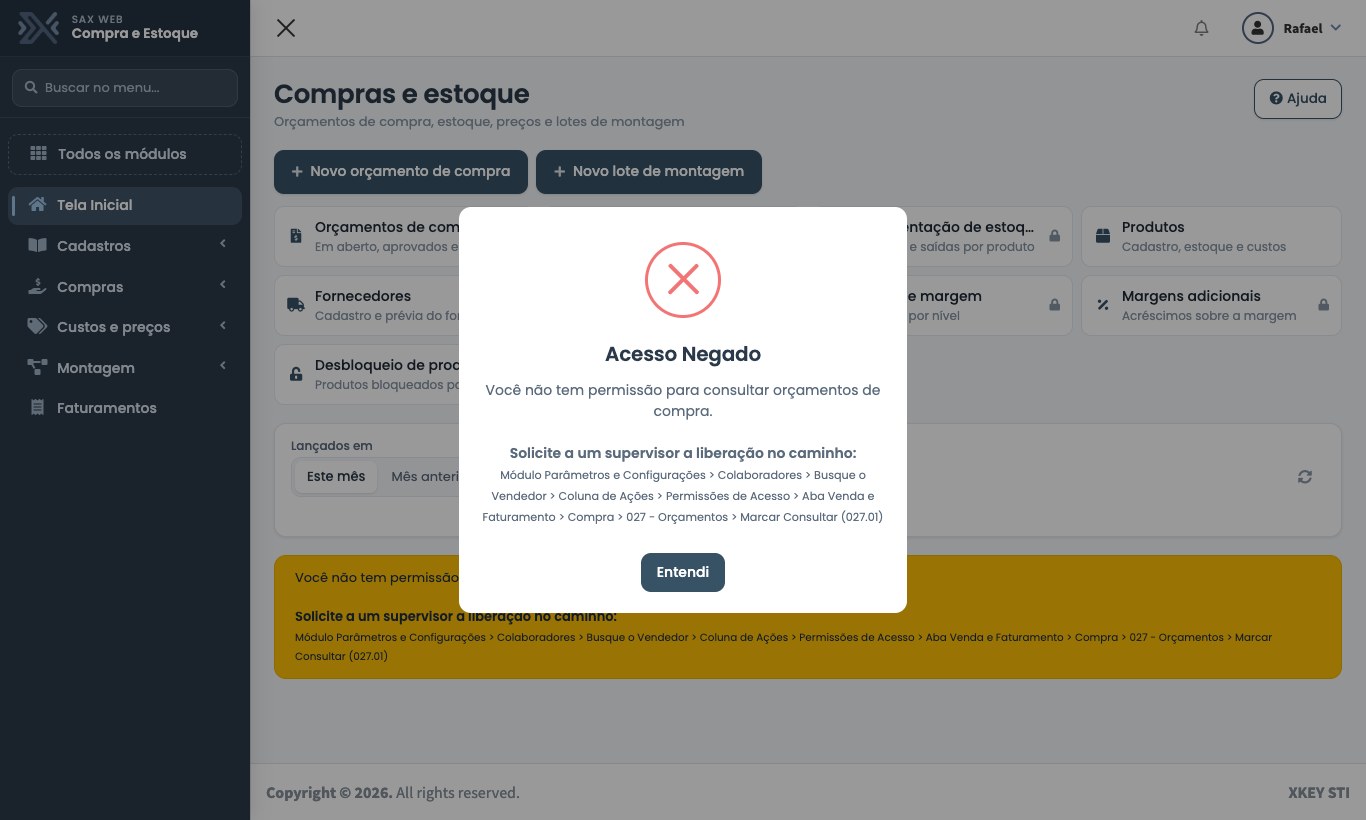
A permissão também é conferida na gravação: se alguém tentar salvar, aprovar, reprovar ou finalizar sem a função liberada, a mensagem mostra o mesmo caminho. As mesmas permissões valem para o aplicativo. Supervisores têm acesso a todas as funções.
7. No celular
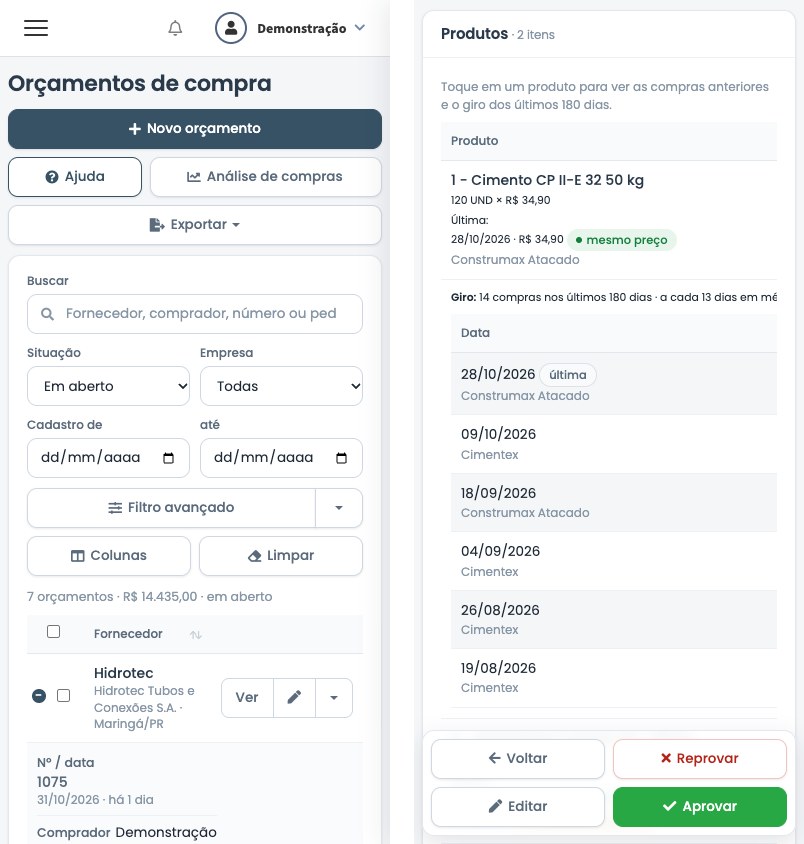
A tela funciona no celular. Na listagem, os filtros ficam em duas colunas e cada orçamento mostra o fornecedor; toque no + de uma linha para ver o número, o comprador, a entrega, os itens, o total e a situação. Na consulta, cada produto mostra a quantidade, o preço e a última compra; toque nele para abrir a análise. Os botões Voltar, Reprovar, Editar e Aprovar (ou Finalizar, no aprovado) ficam fixos no rodapé. Para aprovar com mais praticidade pelo celular, use o SAX App.
Veja também: SAX Web: pedidos de compra, SAX Web: solicitações de compra, SAX Web: Cotações de compra e SAX App: aprovação de orçamentos de compra.