
SAX App: Aprovação de orçamentos de compra
A tela Aprovação de orçamentos do aplicativo SAX App mostra os orçamentos de compra que estão aguardando aprovação e permite aprovar ou reprovar cada um pelo celular. Para cada produto do orçamento, a tela compara o que está sendo pedido agora com a última compra do mesmo produto e mostra o giro dos últimos 180 dias, para você avaliar se o preço, o fornecedor e a quantidade estão dentro do normal antes de decidir.
Onde fica: no aplicativo, módulo Compras e Estoque, botão Aprovação de Orçamentos nas ações rápidas, ou menu Movimentação > Aprovação de orçamentos. Os orçamentos são os mesmos do SAX desktop: o que for aprovado no aplicativo aparece aprovado no desktop e no SAX Web (SAX Web: orçamentos de compra). Os avisos de aprovação e reprovação ficam no sino, no alto das telas do aplicativo (veja o item 4).
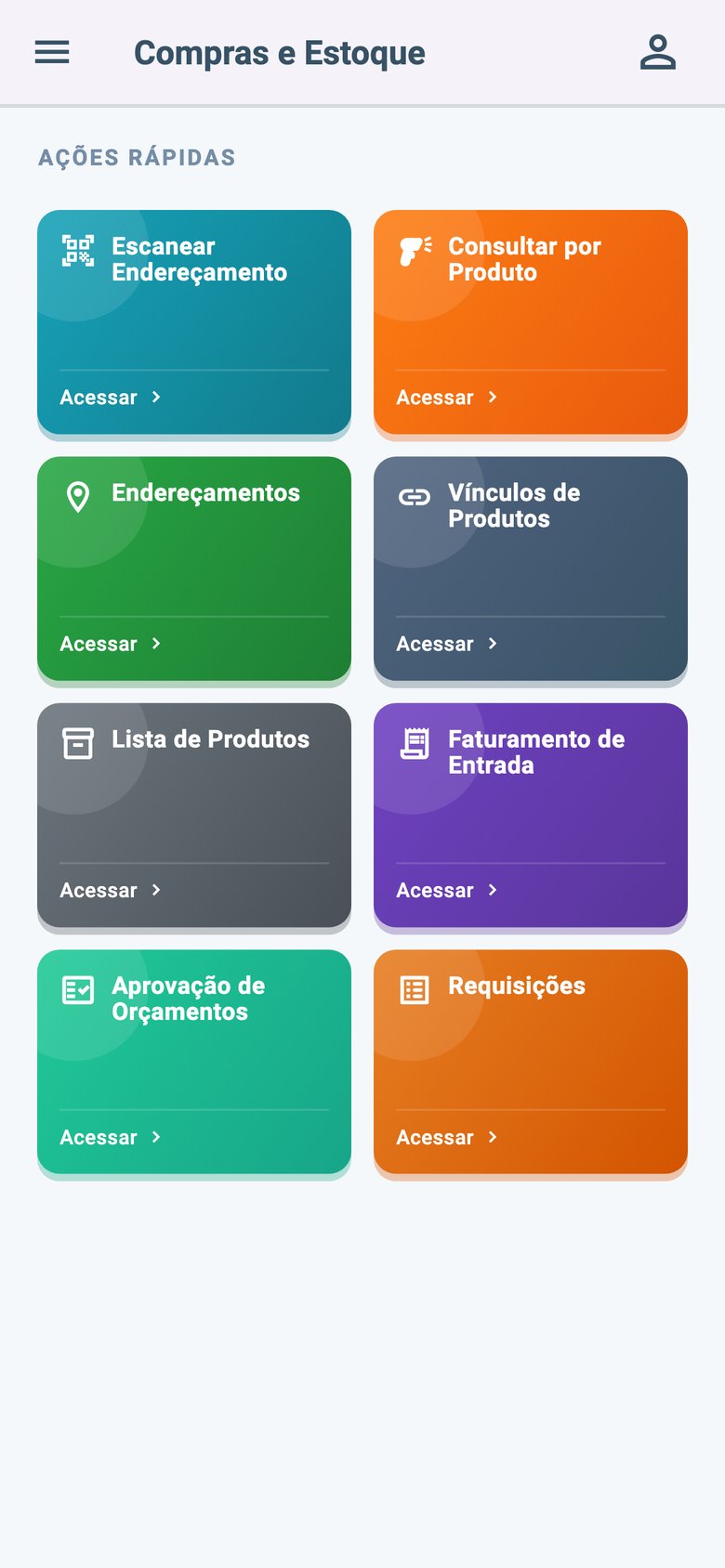
1. Orçamentos aguardando aprovação
A lista mostra os orçamentos de compra em aberto que ainda não foram aprovados, dos mais antigos para os mais recentes. Os já aprovados (que esperam o comprador finalizar) saem da lista. Cada cartão traz o fornecedor, o número e a data do orçamento, há quantos dias ele está aguardando, o comprador, a quantidade de itens, a cidade do fornecedor e o valor total.
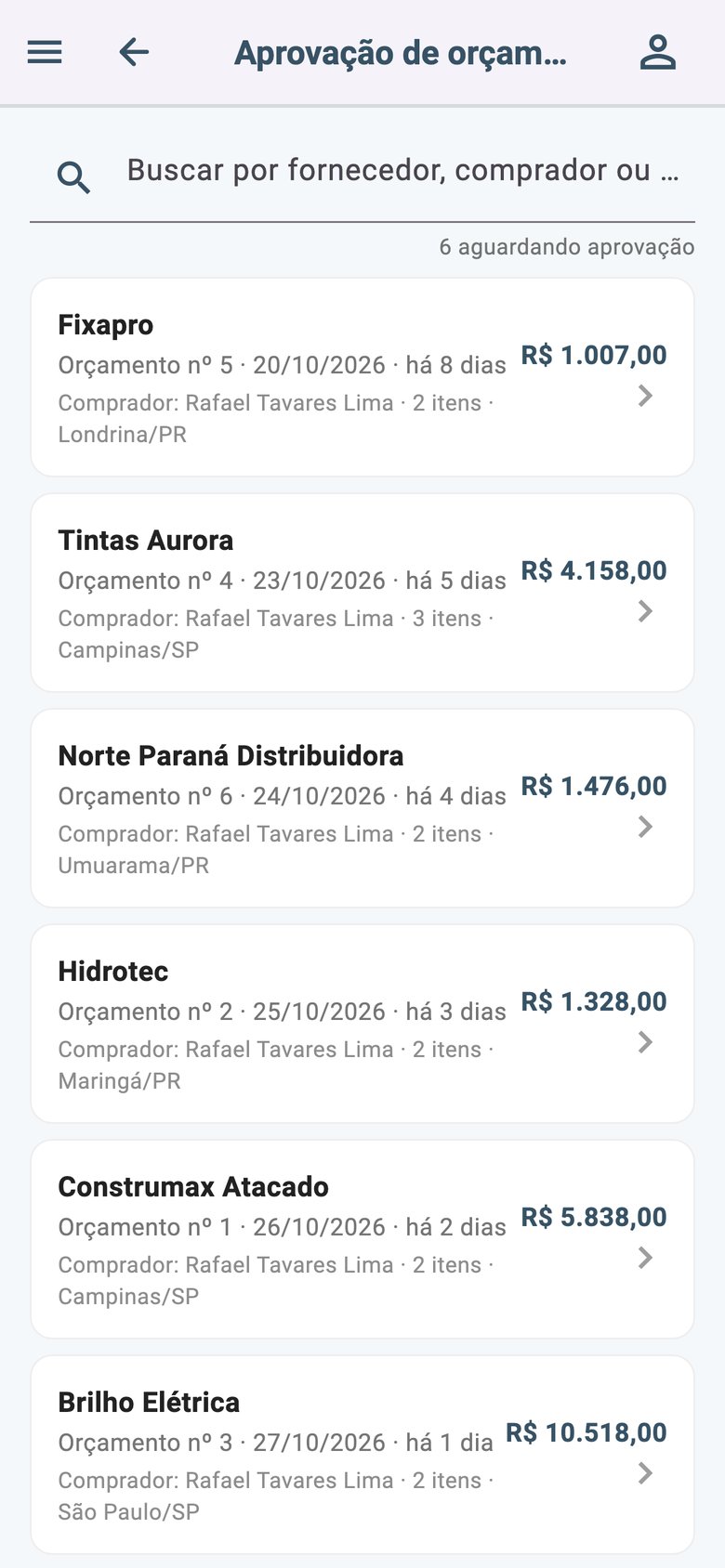
- Buscar: procura pelo nome do fornecedor, pelo comprador ou pelo número do orçamento. A lista se atualiza enquanto você digita.
- Empresa: quando há mais de uma empresa, escolha uma para ver só os orçamentos dela.
- Puxe a lista para baixo para atualizar. Toque em um orçamento para abri-lo.
2. Conferir o orçamento
No topo ficam os dados do fornecedor (nome, razão social, CNPJ, cidade e telefones) e do pedido: empresa, data, comprador, solicitante, previsão de entrega, forma de pagamento, parcelas e total. Os botões Reprovar e Aprovar ficam fixos no rodapé.
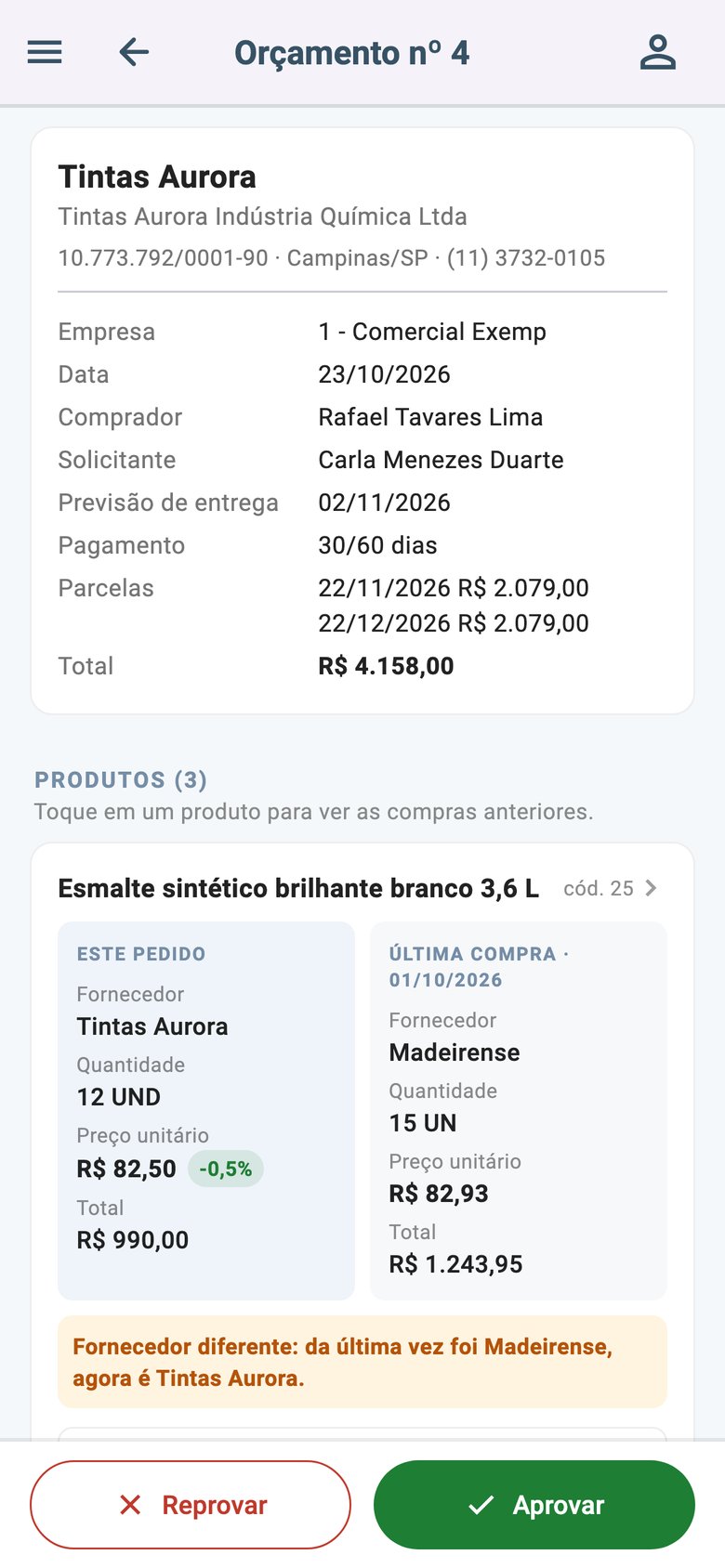
Este pedido × última compra
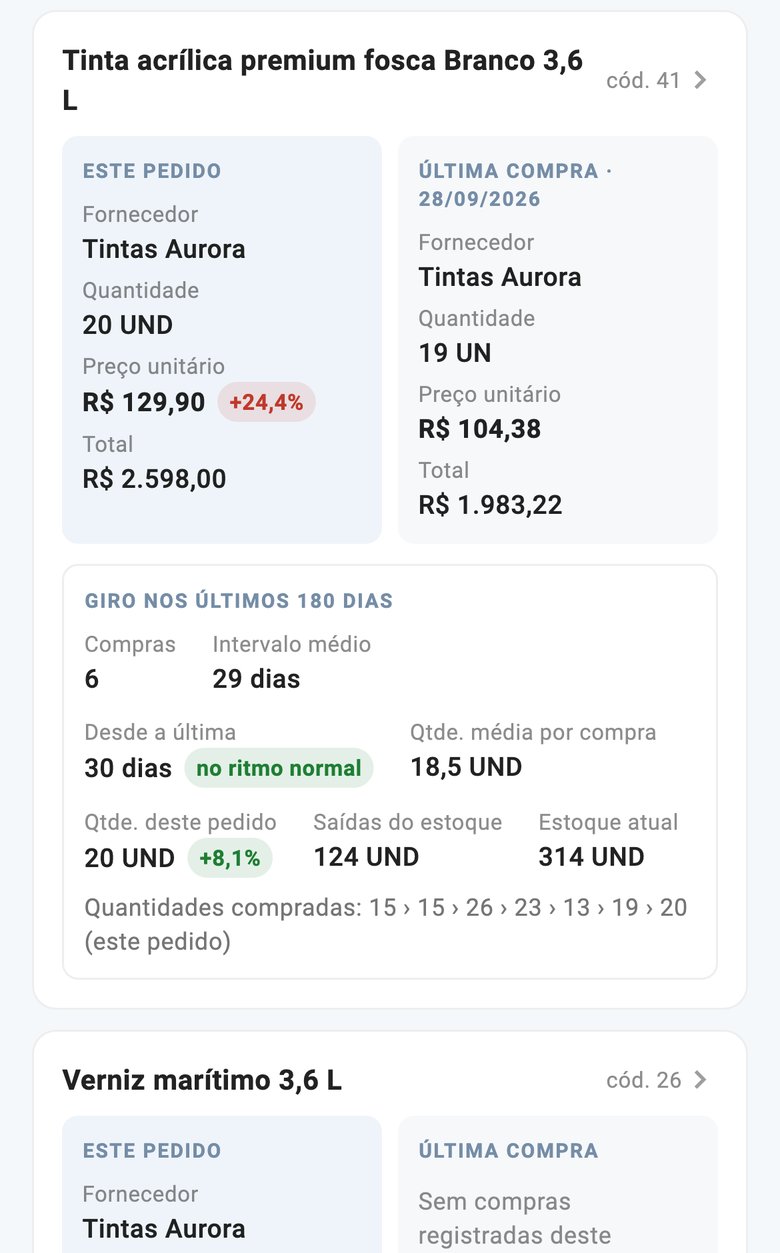
Cada produto aparece em um cartão com duas colunas: Este pedido (fornecedor, quantidade, preço unitário e total deste orçamento) e Última compra (a data, o fornecedor, a quantidade, o preço unitário e o total da compra mais recente do produto). Ao lado do preço deste pedido, um selo mostra a diferença em relação à última compra:
- verde: o mesmo preço ou mais barato que a última compra;
- laranja: até 10% mais caro;
- vermelho: mais de 10% mais caro.
Quando a última compra foi feita com outro fornecedor, aparece o aviso Fornecedor diferente, dizendo de quem foi comprado da última vez e de quem está sendo comprado agora. Produto que nunca foi comprado aparece com Sem compras registradas deste produto.
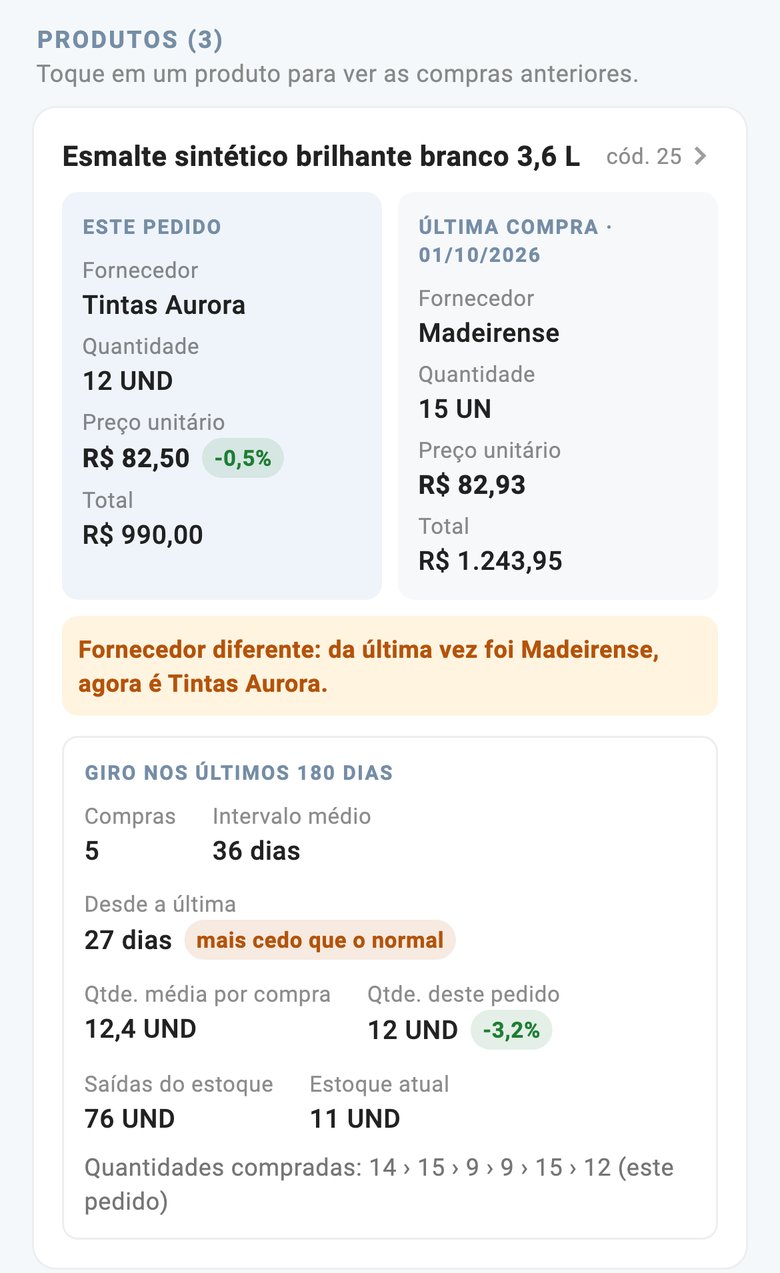
Giro nos últimos 180 dias
Abaixo da comparação fica o giro do produto nos últimos 180 dias, para saber se este pedido está no ritmo normal ou fora do padrão:
| Informação | O que mostra |
|---|---|
| Compras | Quantas vezes o produto foi comprado nos últimos 180 dias. |
| Intervalo médio | De quantos em quantos dias, em média, ele é comprado. |
| Desde a última | Dias desde a última compra até hoje, com um selo: mais cedo que o normal (menos de 80% do intervalo médio), no ritmo normal ou mais espaçado que o normal (mais de 120% do intervalo médio). |
| Qtde. média por compra | A quantidade comprada em média em cada compra do período. |
| Qtde. deste pedido | A quantidade do orçamento, com a diferença para a média: selo verde até 20% acima ou abaixo, laranja além disso. |
| Saídas do estoque | Quanto saiu do estoque no período, por notas de saída, requisições e baixas (as transferências entre setores não contam). |
| Estoque atual | O estoque do produto hoje, somando todos os setores. |
| Quantidades compradas | As quantidades de cada compra do período, da mais antiga para a mais recente, seguidas da quantidade deste pedido. |
Compras anteriores do produto
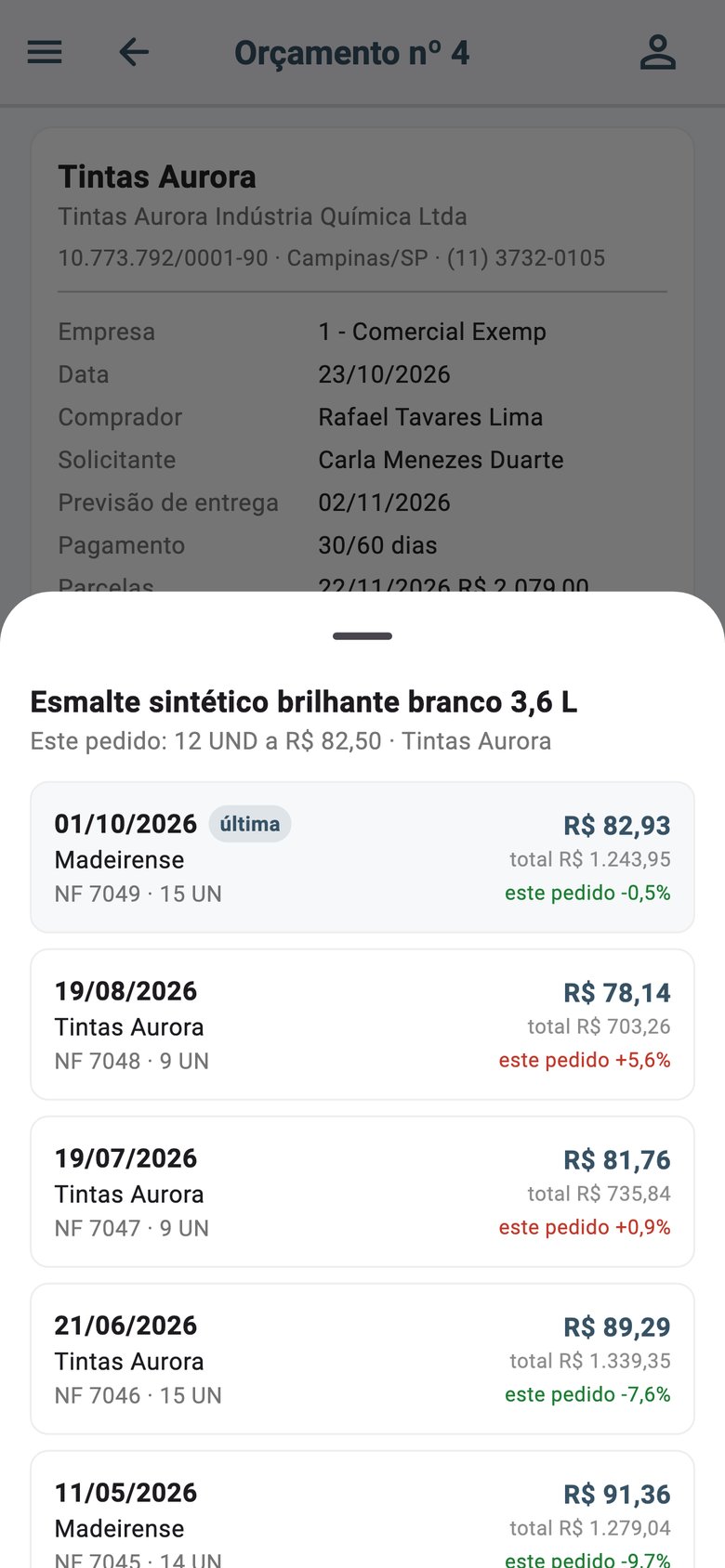
Toque em um produto para abrir as compras anteriores: a última compra (marcada como última) e as 5 compras antes dela, com a data, o fornecedor, a nota fiscal, a quantidade, o preço unitário, o total e quanto o preço deste pedido está acima ou abaixo de cada uma. Arraste a janela para baixo para fechá-la.
3. Aprovar ou reprovar
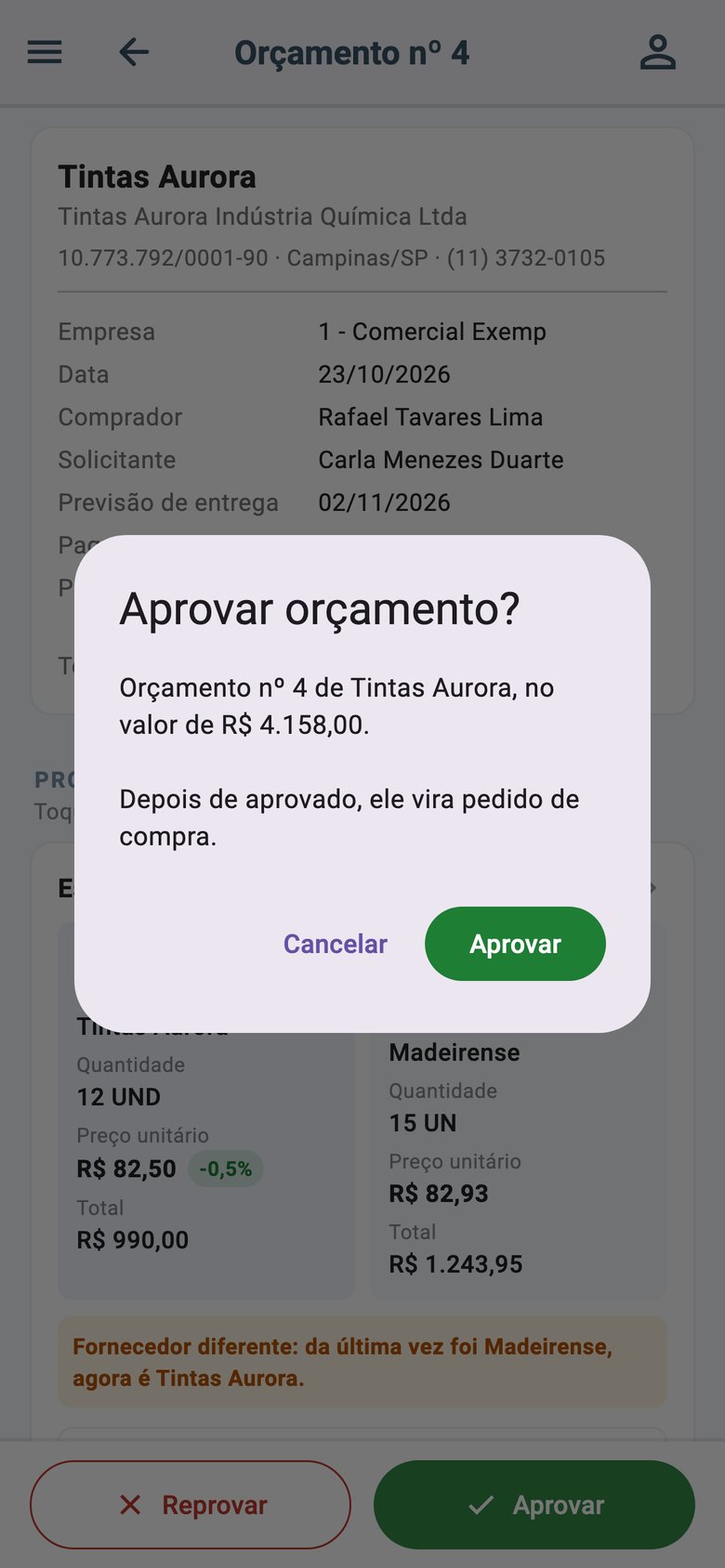
Toque em Aprovar e confirme. O orçamento fica aprovado, com a data e a hora da aprovação e o seu usuário, como na aprovação do SAX desktop, e sai da lista de pendentes. Ele continua em aberto até o comprador usar Finalizar (no SAX Web ou no desktop), que o transforma em pedido de compra. A observação “Aprovado por <nome> pelo aplicativo em dd/mm/aaaa hh:mm.” é acrescentada ao orçamento e o comprador recebe um aviso.
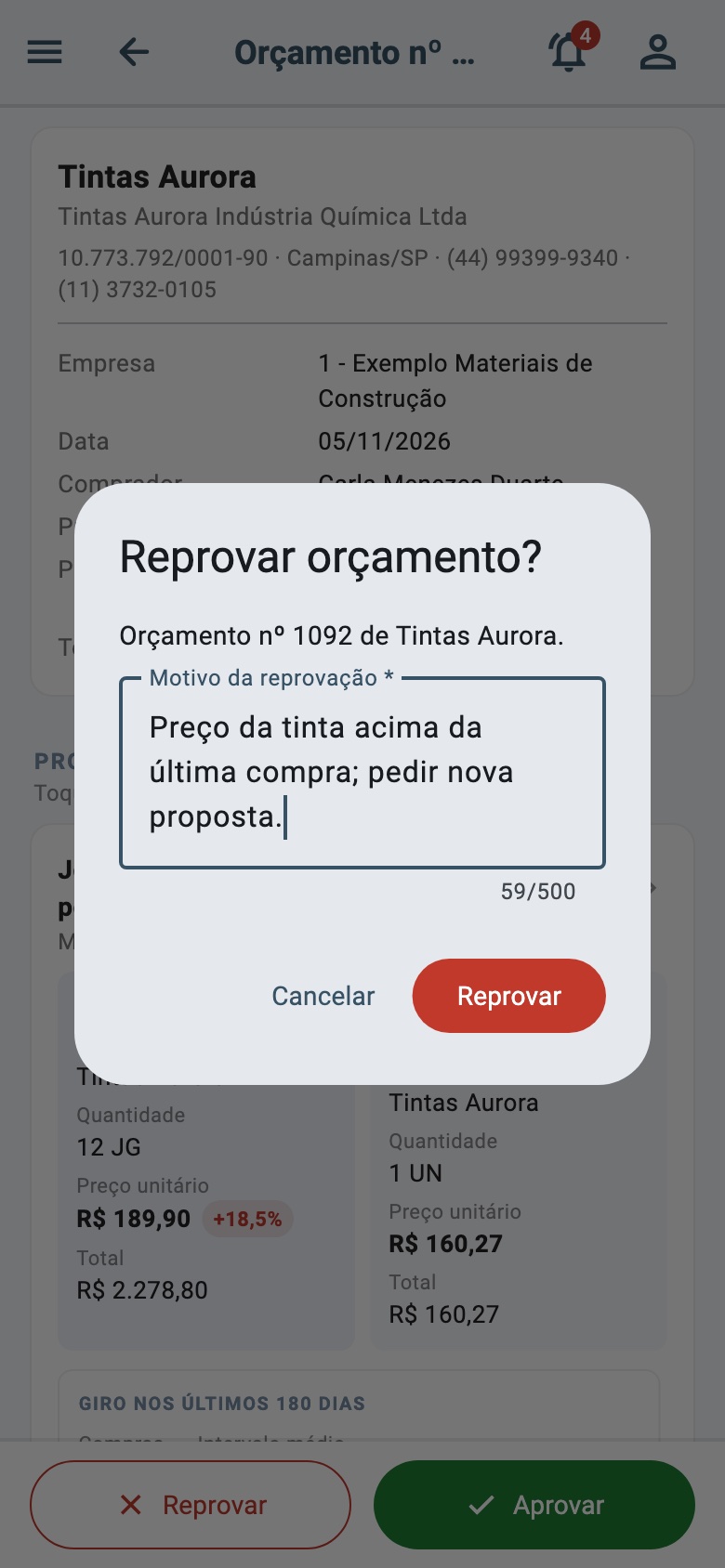
Para reprovar, toque em Reprovar, escreva o motivo (obrigatório, até 500 caracteres; o botão Reprovar só fica liberado com o motivo preenchido) e confirme. O orçamento fica reprovado, o motivo é gravado nas observações do orçamento (“Reprovado por <nome> pelo aplicativo em … Motivo: …”) e o comprador recebe um aviso com o motivo, no sino do SAX Web e na tela Avisos do aplicativo.
A aprovação e a reprovação ficam registradas no SAX Web, em Parâmetros > Log de usuário (cadastro Orçamentos de compra), com quem decidiu, quando e o motivo da reprovação.
Orçamento já aprovado
Ao abrir um orçamento que já foi aprovado e ainda não virou pedido (por exemplo, tocando num aviso), uma faixa verde no topo mostra quem aprovou e quando: “Orçamento aprovado por … em …. Falta o comprador finalizar para virar pedido de compra.” O botão Aprovar some; Reprovar continua disponível, como no SAX desktop.
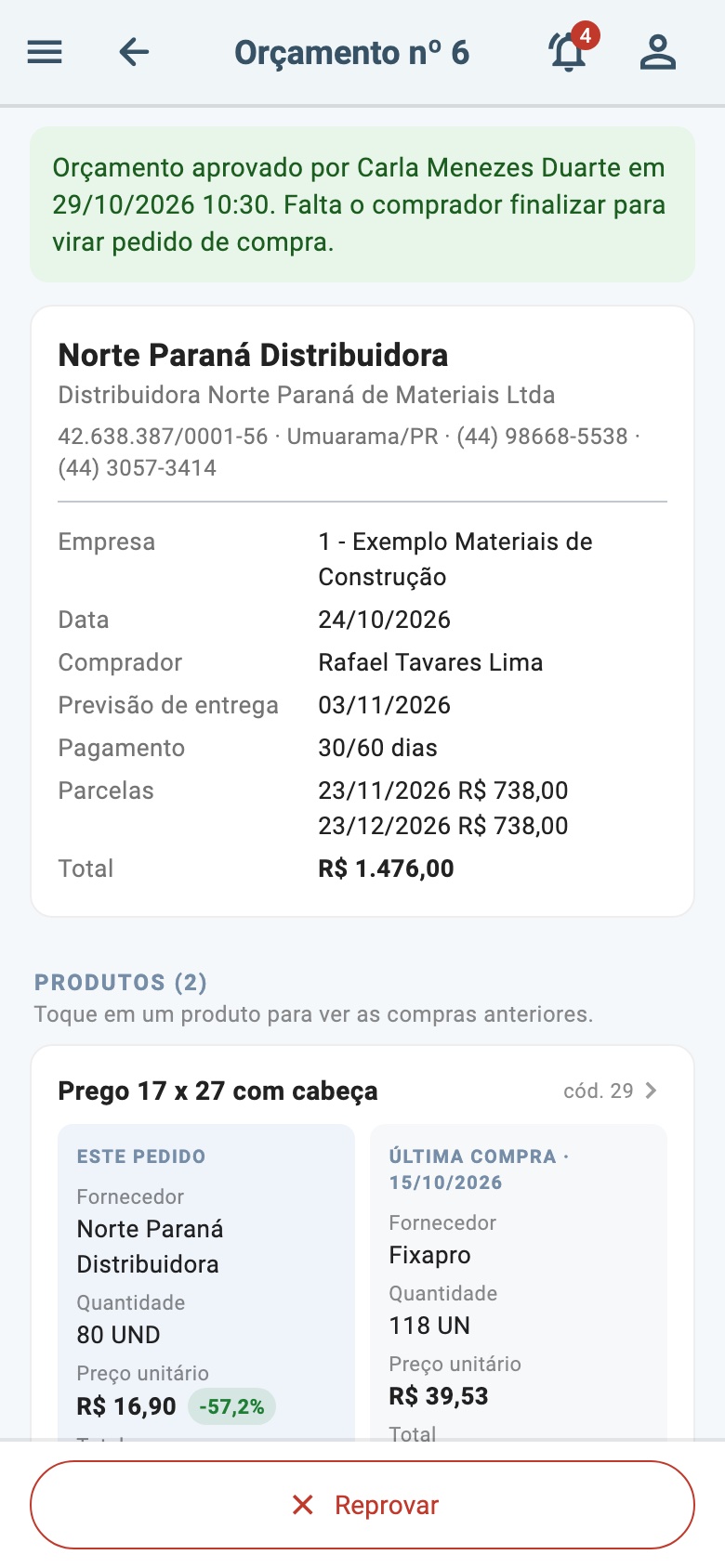
Orçamento reprovado, cancelado ou que já virou pedido abre só para consulta, com uma faixa amarela explicando a situação, quem decidiu e quando.
4. Avisos (sino)
O sino no alto da tela de módulos e das telas dos módulos mostra quantos avisos você ainda não leu. Toque nele para abrir a tela Avisos, com os mesmos avisos do sino do SAX Web e do programa de bandeja do SAX desktop: orçamento de compra aprovado ou reprovado (para o comprador), solicitação de compra atendida ou rejeitada (para quem pediu), arquivos gerados e outros.
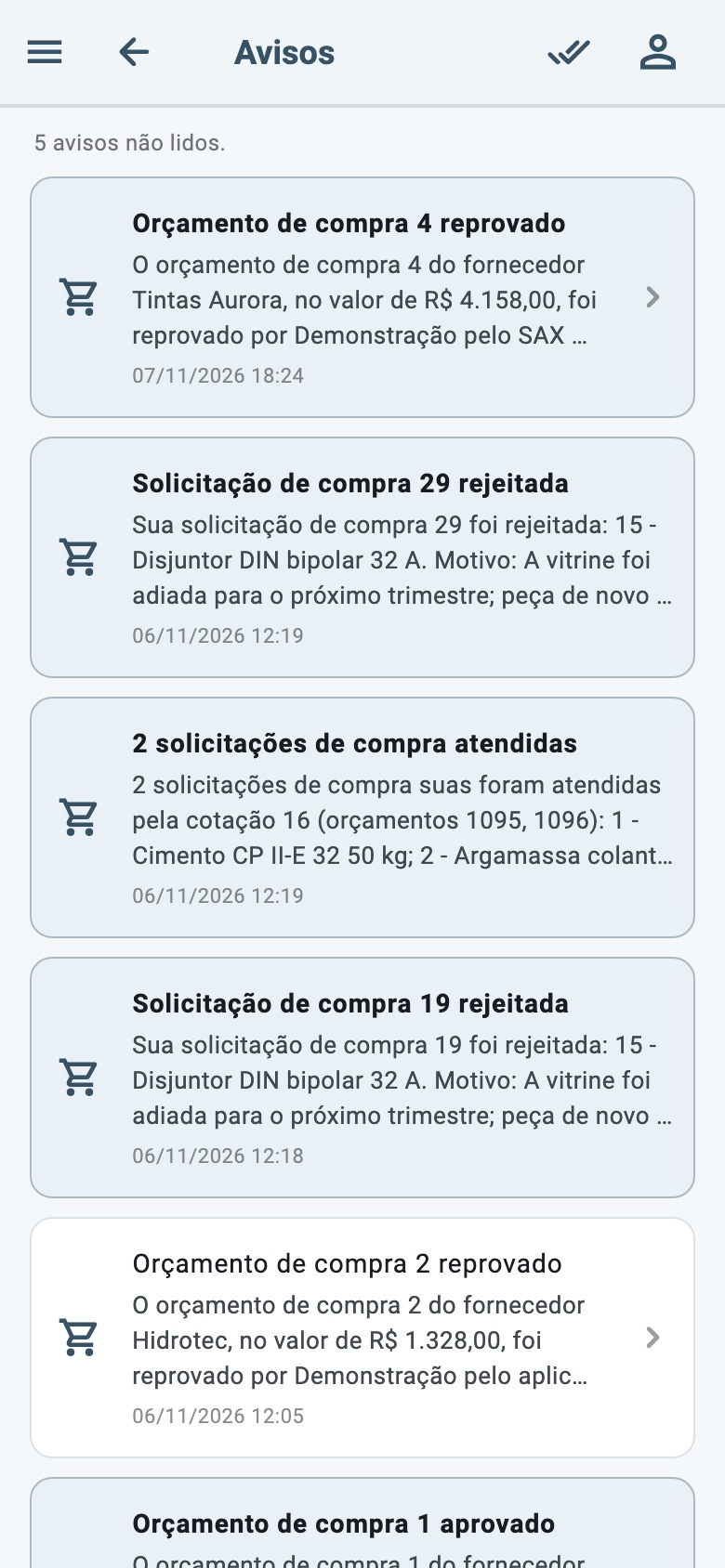
- Os avisos não lidos aparecem destacados, com a contagem no alto da lista.
- Tocar num aviso marca como lido (vale também no SAX Web e no desktop). Aviso de orçamento de compra abre o orçamento; os demais mostram o texto completo.
- O botão de “marcar todos como lidos” fica no alto da tela.
- A lista se atualiza ao abrir a tela, ao puxar para baixo e ao voltar para o aplicativo.
5. Pontos de atenção
De onde vem o histórico de compras
A última compra, as compras anteriores e o giro vêm das notas fiscais de entrada de fornecedores, pela data de emissão da nota. Por isso só aparecem compras de produtos que já entraram por nota; pedidos de compra que ainda não chegaram não contam. Os dias são contados até a data de hoje.
Unidade da nota e do orçamento
A quantidade de cada coluna aparece com a sua unidade: a da última compra vem como está na nota. Quando a nota foi lançada em outra unidade (por exemplo, caixa na nota e unidade no orçamento), o selo de diferença ao lado do preço deste pedido já compara com o preço da última compra convertido para a unidade do orçamento. Na janela de compras anteriores, porém, o preço e a diferença de cada compra aparecem pela unidade da nota: se a unidade for outra, use o selo ou confira no SAX Web, que mostra os dois preços.
Só orçamentos em aberto são aprovados
Se outra pessoa aprovar ou reprovar o orçamento enquanto você está com ele aberto, o aplicativo avisa que ele não está mais em aberto e atualiza a tela com a situação atual. Nada é gravado duas vezes.
Aprovar não cria o pedido
Depois de aprovado, o orçamento ainda precisa ser finalizado pelo comprador (no SAX Web, em Compras > Orçamentos de compra, ou no SAX desktop). Só então ele vira pedido e passa para SAX Web: pedidos de compra.
Permissões
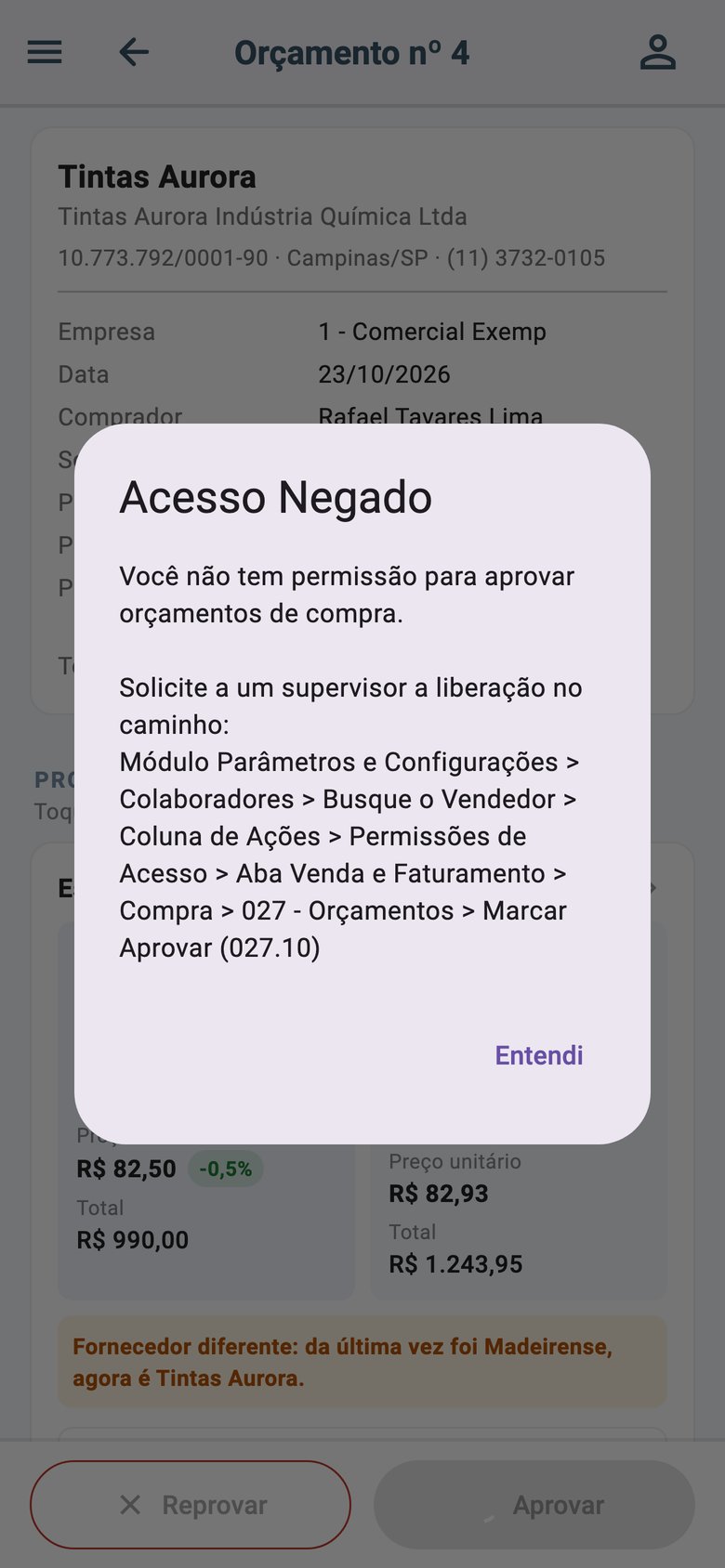
A tela usa as permissões do item 027 – Orçamentos: Consultar (027.01) para ver os orçamentos, Aprovar (027.10) e Reprovar (027.07). Os botões aparecem sempre; sem a permissão, o toque mostra a mensagem Acesso Negado com o caminho para a liberação:
Cadastros > Colaboradores > busque o colaborador > coluna Ações > Permissões de Acesso > aba Venda e Faturamento > Compra > 027 – Orçamentos. Supervisores têm acesso a todas as funções.
Veja também: SAX Web: orçamentos de compra, SAX Web: pedidos de compra, SAX Web: solicitações de compra e SAX Web: Cotações de compra.