SAX Web: pagamentos (contas a pagar)
A tela de Pagamentos do SAX Web reúne os títulos de contas a pagar: os lançados à mão e os gerados pelas notas de entrada, inclusive as lançadas pelo aplicativo SAX. Nela você acompanha o que vence, aprova os pagamentos, copia a chave PIX do fornecedor para pagar, cadastra e altera títulos e exporta a relação. Este guia explica a tela e os pontos que mais geram dúvida, incluindo a aprovação do pagamento pelo WhatsApp do fornecedor.
Onde fica: módulo Financeiro, menu Financeiro > Pagamentos. Os títulos são os mesmos do SAX desktop: o que for alterado em um aparece no outro.
1. Listagem
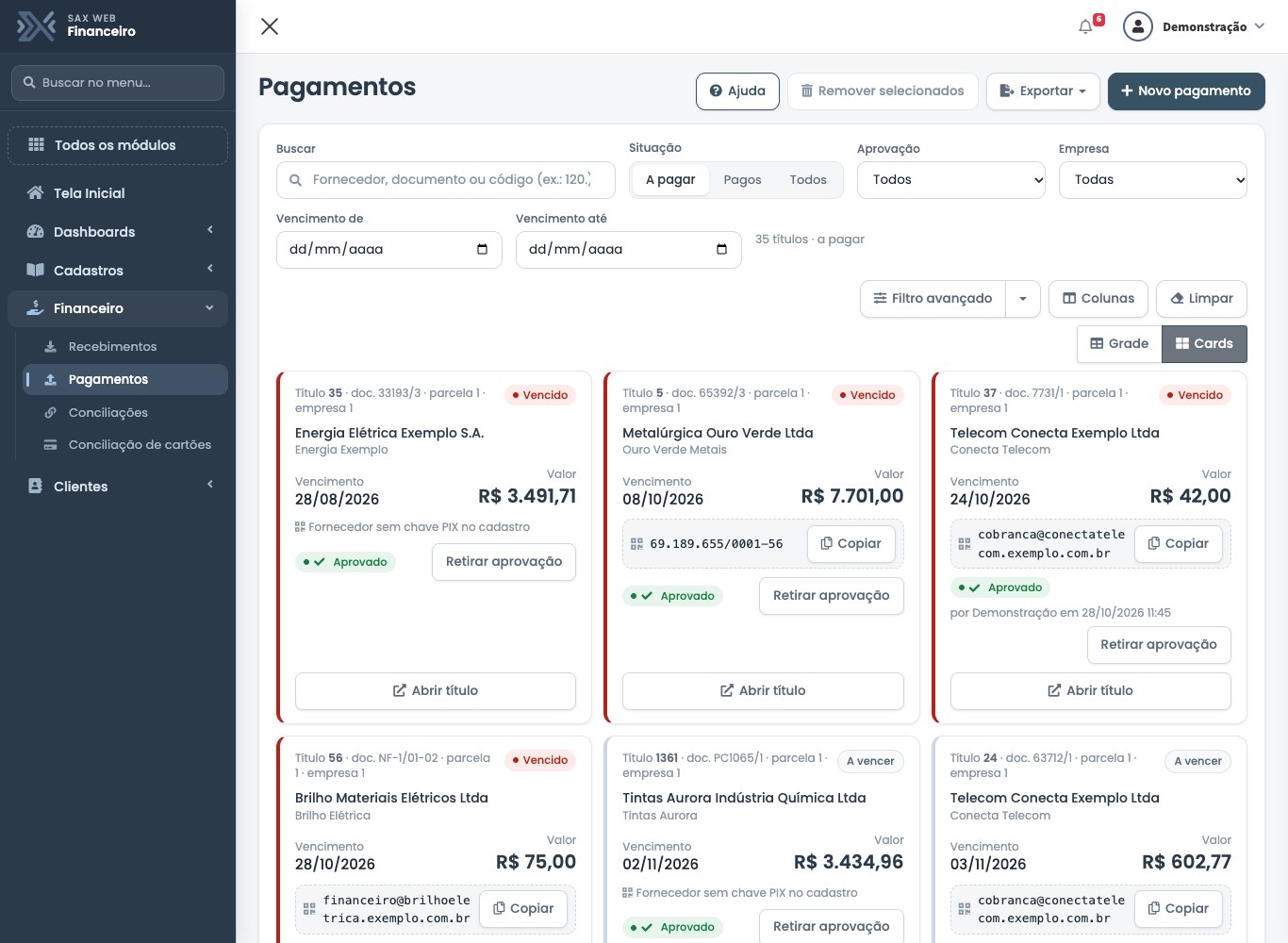
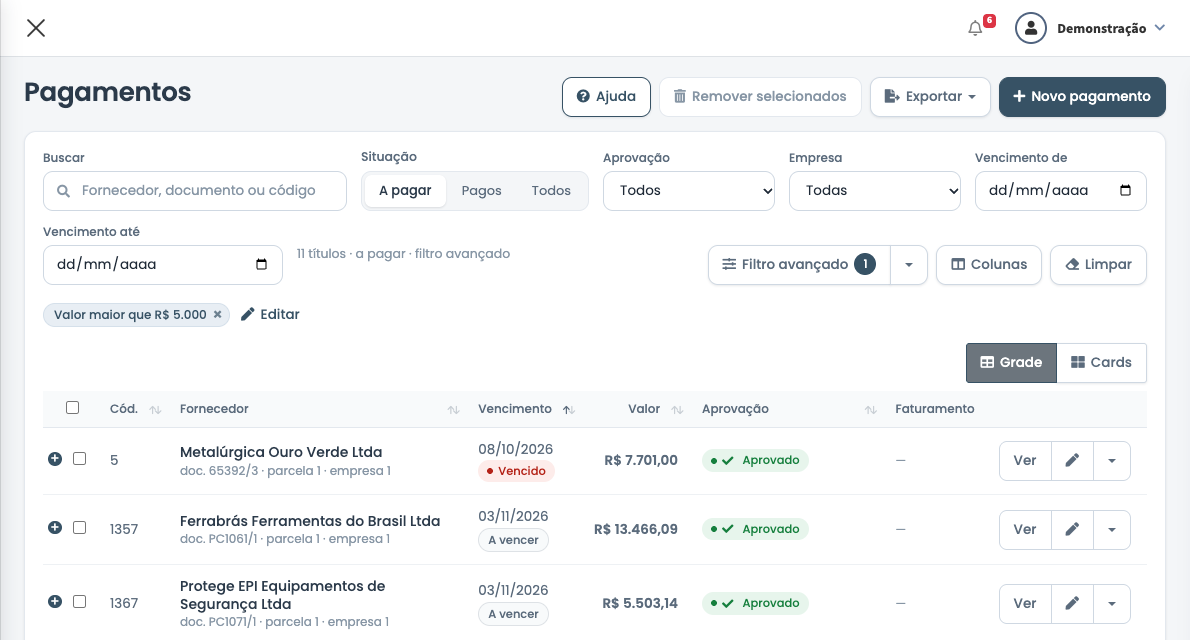
A tela abre com os títulos a pagar, do vencimento mais antigo para o mais novo, sem os títulos de origem de agrupamentos (como no SAX desktop). Há duas formas de ver a lista, escolhidas pelos botões Grade e Cards à direita, acima da lista; a tela lembra a última escolhida.
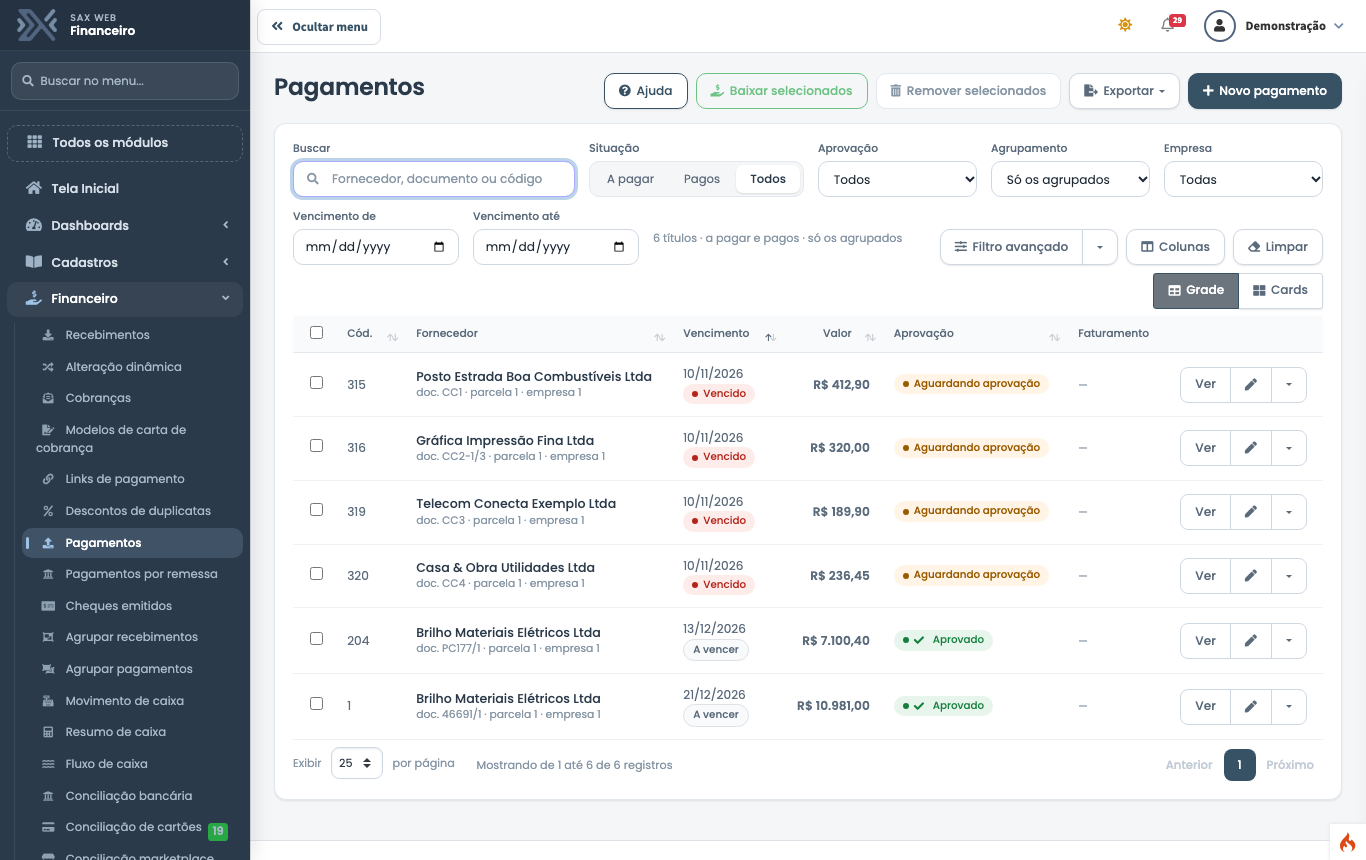
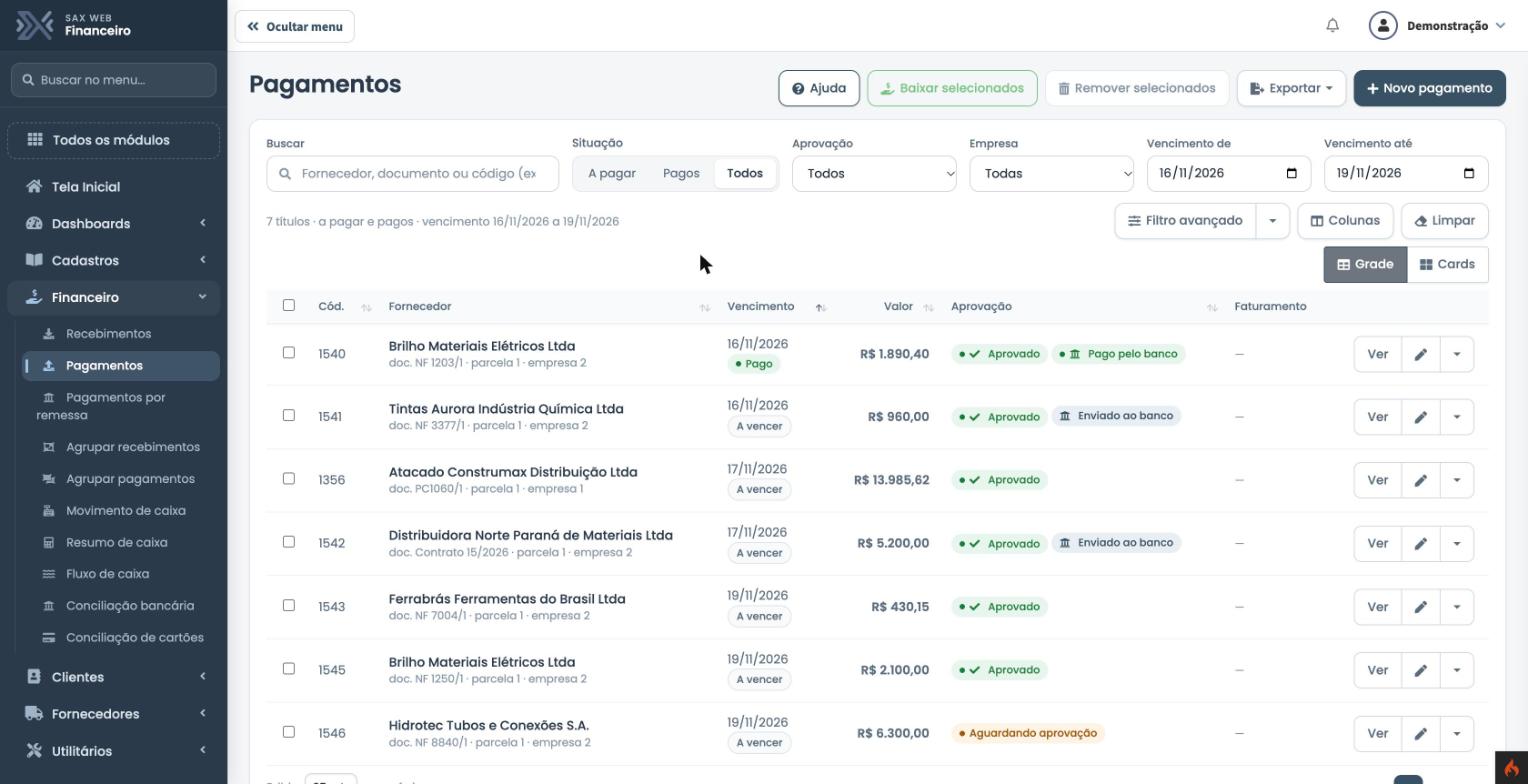
Na Grade, cada linha mostra o código do título, o fornecedor com documento, parcela e empresa, o vencimento com a situação (A vencer, Vence hoje, Vencido ou Pago), o valor, a aprovação (com quem aprovou e quando) e o faturamento de origem, quando o título veio de uma nota.
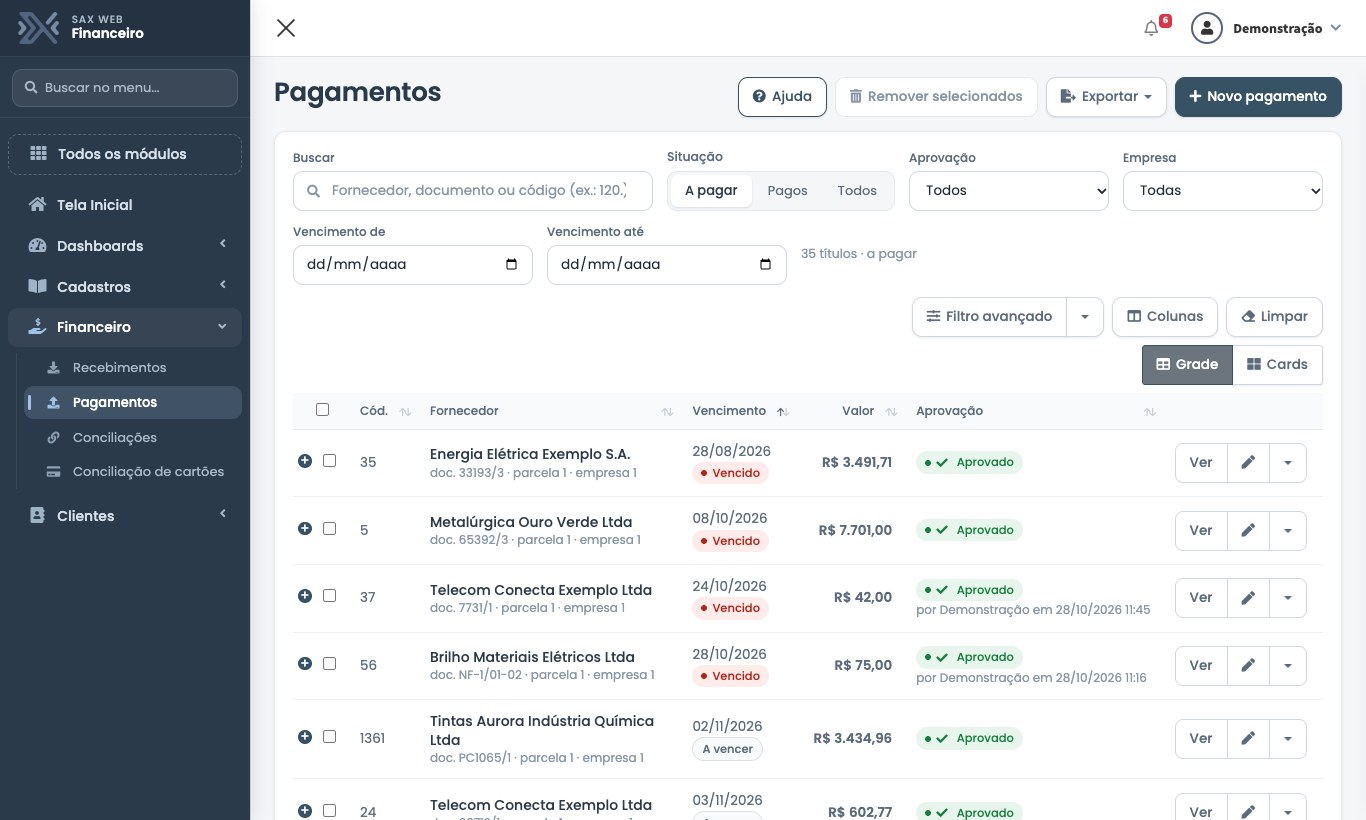
- Buscar: procura pelo nome ou razão social do fornecedor, pelo documento e pelo código do título: digite só o número (ex.: 120) para achar o título 120 e também os documentos que contêm esse número; com um ponto no fim (ex.: 120.), só o título de código 120. A lista se atualiza enquanto você digita.
- Situação: clique em A pagar (padrão), Pagos ou Todos.
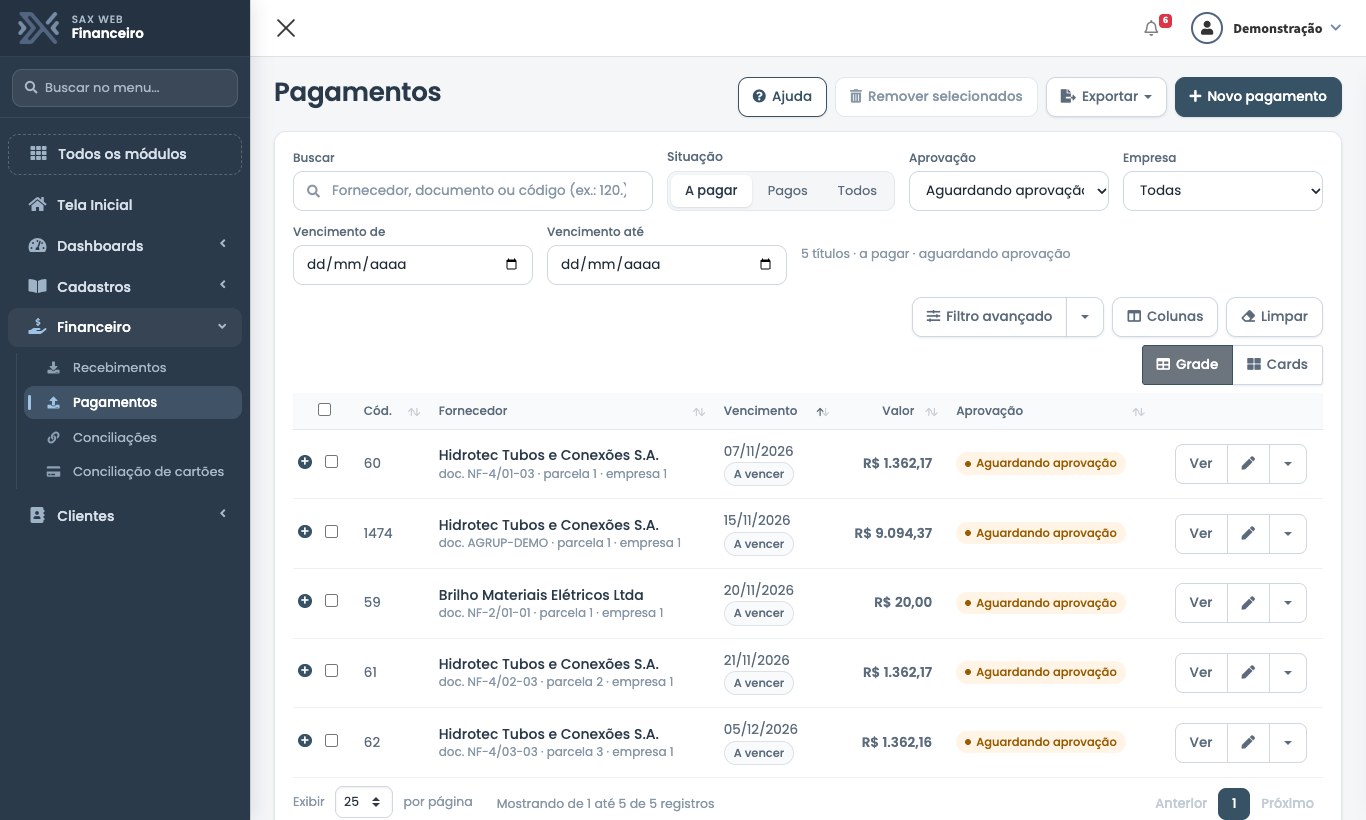
- Aprovação: todos, só os aguardando aprovação ou só os aprovados.
- Agrupamento: como no SAX desktop, a lista abre Sem os agrupados: os títulos que foram agrupados ou desmembrados em outro título (os títulos de origem) ficam de fora, e aparece só o título gerado, que é o que se paga. Escolha Só os agrupados para ver os títulos de origem ou Todos para ver os dois.
- Empresa e Vencimento de / até: limitam a lista a uma empresa e a um período de vencimento.
- Limpar: volta os filtros ao padrão. Os filtros ficam guardados enquanto a aba estiver aberta. Abaixo dos filtros aparece a quantidade de títulos e os filtros em uso.
- Na grade, clique no título de uma coluna para ordenar; clique em uma linha (ou em Ver) para abrir o título, ou no lápis para abri-lo direto para edição. NF na coluna Faturamento abre a nota de origem.
- O botão Ajuda no topo da tela abre este guia em outra aba.
Cards: o que pagar agora
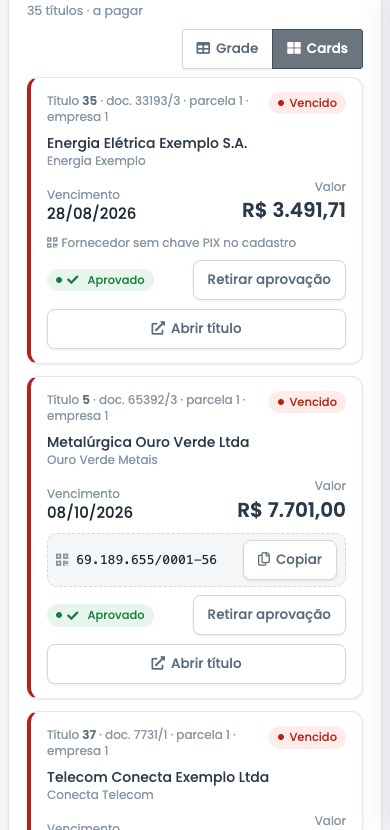
Em Cards, cada título vira um cartão com o essencial para pagar, na ordem de vencimento. A borda colorida destaca a situação: vermelha para Vencido, amarela para Vence hoje e verde para Pago. Cada cartão mostra:
- o título, o documento, a parcela e a empresa, e o fornecedor (nome fantasia e razão social);
- o vencimento e o valor em destaque;
- a chave PIX do fornecedor com o botão Copiar, que coloca a chave na área de transferência para colar no aplicativo do banco (o botão mostra Copiado). Se o fornecedor não tiver chave, o cartão avisa Fornecedor sem chave PIX no cadastro;
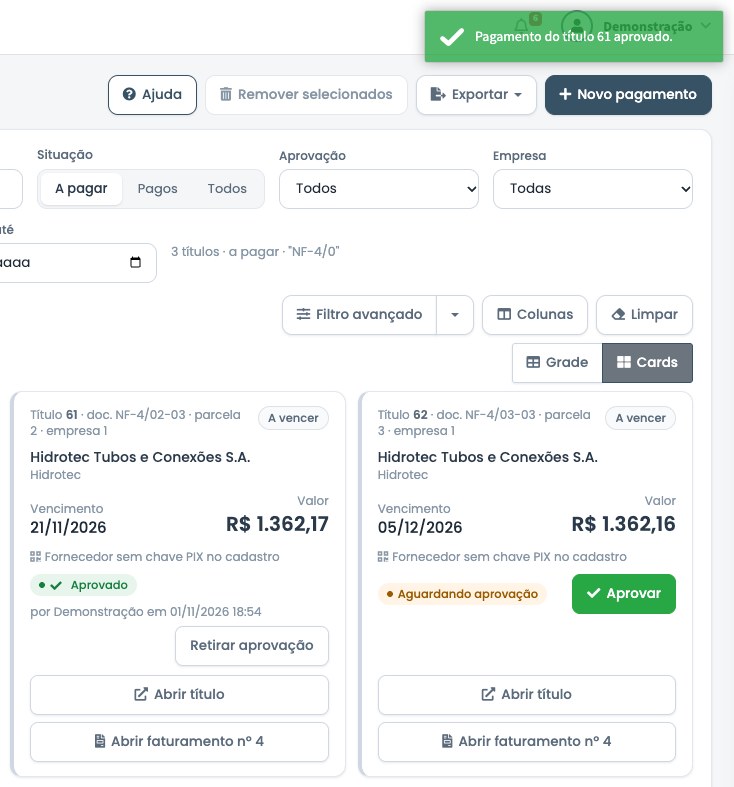
- a aprovação — Aprovado (com quem e quando) ou Aguardando aprovação — com os botões Aprovar e Retirar aprovação;
- Abrir título e, quando o título veio de uma nota, Abrir faturamento.
Os cartões são carregados aos poucos: no fim da lista, Carregar mais mostra os próximos.
Ao clicar em Aprovar, o título é liberado na hora e o cartão passa a mostrar quem aprovou. Retirar aprovação pede confirmação e volta o título para aguardando. Título já pago não pode ter a aprovação retirada.
Filtro avançado e filtros salvos
O botão Filtro avançado abre um painel para montar condições com qualquer informação do título, inclusive as que não aparecem na grade: código, documento, parcela, empresa, histórico, aprovado para pagamento, quem aprovou, se veio de um faturamento, fornecedor (e a UF dele), fornecedor com ou sem chave PIX, plano financeiro, centro de custo, tipo de pagamento, projeto, comprador, valor, valor pago, desconto, juros e as datas (vencimento, com a opção “vencido e não pago”, lançamento, pagamento e competência). Escolha o campo, a comparação e o valor; combine as condições em “todas” ou “qualquer uma” e crie grupos se precisar (até 3 níveis). Antes de aplicar, o painel mostra quantos títulos vão aparecer.
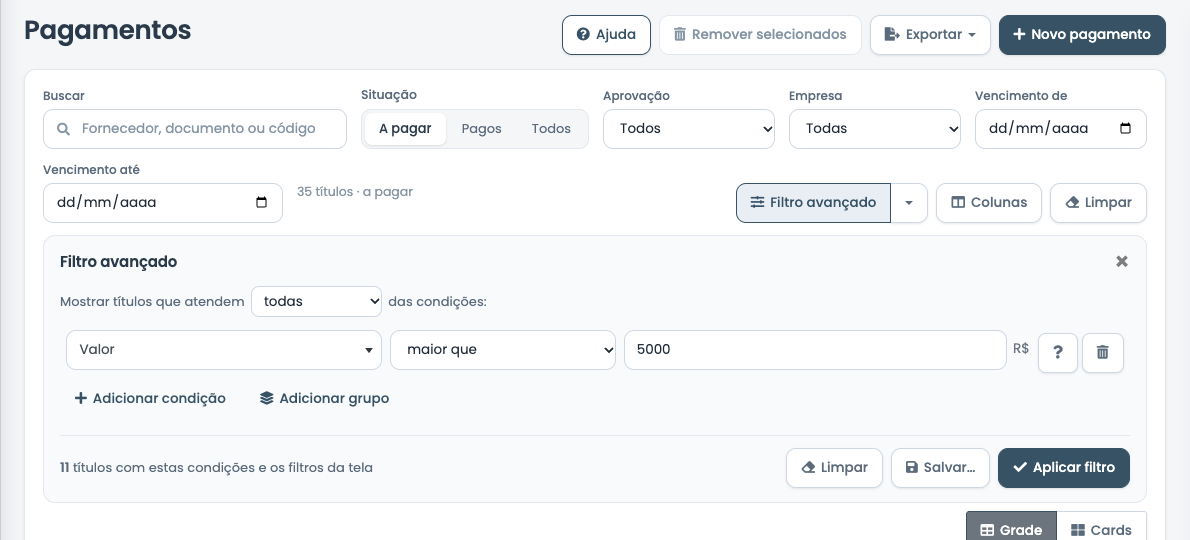
O filtro aplicado aparece em etiquetas abaixo da barra (o X remove a condição e Editar reabre o painel), fica guardado quando você volta à tela e entra na exportação. Ele vale tanto para a grade quanto para os cards. Salvar… grava o filtro com um nome, só para você ou para todos (só quem criou ou um supervisor altera ou exclui um filtro de todos), e uma condição pode perguntar o valor ao usar. A setinha ao lado do botão lista os filtros salvos e os Prontos: vencidos e não pagos, aguardando aprovação, fornecedor sem chave PIX, sem plano financeiro, acima de R$ 10.000 e lançados nos últimos 7 dias. Limpar tira também o filtro avançado.
Colunas da grade
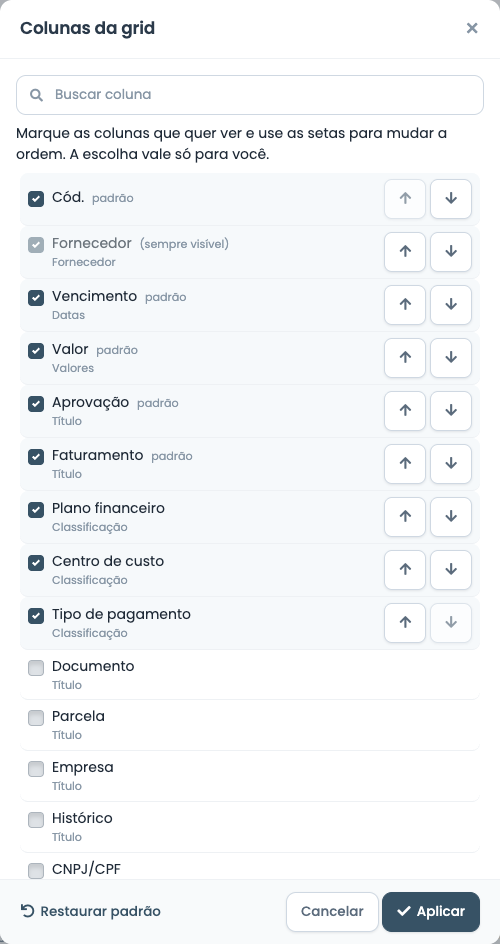
O botão Colunas abre a lista de todas as colunas possíveis (por exemplo: documento, parcela, empresa, histórico, CNPJ, cidade e chave PIX do fornecedor, plano financeiro, centro de custo, tipo de pagamento, projeto, comprador, valor pago, desconto, juros, lançamento, pagamento e competência): marque as que quer ver, use as setas para mudar a ordem e clique em Aplicar. A escolha vale só para você e continua na próxima vez; Restaurar padrão volta às colunas originais. A planilha (XLSX) e o CSV exportados saem com as colunas e a ordem que você escolheu; o relatório em PDF mantém o próprio layout.
Exportar
O menu Exportar gera uma planilha Excel (XLSX), um arquivo CSV ou um relatório em PDF com todos os títulos dos filtros aplicados, e não só os que aparecem na página. Na grade, o arquivo segue a ordem da tela; nos cards, a ordem de vencimento. O relatório em PDF abre em outra aba.
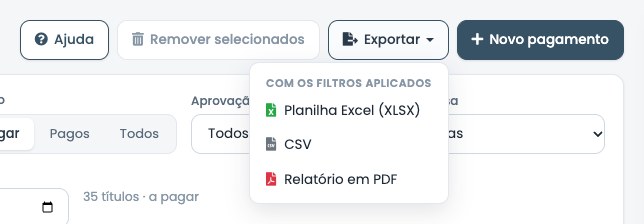
Quando a exportação tem mais de 1.000 títulos, ela é gerada em segundo plano: o sistema avisa e você pode continuar trabalhando. O sino no alto da tela mostra quando o arquivo está pronto; ele fica disponível por 2 dias e só quem pediu consegue baixá-lo.
Prévia do título
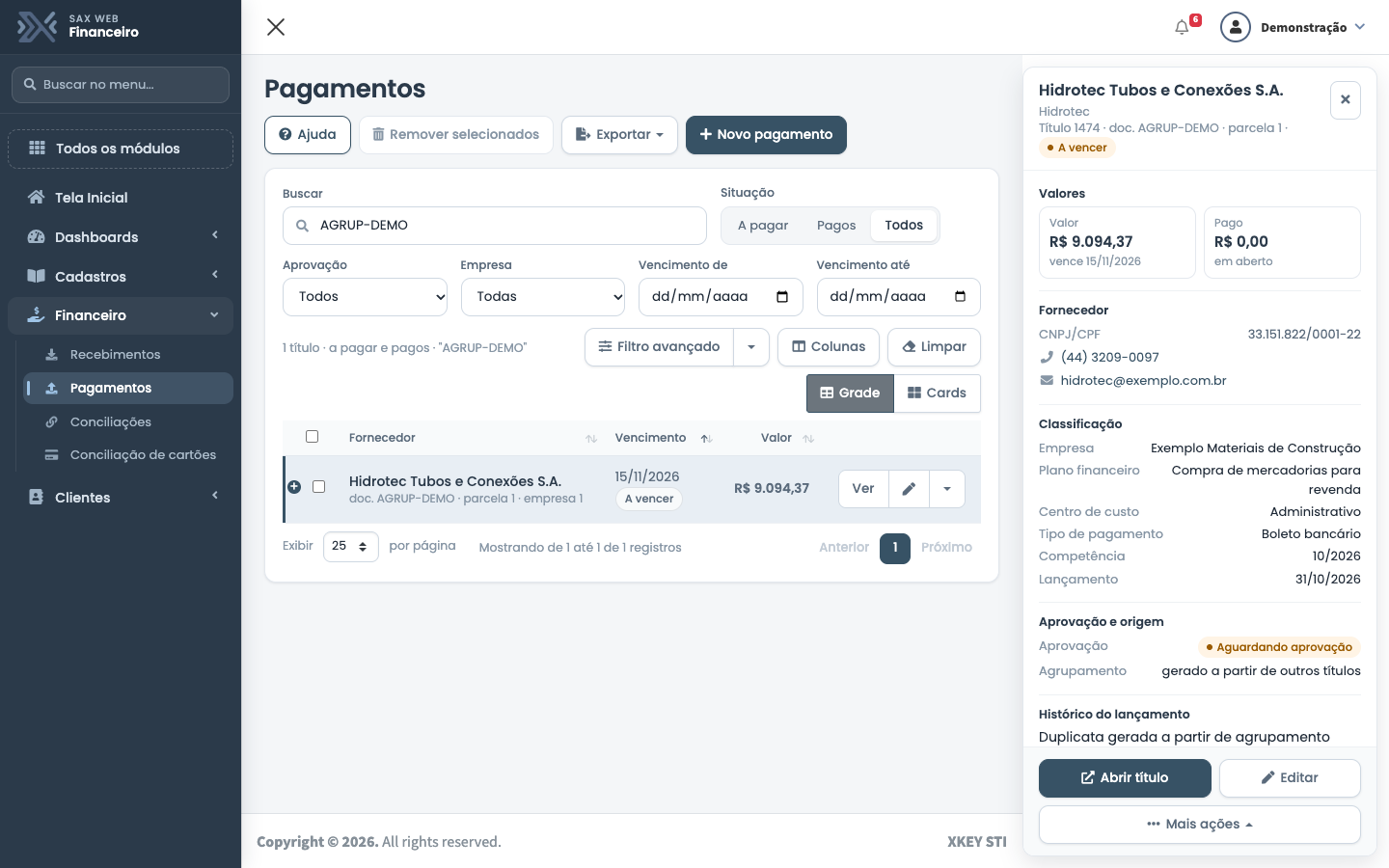
Na grade, clique em uma linha para abrir a prévia: valores e situação, fornecedor (contato, chave PIX e conta), empresa, plano financeiro, centro de custo, tipo de pagamento, aprovação, nota de origem, rateio, agrupamento e a conta usada no pagamento. Setas ↑ e ↓ passam para o registro anterior ou o próximo, Enter ou duplo clique abre o registro e Esc fecha a prévia.
Mais ações
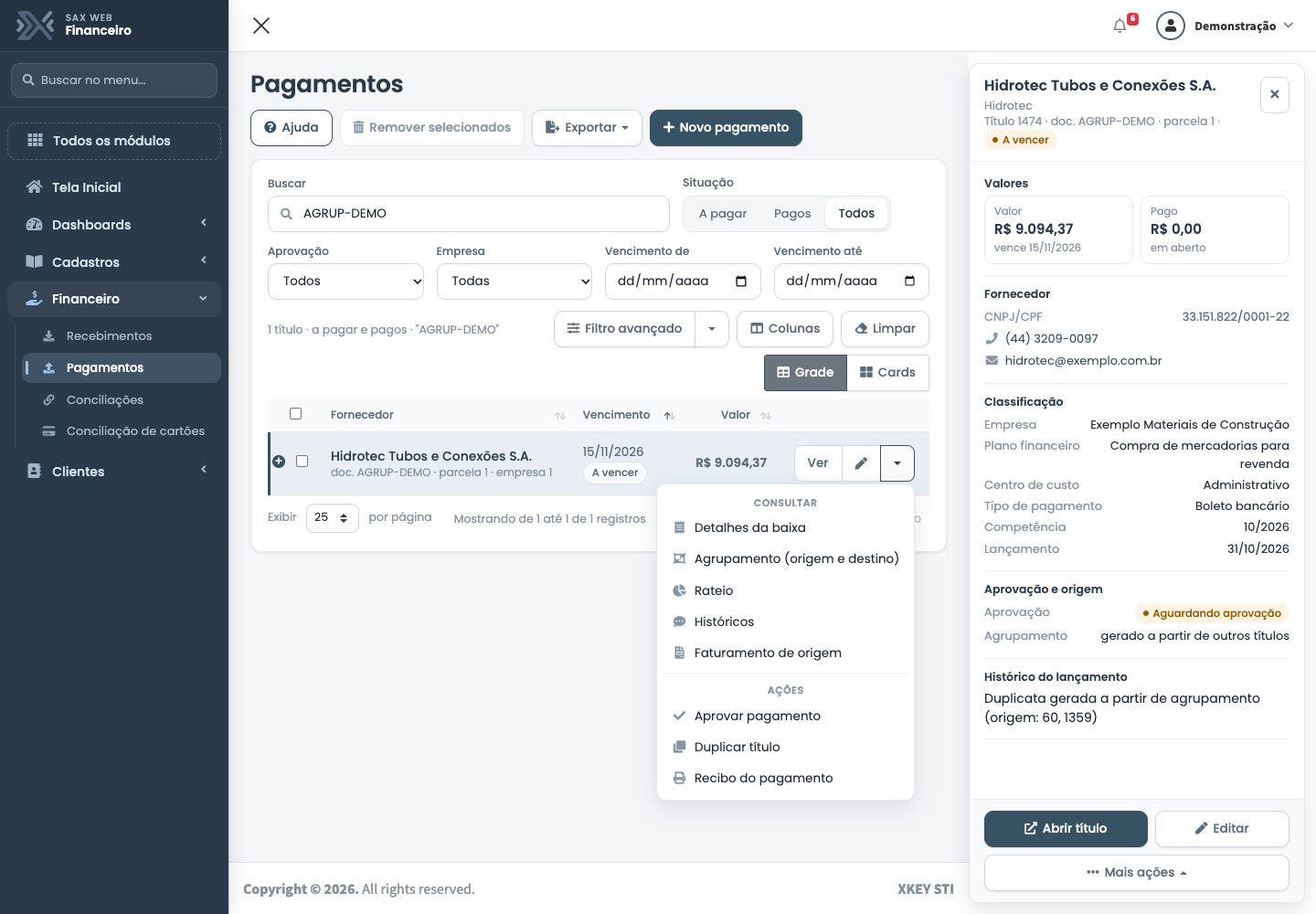
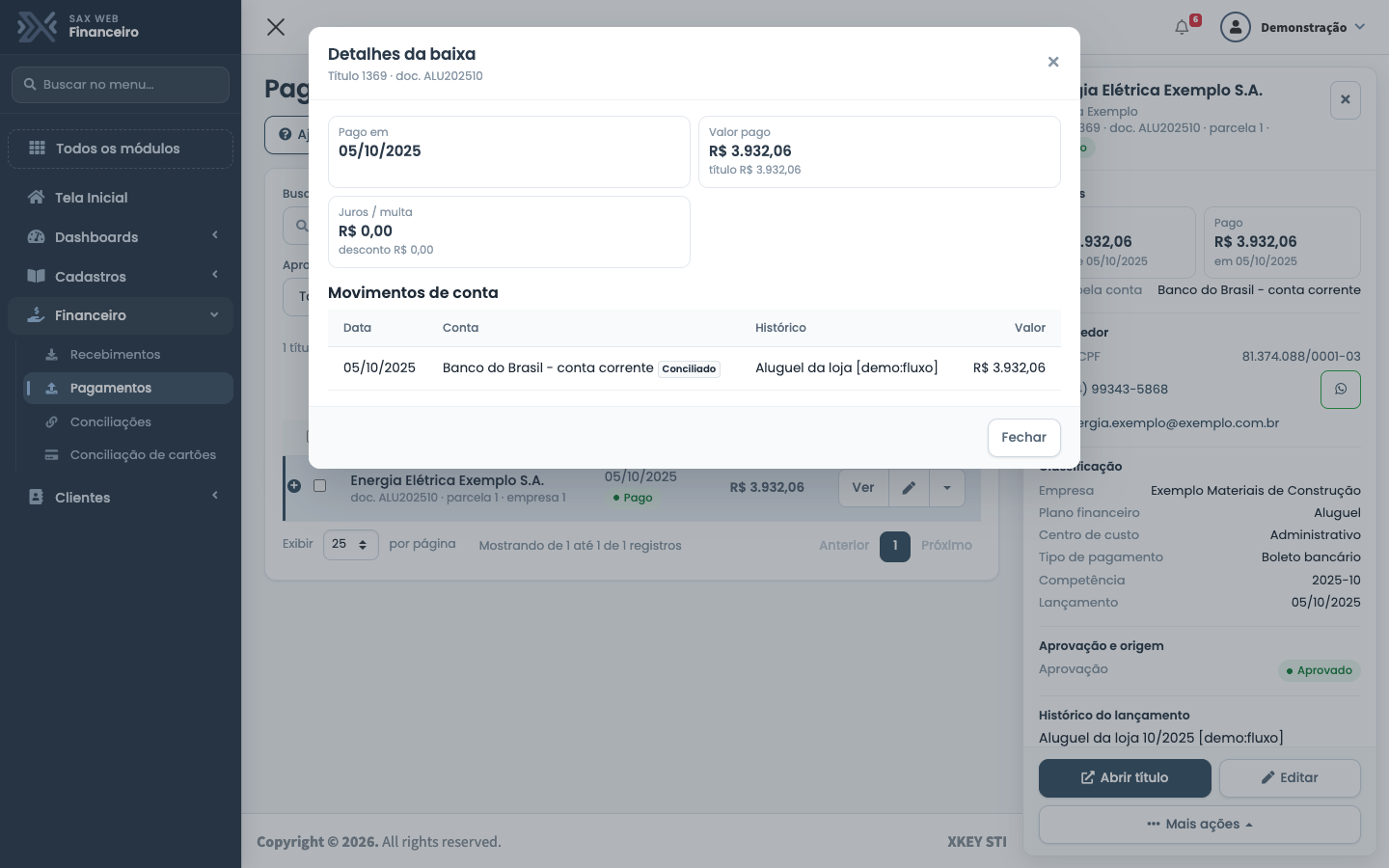
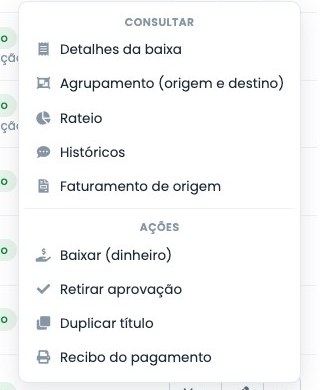
- Detalhes da baixa: data, valor pago, juros, desconto, a conta movimentada (e se está conciliada), cheques e créditos do fornecedor usados.
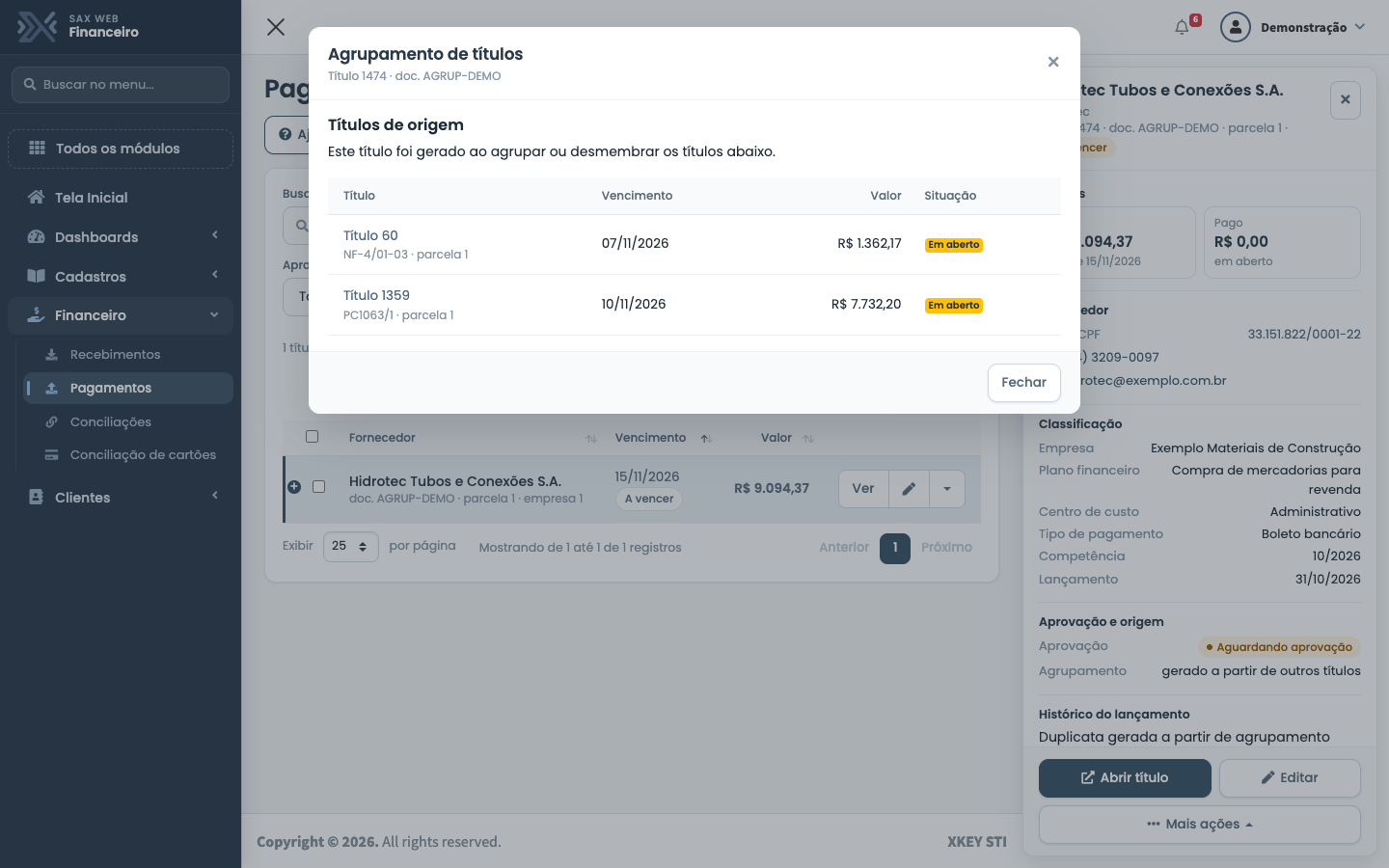
- Agrupamento: os títulos de origem (quando este foi gerado por agrupamento ou desmembramento) ou de destino.
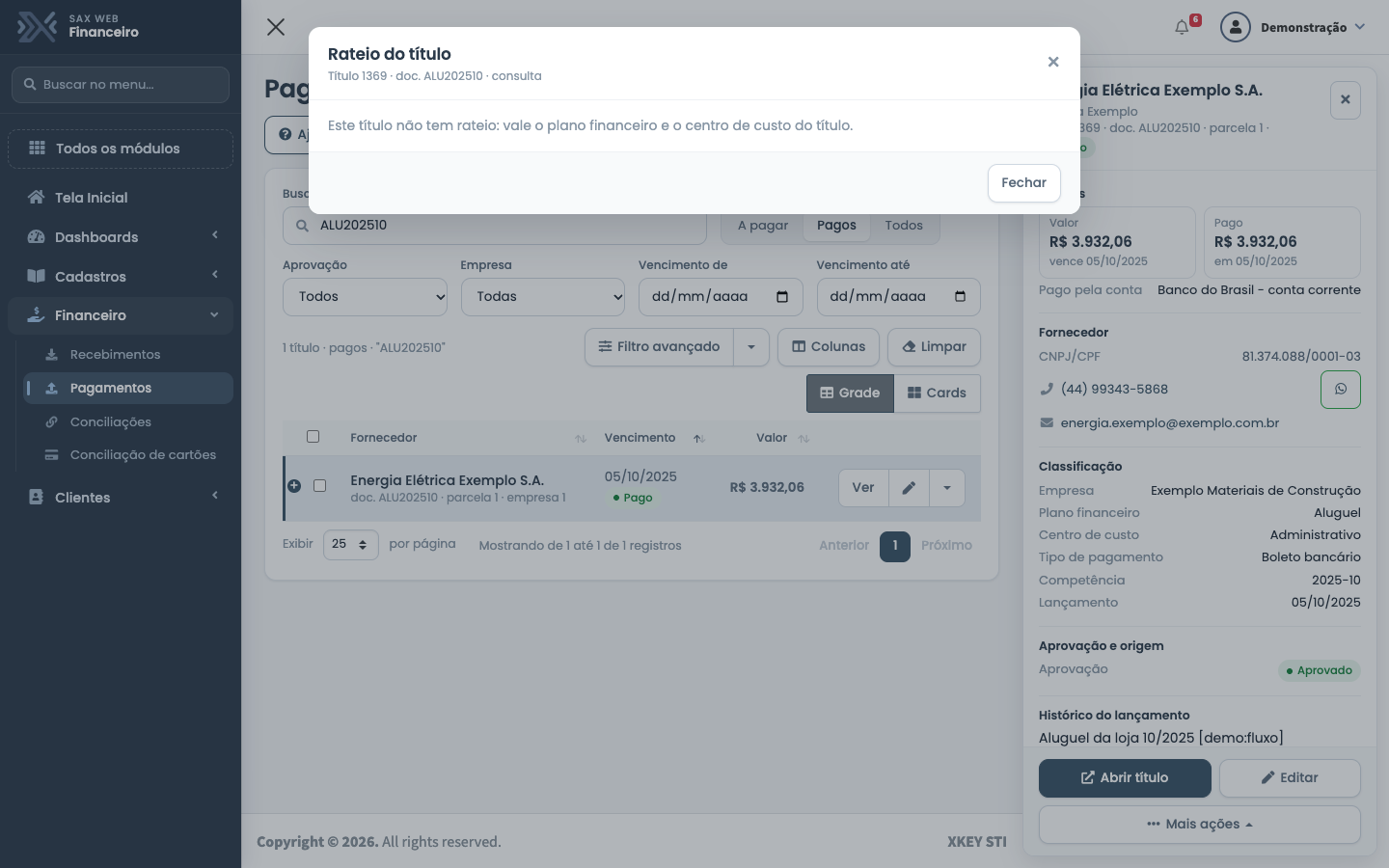
- Rateio: a divisão do título por plano financeiro, centro de custo e projeto (consulta).
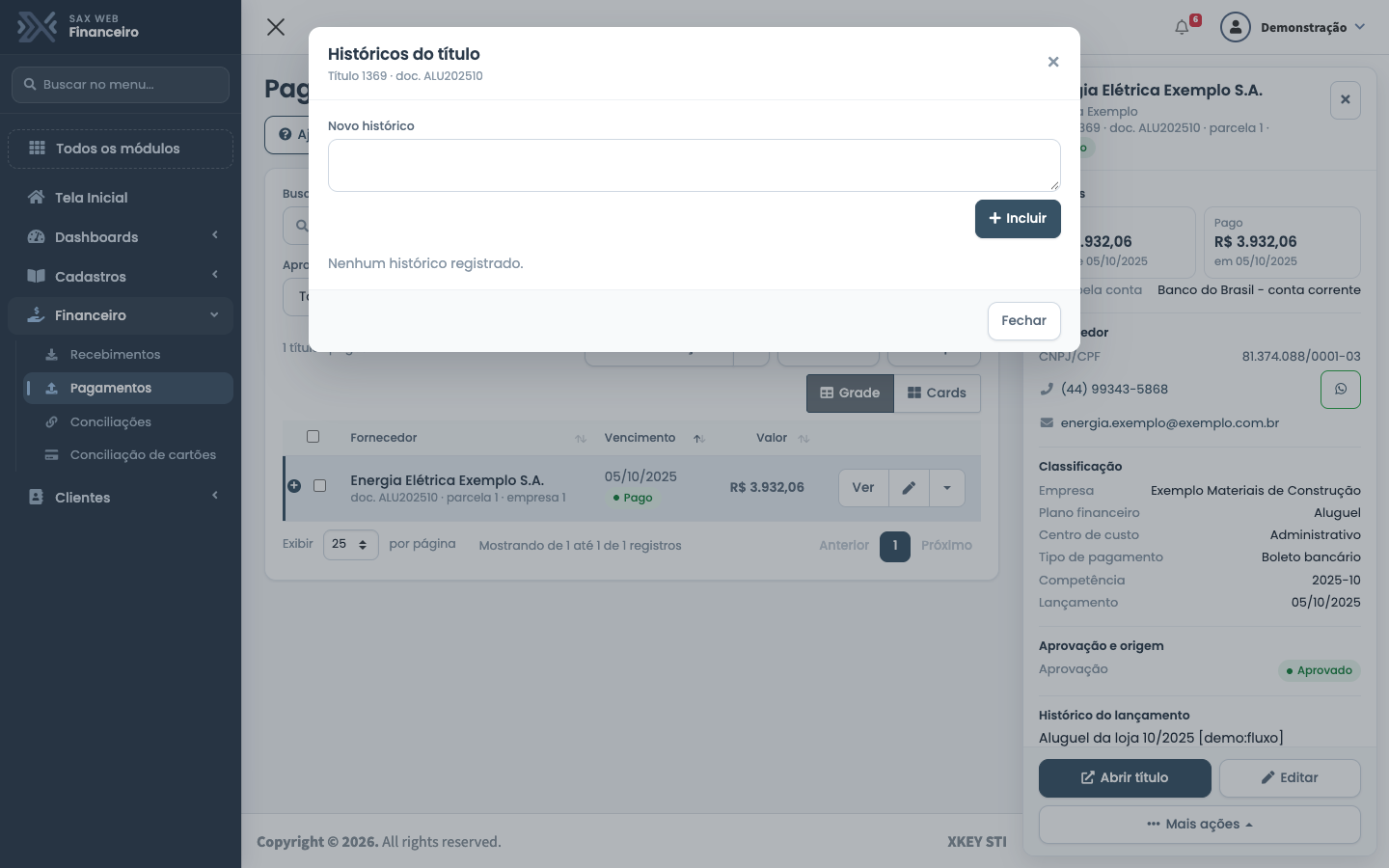
- Históricos: os históricos do título, com um campo para incluir.
- Faturamento de origem: abre a nota que gerou o título.
- Aprovar pagamento ou retirar a aprovação, Duplicar título (documento com “*”, vencimento de hoje, sem aprovação) e Recibo do pagamento (títulos pagos, pronto para imprimir).
A baixa e o estorno de títulos continuam sendo feitos no SAX desktop.
Ratear o título
No menu Mais ações do título (botão ▾ da linha ou rodapé da prévia), a opção Ratear divide o valor do título entre planos financeiros, centros de custo e projetos (com a atividade do projeto, quando a empresa usa projetos), como as telas de rateio do SAX desktop.
- Cada linha tem plano financeiro (obrigatório), centro de custo, projeto e atividade, o valor e o percentual: digite um ou outro, e a tela calcula o outro. A mesma combinação de plano, centro, projeto e atividade não pode se repetir.
- Adicionar linha acrescenta uma divisão; o X da linha a remove.
- Embaixo, a tela mostra a soma do rateio, o valor do título e a diferença (Faltam ou Sobram). Distribuir a diferença joga o que falta ou sobra na última linha.
- O rateio só é gravado quando a soma fecha com o valor do título. Remover rateio apaga as divisões: o título volta a valer só pelo plano financeiro e pelo centro de custo dele.
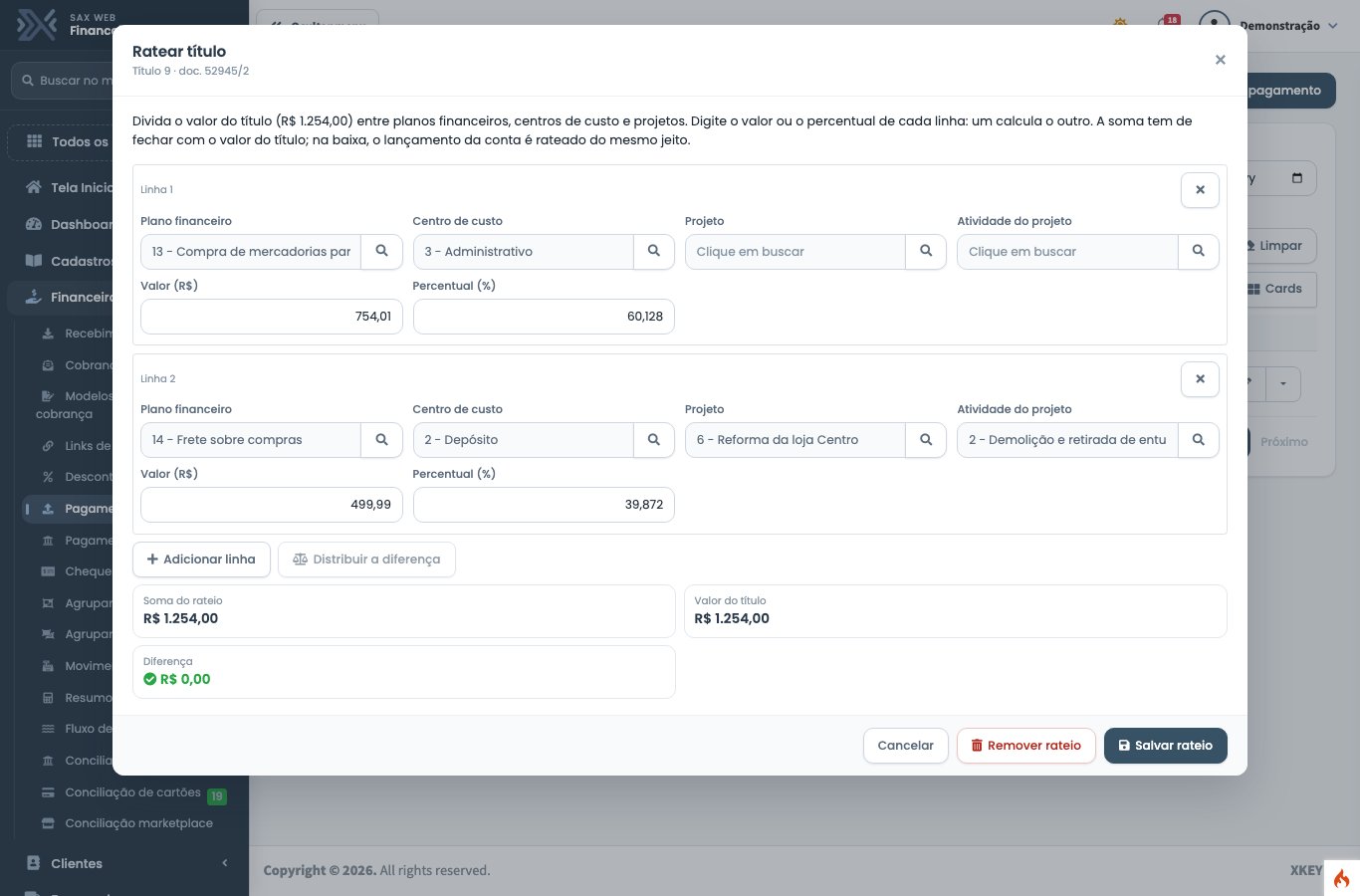
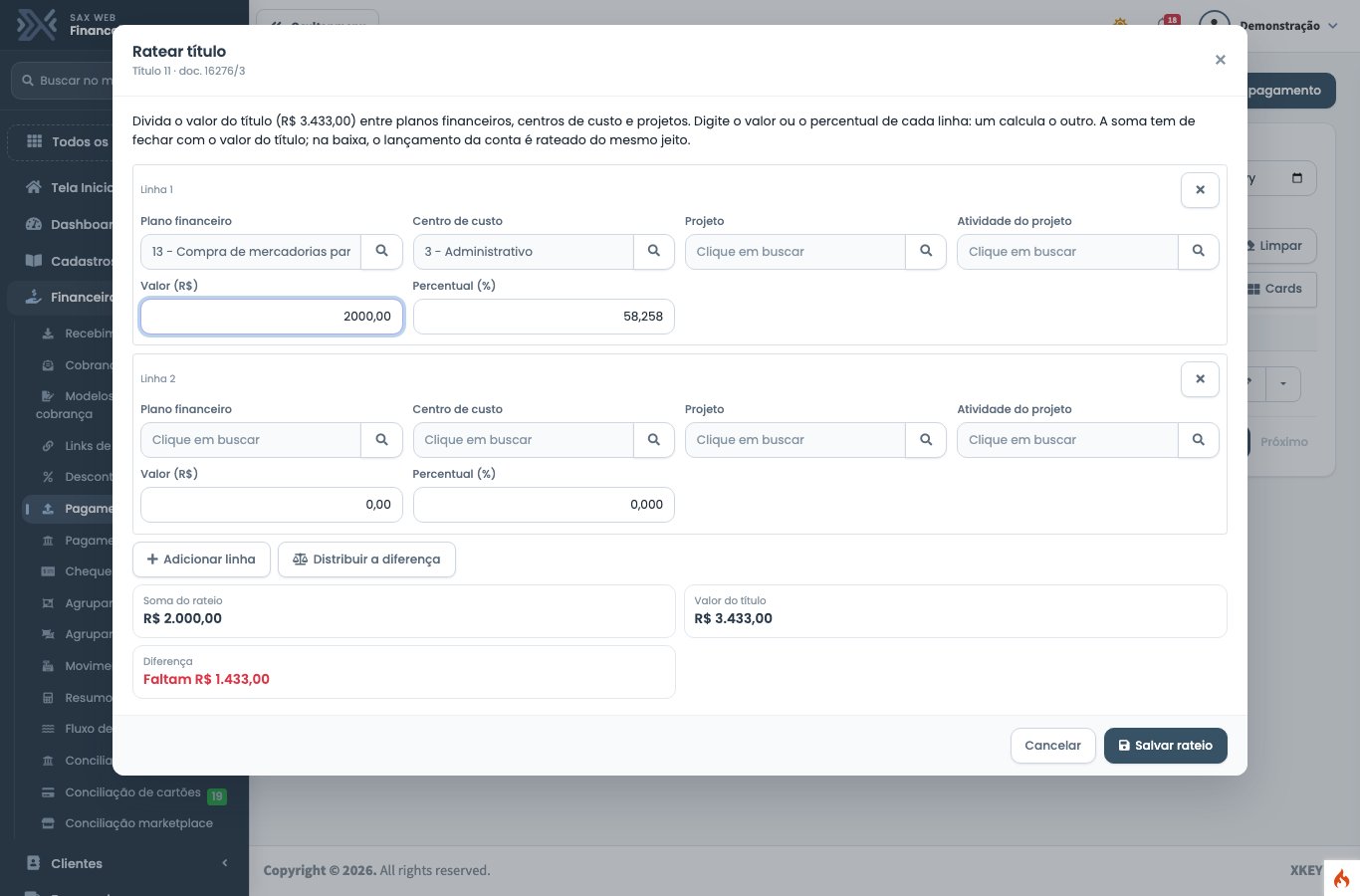
Na baixa, o lançamento na conta é rateado do mesmo jeito: baixa pelo valor do título usa o valor de cada linha; baixa por outro valor (com juros ou desconto, por exemplo) usa o percentual de cada linha, e a última fica com a diferença de centavos. Se o valor do título mudar (ao alterar o título), o rateio é recalculado pelos percentuais.
Quando não dá para ratear: título já baixado, com baixa parcial ou que foi agrupado ou desmembrado abre o rateio só para consulta, com o motivo (o rateio de título baixado já está no lançamento da baixa; para mudar, estorne a baixa). No agrupamento, o rateio vale no título gerado.
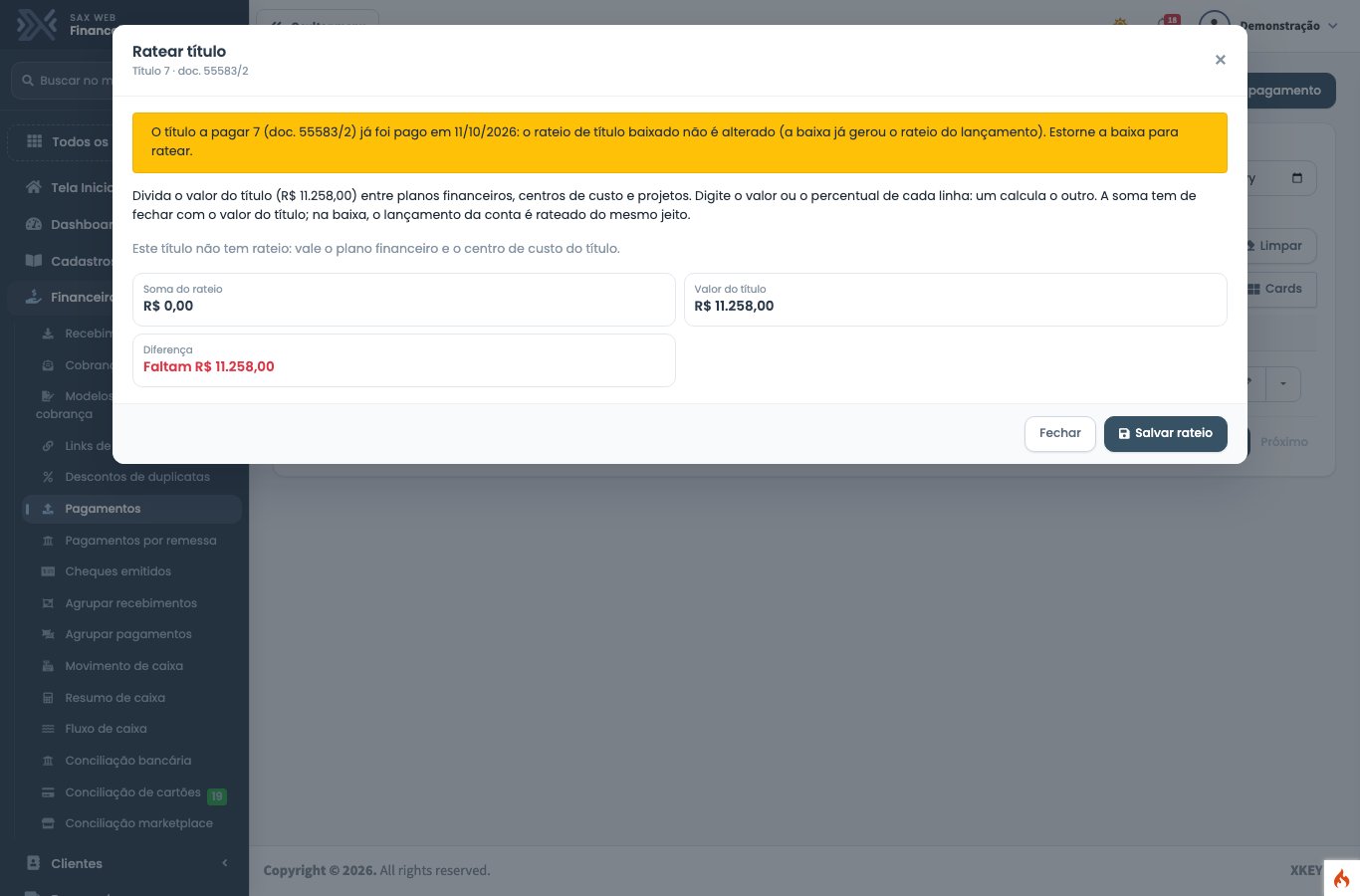
Permissão: gravar o rateio exige Marcar Ratear (115.21), em Cadastros > Colaboradores > busque o colaborador > coluna Ações > Permissões de Acesso > aba Financeiro > Pagamentos > Lançamentos/baixas > 115 – Geral. Sem ela, a janela abre só para consulta e o Salvar rateio mostra a mensagem Acesso Negado com o caminho para liberar.
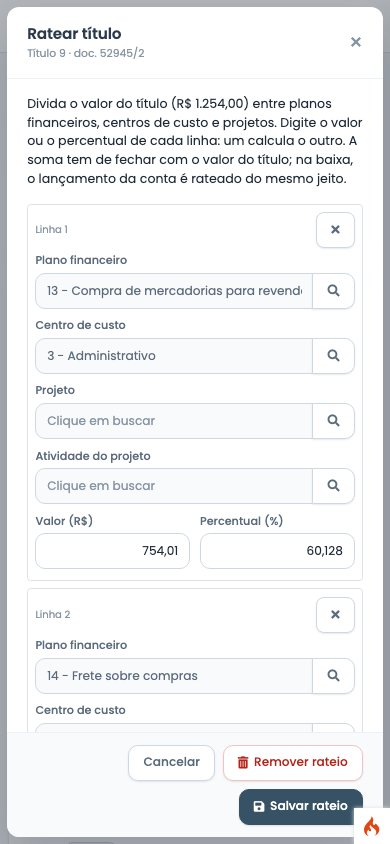
No celular, a janela de rateio ocupa a tela inteira, com cada linha em um cartão.
2. Cadastrar um pagamento
Clique em Novo pagamento para lançar um título manualmente. Os campos marcados com * são obrigatórios.
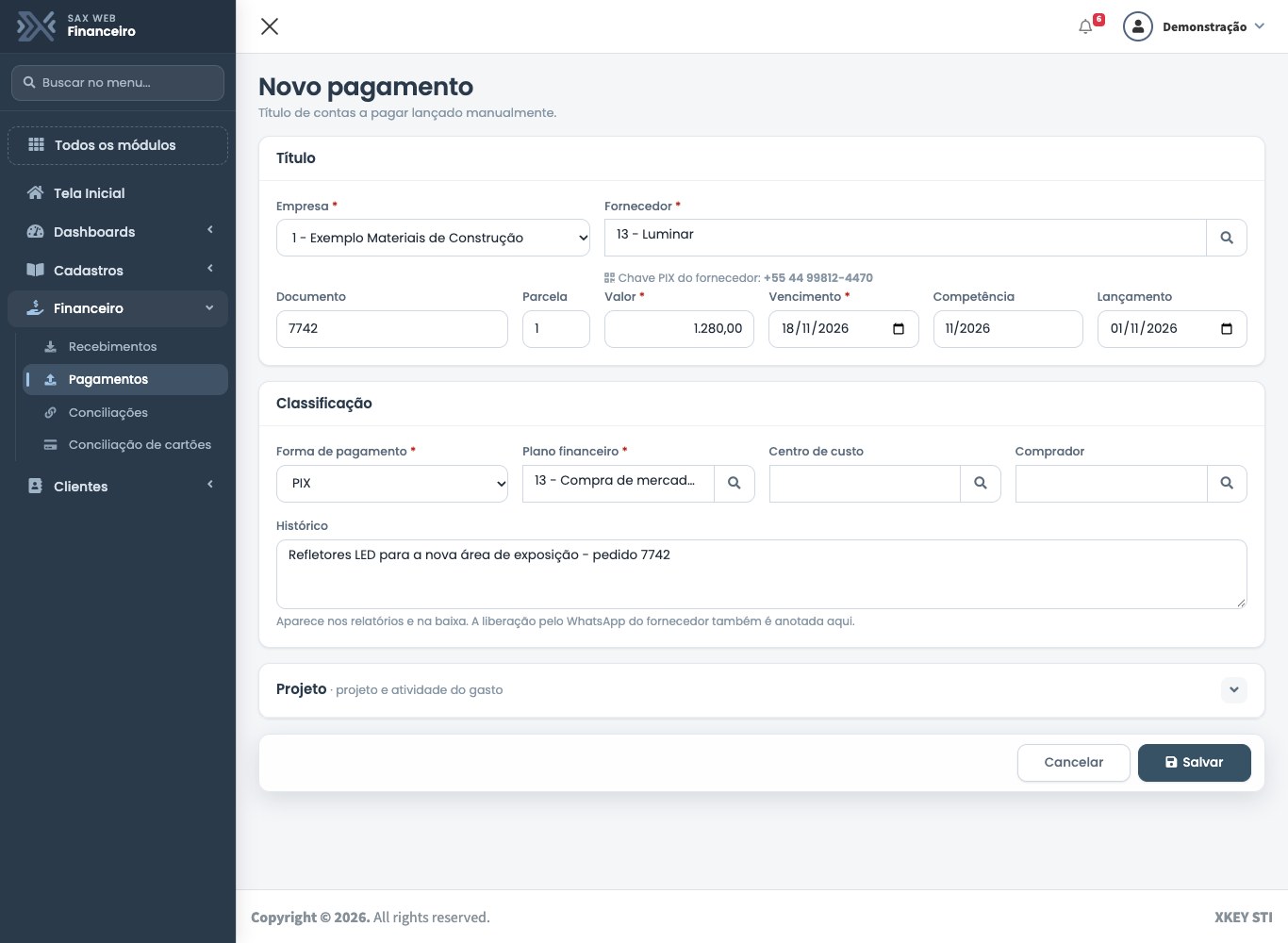
| Campo | Para que serve |
|---|---|
| Empresa * | Empresa que vai pagar. Define também as formas de pagamento disponíveis. |
| Fornecedor * | Escolhido na lupa, buscando por nome, CNPJ, cidade ou código. Ao escolher, a tela mostra a chave PIX do cadastro do fornecedor. |
| Documento | Número da nota, boleto ou fatura do fornecedor. |
| Parcela | Número da parcela (padrão 1). |
| Valor * | Valor a pagar, maior que zero. |
| Vencimento * | Data de vencimento. |
| Competência | Mês e ano a que o gasto se refere, no formato MM/AAAA. Vem com o mês atual. |
| Lançamento | Data do lançamento. Vem com a data de hoje. |
| Forma de pagamento * | PIX, boleto, transferência etc., conforme o cadastro da empresa. |
| Plano financeiro * | Conta do plano financeiro em que o gasto é classificado. |
| Centro de custo e Comprador | Opcionais, para os relatórios gerenciais. |
| Histórico | Texto livre que aparece nos relatórios e na baixa. A liberação pelo WhatsApp do fornecedor também é anotada aqui. |
| Projeto (seção recolhível) | Projeto e atividade do gasto. A atividade exige o projeto. |
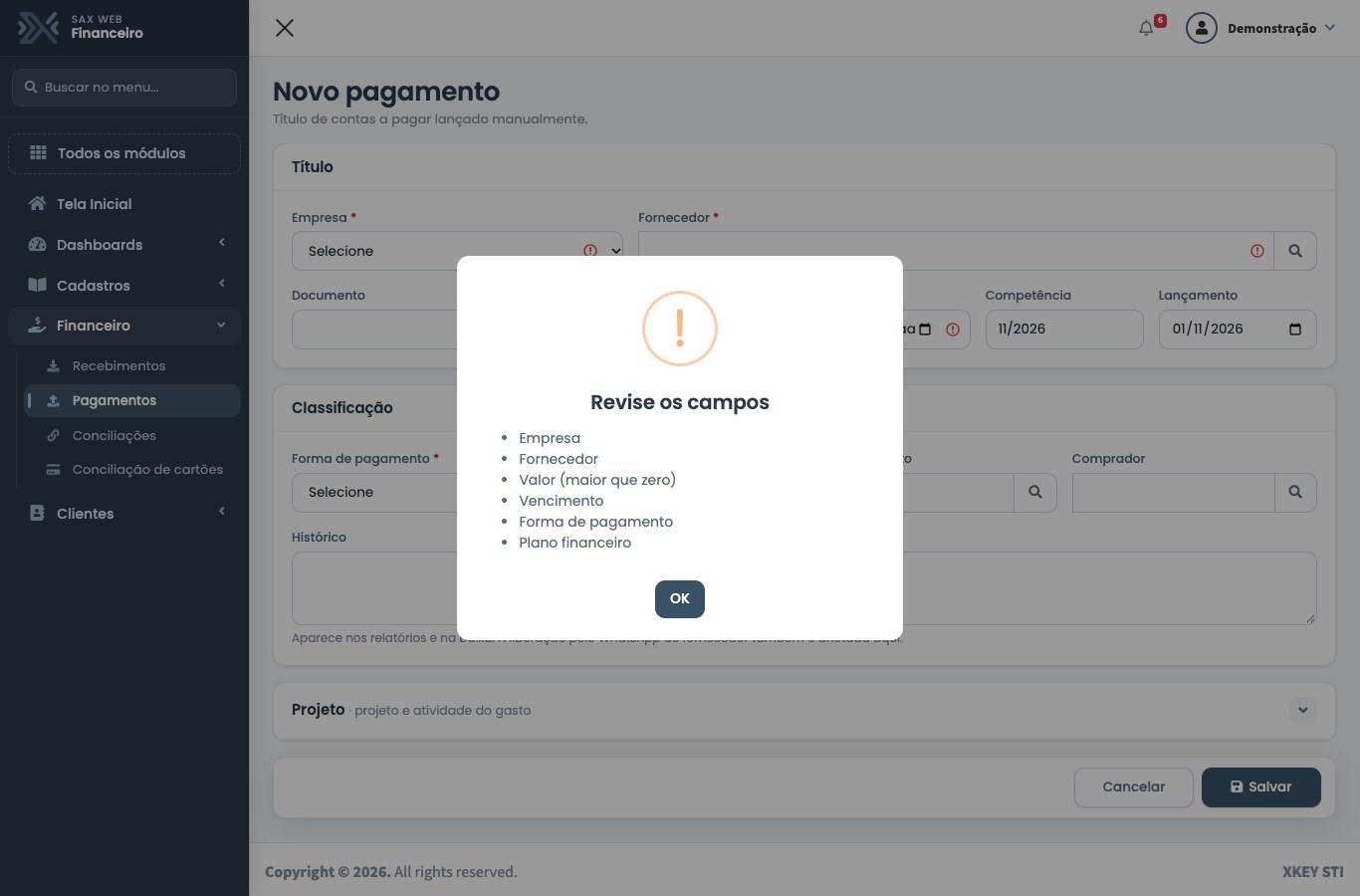
Clique em Salvar (ou tecle Enter em um campo). Se faltar algum obrigatório, o sistema lista tudo o que está pendente numa única mensagem e leva o cursor ao primeiro campo. Se a gravação for recusada, a mensagem mostra o motivo e os dados continuam na tela. Ao sair com alterações não salvas, o navegador pede confirmação.
O título novo começa Aguardando aprovação, como todo título a pagar.
3. Consultar e alterar
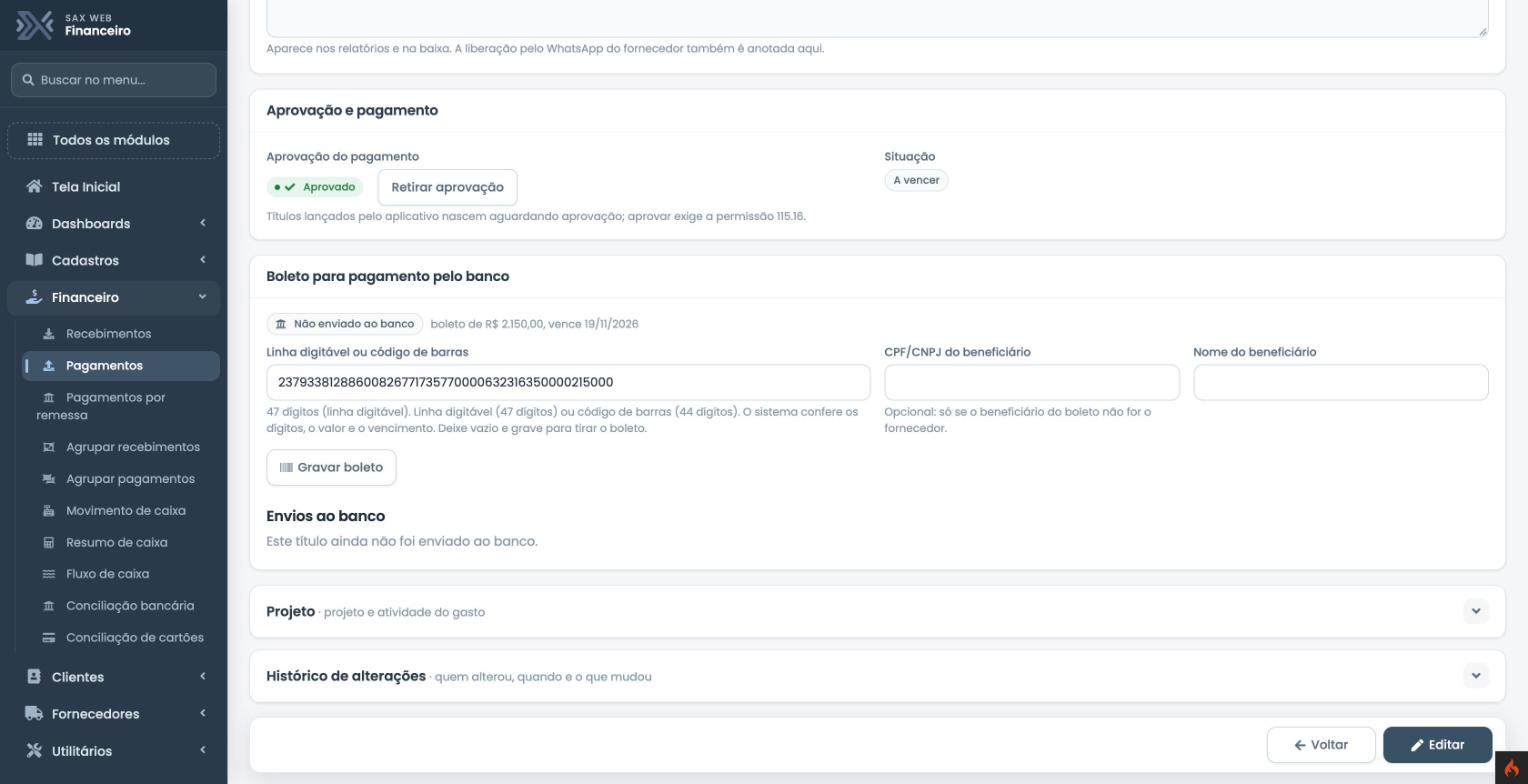
Ao abrir um título, os campos aparecem só para leitura; clique em Editar para alterá-los. O card Aprovação e pagamento mostra se o pagamento está aprovado (por quem e quando), com o botão para aprovar ou retirar a aprovação, e a situação do título (a vencer, vence hoje, vencido ou pago, com o valor e a data do pagamento).
Quando o título foi gerado por uma nota de entrada, um aviso no topo informa o número do faturamento, com o link Abrir faturamento. Na edição desse título, empresa, fornecedor e parcela ficam bloqueados, porque vêm da nota.
A seção Histórico de alterações mostra quem incluiu, alterou ou aprovou o título pelo SAX Web, pelo aplicativo ou pela resposta do fornecedor no WhatsApp, quando, e o valor de cada campo antes e depois. Clique no título da seção para abri-la. Alterações feitas pelo SAX desktop não aparecem aqui. Todas as alterações também podem ser consultadas em Parâmetros > Log de usuário.
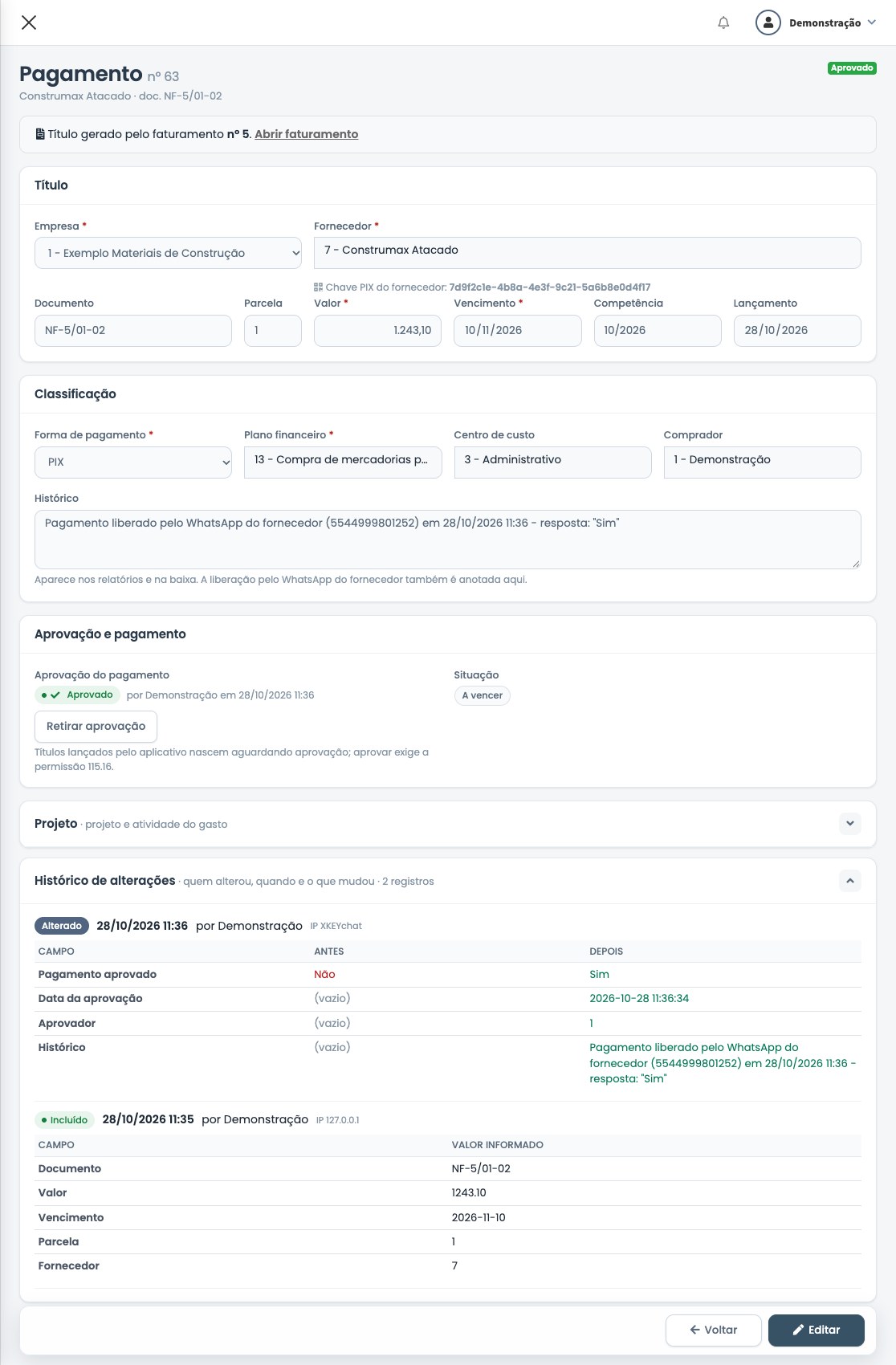
O histórico só aparece para quem tem a permissão do Log de usuário, 065 – Monitoramento de usuários (LOG), função Acessar (065.01). Sem ela, a seção não é exibida. A liberação fica em Cadastros > Colaboradores > busque o colaborador > coluna Ações > Permissões de Acesso > aba Venda e Faturamento > Supervisor > 065 – Monitoramento de usuários (LOG) > Acessar.
4. Aprovação pelo WhatsApp do fornecedor
Quando a nota de entrada é lançada pelo aplicativo SAX (Compras e Estoque > Faturamento de entrada), o SAX pode mandar ao fornecedor uma mensagem de WhatsApp com os dados da nota. Se ele responder SIM, os títulos da nota são aprovados sozinhos e o histórico de cada título recebe a anotação Pagamento liberado pelo WhatsApp do fornecedor, com o telefone, a data e a resposta. Se responder NÃO, os títulos continuam aguardando aprovação.
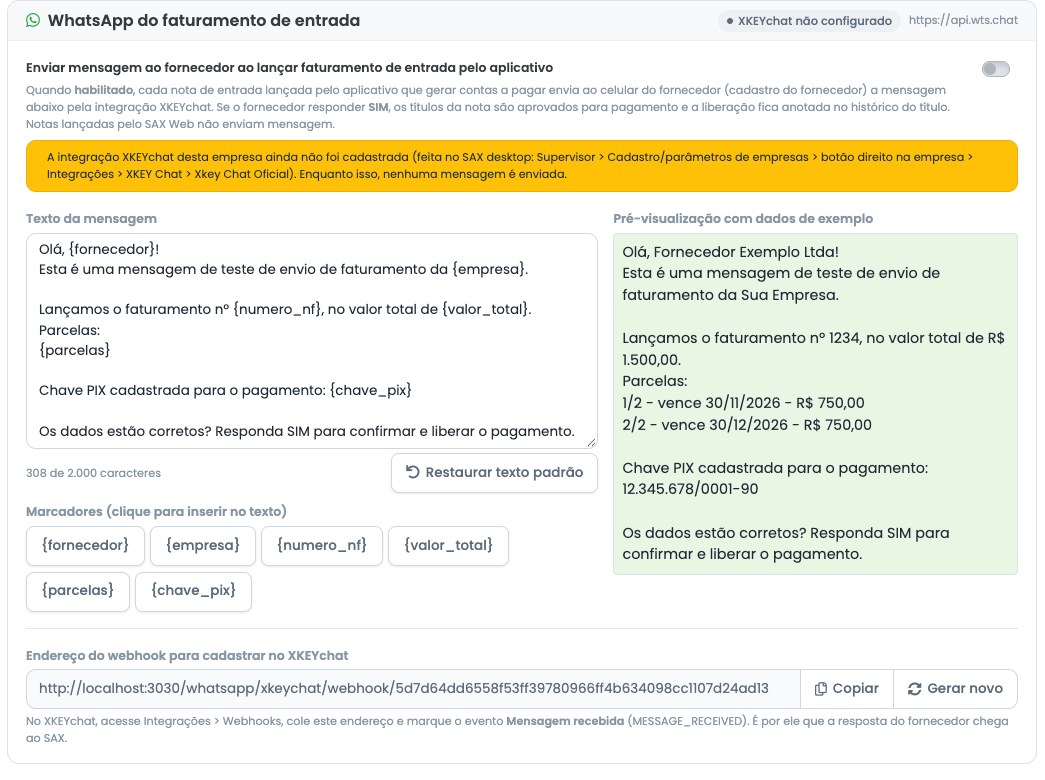
A configuração fica em Parâmetros > Empresas > seta ao lado de Ver > Parâm. da Empresa > aba Parâmetros Aplicativo > WhatsApp do faturamento de entrada:
- Enviar mensagem ao fornecedor ao lançar faturamento de entrada pelo aplicativo: liga ou desliga o envio. Notas lançadas pelo SAX Web não enviam mensagem.
- Texto da mensagem: pode ser personalizado (até 2.000 caracteres). Os marcadores — {fornecedor}, {empresa}, {numero_nf}, {valor_total}, {parcelas} e {chave_pix} — são trocados pelos dados de cada nota; clique em um marcador para inseri-lo no texto. A pré-visualização ao lado mostra a mensagem com dados de exemplo, e Restaurar texto padrão volta ao texto original.
- Endereço do webhook para cadastrar no XKEYchat: é por ele que a resposta do fornecedor chega ao SAX. Copie-o e, no XKEYchat, acesse Integrações > Webhooks, cole o endereço e marque o evento Mensagem recebida. Gerar novo cria outro endereço; o atual deixa de funcionar na hora e o novo precisa ser colado no XKEYchat.
Depois de ajustar, clique em Salvar Parâmetros. O selo no canto do quadro mostra a situação da integração XKEYchat da empresa, que é cadastrada no SAX desktop: enquanto ela não estiver cadastrada, ativa e com o token de acesso, um aviso amarelo explica o que falta e nenhuma mensagem é enviada.
Baixar e estornar a baixa
No menu de ações de cada título (▾ ao lado de Ver), Baixar (dinheiro) abre a janela de baixa; nos títulos pagos aparece Estornar baixa. Para baixar vários de uma vez, marque-os na primeira coluna e use Baixar selecionados no alto da tela. Com o seu caixa aberto, o pagamento sai do dinheiro do caixa; sem caixa aberto, escolha a conta de onde o dinheiro sai. Detalhes em Baixa de títulos (recebimentos e pagamentos).
Pagamento pelo banco (remessa)
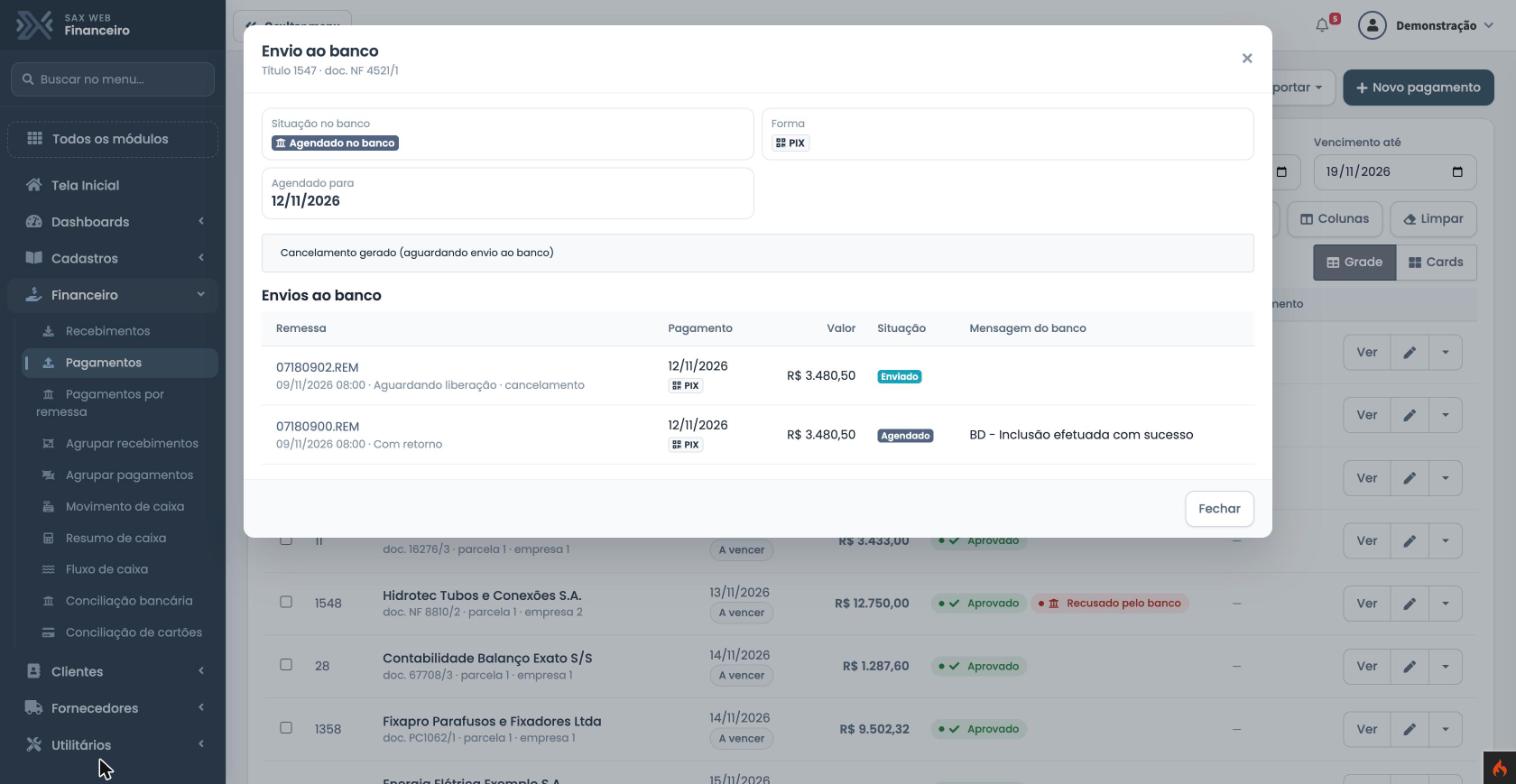
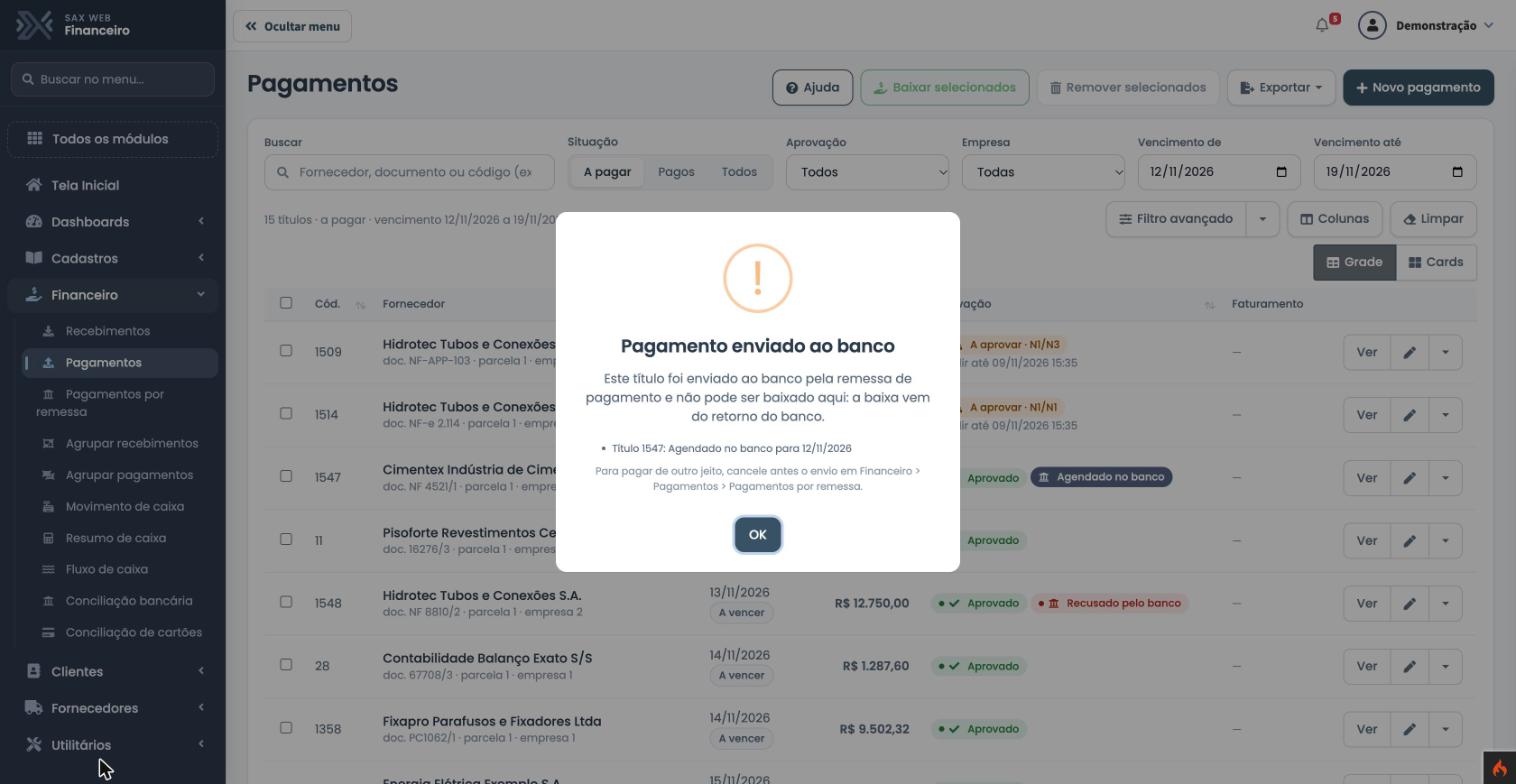
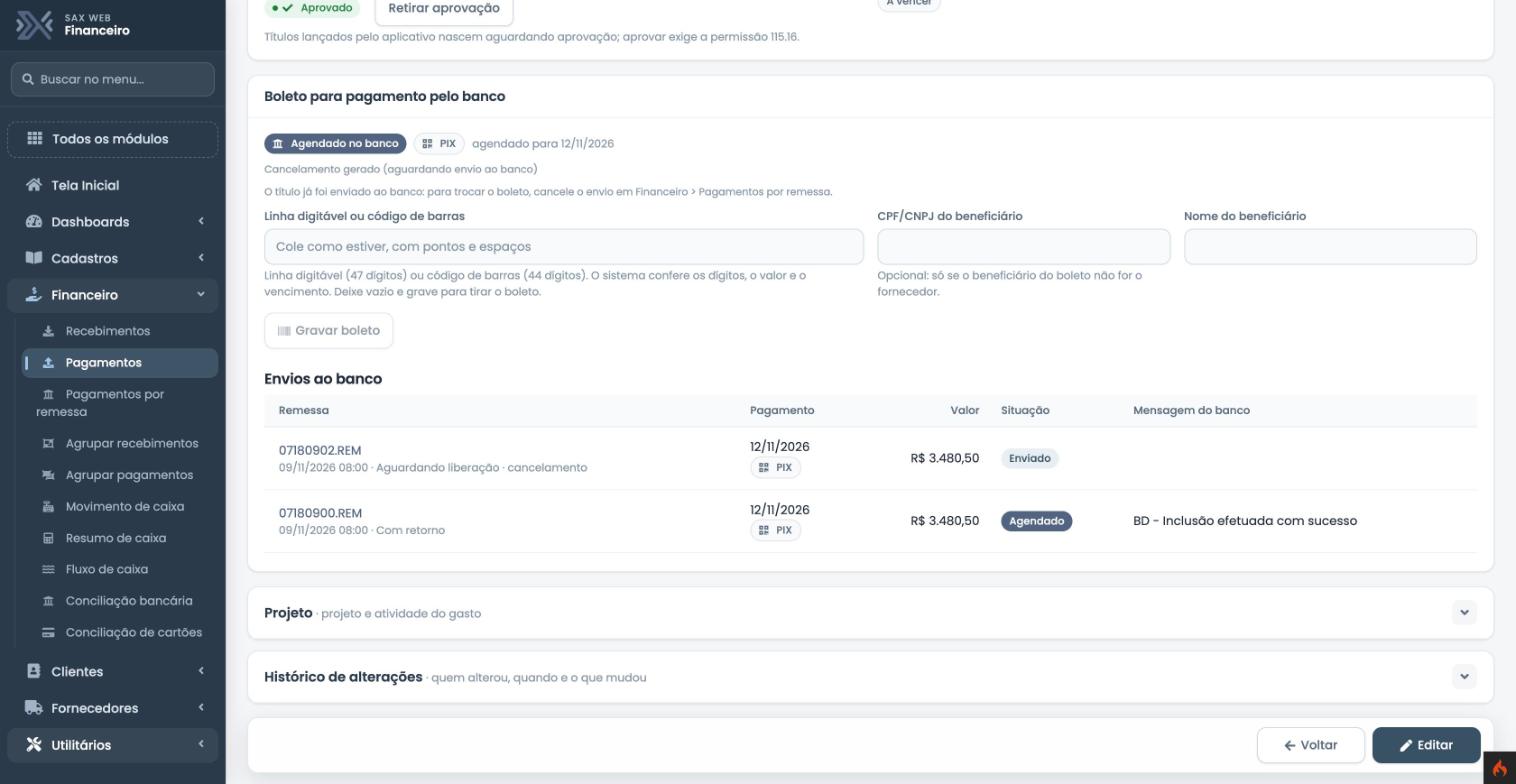
Os títulos podem ser pagos pelo arquivo do banco, em Financeiro > Pagamentos > Pagamentos por remessa (veja SAX Web: pagamentos por remessa). Na grid, ao lado da aprovação, o selo mostra a situação do título no banco: Enviado ao banco, Agendado no banco, Pago pelo banco, Recusado pelo banco ou Envio cancelado. O título que nunca foi à remessa fica sem selo. Em Mais ações, Ver envio ao banco mostra as remessas em que o título foi, a forma (boleto, PIX, TED ou crédito em conta), a data agendada e a mensagem do banco.
Boleto para pagamento pelo banco
Ao visualizar ou editar um pagamento já gravado, o card Boleto para pagamento pelo banco recebe a linha digitável (47 dígitos) ou o código de barras (44 dígitos) do boleto, que pode ser colado com pontos e espaços. Informe o CPF/CNPJ e o nome do beneficiário só quando ele não for o fornecedor. O sistema confere os dígitos e avisa quando o valor ou o vencimento do boleto diferem do título. Com o boleto informado, o título vai ao banco como boleto; sem boleto, vai por PIX ou pela conta do fornecedor. Para tirar o boleto, deixe o campo vazio e grave. Gravar o boleto exige a permissão de alterar pagamentos (115.03).
Título enviado ao banco: baixa e exclusão bloqueadas
Enquanto o título está enviado ou agendado no banco, o boleto não pode ser trocado e a baixa manual e a exclusão são recusadas (também no SAX desktop), para não pagar duas vezes: a baixa vem do retorno do banco. Em Baixar (dinheiro) do Mais ações, Baixar selecionados e Remover selecionados, a tela avisa “Pagamento enviado ao banco” antes e não abre a baixa nem a exclusão. Para pagar de outro jeito, trocar o boleto ou excluir, cancele o envio em Financeiro > Pagamentos > Pagamentos por remessa. Alterar o valor, o fornecedor ou o vencimento de um título já enviado gera o cancelamento no banco: o motivo fica “Cancelamento gerado (aguardando envio ao banco)” até o arquivo da remessa de cancelamento ser baixado, quando passa a “Cancelamento enviado ao banco”.
5. Pontos de atenção
Quem vê os títulos aguardando aprovação
Todo título a pagar novo — lançado aqui, por uma nota de entrada do SAX Web ou pelo aplicativo — começa Aguardando aprovação. Aprovar exige a permissão 115.16 – Aprovar pagamento. Quem não tem a permissão 115.23 – Visualizar pagamento sem aprovação só enxerga os títulos já aprovados, nesta e em qualquer outra tela do SAX Web. Assim, quem faz os pagamentos só vê o que já foi liberado.
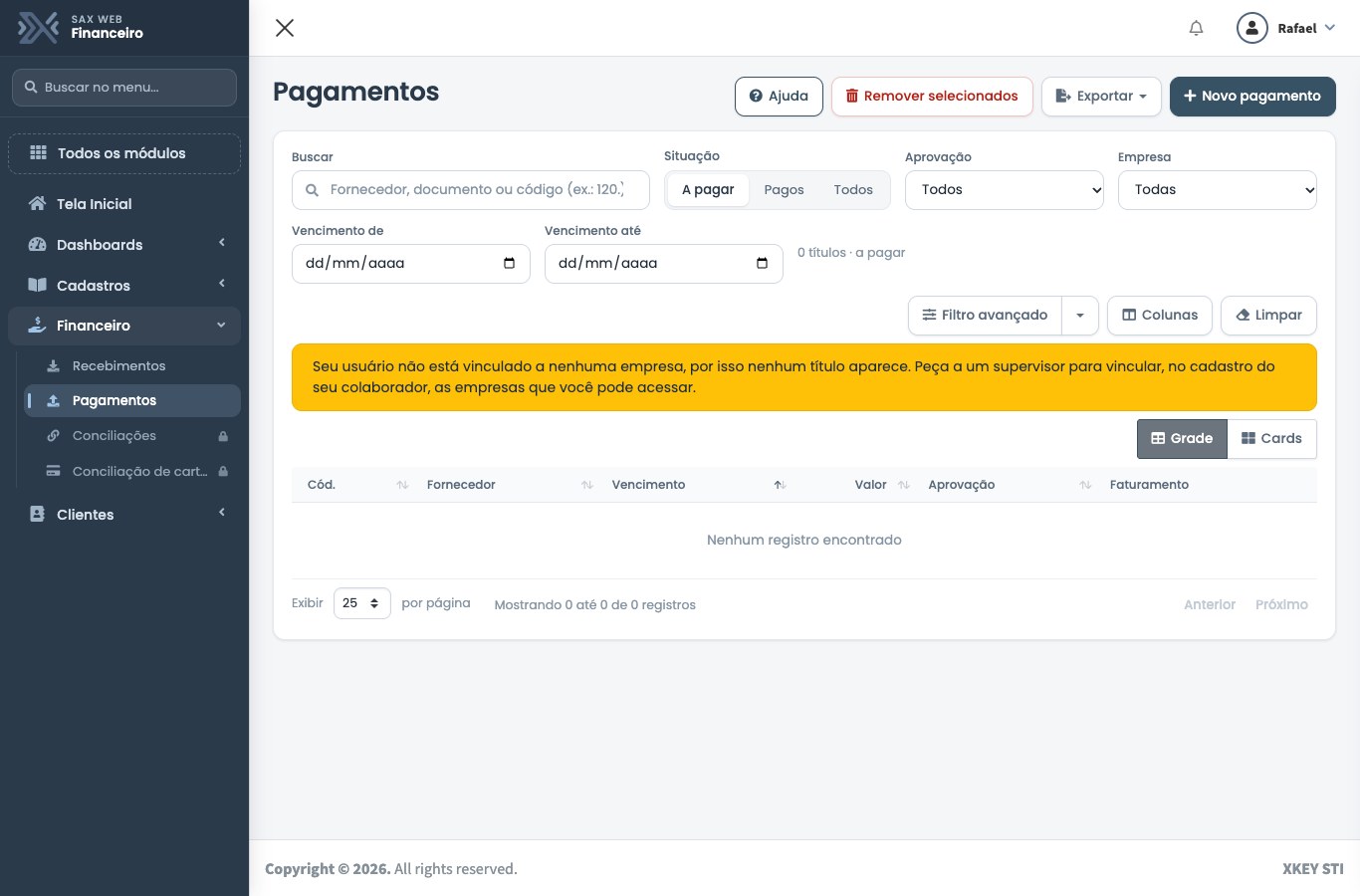
Quem não é supervisor também só vê os títulos das empresas vinculadas ao seu usuário no cadastro do colaborador. Se nenhuma empresa estiver vinculada, a lista fica vazia e um aviso amarelo explica o motivo: peça a um supervisor para vincular as empresas que você pode acessar.
Onde cadastrar a chave PIX
A chave PIX mostrada nos cards, no título e na mensagem do WhatsApp é a do cadastro do fornecedor: Cadastros > Fornecedores, abra o fornecedor, clique em Editar e preencha o campo Chave PIX na seção Dados bancários. Para a mensagem do WhatsApp, confira também o celular do fornecedor.
Exclusão: tudo ou nada
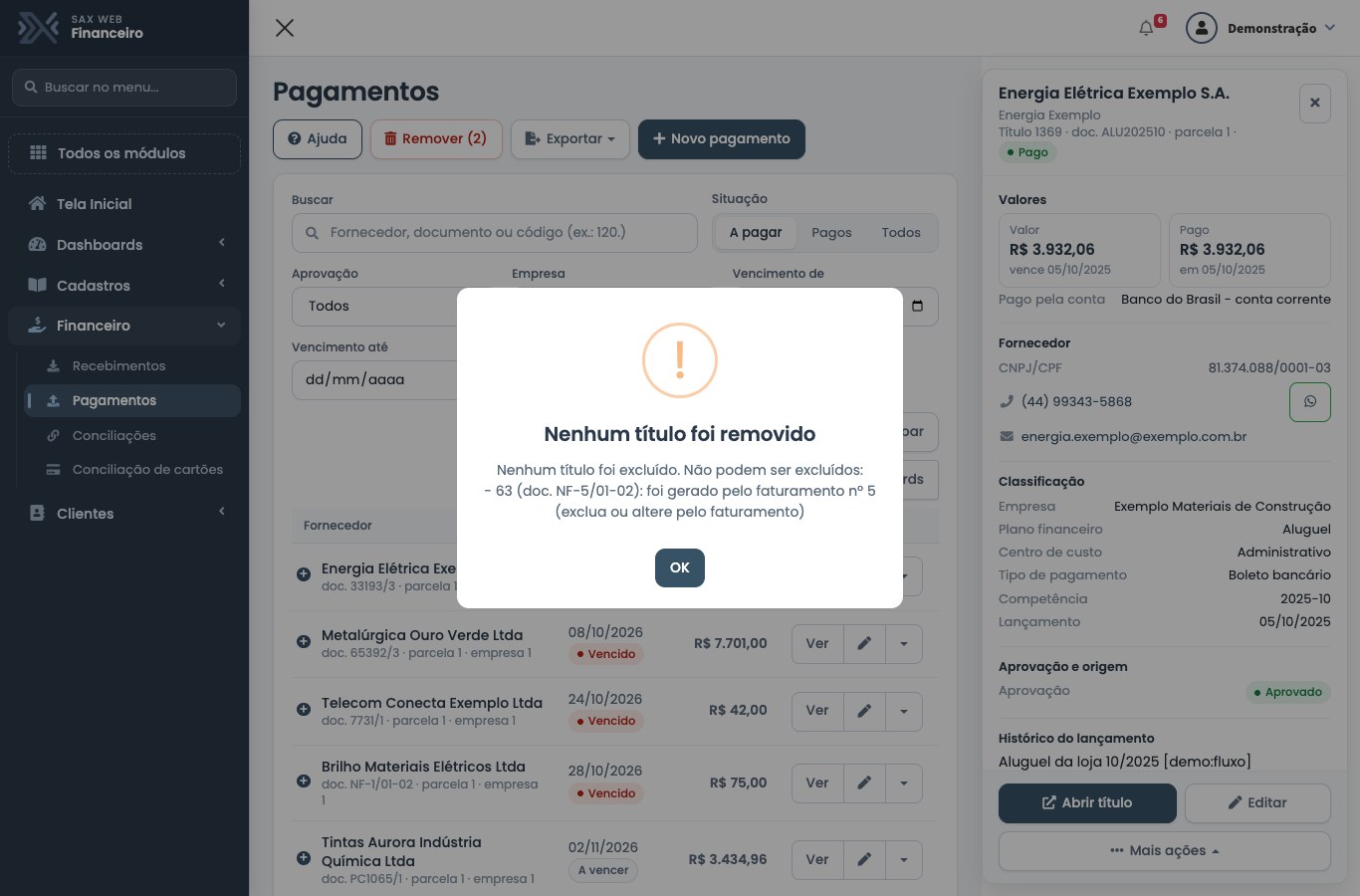
Para excluir, marque os títulos na grade e clique em Remover selecionados (o botão mostra quantos estão marcados). A exclusão é definitiva e não é permitida para títulos pagos, com lançamento em conta ou gerados por faturamento — estes são alterados ou excluídos pela nota. A exclusão de vários títulos é tudo ou nada: se algum dos marcados estiver numa dessas situações, nenhum é excluído e a mensagem lista os que impedem, com o motivo. Desmarque esses títulos e exclua os demais.
Parâmetros que valem nesta tela
- Baixa pelo SAX Web: só em dinheiro e sempre pelo valor total (sem baixa parcial); cheque, cartão, crédito e baixa parcial continuam no SAX desktop. Com o caixa aberto (Movimento de caixa/balcão) o pagamento entra no caixa. Permissões: Baixar (115.07), Estornar (115.08) e Baixar pagamento sem aprovação (115.15) em Pagamentos > Lançamentos/baixas > 115 – Geral.
- Nome do fornecedor em destaque (razão social ou fantasia) na listagem e na prévia.
- Alterar a empresa de títulos de faturamento: com “Não”, o título gerado por uma nota não troca de empresa.
- Centro de custo obrigatório (por empresa): o título só é gravado com centro de custo.
- Lista de fornecedores do colaborador: fornecedores fora da sua lista não aparecem e não podem ser usados.
- Baixa múltipla, aceite antes da baixa e teto de gastos valem no SAX desktop.
Empresas liberadas
Você só vê os títulos das empresas liberadas para você em Cadastros > Colaboradores > Liberação de filial, como no SAX desktop. Sem empresa liberada, a lista fica vazia. Supervisores veem todas as empresas.
Permissões das ações
Detalhes da baixa: 120.08 (Movimento de contas). Agrupamento: 115.06. Rateio: 115.21. Incluir histórico: 115.03. Faturamento de origem: 102.19. Aprovar: 115.16. Duplicar: 115.02. Recibo: 115.12.
Permissões
O acesso é controlado pela permissão 115 – Pagamentos – Lançamentos, com as funções Consultar (115.01), Novo (115.02), Alterar (115.03), Excluir (115.04), Relatórios (115.05, usada para exportar), Aprovar pagamento (115.16) e Visualizar pagamento sem aprovação (115.23). Sem a permissão, o botão continua visível, mas ao clicar aparece a mensagem Acesso Negado com o caminho para a liberação e a função a marcar:
Cadastros > Colaboradores > busque o colaborador > coluna Ações > Permissões de Acesso > aba Financeiro > Pagamentos > Lançamentos/baixas > 115 – Geral.
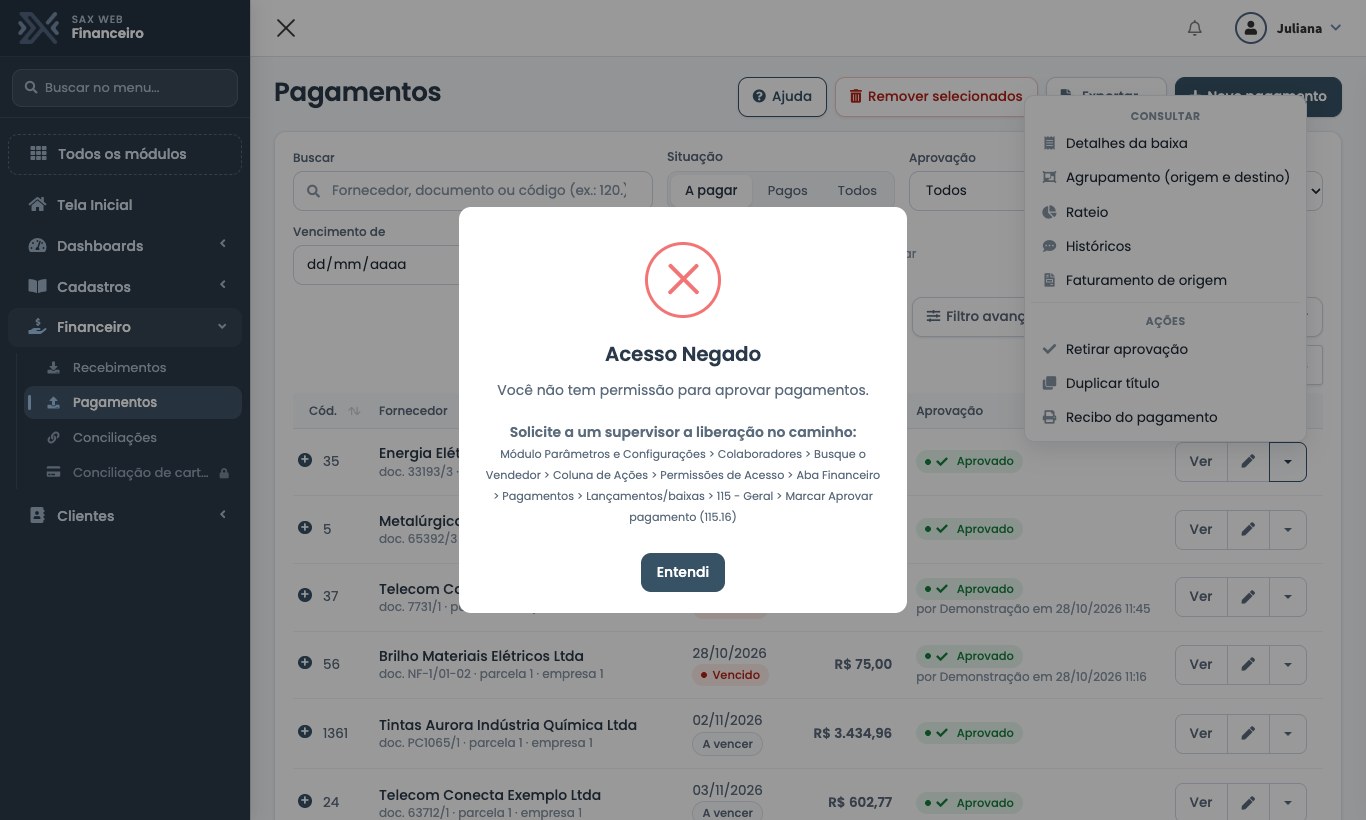
A permissão também é conferida na gravação: se alguém tentar salvar, excluir ou aprovar sem a função liberada, a mensagem mostra o mesmo caminho. Supervisores têm acesso a todas as funções.
6. No celular
A tela funciona no celular, e os Cards são a forma mais prática de usá-la: um cartão por linha, com o valor em destaque, a chave PIX com o botão Copiar e os botões de aprovação grandes o bastante para o toque. Na grade, toque no + azul de uma linha para ver as colunas que não cabem na largura da tela.