SAX Web: pagamentos por remessa
A tela Pagamentos por remessa paga os fornecedores pelo arquivo do banco: os títulos a pagar já autorizados vão ao banco agendados para a data de pagamento, por boleto, PIX ou transferência, e o arquivo de retorno do banco confirma o que foi agendado, pago ou recusado. O título pago pelo banco é baixado sozinho, sem digitar nada.
Onde fica: Financeiro > Pagamentos > Pagamentos por remessa. Por enquanto a remessa atende só o Sicredi.
O caminho de um pagamento é: cadastrar o convênio (uma vez) → o título fica pronto em “Títulos a enviar” → gerar a remessa → liberar e baixar o arquivo → enviar o arquivo pelo Internet Banking do Sicredi → importar o retorno do banco.
Veja também: SAX Web: pagamentos (contas a pagar) (o boleto do título e a situação no banco) e SAX Web: cadastro de fornecedores (chave PIX e conta do fornecedor).
1. Listagem
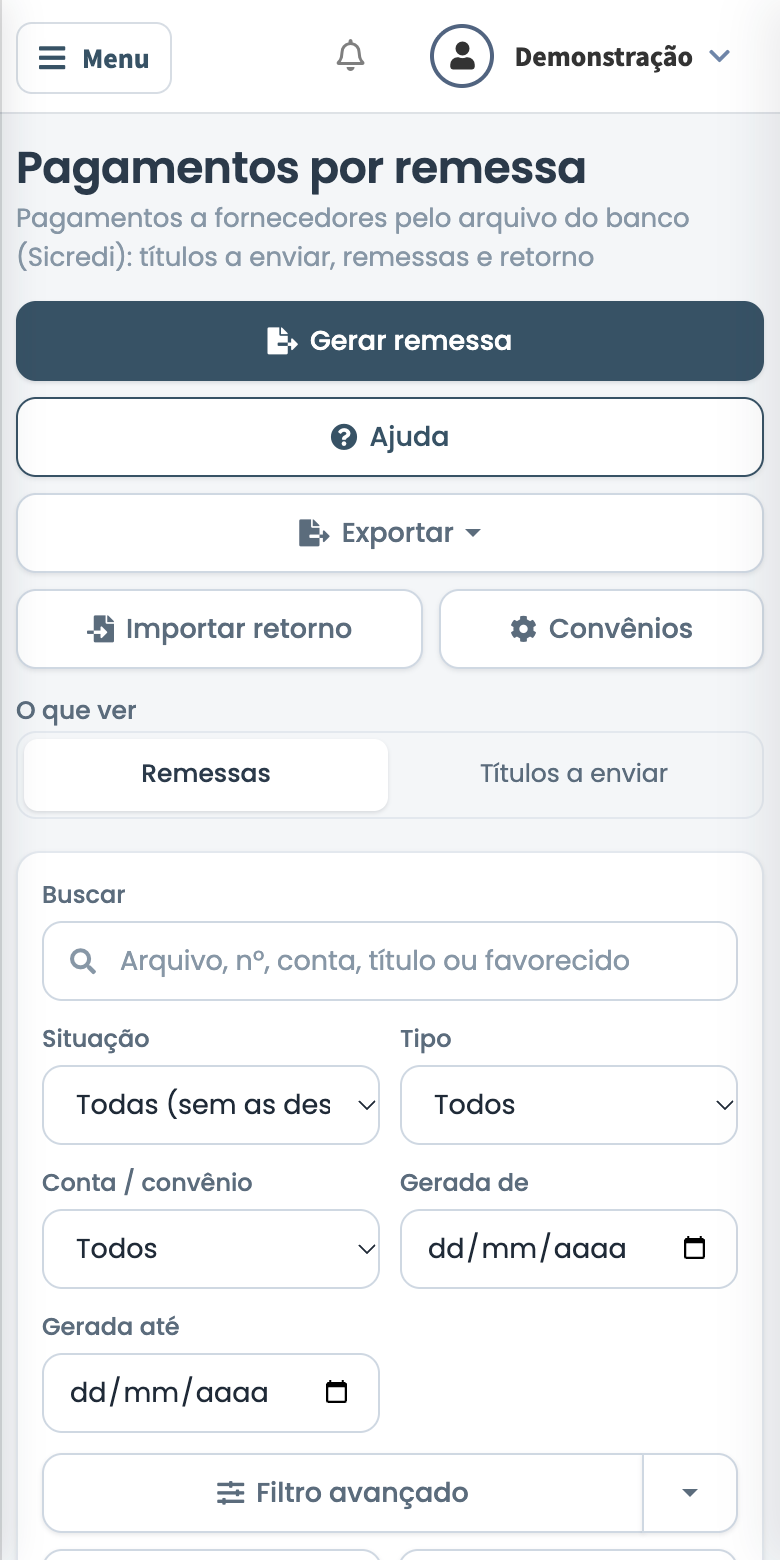
A tela tem duas visões, escolhidas no topo em O que ver: Remessas (os arquivos gerados) e Títulos a enviar (os títulos que podem ir ao banco). A visão escolhida e os filtros ficam guardados quando você sai e volta para a tela.
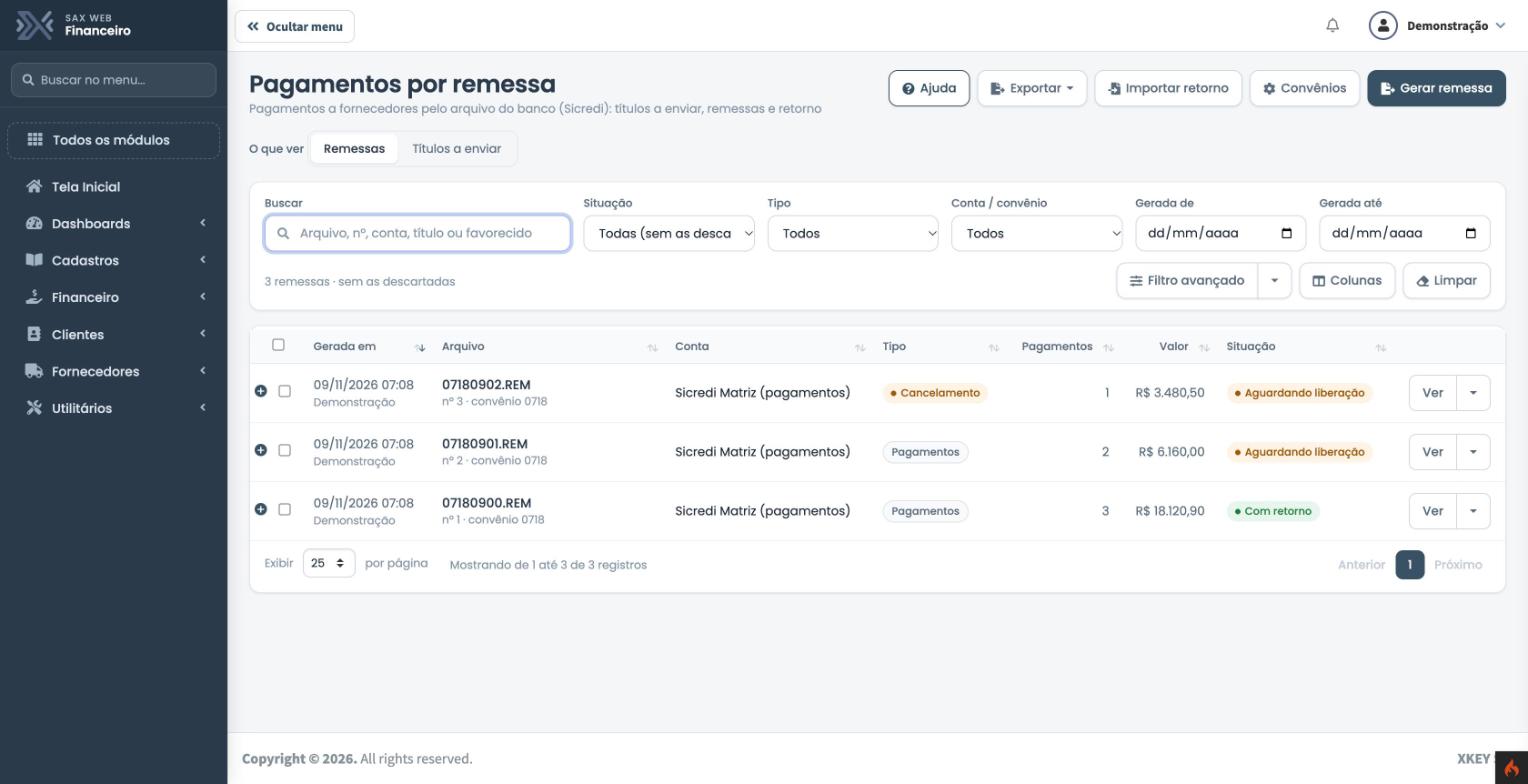
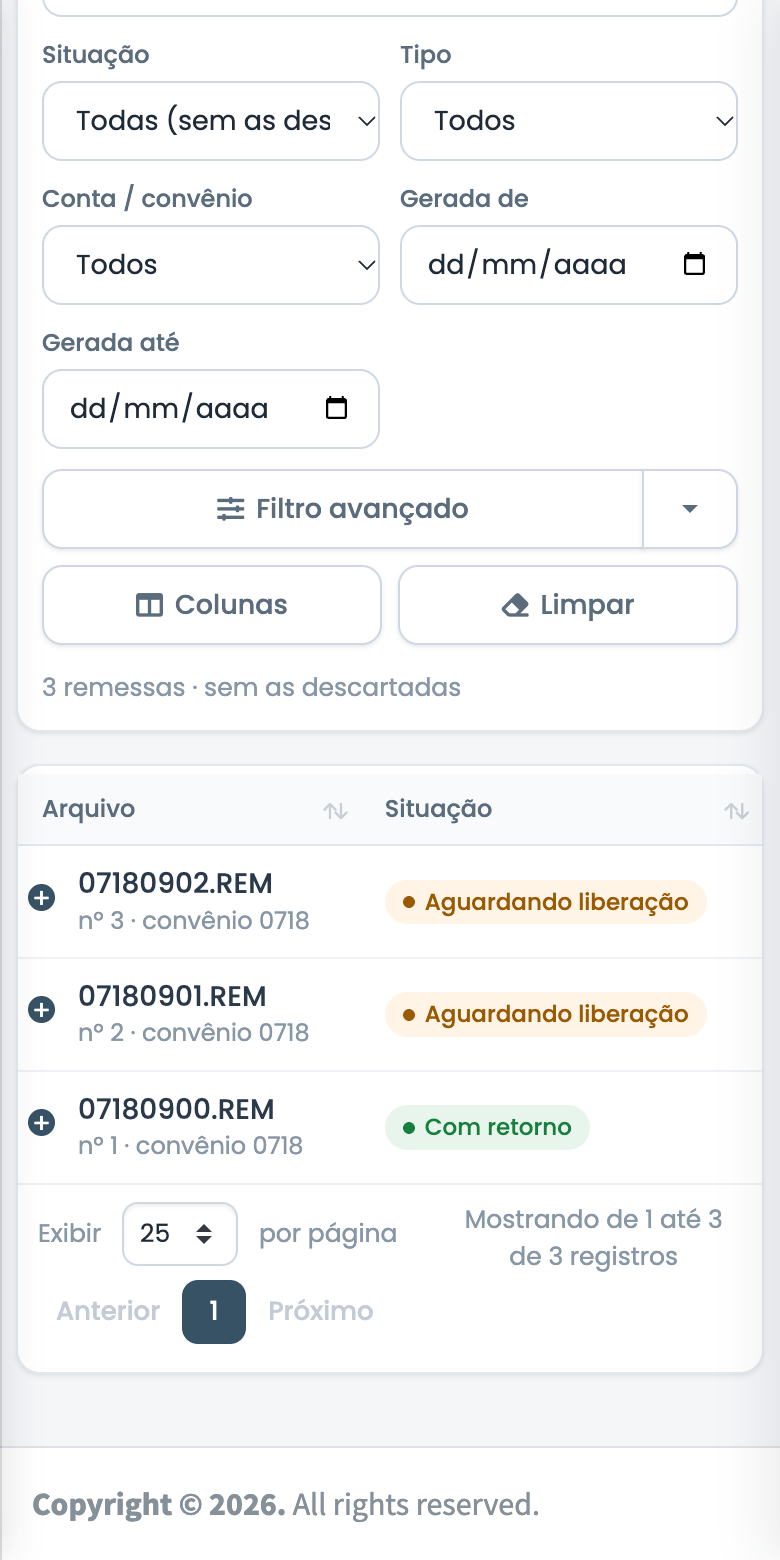
Na visão Remessas, os filtros atualizam a grid enquanto você digita ou troca uma opção:
| Filtro | Para que serve |
|---|---|
| Buscar | Nome do arquivo, número, conta, código do título ou nome do favorecido. |
| Situação | Aguardando liberação, Liberadas para envio, Enviadas ao banco, Com retorno ou Descartadas. Sem escolha, mostra todas menos as descartadas. |
| Tipo | Pagamentos ou Cancelamento. |
| Conta / convênio | Uma conta Sicredi com convênio. |
| Gerada de / até | Período em que a remessa foi gerada. |
O botão Limpar volta tudo ao padrão.
Filtro avançado e filtros salvos
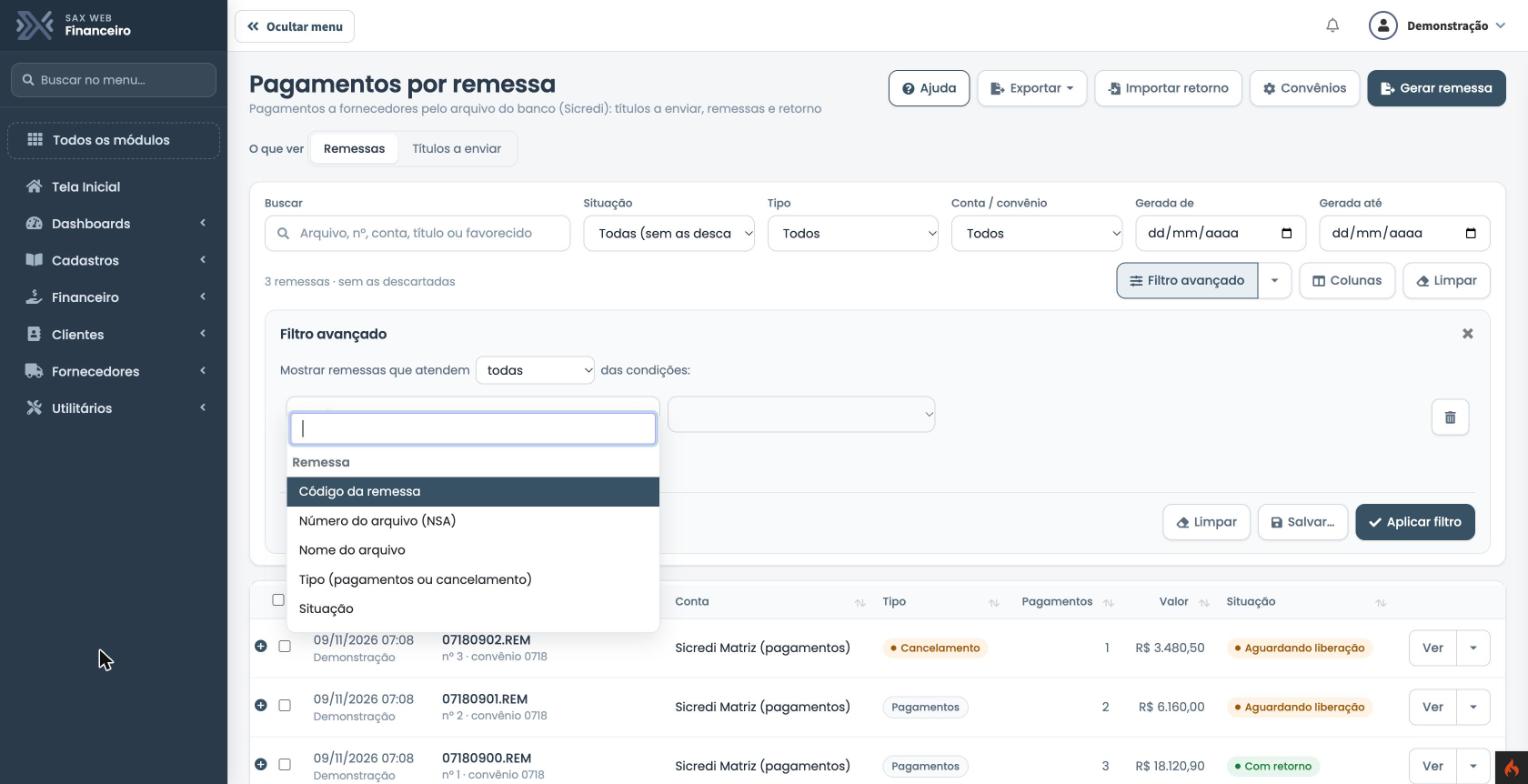
O Filtro avançado monta condições com qualquer campo da remessa, inclusive os que não aparecem na grid, em grupos “todas” ou “qualquer uma”. A tela mostra quantas remessas atendem antes de aplicar, e o filtro pode ser salvo só para você ou para todos, no menu ao lado do botão.
Colunas da grid
O botão Colunas escolhe quais colunas aparecem e em que ordem. A escolha vale só para você, e Restaurar padrão volta às colunas iniciais.
Exportar
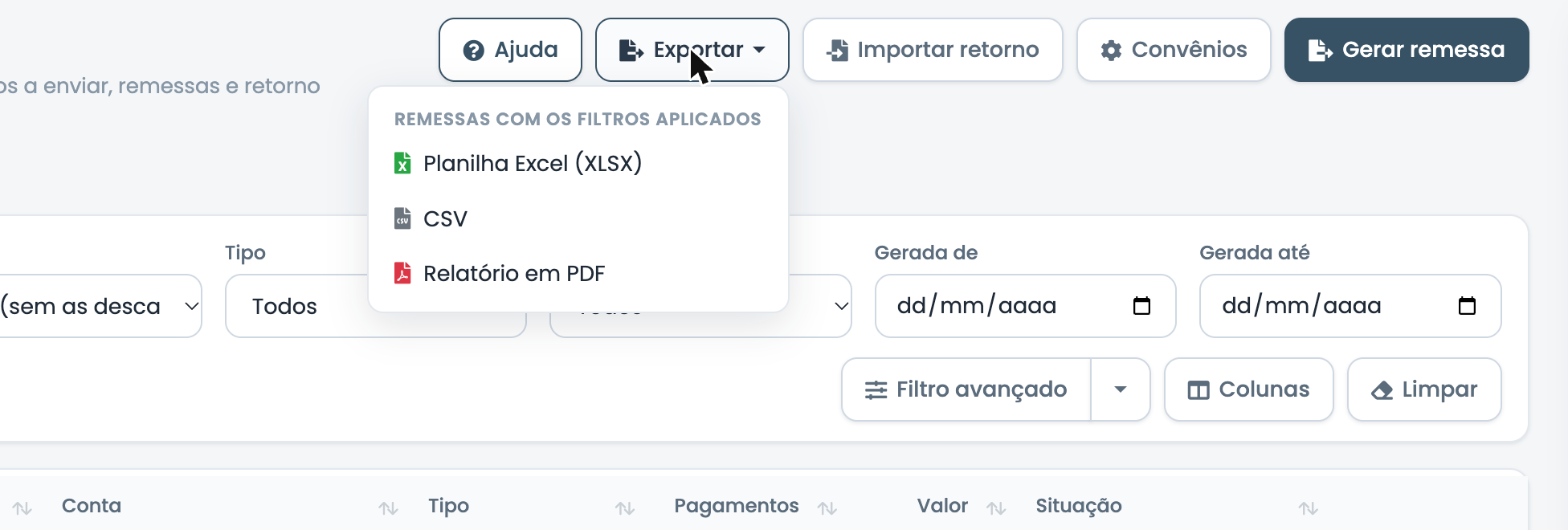
O menu Exportar gera a planilha Excel (XLSX), o CSV ou o relatório em PDF com as remessas marcadas na grid ou, sem nenhuma marcada, com todas as dos filtros aplicados. Arquivos grandes são preparados em segundo plano e o sino avisa quando estiverem prontos.
Títulos a enviar
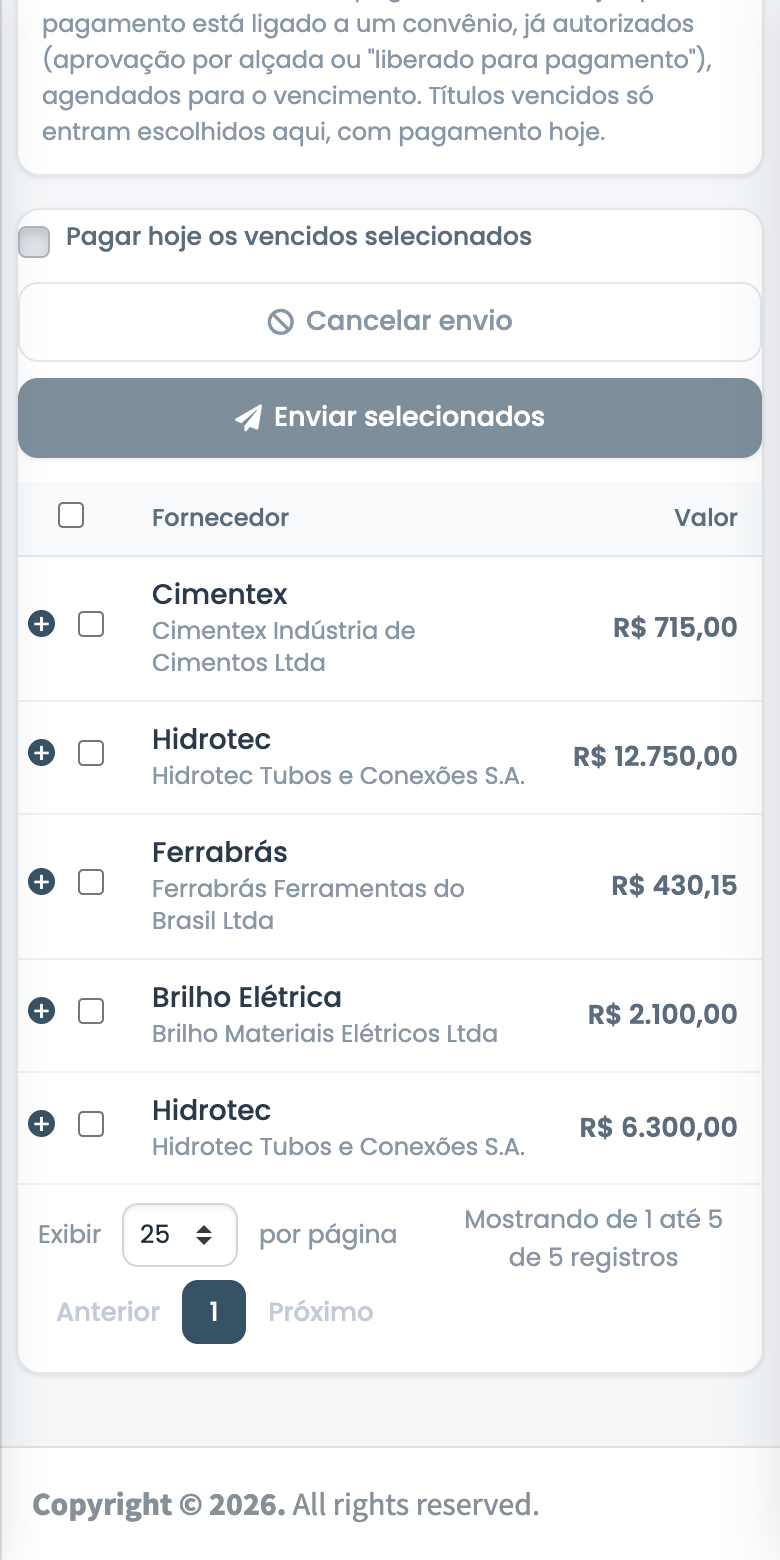
Mostra os títulos a pagar que podem ir ao banco, com a data de pagamento prevista, a situação no banco e as pendências que impedem o envio. O seletor Situação separa: A enviar (prontos e com pendência), Prontos, Pendentes, Enviados (enviados ou agendados no banco) e Todos. O resumo acima da grid mostra a quantidade, o valor, quantos estão prontos e quantos têm pendência.
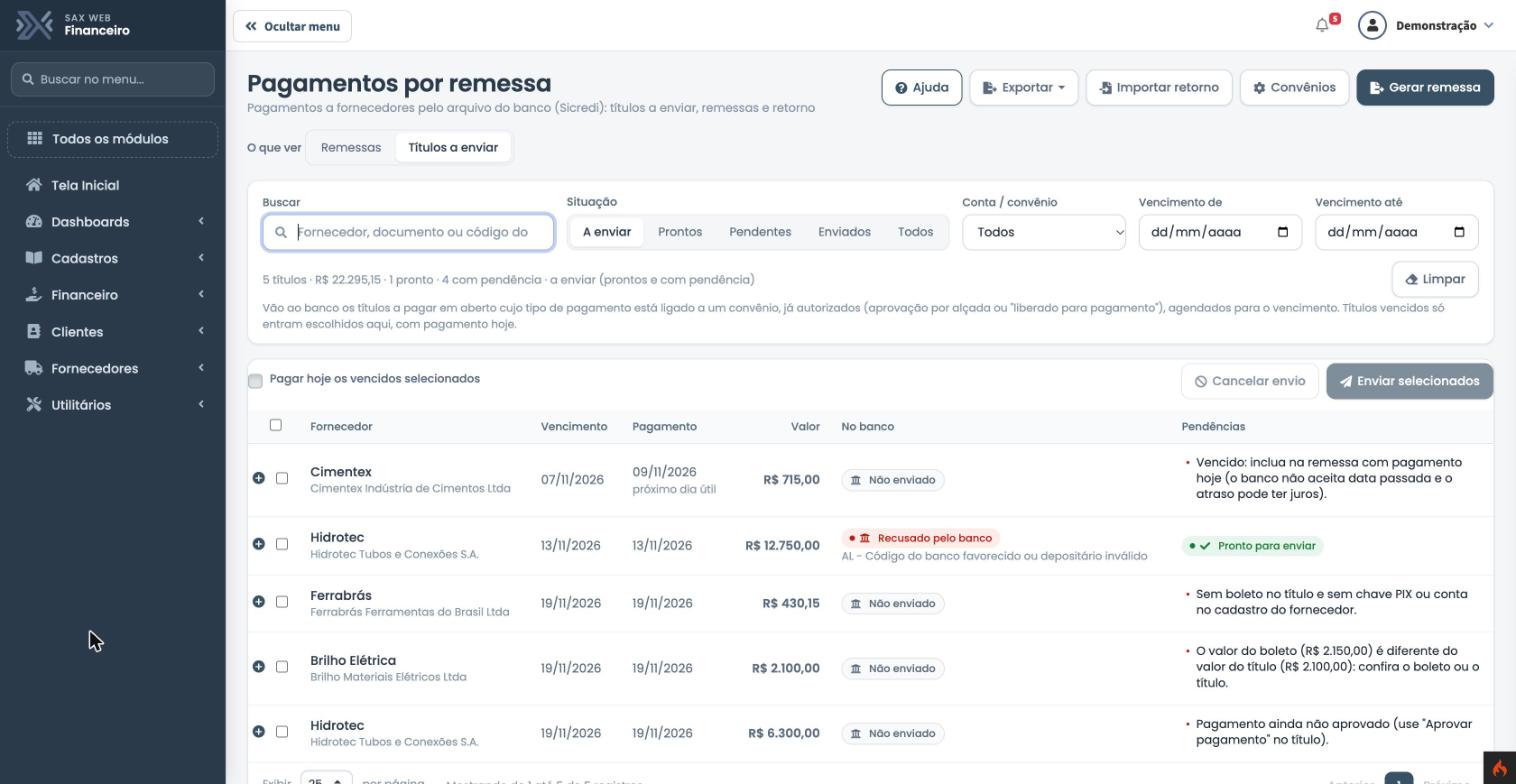
Pendências mais comuns e como resolver:
| Pendência | O que fazer |
|---|---|
| Aguardando a aprovação por alçada / Pagamento ainda não aprovado | Concluir a aprovação do título (ou marcar “liberado para pagamento” nas empresas sem alçada). |
| Vencido | Escolher o título na lista e enviar com “Pagar hoje os vencidos selecionados”. |
| Vence hoje e já passou do horário de corte | Enviar com pagamento no próximo dia útil ou pagar por outro meio. |
| O valor do boleto é diferente do valor do título | Conferir o boleto ou o título em Financeiro > Pagamentos. |
| Sem boleto no título e sem chave PIX ou conta no cadastro do fornecedor | Informar o boleto no título ou os dados para pagamento no cadastro do fornecedor. |
| Informe o tipo da chave PIX / o dígito da conta | Completar os dados bancários no cadastro do fornecedor. |
2. Como funciona
Convênio (uma vez por conta)
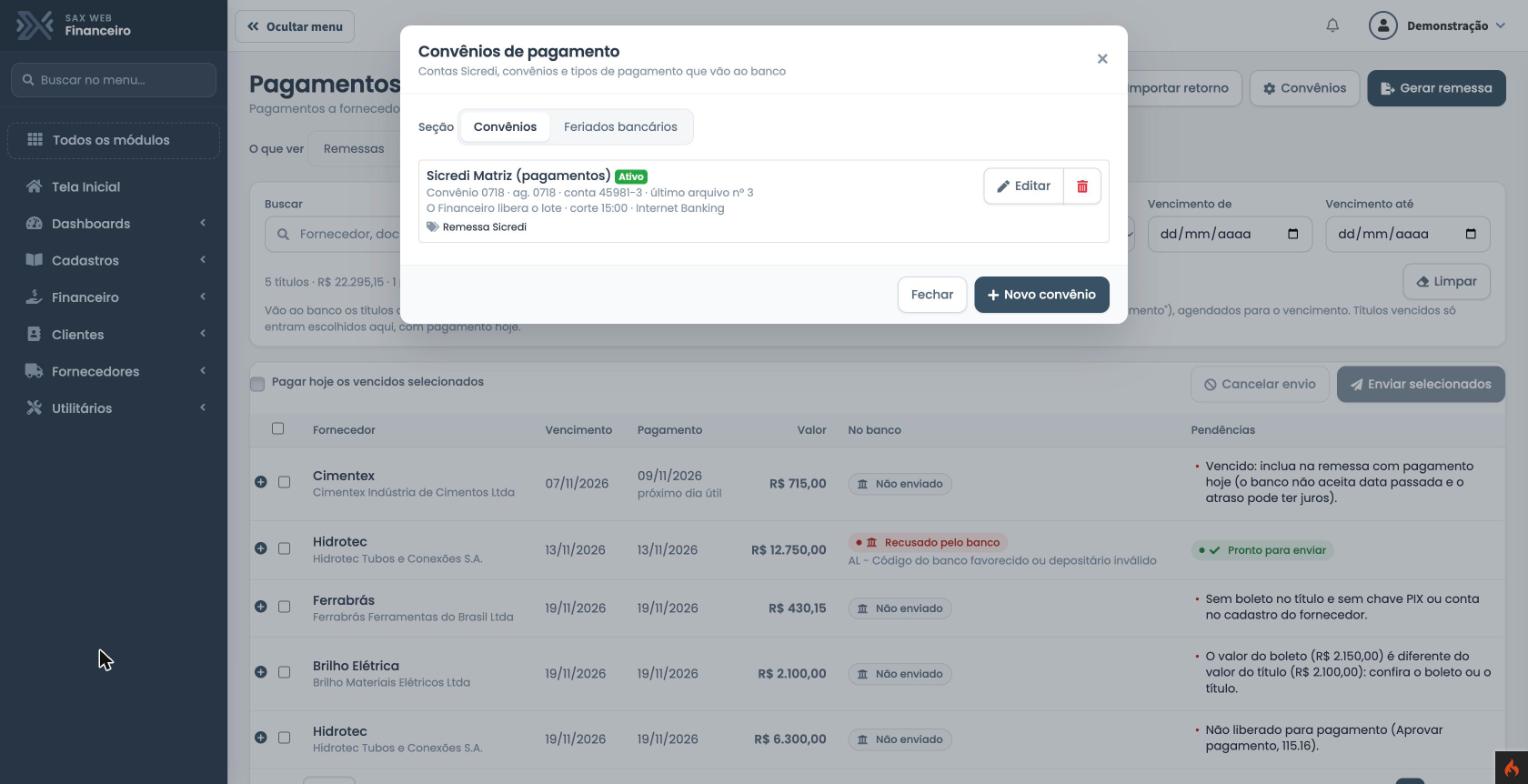
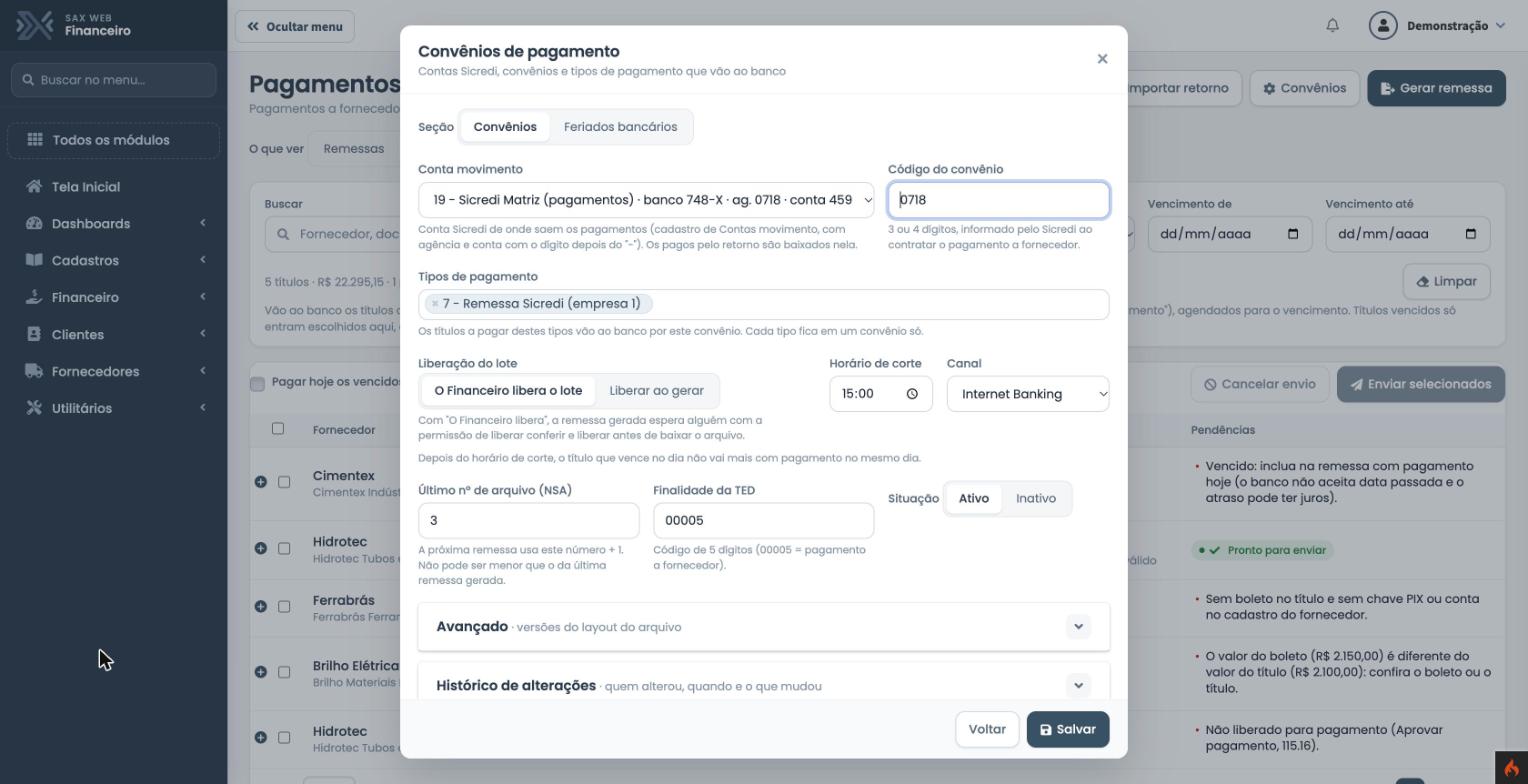
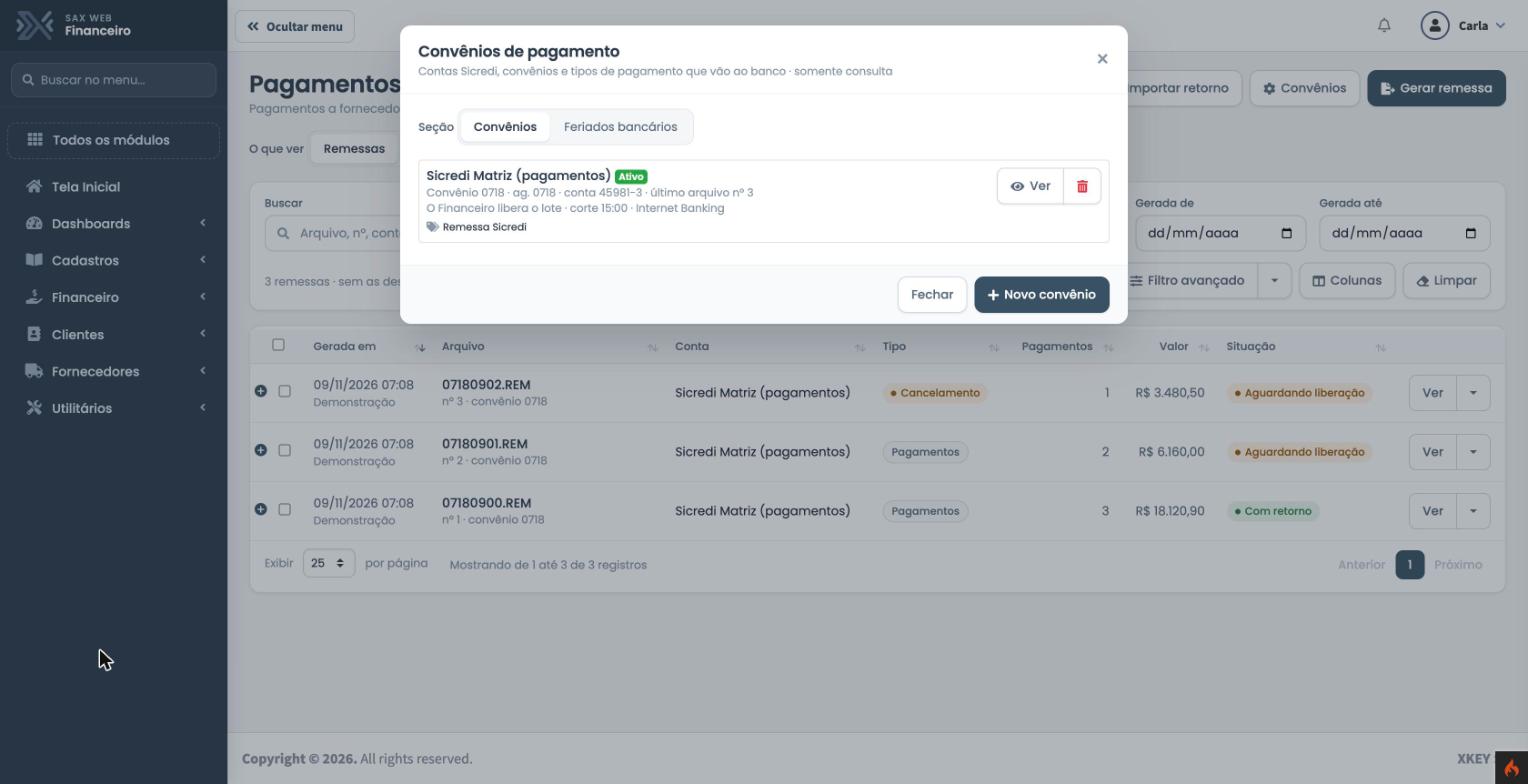
Em Convênios você liga uma conta Sicredi ao convênio de pagamento a fornecedor e escolhe quais tipos de pagamento vão ao banco por ela.
| Campo | Para que serve |
|---|---|
| Conta movimento | Conta Sicredi de onde saem os pagamentos (agência e conta com o dígito depois do “-“). Os títulos pagos pelo retorno são baixados nela. |
| Código do convênio | 3 ou 4 dígitos, informados pelo Sicredi ao contratar o pagamento a fornecedor. |
| Tipos de pagamento | Os títulos a pagar destes tipos vão ao banco por este convênio. Cada tipo fica em um convênio só. |
| Liberação do lote | “O Financeiro libera”: a remessa gerada espera alguém liberar antes de baixar o arquivo. “Liberar ao gerar”: a remessa já nasce liberada. |
| Horário de corte | Depois desse horário, o título que vence no dia não vai mais com pagamento no mesmo dia. |
| Canal | Internet Banking (você envia o arquivo pelo site do banco). |
| Último nº de arquivo | A próxima remessa usa este número + 1. Não pode ser menor que o da última remessa gerada. |
| Finalidade da TED | Código de 5 dígitos (00005 = pagamento a fornecedor). |
| Situação | Convênio ativo ou inativo. Convênio com remessas não é excluído: inative-o. |
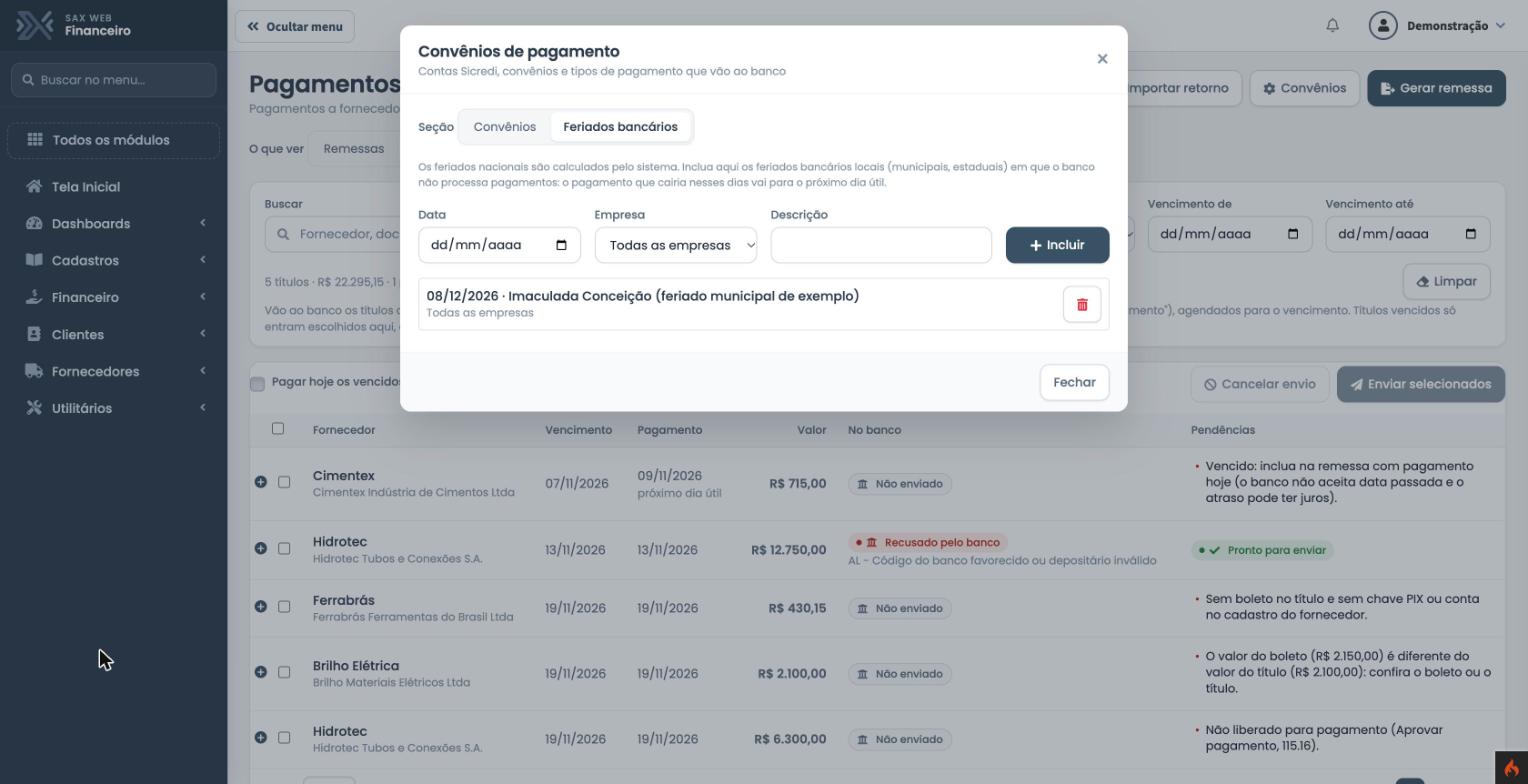
Na seção Feriados bancários você inclui os feriados locais (municipais e estaduais) em que o banco não processa pagamentos. Os feriados nacionais são calculados pelo sistema. O pagamento que cairia num feriado ou fim de semana vai para o próximo dia útil.
Quais títulos vão e por qual forma
Vão ao banco os títulos a pagar em aberto cujo tipo de pagamento está ligado a um convênio e que já estão autorizados: aprovados na alçada ou, nas empresas sem alçada, com “liberado para pagamento”. A data de pagamento é o vencimento (ou o próximo dia útil). A forma é escolhida assim:
- Boleto, quando o título tem o boleto informado (em Financeiro > Pagamentos, card “Boleto para pagamento pelo banco”);
- senão PIX, quando o fornecedor tem chave PIX com o tipo informado;
- senão conta bancária do fornecedor: crédito em conta, se for Sicredi, ou TED, se for de outro banco.
Gerar a remessa
Há três jeitos de gerar:
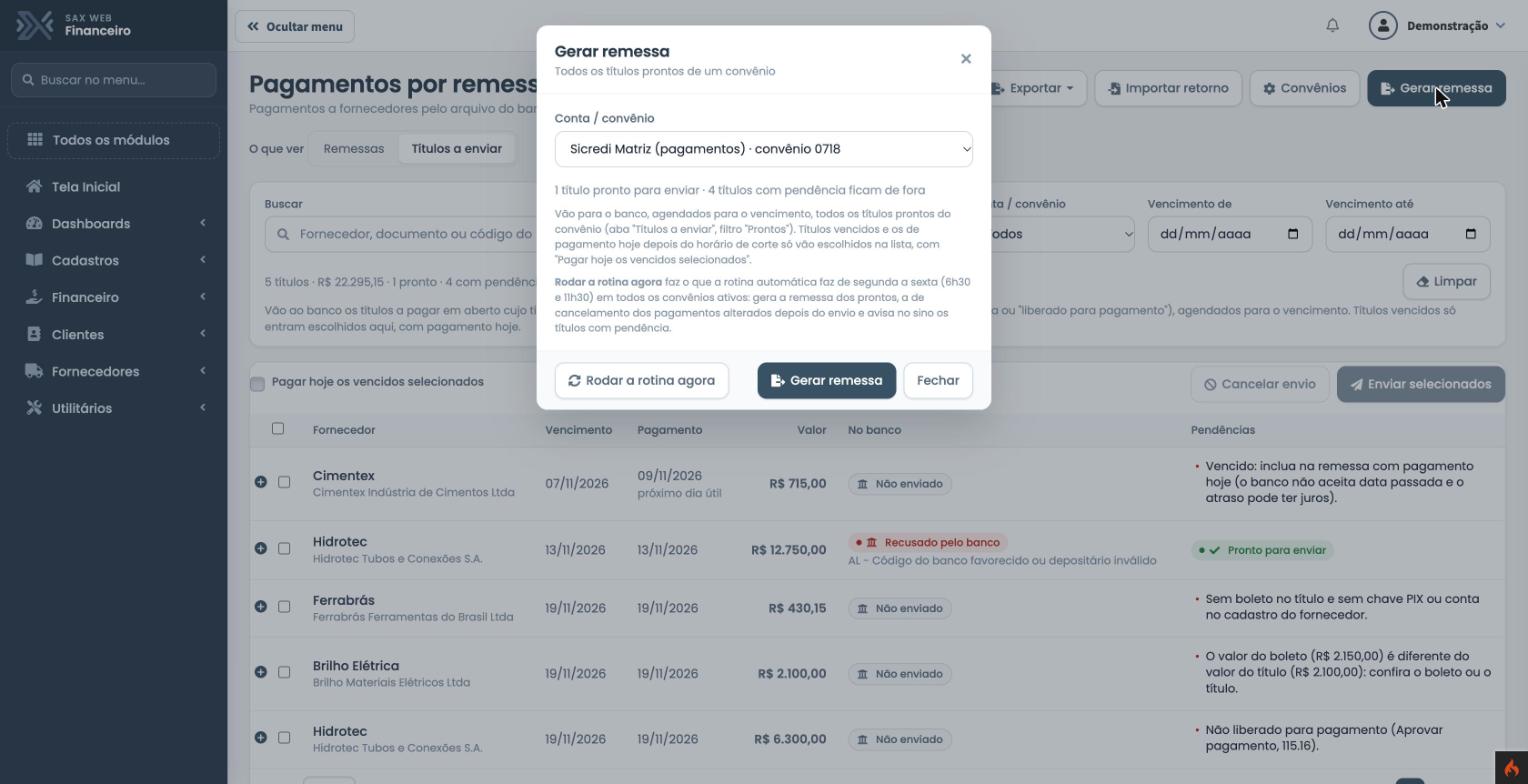
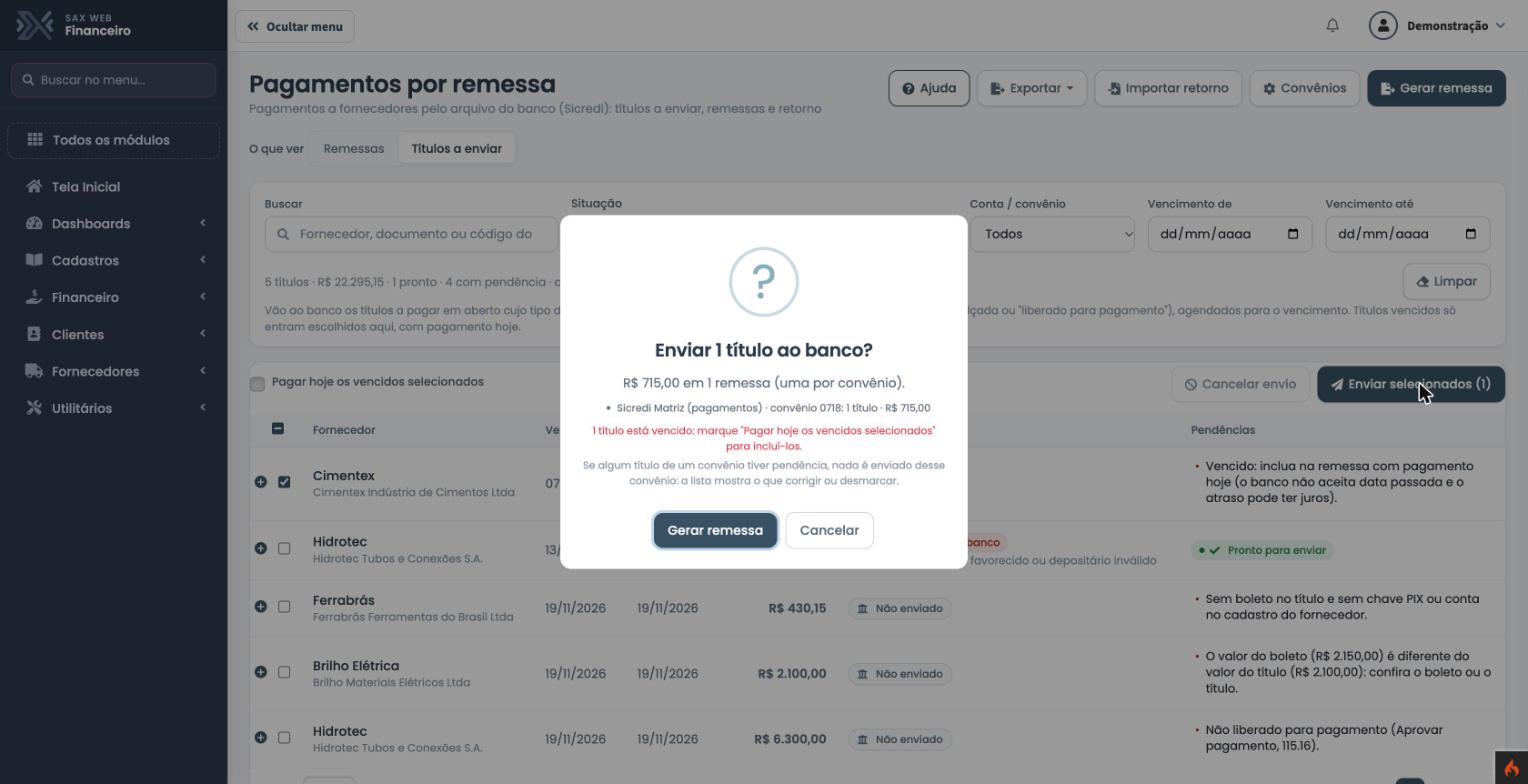
- Gerar remessa (no topo): leva todos os títulos prontos de um convênio. Os que têm pendência ficam de fora e a janela mostra quantos são.
- Enviar selecionados (em Títulos a enviar): gera a remessa só com os títulos marcados. É tudo ou nada: se algum título de um convênio tiver pendência, nada é enviado desse convênio e a mensagem lista o que corrigir ou desmarcar. Para incluir vencidos, marque Pagar hoje os vencidos selecionados.
- Rotina automática: de segunda a sexta, às 6h30 e às 11h30, o sistema gera a remessa dos prontos de cada convênio ativo, gera o cancelamento dos pagamentos alterados depois do envio e avisa no sino os títulos com pendência que vencem nos próximos dias. O botão Rodar a rotina agora, na janela Gerar remessa, faz a mesma coisa na hora.
Liberar e baixar o arquivo
Com a liberação pelo Financeiro, a remessa nasce Aguardando liberação. Confira os pagamentos na prévia e clique em Liberar o lote. Depois, Baixar arquivo salva o arquivo .REM, que você envia pelo Internet Banking do Sicredi. A primeira baixa marca a remessa como Enviada ao banco.
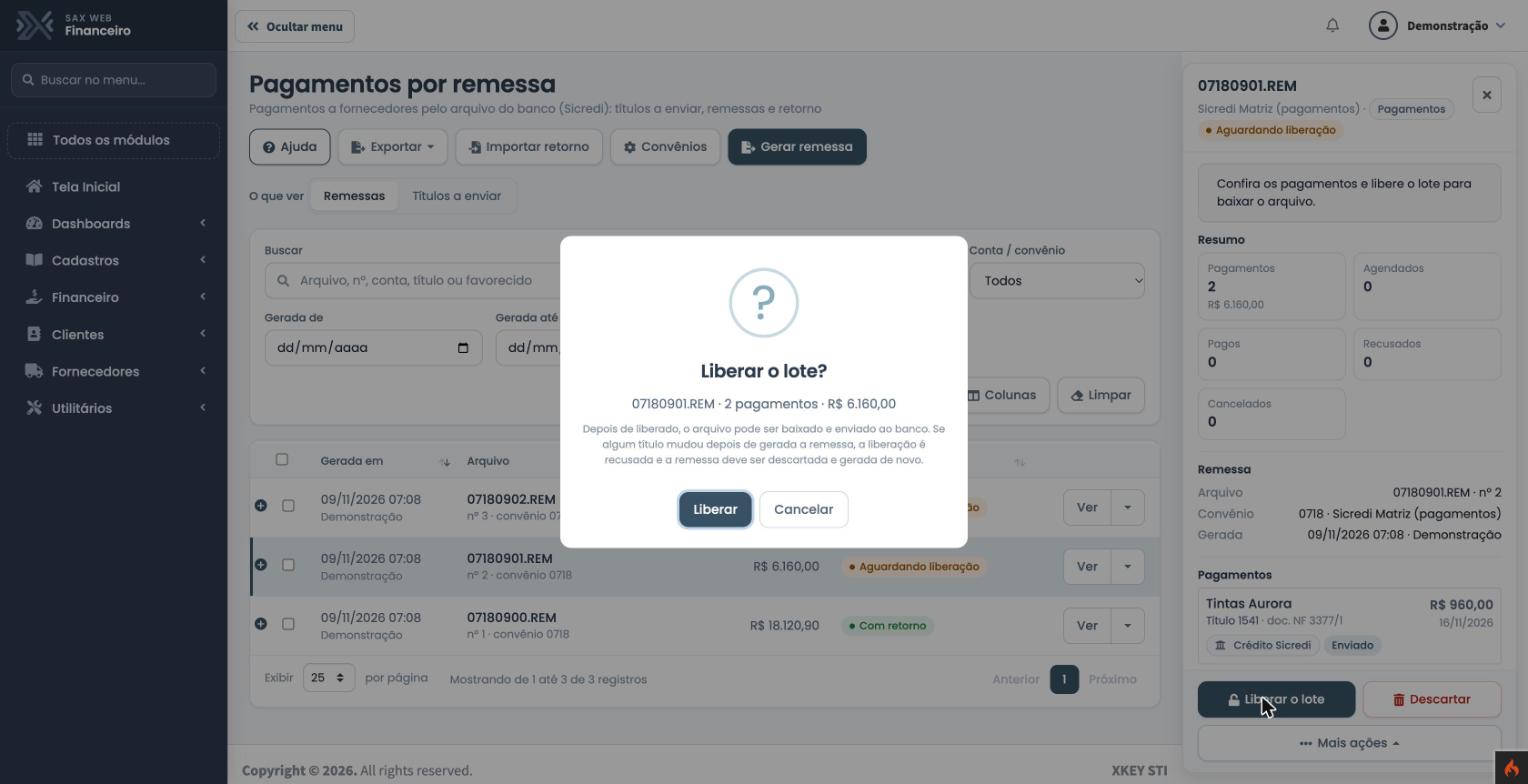
Se algum título mudou depois de gerada a remessa (valor, fornecedor, vencimento, baixa ou aprovação desfeita), a liberação e a baixa do arquivo são recusadas: descarte a remessa e gere de novo.
Descartar desfaz uma remessa ainda não enviada ao banco: os títulos voltam a “não enviado”. Só a remessa mais recente do convênio pode ser descartada, para a numeração dos arquivos não pular (o banco exige a sequência).
Importar o retorno
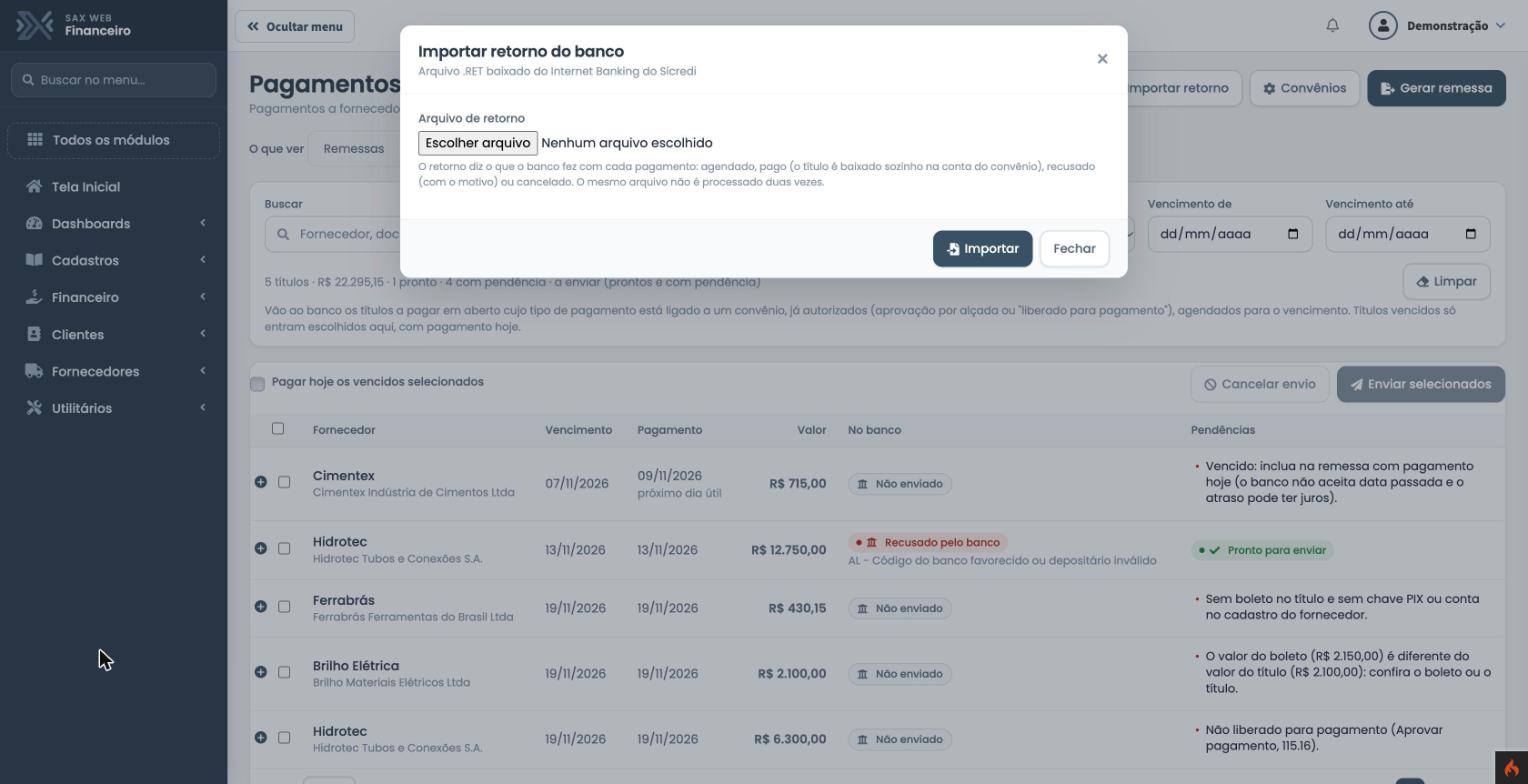
Baixe do Internet Banking o arquivo de retorno (.RET) e use Importar retorno. Para cada pagamento, o retorno diz:
- Agendado: o banco aceitou e vai pagar na data;
- Pago: o título é baixado sozinho na conta do convênio, na data e no valor pagos pelo banco;
- Recusado: o título volta para “Títulos a enviar” com a mensagem do banco, para corrigir e enviar de novo;
- Cancelado: o cancelamento pedido foi aceito.
Cancelar o envio
Para desistir de um pagamento já enviado ou agendado no banco, marque o título em Títulos a enviar (situação “Enviados”) e clique em Cancelar envio. O sistema gera uma remessa de cancelamento, que precisa ser liberada, baixada e enviada ao banco como as outras. Quando o retorno confirmar, o título volta a poder ser enviado. Título em remessa ainda não enviada não é cancelado: descarte a remessa.
3. Consultar
Prévia da remessa
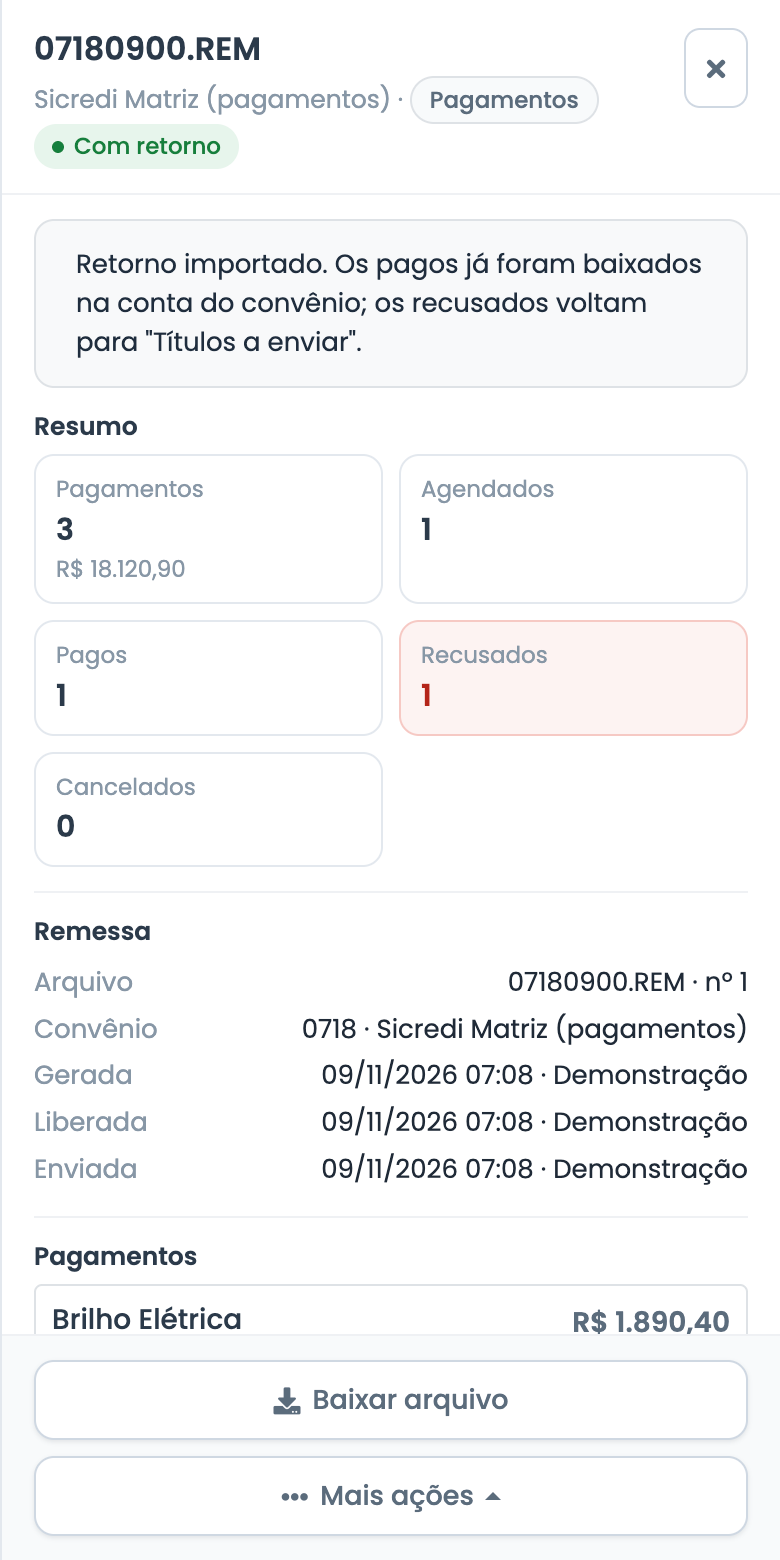
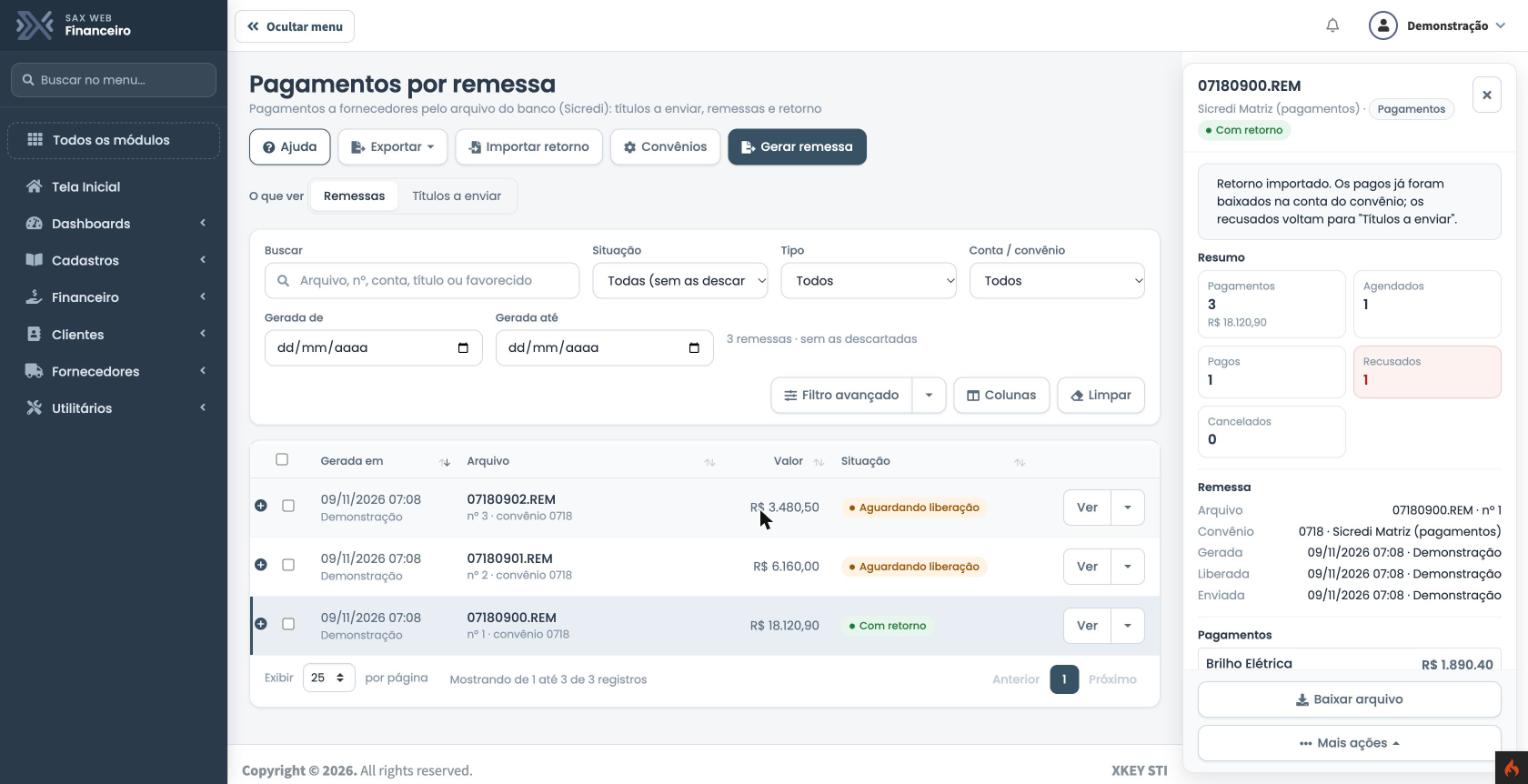
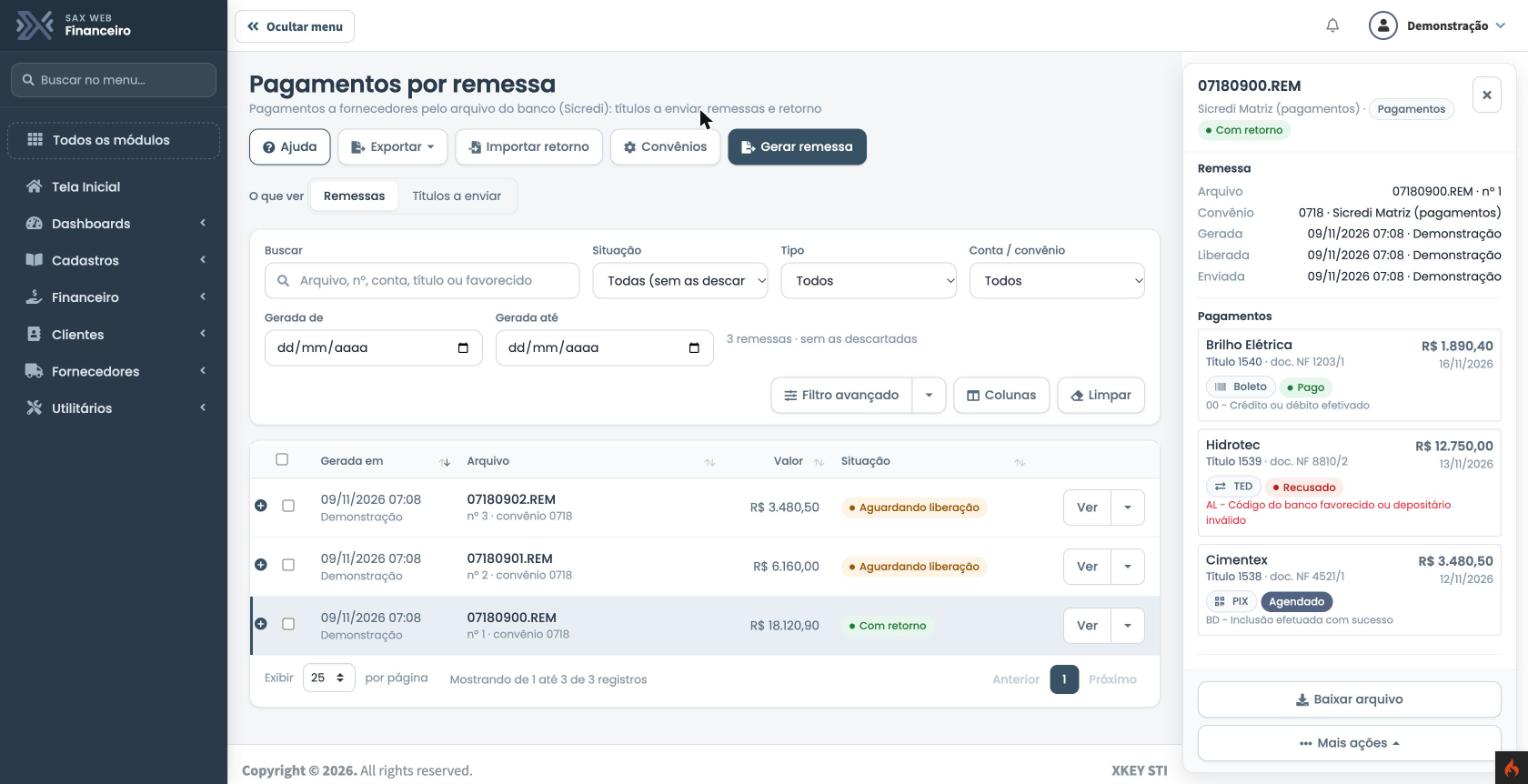
Um clique na linha abre a prévia ao lado da grid, com o que fazer em seguida, o resumo do retorno (agendados, pagos, recusados e cancelados), quem gerou, liberou e enviou, e a lista dos pagamentos com a forma, a situação e a mensagem do banco. O duplo clique ou Enter abre a lista completa dos pagamentos; as setas ↑ e ↓ percorrem as remessas e Esc fecha.
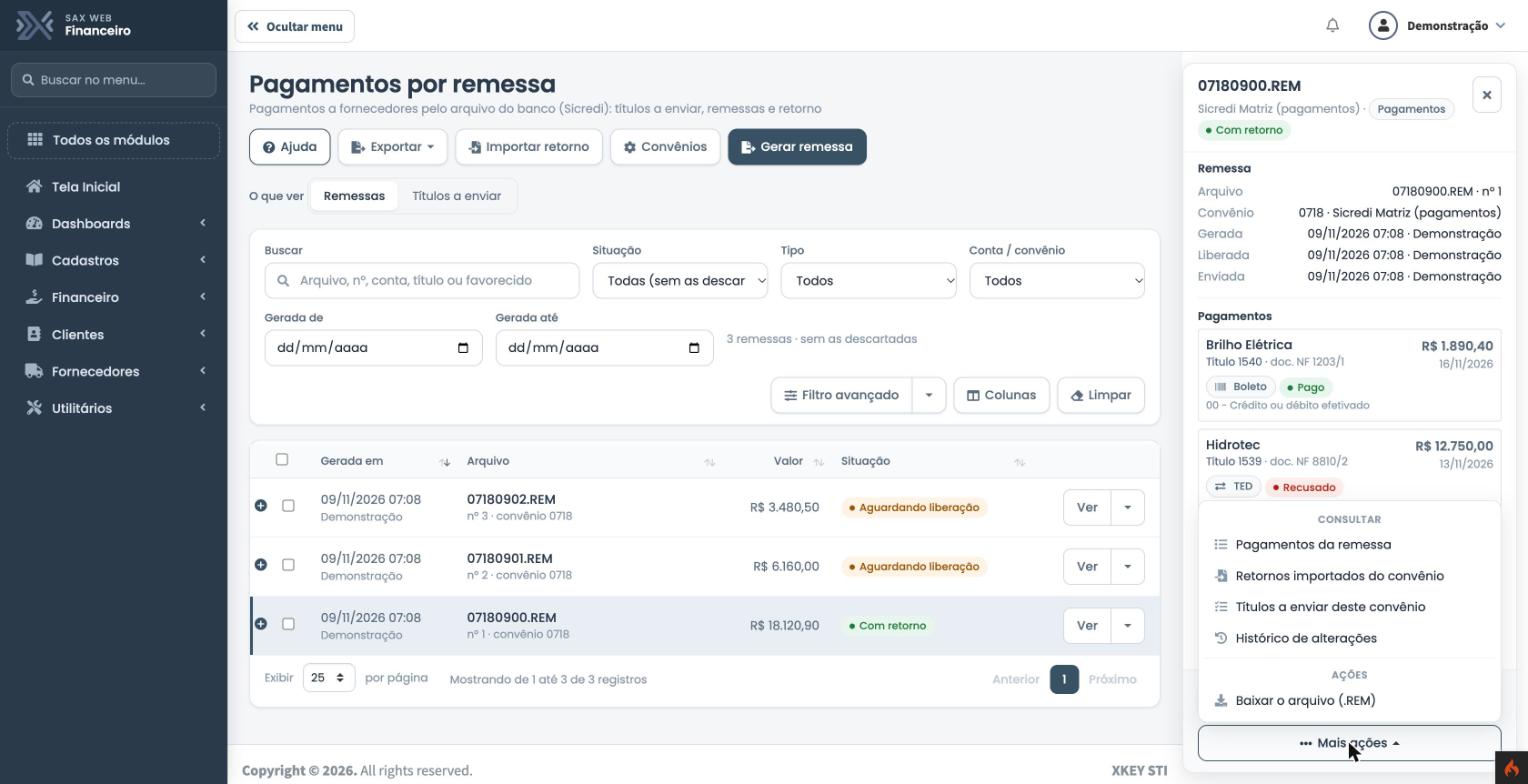
Mais ações
No botão ▾ de cada linha e no rodapé da prévia: Pagamentos da remessa, Retornos importados do convênio, Títulos a enviar deste convênio, Histórico de alterações e, conforme a situação, Liberar o lote, Baixar o arquivo e Descartar a remessa.
Histórico
O Histórico de alterações mostra quem gerou, liberou, enviou ou descartou a remessa e quando. Aparece para quem tem a permissão do Log de usuário.
4. Pontos de atenção
Título enviado não pode ser baixado nem excluído
Enquanto o título está enviado ou agendado no banco, a baixa manual e a exclusão são recusadas (em Financeiro > Pagamentos a tela avisa antes de abrir a baixa), no SAX Web e no SAX desktop, para não pagar duas vezes. A baixa vem do retorno do banco. Para pagar de outro jeito ou excluir, cancele o envio antes.
Alterar o título depois do envio
Mudar o valor, o fornecedor, o vencimento, o agrupamento ou desfazer a aprovação de um título já enviado marca o pagamento para cancelamento: a rotina gera a remessa de cancelamento sozinha.
Vencidos e horário de corte
O banco não aceita data de pagamento passada. O título vencido não vai sozinho: entra só escolhido na lista, com Pagar hoje os vencidos selecionados. Depois do horário de corte do convênio, o pagamento de hoje vai para o próximo dia útil.
Boleto com valor diferente
O título cujo boleto tem valor diferente do valor do título não vai ao banco até você conferir e corrigir um dos dois.
O mesmo retorno não é importado duas vezes
O sistema reconhece um arquivo de retorno já importado e não o processa de novo.
Pago no retorno: baixa sem conciliação
O título pago é baixado na conta do convênio, mas o lançamento fica sem conciliar. A conciliação acontece depois, na Conciliação bancária, pelo extrato.
Recusado volta para a lista
O pagamento recusado volta para “Títulos a enviar” com a mensagem do banco (por exemplo, conta ou banco do favorecido inválido). Corrija o cadastro do fornecedor ou o boleto e envie de novo.
Só Sicredi, por enquanto
A remessa de pagamento atende só contas do Sicredi. A conta de outro banco é recusada ao gravar o convênio.
Permissões
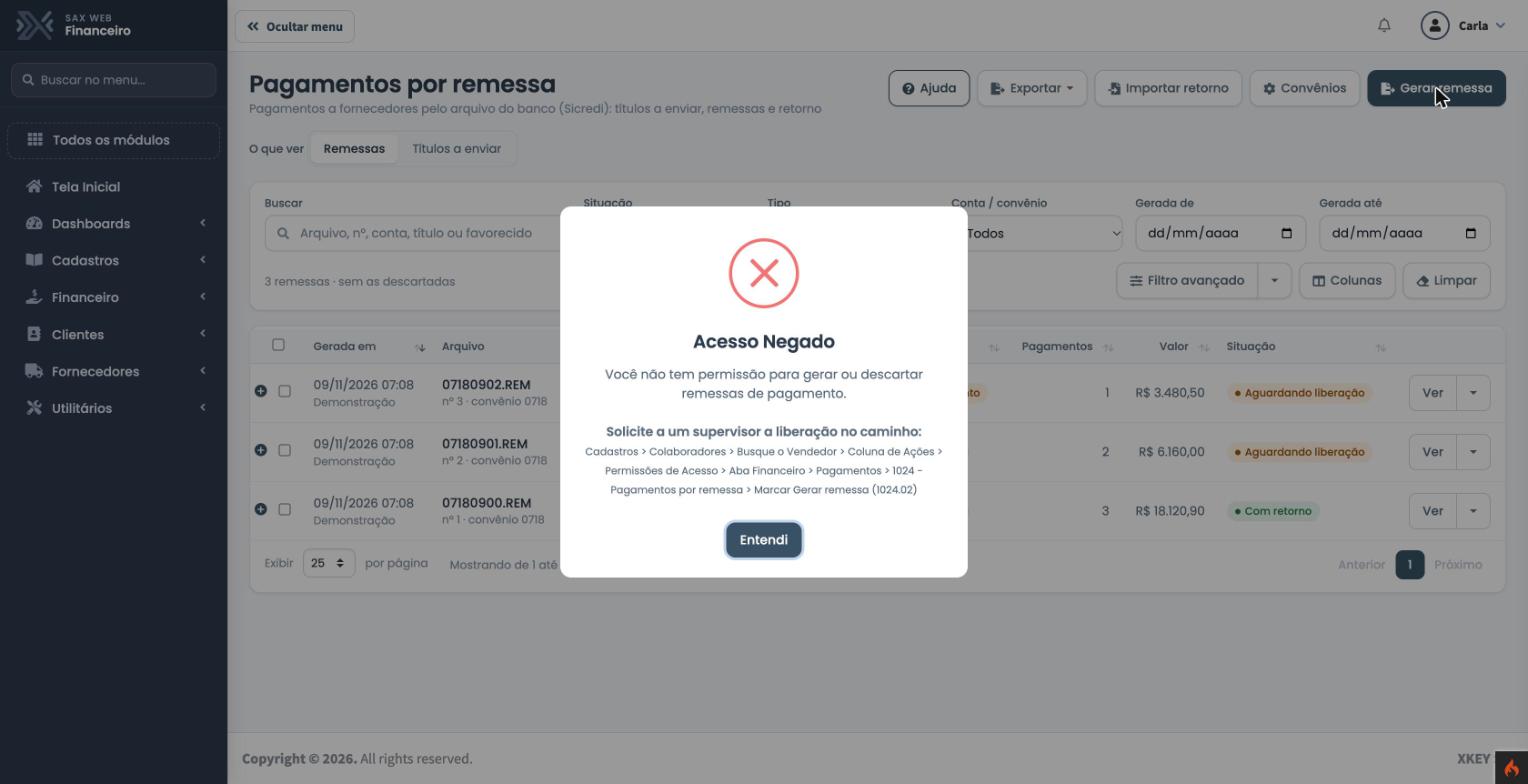
Sem a permissão, o botão continua visível e o clique mostra o aviso Acesso Negado com o caminho da liberação. A liberação fica em Cadastros > Colaboradores > busque o colaborador > coluna de Ações > Permissões de Acesso > aba Financeiro > Pagamentos > 1024 – Pagamentos por remessa.
| Permissão | O que libera |
|---|---|
| 1024.01 Consultar | Abrir a tela, as remessas, os títulos e os convênios (só para consulta). |
| 1024.02 Gerar remessa | Gerar, enviar selecionados, descartar e rodar a rotina agora. |
| 1024.03 Liberar e baixar o arquivo | Liberar o lote e baixar o arquivo .REM. |
| 1024.04 Importar retorno | Importar o arquivo de retorno do banco. |
| 1024.05 Cancelar envio ao banco | Gerar a remessa de cancelamento. |
| 1024.06 Configurar convênios | Gravar e excluir convênios e feriados bancários. |
| 1024.07 Relatórios | Exportar XLSX, CSV e PDF. |
Aprovar o título para o banco segue a aprovação por alçada ou a permissão Aprovar pagamento (115.16), em Financeiro > Pagamentos. Gravar o boleto no título exige a permissão de alterar pagamentos (115.03), e os dados para pagamento do fornecedor, a de alterar fornecedores (002.03).
5. No celular
No celular os botões do topo ficam um embaixo do outro, os filtros ficam em duas colunas e a grid mostra o arquivo e a situação; toque no ⊕ para ver o restante. A prévia abre em tela cheia.