SAX Web: cadastro de fornecedores
O cadastro de Fornecedores do SAX Web guarda as empresas e pessoas de quem você compra produtos ou contrata serviços: dados da Receita, endereço, contato, dados bancários e as informações usadas na compra automática e nas integrações. Este guia mostra como consultar, cadastrar e alterar um fornecedor, e explica os pontos que mais geram dúvida.
Onde fica: módulo Vendas, menu Cadastros > Fornecedores; nos módulos Compras e Estoque e Financeiro, menu Fornecedores > Fornecedores. O cadastro é o mesmo usado pelo SAX desktop: o que for alterado em um aparece no outro.
Os dados que aparecem nas imagens deste guia são fictícios, de uma empresa de demonstração.
1. Listagem
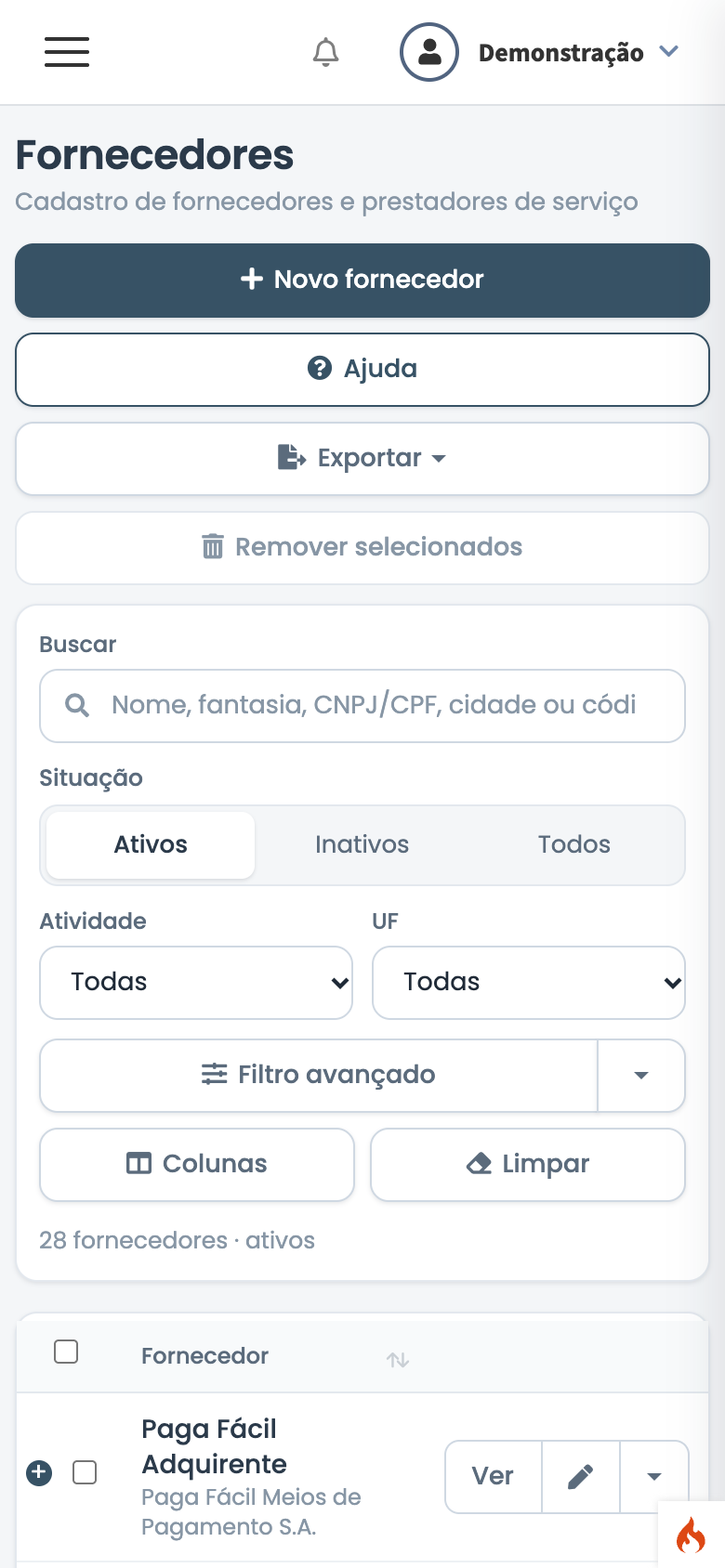
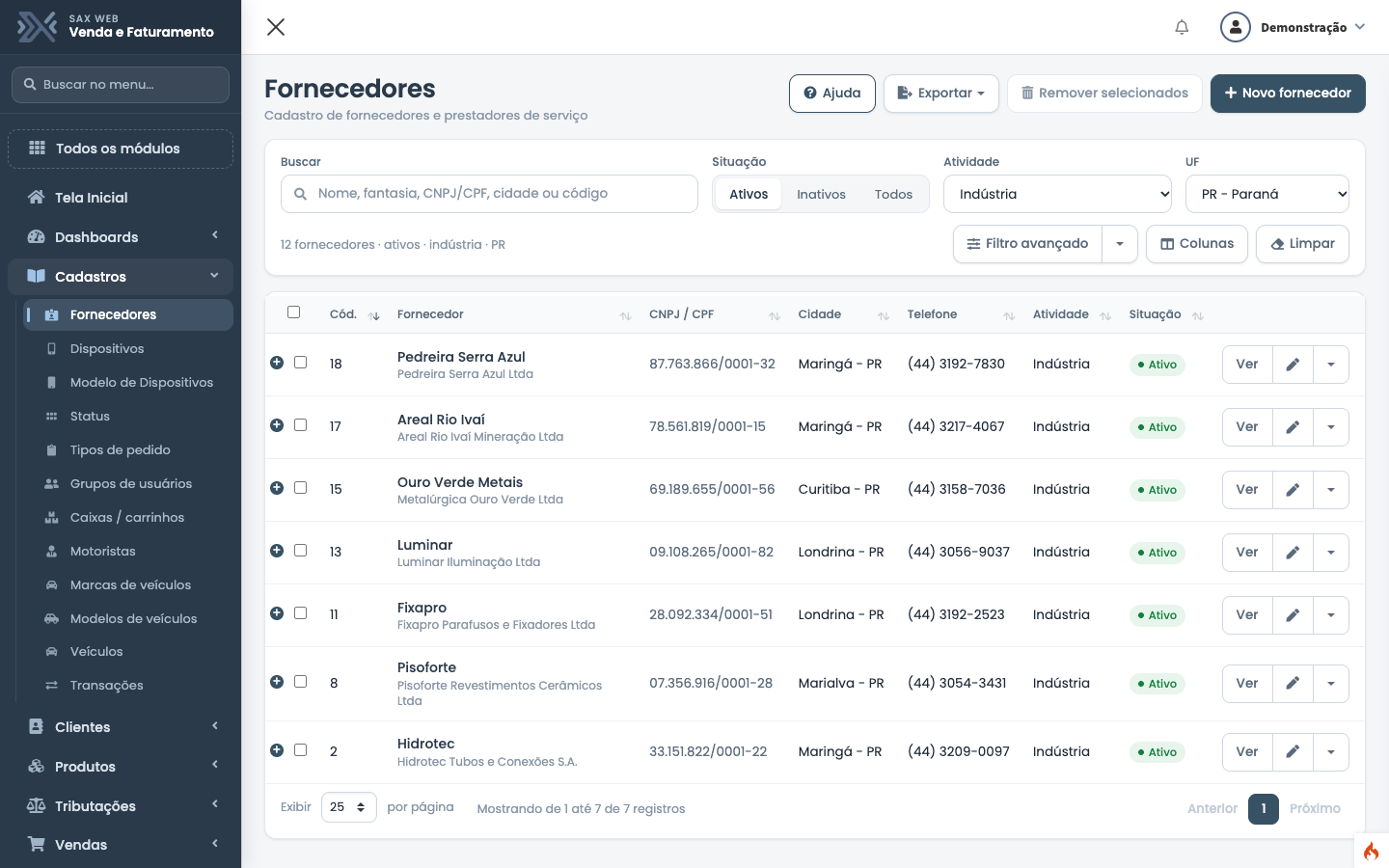
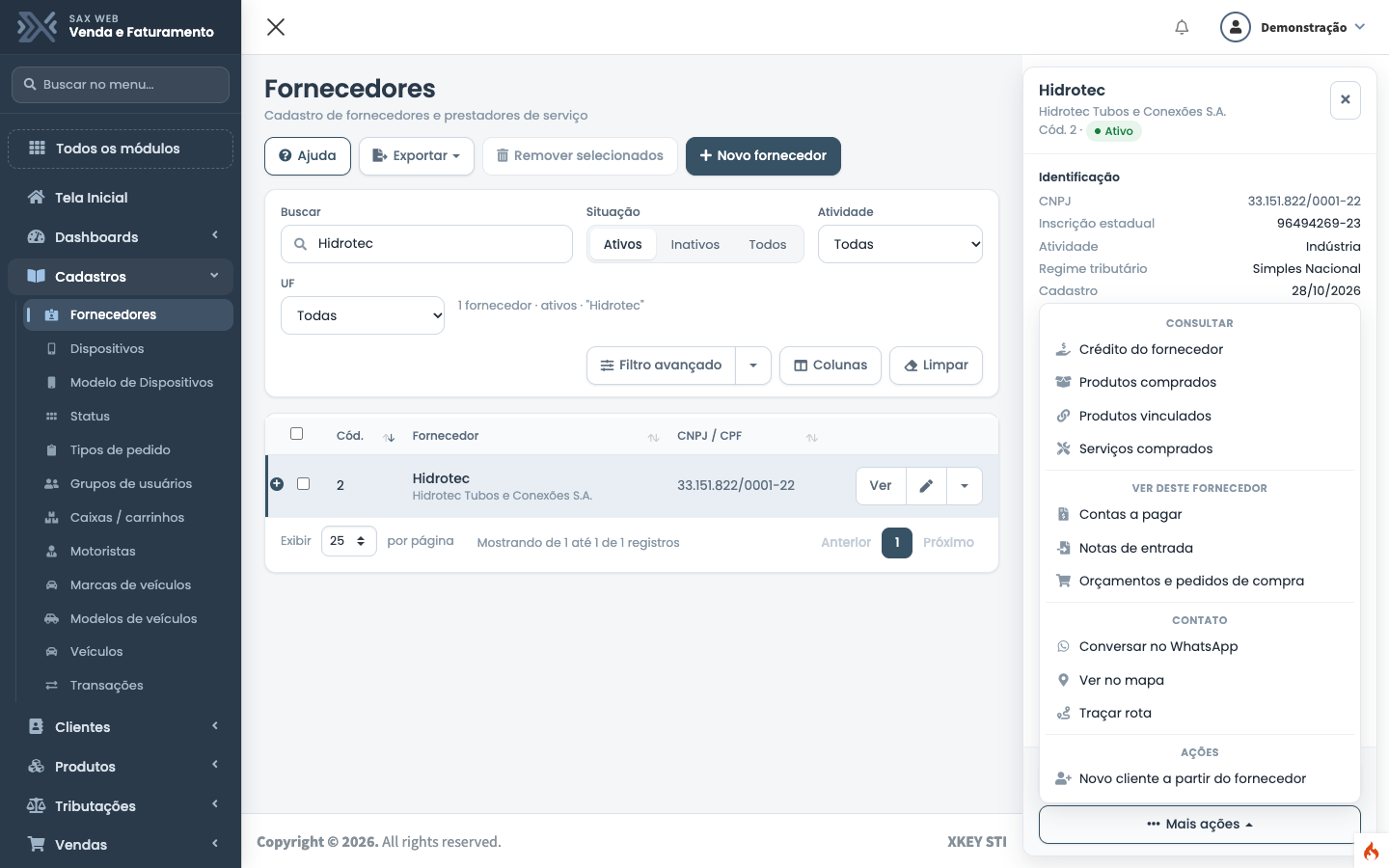
A tela abre com os fornecedores ativos, do código mais recente para o mais antigo. Para cada um, a lista mostra o código, o nome fantasia (com a razão social logo abaixo), o CNPJ ou CPF, a cidade, o telefone, a atividade e a situação.

- Buscar: procura pelo nome, nome fantasia, CNPJ/CPF, cidade ou código. A lista se atualiza enquanto você digita.
- Situação: os botões Ativos (padrão), Inativos e Todos trocam a lista com um clique.
- Atividade: distribuidora, indústria, revendedora, prestadora de serviços, órgão público etc. Só aparecem as atividades que o seu usuário pode visualizar (veja Permissões).
- UF: filtra pelo estado do fornecedor.
- Limpar: volta os filtros ao padrão. Os filtros ficam guardados enquanto a aba estiver aberta: ao sair e voltar para a tela, eles continuam aplicados. Na própria barra de filtros, ao lado dos botões, aparecem a quantidade encontrada e os filtros em uso.
- Clique em uma linha (ou em Ver) para abrir o fornecedor. O lápis abre o fornecedor direto para edição. Clique no título de uma coluna para ordenar.
- O botão Ajuda no topo da tela abre este guia em outra aba.
Filtro avançado e filtros salvos
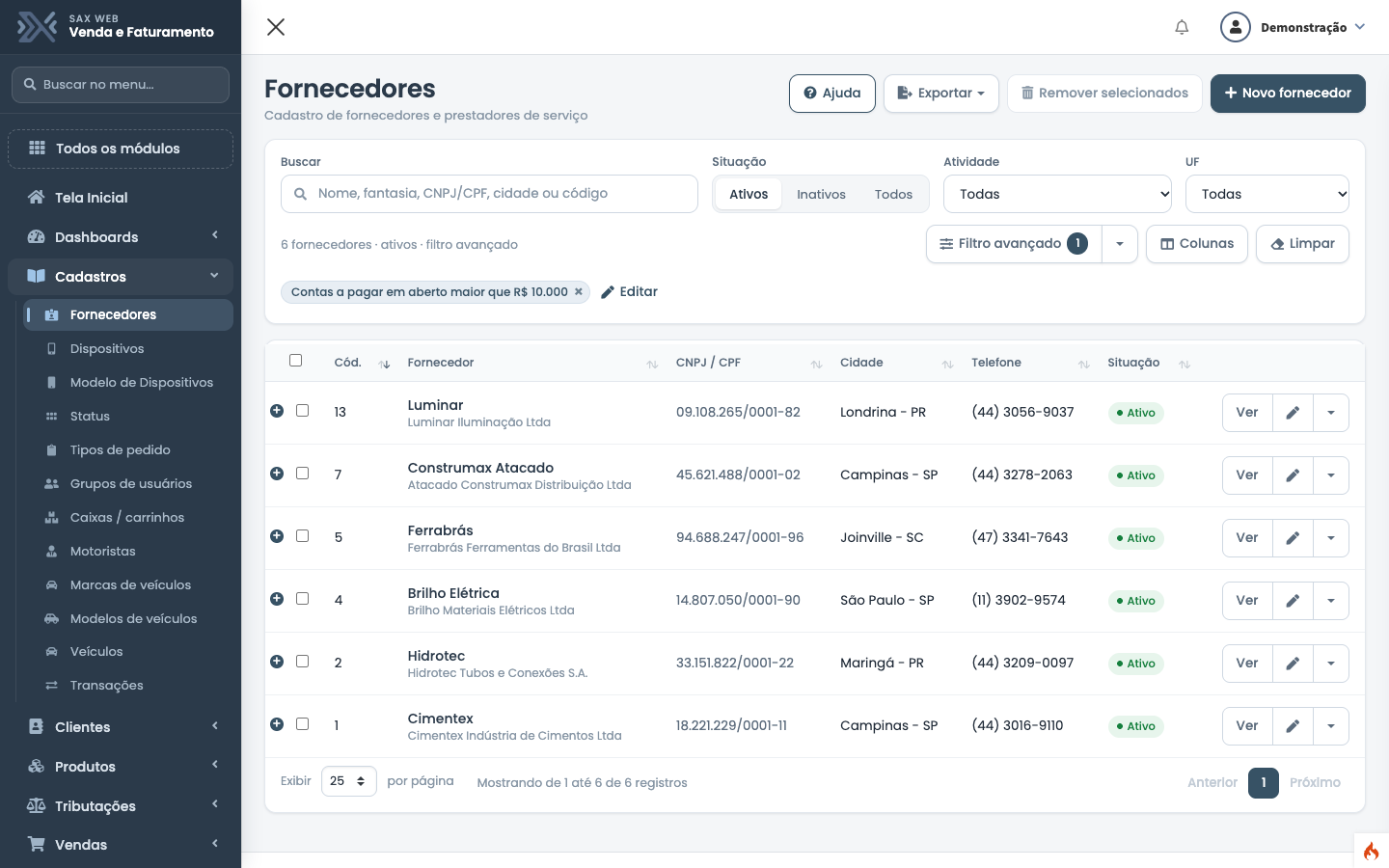
O botão Filtro avançado abre um painel para montar condições com qualquer informação do fornecedor, inclusive as que não aparecem na grid: razão social, fantasia, pessoa, CNPJ/CPF, inscrição estadual, atividade, regime tributário, contribuinte de ICMS, CNAE, telefone, celular, e-mail, cidade, UF, bairro, CEP, transportadora, rede/grupo, centro de custo, plano financeiro, chave PIX, banco, quantidade de pedidos de compra, data do último pedido de compra, valor das contas a pagar em aberto, data de cadastro e observações. Escolha o campo, a comparação e o valor; combine as condições em “todas” ou “qualquer uma” e crie grupos se precisar (até 3 níveis). Antes de aplicar, o painel mostra quantos fornecedores vão aparecer.
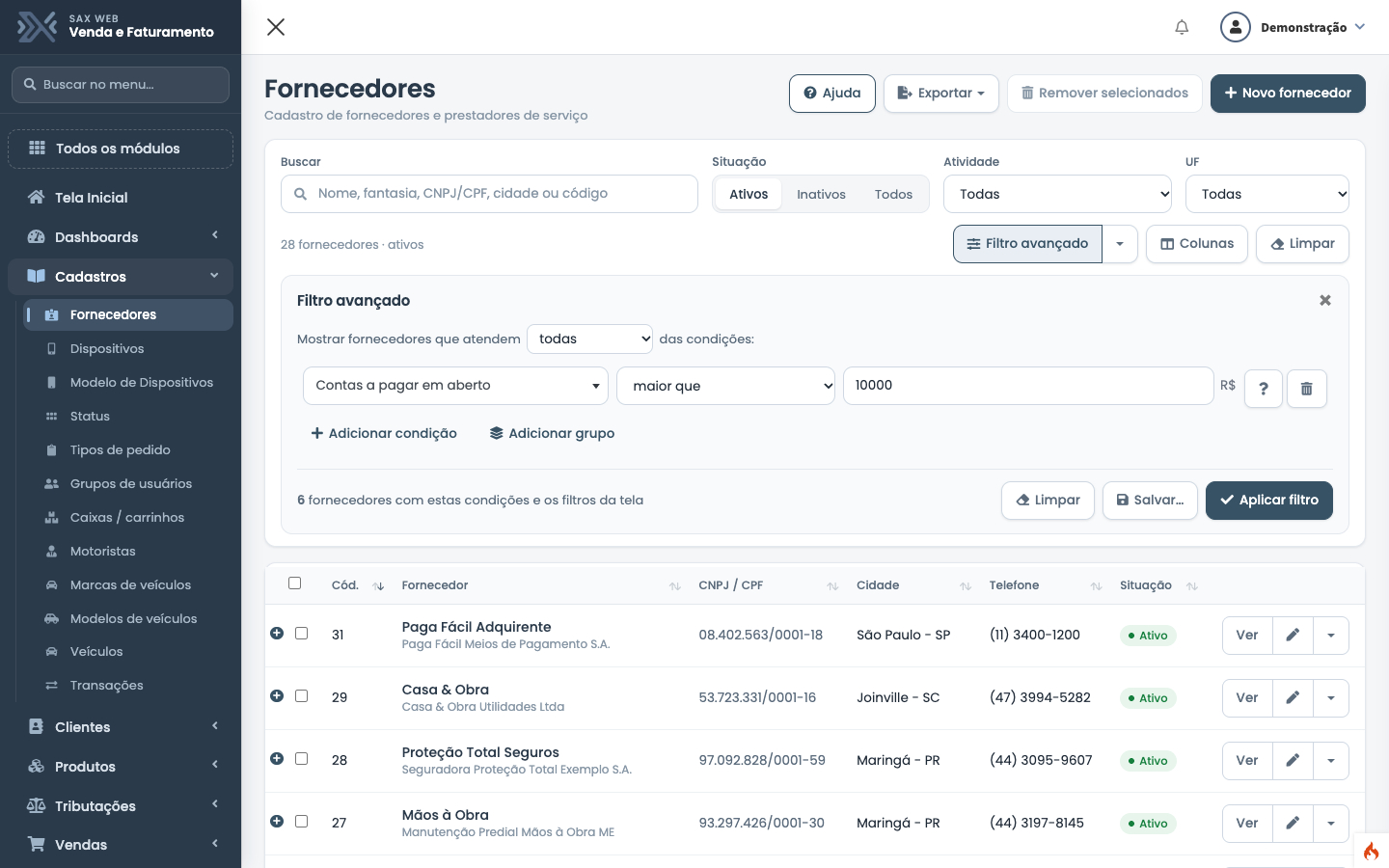
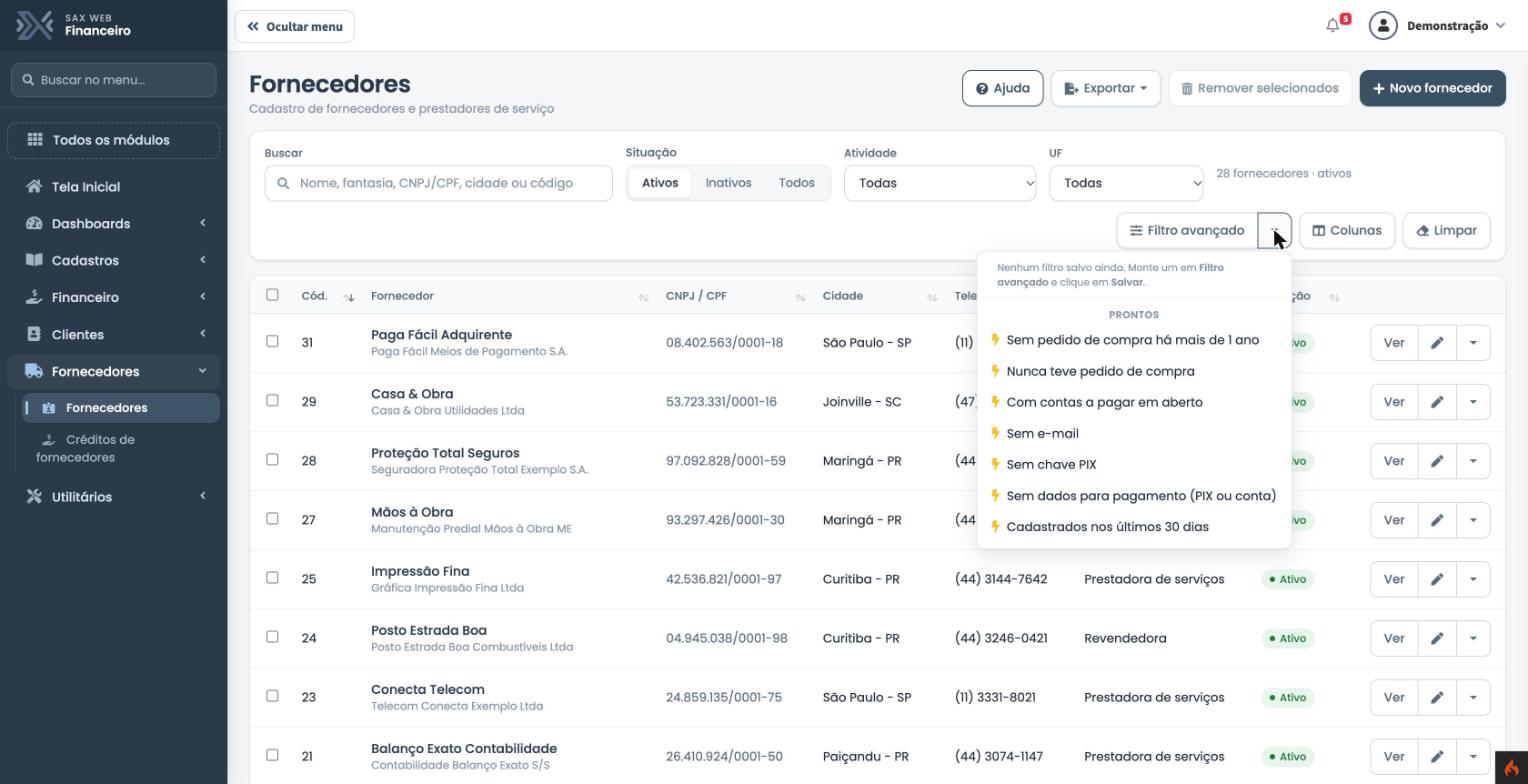
O filtro aplicado aparece em etiquetas abaixo da barra (o X remove a condição e Editar reabre o painel), fica guardado quando você volta à tela e entra na exportação. Salvar… grava o filtro com um nome, só para você ou para todos (só quem criou ou um supervisor altera ou exclui um filtro de todos), e uma condição pode perguntar o valor ao usar. A setinha ao lado do botão lista os filtros salvos e os Prontos: sem pedido de compra há mais de 1 ano, nunca teve pedido de compra, com contas a pagar em aberto, sem e-mail, sem chave PIX e cadastrados nos últimos 30 dias. Limpar tira também o filtro avançado.
Colunas da grid
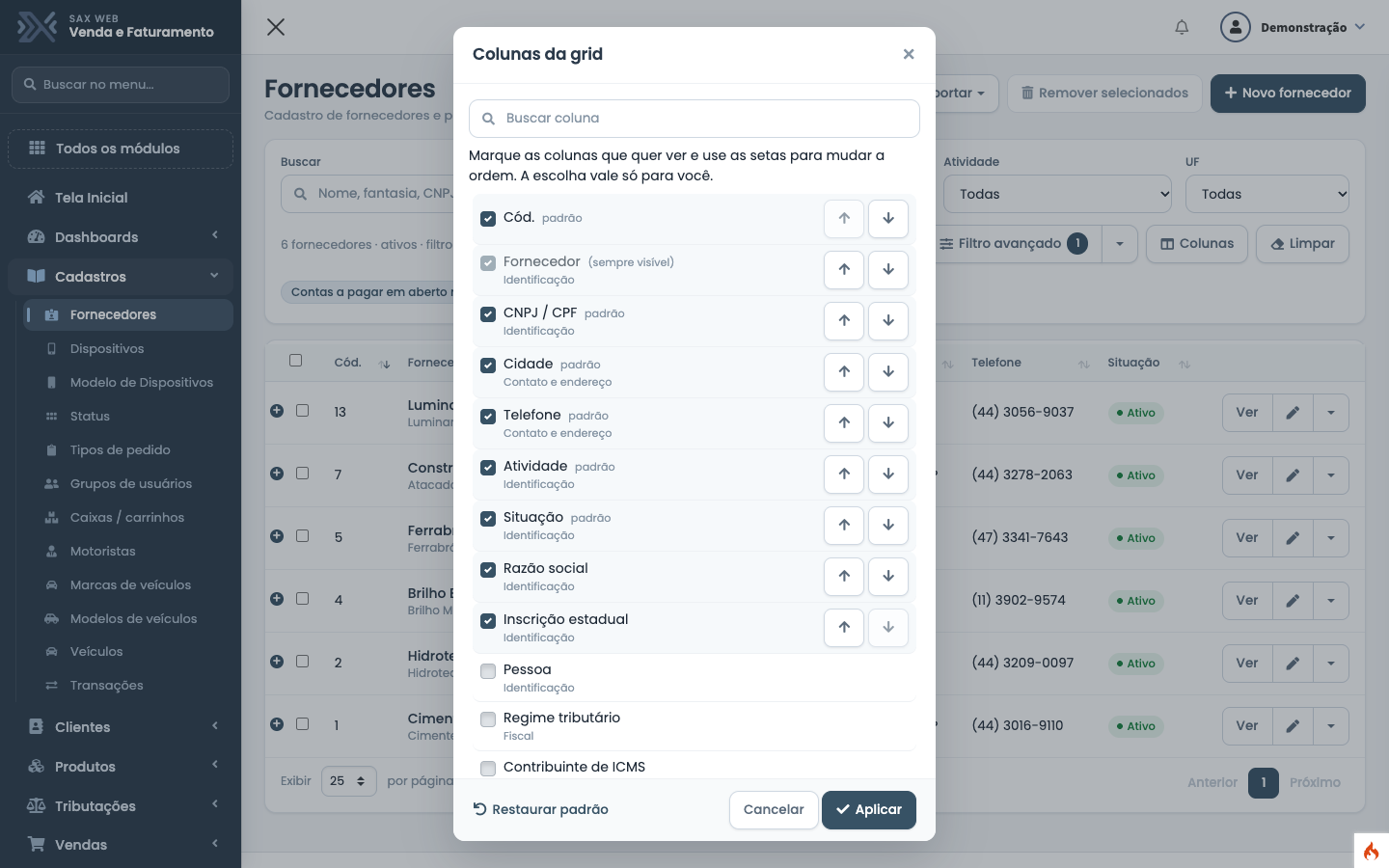
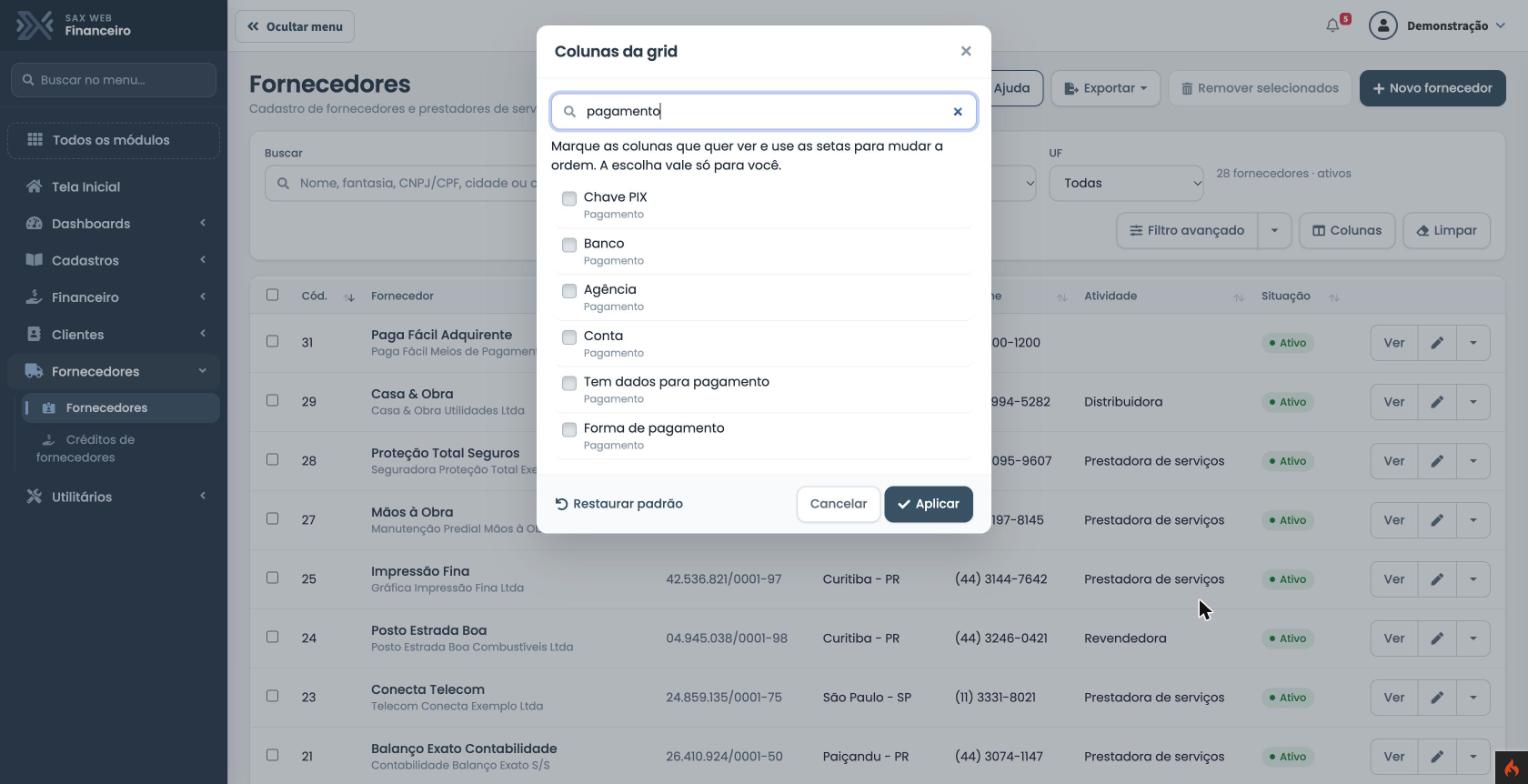
O botão Colunas abre a lista de todas as colunas possíveis (por exemplo: razão social, inscrição estadual, regime, CNAE, e-mail, endereço, transportadora, centro de custo, plano financeiro, último pedido de compra e valor a pagar em aberto): marque as que quer ver, use as setas para mudar a ordem e clique em Aplicar. A escolha vale só para você e continua na próxima vez; Restaurar padrão volta às colunas originais. A planilha (XLSX) e o CSV exportados saem com as colunas e a ordem que você escolheu; o relatório em PDF mantém o próprio layout.
Exportar
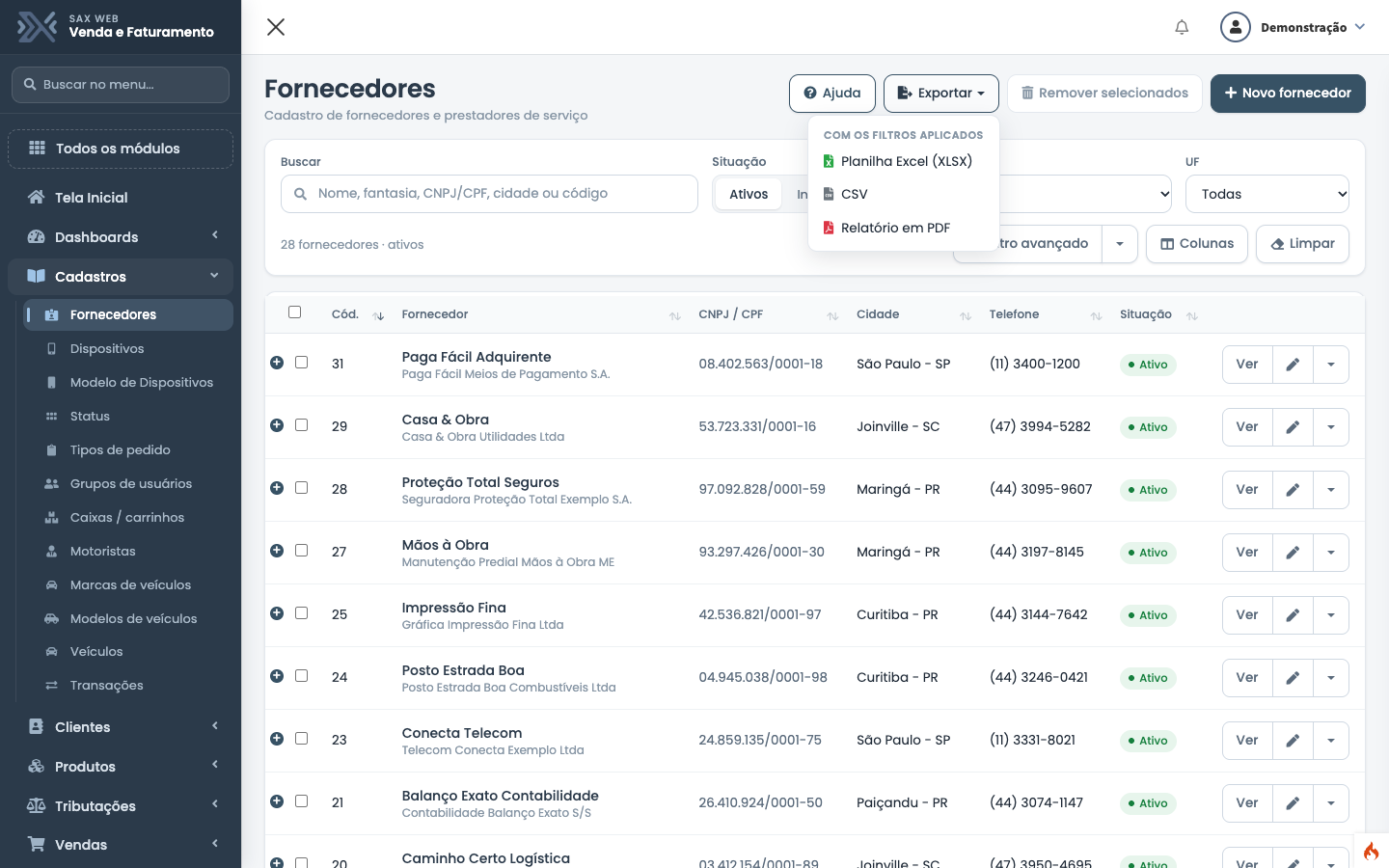
O menu Exportar gera uma planilha Excel (XLSX), um arquivo CSV ou um relatório em PDF. O arquivo sai com todos os fornecedores dos filtros aplicados, na ordem da tela, e não só os que aparecem na página. A planilha e o CSV trazem os dados completos de cada fornecedor (documento, inscrição estadual, regime, contatos e endereço); o PDF é um relatório resumido para impressão.
Quando a exportação tem mais de 1.000 fornecedores, ela é gerada em segundo plano: o sistema avisa e você pode continuar trabalhando. O sino no alto da tela mostra quando o arquivo está pronto para baixar; ele fica disponível por 2 dias e só quem pediu consegue baixá-lo.
Prévia do fornecedor
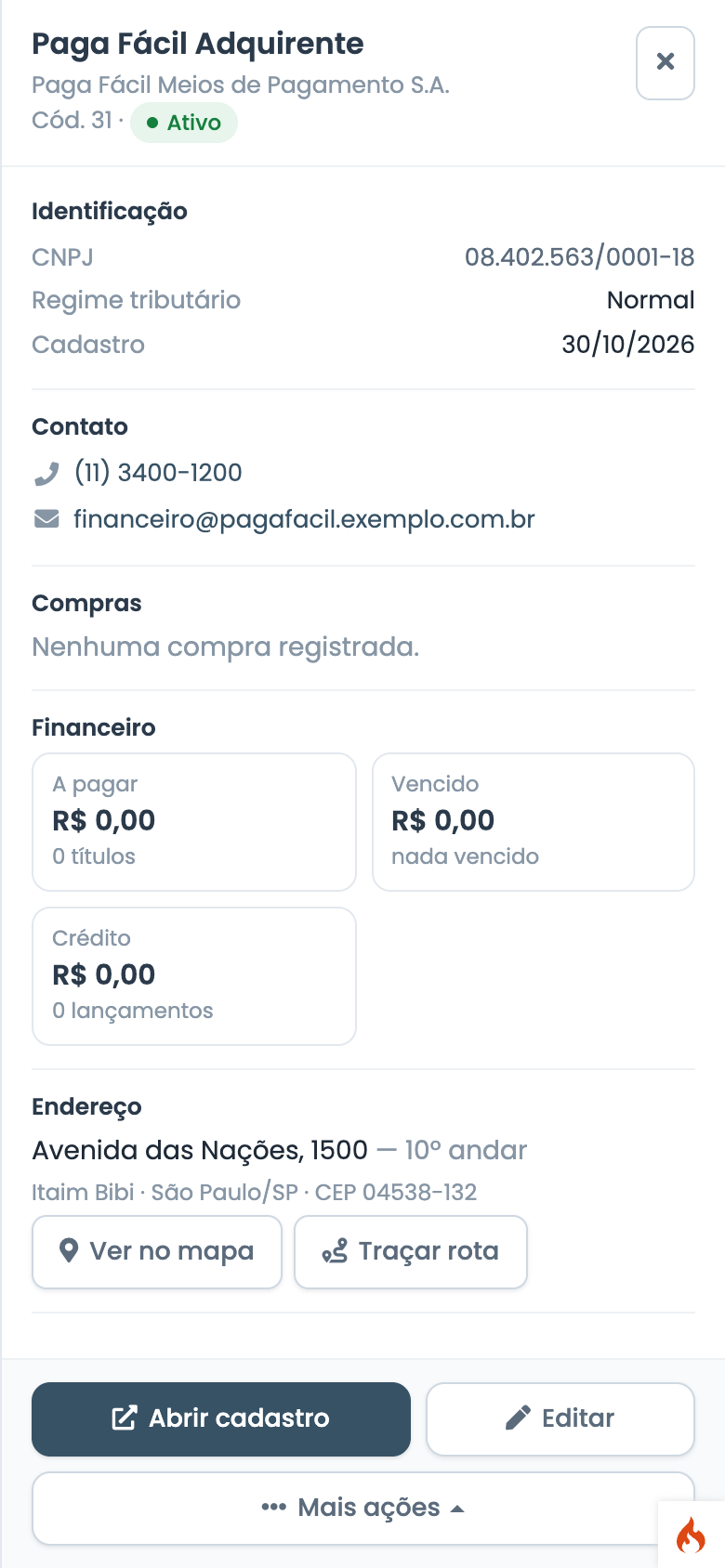
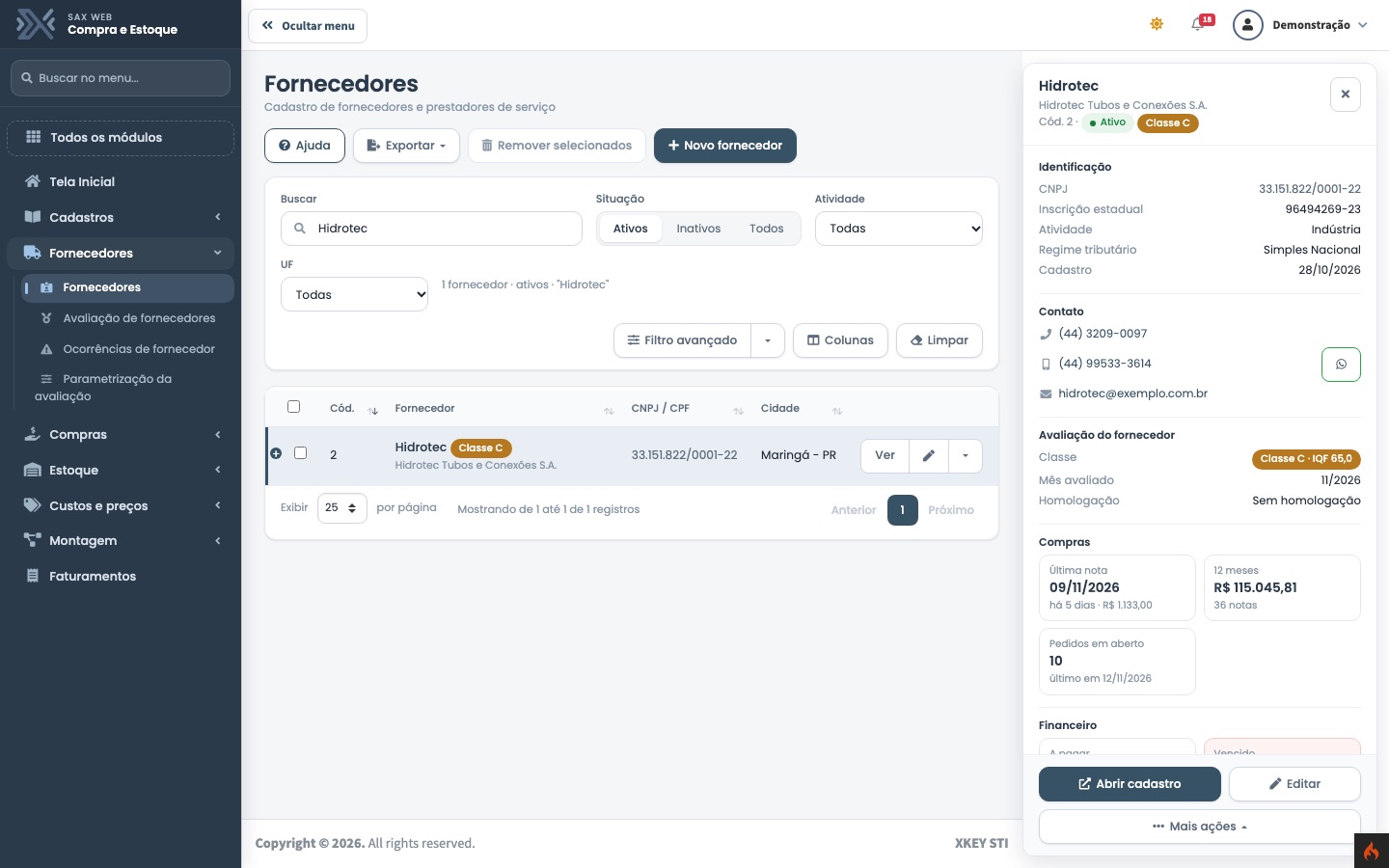
Clique em uma linha da listagem para abrir a prévia ao lado, sem sair da tela. Ela mostra a identificação, os contatos (com ligar e WhatsApp), as compras (última nota, total dos últimos 12 meses e pedidos em aberto), o financeiro (contas a pagar, vencido e crédito), os dados de pagamento e o endereço com mapa. Com a prévia aberta, as setas ↑ e ↓ passam para o fornecedor anterior ou o próximo, Enter abre o cadastro e Esc fecha. O duplo clique na linha também abre o cadastro.
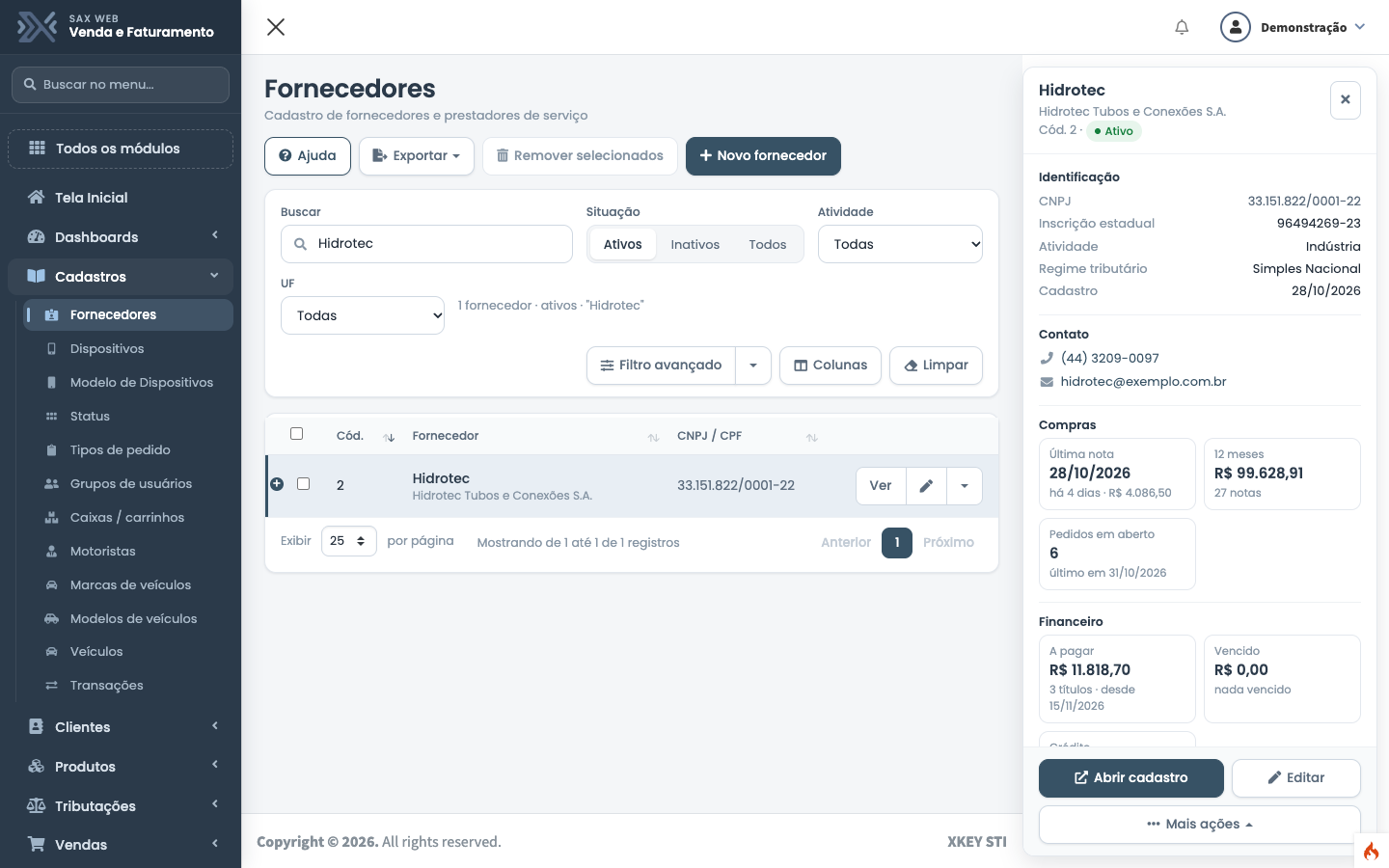
Os números de compras e de contas a pagar consideram só as empresas liberadas para você. Blocos que dependem de uma permissão que você não tem aparecem com um cadeado; o clique mostra onde pedir a liberação.
Mais ações
O botão ▾ ao lado de Ver em cada linha, e o botão Mais ações no rodapé da prévia, trazem as ações do menu do SAX desktop:
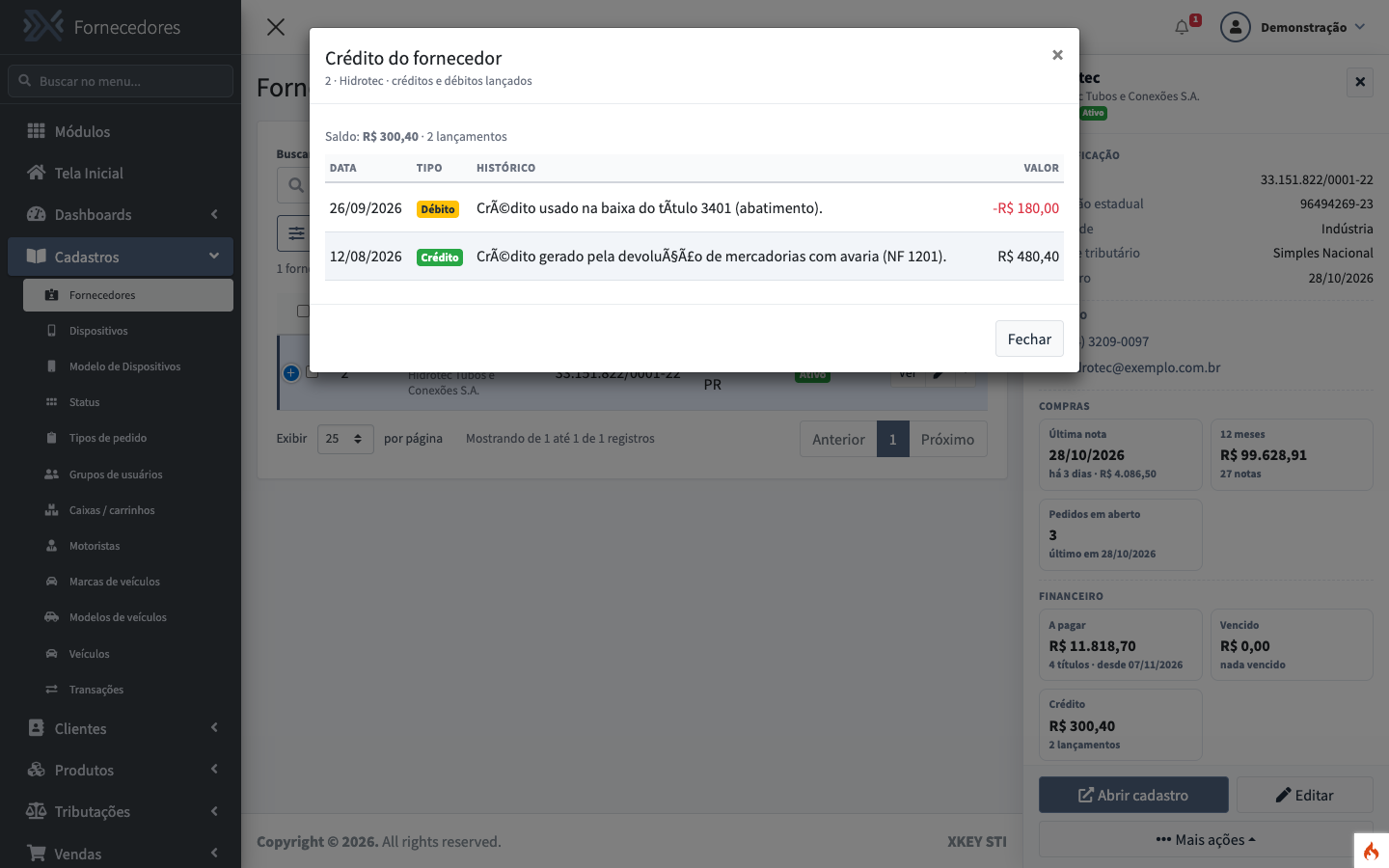
- Crédito do fornecedor: créditos e débitos lançados (por exemplo, de devoluções) e o saldo.
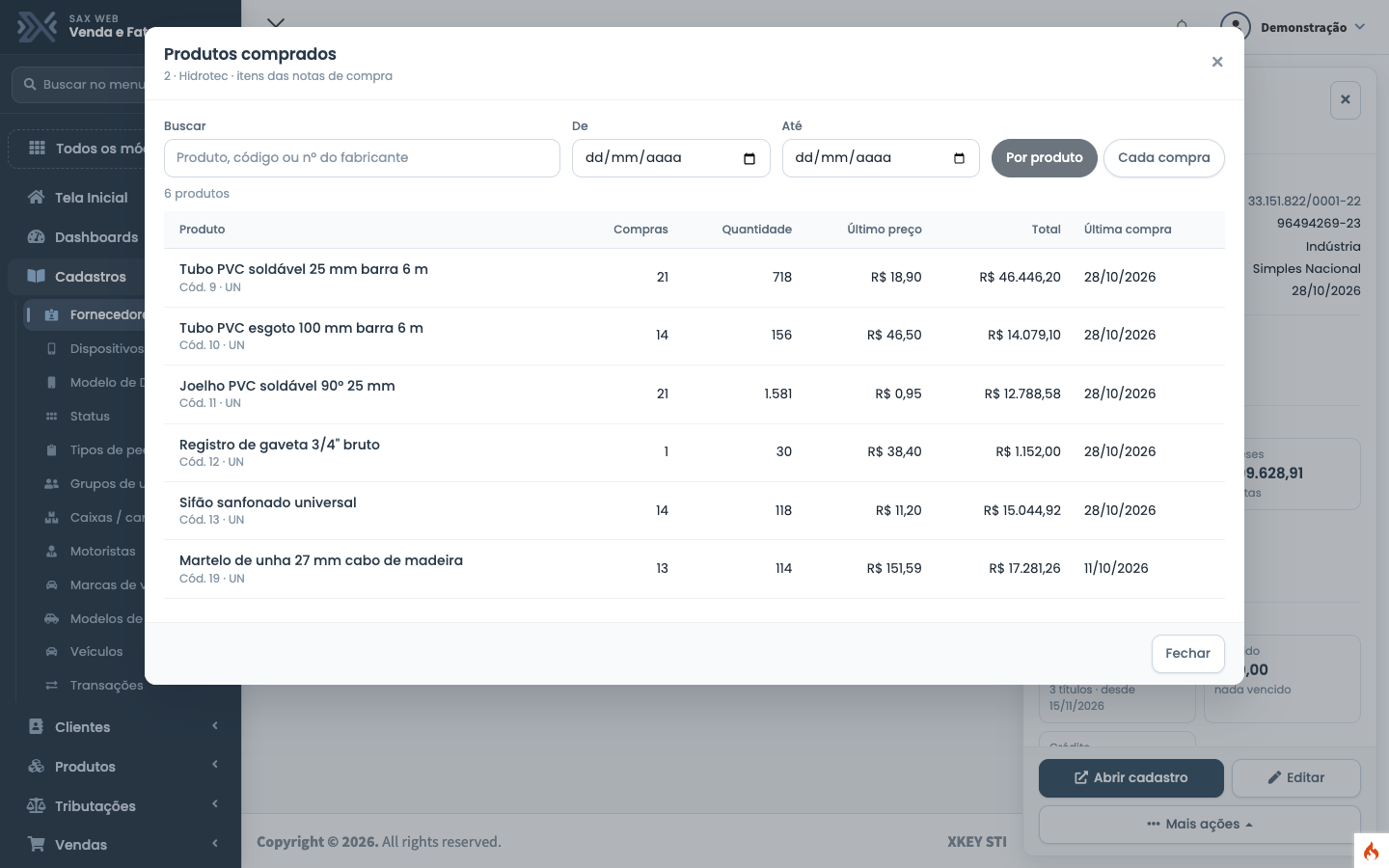
- Produtos comprados e Serviços comprados: itens das notas de compra, com busca, período e a opção de ver por produto (quantidade, último preço, total) ou cada compra (com a nota).
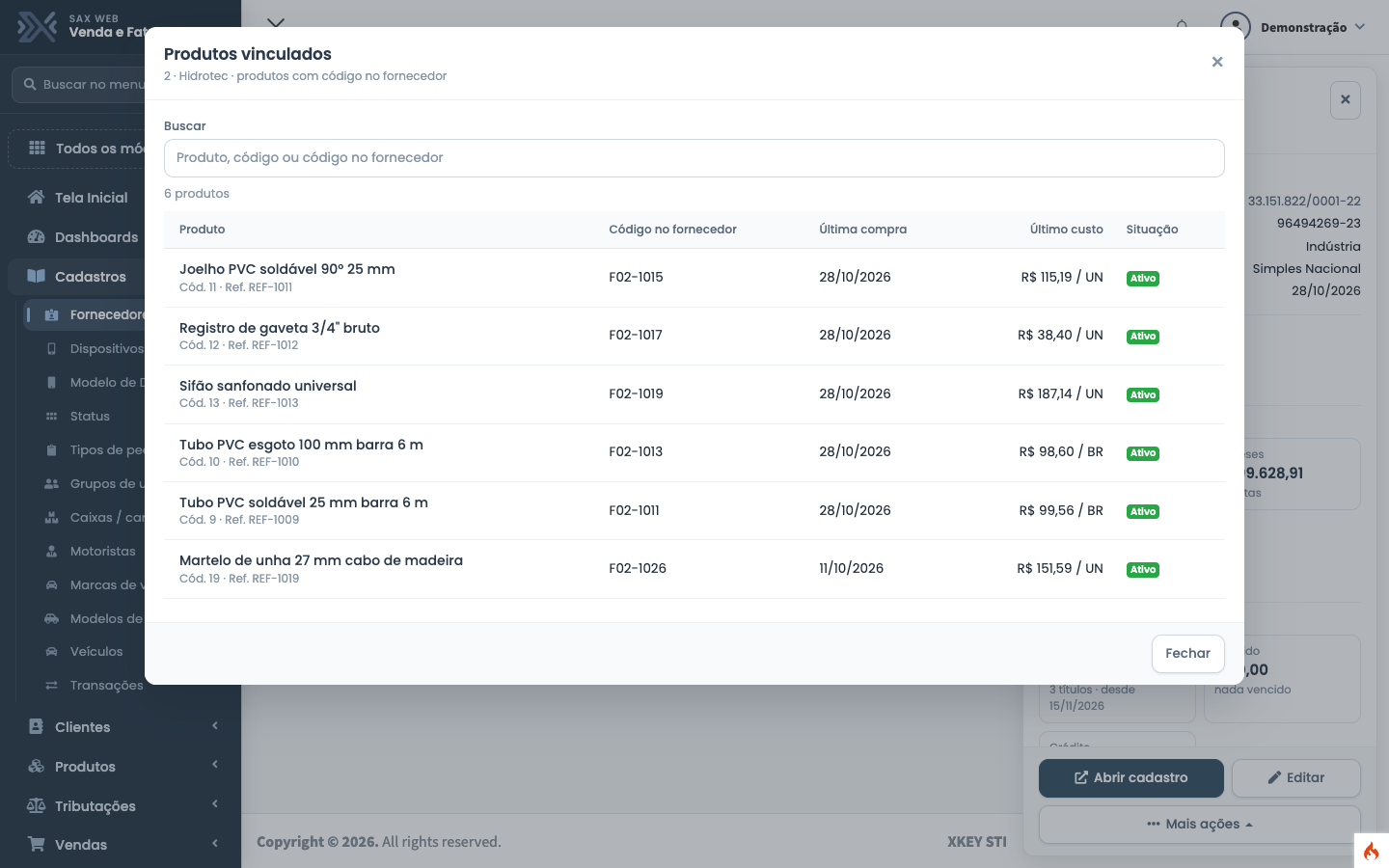
- Produtos vinculados: produtos com o código do fornecedor, a última compra e o último custo.
- Contas a pagar, Notas de entrada e Orçamentos e pedidos de compra: abrem essas telas já filtradas pelo fornecedor.
- Conversar no WhatsApp, Ver no mapa e Traçar rota.
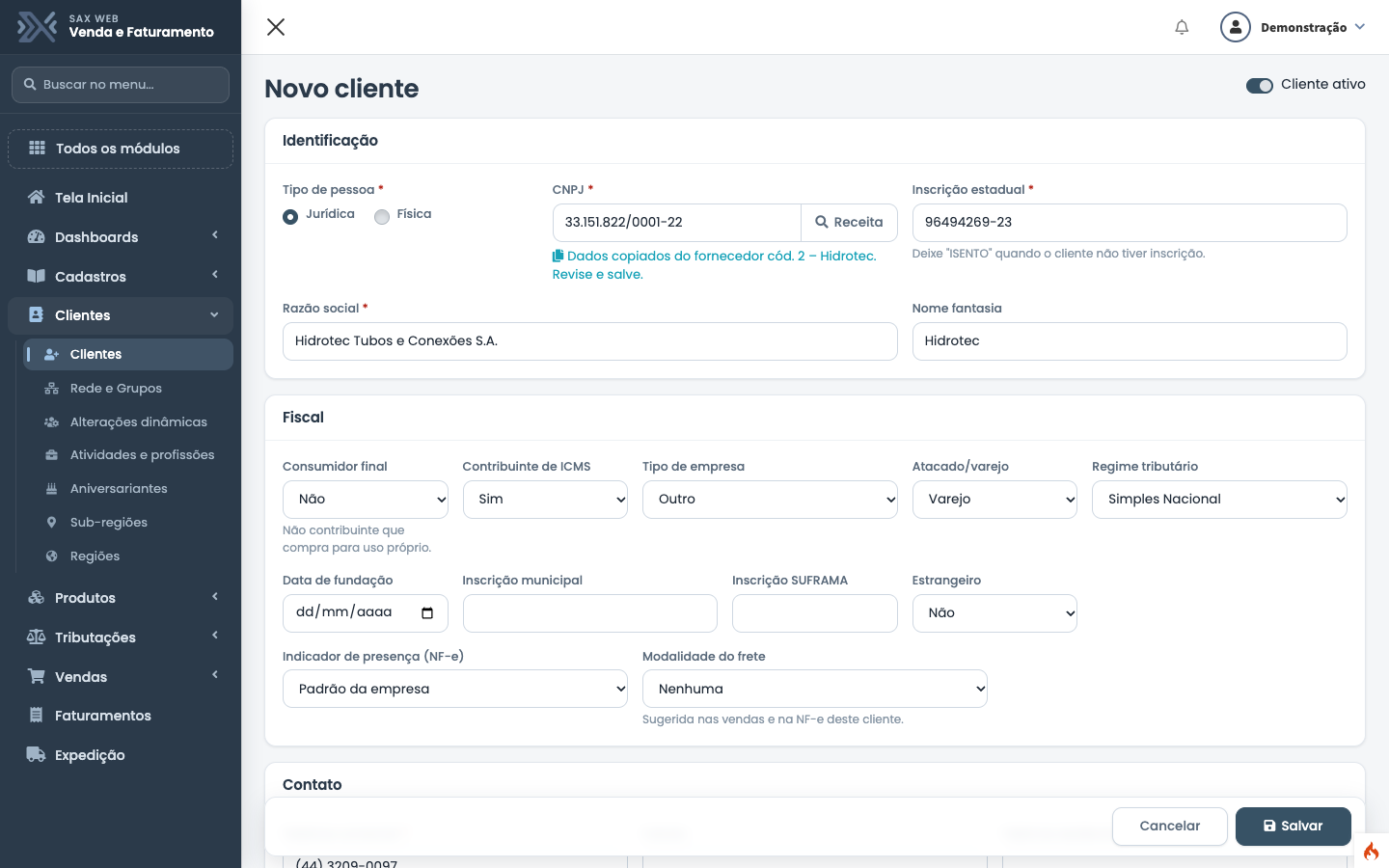
- Novo cliente a partir do fornecedor: abre o cadastro de cliente já preenchido com os dados do fornecedor.
2. Cadastrar um novo fornecedor
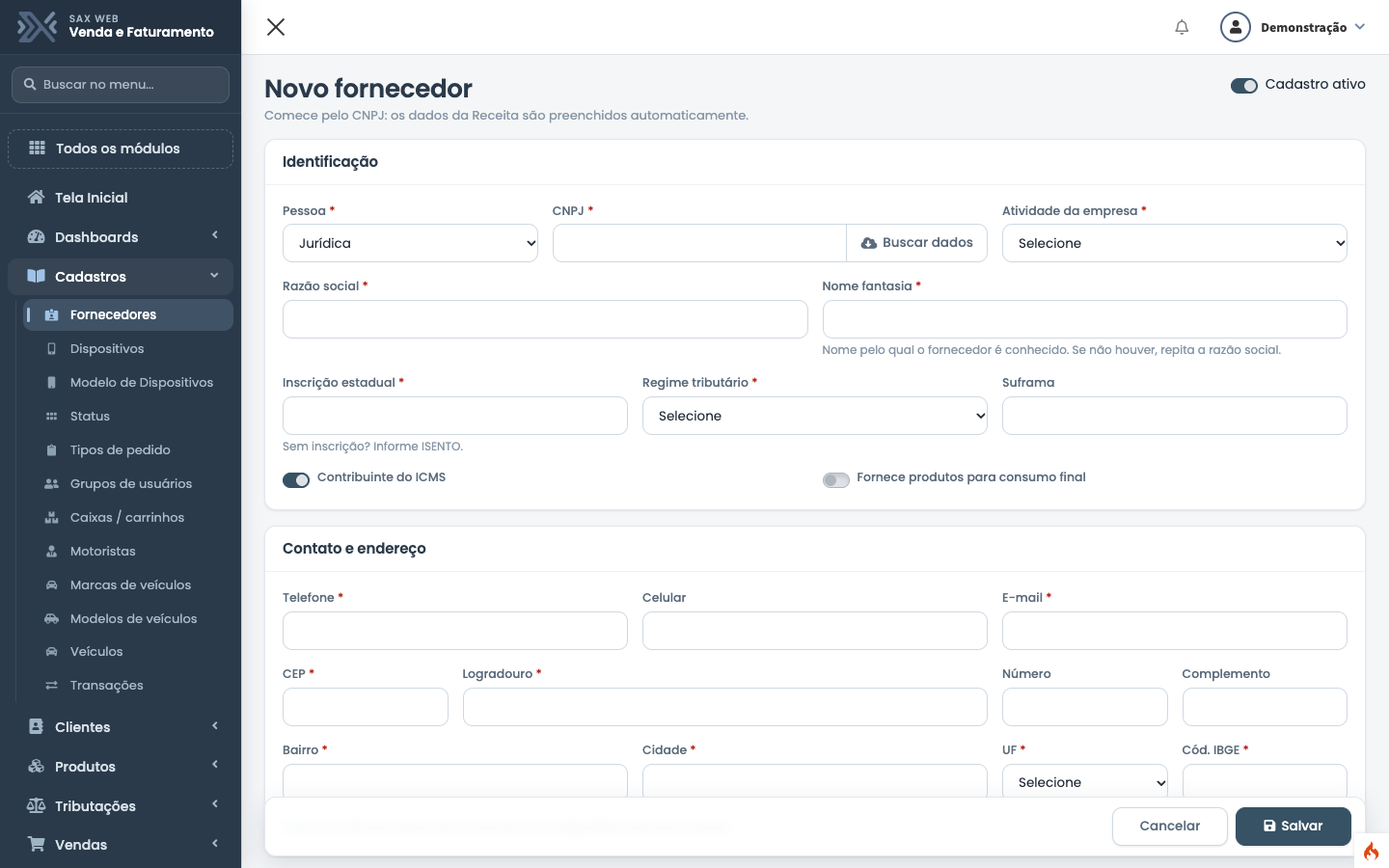
Clique em Novo fornecedor. Comece pelo CNPJ: ao sair do campo, o sistema consulta a Receita e preenche os campos que estiverem vazios (razão social, nome fantasia, inscrição estadual, regime, telefone, e-mail e endereço). Os campos marcados com * são obrigatórios.
| Campo | Para que serve |
|---|---|
| Cadastro ativo | Chave no canto superior direito. Desligue para inativar o fornecedor sem perder o histórico de compras. |
| Pessoa * | Jurídica ou Física. Em pessoa física o documento passa a ser o CPF e a razão social vira Nome completo. |
| CNPJ / CPF * | Documento do fornecedor, conferido pelo dígito verificador. O botão Buscar dados consulta a Receita (só para CNPJ). |
| Atividade da empresa * | Distribuidora, indústria, revendedora, prestadora de serviços, O.N.G., órgão público ou outro. Também controla quem pode ver o fornecedor. |
| Razão social * / Nome fantasia * | Nome oficial e nome pelo qual o fornecedor é conhecido. Se não houver nome fantasia, repita a razão social. |
| Inscrição estadual * | Sem inscrição, informe ISENTO. |
| Regime tributário * | Normal, Simples Nacional ou Simples com excesso de sublimite. |
| Suframa | Inscrição na Suframa, quando houver. |
| Contribuinte do ICMS / Fornece produtos para consumo final | Chaves com informações fiscais do fornecedor. |
| Telefone *, Celular, E-mail * | Contato principal. O e-mail precisa ter formato válido. |
| CEP *, Logradouro *, Número, Complemento, Bairro *, Cidade *, UF *, Cód. IBGE * | Endereço. Ao informar o CEP, o endereço e o código IBGE são preenchidos automaticamente. |
Abaixo dos dados principais ficam as seções recolhíveis, que você abre quando precisar:
- Classificação e observações: atividade econômica (CNAE), cliente de origem, transportadora, rede/grupo, conta financeira, centro de custo, projeto e atividade do projeto, e duas caixas de observações. Cada vínculo é escolhido pela lupa.
- Compra automática e prazos de entrega: e-mail, forma e tipo de pagamento e previsão de entrega usados na compra automática, e uma tabela de prazos de entrega por estado (capital ou interior).
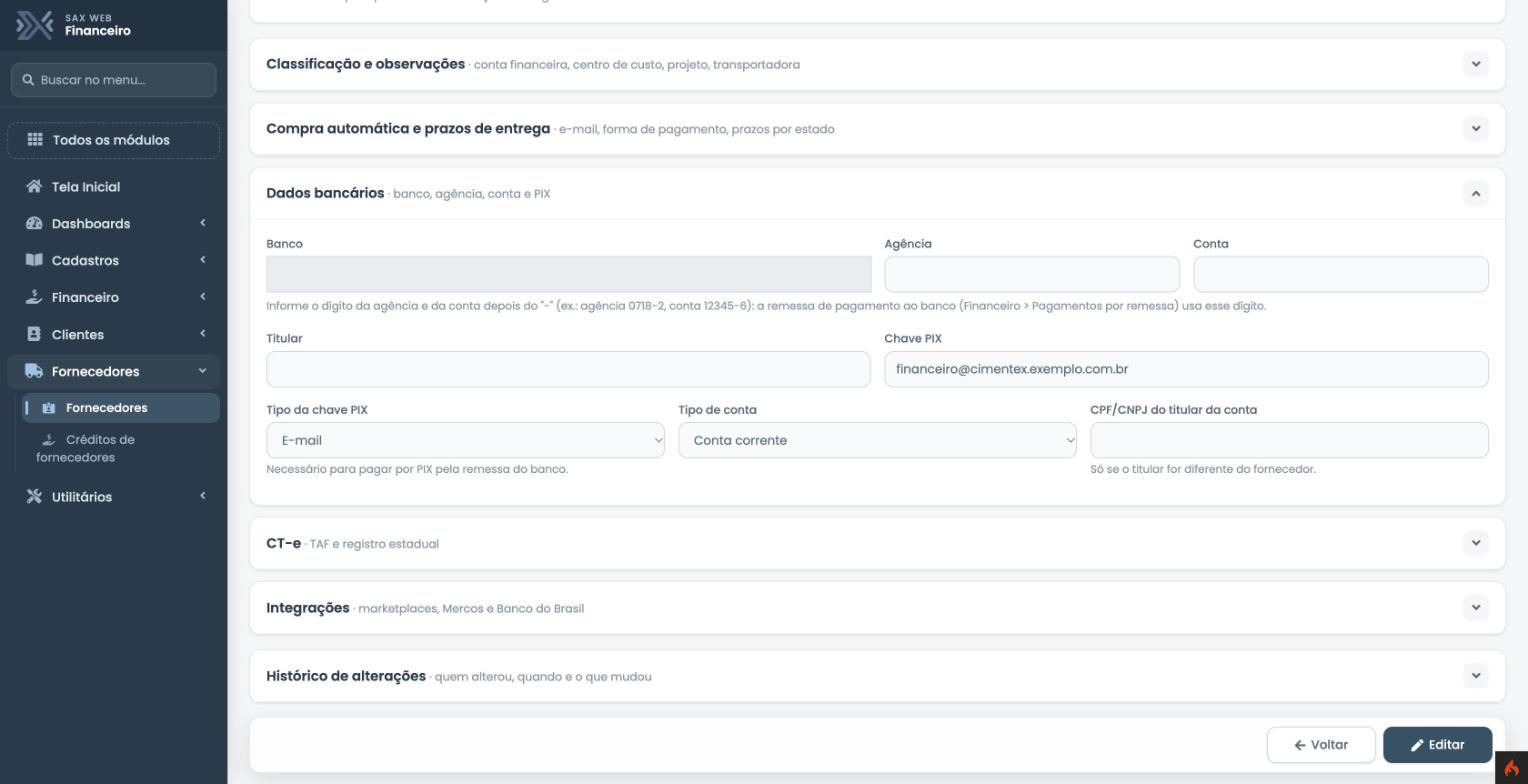
- Dados bancários: banco, agência, conta, titular e chave PIX.
- CT-e: Termo de Autorização de Fretamento (TAF) e número do registro estadual.
- Integrações: códigos e configurações de marketplaces/intermediários, Precode, Tray, Dropship, Mercos e Banco do Brasil.
Depois de preencher, clique em Salvar. Ao gravar, a tela volta para a listagem. Se você tentar sair da tela com alterações não salvas, o navegador pede confirmação.
Mensagens ao salvar
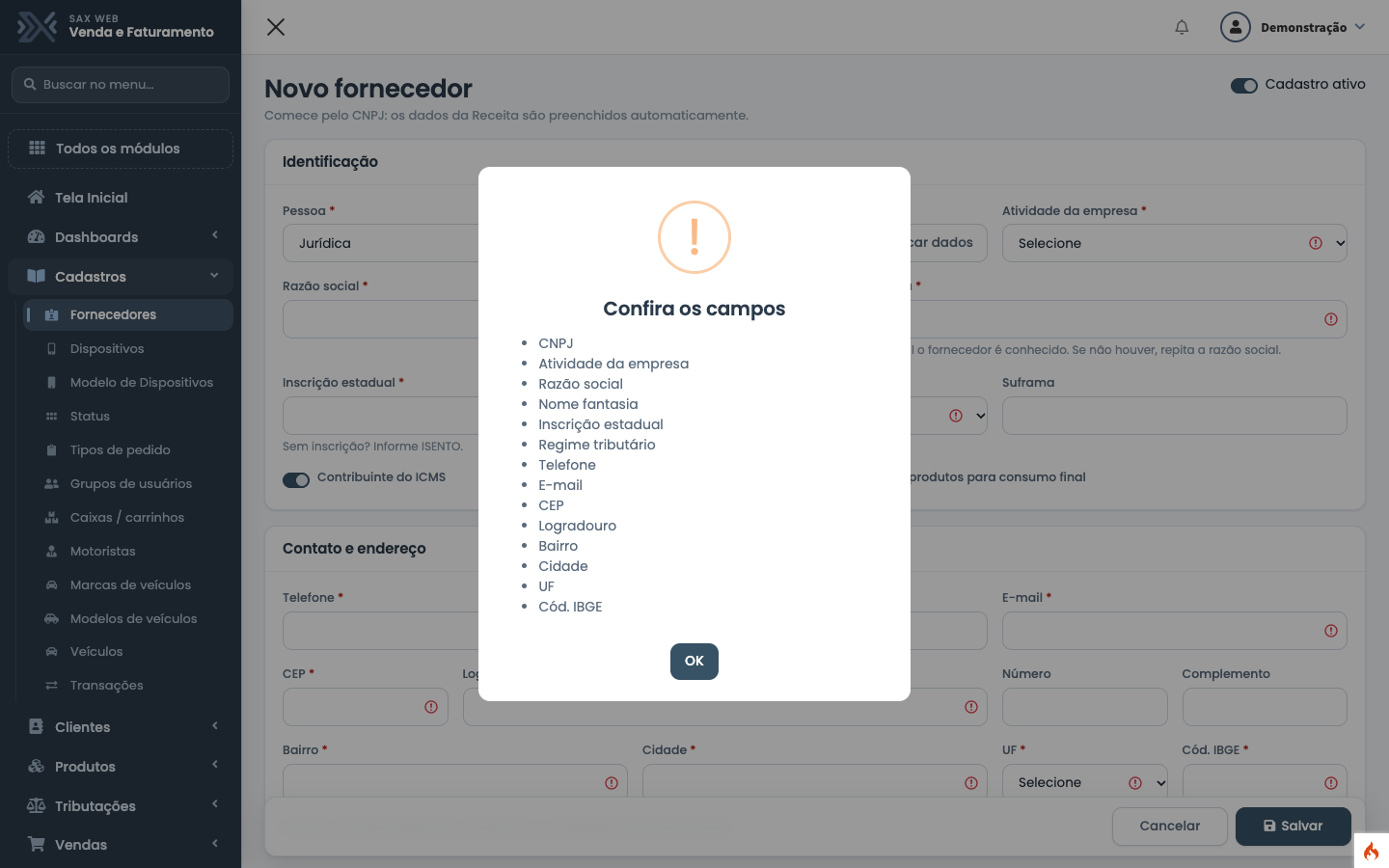
Se faltar algum campo obrigatório, ou se o CNPJ/CPF ou o e-mail forem inválidos, o sistema lista tudo o que está pendente numa única mensagem e leva o cursor ao primeiro campo.
Se um dos vínculos escolhidos (CNAE, projeto, centro de custo, forma de pagamento etc.) não existir mais no cadastro de origem, aparece a mensagem Vínculos inválidos. Escolha o item de novo pela lupa e salve. Em qualquer erro, os dados continuam na tela.
3. Consultar e alterar
Ao abrir um fornecedor, os campos aparecem só para leitura. Para mudar alguma informação, clique em Editar. Na edição, a consulta à Receita não é feita sozinha: use o botão Buscar dados, que preenche apenas os campos vazios.
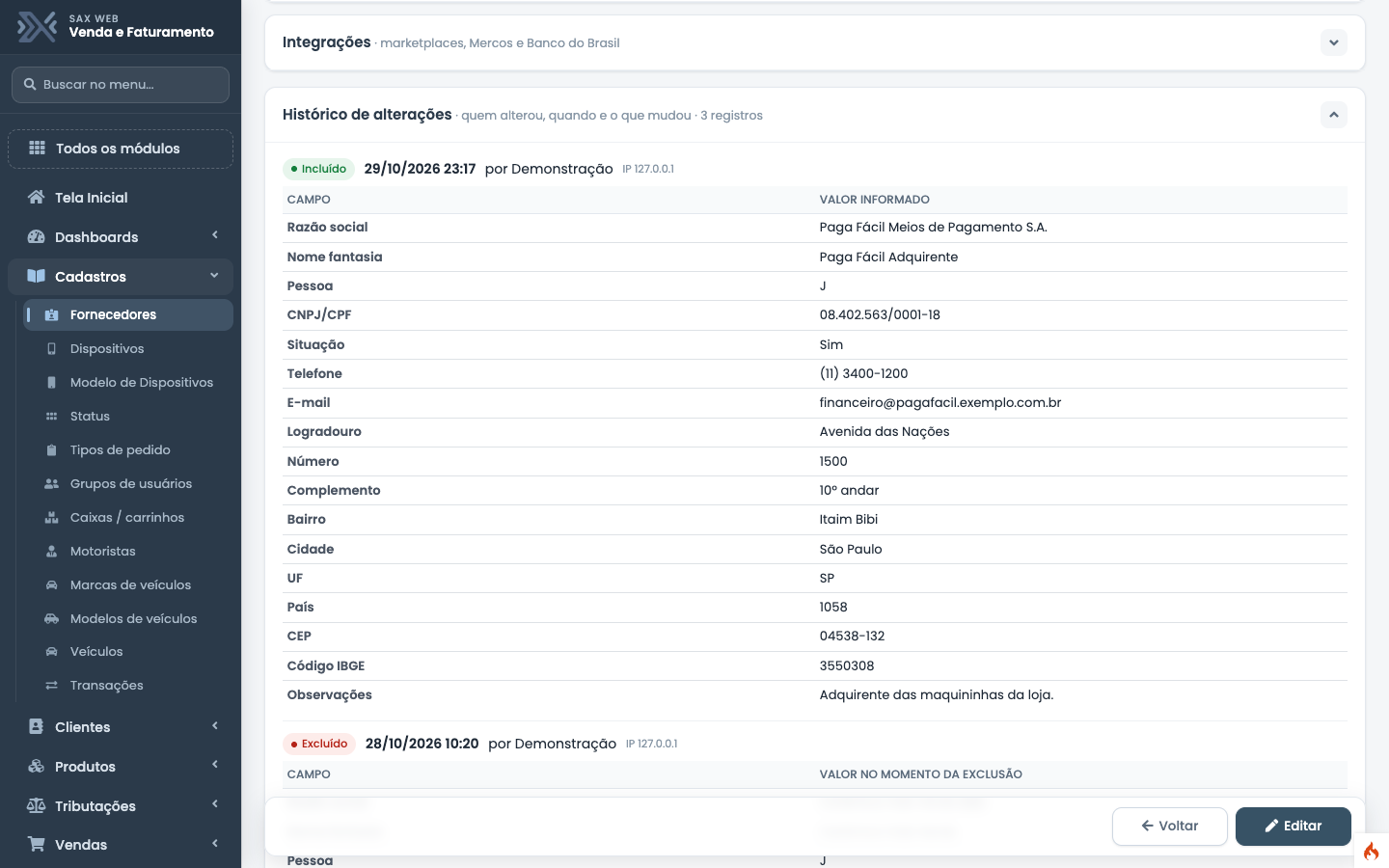
A seção Histórico de alterações mostra quem incluiu, alterou ou excluiu o fornecedor pelo SAX Web, quando, de qual computador (IP) e o valor de cada campo antes e depois. Alterações feitas pelo SAX desktop não aparecem aqui. A seção só aparece para quem tem a permissão de consultar o log de usuário: Cadastros > Colaboradores > busque o colaborador > coluna Ações > Permissões de Acesso > aba Venda e Faturamento > Supervisor > 065 – Monitoramento de usuários (LOG) > Acessar (065.01). Todas as alterações também podem ser consultadas em Parâmetros > Log de usuário.
Dados para pagamento pelo banco
Na seção Dados bancários ficam os dados usados para pagar o fornecedor pela remessa do banco (veja SAX Web: pagamentos por remessa):
| Campo | Para que serve |
|---|---|
| Agência e Conta | Com o dígito depois do “-” (ex.: agência 0718-2, conta 12345-6). Sem o dígito, o pagamento por conta fica com pendência. |
| Chave PIX | Quando preenchida (com o tipo), o pagamento sem boleto vai por PIX. |
| Tipo da chave PIX | Telefone, e-mail, CPF/CNPJ ou chave aleatória. O sistema sugere o tipo pela chave: confira antes de salvar. Necessário para pagar por PIX. |
| Tipo de conta | Conta corrente, conta de pagamento ou poupança. |
| CPF/CNPJ do titular da conta | Só se o titular da conta for diferente do fornecedor. |
Esses dados são gravados depois que o fornecedor é salvo e exigem a permissão de alterar fornecedores (002.03).
Filtrar e mostrar quem tem dados para pagamento
No Filtro avançado, o assunto Pagamento traz Chave PIX, Banco, Agência, Conta, “Tem dados para pagamento (PIX ou conta)” e “Forma de pagamento pelos dados” (chave PIX, conta bancária ou sem dados). O menu de filtros prontos tem Sem dados para pagamento (PIX ou conta), para achar os fornecedores que ainda não podem ser pagos pela remessa. Em Colunas, as colunas novas “Tem dados para pagamento” e “Forma de pagamento” mostram isso na grid e na exportação. Essas colunas consideram só o cadastro do fornecedor: na remessa, o boleto informado no título passa na frente do PIX e da conta.
Classe da avaliação de fornecedores
Com a avaliação de fornecedores ligada (Parâmetros > Parâmetros do sistema > Compras: avaliação de fornecedores), a classe do fornecedor (A, B, C ou D) e o IQF aparecem num selo ao lado do nome na grid, no bloco Avaliação do fornecedor da prévia (com o mês avaliado e a homologação) e no título do cadastro. Na listagem, Classe da avaliação e o IQF também podem virar coluna (botão Colunas) e condição do Filtro avançado. Com a avaliação desligada, nada disso aparece.
4. Pontos de atenção
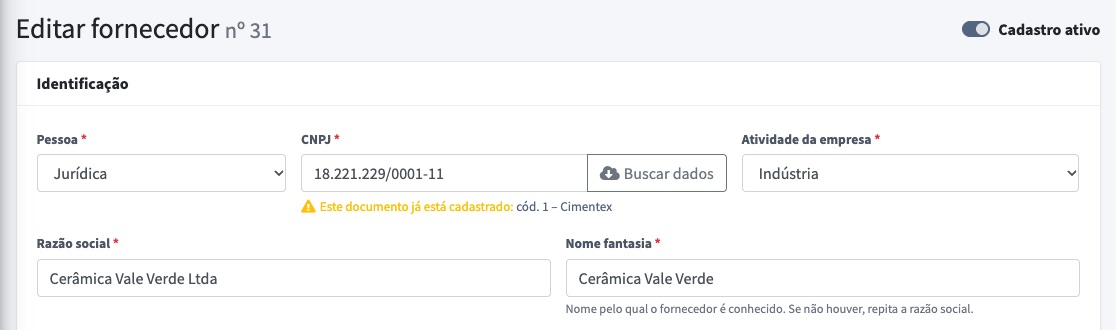
Documento já cadastrado
Ao sair do campo CNPJ/CPF, o sistema avisa se o documento já pertence a outro fornecedor e mostra um link para abri-lo. O aviso não impede a gravação: confira se não está cadastrando o mesmo fornecedor duas vezes antes de salvar.
Consulta à Receita e ao CEP
- No cadastro novo, a Receita é consultada ao sair do campo CNPJ e só preenche os campos vazios. O botão Buscar dados no cadastro novo substitui o que já estiver preenchido; na edição, preenche só os campos vazios.
- Se a Receita indicar uma situação diferente de Ativa (por exemplo, baixada ou inapta), o aviso aparece abaixo do CNPJ.
- Muitas consultas seguidas podem ser recusadas pela Receita. Nesse caso, aguarde um minuto e tente de novo, ou preencha os dados manualmente.
- Ao sair do campo CEP, logradouro, bairro, cidade, UF e código IBGE são substituídos pelos dados do CEP. O complemento só é preenchido se estiver vazio. Confira o endereço depois de trocar o CEP.
Remover ou inativar
Para remover, marque os fornecedores na listagem e clique em Remover selecionados (o botão mostra quantos estão marcados) e confirme. A remoção é definitiva e não pode ser desfeita; junto com o fornecedor saem os dados próprios dele (prazos de entrega por estado e códigos de integração).
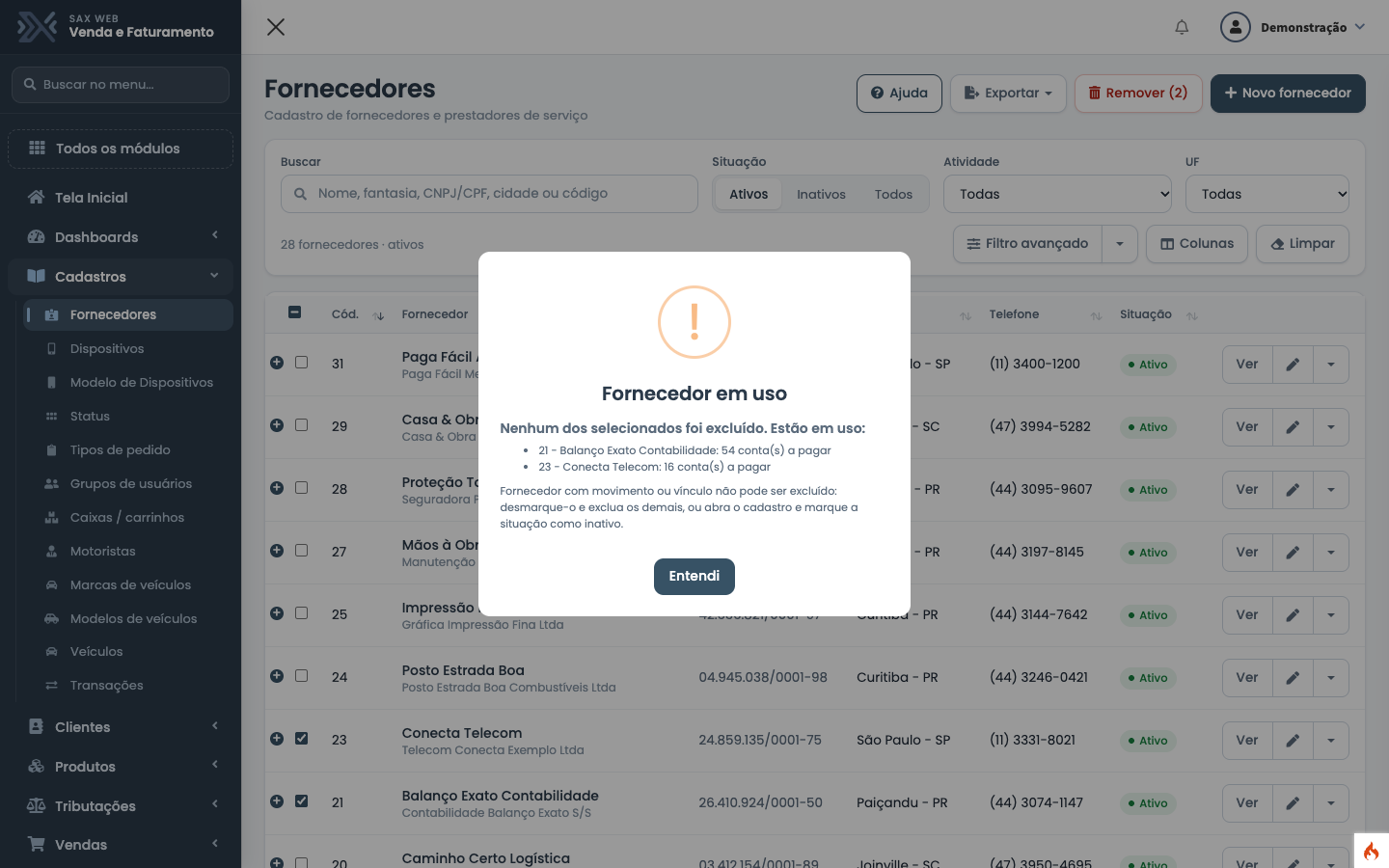
Fornecedor em uso não é excluído: contas a pagar, créditos, cheques, pedidos e cotações de compra, notas fiscais, produtos com código do fornecedor, tipos de recebimento, entre outros. A exclusão de vários selecionados é tudo ou nada: se algum estiver em uso, nenhum é excluído e a mensagem lista os que impedem e onde cada um é usado. Desmarque esses e exclua os demais, ou abra o fornecedor em uso, clique em Editar, desligue Cadastro ativo e salve. O fornecedor inativo some da listagem padrão, mas continua disponível no filtro Inativos.
Permissões
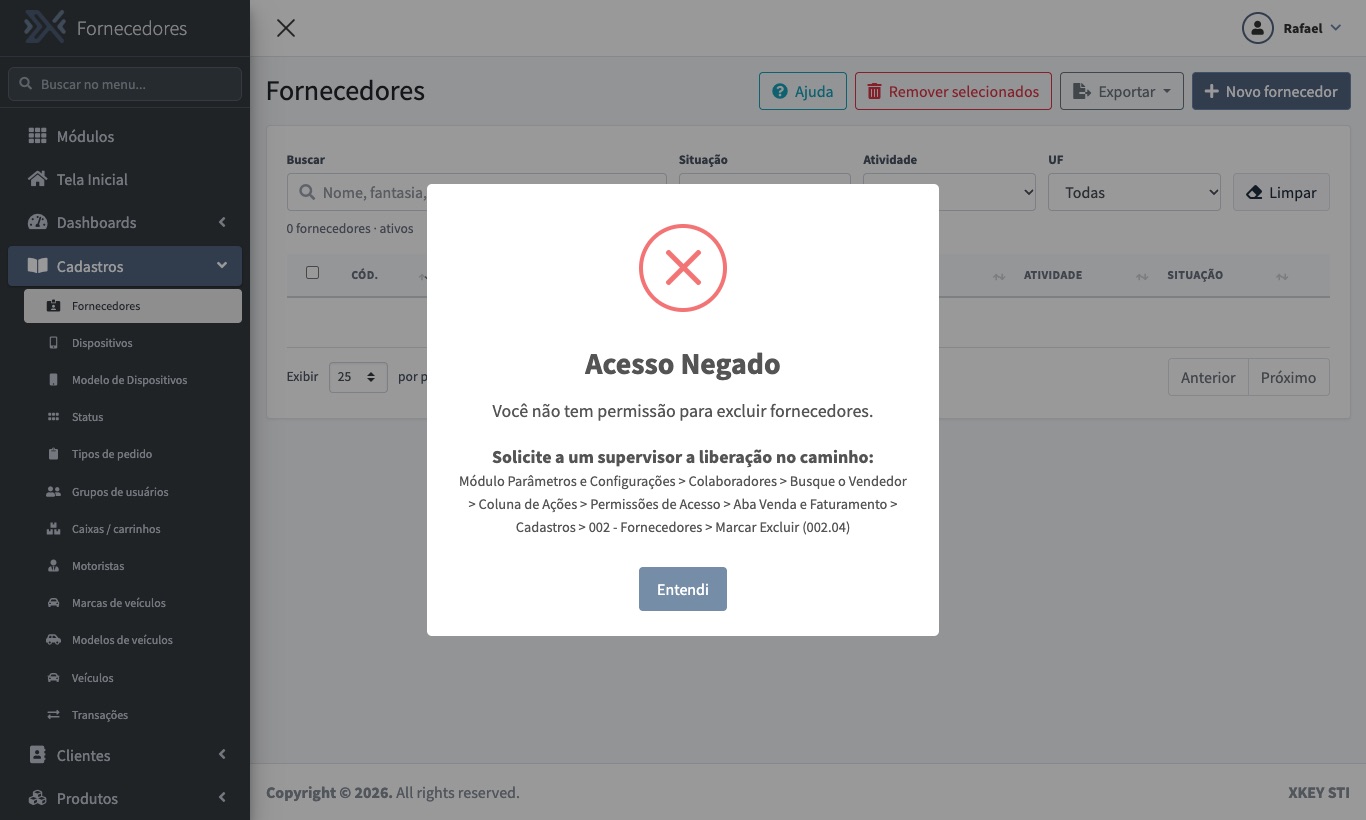
O acesso à tela é controlado pela permissão 002 – Fornecedores, com as funções Consultar (002.01), Novo (002.02), Alterar (002.03), Excluir (002.04) e Relatórios (002.05, usada no relatório em PDF). A exportação para XLSX e CSV usa a permissão 341 – Fornecedores do gerador de arquivos (Utilitários > Exportação de dados). Sem a permissão, o botão continua visível, mas ao clicar aparece a mensagem Acesso Negado com o caminho para a liberação:
Cadastros > Colaboradores > busque o colaborador > coluna Ações > Permissões de Acesso > aba Venda e Faturamento > Cadastros > 002 – Fornecedores.
As funções de 002.12 a 002.18 (Visual. forn. tipo …) definem quais atividades de fornecedor o colaborador enxerga: distribuidora, indústria, O.N.G., órgãos públicos, prestadora de serviços, revendedora e outros. Um fornecedor de uma atividade não liberada não aparece na listagem nem pode ser aberto. Supervisores têm acesso a todas as funções e a todos os tipos.
Lista de fornecedores do colaborador
No SAX desktop, cada colaborador pode ter uma lista de fornecedores (Colaboradores > Lista de fornecedores). O parâmetro do sistema Lista de fornecedores do colaborador (Parâmetros > Parâmetros do sistema) define o efeito: Bloquear esconde do colaborador os fornecedores da lista; Liberar mostra só os da lista. A regra vale também no SAX Web, na listagem, nas buscas de fornecedor e nas telas de contas a pagar, notas e compras. Supervisores veem todos.
CPF/CNPJ repetido
Com o parâmetro da empresa Permitir CPF/CNPJ repetido desligado (Empresas > Parâmetros da empresa > Regras das telas), o sistema não grava um fornecedor com um documento que outro fornecedor já usa, e mostra qual é esse fornecedor.
Permissões das ações
Cada item do Mais ações segue a permissão do desktop (Aba Venda e Faturamento > Cadastros > 002 – Fornecedores): Crédito (002.07), Produtos comprados deste fornecedor (002.09, também para os vinculados), Serviços comprados deste fornecedor (002.10) e Criar Cliente Cópia do Fornecedor (002.19, junto com Clientes > Novo). Os atalhos pedem a consulta da tela de destino: Contas a pagar (115.01), Faturamento – Consultas (033.01) e Compras – Orçamentos (027.01). Sem a permissão, o item continua no menu e o clique mostra o caminho para liberar.
5. No celular
A tela funciona no celular. Na listagem, toque no + de uma linha para ver as colunas que não cabem na largura da tela. No formulário, os campos ficam um abaixo do outro e os botões Cancelar e Salvar ficam fixos no rodapé.