
SAX Web: DRE Gerencial
O DRE Gerencial apura a Demonstração do Resultado de um período, mês a mês, a partir de um modelo de DRE: soma os títulos de contas a pagar e a receber nas contas do plano financeiro de cada bloco, acrescenta as variáveis (o CMV calculado pelo sistema e os valores digitados) e calcula os subtotais, o acumulado e os percentuais sobre a receita líquida. Este guia explica os filtros, como ler o resultado, como digitar os valores das variáveis, abrir os títulos de cada linha e exportar.
Onde fica: módulo Financeiro, menu Dashboards > DRE Gerencial (também pelo cartão DRE Gerencial da tela inicial do Financeiro e pelos botões das telas de Modelos e Variáveis). Os botões Modelos de DRE e Variáveis no topo levam aos cadastros.
Os dados que aparecem nas imagens deste guia são fictícios, de uma empresa de demonstração.
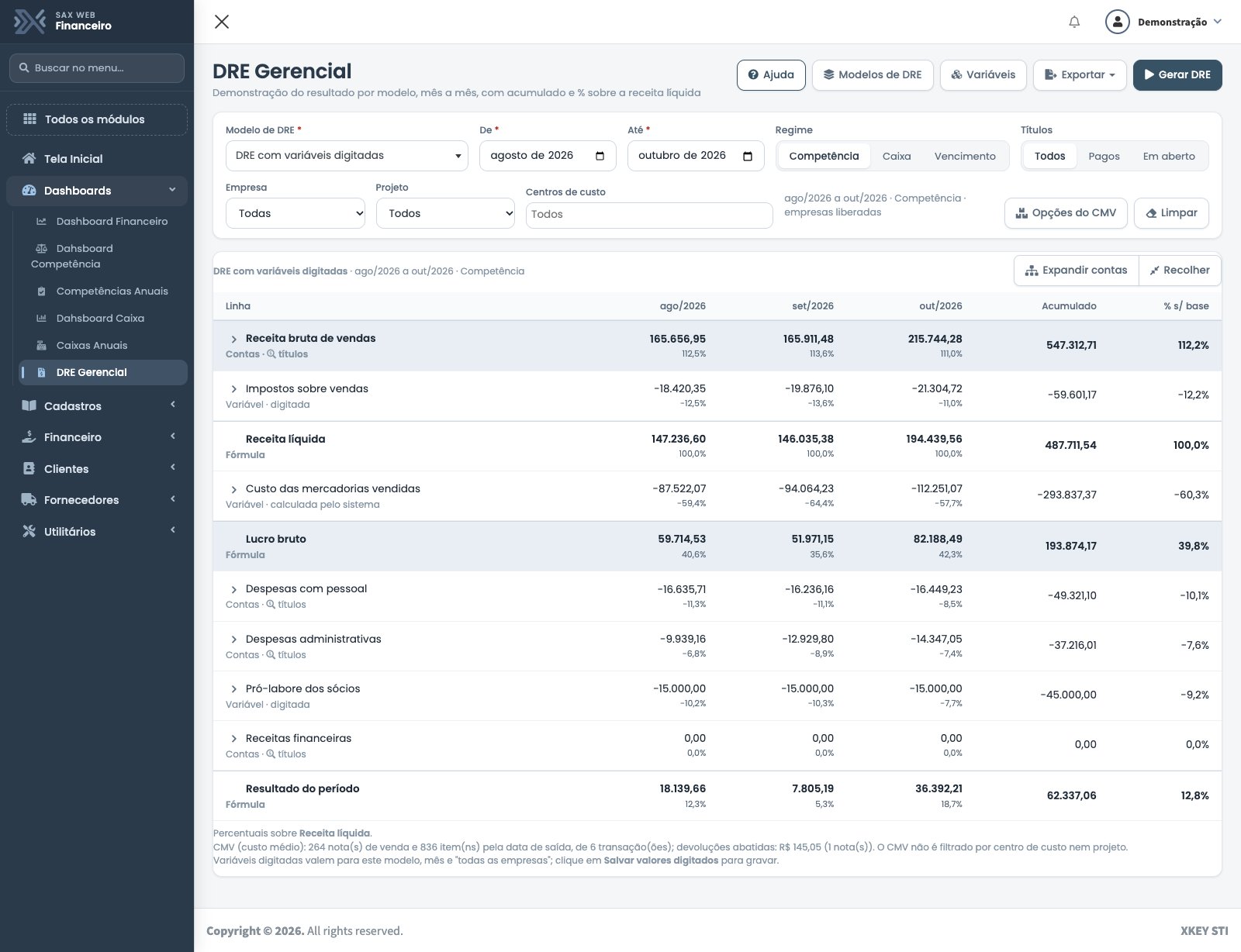
1. Filtros
| Campo | Para que serve |
|---|---|
| Modelo de DRE * | Estrutura a apurar. Aparecem só os modelos ativos. |
| De * e Até * | Mês inicial e final. O DRE mostra uma coluna por mês, até 24 meses de uma vez. |
| Regime | Competência: os títulos entram pela competência, com o valor do título. Caixa (pagamento): entram pela data do pagamento, com o valor pago (já com juros e descontos); nesse regime só entram títulos pagos, e o filtro Títulos fica travado em Pagos. Vencimento: entram pela data de vencimento, com o valor do título. |
| Títulos | Todos, só os pagos/recebidos ou só os em aberto (nos regimes de competência e vencimento). |
| Empresas | Uma ou várias empresas; vazio = todas as empresas liberadas para você (veja Pontos de atenção). Pode vir preenchido pelo modelo. |
| Projetos | Limita os títulos a um ou vários projetos; vazio = todos. Pode vir preenchido pelo modelo. |
| Centros de custo | Um ou vários centros de custo; vazio = todos. |
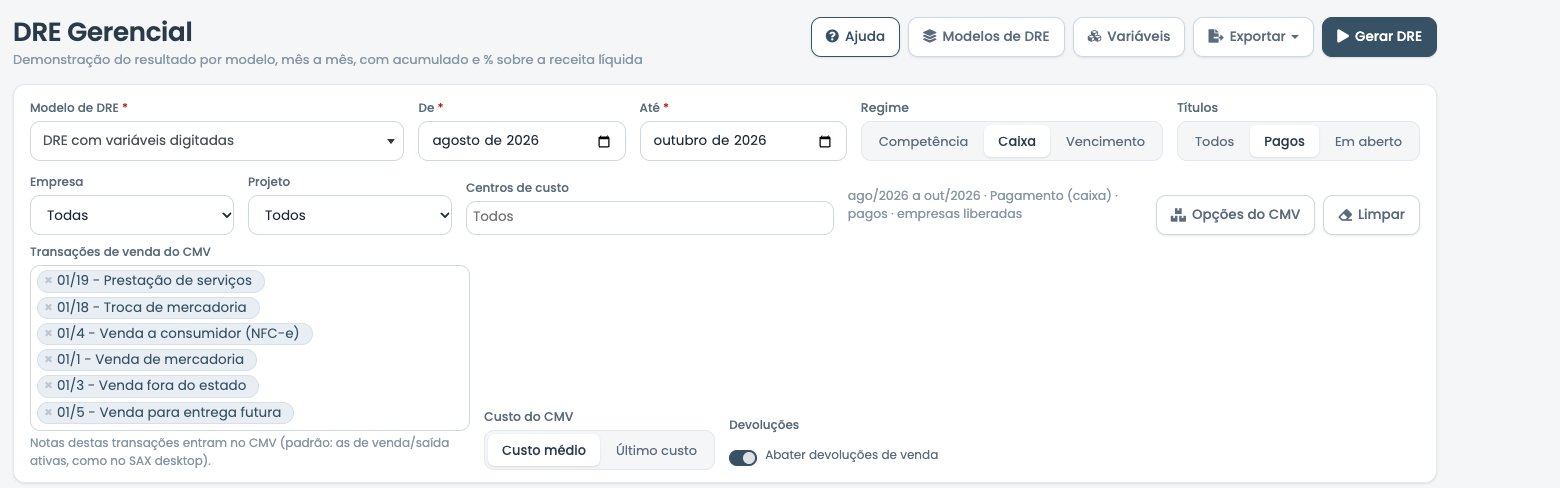
| Opções do CMV | Abre as opções do CMV calculado pelo sistema: Transações de venda do CMV (padrão: as transações de venda/saída ativas, como no SAX desktop), Custo do CMV (custo médio ou último custo) e Abater devoluções de venda (ligado por padrão). |
Clique em Gerar DRE. O resumo ao lado dos filtros mostra o período, o regime e a empresa; os filtros ficam guardados enquanto a aba estiver aberta e Limpar volta ao padrão (mês atual). O regime que já vem marcado é o Regime padrão do DRE Gerencial, configurado em Empresas > Parâmetros da empresa (aba Regras das telas); você pode trocá-lo na hora de gerar.
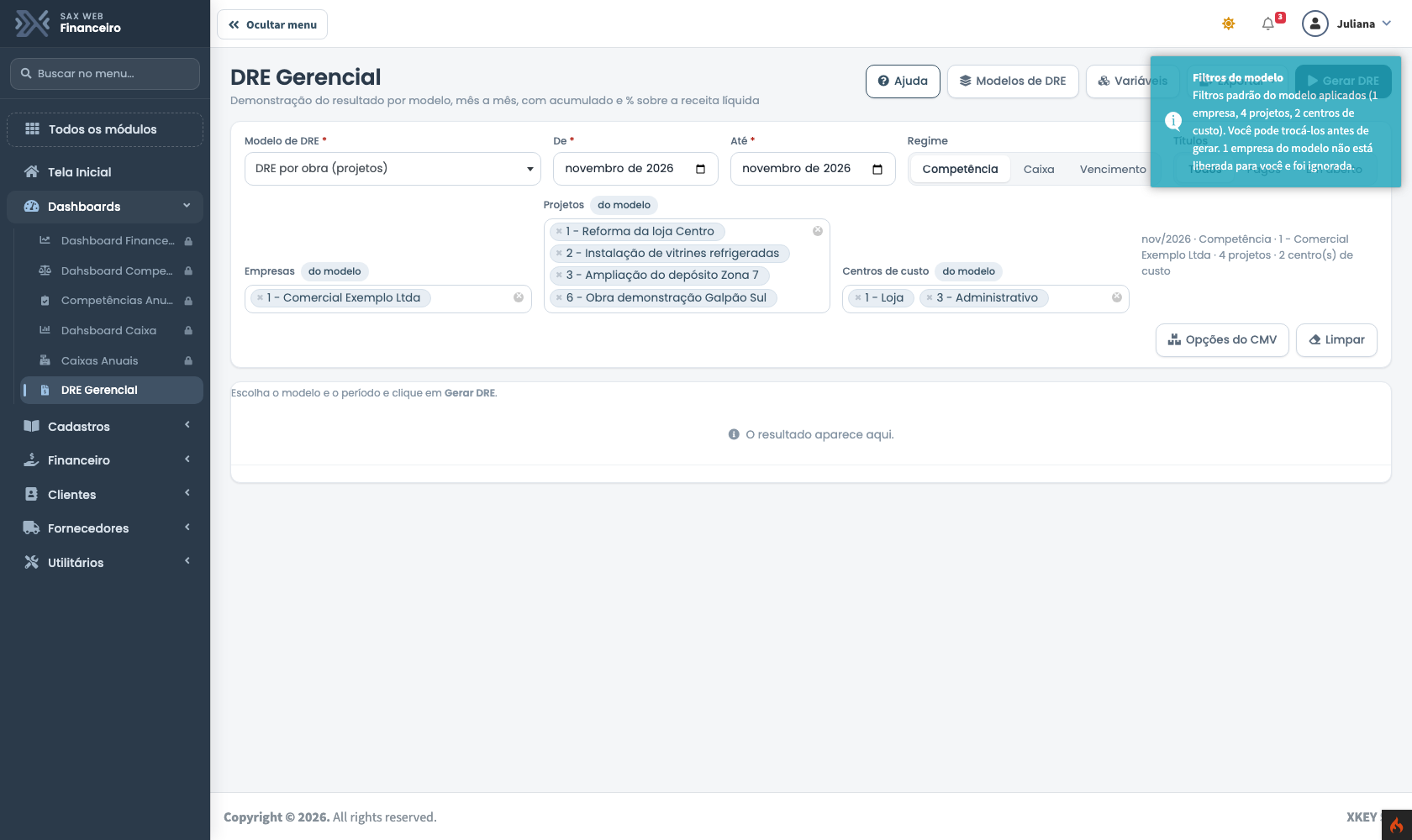
Filtros que vêm do modelo
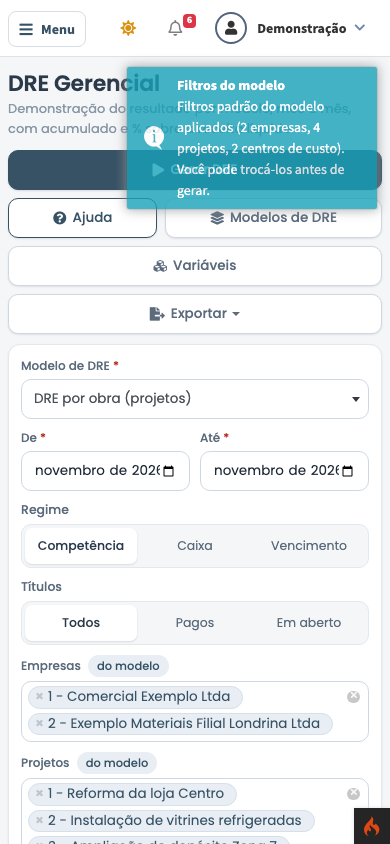
Quando o modelo escolhido tem filtros padrão (definidos em Financeiro > Modelos de DRE, card “Filtros padrão no DRE”), os campos Empresas, Projetos e Centros de custo são preenchidos na hora, ganham o selo do modelo e aparece um aviso no canto da tela. Você pode trocar ou limpar qualquer um antes de clicar em Gerar DRE; ao mexer no campo, o selo some.
- Modelo sem filtro padrão não muda os filtros que já estão na tela.
- Empresa do modelo que não está liberada para você é ignorada, e o aviso diz quantas ficaram de fora.
- Com mais de uma empresa escolhida, os valores digitados das variáveis são os de “todas as empresas”; com uma empresa só, os daquela empresa.
2. Como ler o resultado
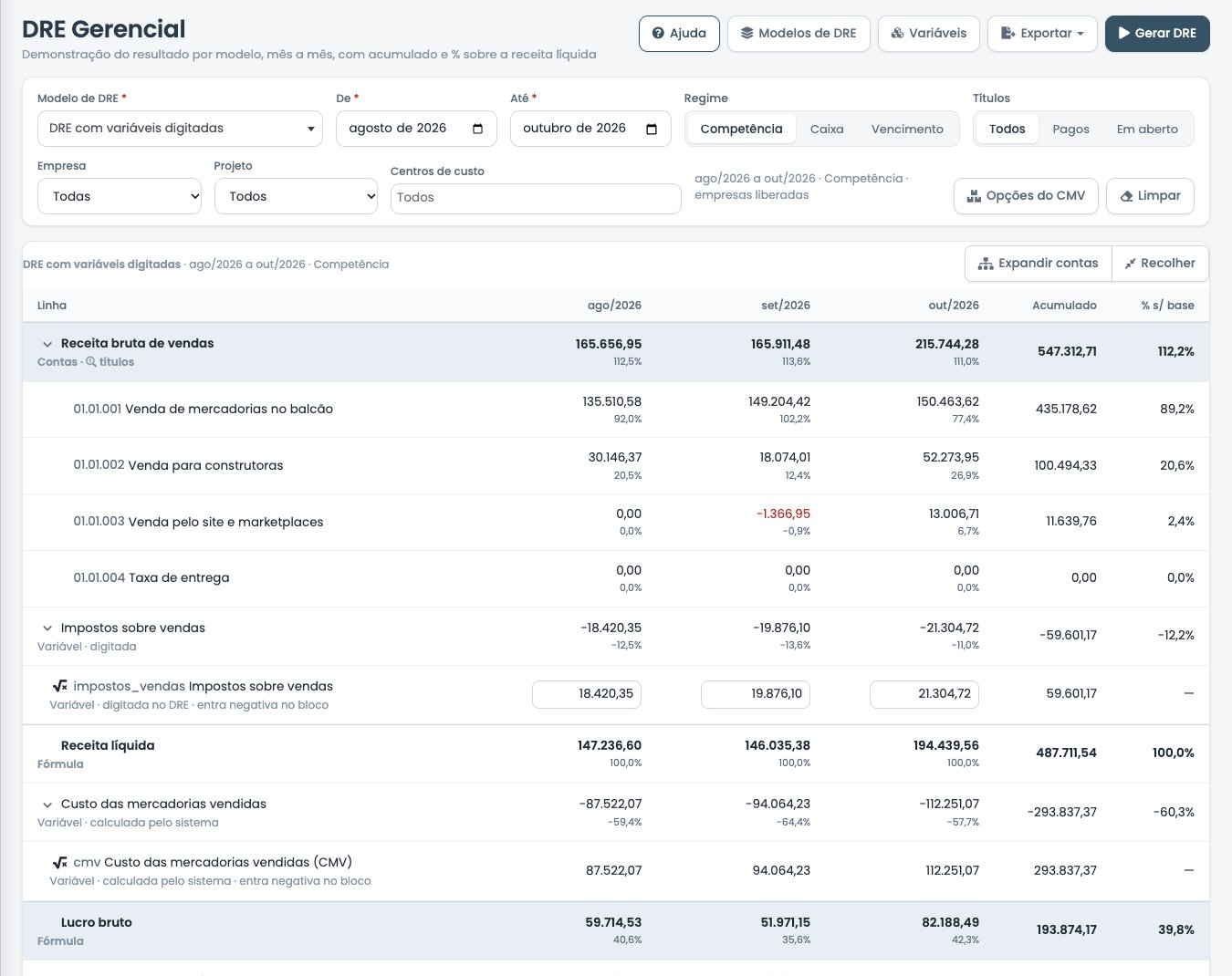
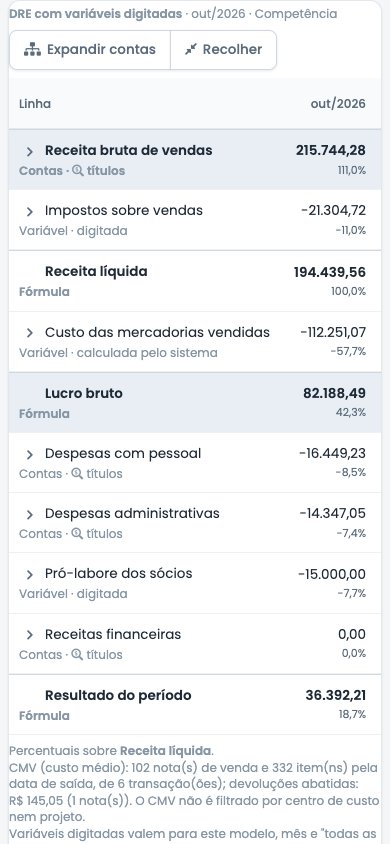
- Uma coluna por mês; abaixo de cada valor, o percentual sobre a base do % naquele mês.
- Acumulado: soma dos meses (aparece quando o período tem mais de um mês).
- % s/ base: percentual do acumulado sobre o acumulado da base (normalmente a Receita líquida, marcada no modelo).
- Subtotais marcados como destaque no modelo aparecem em negrito e com fundo. Valores negativos ficam em vermelho nas contas.
- No rodapé, as notas dizem sobre qual linha são os percentuais, o resumo do CMV (quantas notas de venda e itens entraram, de quantas transações, e o valor das devoluções abatidas) e o aviso das variáveis digitadas.
Contas em árvore dentro dos blocos
Os blocos de contas e de variável têm uma setinha à esquerda: ela mostra ou esconde as contas do plano financeiro que compõem a linha (com as subcontas, também com setinha) ou o item da variável. Ao gerar, o DRE já abre o primeiro nível de contas. Expandir contas abre todas as subcontas de todos os blocos e Recolher deixa só os blocos. As contas escolhidas no modelo aparecem sempre; as subcontas sem valor no período ficam de fora. Conta inativa aparece com o selo inativa.
Num bloco com sinal “− Sempre negativo” que teve saldo positivo no mês, as contas aparecem com o sinal trocado, para que a soma delas feche com o valor do bloco.
O item da variável
Num bloco de variável, o item mostra o identificador e o nome da variável, a origem (digitada no DRE ou calculada pelo sistema) e, quando o bloco tem sinal “−”, o aviso entra negativa no bloco. O valor do item é o da variável, antes do sinal do bloco: um CMV de 112.251,07 aparece positivo no item e negativo no bloco.
3. Digitar os valores das variáveis
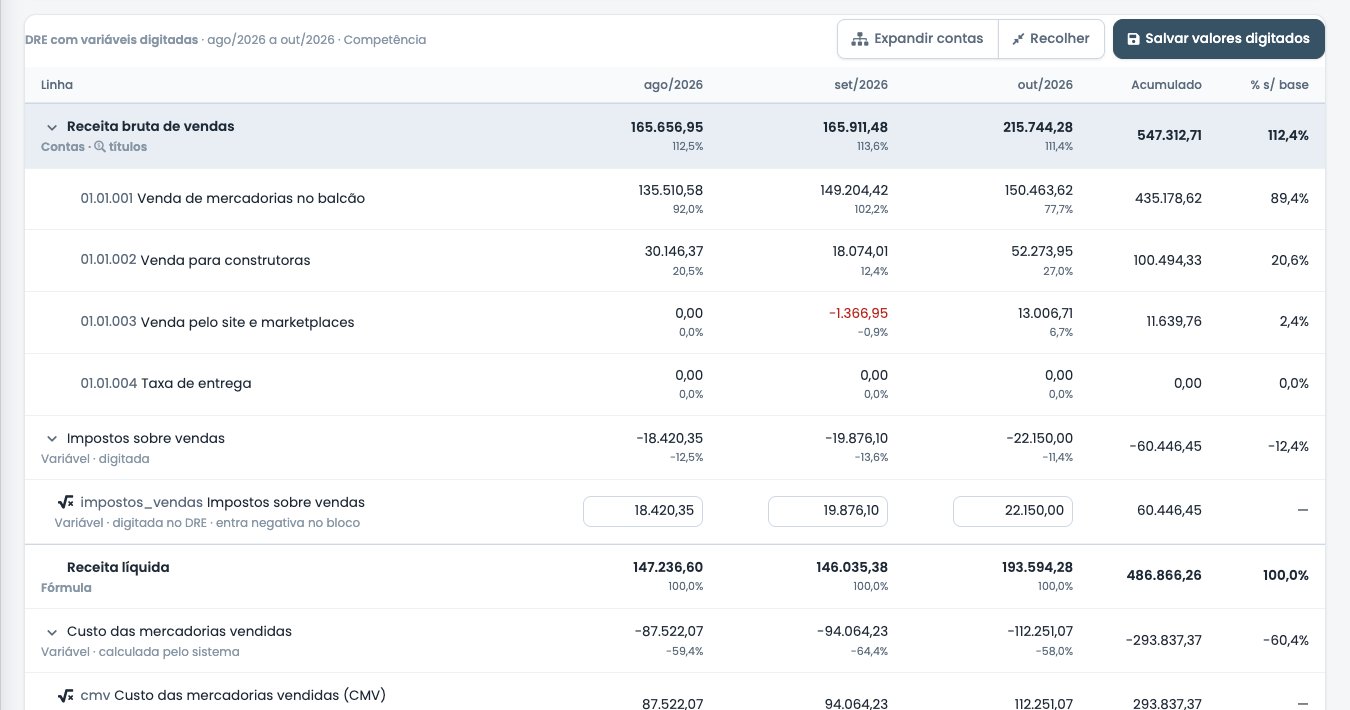
Nas variáveis digitadas no DRE, o item tem um campo por mês. Digite o valor (por exemplo, 21.304,72): o bloco, as fórmulas e os percentuais são recalculados na hora e aparece o botão Salvar valores digitados. Só depois de salvar o valor fica gravado.
- O valor vale para o modelo, o mês e a empresa do filtro; com Empresa em “Todas”, vale para “todas as empresas”.
- Se você gerar de novo o DRE com valores digitados e não salvos, a tela pergunta se quer descartá-los; ao sair da tela, o navegador também avisa.
- Cada valor gravado entra no log de alterações, com o modelo, a variável, o mês e a empresa.
4. Abrir os títulos de uma linha
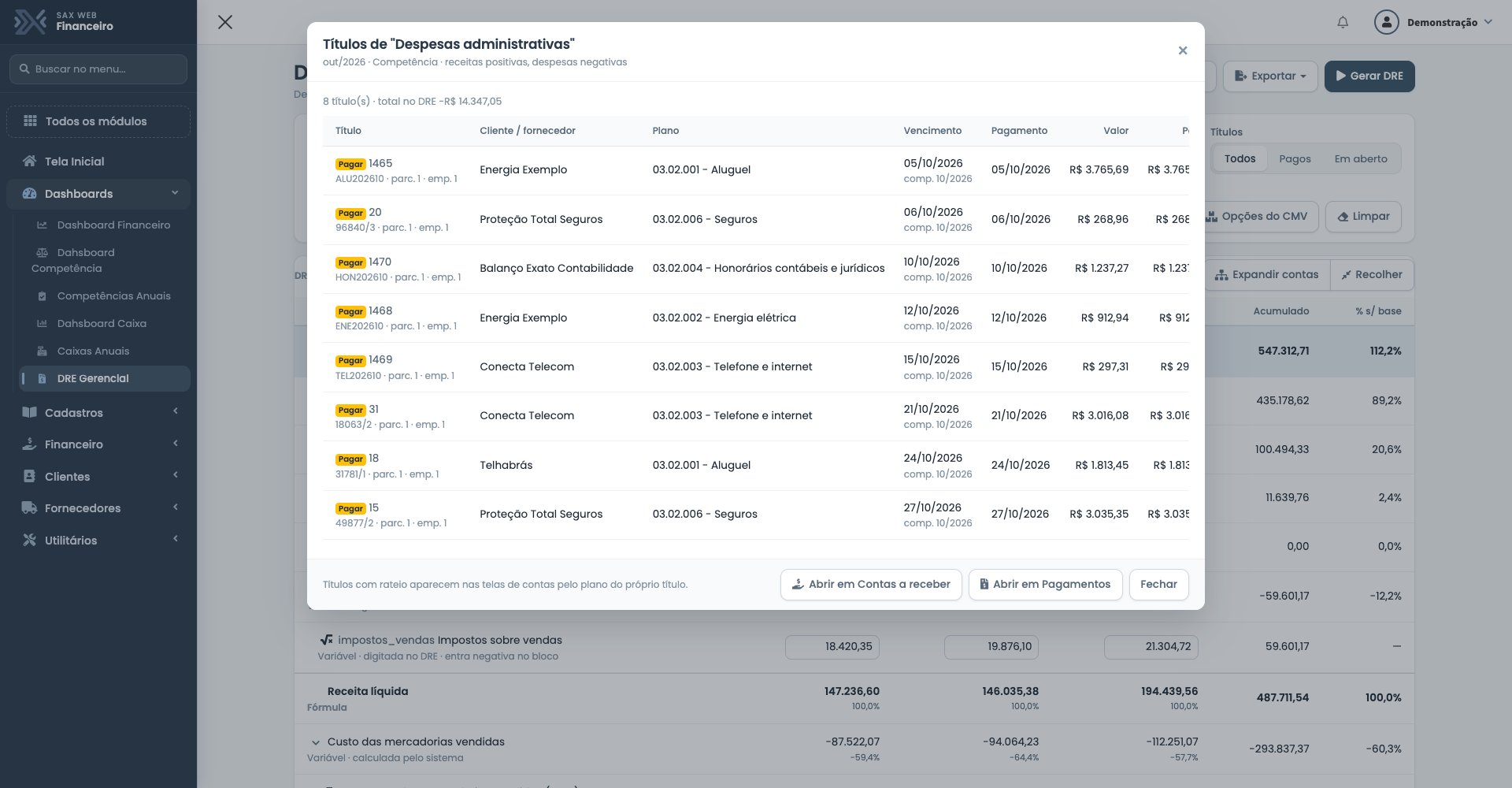
Nos blocos de contas, clique no nome da linha para ver os títulos do período inteiro ou num valor para ver os títulos daquele mês. Nas contas da árvore vale o mesmo, só para a conta e as subcontas dela. A janela lista os títulos de contas a pagar e a receber com o cliente/fornecedor, o plano, o vencimento e a competência, a data do pagamento, o valor, o valor pago (com juros e desconto) e o valor considerado no DRE (receitas positivas, despesas negativas); em telas menores, deslize a tabela para o lado para ver as últimas colunas.
Os botões Abrir em Contas a receber e Abrir em Pagamentos abrem essas telas já filtradas pelas contas da linha, pelo período e pela empresa. Títulos com rateio aparecem nessas telas pelo plano do próprio título.
5. Exportar
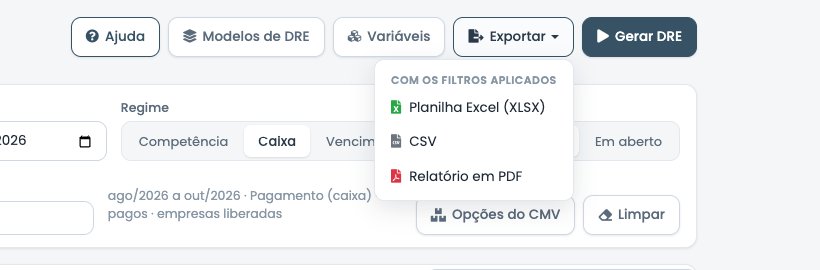
O menu Exportar gera o DRE com os filtros da tela em planilha Excel (XLSX), CSV ou relatório em PDF, com os blocos, as contas e as variáveis. A exportação usa os valores já salvos: se houver valores digitados e não salvos, a tela avisa; salve antes para incluí-los.
6. Pontos de atenção
Só as empresas liberadas para você
O DRE, os títulos de cada linha, o CMV e a exportação consideram só as empresas liberadas para o usuário em Cadastros > Colaboradores > Liberação de filial, como no SAX desktop. O filtro Empresa só oferece essas empresas, e “Todas as liberadas” soma apenas elas. Supervisores veem todas.
CMV pela data de saída das notas
O CMV calculado pelo sistema segue o SAX desktop: soma o custo (médio ou último, conforme as Opções do CMV) dos produtos das notas das transações de venda escolhidas, pela data de saída da nota, independentemente do regime escolhido para os títulos. Notas e itens cancelados ficam de fora e as devoluções de venda do período são abatidas (dá para desligar). O CMV não é filtrado por centro de custo nem por projeto, porque as notas não têm esses vínculos.
O sinal vem do bloco
O que deixa uma linha negativa é o sinal do bloco no modelo (− Sempre negativo), não o nome da conta. Um valor estranho numa linha costuma ser o sinal do bloco ou da fórmula; confira o modelo (veja Como o sinal funciona).
Variável inativa
Uma variável ou conta inativada continua no modelo e continua entrando no DRE, com o selo inativa. Para tirá-la, altere o modelo.
Fórmulas e base do %
As fórmulas só usam blocos que estão acima delas. Os percentuais são calculados sobre o bloco marcado como base do % no modelo; sem marcação, vale o bloco chamado “Receita líquida” ou o primeiro bloco (a nota do rodapé avisa).
Rateios e títulos agrupados
Títulos com rateio entram no DRE pelo plano, centro de custo e projeto de cada linha do rateio. Títulos que foram agrupados num novo título entram só pelo título gerado no agrupamento, para não contar duas vezes.
Acesso
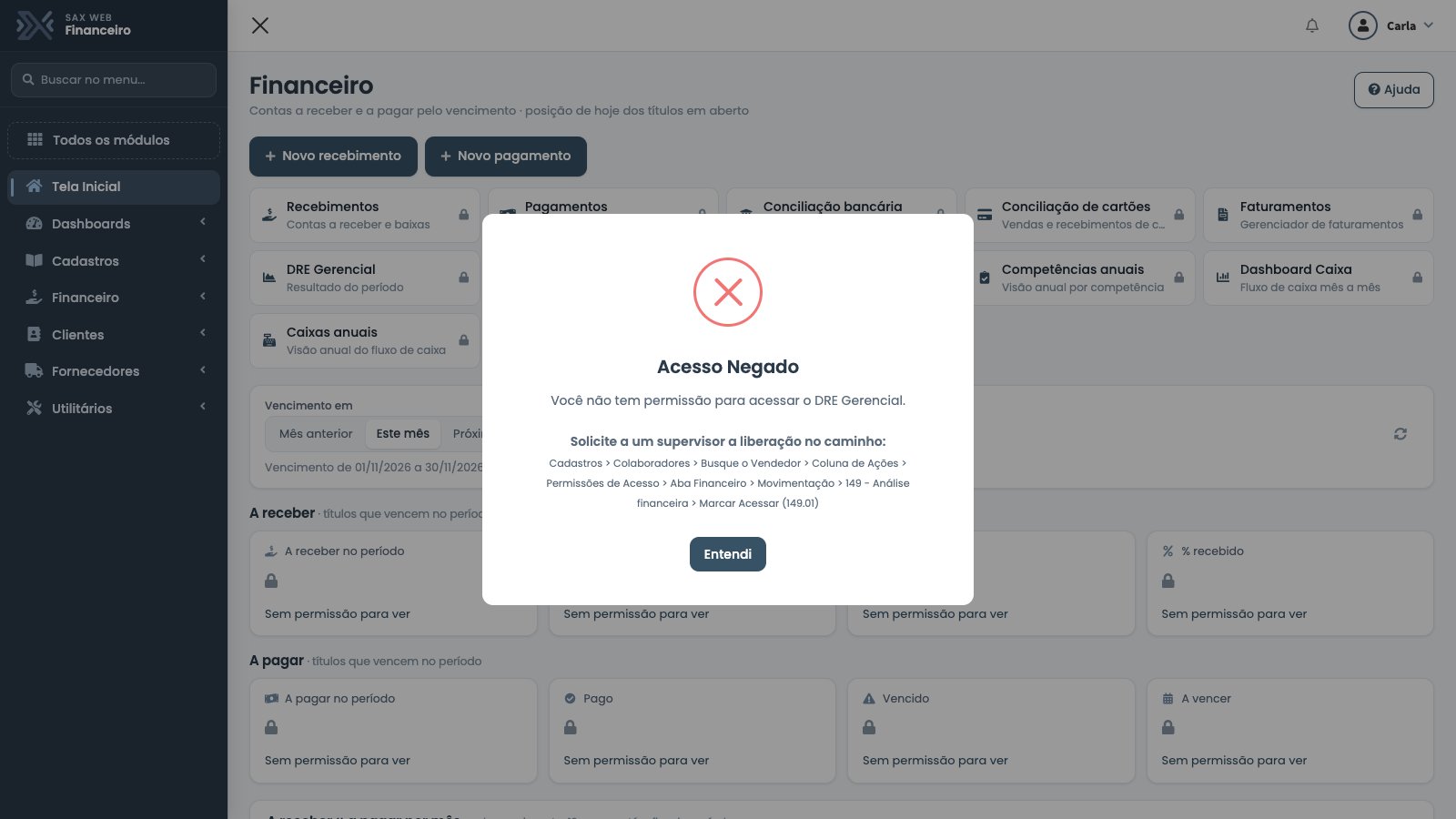
O DRE Gerencial usa a permissão 149 – Análise financeira > Acessar (149.01), a mesma função DRE do SAX desktop. Ela vale para gerar o DRE, abrir os títulos, salvar os valores digitados e exportar. Sem ela, o menu continua visível e o clique mostra a mensagem Acesso Negado com o caminho: Cadastros > Colaboradores > busque o colaborador > coluna Ações > Permissões de Acesso > aba Financeiro > Movimentação > 149 – Análise financeira > Acessar (149.01). Os botões Modelos de DRE e Variáveis seguem as permissões 1005 e 1006.
7. No celular
O DRE funciona no celular: os filtros ficam empilhados e a tabela cabe na tela com um mês; com vários meses, deslize a tabela para o lado (a coluna das linhas fica fixa). Para análises longas, prefira o computador ou a exportação.
Telas relacionadas: SAX Web: Modelos de DRE, SAX Web: Variáveis do DRE.