
SAX Web: Modelos de DRE
Os Modelos de DRE definem a estrutura da Demonstração do Resultado que o DRE Gerencial apura: quais linhas (blocos) aparecem, em que ordem, quais contas do plano financeiro cada linha soma, que variáveis entram (como o CMV) e como os subtotais são calculados (receita líquida, lucro bruto, resultado). Este guia mostra como consultar, cadastrar e alterar um modelo e explica os pontos que mais geram dúvida.
Onde fica: módulo Financeiro, menu Cadastros > Modelos de DRE. Os botões DRE Gerencial e Variáveis no topo da tela levam às telas relacionadas.
Os dados que aparecem nas imagens deste guia são fictícios, de uma empresa de demonstração.
1. Listagem
A tela abre com os modelos ativos. Cada linha mostra o código, o nome do modelo com a descrição abaixo, a quantidade de blocos, as variáveis usadas, a data de cadastro e a situação (as colunas que não cabem na largura da tela ficam no + do começo da linha).
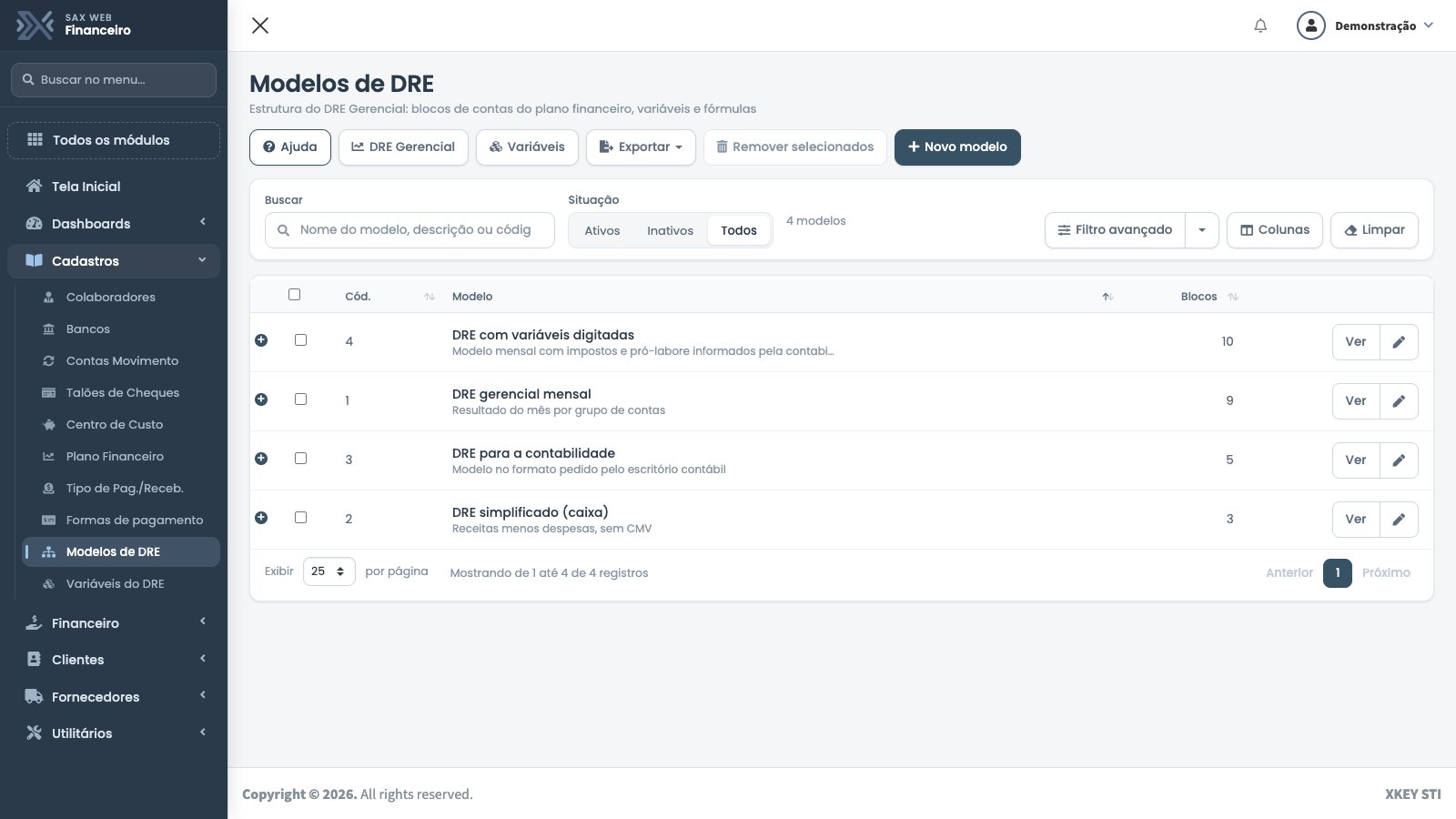
- Buscar: procura pelo nome do modelo, pela descrição ou pelo código. A lista se atualiza enquanto você digita.
- Situação: Ativos (padrão), Inativos ou Todos.
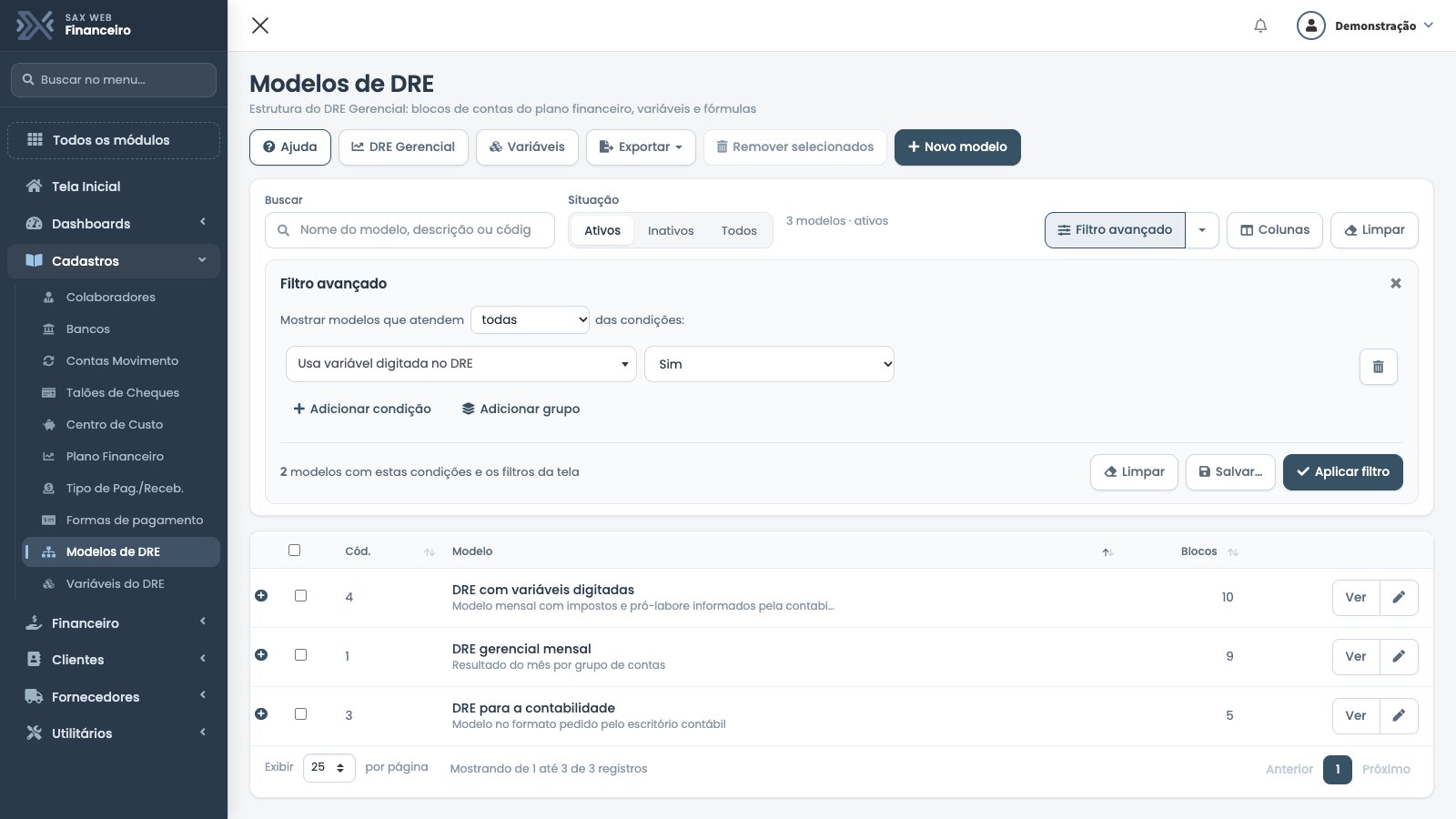
- Filtro avançado: monte condições com qualquer campo do modelo, inclusive os que não aparecem na lista: nome, código, descrição, cadastro ativo, data de cadastro, quantidade de blocos, blocos de contas, blocos de fórmula, quantidade de contas do plano, se tem base do % definida e se usa variável calculada pelo sistema (CMV) ou digitada no DRE. As condições podem ser combinadas em grupos (todas / qualquer uma), a quantidade de modelos encontrados aparece antes de aplicar e o filtro pode ser salvo só para você ou para todos (seta ao lado do botão, Filtros salvos).
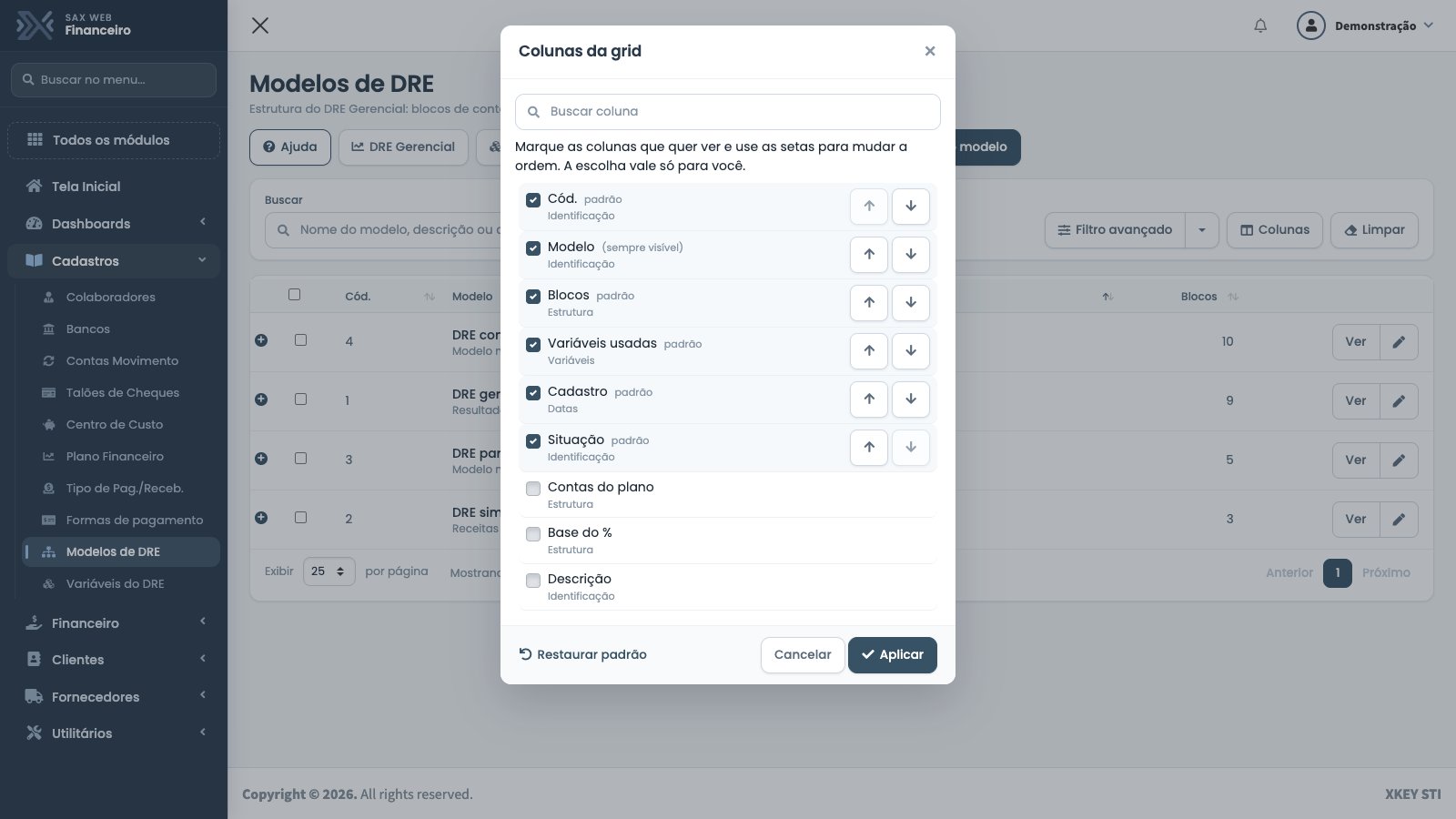
- Colunas: escolha as colunas e a ordem delas. Além das colunas padrão, há Contas do plano, Base do % e Descrição. A escolha vale só para você; Restaurar padrão volta ao original.
- Limpar: volta os filtros ao padrão. Os filtros ficam guardados enquanto a aba estiver aberta: ao sair e voltar para a tela, eles continuam aplicados.
- Ver abre o modelo para consulta; o lápis abre já em edição. Um clique na linha também abre a consulta.
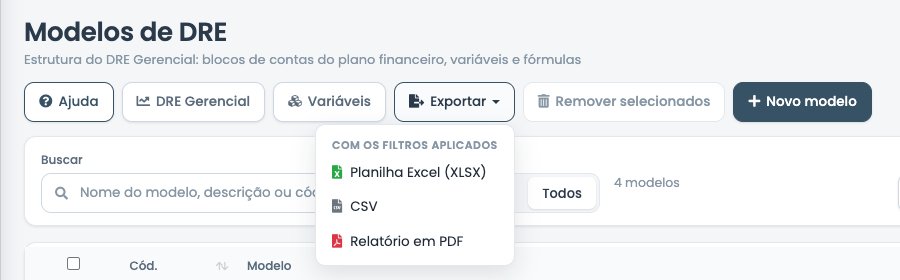
Exportar: gera uma planilha Excel (XLSX), um arquivo CSV ou um relatório em PDF com todos os modelos dos filtros e da ordem atuais (não só os da página visível). A planilha e o CSV seguem as colunas que você escolheu. O PDF traz o cabeçalho da empresa, os filtros aplicados, a data de emissão, o usuário e o total. Acima de 1.000 registros o arquivo é gerado em segundo plano e o sino avisa quando estiver pronto.
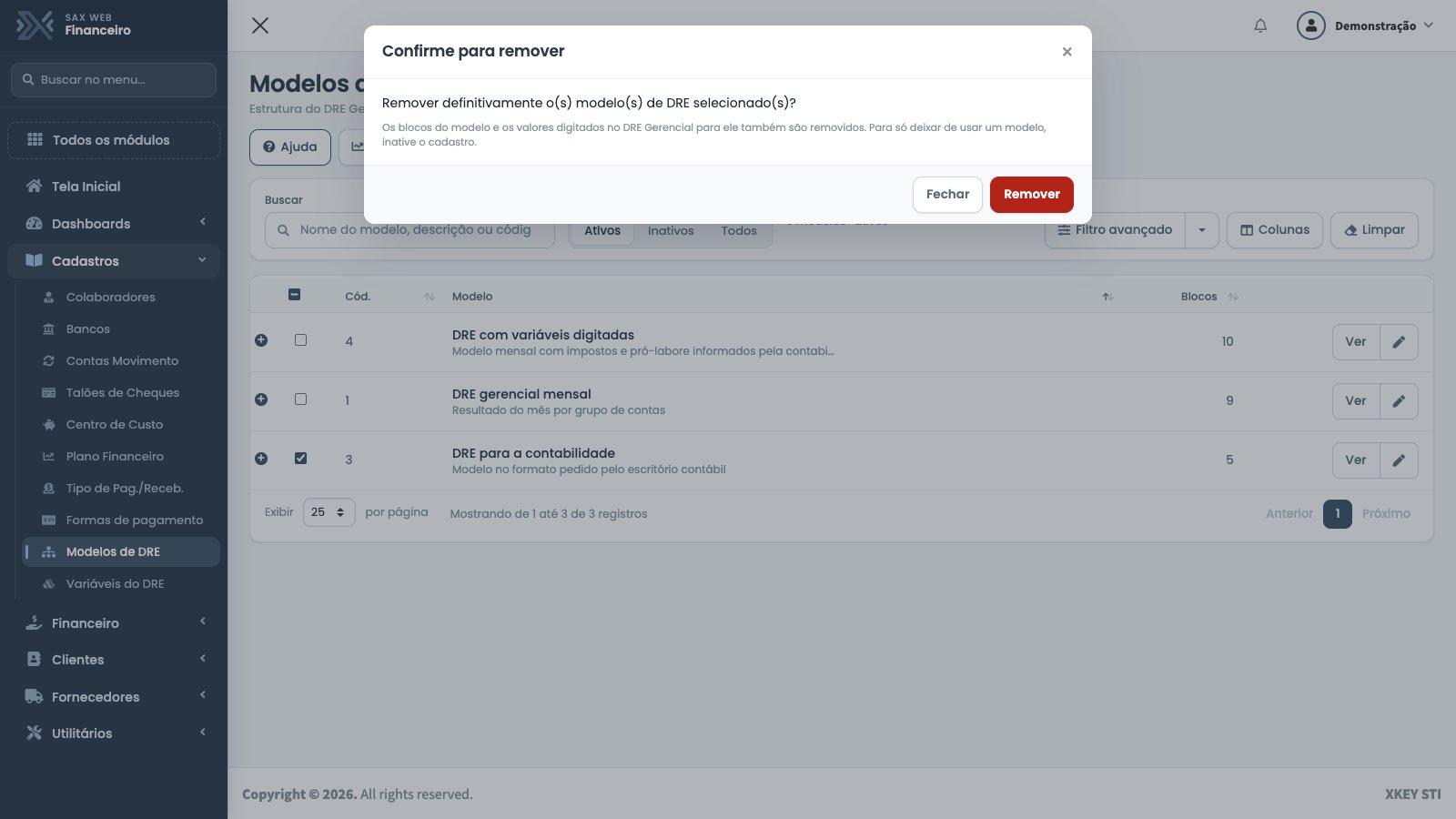
Remover selecionados: marque um ou mais modelos na caixa da primeira coluna (a do cabeçalho marca todos) e clique em Remover; o botão mostra a quantidade marcada. Veja o que a remoção apaga em Pontos de atenção.
O botão Ajuda no topo da tela abre este guia em outra aba.
2. Cadastrar um novo modelo
Clique em Novo modelo. Tudo fica numa única página: primeiro a identificação, depois a estrutura, montada com o botão Adicionar bloco. Monte o DRE de cima para baixo (Receita bruta, Deduções, Receita líquida, CMV, Lucro bruto…).
Identificação do modelo
| Campo | Para que serve |
|---|---|
| Nome do modelo * | Nome que aparece na lista de modelos do DRE Gerencial (ex.: DRE gerencial mensal). O texto é gravado como foi digitado, com maiúsculas e minúsculas. |
| Descrição / finalidade | Texto opcional para explicar quando usar o modelo. |
| Cadastro ativo | Chave no canto superior direito. Só os modelos ativos aparecem para escolha no DRE Gerencial. |
Estrutura e blocos do DRE
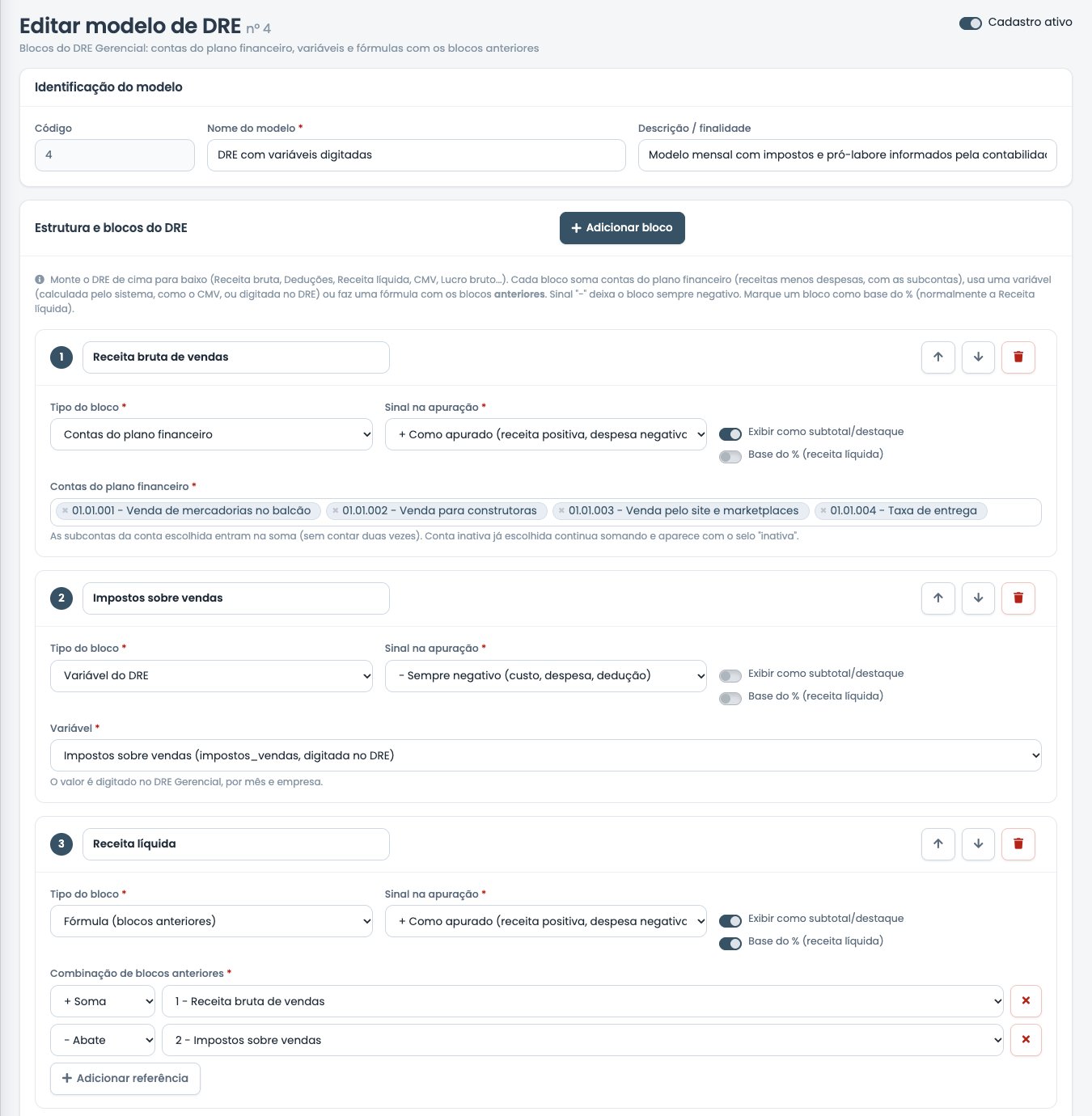
Cada bloco é uma linha do DRE. Os blocos são numerados na ordem em que aparecem; use as setas para subir ou descer um bloco e a lixeira para removê-lo.
| Campo | Para que serve |
|---|---|
| Nome do bloco * | Texto da linha no DRE (ex.: Receita bruta, Lucro bruto). |
| Tipo do bloco * | Contas do plano financeiro: soma as contas escolhidas (receitas menos despesas). Variável do DRE: usa uma variável cadastrada em Variáveis do DRE, calculada pelo sistema (como o CMV) ou digitada no DRE Gerencial. Fórmula (blocos anteriores): soma ou abate blocos que estão acima dele, para formar subtotais. |
| Sinal na apuração * | + Como apurado: mantém o valor como ele vem (receita positiva, despesa negativa). − Sempre negativo: o bloco sai sempre negativo, para custos, despesas e deduções. Veja o item 4. |
| Exibir como subtotal/destaque | Mostra a linha em negrito e com fundo no DRE Gerencial. Use nos subtotais (receita líquida, lucro bruto, resultado). |
| Base do % (receita líquida) | Bloco sobre o qual o DRE Gerencial calcula os percentuais. Só um bloco do modelo pode ser a base: ao marcar um, os outros são desmarcados. |
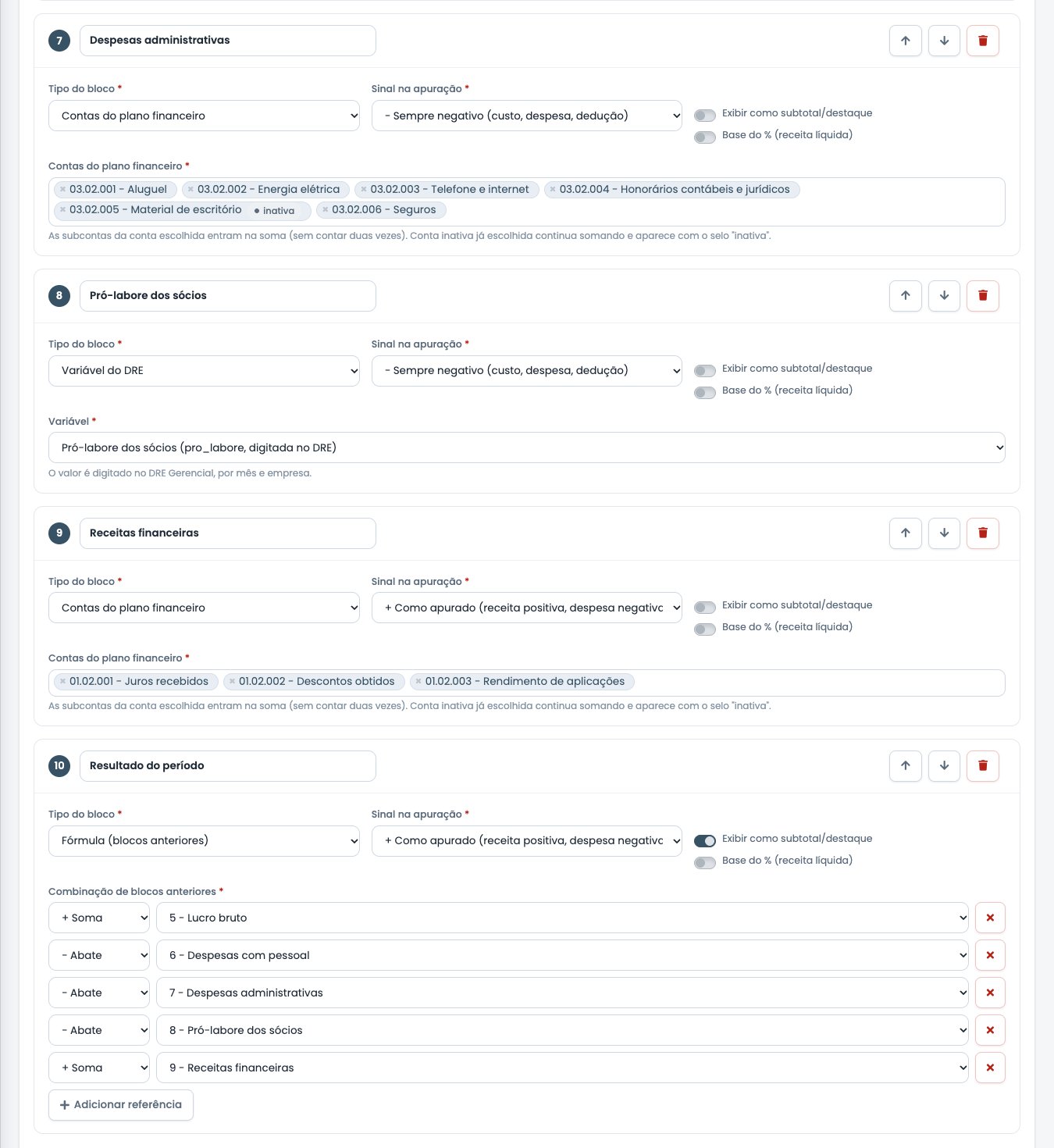
| Contas do plano financeiro * | Aparece no tipo Contas. Escolha uma ou mais contas; as subcontas da conta escolhida entram na soma, sem contar duas vezes. Conta inativa já escolhida continua somando e aparece com o selo inativa. |
| Variável * | Aparece no tipo Variável. Lista as variáveis ativas com o identificador e a origem (calculada pelo sistema ou digitada no DRE); abaixo do campo, uma dica explica de onde vem o valor. |
| Combinação de blocos anteriores * | Aparece no tipo Fórmula. Clique em Adicionar referência para cada bloco que entra no cálculo e escolha + Soma ou − Abate. Só os blocos que estão acima aparecem para escolha. |
Depois de montar a estrutura, clique em Salvar. O sistema volta para a listagem com a mensagem de sucesso. Se você tentar sair com alterações não salvas, o navegador pede confirmação.
Mensagens ao salvar
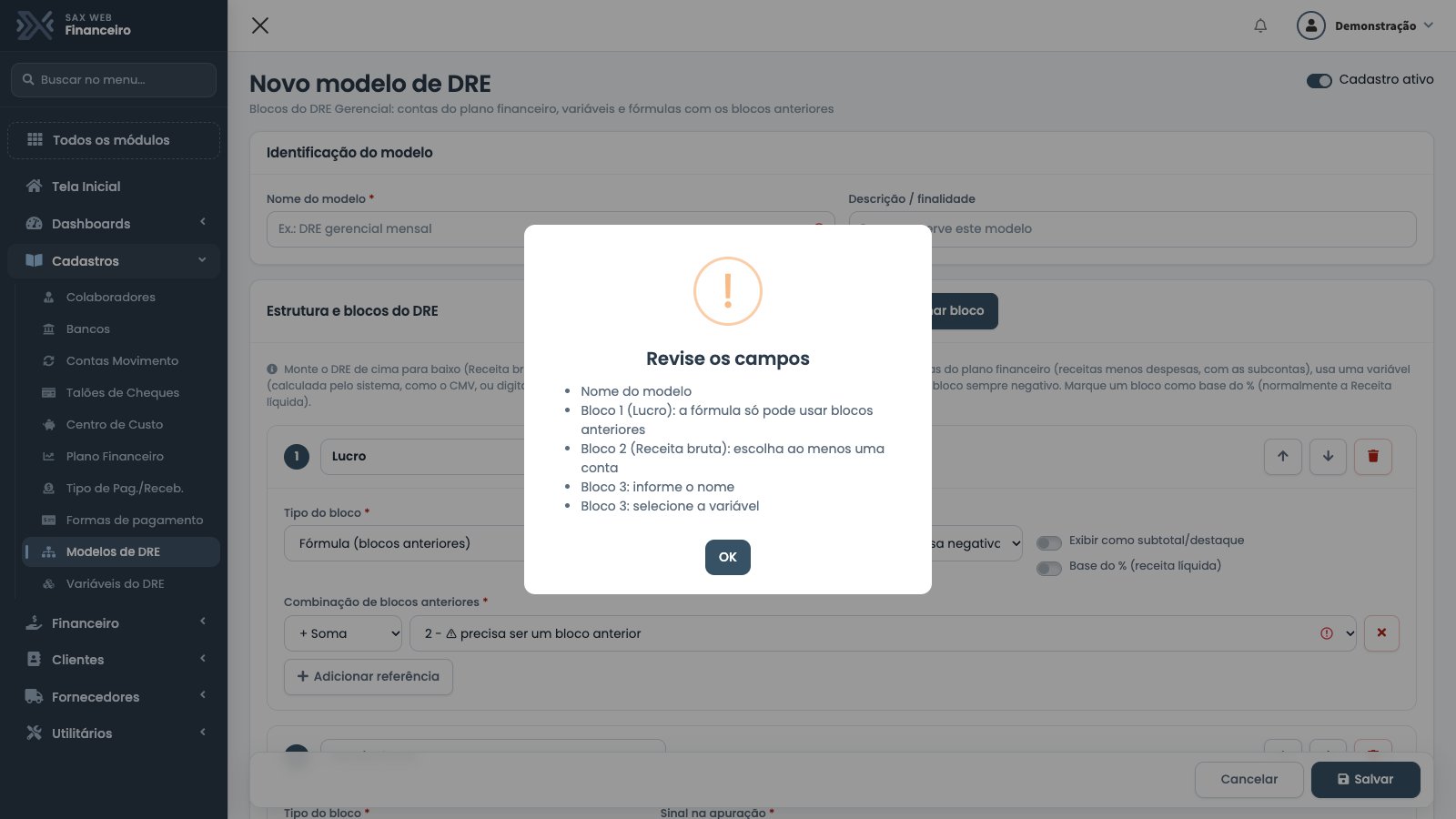
Antes de gravar, a tela confere tudo de uma vez e mostra, numa única mensagem Revise os campos, o que precisa ser corrigido: nome do modelo vazio, bloco sem nome, bloco de contas sem conta, bloco de variável sem variável, fórmula sem bloco, fórmula que usa um bloco que não está acima dela ou que repete o mesmo bloco. O cursor vai para o primeiro campo pendente. O servidor confere de novo (por exemplo, conta que não existe mais no plano financeiro ou mais de um bloco marcado como base do %) e os dados continuam na tela para a correção.
Filtros padrão no DRE
No card Filtros padrão no DRE você escolhe as empresas, os projetos e os centros de custo que o DRE Gerencial já preenche quando alguém escolhe este modelo. É só o preenchimento inicial: no DRE dá para trocar ou limpar esses filtros antes de gerar. Deixe os campos em branco para o DRE não mexer nos filtros. Em cada campo dá para escolher vários itens; projetos e centros de custo são buscados pelo nome ou pelo código.
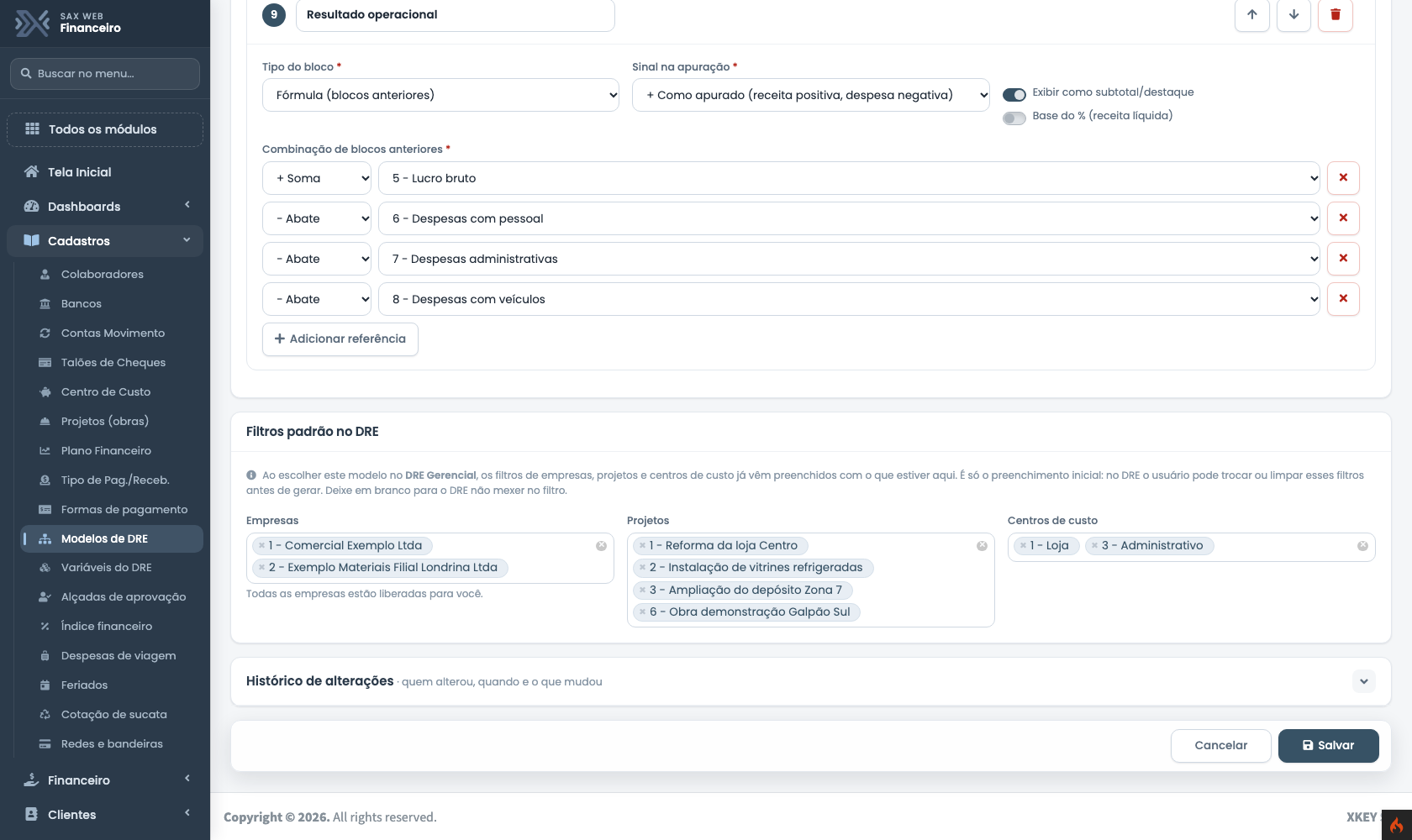
- Na lista de Empresas aparecem só as empresas liberadas para você (Cadastros > Colaboradores > Liberação de filial).
- Se outra pessoa gravou no modelo uma empresa que não está liberada para você, ela continua no filtro padrão quando você salva; um aviso abaixo do campo diz quantas são. Só quem tem acesso a ela pode tirá-la.
- Empresa, projeto ou centro de custo que não existe mais é recusado ao salvar, com a lista do que precisa ser corrigido.
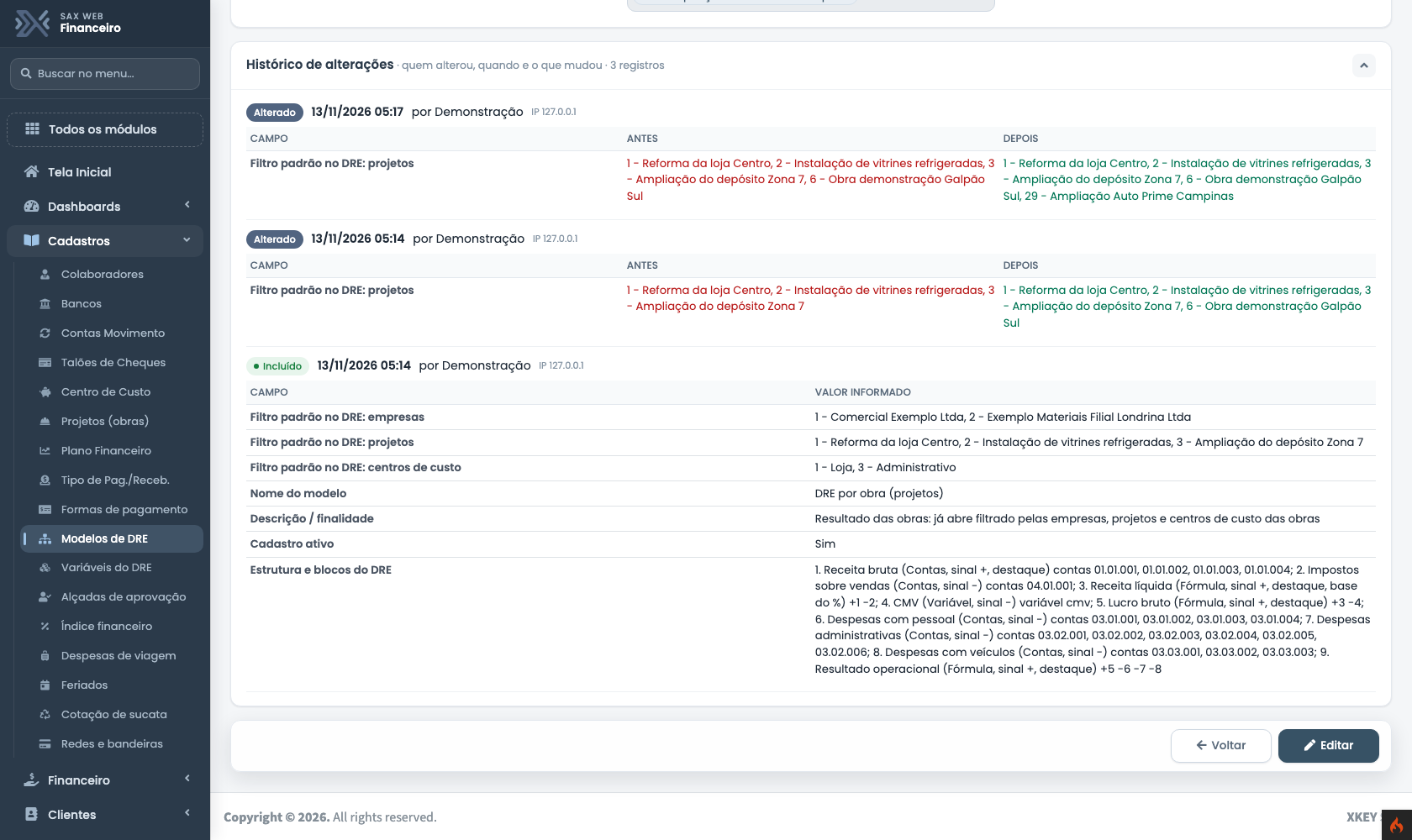
- As mudanças nos filtros padrão aparecem no Histórico de alterações do modelo, com os nomes das empresas, projetos e centros de custo.
3. Consultar e alterar
Ao clicar em Ver (ou na linha), o modelo abre só para leitura, com todos os blocos. Para mudar alguma informação, clique em Editar. Ao salvar, a estrutura é gravada inteira de novo, na ordem em que está na tela.
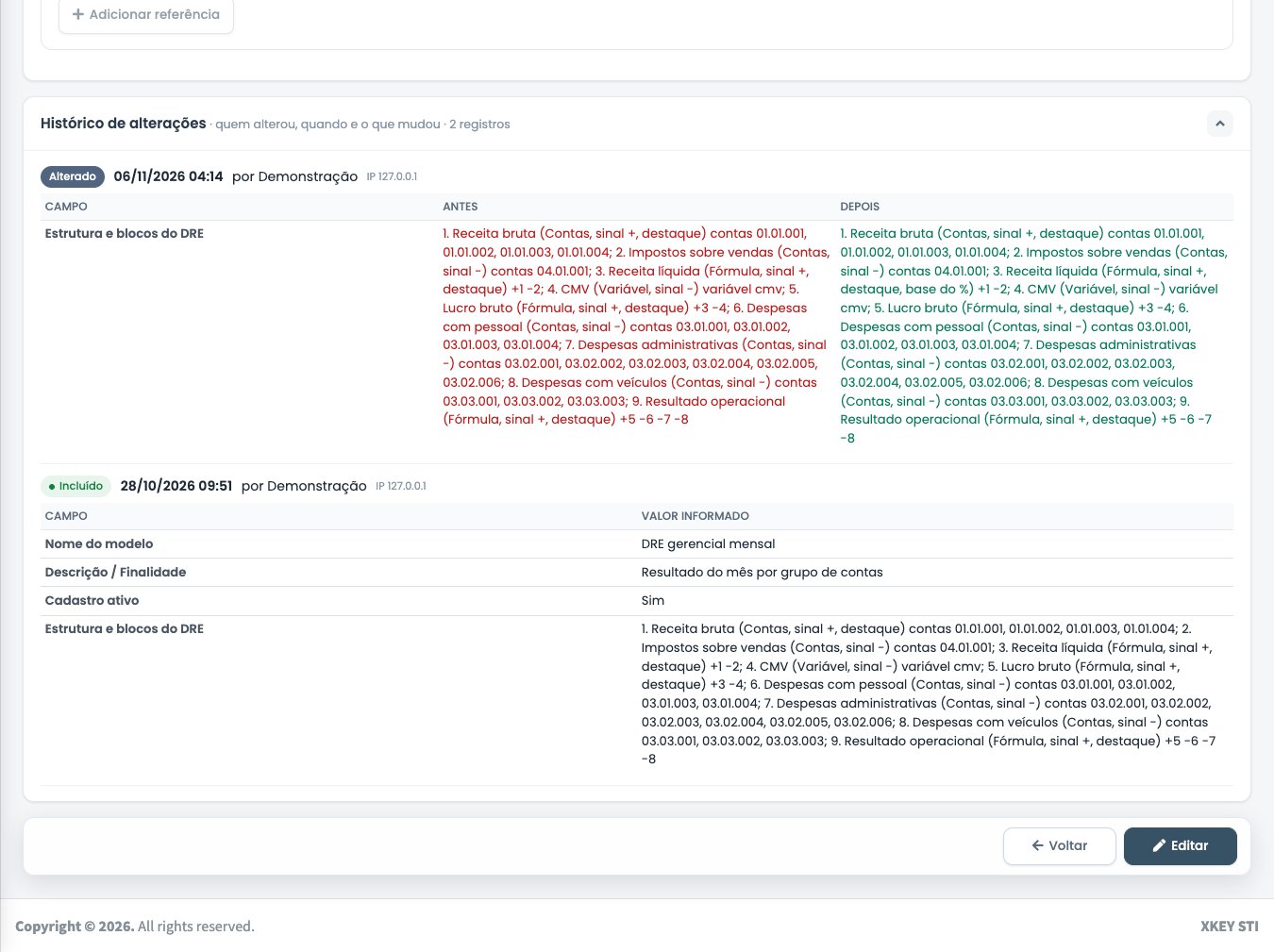
No fim da tela, a seção recolhível Histórico de alterações mostra quem incluiu ou alterou o modelo, quando e o que mudou, inclusive a estrutura de blocos antes e depois. Ela só aparece para quem tem a permissão do log de usuário (veja em Acesso).
4. Pontos de atenção
A fórmula só usa blocos que estão acima dela
O DRE é calculado de cima para baixo, então a fórmula só pode usar blocos anteriores, sem usar a si mesma e sem repetir o mesmo bloco. Se você mover um bloco com as setas e uma referência da fórmula ficar abaixo dela, a referência aparece como ⚠ precisa ser um bloco anterior e o modelo não é salvo até a correção. As referências acompanham o bloco quando ele muda de posição.
Como o sinal funciona
- Bloco de contas: o valor é receitas menos despesas das contas escolhidas. Com + Como apurado, ele fica como vier; com − Sempre negativo, sai sempre negativo.
- Bloco de variável: com − Sempre negativo, o valor da variável (por exemplo, o CMV) entra negativo no bloco.
- Fórmula: + Soma soma o valor do bloco como ele aparece no DRE (uma despesa negativa reduz o total). − Abate num bloco de contas ou de variável sempre diminui o total; num bloco de fórmula, inverte o sinal daquele subtotal. Por isso, num lucro bruto é comum somar a receita líquida e abater o CMV.
Base do percentual
Os percentuais do DRE Gerencial são calculados sobre o bloco marcado como Base do %. Se nenhum estiver marcado, vale o bloco chamado “Receita líquida” e, se não houver, o primeiro bloco. Marque a base para não depender do nome.
Contas do plano financeiro e renumeração
O modelo guarda a própria conta do plano financeiro, não o número dela. Se o plano for renumerado no SAX desktop, o modelo continua somando a mesma conta, que passa a aparecer com o código novo. Se você escolher uma conta e também uma subconta dela no mesmo bloco, o valor não é somado duas vezes.
Conta ou variável inativa
Uma conta do plano ou uma variável inativada depois de escolhida continua no modelo, com o selo inativa, e continua entrando no DRE. Ela só não aparece mais para novas escolhas. Para tirá-la do cálculo, remova-a do bloco e salve.
Remover um modelo apaga também os valores digitados
A remoção é definitiva e não é bloqueada por uso: junto com o modelo saem os blocos e os valores digitados no DRE Gerencial para ele (os valores das variáveis digitadas de todos os meses e empresas). Se quiser só deixar de usar o modelo e manter esses valores, abra-o em edição, desligue Cadastro ativo e salve: ele deixa de aparecer no DRE Gerencial e continua disponível com o filtro Inativos. A remoção é tudo ou nada: se um dos modelos marcados não existir mais (por exemplo, removido por outra pessoa), nenhum é removido.
Acesso
O acesso é controlado pela permissão 1005 – Modelos de DRE, com as funções Consultar (1005.01), Novo (1005.02), Alterar (1005.03), Excluir (1005.04) e Relatórios (1005.05, para o menu Exportar). Sem a permissão, os botões continuam visíveis, mas o clique mostra a mensagem Acesso Negado com o caminho para a liberação: Cadastros > Colaboradores > busque o colaborador > coluna Ações > Permissões de Acesso > aba Financeiro > Movimentação > 1005 – Modelos de DRE. A gravação e a remoção também são conferidas pelo servidor.
O Histórico de alterações segue outra permissão: Cadastros > Colaboradores > busque o colaborador > coluna Ações > Permissões de Acesso > aba Venda e Faturamento > Supervisor > 065 – Monitoramento de usuários (LOG) > Acessar (065.01). Sem ela, a seção do histórico não aparece. Supervisores têm acesso a todas as funções.
5. No celular
No celular, os filtros e os botões ficam empilhados e a lista mostra só a caixa de seleção e o + de cada linha: toque no + para ver o nome do modelo e as demais colunas, e em Ver para abrir. A montagem dos blocos é mais confortável no computador.
Telas relacionadas: SAX Web: Variáveis do DRE, SAX Web: DRE Gerencial.