SAX Web: grades e características de grade
A grade cadastra de uma vez um produto que é vendido em várias versões, como uma camiseta em vários tamanhos e cores ou um portão em várias larguras. Você informa os dados comuns uma única vez, escolhe as combinações e o SAX Web cria um produto para cada uma (as variações), mantendo todos alinhados: o que muda na grade é levado para os produtos dela. Este guia mostra como cadastrar as características, montar, consultar, duplicar e alterar uma grade, e explica os pontos que mais geram dúvida.
Onde fica: módulo Venda e Faturamento, menu Produtos > Grades e Produtos > Características de grade. Os cadastros são os mesmos usados pelo SAX desktop: o que for alterado em um aparece no outro.
Os dados que aparecem nas imagens deste guia são fictícios, de uma empresa de demonstração.
1. Características de grade
Antes da primeira grade, cadastre as características que diferenciam as versões dos produtos (ex.: Cor, Tamanho, Voltagem) e os valores de cada uma (ex.: Branco, Preto; P, M, G), em Produtos > Características de grade. Como cadastrar, renomear valores, substituir valores fora da lista e o que muda nas grades está em SAX Web: características de grade.
2. Listagem de grades
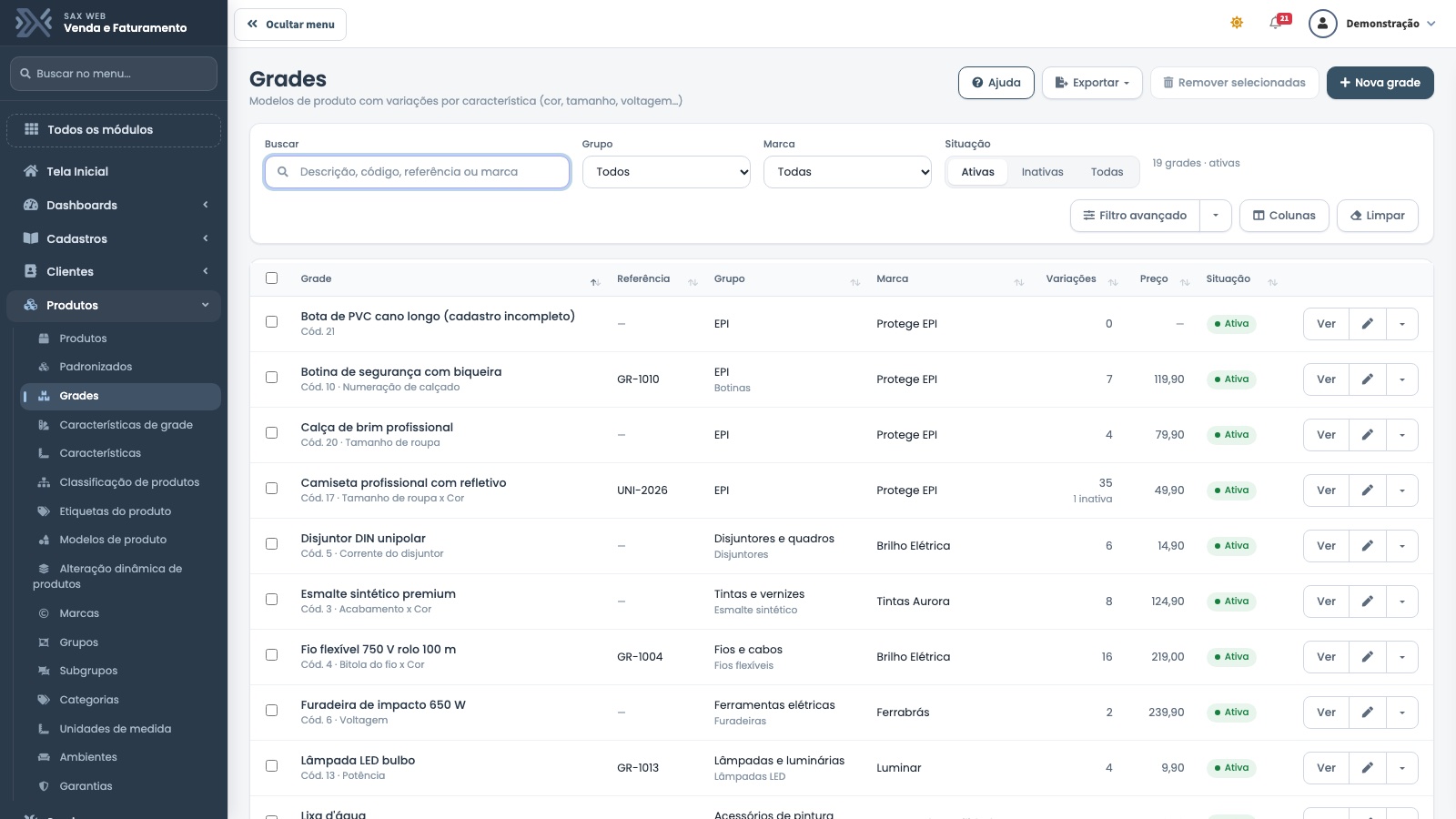
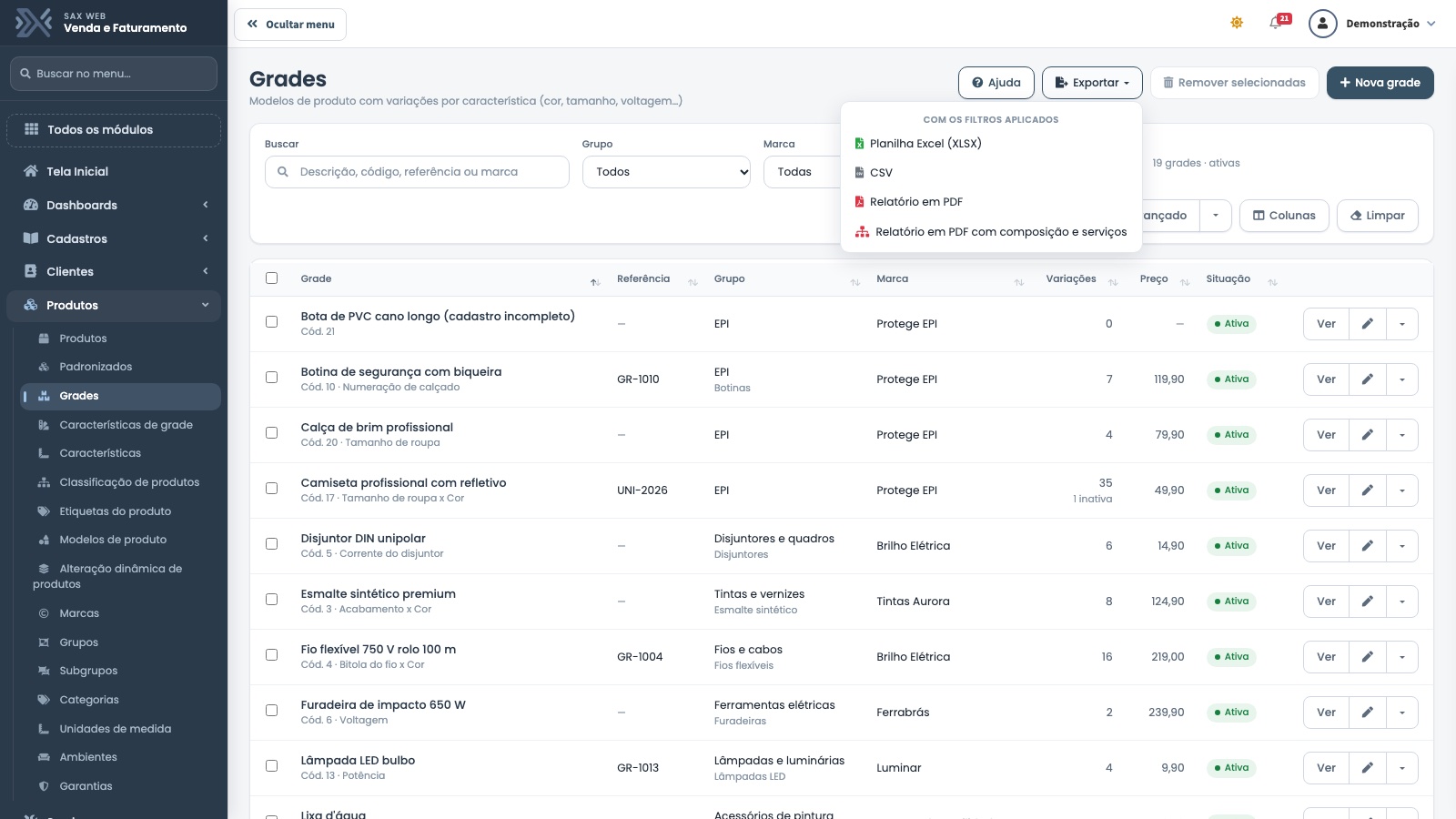
A tela abre com as grades ativas em ordem alfabética. Para cada uma aparecem a descrição (com o código e as características usadas logo abaixo), a referência, o grupo e o subgrupo, a marca, a quantidade de variações (e quantas estão inativas), o preço da tabela padrão e a situação.
Filtros
- Buscar: pela descrição, código, referência ou marca. A lista é atualizada enquanto você digita.
- Grupo e Marca: mostram só as grades do grupo ou da marca escolhida.
- Situação: Ativas (padrão), Inativas ou Todas.
- Limpar: volta todos os filtros ao padrão, inclusive o filtro avançado.
Os filtros ficam guardados enquanto a aba do navegador estiver aberta: ao voltar de uma grade, a lista aparece como você a deixou. Ao lado dos filtros, um resumo mostra quantas grades foram encontradas e quais filtros estão valendo.
Colunas
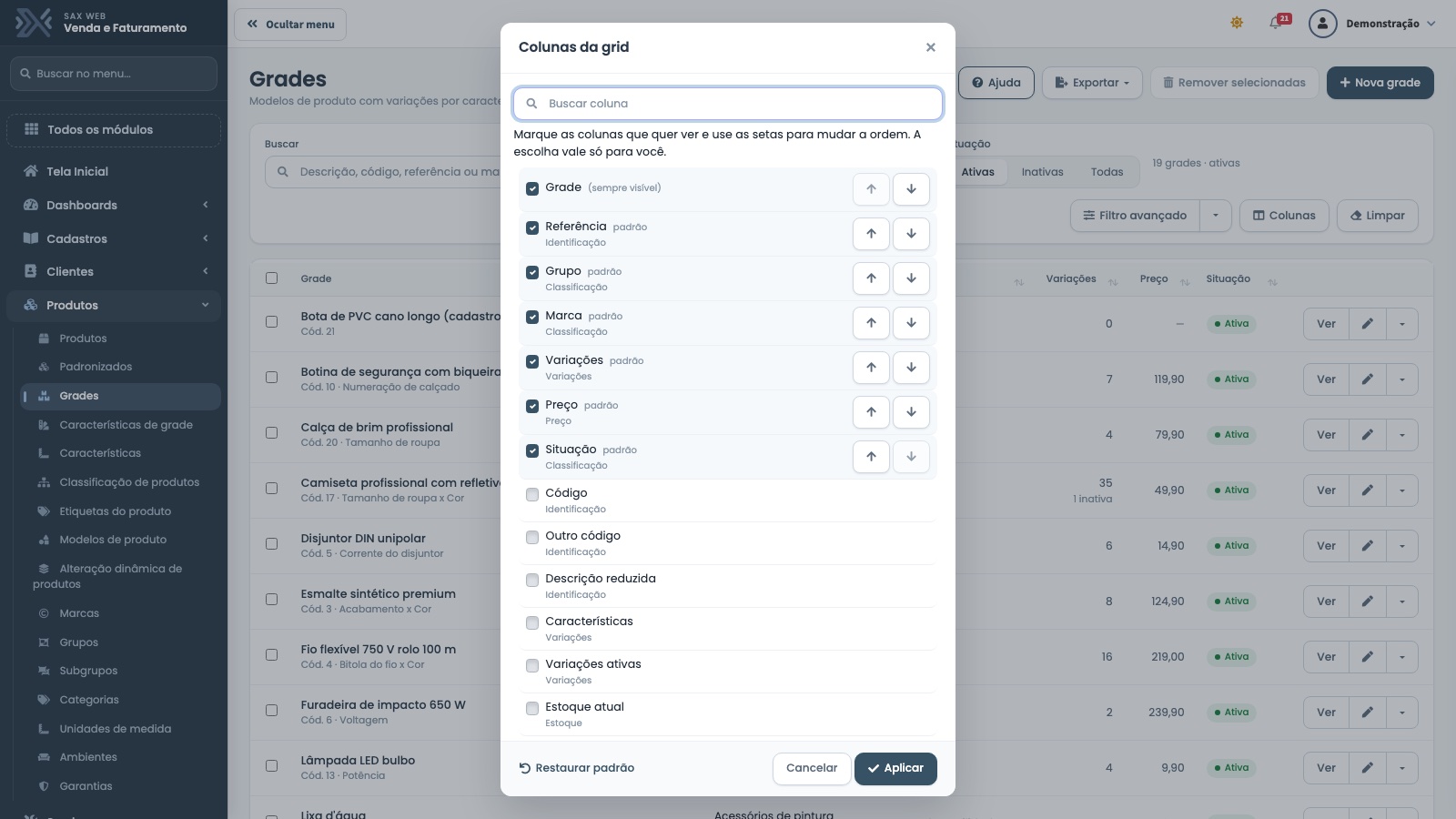
O botão Colunas deixa cada usuário escolher o que a grid mostra: marque as colunas desejadas, use as setas para mudar a ordem e clique em Aplicar. Além das colunas iniciais, há código, outro código, descrição reduzida, características, variações ativas, estoque atual, unidade, tipo, subgrupo, categoria, NCM, origem, datas de cadastro e de lançamento, fornecedor da última compra, estoques mínimo e máximo, controle de lote/série, M.P.T., quantidade de subprodutos, peso, volume e garantia. A coluna Grade fica sempre visível. Restaurar padrão volta às colunas iniciais. A escolha vale só para você e é lembrada nos próximos acessos.
Filtro avançado e filtros salvos
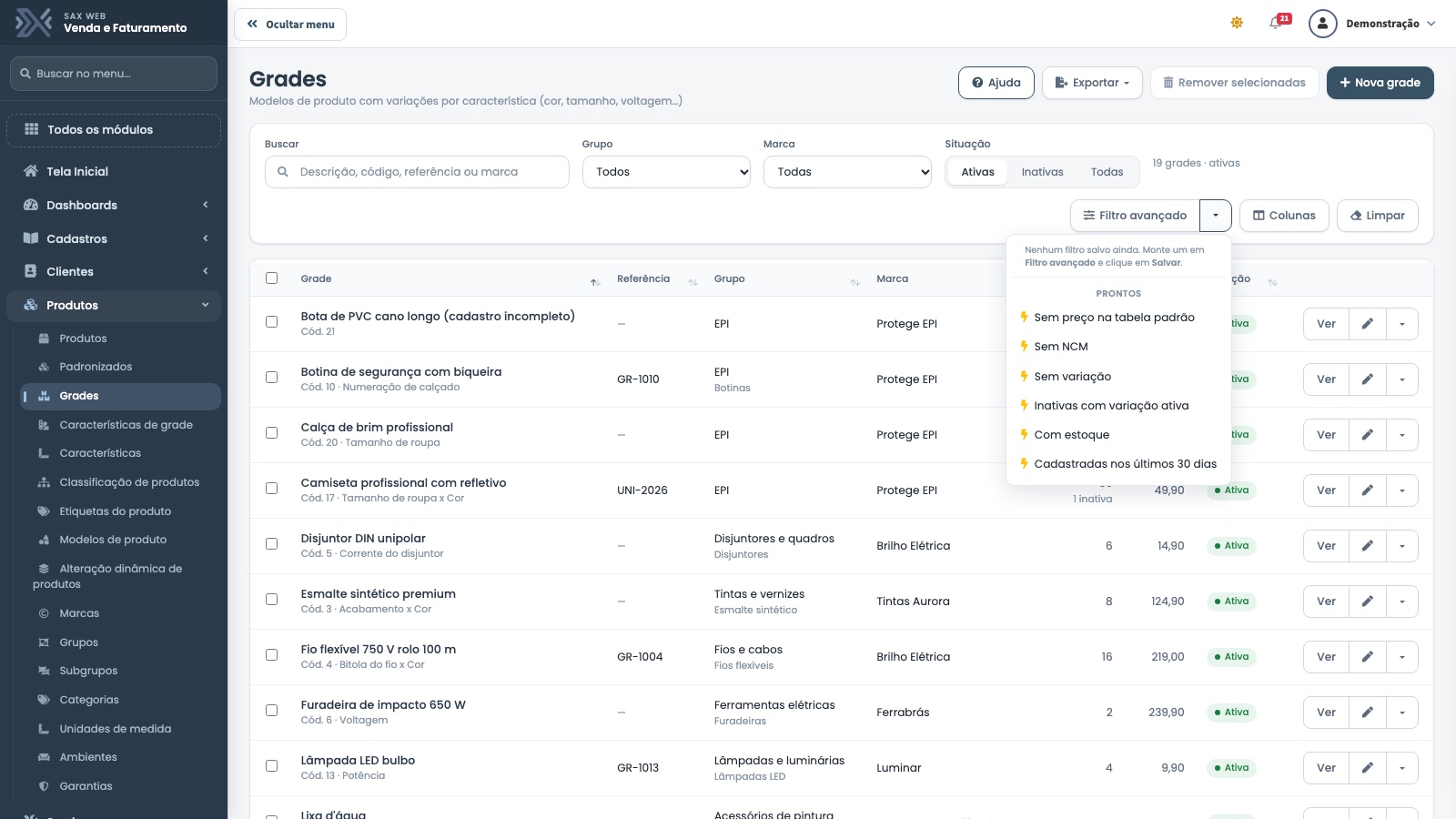
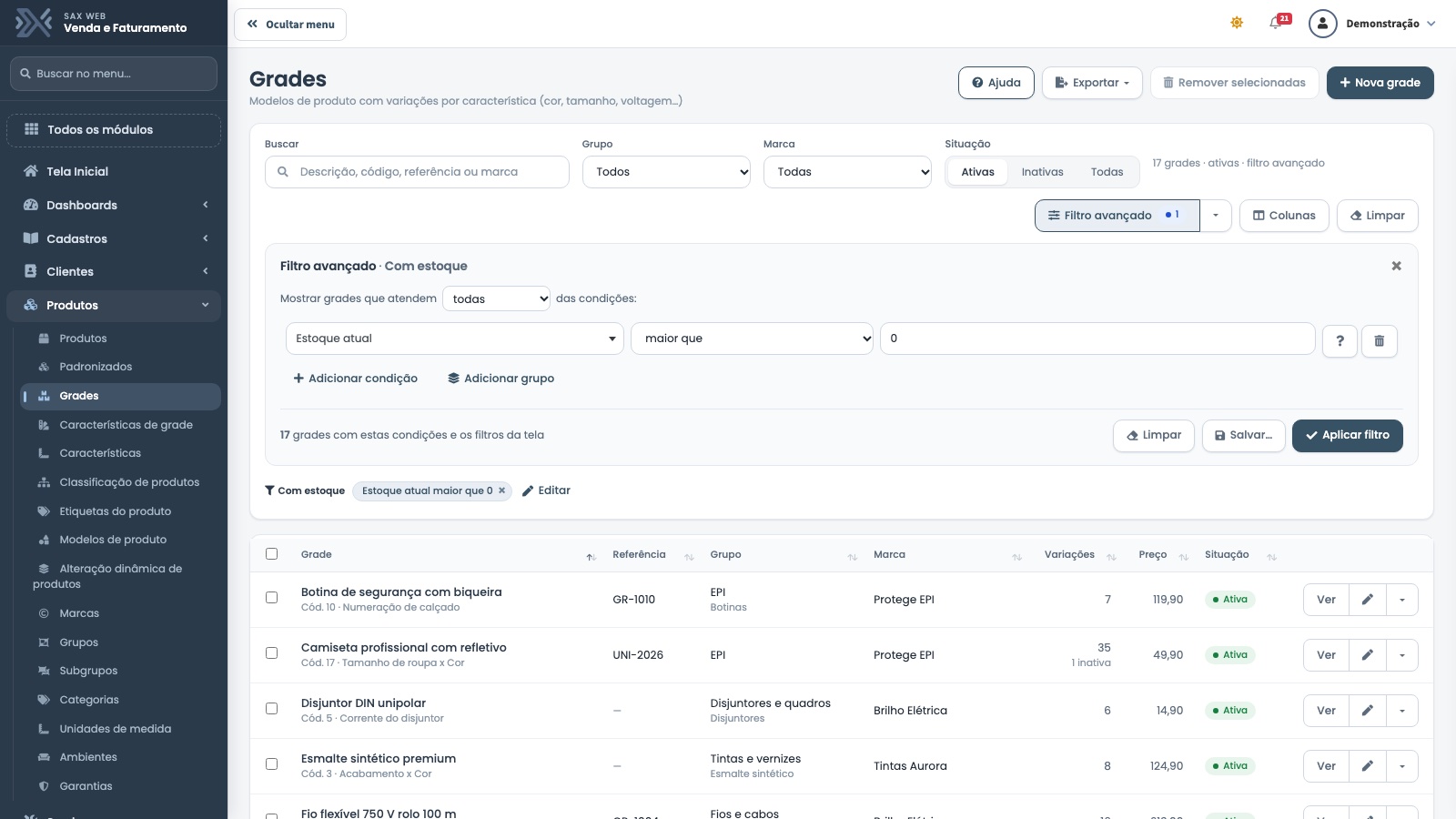
O Filtro avançado monta condições com qualquer informação da grade, inclusive as que não aparecem na grid: estoque atual (ou “abaixo do mínimo”), preço da tabela padrão, característica usada, NCM, origem, composição (tem subprodutos, usa um subproduto, tem serviços), datas, fornecedor da última compra e outras. Escolha o campo, a comparação e o valor; combine as condições com todas ou qualquer uma e, se precisar, crie grupos de condições. Antes de aplicar, o painel mostra quantas grades atendem às condições.
A seta ao lado do botão abre os filtros prontos (Sem preço na tabela padrão, Sem NCM, Sem variação, Inativas com variação ativa, Com estoque e Cadastradas nos últimos 30 dias) e os filtros que você salvou. Ao salvar um filtro, você escolhe se ele fica só para você ou para todos os usuários. As condições aplicadas aparecem como etiquetas abaixo dos filtros e também valem para a exportação.
Prévia da grade
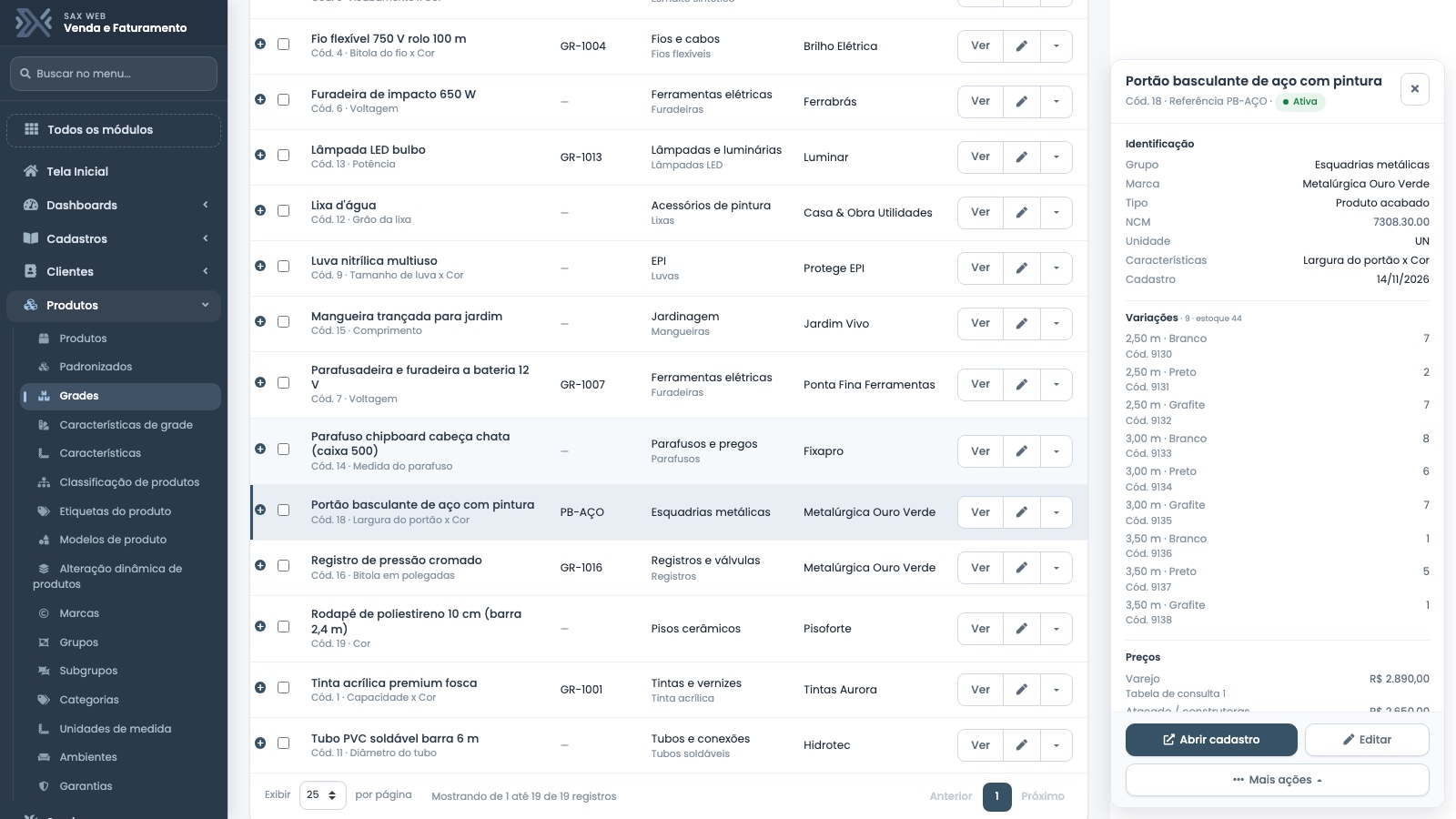
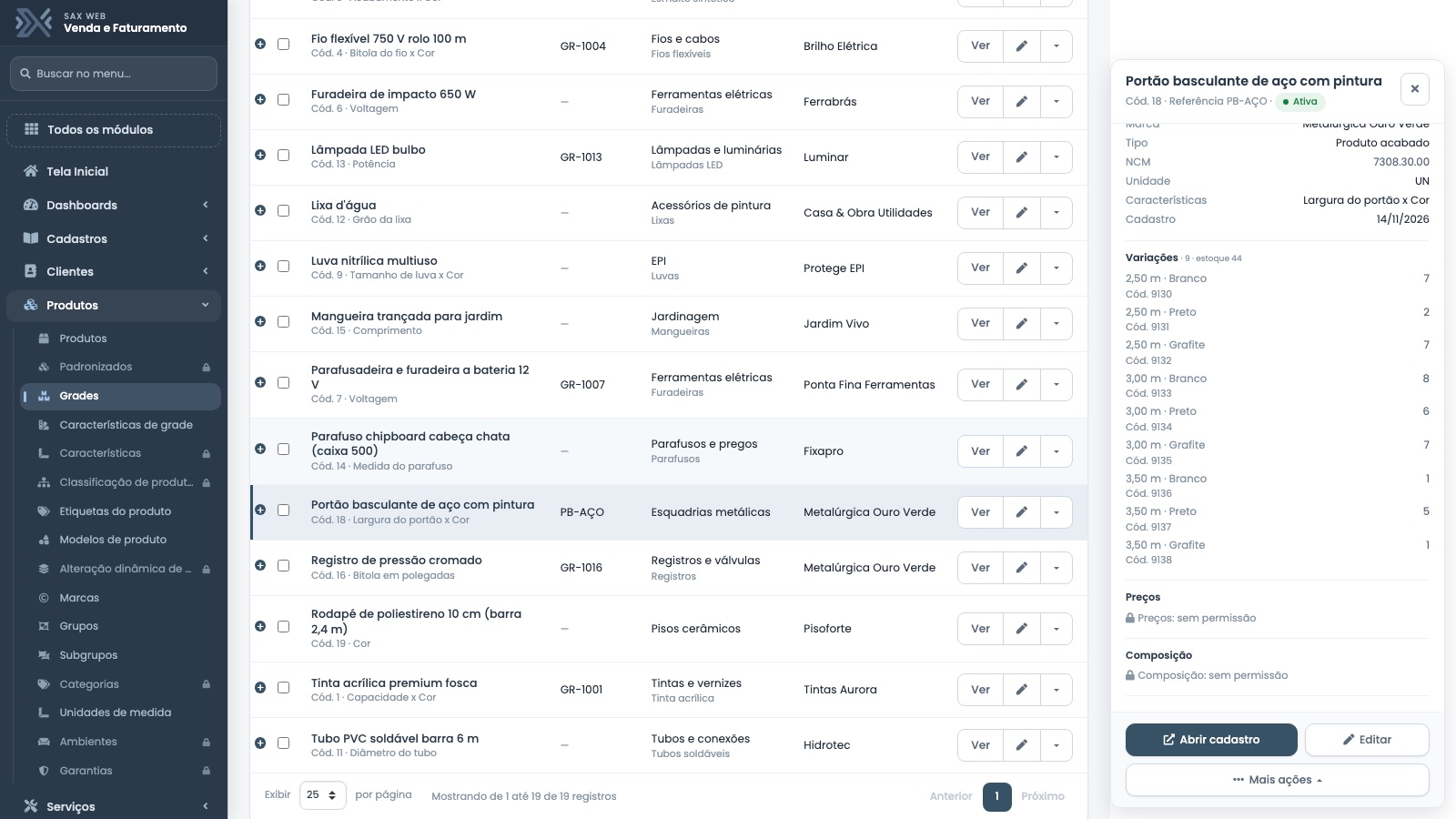
Clique numa linha para abrir a prévia ao lado da lista, sem sair dela. A prévia mostra a identificação (grupo, marca, tipo, NCM, unidade, características, data de cadastro), as variações com o estoque atual de cada uma (até 30; as demais podem ser vistas em “Produtos da grade”), os preços das tabelas de consulta (com o preço promocional, quando houver) e a composição (subprodutos e quantidade de serviços). O estoque considera só as empresas liberadas para o seu usuário. Quando o estoque total fica abaixo do estoque mínimo da grade, aparece um aviso.
Use as setas ↑ e ↓ do teclado para passar de uma grade para outra e Esc para fechar. O duplo clique na linha, a tecla Enter ou o botão Abrir cadastro abrem a grade.
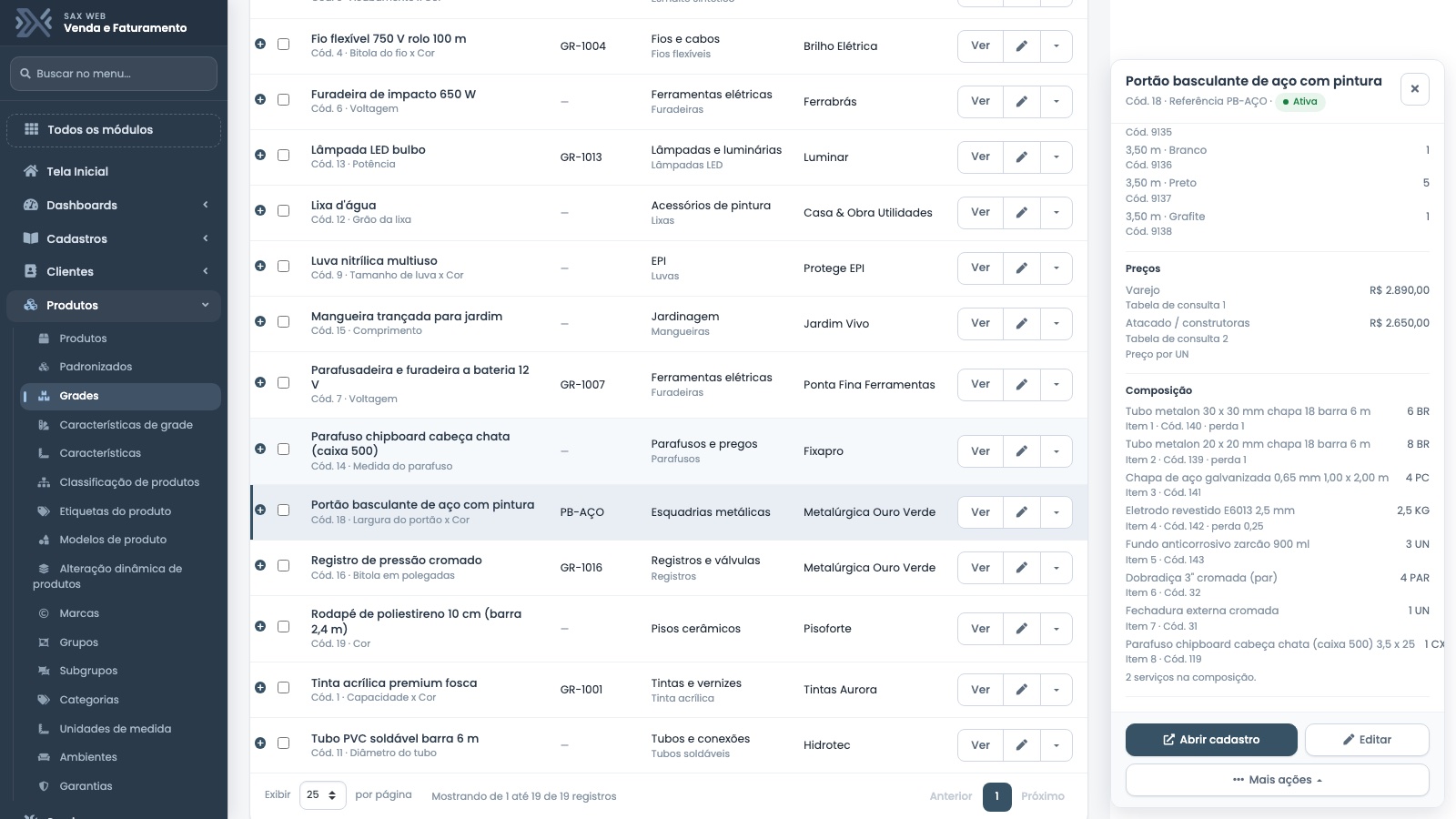
Quem não tem permissão para ver preços ou a composição vê esses blocos com um cadeado; o clique no cadeado mostra o caminho da permissão a liberar (veja Permissões, mais abaixo).
Mais ações
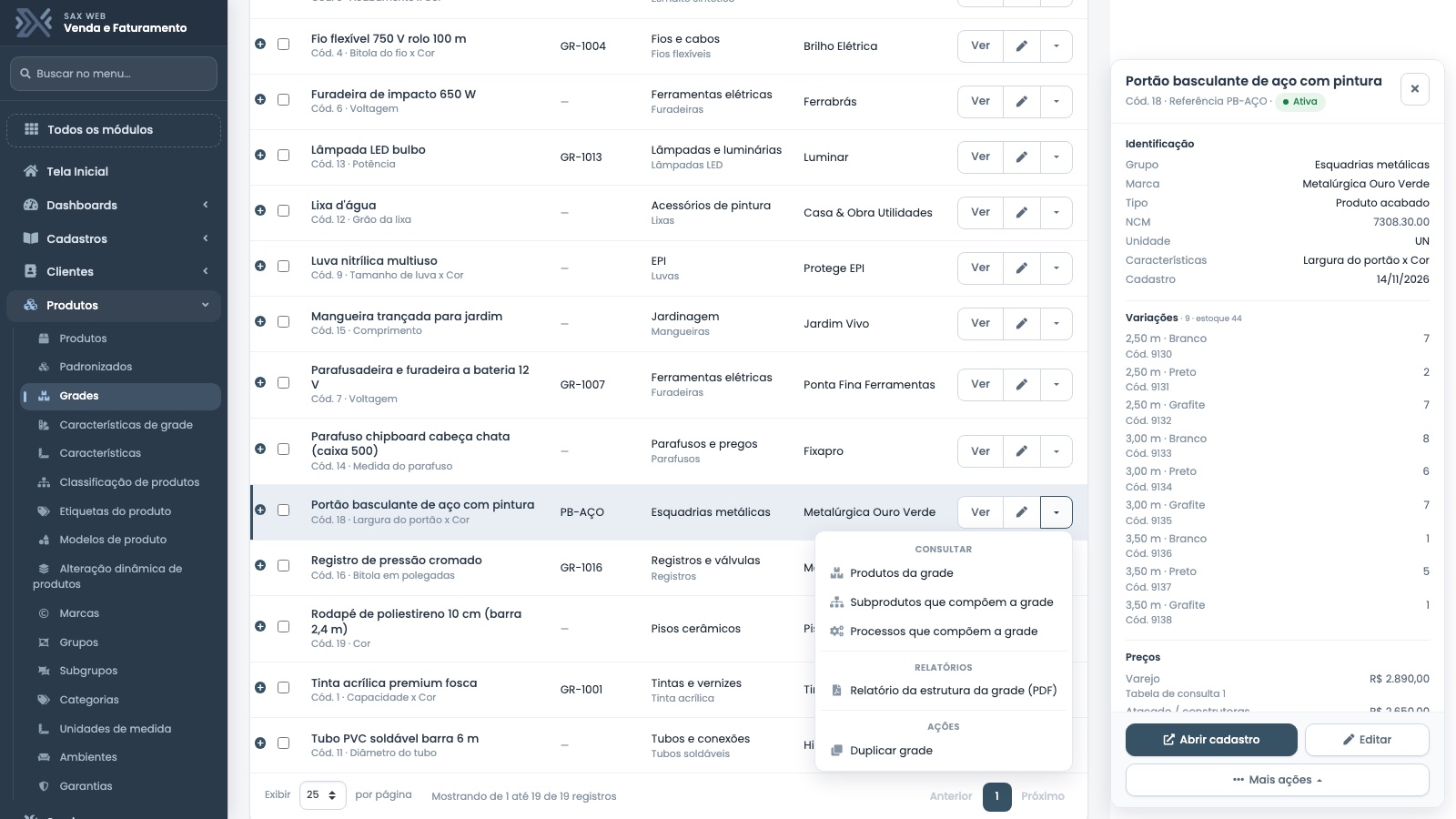
O botão ▾ ao lado de Ver e do lápis, em cada linha, e o botão Mais ações no rodapé da prévia reúnem:
- Produtos da grade: abre o cadastro de Produtos já filtrado pela grade, com todas as variações (ativas e inativas).
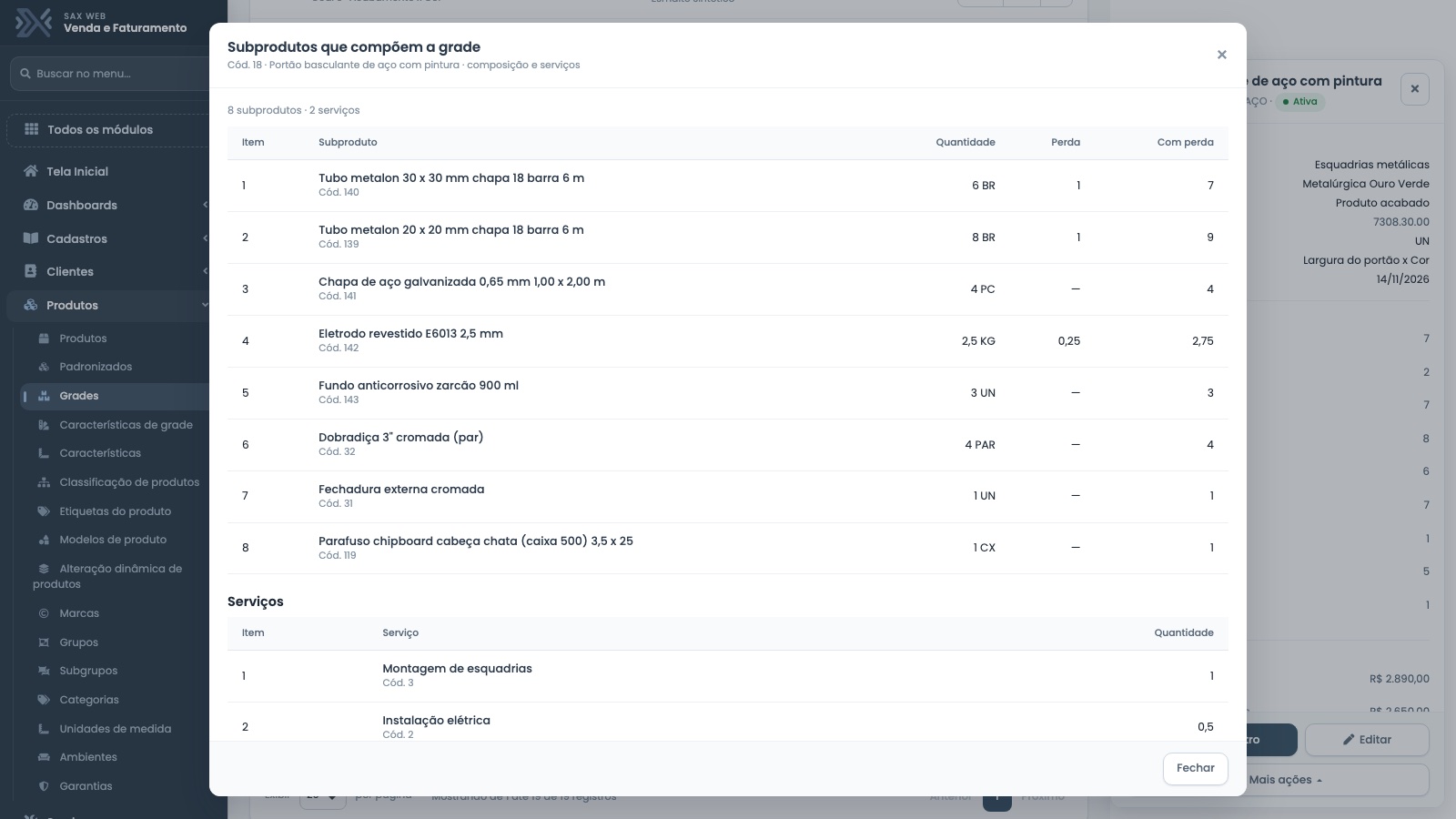
- Subprodutos que compõem a grade: janela com os componentes (quantidade, perda e quantidade com perda) e os serviços.
- Processos que compõem a grade: janela com os processos de produção da grade, quando a empresa usa esse cadastro do módulo de produção do SAX desktop.
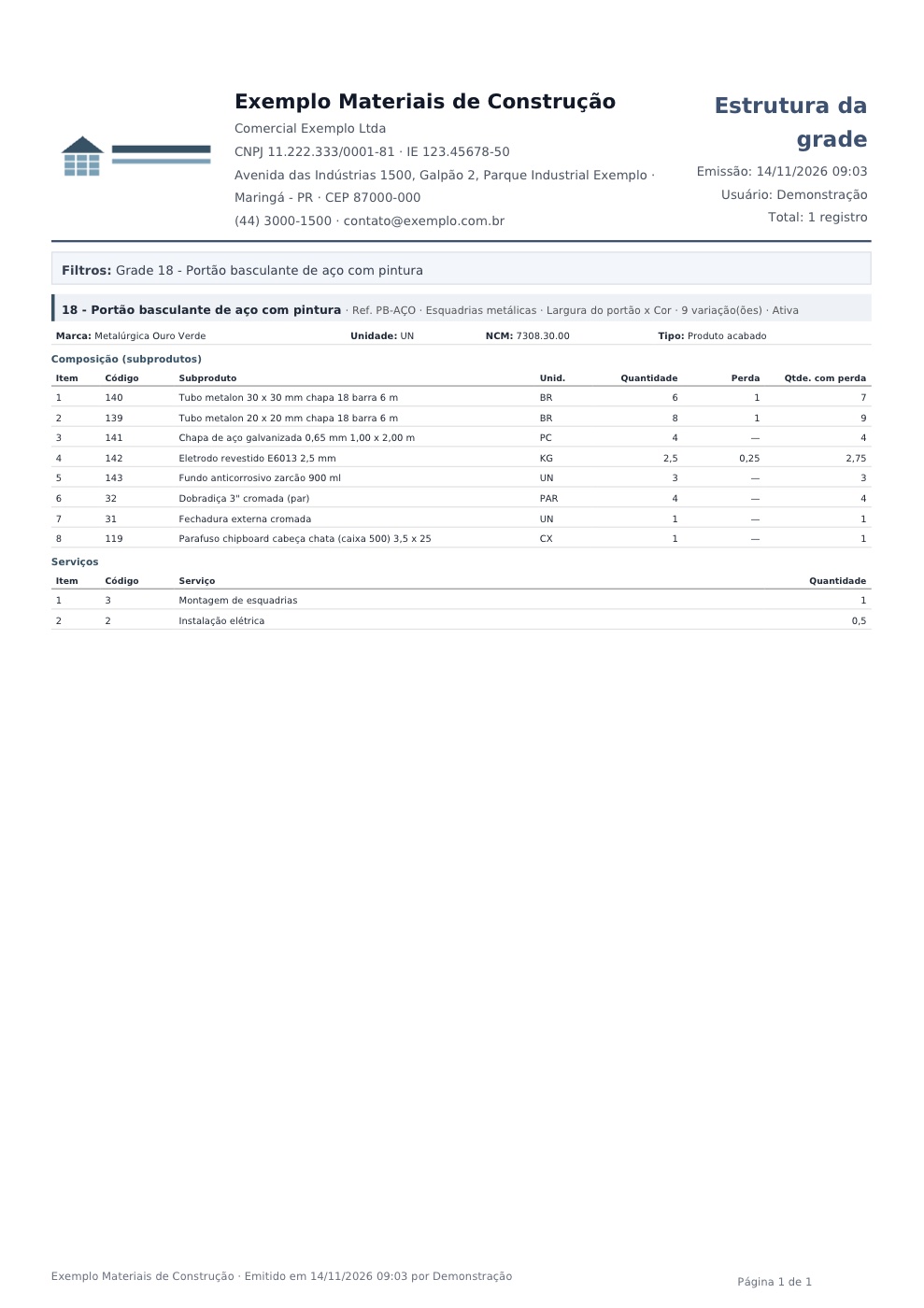
- Relatório da estrutura da grade (PDF): componentes e serviços da grade num relatório para imprimir.
- Duplicar grade: abre uma grade nova já preenchida com os dados desta (veja o item 4).
Exportar
O menu Exportar gera, com todas as grades dos filtros aplicados (inclusive o filtro avançado) e na ordem da grid:
- Planilha Excel (XLSX) e CSV, com as colunas e a ordem que você escolheu em Colunas;
- Relatório em PDF, com o cabeçalho da empresa, os filtros usados e o total de grades;
- Relatório em PDF com composição e serviços, que traz abaixo de cada grade os subprodutos e os serviços dela.
Até 1.000 grades o arquivo sai na hora. Acima disso, a exportação é preparada em segundo plano e o sino de notificações avisa quando o arquivo estiver pronto para baixar.
Remover grades
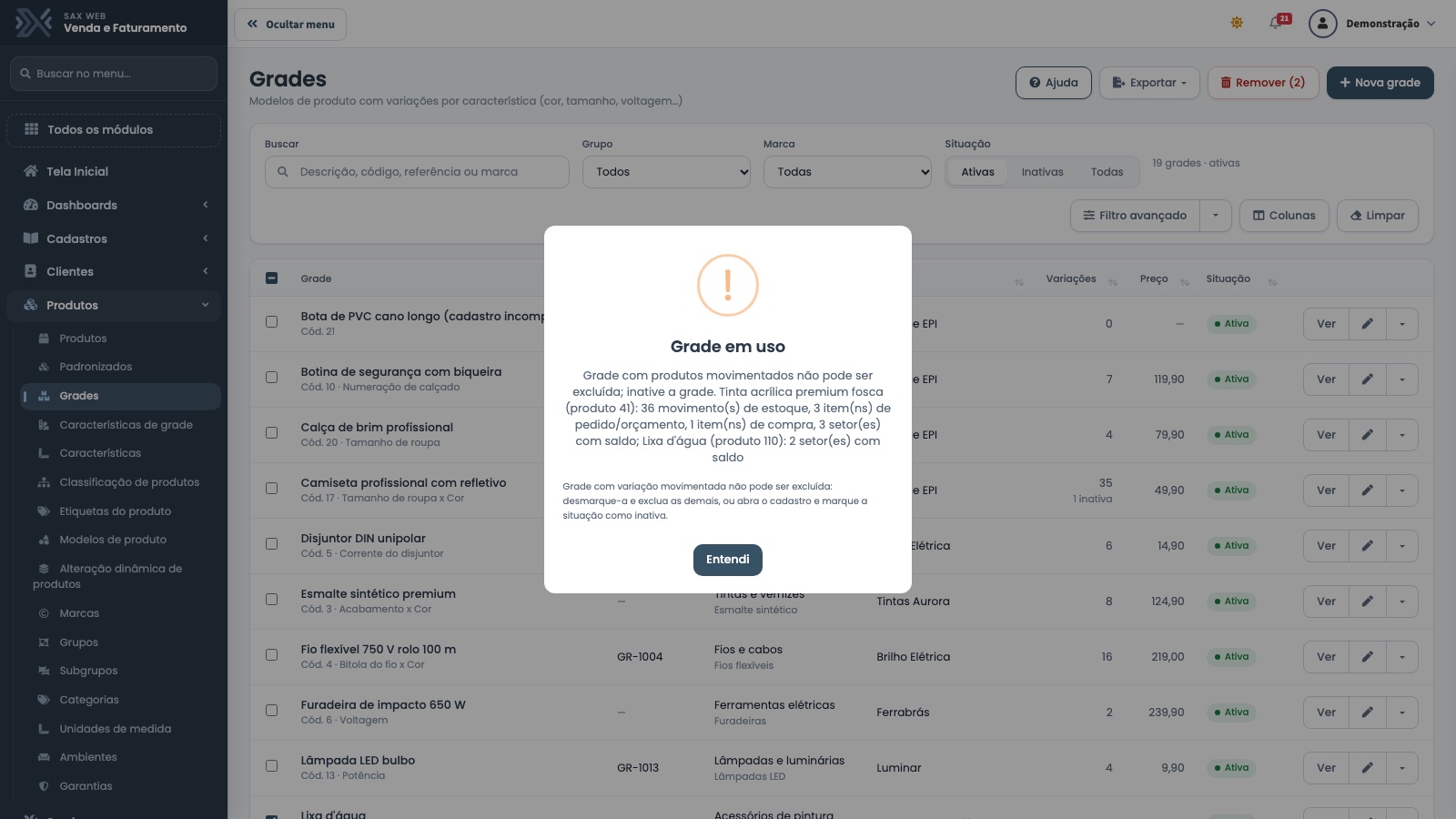
Marque as grades na caixa de seleção da primeira coluna (a do cabeçalho marca todas da página) e clique em Remover; o botão mostra quantas estão marcadas. Remover uma grade exclui também os produtos das variações, por isso só é possível quando nenhuma variação teve movimento (pedidos, compras, notas, estoque, produção etc.). A remoção é tudo ou nada: se alguma das marcadas tiver produto movimentado, nenhuma é excluída e a mensagem informa qual produto impede e o que foi encontrado. Nesse caso, desmarque essa grade e remova as demais, ou abra a grade e desligue Grade ativa.
3. Cadastrar uma grade
Clique em Nova grade. A tela é uma página única: primeiro os cartões dos dados principais e, abaixo, as seções recolhíveis com os dados complementares (clique no título para abrir). Os campos com * são obrigatórios. Para criar uma grade é preciso ter ao menos uma característica de grade cadastrada (item 1).
| Cartão / seção | Para que serve |
|---|---|
| Identificação | Descrição (base do nome dos produtos), tipo, descrição reduzida, Identificação 1 e Identificação 2 e o código de barras da grade. Os nomes dos campos Identificação 1 e 2 podem ser trocados (por exemplo, “Referência”) em Parâmetros > Parâmetros do sistema, assunto Produtos. |
| Classificação | Grupo (obrigatório), subgrupo, marca e categoria. |
| Variações | Características, valores e as variações (produtos) da grade, com código de barras, peso e situação de cada uma; logo abaixo, como a descrição dos produtos é montada. |
| Unidades de medida | Unidades dos produtos da grade (ao menos uma), com quantidade, fator de valor, padrão de entrada e de saída, fracionável e código de barras. |
| Preços | Custo, nível, desconto máximo, indexação e o preço de cada tabela, com o mesmo cálculo do cadastro de produtos. |
| Fiscal | Classificação fiscal (NCM, obrigatória), origem da mercadoria, PPB e “Produtos sem GTIN”. |
| Estoque | Movimenta M.P.T. (mercadoria em poder de terceiros), controle de lote/número de série, estoque mínimo e máximo e o local (setor) onde os produtos ficam. |
| Medidas e garantia | Peso, volume, volumes e garantia. O peso vale para as variações sem peso próprio. |
| Características técnicas | Medidas e dados técnicos dos produtos (cadastrados em Produtos > Características) e se entram na descrição. |
| Estrutura e serviços | Componentes (subprodutos) e serviços para fabricar uma unidade de cada produto da grade. |
| Fotos | Fotos que valem para todos os produtos da grade (aparece depois que a grade é gravada). |
| Etiquetas | Imagens impressas nas etiquetas dos produtos (cadastradas em Produtos > Etiquetas do produto). |
| E-commerce | Destacar no site, descrições para o e-commerce (também numa 2ª língua), informações técnicas em HTML e as integrações (loja do SAX Web, CorpEM, Wapstore, Skyhub). |
| Projeto | Projeto e atividade dos produtos. Só aparece para empresas com o recurso de gerenciamento de projetos. |
| Observações e informações | Mensagem ao vender, informações (aplicação) e três observações. |
| Datas e fornecedor | Data de lançamento (editável), data de cadastro, data de recadastro (atualizada ao salvar) e o último fornecedor (atualizado pelas compras). |
Gerar as variações
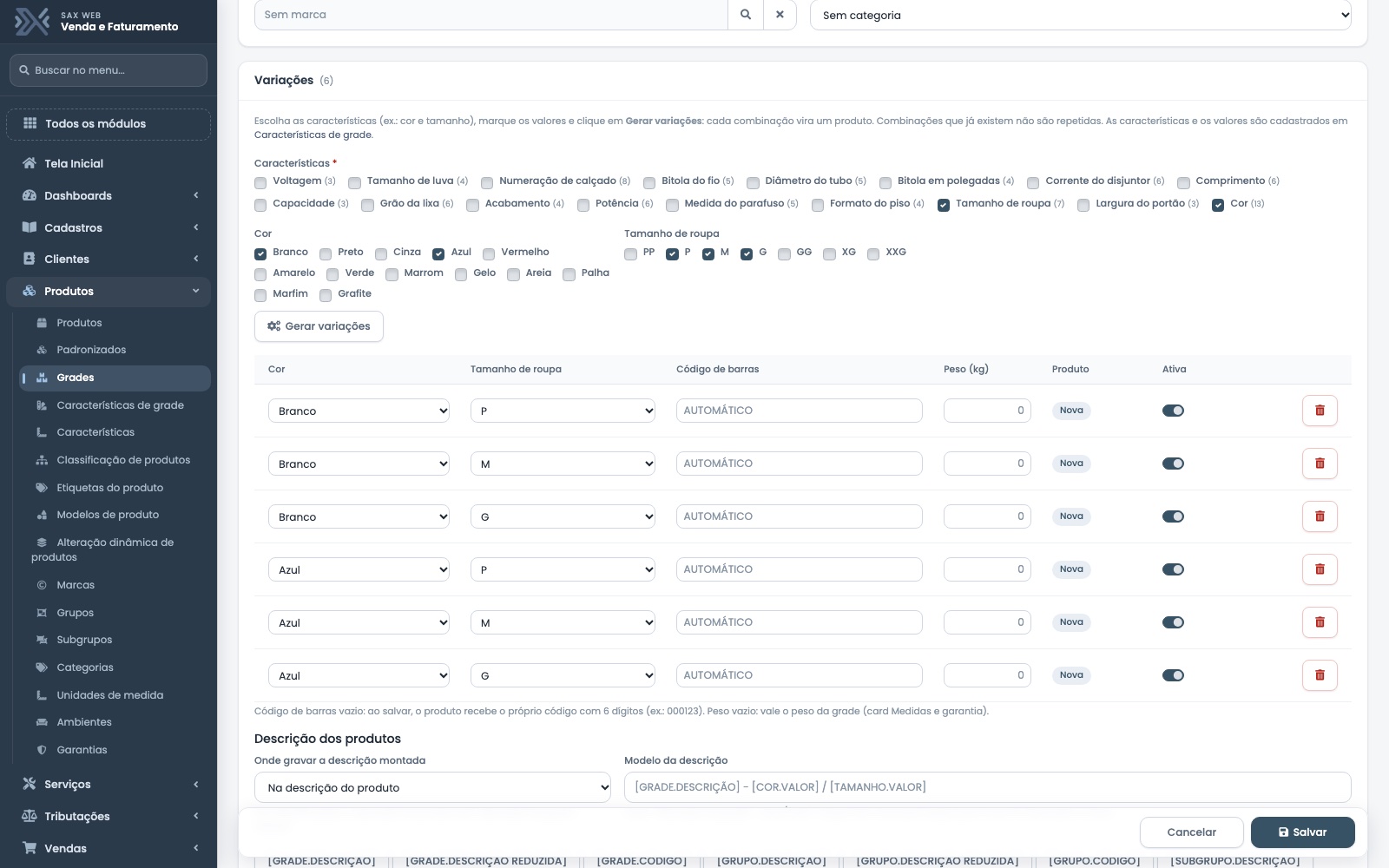
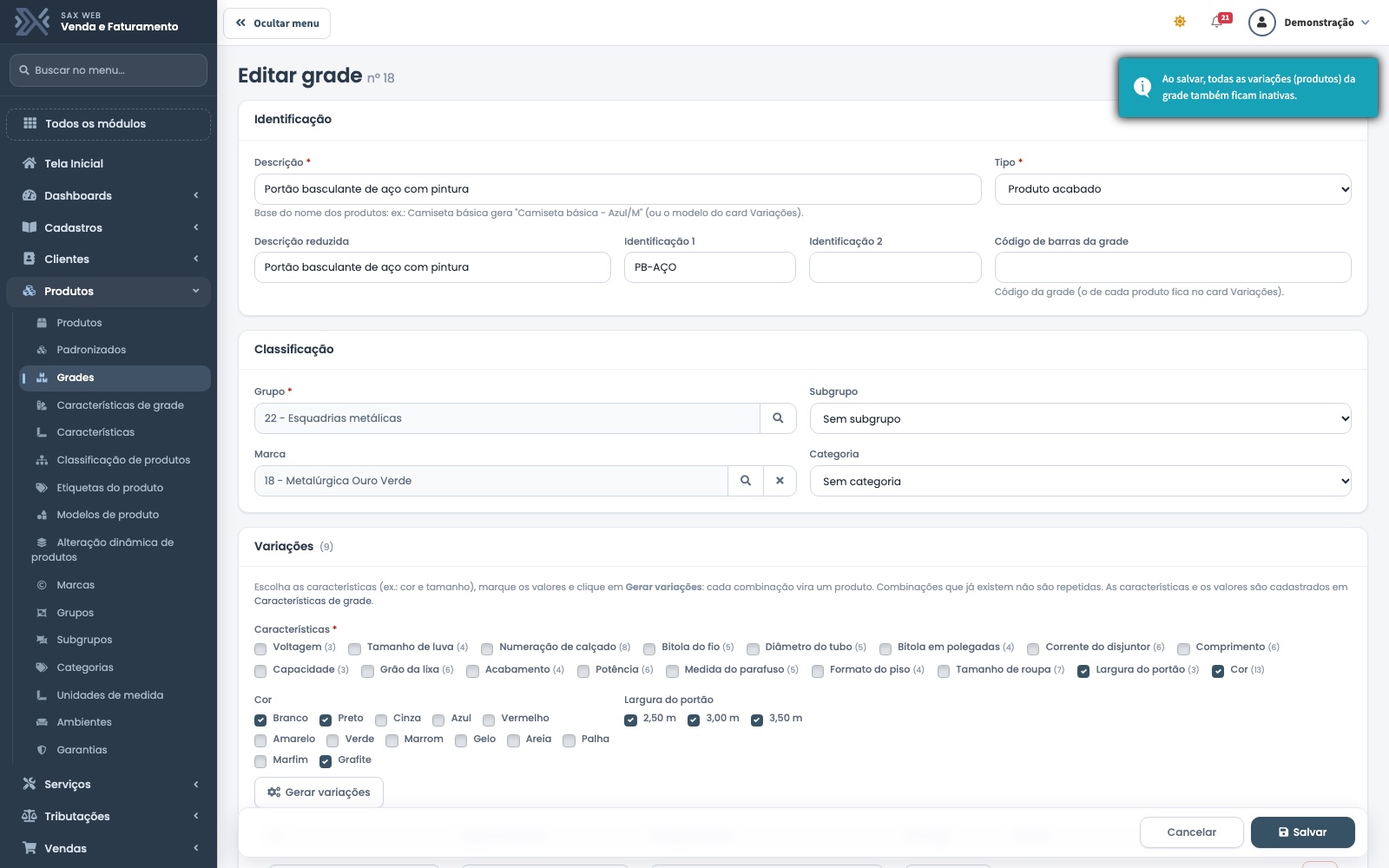
- No cartão Variações, marque as características (ex.: Cor e Tamanho de roupa). O número ao lado de cada uma é a quantidade de valores cadastrados.
- Marque os valores desejados de cada característica.
- Clique em Gerar variações: cada combinação vira uma linha (2 cores × 3 tamanhos = 6 variações, marcadas como Nova até a grade ser salva). Combinações que já estão na lista não são repetidas, então você pode gerar de novo depois de marcar mais valores.
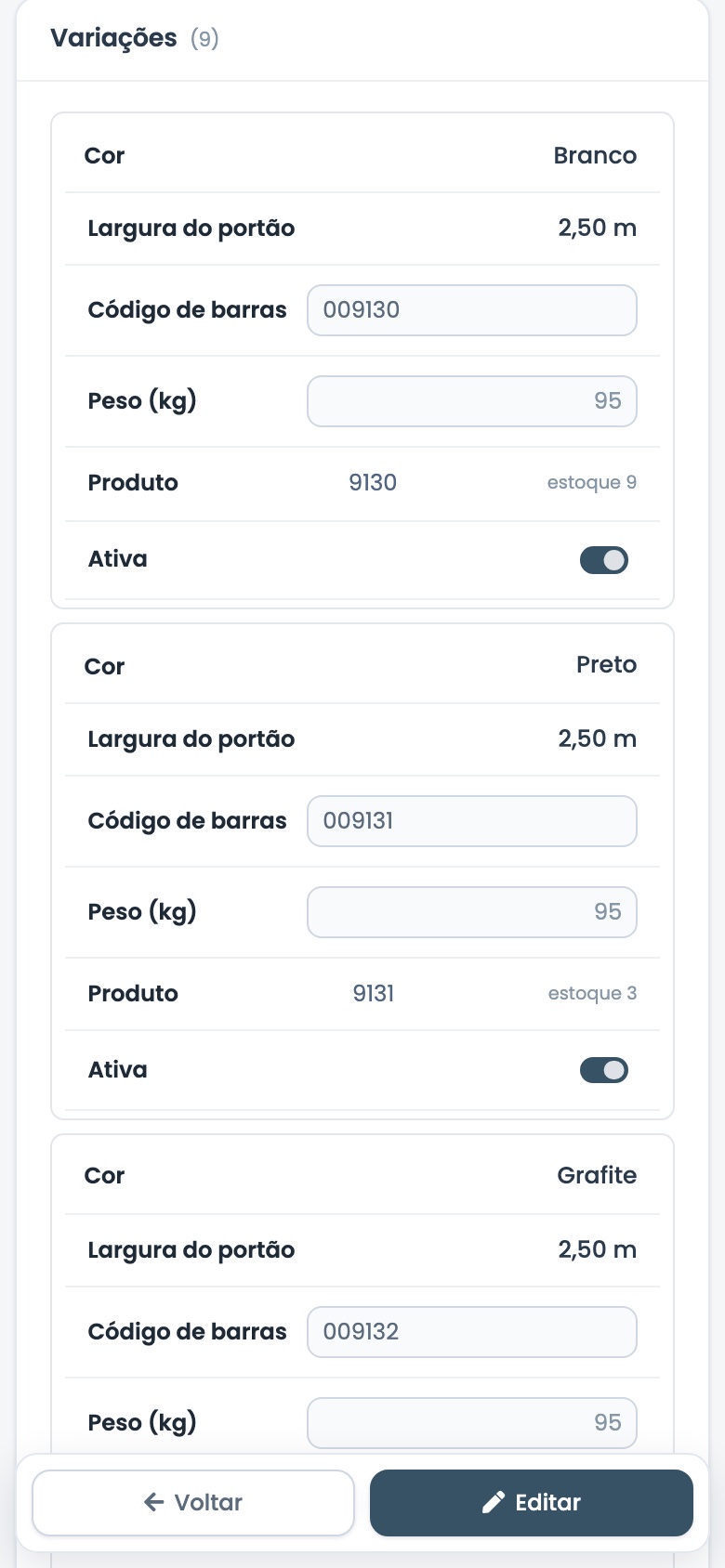
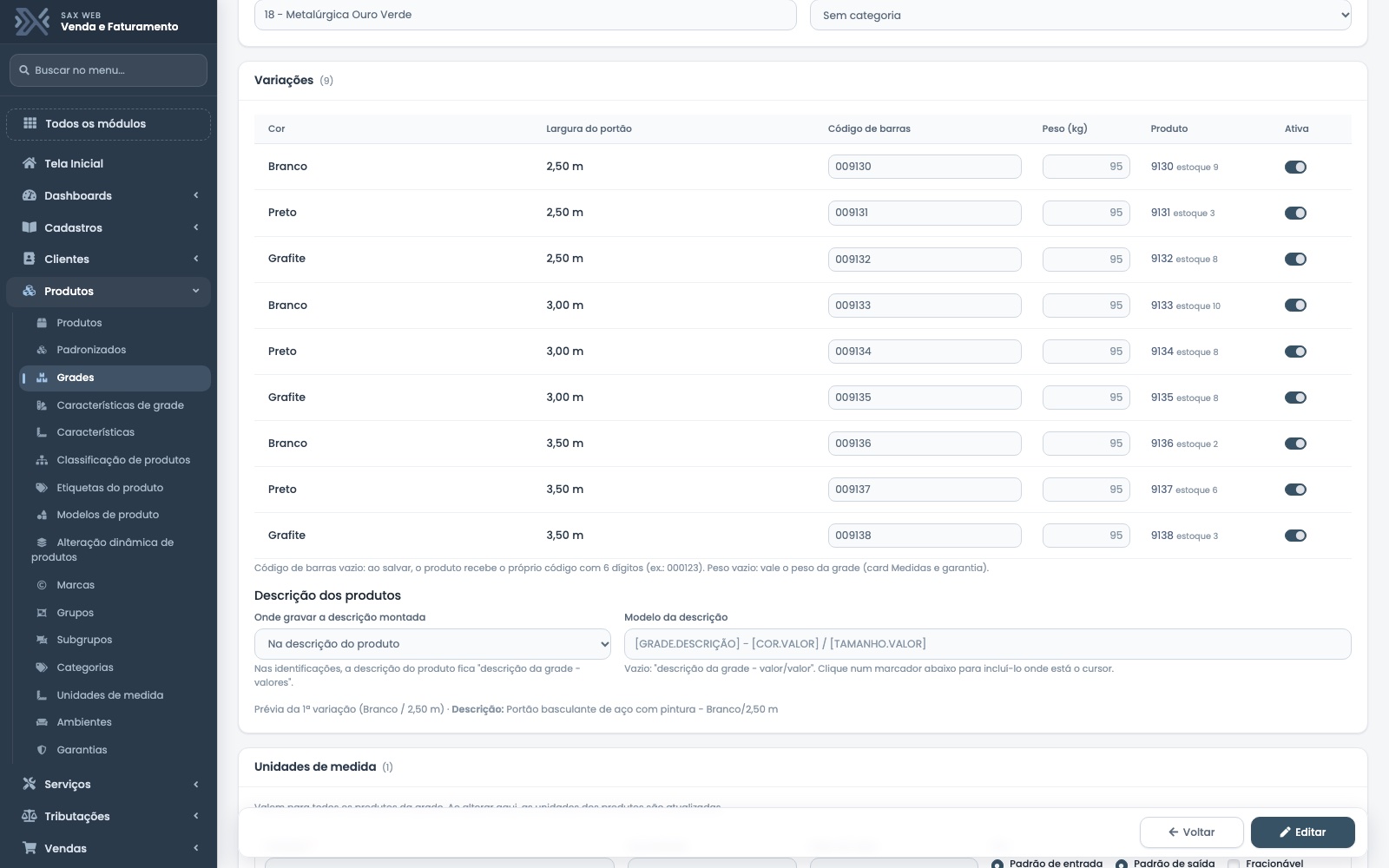
- Se quiser, informe o código de barras e o peso de cada variação, desligue Ativa nas que não serão vendidas ou remova linhas. Código de barras vazio: ao salvar, o produto recebe o próprio código com 6 dígitos (ex.: 009130). Peso vazio: vale o peso da grade.
- Clique em Salvar. A grade e todos os produtos são gravados juntos: se algo estiver errado, nada é gravado e os dados continuam na tela.
Descrição dos produtos
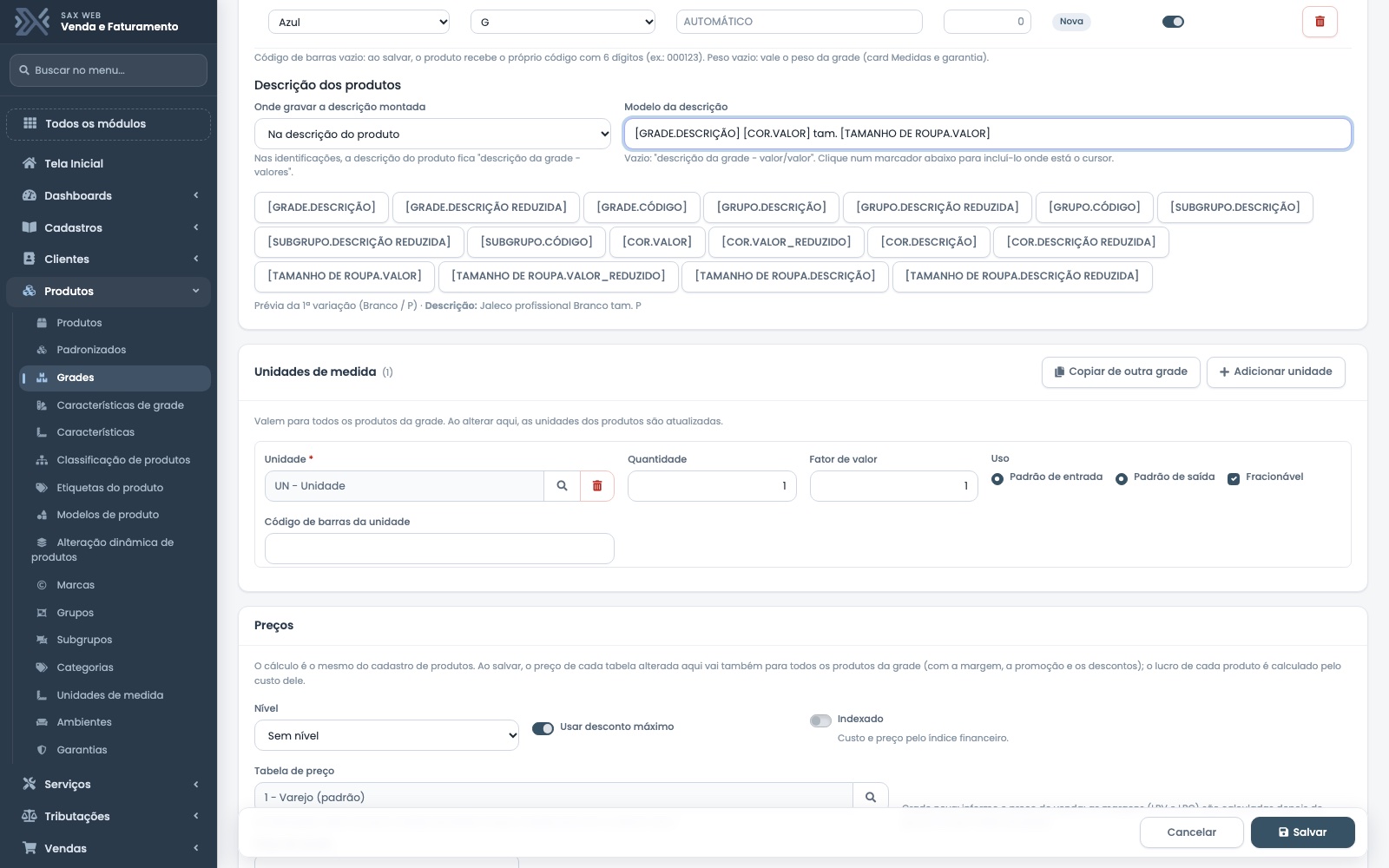
Sem modelo, o nome de cada produto é a descrição da grade seguida dos valores da variação, por exemplo “Jaleco profissional – Branco/P”. Em Modelo da descrição você pode montar outro formato clicando nos marcadores (descrição, descrição reduzida ou código da grade, do grupo e do subgrupo, e o valor, o valor reduzido ou a descrição de cada característica escolhida) e digitando o texto entre eles. A linha de prévia, logo abaixo, mostra como fica a primeira variação e avisa se o nome passar de 150 caracteres (o excesso é cortado).
Em Onde gravar a descrição montada, escolha se o texto do modelo vai para a descrição do produto ou para a Identificação 1 ou 2; nas identificações, a descrição do produto fica “descrição da grade – valores”. O valor inicial dessa escolha vem de Parâmetros > Parâmetros do sistema, assunto Transações, grades e tipos de pedido.
Unidades de medida
A grade nova já vem com a unidade padrão. Use Adicionar unidade para incluir outras ou Copiar de outra grade para trazer as unidades de uma grade existente: o sistema pergunta se as unidades atuais devem ser trocadas ou se as copiadas são acrescentadas. Quando o parâmetro “Gerar código de barras da unidade automaticamente” está ligado (Parâmetros do sistema, assunto Produtos), a unidade sem código de barras recebe um código automático ao salvar.
Preços
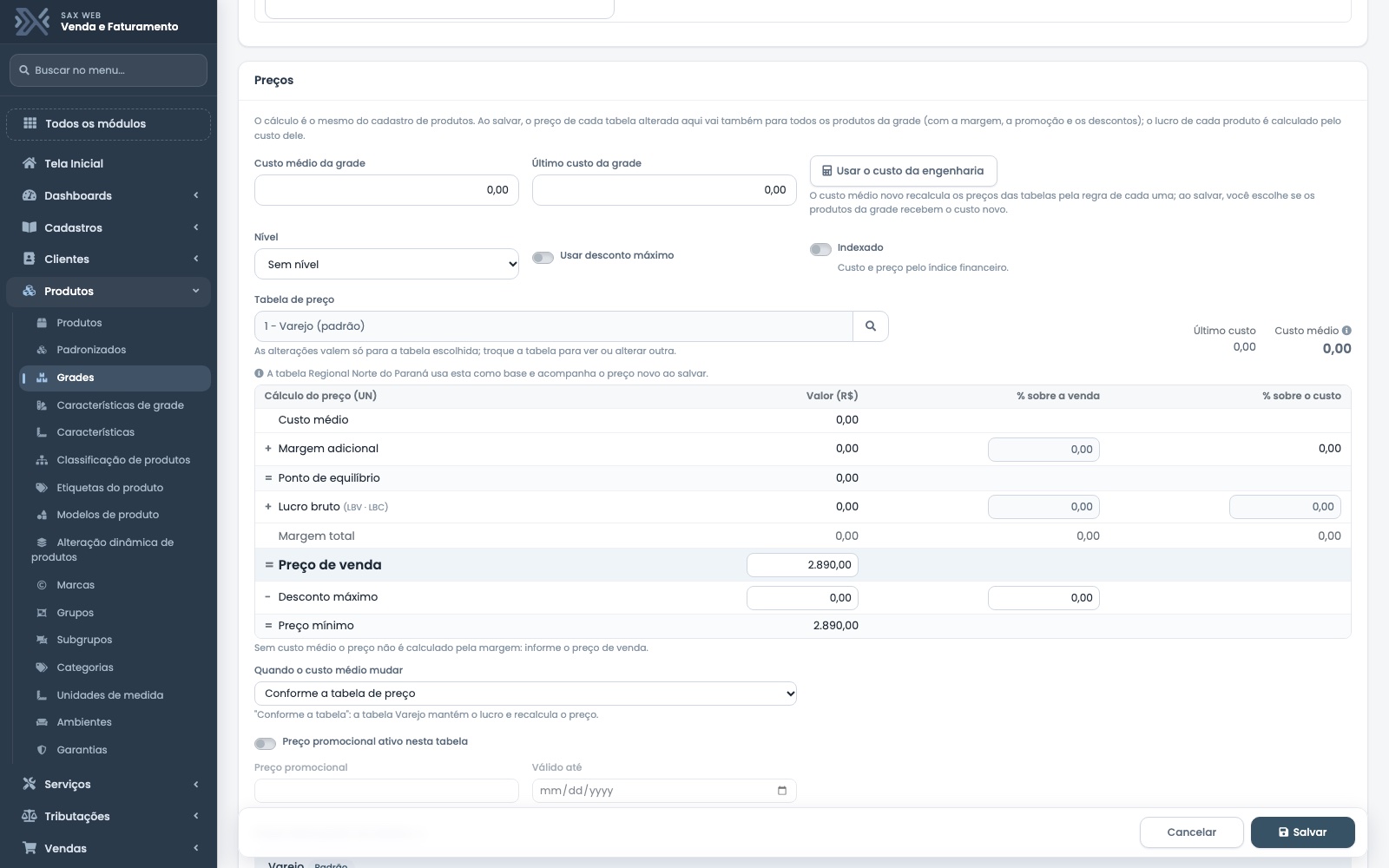
O cartão Preços usa o mesmo cálculo do cadastro de produtos: custo médio, margem adicional, ponto de equilíbrio, lucro, preço de venda, desconto máximo, preço mínimo e preço promocional com validade, uma tabela de preço por vez. Na grade já gravada aparecem também o custo médio e o último custo da grade. Ao salvar, o preço de cada tabela alterada vai para todos os produtos da grade (com a margem, a promoção e os descontos); o lucro de cada produto é calculado pelo custo dele.
- Alterar o custo médio recalcula os preços das tabelas pela regra de cada uma. Ao salvar, o sistema pergunta se os produtos da grade também recebem o custo novo (isso atualiza os preços ou os lucros deles em todas as tabelas, conforme a regra de cada tabela; os preços promocionais não mudam).
- Usar o custo da engenharia troca o custo médio da grade pela soma da estrutura e dos serviços já gravados (componentes pelo custo médio mais os serviços).
- Escolher um nível aplica as regras de preço daquele nível.
Características técnicas, estrutura e serviços
Em Características técnicas, marque as características dos produtos da grade e informe o valor. A opção Características técnicas na descrição define se elas entram na descrição durante a inclusão do produto, apenas nas impressões ou em nenhum lugar.
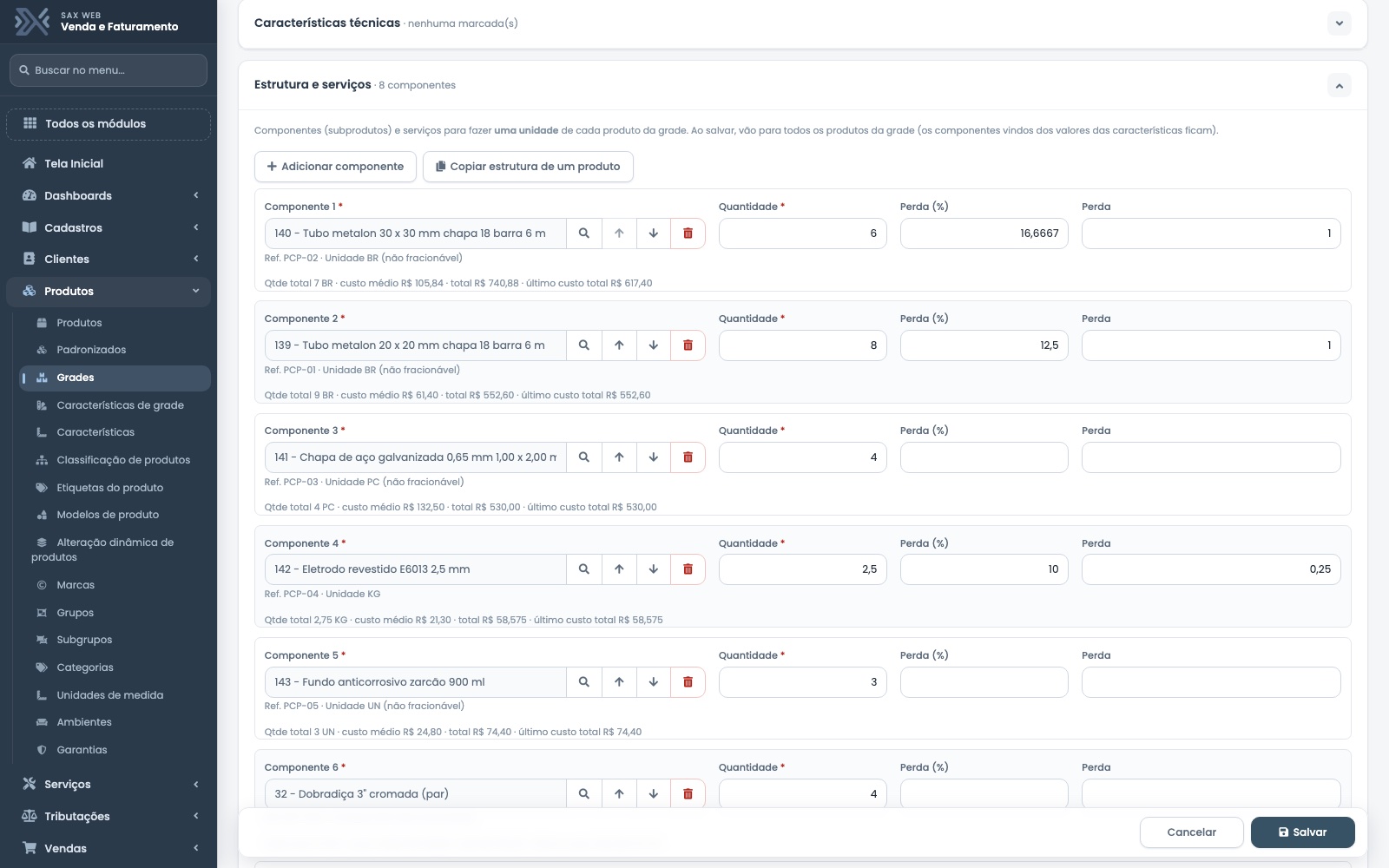
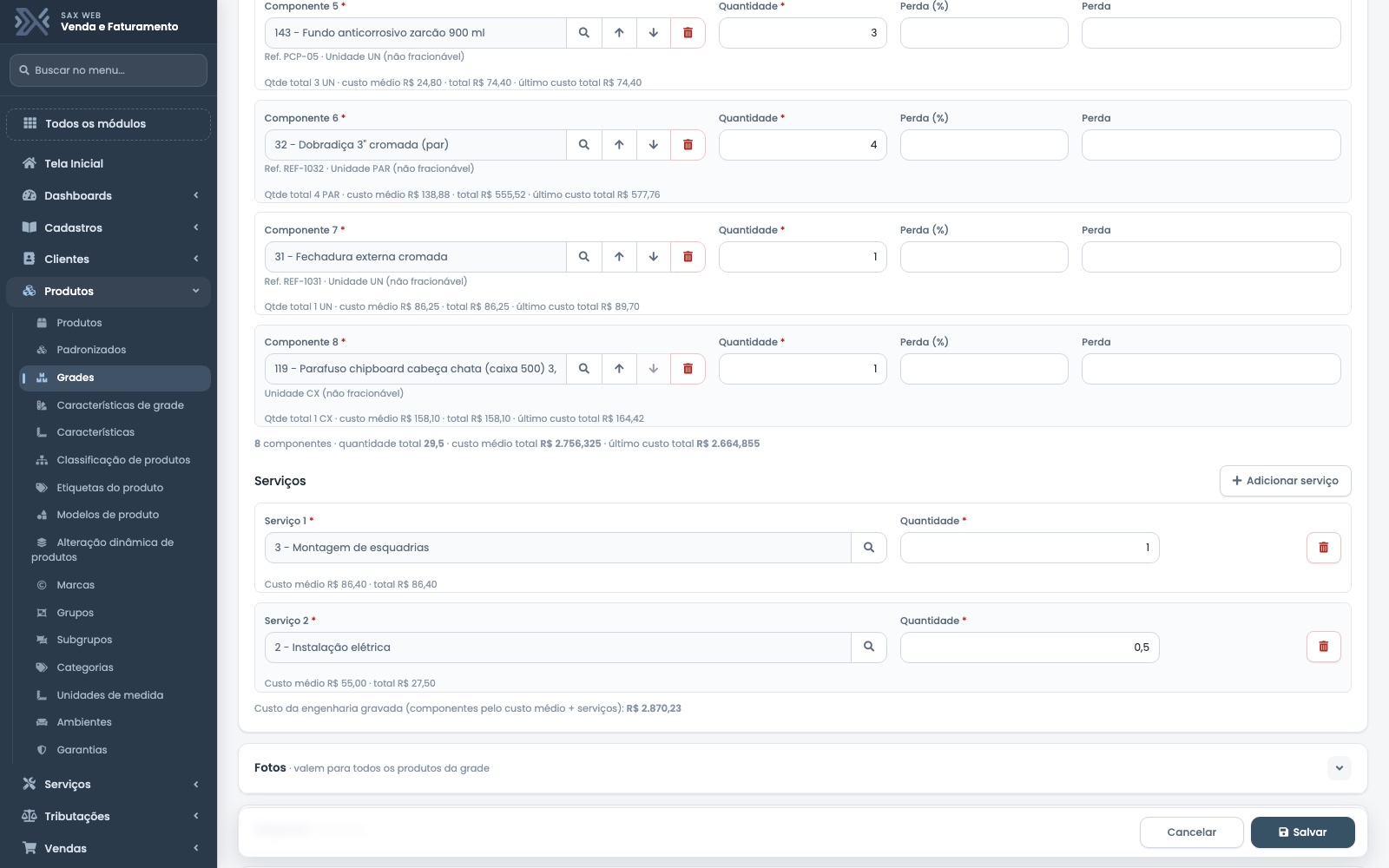
Em Estrutura e serviços, informe os componentes (subprodutos) e os serviços para fazer uma unidade de cada produto da grade: quantidade, perda (em quantidade ou em %) e a ordem. Para cada componente aparecem a quantidade total e os custos. Copiar estrutura de um produto traz a estrutura de um produto já cadastrado. Ao salvar, a estrutura e os serviços vão para todos os produtos da grade (os componentes que vêm dos valores das características são mantidos). O rodapé mostra o custo da engenharia gravada.
Fotos e etiquetas
As fotos aparecem na grade já gravada e são gravadas na hora, sem precisar salvar; elas valem para todos os produtos da grade. As etiquetas (imagens impressas nas etiquetas) também podem ser copiadas de outra grade e vão para todos os produtos ao salvar, na ordem da lista.
4. Duplicar uma grade
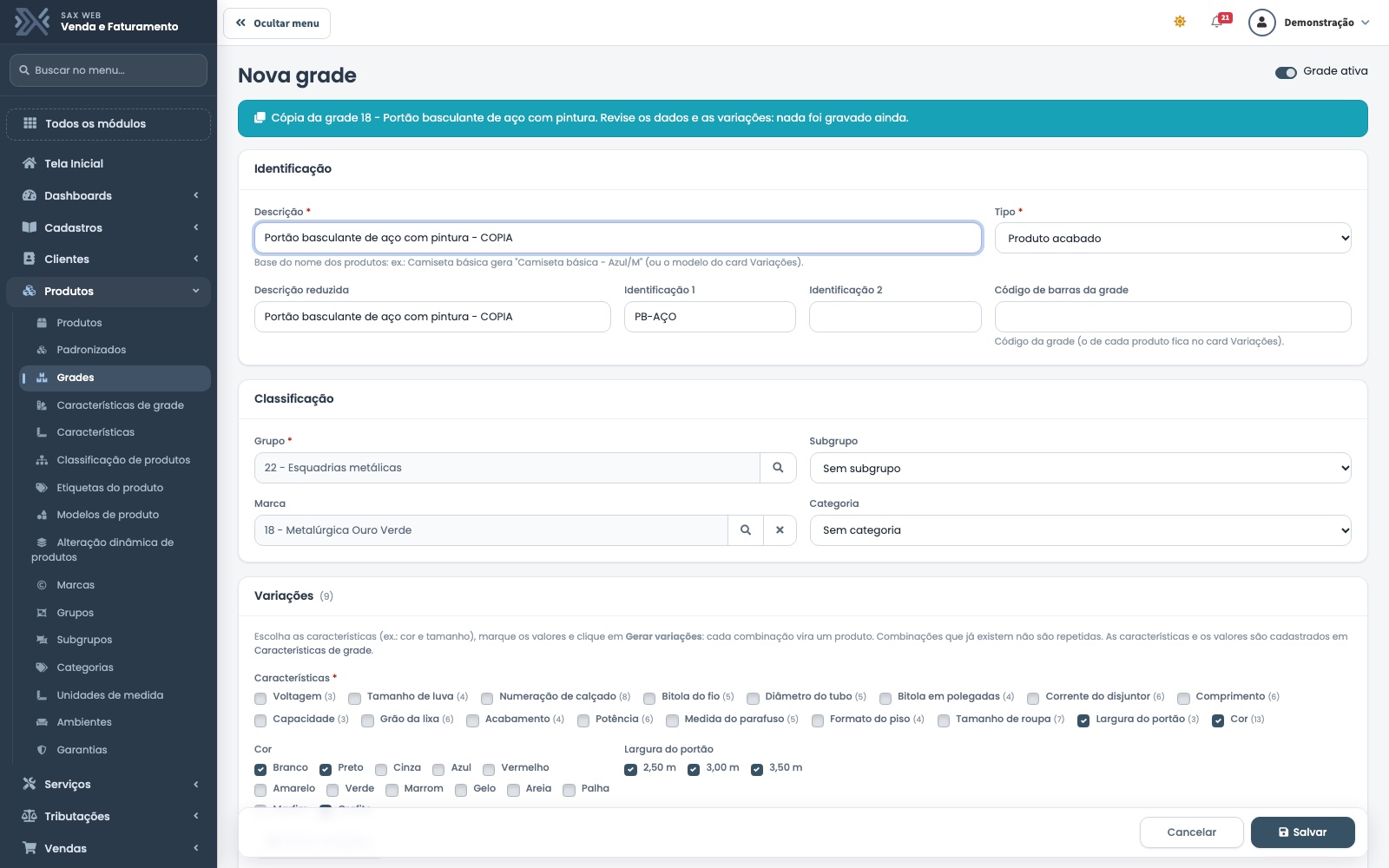
Em Mais ações > Duplicar grade, o SAX Web abre uma grade nova já preenchida com os dados da original e um aviso no topo. Nada é gravado até você revisar e clicar em Salvar; Cancelar descarta a cópia.
- Vêm da original: os dados da grade (a descrição e a descrição reduzida recebem ” – COPIA” no fim), as características e as variações (que viram produtos novos ao salvar, com o peso e a situação de cada uma), as unidades de medida, os preços das tabelas (com as margens adicionais e os descontos máximos), as características técnicas, a estrutura, os serviços e as etiquetas.
- Não vêm: o código de barras da grade, das variações e das unidades, as fotos, os custos, o último fornecedor, os códigos de integração e as datas (a data de lançamento passa a ser o dia da cópia).
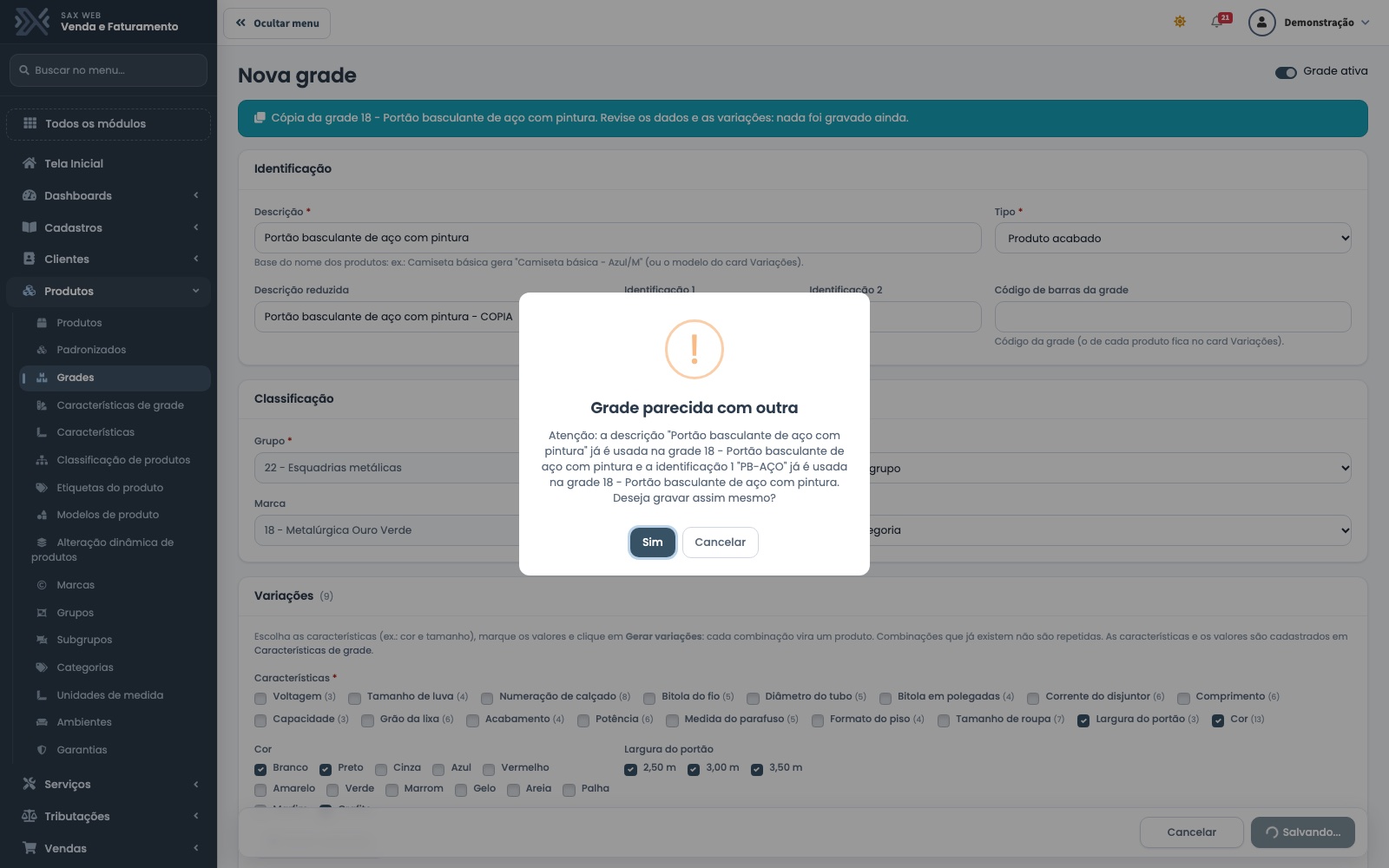
A Identificação 1 também é copiada: se ela (ou a descrição) continuar igual à de outra grade, ao salvar aparece o aviso de grade parecida (veja Pontos de atenção).
5. Consultar e alterar
Na consulta (botão Ver), cada variação mostra os valores das características, o código de barras, o peso, o número do produto criado (clique para abrir o produto), o estoque e se está ativa. Para alterar, clique em Editar.
O que acontece com os produtos ao salvar a grade
- Dados comuns (grupo, marca, NCM, origem, tipo, estoque mínimo etc.): só o que você mudou na grade é copiado para todos os produtos. O que foi ajustado direto num produto e não mudou na grade é preservado.
- Descrição: o nome de cada produto é refeito quando a descrição, o modelo ou os valores da variação mudam.
- Unidades de medida: se mudaram na grade, são atualizadas em todos os produtos.
- Preços: só a tabela cujo preço mudou na grade é copiada para os produtos. Um preço ajustado num produto continua valendo enquanto o preço daquela tabela não mudar na grade.
- Características técnicas, estrutura, serviços e etiquetas: quando mudam, vão para todos os produtos.
- Variações novas viram produtos novos, já com as fotos da grade.
Inativar e reativar
Desligar Grade ativa (no topo do cadastro) inativa, ao salvar, todas as variações (produtos) da grade; a tela avisa isso assim que a chave é desligada. Ao reativar uma grade que tem variações inativas, o sistema pergunta se as variações também devem voltar a ficar ativas.
Histórico de alterações
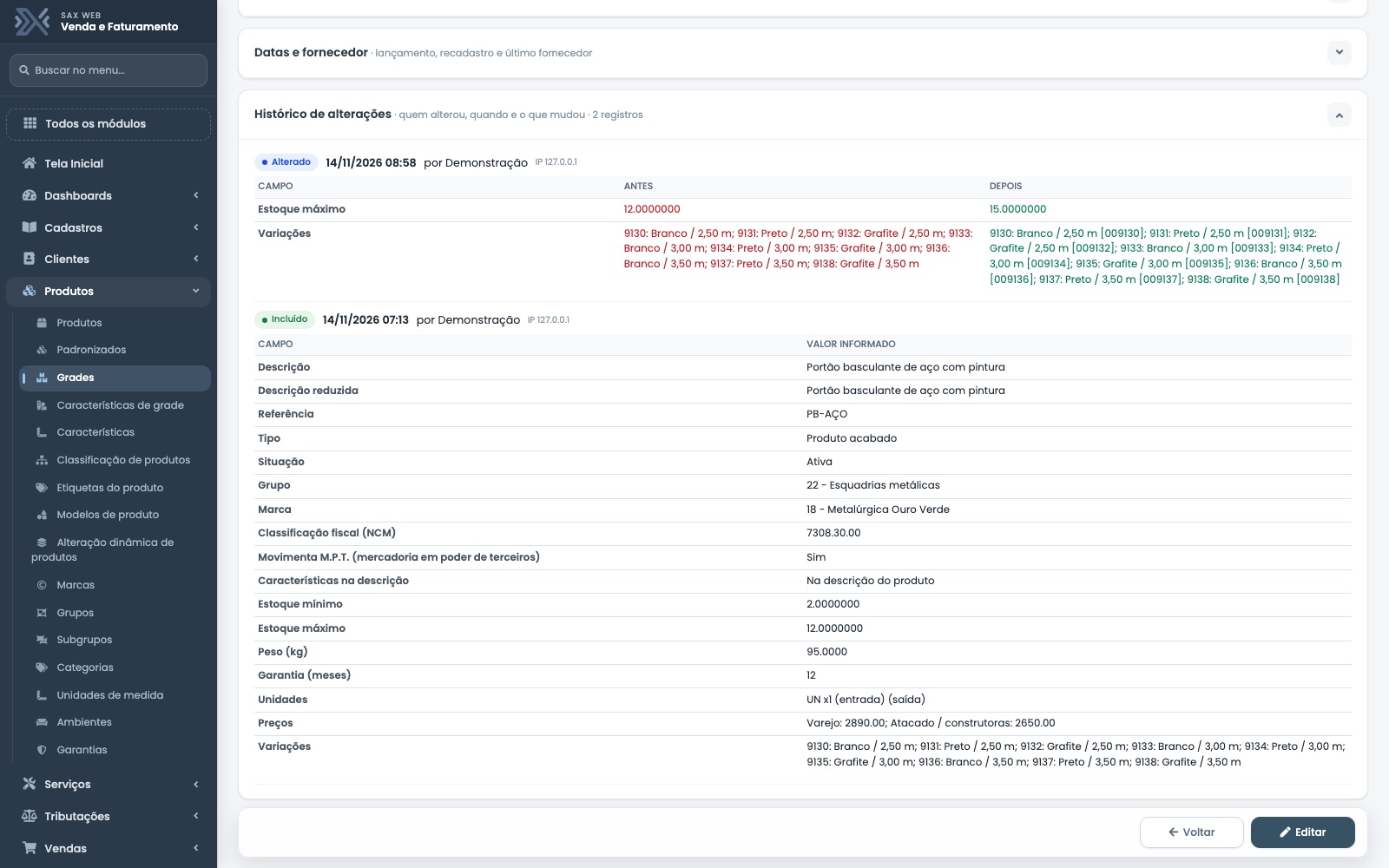
A seção Histórico de alterações, no fim da consulta e da edição, mostra quem incluiu ou alterou a grade, quando, de qual endereço (IP) e o que mudou (antes e depois), inclusive as variações, unidades e preços. Ela só aparece para quem tem a permissão 065.01 – Monitoramento de usuários (LOG) > Acessar, a mesma da tela Parâmetros > Log de usuário. Para liberar: Cadastros > Colaboradores > busque o colaborador > coluna Ações > Permissões de Acesso > aba Venda e Faturamento > Supervisor > 065 – Monitoramento de usuários (LOG) > Acessar.
6. Pontos de atenção
O que muda na grade vale para todas as variações
Cada produto da grade continua editável no cadastro de Produtos (preço próprio, unidade tributária etc.), e o topo do produto mostra a grade a que ele pertence. Mas, ao salvar a grade, os campos que mudaram nela são copiados de novo para todos os produtos. Ajuste no produto só o que é realmente dele.

Custo médio e preços
O custo médio da grade é usado para calcular os preços das tabelas. Quando ele muda, a decisão de levar o custo novo para os produtos é sua (a pergunta aparece ao salvar). Sem custo médio, o preço não é calculado pela margem: informe o preço de venda.
Descrição ou identificação repetida
Ao salvar, se a descrição ou a Identificação 1 já for usada em outra grade (sem diferenciar maiúsculas de minúsculas), o sistema avisa qual é a outra grade e pergunta se deseja gravar assim mesmo. Sim grava; Cancelar volta para a tela com os dados.
Variação com estoque ou movimento não é removida
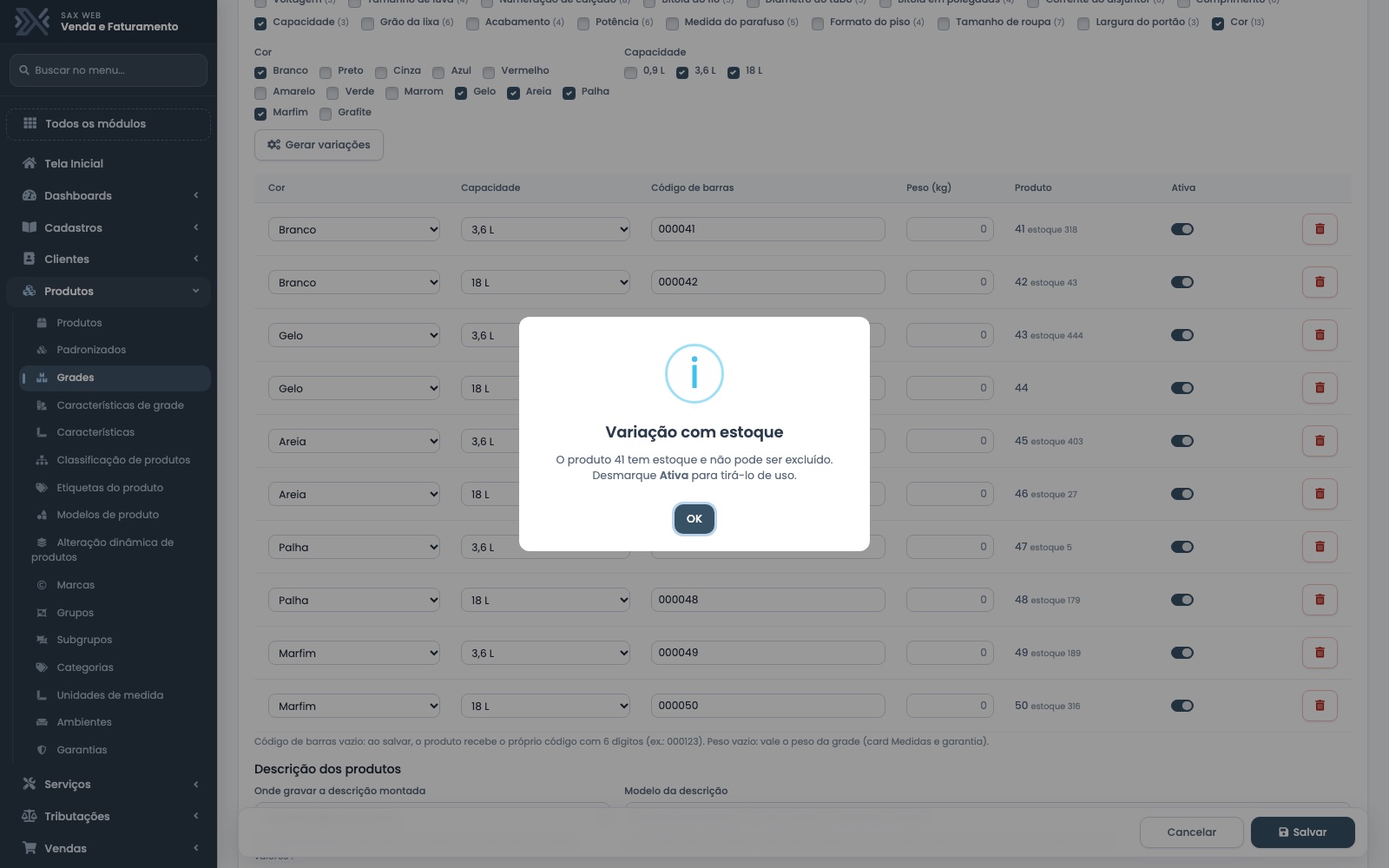
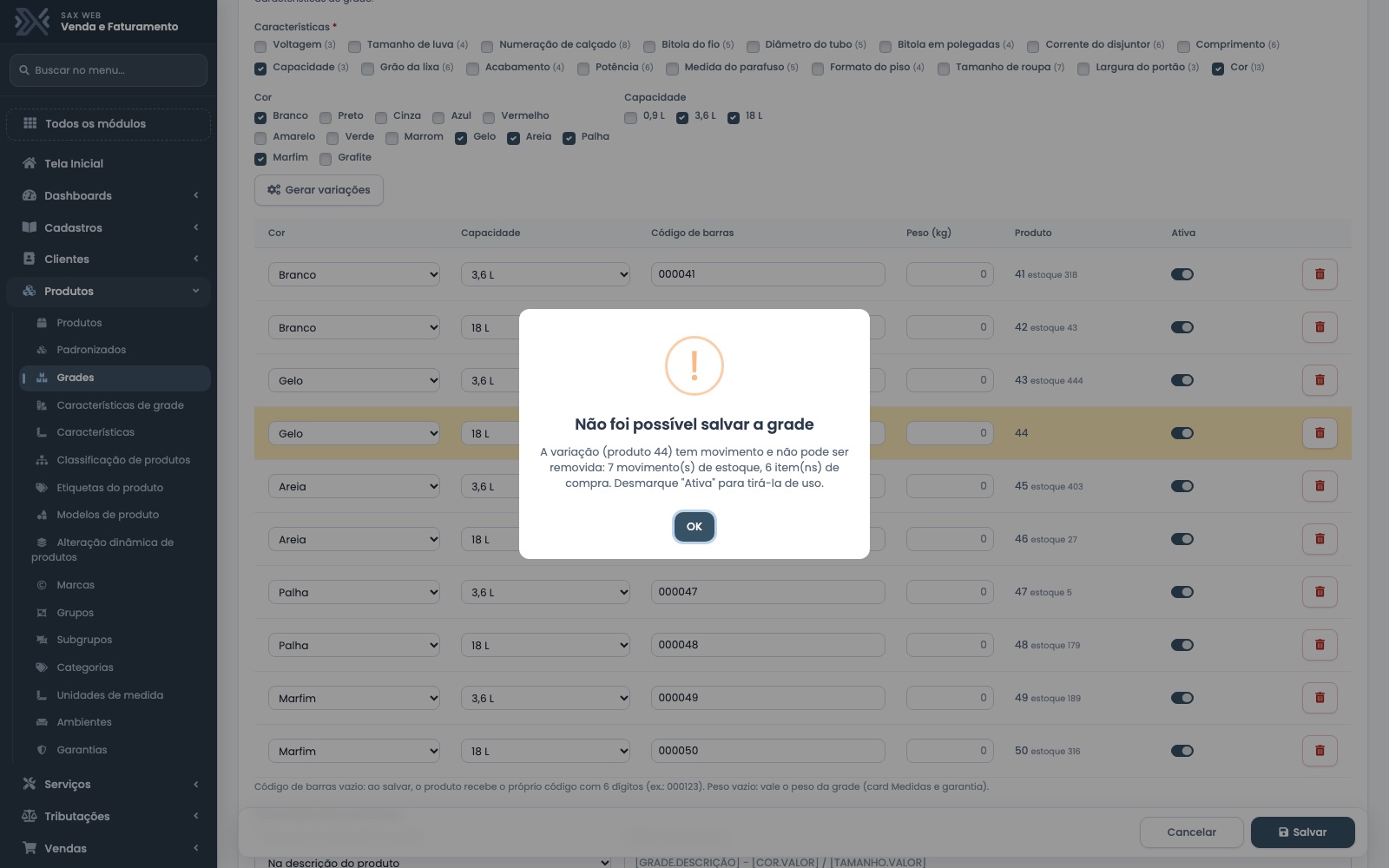
Remover uma variação exclui o produto dela, o que só é permitido se o produto nunca teve movimento (pedidos, compras, notas, estoque, produção etc.). Uma variação com estoque já é barrada ao clicar na lixeira. Se o produto teve movimento, a grade não é salva, a variação volta para a lista (destacada) e a mensagem informa o que foi encontrado. Para tirar uma variação de uso, desligue Ativa.
Exclusão bloqueada
Uma grade só pode ser removida se nenhum dos seus produtos tiver movimento. Nos demais casos, inative a grade (veja Remover grades, no item 2).
Código de barras
O código de barras de cada variação não pode repetir o de outra variação nem o de outro produto. Deixe em branco para usar o código do próprio produto com 6 dígitos.
Lote e número de série
O controle de lote/número de série não pode ser alterado quando algum produto da grade já tem lote ou série lançados.
Permissões
Grades usam a permissão 300 – Cadastro e as características, a 057 – Características, cada uma com Consultar (.01), Novo (.02), Alterar (.03), Excluir (.04) e Relatórios (.05, para exportar). Duplicar exige Novo (300.02). Sem a permissão, o botão continua visível e o clique mostra o aviso Acesso Negado com o caminho e a função a liberar:
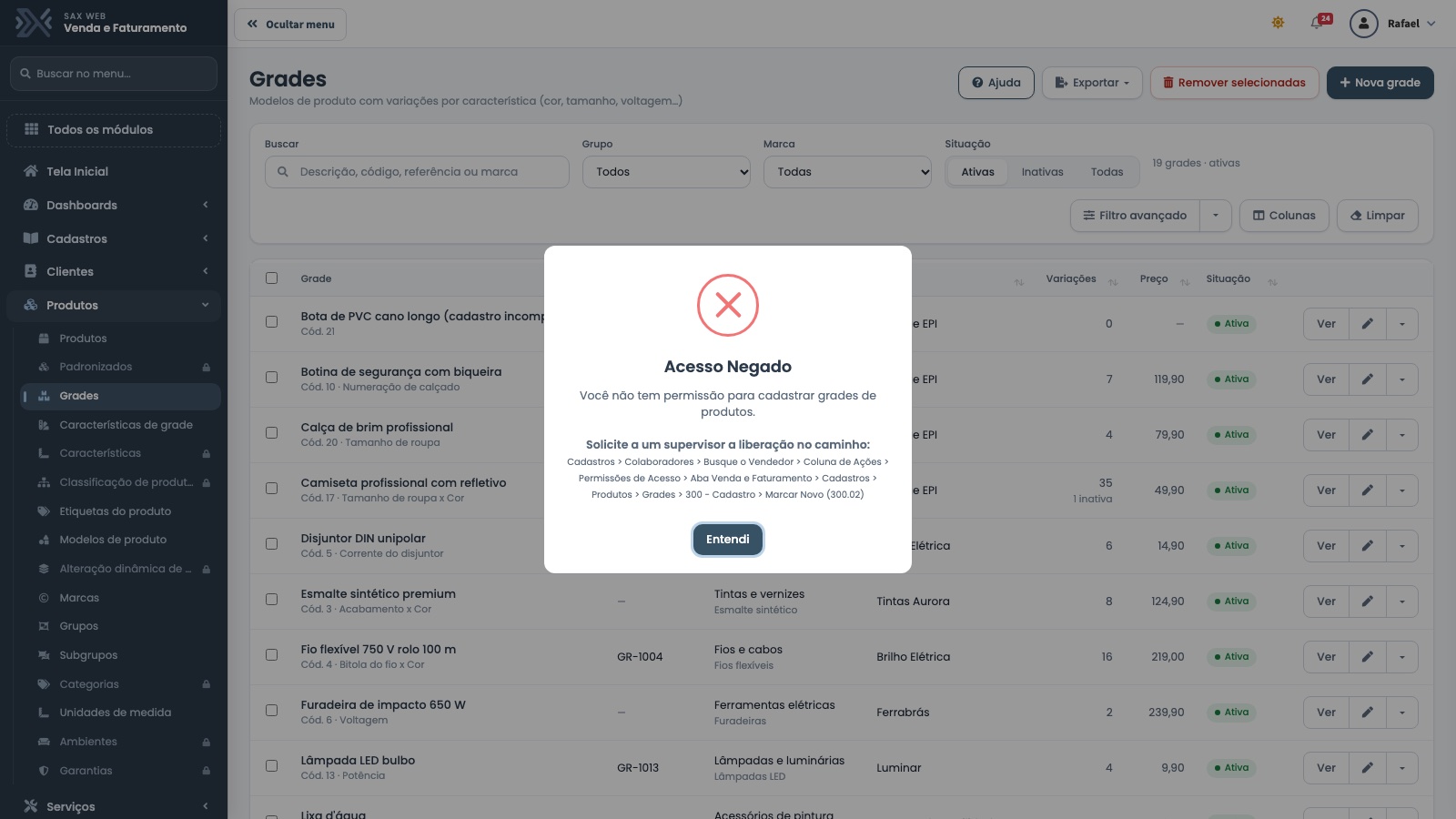
Cadastros > Colaboradores > busque o colaborador > coluna Ações > Permissões de Acesso > aba Venda e Faturamento > Cadastros > Produtos > Grades > 300 – Cadastro (ou 057 – Características).
Algumas partes da grade seguem as permissões do cadastro de produtos (aba Venda e Faturamento > Cadastros > Produtos > 009 – Cadastro):
| Função | O que libera na grade |
|---|---|
| 009.17 Acessar a guia Custos Preços ou 009.22 Preços/promoções do produto | Alterar preços, custo médio e nível. Sem elas o cálculo continua visível, mas os valores não podem ser mudados. A 009.22 também libera os preços na prévia. |
| 009.11 Visualizar custos | Ver e alterar os custos da grade e da estrutura. |
| 009.18 Alterar o último custo | Alterar o último custo da grade. |
| 009.24 Alterar custo médio através da composição | Botão “Usar o custo da engenharia”. |
| 009.08 Subprodutos que compõe este produto | Composição na prévia, as janelas de subprodutos e processos, o relatório da estrutura e o PDF com composição e serviços (este último também com a 300.05). |
| 009.01 Consultar produtos | Ação “Produtos da grade”. |
Supervisores têm acesso a todas as funções. A permissão também é conferida ao gravar: sem ela, nada é gravado nem excluído, mesmo que a tela seja aberta por um link direto.
7. No celular
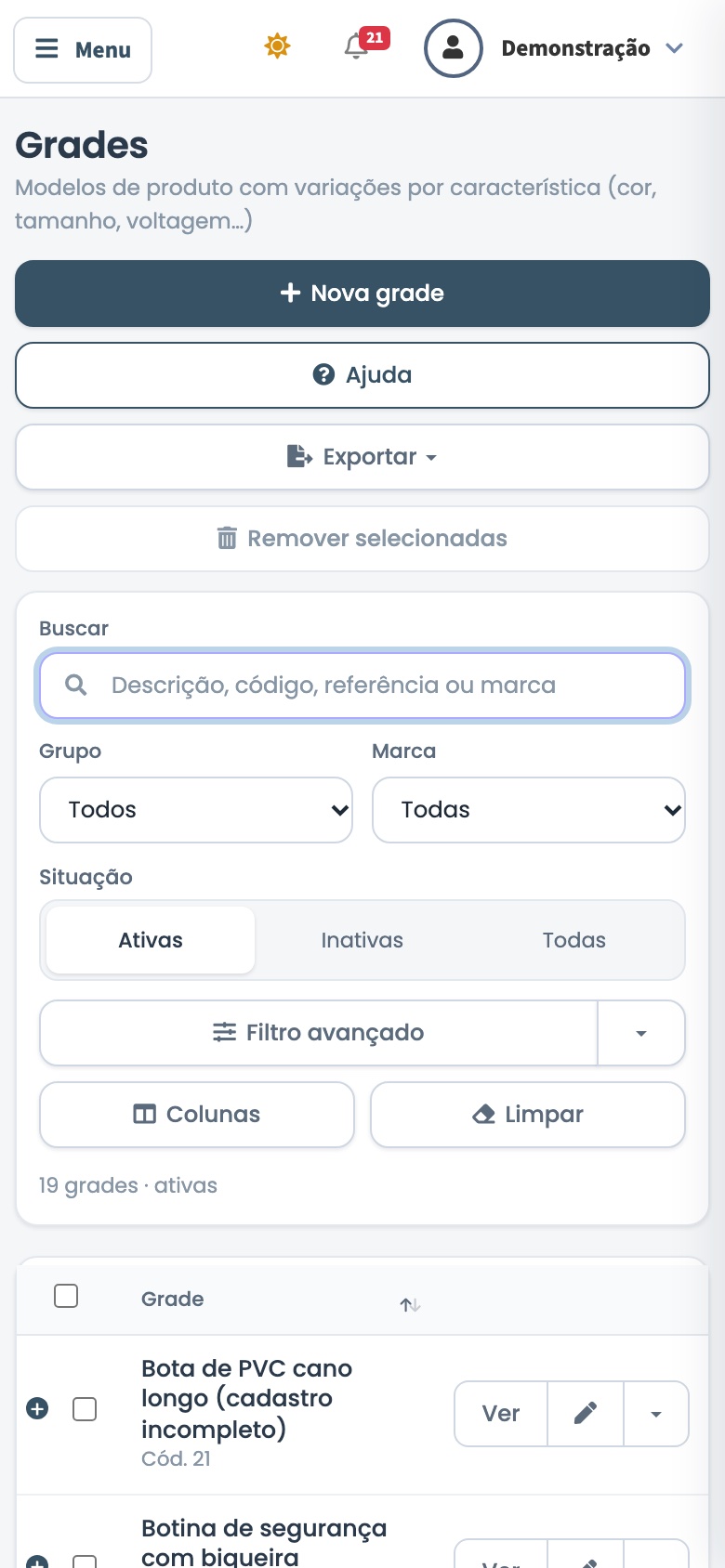
No celular, os botões do cabeçalho e os filtros ficam empilhados, e a grid mostra a descrição da grade com os botões Ver, Editar e Mais ações; o sinal + à esquerda abre as demais colunas. No cadastro, cada variação aparece como um cartão, com as características, o código de barras, o peso, o produto e a situação um abaixo do outro.