SAX Web: tipos de administração
Os Tipos de administração definem, para cada empresa, o que acontece com o aluguel dos imóveis próprios (da própria empresa) e dos administrados (de terceiros, com repasse ao proprietário): se o aluguel gera títulos no contas a receber, se o recebimento é contabilizado e se há repasse ao proprietário. Cada imóvel é ligado a um tipo no cadastro de imóveis. Este guia mostra como consultar, cadastrar e alterar um tipo e explica os pontos que mais geram dúvida.
Onde fica: módulo Imobiliária, menu Cadastros > Tipos de administração. O cadastro é o mesmo do SAX desktop (onde se chama Tipo de Loja/Box): o que for alterado em um aparece no outro.
1. Listagem
A tela mostra um registro por tipo e empresa, com o tipo (Própria ou Administrada), a empresa, se gera contas a receber, se contabiliza o recebimento, se gera repasse e quantos imóveis usam o tipo. Clique na linha (ou em Ver) para abrir; o lápis abre direto a alteração. Você vê só os tipos das empresas liberadas para você.
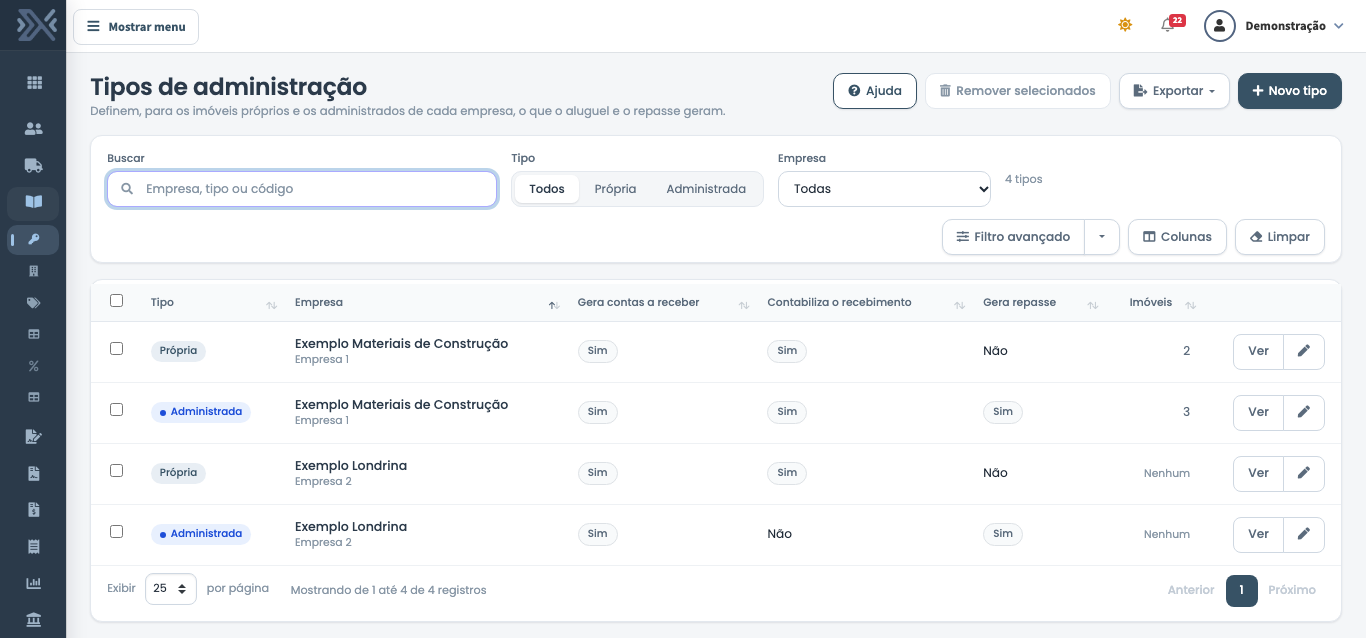
- Buscar: pelo nome da empresa, pelo tipo ou pelo código. A lista se atualiza enquanto você digita.
- Tipo: Todos (padrão), Própria ou Administrada.
- Empresa: uma das empresas liberadas para você, ou Todas.
- Limpar: volta aos filtros iniciais. Os filtros ficam guardados enquanto você navega.
- O botão Ajuda no topo da tela abre este guia em outra aba.
Filtro avançado e filtros salvos
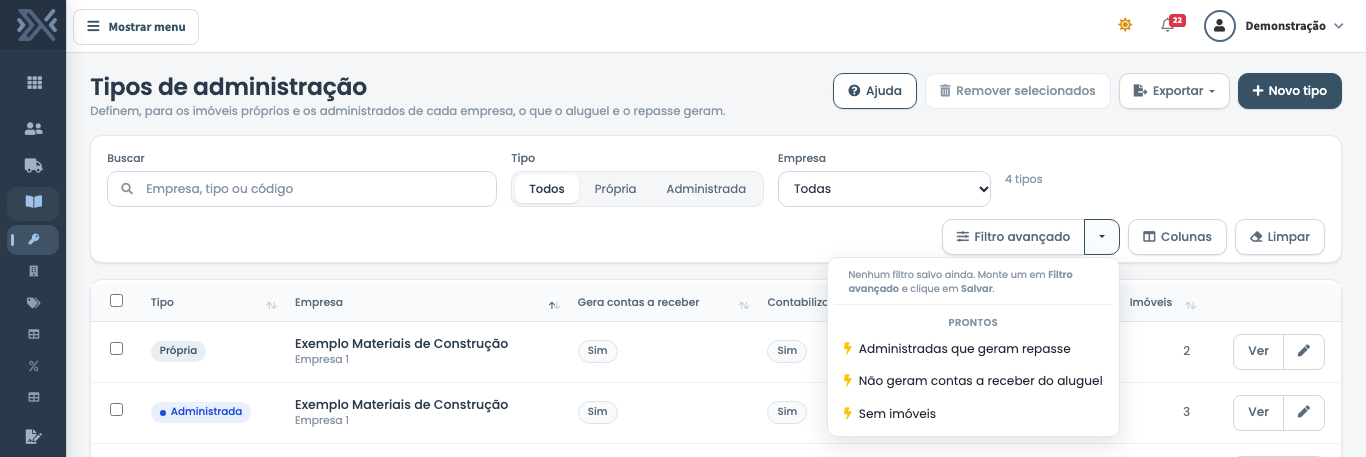
O Filtro avançado combina condições com todos os campos do tipo: tipo, empresa, código, cada uma das cinco opções (aluguéis e repasse), quantidade de imóveis e as datas de cadastro e de alteração. A quantidade encontrada aparece antes de aplicar, e o filtro pode ser salvo só para você ou para todos. Filtros prontos: Administradas que geram repasse, Não geram contas a receber do aluguel e Sem imóveis.
Colunas da grid
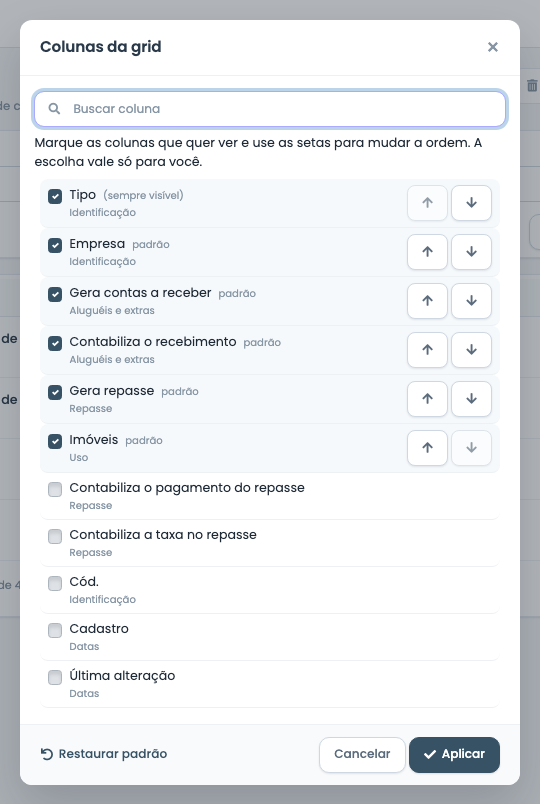
O botão Colunas escolhe quais colunas aparecem e em que ordem. Além das iniciais, há as duas contabilizações do repasse, o código e as datas de cadastro e de alteração. A coluna Tipo fica sempre visível; Restaurar padrão volta às colunas iniciais. A escolha vale só para você.
Exportar
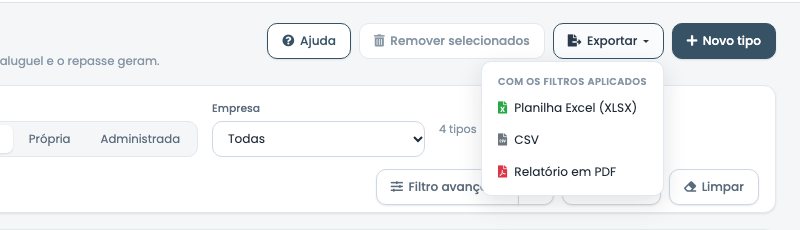
O menu Exportar gera planilha Excel (XLSX), CSV ou relatório em PDF com todos os tipos dos filtros aplicados, na ordem da tela. A planilha e o CSV seguem as colunas que você escolheu; o PDF mantém o layout do relatório, com o cabeçalho da empresa e os filtros aplicados.
2. Cadastrar um novo tipo
Clique em Novo tipo. O cadastro novo já vem com a empresa do login. Os campos marcados com * são obrigatórios.
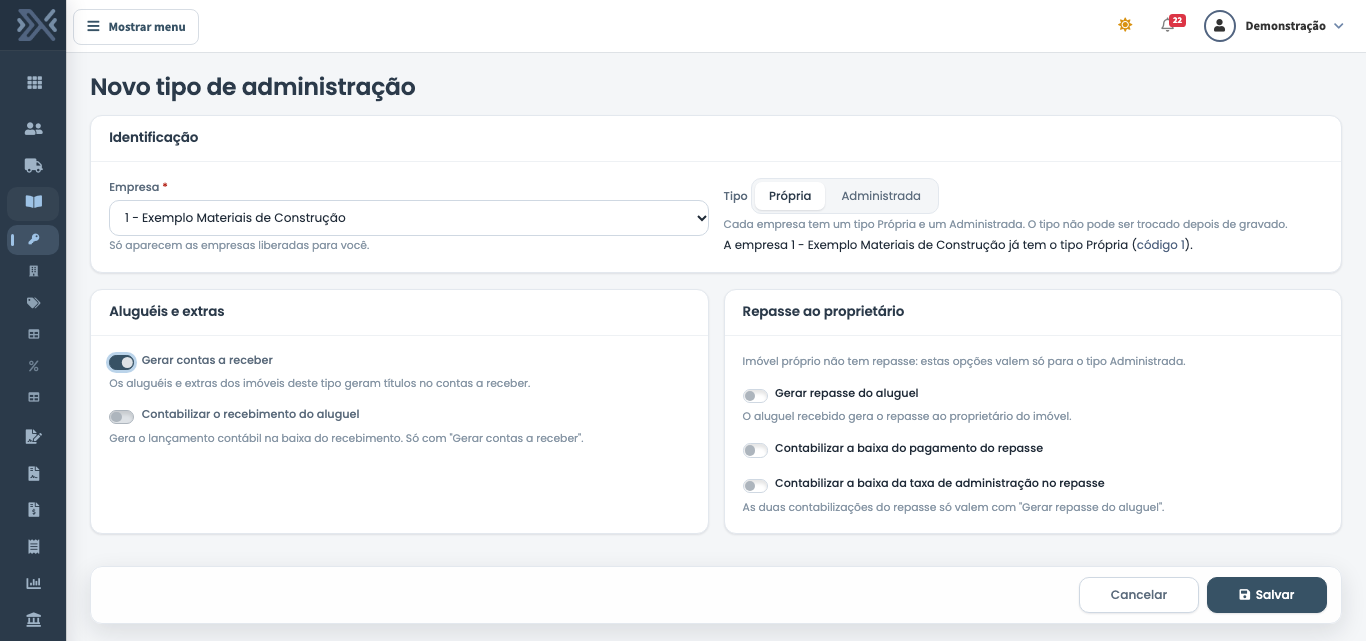
| Campo | Para que serve |
|---|---|
| Empresa * | Empresa a que o tipo pertence. Só aparecem as empresas liberadas para você. |
| Tipo * | Própria (imóveis da empresa) ou Administrada (imóveis de terceiros). Cada empresa tem um tipo de cada. Não pode ser trocado depois de gravado. |
| Gerar contas a receber | Os aluguéis e lançamentos extras dos imóveis deste tipo geram títulos no contas a receber. |
| Contabilizar o recebimento do aluguel | Gera o lançamento contábil na baixa do recebimento do aluguel. Só pode ser marcado com “Gerar contas a receber”. |
| Gerar repasse do aluguel | O aluguel recebido gera o repasse ao proprietário do imóvel. Só no tipo Administrada. |
| Contabilizar a baixa do pagamento do repasse | Gera o lançamento contábil quando o repasse ao proprietário é pago. Só com “Gerar repasse do aluguel”. |
| Contabilizar a baixa da taxa de administração no repasse | Gera o lançamento contábil da taxa de administração retida no repasse. Só com “Gerar repasse do aluguel”. |
As opções que dependem de outra ficam desligadas até a outra ser marcada; ao desmarcar a principal, as dependentes são desmarcadas também. Depois clique em Salvar. Se você tentar sair com alterações não salvas, o navegador pede confirmação.
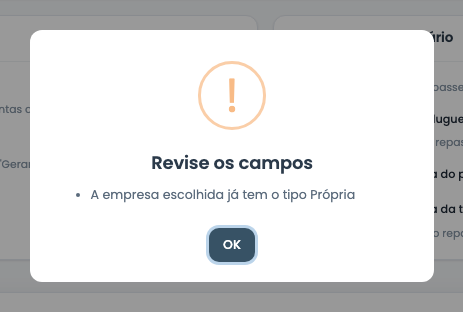
Se faltar a empresa ou o tipo, ou se a empresa já tiver o tipo escolhido, a mensagem Revise os campos lista tudo o que está pendente e leva o cursor ao primeiro campo. Nada é gravado e o que você marcou continua na tela.
3. Consultar e alterar
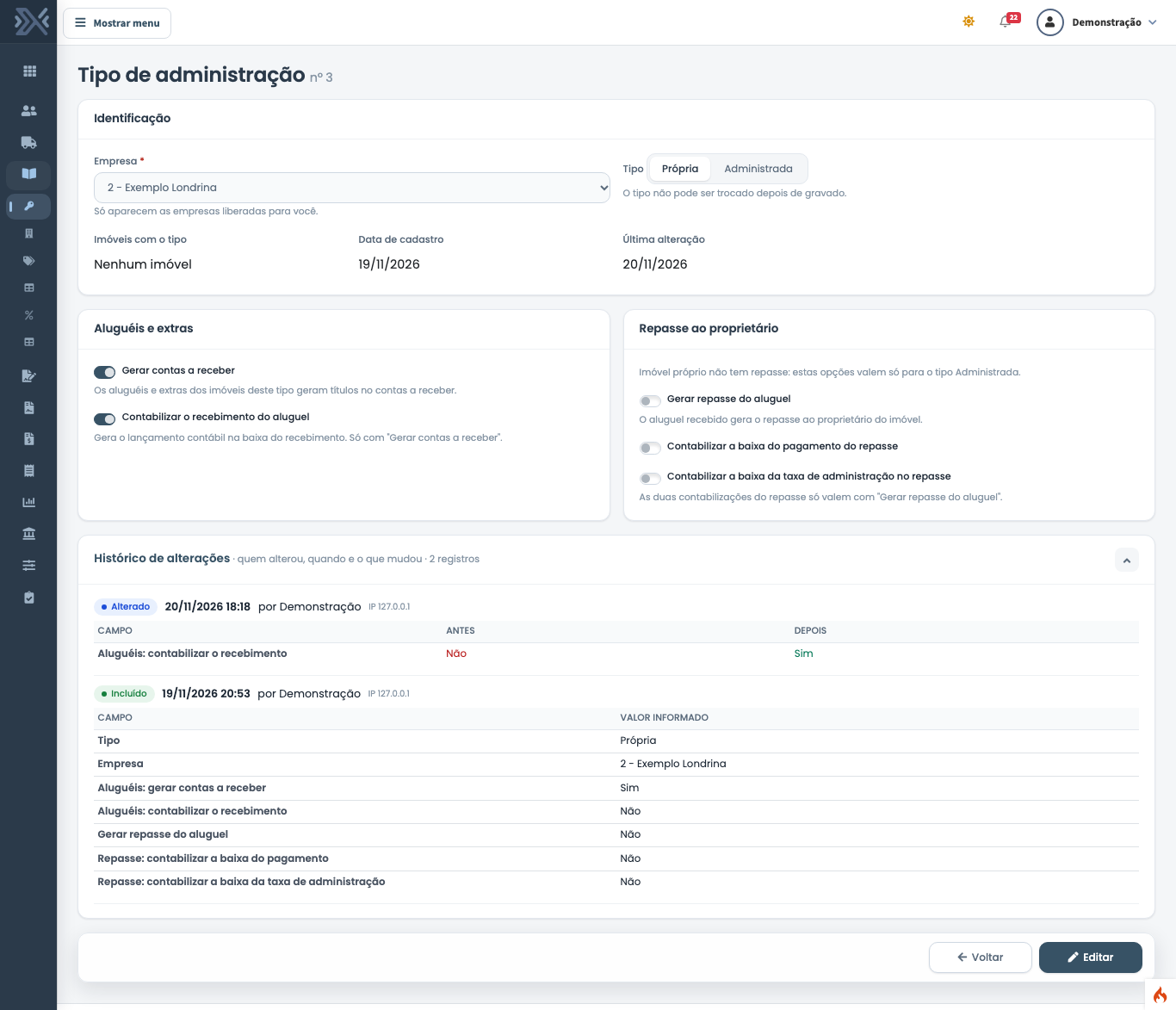
Ao abrir um tipo, os campos aparecem só para leitura, com a quantidade de imóveis com o tipo, a data de cadastro e a da última alteração. Para mudar as opções, clique em Editar. Na alteração, o tipo (Própria ou Administrada) fica fixo; as opções de aluguéis e de repasse podem mudar, e a mudança vale para todos os imóveis do tipo daí em diante. A empresa também pode ser trocada, desde que a nova empresa ainda não tenha esse tipo.
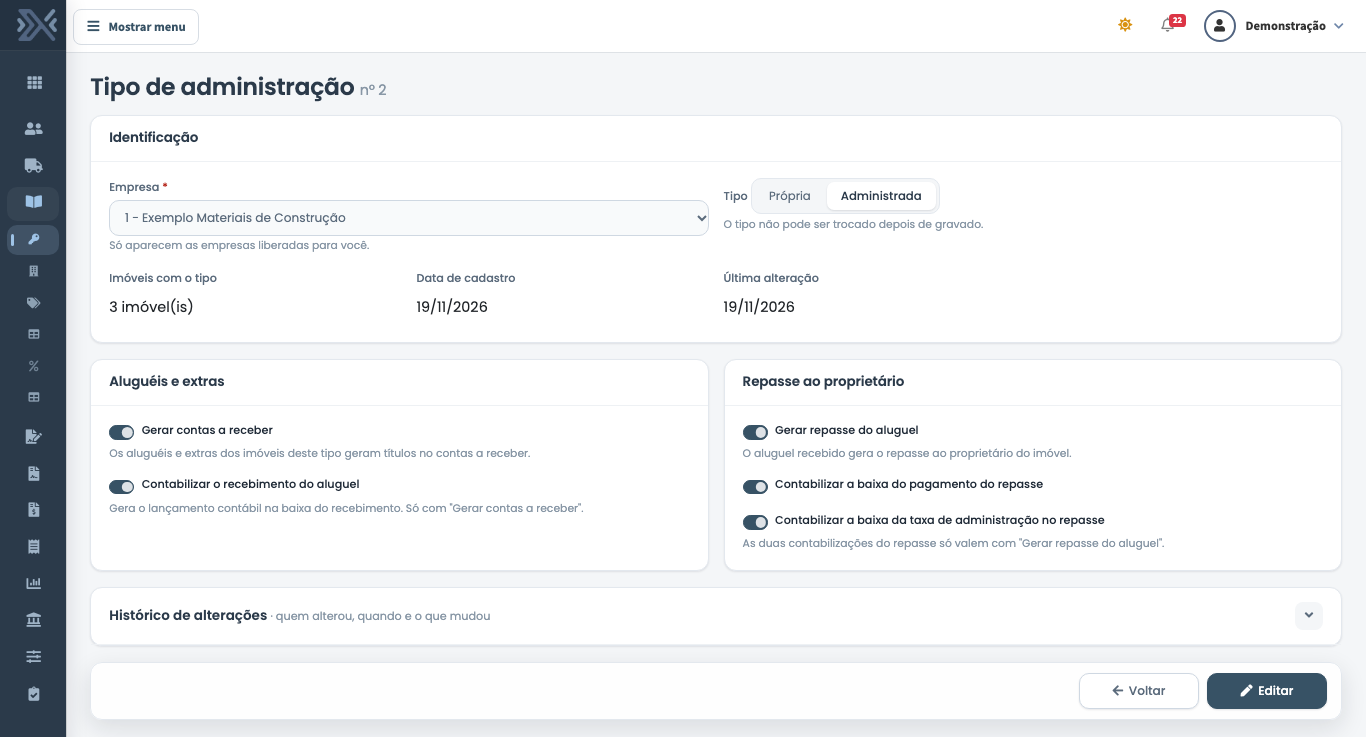
A seção Histórico de alterações mostra quem incluiu, alterou ou excluiu o tipo pelo SAX Web, quando, de qual endereço (IP) e o valor de cada opção antes e depois. Alterações feitas pelo SAX desktop não aparecem aqui. Todas as alterações também podem ser consultadas em Parâmetros > Log de usuário. A seção só aparece para quem tem a permissão 065 – Monitoramento de usuários (LOG) > Acessar (065.01).
4. Pontos de atenção
Um tipo de cada por empresa
Cada empresa tem no máximo um tipo Própria e um Administrada. A tela avisa assim que você escolhe uma empresa que já tem o tipo, com o link para o registro existente; para mudar as opções, altere esse registro em vez de criar outro.
Imóvel próprio não tem repasse
No tipo Própria, as opções de repasse ficam desligadas: o aluguel do imóvel da própria empresa não é repassado a ninguém. Elas só valem no tipo Administrada.
Tipo usado por imóveis não pode ser excluído
Para excluir, marque os tipos na primeira coluna da listagem, clique em Remover selecionados e confirme. A exclusão é definitiva e só vale para tipos que não estão em nenhum imóvel.
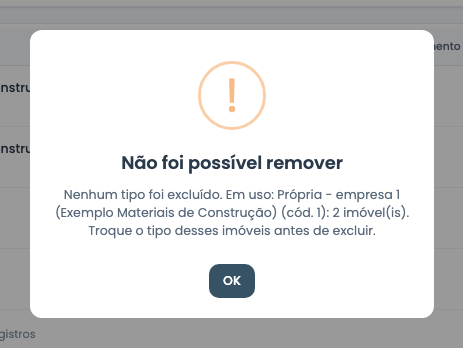
A exclusão é tudo ou nada: se algum dos marcados estiver em uso, nenhum é excluído e a mensagem mostra quais tipos estão em uso e em quantos imóveis. No exemplo, foram marcados o tipo Própria da empresa 2 (sem imóveis) e o da empresa 1 (2 imóveis): nenhum foi excluído. Desmarque os que estão em uso e remova os demais, ou troque o tipo desses imóveis no cadastro de imóveis antes de excluir.
Empresas liberadas
Você só vê e só cadastra tipos das empresas liberadas para você em Colaboradores > Liberação de filial. Supervisores veem todas.
Permissões
A tela usa a permissão 444 – Tipo de Loja/Box (nome do desktop): Consultar (444.01, também para exportar), Novo (444.02), Alterar (444.03) e Excluir (444.04). Sem a permissão, o menu e os botões continuam visíveis e o clique mostra Acesso Negado com o caminho e a função a liberar:
Cadastros > Colaboradores > busque o colaborador > coluna Ações > Permissões de Acesso > aba Imobiliária > Cadastros > 444 – Tipo de Loja/Box.
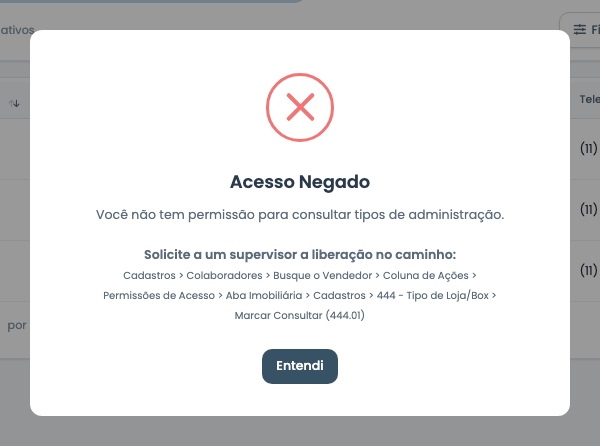
Quem não tem a permissão Excluir não vê as caixas de seleção da grid, e o botão Remover selecionados mostra o mesmo aviso. A permissão também é conferida ao gravar e ao excluir. Supervisores têm acesso a todas as funções.
5. No celular
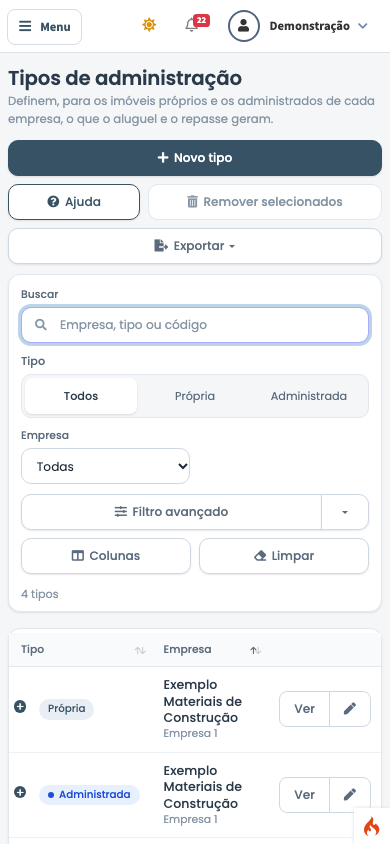
A tela funciona no celular: os botões do topo ficam um abaixo do outro, com Novo tipo em primeiro, e os filtros se ajustam à largura. Na listagem, toque no + de uma linha para ver as colunas que não cabem na tela.