SAX Web: tabela de isenção e redução do IR
A Tabela de isenção e redução do IR guarda as regras da redução do imposto de renda mensal de pessoa física que vale a partir de 2026: até um limite de renda o imposto fica zerado (redução total) e, numa segunda faixa, o imposto é reduzido em parte (redução parcial). O SAX usa esta tabela junto com a tabela do imposto de renda no cálculo do IR retido dos aluguéis e dos repasses aos proprietários pessoa física: primeiro calcula o imposto pela tabela progressiva e depois aplica a redução.
Onde fica: módulo Imobiliária, menu Cadastros > Tabela de isenção e redução do IR. A tabela é a mesma do SAX desktop e vale para todas as empresas.
1. Listagem
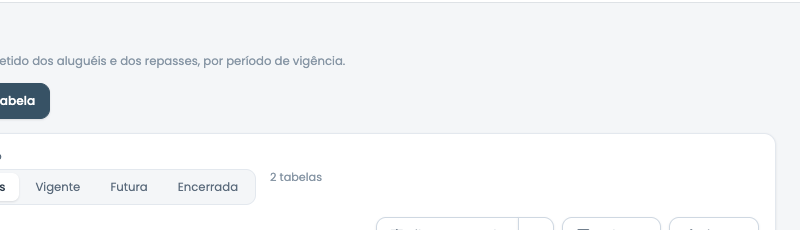
A tela mostra as tabelas da mais nova para a mais antiga. Para cada uma aparecem a vigência, a situação (Vigente, Futura ou Encerrada, conforme a data de hoje), o valor e o índice da redução, até quanto vai a redução total e até quanto vai a redução parcial. Clique na linha (ou em Ver) para abrir; o lápis abre a alteração e o botão de cópia (Duplicar) começa uma tabela nova com os mesmos valores.
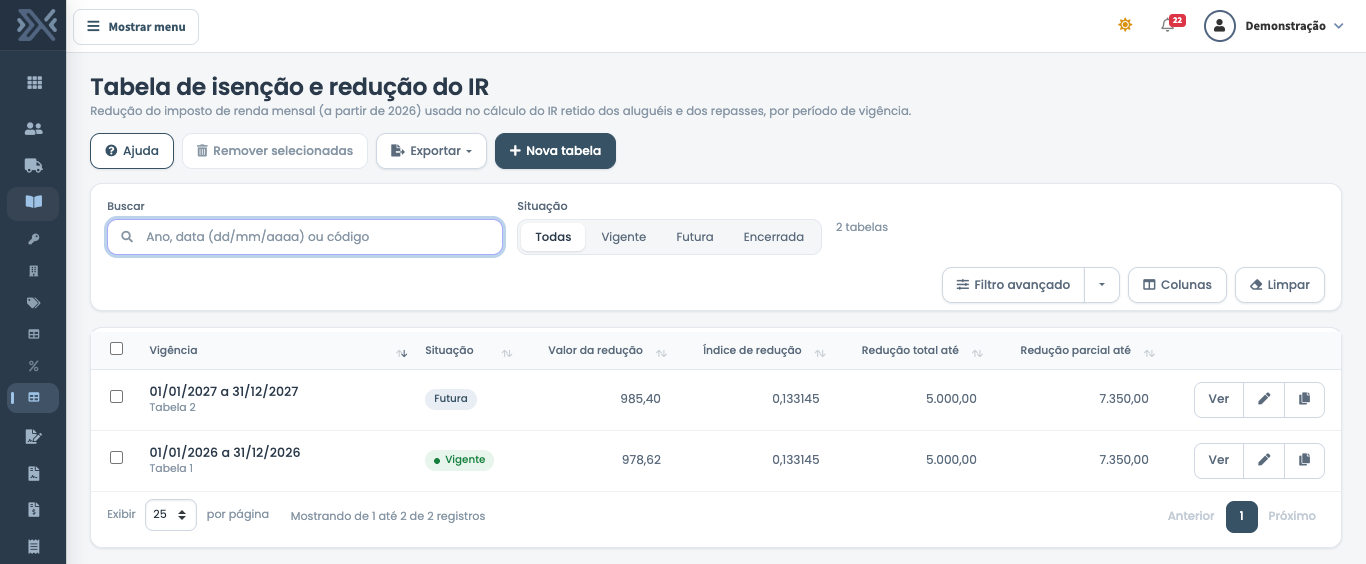
- Buscar: pelo ano, por uma data (dd/mm/aaaa) ou pelo código. A lista se atualiza enquanto você digita.
- Situação: Todas (padrão), Vigente, Futura ou Encerrada.
- Limpar: volta aos filtros iniciais. Os filtros ficam guardados enquanto você navega.
- O botão Ajuda no topo da tela abre este guia em outra aba.
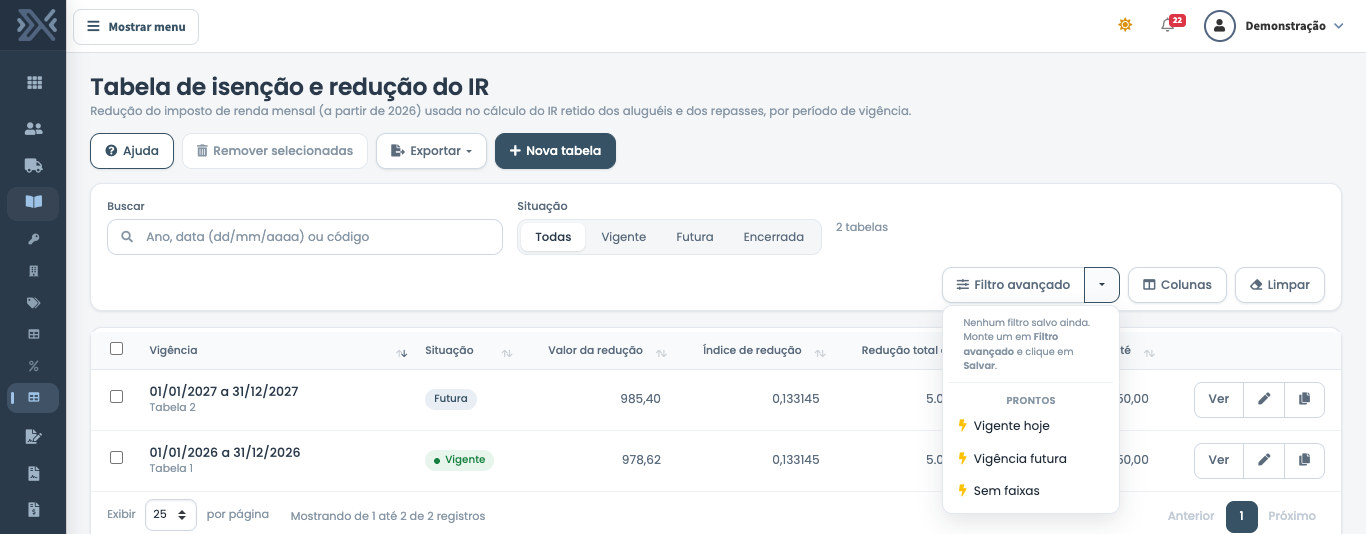
Filtro avançado e filtros salvos
O Filtro avançado combina condições com os campos da tabela: situação da vigência, início e fim da vigência, código, valor e índice da redução, redução total até, redução parcial até, desconto simplificado, quantidade de faixas e as datas de cadastro e de alteração. A quantidade encontrada aparece antes de aplicar, e o filtro pode ser salvo só para você ou para todos. Filtros prontos: Vigente hoje, Vigência futura e Sem faixas.
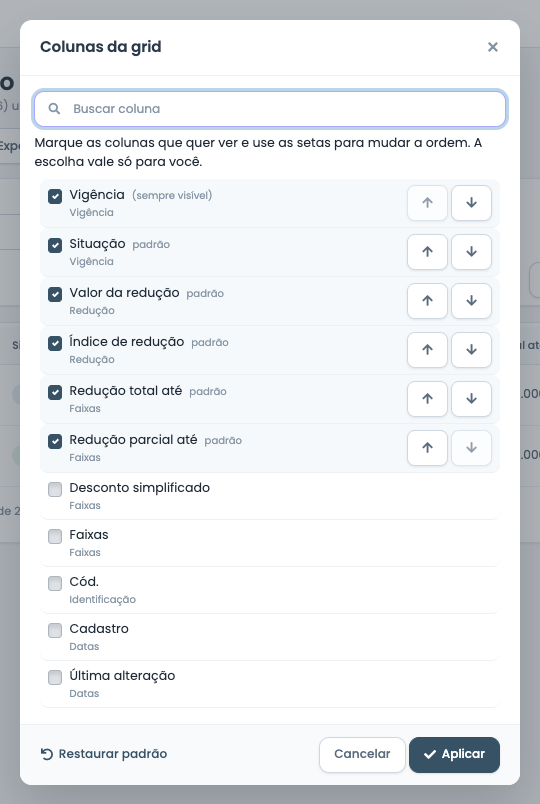
Colunas da grid
O botão Colunas escolhe quais colunas aparecem e em que ordem. Além das iniciais, há o desconto simplificado, a quantidade de faixas, o código e as datas de cadastro e de alteração. A coluna Vigência fica sempre visível; Restaurar padrão volta às colunas iniciais. A escolha vale só para você.
Exportar
O menu Exportar gera planilha Excel (XLSX), CSV ou relatório em PDF com todas as tabelas dos filtros aplicados, na ordem da tela. A planilha e o CSV seguem as colunas que você escolheu; o PDF mantém o layout do relatório, com o cabeçalho da empresa e os filtros aplicados.
2. Cadastrar uma nova tabela
O caminho mais rápido é Duplicar a tabela em vigor (na grid ou no rodapé da tabela aberta): a tela nova vem com os valores e as faixas da tabela de origem e o início da vigência já sugerido para o dia seguinte ao fim dela. Ajuste a vigência e o que mudou e salve. Para começar do zero, use Nova tabela. Os campos marcados com * são obrigatórios.
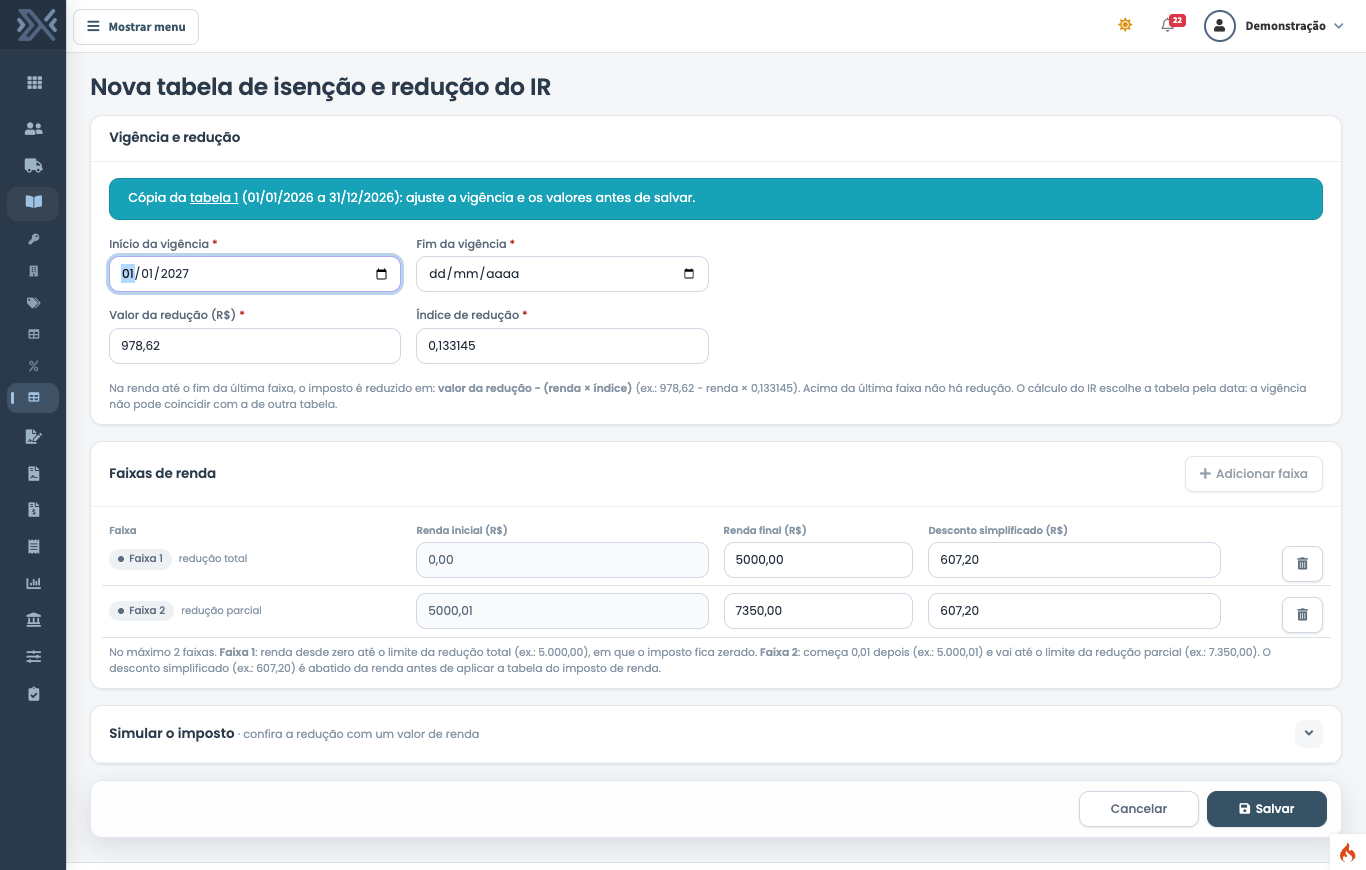
| Campo | Para que serve |
|---|---|
| Início da vigência * | Primeiro dia em que a tabela vale. |
| Fim da vigência * | Último dia em que a tabela vale. Igual ou depois do início. A vigência não pode coincidir com a de outra tabela. |
| Valor da redução (R$) * | Valor fixo da fórmula da redução parcial. Maior que zero (ex.: 978,62). |
| Índice de redução * | Índice multiplicado pela renda na fórmula da redução parcial. Maior que zero e menor que 1, com até 6 casas decimais (ex.: 0,133145). |
| Faixa 1 – redução total | Começa em zero e vai até o limite de renda em que o imposto fica zerado (ex.: 5.000,00). |
| Faixa 2 – redução parcial | Começa 0,01 depois do fim da faixa 1 (ex.: 5.000,01) e vai até o limite da redução parcial (ex.: 7.350,00). A renda inicial é preenchida pela tela. |
| Desconto simplificado (R$) | Em cada faixa: valor abatido da renda antes de aplicar a tabela do imposto de renda (ex.: 607,20). Maior que zero. |
Na renda até o fim da última faixa, o imposto é reduzido em valor da redução − (renda × índice); acima da última faixa não há redução. A tabela tem no máximo 2 faixas, porque o cálculo do IR usa só a primeira (redução total) e a última (redução parcial).
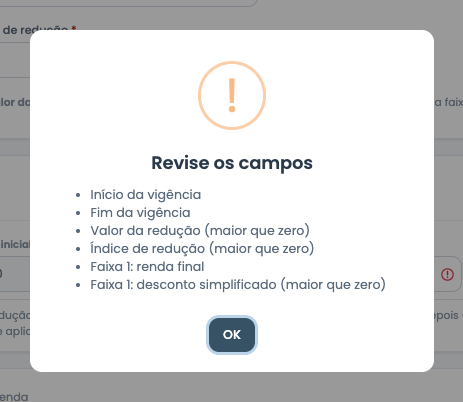
Se faltar algo, a mensagem Revise os campos lista tudo o que está pendente e leva o cursor ao primeiro campo. Nada é gravado e o que você digitou continua na tela. Se a vigência coincidir com a de outra tabela, o SAX também não grava e mostra qual tabela já cobre o período.
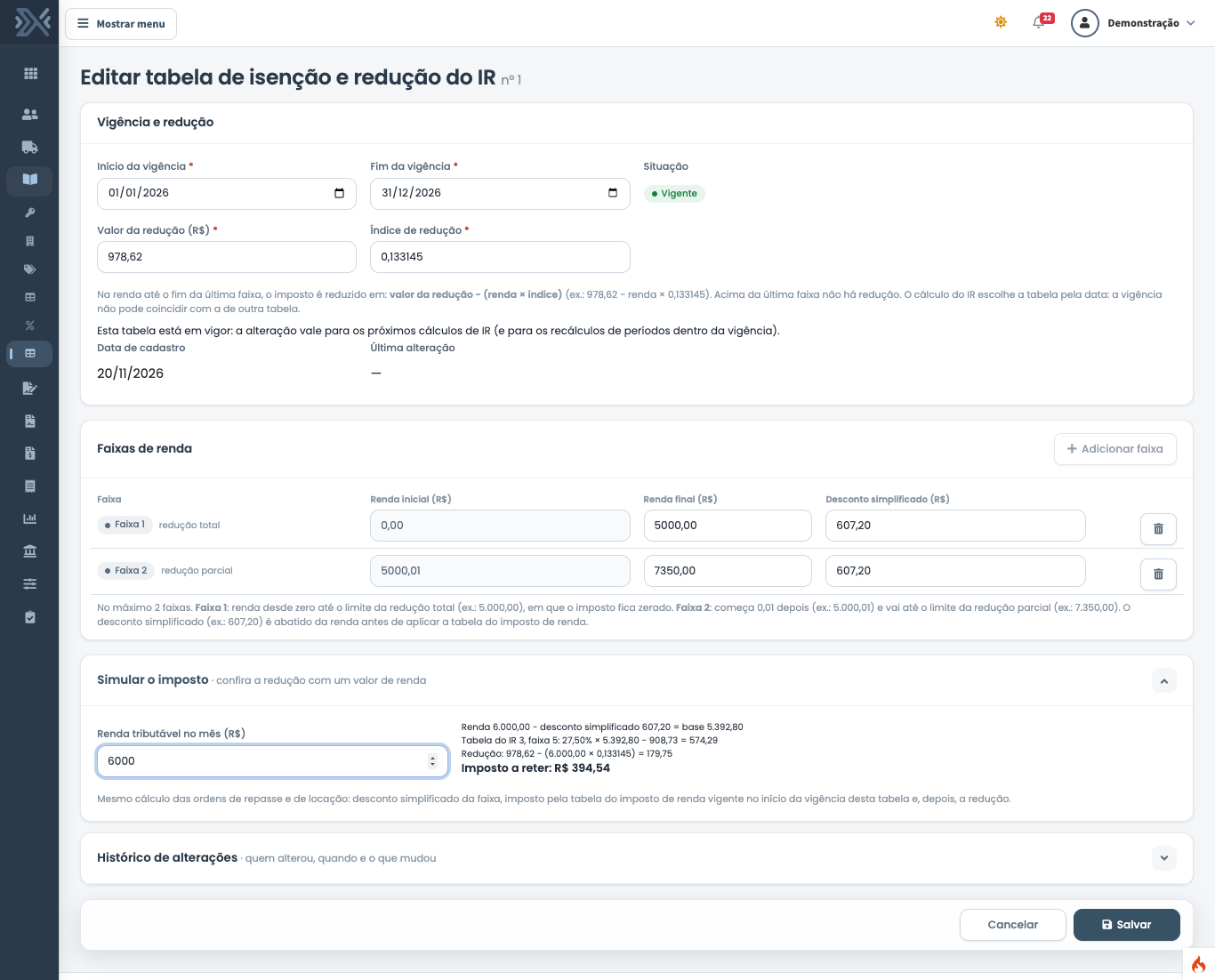
Simular o imposto
A seção recolhível Simular o imposto mostra o cálculo completo para uma renda tributável no mês: renda menos o desconto simplificado da faixa, imposto pela tabela do imposto de renda vigente no início da vigência desta tabela e, depois, a redução. No exemplo, a renda de R$ 6.000,00 tem base de 5.392,80, imposto de 574,29 pela tabela progressiva, redução de 179,75 e imposto a reter de R$ 394,54. Se não houver tabela do imposto de renda para a data, a simulação avisa.
3. Consultar e alterar
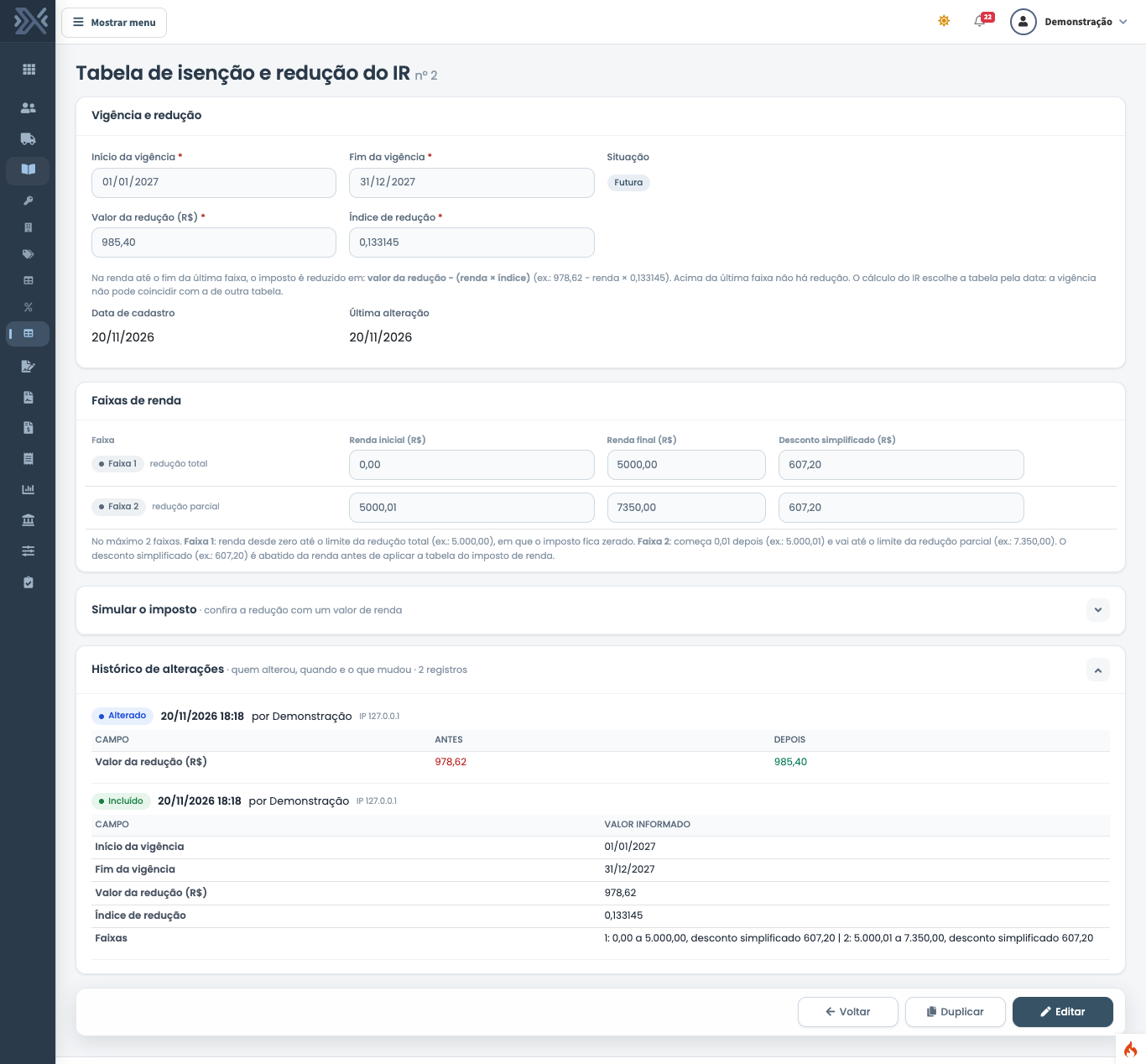
Ao abrir uma tabela, os campos aparecem só para leitura, com a situação e as datas de cadastro e de alteração. O rodapé tem Voltar, Duplicar e Editar.
Ao editar uma tabela vigente ou encerrada, a tela avisa que a alteração vale para os próximos cálculos e para os recálculos de períodos dentro da vigência. Se a tabela tiver mais de 2 faixas gravadas (cadastro antigo), a tela também avisa: ao salvar ficam as 2 primeiras.
A seção Histórico de alterações mostra quem incluiu, alterou ou excluiu a tabela pelo SAX Web, quando, de qual endereço (IP) e o valor antes e depois de cada campo. Alterações feitas pelo SAX desktop não aparecem aqui. Todas as alterações também podem ser consultadas em Parâmetros > Log de usuário. A seção só aparece para quem tem a permissão 065 – Monitoramento de usuários (LOG) > Acessar (065.01).
4. Pontos de atenção
Depende da tabela do imposto de renda
A redução é aplicada sobre o imposto calculado pela tabela do imposto de renda do mesmo período. Sem a tabela do imposto de renda da data, o cálculo não gera imposto. Sem a tabela de redução da data, o imposto sai sem redução.
A tabela é escolhida pela data
O cálculo usa a tabela cuja vigência cobre o período calculado. Por isso as vigências não podem coincidir. Para trocar uma tabela em vigor, encerre a vigência dela e cadastre a nova a partir do dia seguinte.
Excluir uma tabela
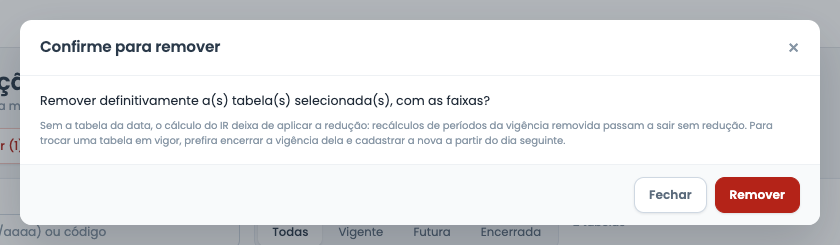
Para excluir, marque as tabelas na primeira coluna da listagem, clique em Remover selecionadas e confirme. A exclusão leva as faixas junto e vale para qualquer tabela, inclusive a vigente e as encerradas (como no SAX desktop): sem a tabela da data, o cálculo do IR deixa de aplicar a redução, e recálculos de períodos da vigência removida passam a sair sem redução. A confirmação lembra esse efeito; prefira encerrar a vigência a excluir.
Confira os valores oficiais
O SAX não baixa as regras da Receita Federal: os valores são digitados por você. Confira o valor e o índice da redução, os limites das faixas e o desconto simplificado com a legislação antes de salvar e use a simulação para testar alguns valores. Os prints deste guia usam valores de exemplo.
Permissões
A tela usa a permissão 447 – Tabela IR PF, a mesma da tabela do imposto de renda: Consultar (447.01, também para exportar), Novo (447.02, também para Duplicar), Alterar (447.03) e Excluir (447.04). Sem a permissão, o menu e os botões continuam visíveis e o clique mostra Acesso Negado com o caminho e a função a liberar:
Cadastros > Colaboradores > busque o colaborador > coluna Ações > Permissões de Acesso > aba Imobiliária > Cadastros > 447 – Tabela IR PF.
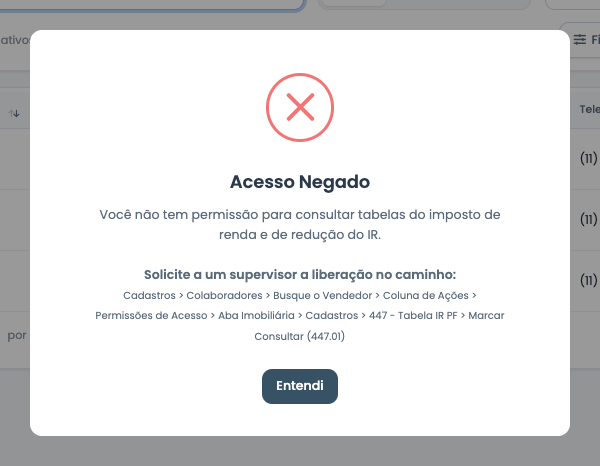
Quem não tem a permissão Excluir não vê as caixas de seleção da grid, e o botão Remover selecionadas mostra o mesmo aviso. A permissão também é conferida ao gravar e ao excluir. Supervisores têm acesso a todas as funções.
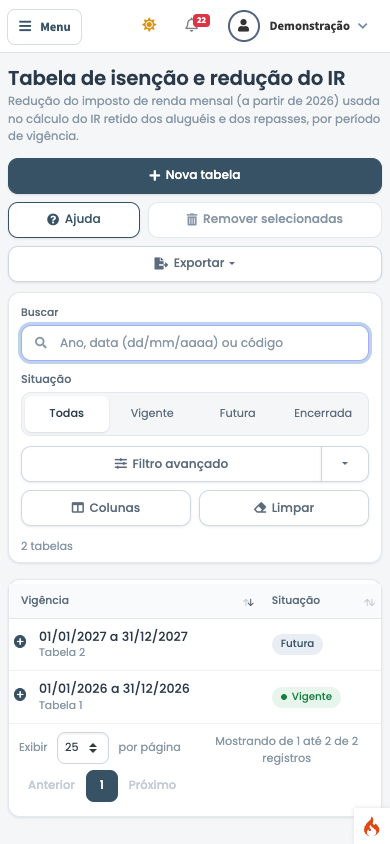
5. No celular
A tela funciona no celular: os botões do topo ficam um abaixo do outro, com Nova tabela em primeiro, e os filtros se ajustam à largura. Na listagem, toque no + de uma linha para ver as colunas que não cabem na tela.