SAX Web: Tabela Camex
A Tabela Camex reúne os NCMs da lista Camex que o SAX consulta na tributação das notas. É a mesma tabela usada pelo SAX desktop: o que você inclui, altera ou remove no SAX Web vale também no desktop, e vice-versa.
Onde fica: módulo Vendas › Tributações › Tabela Camex.
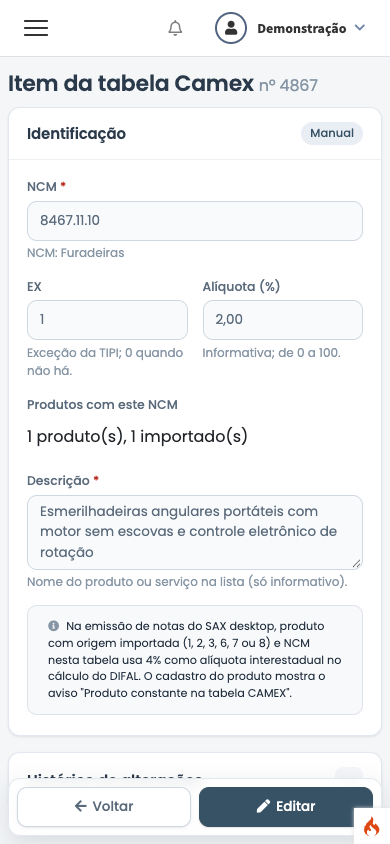
Para que serve: na emissão de notas do SAX desktop, quando o produto tem origem importada (origens 1, 2, 3, 6, 7 ou 8 no cadastro do produto) e o NCM dele está nesta tabela, o sistema usa 4% como alíquota interestadual no cálculo do DIFAL. No cadastro do produto, o desktop mostra o aviso “Produto constante na tabela CAMEX”. A tabela não muda nenhum outro cálculo.
1. Listagem
A tela abre com todos os itens, em ordem de NCM. No alto aparece a versão da tabela (a última atualização pelos scripts do SAX), a data em que foi atualizada e quantos itens foram incluídos manualmente.
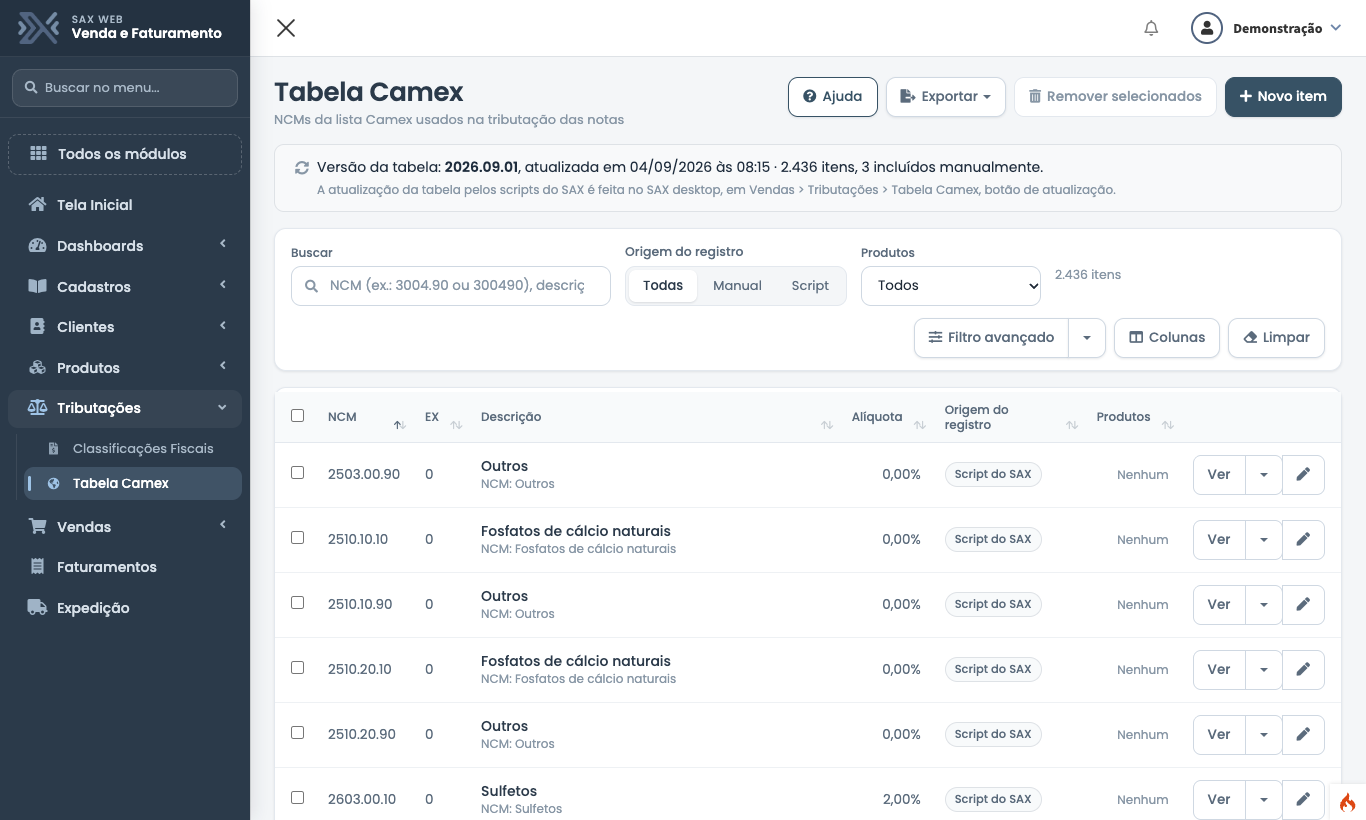
Filtros, que atualizam a grid enquanto você digita ou escolhe:
- Buscar: NCM com ou sem pontos (ex.: 3004.90 ou 300490), parte da descrição ou o código do item.
- Origem do registro: Manual (incluído pela tela) ou Script (carregado pela atualização da tabela no SAX desktop).
- Produtos: itens cujo NCM está em algum produto, em produtos importados ou em nenhum produto.
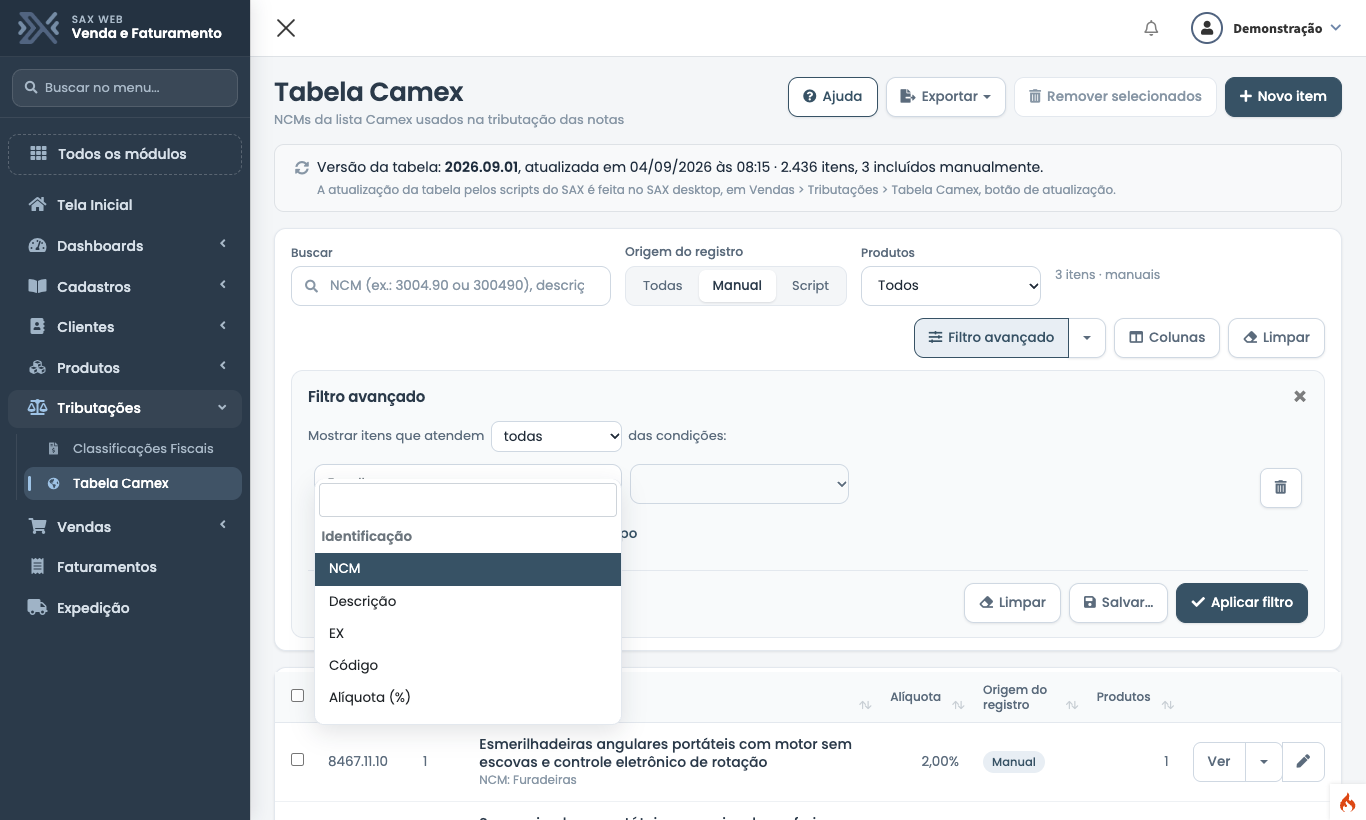
- Filtro avançado: combina condições com qualquer campo do item (NCM, descrição, EX, código, alíquota, origem do registro, quantidade de produtos e de produtos importados). O filtro pode ser salvo só para você ou para todos.
- Colunas: escolha as colunas e a ordem delas (vale só para você). Além das que aparecem de início, há o código, a descrição do NCM e os produtos importados.
- Limpar: volta todos os filtros ao padrão.
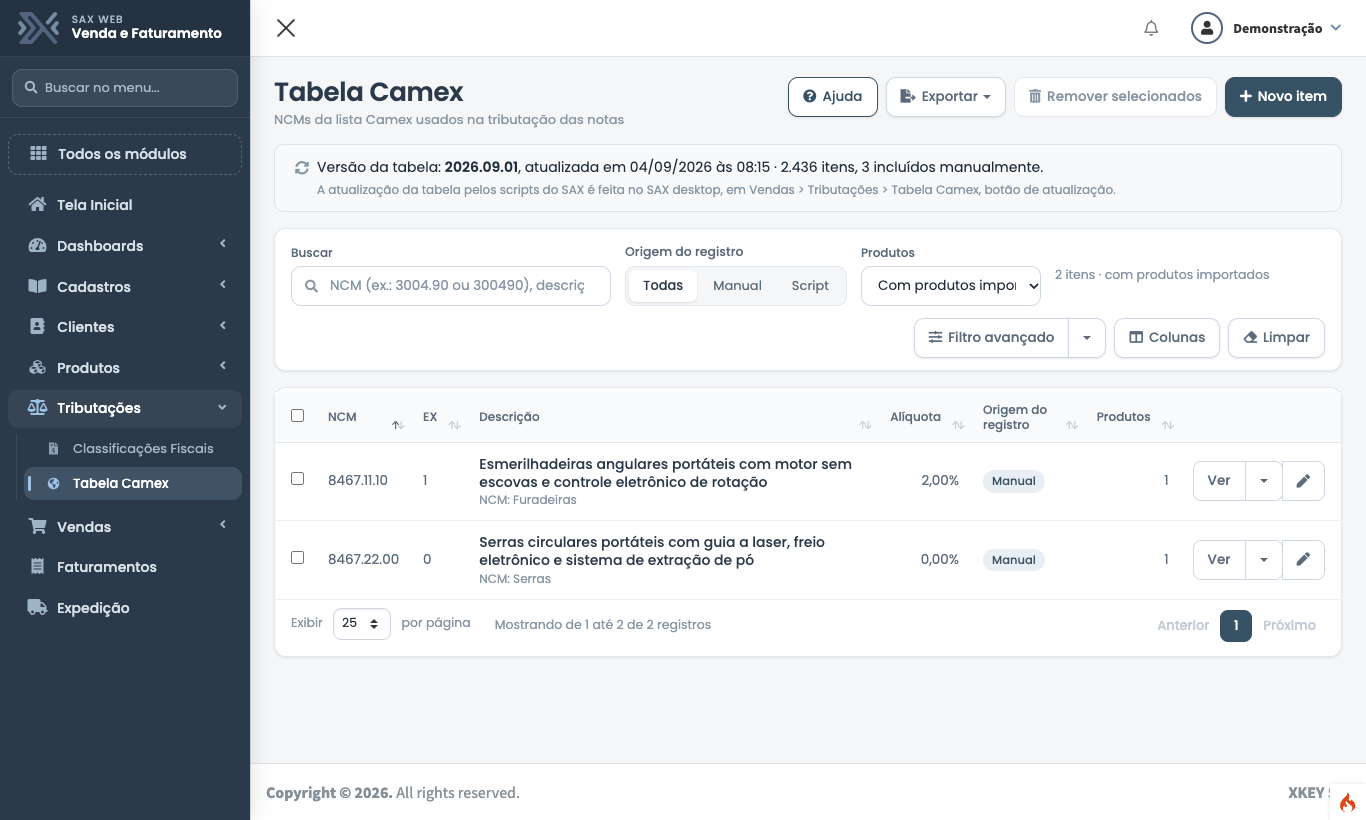
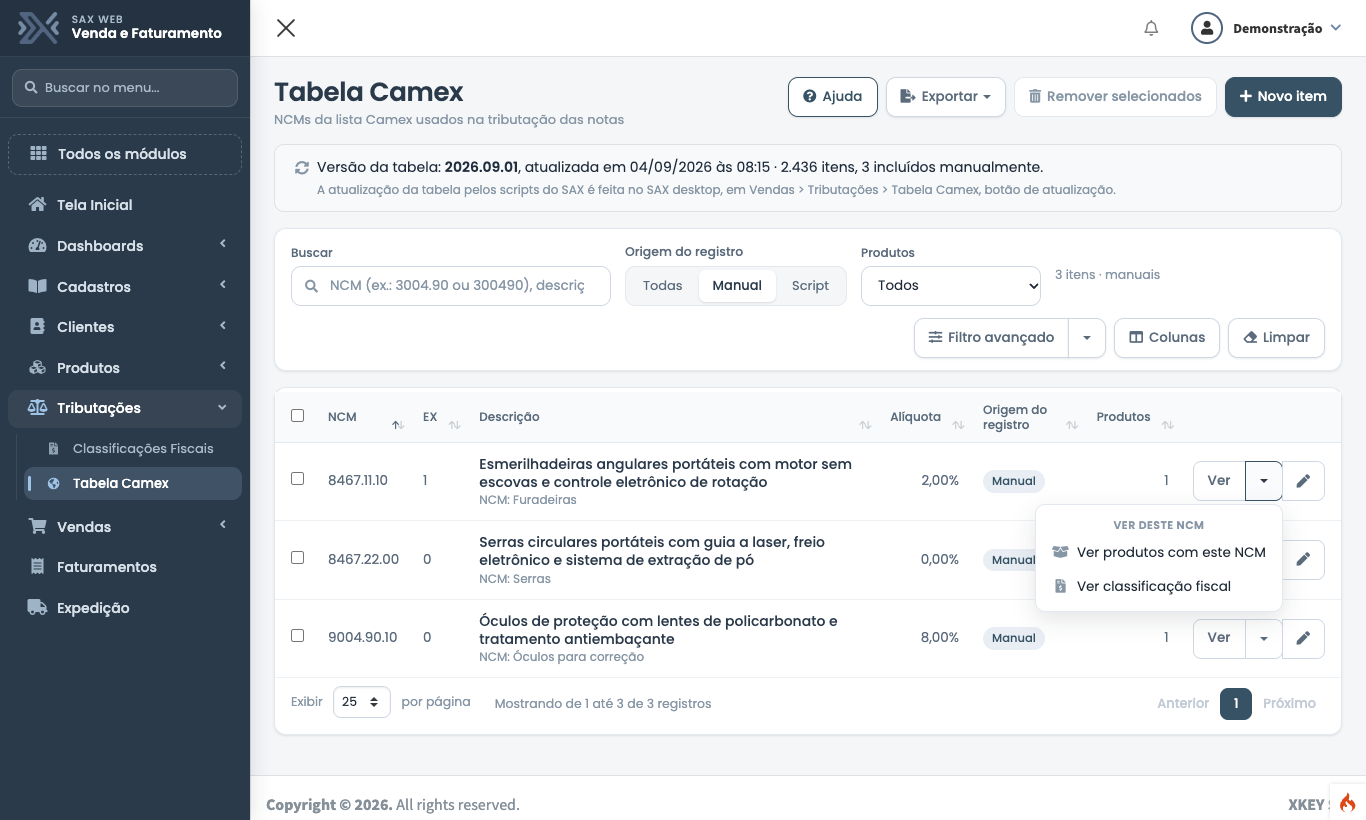
O clique na linha abre o item. O botão ▾ ao lado de “Ver” tem Mais ações:
- Ver produtos com este NCM: abre Produtos já filtrado pelo NCM do item.
- Ver classificação fiscal: abre Classificações fiscais já buscando o NCM.
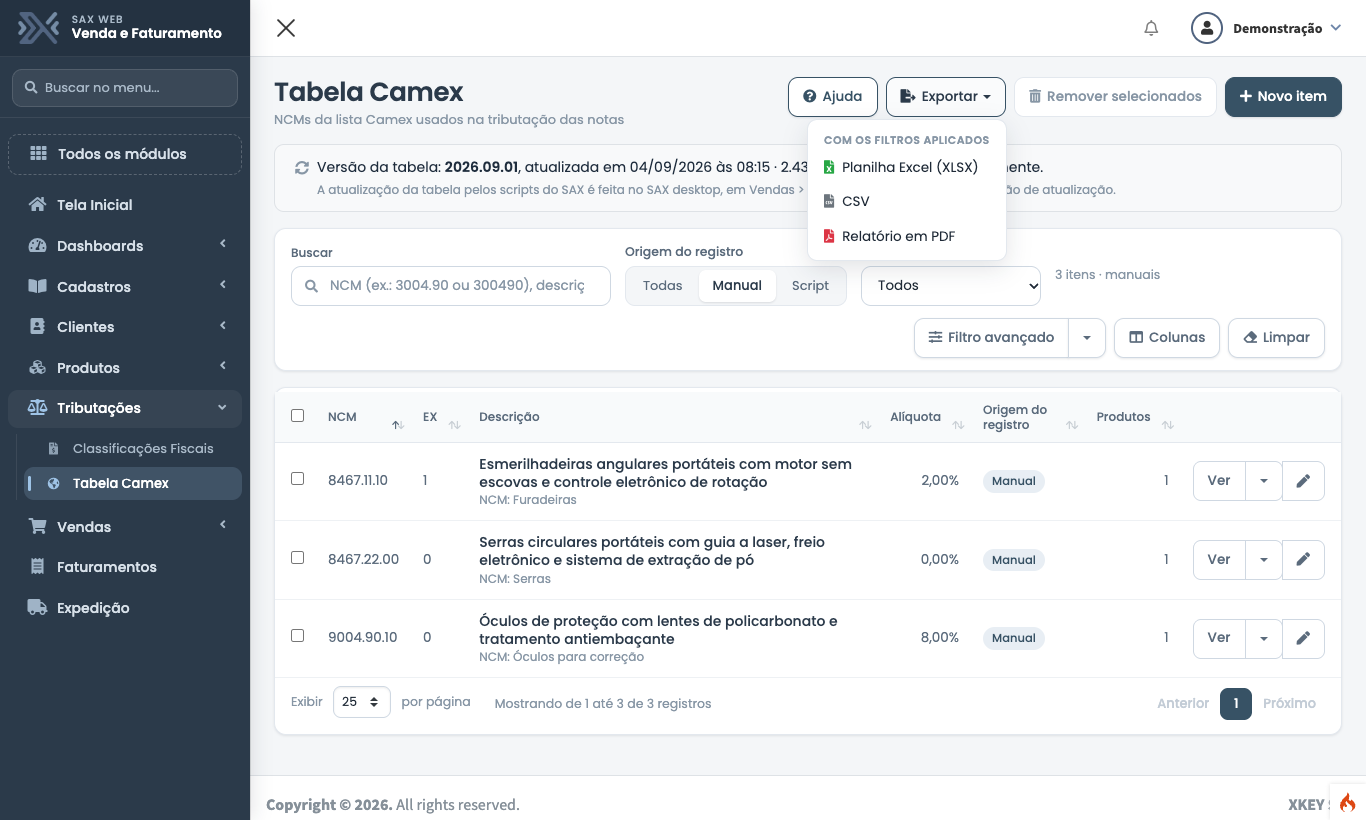
Exportar
O menu Exportar gera a planilha Excel (XLSX), o CSV ou o relatório em PDF com todos os itens dos filtros e da ordem atuais. A planilha e o CSV seguem as colunas que você escolheu na grid. O PDF aceita até 3.000 itens; para a tabela inteira, use XLSX ou CSV. Exportações grandes são geradas em segundo plano e o sino avisa quando o arquivo estiver pronto.
2. Incluir um item
Clique em Novo item e preencha:
| Campo | Para que serve |
|---|---|
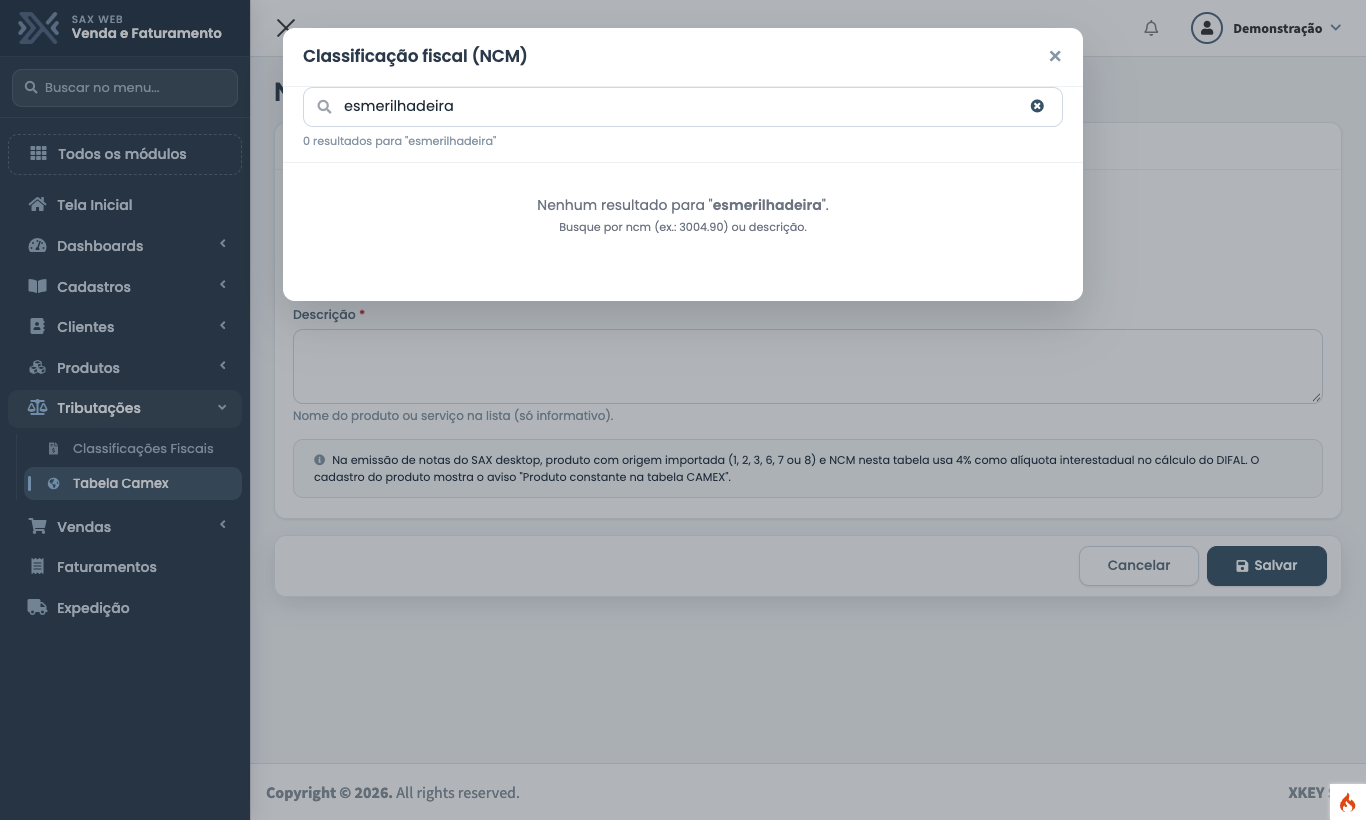
| NCM (obrigatório) | Os 8 dígitos do NCM. Digite ou use a lupa para buscar nas classificações fiscais; o NCM precisa estar cadastrado em Classificações fiscais. Abaixo do campo aparece a descrição do NCM. |
| EX | Exceção da TIPI; deixe 0 quando não houver. |
| Alíquota (%) | Percentual da lista, de 0 a 100. É informativo: o cálculo da nota usa a regra dos 4% descrita acima. |
| Descrição (obrigatório) | Nome do produto ou serviço na lista. Aceita maiúsculas e minúsculas como você digitar. |
O item incluído pela tela fica com a origem Manual.
Mensagens ao salvar
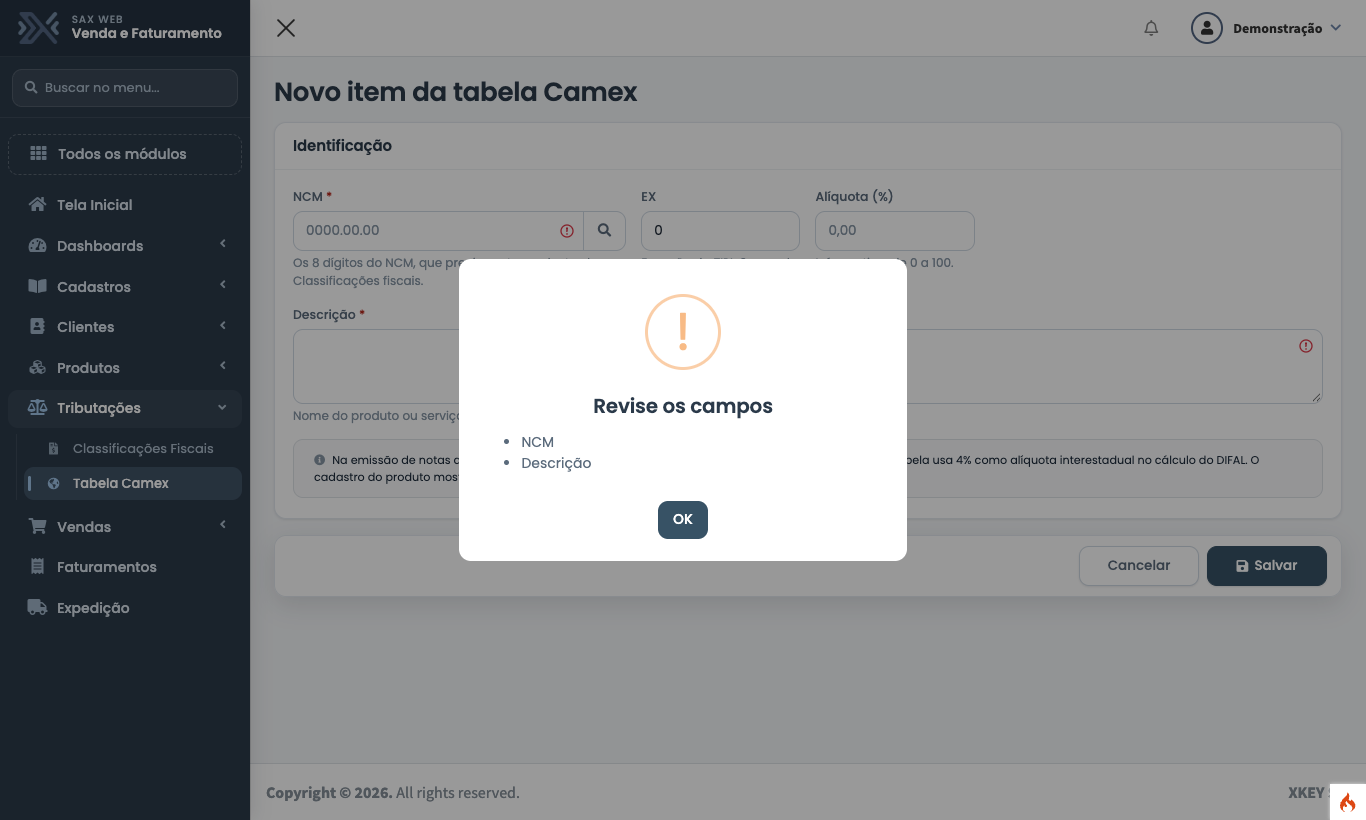
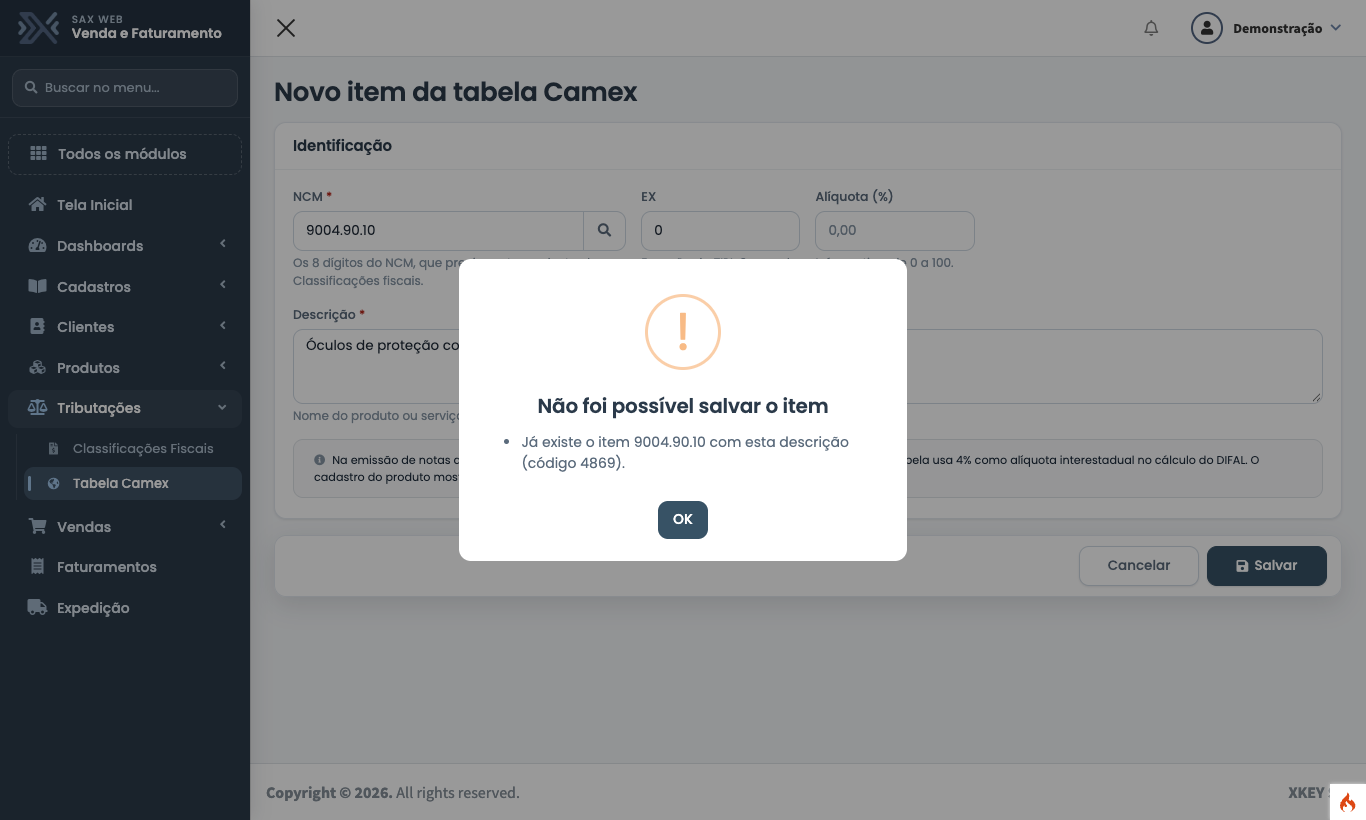
Se faltar algum campo, a tela lista todos os pendentes numa única mensagem. Também não é aceito um item igual a outro já cadastrado (mesmo NCM, mesmo EX e mesma descrição, sem diferenciar maiúsculas e minúsculas). Em qualquer erro, o que você digitou continua na tela.
3. Consultar e alterar
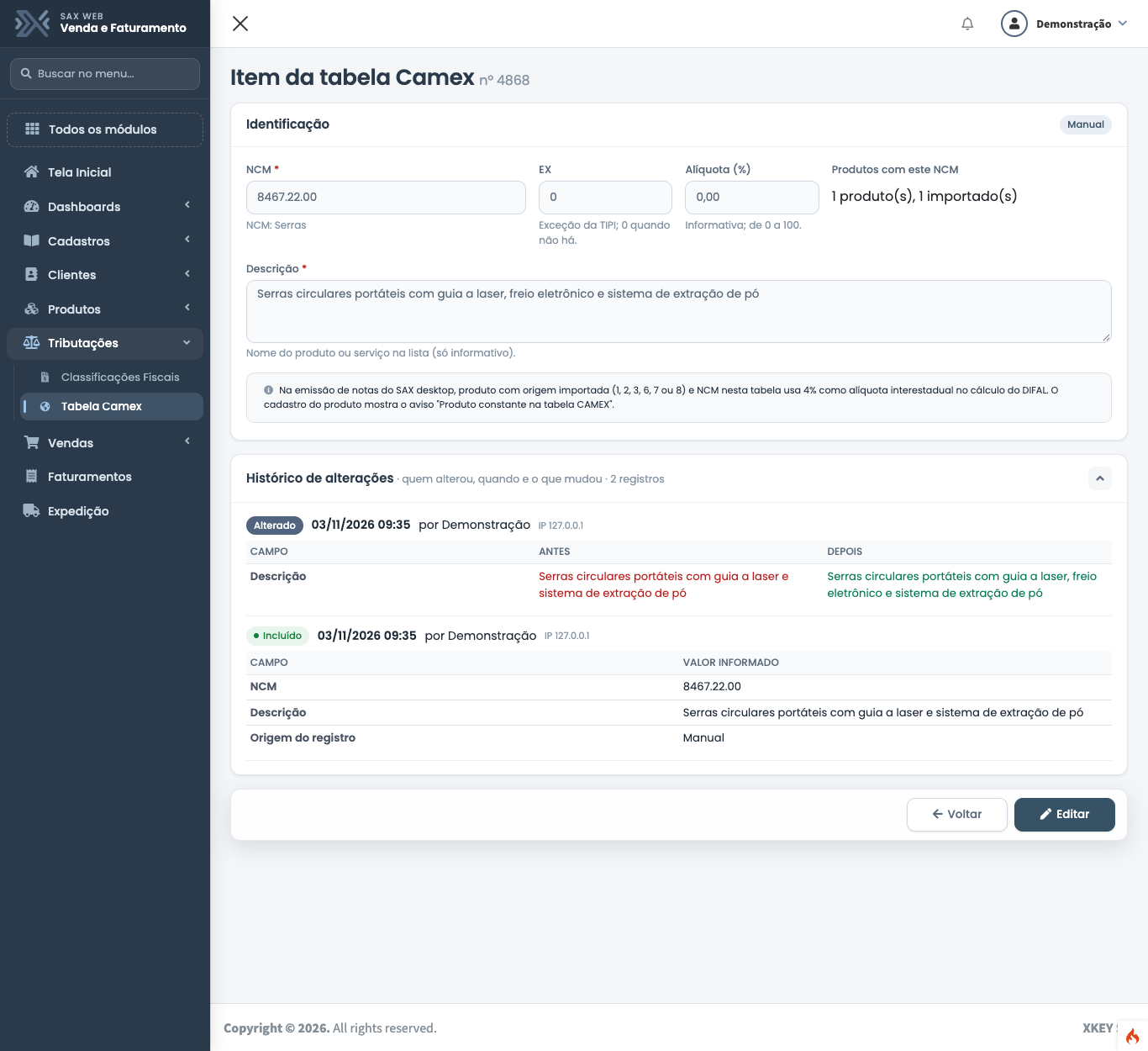
Ao abrir um item você vê os dados, a origem do registro (Manual ou Script) e quantos produtos usam o NCM, quantos deles importados. Clique em Editar para mudar NCM, EX, alíquota ou descrição; a origem do registro não muda ao alterar.
A seção Histórico de alterações mostra quem incluiu ou alterou o item, quando e o que mudou (só para quem tem a permissão do Log de usuário).
4. Pontos de atenção
Remover um item muda a nota dos produtos importados
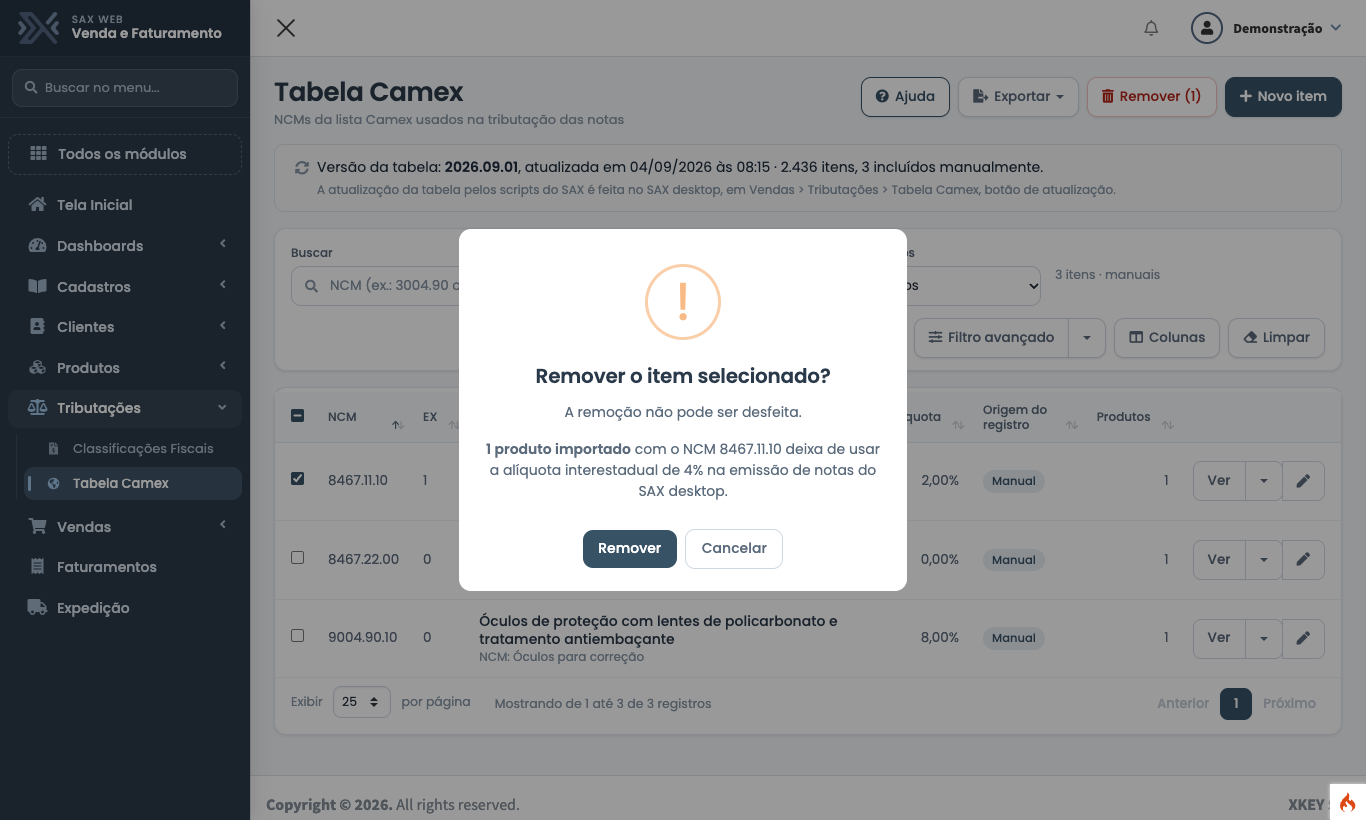
Nenhum cadastro fica preso a um item da tabela, então a remoção é sempre possível (marque os itens na primeira coluna e use Remover). Antes de remover, a tela informa quantos produtos importados com aquele NCM deixam de usar a alíquota interestadual de 4% na emissão de notas do SAX desktop. Se o mesmo NCM tiver outro item na tabela, esses produtos continuam com a regra. A remoção não pode ser desfeita.
O mesmo NCM pode aparecer várias vezes
A lista traz vários itens para o mesmo NCM e EX quando as descrições são diferentes (por exemplo, cada medicamento de uma mesma posição). Isso é normal. Para o cálculo da nota basta o NCM estar na tabela.
Atualização da tabela pelos scripts do SAX
A atualização da lista pelos scripts da Xkey continua no SAX desktop (Vendas › Tributações › Tabela Camex, botão de atualização, que aparece quando há versão nova). O SAX Web só mostra a versão e a data da última atualização.
A tabela não muda o cadastro do produto
A regra depende de dois dados do produto: a origem da mercadoria e o NCM (pela classificação fiscal). Para um produto passar a usar ou deixar de usar a regra, confira esses dois campos no cadastro do produto.
Permissões
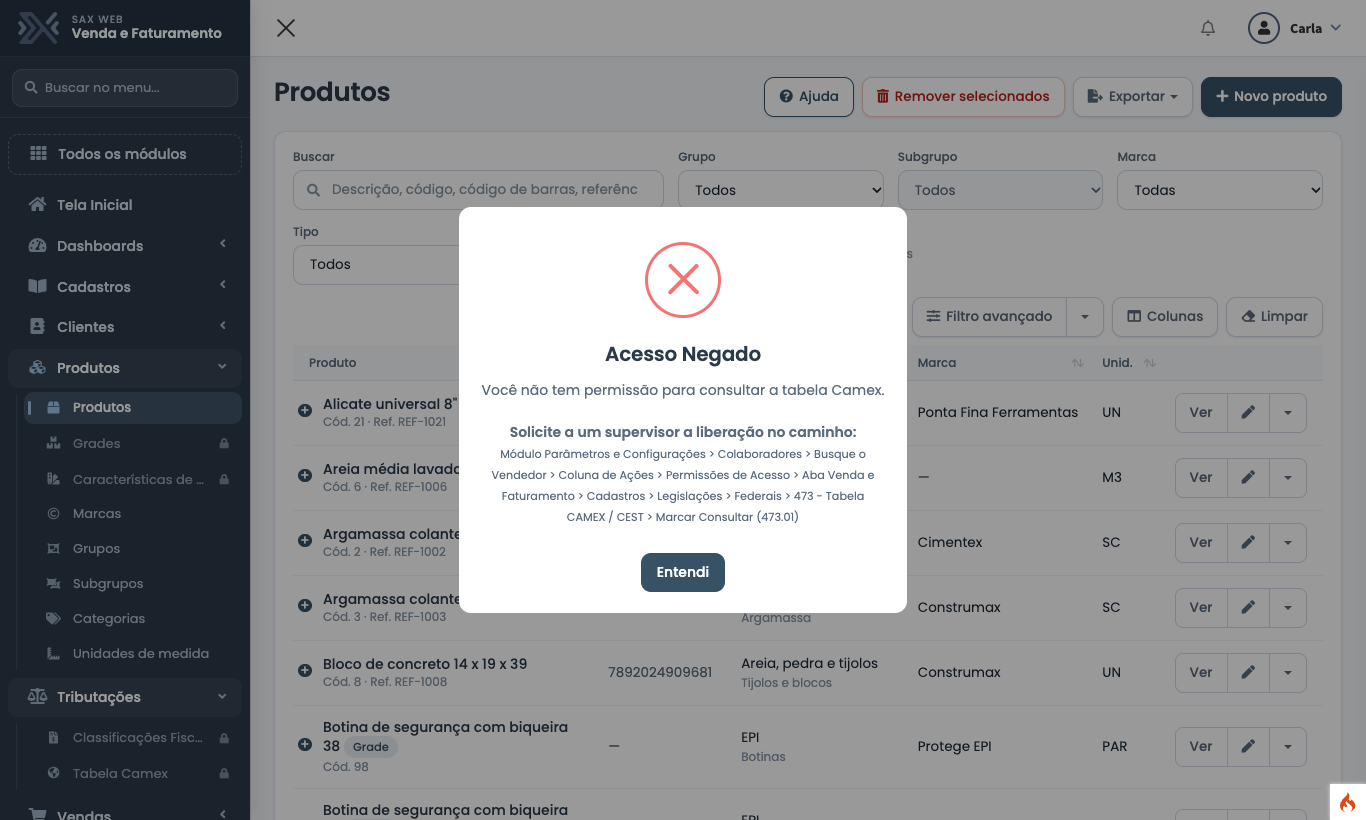
A tela usa o item 473 – Tabela CAMEX / CEST, o mesmo da Tabela CEST: liberar uma função para a Tabela Camex libera a mesma função na Tabela CEST. Caminho: Cadastros › Colaboradores › busque o colaborador › coluna de Ações › Permissões de Acesso › aba Venda e Faturamento › Cadastros › Legislações › Federais › 473 – Tabela CAMEX / CEST.
| Função | O que libera |
|---|---|
| Consultar (473.01) | Abrir a tela, consultar os itens e exportar. |
| Nova (473.02) | Incluir itens. |
| Alterar (473.03) | Alterar itens. |
| Excluir (473.04) | Remover itens. |
Sem a permissão, o menu e os botões continuam aparecendo e o clique mostra o caminho da liberação. As ações “Ver produtos com este NCM” e “Ver classificação fiscal” seguem as permissões de Consultar dessas telas.
5. No celular
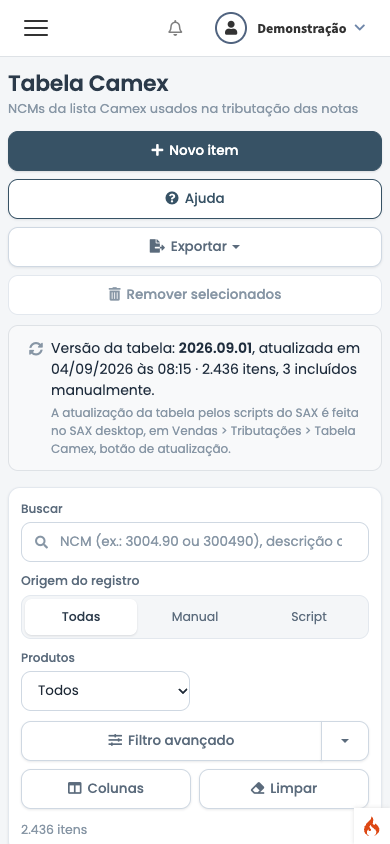
No celular os filtros ficam um abaixo do outro e a grid mostra a descrição; toque no + para ver NCM, EX, alíquota, origem e produtos. O item abre em tela cheia com os botões grandes no rodapé.