SAX Web: segmentação de grade
A Segmentação de grade mostra quais grades de produto mais faturam, com o Pareto e a curva ABC somando as vendas de todas as variações de cada grade (cor, tamanho, acabamento…). Ela compara a posição de cada grade com o mesmo período do ano anterior, mostra os clientes que mais compraram, o faturamento mês a mês e, ao clicar numa grade, as variações que mais venderam. É a mesma análise das telas SAX Web: segmentação de produtos e SAX Web: segmentação de clientes, agrupada pela grade.
Onde fica: Módulos > CRM e BI > Vendas e Faturamento > Segmentação de grade.
Os dados que aparecem nas imagens deste guia são fictícios.
1. Filtros
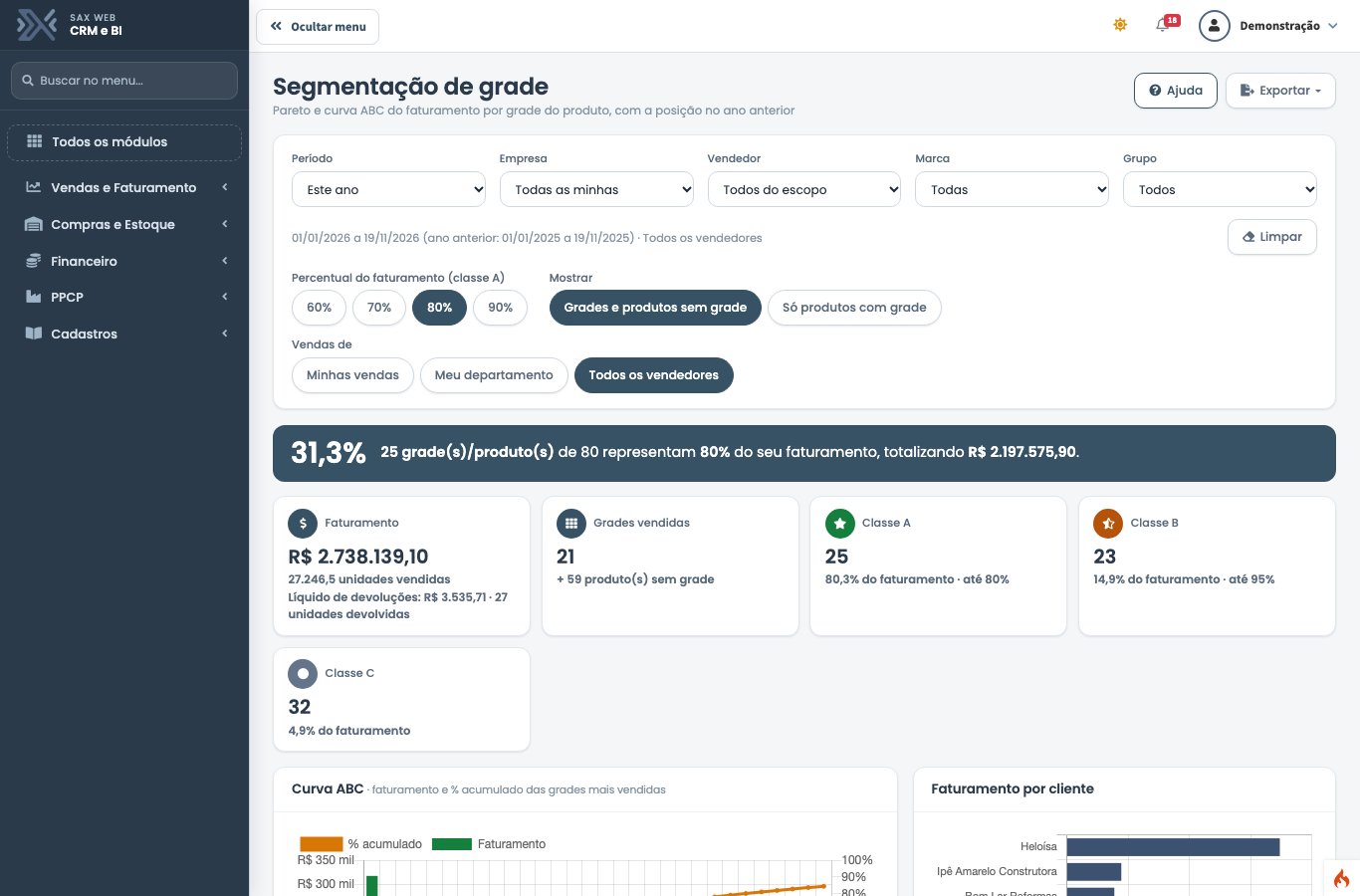
| Filtro | Para que serve |
|---|---|
| Período | Este mês, Mês anterior, Este ano, Últimos 12 meses ou Personalizado. O resumo mostra também o mesmo período do ano anterior, usado na comparação. |
| Empresa | Todas as empresas liberadas para você ou uma delas. |
| Vendedor | Um vendedor dentro do que você pode ver (veja “Vendas de”). |
| Marca / Grupo | Uma marca ou um grupo de produto, inclusive “Sem marca” e “Sem grupo”. |
| Percentual do faturamento (classe A) | 60%, 70%, 80% ou 90%: a classe A é formada pelas grades que, somadas, chegam a esse percentual do faturamento. A classe B vai até 95% e a C é o restante. |
| Mostrar | Grades e produtos sem grade (o produto sem grade entra como ele mesmo) ou Só produtos com grade. |
| Vendas de | Minhas vendas, Meu departamento ou Todos os vendedores, conforme as suas permissões. |
| Limpar | Volta tudo ao padrão. |
2. Destaque e quadros
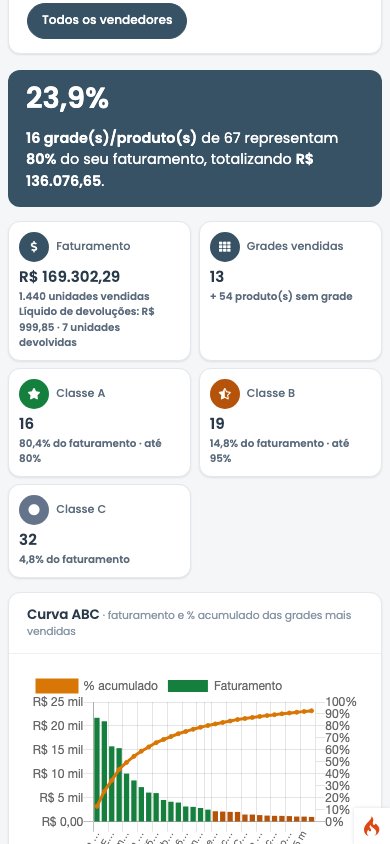
O destaque azul resume o Pareto: quantas grades representam o percentual escolhido do seu faturamento e o valor que elas somam. Os quadros mostram:
- Faturamento: valor líquido (valor dos itens menos o desconto) do período, as unidades vendidas e, quando houver, o líquido de devoluções — o valor e as unidades devolvidas no período, já descontados.
- Grades vendidas: quantas grades venderam e quantos produtos sem grade entraram na análise.
- Classe A, Classe B e Classe C: quantas grades há em cada classe e quanto do faturamento cada uma representa.
3. Gráficos
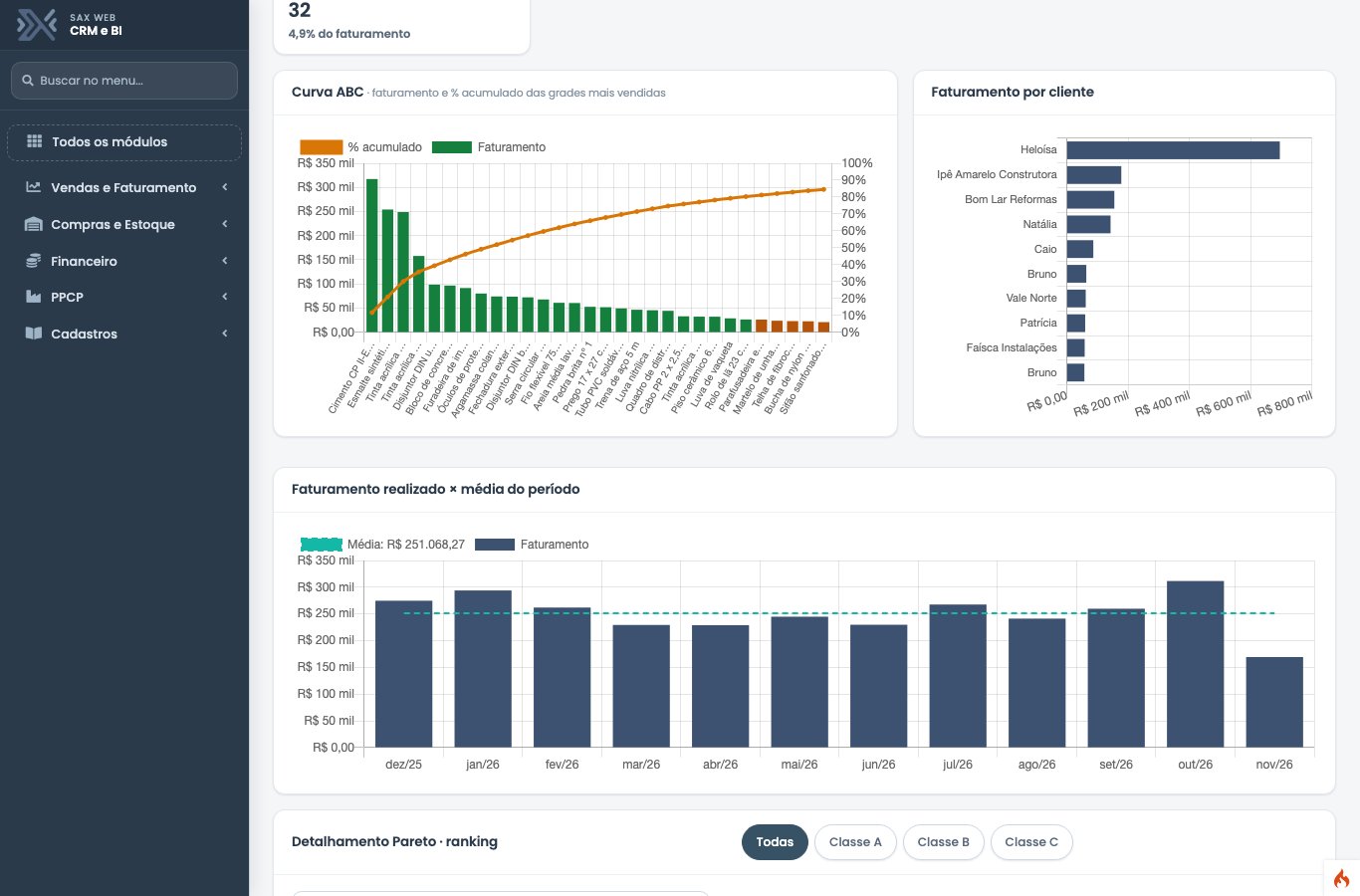
- Curva ABC: o faturamento de cada grade, da que mais vendeu para a que menos vendeu, com a linha do % acumulado.
- Faturamento por cliente: os 10 clientes que mais compraram.
- Faturamento realizado × média do período: o faturamento mês a mês dos últimos 12 meses e a linha da média.
4. Ranking (Detalhamento Pareto)
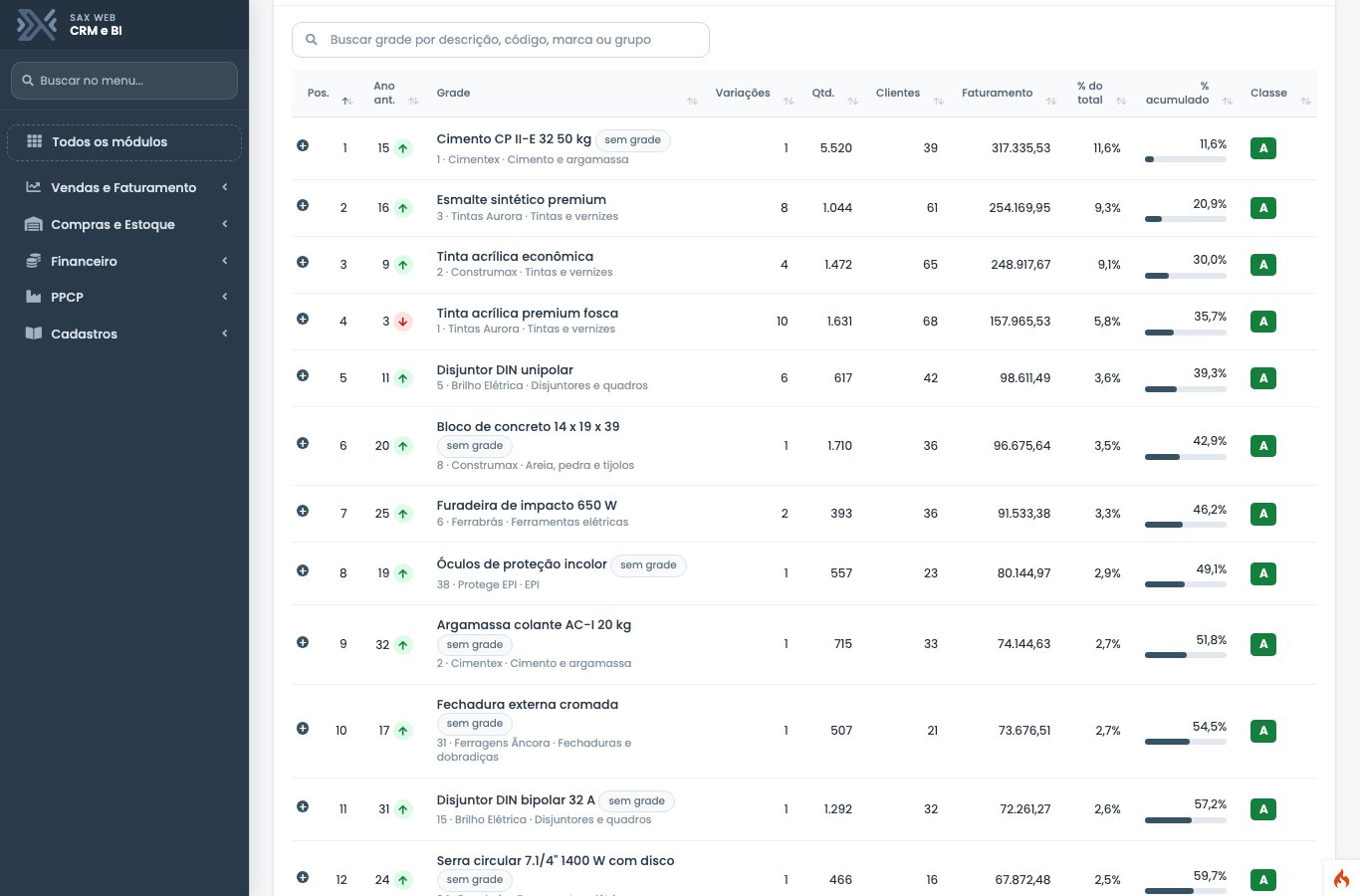
O ranking traz uma linha por grade: a posição no período, a posição no ano anterior (seta para cima: subiu; para baixo: caiu; estrela: não vendeu no ano anterior), a grade com a marca e o grupo, quantas variações venderam, a quantidade, os clientes, o faturamento, o % do total, o % acumulado e a classe. Os botões Todas, Classe A, Classe B e Classe C filtram o ranking, e a busca procura a grade por descrição, código, marca ou grupo. Produto sem grade aparece com o selo sem grade.
5. Detalhe de uma grade
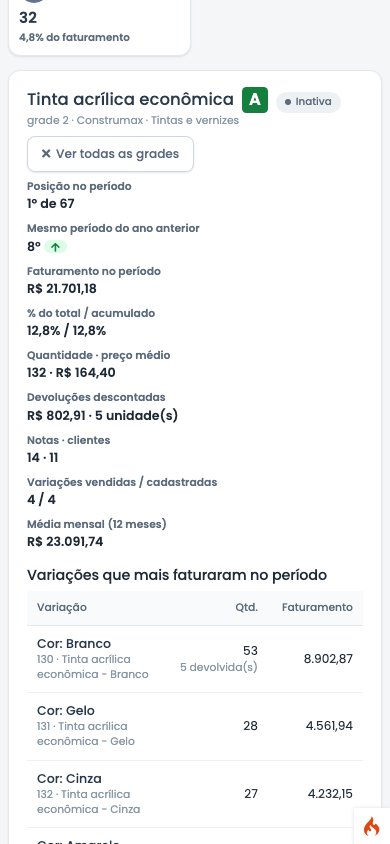
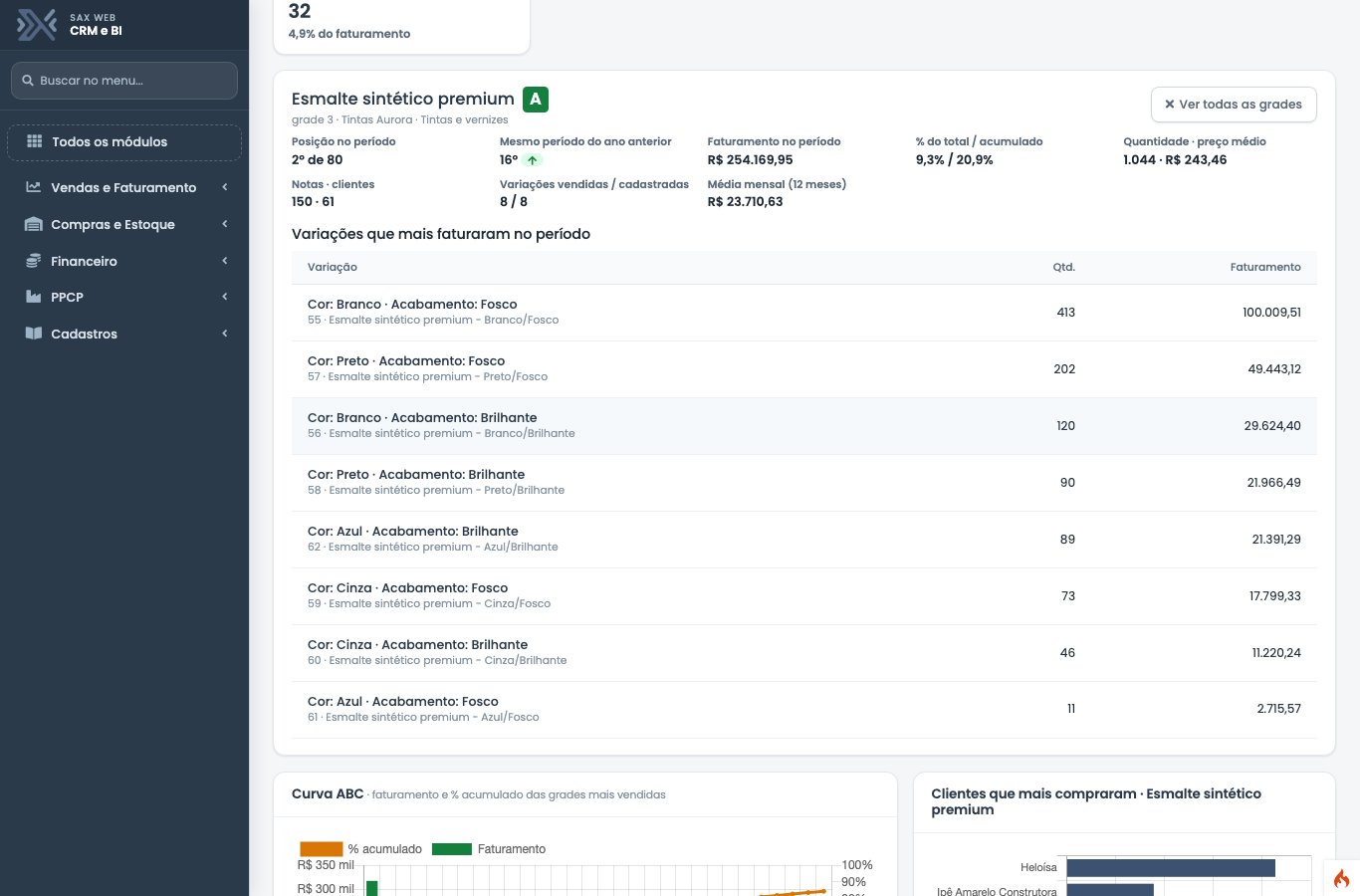
Clique numa grade do ranking para ver o quadro dela: posição no período e no mesmo período do ano anterior, faturamento, % do total e acumulado, quantidade e preço médio, devoluções descontadas, notas e clientes, variações vendidas e cadastradas e a média mensal dos últimos 12 meses. Abaixo aparecem as variações que mais faturaram no período (com as unidades devolvidas de cada uma) e os gráficos passam a mostrar só aquela grade. Ver todas as grades volta à visão geral.
6. Exportar
O menu Exportar gera o ranking com os filtros aplicados em Planilha Excel (XLSX), CSV ou Relatório em PDF.
7. Pontos de atenção
- Entram os itens de produto das notas não canceladas de transações marcadas com “Gerar BI”, as mesmas do Dashboard de vendas e da Lucratividade de pedidos. Serviços não entram.
- Devoluções: as notas de devolução de venda do período são descontadas do faturamento e das quantidades de cada grade e variação. Uma grade que ficou com faturamento zerado ou negativo por causa de devoluções sai do ranking, mas o valor continua somado no faturamento total.
- A grade soma todas as suas variações (os produtos gerados por ela). Para ver produto a produto, use a Segmentação de produtos.
- A comparação com o ano anterior usa as mesmas datas do período escolhido, um ano antes.
- Quem não é supervisor vê apenas as empresas liberadas no seu cadastro.
- Permissões (Cadastros > Colaboradores > Configurar Permissões > Aba Venda e Faturamento > Faturamento > Comissões > 394 – Dashboard de Vendas): a tela exige 394.01 Acessar e 394.04 Visualizar valores financeiros; 394.02 libera “Meu departamento” e 394.03 “Todos os vendedores”. Sem a permissão, o botão continua visível e o clique mostra o caminho para liberar.
8. No celular
Funciona a partir de 390 px sem rolagem lateral: filtros e quadros em duas colunas, gráficos na largura da tela e o detalhe da grade em uma coluna.