
SAX Web: reajuste anual de aluguel
A tela Reajuste anual de aluguel reajusta os contratos de locação no aniversário (o mês em que a vigência começou), pelo índice financeiro de cada contrato (IGP-M, IPCA etc.). Você monta o reajuste do mês, confere a lista de contratos e os valores novos, gera uma prévia das parcelas e, quando estiver tudo certo, aplica definitivamente. Se precisar desfazer, o reajuste pode ser estornado. Este guia mostra como usar a tela e explica os pontos que mais geram dúvida.
Onde fica: módulo Imobiliária, menu Contratos de locação > Reajuste anual de aluguel. Corresponde à tela Reajuste de Aluguel do SAX desktop, e os dois trabalham com os mesmos reajustes. Os contratos ficam em Contratos de locação > Lista de locações (veja o guia “SAX Web: contratos de locação”) e os que já passaram do fim da vigência, em Contratos de locação vencidos.
O caminho de um reajuste
- Novo reajuste: empresa, índice, mês e ano e a variação do índice. Clique em Calcular a lista e salve. O reajuste fica Em aberto; nada muda nos contratos.
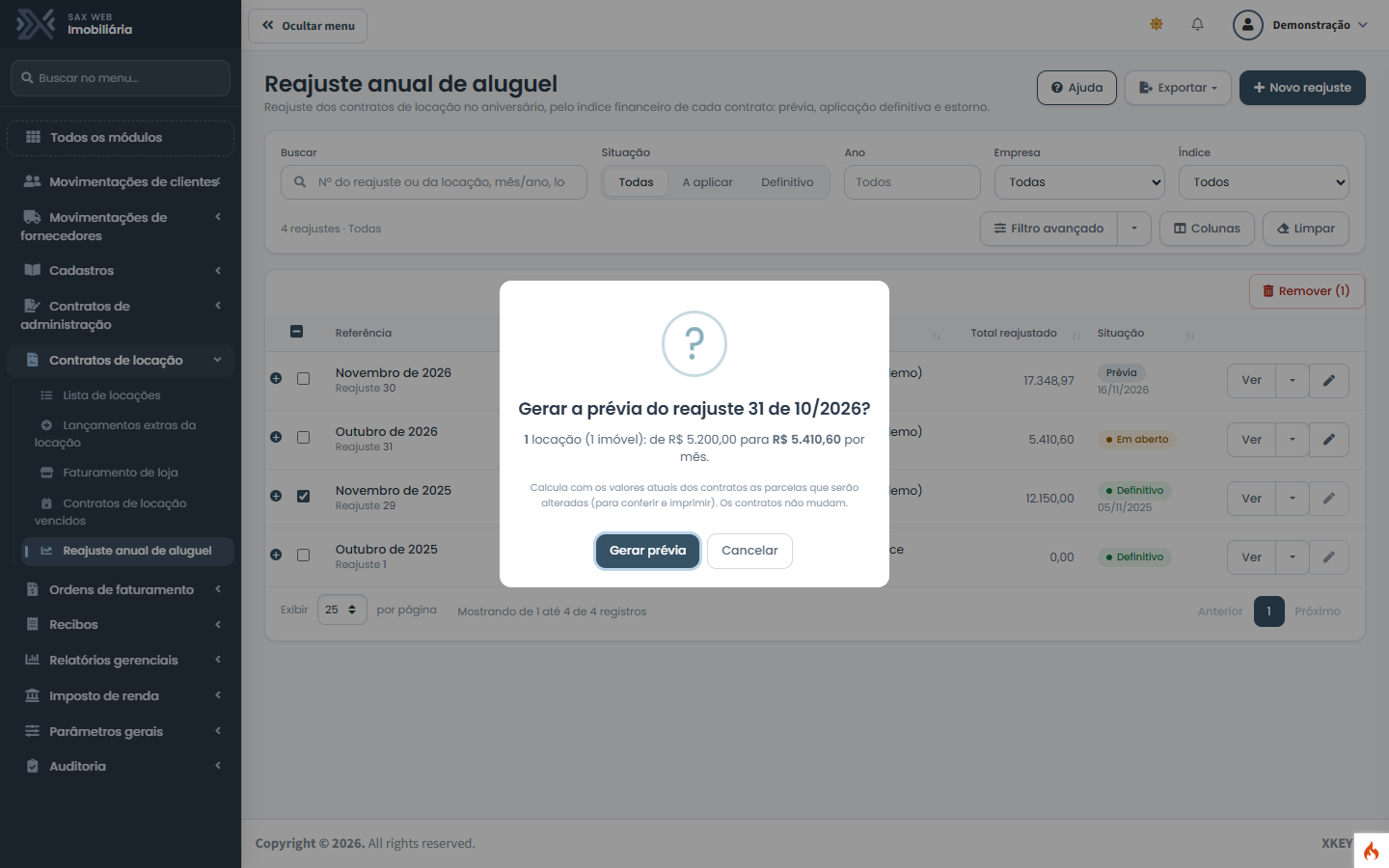
- Gerar prévia: calcula as parcelas que vão mudar, com os valores do dia, para você conferir e imprimir. O reajuste fica em Prévia; os contratos continuam sem mudança.
- Aplicar definitivo: grava os valores novos nos contratos. O reajuste fica Definitivo.
- Estornar (só se precisar): volta os contratos aos valores de antes, e o reajuste fica em aberto de novo.
1. Listagem
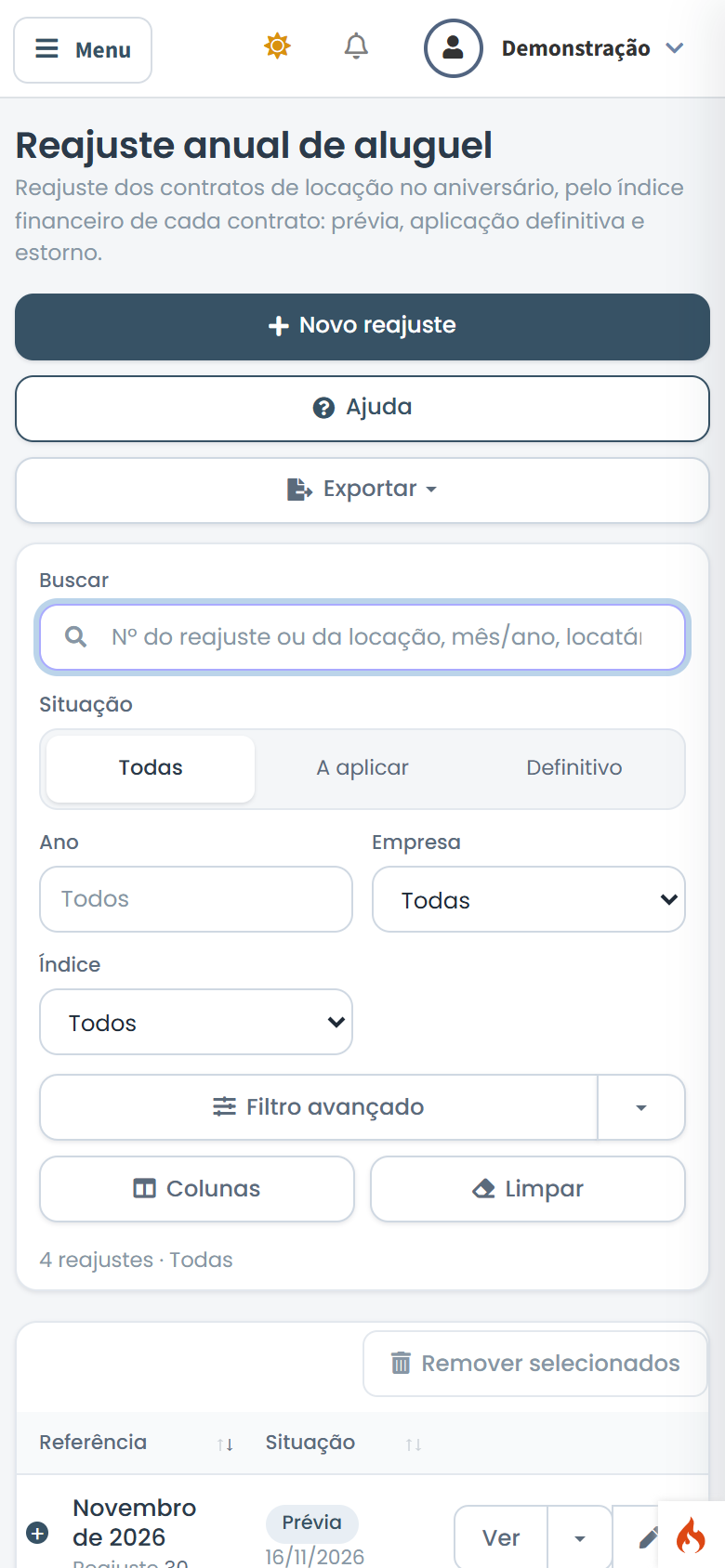
A tela abre com todos os reajustes das empresas liberadas para você, do mês mais recente para o mais antigo. Cada linha mostra o mês/ano e o número do reajuste, a empresa, o índice com a variação, o período aplicado, a quantidade de locações, o total atual e o total reajustado (soma dos aluguéis mensais da lista) e a situação, com a data da prévia ou do definitivo.
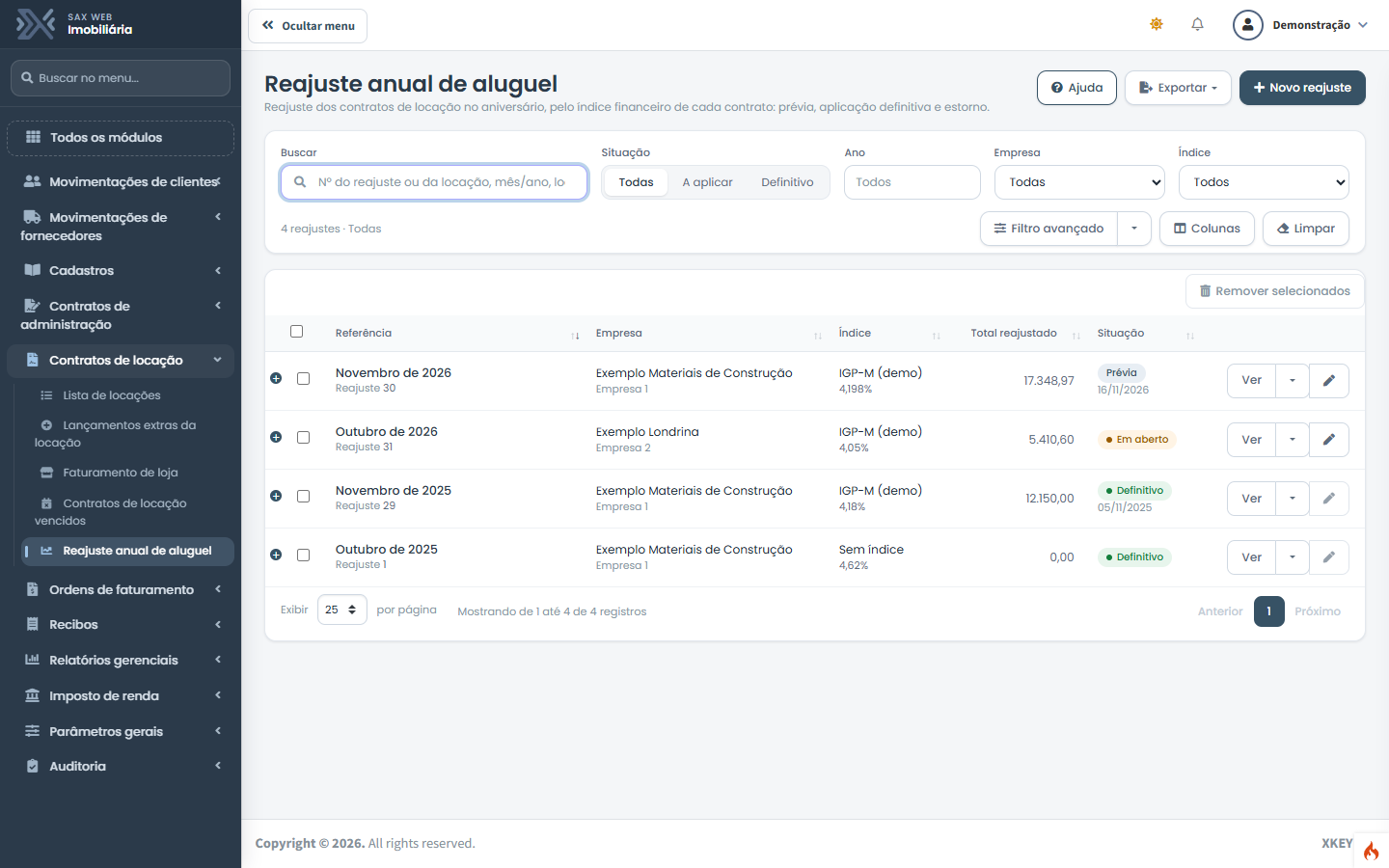
- Buscar: procura pelo número do reajuste, pelo mês/ano (por exemplo, 11/2026), pelo ano, pelo número de uma locação da lista, pelo locatário, pelo imóvel, pela empresa, pelo índice e pela observação. A lista se atualiza enquanto você digita.
- Situação: Todas, A aplicar (em aberto e em prévia) ou Definitivo.
- Ano, Empresa e Índice: mostram só os reajustes daquele ano, empresa ou índice. A lista de empresas traz apenas as liberadas para você.
- Limpar: volta os filtros ao padrão (inclusive o filtro avançado). Os filtros ficam guardados enquanto a aba estiver aberta.
Prévia do reajuste e Mais ações
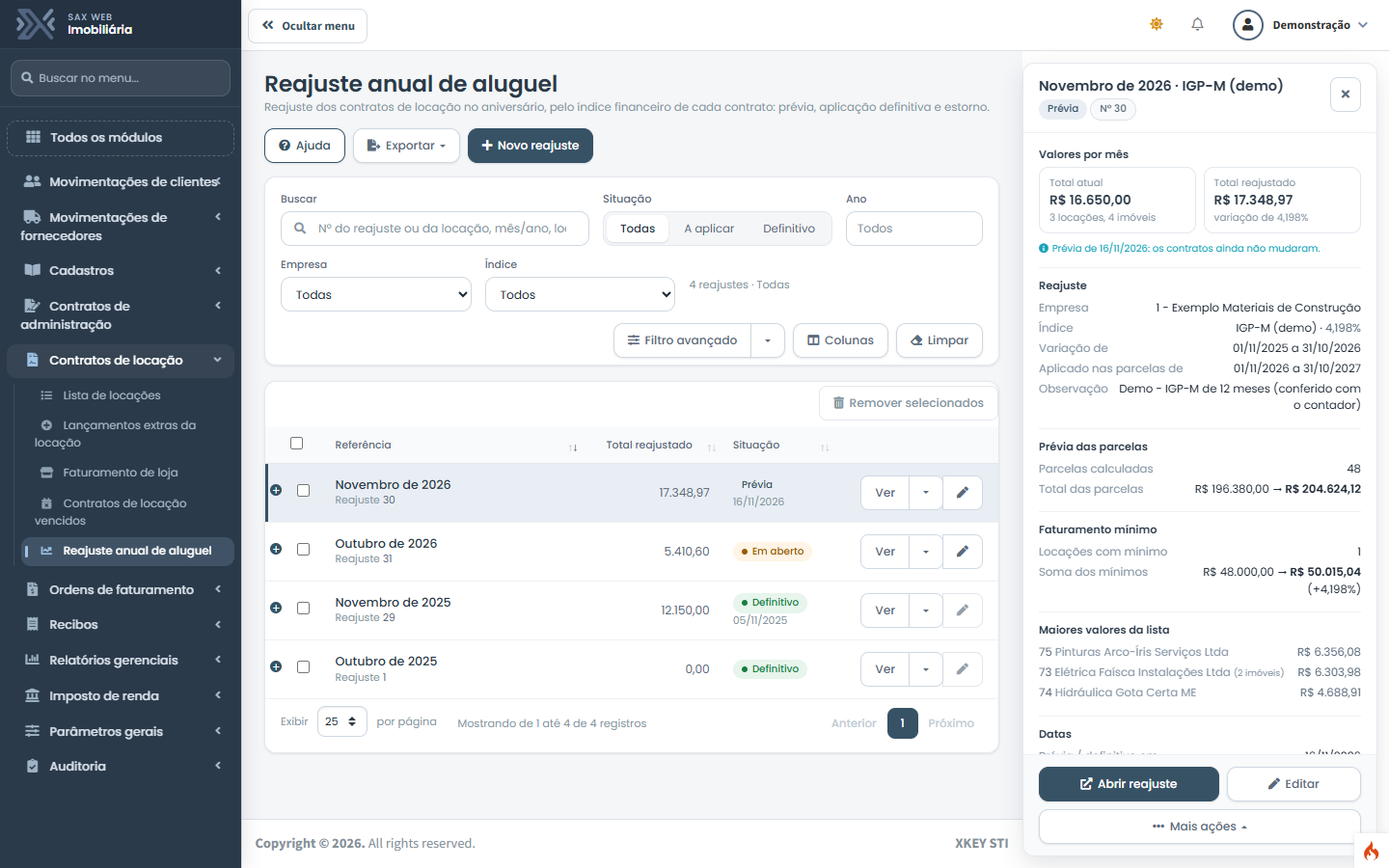
Um clique na linha abre, ao lado da lista, um resumo do reajuste: total atual e reajustado por mês, índice, períodos, o resultado da prévia das parcelas, o faturamento mínimo das lojas e as locações de maior valor. Duplo clique (ou Enter) abre o reajuste; as setas ↑ e ↓ passam para o reajuste de cima ou de baixo, e Esc fecha o resumo.
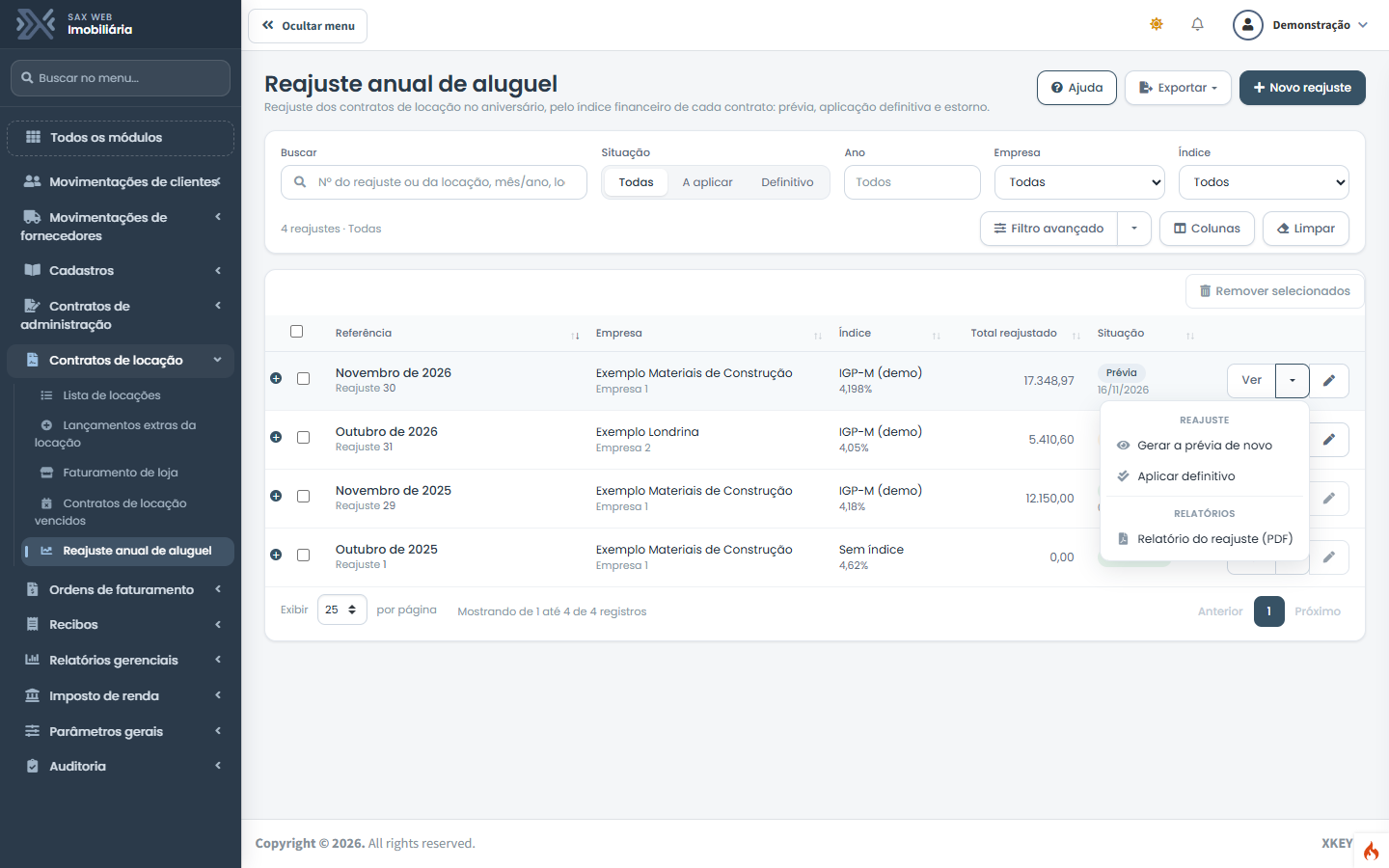
O botão ▾ ao lado de Ver (e o botão Mais ações do resumo e da tela do reajuste) traz as ações do reajuste: Gerar prévia, Aplicar definitivo, Estornar (só nos definitivos) e o Relatório do reajuste (PDF), com a lista de imóveis, o valor atual, o reajustado, a diferença e o faturamento mínimo de cada locação.
Filtro avançado, colunas e exportação
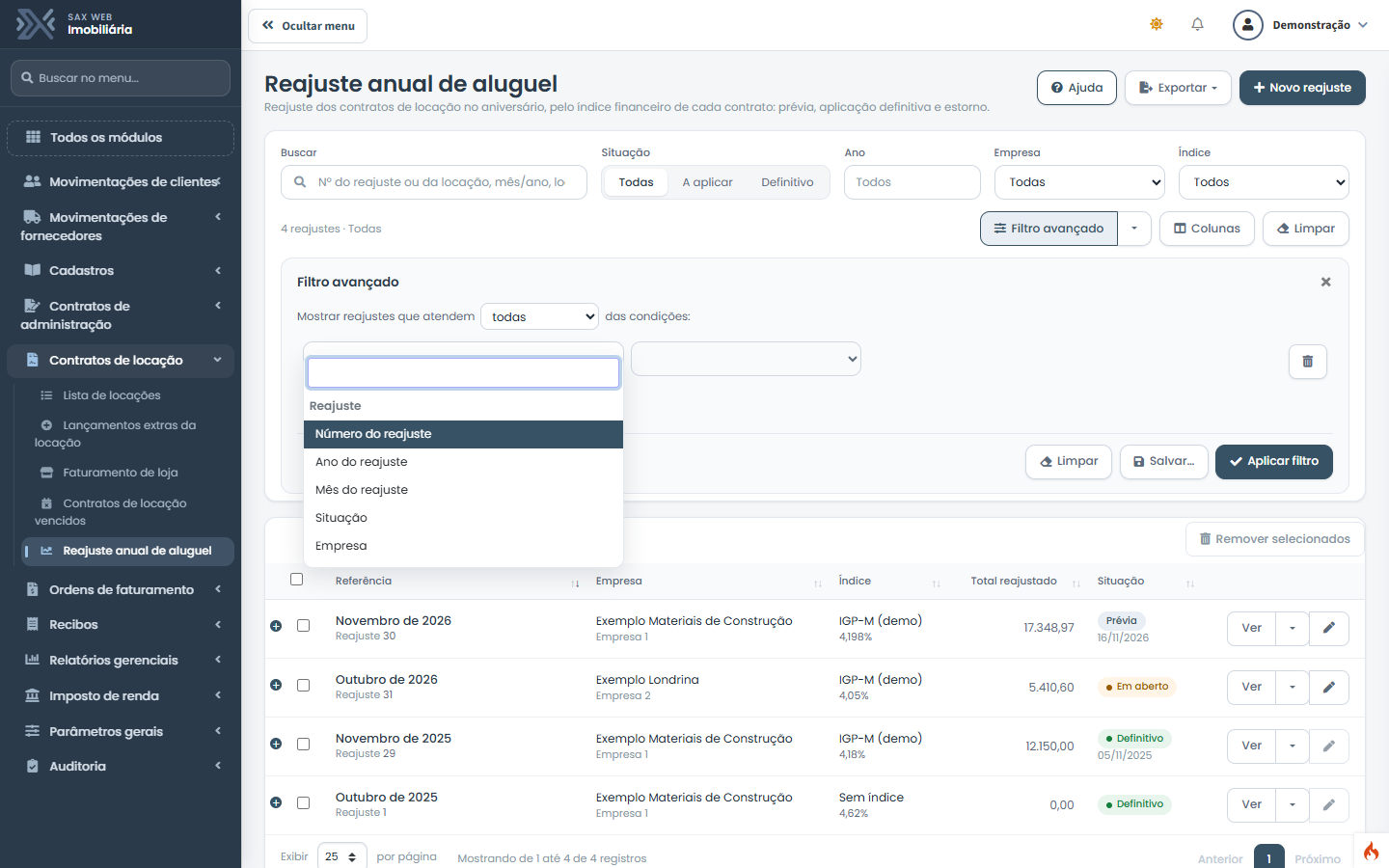
O Filtro avançado combina condições com qualquer informação do reajuste, inclusive as que não aparecem na lista: variação do índice, períodos, quantidade de locações e imóveis, totais, observação, datas. Há filtros prontos (ainda não aplicados, variação zerada, lista vazia, só para locações escolhidas), e você pode salvar os seus só para você ou para todos.
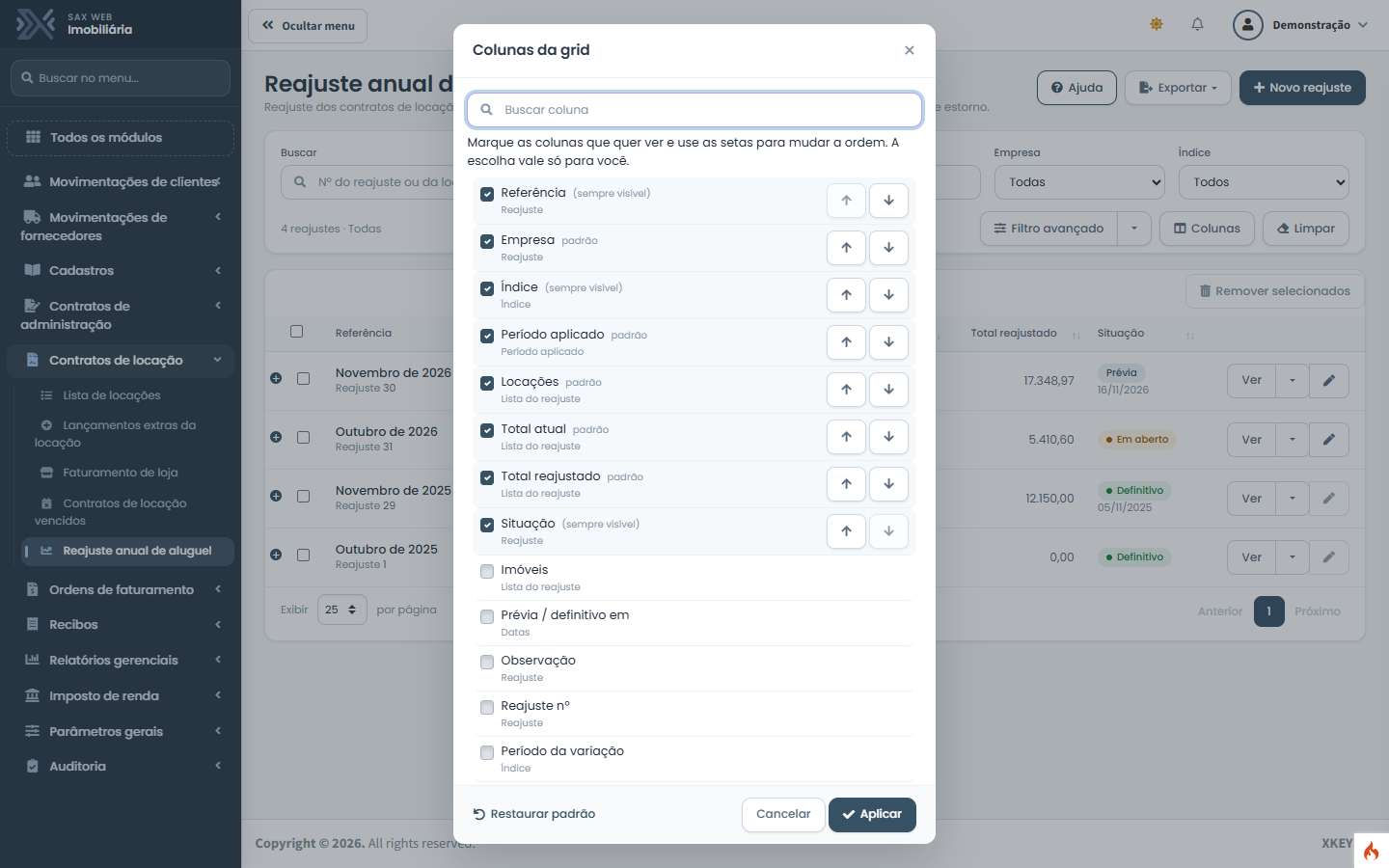
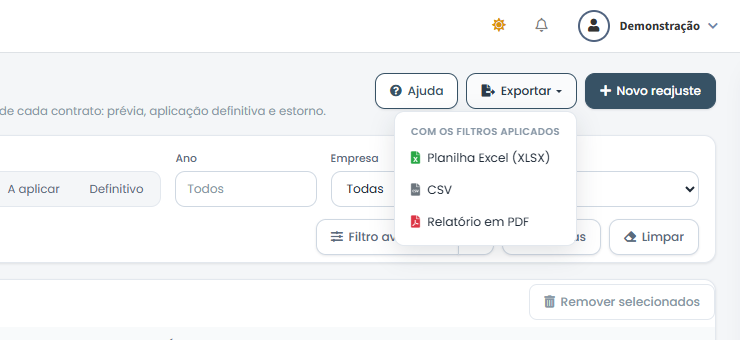
O botão Colunas escolhe quais colunas aparecem e em que ordem (vale só para você); Restaurar padrão volta às colunas iniciais. O menu Exportar gera uma planilha Excel, um CSV ou um relatório em PDF com todos os reajustes do filtro, e não só os da página. A planilha e o CSV seguem as colunas que você escolheu.
2. Novo reajuste
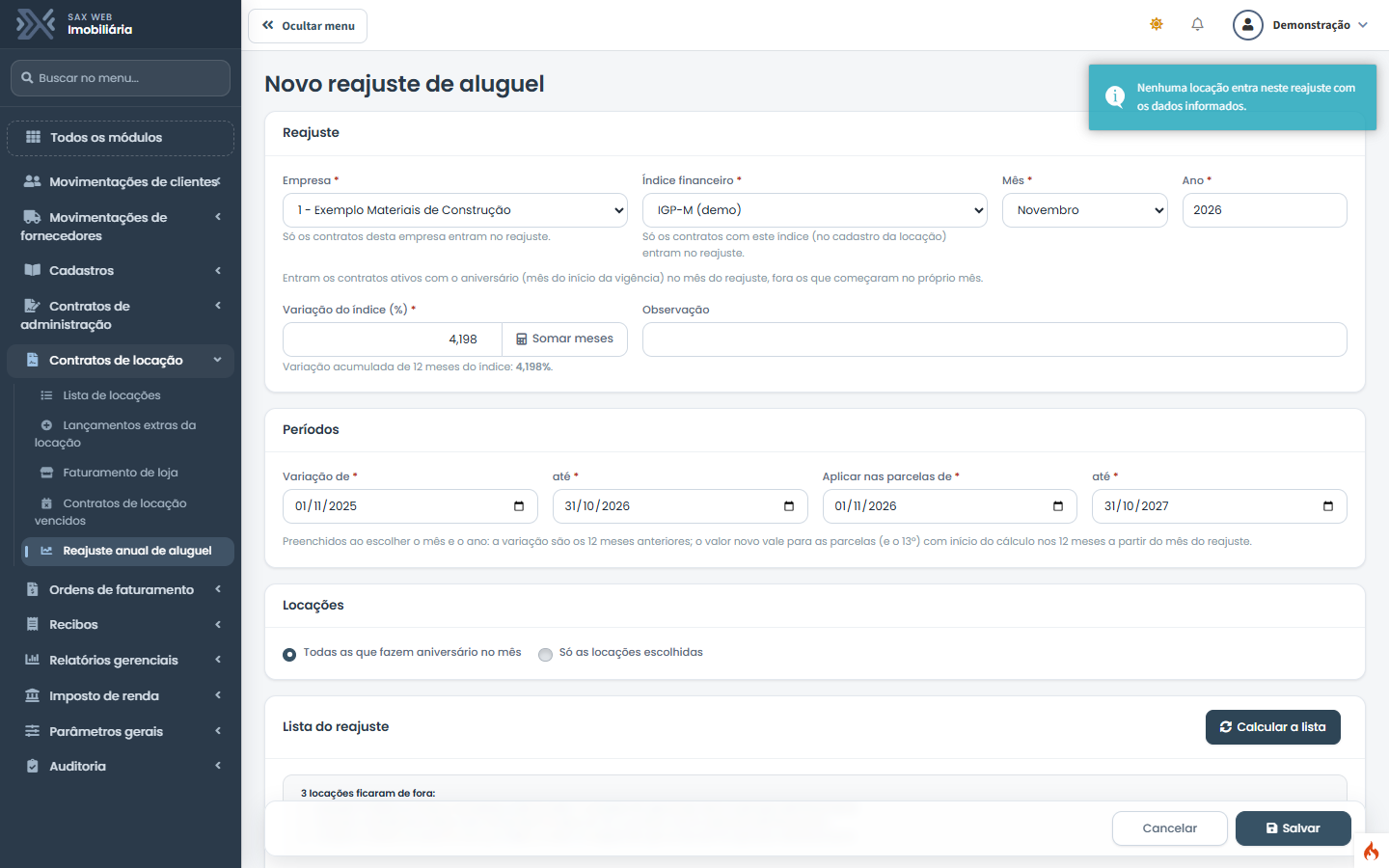
Clique em Novo reajuste. A tela já vem com o mês e o ano de hoje e com os períodos preenchidos.
| Campo | Para que serve |
|---|---|
| Empresa | Só os contratos desta empresa entram no reajuste. |
| Índice financeiro | Só os contratos com este índice no cadastro da locação entram no reajuste. |
| Mês e Ano | O mês do aniversário: entram os contratos ativos cuja vigência começou nesse mês (de qualquer ano), menos os que começaram no próprio mês/ano do reajuste. |
| Variação do índice (%) | A variação acumulada do índice que será aplicada, com até três casas (ex.: 4,198). O botão Somar meses calcula a variação acumulada a partir dos percentuais mensais cadastrados no índice (Financeiro > Índice financeiro), no período da variação, e avisa os meses que faltam no cadastro. |
| Observação | Texto livre (até 100 caracteres), por exemplo de onde veio a variação. |
| Variação de / até | Os 12 meses que a variação acumulada cobre. Preenchidos pelo mês e ano: os 12 meses anteriores ao reajuste. |
| Aplicar nas parcelas de / até | O valor novo vale para as parcelas (e o 13º) com início do cálculo nesse período. Preenchido pelo mês e ano: 12 meses a partir do mês do reajuste. |
| Locações | Todas as que fazem aniversário no mês ou Só as locações escolhidas: neste caso, use Adicionar locação para escolher os contratos (só os ativos da empresa do reajuste). |
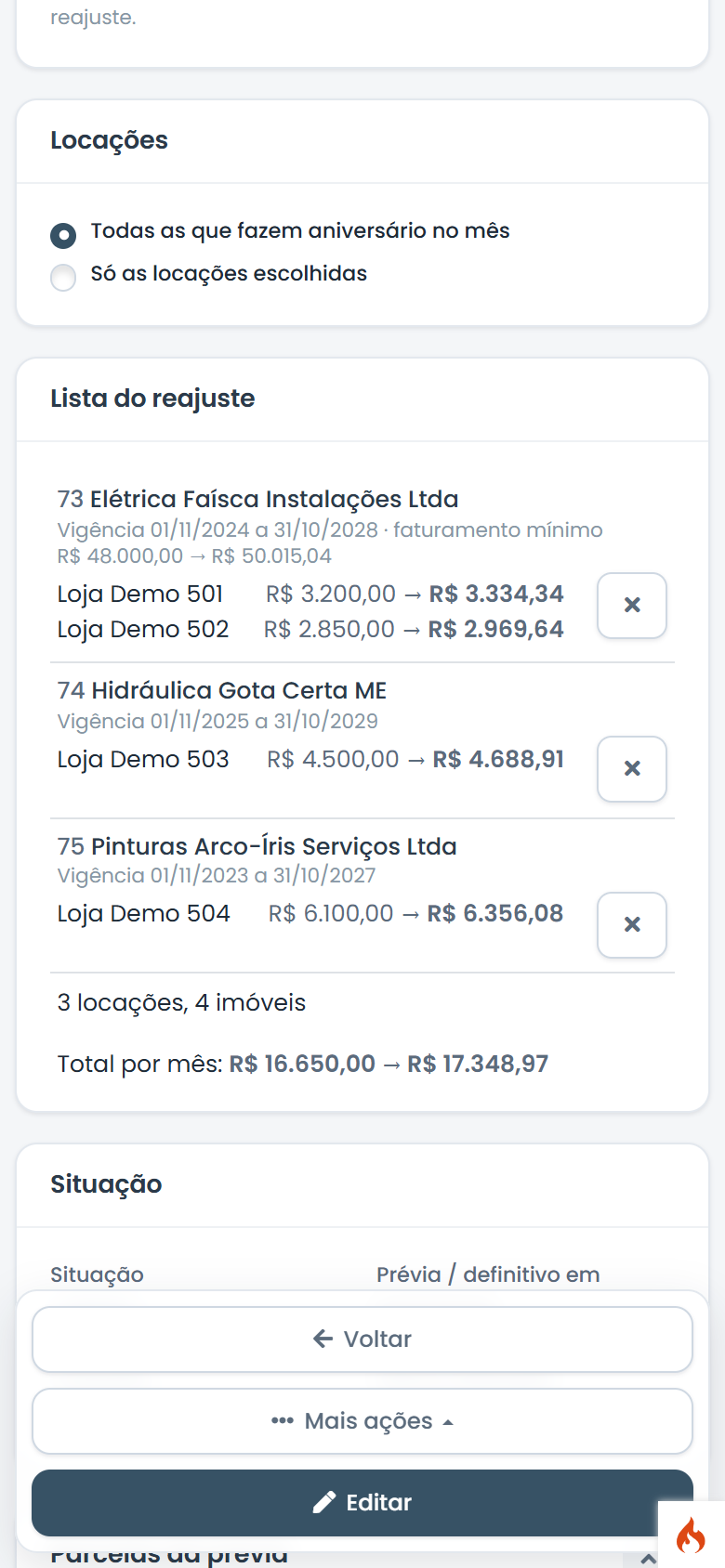
Depois clique em Calcular a lista. A lista mostra cada locação com o locatário, a vigência, o faturamento mínimo da loja (quando o contrato tem) e os imóveis, com o valor atual → valor reajustado, e no fim a quantidade e o total por mês. O botão × tira a locação da lista antes de salvar. Quando algum contrato fica de fora, a tela mostra quais e por quê.
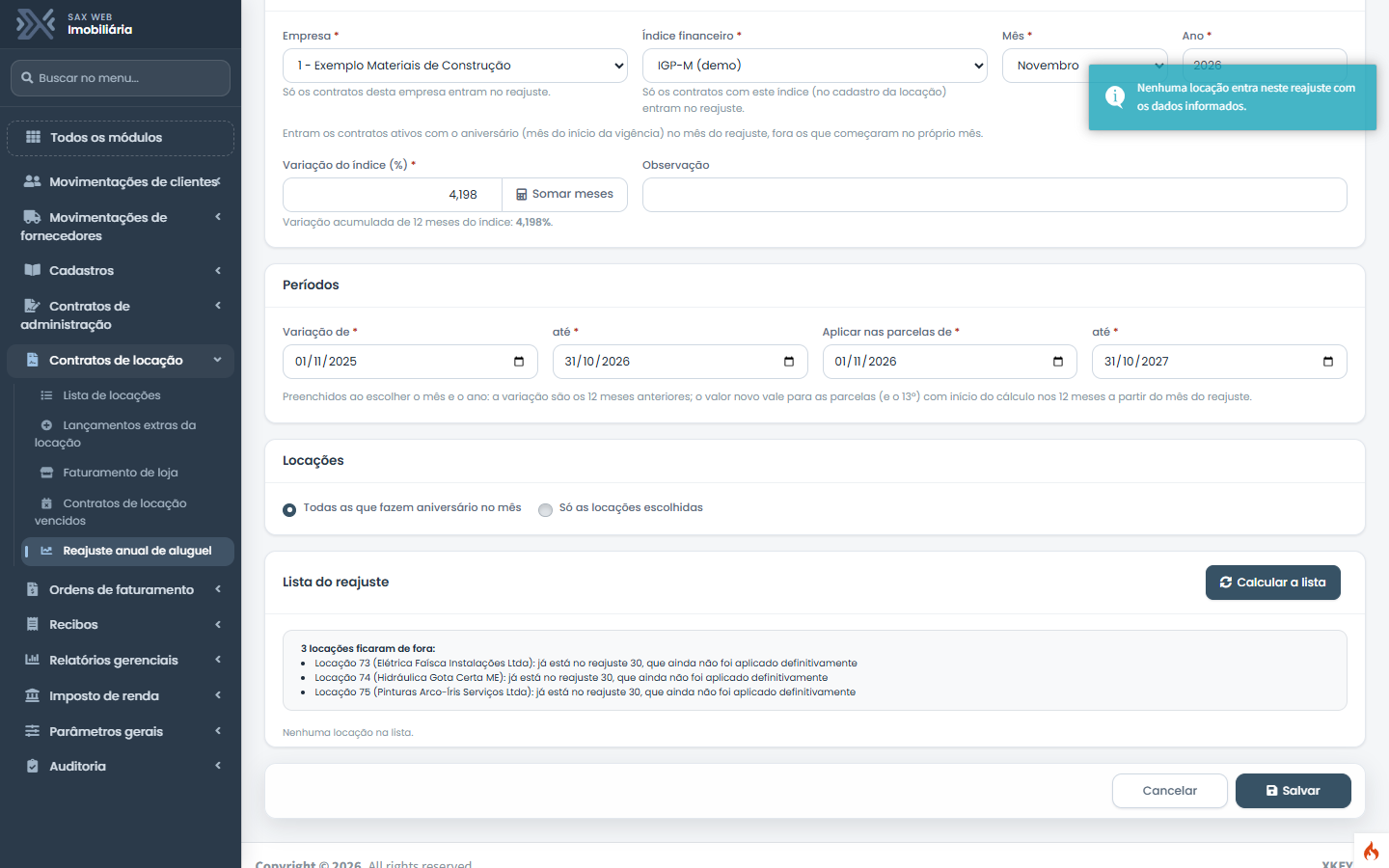
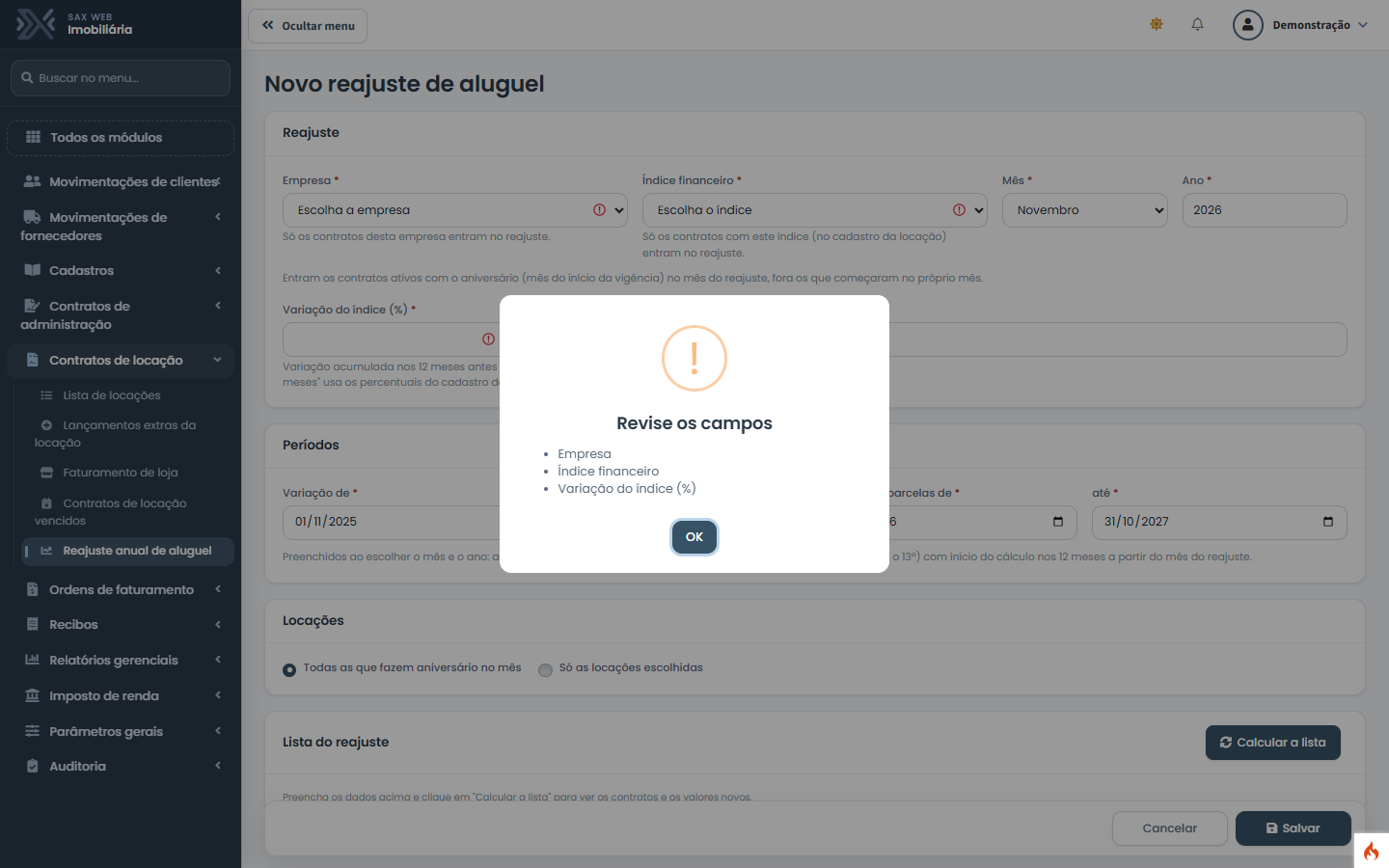
Se você mudar a empresa, o índice, o mês, o ano, a variação, o período aplicado ou as locações escolhidas depois de calcular, a tela pede para calcular a lista de novo antes de salvar. Quando falta algum dado, a tela mostra numa mensagem só todos os campos a corrigir.
3. Consultar, prévia, definitivo e estorno
Ao abrir um reajuste, você vê os dados, os períodos, a lista com os valores e a situação. No alto, um aviso explica em que ponto ele está. Em reajuste ainda não aplicado, o × de cada locação tira a locação da lista na hora. A remoção fica registrada no histórico de observações do contrato.
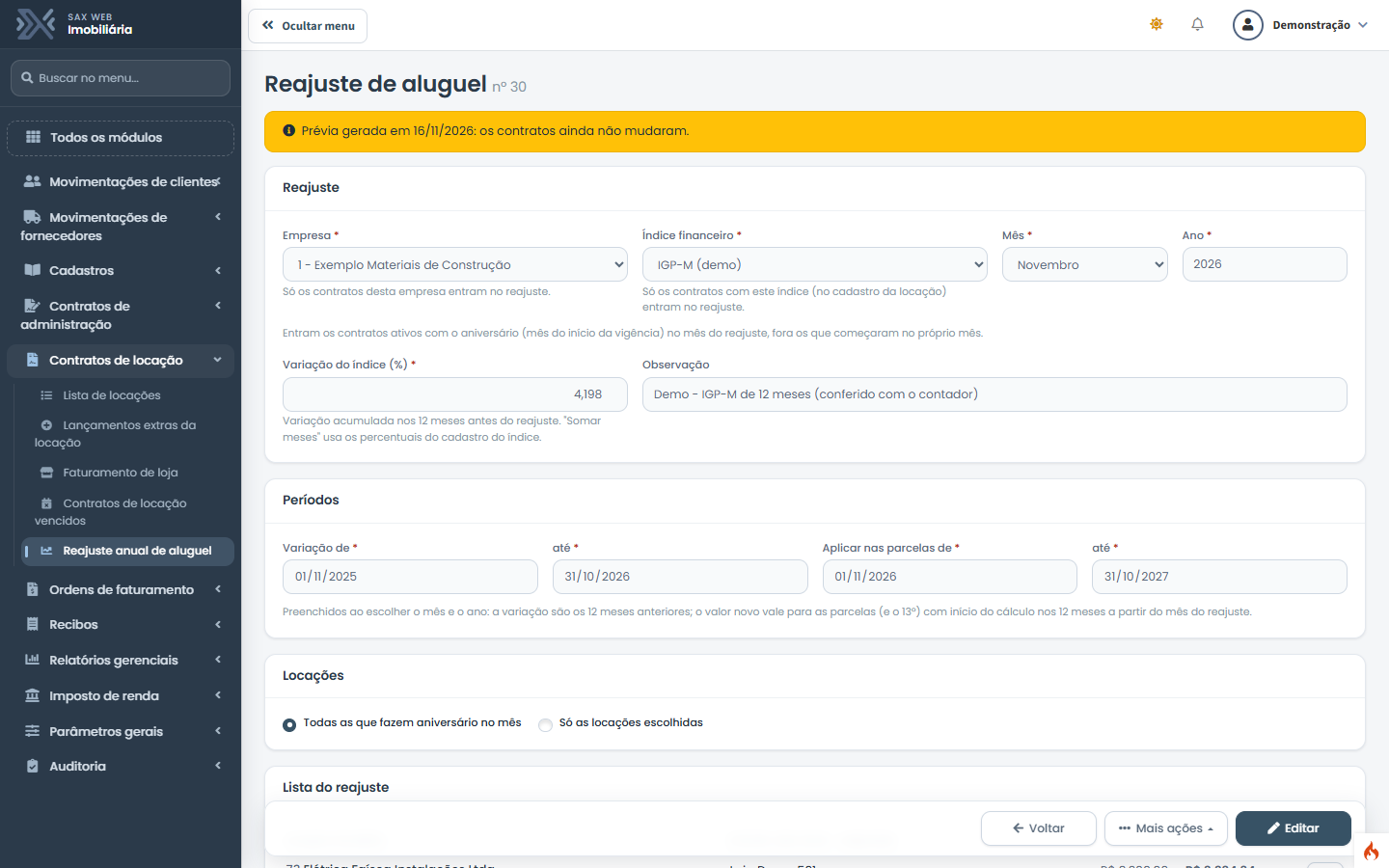
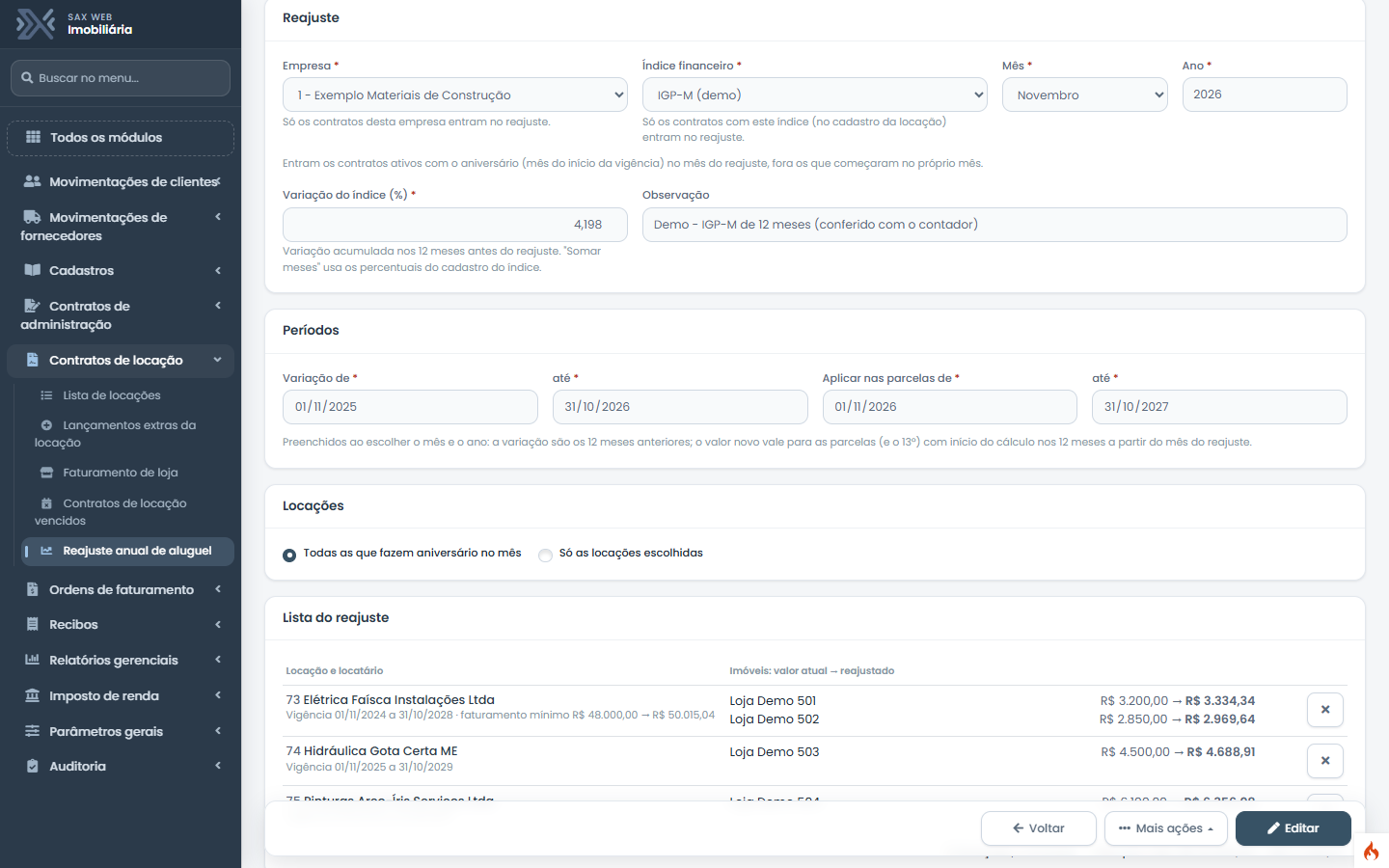
Gerar prévia calcula, com os valores do dia, cada parcela e 13º em aberto do período aplicado: o valor de hoje, o bruto reajustado, o desconto da locação naquele período (o desconto em percentual é calculado sobre o valor novo) e o líquido. Essas parcelas aparecem na seção Parcelas da prévia e no relatório. Os contratos não mudam. A prévia pode ser gerada de novo quantas vezes quiser.
Aplicar definitivo calcula de novo, com os valores do dia, e grava nos contratos, tudo de uma vez:
- as parcelas e o 13º em aberto do período aplicado (parcelas já faturadas ou canceladas não mudam), com o desconto de cada locação;
- o valor de cada imóvel na locação, que passa a guardar o valor anterior e a data como “último reajuste”;
- o valor sugerido de locação do imóvel;
- o faturamento mínimo da loja, quando o contrato tem.
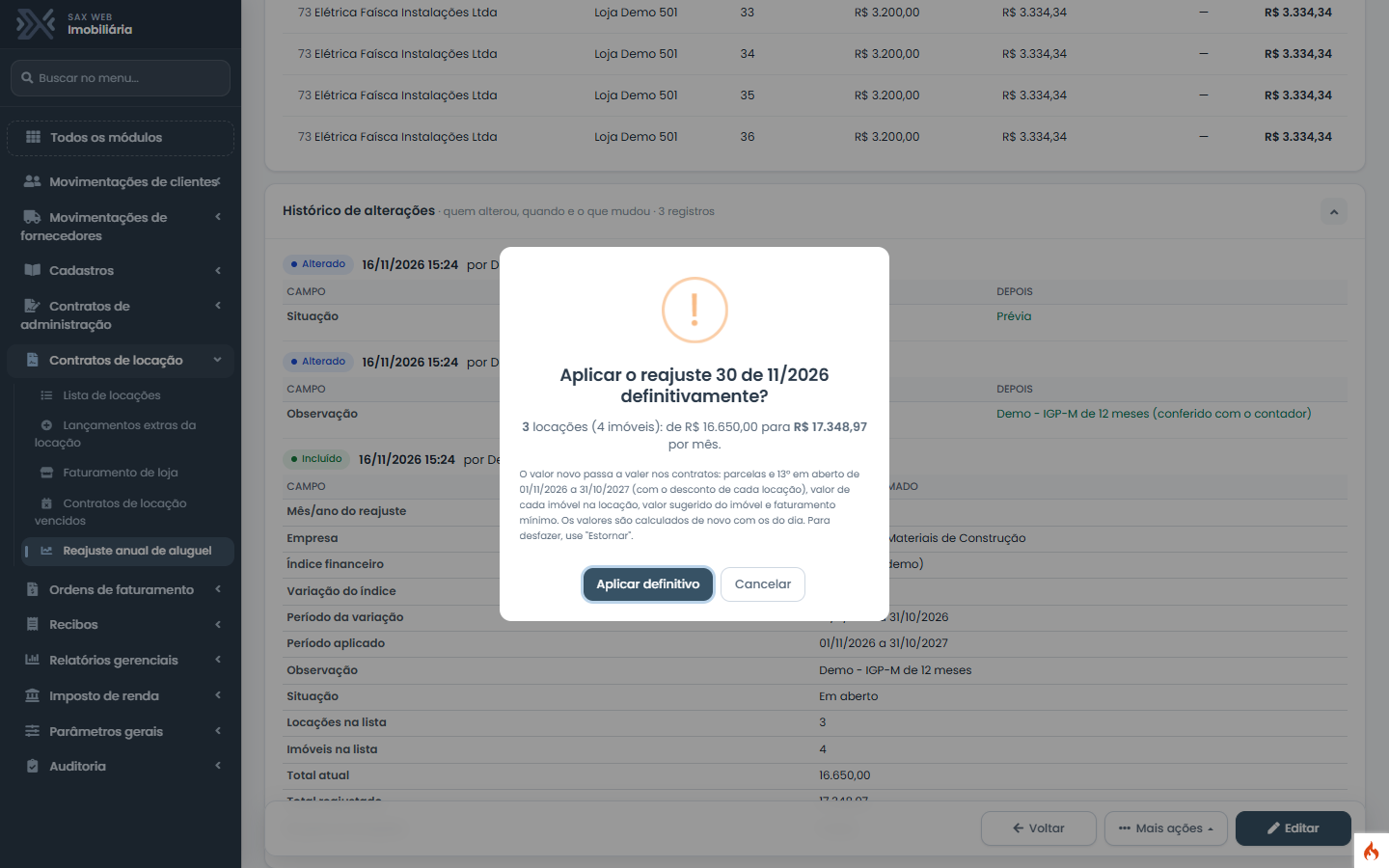
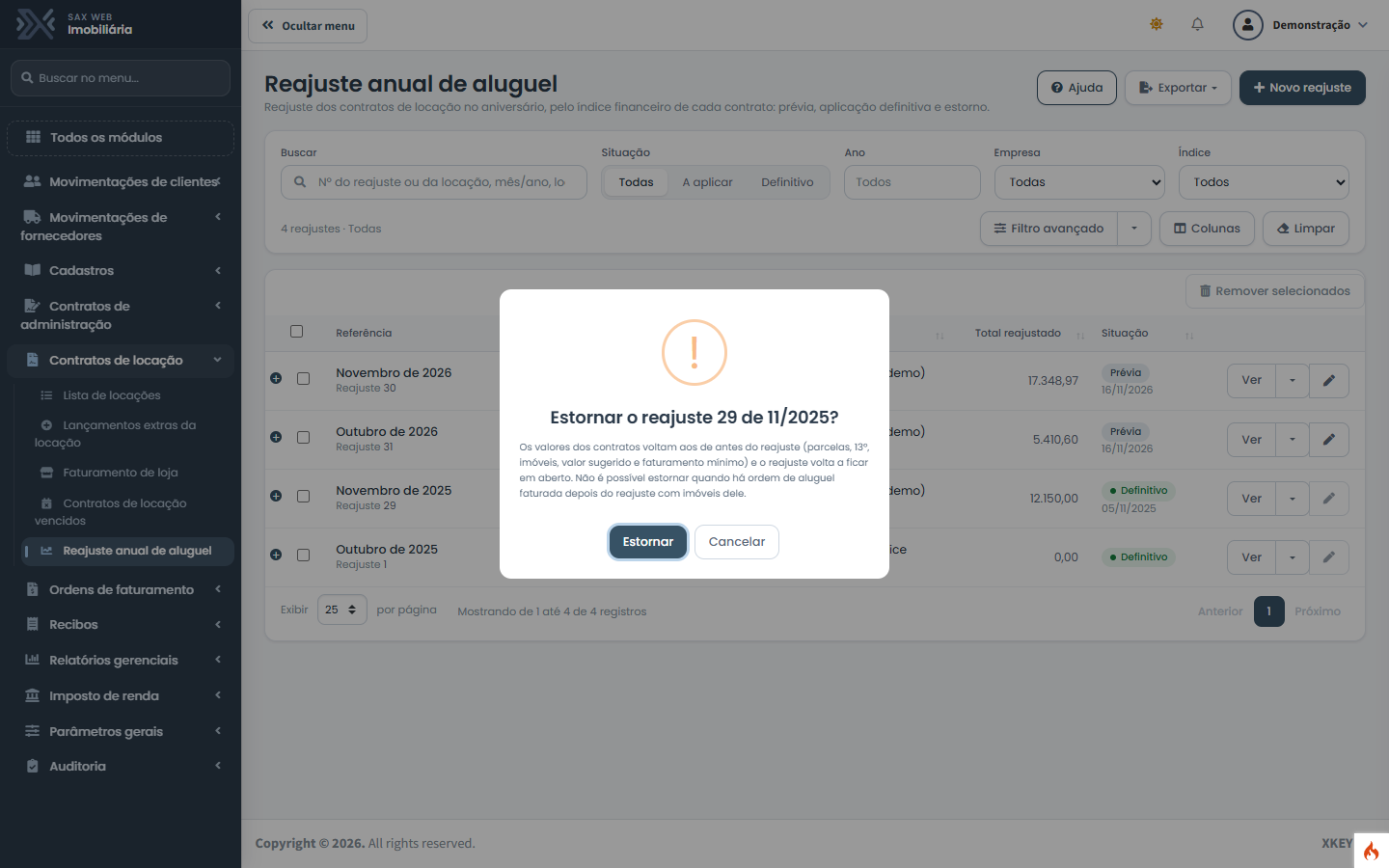
Estornar desfaz um reajuste definitivo: as parcelas, o 13º, os imóveis, o valor sugerido e o faturamento mínimo voltam aos valores de antes. O imóvel volta a ter como último reajuste o anterior a este. O reajuste fica em aberto e pode ser alterado, aplicado de novo ou excluído.
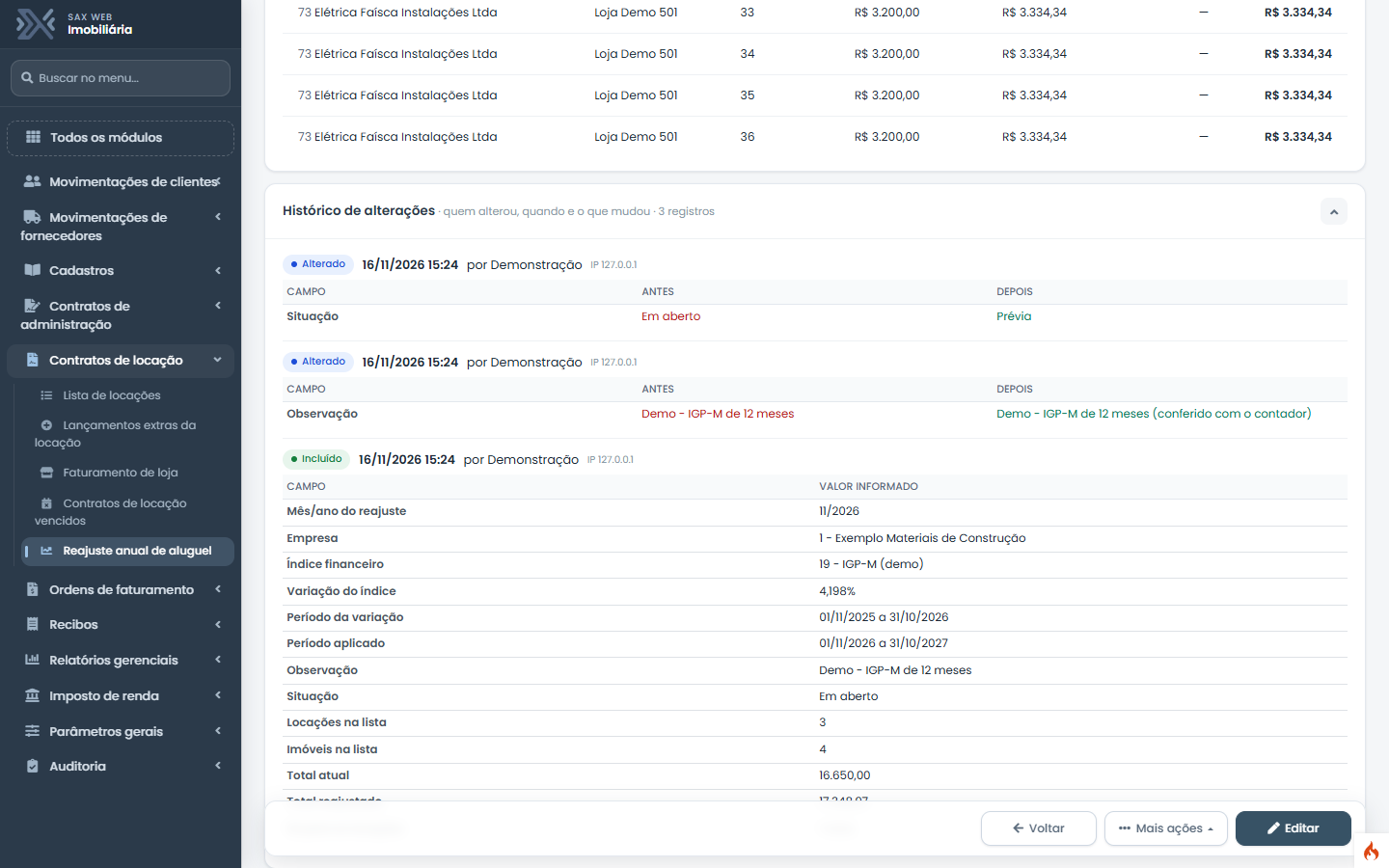
Na seção Histórico de alterações você vê quem incluiu, alterou, gerou a prévia, aplicou ou estornou o reajuste, quando, e o que mudou campo a campo. Ela aparece para quem tem a permissão de Log de usuário (Parâmetros > Log de usuário).
4. Pontos de atenção
- Quais contratos entram: só os ativos, da empresa do reajuste, com o mesmo índice no cadastro da locação e com o início da vigência no mês do reajuste. O contrato que começou no próprio mês/ano do reajuste fica de fora, porque ainda não completou um ano. Se um contrato esperado não aparece, confira no cadastro da locação o índice, a empresa e a data de início.
- Um contrato por vez: a locação que já está em outro reajuste ainda não aplicado, ou que já foi reajustada no mesmo mês/ano por outro reajuste, fica de fora com o aviso do número desse reajuste.
- Valor reajustado: valor atual do imóvel na locação + variação, arredondado em centavos. Na prévia e no definitivo, o valor é calculado de novo com o valor do dia. Se o contrato mudou depois de salvar, vale o valor novo.
- Variação zerada ou lista vazia: a tela pede confirmação antes de salvar, e a prévia e o definitivo não rodam com a lista vazia.
- Alterar reajuste em prévia: ao salvar, a prévia é desfeita e o reajuste volta a Em aberto. Gere a prévia de novo antes de aplicar.
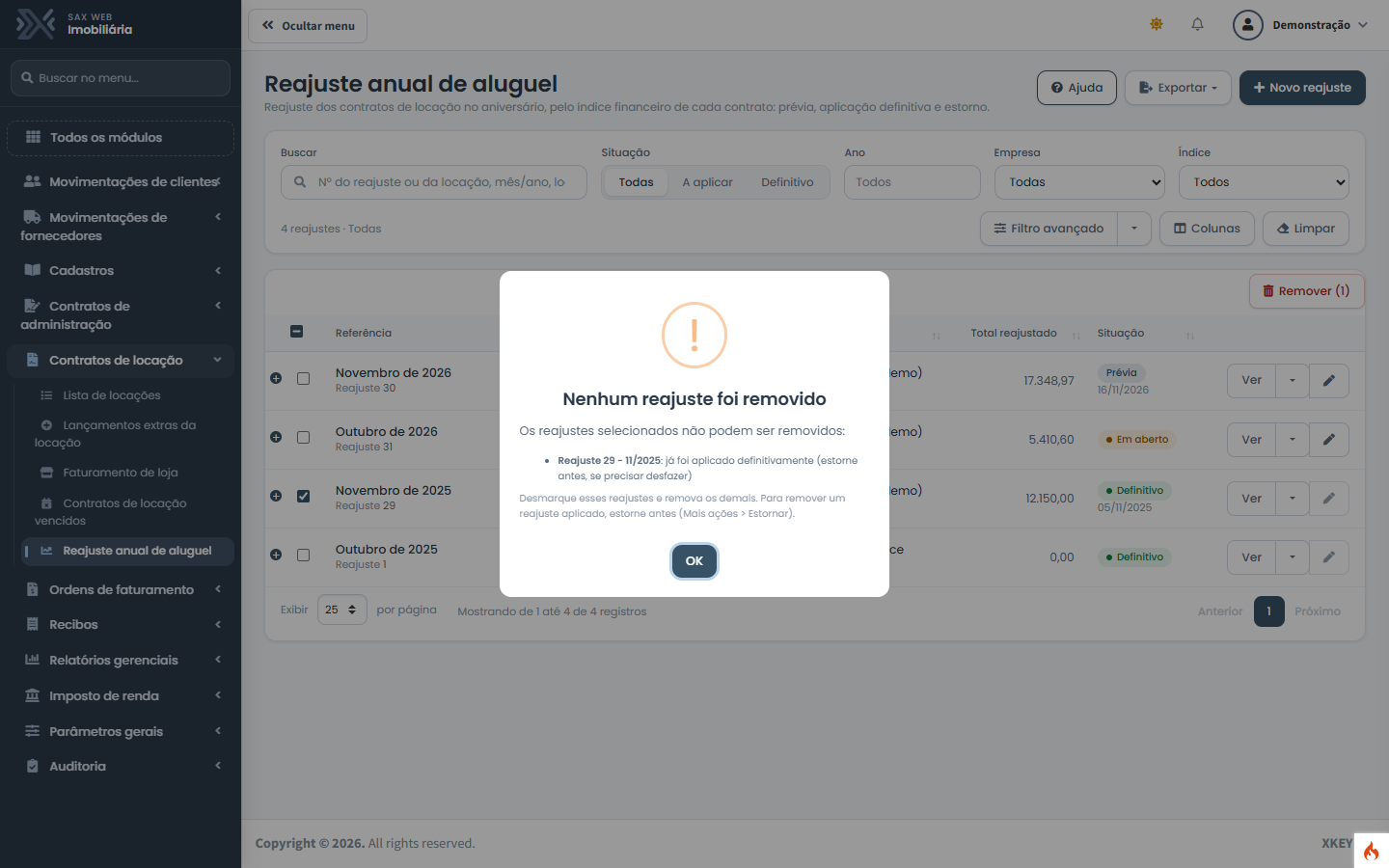
- Reajuste definitivo não é alterado nem excluído: para mudar, estorne antes. Na exclusão de vários de uma vez, se algum for definitivo, nenhum é excluído, e a tela mostra quais impedem.
- Estorno bloqueado: se já existe ordem de aluguel faturada depois do reajuste com imóveis dele, o estorno não é feito, e a tela mostra as ordens. Confira essas ordens antes.
- Excluir um reajuste não definitivo apaga também a lista, a prévia e o filtro de locações; os contratos não mudam.
- Empresas: você só vê e só monta reajustes das empresas liberadas para você em Colaboradores > Liberação de filial.
Permissões (código 454 – Reajuste de Aluguel): Consultar (454.01), Novo (454.02), Alterar (454.03), Excluir e tirar locação da lista (454.04), Relatórios e exportação (454.05), Prévia (454.06), Definitivo (454.07) e Estornar (454.08). Sem a permissão, o botão continua visível e o clique mostra o caminho para pedir a liberação:
Cadastros > Colaboradores > busque o colaborador > coluna Ações > Permissões de Acesso > aba Imobiliária > Contratos > 449 – Contrato de Locação > 454 – Reajuste de Aluguel.
Supervisores têm acesso a todas as funções. Para adicionar locações escolhidas, também é preciso consultar contratos de locação (449.01).
5. No celular
A tela funciona no celular. Os botões do topo ocupam a largura toda e os filtros ficam em duas colunas. O + de uma linha mostra as colunas que não cabem na tela. Na tela do reajuste, cada locação da lista vira um bloco com os imóveis e os valores, e a barra de botões fica no rodapé.
Autor: Cecília Ueno