SAX Web: ramos de atividade
O cadastro de Ramos de atividade guarda as atividades dos clientes (locatários) da imobiliária: comércio de alimentos, escritório de advocacia, clínica, academia e assim por diante. O ramo é escolhido no cadastro do cliente e aparece no contrato de locação. Este guia mostra como consultar, cadastrar, alterar e excluir um ramo e explica os pontos que mais geram dúvida.
Onde fica: módulo Imobiliária, menu Cadastros > Ramos de atividade. O cadastro é o mesmo do SAX desktop: o que for alterado em um aparece no outro.
1. Listagem
A tela abre com todos os ramos em ordem alfabética. Para cada um aparecem a descrição, quantos clientes usam o ramo (“Nenhum” quando não há), o código e a data de cadastro. Clique na linha (ou em Ver) para abrir o ramo; o lápis abre direto a alteração.
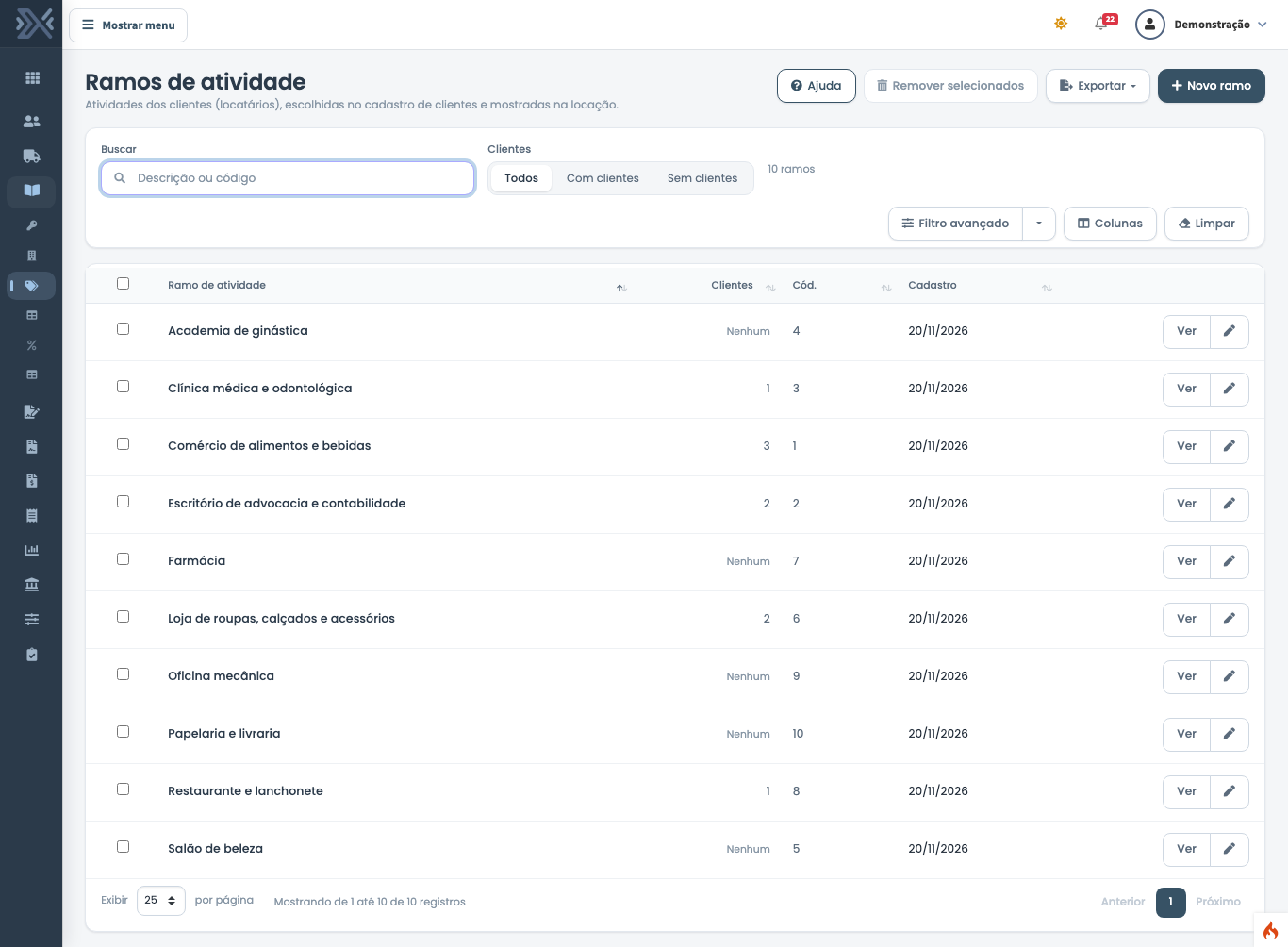
- Buscar: pela descrição ou pelo código. A lista se atualiza enquanto você digita.
- Clientes: Todos (padrão), Com clientes ou Sem clientes.
- Limpar: volta aos filtros iniciais. Os filtros ficam guardados enquanto você navega.
- O botão Ajuda no topo da tela abre este guia em outra aba.
Filtro avançado e filtros salvos
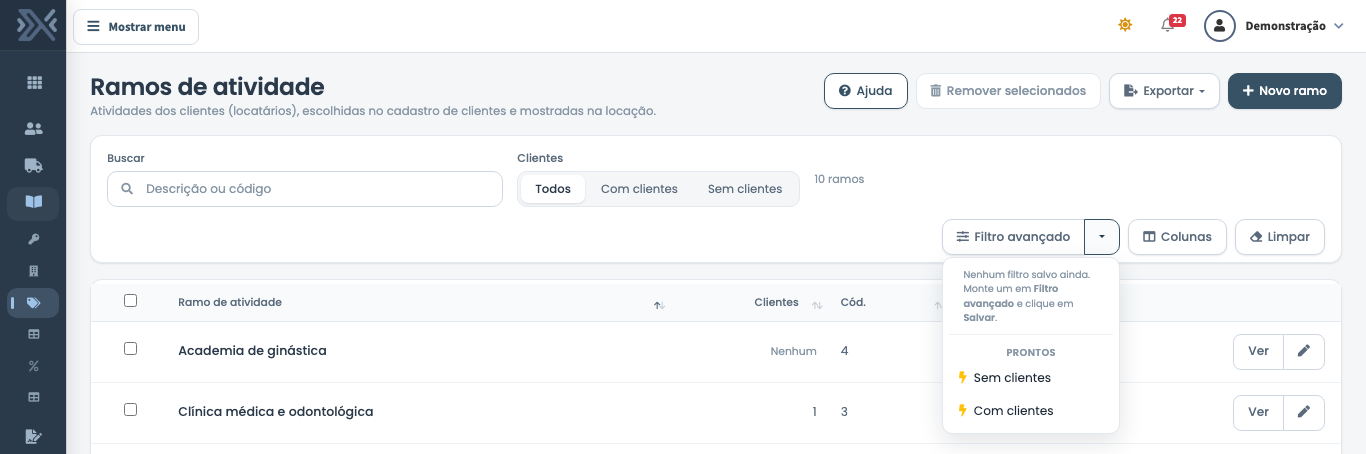
O Filtro avançado combina condições com os campos do ramo: descrição, código, quantidade de clientes, data de cadastro e data da última alteração. A quantidade encontrada aparece antes de aplicar, e o filtro pode ser salvo só para você ou para todos. A setinha ao lado do botão abre os filtros salvos e os prontos: Sem clientes e Com clientes.
Colunas da grid
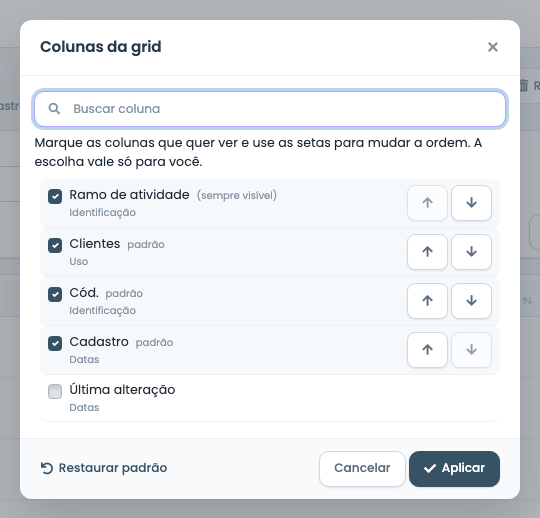
O botão Colunas escolhe quais colunas aparecem e em que ordem: ramo de atividade (sempre visível), clientes, código, data de cadastro e data da última alteração. Restaurar padrão volta às colunas iniciais. A escolha vale só para você.
Exportar
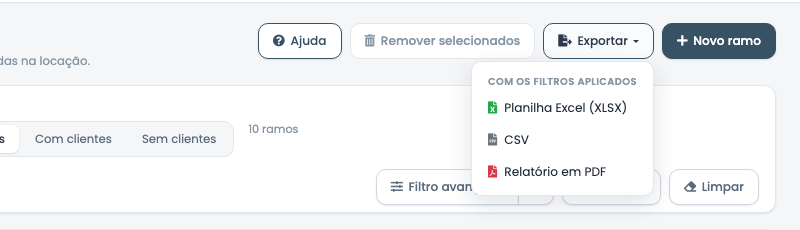
O menu Exportar gera planilha Excel (XLSX), CSV ou relatório em PDF com todos os ramos dos filtros aplicados, na ordem da tela (não só a página visível). A planilha e o CSV seguem as colunas que você escolheu; o PDF mantém o layout do relatório, com o cabeçalho da empresa e os filtros aplicados.
2. Cadastrar um novo ramo
Clique em Novo ramo. O cadastro tem um único campo:
| Campo | Para que serve |
|---|---|
| Descrição * | Nome da atividade, com até 200 caracteres (ex.: Comércio de alimentos e bebidas). Fica gravada como você digitou, com maiúsculas e minúsculas. Não pode repetir a descrição de outro ramo. |
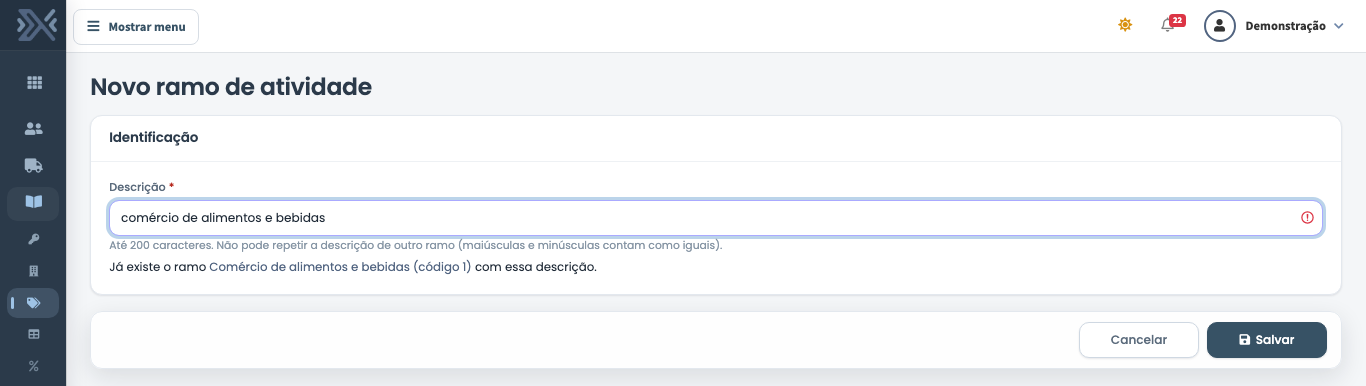
Enquanto você digita, a tela confere se já existe um ramo com a mesma descrição (maiúsculas e minúsculas contam como iguais) e mostra o ramo encontrado, com um link para abri-lo. Depois clique em Salvar (ou tecle Enter). Se você tentar sair com alterações não salvas, o navegador pede confirmação.
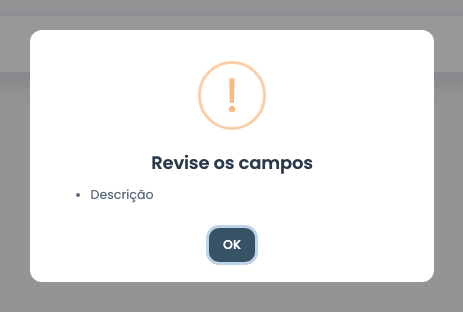
Se a descrição estiver em branco ou repetida, a mensagem Revise os campos lista o que está pendente e leva o cursor ao campo. Nada é gravado e o que você digitou continua na tela.
3. Consultar e alterar
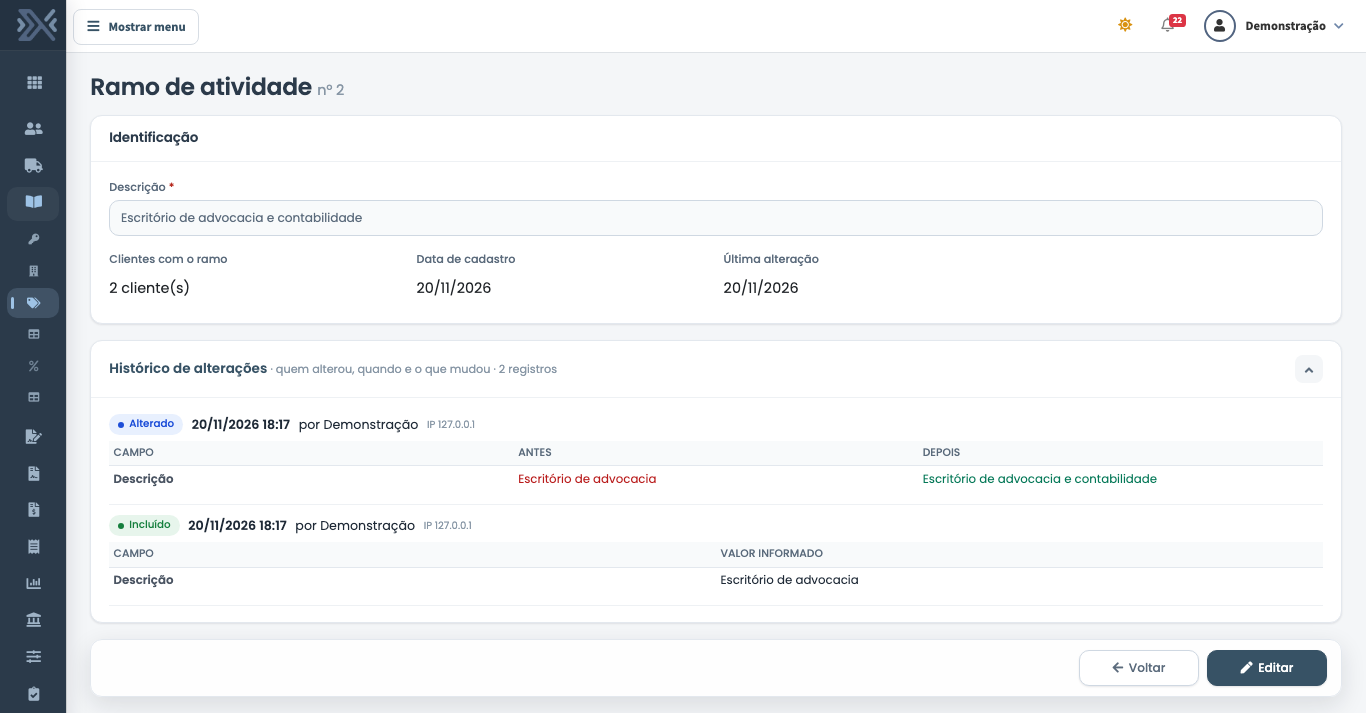
Ao abrir um ramo, a descrição aparece só para leitura, junto com a quantidade de clientes com o ramo, a data de cadastro e a da última alteração. Para mudar a descrição, clique em Editar. A nova descrição vale na hora para todos os clientes que usam o ramo.
A seção Histórico de alterações mostra quem incluiu, alterou ou excluiu o ramo pelo SAX Web, quando, de qual endereço (IP) e o valor antes e depois. Alterações feitas pelo SAX desktop não aparecem aqui. Todas as alterações também podem ser consultadas em Parâmetros > Log de usuário. A seção só aparece para quem tem a permissão 065 – Monitoramento de usuários (LOG) > Acessar (065.01).
4. Pontos de atenção
Descrição única
Dois ramos não podem ter a mesma descrição, mesmo que uma esteja em maiúsculas e a outra em minúsculas (“FARMÁCIA” e “Farmácia” são iguais). A regra também vale quando o ramo é gravado ao mesmo tempo pelo SAX desktop.
Ramo usado por clientes não pode ser excluído
Para excluir, marque os ramos na primeira coluna da listagem, clique em Remover selecionados e confirme. A exclusão é definitiva e só vale para ramos que não estão em nenhum cliente.
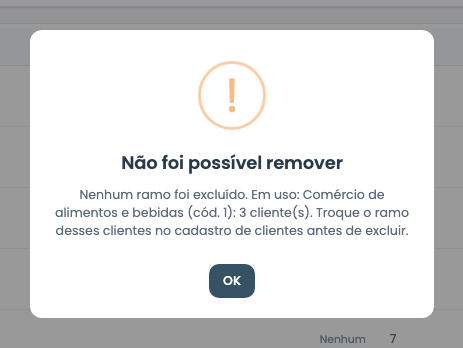
A exclusão é tudo ou nada: se algum dos marcados for usado por clientes, nenhum é excluído e a mensagem mostra quais ramos estão em uso e em quantos clientes. No exemplo, foram marcados Farmácia (sem clientes) e Comércio de alimentos e bebidas (3 clientes): nenhum foi excluído. Desmarque os que estão em uso e remova os demais, ou troque o ramo desses clientes no cadastro de clientes antes de excluir. O ramo não tem a opção de inativar.
Textos como você digitou
O SAX desktop grava a descrição em maiúsculas; o SAX Web grava como você digitou. As duas formas funcionam e aparecem iguais nos dois sistemas.
Permissões
A tela usa a permissão 446 – Ramo de atividade: Consultar (446.01), Novo (446.02), Alterar (446.03), Excluir (446.04) e Relatórios (446.05, para exportar). Sem a permissão, o menu e os botões continuam visíveis e o clique mostra Acesso Negado com o caminho e a função a liberar:
Cadastros > Colaboradores > busque o colaborador > coluna Ações > Permissões de Acesso > aba Imobiliária > Cadastros > 446 – Ramo de atividade.
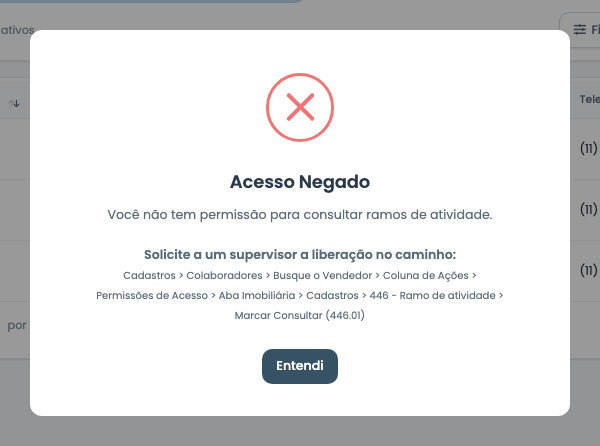
Quem não tem a permissão Excluir não vê as caixas de seleção da grid, e o botão Remover selecionados mostra o mesmo aviso. A permissão também é conferida ao gravar e ao excluir. Supervisores têm acesso a todas as funções.
5. No celular
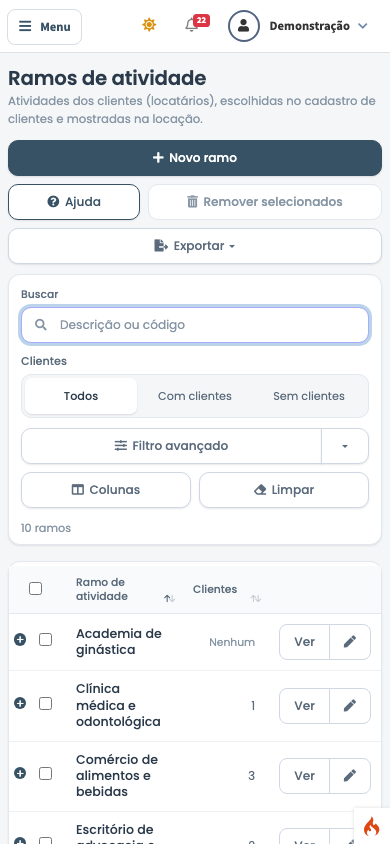
A tela funciona no celular: os botões do topo ficam um abaixo do outro, com Novo ramo em primeiro, e os filtros se ajustam à largura. Na listagem, toque no + de uma linha para ver as colunas que não cabem na tela.