SAX Web: plano financeiro
O Plano financeiro do SAX Web organiza as contas usadas para classificar receitas e despesas nos lançamentos financeiros, nas transações e nos relatórios, como o DRE e os painéis de caixa e de competência. Ele é montado em níveis pelo código: o plano 03.03 agrupa o 03.03.002, que agrupa o 03.03.002.001, e assim por diante. Este guia mostra como consultar o plano, incluir uma nova conta, alterar e mudar de lugar uma conta existente, e explica os pontos que mais geram dúvida.
Onde fica: módulo Financeiro, menu Cadastros > Plano Financeiro. O cadastro é o mesmo usado pelo SAX desktop: o que for alterado em um aparece no outro.
Os dados que aparecem nas imagens deste guia são fictícios.
1. Listagem
A tela abre com todos os planos ativos, sempre na ordem do código: cada plano aparece logo abaixo do seu superior, com recuo pelo nível. No padrão, a lista mostra o código, o plano (descrição, se é titular ou operacional e quantos subplanos tem), o tipo de conta com a receita ou despesa e a situação. Você pode acrescentar outras colunas pelo botão Colunas (veja abaixo).
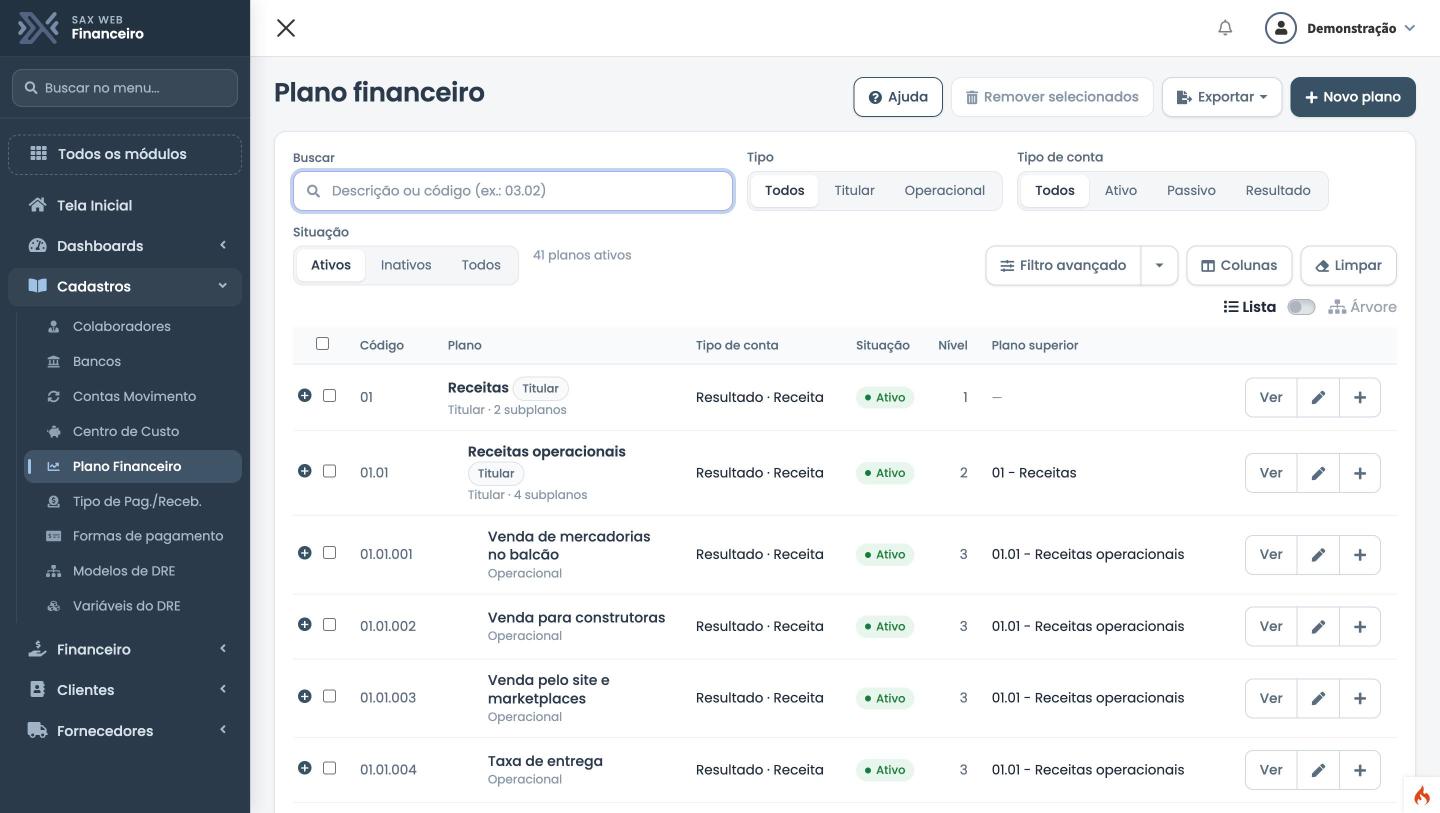
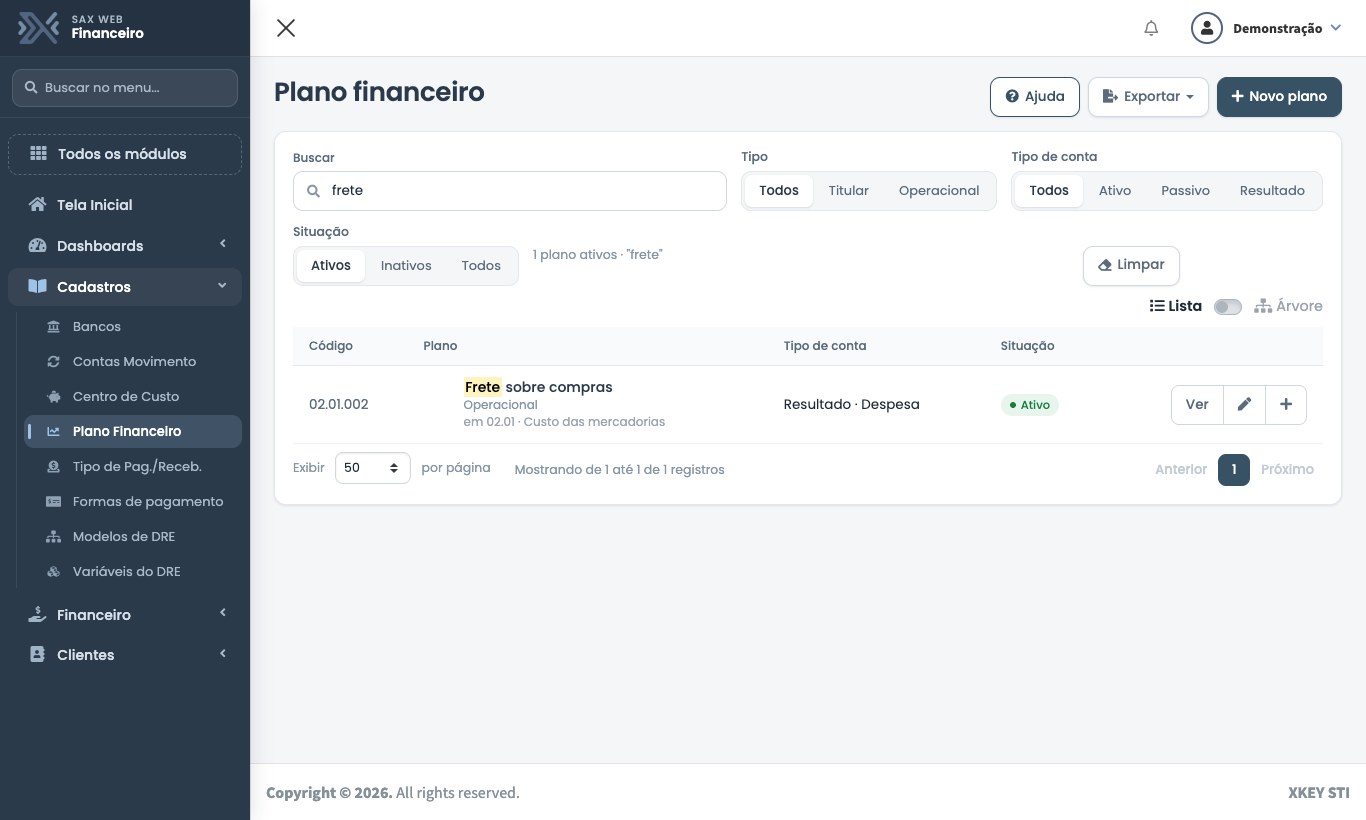
- Buscar: procura pela descrição (sem diferenciar acentos) ou pelo início do código (ex.: 03.02 traz o 03.02 e tudo o que está abaixo dele). O trecho encontrado aparece destacado e, quando o superior não está no resultado, a linha mostra onde o plano fica.
- Tipo: Titular ou Operacional (Todos mostra os dois).
- Tipo de conta: Ativo, Passivo ou Resultado.
- Situação: Ativos (padrão), Inativos ou Todos.
- Limpar: volta os filtros ao padrão, inclusive o filtro avançado. Os filtros e a forma de exibição ficam guardados enquanto a aba estiver aberta.
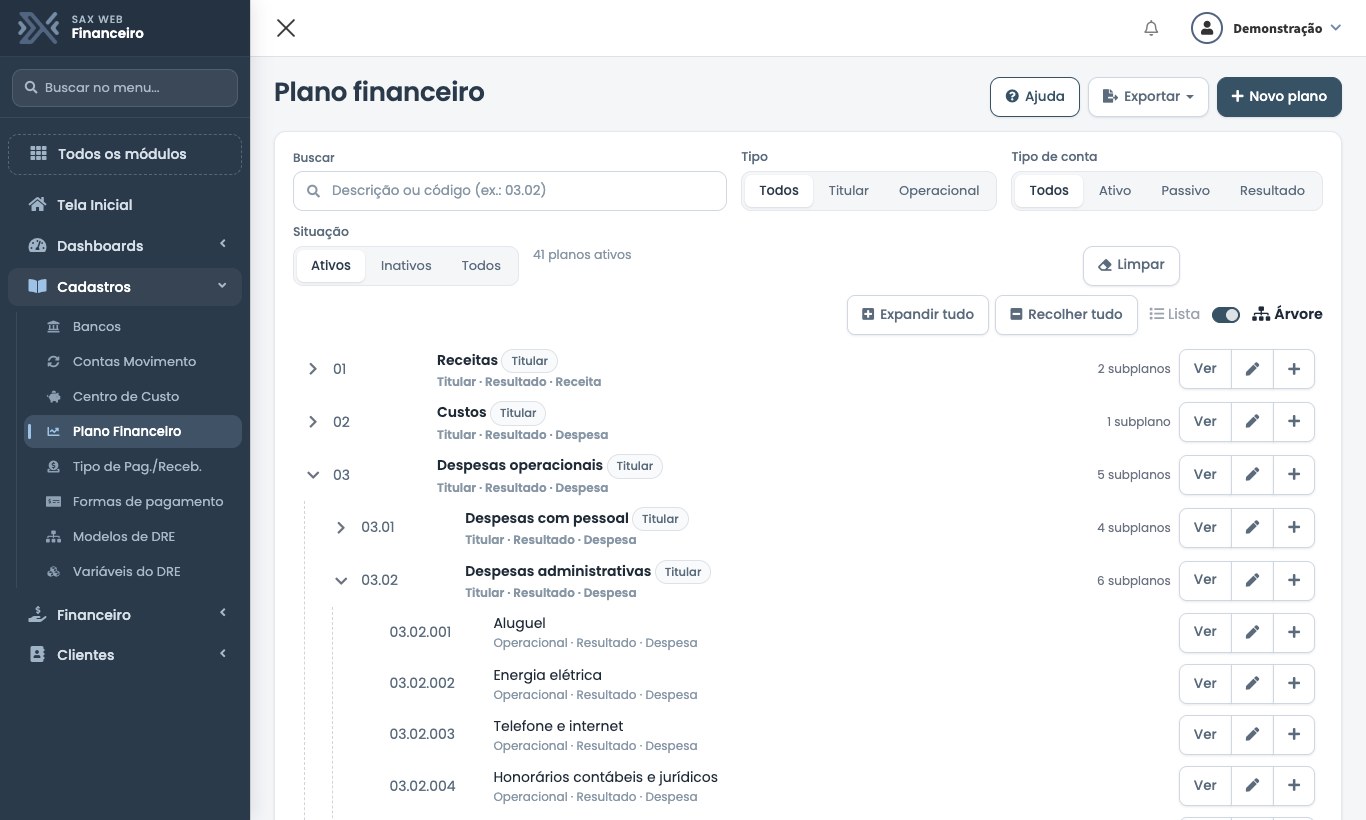
- Clique em uma linha (ou em Ver) para abrir o plano. O lápis abre o plano direto para edição, e o + cria um novo plano logo abaixo dele.
- O botão Ajuda no topo da tela abre este guia em outra aba.
Lista ou árvore
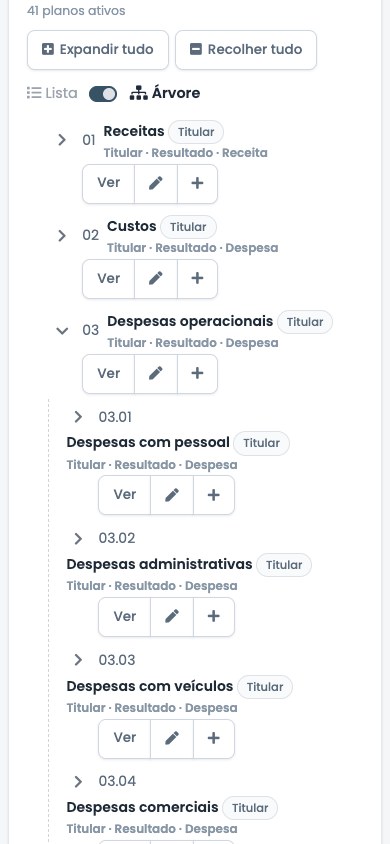
A chave Lista / Árvore, acima da grade, troca a forma de exibição. Na árvore, cada plano titular abre e fecha os seus subplanos com um clique na linha. Os botões Expandir tudo e Recolher tudo abrem ou fecham todos os níveis de uma vez. Com uma busca, a árvore já abre os superiores de cada plano encontrado. A seleção de planos (caixas da primeira coluna) e a escolha de colunas valem na forma Lista.
Colunas
O botão Colunas abre a lista de colunas possíveis. Marque as que quer ver, use as setas para mudar a ordem e clique em Aplicar. A escolha vale só para você e fica gravada para as próximas vezes; Restaurar padrão volta às colunas iniciais. A coluna Plano sempre aparece.
- Padrão: Código, Plano, Tipo de conta e Situação.
- Posição no plano: ID, Nível, Plano superior e Planos logo abaixo.
- Natureza: Tipo (titular/operacional), Receita/despesa, Plano de contas, Totaliza na previsão, Código relacional e Modelos de DRE.
- Movimento: Lançamentos, Contas a pagar, Contas a receber, Lançamentos de conta, A pagar em aberto, A receber em aberto e Último lançamento.
- Identificação: Cadastro.
Os números de movimento contam só as empresas (filiais) liberadas para você em Colaboradores > Liberação de filial.
Filtro avançado
O Filtro avançado monta condições com os campos do plano, inclusive os que não aparecem na lista: código, descrição, ID, situação, data de cadastro, nível, código do superior, quantidade de planos abaixo, tipo, tipo de conta, receita/despesa, plano de contas, totalização na previsão, código relacional, conta contábil vinculada, modelos de DRE que usam o plano, lançamentos, valores em aberto e data do último lançamento. Para cada condição, escolha o campo, a comparação e o valor; escolha se o plano precisa atender todas ou qualquer uma das condições e use Adicionar grupo para combinar regras. Antes de aplicar, o painel mostra quantos planos atendem às condições.
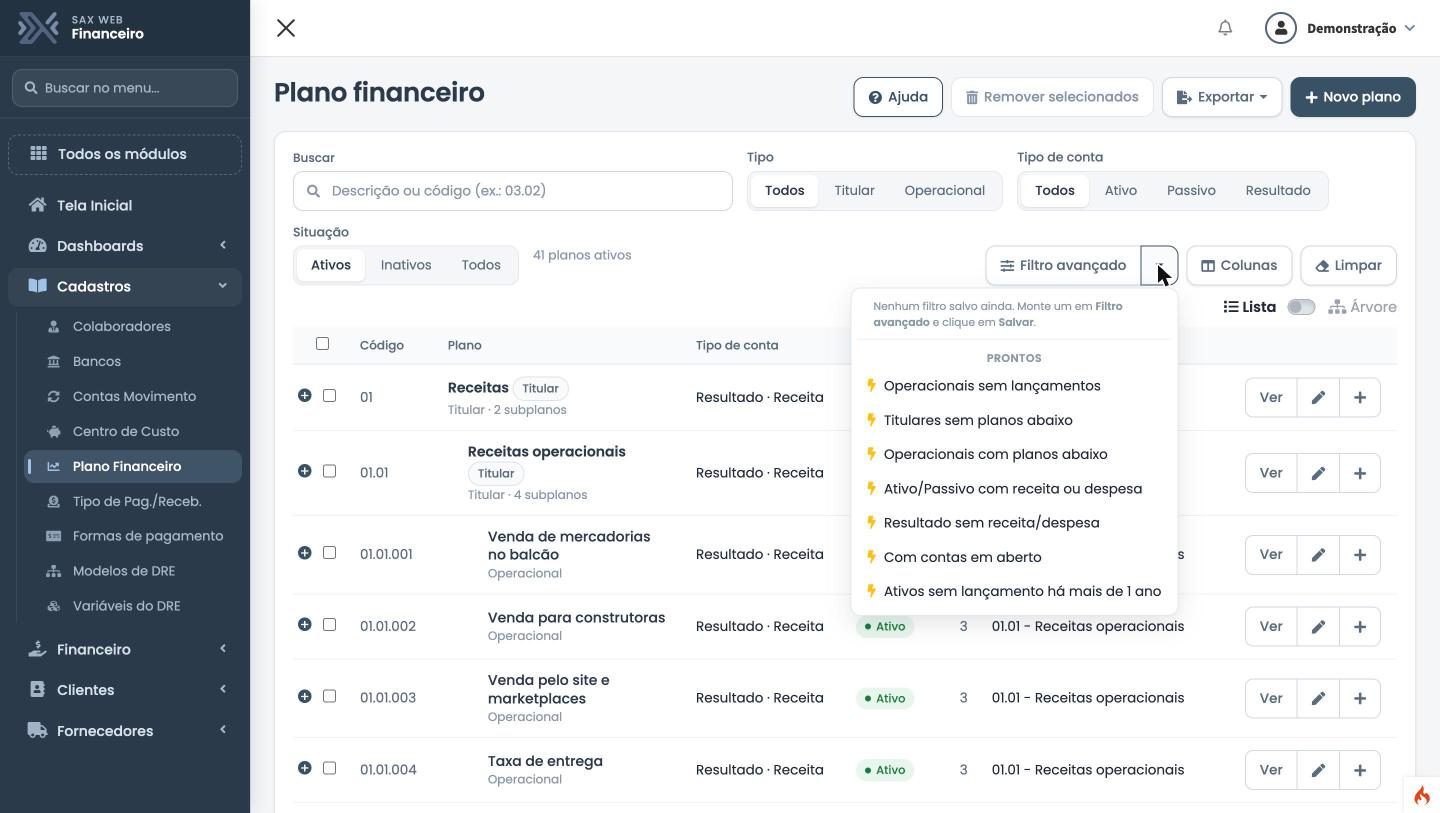
A seta ao lado do botão abre os Filtros salvos. Em Prontos estão filtros que ajudam a revisar o plano:
- Operacionais sem lançamentos;
- Titulares sem planos abaixo;
- Operacionais com planos abaixo (estrutura a corrigir);
- Ativo/Passivo com receita ou despesa (preenchimento antigo a corrigir);
- Resultado sem receita/despesa (planos operacionais de Resultado que ficam fora dos painéis);
- Com contas em aberto;
- Ativos sem lançamento há mais de 1 ano.
Para guardar um filtro que você montou, clique em Salvar… no painel e dê um nome. Marque Disponível para todos os usuários para que os demais também possam usá-lo; só quem criou (ou um supervisor) altera ou exclui. Com o filtro aplicado, as condições aparecem como etiquetas acima da lista.
Seleção e remoção
Na forma Lista, a caixa da primeira coluna marca vários planos de uma vez. O botão Remover mostra quantos estão marcados. Veja em Pontos de atenção quando a remoção é permitida.
Exportar
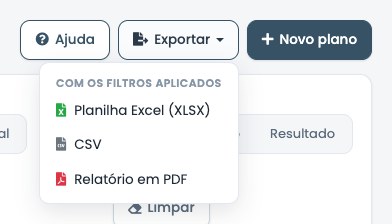
O menu Exportar gera uma planilha Excel (XLSX), um arquivo CSV ou um relatório em PDF, com todos os planos dos filtros aplicados (inclusive o filtro avançado), na ordem do código. A planilha e o CSV saem com as colunas que você escolheu; o relatório em PDF mantém o seu layout próprio.
2. Cadastrar um novo plano
O jeito mais fácil é localizar o plano superior na listagem e clicar no + da linha dele (ou abrir o superior e clicar em Novo plano abaixo). Também é possível clicar em Novo plano no topo da tela e escolher o superior depois. Ao escolher o superior, o sistema sugere o próximo código da sequência e traz o tipo de conta dele (e, se for Resultado, a receita ou despesa). Os campos marcados com * são obrigatórios. A descrição é gravada como você digitar, com maiúsculas e minúsculas.
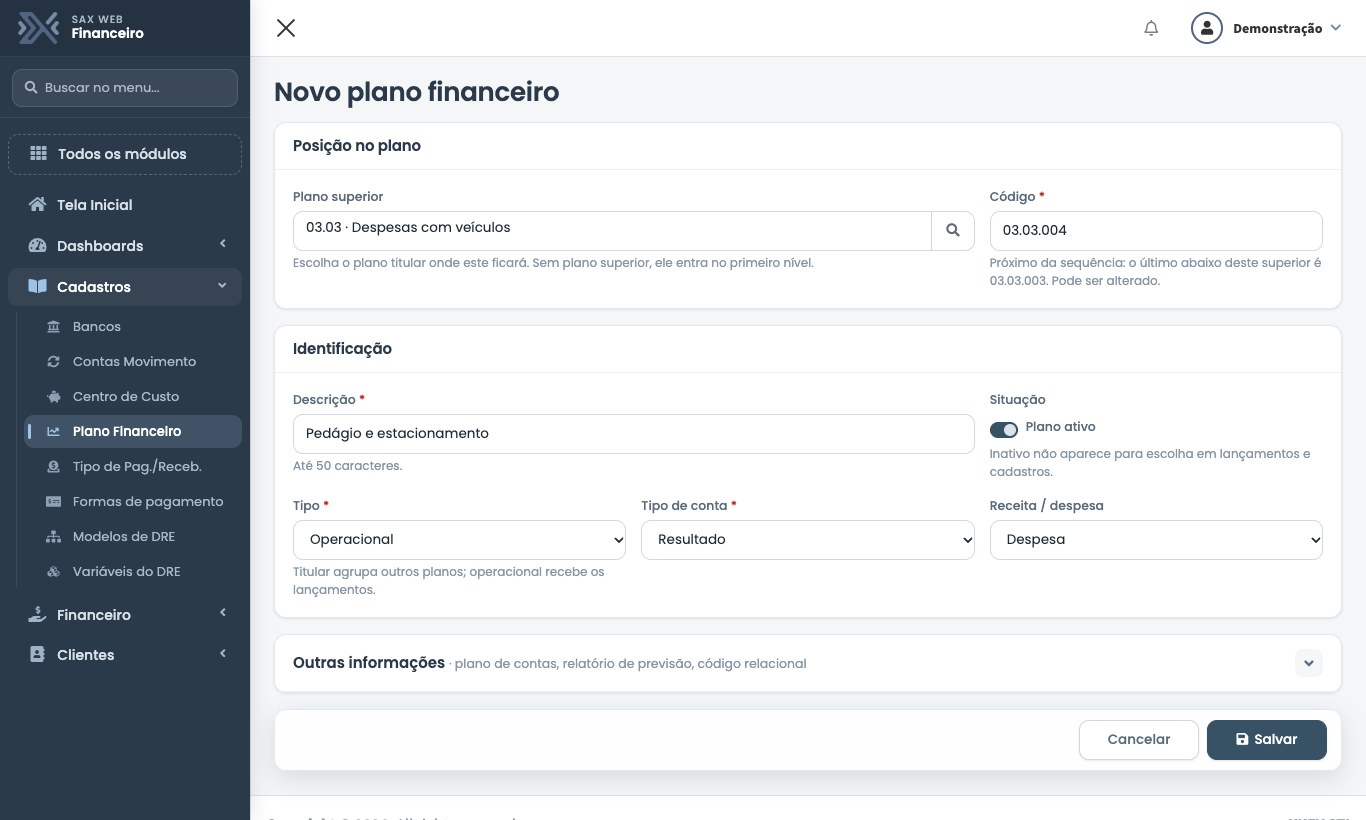
| Campo | Para que serve |
|---|---|
| Plano superior | Plano titular onde o novo plano vai ficar. Use a lupa para escolher. Sem plano superior, ele entra no primeiro nível. |
| Código * | Posição do plano na estrutura. O sistema sugere o próximo número da sequência abaixo do superior (ex.: se o último é 03.03.002.005, sugere 03.03.002.006), com a mesma quantidade de dígitos dos demais. Pode ser alterado, mas precisa começar pelo código do superior e ter um nível a mais. |
| Descrição * | Nome do plano, com até 50 caracteres, gravado como digitado. |
| Plano ativo | Desligue para inativar o plano. |
| Tipo * | Titular agrupa outros planos; Operacional recebe os lançamentos. |
| Tipo de conta * | Ativo, Passivo ou Resultado. Precisa ser o mesmo do plano superior. |
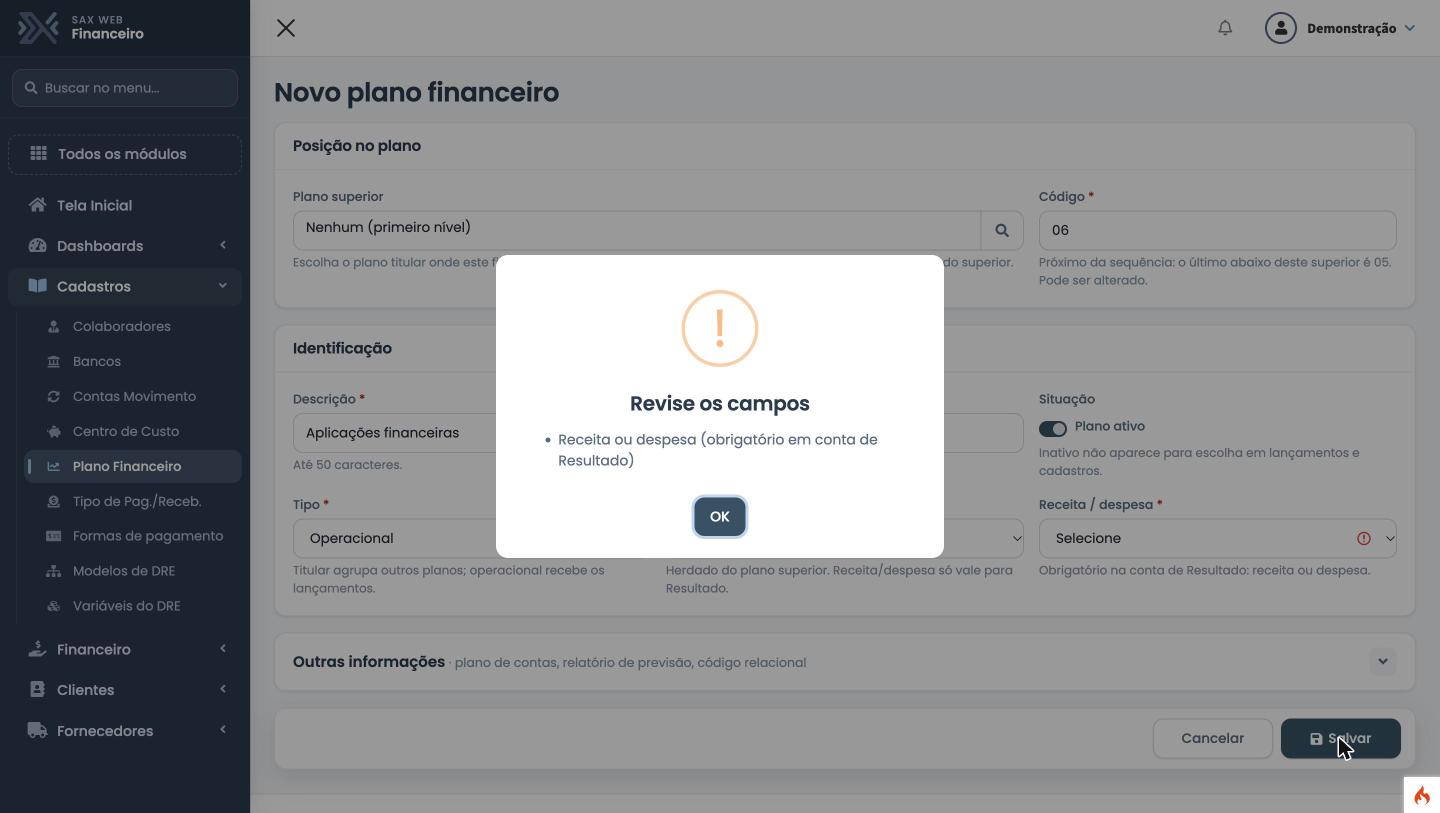
| Receita / despesa | Só para conta de Resultado, e nela é obrigatório escolher Receita ou Despesa: é por esse campo que os painéis de caixa e de competência somam receitas e despesas. Com Ativo ou Passivo o campo fica desabilitado e em branco (Não se aplica). |
| Plano de contas | Na seção recolhível Outras informações: Padrão ou Alternativo. |
| Código relacional | Código do plano em outro sistema, com até 20 caracteres. |
| Totalizar no relatório de previsão | Marca se o plano entra nos totais do relatório de previsão. |
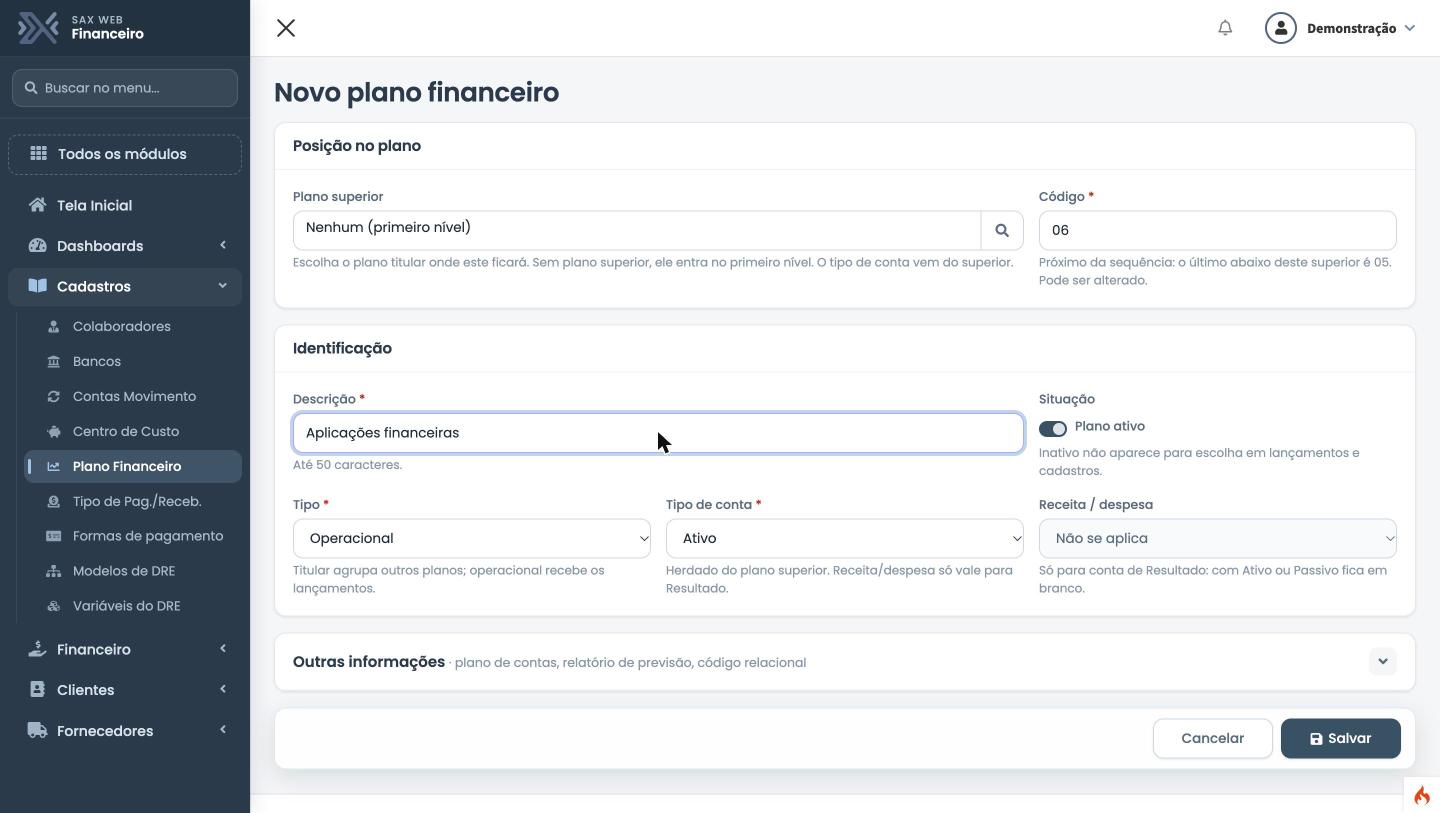
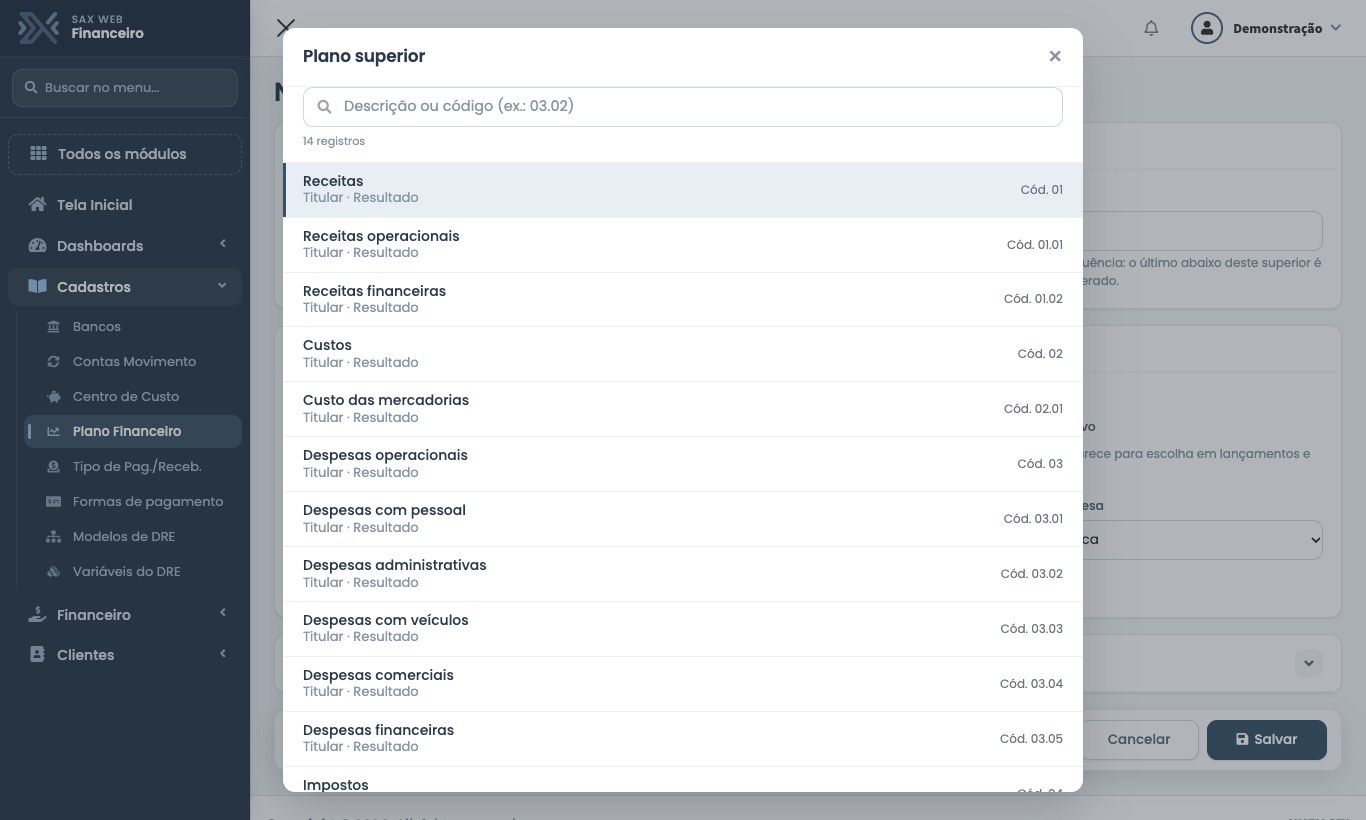
Depois de preencher, clique em Salvar (ou tecle Enter em qualquer campo). Se você tentar sair da tela com alterações não salvas, o navegador pede confirmação.
Mensagens ao salvar
Se faltar algum campo obrigatório (inclusive Receita / despesa numa conta de Resultado), ou se o código não estiver no formato certo (só números separados por ponto) ou não ficar logo abaixo do superior escolhido, o sistema lista tudo o que está pendente numa única mensagem e leva o cursor ao primeiro campo.
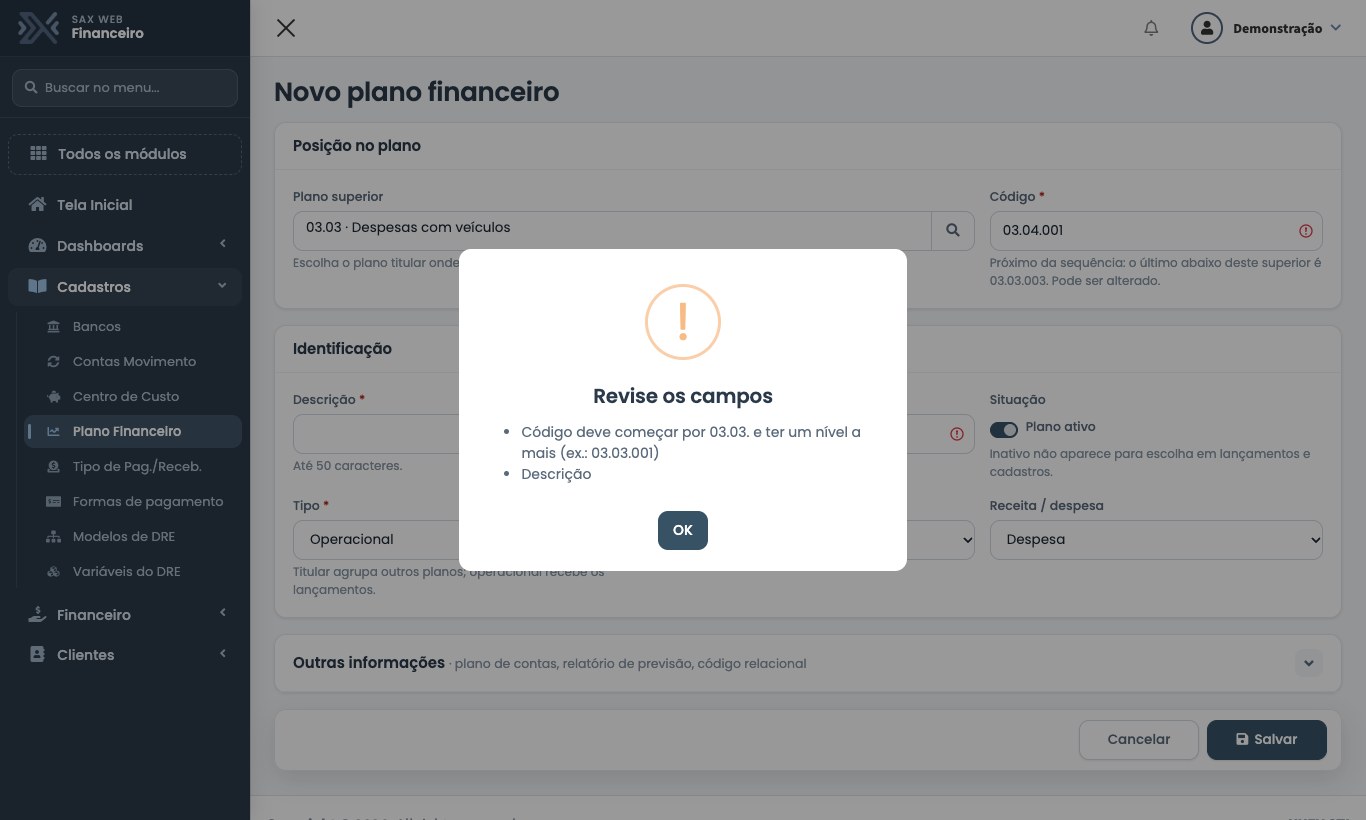
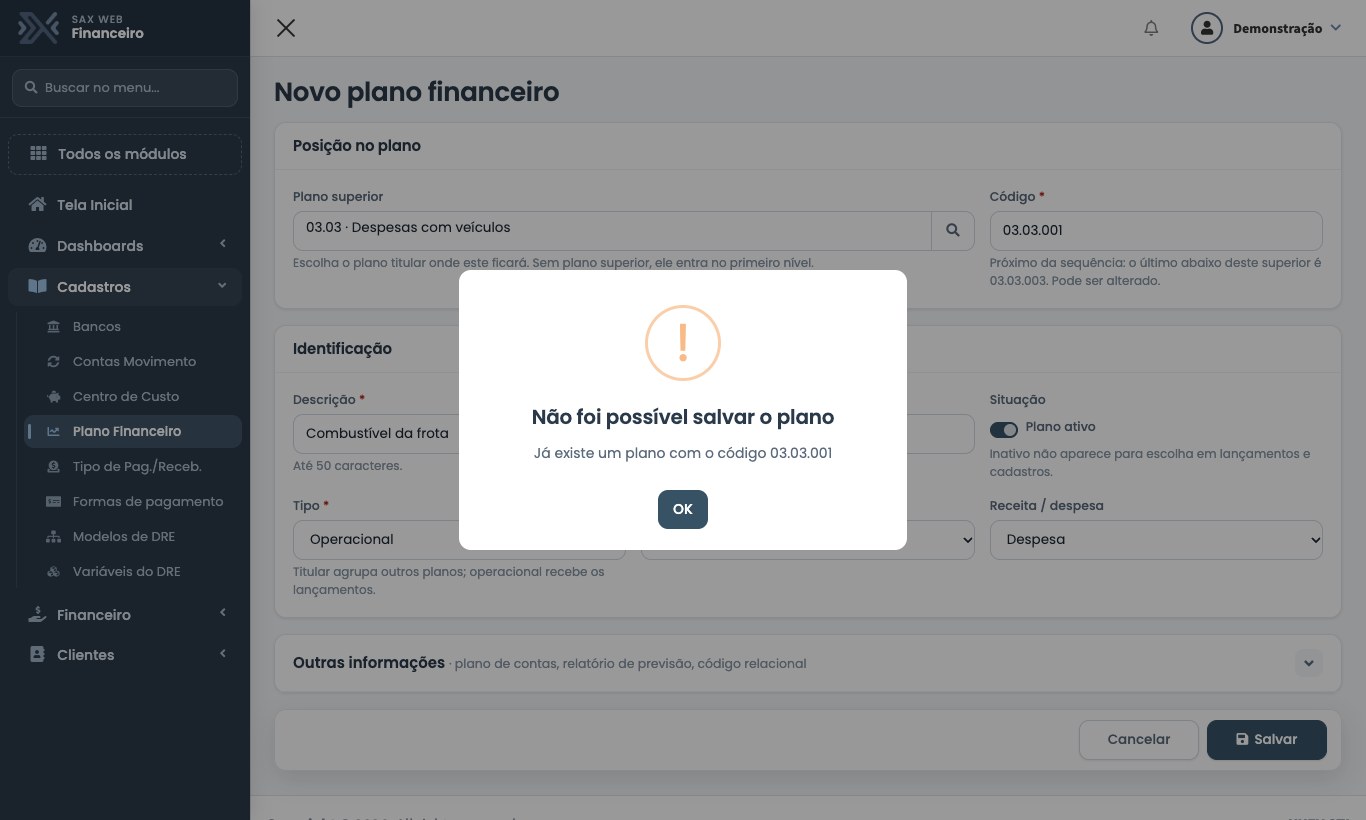
O código não pode repetir o de outro plano: a mensagem mostra o plano que já usa o código. O plano também não é gravado se o superior indicado pelo código não existir, se for operacional ou estiver inativo, ou se o tipo de conta for diferente do superior. Em qualquer desses casos, os dados continuam na tela para você corrigir.
3. Consultar e alterar
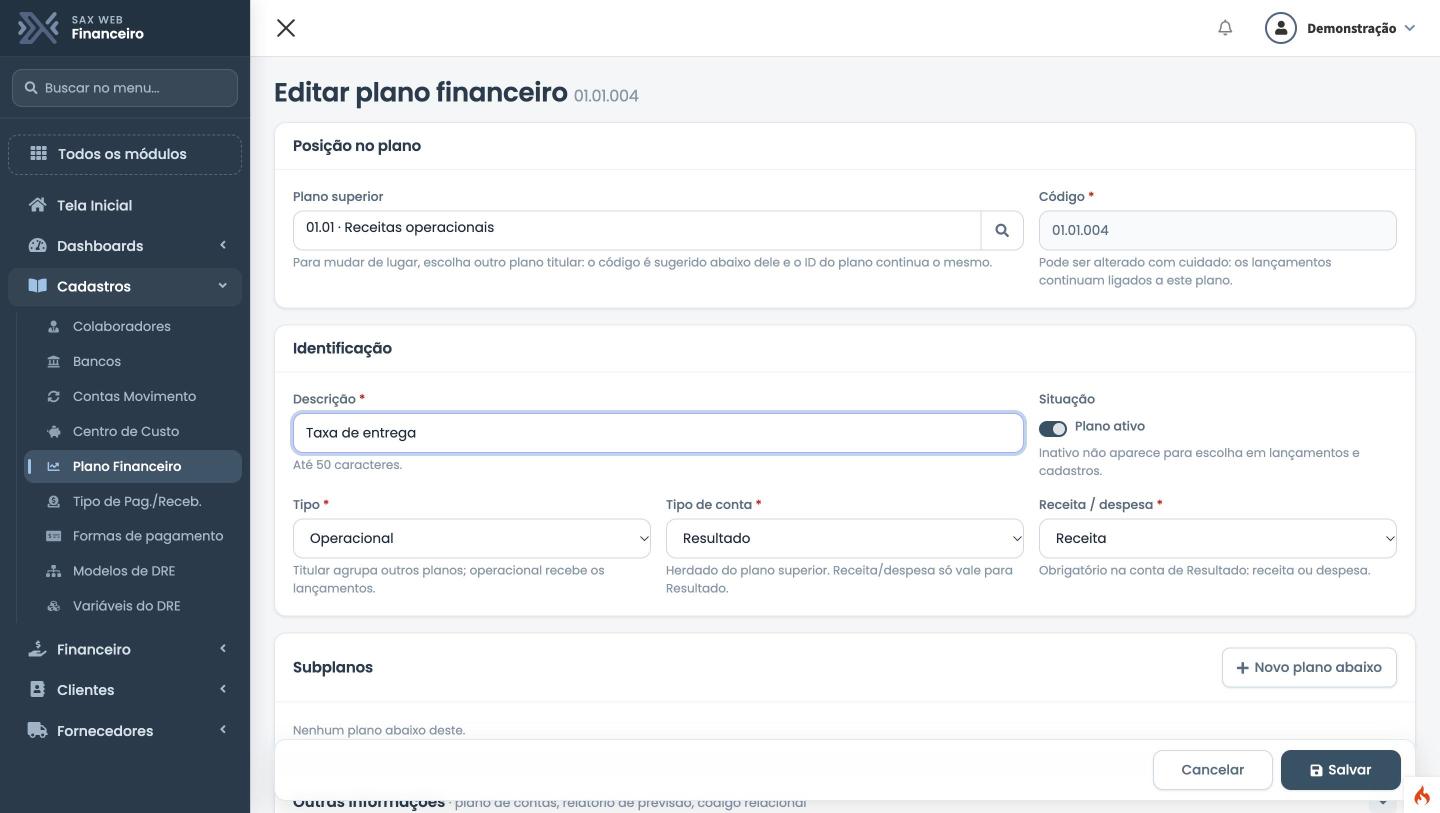
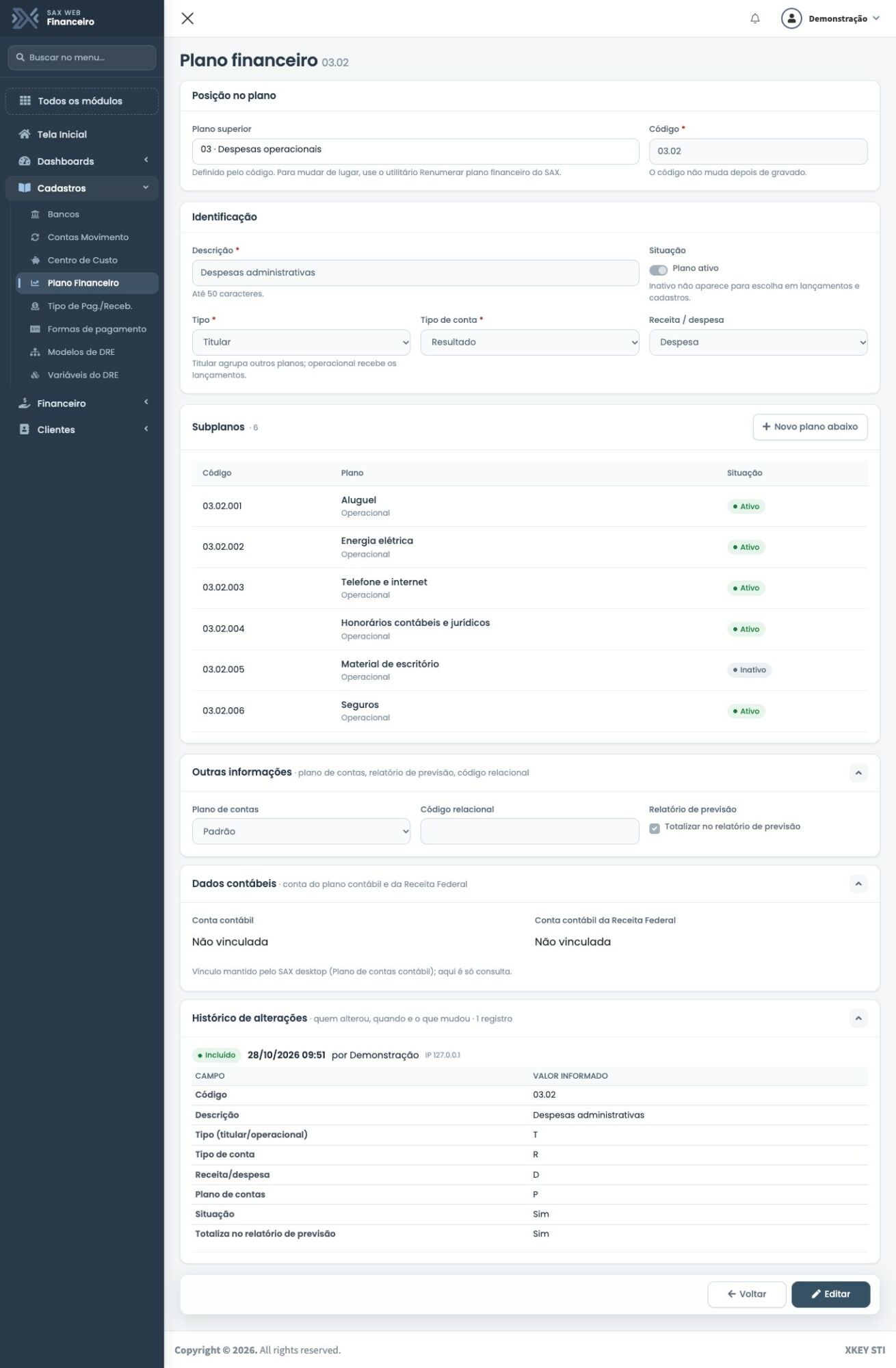
Ao abrir um plano, os campos aparecem só para leitura. A tela mostra o plano superior e, quando houver, a lista de Subplanos logo abaixo dele, com link para cada um e o botão Novo plano abaixo. A seção Dados contábeis mostra, só para consulta, a conta do plano contábil e da Receita Federal ligadas ao plano (esse vínculo é mantido pelo SAX desktop). Para mudar alguma informação, clique em Editar.
Trocar o plano superior ou o código
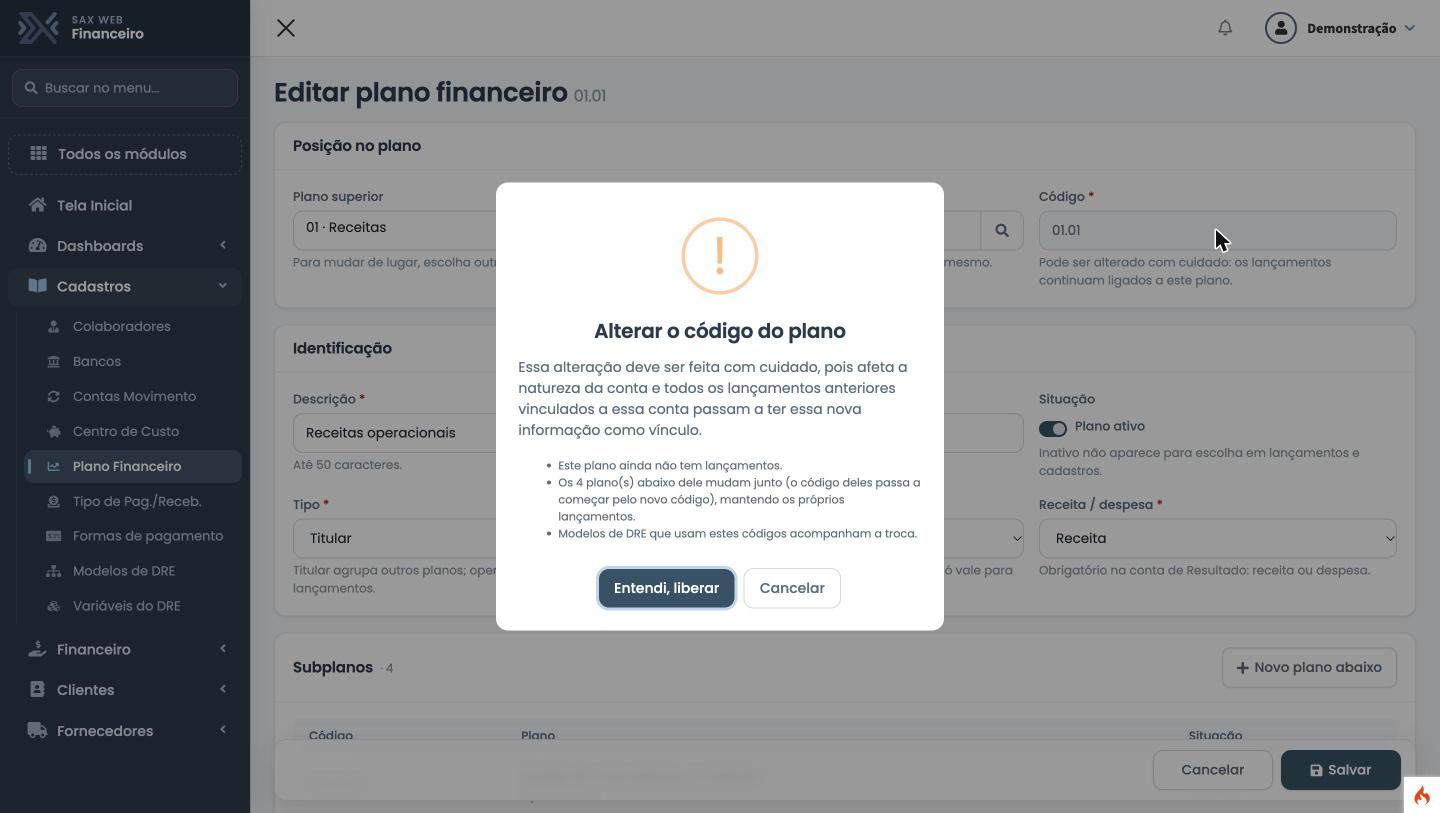
Na edição dá para mudar o plano de lugar, escolhendo outro Plano superior (o sistema sugere o próximo código abaixo dele), ou corrigir o Código. O plano continua sendo o mesmo registro: os lançamentos já feitos continuam ligados a ele. Na primeira tentativa de mudar, aparece o aviso:
Essa alteração deve ser feita com cuidado, pois afeta a natureza da conta e todos os lançamentos anteriores vinculados a essa conta passam a ter essa nova informação como vínculo.
O aviso informa quantos lançamentos o plano tem e quantos planos estão abaixo dele. Clique em Entendi, liberar para continuar.
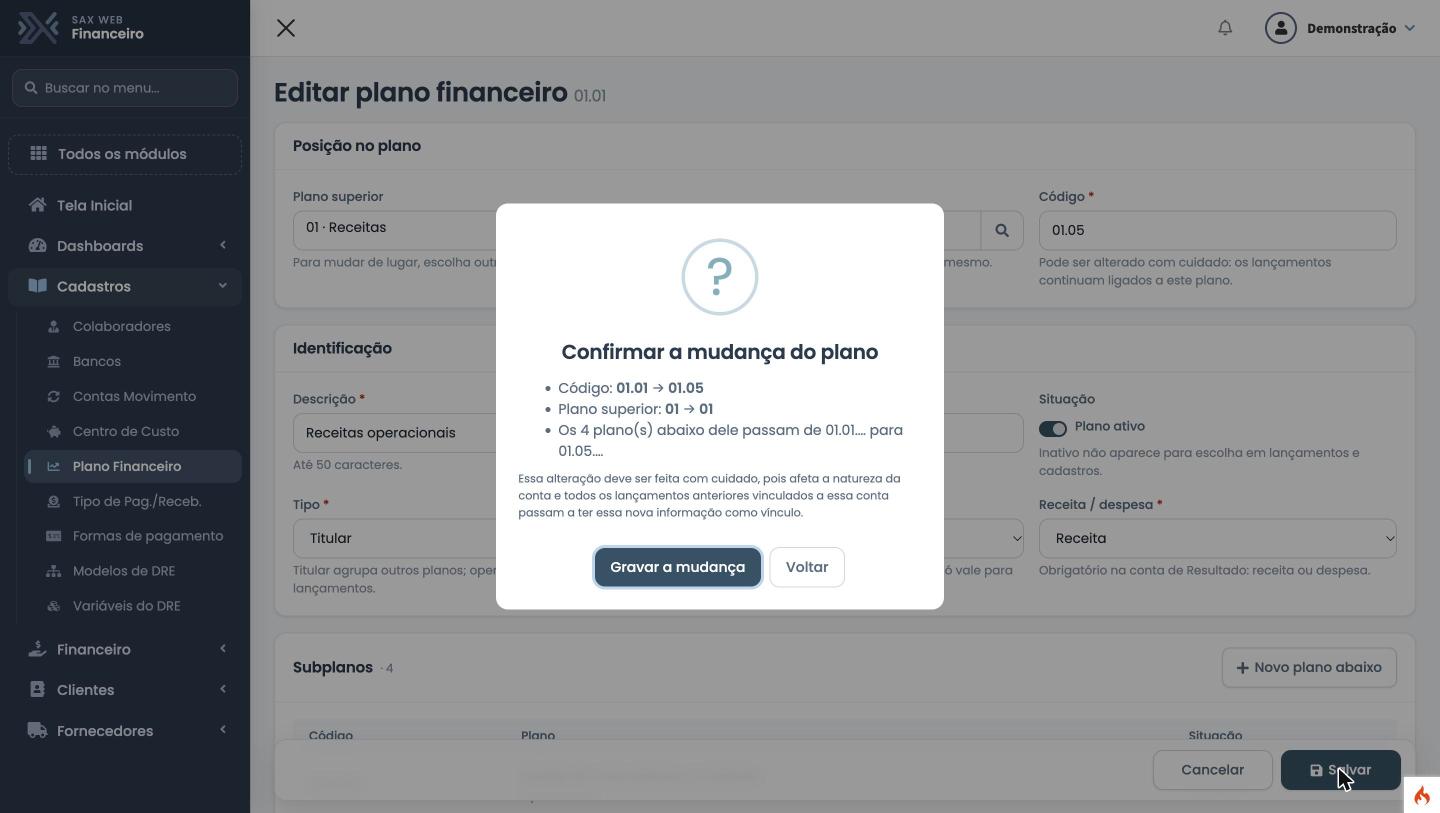
Ao salvar, uma confirmação final mostra o antes e o depois do código e do plano superior e o que acontece com os planos abaixo. Só depois de Gravar a mudança a alteração é feita:
- os planos abaixo acompanham a troca (o código deles passa a começar pelo novo código), mantendo os próprios lançamentos;
- os modelos de DRE que usam esses códigos são atualizados junto;
- o sistema recusa código repetido, plano superior que não existe, que é operacional ou inativo, plano superior que seja a própria conta ou uma conta abaixo dela, e tipo de conta diferente do novo superior (inclusive nos planos abaixo).
Histórico de alterações
A seção Histórico de alterações mostra quem incluiu, alterou ou excluiu o plano pelo SAX Web, quando, e o valor de cada campo antes e depois (inclusive trocas de código e de superior). Alterações feitas pelo SAX desktop não aparecem aqui. Clique no título da seção para abri-la. Todas as alterações também podem ser consultadas em Parâmetros > Log de usuário.
O histórico só aparece para quem tem a permissão do Log de usuário, 065 – Monitoramento de usuários (LOG), função Acessar (065.01). Sem ela, a seção não é exibida. A liberação fica em Cadastros > Colaboradores > busque o colaborador > coluna Ações > Permissões de Acesso > aba Venda e Faturamento > Supervisor > 065 – Monitoramento de usuários (LOG) > Acessar.
Código no ProJuris
Com a integração com o ProJuris ligada em alguma empresa liberada para você, o cadastro ganha o cartão ProJuris com o campo Código no ProJuris. É o plano de contas do ProJuris equivalente a este plano financeiro: os títulos importados do ProJuris com aquele plano recebem este plano financeiro. A lupa abre a lista de planos do próprio ProJuris. O código também pode ser escolhido como coluna da listagem e usado no filtro avançado. Veja SAX Web: integração com o ProJuris.
4. Pontos de atenção
Receita / despesa só em conta de Resultado
Receita / despesa vale só para conta de Resultado, e nela é obrigatório. Os painéis de caixa e de competência somam as receitas e despesas por esse campo: um plano de Resultado sem a informação fica fora dos totais. Use os filtros prontos Resultado sem receita/despesa e Ativo/Passivo com receita ou despesa para achar planos antigos a corrigir.
Mudar o código ou o superior afeta os lançamentos
A troca de código ou de plano superior mantém o mesmo plano, então todos os lançamentos anteriores passam a aparecer no novo lugar, inclusive nos relatórios de períodos já fechados. Faça a troca com cuidado e confira a confirmação final antes de gravar.
Remover ou inativar
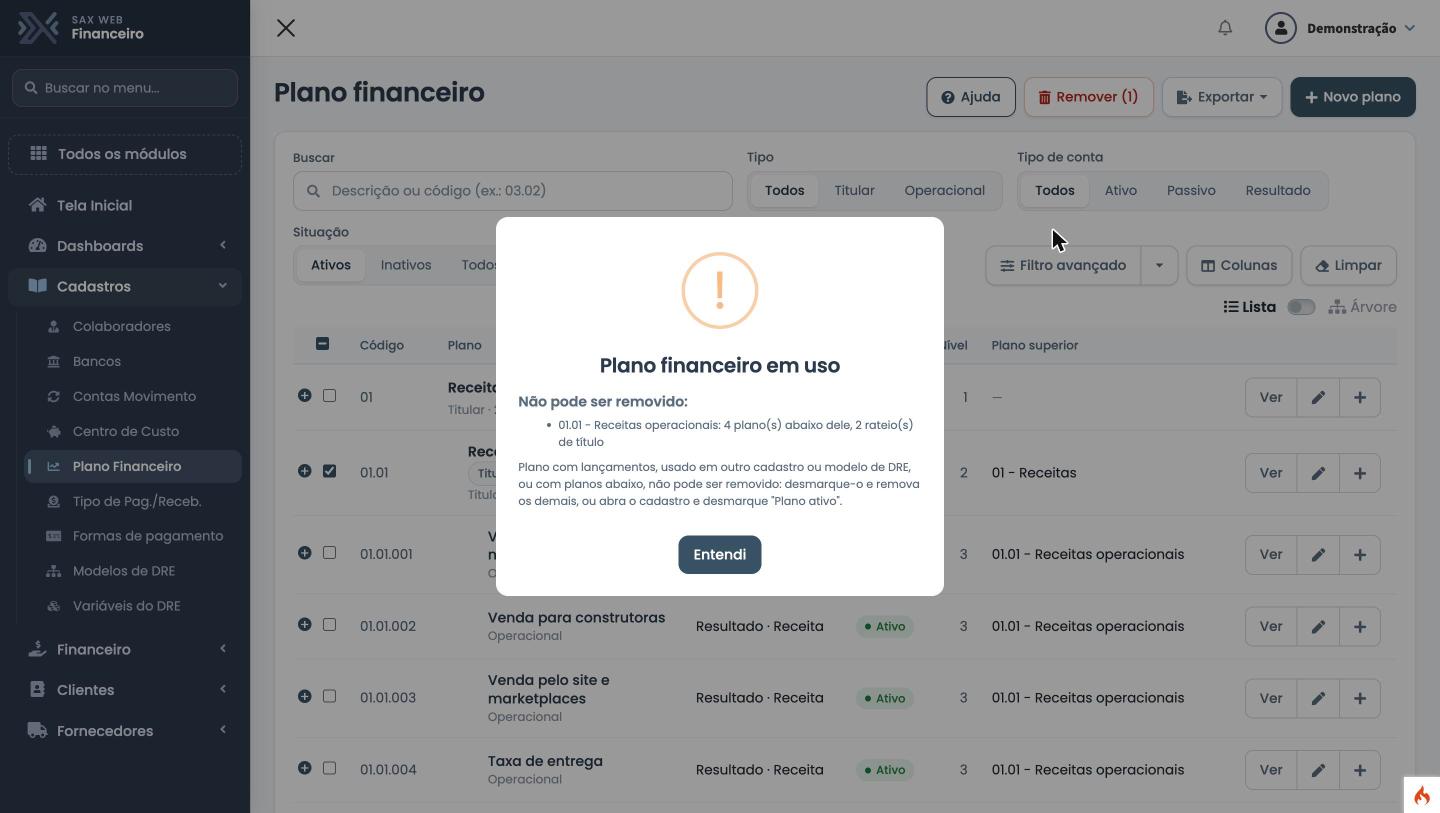
Para remover, marque os planos na forma Lista e clique em Remover. É preciso a permissão 064.06 – Excluir. Só são removidos planos sem nenhuma referência: lançamentos (contas a pagar e a receber, lançamentos de conta, rateios), notas, compras, transações, tipos de pagamento/recebimento, contas movimento, clientes, fornecedores, colaboradores, modelos de DRE, parâmetros da empresa, integrações e outros cadastros. Planos que têm planos abaixo só podem ser removidos se os de baixo estiverem selecionados juntos.
A remoção é tudo ou nada: se algum dos marcados estiver em uso ou tiver planos abaixo não selecionados, nenhum é removido, e a mensagem mostra o motivo de cada um. Desmarque esses e remova os demais, ou inative o plano: abra-o, clique em Editar, desligue Plano ativo e salve. Ele continua na listagem com o filtro Inativos ou Todos.
Titular x operacional
Planos titulares servem para agrupar e totalizar; os lançamentos vão nos planos operacionais. Só planos titulares aparecem na busca do Plano superior. Um plano com lançamentos não pode virar titular, e um plano com planos abaixo não pode virar operacional.
Planos sem o superior cadastrado
Em algumas bases, há planos cujo superior não existe (por exemplo, o 03.01.001.001 sem o 03.01.001). Eles aparecem no primeiro nível da lista e da árvore. Para organizá-los, cadastre o plano superior que falta ou mude o plano para baixo de um superior existente.
Código relacional obrigatório
Com o parâmetro do sistema “Exigir código relacional no plano financeiro” ligado (Parâmetros > Parâmetros do sistema), os planos operacionais só são gravados com o código relacional preenchido, como no SAX desktop. Os planos titulares não precisam.
Permissões
O acesso à tela é controlado pela permissão 064 – Plano financeiro, com as funções Consultar (064.01), Novo (064.02, usada também no + e em Novo plano abaixo), Alterar (064.03, inclusive a troca de código e de superior), Relatórios (064.04, usada para exportar) e Excluir (064.06, usada para remover). Sem a permissão, o botão continua visível, mas ao clicar aparece a mensagem Acesso Negado com o caminho para a liberação e a função a marcar. Para liberar a remoção, por exemplo:
Cadastros > Colaboradores > busque o colaborador > coluna Ações > Permissões de Acesso > aba Financeiro > Cadastros > 064 – Plano financeiro > marque Excluir.
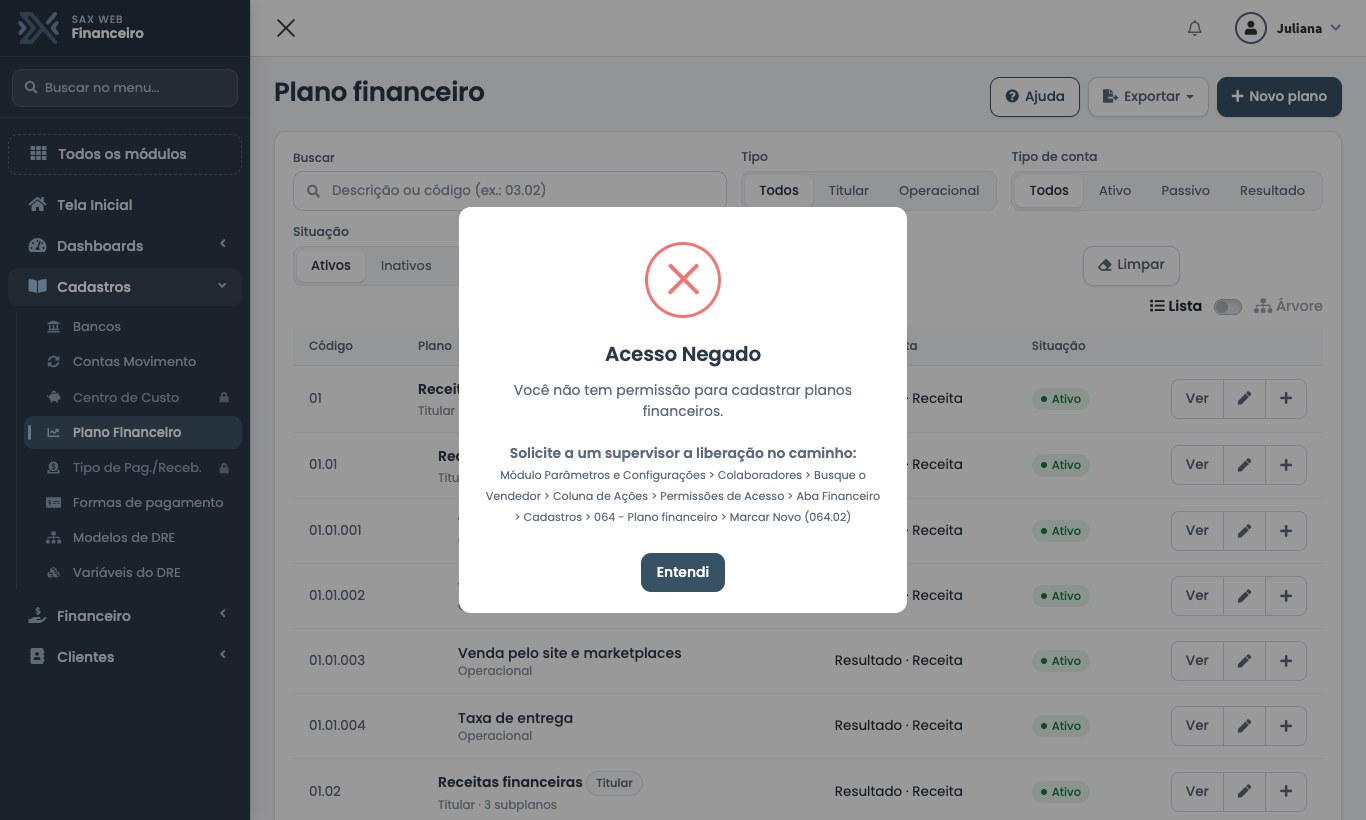
A permissão também é conferida na gravação e na remoção: quem tentar sem a função liberada recebe a mesma mensagem, com o caminho. Supervisores têm acesso a todas as funções.
5. No celular
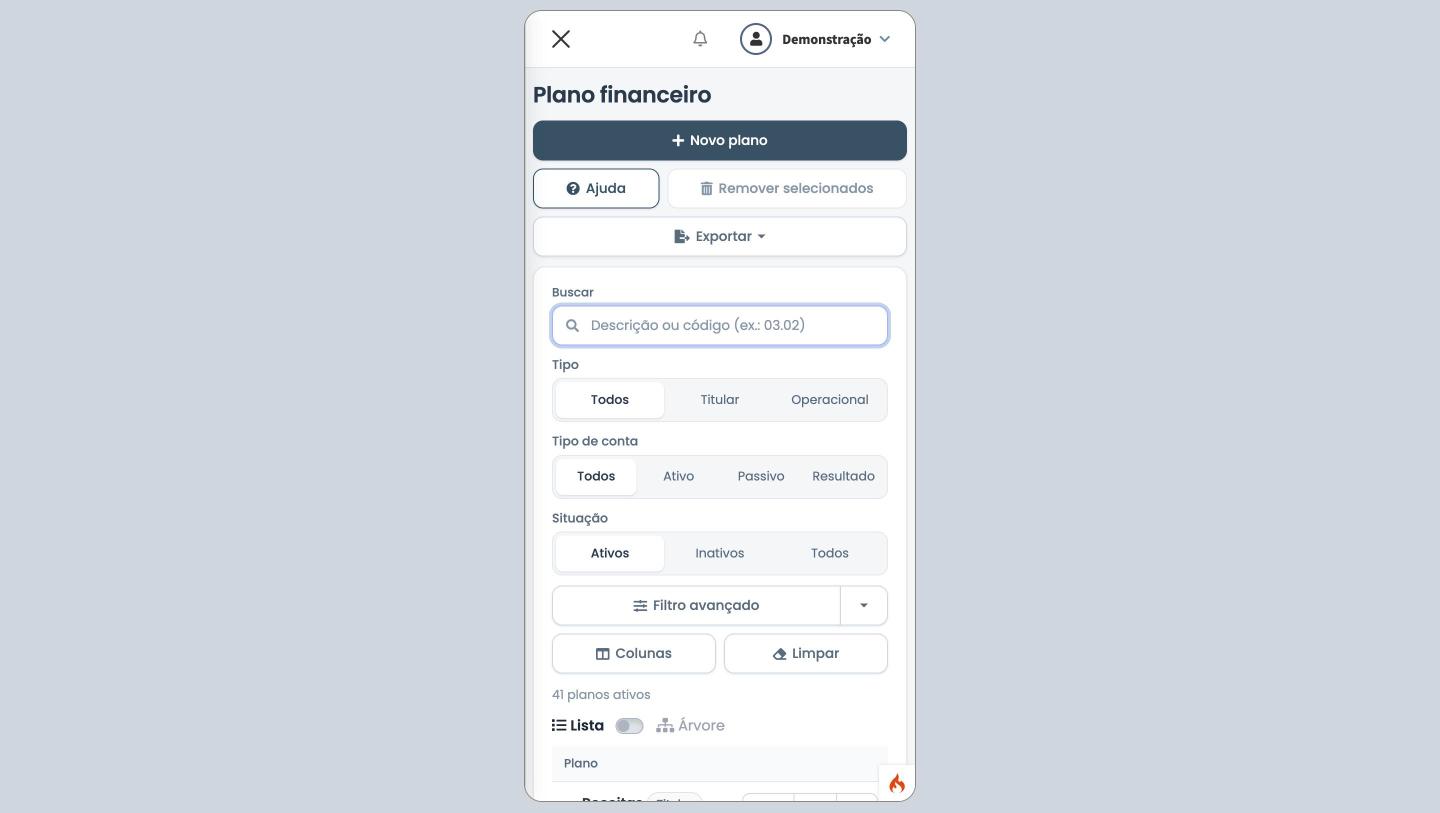
A tela funciona no celular: os botões e os filtros ficam um abaixo do outro, e o filtro avançado, as colunas e a exportação funcionam do mesmo jeito. Para navegar pelo plano, a forma Árvore aproveita melhor a largura: toque na linha de um plano titular para abrir os subplanos e use Ver, o lápis ou o + abaixo de cada plano. Para selecionar e remover, use a forma Lista.