SAX Web: ocorrências de entrega
A tela Ocorrências de entrega do SAX Web mostra o que aconteceu com cada nota fiscal depois que ela saiu da empresa: quando a transportadora coletou, quando entregou e os problemas do caminho (cliente fechado, recusa, avaria, extravio, devolução). Essas informações chegam num arquivo que a transportadora envia, conhecido como OCOREN (arquivo de ocorrências de entrega, do padrão de troca de arquivos entre embarcadores e transportadoras). O SAX Web lê os dois formatos em uso, o 3.1 e o 5.0, e reconhece sozinho qual é o do arquivo.
Ao importar o arquivo, cada ocorrência é ligada à nota fiscal correspondente, a data de coleta e a data de entrega da nota são preenchidas, o histórico do rastreio da nota ganha uma linha e as pessoas certas são avisadas pelo sino quando há problema. Na mesma tela você consulta a linha do tempo de cada nota, resolve as ocorrências que ficaram sem nota, define o que cada código de ocorrência faz e emite os relatórios.
Onde fica: módulo Vendas, item Ocorrências de entrega do menu lateral (logo abaixo de Expedição).
1. Listagem
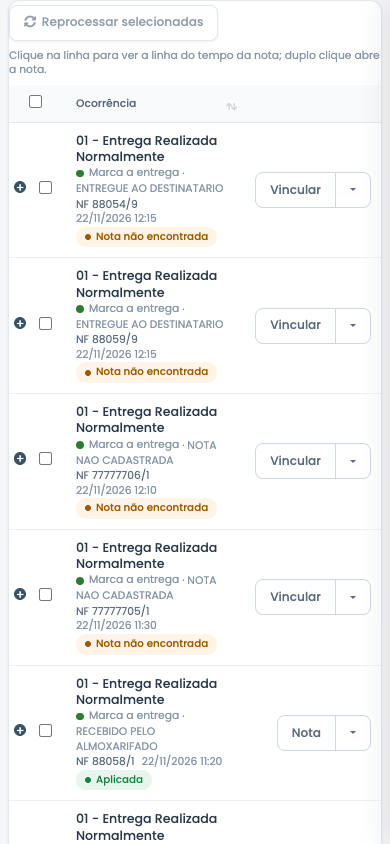
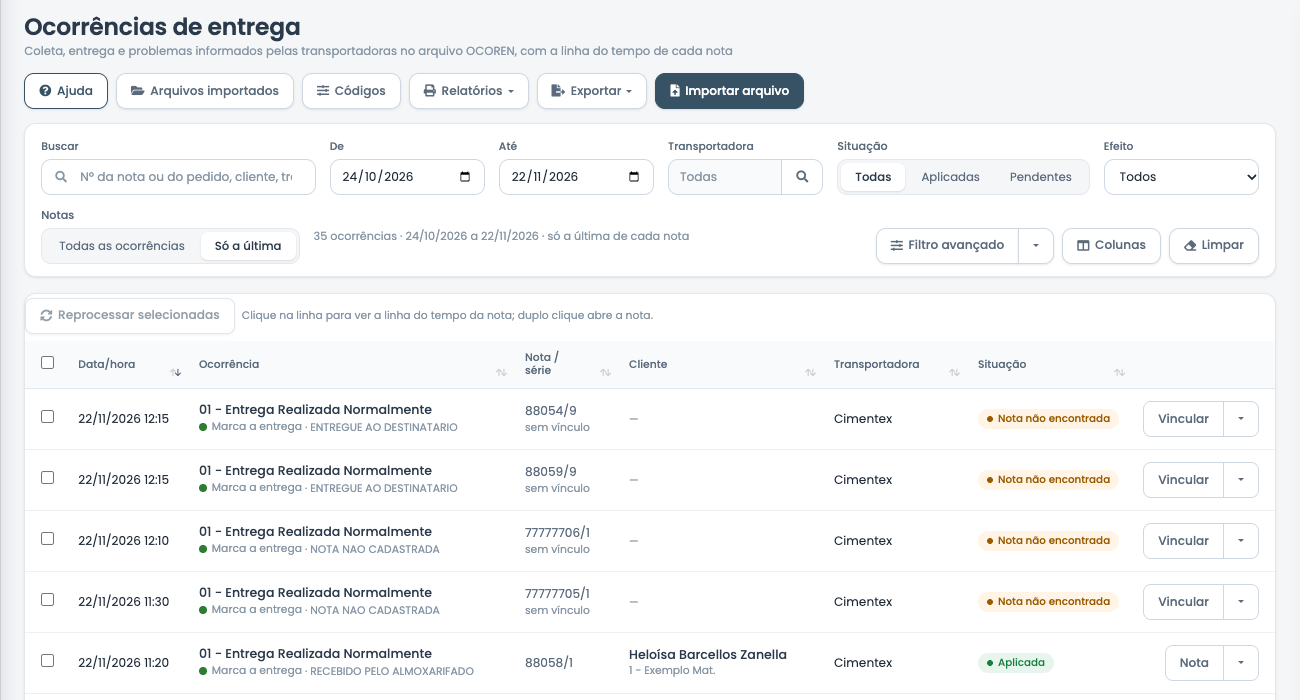
A tela abre com as ocorrências dos últimos 30 dias, da mais recente para a mais antiga. Cada linha mostra a data e a hora da ocorrência, a ocorrência (código e descrição, com o efeito dela e o texto escrito pela transportadora logo abaixo), a nota e a série (com o pedido abaixo), o cliente, a transportadora e a situação. As colunas que não cabem na largura da tela ficam recolhidas no botão + do começo da linha — primeiro a transportadora, depois o cliente. Em telas estreitas (com a prévia aberta, num tablet ou no celular), quando a nota, a data ou a situação também não cabem, elas passam a aparecer logo abaixo da ocorrência, para a linha continuar identificando o registro.
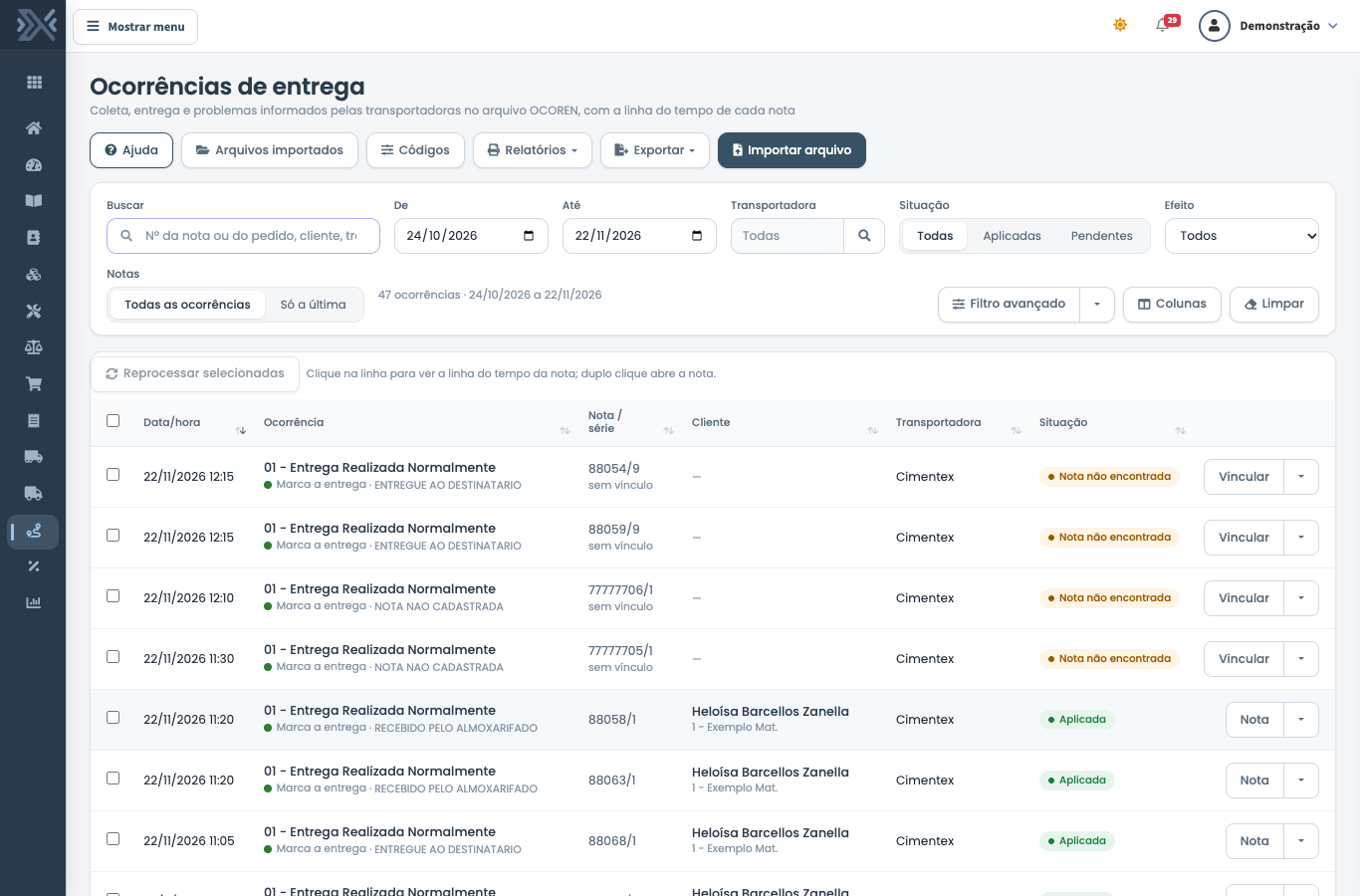
O ponto colorido antes do efeito ajuda a ler a lista de relance: verde para a ocorrência que marca a entrega, azul para a que marca a coleta, vermelho para problema e cinza para a que só informa.
Filtros
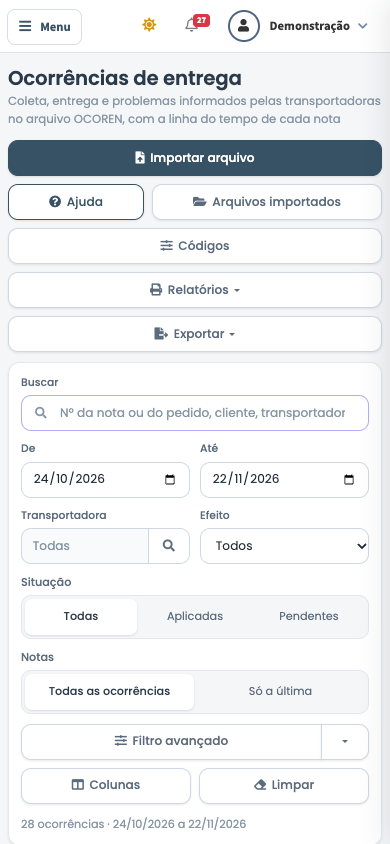
- Buscar: pelo número da nota ou do pedido, pelo nome do cliente ou da transportadora, pela descrição da ocorrência, pelo texto que a transportadora escreveu ou pelo nome do arquivo. A lista se atualiza enquanto você digita.
- De e Até: período da data da ocorrência (a data em que ela aconteceu, não a da importação).
- Transportadora: clique no campo para escolher a transportadora na busca.
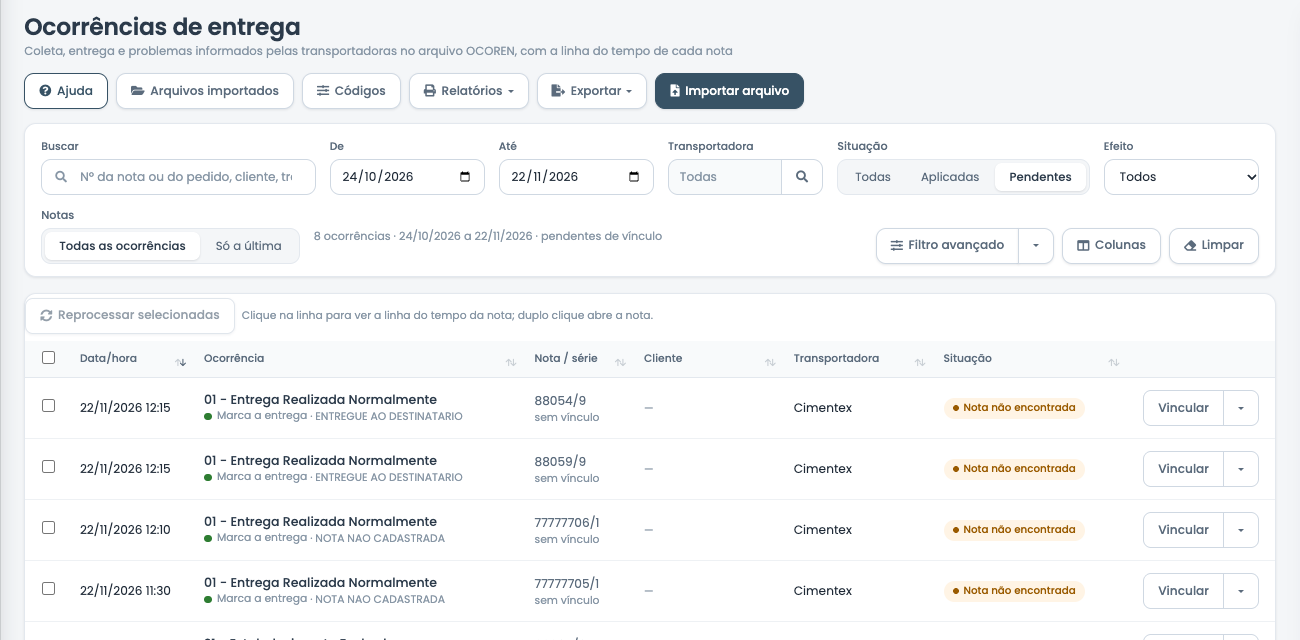
- Situação: Todas, Aplicadas ou Pendentes (veja as situações abaixo).
- Efeito: Marca a entrega, Marca a coleta, Problema ou Só informa.
- Notas: Todas as ocorrências ou Só a última — com esta opção, cada nota aparece uma única vez, com a ocorrência mais recente dela. É a forma rápida de ver em que pé está cada entrega.
- Limpar: volta aos últimos 30 dias, sem os demais filtros. Os filtros ficam guardados enquanto você navega pelo sistema.
Situação da ocorrência
| Situação | O que significa |
|---|---|
| Aplicada | O sistema achou a nota e registrou a ocorrência no rastreio dela. |
| Nota não encontrada | A empresa foi reconhecida, mas não há nota de emissão própria, não cancelada, com aquele número e aquela série. Acontece, por exemplo, quando a nota ainda não foi lançada ou quando a série do arquivo veio diferente. |
| Mais de uma nota | Há mais de uma nota com aquele número e série na empresa; é preciso indicar a certa. |
| Empresa não encontrada | O CNPJ do emissor que veio no arquivo não é de nenhuma empresa cadastrada no sistema. |
As três últimas são as pendentes: a ocorrência fica guardada, mas não mexe em nenhuma nota até ser vinculada (veja “Vincular à nota e reprocessar”). Na lista, a situação aparece como um selo; o motivo da pendência aparece ao parar o mouse sobre o selo, no alto da prévia da ocorrência e, se você quiser vê-lo sempre, na coluna opcional Aviso / motivo da pendência (botão Colunas).
Colunas da grid
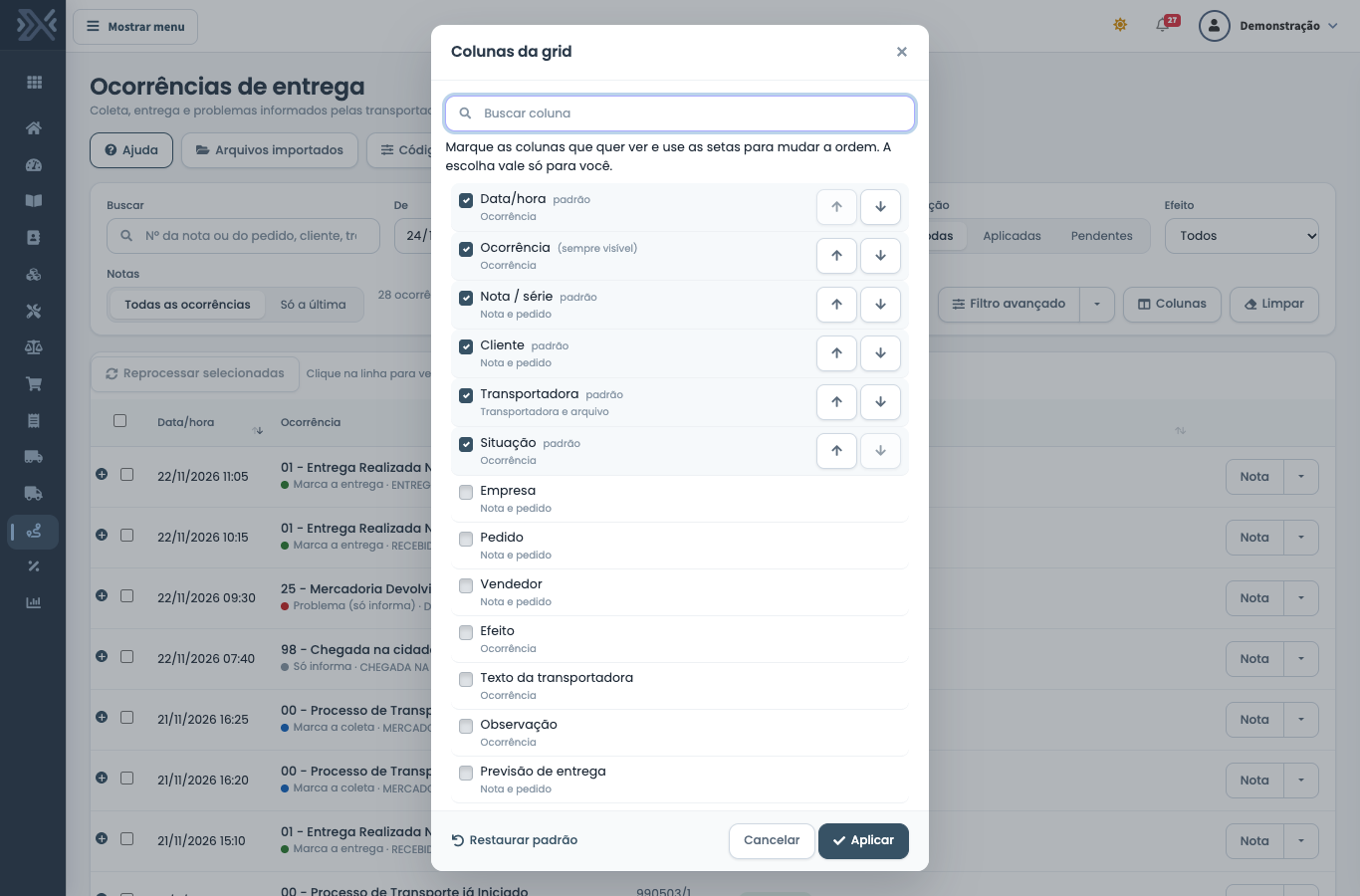
O botão Colunas deixa cada usuário escolher as colunas e a ordem delas (a escolha vale só para você, e Restaurar padrão desfaz). Além das colunas iniciais, estão disponíveis: empresa, pedido, vendedor, efeito, texto da transportadora, observação, previsão de entrega, coleta, entrega, conhecimento (CT-e), aviso ou motivo da pendência, arquivo, data da importação e quem importou. A coluna Ocorrência fica sempre visível.
Filtro avançado e filtros salvos
O botão Filtro avançado monta condições com qualquer informação da ocorrência, da nota, do pedido ou do arquivo — inclusive as que não aparecem na lista, como código da ocorrência, número do conhecimento, se tem redespacho, vendedor do pedido, data da coleta ou da entrega, se a nota já foi entregue e layout do arquivo. O filtro pode ser salvo só para você ou para todos. Na seta ao lado do botão ficam os filtros salvos e os prontos: Pendentes de vínculo, Ocorrências com problema, Devoluções e recusas, Notas ainda não entregues e Com redespacho.
Exportar
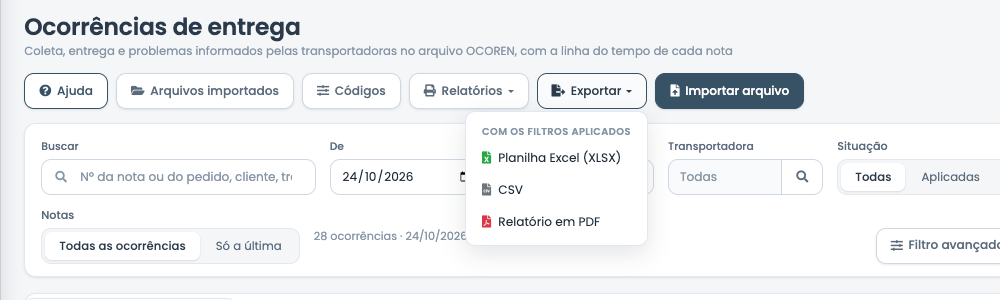
O menu Exportar gera a lista em Planilha Excel (XLSX), CSV ou Relatório em PDF, sempre com todas as ocorrências dos filtros e da ordem atuais (não só a página da tela). A planilha e o CSV seguem as colunas que você escolheu. Acima de 1.000 registros o arquivo é gerado em segundo plano e o sino avisa quando estiver pronto.
2. Importar arquivo
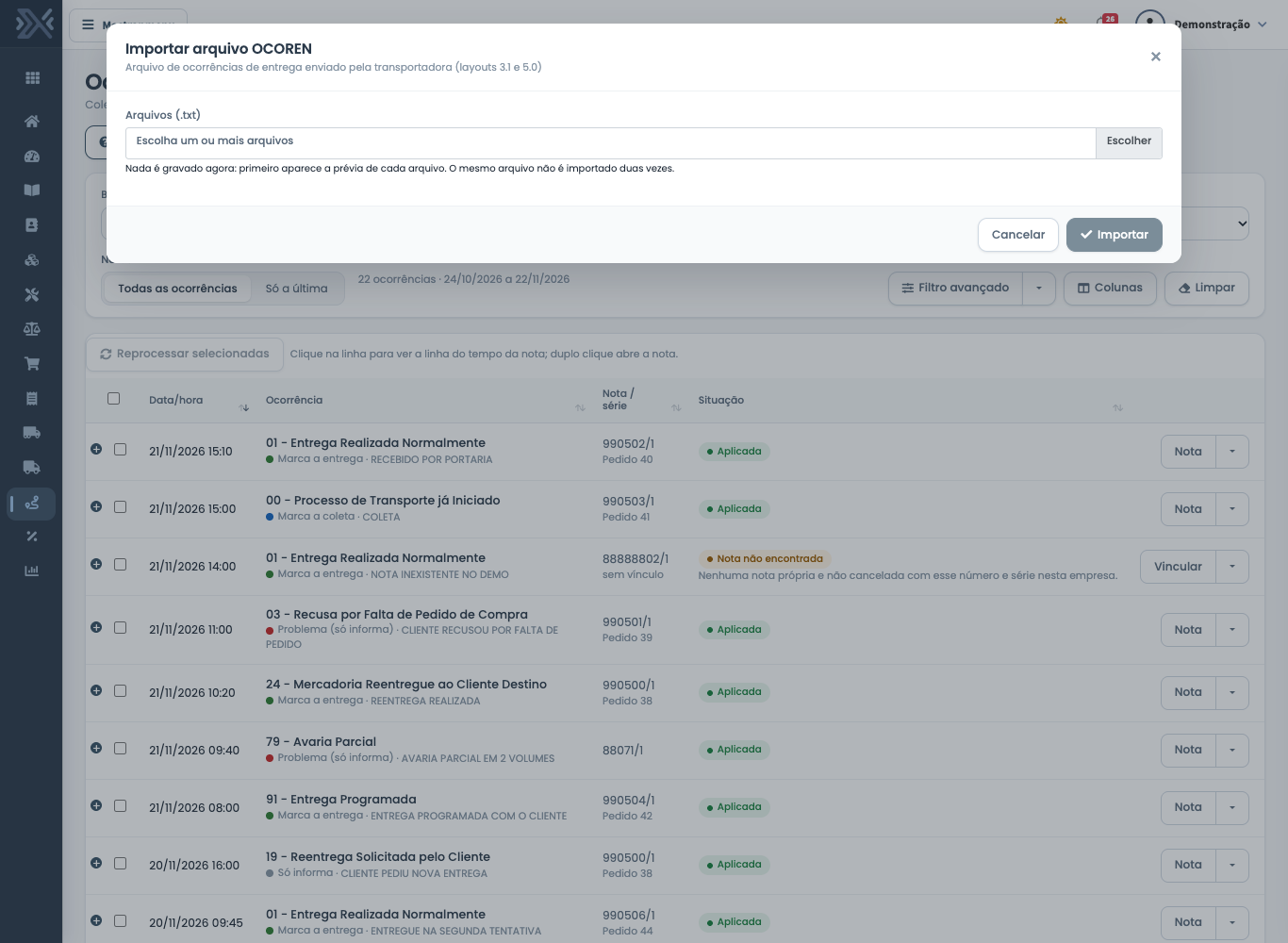
O arquivo chega da transportadora por e-mail. Salve o anexo no computador e siga os passos:
- Clique em Importar arquivo.
- Em Arquivos (.txt), escolha um ou mais arquivos (até 5 MB cada).
- Confira a prévia de cada arquivo. Nesse momento nada foi gravado.
- Deixe marcado Importar este arquivo nos que quiser importar e clique em Importar.
A prévia
Para cada arquivo, a prévia mostra o layout (OCOREN 3.1 ou 5.0), a transportadora e o CNPJ dela, os totais e o que será feito em cada ocorrência.
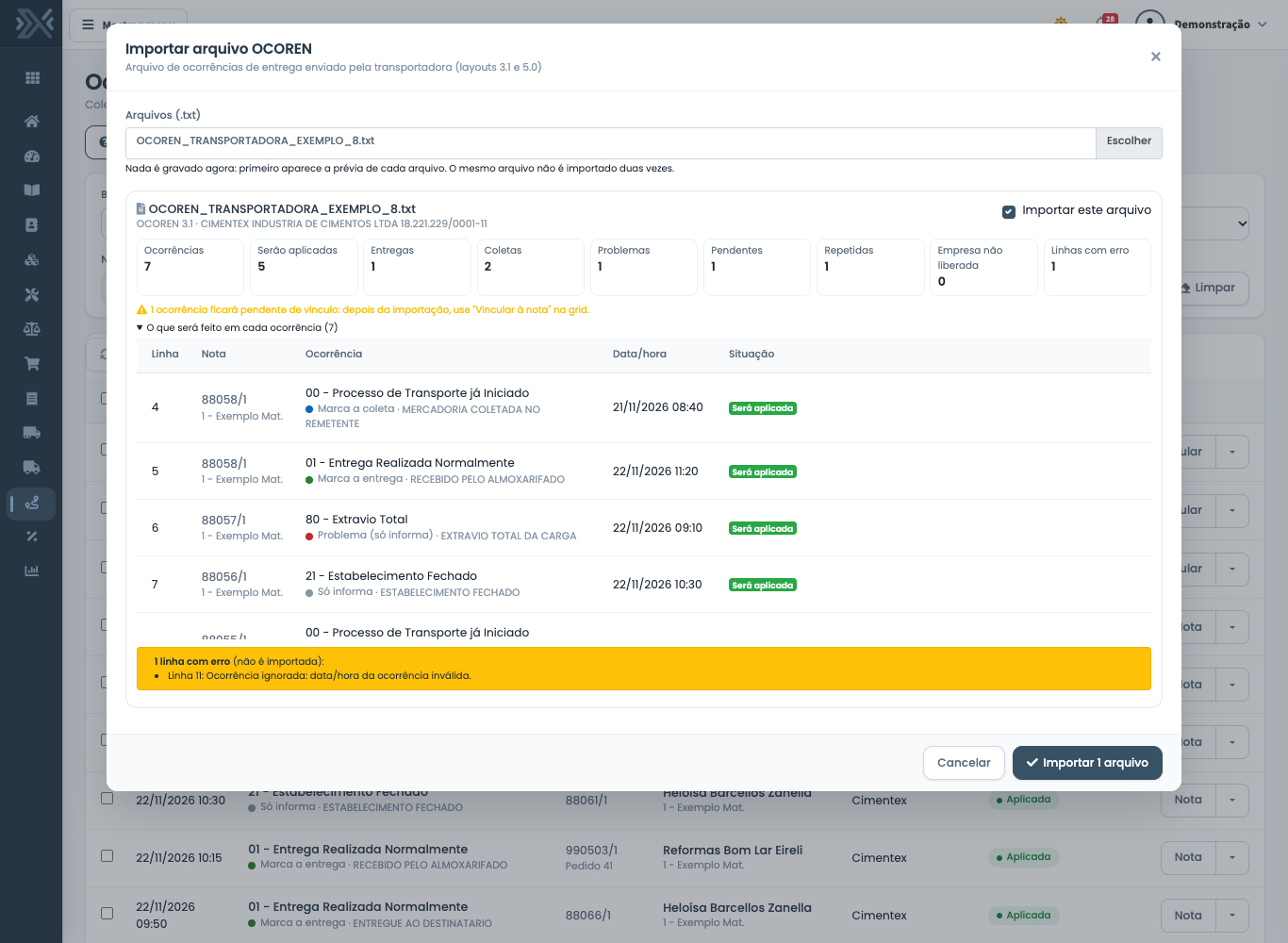
| Total | O que conta |
|---|---|
| Ocorrências | Linhas de ocorrência lidas do arquivo. |
| Serão aplicadas | Ocorrências com a nota encontrada, que serão registradas no rastreio dela. |
| Entregas, Coletas e Problemas | Entre as que serão aplicadas, quantas marcam a entrega, quantas marcam a coleta e quantas são problema. |
| Pendentes | Ocorrências sem nota (nota não encontrada, mais de uma nota ou empresa não encontrada). São gravadas e ficam aguardando o vínculo. |
| Repetidas | Ocorrências que já foram importadas antes (ou que aparecem duas vezes no arquivo). Não são gravadas de novo. |
| Empresa não liberada | Ocorrências de uma empresa do sistema que não está liberada para o seu usuário. Não são gravadas. |
| Linhas com erro | Linhas do arquivo que não puderam ser lidas (data inválida, por exemplo). Não são importadas; as demais linhas do arquivo entram normalmente. |
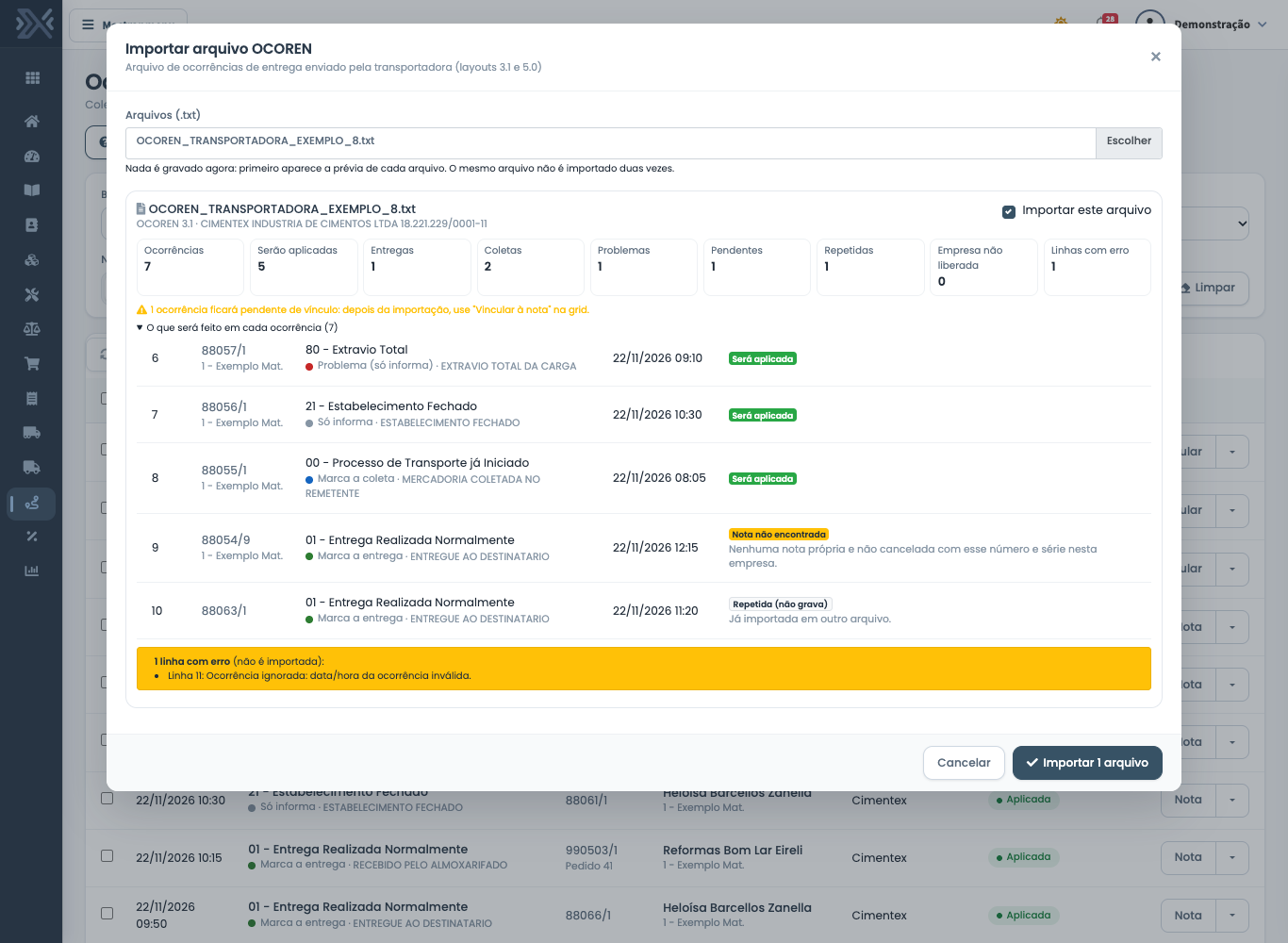
Na tabela O que será feito em cada ocorrência, a coluna Situação traz, linha a linha: Será aplicada, Nota não encontrada, Mais de uma nota, Empresa não encontrada, Repetida (não grava) ou Empresa não liberada (não grava), com a explicação logo abaixo. Quando a transportadora do arquivo é diferente da transportadora da nota, a ocorrência é aplicada mesmo assim e a linha traz esse aviso (pode ser um redespacho). As linhas com erro aparecem num quadro amarelo, com o número da linha e o motivo.
Resultado
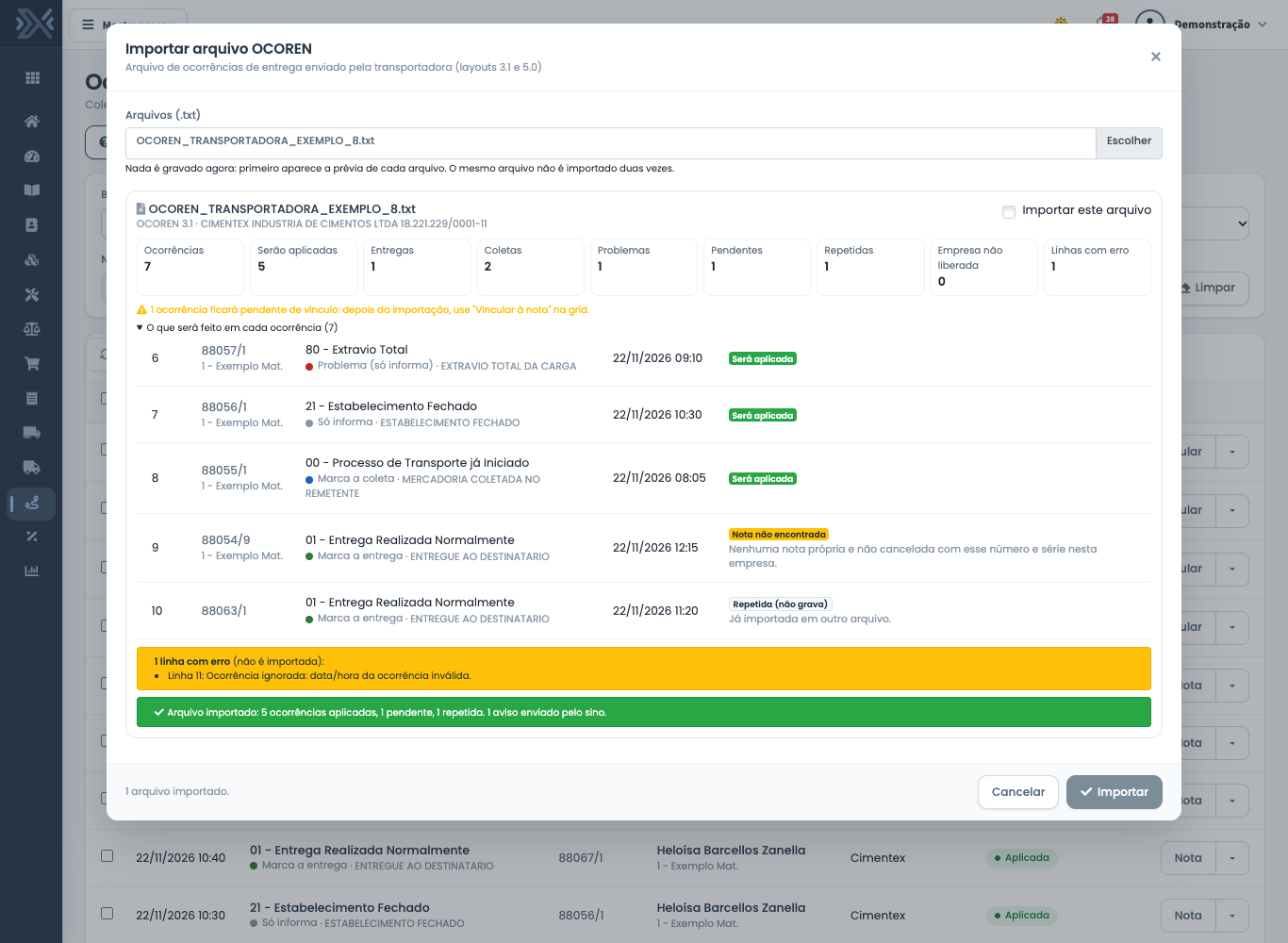
Depois de Importar, cada arquivo mostra o resultado no próprio quadro: quantas ocorrências foram aplicadas, quantas ficaram pendentes, quantas eram repetidas e quantos avisos saíram pelo sino. A lista da tela é atualizada em seguida.
Arquivo já importado
O mesmo arquivo não entra duas vezes. Se você escolher um arquivo que já foi importado, a prévia avisa quando e com que número ele entrou, e a opção Importar este arquivo fica desligada.
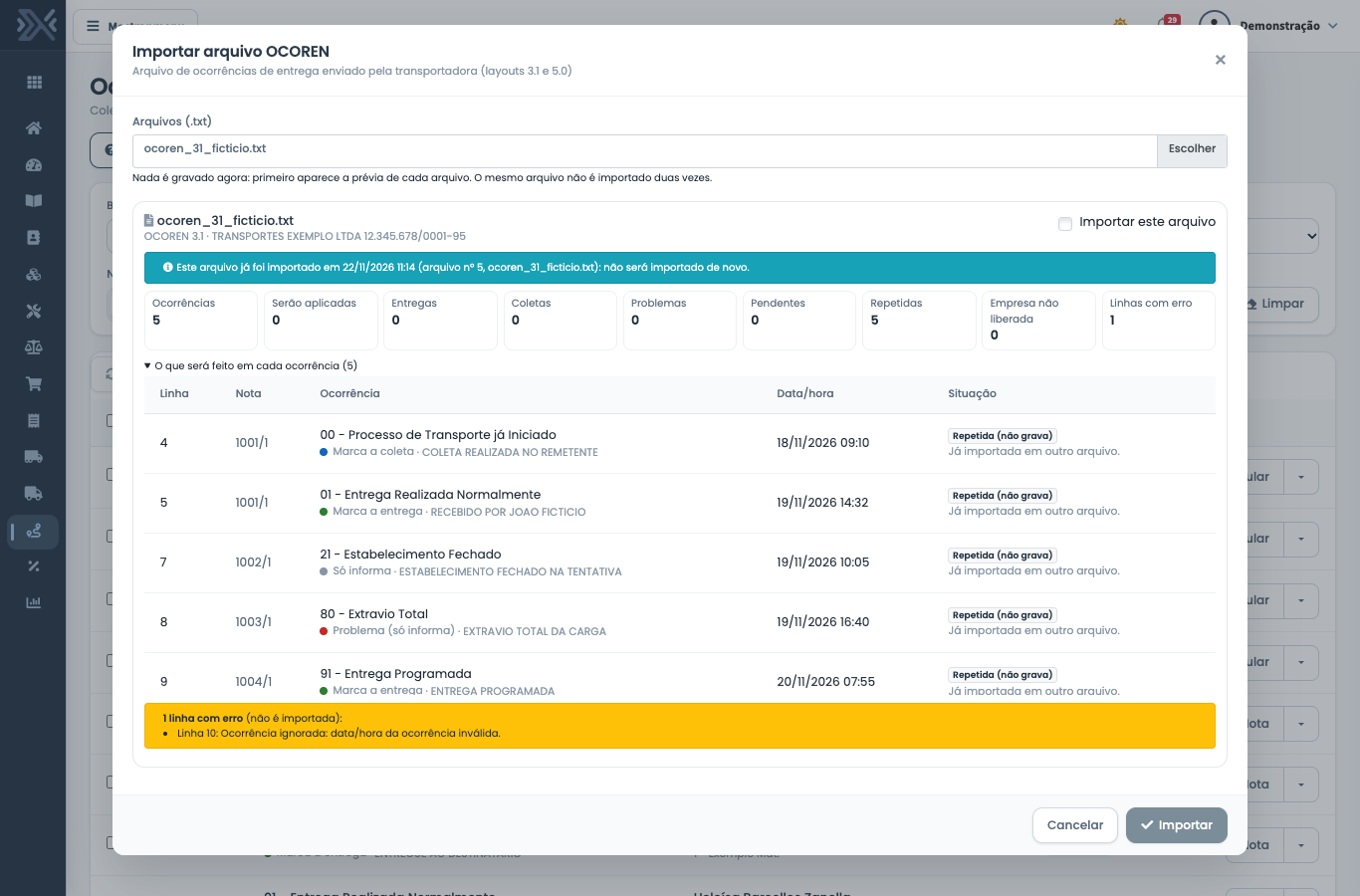
Outras mensagens que podem aparecer no lugar da prévia: o arquivo passa de 5 MB; o arquivo não é um OCOREN nos layouts 3.1 ou 5.0; o arquivo não tem nenhuma ocorrência válida.
3. Prévia e linha do tempo da nota
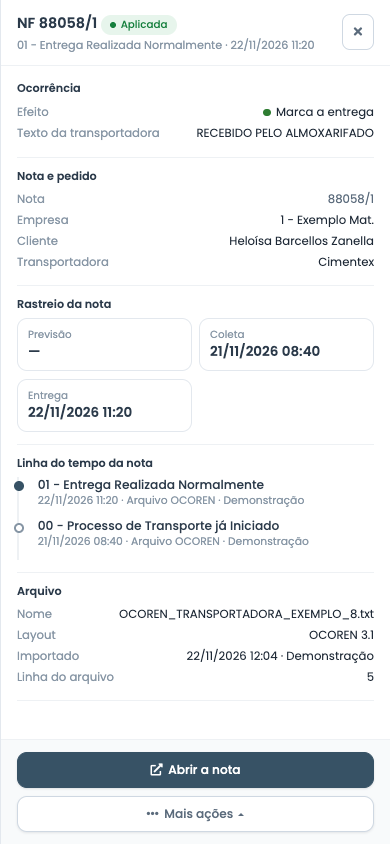
Clique numa linha para abrir a prévia ao lado, sem sair da lista. Ela mostra:
- Ocorrência: o efeito, o texto que a transportadora escreveu, a observação (devolução ou recusa total ou parcial, aceite por acordo), o conhecimento de transporte e o redespacho, quando vieram no arquivo;
- Nota e pedido: a nota (número e série), empresa, cliente, pedido (com link), vendedor e transportadora. Quando a ocorrência foi vinculada a uma nota de série diferente da que veio no arquivo, a linha Série no arquivo mostra a série original;
- Rastreio da nota: previsão, coleta e entrega;
- Linha do tempo da nota: tudo o que já foi registrado no rastreio daquela nota, do mais recente para o mais antigo, com a data, a origem (arquivo OCOREN, lançamento manual, automático do sistema, integração) e quem registrou. A ocorrência aberta fica destacada com o ponto cheio;
- Arquivo: nome, layout, quando e por quem foi importado e a linha do arquivo.
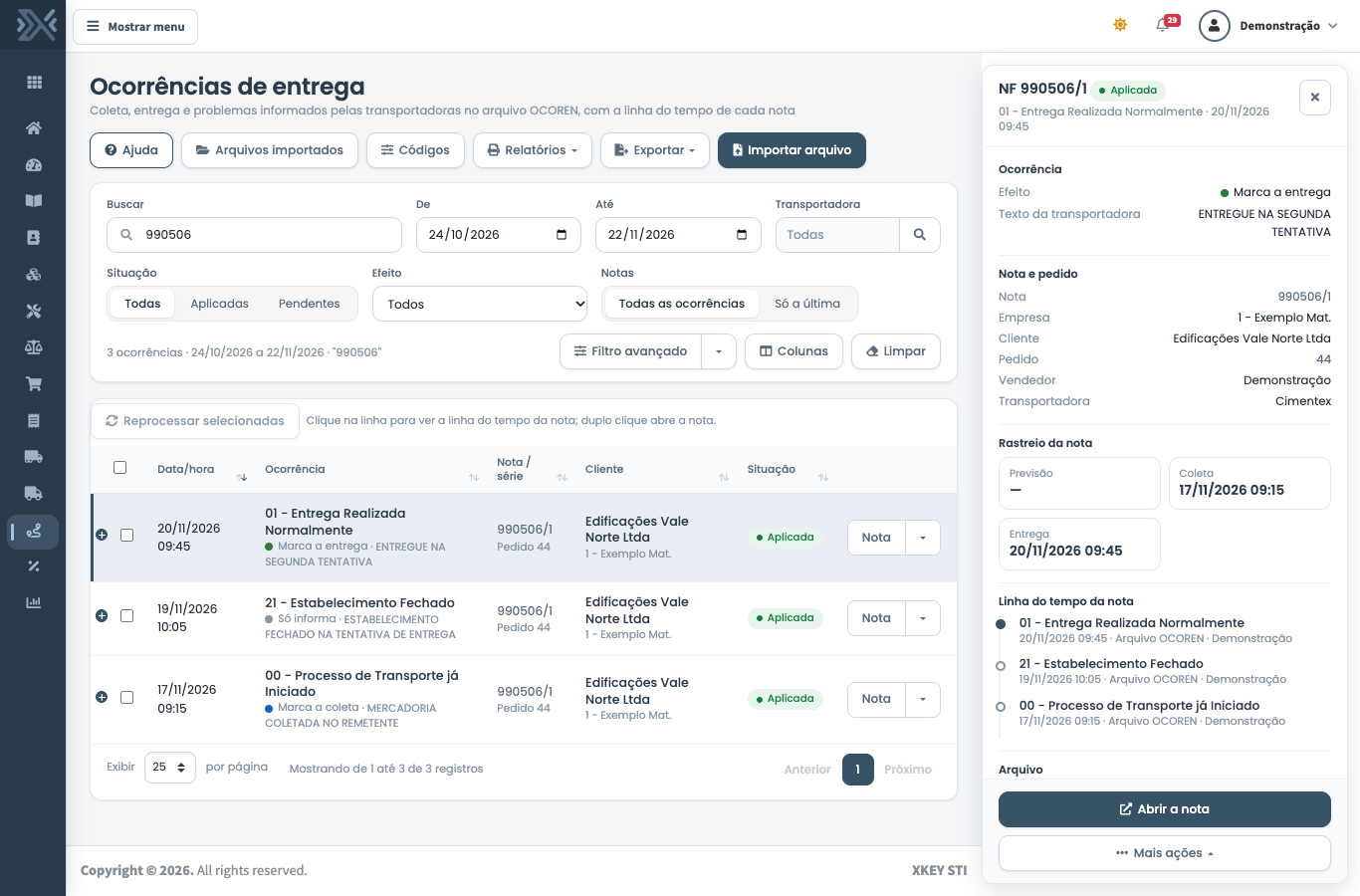
As setas ↑ e ↓ do teclado passam para a ocorrência de cima ou de baixo e Esc fecha a prévia. O duplo clique na linha (ou Enter) e os botões Nota e Abrir a nota abrem a nota fiscal. Numa ocorrência pendente, a prévia mostra o motivo da pendência e o botão principal passa a ser Vincular à nota; a linha do tempo só aparece depois do vínculo.
Mais ações
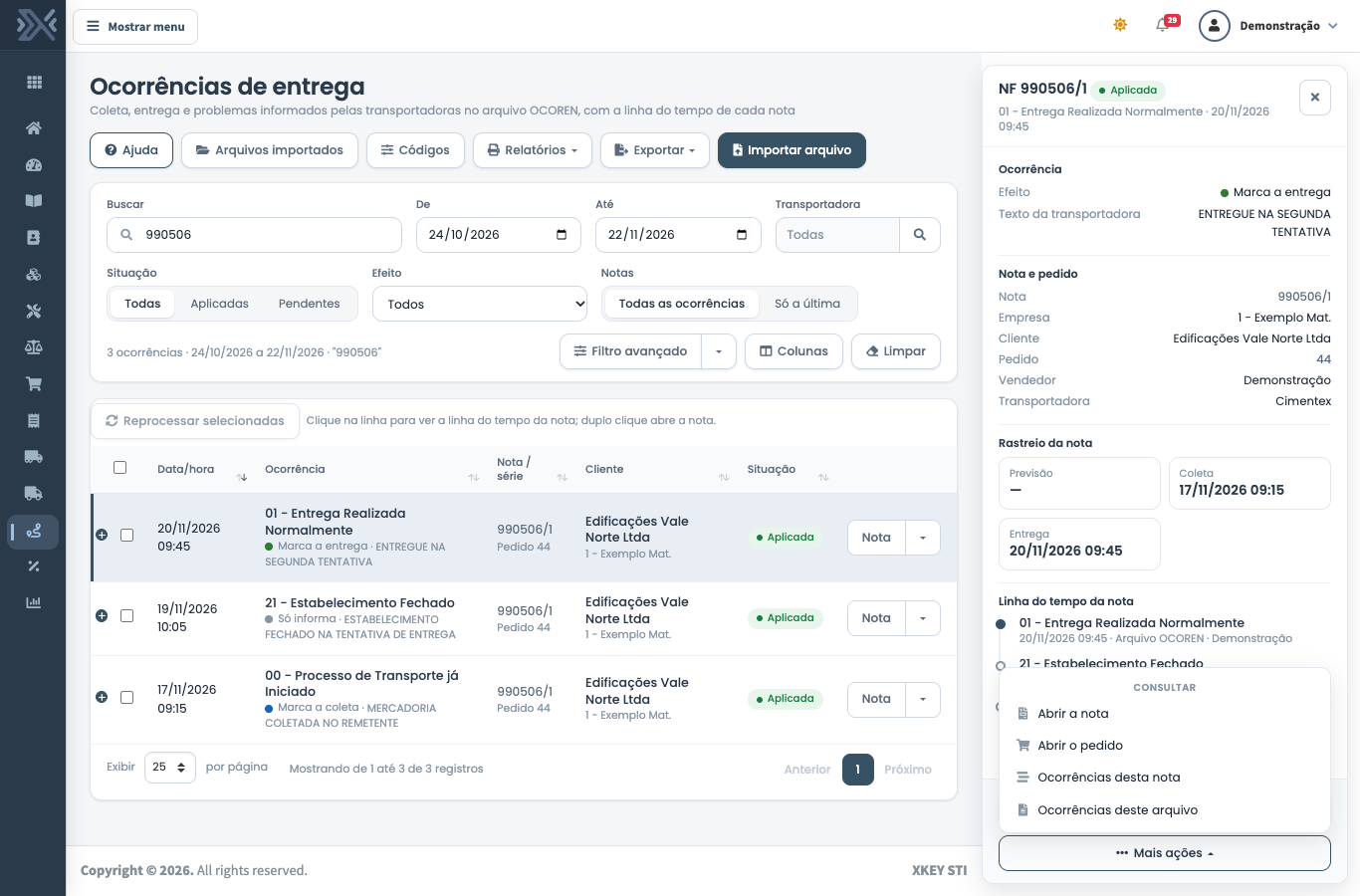
O botão ▾ de cada linha e o botão Mais ações da prévia reúnem:
- Abrir a nota e Abrir o pedido;
- Ocorrências desta nota: filtra a lista por aquela nota, sem período, para ver toda a sequência;
- Ocorrências deste arquivo: filtra a lista pelo arquivo em que a ocorrência veio;
- nas pendentes, Vincular à nota e Procurar a nota de novo.
Quando a lista está filtrada por uma nota ou por um arquivo, o filtro aparece como uma etiqueta ao lado do total; o × da etiqueta (ou Limpar) o retira.
4. Vincular à nota e reprocessar
As ocorrências pendentes podem ser resolvidas de duas formas.
Vincular à nota
Use quando você sabe qual é a nota — por exemplo, a série veio diferente no arquivo ou há mais de uma nota com o mesmo número. Clique em Vincular na linha (ou em Vincular à nota na prévia), procure a nota pelo número, pelo cliente ou pela data e clique nela. O sistema pede a confirmação e, em seguida, aplica o efeito da ocorrência na nota escolhida. Depois do vínculo, a lista e a prévia passam a mostrar o número e a série da nota vinculada, e a ocorrência deixa de contar como pendente em Arquivos importados.
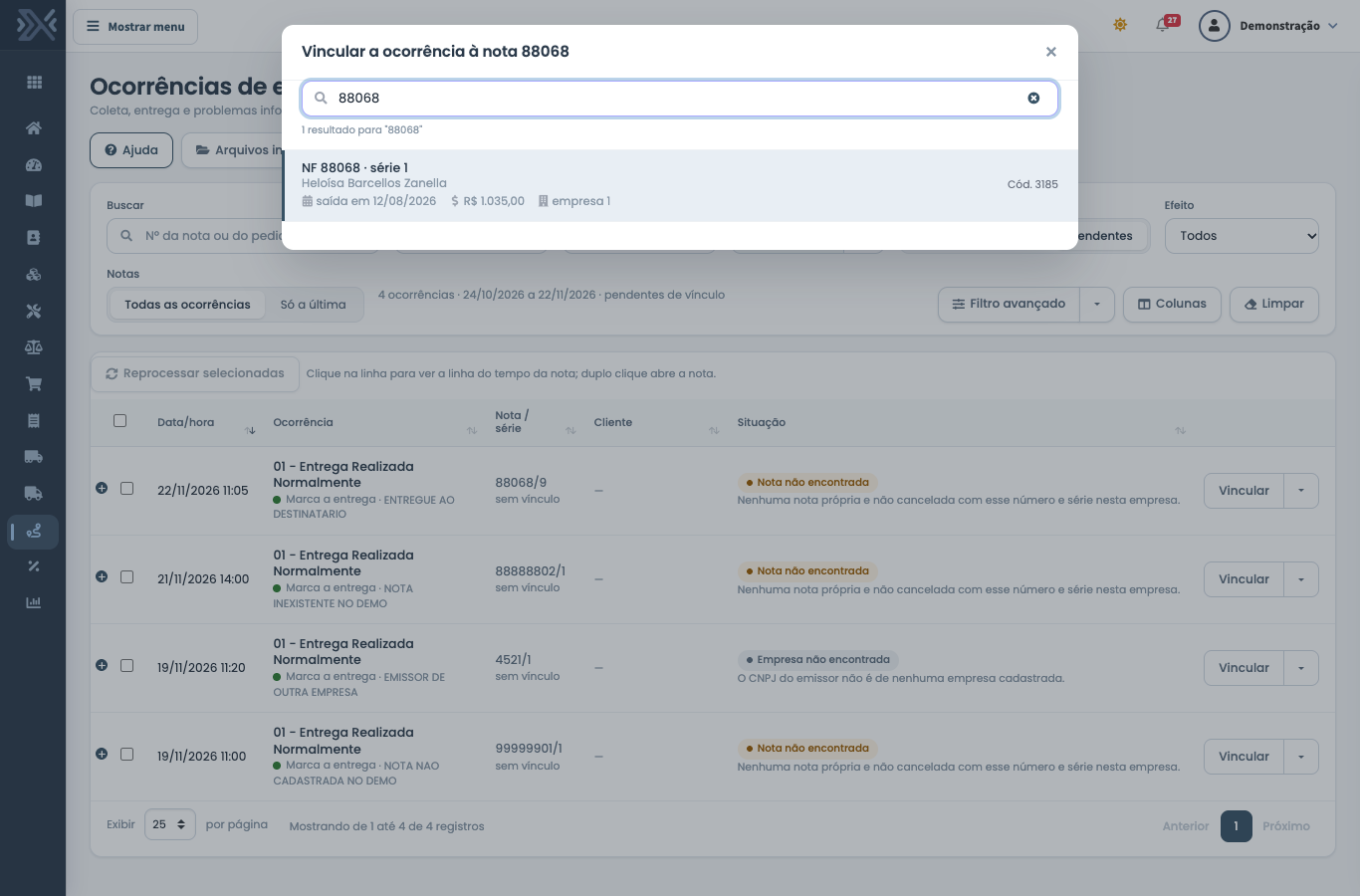
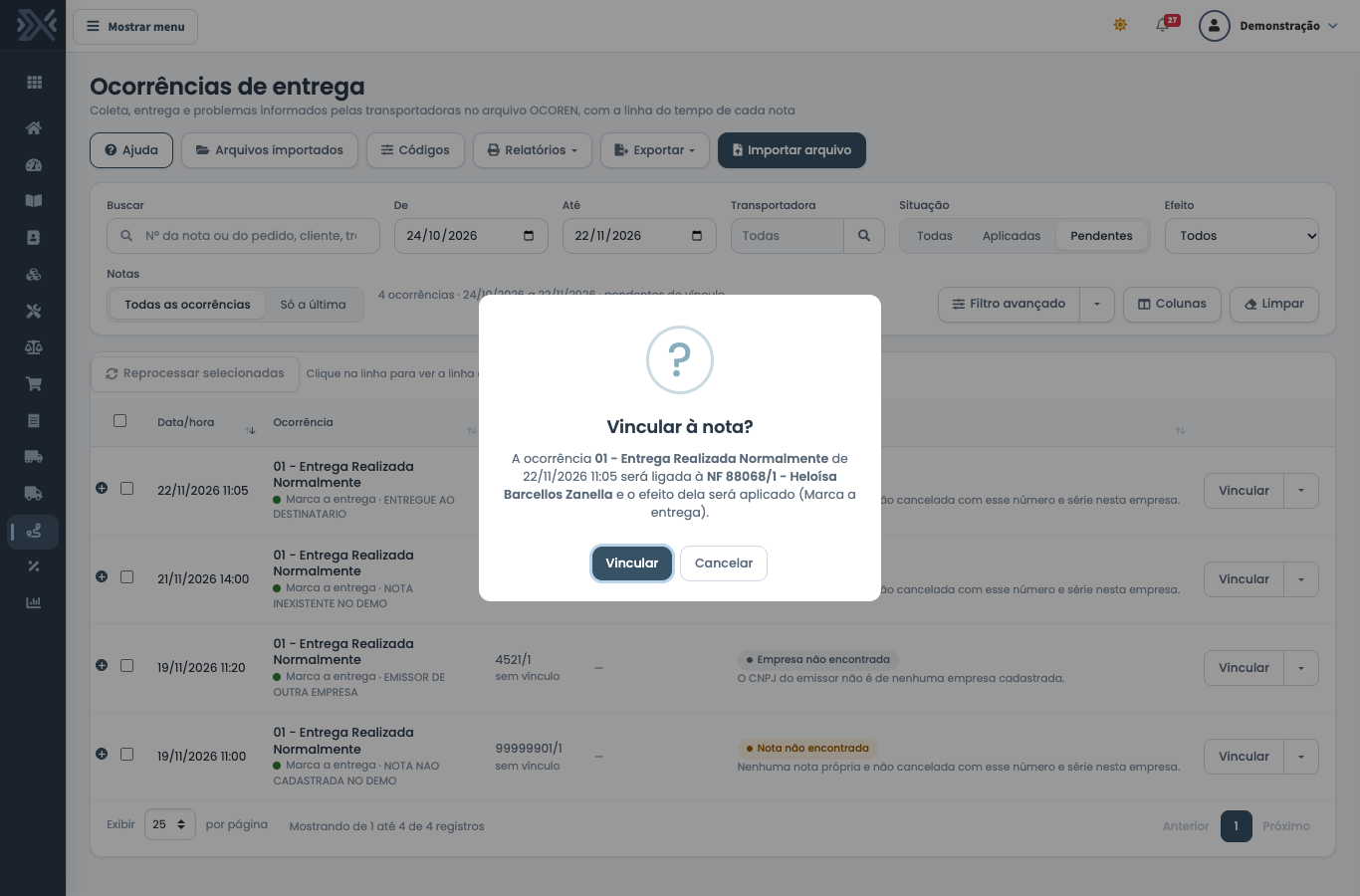
O sistema só aceita o vínculo quando a nota escolhida:
- tem o mesmo número que veio na ocorrência;
- é de emissão própria e não está cancelada;
- é da mesma empresa da ocorrência (quando a empresa foi reconhecida) e de uma empresa liberada para você.
Se alguma regra não for atendida, aparece a mensagem Não é possível vincular com todos os motivos, e nada é alterado. Uma ocorrência que já está aplicada não pode ser vinculada a outra nota.
Reprocessar
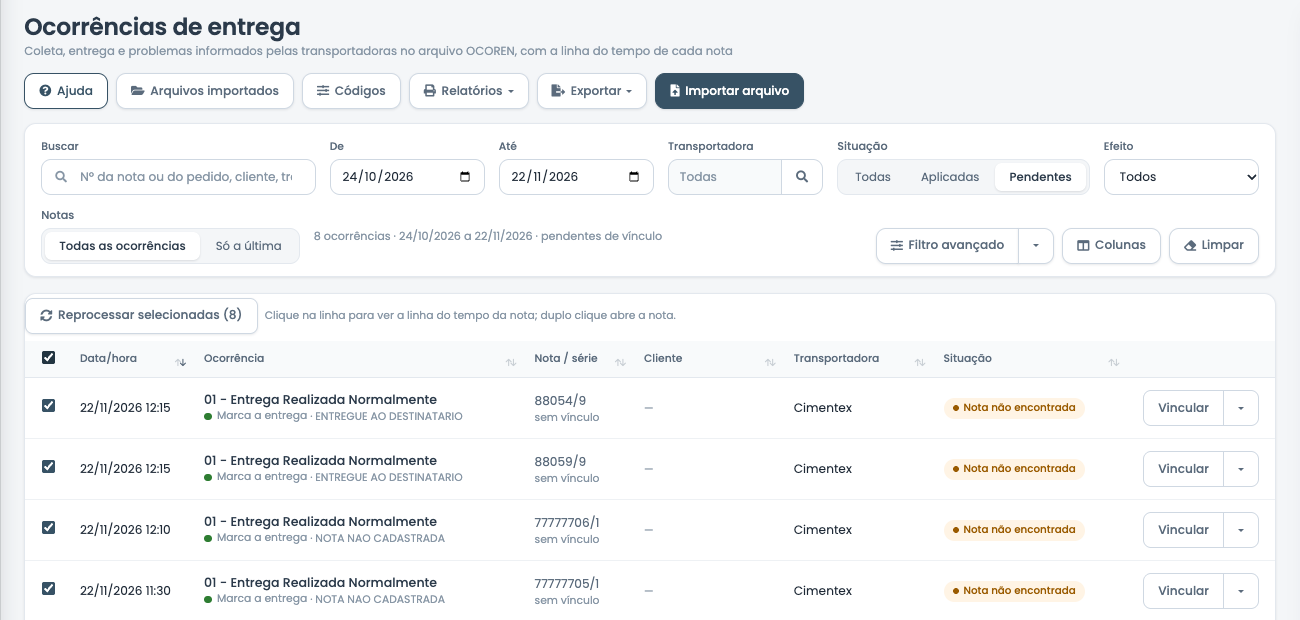
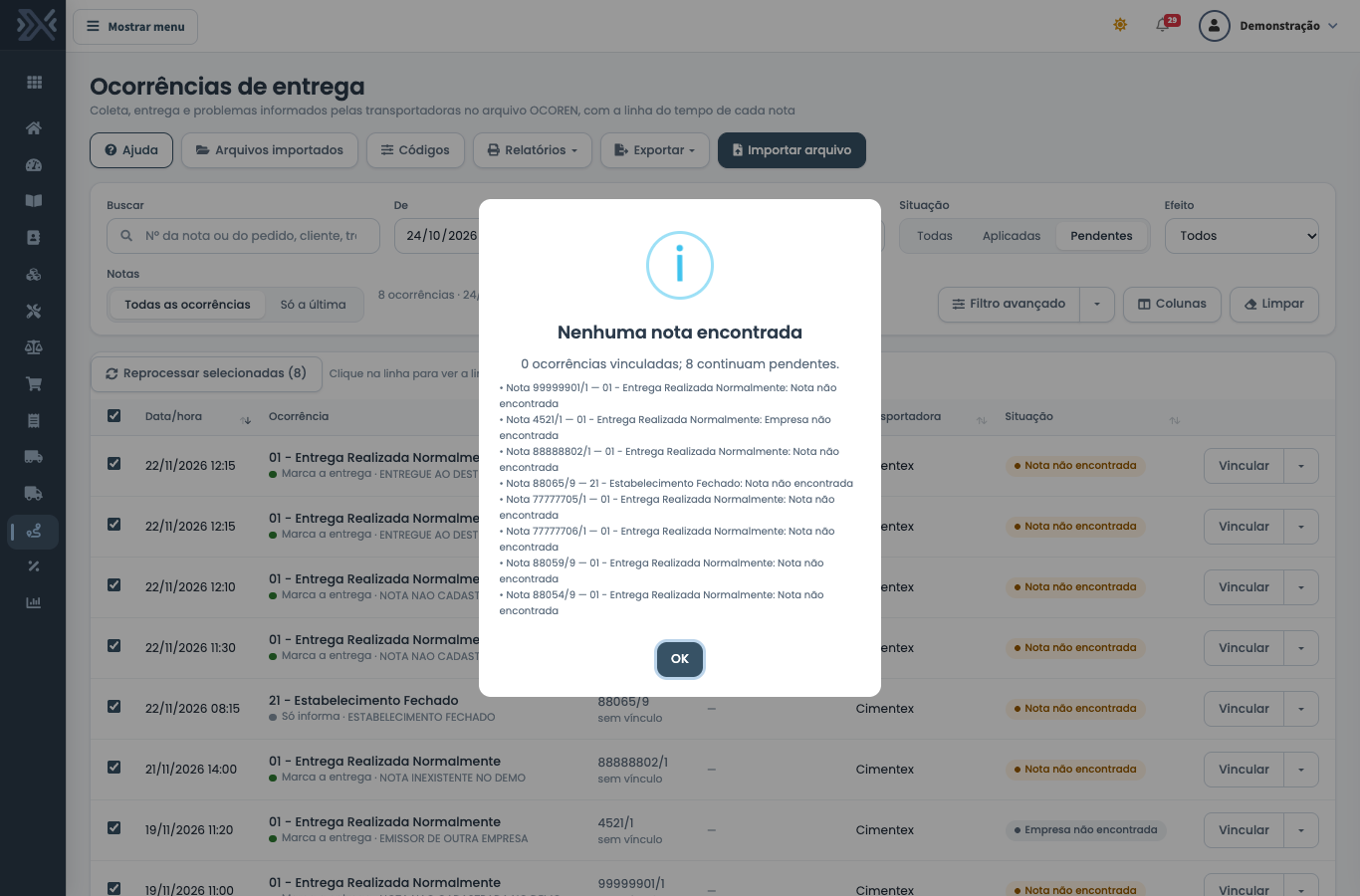
Use quando a nota foi lançada depois da importação. Marque as ocorrências pendentes na caixa de seleção e clique em Reprocessar selecionadas (o botão mostra a quantidade), ou use Procurar a nota de novo no menu de uma ocorrência. O sistema procura a nota outra vez: as que encontrar passam para Aplicada; as demais continuam pendentes, e a mensagem lista cada uma pela nota e série que vieram no arquivo e pela ocorrência, com o motivo. Ocorrências já aplicadas que estiverem marcadas são ignoradas.
5. Códigos de ocorrência
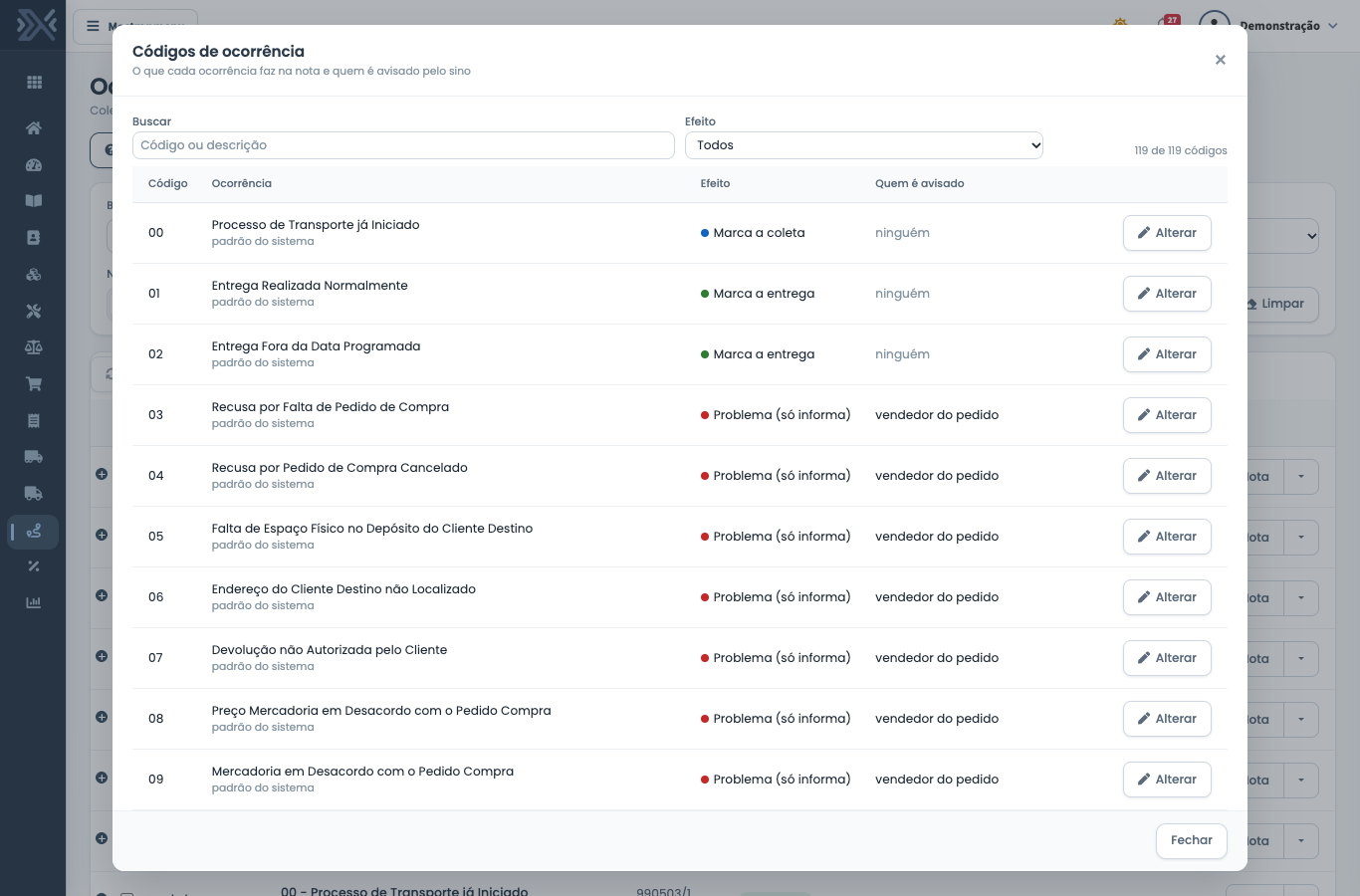
Cada ocorrência do arquivo vem com um código padronizado (01 – Entrega Realizada Normalmente, 21 – Estabelecimento Fechado, 80 – Extravio Total…). O botão Códigos abre a lista dos 119 códigos e mostra, para cada um, o efeito e quem é avisado. Dá para procurar pelo código ou pela descrição e filtrar pelo efeito.
| Efeito | O que faz na nota | Códigos que já vêm assim |
|---|---|---|
| Marca a entrega | Preenche a data de entrega da nota com a data e a hora da ocorrência (só se ainda estiver vazia) e registra no histórico do rastreio. | 01, 02, 24, 31, 91 e 105 |
| Marca a coleta | Preenche a data de coleta da nota (só se ainda estiver vazia) e registra no histórico do rastreio. | 00 e 67 |
| Problema (só informa) | Só registra no histórico do rastreio; aparece como problema nos filtros e avisa o vendedor. | Recusas, devoluções, avarias, extravios, retenções, endereço ou cliente não localizado (03 a 18, 23, 25 a 28, 30, 78 a 82, entre outros) |
| Só informa | Só registra no histórico do rastreio da nota. | Os demais (19, 20, 21, 22, 29, 98, 99…) |
Os códigos que ainda não foram alterados aparecem com a indicação padrão do sistema. No padrão, os códigos de problema avisam o vendedor do pedido e os demais não avisam ninguém.
Alterar um código
Clique em Alterar na linha do código, ajuste e clique em Gravar:
| Campo | Para que serve |
|---|---|
| Efeito | O que a ocorrência faz na nota (tabela acima). A explicação do efeito escolhido aparece abaixo do campo. |
| Vendedor do pedido da nota | Avisa o vendedor do pedido que originou a nota. |
| Colaboradores | Pessoas avisadas sempre que esse código chegar, qualquer que seja a nota. Use Adicionar para escolher e o × para tirar. |
| Grupos de usuários | Avisa todos os colaboradores ativos dos grupos escolhidos. |
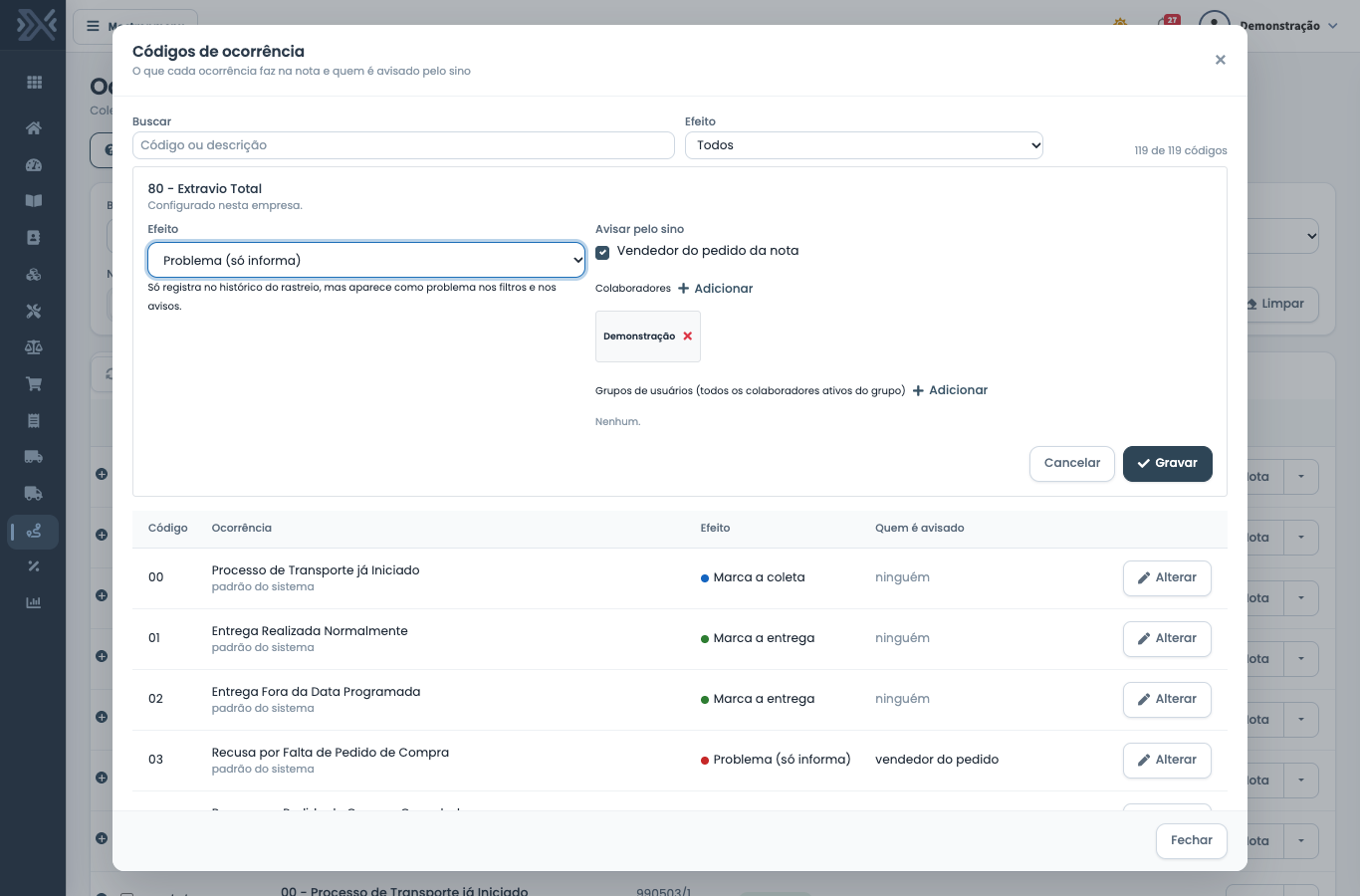
A alteração vale para as próximas importações e vínculos; as ocorrências que já foram aplicadas não são refeitas.
Avisos pelo sino
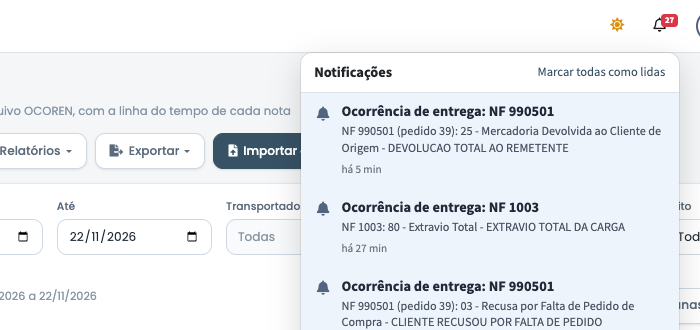
Ao importar um arquivo, cada pessoa avisada recebe uma notificação no sino com as ocorrências que lhe dizem respeito — a nota, o pedido, a ocorrência e o texto da transportadora. O clique na notificação abre esta tela já filtrada pelo arquivo. Só geram aviso as ocorrências aplicadas numa nota: a que ficou pendente avisa depois, quando for vinculada ou encontrada no reprocessamento.
6. Arquivos importados
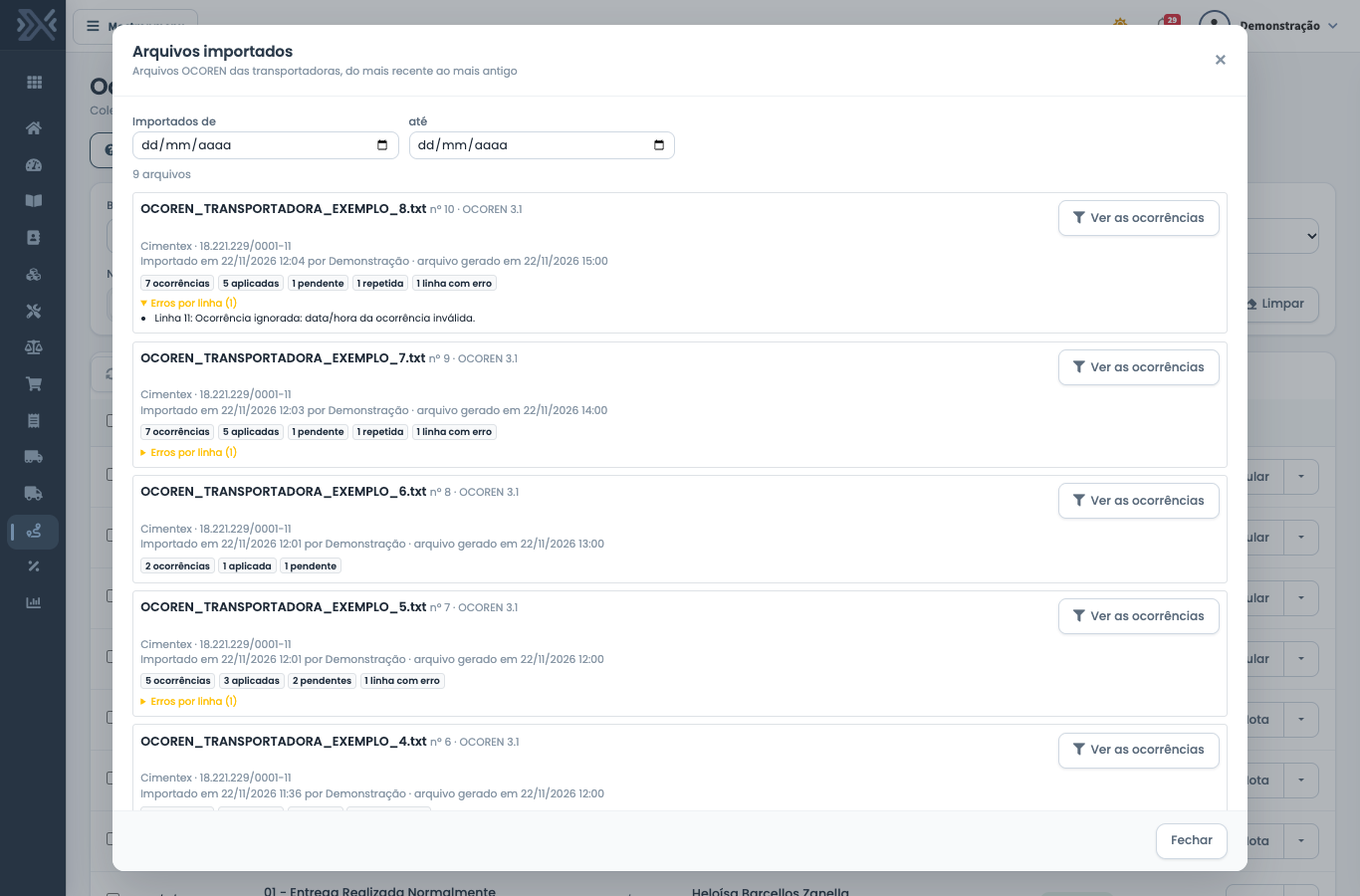
O botão Arquivos importados lista os arquivos do mais recente para o mais antigo, com filtro pelo período da importação. Para cada arquivo aparecem o nome, o número, o layout, a transportadora, quando e por quem foi importado, a data em que a transportadora gerou o arquivo, os totais (ocorrências, aplicadas, pendentes, repetidas, linhas com erro) e, em Erros por linha, as linhas que não foram lidas e o motivo. Os totais de aplicadas e de pendentes são os de agora: quando uma ocorrência pendente daquele arquivo é vinculada ou encontrada no reprocessamento, ela sai das pendentes e entra nas aplicadas. Ver as ocorrências fecha a janela e filtra a lista por aquele arquivo.
7. Relatórios
O menu Relatórios tem os dois relatórios em PDF que já existiam no SAX desktop:
- Ocorrências por nota: uma linha para cada nota (nota e série, empresa, data de saída, cliente, pedido, transportadora com a cidade e marketplace) e, abaixo dela, as ocorrências daquela nota, da mais recente para a mais antiga, com a data e a hora informadas pela transportadora, a data em que entrou no sistema, a origem e quem registrou. No fim vem o Total de notas. É o relatório para acompanhar o que aconteceu com cada entrega;
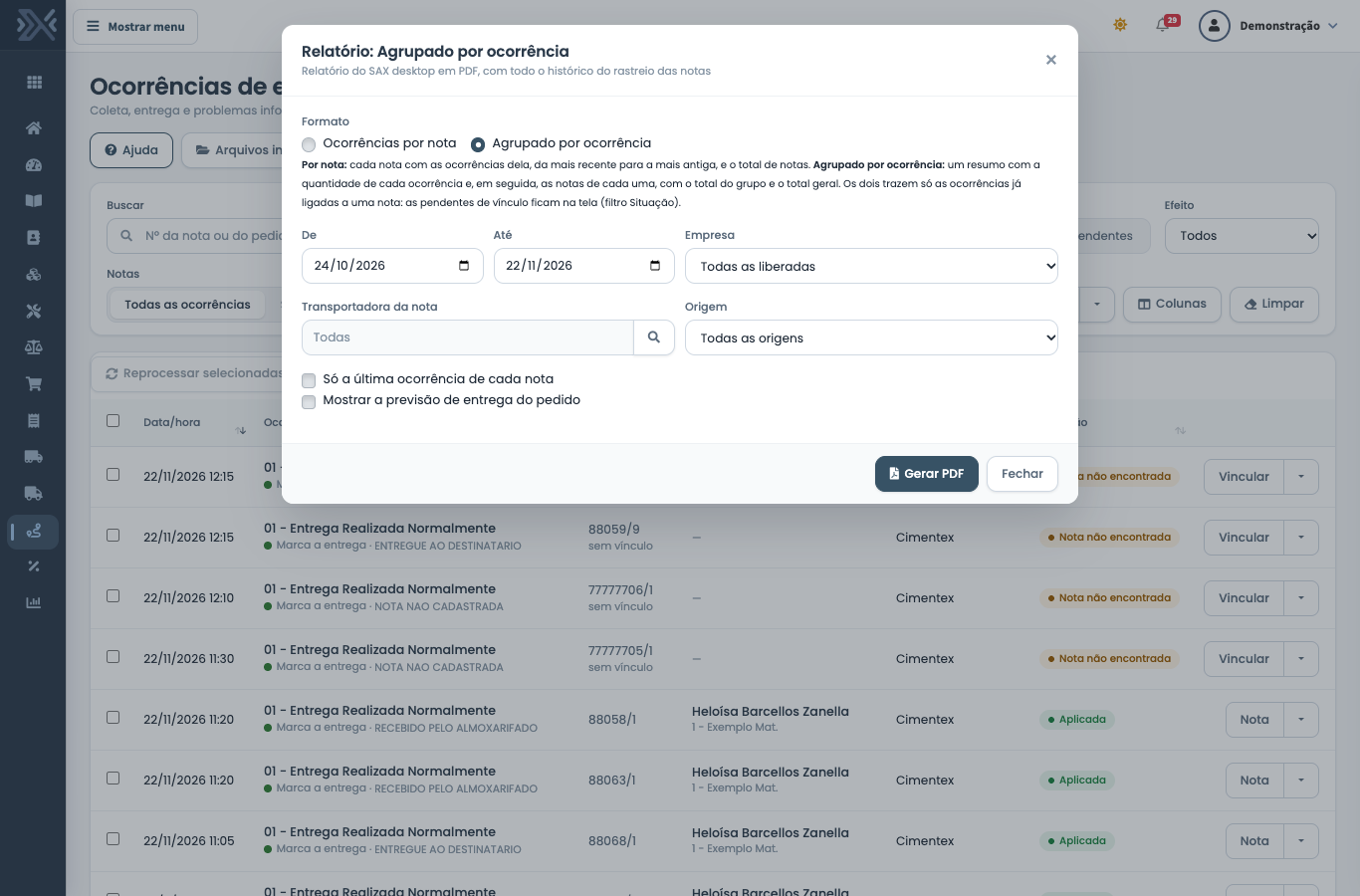
- Agrupado por ocorrência: começa com o Resumo por ocorrência — uma linha para cada ocorrência, com a quantidade de notas, a quantidade de registros e o percentual sobre o total, e o total geral. Depois vem cada ocorrência com as notas dela (nota e série, empresa, data de saída, cliente, pedido, transportadora, data e hora do arquivo e do sistema), o Total de registros da ocorrência e, no fim, o Total geral de ocorrências. É o relatório para ver quantas entregas, recusas, devoluções ou extravios houve no período.
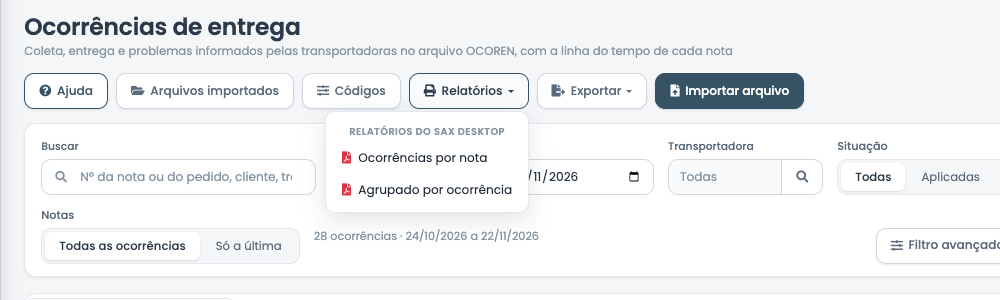
Antes de gerar, a janela pede o formato, o período, a empresa, a transportadora da nota, a origem do registro (todas, arquivo OCOREN, lançada à mão, automática do sistema, integração…) e duas opções: Só a última ocorrência de cada nota e Mostrar a previsão de entrega do pedido. O período e a transportadora já vêm com os filtros da tela. Gerar PDF abre o relatório em outra aba.
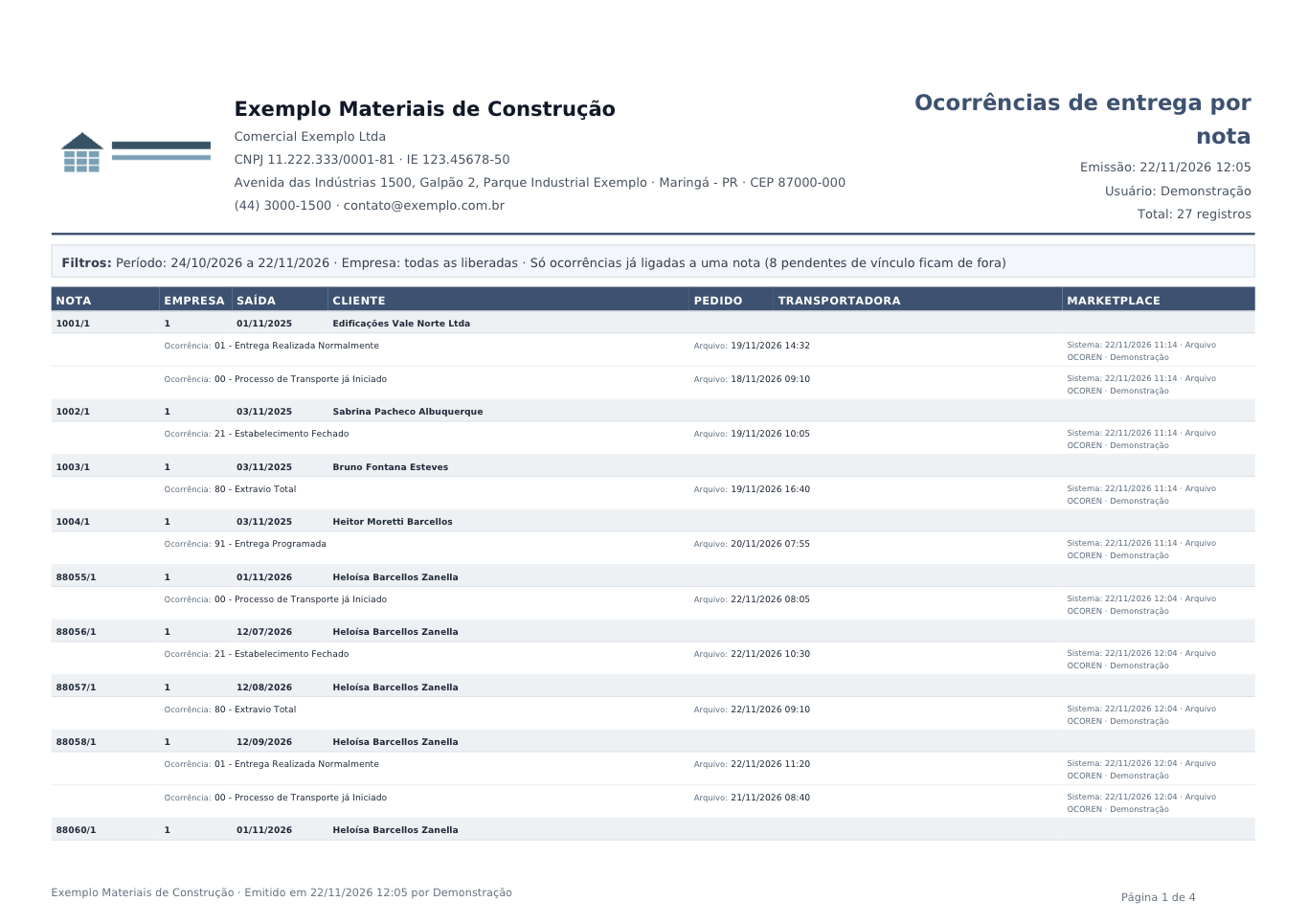
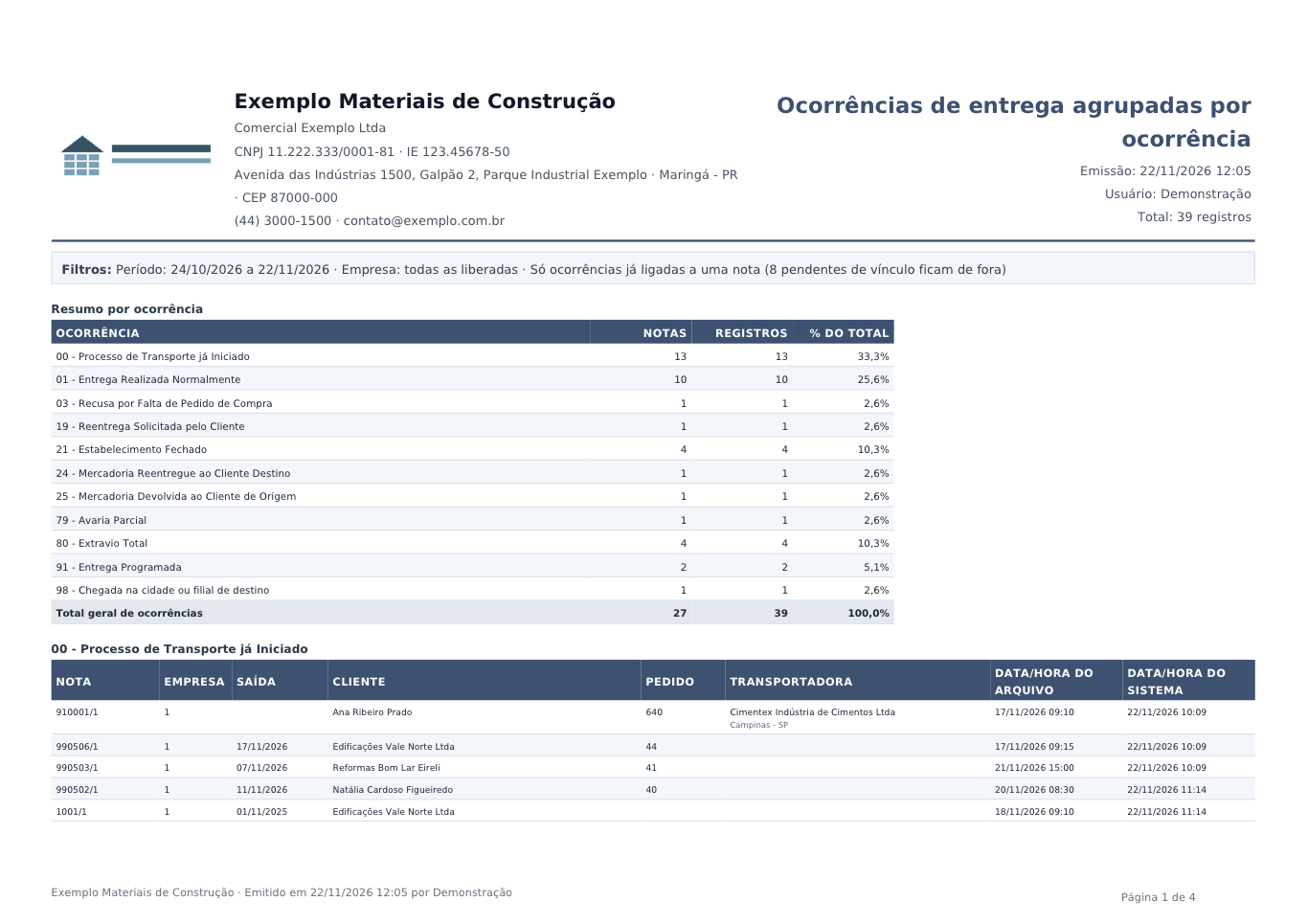
Esses dois relatórios leem todo o histórico do rastreio das notas — inclusive o que foi lançado à mão ou por integração —, e não só o que veio por arquivo. Por isso as ocorrências pendentes (sem nota) não aparecem neles: o próprio relatório avisa, nos filtros e no rodapé, quantas ocorrências do período ficaram de fora por estarem pendentes. Para listá-las, use o filtro Pendentes e o menu Exportar. Nos relatórios, a nota aparece com o número e a série, como na lista da tela (por exemplo, 910001/1).
8. Pontos de atenção
Datas de coleta e de entrega só são preenchidas se estiverem vazias
Se a nota já tem data de entrega (lançada à mão, por outro arquivo ou por uma ocorrência anterior), uma nova ocorrência de entrega não troca a data: ela só entra no histórico. O mesmo vale para a coleta. Na prévia da ocorrência, o quadro Rastreio da nota mostra as datas que estão valendo.
Devolução, recusa, avaria e extravio só informam
Os códigos de problema não geram nenhum movimento: não dão entrada no estoque, não cancelam a nota, não mexem no pedido nem no financeiro. Eles ficam no histórico do rastreio e avisam quem estiver configurado, para que a pessoa tome a providência (nota de devolução, contato com o cliente, reclamação à transportadora).
A mesma ocorrência não entra duas vezes
Além de o mesmo arquivo não ser importado de novo, a mesma ocorrência (mesma empresa, nota, série, código, data e hora) vinda em outro arquivo é tratada como Repetida e não é gravada. Isso permite importar arquivos acumulados, que repetem as ocorrências dos dias anteriores, sem duplicar o histórico.
Ocorrência de CNPJ que não é empresa do sistema
Quando o CNPJ do emissor não é de nenhuma empresa cadastrada (arquivo com notas de outra empresa, por exemplo), a ocorrência fica como Empresa não encontrada e só aparece para supervisor. Os demais usuários não a veem na lista, nas contagens nem nas exportações.
Empresas liberadas
Cada usuário só vê e só importa ocorrências das empresas liberadas para ele em Cadastros > Colaboradores > Liberação de filial. Na importação, as ocorrências de uma empresa não liberada são contadas em Empresa não liberada e não são gravadas — se o arquivo tiver notas de várias empresas, importe com um usuário que tenha todas liberadas. Supervisor vê todas.
Integrações com marketplace
Quando a coleta ou a entrega de uma nota é marcada e o pedido veio de uma loja integrada (AnyMarket, Plug4Market, VTEX ou Magento 2), o sistema deixa a atualização do pedido na fila da integração — desde que a integração esteja ativa e configurada para atualizar o pedido pelas ocorrências da transportadora. Sem essa configuração, nada é enviado à loja.
O arquivo ainda é importado à mão
O arquivo chega por e-mail e hoje precisa ser salvo e importado por esta tela; o sistema ainda não busca o arquivo sozinho na caixa de e-mail. Combine com a transportadora o envio no layout 3.1 ou 5.0.
Mudar o efeito de um código não refaz o passado
Se um código passar a marcar a entrega, as ocorrências desse código que já foram importadas continuam como estavam. Vale para o que for importado ou vinculado depois da alteração.
Permissões
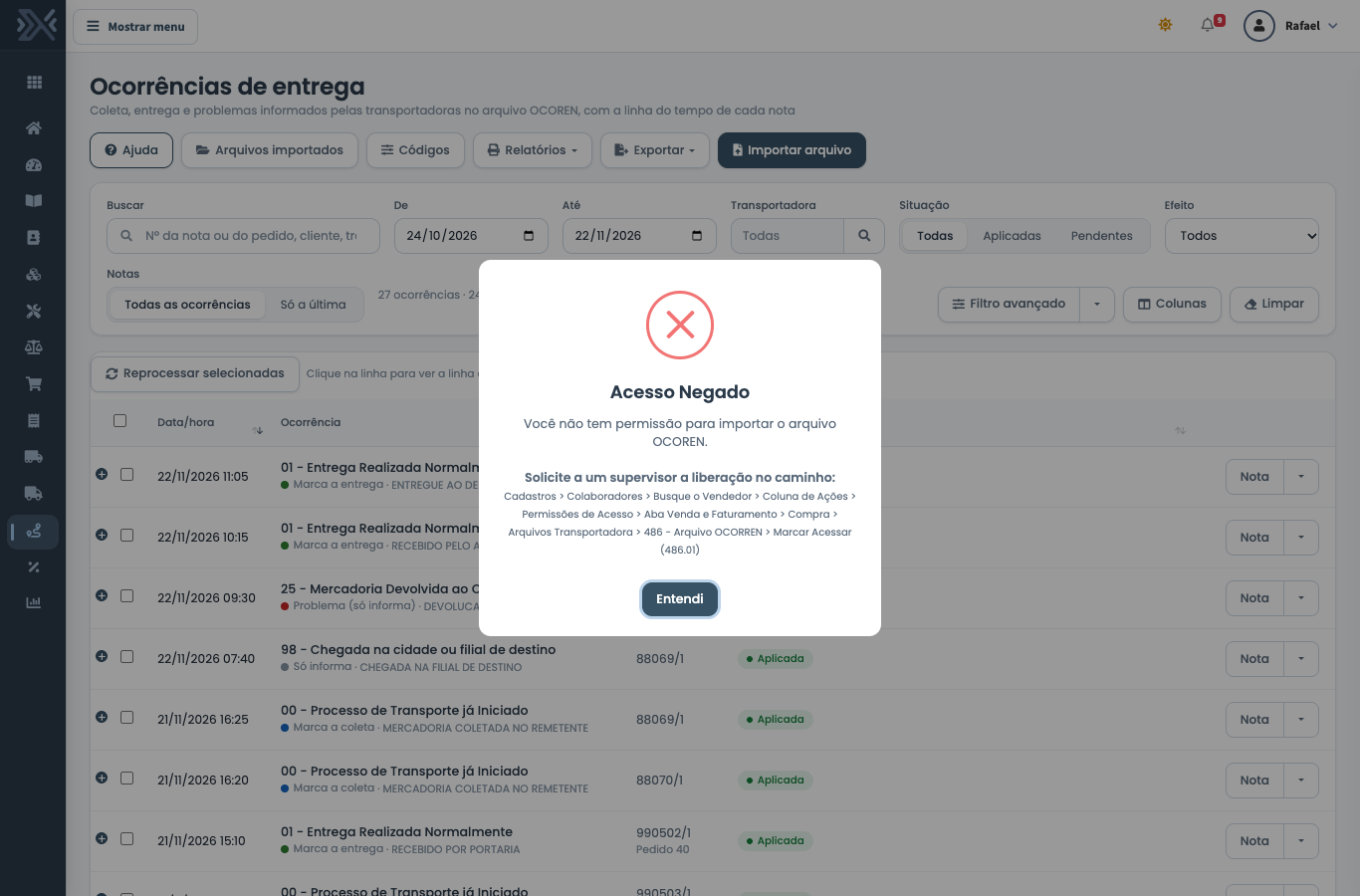
As funções ficam no item 486 – Arquivo OCORREN. Sem a permissão, os botões continuam visíveis e o clique mostra o aviso Acesso Negado com o caminho da liberação. Supervisor tem acesso total.
| Código | Função | O que libera |
|---|---|---|
| 486.01 | Acessar | Importar o arquivo (abre a tela mesmo sem a 486.02). |
| 486.02 | Consultar ocorrências | Ver a lista, a prévia e os arquivos importados. |
| 486.03 | Vincular/reprocessar | Vincular à nota e reprocessar as pendentes. |
| 486.04 | Relatórios | Os dois relatórios e o menu Exportar. |
| 486.05 | Configurar ocorrências | Alterar o efeito e os avisos dos códigos (a lista dos códigos pode ser vista com a 486.01 ou a 486.02). |
Caminho para liberar: Cadastros > Colaboradores > busque o colaborador > coluna de Ações > Permissões de Acesso > aba Venda e Faturamento > Compra > Arquivos Transportadora > 486 – Arquivo OCORREN e marque a função desejada. A liberação vale na próxima página aberta, sem precisar entrar de novo.
9. No celular
A tela funciona no celular. Os botões do topo ficam empilhados, com Importar arquivo em destaque, e os filtros se organizam em duas colunas. Cada linha da lista mostra a ocorrência, o efeito e, logo abaixo, a nota, a data e a hora e a situação, além dos botões da linha; toque no + para ver também o cliente e a transportadora. O toque na linha abre a prévia em tela cheia, com a linha do tempo da nota e os botões Abrir a nota e Mais ações no rodapé. A importação também funciona pelo celular, escolhendo o arquivo salvo no aparelho.