SAX Web: Ocorrências da separação
O relatório Ocorrências da separação do SAX Web mostra as leituras que foram recusadas durante a separação de pedidos com leitor de código de barras, feita pelo aplicativo SAX Separação. Com ele você descobre quais produtos mais geram separação incorreta, quais colaboradores erram mais e que tipo de problema acontece com mais frequência, para corrigir cadastros (códigos de barras, embalagens) e orientar a equipe.
Onde fica: módulo Vendas, menu Relatórios gerenciais > Ocorrências da separação. A tela é só de consulta: nada é alterado nos pedidos a partir dela.
1. O que é registrado
O SAX Separação é o aplicativo (Windows e macOS) usado no depósito para separar pedidos de venda com leitor de código de barras. O colaborador entra com o usuário e a senha do SAX, abre o pedido e vai lendo os produtos. Cada leitura aceita mostra a foto do produto, quanto já foi separado e quanto falta. Quando a leitura não pode ser aceita, a tela fica vermelha, toca um som de alerta, o item não entra na separação e o aplicativo grava uma ocorrência, que é o que aparece neste relatório.
Os tipos de ocorrência são:
| Ocorrência | Quando acontece |
|---|---|
| Código não encontrado | O código lido não corresponde a nenhum produto: não é código de barras, referência, código do produto, outro código, código de barras da grade nem da embalagem. Na listagem aparece como Código não cadastrado, com o código que foi lido. Costuma indicar código de barras que falta no cadastro do produto. |
| Item fora do pedido | O produto existe, mas não faz parte do pedido que está sendo separado. É o caso típico de produto pego na prateleira errada. |
| Acima do vendido | A leitura faria a quantidade separada passar da quantidade vendida no pedido (inclusive na leitura de uma embalagem com várias unidades). |
| Lote / série | O produto controla lote ou número de série e não pode ser separado pela leitura simples. |
| Produto inativo | O código lido é de um produto inativo no cadastro. |
| Outro | Demais recusas que não se encaixam nos tipos acima. |
Cada ocorrência guarda a data e a hora, o colaborador que estava separando, o computador (estação) usado, o pedido e o cliente, o produto e o código lido, as quantidades vendida e já separada do item, o fator da embalagem lida e a mensagem que o colaborador viu na tela.
2. Listagem e filtros
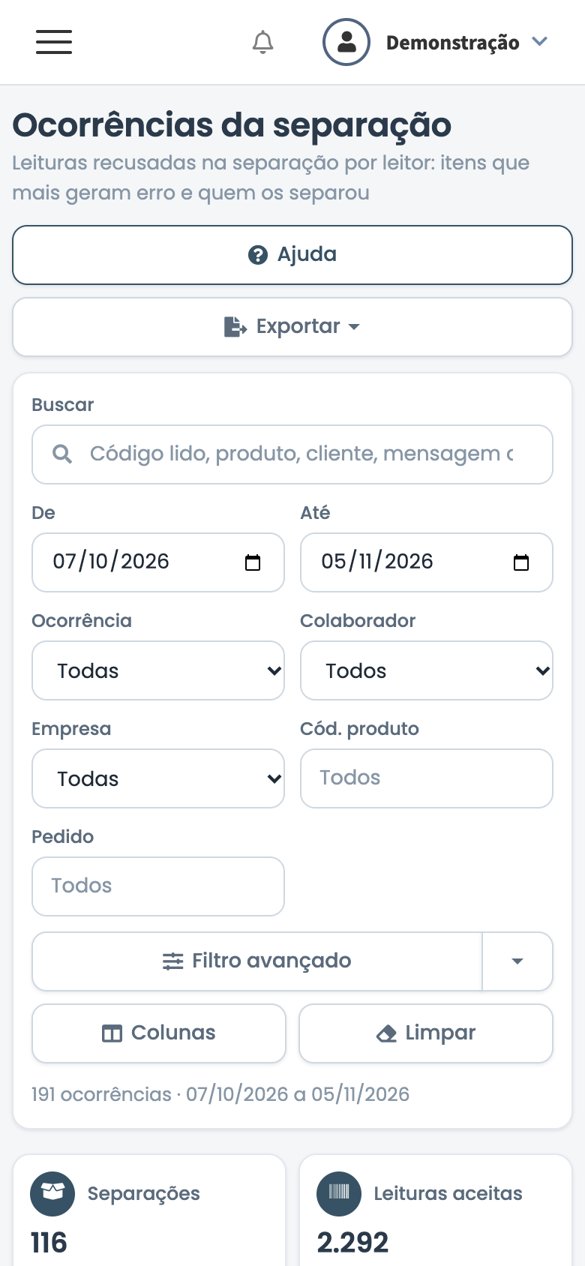
A tela abre com os últimos 30 dias. No alto ficam os filtros; logo abaixo, os indicadores e os rankings (veja o item 3) e, no fim, a lista das ocorrências, das mais recentes para as mais antigas.
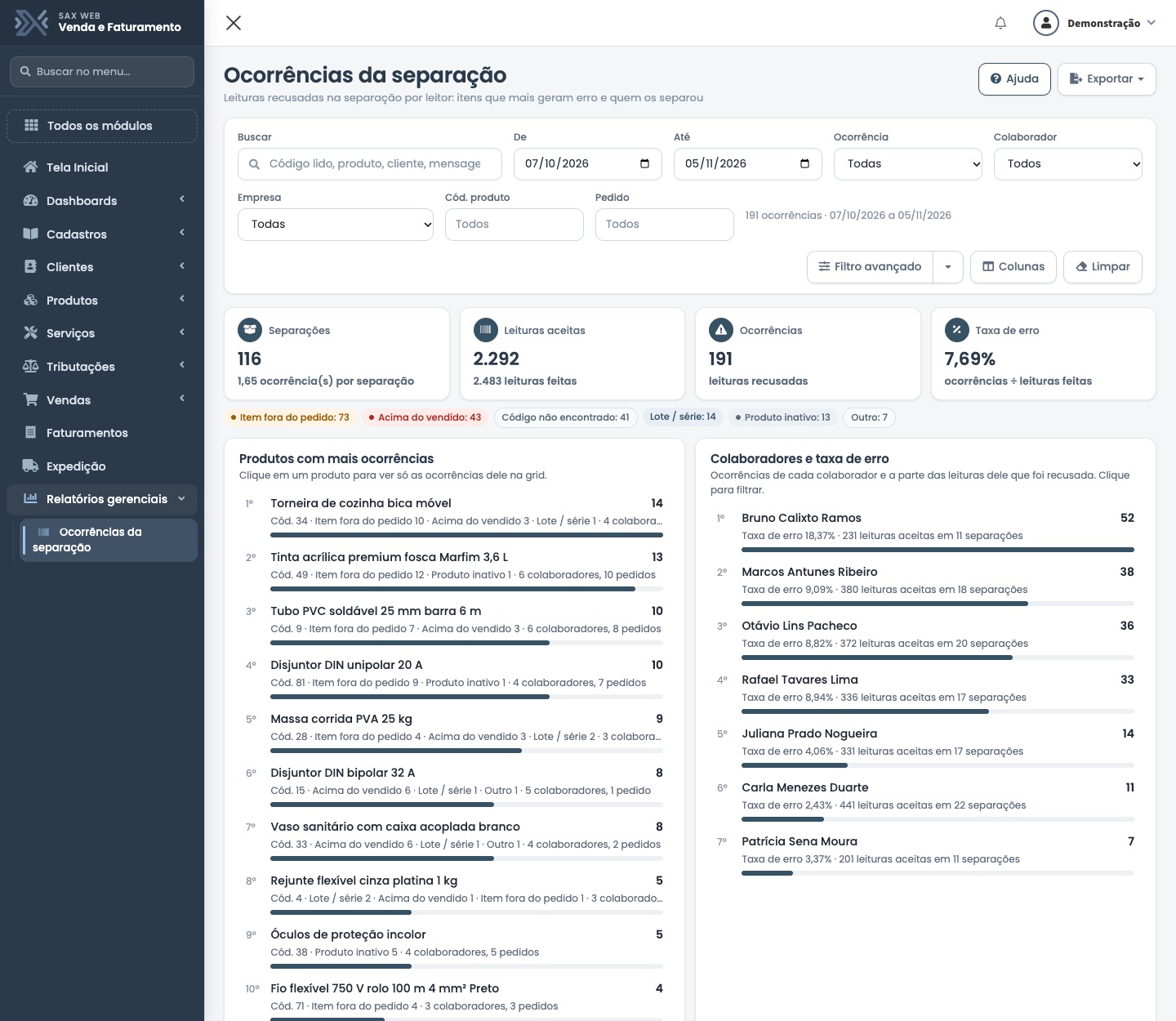
- Buscar: procura no código lido, na descrição ou referência do produto, no nome do cliente, na mensagem mostrada ao colaborador e, se você digitar só números, também no número do pedido e no código do produto.
- De / Até: período das ocorrências (padrão: últimos 30 dias).
- Ocorrência: mostra só um tipo (ex.: Acima do vendido).
- Colaborador: lista os colaboradores que já fizeram separação com o SAX Separação.
- Empresa: lista só as empresas liberadas para você (veja Pontos de atenção).
- Cód. produto e Pedido: mostram as ocorrências de um produto ou de um pedido.
- Limpar: tira todos os filtros e volta aos últimos 30 dias.
A lista, os indicadores e os rankings se atualizam enquanto você digita ou troca um filtro. Ao lado dos filtros aparece o resumo com a quantidade de ocorrências encontradas e os filtros em uso. Os filtros ficam guardados enquanto a aba estiver aberta: ao sair e voltar para a tela, eles continuam aplicados.
Colunas da lista
Por padrão a lista mostra a data/hora, a ocorrência (em um selo colorido), o produto com o código e o código lido, o colaborador com o computador usado, o pedido com o cliente e a mensagem. Clique no título de uma coluna para ordenar.
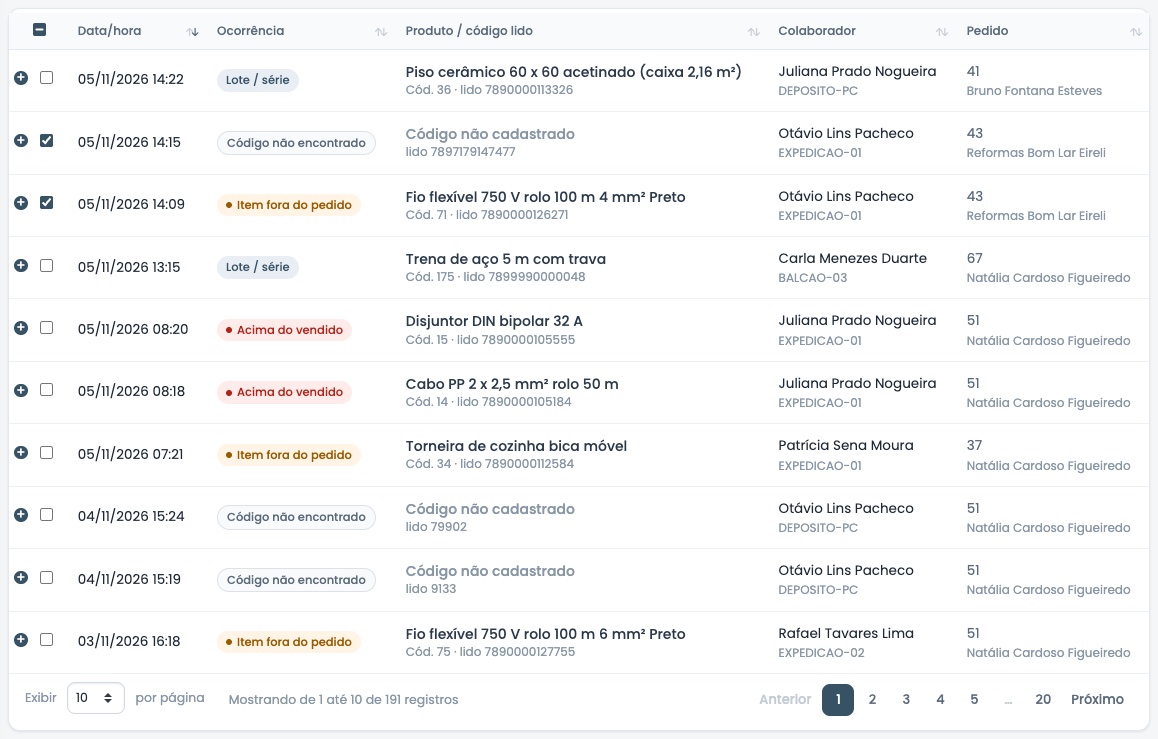
O botão Colunas deixa você escolher o que aparece na lista e em que ordem: além das colunas padrão, há o código lido em separado, o código e a referência do produto, o item do pedido, a quantidade vendida, a quantidade já separada, o fator da embalagem, o cliente, a empresa, o computador, o resultado da separação, o número da separação e a versão do SAX Separação. A escolha vale só para você e o botão Restaurar padrão volta às colunas iniciais.
Filtro avançado
O Filtro avançado permite combinar condições com qualquer informação da ocorrência, inclusive as que não aparecem na lista: data, tipo, código lido, mensagem, item fora do pedido, quantidades, fator da embalagem, computador, código, descrição e referência do produto, produto ativo, colaborador, pedido, nome do cliente, empresa, resultado da separação (completa, parcial, cancelada…), quantidade de ocorrências na mesma separação e versão do SAX Separação.
Escolha o campo, a comparação e o valor; use todas ou qualquer uma das condições e, se precisar, crie grupos. Antes de aplicar, o painel mostra quantas ocorrências atendem às condições junto com os filtros da tela.
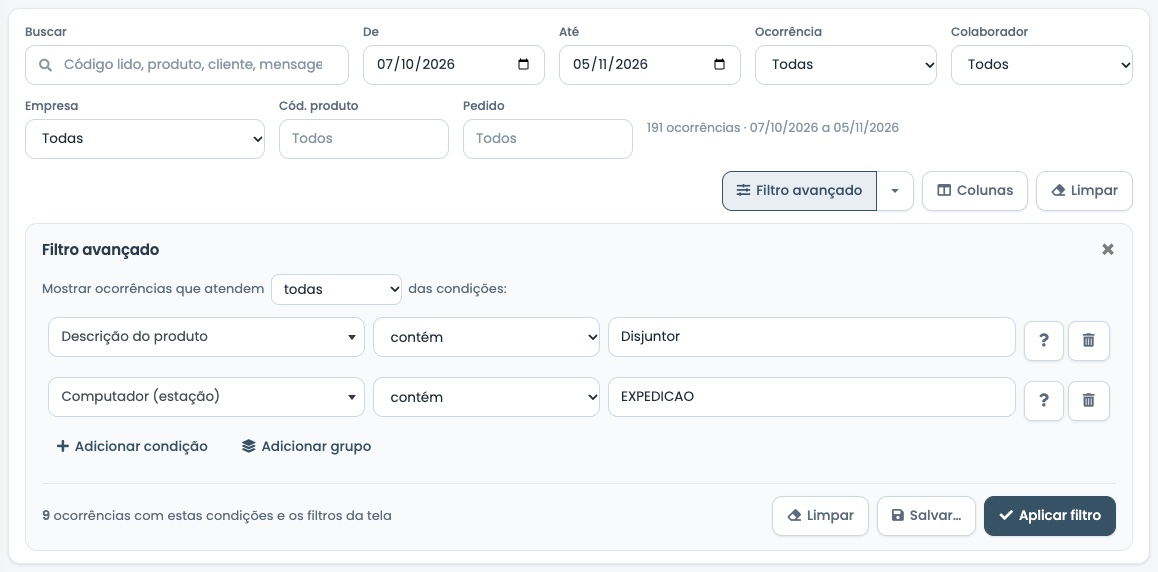
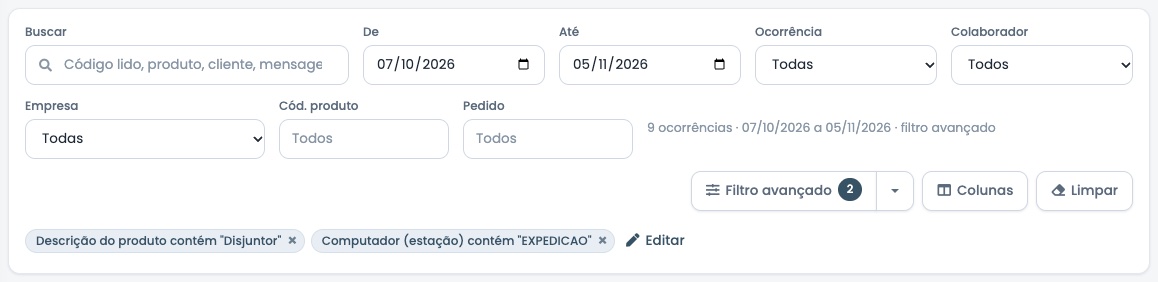
Depois de aplicado, as condições aparecem como etiquetas abaixo dos filtros. Clique no x de uma etiqueta para tirar a condição ou em Editar para voltar ao painel.
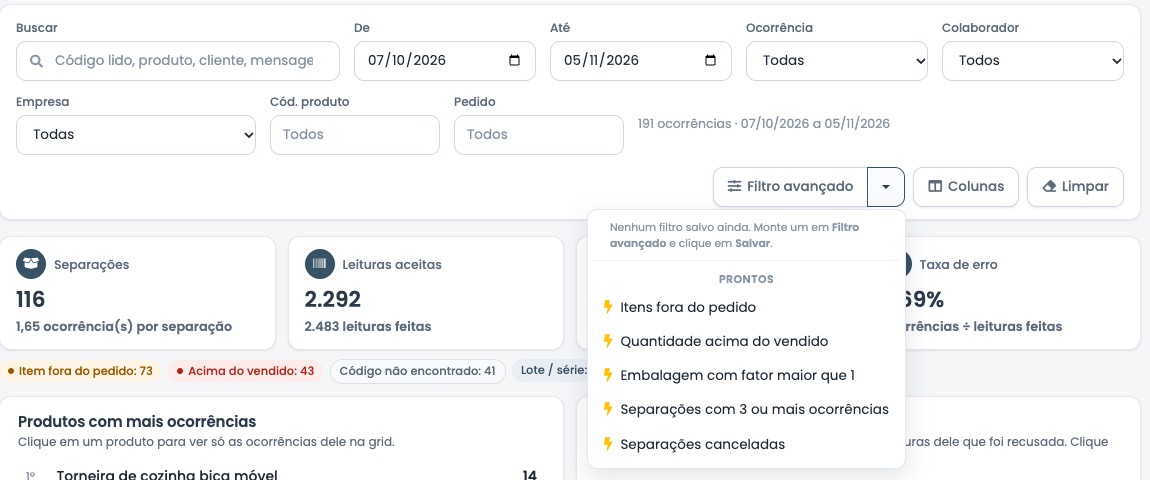
Com Salvar… você guarda o filtro para usar de novo, só para você ou para todos. A seta ao lado de Filtro avançado abre os filtros salvos e os filtros prontos da tela, que aplicam com um clique: Itens fora do pedido, Quantidade acima do vendido, Separações canceladas, Embalagem com fator maior que 1 e Separações com 3 ou mais ocorrências. Os filtros por Tipo de ocorrência e por Resultado da separação (completa, parcial, cancelada…) também podem ser montados à mão no painel e combinados com as outras condições.
3. Indicadores e rankings
Entre os filtros e a lista ficam os números do período, que seguem os mesmos filtros da lista:
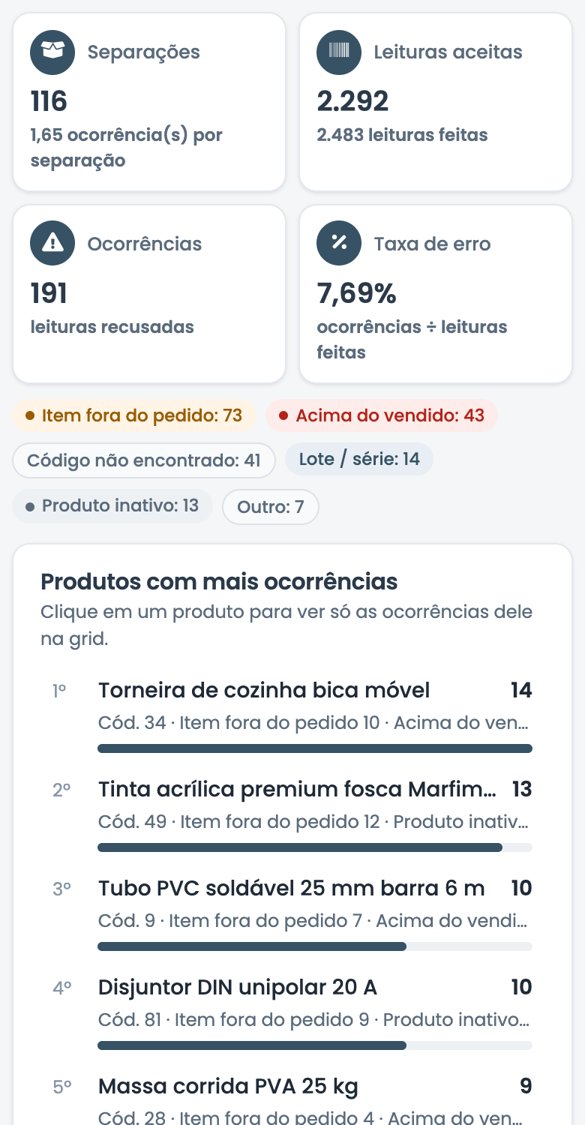
- Separações: quantas vezes um pedido foi aberto para separação no SAX Separação, com a média de ocorrências por separação.
- Leituras aceitas: leituras que entraram na separação. Abaixo, o total de leituras feitas (aceitas + recusadas).
- Ocorrências: leituras recusadas.
- Taxa de erro: ocorrências ÷ leituras feitas, em porcentagem.
Logo abaixo, os selos mostram quantas ocorrências houve de cada tipo. Em seguida vêm dois rankings:
- Produtos com mais ocorrências: os 10 produtos que mais geraram leituras recusadas, com os tipos mais comuns de cada um e quantos colaboradores e pedidos foram afetados. A barra mostra a proporção em relação ao primeiro colocado.
- Colaboradores e taxa de erro: as ocorrências de cada colaborador, a taxa de erro dele (a parte das leituras dele que foi recusada) e quantas leituras aceitas e separações ele fez.
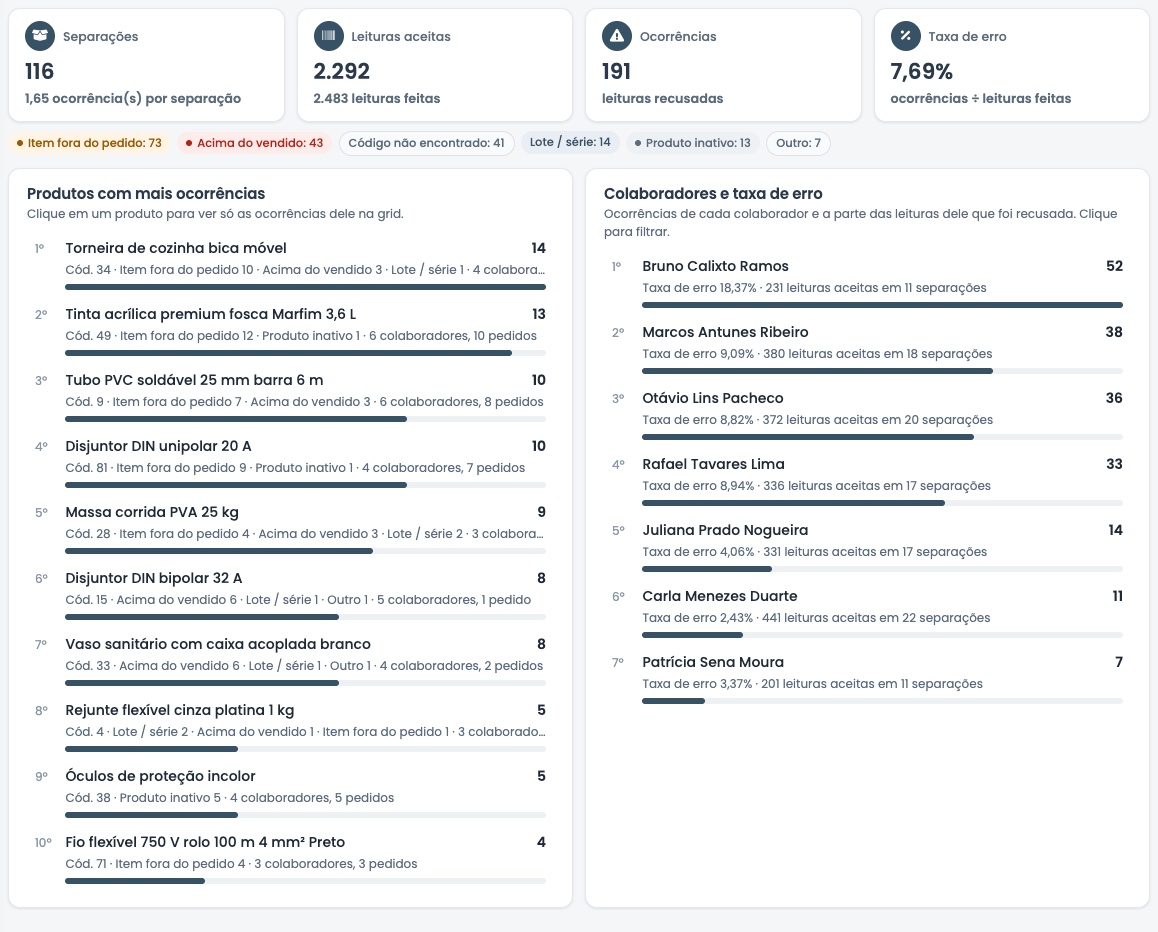
Clique em um produto ou colaborador do ranking para ver na lista só as ocorrências dele; clique de novo no mesmo item para tirar o filtro. Passe o mouse sobre um item para ver o resumo completo (inclusive a data da última ocorrência).
4. Exportar
O menu Exportar gera uma planilha Excel (XLSX), um arquivo CSV ou um relatório em PDF, sempre com todas as ocorrências dos filtros aplicados (inclusive o filtro avançado), na ordem da lista, e não só as da página visível.

- XLSX e CSV seguem as colunas e a ordem que você escolheu em Colunas; a planilha traz também a descrição dos filtros usados.
- PDF traz o resumo (separações, leituras aceitas, ocorrências, taxa de erro e as ocorrências por tipo), os rankings de produtos e de colaboradores e a relação das ocorrências.
- Até 1.000 ocorrências o arquivo sai na hora. Acima disso ele é gerado em segundo plano e o sino no alto da tela avisa quando estiver pronto para baixar.
5. Pontos de atenção
Só aparece o que foi lido pelo SAX Separação
O relatório mostra apenas as separações feitas com o aplicativo SAX Separação. Separações feitas de outra forma (por exemplo, lançando as quantidades separadas direto no pedido) não geram ocorrências nem entram nos indicadores. Se o depósito ainda não usa o aplicativo, a tela fica vazia.
Leituras aceitas não são ocorrências
A lista mostra só as leituras recusadas. As leituras aceitas aparecem apenas como totais nos indicadores (Leituras aceitas e Taxa de erro). Uma ocorrência não muda o pedido nem o estoque: a leitura recusada simplesmente não entra na separação.
Como os filtros afetam a taxa de erro
Separações e leituras aceitas seguem só os filtros de período, colaborador, pedido e empresa. Ao filtrar por tipo de ocorrência, produto, busca ou filtro avançado, o indicador de ocorrências passa a mostrar com os filtros da ocorrência e a taxa de erro responde à pergunta “quanto das leituras teve esse problema”: as ocorrências filtradas divididas por todas as leituras feitas no período.
Código não encontrado: confira o cadastro
Muitas ocorrências de Código não encontrado com o mesmo código lido costumam indicar que falta cadastrar esse código de barras (no produto, na grade ou na embalagem). Use a busca com o código lido para ver em quais pedidos ele apareceu.
Empresas liberadas para você
Você só vê as ocorrências e as separações das empresas (filiais) liberadas para o seu usuário em Cadastros > Colaboradores > Liberação de filial, como no SAX desktop. O filtro Empresa oferece só essas empresas e os indicadores e exportações seguem a mesma regra. Sem nenhuma empresa liberada, a tela fica vazia. Supervisores veem todas as empresas.
Permissões
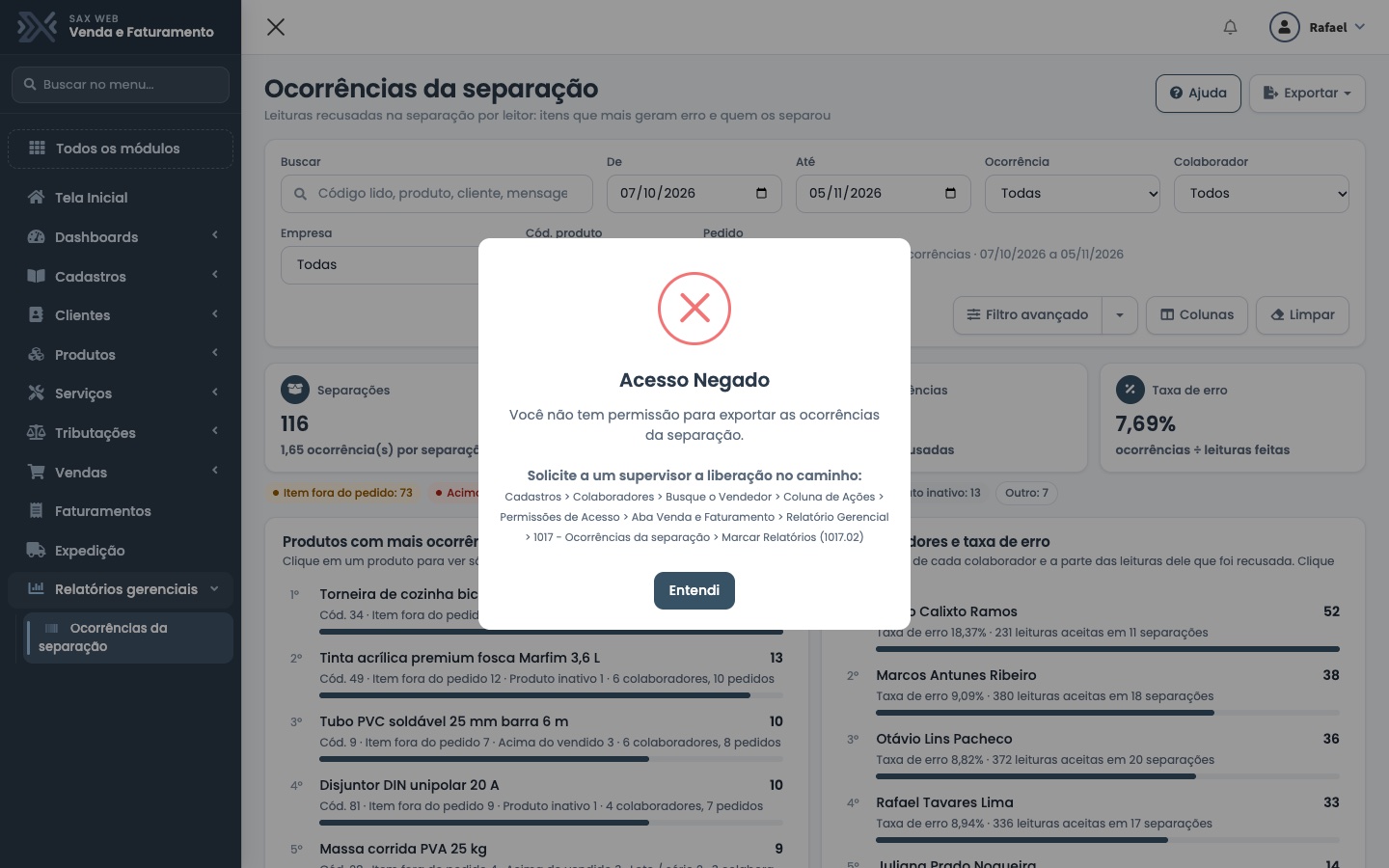
O acesso é controlado pela permissão 1017 – Ocorrências da separação, com as funções Consultar (1017.01), que abre a tela, e Relatórios (1017.02), usada para exportar. Sem a permissão, o menu e o botão Exportar continuam visíveis, mas ao clicar aparece a mensagem Acesso Negado com o caminho para a liberação e a função a marcar:
Cadastros > Colaboradores > busque o colaborador > coluna Ações > Permissões de Acesso > aba Venda e Faturamento > Relatório Gerencial > 1017 – Ocorrências da separação.
A permissão também é conferida no servidor: sem a função liberada, os dados não são enviados, mesmo que alguém tente abrir o endereço direto. Supervisores têm acesso a todas as funções.
6. No celular
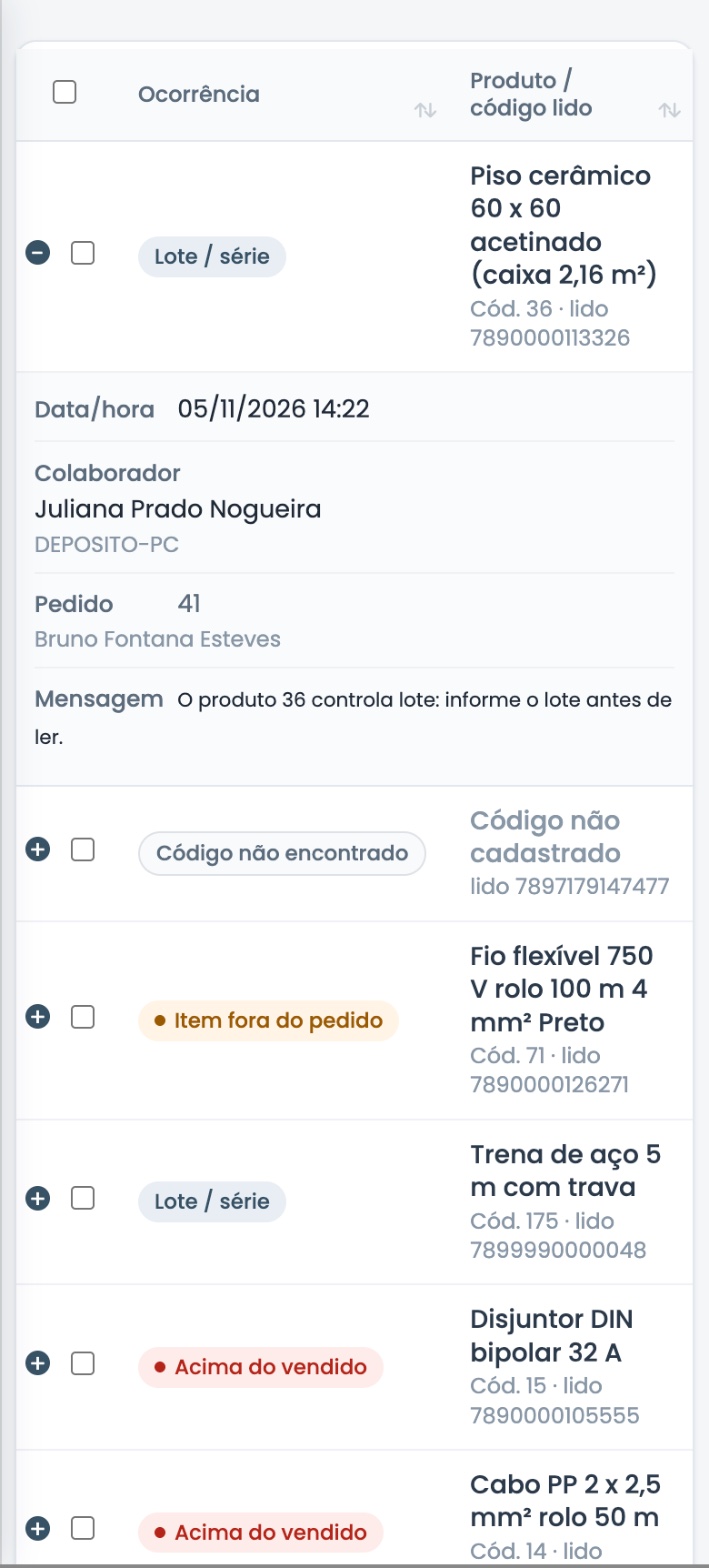
A tela funciona no celular: os filtros ficam em duas colunas e os indicadores em dois por linha.
Na lista, toque no + de uma linha para ver as informações que não cabem na largura da tela, como data/hora, colaborador, pedido e mensagem. A caixa de seleção fica ao lado do + e a página não passa da largura da tela.