SAX Web: movimentação de estoque
A tela Movimentação de estoque do SAX Web mostra, num só lugar, quanto há de cada produto nos setores de estoque, o estoque real calculado pela fórmula dos Parâmetros, o que entrou e saiu em um período e cada movimentação com o documento que a originou. É uma tela só de consulta: nada do que você faz nela altera o estoque. Cada usuário pode montar a tela do seu jeito: escolher os indicadores e gráficos do painel, as colunas de cada grid e guardar filtros avançados para usar de novo. Este guia explica cada filtro, cada número e cada coluna da tela.
Onde fica: módulo Compra e Estoque, menu Estoque > Movimentação de Estoque. Os dados são os mesmos do SAX desktop: saldos, movimentos e notas lançados em um aparecem no outro.
Os dados que aparecem nas imagens deste guia são fictícios.
1. Visão geral da tela
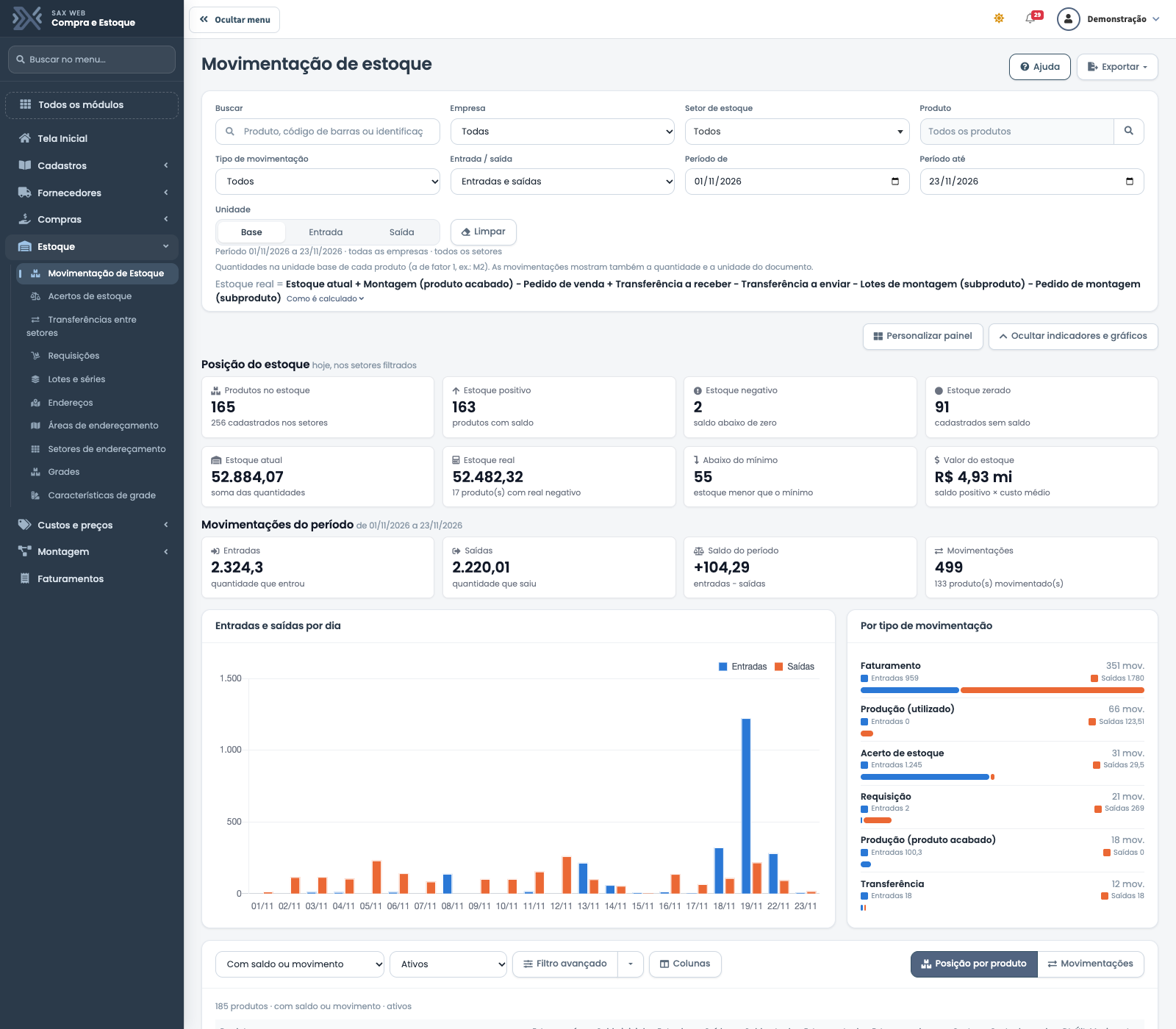
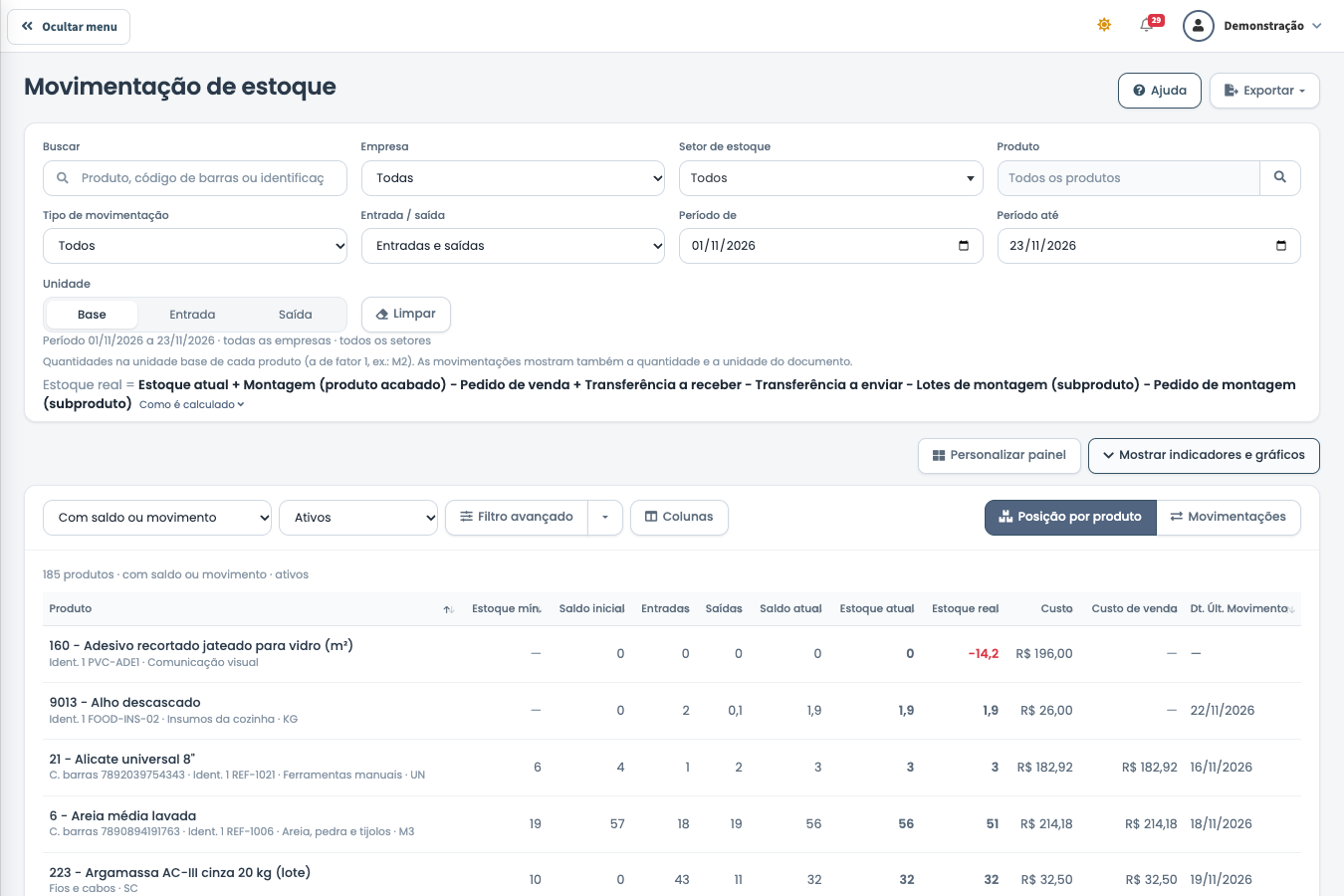
De cima para baixo, a tela tem: a barra de filtros, a linha da fórmula do estoque real, o painel (indicadores da Posição do estoque, indicadores das Movimentações do período e gráficos) e, por fim, a grid, que mostra a Posição por produto ou a lista de Movimentações. Acima do painel ficam os botões Personalizar painel e Ocultar indicadores e gráficos.
2. Filtros
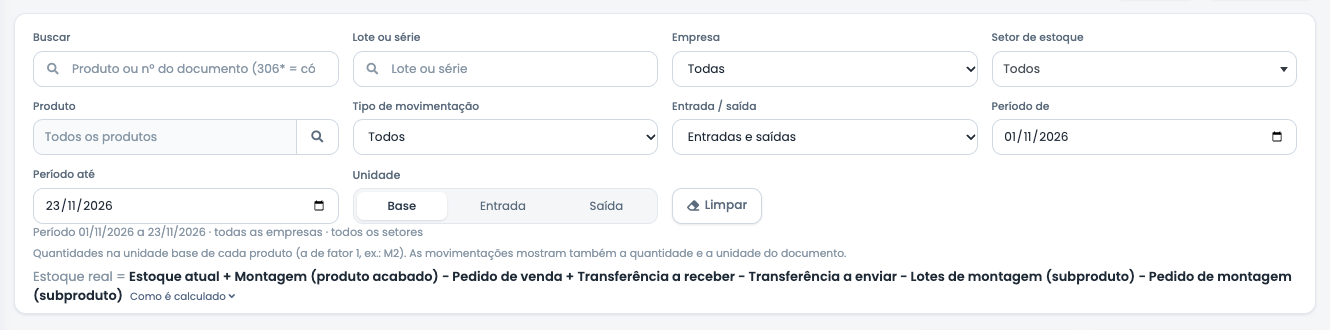
Os filtros ficam na barra do alto da tela. Toda mudança atualiza a tela na hora (ao digitar, a tela espera você parar um instante): indicadores, gráficos e grid. Abaixo dos filtros, uma linha resume o que está aplicado (ex.: Período 01/11/2026 a 23/11/2026 · todas as empresas · todos os setores). Os filtros ficam guardados enquanto a aba do navegador estiver aberta: ao sair e voltar para a tela, eles continuam aplicados.
| Campo | Para que serve |
|---|---|
| Buscar | Na posição por produto, procura pelo nome, código, código de barras ou identificação do produto. Nas movimentações, procura também pelo número do documento. Para buscar um código exato, digite o número seguido de * (ex.: 306*). |
| Lote ou série | Só na visão Movimentações: mostra os movimentos do lote ou da série digitados (produtos que controlam lote/série). |
| Empresa | Mostra só os setores de estoque da empresa escolhida. Ao trocar a empresa, a lista de setores passa a ter só os setores dela. A empresa escolhida também define as casas decimais das quantidades (veja Pontos de atenção). |
| Setor de estoque | Mostra só um setor. Dá para digitar parte do nome para achar o setor na lista. Setores inativos aparecem marcados como “inativo”. Com Todos, a tela soma todos os setores (da empresa escolhida, se houver). |
| Produto | Clique na lupa para escolher um produto. A busca procura por nome, referência, código de barras ou código (para um código exato, ex.: 177*). Abre mostrando só os produtos ativos, com a opção de ver inativos ou todos. Para voltar a todos os produtos, abra a lupa e use Remover seleção. |
| Tipo de movimentação | Mostra só um tipo de movimento: Faturamento, Acerto de estoque, Balanço, Inventário, Transferência, Requisição, Requerimento, Expedição, Ajuste de empenho, os tipos de Produção etc. |
| Entrada / saída | Entradas e saídas (padrão), só Entradas, só Saídas ou Não movimentou estoque (registros que constam no histórico mas não mexeram no saldo, como uma nota que não movimenta estoque). Ao escolher Não movimentou estoque, a grid passa para a lista de movimentações, que é onde esses registros aparecem. |
| Período de / até | Intervalo das movimentações. Abre com o mês atual até hoje. Dá para digitar a data direto ou escolher no calendário; a tela só atualiza quando a data está completa. Se você apagar a data ou deixá-la incompleta e sair do campo, ela volta ao último período usado. |
| Unidade | Em que unidade as quantidades aparecem: Base (padrão: a unidade de fator 1 de cada produto, ex.: M2), Entrada (a unidade padrão de entrada, ex.: caixa) ou Saída (a unidade padrão de saída, como na consulta de estoque do SAX desktop). Vale para indicadores, gráficos, grids e exportação. |
| Limpar | Volta todos os filtros ao padrão, inclusive os filtros avançados das duas grids: busca vazia, todas as empresas e setores, todos os produtos, todos os tipos, entradas e saídas, mês atual, unidade base, situação “Com saldo ou movimento” e produtos ativos. |
O que cada filtro muda
- Empresa, Setor, Produto e Unidade valem para a tela inteira: indicadores, gráficos, grids e exportação.
- Período, Tipo de movimentação e Entrada / saída valem para as Movimentações do período, os gráficos, as colunas Entradas e Saídas da posição por produto e a lista de movimentações.
- A Posição do estoque é sempre a de hoje: o período não muda esses números.
- As colunas Saldo inicial, Saldo atual e Custo de venda seguem o período, mas consideram todos os tipos de movimento (o filtro de tipo não muda esses valores).
3. Estoque real e a fórmula
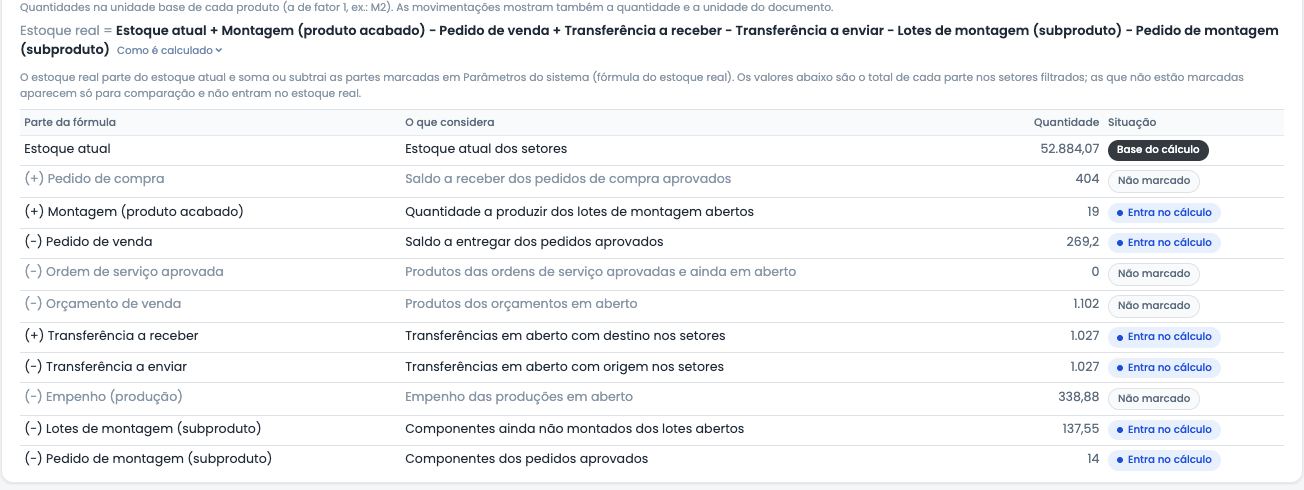
A linha Estoque real =, logo abaixo dos filtros, mostra a fórmula usada pela empresa. O estoque real parte do estoque atual dos setores e soma ou subtrai as partes marcadas em Parâmetros do sistema (fórmula do estoque real), como pedidos de compra a receber ou pedidos de venda a entregar. É o quanto do estoque está de fato livre.
Clique em Como é calculado para ver todas as partes possíveis da fórmula: o que cada uma considera, a quantidade total nos setores filtrados e a situação (Base do cálculo, Entra no cálculo ou Não marcado). As partes não marcadas aparecem só para comparação e não entram no estoque real. A fórmula é configurada nos Parâmetros do SAX desktop, não nesta tela.
4. Painel: indicadores e gráficos
Posição do estoque (hoje)
| Campo | Para que serve |
|---|---|
| Produtos no estoque | Quantos produtos têm estoque atual diferente de zero nos setores filtrados. Abaixo, quantos produtos estão cadastrados nesses setores. |
| Estoque positivo | Produtos com saldo maior que zero. |
| Estoque negativo | Produtos com saldo abaixo de zero (normalmente saída lançada antes da entrada; vale conferir). |
| Estoque zerado | Produtos cadastrados nos setores com saldo zero. |
| Estoque atual | Soma das quantidades em estoque de todos os produtos, na unidade escolhida no filtro. Passe o mouse sobre o número para ver o valor completo. |
| Estoque real | Soma do estoque real (estoque atual ajustado pela fórmula). Abaixo, quantos produtos ficam com estoque real negativo, ou seja, têm mais comprometido do que disponível. |
| Abaixo do mínimo | Produtos cujo estoque atual está menor que o Estoque mínimo do cadastro do produto. Só conta produtos com mínimo maior que zero. |
| Valor do estoque | Saldo positivo de cada produto multiplicado pelo custo médio do cadastro. Só aparece para quem pode ver custos; sem a permissão, mostra um cadeado. |
Movimentações do período
| Campo | Para que serve |
|---|---|
| Entradas | Quantidade total que entrou no período, com os filtros aplicados. |
| Saídas | Quantidade total que saiu no período. |
| Saldo do período | Entradas menos saídas. Positivo: o estoque cresceu no período; negativo: diminuiu. |
| Movimentações | Quantidade de movimentos no período e, abaixo, quantos produtos diferentes foram movimentados. |
Os registros que não movimentaram estoque não entram nesses totais.
Gráficos
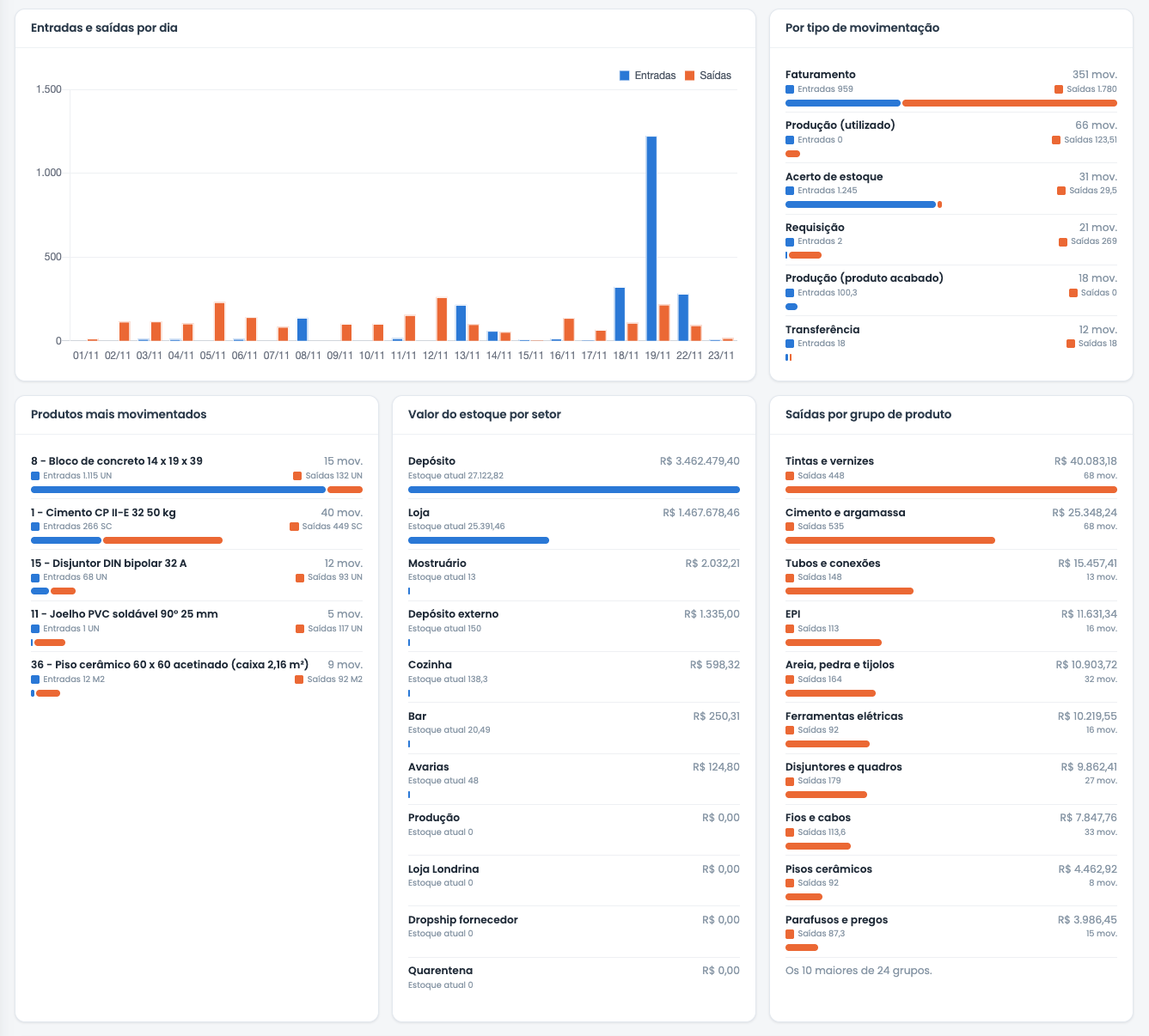
Os dois primeiros aparecem para todos; os outros três podem ser ligados em Personalizar painel (próxima seção).
- Entradas e saídas por dia: barras azuis (entradas) e laranja (saídas) de cada dia do período. Em períodos maiores que um mês, o gráfico passa a mostrar por mês. Passe o mouse sobre uma barra para ver as quantidades e quantas movimentações houve.
- Por tipo de movimentação: para cada tipo (Faturamento, Transferência, Acerto de estoque…), a quantidade de movimentos e o total de entradas e saídas.
- Produtos mais movimentados (opcional): os produtos com mais movimentações no período, com as entradas e saídas de cada um.
- Valor do estoque por setor (opcional): para cada setor, o valor do estoque (saldo positivo × custo médio do cadastro) e o estoque atual. Sem a permissão de ver custos, as barras passam a mostrar a quantidade e o valor aparece com cadeado.
- Saídas por grupo de produto (opcional): os 10 grupos com mais saídas no período, com a quantidade, o número de movimentos e o valor (quantidade × custo médio gravado em cada movimento; com cadeado sem a permissão de ver custos).
Clicar nos indicadores
Os indicadores Estoque positivo, Estoque negativo, Estoque zerado, Estoque real, Abaixo do mínimo e Movimentações funcionam como atalho: ao clicar, a grid mostra só os produtos daquela situação e o indicador fica destacado. Clique de novo no mesmo indicador para voltar à lista completa.
Ocultar indicadores e gráficos
O botão Ocultar indicadores e gráficos recolhe o painel para a grid ficar logo abaixo dos filtros. Para vê-lo de novo, clique em Mostrar indicadores e gráficos. A tela abre com tudo visível, e a escolha fica guardada enquanto a aba estiver aberta.
5. Personalizar painel
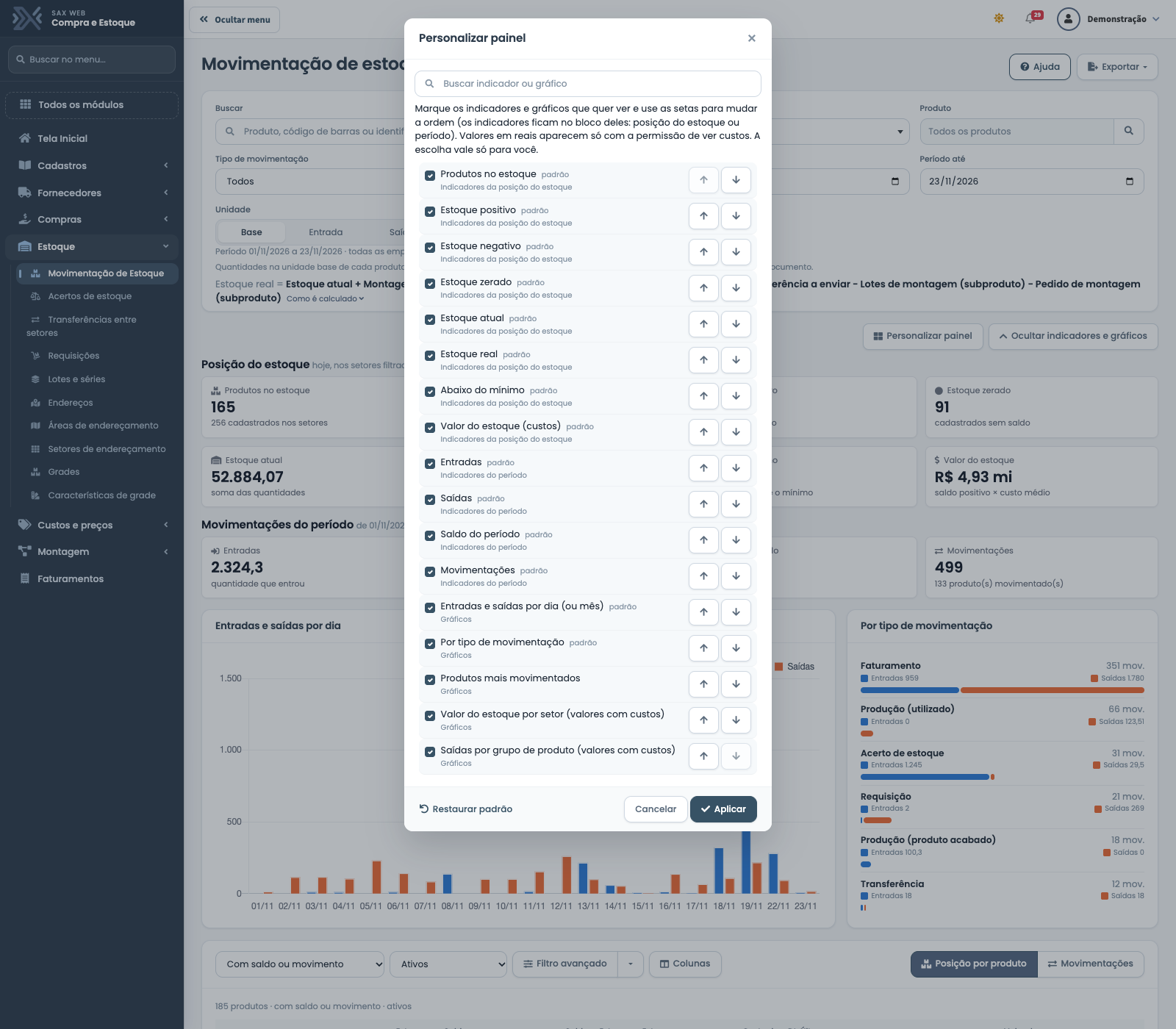
O botão Personalizar painel abre a lista de todos os indicadores e gráficos. Marque os que você quer ver, desmarque os que não usa e use as setas para mudar a ordem. Os indicadores continuam no bloco deles (Posição do estoque ou Movimentações do período), na ordem escolhida; os gráficos aparecem lado a lado, também na ordem escolhida. Clique em Aplicar para salvar.
- A escolha vale só para você e fica gravada: vale em qualquer computador ou navegador em que você entrar.
- Restaurar padrão volta ao painel original (os 12 indicadores e os gráficos Entradas e saídas e Por tipo de movimentação).
- Itens marcados “valores com custos” mostram valores em reais só para quem tem a permissão de ver custos; as quantidades aparecem para todos.
6. Grid: posição por produto
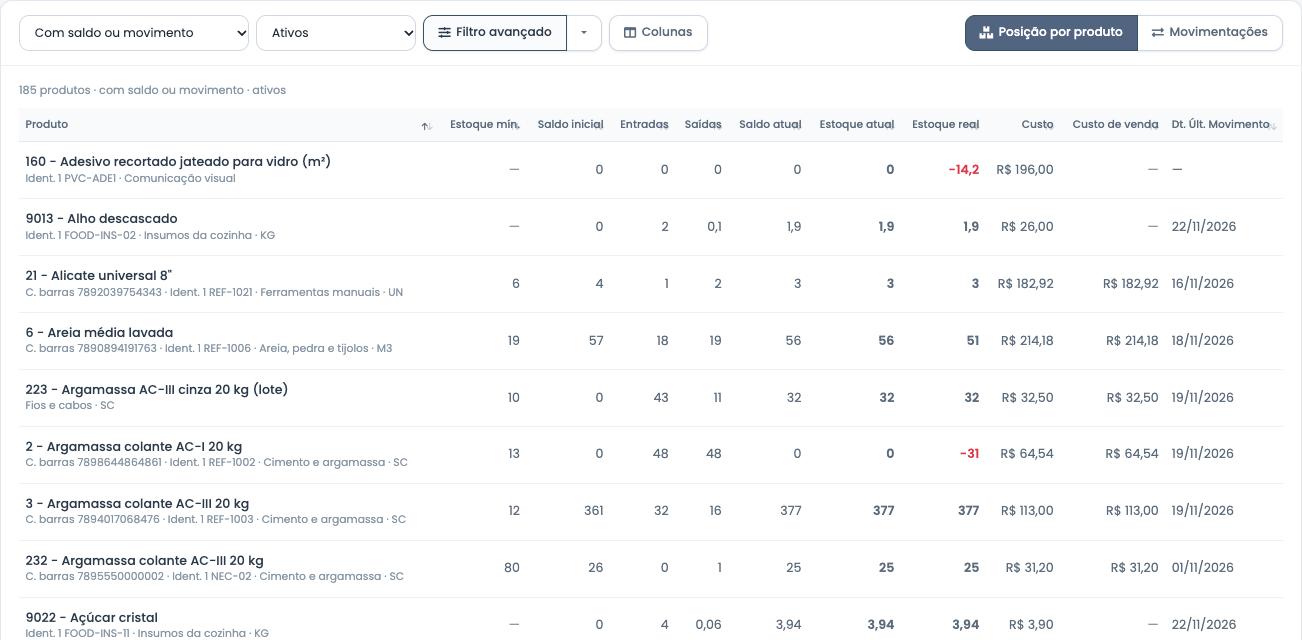
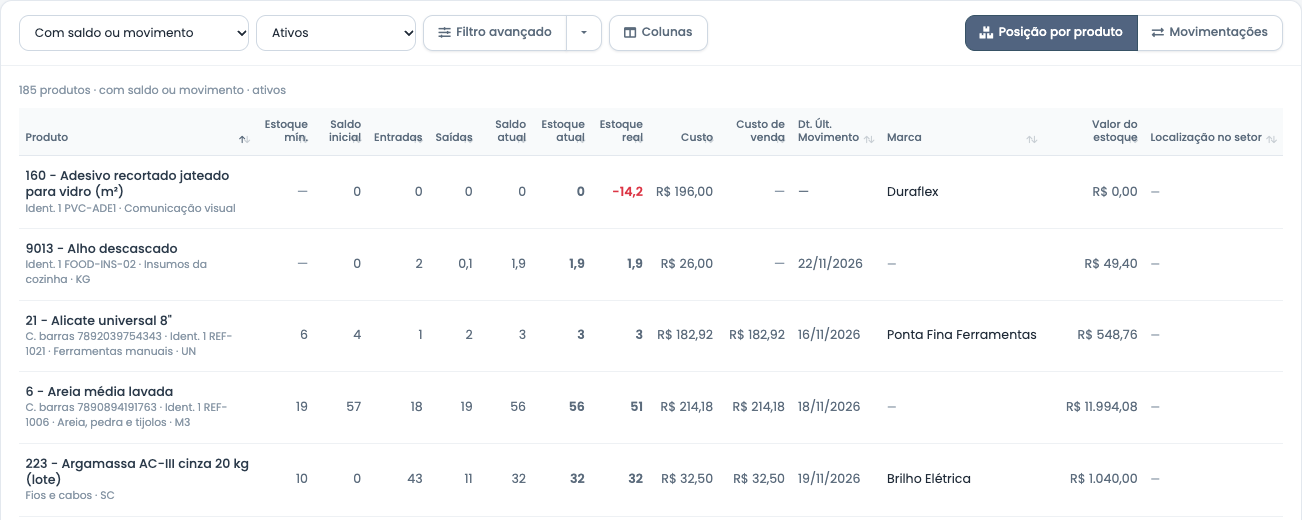
Com Posição por produto selecionado (padrão), a grid mostra uma linha por produto. No alto da grid ficam:
- Situação: Com saldo ou movimento (padrão: produtos com estoque atual ou real diferente de zero, ou movimentados no período), Estoque positivo, Estoque negativo, Estoque zerado, Estoque real negativo, Abaixo do mínimo, Movimentados no período ou Todos os produtos dos setores.
- Ativos / Inativos / Todos: situação do cadastro do produto. O padrão é só produtos ativos.
- Filtro avançado, Filtros salvos e Colunas (seções 9 e 10).
- Ver movimentações (n): mostra as movimentações dos produtos marcados na grid (seção 8).
- Clique no título de uma coluna para ordenar por ela.
Colunas padrão:
| Campo | Para que serve |
|---|---|
| Produto | Código e nome em destaque. Abaixo: código de barras, Identificação 1 e 2 (quando houver), grupo e unidade. Produto inativo aparece com a etiqueta “Inativo”. É a única coluna que não pode sair da grid. |
| Estoque mín. | Estoque mínimo do cadastro do produto. Mostra “—” quando não foi informado. |
| Saldo inicial | Saldo no início do período. É calculado a partir do estoque atual, desfazendo as movimentações do início do período até hoje. |
| Entradas e Saídas | Quantidades que entraram e saíram no período (respeitam os filtros de tipo e de entrada/saída). |
| Saldo atual | Saldo inicial + entradas − saídas: o saldo no fim do período. Quando o período termina hoje, é igual ao estoque atual. |
| Estoque atual | Saldo de hoje nos setores filtrados. |
| Estoque real | Estoque atual ajustado pela fórmula. Passe o mouse sobre o número para ver a conta (cada parte com o sinal). Valores negativos aparecem em vermelho. |
| Custo | Custo médio do cadastro do produto. |
| Custo de venda | Custo médio gravado em cada venda (faturamento de saída) do período, ponderado pela quantidade vendida. Mostra “—” se o produto não teve venda no período. |
| Dt. Últ. Movimento | Data da última movimentação do produto nos setores filtrados, em todo o histórico (não depende do período). |
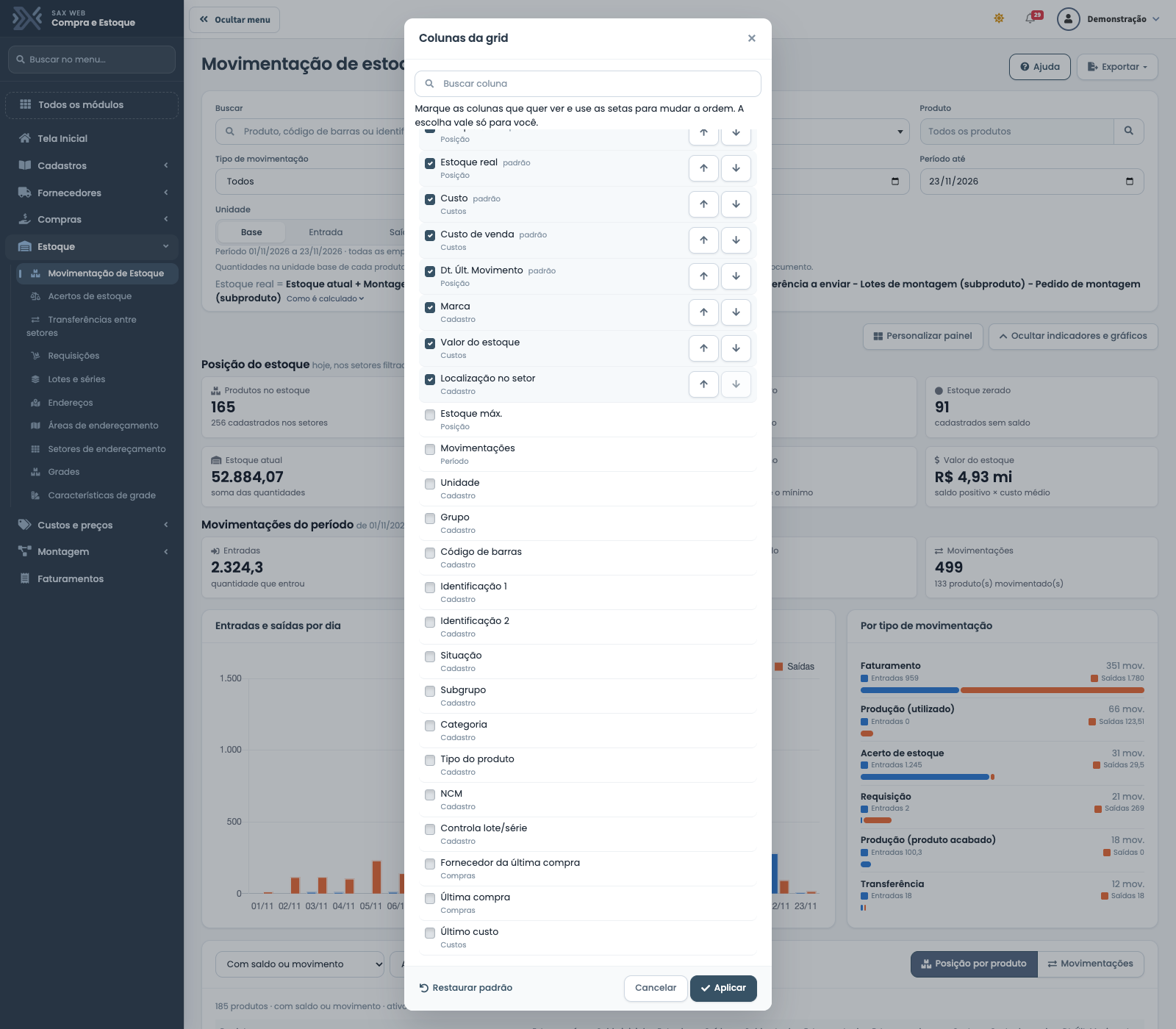
Pelo botão Colunas dá para acrescentar: Valor do estoque, Estoque máx., Movimentações (quantidade no período), Unidade, Grupo, Subgrupo, Marca, Categoria, Tipo do produto, NCM, Código de barras, Identificação 1 e 2, Situação do cadastro, Controla lote/série, Localização no setor, Fornecedor da última compra, Última compra e Último custo.
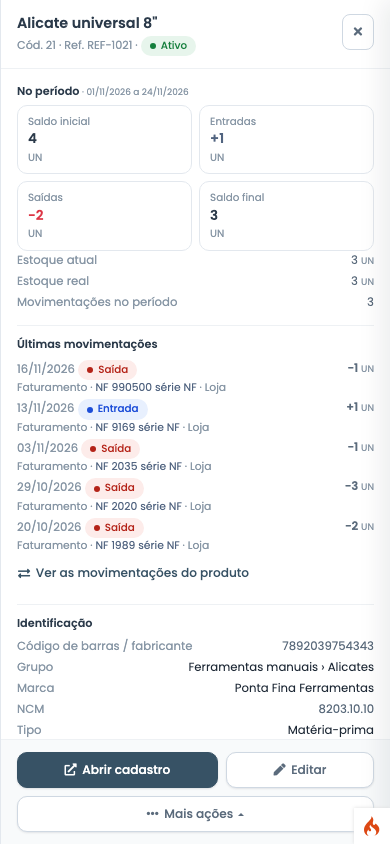
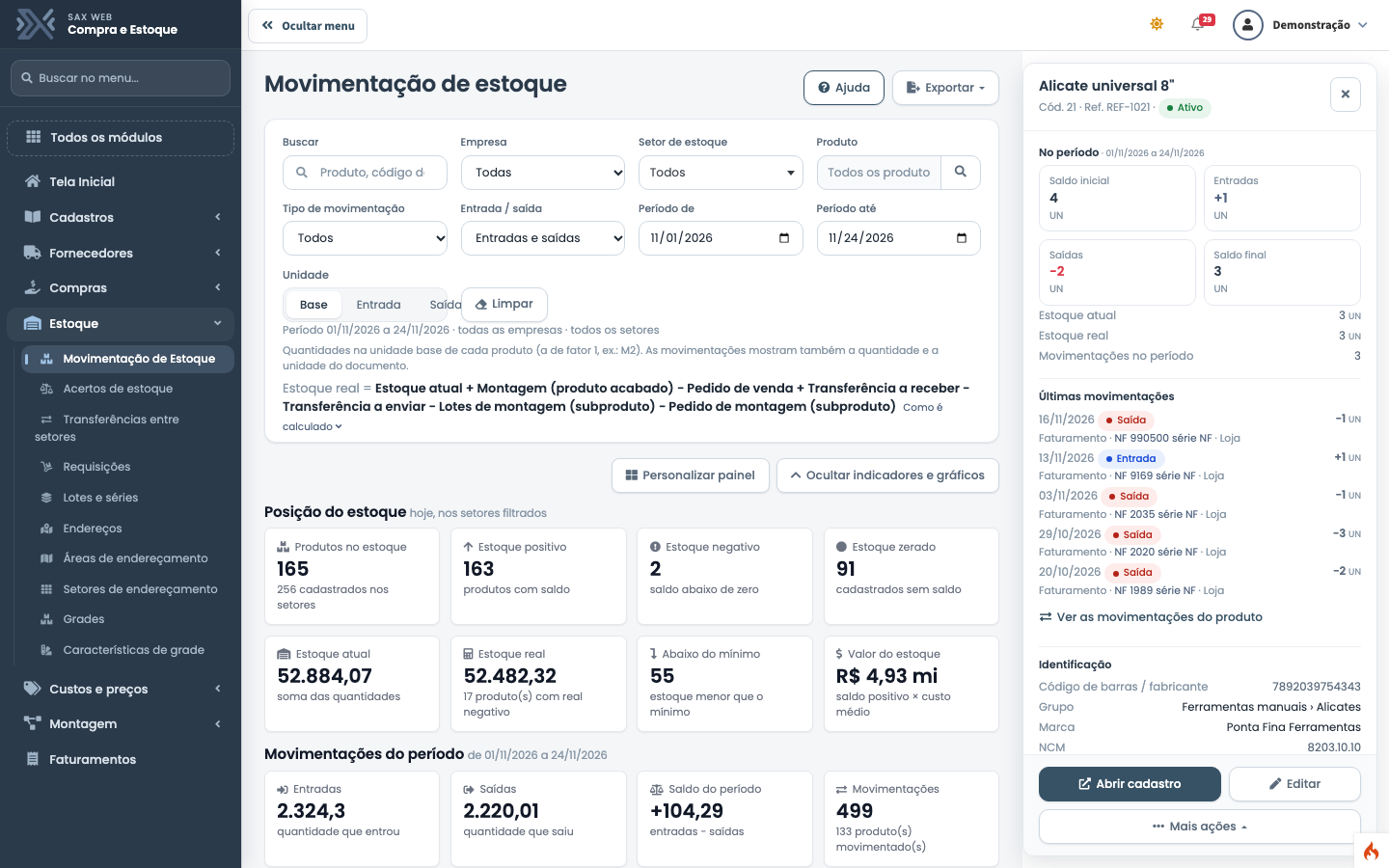
A primeira coluna tem uma caixa para marcar produtos (veja a seção 8). Clique em um produto para abrir a prévia ao lado da grid, com os números do período e as últimas movimentações dele. Para ver todas as movimentações de um produto, use Ver as movimentações do produto na prévia ou Movimentações deste produto no menu Mais ações: a tela preenche o filtro Produto e troca a grid para a lista de movimentações.
7. Grid: movimentações
Com Movimentações selecionado, a grid lista cada movimento do período, do mais recente para o mais antigo. A busca da barra procura pelo produto ou pelo número do documento, e o campo Lote ou série aparece na barra de filtros. Clique no título de uma coluna (Data, Tipo, Produto, Setor ou Quantidade) para ordenar por ela.
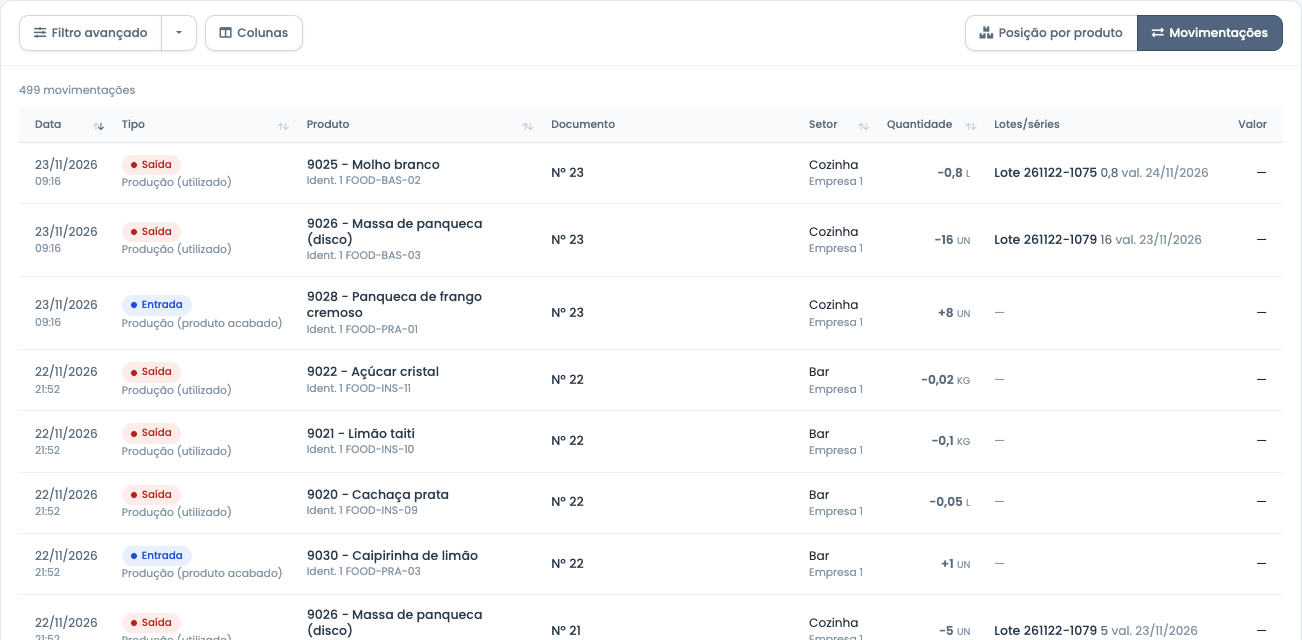
| Campo | Para que serve |
|---|---|
| Data | Data e hora do movimento. |
| Tipo | Etiqueta Entrada, Saída ou Não movimentou estoque, com o tipo de movimentação abaixo (Faturamento, Transferência, Acerto de estoque…). |
| Produto | Código, nome e identificações do produto. |
| Documento | Documento que originou o movimento. Para notas fiscais, o número e a série (clique para abrir a nota), o cliente ou fornecedor e o CFOP. Para transferências, o número e os setores de origem e destino; para requisições, o número e o setor. |
| Setor | Setor de estoque e a empresa dele. |
| Quantidade | Quantidade na unidade escolhida no filtro, com + para entrada e − para saída. Quando o movimento foi lançado em outra unidade (ex.: caixa), a quantidade do documento aparece abaixo. |
| Lotes/séries | Lotes e séries do movimento, com a quantidade e a validade (produtos que controlam lote/série). |
| Valor | Valor do item na nota, só para movimentos de faturamento. Para quem não pode ver custos, aparece um cadeado. |
Pelo botão Colunas dá para acrescentar: Custo médio do movimento, Empresa, Cliente/fornecedor/setores, CFOP, Quantidade no documento, Unidade do documento, Quantidade (unidade base), Código de barras, Identificação 1 e 2, Grupo do produto, Marca e NCM.
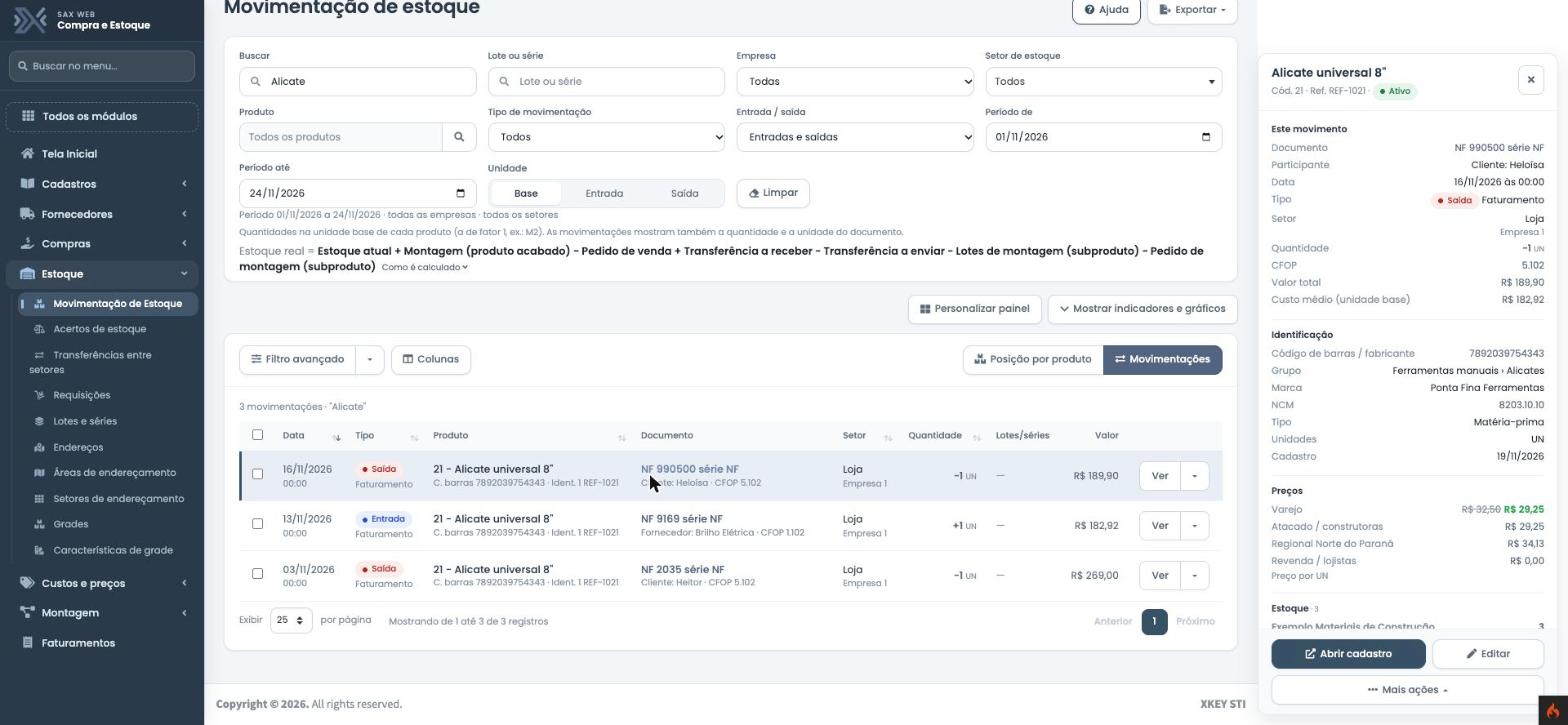
Nas movimentações, a primeira coluna também tem a caixa de seleção, e o clique em uma linha abre a prévia daquele movimento (seção 8). O botão Ver de cada linha abre a nota ou o acerto de estoque que originou o movimento (ou o cadastro do produto, quando o movimento não tem um desses documentos).
8. Seleção, prévia e Mais ações
Marcar vários registros
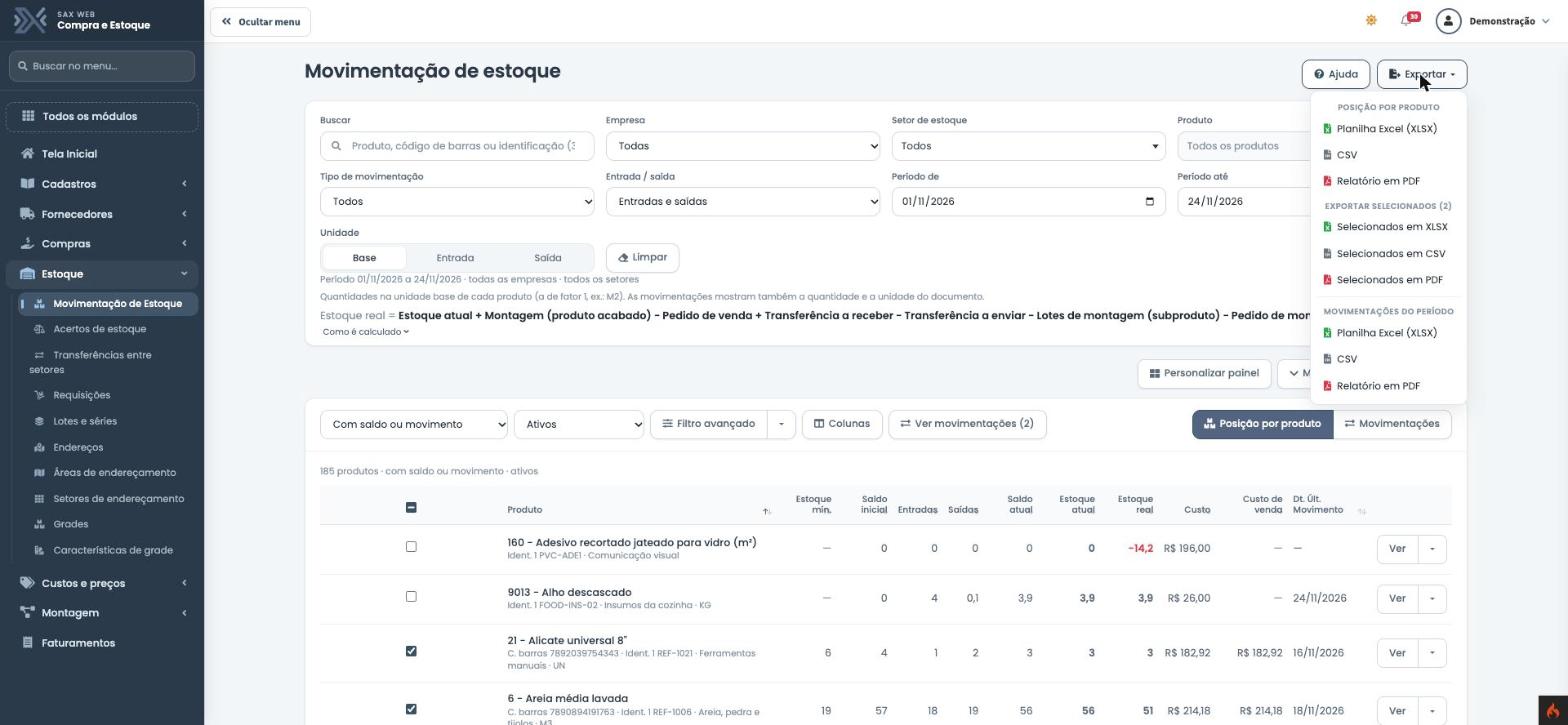
As duas grids têm uma caixa de seleção na primeira coluna. Marque os registros um a um ou use a caixa do título da coluna para marcar todos os da página. As marcações valem entre as páginas da grid.
- Exportar selecionados (n): com registros marcados, o menu Exportar ganha a opção de gerar só os marcados, em Excel (XLSX), CSV ou PDF (seção 11).
- Ver movimentações (n) (só na posição por produto): coloca os produtos marcados no filtro Produto e troca a grid para as movimentações, só desses produtos. Fica desabilitado enquanto nenhum produto estiver marcado. Esse filtro funciona como o filtro Produto comum: aparece no resumo dos filtros, vale para o painel e a exportação, e sai com Limpar ou com Remover seleção na lupa do produto.
Prévia do registro
Clique em uma linha para abrir a prévia: um painel ao lado da grid com os dados mais usados, sem sair da tela. Com a prévia aberta, as setas ↑ e ↓ do teclado passam para o registro de cima ou de baixo, e Esc fecha o painel. Ao sair e voltar para a tela, a prévia reabre no último registro visto.
- Na posição por produto: o bloco No período traz saldo inicial, entradas, saídas, saldo final, estoque atual, estoque real e a quantidade de movimentações, na unidade escolhida no filtro. O bloco Últimas movimentações mostra os 5 movimentos mais recentes do produto nas empresas e no setor filtrados, com o atalho Ver as movimentações do produto. Abaixo vêm os dados do produto (identificação, preços e estoque), os mesmos da prévia de Cadastros > Produtos. Duplo clique, Enter ou Abrir cadastro abrem o cadastro do produto.
- Nas movimentações: o bloco Este movimento traz o documento (com link para a nota ou para o acerto de estoque), o cliente, fornecedor ou setores, data e hora, tipo, setor e empresa, a quantidade (também na unidade do documento, quando for outra), lotes e séries, CFOP e, para quem pode ver custos, o valor total e o custo médio. Abaixo vêm os dados do produto. Duplo clique ou Enter abrem a nota ou o acerto de estoque; quando o movimento não tem um desses documentos, abrem o cadastro do produto.
Mais ações
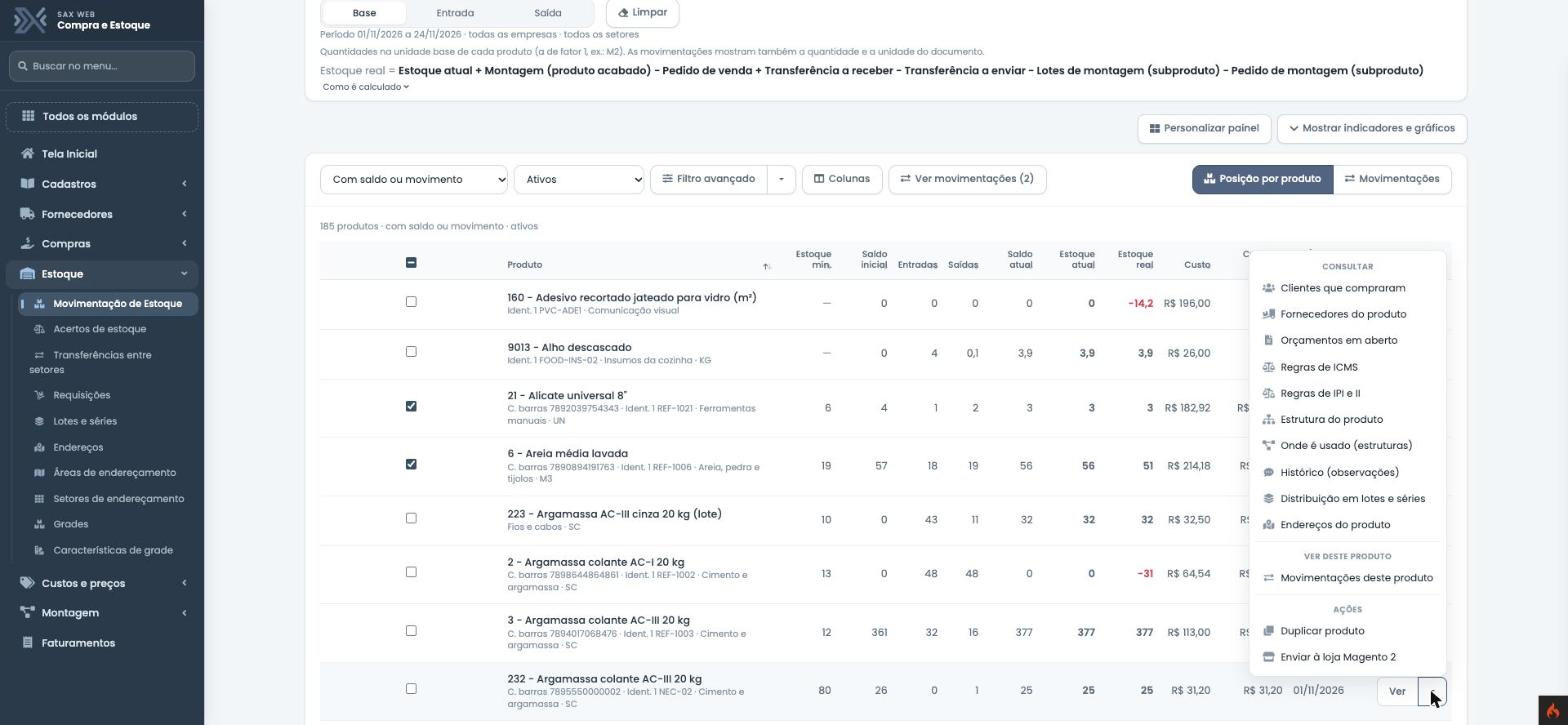
O botão ▾ ao lado de Ver, em cada linha, e o botão Mais ações no rodapé da prévia abrem o mesmo menu do cadastro de produtos:
- Consultar: clientes que compraram, fornecedores do produto, orçamentos em aberto, regras de ICMS, regras de IPI e II, estrutura do produto, onde é usado (estruturas), histórico (observações), distribuição em lotes e séries e endereços do produto.
- Movimentações deste produto: aqui, em vez de abrir outra tela, preenche o filtro Produto e troca a grid para as movimentações do produto.
- Ações: duplicar produto e enviar à loja Magento 2.
9. Filtro avançado e filtros salvos
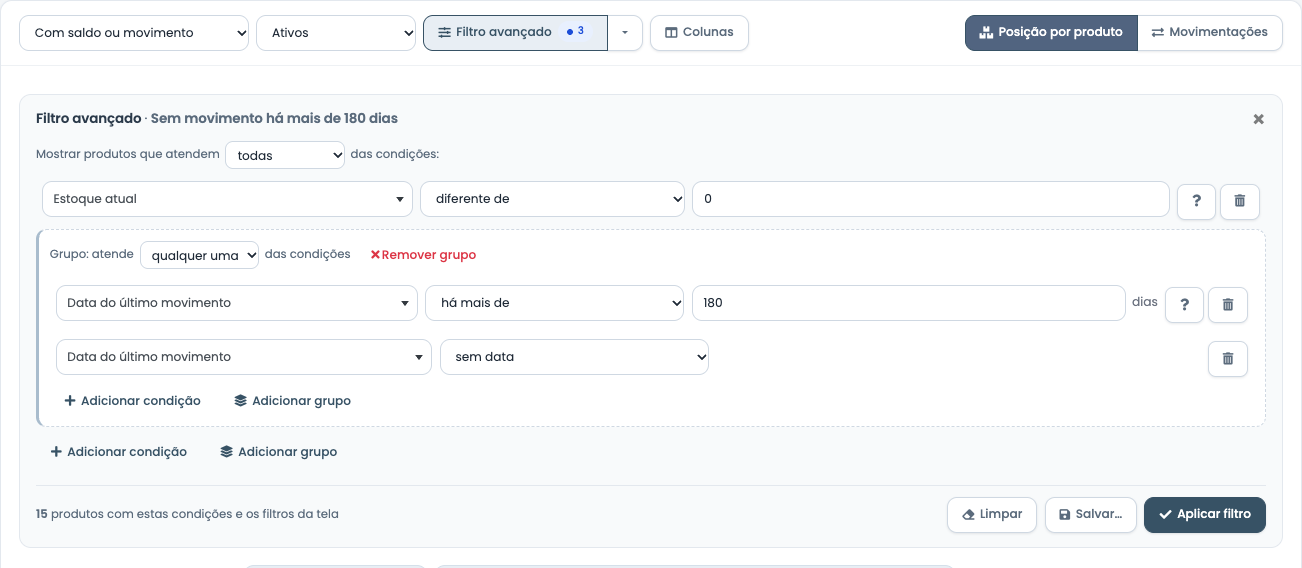
Cada grid tem o seu Filtro avançado: o da posição por produto e o das movimentações são independentes e cada um aparece quando a sua grid está selecionada. Com ele você monta condições com qualquer campo útil, inclusive os que não aparecem na grid:
- Posição por produto: campos do cadastro (código, descrição, código de barras, identificações, ativo, tipo, grupo, subgrupo, marca, categoria, unidade de venda, NCM, controla lote/série, lote econômico, localização no setor, fornecedor do produto, fornecedor e data da última compra, último custo, data de cadastro) e números calculados pela tela (estoque atual, estoque real, mínimo, máximo, data do último movimento, saldo inicial, entradas, saídas, saldo final, quantidade de movimentações, custo médio, custo de venda e valor do estoque).
- Movimentações: data, tipo, entrada/saída, empresa, setor, quantidade, CFOP, valor total, custo médio do movimento, número da nota, número do documento (transferência, requisição, acerto…), fornecedor ou cliente da nota, lote ou série, validade do lote e os campos do cadastro do produto.
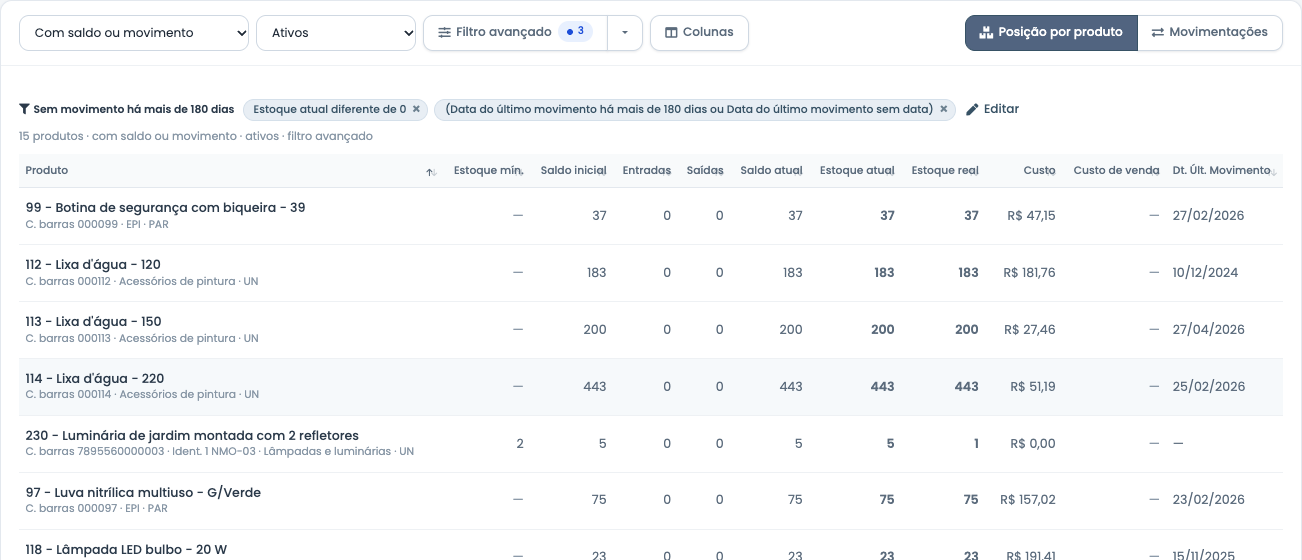
Escolha o campo, a comparação (conforme o tipo: igual, maior que, começa com, há mais de N dias, sem data…) e o valor. Para combinar condições de outro jeito, use Adicionar grupo (“todas” ou “qualquer uma” das condições, até 3 níveis). O rodapé do painel mostra quantos registros atendem antes de você aplicar. Clique em Aplicar filtro: as condições aparecem como etiquetas acima da grid; o × de uma etiqueta tira aquela condição e Editar reabre o painel.
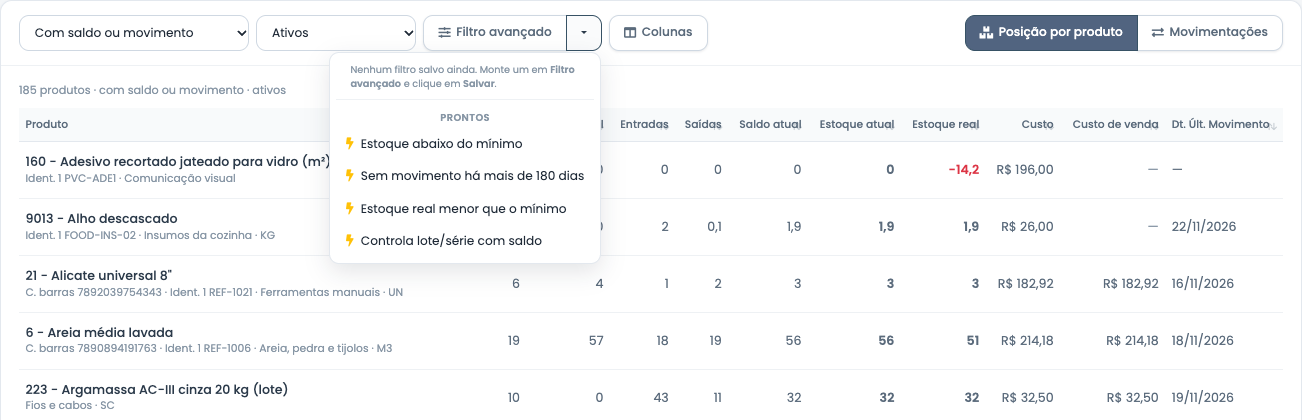
A seta ao lado do botão abre os Filtros salvos: os seus, os compartilhados por outros usuários e os prontos, que servem de ponto de partida (Estoque abaixo do mínimo, Sem movimento há mais de 180 dias, Estoque real menor que o mínimo e Controla lote/série com saldo na posição; Notas de entrada, Acertos e balanços e Produtos com lote/série nas movimentações). Para guardar o filtro montado, clique em Salvar…, dê um nome e escolha se vale só para você ou para todos. Só quem criou o filtro (ou um supervisor) altera ou exclui. Uma condição marcada para “perguntar ao usar” pede o valor na hora de aplicar.
O filtro avançado vale para a grid, a contagem e a exportação, junto com os filtros da barra. O Limpar da barra também limpa os filtros avançados.
10. Colunas da grid
O botão Colunas abre a lista das colunas da grid selecionada. Marque as que quer ver, desmarque as que não usa e use as setas para mudar a ordem; a coluna Produto é sempre visível. Clique em Aplicar e a grid é montada de novo. A escolha vale só para você, fica gravada para as próximas vezes e é separada para cada grid. Restaurar padrão volta às colunas originais.
11. Exportar
O menu Exportar, no alto da tela, gera os arquivos da Posição por produto ou das Movimentações do período, em Planilha Excel (XLSX), CSV ou Relatório em PDF, com todos os registros dos filtros (da barra e avançado) e da ordem que estão na tela, não só a página visível.
- Excel e CSV seguem as colunas e a ordem que você escolheu para aquela grid. Algumas colunas se abrem em mais de uma na planilha: Produto vira código e nome; Estoque real traz cada parte da fórmula e o estoque real; Data vira data e hora; Tipo vira tipo e entrada/saída; Setor vira setor e empresa; Quantidade vira quantidade e unidade.
- Relatório em PDF tem um modelo fixo, que não muda com as colunas escolhidas. O PDF das movimentações comporta até 1.500 movimentações; acima disso, a tela avisa para reduzir o período ou exportar em Excel ou CSV, que trazem todas.
- Até 1.000 registros, o arquivo sai na hora. Acima disso, a exportação é feita em segundo plano: a tela avisa, você pode continuar usando o sistema e o sino no alto da tela avisa quando o arquivo estiver pronto para baixar. O arquivo fica disponível por 2 dias.
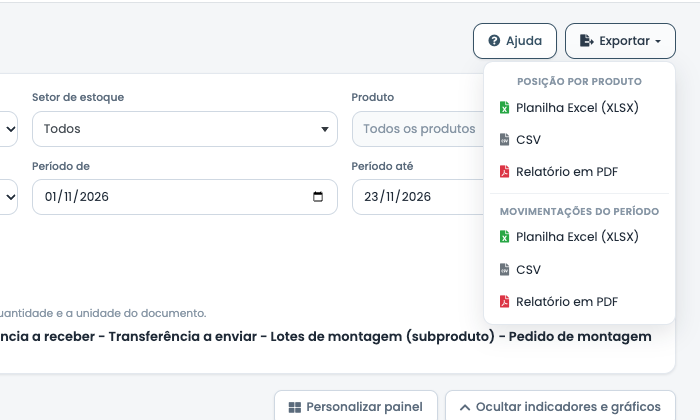
Exportar selecionados: com registros marcados na grid, o menu mostra também Exportar selecionados (n), em Excel, CSV ou PDF, só para a grid que está na tela. O arquivo traz os marcados que ainda atendem aos filtros da barra e ao filtro avançado, e o relatório informa nos filtros que são só os selecionados.
12. Pontos de atenção
Estoque real × estoque atual
O estoque atual é o saldo físico dos setores, o mesmo do SAX desktop. O estoque real é o estoque atual somado ou subtraído das partes marcadas na fórmula (pedidos a receber, pedidos a entregar, transferências, montagens…): é o que de fato está livre. Um produto pode ter estoque atual positivo e estoque real negativo quando há mais comprometido do que disponível. A fórmula é a mesma para toda a empresa e se muda nos Parâmetros do SAX desktop.
Estoque atual e movimentações
Em produtos antigos, a soma das movimentações pode não fechar com o estoque atual, porque parte do histórico anterior não está registrada como movimentação. Por isso o Saldo inicial é calculado a partir do estoque atual, e não somando o histórico desde o início.
Saldo atual × Estoque atual
Os dois só são iguais quando o período termina hoje. Se o período termina antes (ex.: setembro), o Saldo atual mostra o saldo no fim daquele período, e o Estoque atual continua mostrando o saldo de hoje.
Unidade escolhida
Todas as quantidades, totais e gráficos ficam na unidade escolhida no filtro Unidade (base, entrada ou saída de cada produto). Somar produtos de unidades diferentes (sacos, metros, unidades) nos indicadores de Estoque atual e real serve como referência geral, não como medida exata. Se algum setor tiver saldo com o fator da unidade zerado, a tela avisa abaixo dos filtros: aqui esse saldo conta com o fator da unidade ligada ao setor, enquanto a consulta de estoque do SAX desktop mostra essas linhas com saldo zero.
Casas decimais das quantidades
As quantidades (grids, indicadores, gráficos e exportação) aparecem com até as casas decimais do parâmetro Casas decimais da quantidade da empresa, em Parâmetros da empresa, aba Regras das telas. Vale a empresa escolhida no filtro da tela ou, sem empresa escolhida, a empresa do login; sem o parâmetro preenchido, 3 casas. A tela mostra só as casas necessárias (2,5 em vez de 2,500) e no máximo 4. O PDF usa essas casas e a planilha e o CSV arredondam as quantidades com elas.
Custos e permissão
Tudo o que é custo ou valor em reais (Valor do estoque, Custo, Custo de venda, Último custo, o valor das movimentações e os valores dos gráficos Valor do estoque por setor e Saídas por grupo) depende da permissão Visualizar custos (009.11) do cadastro de produtos. Sem ela, esses valores aparecem com um cadeado (o clique mostra o caminho para a liberação), os campos de custo do filtro avançado aparecem como “(sem permissão)” e não podem ser usados, e a exportação não traz esses valores. As quantidades aparecem para todos.
Abaixo do mínimo
Usa o campo Estoque mínimo do cadastro do produto. Produtos sem mínimo informado (ou com mínimo zero) nunca aparecem como abaixo do mínimo. Para usar esse controle, informe o mínimo no cadastro dos produtos.
Exportação grande pelo sino
Exportações com mais de 1.000 registros não saem na hora: são geradas em segundo plano e avisadas pelo sino. Não é preciso esperar na tela. Baixe o arquivo em até 2 dias; depois disso ele é apagado e é preciso exportar de novo.
Setores e empresas que cada colaborador vê
Quem não é supervisor só enxerga as empresas liberadas para ele e, se tiver setores de estoque vinculados ao seu cadastro de colaborador, só esses setores, em toda a tela e na exportação.
O clique na linha abre a prévia
Antes, o clique em um produto da posição por produto levava direto às movimentações dele. Agora o clique abre a prévia ao lado da grid. Para ir às movimentações, use Ver as movimentações do produto na prévia, Movimentações deste produto no menu Mais ações ou marque os produtos e clique em Ver movimentações (n).
Registros marcados e filtros
Os registros marcados se somam aos filtros da tela: ao exportar os selecionados, um registro marcado que não atende mais aos filtros atuais (por exemplo, depois de trocar o período ou o setor) fica fora do arquivo. As marcações se perdem quando a grid é montada de novo, como ao aplicar outras colunas.
Permissões
O acesso à tela é controlado pela permissão 051 – Produtos nos setores: Consultar (051.01) para abrir a tela e Relatórios (051.02) para exportar. Sem a permissão, o botão continua visível, mas ao clicar aparece a mensagem Acesso Negado com o caminho para a liberação:
Cadastros > Colaboradores > busque o colaborador > coluna Ações > Permissões de Acesso > aba Venda e Faturamento > Estoque > 051 – Produtos nos setores.
Os valores em reais dependem da permissão Visualizar custos (009.11):
Cadastros > Colaboradores > busque o colaborador > coluna Ações > Permissões de Acesso > aba Venda e Faturamento > Cadastros > Produtos > 009 – Cadastro > Visualizar custos.
Abrir a nota fiscal pelo link do documento depende do acesso ao Gerenciador de faturamentos (033). Supervisores têm acesso a todas as funções.
Na prévia e no menu Mais ações, os dados e as ações do produto seguem as permissões do cadastro de produtos (Cadastros > Produtos): sem a permissão, o item continua visível e o clique mostra a mensagem Acesso Negado com o caminho para a liberação. Na prévia de um movimento, o link do documento depende do acesso ao Gerenciador de faturamentos (033) para notas e a Acertos de estoque (049) para acertos; sem ele, a prévia avisa. O valor total e o custo médio do movimento dependem da permissão Visualizar custos (009.11).
13. No celular
A tela funciona no celular: os filtros ficam em duas colunas, os indicadores em dois por linha e a grid mostra as colunas principais. Toque no + de uma linha para ver as demais colunas. Personalizar painel, Filtro avançado, Colunas e Exportar funcionam do mesmo jeito. Use Ocultar indicadores e gráficos para chegar mais rápido à grid.
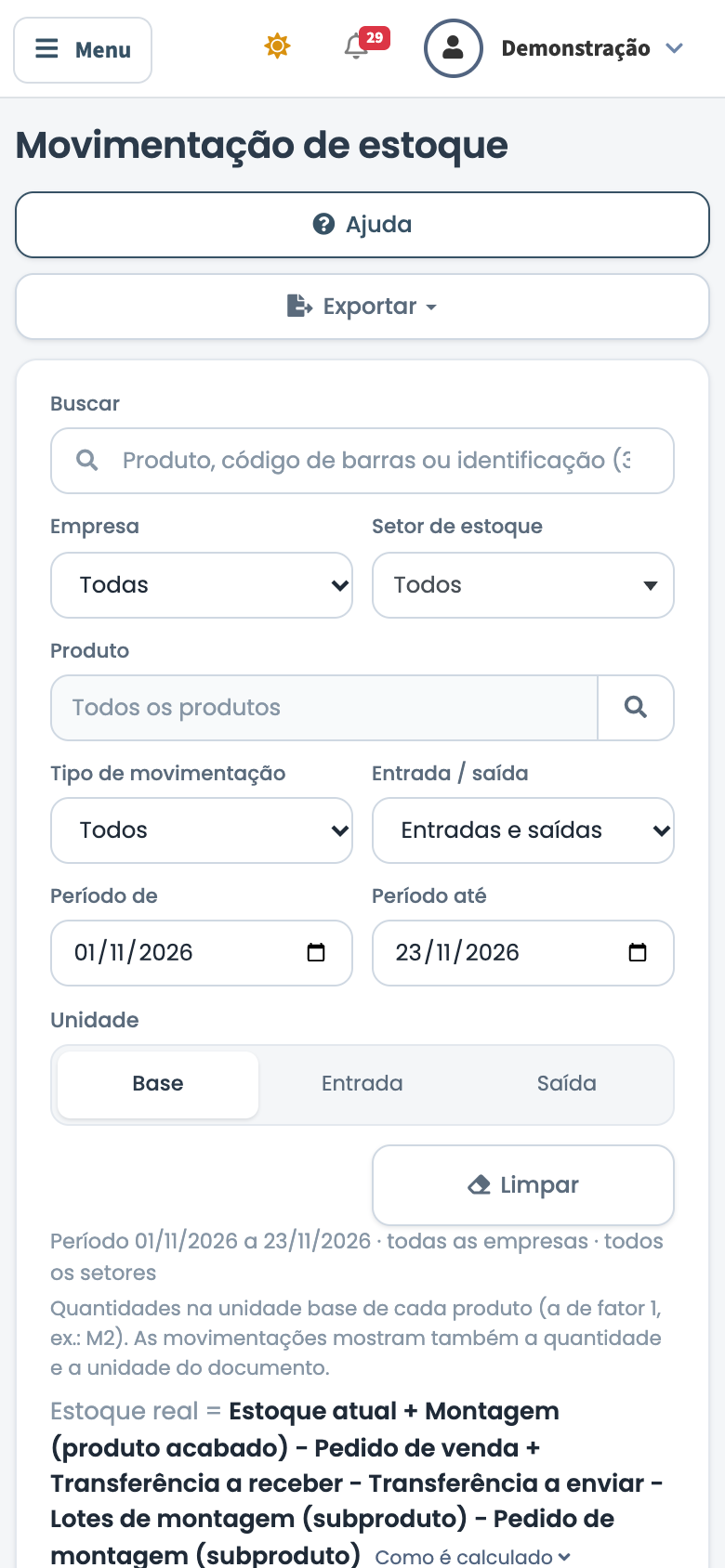
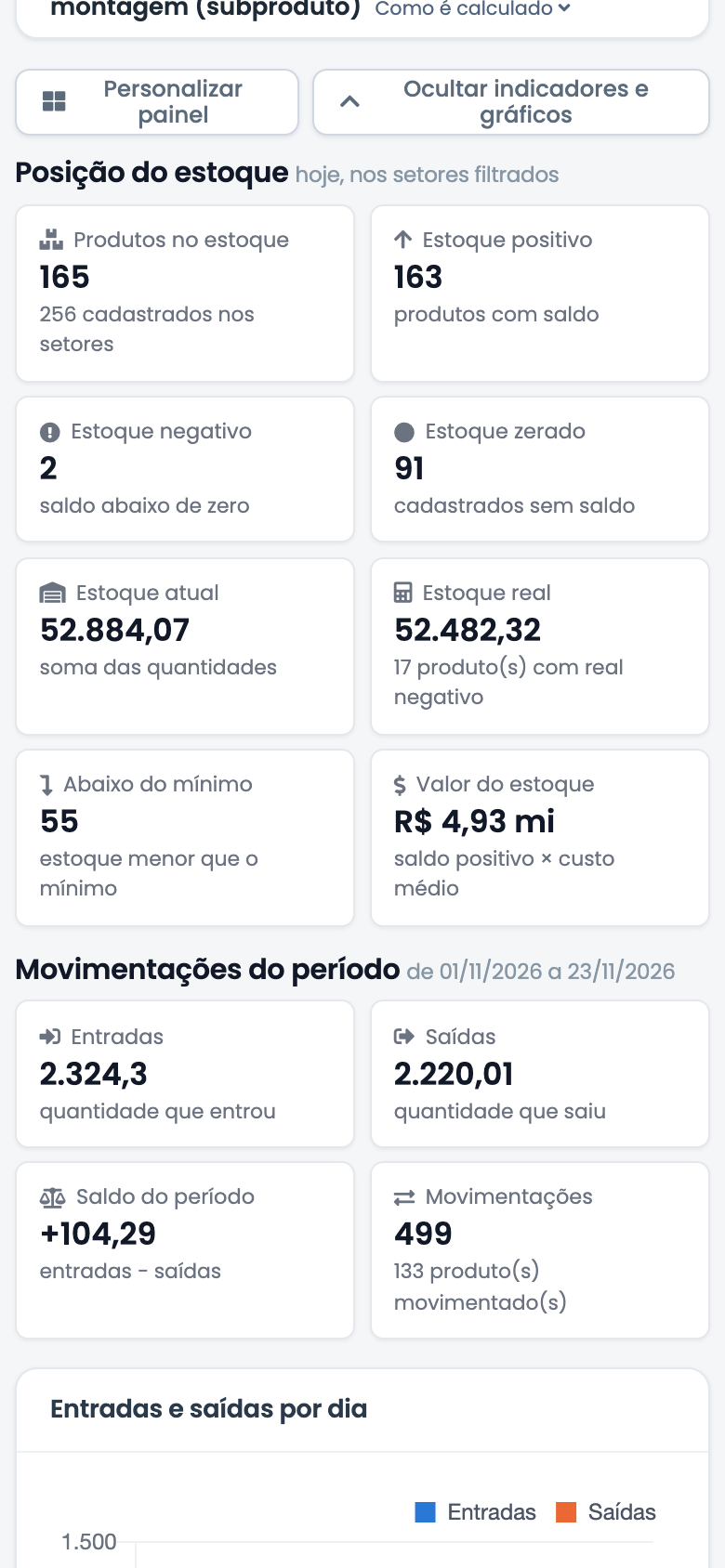
No celular, a coluna de seleção fica recolhida, junto com as outras colunas que não cabem na largura, para sobrar espaço para o produto; a seleção de vários registros é mais prática no computador ou no tablet. A prévia ocupa a tela inteira, com Abrir cadastro, Editar e Mais ações no rodapé; feche pelo × do alto.