SAX Web: modelos de documentos
A tela Modelos de documentos do SAX Web é um editor visual para montar o texto e o layout do orçamento, pedido, contrato de venda, ordem de serviço e devolução de venda. O modelo mistura texto livre com variáveis (cliente, itens, totais, parcelas, vigência do contrato…) que são trocadas pelos dados do registro na hora de imprimir. O resultado sai em PDF pelo item Imprimir com modelo (PDF) das telas de vendas e também é o documento enviado para assinatura eletrônica nos contratos.
Onde fica: módulo Parâmetros e Configurações, menu Parâmetros > Modelos de documentos. Os modelos são usados no módulo Vendas, em Vendas > Orçamentos, Pedidos, Ordens de serviço e Contratos.
1. Listagem
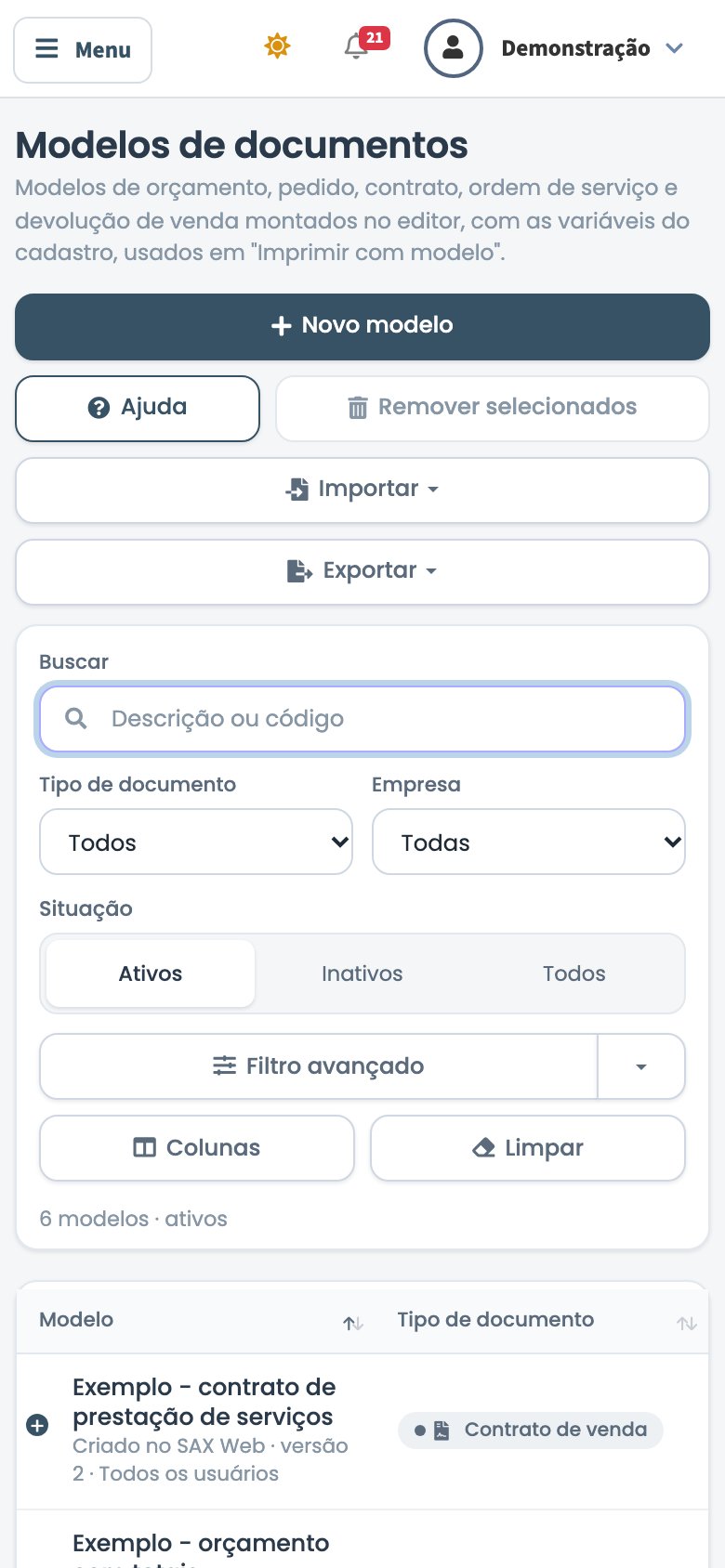
A tela abre com os modelos ativos, em ordem de descrição. Cada linha mostra o código, a descrição (com a origem, a versão e quem pode usar), o tipo de documento, a empresa, se é o padrão e a situação. Clique na linha (ou em Ver) para abrir o modelo; o lápis abre direto a alteração.
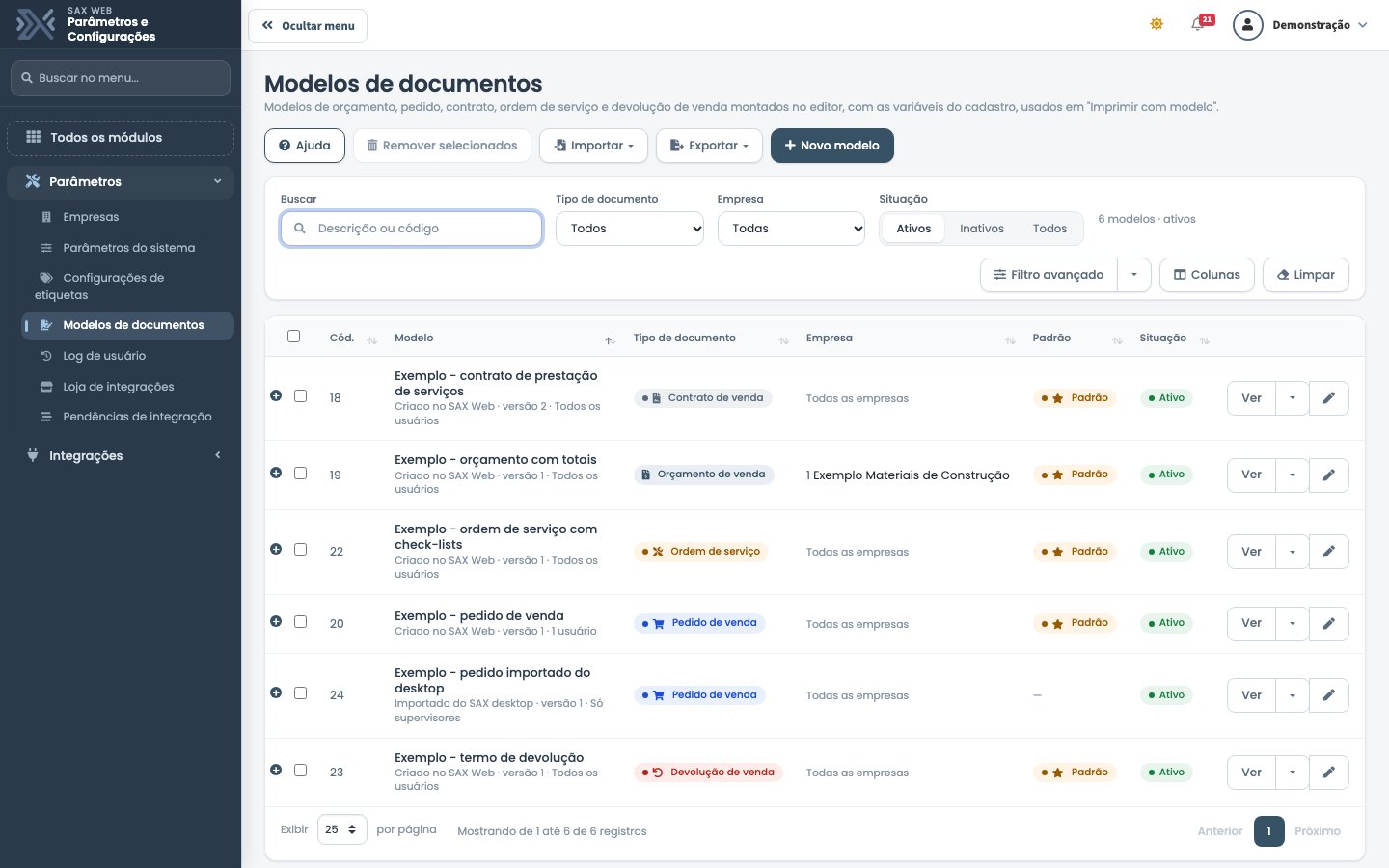
- Buscar: pela descrição ou pelo código. A lista se atualiza enquanto você digita.
- Tipo de documento: orçamento, pedido, contrato, ordem de serviço ou devolução de venda.
- Empresa: os modelos de uma empresa ou os de todas as empresas.
- Situação: Ativos (padrão), Inativos ou Todos.
- Filtro avançado e filtros salvos: combinam condições com os campos do modelo; o filtro pode ser salvo só para você ou para todos.
- Colunas: escolhe quais colunas aparecem e em que ordem (vale só para você).
- Limpar: volta aos filtros iniciais. Os filtros ficam guardados enquanto você navega.
- Ajuda: abre este guia em outra aba.
Exportar e importar
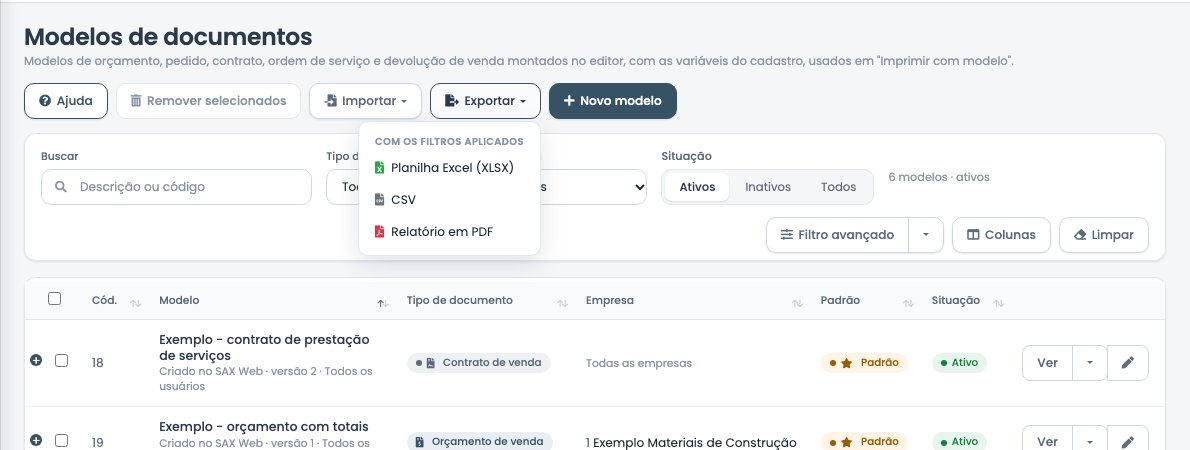
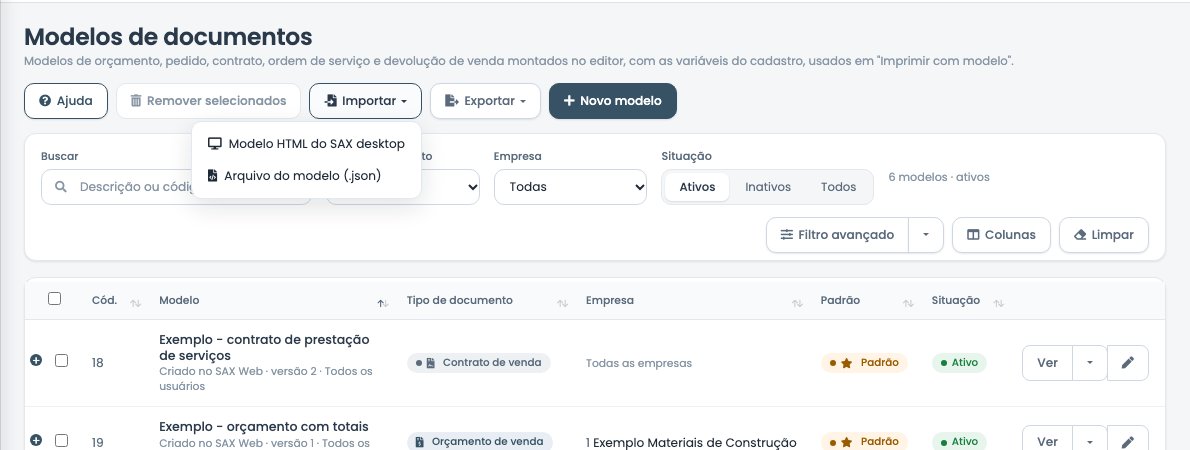
O menu Exportar gera a lista dos modelos em planilha Excel (XLSX), CSV ou relatório em PDF, com os filtros e a ordem da tela. O menu Importar traz um modelo de impressão em HTML do SAX desktop ou um arquivo do modelo (.json) exportado de outra base (veja as seções 4 e 5).
Mais ações
O botão ▾ ao lado de Ver traz: Duplicar (abre um modelo novo já preenchido, por exemplo para criar a versão de outra empresa ou de outro tipo), Definir como padrão, Prévia em PDF (dados fictícios) e Exportar arquivo do modelo (.json).
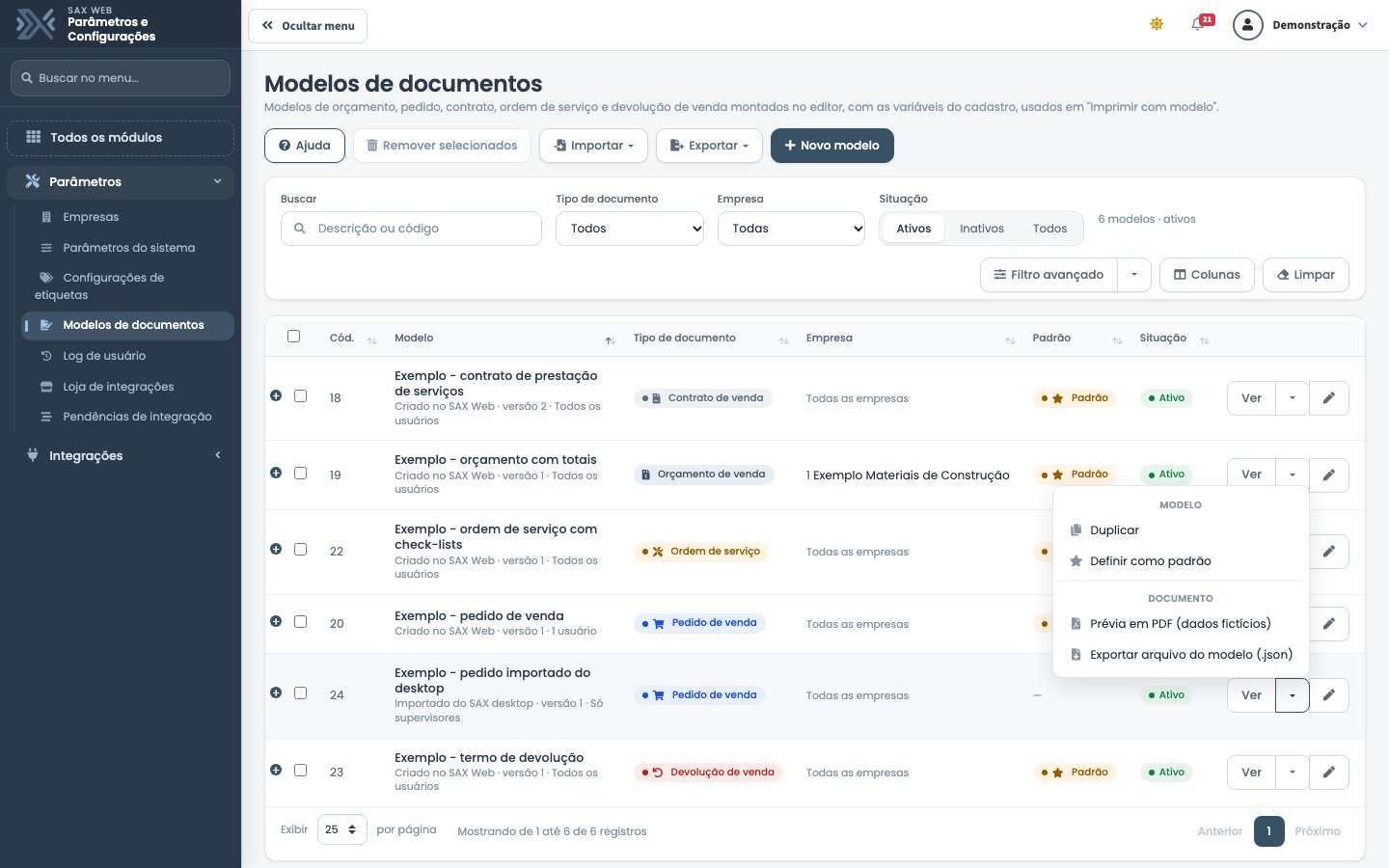
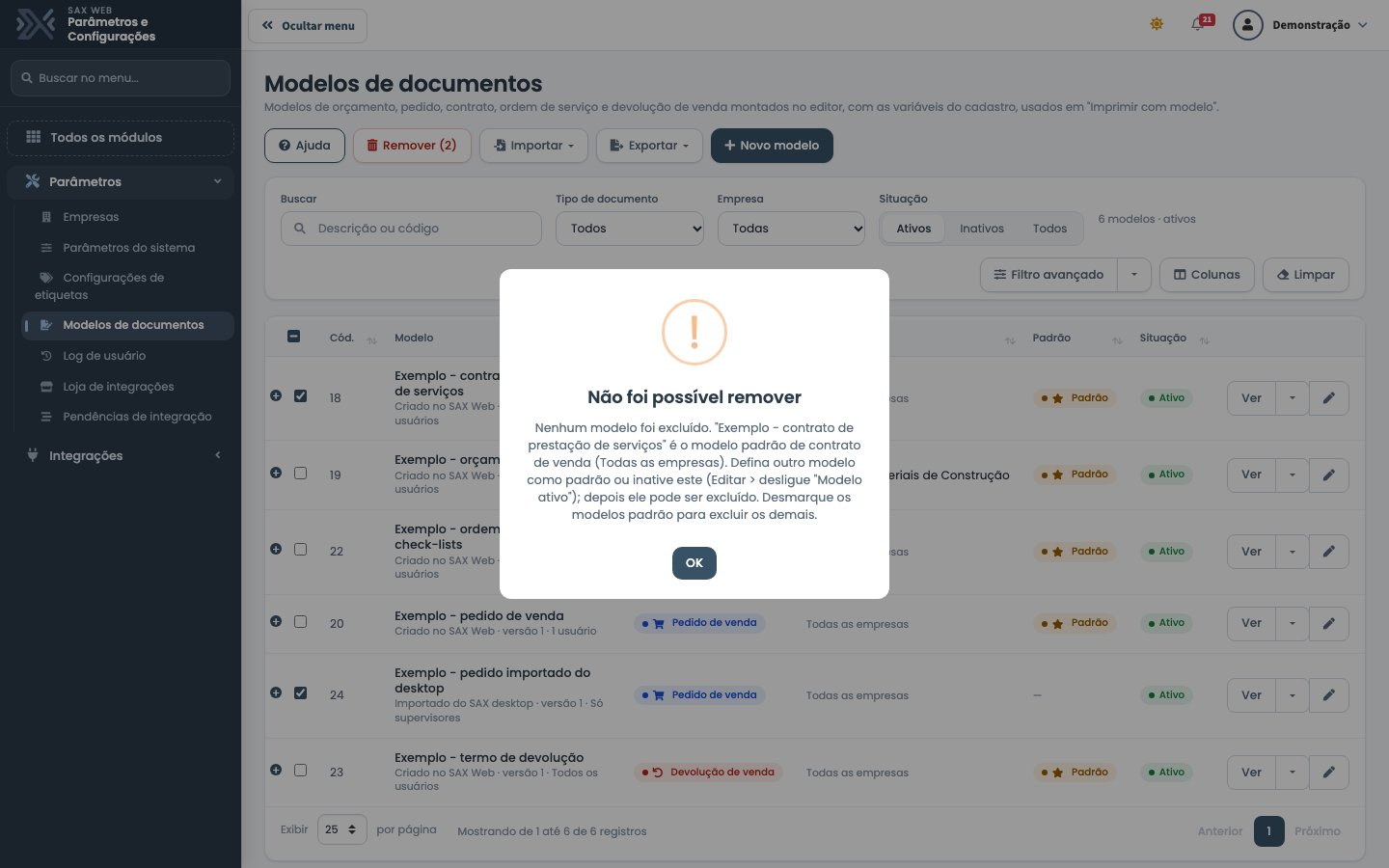
Para remover, marque os modelos na caixa de seleção da primeira coluna e clique em Remover. A exclusão é tudo ou nada: se um dos marcados for o modelo padrão, nenhum é removido (veja os Pontos de atenção).
2. Criar e editar um modelo
Clique em Novo modelo. No card Modelo ficam os dados principais:
| Campo | Para que serve |
|---|---|
| Descrição (obrigatório) | Nome que aparece na escolha do modelo ao imprimir. Não pode repetir no mesmo tipo e empresa (sem diferenciar maiúsculas e minúsculas). |
| Tipo de documento (obrigatório) | Orçamento, pedido, contrato de venda, ordem de serviço ou devolução de venda. Define as variáveis e os blocos disponíveis. Não muda depois de criado: para outro tipo, use Duplicar. |
| Empresa | Todas as empresas ou uma empresa. Na escolha do padrão, o modelo da empresa vale antes do de “todas”. |
| Modelo ativo | Modelo inativo não aparece na escolha ao imprimir e deixa de ser o padrão. |
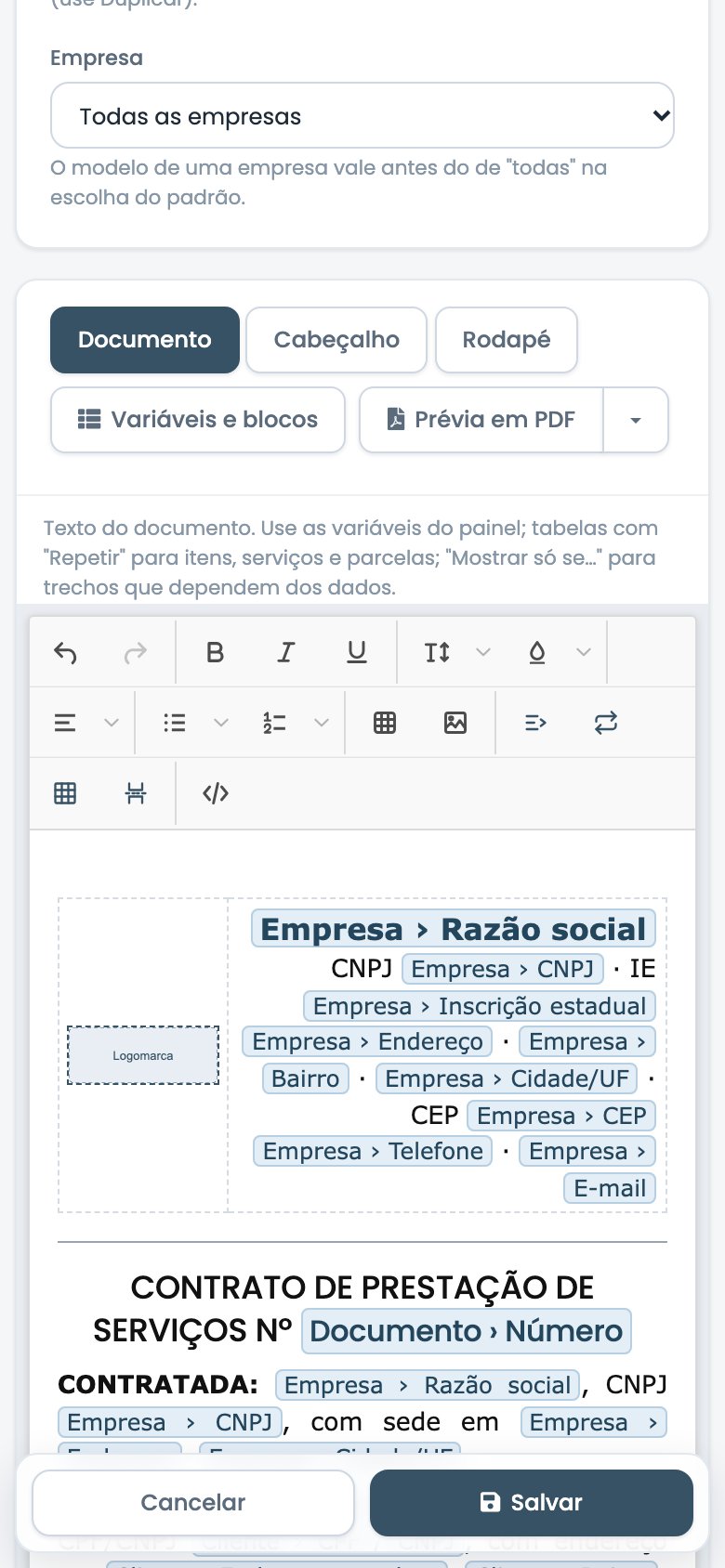
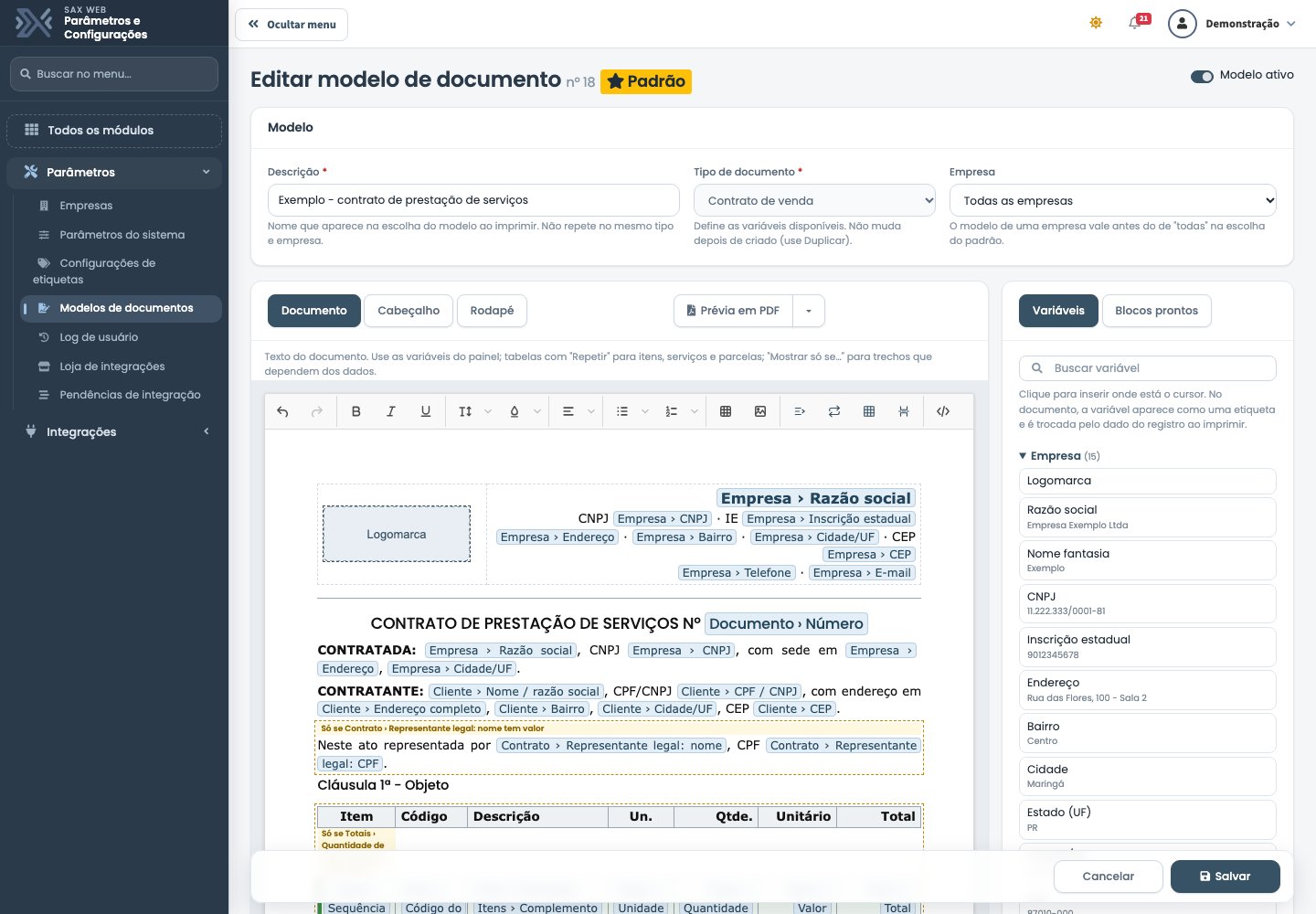
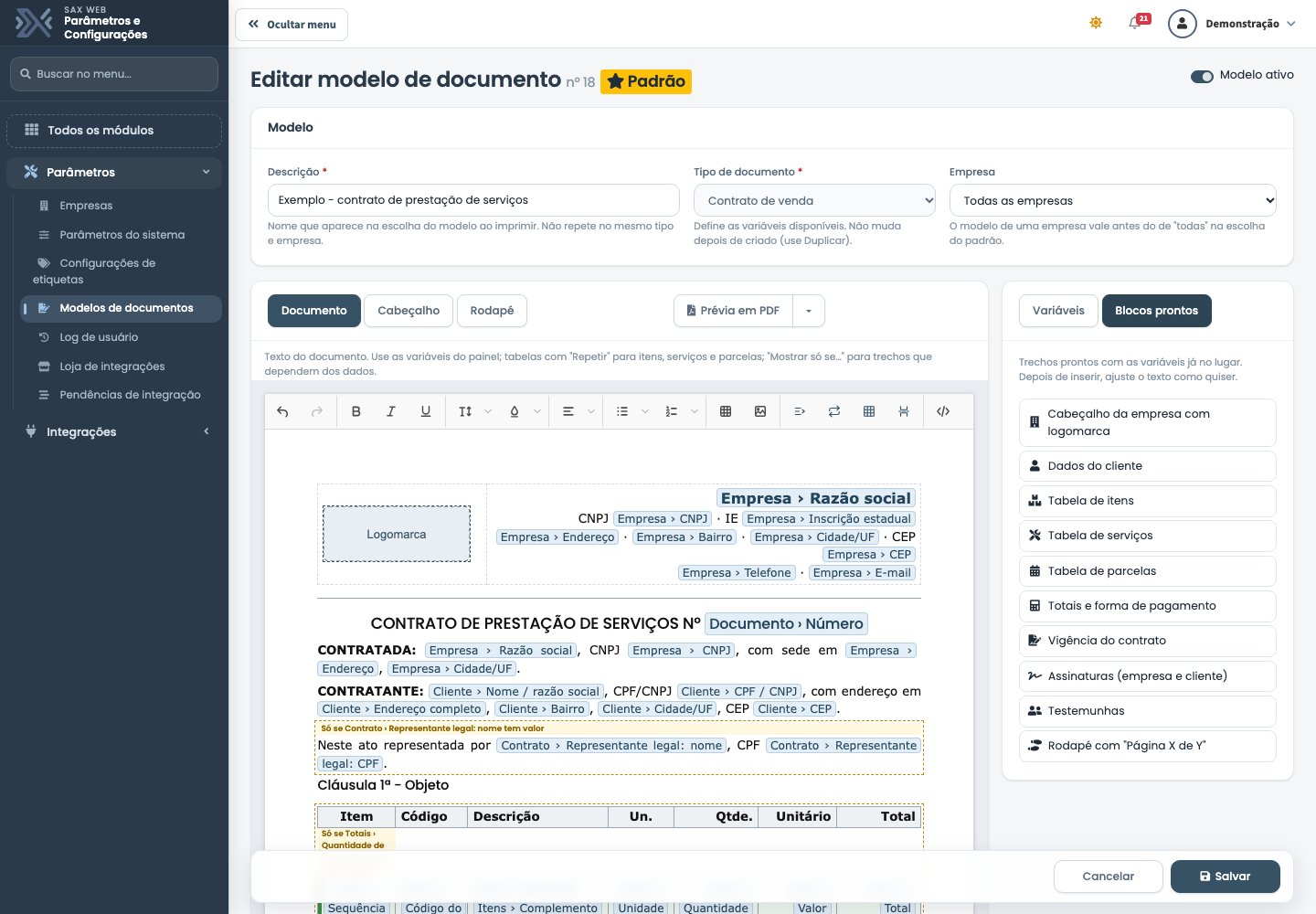
Abaixo fica o editor, com a folha A4 e três partes: Documento (o texto principal), Cabeçalho e Rodapé. A barra do editor tem desfazer/refazer, negrito, itálico, sublinhado, tamanho e cor da fonte, alinhamento, listas, tabela, imagem e os botões próprios do SAX Web: Mostrar só se…, Repetir linha, Bordas da tabela e Quebra de página.
Variáveis pelo painel
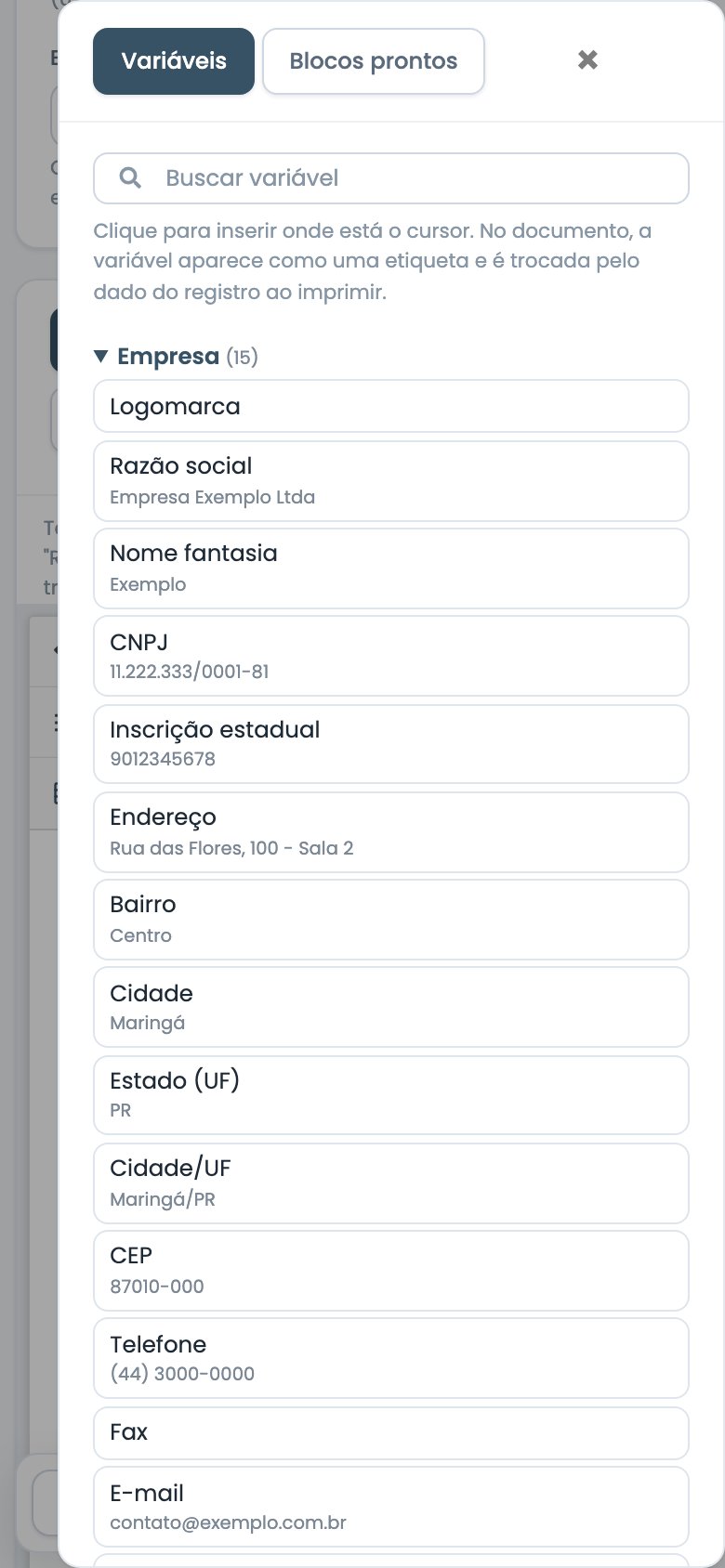
O painel Variáveis, à direita, lista os dados que podem entrar no documento, separados por grupo: Empresa, Cliente, Entrega, Documento, Vendedor, Usuário, Itens, Serviços, Parcelas, Totais, Assinaturas e Página — mais Contrato (vigência, reajuste, representante legal…) nos contratos e Ordem de serviço, Produto do cliente e Check-lists nas OS. Cada variável mostra um exemplo do valor. Coloque o cursor no ponto do texto e clique na variável: ela entra como uma etiqueta azul (por exemplo, “Cliente › Nome / razão social”), que é trocada pelo dado do registro ao imprimir. Para apagar ou trocar, clique na etiqueta (ela fica selecionada inteira). A busca no alto do painel encontra a variável pelo nome.
Blocos prontos
Na aba Blocos prontos há trechos montados com as variáveis já no lugar: cabeçalho da empresa com logomarca, dados do cliente, tabela de itens, de serviços e de parcelas, totais e forma de pagamento, assinaturas (empresa e cliente) e rodapé com “Página X de Y”. Conforme o tipo aparecem também: vigência do contrato e testemunhas (contrato); dados da OS, produto do cliente e check-lists (ordem de serviço); termo de devolução (devolução). Depois de inserir, ajuste o texto como quiser.
Repetir linha (itens, serviços e parcelas)
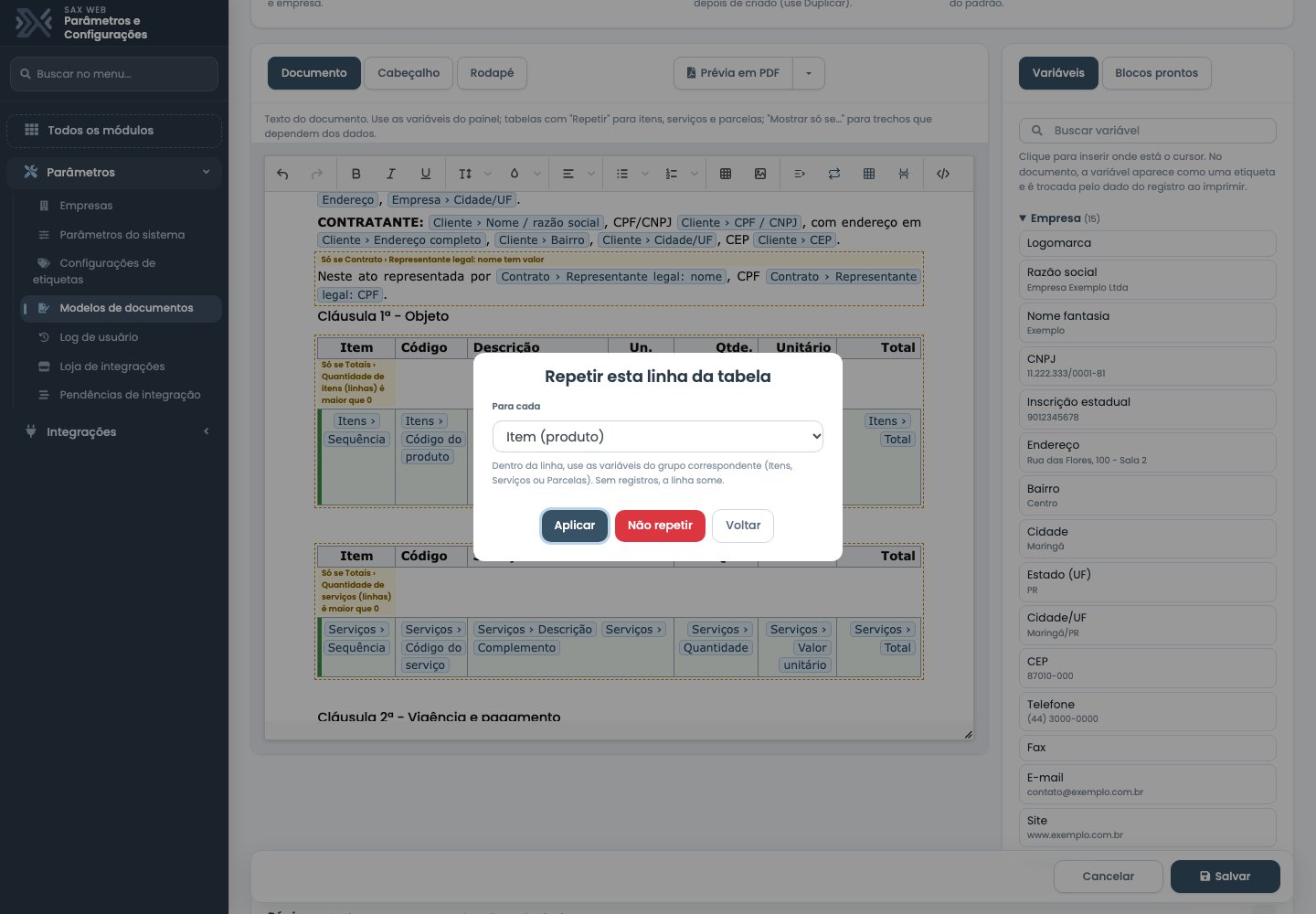
Itens, serviços, parcelas (e check-lists na OS) são listas: a linha da tabela precisa se repetir para cada registro. Clique na linha da tabela e no botão Repetir da barra; escolha Para cada item, serviço ou parcela e clique em Aplicar. A linha fica marcada com uma faixa verde (“Repete para cada …”). Dentro dela use as variáveis do grupo correspondente (Itens, Serviços ou Parcelas); se o registro não tiver nenhum, a linha some do documento. Não repetir tira a marcação. O mesmo vale para um parágrafo (por exemplo, uma parcela por linha de texto).
Se você inserir uma variável de lista fora da linha repetida, o editor avisa; ao salvar, o SAX Web recusa a variável de lista fora da repetição.
Mostrar só se…
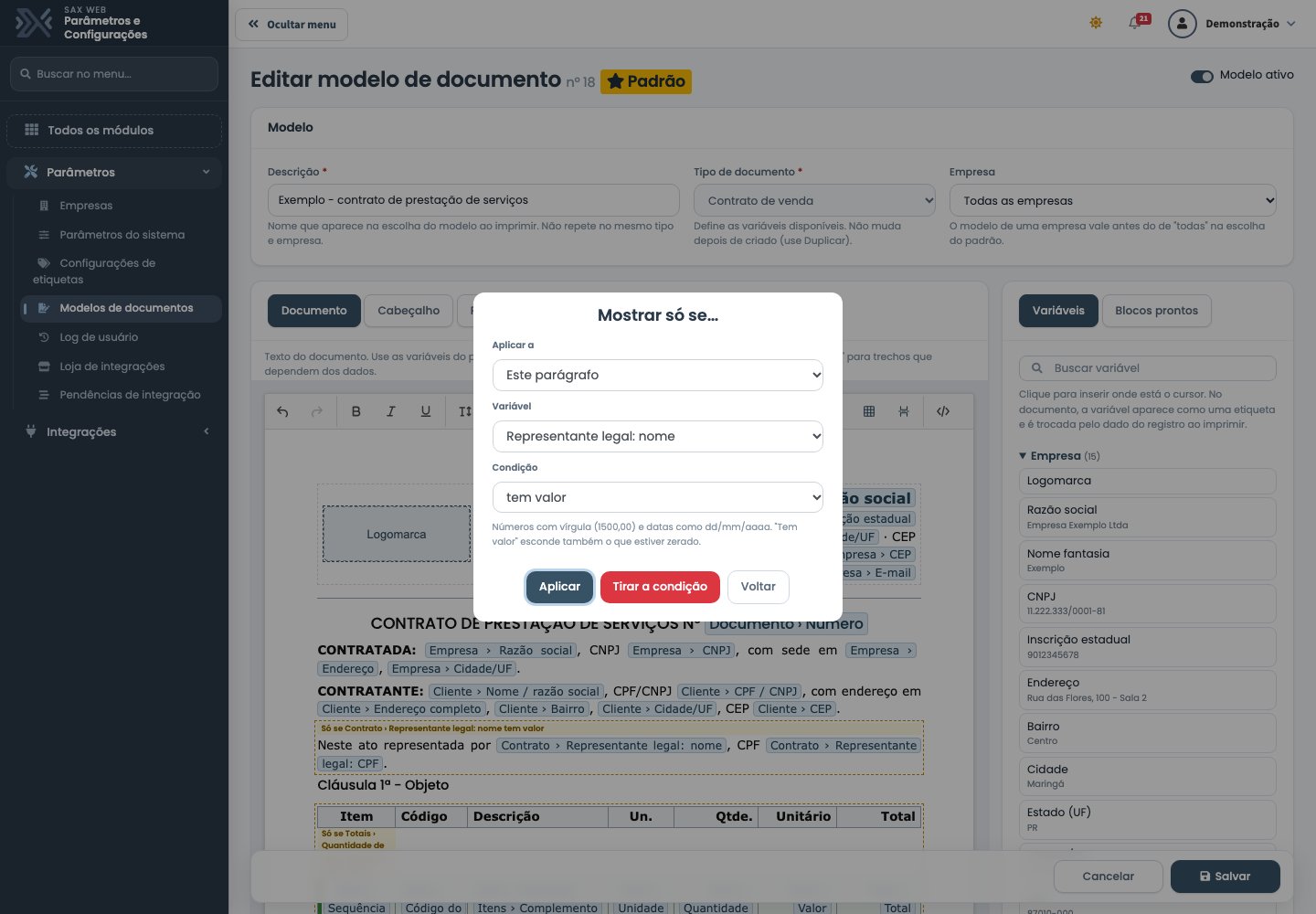
Um trecho pode aparecer só em alguns casos — por exemplo, a frase “Neste ato representada por…” só quando o contrato tem representante legal, ou a tabela de serviços só quando há serviços. Clique no parágrafo ou na linha da tabela e no botão Mostrar só se…; escolha onde aplicar (este parágrafo, esta linha ou a tabela inteira), a variável e a condição: tem valor, está vazio, é igual a, é diferente de, é maior que ou é menor que. Nas comparações informe o valor (números com vírgula, como 1500,00, e datas como dd/mm/aaaa). “Tem valor” também esconde o que estiver zerado. No editor, o trecho fica com borda tracejada e a condição escrita em cima; Tirar a condição volta ao normal.
Bordas da tabela e quebra de página
- Bordas: as tabelas saem com borda fina. Clique dentro da tabela e no botão de bordas para alternar entre com bordas e sem bordas (útil em tabelas usadas só para alinhar o cabeçalho ou as assinaturas).
- Quebra de página: insere uma linha que força o restante do texto a começar na página seguinte do PDF (por exemplo, as cláusulas gerais do contrato numa página própria).
Cabeçalho, rodapé e página
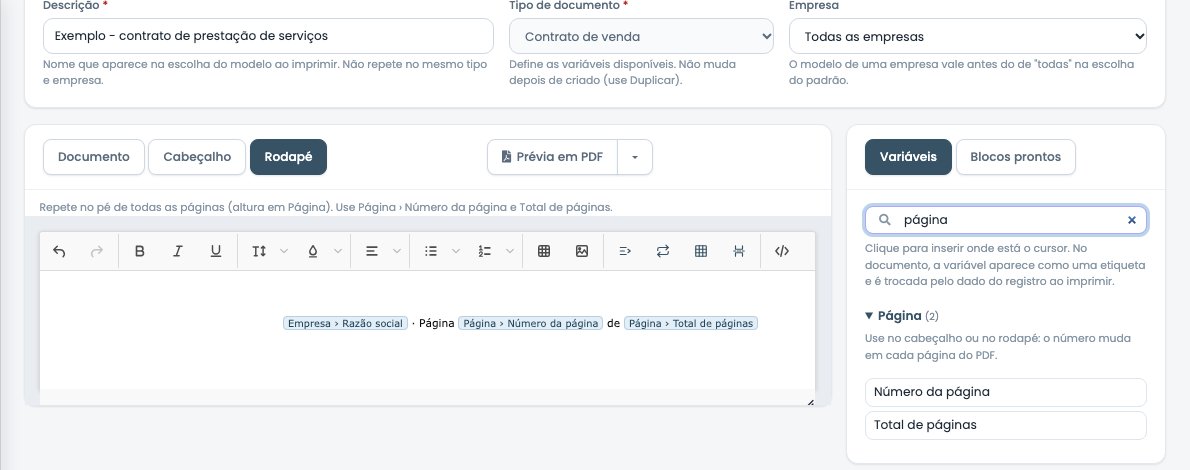
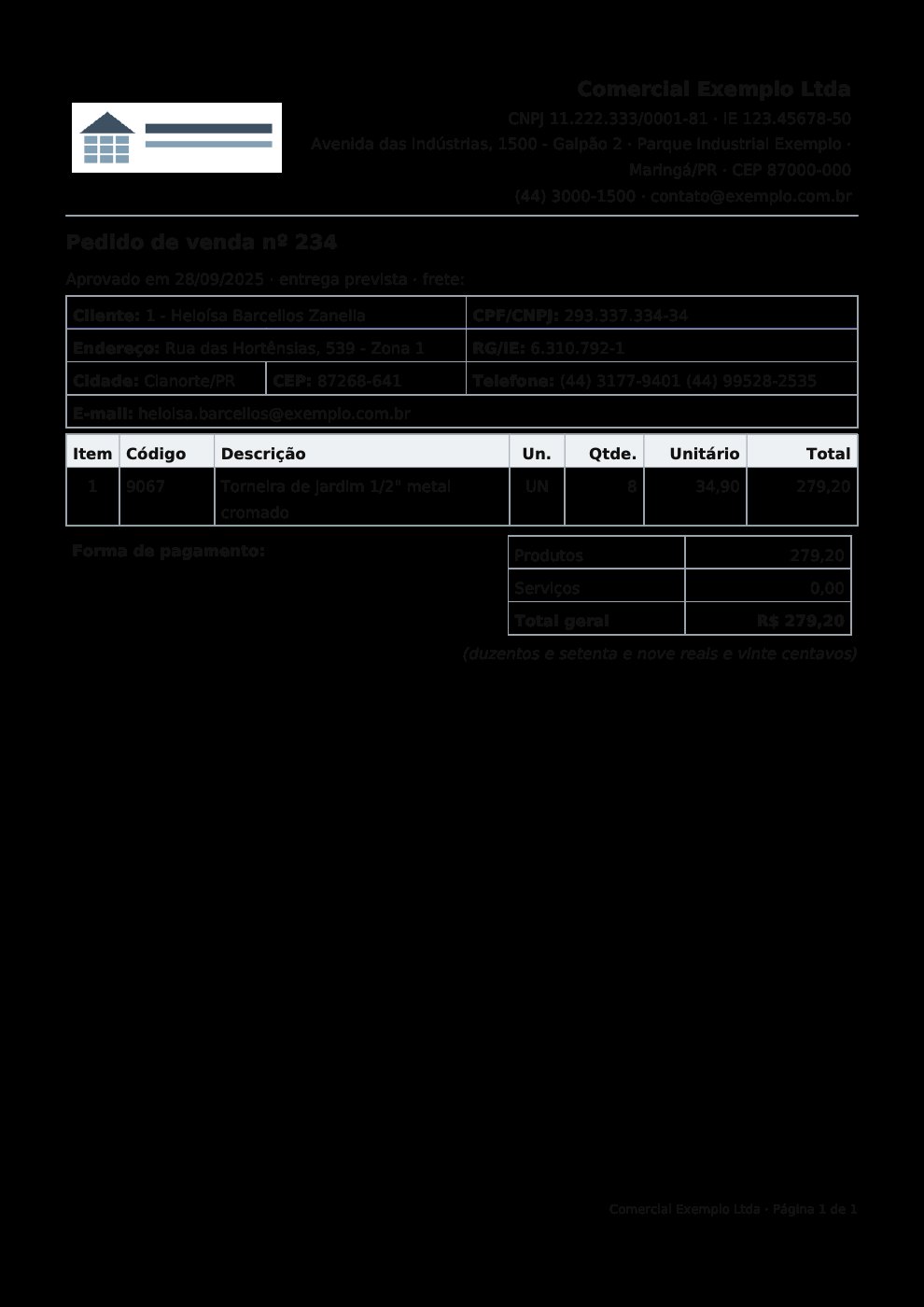
As abas Cabeçalho e Rodapé têm o texto que se repete no alto e no pé de todas as páginas do PDF — bom lugar para a logomarca, os dados da empresa e a numeração. Use o grupo Página (Número da página e Total de páginas) para montar “Página 1 de 2”.
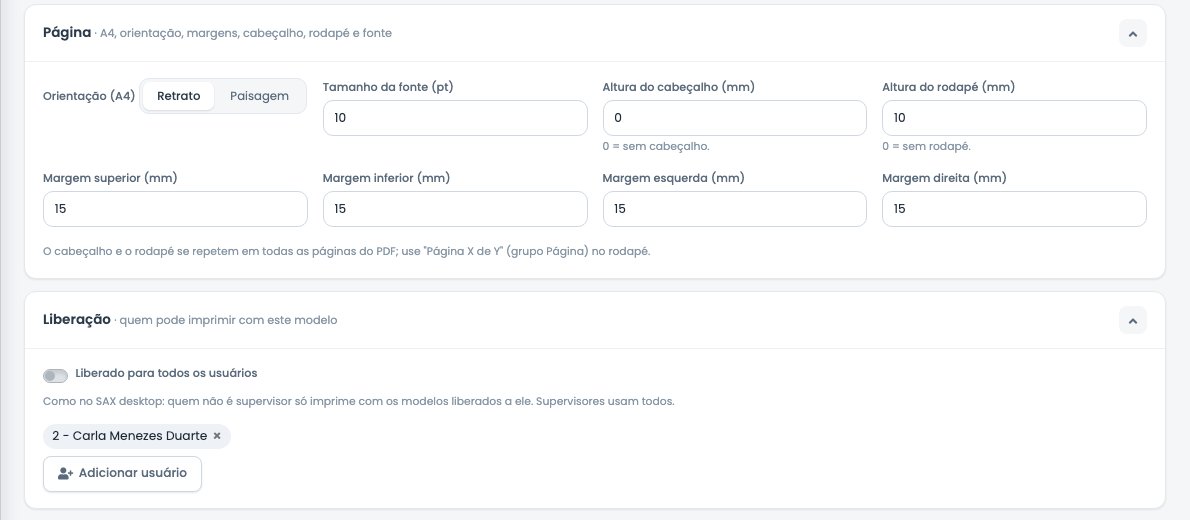
Na seção recolhível Página ficam a orientação (retrato ou paisagem, sempre A4), o tamanho da fonte (7 a 16 pt), a altura do cabeçalho e do rodapé e as quatro margens, em milímetros. Altura 0 = sem cabeçalho/rodapé: ao abrir a aba Cabeçalho ou Rodapé com altura 0, a tela já sugere 25 mm e 12 mm; se houver texto com altura 0, o modelo não é salvo até você informar a altura.
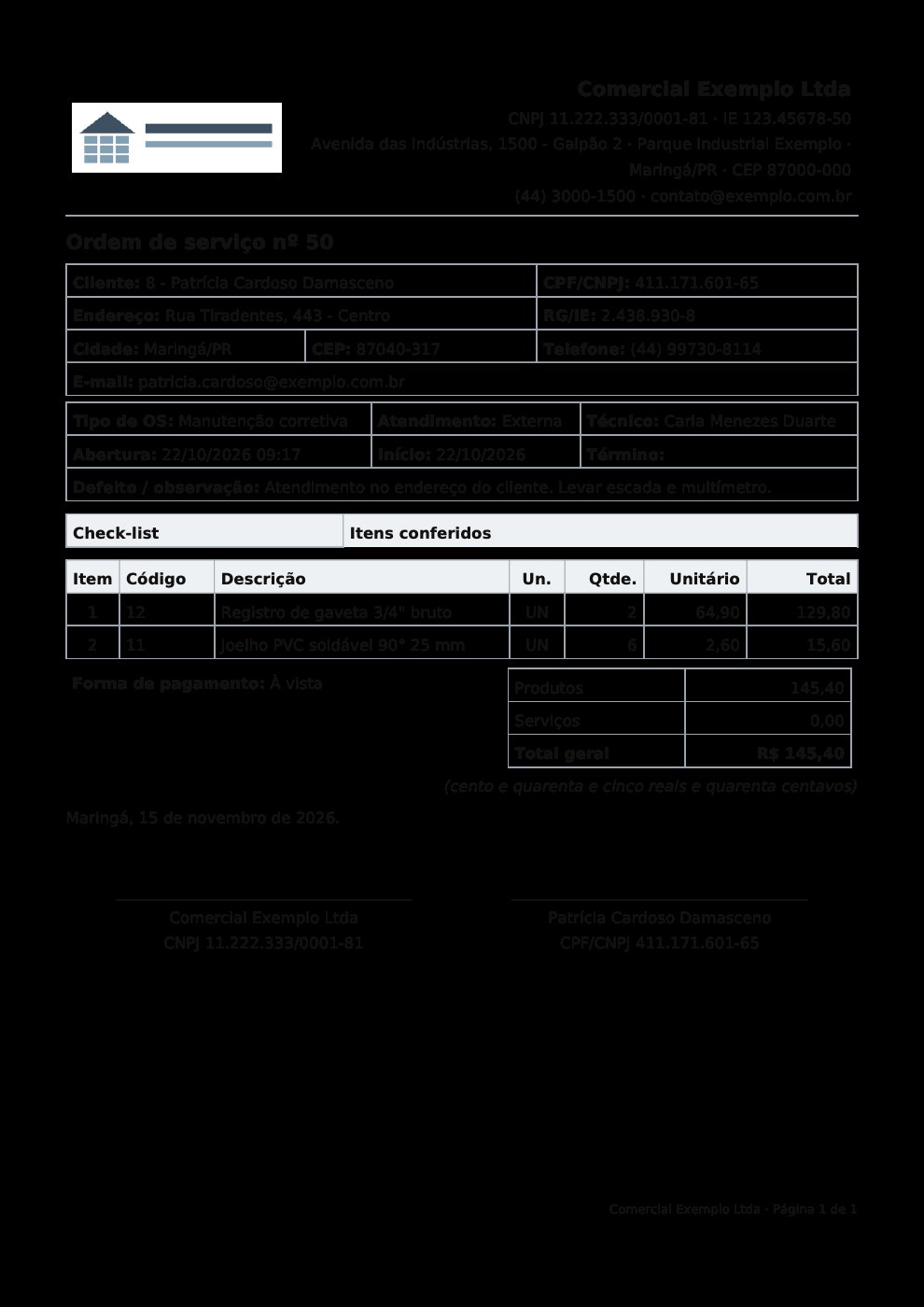
Imagens: o botão de imagem embute a figura no próprio modelo (JPG, PNG ou GIF). A logomarca da empresa é a variável Empresa › Logomarca, que aparece no editor como um quadro “Logomarca” e sai com a logo do cadastro da empresa. O modelo inteiro pode ter até 6 MB; use imagens pequenas.
Prévia com dados fictícios ou com um registro
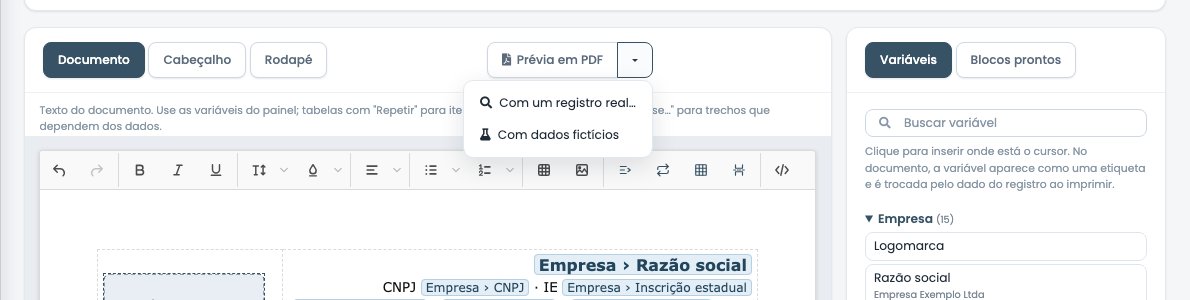
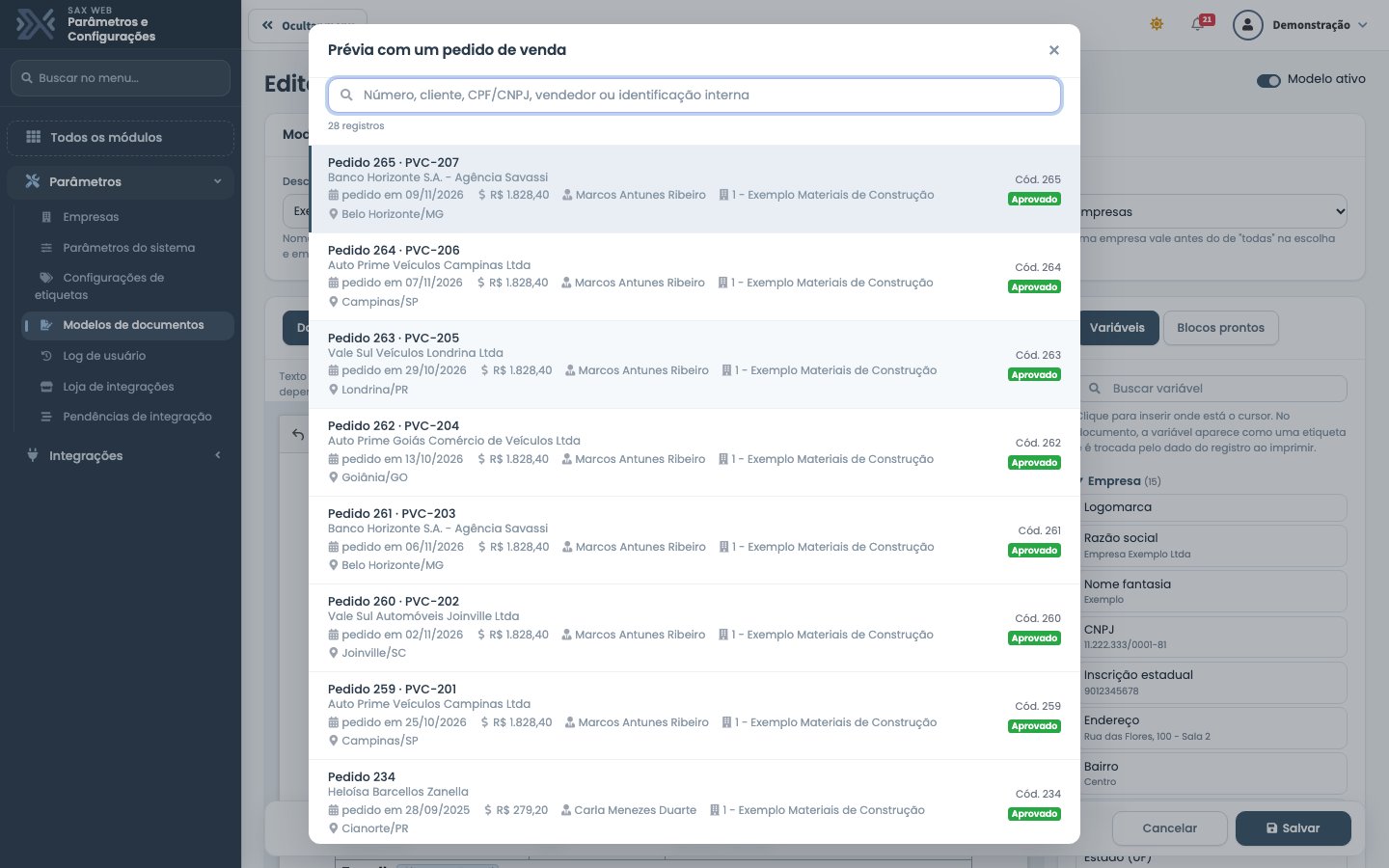
Prévia em PDF abre, em outra aba, o PDF do modelo que está na tela (mesmo sem salvar), com dados fictícios. Na setinha ao lado, Com um registro real… abre a busca de orçamentos, pedidos, contratos ou ordens de serviço (conforme o tipo) para ver o modelo com um registro de verdade — valem as mesmas permissões de consulta do registro. Na devolução de venda, que ainda não tem tela no SAX Web, digite o número da devolução.
Ao clicar em Salvar, o SAX Web confere o modelo e lista numa só mensagem o que precisa ser corrigido (descrição, texto vazio, variável que não existe no tipo, variável de lista fora da linha repetida, comparação sem valor, altura do cabeçalho ou rodapé…).
3. Versões, liberação e modelo padrão
Histórico de versões
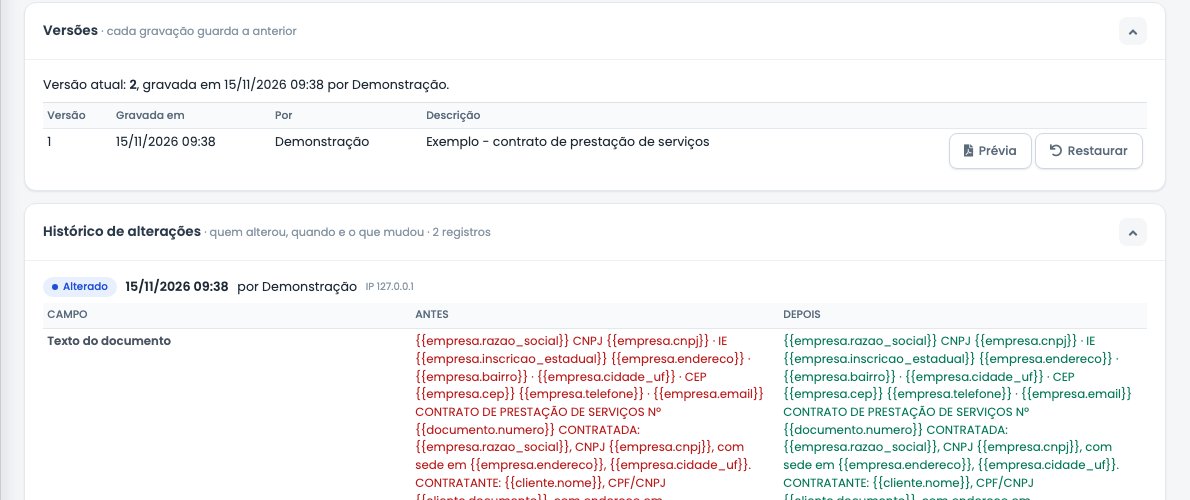
Cada vez que o texto, o cabeçalho, o rodapé, a página ou a descrição mudam, o SAX Web guarda a versão anterior (as 50 últimas). Na seção Versões do modelo aparecem a versão atual e as anteriores, com data e autor; Prévia mostra o PDF de uma versão antiga e Restaurar volta o modelo para ela (a versão atual também fica guardada). Logo abaixo, o Histórico de alterações mostra quem alterou, quando e o que mudou — ele aparece para quem tem a permissão do Log de usuário.
Liberação por usuário ou para todos
Na seção Liberação, como no SAX desktop, você define quem pode imprimir com o modelo: ligue Liberado para todos os usuários ou clique em Adicionar usuário e escolha os colaboradores. Sem ninguém liberado, só os supervisores usam o modelo (na listagem aparece “Só supervisores”).
Modelo padrão por tipo e empresa
Cada tipo de documento tem um modelo padrão por empresa, que vem marcado na hora de imprimir. Use Mais ações > Definir como padrão: o padrão anterior do mesmo tipo e empresa continua ativo, mas deixa de ser o padrão. Na impressão, o padrão da empresa do registro vale antes do padrão de “todas as empresas”. Modelo inativo não pode ser o padrão; inativar o padrão ou trocar a empresa dele tira a marca de padrão.
4. Importar do SAX desktop
Em Importar > Modelo HTML do SAX desktop, escolha um modelo de impressão em HTML de orçamento, pedido, contrato, ordem de serviço ou devolução de venda e clique em Converter e revisar. O modelo do desktop não é alterado; modelos matriciais e em RTF não são importados.
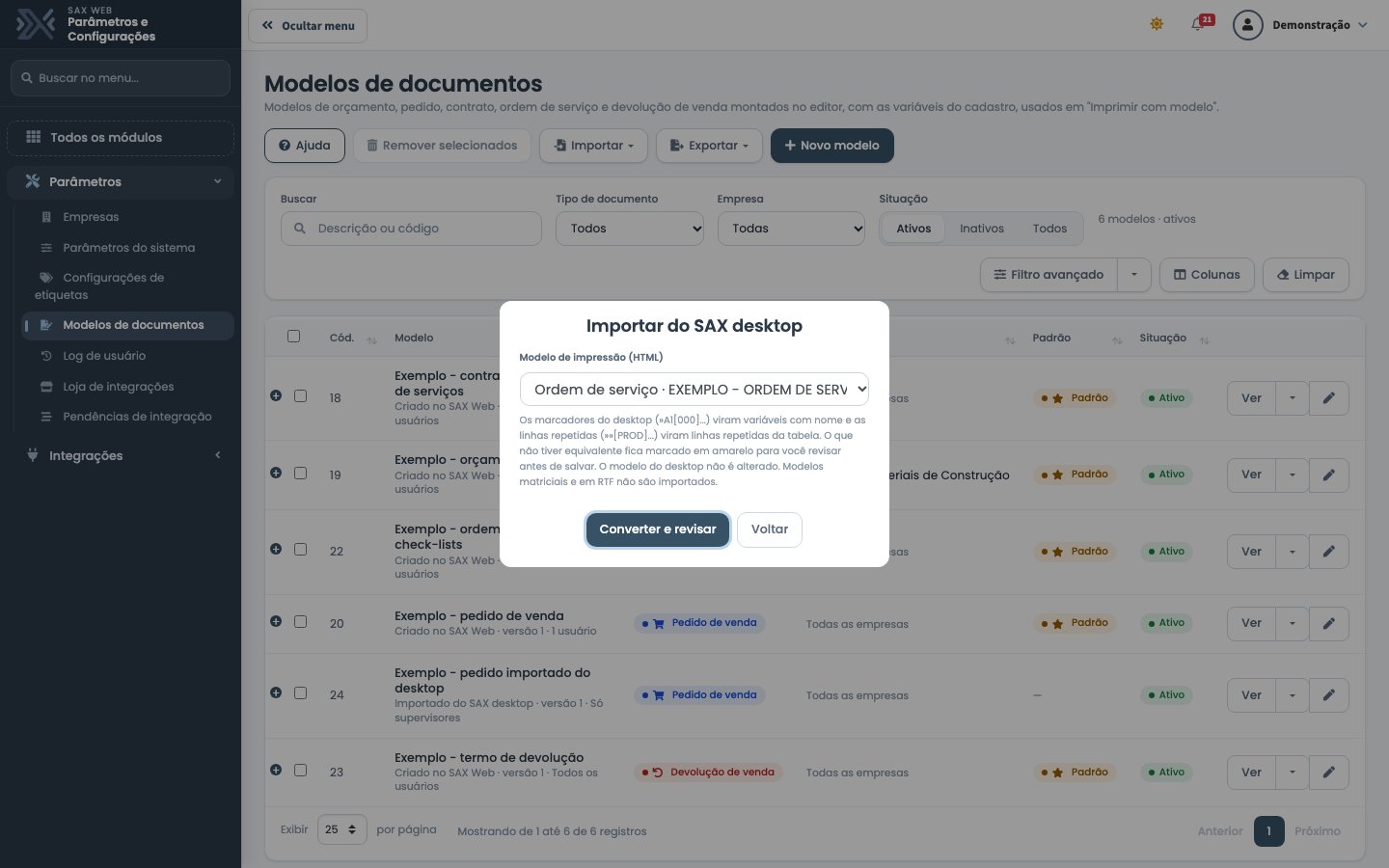
A tela de novo modelo abre com o texto convertido: os marcadores do desktop (»A1[000]…) viram variáveis com nome e as linhas repetidas (»»[PROD], [SERV], [PARC]) viram linhas repetidas da tabela. O aviso amarelo no alto diz quantos marcadores foram traduzidos e lista os que não têm equivalente no SAX Web. Esses ficam destacados em amarelo no texto e não saem no documento: troque cada um por uma variável do painel ou apague. Se ainda houver marcadores em amarelo ao salvar, a tela pergunta se deseja salvar assim mesmo.
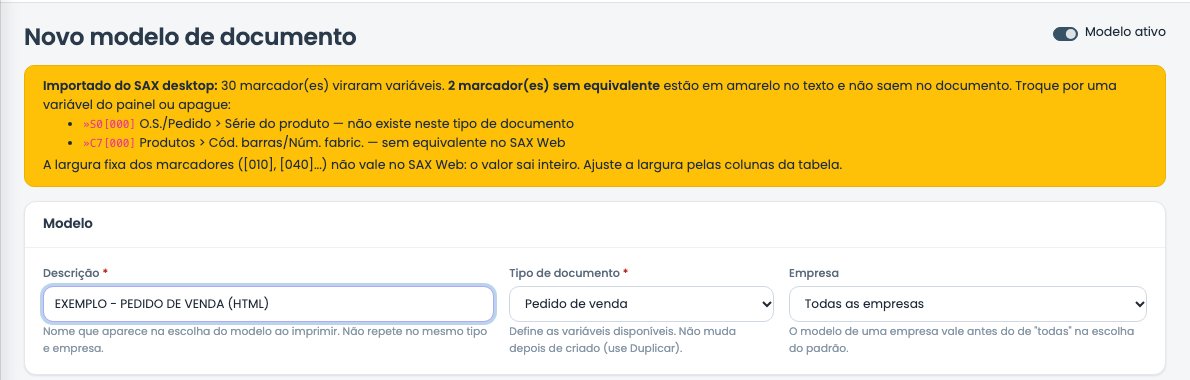
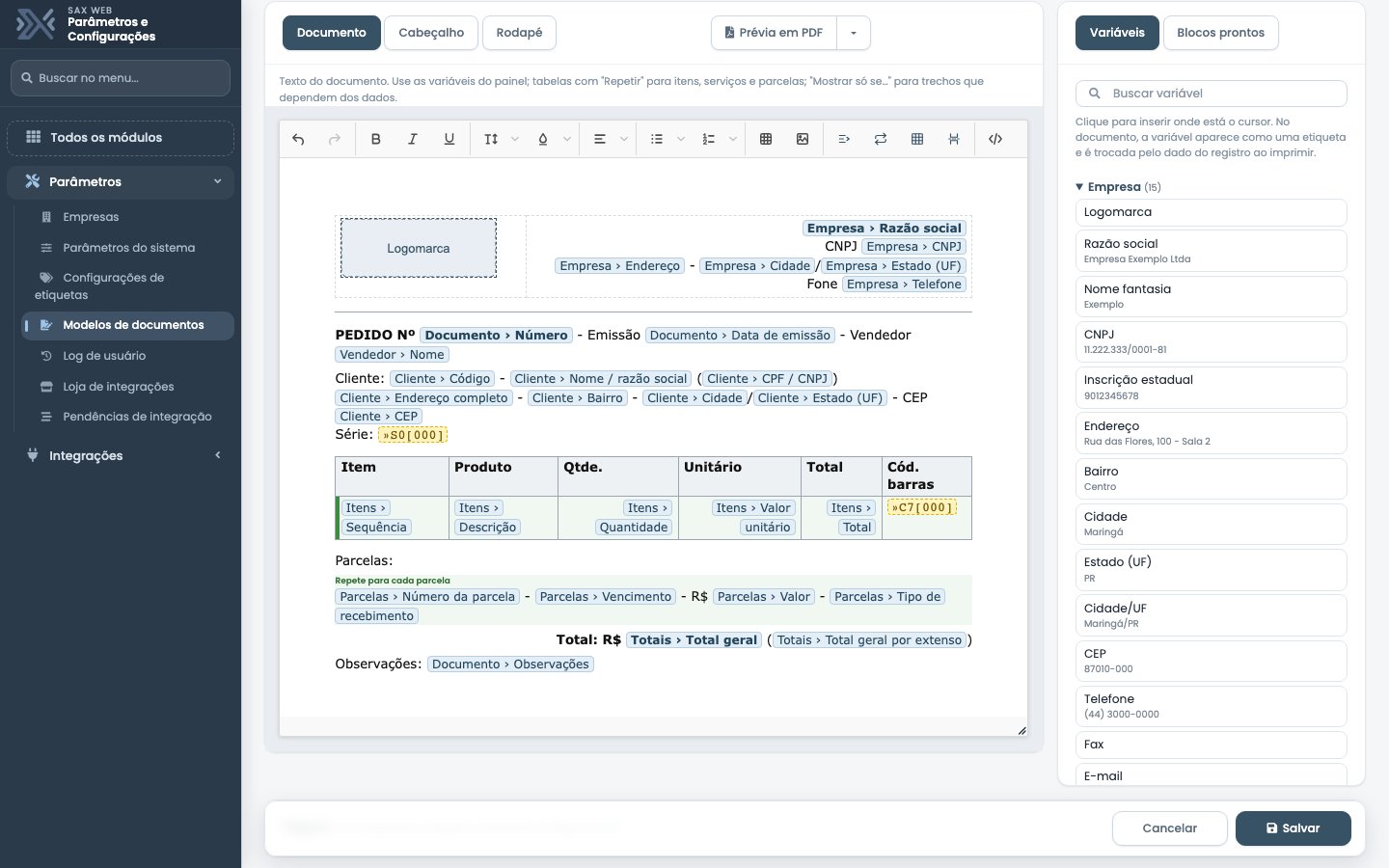
Larguras fixas dos marcadores do desktop ([010], [040]…) não valem no SAX Web: o valor sai inteiro, e a largura se ajusta pelas colunas da tabela. Importar do desktop exige também a permissão de importação (veja os Pontos de atenção).
5. Arquivo do modelo: levar para outra base
Para usar o mesmo modelo em outra base do SAX Web, baixe o arquivo do modelo (.json) em Mais ações > Exportar arquivo do modelo (na listagem) ou no botão Arquivo do modelo (na visualização). Na outra base, use Importar > Arquivo do modelo (.json): abre um modelo novo com o tipo, a descrição, o texto, o cabeçalho, o rodapé e a página do arquivo, valendo para todas as empresas e ativo. A empresa, o padrão e os usuários liberados não vão no arquivo (são da base de origem): ajuste-os antes de salvar. O arquivo pode ter até 8 MB.
6. Onde se usa: Imprimir com modelo (PDF)
- Vendas > Orçamentos, Pedidos e Ordens de serviço: no menu Mais ações da linha (grupo Enviar ao cliente), o item Imprimir com modelo (PDF). O tipo do documento sai do próprio registro (um orçamento aprovado já é impresso como pedido).
- Vendas > Contratos: o mesmo item no Mais ações do contrato. Veja também o post “SAX Web: contratos de venda”.
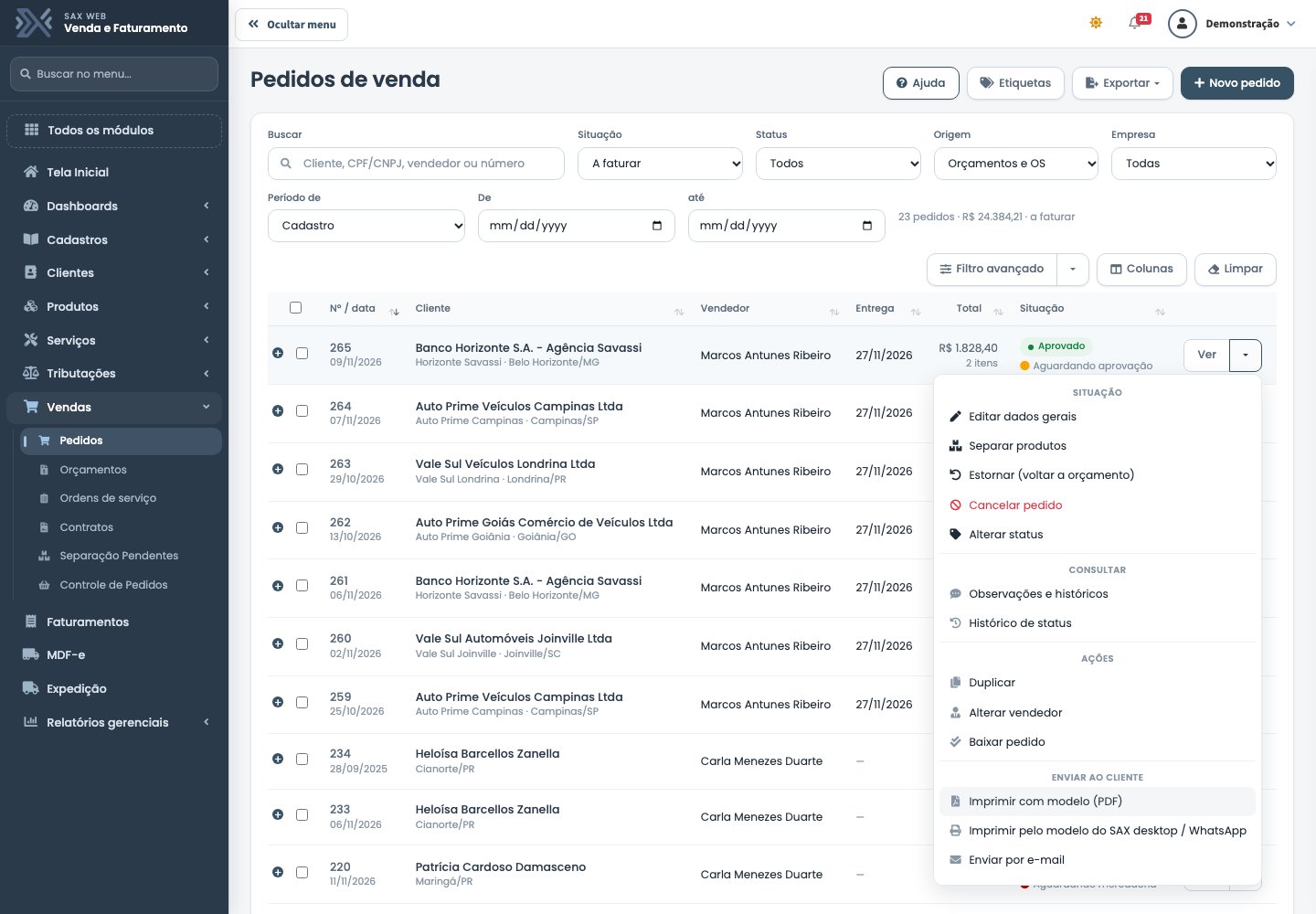
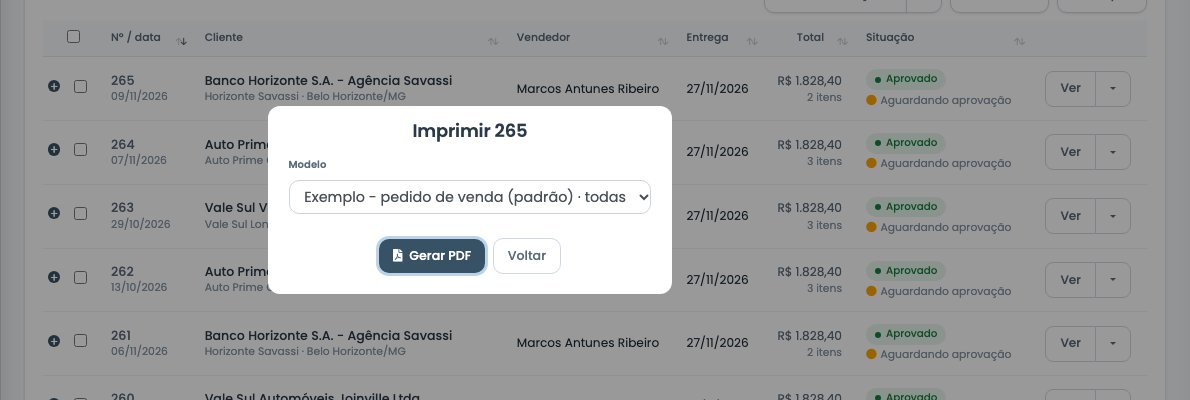
Se houver mais de um modelo ativo e liberado para você naquela empresa, a tela pergunta qual usar (o padrão vem marcado); com um só, o PDF abre direto em outra aba. Sem nenhum modelo liberado, a tela avisa e indica onde cadastrar.
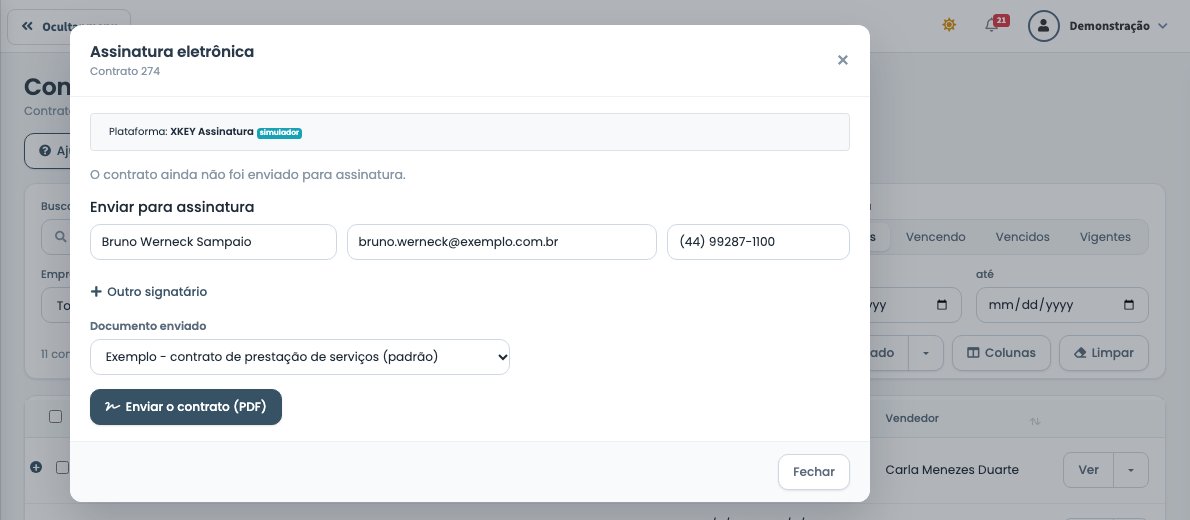
Assinatura eletrônica do contrato: em Contratos > Mais ações > Assinatura eletrônica, o campo Documento enviado escolhe o modelo de contrato que vira o PDF enviado aos signatários (o padrão vem marcado). A opção Contrato padrão do SAX Web envia o PDF padrão, sem modelo.
Devolução de venda: os modelos de devolução já podem ser cadastrados e conferidos pela prévia (com o número da devolução), mas ainda não há tela de devoluções no SAX Web para imprimir por ela.
7. Pontos de atenção
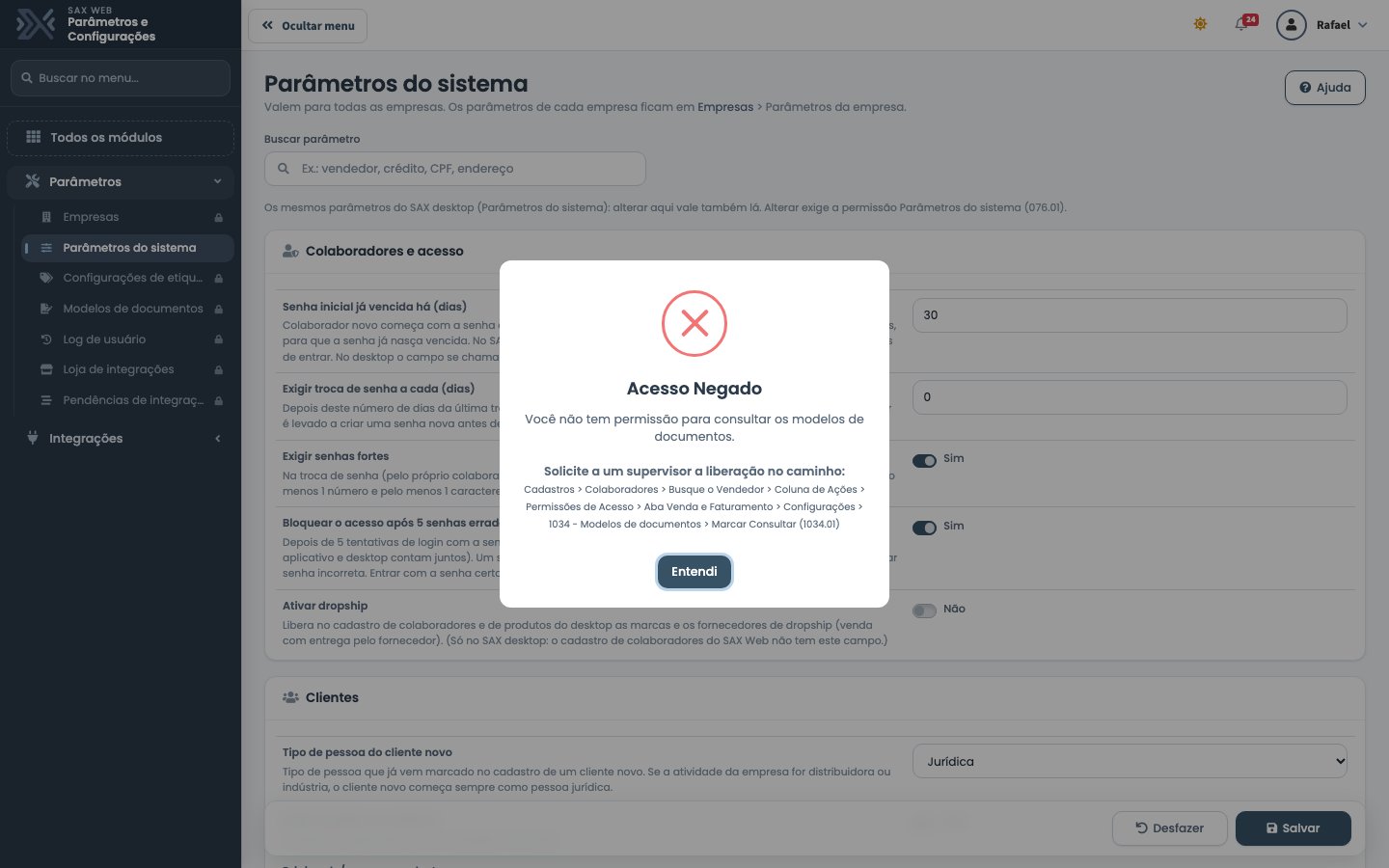
- Permissão da tela (1034 – Modelos de documentos): Consultar (1034.01), Novo (1034.02), Alterar (1034.03), Excluir (1034.04), Relatórios (1034.05, exportar a lista), Importar do desktop (1034.06, junto com Novo) e Definir como padrão (1034.07). Sem a permissão, o botão continua visível e o clique mostra “Acesso Negado” com o caminho. Para liberar: Cadastros > Colaboradores > Busque o vendedor > Coluna de Ações > Permissões de Acesso > Aba Venda e Faturamento > Configurações > 1034 – Modelos de documentos e marque a função.
- Para imprimir não vale a 1034: valem as permissões de impressão do registro, como no SAX desktop — Visualizar de orçamentos, OS, devoluções e contratos em aberto (017.09, em Venda > 017) e Visualizar de pedidos e contratos finalizados (019.08, em Venda > 019) —, além da permissão de consultar o registro e das empresas liberadas para você.
- Quem vê cada modelo: na hora de imprimir, quem não é supervisor só vê os modelos ativos liberados para todos ou liberados a ele, da empresa do registro ou de “todas as empresas”. No cadastro, só aparecem os modelos de empresas liberadas para você (Colaboradores > Liberação de filial).
- O modelo padrão não pode ser excluído: a exclusão é tudo ou nada; se um dos marcados for o padrão ativo, nenhum é excluído. Defina outro modelo como padrão ou inative este (Editar > desligue “Modelo ativo”) e depois exclua. As versões guardadas e as liberações saem junto com o modelo.
- Modo código só para supervisor: o botão </> da barra, que mostra o HTML do modelo, aparece só para supervisores (para corrigir algo trazido do desktop). Os demais usuários editam só pelo editor visual.
- Imagens externas não são aceitas: imagens com endereço da internet são retiradas ao salvar; use o botão de imagem, que embute a figura no modelo, ou a variável Empresa › Logomarca. Também não entram scripts, estilos próprios nem conteúdo incorporado (vídeos, páginas).
- Tipo não muda: o tipo de documento fica fixo depois de criado; para outro tipo, duplique o modelo.
- Dados do cadastro entram como texto: o que vem do cadastro (observações, nomes) sai exatamente como digitado, com as quebras de linha; nunca altera a formatação do modelo.
8. No celular
A listagem funciona no celular, com os filtros empilhados e a grid adaptada. O modelo também abre: dá para conferir o texto, ver as versões e gerar a prévia em PDF. O painel de variáveis e blocos abre pelo botão Variáveis e blocos. Para editar o texto, prefira o computador — a tela mostra esse aviso no celular.