SAX Web: log de usuário
A tela Log de usuário do SAX Web reúne, num só lugar, todas as inclusões, alterações e exclusões feitas pelo SAX Web nos cadastros: quem fez, quando, de qual computador (IP) e o que mudou em cada campo. É a consulta usada para auditar alterações e responder perguntas como “quem trocou o vendedor deste cliente?” ou “quando este fornecedor foi inativado?”. Este guia mostra como pesquisar e ler o log.
Onde fica: módulo Parâmetros, menu Parâmetros > Log de usuário.
1. Listagem
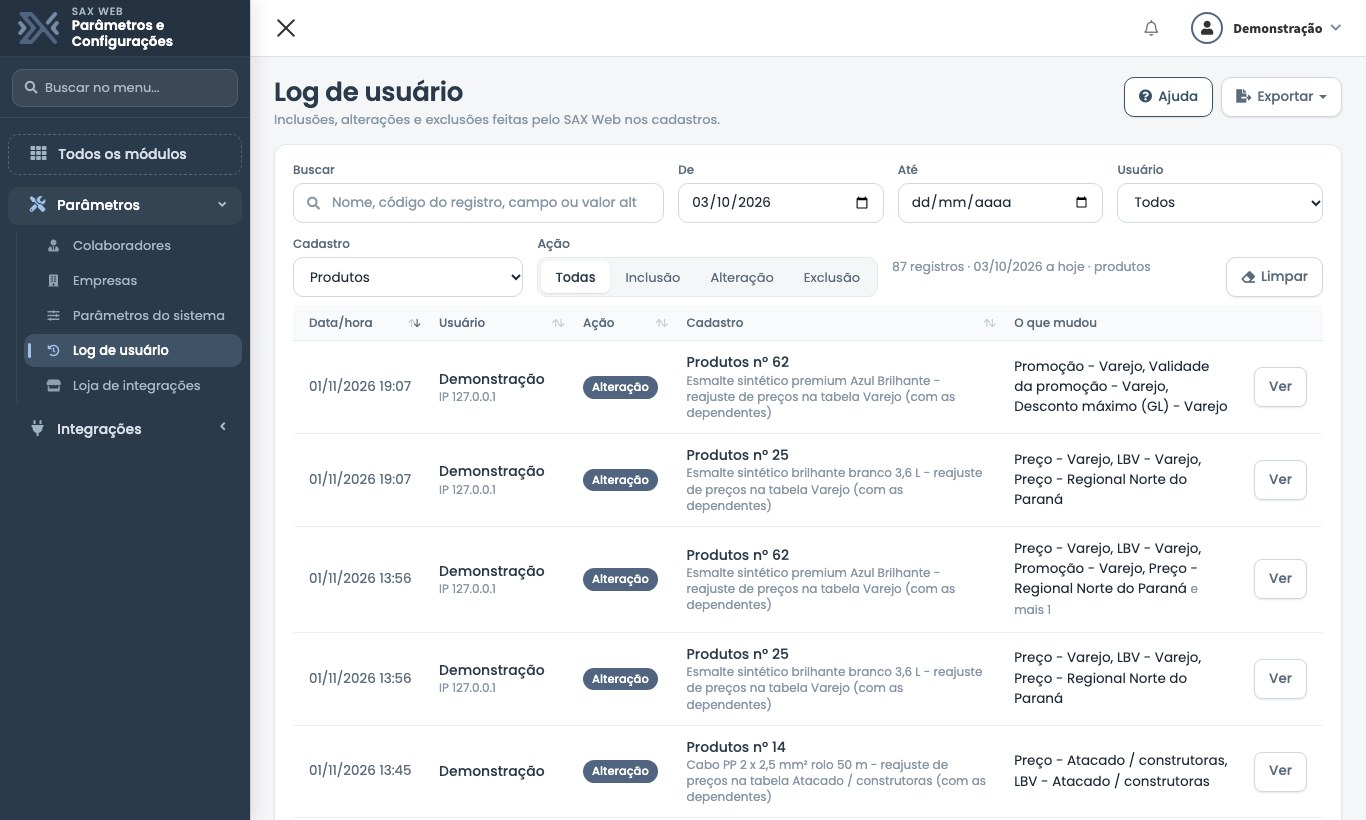
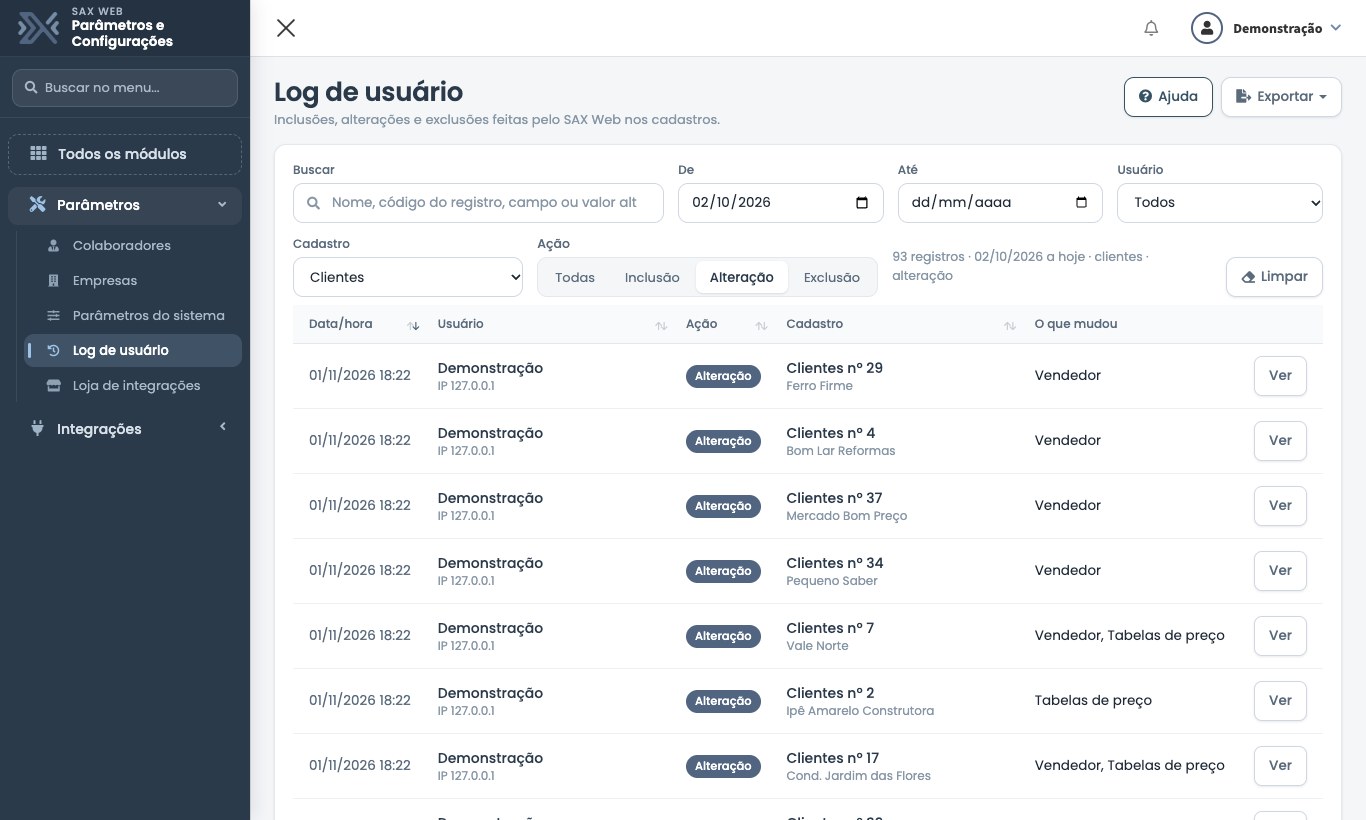
A tela abre com as alterações dos últimos 30 dias, das mais recentes para as mais antigas. Cada linha é uma gravação feita por um usuário e mostra:
- Data/hora da gravação.
- Usuário que gravou, com o IP do computador logo abaixo.
- Ação: Inclusão (verde), Alteração (azul) ou Exclusão (vermelho).
- Cadastro: qual cadastro e qual registro (por exemplo, Clientes nº 4), com o nome do registro abaixo.
- O que mudou: os campos alterados (até quatro nomes, seguidos de “e mais N”), ou Novo cadastro / Cadastro excluído.
Filtros
- Buscar: procura pelo nome do registro, pelo código do registro, pelo nome de um campo ou por um valor alterado (por exemplo, um CNPJ antigo). A lista se atualiza enquanto você digita.
- De / Até: período da consulta. Começa nos últimos 30 dias; deixe Até em branco para ir até hoje, ou apague De para ver desde o início.
- Usuário: lista os usuários que já têm alterações registradas.
- Cadastro: clientes, fornecedores, produtos, status, tipos de pedido, transações, bancos, plano financeiro, modelos e variáveis de DRE, lançamentos da conciliação e os demais cadastros do SAX Web que registram alterações.
- Ação: clique em Todas, Inclusão, Alteração ou Exclusão.
- Limpar: volta os filtros ao padrão (últimos 30 dias). Os filtros ficam guardados enquanto a aba estiver aberta: ao sair e voltar para a tela, eles continuam aplicados. Dentro da barra de filtros aparece a quantidade encontrada e os filtros em uso.
- O botão Ajuda no topo da tela abre este guia em outra aba.
2. Ver o detalhe de uma alteração
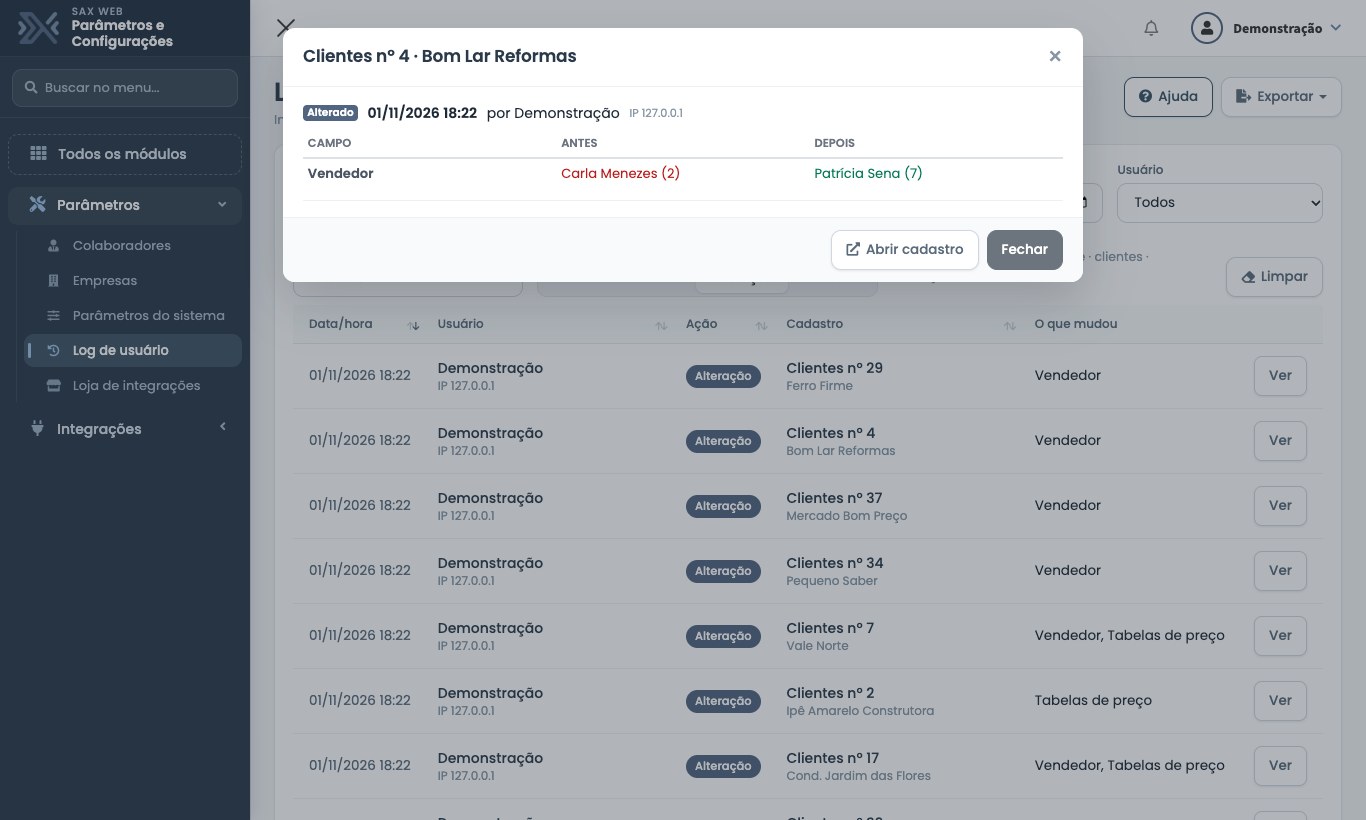
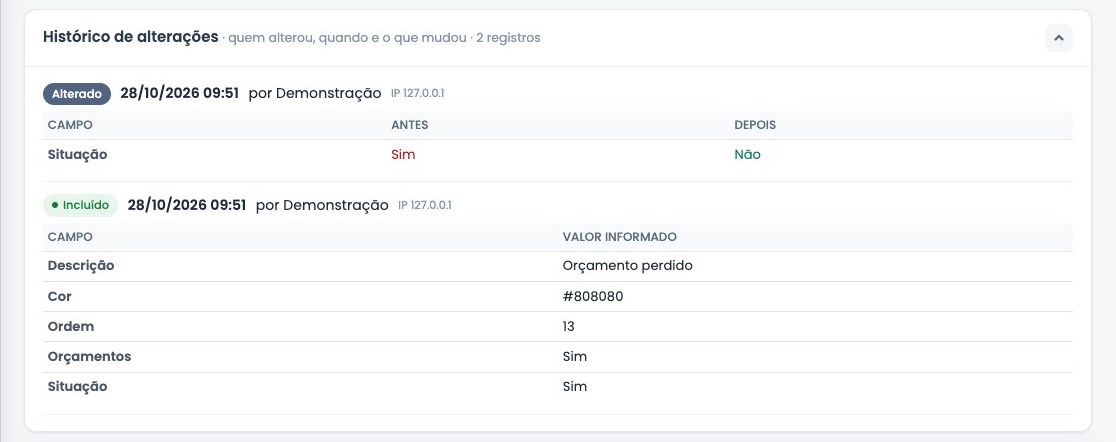
Clique em uma linha (ou em Ver) para abrir o detalhe. Numa alteração, cada campo aparece com o valor antes (em vermelho) e depois (em verde). Numa inclusão, aparecem os valores informados; numa exclusão, os valores que o registro tinha no momento em que foi excluído. O botão Abrir cadastro abre o registro em outra aba (não aparece para registros excluídos).
O mesmo histórico aparece, registro a registro, na seção Histórico de alterações da consulta e da edição de cada cadastro.
3. Exportar
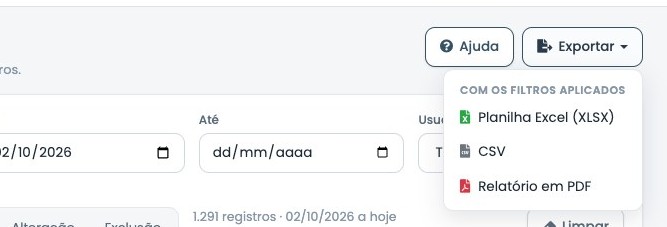
O menu Exportar gera uma planilha Excel (XLSX), um arquivo CSV ou um relatório em PDF. O arquivo sai com todos os registros dos filtros aplicados, na ordem da tela, e não só os que aparecem na página. Use os filtros de período, usuário e cadastro para gerar um relatório de auditoria.
4. Pontos de atenção
Só o que foi feito pelo SAX Web
O log mostra apenas as alterações gravadas pelo SAX Web nas telas que registram histórico. Alterações feitas pelo SAX desktop não aparecem aqui. Se uma informação mudou e não há registro no log, provavelmente ela foi alterada pelo desktop ou por uma tela que ainda não registra alterações.
O log não pode ser alterado
A tela é somente consulta: não há como editar nem apagar registros do log. Os nomes dos campos aparecem como nas telas de cadastro. Em cadastros como o de clientes, os vínculos (vendedor, rede/grupo) aparecem pelo nome, com o código entre parênteses.
Permissões
O acesso à tela é controlado pela permissão 065 – Monitoramento de usuários (LOG), com as funções Acessar (065.01) e Relatórios (065.03, usada para exportar). Sem a permissão, o item do menu e o botão continuam visíveis, mas ao clicar aparece a mensagem Acesso Negado com o caminho para a liberação e a função a marcar:
Cadastros > Colaboradores > busque o colaborador > coluna Ações > Permissões de Acesso > aba Venda e Faturamento > Supervisor > 065 – Monitoramento de usuários (LOG).
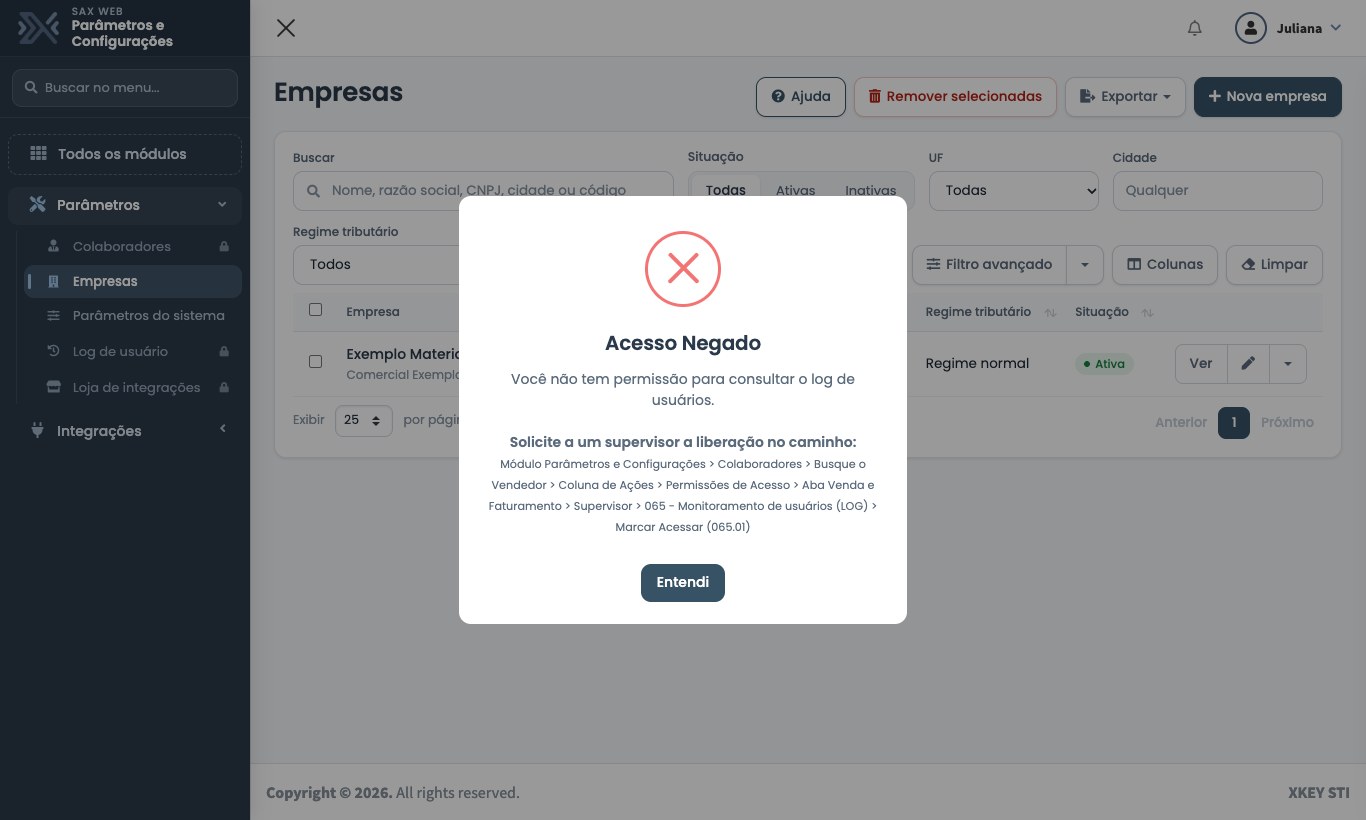
A mesma permissão vale para o Histórico de alterações dentro de cada cadastro: quem não tem a função Acessar (065.01) não vê essa seção na consulta nem na edição de clientes, fornecedores, produtos, bancos e demais cadastros, mesmo podendo consultar o registro. Para liberar o histórico, marque a função Acessar no caminho acima. Supervisores têm acesso a todas as funções.
5. No celular
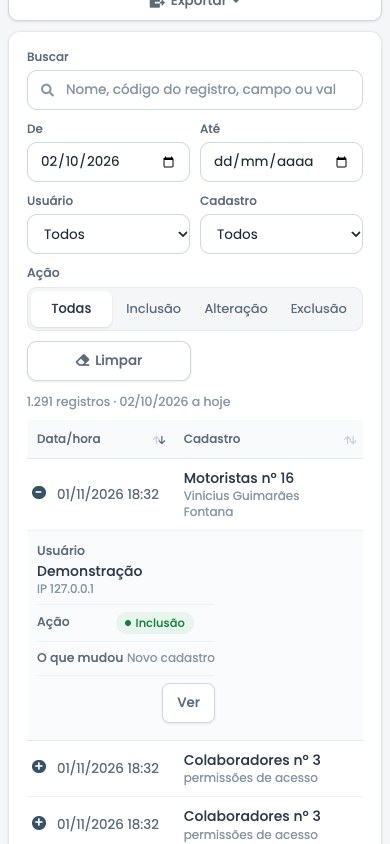
A tela funciona no celular. A lista mostra a data/hora e o cadastro; toque no + de uma linha para ver o usuário, a ação e o que mudou, e em Ver para abrir o detalhe.