SAX Web: integração Magento 2
A integração com o Magento 2 (Adobe Commerce / Magento Open Source) liga a sua loja virtual ao SAX nos dois sentidos:
- Da loja para o SAX: os pedidos. O pedido pago entra como pedido aprovado e o que ainda aguarda pagamento entra como orçamento, que vira pedido quando o pagamento é confirmado na loja.
- Do SAX para a loja: o catálogo (marcas, grupos e subgrupos como categorias, produtos, grades como produtos configuráveis e fotos), o estoque, os preços (com a promoção e o preço por grupo de cliente) e a situação do pedido (nota fiscal, fatura, envio com rastreio e cancelamento). O SAX é a fonte: o que muda na loja não volta para o cadastro do SAX.
Onde fica: Parâmetros e Configurações > Parâmetros > Loja de integrações > Magento 2 (ative a integração na loja e ela passa a aparecer no menu Integrações > Magento 2). Os pedidos lidos ficam em Integrações > Magento 2 > Pedidos importados, e o envio de um produto à loja também pode ser pedido em Compras e Estoque > Produtos > Mais ações. Na Loja de integrações, o cartão do Magento 2 resume o que ela faz: “pedidos da loja no SAX; catálogo, fotos, estoque e preços do SAX na loja; nota, rastreio e cancelamento de volta à loja”.
Configuração
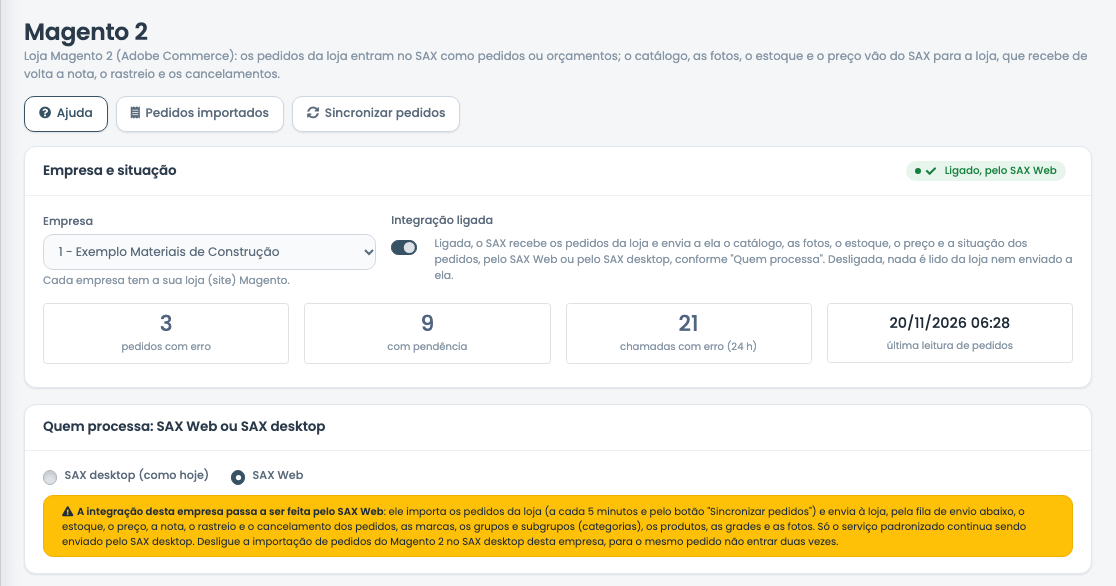
Cada empresa tem a sua loja (site) Magento. Escolha a empresa no topo da tela; os quadros mostram quantos pedidos estão com erro, quantos têm pendência, as chamadas à loja que falharam nas últimas 24 horas e quando os pedidos foram lidos pela última vez.
A chave Integração ligada vale para os dois sentidos: ligada, o SAX recebe os pedidos da loja e envia a ela o catálogo, as fotos, o estoque, o preço e a situação dos pedidos, pelo SAX Web ou pelo SAX desktop, conforme “Quem processa”. Desligada, nada é lido da loja nem enviado a ela.
Quem processa: SAX Web ou SAX desktop
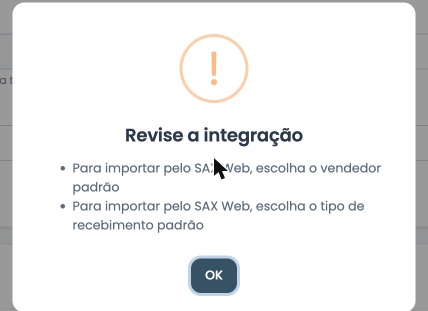
Enquanto estiver marcado SAX desktop (como hoje), nada muda. O aviso azul lembra que o SAX desktop continua fazendo a integração desta empresa (importa os pedidos e envia à loja o catálogo, as fotos, o estoque, o preço e a situação dos pedidos) e que o SAX Web não lê pedidos nem envia dados desta empresa à loja.

Ao marcar SAX Web, o aviso fica amarelo: a integração desta empresa passa a ser feita pelo SAX Web.
- Os pedidos são importados a cada 5 minutos e pelo botão Sincronizar pedidos.
- Pela fila de envio, vão à loja o estoque, o preço, a nota, o rastreio e o cancelamento dos pedidos, as marcas, os grupos e subgrupos (categorias), os produtos, as grades e as fotos.
- Só o serviço padronizado continua sendo enviado pelo SAX desktop.
Ao salvar, a tela confirma: “Fazer a integração pelo SAX Web?”. Clique em Sim, pelo SAX Web para gravar ou em Voltar para desistir.
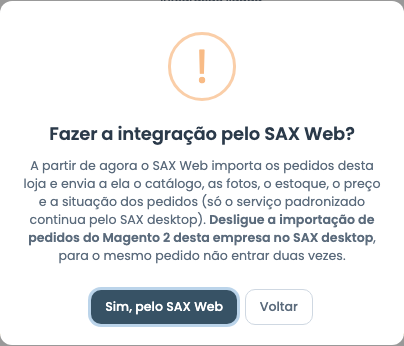
Desligue a importação de pedidos do Magento 2 desta empresa no SAX desktop, para o mesmo pedido não entrar duas vezes e o mesmo dado não ser enviado pelos dois.
Conexão com a loja
| Campo | Para que serve |
|---|---|
| Endereço da loja | O endereço da loja (ou da API, terminando em /rest/V1). Obrigatório para ligar. |
| Autenticação | Token de integração (o mais comum) ou OAuth 1.0a com as 4 chaves da integração criada no Magento. No Magento 2.4.4 ou mais novo, o token só funciona com a opção “Permitir token de integração como Bearer” ligada (Lojas > Configuração > Serviços > OAuth). |
| Token / chaves | Ficam guardados cifrados e nunca aparecem na tela. Em branco, mantêm os atuais. |
| Site (website) | O site da loja ligado a esta empresa: só os pedidos desse site entram. Clique em Testar conexão para listar os sites. |
| Estoque na loja / Fonte | Estoque padrão ou várias fontes (MSI). Com várias fontes, escolha a fonte que recebe o saldo do SAX. |
Testar conexão só consulta a loja (nada é gravado nela) e avisa o que encontrou: sites, lojas, conjuntos de atributos e se a loja usa várias fontes de estoque.
Pedidos da loja e métodos de pagamento
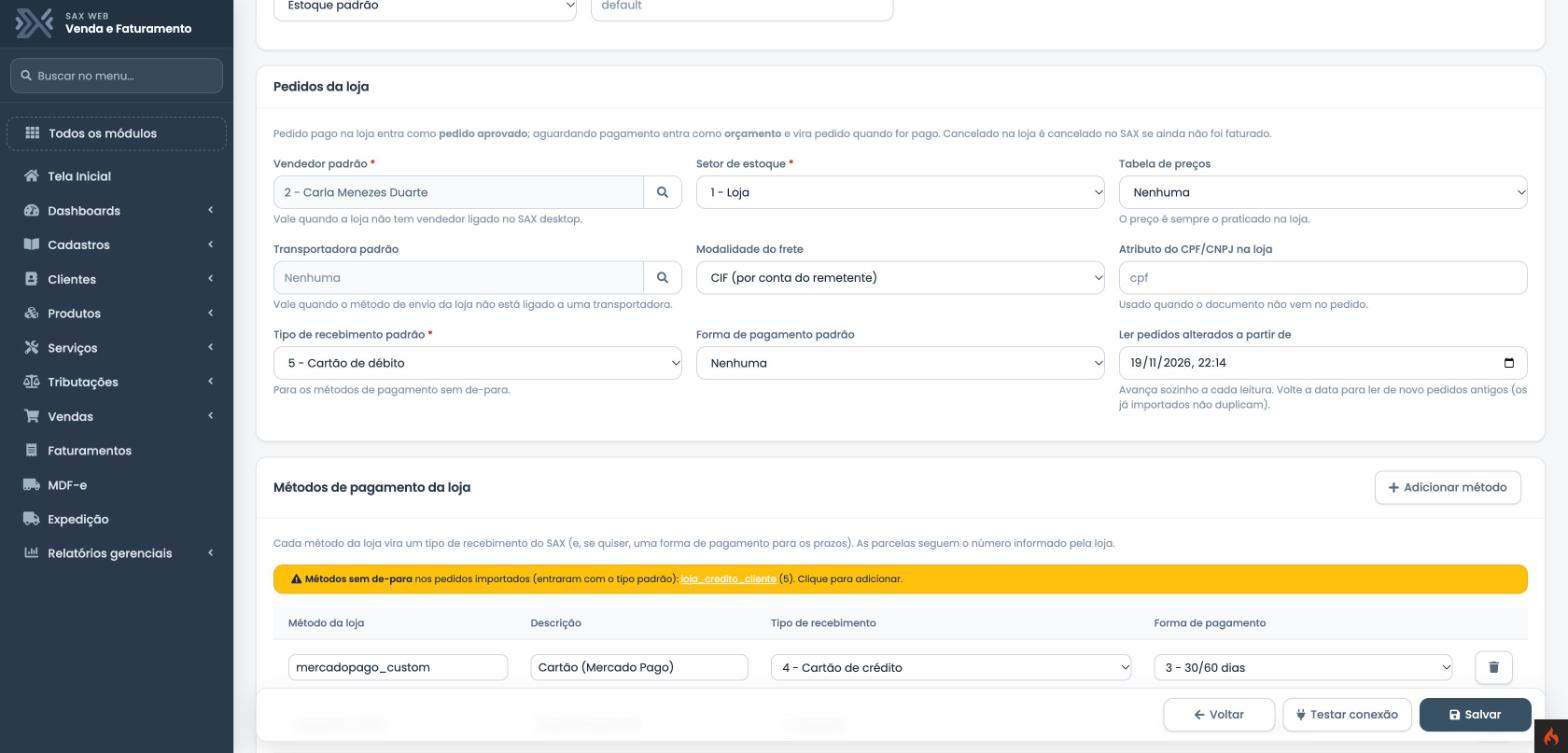
| Campo | Para que serve |
|---|---|
| Vendedor padrão | Vendedor dos pedidos da loja. Se a loja tiver um vendedor ligado no SAX desktop (vendedores da integração), vale o de lá. |
| Setor de estoque | Setor dos pedidos importados. Em branco, o primeiro setor de estoque da integração. |
| Tabela de preços | Só informativa nos pedidos: o preço do item é sempre o praticado na loja. |
| Transportadora padrão | Usada quando o método de envio da loja não está ligado a uma transportadora no cadastro de fornecedores. |
| Modalidade do frete | CIF, FOB, terceiros, próprio ou sem frete. O valor do frete é o cobrado na loja. |
| Atributo do CPF/CNPJ na loja | Onde procurar o documento do cliente quando ele não vem no pedido (padrão: cpf). |
| Tipo de recebimento padrão | Usado nos pedidos pagos com um método que ainda não está na lista abaixo. |
| Forma de pagamento padrão | Gravada no pedido quando o método não tem forma própria. |
| Ler pedidos alterados a partir de | Data da última leitura. Avança sozinha; volte a data para ler de novo pedidos antigos (os já importados não duplicam). |
Em Métodos de pagamento da loja, cada método do Magento (por exemplo, cartão de crédito, PIX, boleto) vira um tipo de recebimento do SAX e, se quiser, uma forma de pagamento para os prazos das parcelas. O número de parcelas é o que a loja informa, com os valores divididos igualmente; juros do parcelamento cobrados pela loja entram como acréscimo. O aviso amarelo lista os métodos que já apareceram em pedidos e ainda não têm de-para: clique no nome para adicioná-lo.
Estoque enviado à loja
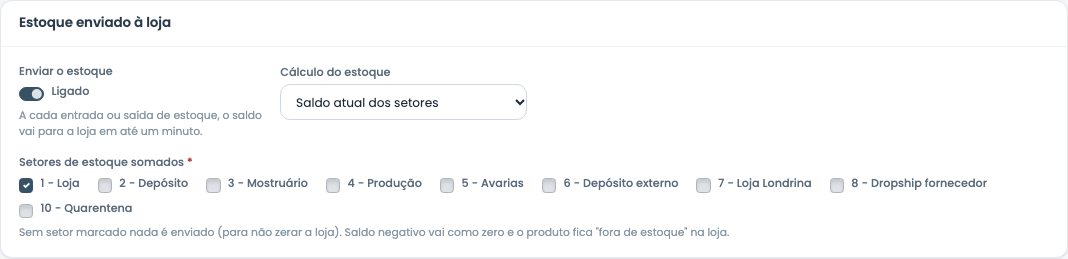
| Campo | Para que serve |
|---|---|
| Enviar o estoque | Ligado, a cada entrada ou saída de estoque de um produto ligado à loja, o saldo vai para a loja em até um minuto. |
| Cálculo do estoque | Saldo atual dos setores, Estoque real (a fórmula de estoque real dos Parâmetros do sistema) ou Fórmula própria (com as mesmas funções). Com o estoque em várias fontes (MSI) vai sempre o saldo atual: a loja já reserva os pedidos dela, e o estoque real descontaria o pedido da loja duas vezes. |
| Setores de estoque somados | Os setores cujo saldo vai para a loja. Sem setor marcado nada é enviado (para não zerar a loja). |
Saldo negativo vai como zero e o produto fica “fora de estoque” na loja; com saldo, volta a ficar “em estoque”.
Preço enviado à loja
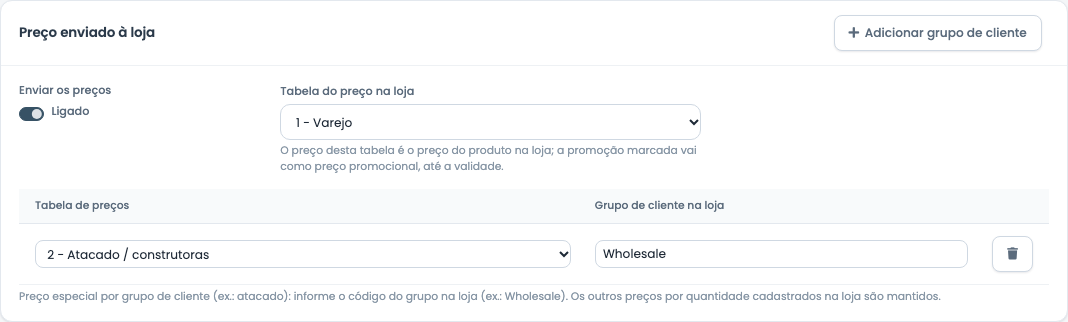
- Tabela do preço na loja: o preço desta tabela é o preço do produto na loja. A promoção marcada no SAX vai como preço promocional, até a data de validade; quando a promoção acaba, o preço promocional sai da loja.
- Grupo de cliente (ex.: atacado): ligue outra tabela de preços a um grupo de clientes da loja (informe o código do grupo, ex.: Wholesale) e os clientes desse grupo veem o preço dessa tabela. Os outros preços por quantidade cadastrados direto na loja são mantidos.
- Ao gravar um preço numa tabela ligada à loja (inclusive pelo reajuste e pelo preço da grade), o produto entra na fila e o preço vai à loja em seguida.
Situação do pedido de volta para a loja
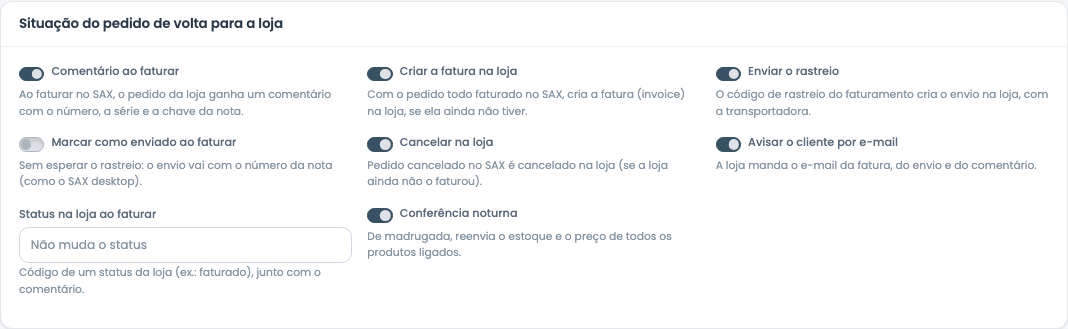
| Opção | O que faz |
|---|---|
| Comentário ao faturar | Ao faturar no SAX, o pedido da loja ganha um comentário com o número, a série e a chave da nota. A loja só é avisada com a NF-e autorizada. |
| Status na loja ao faturar | Código de um status da loja (ex.: faturado) gravado junto com o comentário. Em branco, o status não muda. |
| Criar a fatura na loja | Com o pedido todo faturado no SAX, cria a fatura (invoice) na loja, se ela ainda não tiver. Faturamento parcial recebe só o comentário. |
| Enviar o rastreio | O código de rastreio do faturamento cria o envio na loja, com a transportadora. |
| Marcar como enviado ao faturar | Sem esperar o rastreio: o envio vai com o número da nota. |
| Cancelar na loja | Pedido cancelado no SAX é cancelado na loja, se a loja ainda não o faturou. |
| Avisar o cliente por e-mail | A loja manda ao cliente o e-mail da fatura, do envio e do comentário. |
| Conferência noturna | De madrugada, reenvia o estoque e o preço de todos os produtos ligados, para corrigir qualquer diferença. |
Catálogo enviado à loja
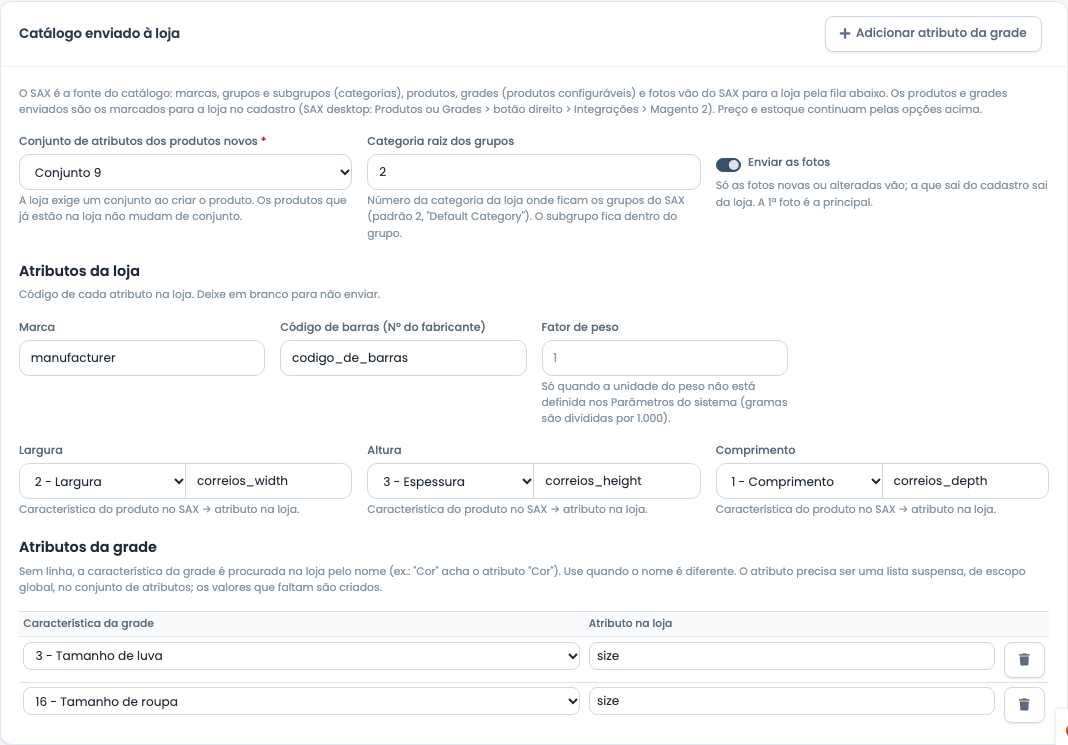
Os produtos e grades enviados são os marcados para a loja no cadastro, no SAX desktop (Produtos ou Grades > botão direito > Integrações > Magento 2). A marca, o grupo e o subgrupo do produto são criados na loja na hora em que o produto vai, se ainda não existirem.
| Campo | Para que serve |
|---|---|
| Conjunto de atributos dos produtos novos | Obrigatório: a loja exige um conjunto ao criar o produto (clique em Testar conexão para listar). Os produtos que já estão na loja não mudam de conjunto. |
| Categoria raiz dos grupos | Número da categoria da loja onde ficam os grupos do SAX (padrão 2, “Default Category”). O subgrupo fica dentro do grupo. Uma categoria com o mesmo nome no mesmo lugar é aproveitada, sem duplicar. |
| Enviar as fotos | Só as fotos novas ou alteradas vão; a que sai do cadastro sai da loja. A 1ª foto é a principal. |
| Atributos da loja | O código de cada atributo na loja para a marca, o código de barras (Nº do fabricante) e as medidas (largura, altura e comprimento, cada uma ligada a uma característica do produto no SAX). Em branco, a informação não é enviada. |
| Fator de peso | Só quando a unidade do peso não está definida nos Parâmetros do sistema (gramas são divididas por 1.000). |
| Atributos da grade | Característica da grade no SAX → atributo na loja. Sem linha, a característica é procurada na loja pelo nome (ex.: “Cor” acha o atributo “Cor”). O atributo precisa ser uma lista suspensa, de escopo global e estar no conjunto de atributos; os valores que faltam são criados. |
Como o produto vai para a loja:
- SKU: o já ligado ao produto na empresa; sem ele, o Nº original; sem Nº original, o código do produto. Um SKU que já pertence a outro produto da empresa não é enviado (a fila mostra o erro).
- Produto novo é criado com o preço da tabela do preço na loja (a loja exige preço para criar) e, em seguida, recebe o estoque e as fotos. Produto que já está na loja é atualizado (nome, descrição do e-commerce, situação, peso, medidas, categorias).
- Grade vira um produto configurável: as variações ativas viram as opções (ex.: tamanhos), e a variação inativa sai do configurável e fica desativada na loja. As fotos do configurável são as da 1ª variação ativa.
- Na primeira vez que as fotos de um produto vão pelo SAX Web, as imagens que já estavam na loja são trocadas pelas do SAX; depois disso, uma imagem incluída direto na loja não é mexida.
Fila de envio à loja
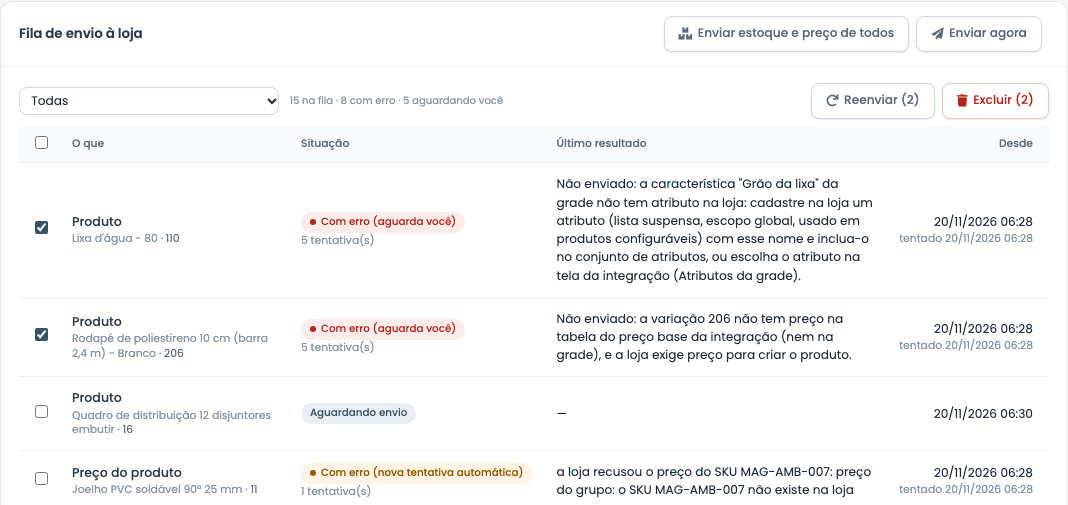
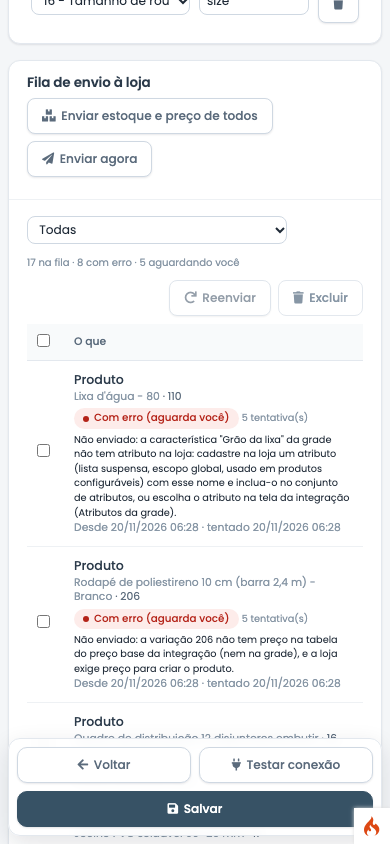
Tudo o que vai do SAX para a loja passa por esta fila: produtos, fotos, grades, marcas, categorias, estoque, preço, nota, rastreio e cancelamento. Cada linha mostra o que é, a situação, o último resultado da loja e desde quando está na fila:
- Aguardando envio: vai na próxima rodada (a cada minuto).
- Com erro (nova tentativa automática): o SAX tenta de novo sozinho depois de 5, 15, 60 e 240 minutos.
- Com erro (aguarda você): esgotou as 5 tentativas ou o erro precisa de uma correção (atributo que falta na loja, produto sem preço, SKU repetido…). Corrija o que o resultado pede e use Reenviar, ou Excluir se não for mais preciso. Se o SAX gerar de novo o mesmo item (por exemplo, ao alterar o produto), ele volta a ter as 5 tentativas.
- Serviço padronizado (ainda pelo desktop): o filtro mostra o que continua sendo enviado pelo SAX desktop.
Botões: Enviar agora envia a fila sem esperar a rodada; Enviar estoque e preço de todos põe na fila o estoque e o preço de todos os produtos ligados à loja (o mesmo da conferência noturna); Reenviar e Excluir agem nas linhas marcadas. A exclusão é tudo ou nada: nota, rastreio e cancelamento excluídos não voltam para a fila.
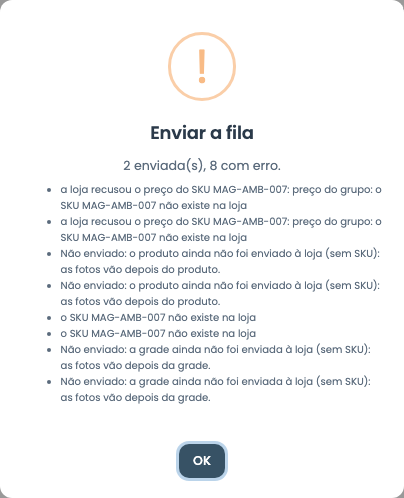
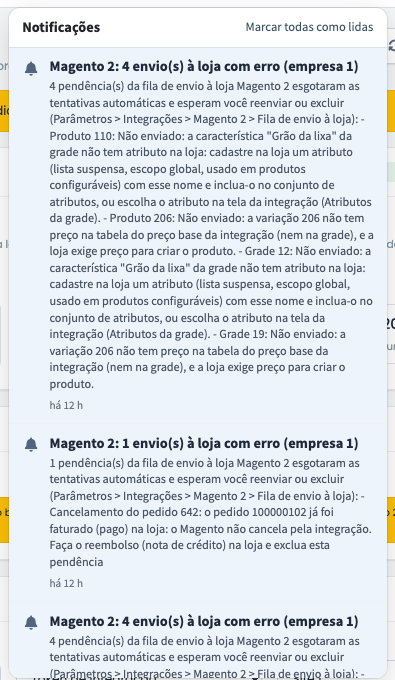
Quando um item esgota as tentativas, o sino de notificações avisa os supervisores e quem tem a permissão de enviar dados à loja (433.68) com a empresa liberada, com a lista do que parou. O link da notificação abre esta tela.
No fim da tela ficam o Log das chamadas à loja (leituras de pedidos, envios da fila e testes de conexão; guardado por 30 dias, sem token nem dados pessoais) e o Histórico de alterações da configuração.
Enviar um produto à loja pela tela de Produtos
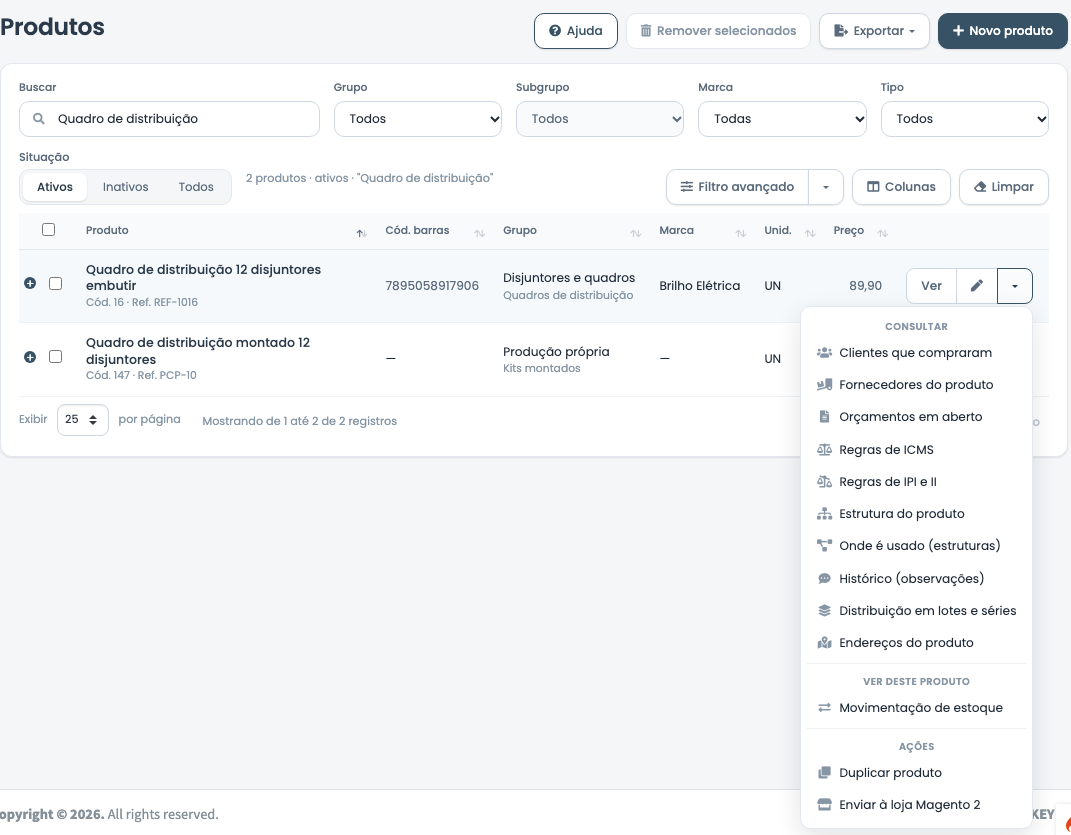
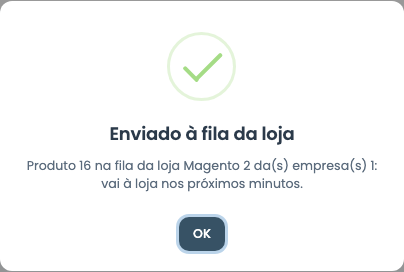
Em Compras e Estoque > Produtos, o botão ▾ ao lado de Ver (ou o Mais ações da prévia) tem Enviar à loja Magento 2. Ele põe na fila o produto e as fotos (e a grade inteira, se o produto for uma variação de grade marcada) em cada empresa liberada para você em que o produto está marcado para a loja. Use depois de corrigir um cadastro, sem esperar outra alteração.
Se o produto não estiver marcado para a loja em nenhuma empresa liberada para você, a tela avisa e nada é posto na fila.
Pedidos importados
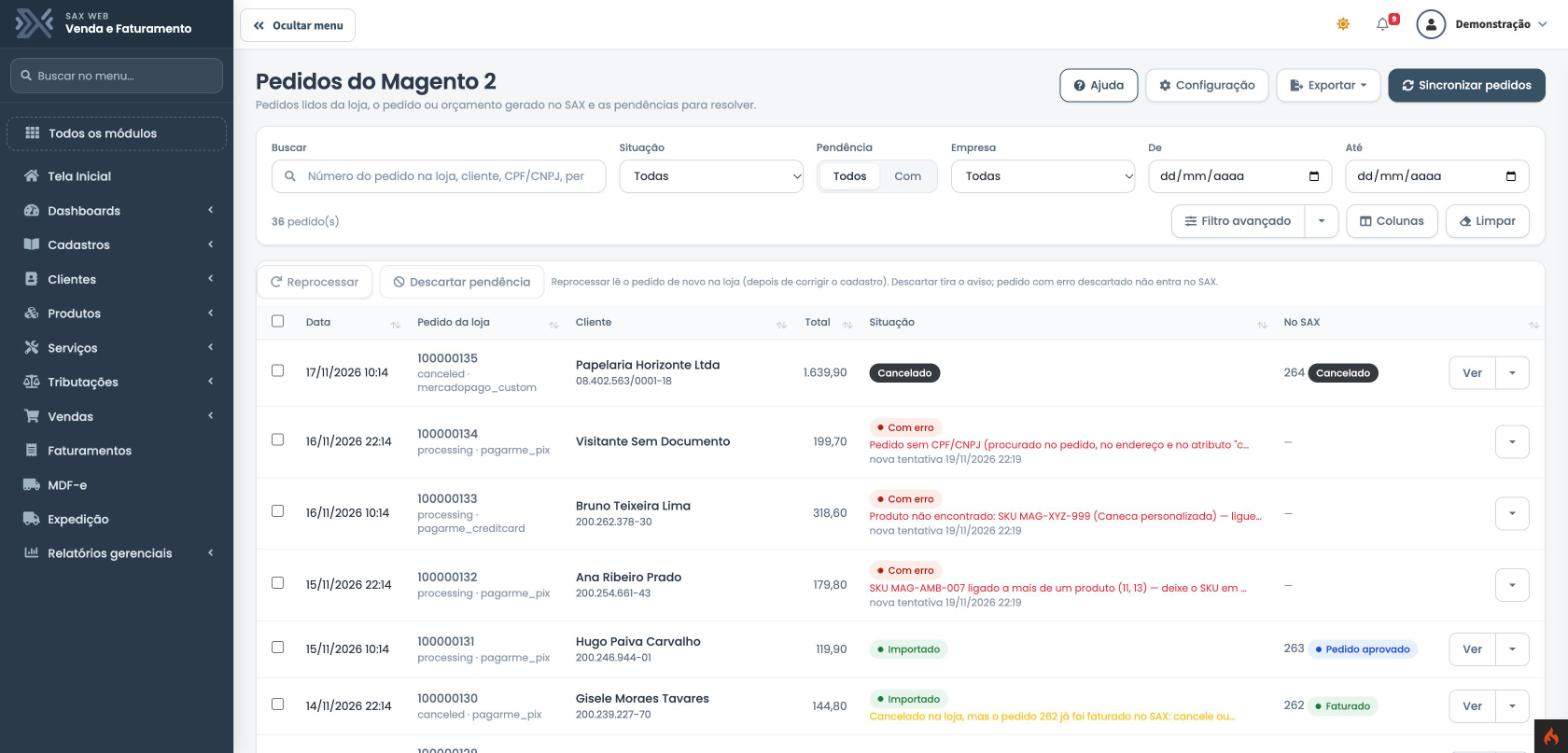
Cada pedido lido da loja aparece uma vez só, com a situação da importação:
- Importado: entrou no SAX. A coluna No SAX mostra o código e a situação do pedido ou orçamento (botão Ver abre o pedido).
- Com erro: não entrou no SAX, e a pendência diz por quê (produto não encontrado, SKU ligado a mais de um produto, pedido sem CPF/CNPJ…). O SAX tenta de novo sozinho até 5 vezes, com intervalos cada vez maiores; depois disso, só pelo Reprocessar.
- Cancelado: cancelado na loja (antes ou depois de entrar no SAX).
- Descartado: um pedido com erro que alguém decidiu não importar.
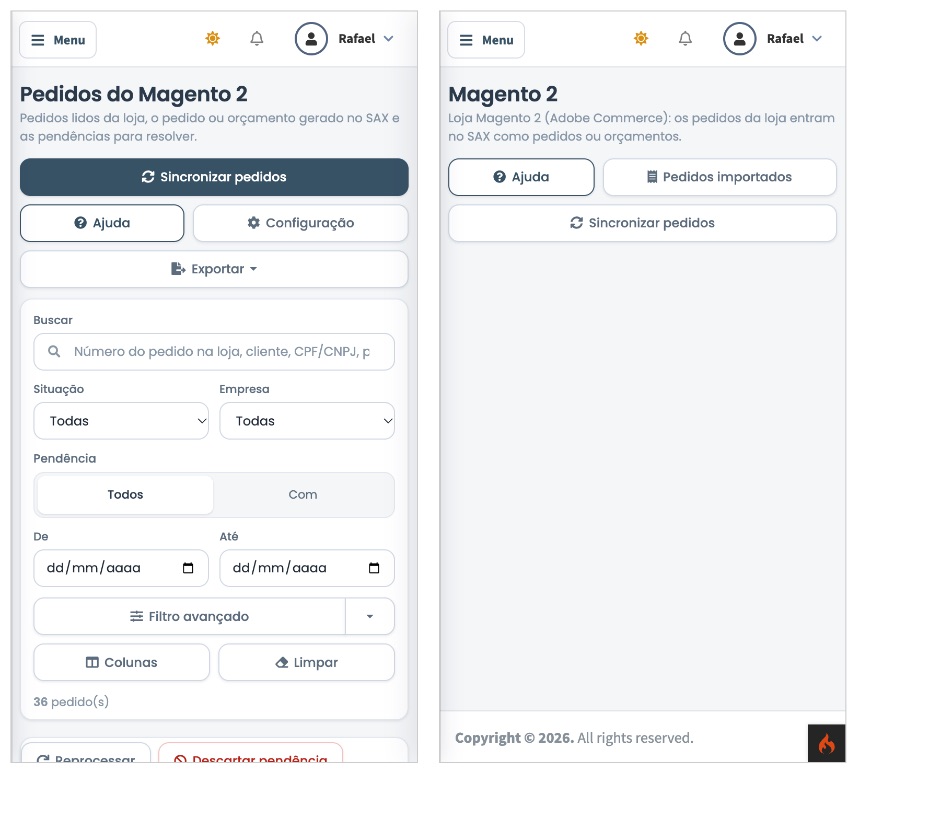
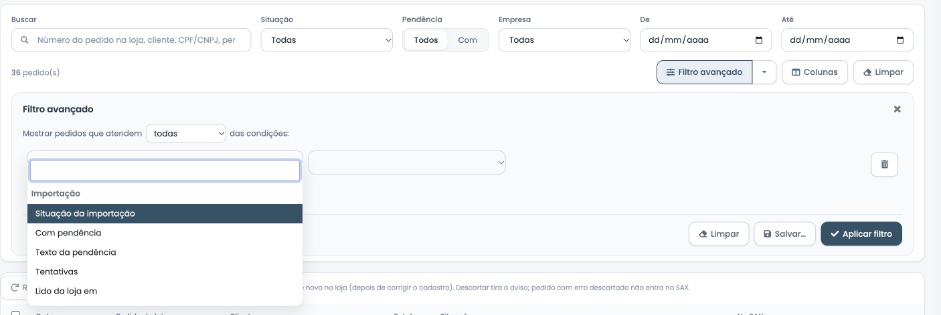
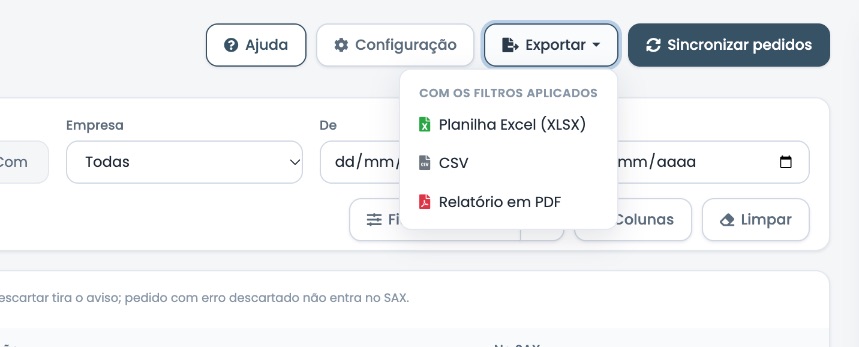
Os filtros (busca, situação, com pendência, empresa e período) atualizam a lista na hora e ficam guardados ao voltar para a tela. Há também o Filtro avançado (combine condições com qualquer campo, inclusive a situação do pedido no SAX, e salve o filtro), o botão Colunas (cada usuário escolhe as suas) e o menu Exportar (planilha XLSX, CSV e relatório em PDF com todos os pedidos dos filtros).
Prévia e Mais ações
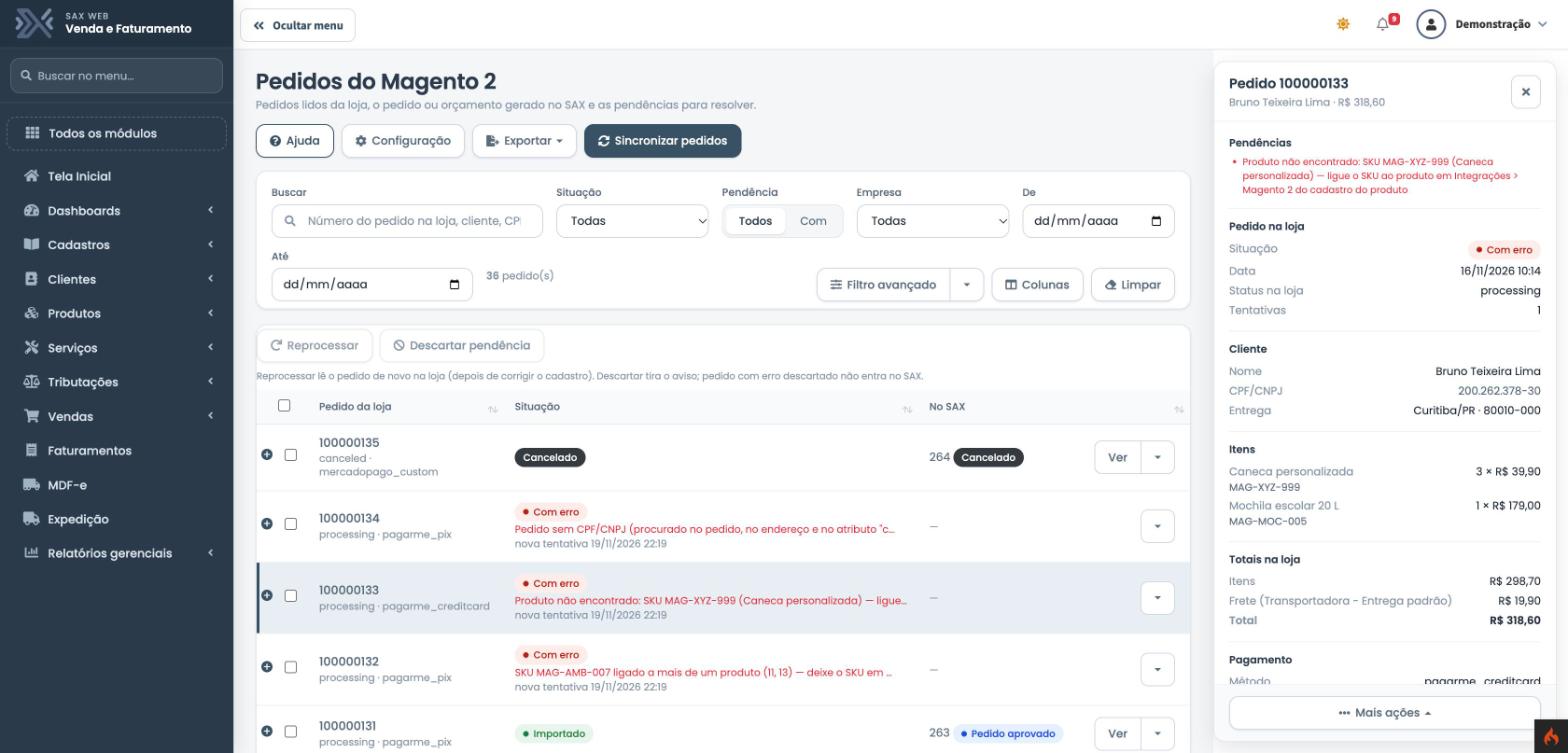
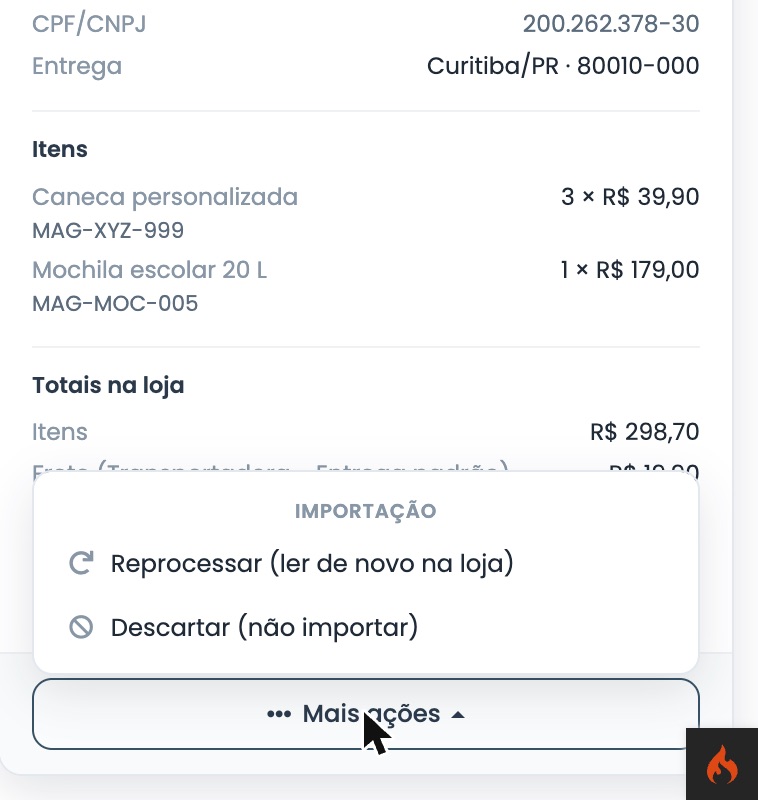
Clique na linha para ver a prévia sem sair da lista: pendências, cliente, itens, totais na loja e pagamento. O duplo clique (ou Enter) abre o pedido no SAX. O menu Mais ações (na linha e no rodapé da prévia) tem:
- Abrir o pedido no SAX;
- Reprocessar: lê o pedido de novo na loja e tenta importá-lo com o cadastro atual (use depois de corrigir o que a pendência pediu);
- Descartar: no pedido com erro, ele não entra no SAX; no pedido importado com aviso, só tira o aviso.
Para agir em vários de uma vez, marque as caixas da primeira coluna e use Reprocessar ou Descartar pendência acima da lista.
Como o pedido entra no SAX
- Cliente: procurado pelo CPF/CNPJ (com ou sem pontuação). Se já existe, o cadastro não é alterado; só os campos vazios (e-mail, telefone e, se o cadastro não tiver endereço, o endereço) são preenchidos. Se não existe, é cadastrado com os dados do pedido. Compras sem conta na loja (visitante) também entram.
- Produtos: pelo SKU ligado ao produto em Integrações > Magento 2 do cadastro do produto, na empresa. Em produto com grade entra a variação vendida; no kit (bundle) entram os produtos do kit. O preço é o praticado na loja e o desconto da loja é rateado nos itens.
- Endereço de entrega: o do pedido da loja.
- Impostos: calculados pelo SAX, pela transação de venda da empresa (Empresas > Parâmetros da empresa > Vendas).
- O pedido nunca entra pela metade: se um item não for encontrado, nada é gravado e a pendência fica na lista.
Pontos de atenção
- Não deixe os dois processando: com “SAX Web” marcado, desligue a integração do Magento 2 desta empresa no SAX desktop (pedidos e envio de dados). Só o serviço padronizado continua pelo desktop.
- Marcação do produto para a loja: por enquanto é feita no SAX desktop (Produtos ou Grades > botão direito > Integrações > Magento 2). Produto não marcado não vai à loja, nem pelo Enviar à loja Magento 2.
- Produto novo precisa de preço e de conjunto de atributos: sem preço na tabela do preço na loja (nem na grade) ou sem o conjunto de atributos configurado, o produto não é criado e a fila mostra o motivo.
- Atributo da grade: cada característica da grade precisa de um atributo na loja (lista suspensa, escopo global, no conjunto de atributos). Sem ele, a grade fica com erro até você criar o atributo na loja ou escolhê-lo em Atributos da grade.
- Estoque sem setor: sem setor marcado, nenhum estoque é enviado (a loja não é zerada).
- Nota fiscal: a loja só recebe o comentário, a fatura e o envio com a NF-e autorizada; a nota ainda não transmitida ou rejeitada espera, sem gastar tentativa.
- Cancelamento de pedido já pago na loja: o Magento não cancela pela integração um pedido já faturado na loja. Faça o reembolso (nota de crédito) na loja e exclua a pendência da fila.
- Pedido pago precisa de transação de venda: sem a transação padrão em Empresas > Parâmetros da empresa > Vendas, o pedido pago fica com erro. Orçamentos (aguardando pagamento) entram sem ela.
- SKU em mais de um produto: o SAX não escolhe sozinho; deixe o SKU em um produto só e reprocesse.
- Orçamento pago depois: vira pedido aprovado automaticamente, desde que não tenha sido alterado no SAX depois da importação. Se foi alterado, fica o aviso e você aprova pela tela de Orçamentos.
- Cancelado na loja: o pedido ou orçamento é cancelado no SAX (com o motivo nas observações) se ainda não foi faturado nem separado. Se já foi, fica o aviso para cancelar ou devolver a nota e cancelar o pedido no SAX.
- Total diferente: se o total calculado no SAX (com impostos) for diferente do cobrado na loja, as parcelas acompanham o total do SAX e fica um aviso para conferir.
- Produto bloqueado para recálculo de preço não entra (como em qualquer venda): desbloqueie em Compras > Custos e preços > Desbloqueio de produtos e reprocesse.
- Permissões (Cadastros > Colaboradores > Busque o Vendedor > Coluna de Ações > Permissões de Acesso > Aba Venda e Faturamento):
- consultar e alterar a configuração: Supervisor > 1014 – Parâmetros das integrações (Consultar 1014.01, Alterar 1014.03, Testar conexão 1014.06);
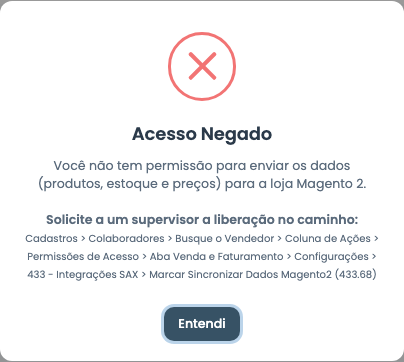
- Enviar agora, Enviar estoque e preço de todos, Reenviar e o Enviar à loja Magento 2 de Produtos: Configurações > 433 – Integrações SAX > Sincronizar Dados Magento2 (433.68);
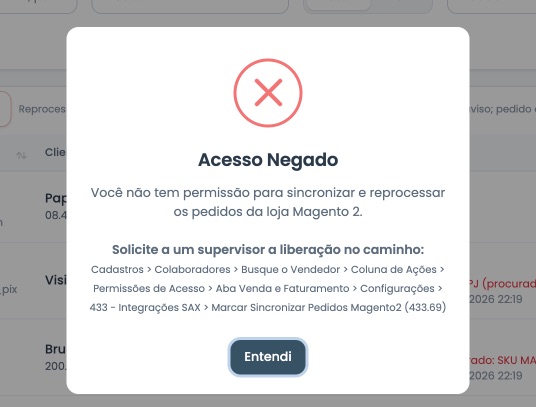
- Sincronizar pedidos e Reprocessar: Configurações > 433 – Integrações SAX > Sincronizar Pedidos Magento2 (433.69);
- Excluir da fila e Descartar pendência: Configurações > 433 – Integrações SAX > Excluir Pendências Magento2 (433.70).
Sem a permissão, o botão continua na tela e o clique mostra o caminho da liberação.
No celular
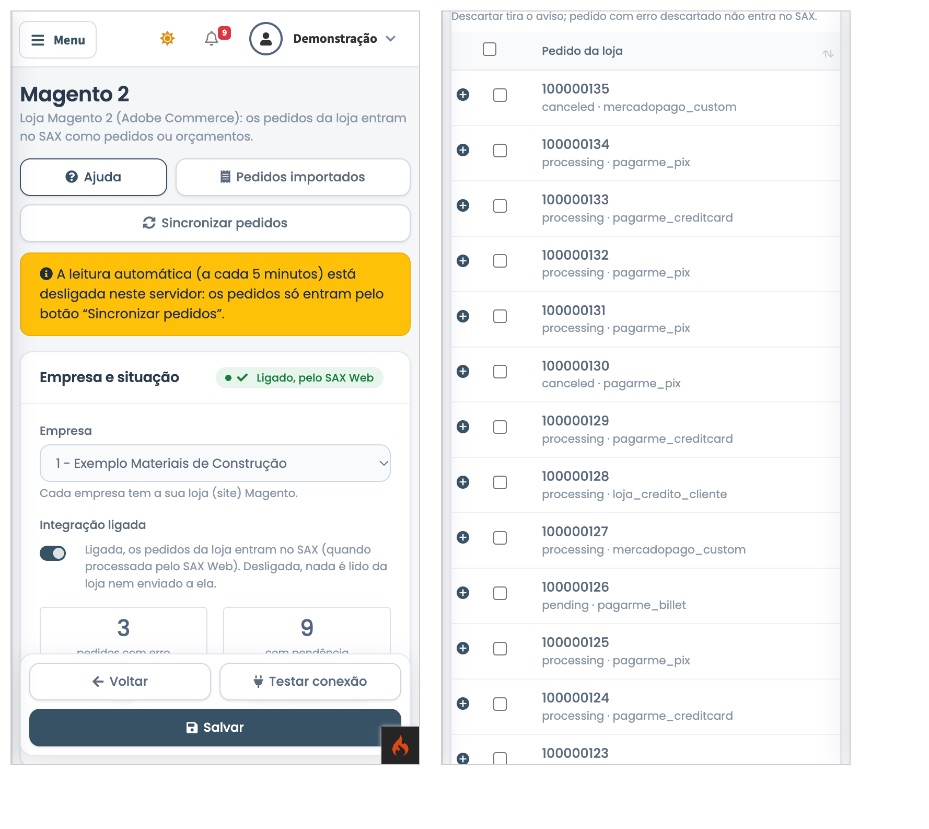
As telas funcionam no celular: os filtros ficam em duas colunas, a lista de pedidos mostra o número do pedido (toque no + para ver as outras colunas) e os botões de salvar ficam no rodapé. Na fila de envio, abaixo de 768 px de largura, a lista mostra só a caixa de seleção e a coluna “O que”: a situação, as tentativas, o último resultado e as datas aparecem dentro dela, logo abaixo do nome do item, sem precisar arrastar a tabela.