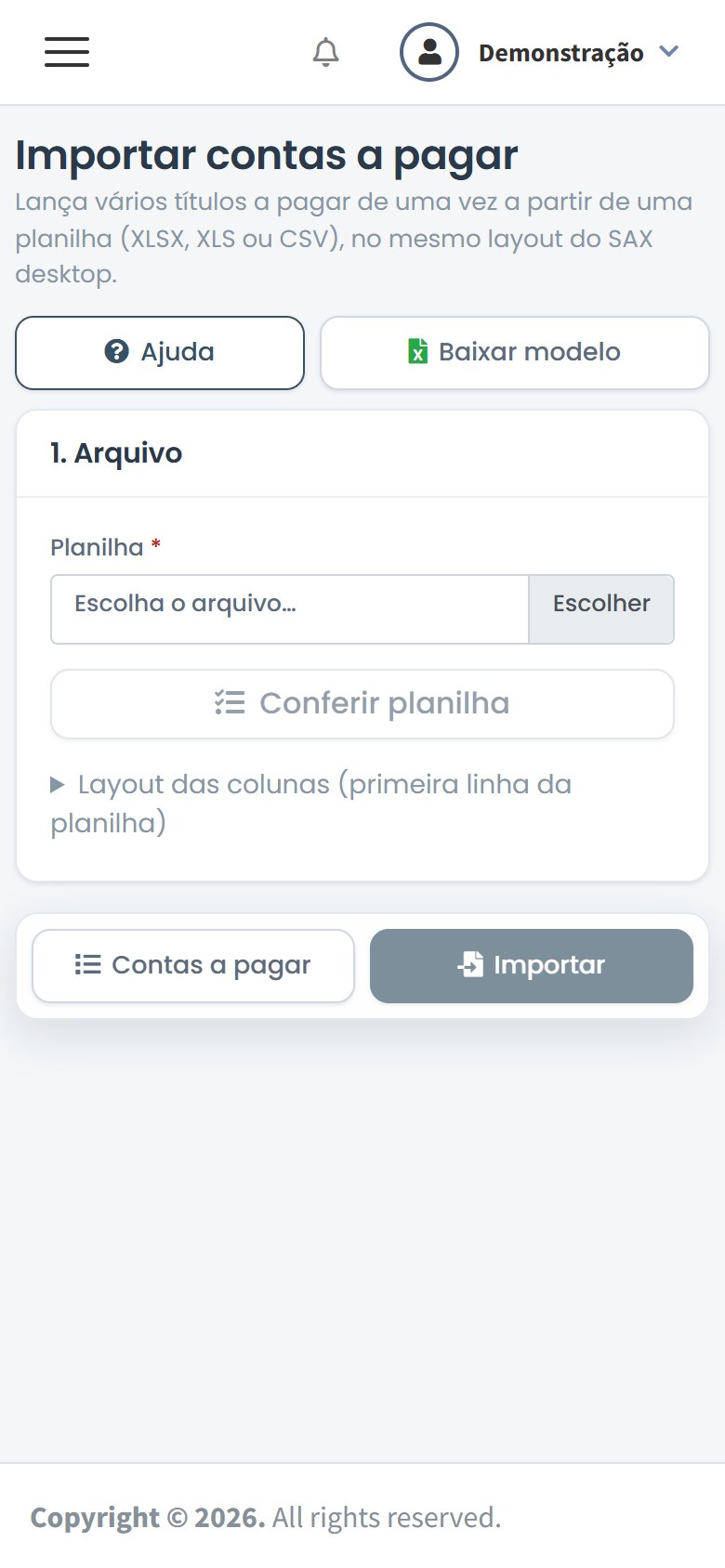
SAX Web: importar contas a pagar
A tela Importar contas a pagar do SAX Web lança vários títulos a pagar de uma vez a partir de uma planilha (XLSX, XLS ou CSV), no mesmo layout usado pelo SAX desktop. Antes de gravar, a tela confere todas as linhas e mostra o que está certo, o que tem erro e o que merece atenção; a importação só acontece com a planilha toda correta.
Onde fica: módulo Financeiro, menu Utilitários > Importar contas a pagar. No SAX desktop: Financeiro > Utilitários > Importar contas a pagar. Planilhas feitas para o desktop servem aqui sem mudança.
1. A planilha
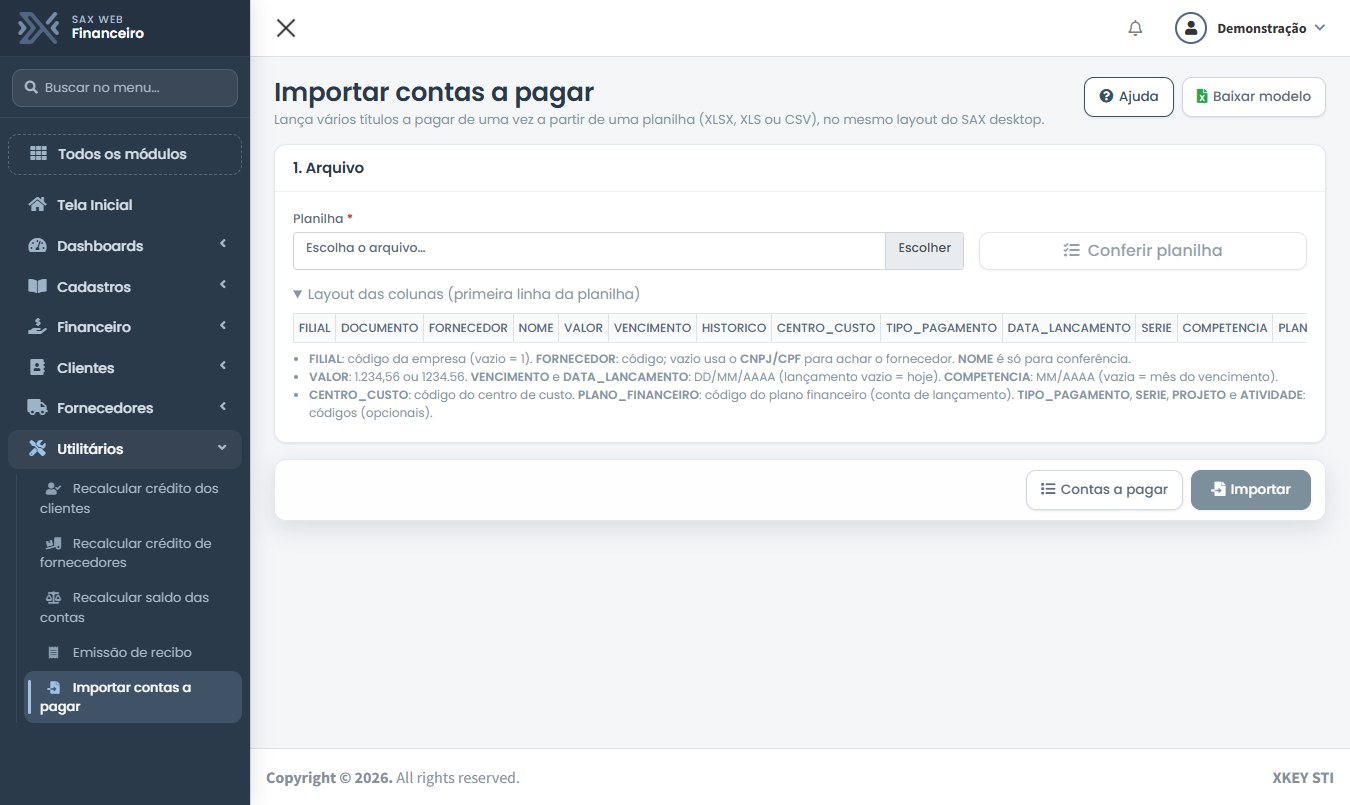
Clique em Baixar modelo para receber uma planilha com o cabeçalho e uma linha de exemplo. A primeira linha precisa ter as colunas nesta ordem:
FILIAL; DOCUMENTO; FORNECEDOR; NOME; VALOR; VENCIMENTO; HISTORICO; CENTRO_CUSTO; TIPO_PAGAMENTO; DATA_LANCAMENTO; SERIE; COMPETENCIA; PLANO_FINANCEIRO; CNPJ/CPF; PROJETO; ATIVIDADE
| Coluna | O que informar |
|---|---|
| FILIAL | Código da empresa. Vazio = empresa 1. |
| DOCUMENTO | Número do documento (até 30 caracteres). |
| FORNECEDOR | Código do fornecedor. Vazio: o fornecedor é localizado pelo CNPJ/CPF. |
| NOME | Só para você conferir na planilha; não é gravado. |
| VALOR | Maior que zero (1.234,56 ou 1234.56). |
| VENCIMENTO | Data (DD/MM/AAAA ou data do Excel). Obrigatório. |
| HISTORICO | Texto livre. |
| CENTRO_CUSTO | Código do centro de custo (obrigatório nas empresas que exigem). |
| TIPO_PAGAMENTO | Código do tipo de pagamento. |
| DATA_LANCAMENTO | Data do lançamento. Vazia = hoje. |
| SERIE | Código da série (opcional). |
| COMPETENCIA | MM/AAAA. Vazia = mês do vencimento. |
| PLANO_FINANCEIRO | Código do plano financeiro (conta de lançamento). |
| CNPJ/CPF | Documento do fornecedor: localiza o fornecedor quando a coluna FORNECEDOR está vazia; com as duas preenchidas, precisam ser do mesmo fornecedor. |
| PROJETO / ATIVIDADE | Códigos do projeto e da atividade (opcionais; a atividade precisa ser do projeto). |
2. Conferência
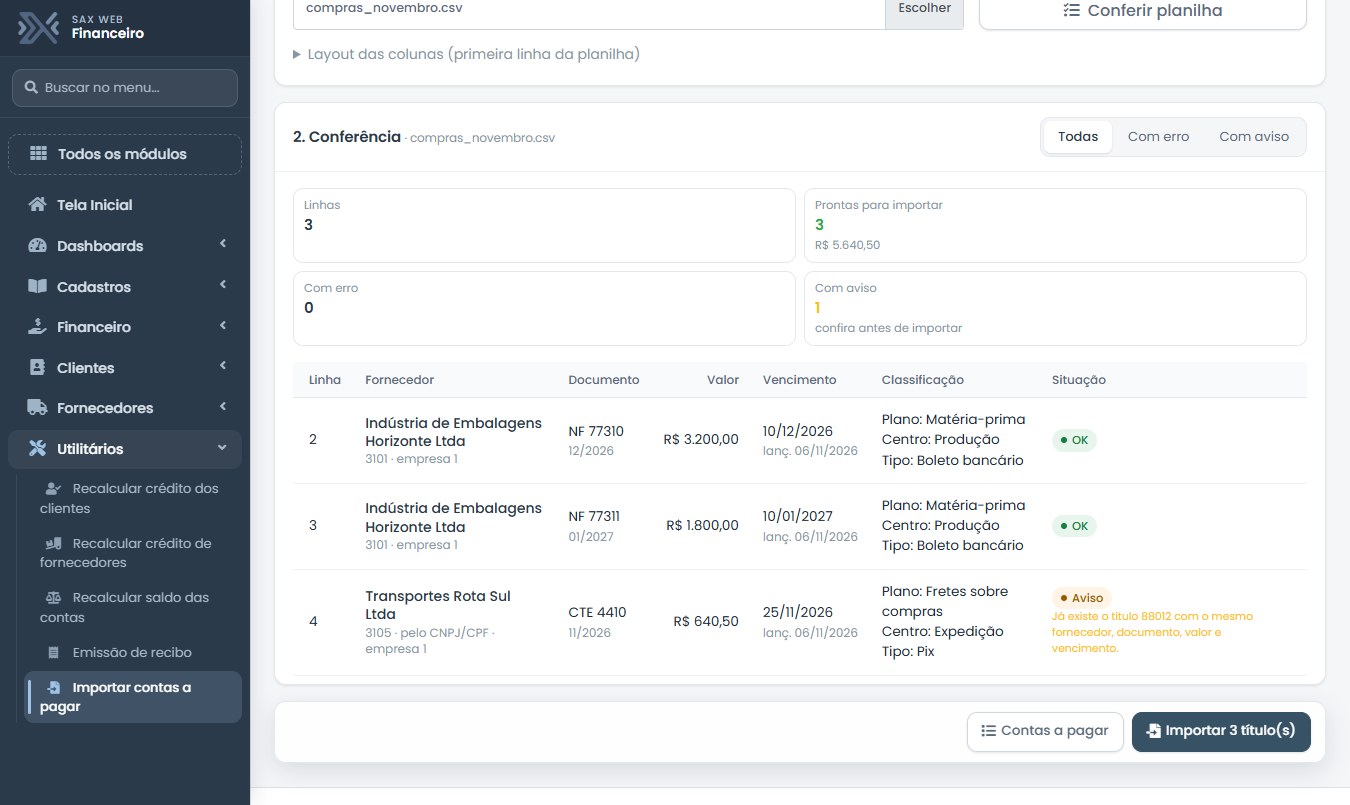
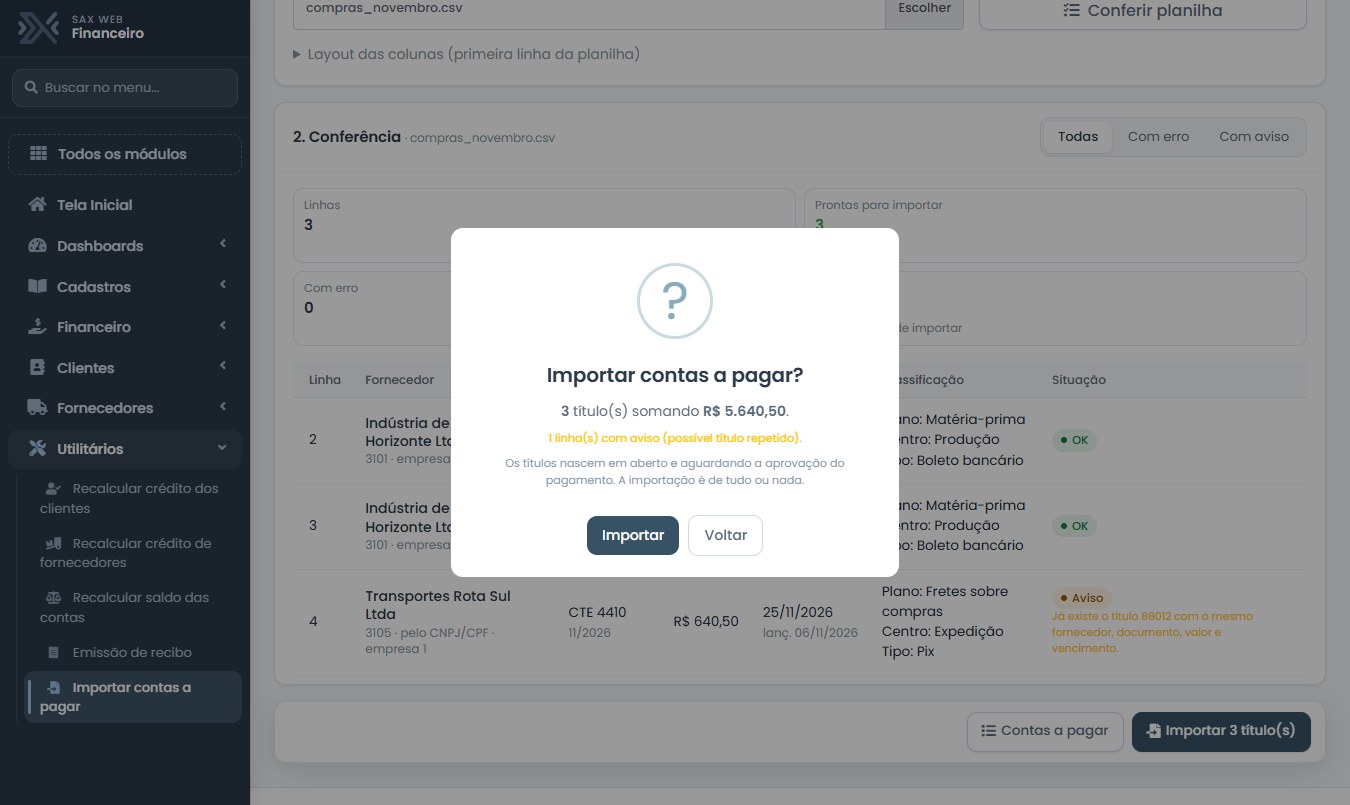
Ao escolher o arquivo, a tela lê a planilha e confere cada linha com os cadastros: empresa liberada para você, fornecedor, plano financeiro, centro de custo, tipo de pagamento, série, projeto e atividade, valores e datas. O quadro de cima mostra quantas linhas estão prontas, o total, quantas têm erro e quantas têm aviso; o filtro mostra só as linhas com erro ou com aviso.
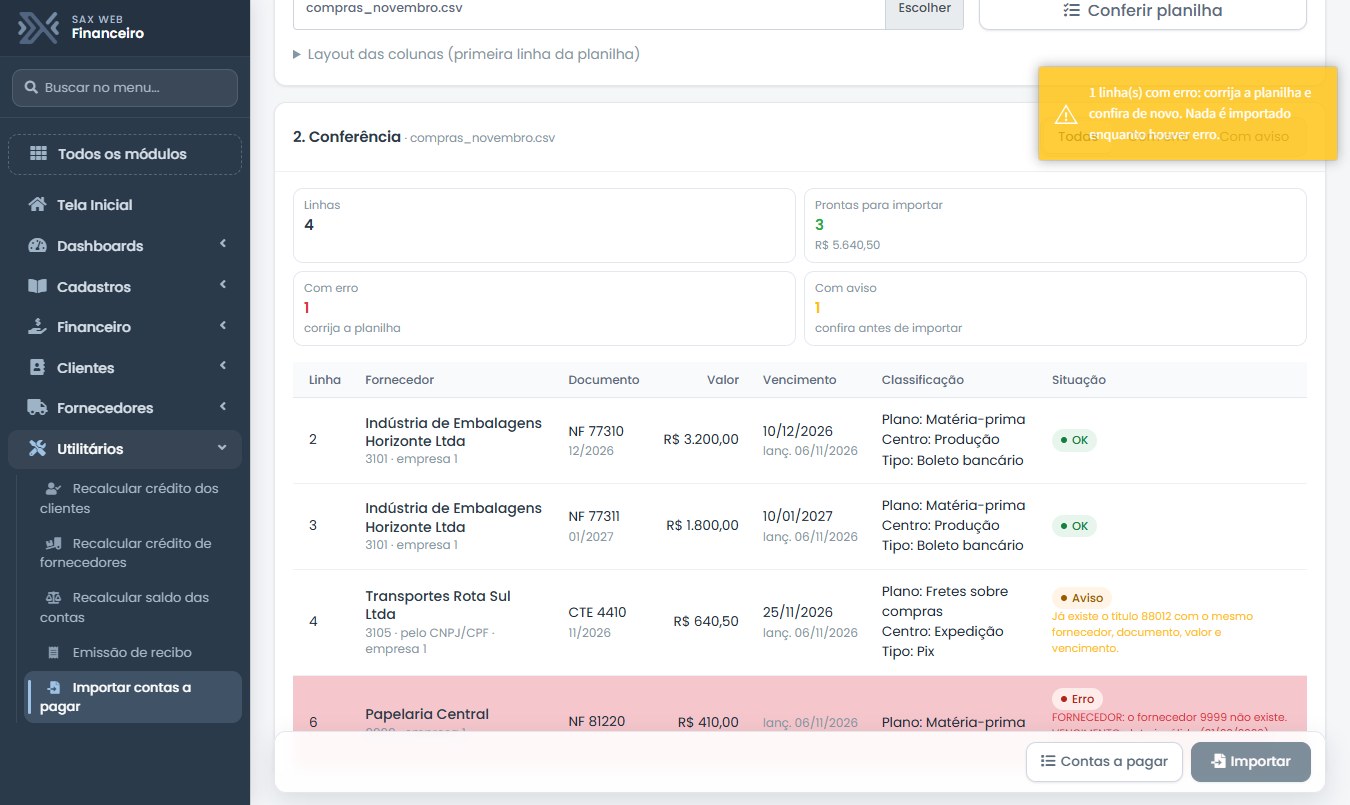
- Erro (vermelho): a linha não pode ser importada (fornecedor inexistente, data inválida, código que não existe…). Corrija a planilha e escolha o arquivo de novo.
- Aviso (amarelo): a linha pode ser importada, mas parece repetida, igual a outra linha do arquivo ou a um título já lançado (mesmo fornecedor, documento, valor e vencimento). Confira antes de importar.
3. Importar
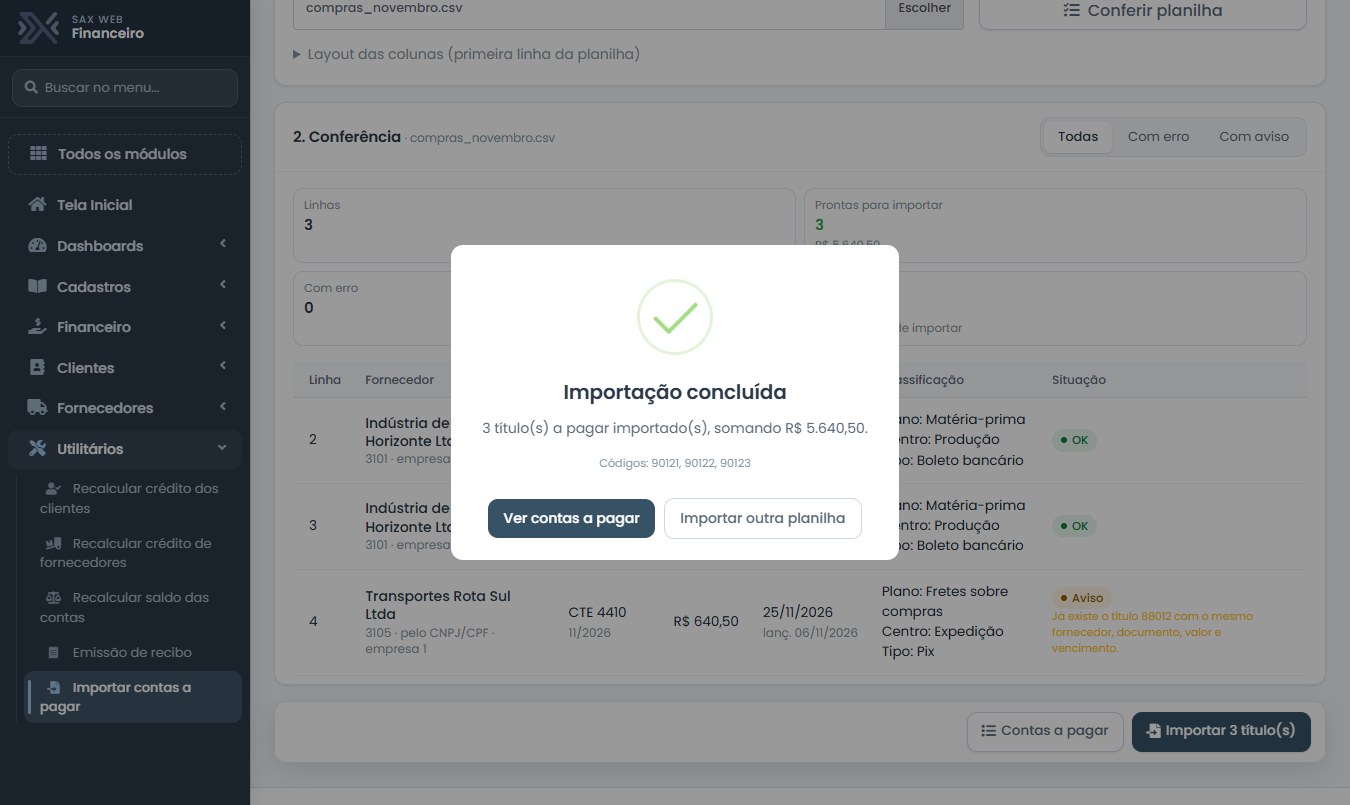
Com todas as linhas sem erro, clique em Importar e confirme. Os títulos são lançados de uma vez; ao final, a tela mostra quantos foram importados e os códigos.
4. Pontos de atenção
- Tudo ou nada: se alguma linha tiver erro, nenhum título é gravado. Não há importação pela metade.
- Aprovação: os títulos importados nascem em aberto e aguardando a aprovação do pagamento, como no SAX desktop. Aprove em Pagamentos.
- CNPJ/CPF repetido: se o documento for de mais de um fornecedor, a linha dá erro; informe o código na coluna FORNECEDOR.
- Centro de custo obrigatório: nas empresas configuradas para exigir o centro de custo, a coluna CENTRO_CUSTO precisa ser preenchida.
- Fornecedores liberados: se o seu usuário só pode lançar para alguns fornecedores, os demais dão erro.
- Limite: até 2.000 títulos e 10 MB por arquivo; divida planilhas maiores.
- Histórico: cada título importado fica no histórico de alterações dele e em Parâmetros > Log de usuário.
- Permissão: Cadastros > Colaboradores > Permissões de Acesso > Aba Financeiro > Pagamentos > Lançamentos/baixas > 115 – Geral > Importar contas a pagar (115.18). Sem ela, o menu continua visível e o clique mostra o caminho para pedir a liberação a um supervisor.
5. No celular
A tela funciona no celular: escolha o arquivo salvo no aparelho e a conferência aparece logo abaixo.