
SAX Web: horários de trabalho
O horário de trabalho diz em que dias e em que horários a produção trabalha: para cada dia da semana, até três turnos (matutino, vespertino e noturno), cada um com entrada, saída e um intervalo. As células de trabalho e os recursos usam um horário de trabalho (no SAX desktop o campo se chama “Calendário”).
Onde fica: módulo PPCP, menu Cadastros > Horários de trabalho.
Os dados que aparecem nas imagens deste guia são fictícios.
Listagem
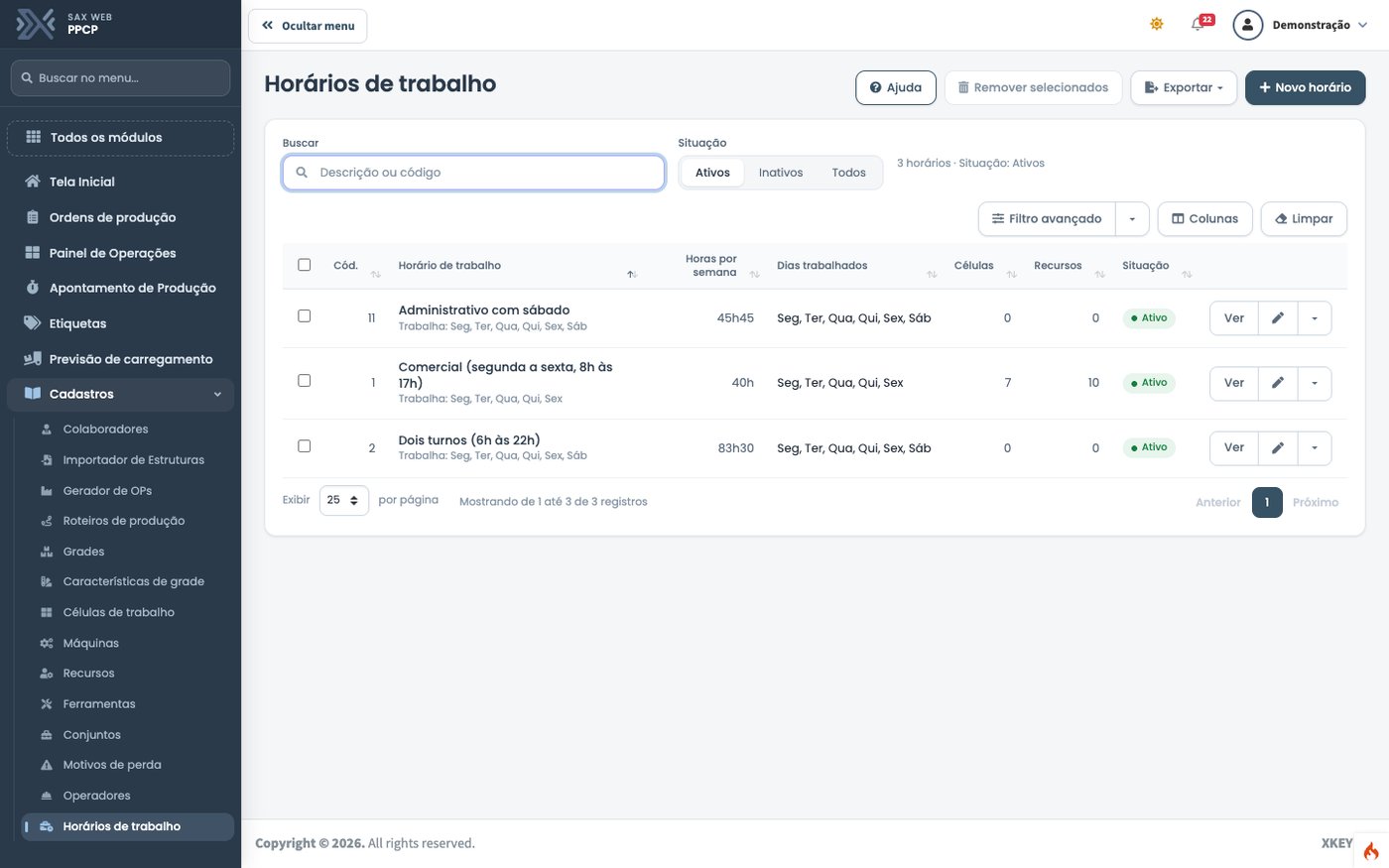
- Filtros na tela: busca pela descrição ou pelo código e situação (Ativos, Inativos, Todos). Os filtros ficam guardados ao voltar para a tela; Limpar volta ao padrão (ativos).
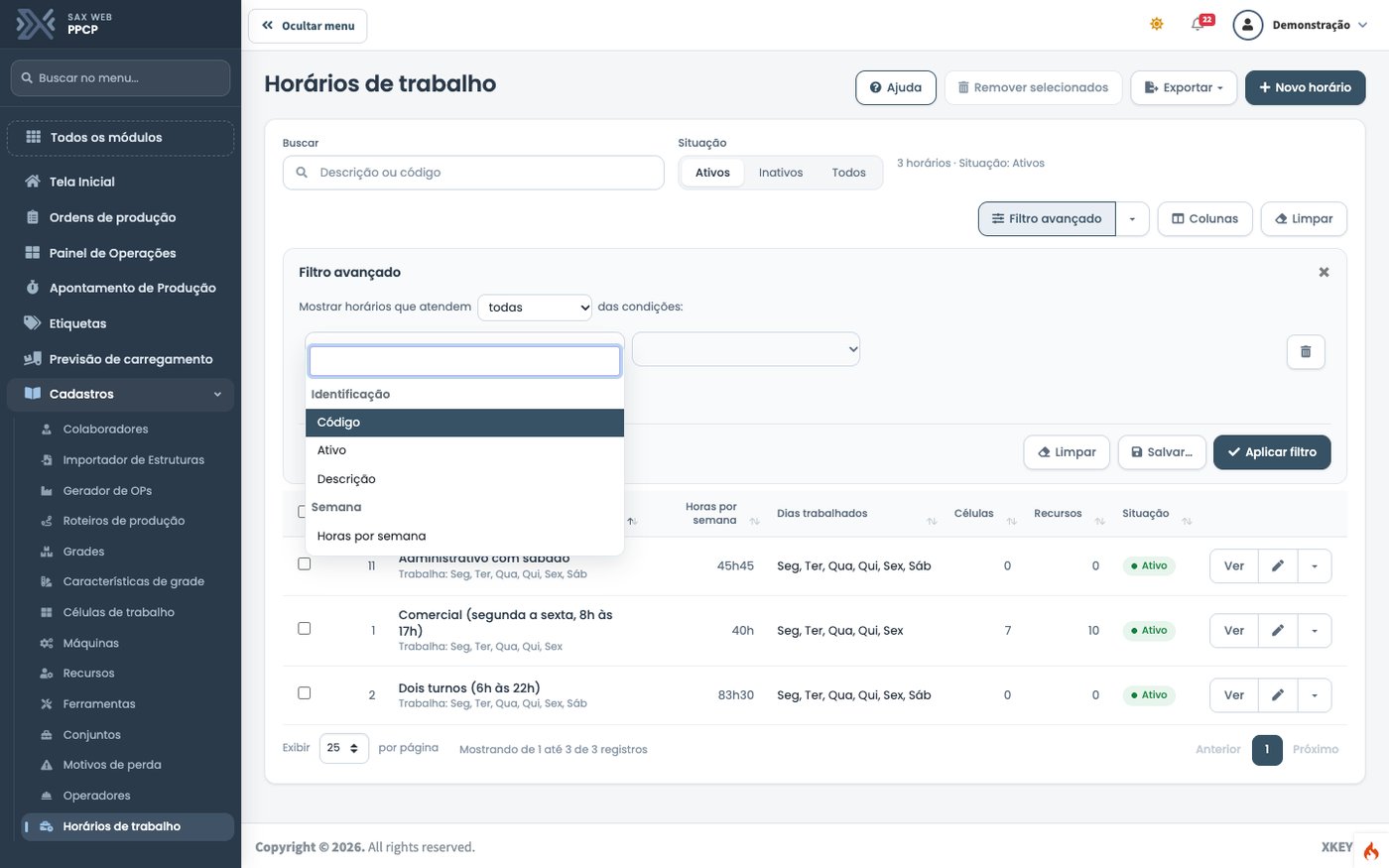
- Filtro avançado: monte condições com qualquer campo do horário (horas por semana, dias trabalhados, horas de cada dia, entrada e saída de cada turno de cada dia, quantidade de células e de recursos que usam) e salve o filtro para você ou para todos. Filtros prontos: “Sem uso (nenhuma célula nem recurso)”, “Trabalham no sábado” e “Trabalham no domingo”.
- Colunas: código, descrição, horas por semana, dias trabalhados, horas de cada dia, células, recursos e situação; cada usuário escolhe as suas e a ordem.
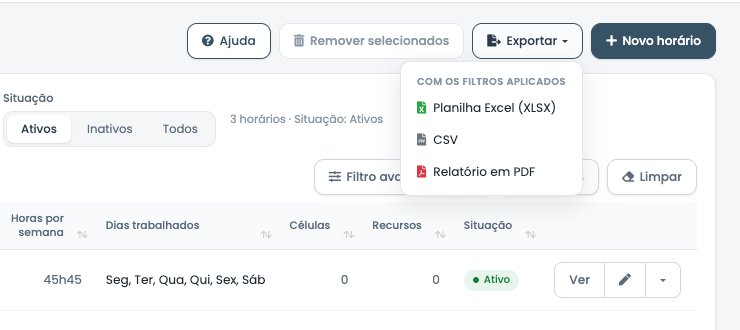
- Exportar: planilha (XLSX) e CSV (com as colunas da sua grid) e relatório em PDF com todos os horários dos filtros.
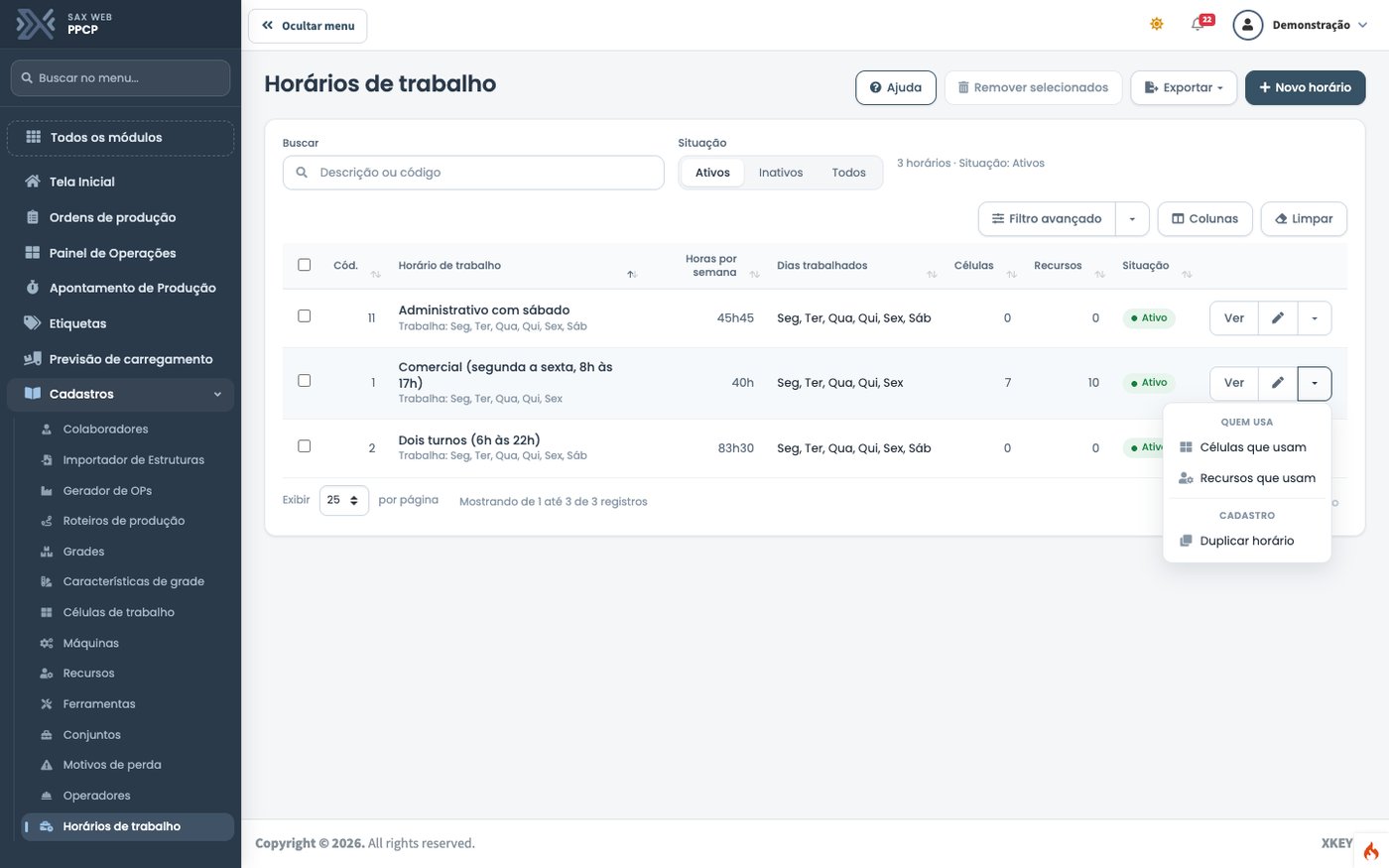
- Mais ações (botão ▾ ao lado de “Ver”): Células que usam e Recursos que usam abrem essas listagens já filtradas pelo horário; Duplicar horário abre um cadastro novo com os mesmos turnos (a descrição ganha “(cópia)”).
- Remover selecionados: marque um ou mais horários na primeira coluna.
Cadastrar
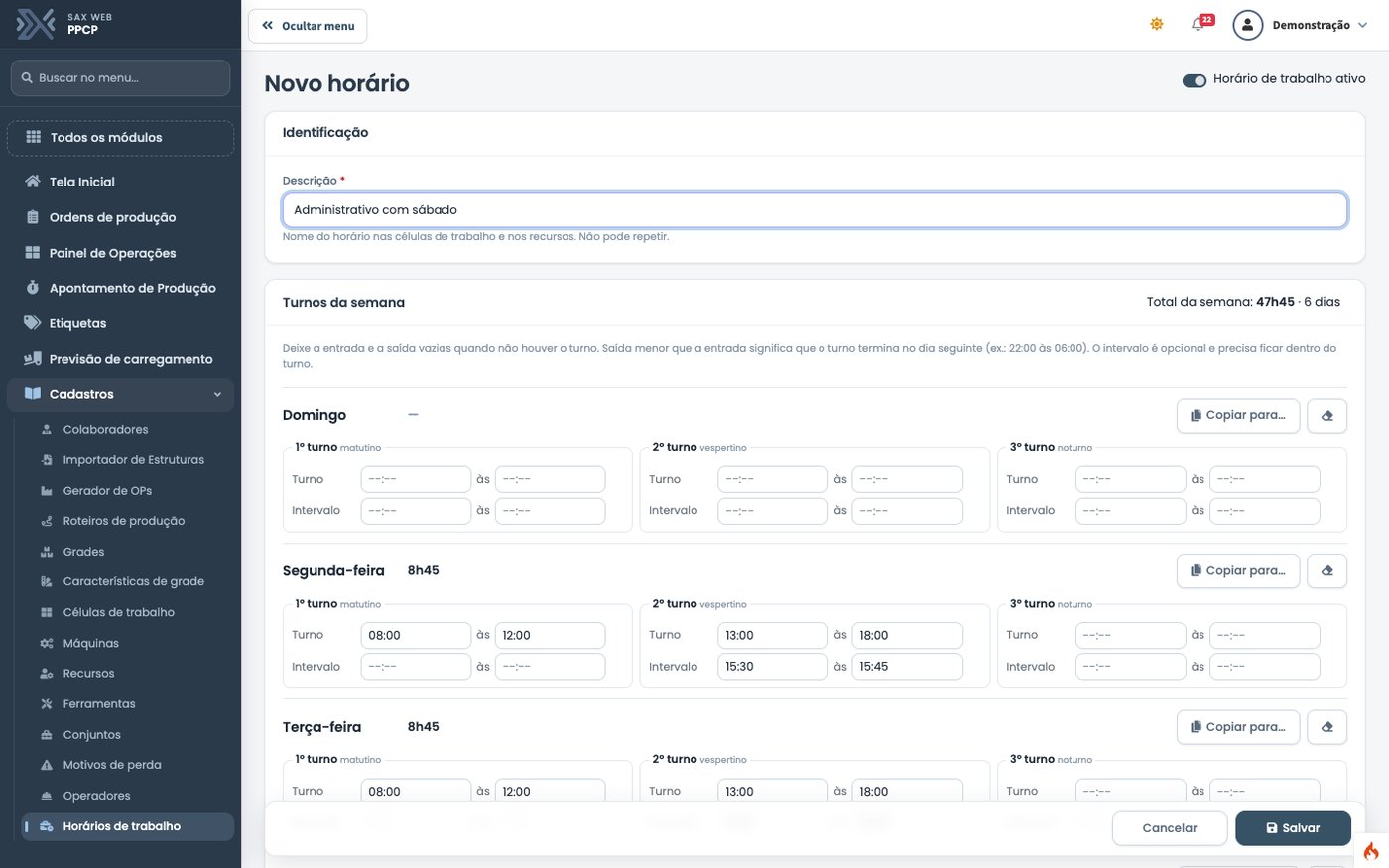
Clique em Novo horário.
| Campo | Para que serve |
|---|---|
| Descrição | Nome do horário nas telas de células e de recursos (até 150 caracteres). Não pode repetir, nem com maiúsculas e minúsculas diferentes. |
| Horário de trabalho ativo | Desmarcado, o horário deixa de ser oferecido nas células e recursos (os que já o usam continuam com ele). |
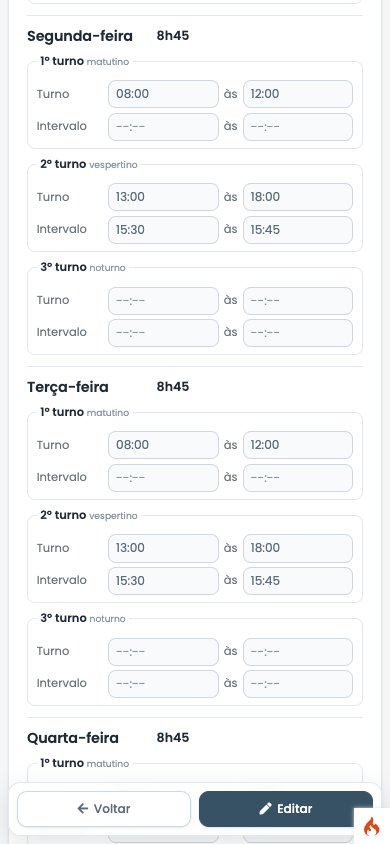
| Turno (entrada às saída) | Horário do turno, em HH:MM (24 horas). Pode digitar só os números: 800 vira 08:00. Deixe os dois vazios quando o dia não tem aquele turno. |
| Intervalo (início às fim) | Pausa dentro do turno (almoço, café). Opcional; é descontada das horas do dia. |
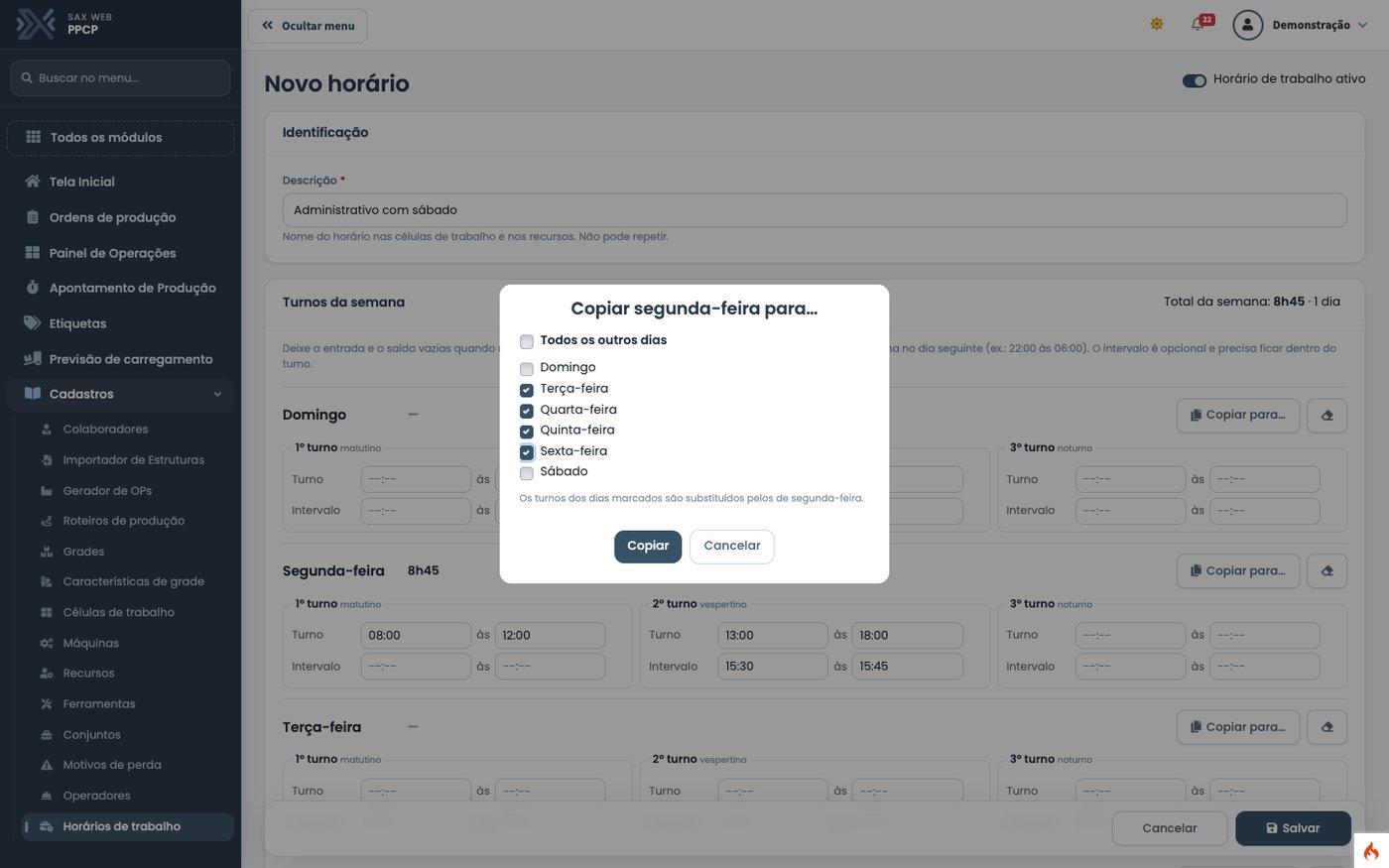
| Copiar para… | Repete os turnos de um dia em todos os outros dias ou nos dias que você marcar. |
| Borracha | Apaga os turnos do dia. |
Ao lado de cada dia aparece o total de horas trabalhadas (sem os intervalos) e, no alto, o total da semana e quantos dias têm trabalho.
Turno que passa da meia-noite: quando a saída é menor que a entrada, o turno termina no dia seguinte. Exemplo: 22:00 às 06:00 conta 8 horas na noite em que começa.
Consultar e alterar
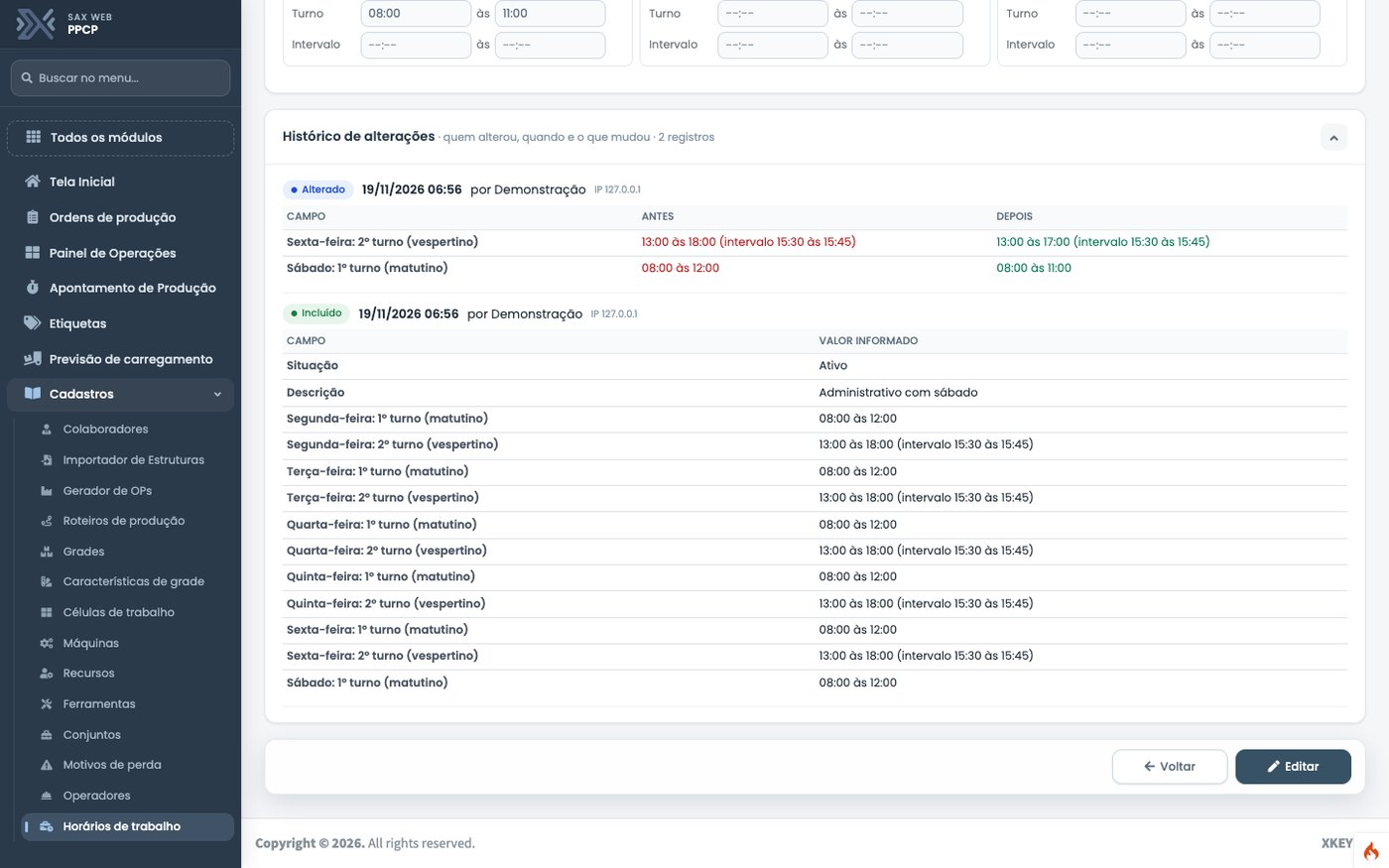
Clique em Ver para ver o horário; Editar abre a alteração. Na visualização, a seção Histórico de alterações mostra quem mudou o quê e quando, turno a turno (aparece para quem tem a permissão de Log de usuário). As alterações também aparecem em Parâmetros > Log de usuário.
Pontos de atenção
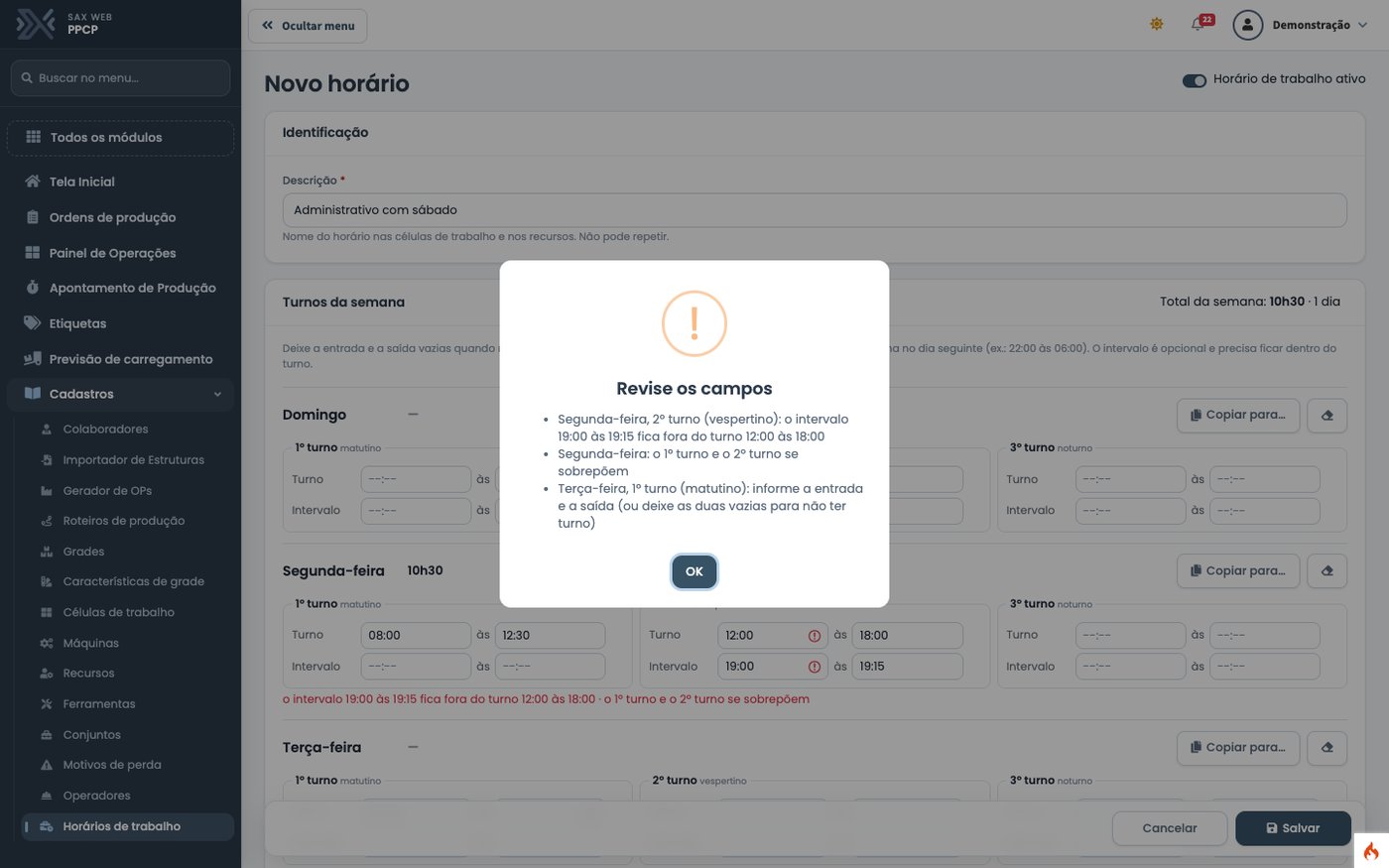
- O que o sistema não aceita (a mensagem lista tudo de uma vez e o dia com problema fica marcado em vermelho): turno com só a entrada ou só a saída; entrada igual à saída; intervalo com um lado só, fora do turno ou com o fim antes do início; dois turnos do mesmo dia que se sobrepõem; e o turno da noite que avança sobre o primeiro turno do dia seguinte (ex.: sexta 22:00 às 06:00 e sábado começando às 05:00).
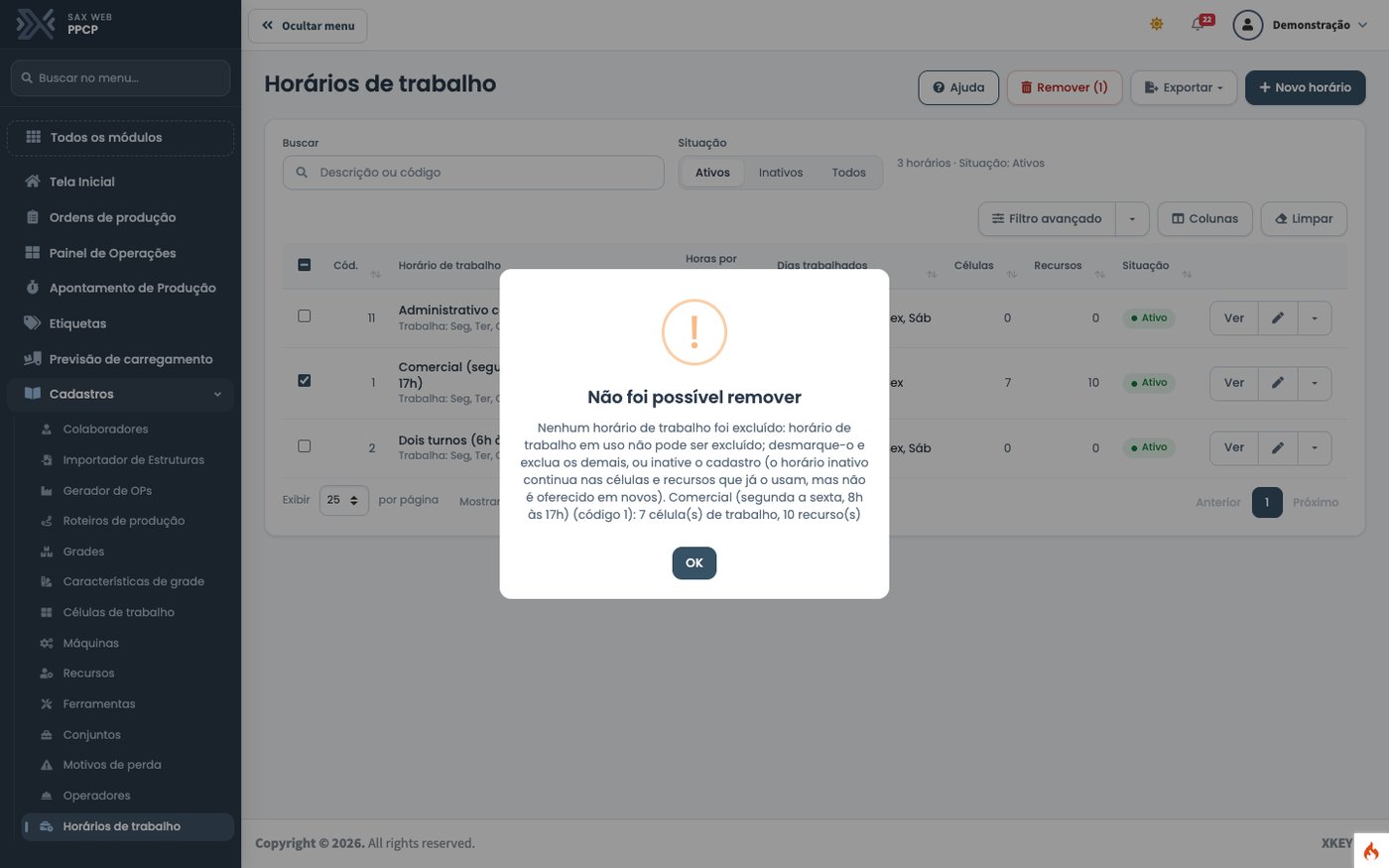
- Exclusão: horário usado por alguma célula de trabalho ou recurso não é excluído. Se você selecionar vários e um deles estiver em uso, nenhum é excluído e a mensagem mostra quais estão em uso e por quantas células e recursos. Nesse caso, desmarque esses e exclua os demais, ou inative o horário. Ao excluir, os turnos dos dias saem junto.
- Inativo: some da lista de horários das células e recursos novos; quem já usa continua com ele (aparece com “(inativo)”) e pode trocar por um ativo.
- Uso hoje: o horário é informado nas células (obrigatório) e nos recursos (opcional). Ele ainda não entra no cálculo de prazo ou de capacidade das ordens de produção.
- SAX desktop: o mesmo cadastro é o “Horário de trabalho” do menu PPCP > Cadastros do desktop. A situação (ativo/inativo) só vale no SAX Web.
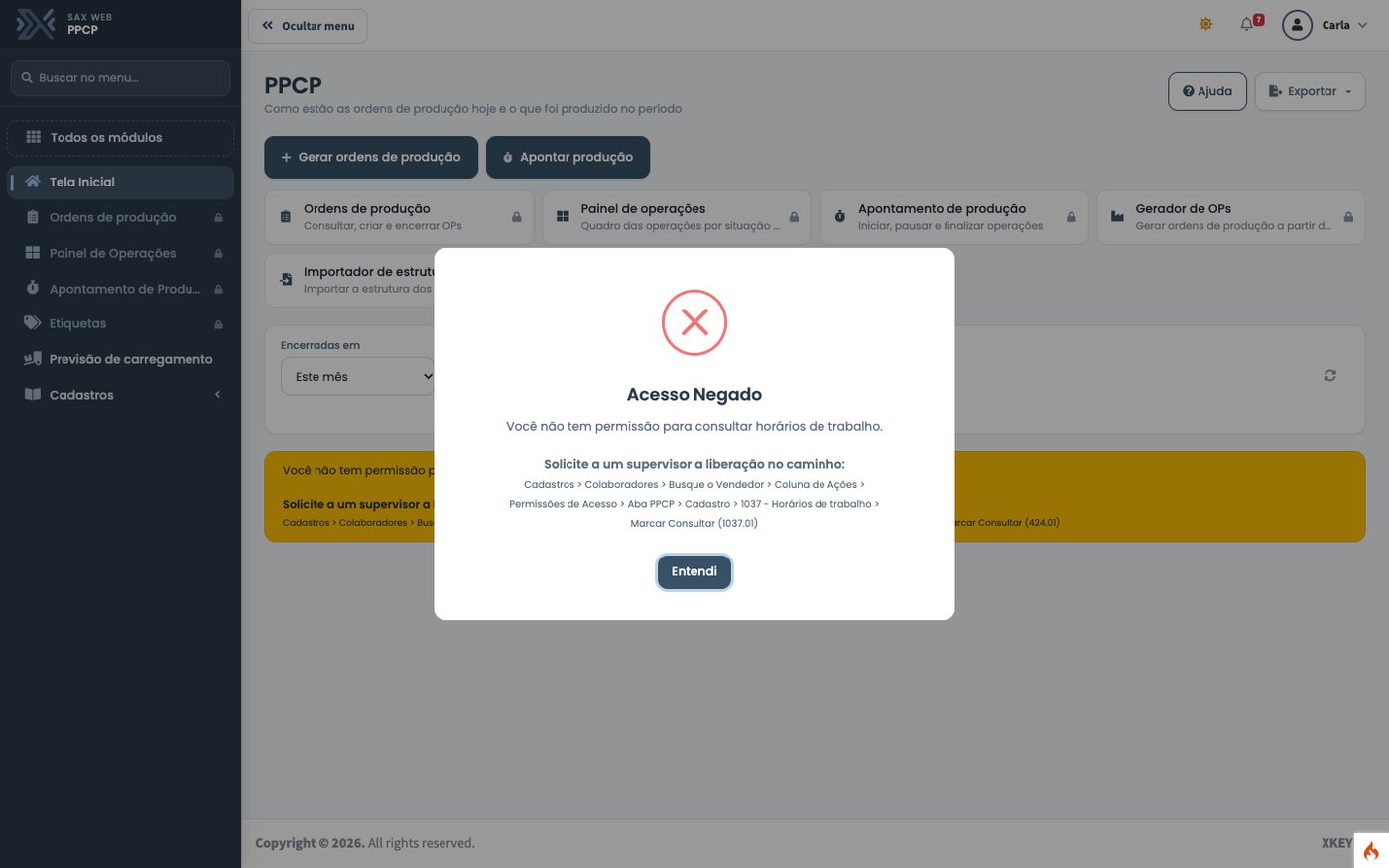
- Permissões: a tela usa a permissão 1037 – Horários de trabalho (Consultar, Novo, Alterar, Excluir e Relatórios). Sem ela, os botões continuam visíveis e mostram o aviso com o caminho para liberar: Cadastros > Colaboradores > busque o colaborador > coluna de Ações > Permissões de Acesso > aba PPCP > Cadastro > 1037 – Horários de trabalho. “Células que usam” e “Recursos que usam” pedem a consulta de Células (431) e de Recursos (430).
No celular
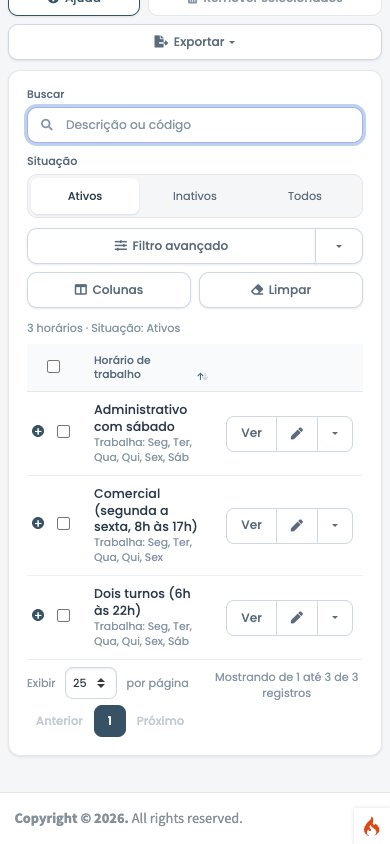
A listagem mostra a descrição e os botões da linha; o restante abre no + da linha. No formulário, cada dia ocupa a largura da tela, com os três turnos um embaixo do outro.
Veja também: SAX Web: cadastros da produção.