SAX Web: gerenciador de faturamentos
O Gerenciador de faturamentos do SAX Web reúne as notas fiscais lançadas no sistema, de entrada (compras) e de saída (vendas). Nele você encontra uma nota, confere os itens e as parcelas, aprova o pagamento das parcelas de uma compra, vê as fotos tiradas no recebimento da mercadoria, acompanha a confirmação do fornecedor pelo WhatsApp e transmite a NF-e. Também é por aqui que se lança uma nova nota de entrada. Este guia explica cada parte da tela e os pontos que mais geram dúvida.
Onde fica: módulos Vendas e Compras, menu Faturamentos. As notas são as mesmas do SAX desktop e do aplicativo SAX: o que é lançado em um aparece nos outros.
1. Listagem
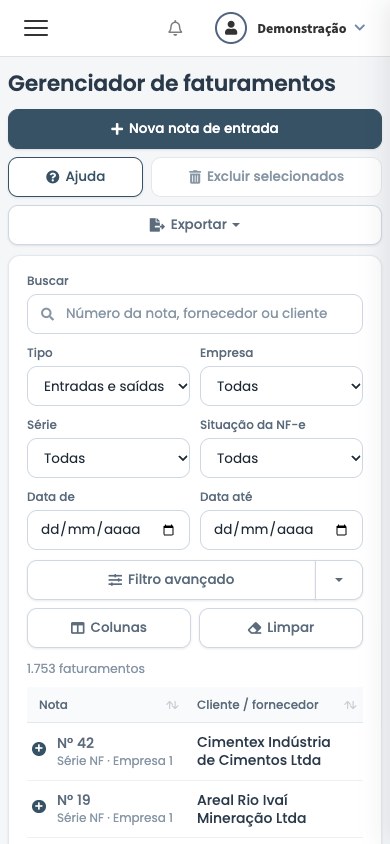
A tela abre com todas as notas, das mais recentes para as mais antigas. Cada linha mostra o número da nota com a série e a empresa, a data de entrada ou saída, o tipo (Entrada ou Saída) com a transação, o fornecedor ou cliente (nome fantasia em destaque e razão social abaixo), o total e a situação da NF-e.
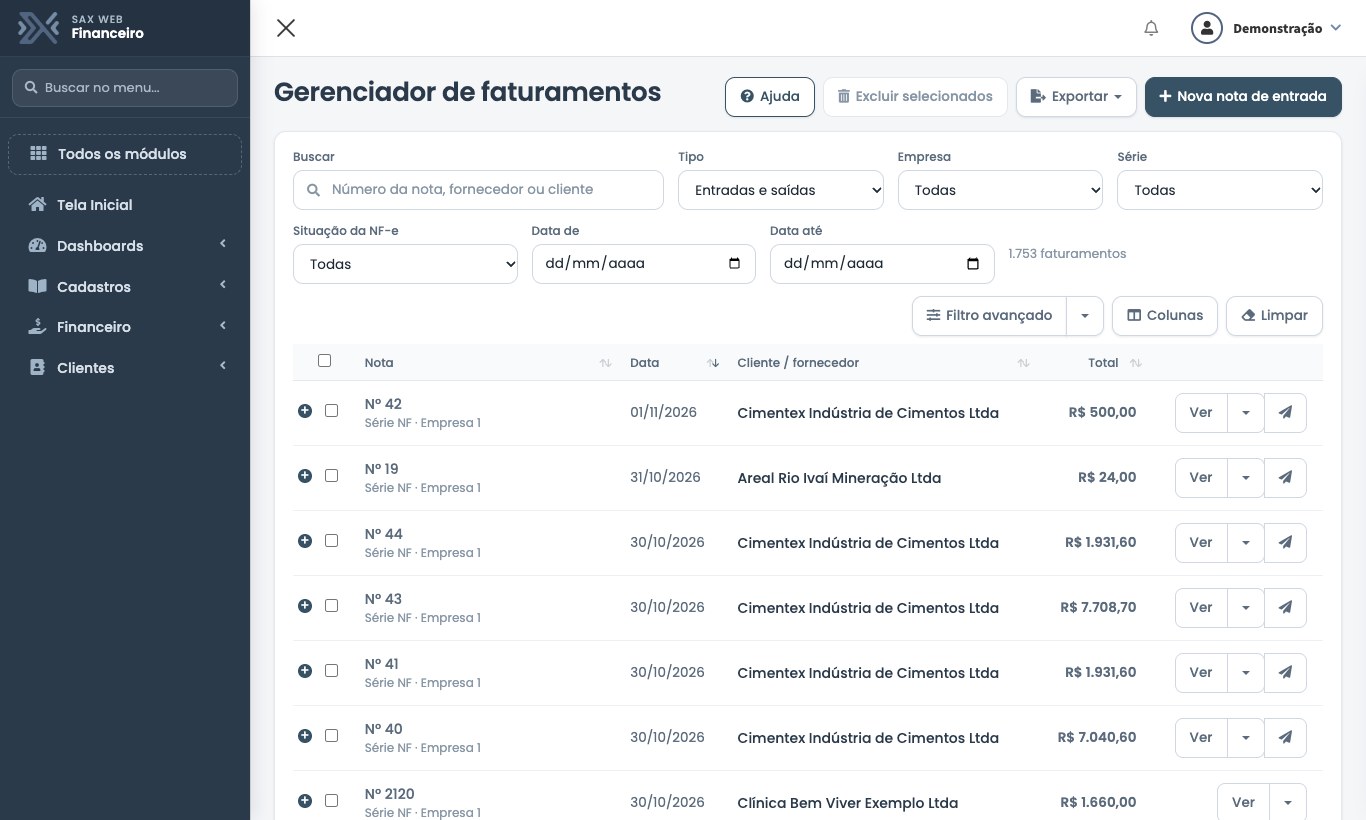
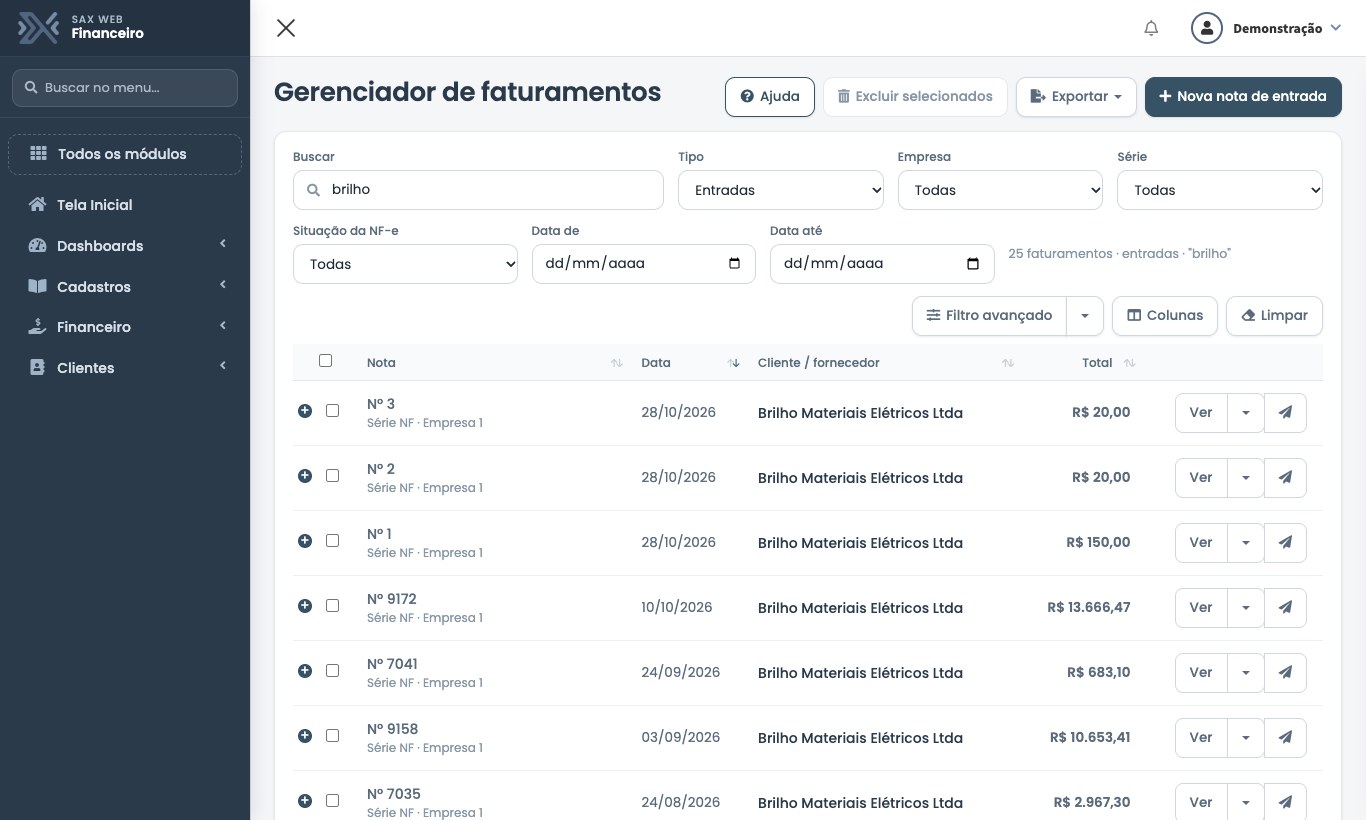
- Buscar: procura pelo número da nota e pelo nome do fornecedor ou do cliente (por exemplo, brilho). Para abrir uma nota pelo código interno, digite o código seguido de ponto (ex.: 14.). A lista se atualiza enquanto você digita.
- Tipo: entradas e saídas (padrão), só entradas ou só saídas.
- Empresa e Série: limitam a lista a uma empresa e a uma série. Ao escolher a empresa, a lista de séries passa a mostrar só as dela.
- Situação da NF-e: não transmitida, aguardando Receita, rejeitada, pendente, autorizada, denegada ou cancelada.
- Data de / Data até: período da data de entrada ou saída.
- Limpar: volta os filtros ao padrão. Os filtros ficam guardados enquanto a aba estiver aberta: ao sair e voltar para a tela, eles continuam aplicados. Abaixo dos filtros aparece a quantidade de notas e os filtros em uso.
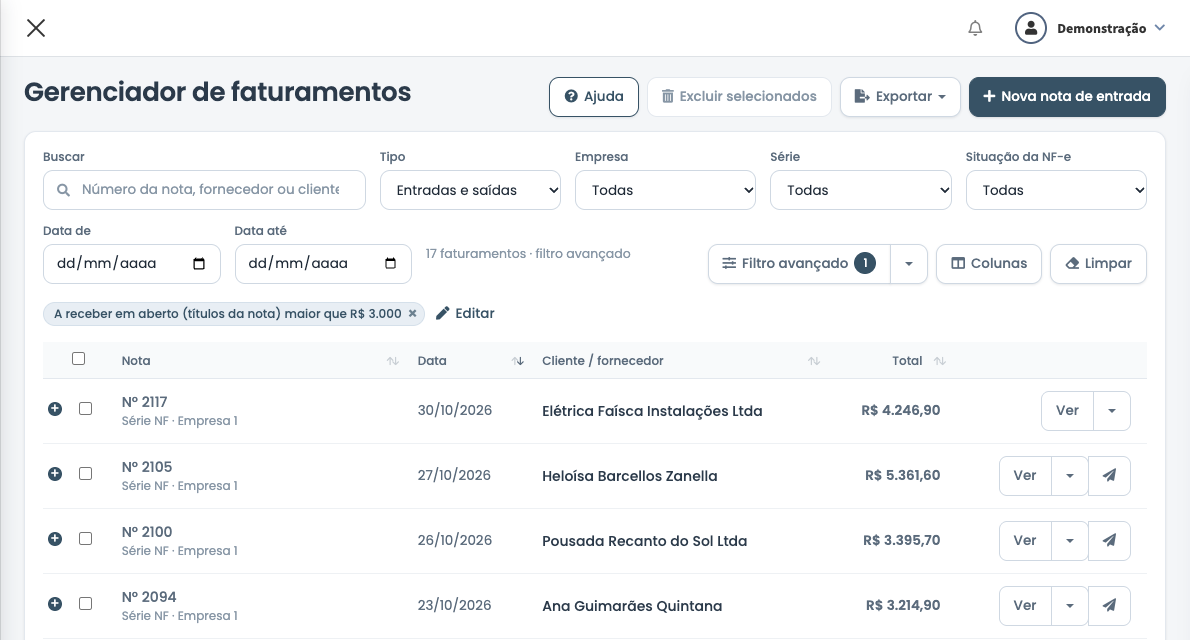
- Clique no título de uma coluna para ordenar por nota, data, cliente/fornecedor, total ou situação da NF-e.
- Clique em uma linha (ou em Ver) para abrir a nota. Nas notas ainda não transmitidas aparece também o botão do avião de papel, que transmite a NF-e (veja o item 4).
- O botão Ajuda no topo da tela abre este guia em outra aba.
Filtro avançado e filtros salvos
O botão Filtro avançado abre um painel para montar condições com qualquer informação da nota, inclusive as que não aparecem na grade: número da nota, código interno, empresa, série, transação, entrada ou saída, situação da NF-e, pedido de origem, observações, cliente ou fornecedor (e a cidade e UF do destinatário), vendedor, quem faturou, transportadora, modalidade do frete, totais, desconto, frete, ICMS, valores a receber e a pagar ainda em aberto dos títulos da nota e as datas (saída/entrada, emissão e cadastro). Escolha o campo, a comparação e o valor; combine as condições em “todas” ou “qualquer uma” e crie grupos se precisar (até 3 níveis). Antes de aplicar, o painel mostra quantos faturamentos vão aparecer.
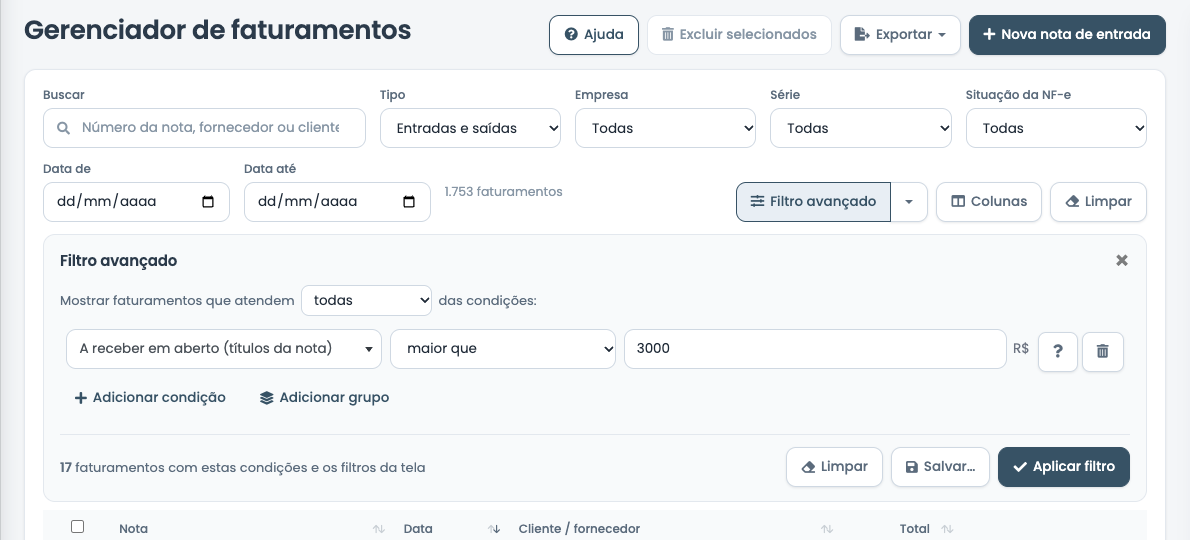
O filtro aplicado aparece em etiquetas abaixo da barra (o X remove a condição e Editar reabre o painel), fica guardado quando você volta à tela e entra na exportação. Salvar… grava o filtro com um nome, só para você ou para todos (só quem criou ou um supervisor altera ou exclui um filtro de todos), e uma condição pode perguntar o valor ao usar. A setinha ao lado do botão lista os filtros salvos e os Prontos: NF-e não transmitida, NF-e rejeitada ou pendente, com títulos a receber em aberto, acima de R$ 10.000 e saídas dos últimos 7 dias. Limpar tira também o filtro avançado.
Colunas da grade
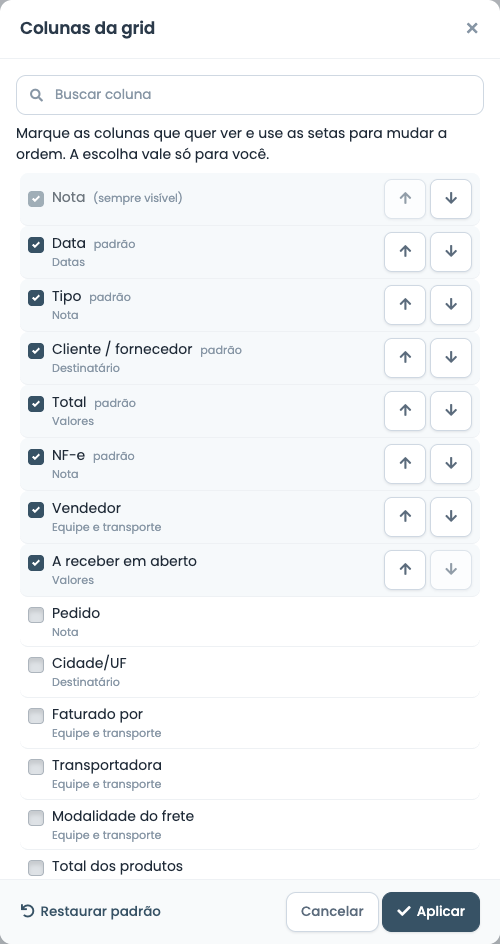
O botão Colunas abre a lista de todas as colunas possíveis (por exemplo: pedido, cidade/UF, vendedor, quem faturou, transportadora, frete, totais de produtos e serviços, desconto, ICMS, a receber e a pagar em aberto, emissão e cadastro): marque as que quer ver, use as setas para mudar a ordem e clique em Aplicar. A escolha vale só para você e continua na próxima vez; Restaurar padrão volta às colunas originais. A planilha (XLSX) e o CSV exportados saem com as colunas e a ordem que você escolheu; o relatório em PDF mantém o próprio layout.
Exportar
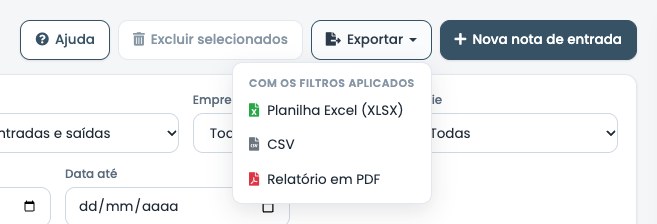
O menu Exportar gera uma planilha Excel (XLSX), um arquivo CSV ou um relatório em PDF. O arquivo sai com todas as notas dos filtros aplicados, na ordem da tela, e não só as que aparecem na página. A planilha traz também a razão social e o documento do fornecedor ou cliente, os totais de produtos e serviços, os descontos e o frete. O relatório em PDF abre em outra aba, com os filtros usados no cabeçalho.
Excluir faturamentos
Marque as notas na primeira coluna da grade e clique em Excluir selecionados no cabeçalho. Confirme na janela que aparece. Junto com a nota saem os itens (a quantidade volta para o estoque), as fotos, os envios de WhatsApp e as contas a pagar ou a receber em aberto geradas por ela.
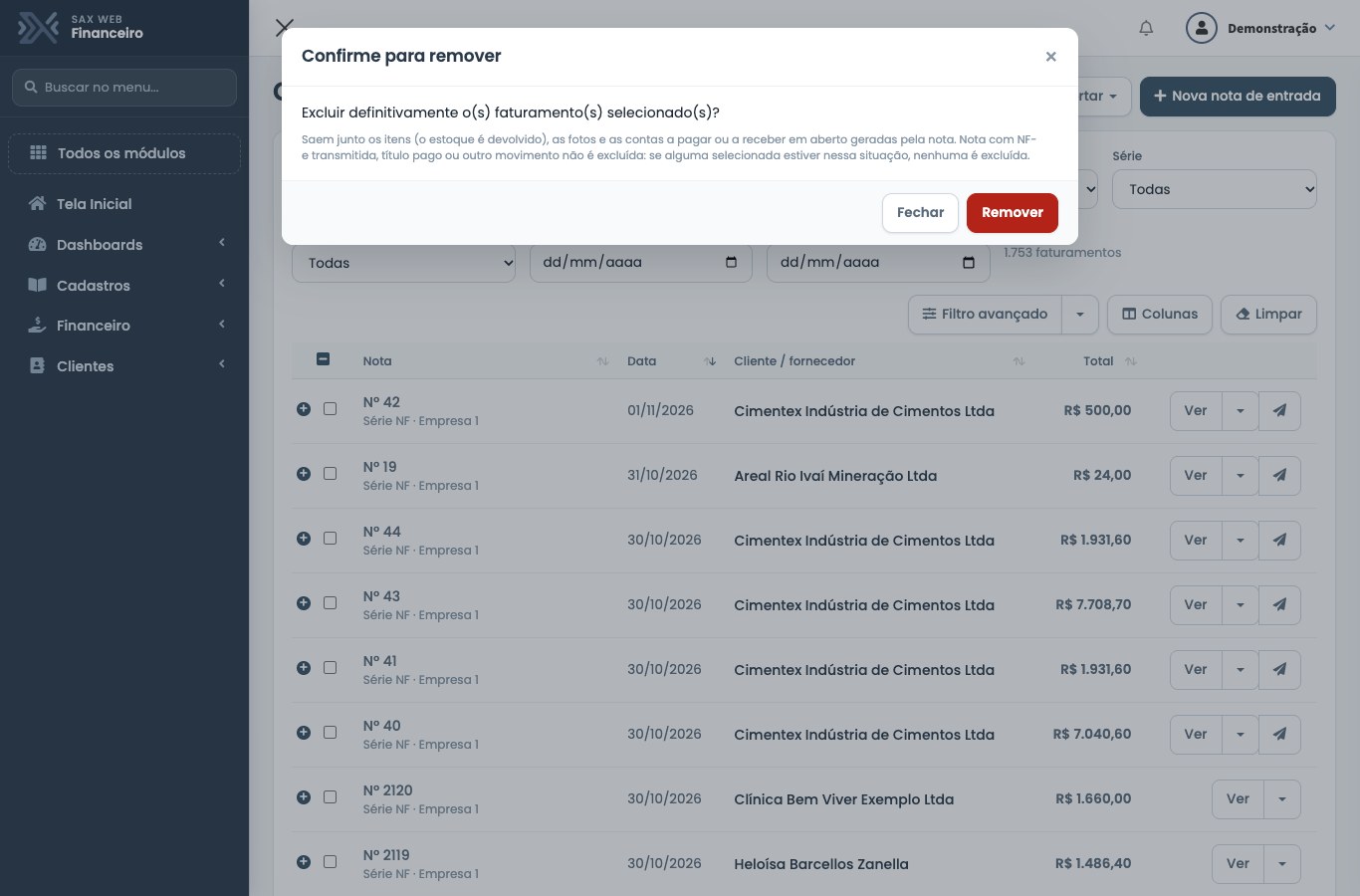
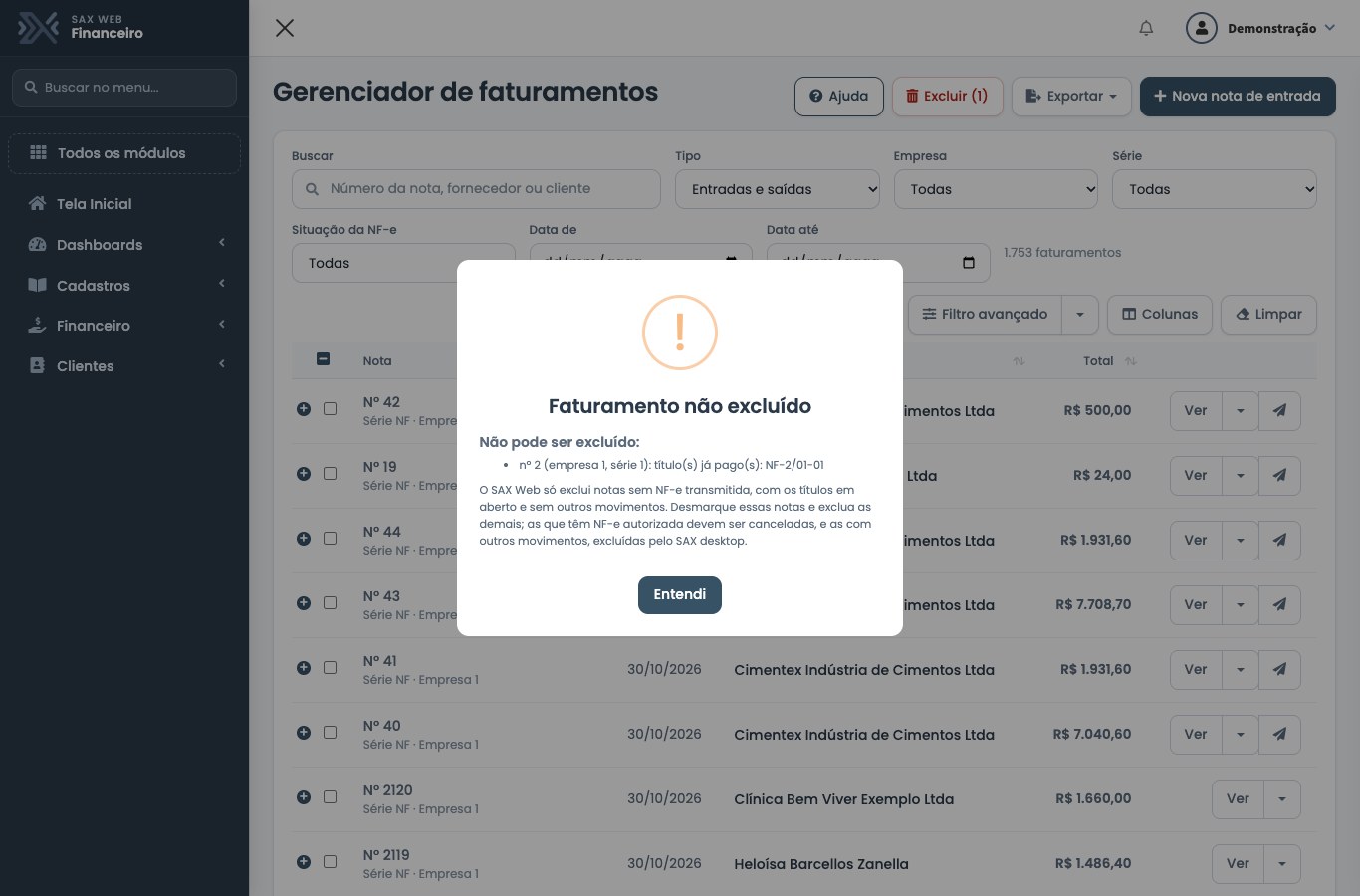
A exclusão é tudo ou nada: se alguma nota selecionada não puder ser excluída, nenhuma é, e a mensagem lista cada nota com o motivo. Não podem ser excluídas pelo SAX Web as notas com NF-e transmitida, autorizada, denegada ou cancelada, com título já pago ou baixado, ou com outros movimentos (serviços, lotes, comissões, custo, escrituração fiscal, integrações). Desmarque essas notas e exclua as demais; as de NF-e autorizada devem ser canceladas, e as com outros movimentos, excluídas pelo SAX desktop.
Quando a exportação tem mais de 1.000 notas, ela é gerada em segundo plano: o sistema avisa e você pode continuar trabalhando. O sino no alto da tela mostra quando o arquivo está pronto; ele fica disponível por 2 dias e só quem pediu consegue baixá-lo.
Prévia da nota
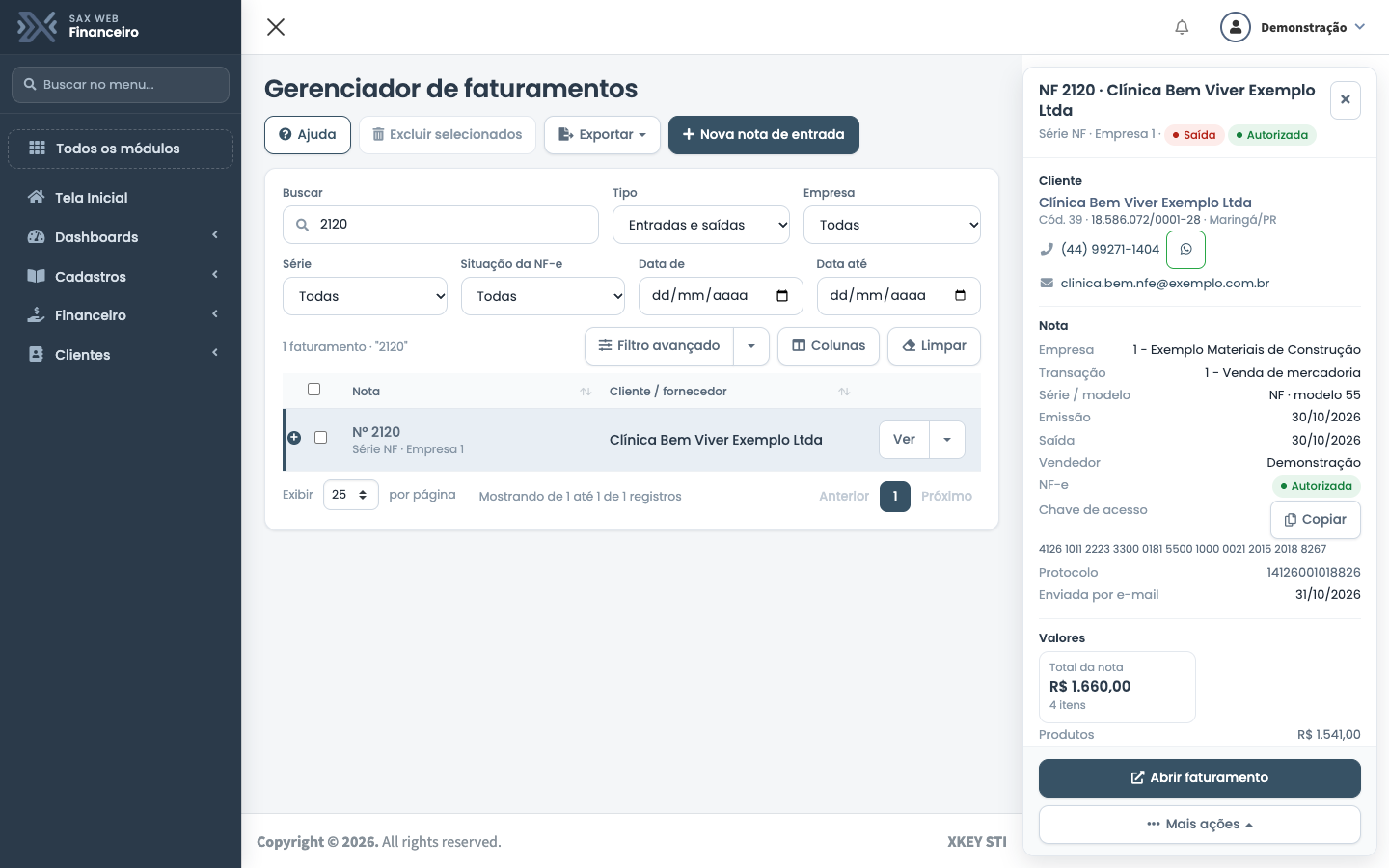
Clique em uma linha para abrir a prévia: cliente ou fornecedor (com contato), empresa, transação, série, emissão, situação da NF-e, chave de acesso (com o botão Copiar), protocolo, valores e impostos, principais itens, títulos gerados e pedidos de origem. Setas ↑ e ↓ passam para o registro anterior ou o próximo, Enter ou duplo clique abre o registro e Esc fecha a prévia.
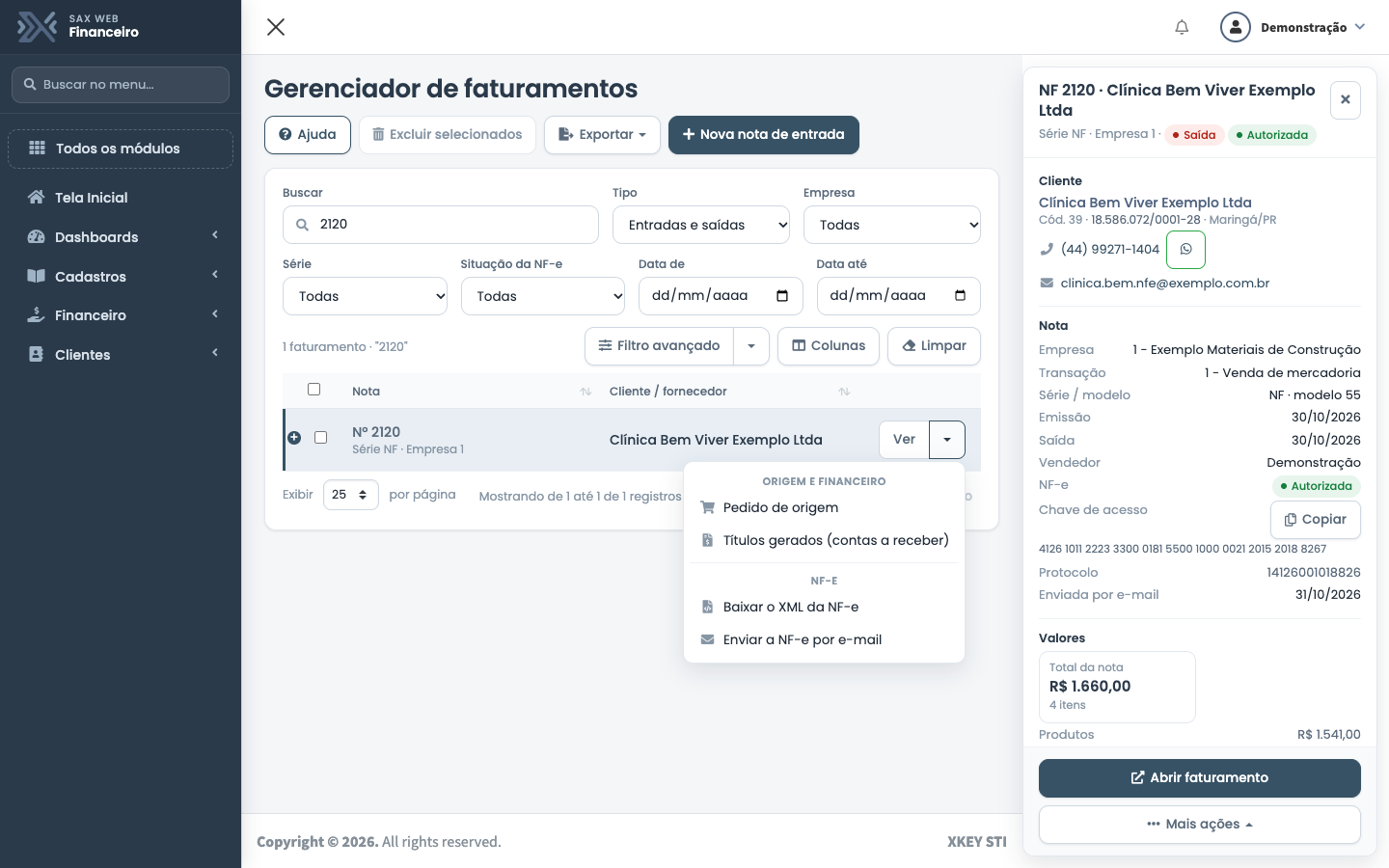
Mais ações
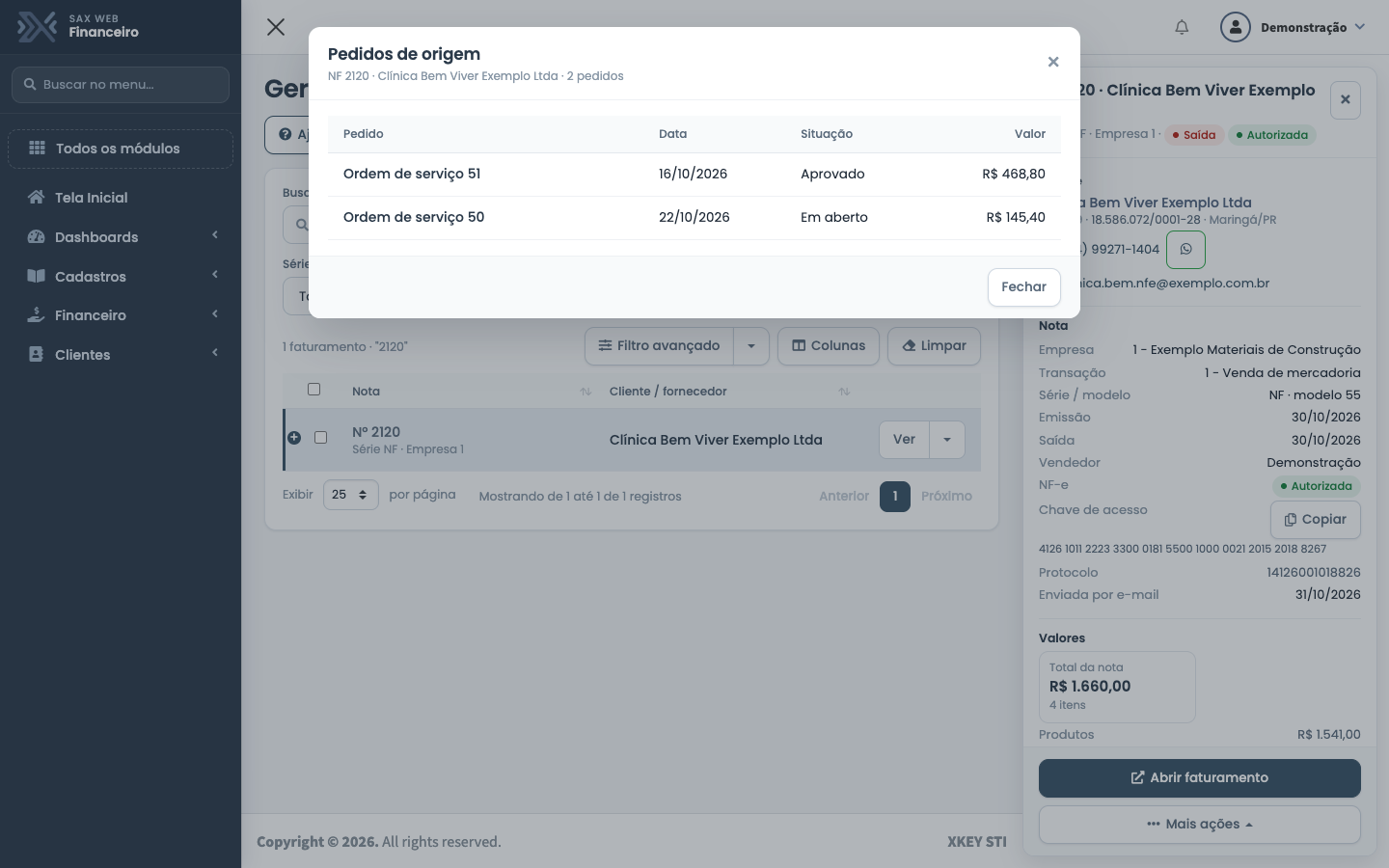
- Pedido de origem: abre o pedido de venda ou de compra que gerou a nota (com vários, mostra a lista).
- Títulos gerados: na entrada, abre Contas a pagar com os títulos da nota; na saída, mostra as parcelas a receber.
- Baixar o XML (e o do cancelamento, em nota cancelada): NF-e de emissão própria autorizada, cancelada ou denegada.
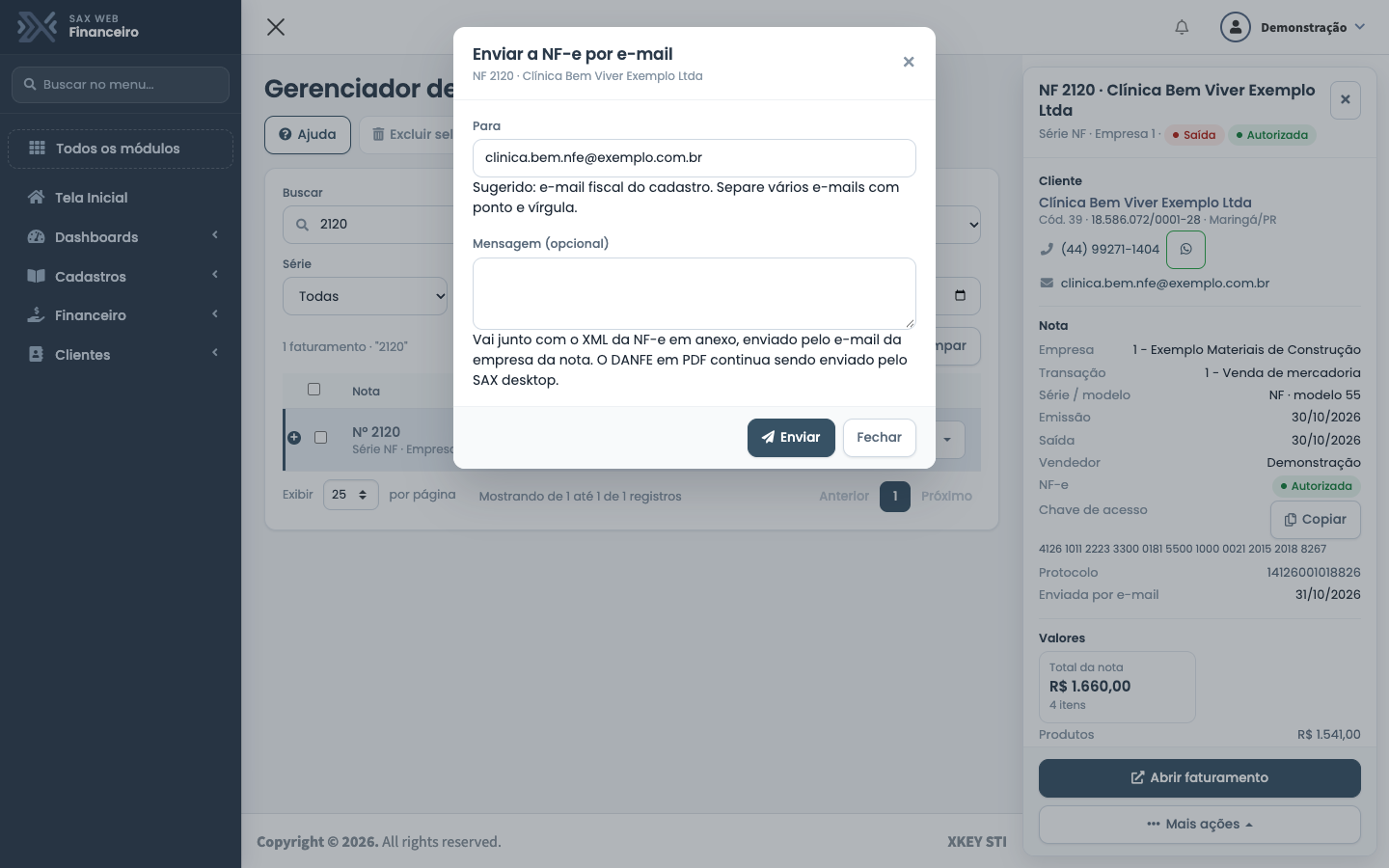
- Enviar a NF-e por e-mail: só nota autorizada; o e-mail fiscal do cliente vem preenchido e o XML vai anexo, pelo e-mail fiscal configurado na empresa.
- O DANFE continua sendo impresso pelo SAX desktop.
2. Consultar uma nota
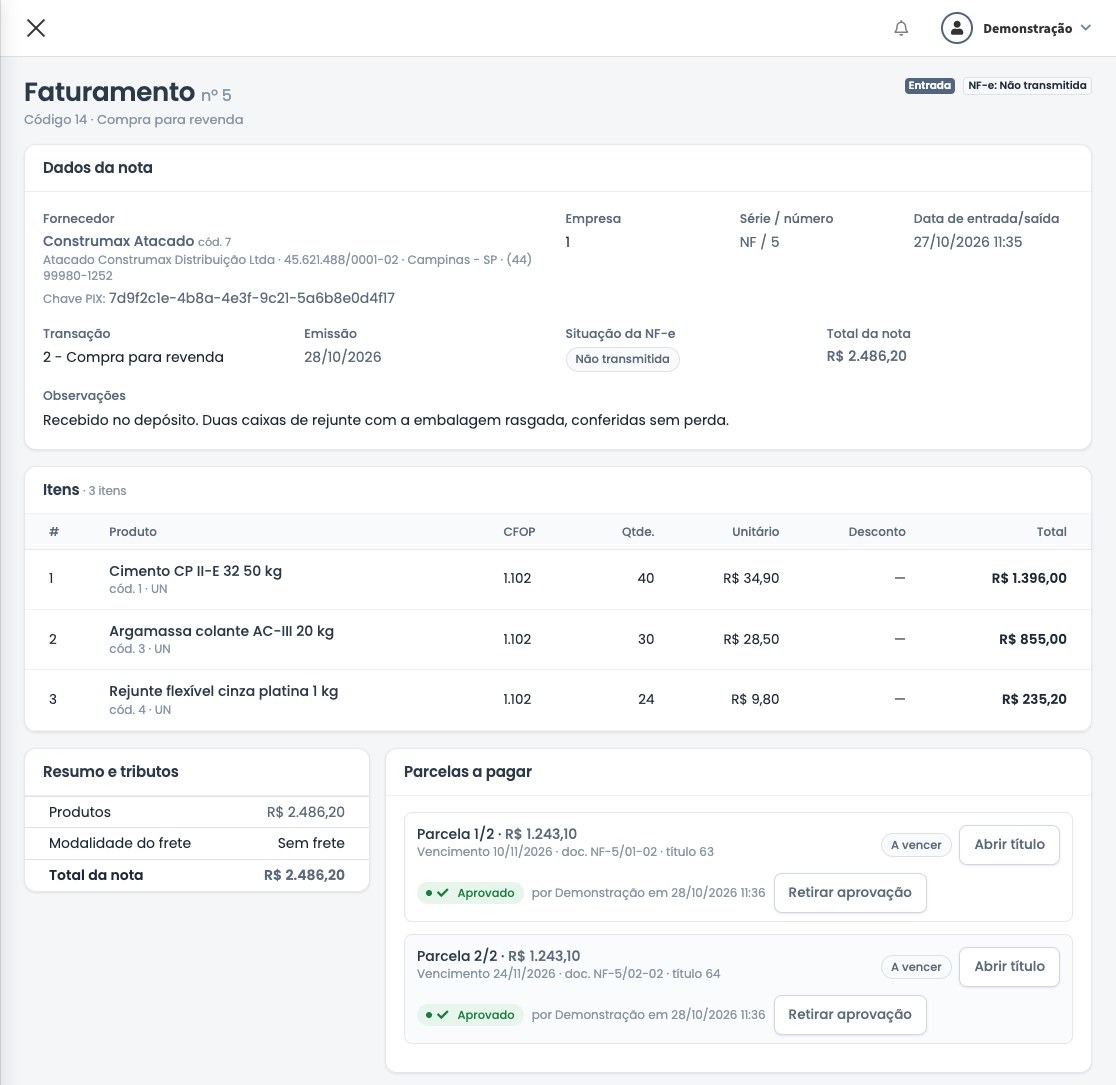
Ao abrir uma nota, o topo mostra o número, o código interno, a transação e os selos do tipo e da situação da NF-e. Logo abaixo estão:
- Dados da nota: fornecedor ou cliente (o nome leva ao cadastro dele), com documento, cidade, telefone e, para fornecedor, a chave PIX cadastrada; empresa, série e número, data de entrada/saída, transação, emissão, situação da NF-e, total e observações.
- Itens: produto, CFOP, quantidade, valor unitário, desconto e total de cada item.
- Resumo e tributos: total de produtos e serviços, descontos, frete, base e valor do ICMS (só o que tiver valor), modalidade do frete e total da nota.
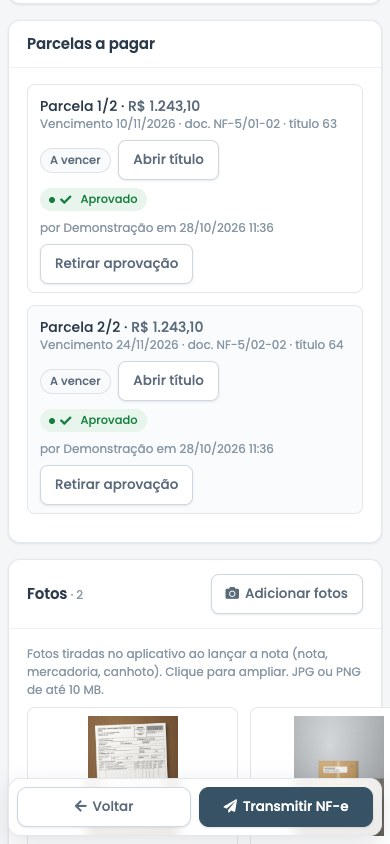
- Parcelas: em nota de entrada, as parcelas a pagar; em nota de saída, as parcelas a receber. Cada parcela mostra valor, vencimento, documento e título, a situação (A vencer, Vence hoje, Vencido ou Pago) e o botão Abrir título, que leva à tela de Pagamentos ou de Recebimentos. Se a transação da nota não gera financeiro, a tela avisa que não há parcelas.
Aprovação do pagamento das parcelas
Em nota de entrada, cada parcela mostra se o pagamento está Aprovado (com quem aprovou e quando) ou Aguardando aprovação. O botão Aprovar libera a parcela para pagamento; Retirar aprovação volta a parcela para aguardando (pede confirmação e não aparece em parcela já paga). A mesma aprovação pode ser feita na tela de Pagamentos, inclusive nos cards. Aprovar ou retirar a aprovação exige a permissão 115.16 – Aprovar pagamento.
Fotos tiradas pelo aplicativo
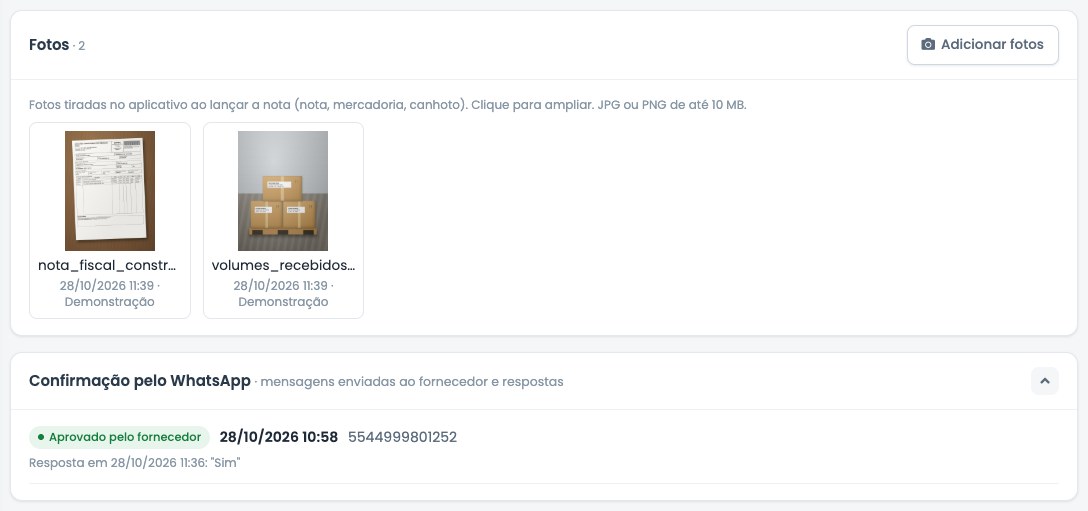
A seção Fotos mostra as imagens tiradas no aplicativo SAX ao lançar a nota (a nota fiscal, a mercadoria recebida, o canhoto assinado), com o nome do arquivo, a data e quem enviou.
- Ampliar: clique na foto. As setas (na tela ou no teclado) passam para a foto anterior ou a próxima.
- Baixar: com a foto ampliada, clique em Baixar para salvar o arquivo no computador.
- Adicionar fotos: envia fotos do computador ou do celular para a nota. Aceita imagens JPG ou PNG de até 10 MB cada, várias de uma vez. Se algum arquivo não for JPG/PNG ou passar do tamanho, nada é enviado e a mensagem lista os arquivos recusados.
- Remover: com a foto ampliada, clique em Remover e confirme. A foto é apagada da nota.
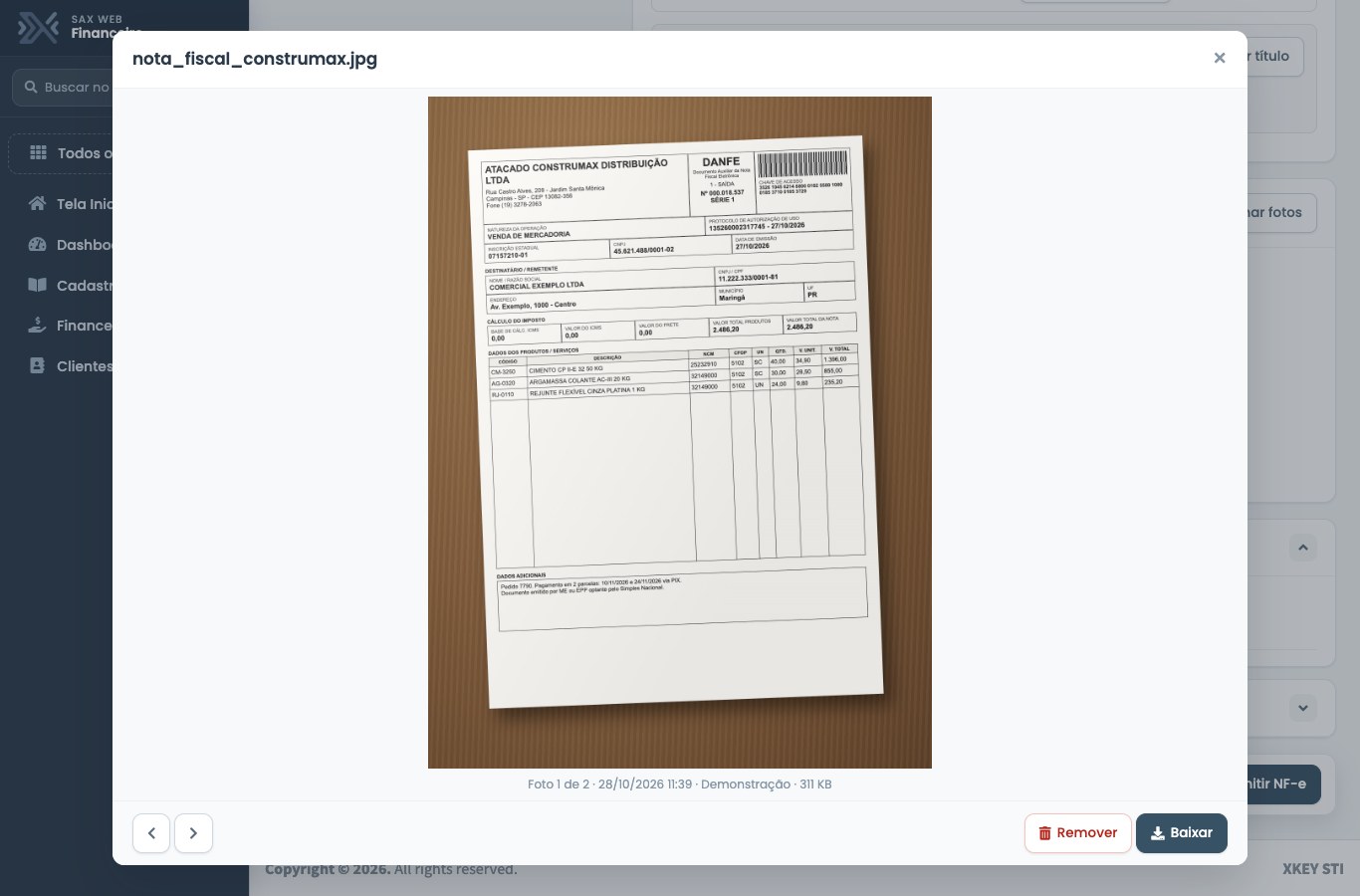
A inclusão e a remoção de fotos ficam registradas no histórico da nota.
Confirmação pelo WhatsApp
Quando a nota foi lançada pelo aplicativo e a empresa usa a confirmação pelo WhatsApp (veja o item 6), aparece a seção recolhível Confirmação pelo WhatsApp, com cada mensagem enviada ao fornecedor: a data do envio, o número de celular, a resposta e a situação — Aprovado pelo fornecedor, Enviado, aguardando resposta, Respondido (sem confirmação), Recusado, Falha no envio (com o motivo, por exemplo fornecedor sem celular no cadastro) ou Expirado. Notas sem envio não mostram a seção.
Histórico de alterações
A seção Histórico de alterações mostra quem lançou a nota pelo SAX Web ou pelo aplicativo, quando, com os valores informados, e as alterações depois disso, como a inclusão e a remoção de fotos. Clique no título da seção para abri-la. Alterações feitas pelo SAX desktop não aparecem aqui. Todas as alterações também podem ser consultadas em Parâmetros > Log de usuário.
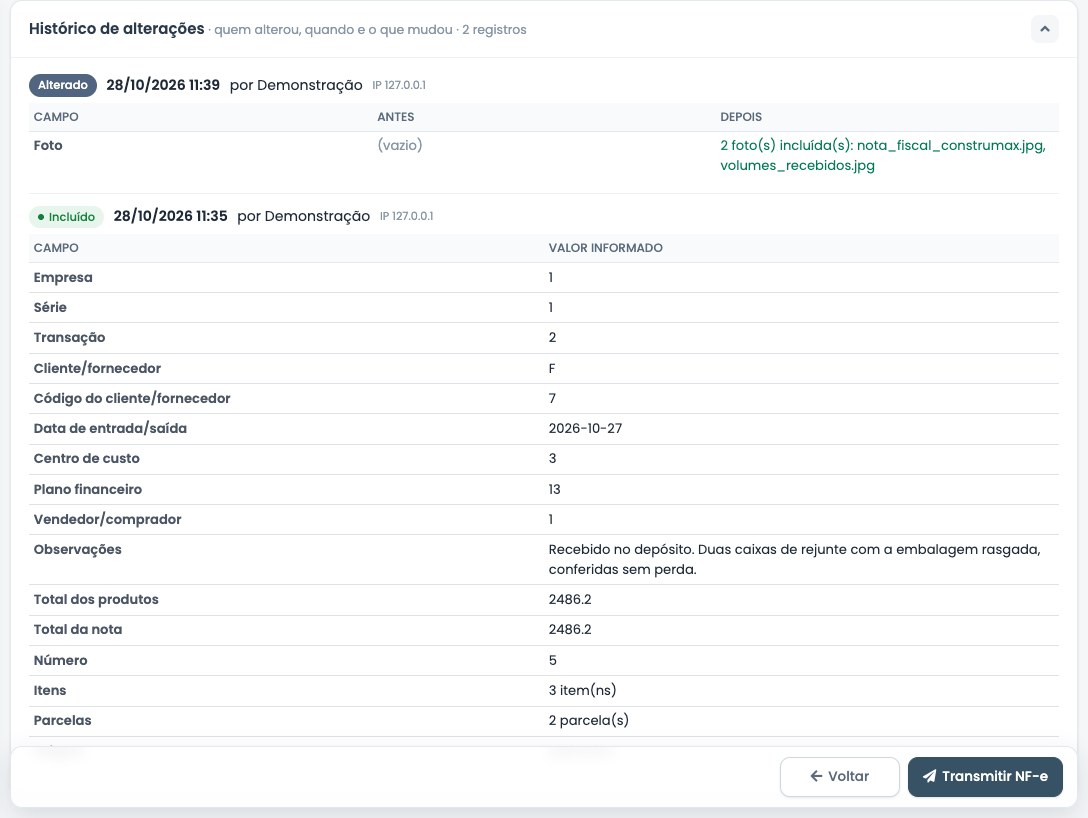
O histórico só aparece para quem tem a permissão do Log de usuário, 065 – Monitoramento de usuários (LOG), função Acessar (065.01). Sem ela, a seção não é exibida. A liberação fica em Cadastros > Colaboradores > busque o colaborador > coluna Ações > Permissões de Acesso > aba Venda e Faturamento > Supervisor > 065 – Monitoramento de usuários (LOG) > Acessar.
3. Faturamento de entrada pelo aplicativo
A nota de entrada também pode ser lançada pelo aplicativo SAX, no módulo Compras e Estoque > Faturamento de entrada, por quem recebe a mercadoria. No aplicativo, as fotos da nota, da mercadoria e do canhoto são tiradas pela câmera ou escolhidas da galeria do celular e ficam ligadas à nota, aparecendo na seção Fotos do Gerenciador de faturamentos.
Os títulos a pagar gerados pela nota lançada no aplicativo nascem Aguardando aprovação. Se a empresa ativou o envio pelo WhatsApp, o fornecedor recebe no celular uma mensagem com o número da nota, o valor, as parcelas e a chave PIX cadastrada. Se ele responder SIM, os títulos da nota são aprovados automaticamente: o histórico de cada título recebe a anotação Pagamento liberado pelo WhatsApp do fornecedor, com o telefone, a data e a resposta, e a seção Confirmação pelo WhatsApp da nota passa a mostrar Aprovado pelo fornecedor. Se ele responder NÃO, o envio fica como Recusado e os títulos continuam aguardando aprovação; qualquer outra resposta fica como Respondido, e um SIM enviado depois ainda aprova.
4. Transmitir a NF-e
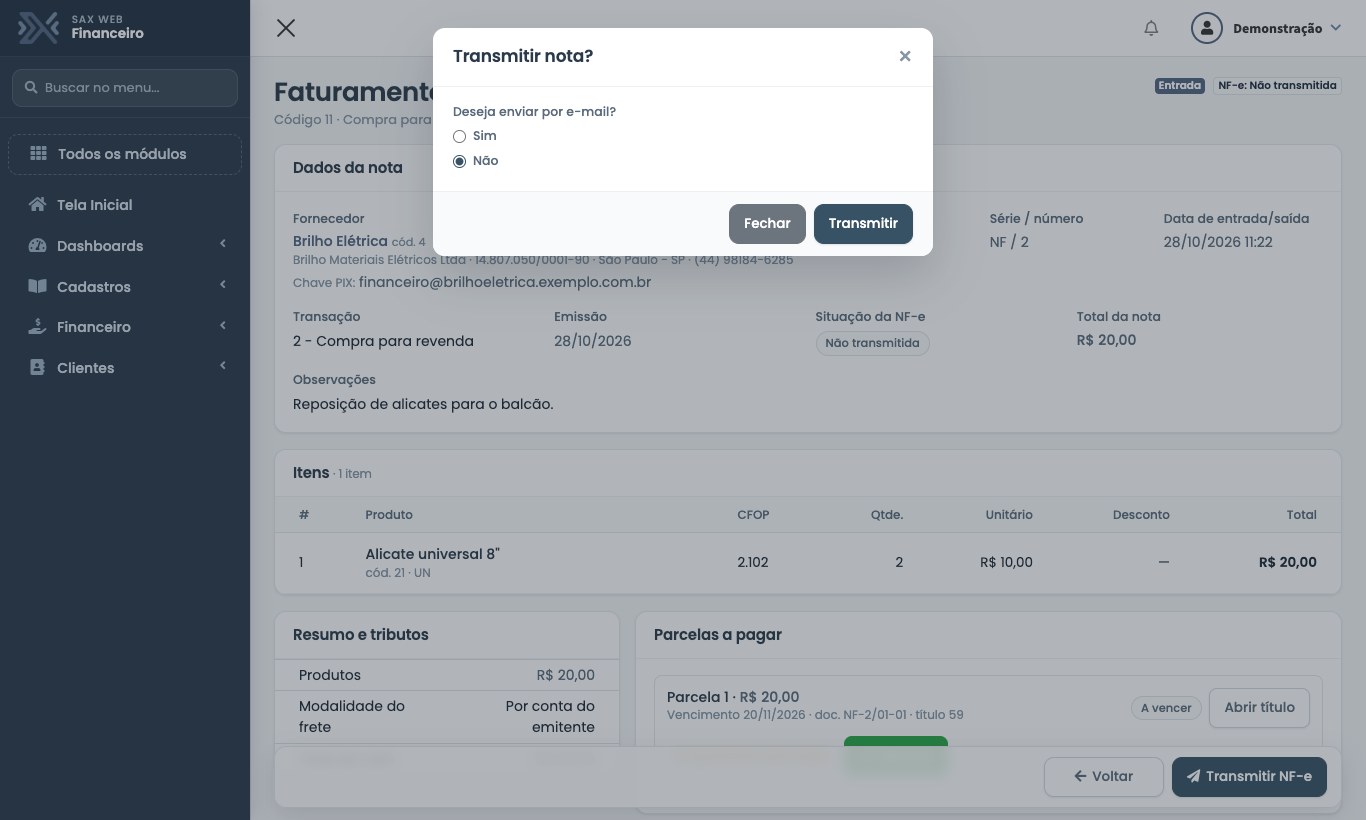
Em notas com a NF-e Não transmitida, use o botão do avião de papel na listagem ou o botão Transmitir NF-e na barra inferior da nota. A janela pergunta se a nota deve ser enviada também por e-mail; clique em Transmitir. Ao terminar, a tela informa o resultado (ou o motivo da recusa) e volta para a listagem, onde a situação da NF-e aparece atualizada.
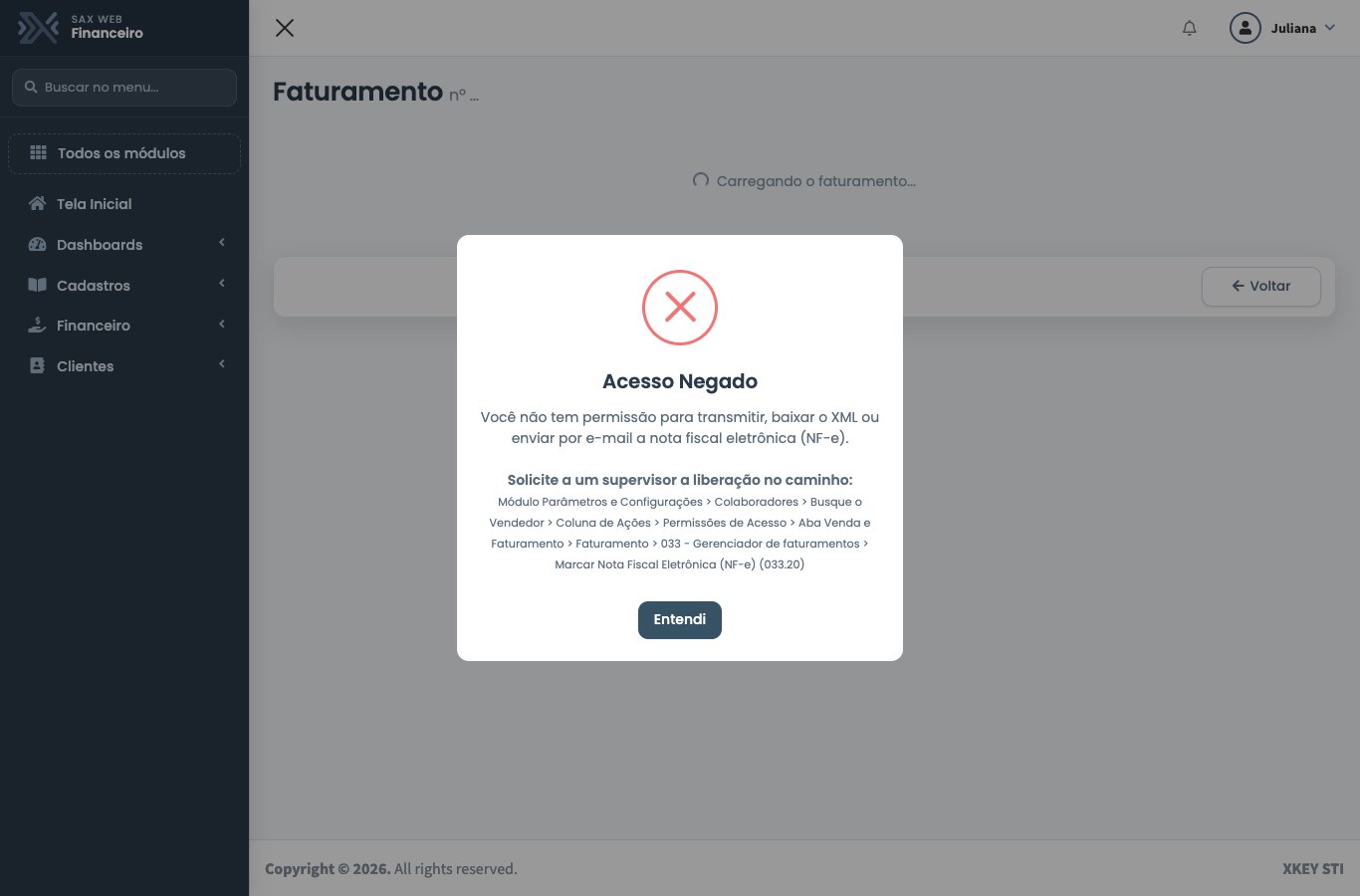
Transmitir exige a permissão 033.20 – Nota Fiscal Eletrônica (NF-e). Sem ela, o botão continua visível, mas o clique mostra Acesso Negado com o caminho para a liberação.
5. Lançar uma nova nota de entrada
Clique em Nova nota de entrada. Comece pela empresa e pela transação: elas definem a série, o CFOP e os campos preenchidos automaticamente. Depois informe o fornecedor (com a lupa, ou o + para cadastrar um fornecedor novo), o plano financeiro, o setor de estoque, o centro de custo e o vendedor; acrescente os produtos com quantidade, preço e desconto; e, em Pagamento, escolha a forma de pagamento para gerar as parcelas. A chave PIX é preenchida com a do fornecedor e gravada no histórico das contas a pagar. O resumo à direita mostra os itens e o total da nota. Clique em Salvar nota.
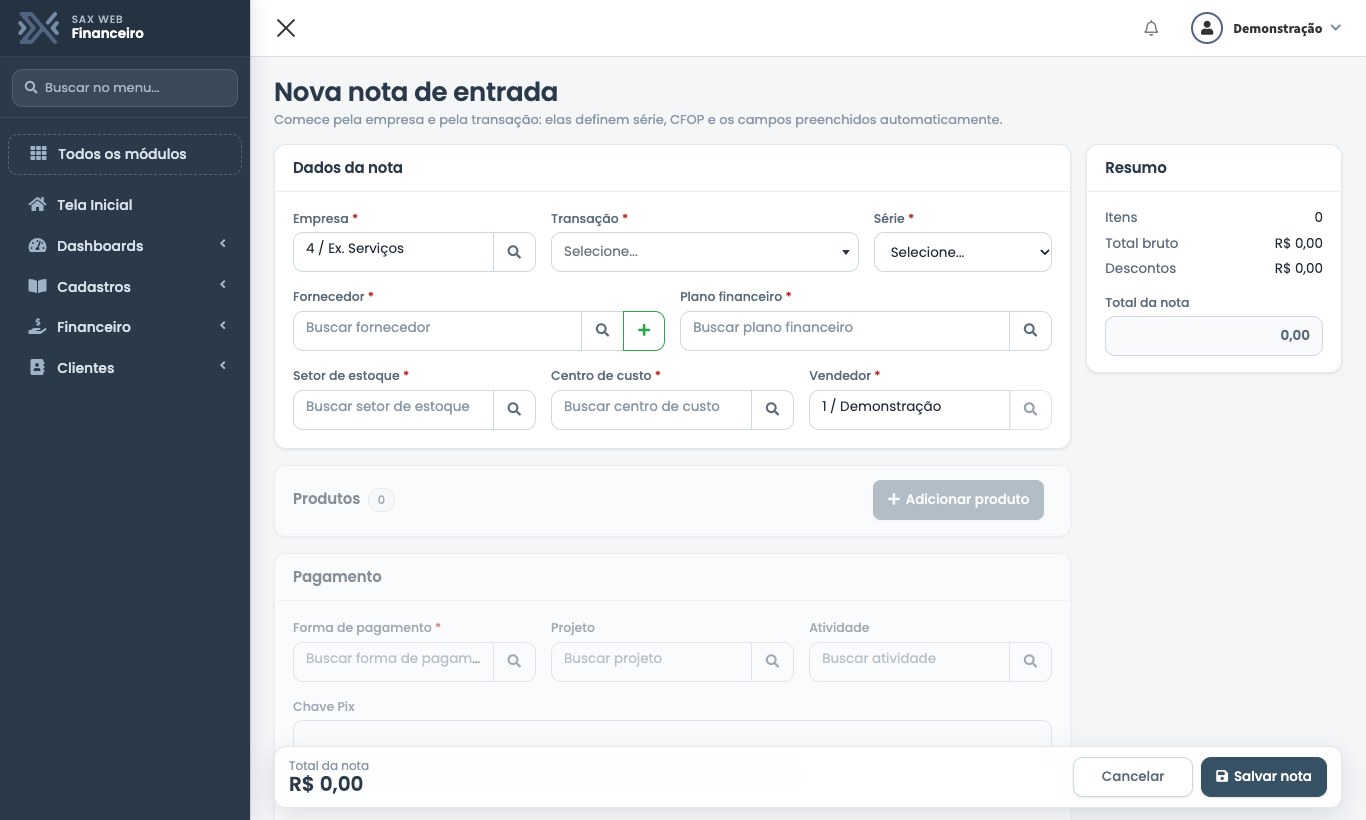
As contas a pagar só são geradas quando a transação da nota gera financeiro; se não gerar, a nota é gravada sem parcelas e a visualização avisa isso. A nota e as parcelas são gravadas juntas: se algo der errado, nada fica gravado pela metade.
Estoque da nota de entrada
Ao salvar, o estoque de cada produto é atualizado no setor de estoque da nota, conforme a transação: transação de entrada soma; se a transação não movimenta estoque para o tipo do produto, o item é gravado sem mexer no saldo.
- O estoque segue a transação. A marcação “Movimenta saldo” do cadastro do produto não impede a atualização do estoque (ela vale para o saldo do cliente), como no SAX desktop.
- Unidade do item. A quantidade é convertida pela unidade do item, como no SAX desktop: por exemplo, um piso que o setor conta em caixas de 2,16 m² recebe 10 caixas se a nota trouxer 10 CX ou 21,6 M2. A unidade precisa ser uma das unidades do produto; outra unidade é recusada com a lista das unidades válidas.
- Setor obrigatório. Quando a transação movimenta estoque, a nota só é gravada com o setor de estoque preenchido.
- Produto que ainda não estava no setor passa a constar nele, contado na unidade de entrada do produto.
6. Pontos de atenção
Parcela aprovada é parcela liberada para pagar
Todo título a pagar novo começa Aguardando aprovação. Quem não tem a permissão 115.23 – Visualizar pagamento sem aprovação só enxerga os títulos já aprovados, em qualquer tela — por isso a aprovação é o que libera o título para quem faz os pagamentos. A aprovação não pode ser retirada de uma parcela já paga.
Chave PIX e celular vêm do cadastro do fornecedor
A chave PIX mostrada na nota e usada na mensagem do WhatsApp é a do cadastro do fornecedor (Cadastros > Fornecedores). A mensagem vai para o celular do cadastro (ou, se ele estiver vazio, para o telefone). Fornecedor sem número válido aparece como Falha no envio na seção Confirmação pelo WhatsApp.
Notas lançadas pelo SAX Web não enviam WhatsApp
A mensagem ao fornecedor só é enviada para notas de entrada lançadas pelo aplicativo, com o parâmetro ligado e a integração de WhatsApp da empresa ativa. Os títulos das notas lançadas aqui são aprovados por quem tem a permissão, nesta tela ou em Pagamentos.
Exclusão: tudo ou nada
Excluir uma nota apaga também os títulos em aberto que ela gerou e devolve os produtos ao estoque, inclusive os lotes/séries; isso não pode ser desfeito. Para notas lançadas pelo SAX Web, volta exatamente o que a nota movimentou; para notas lançadas no SAX desktop, a devolução segue a mesma regra que o desktop usa ao excluir. O número da nota não volta para a série. Nota lançada antes de um balanço de estoque já encerrado só pode ser excluída por quem tem a permissão 033.43 – Excluir Faturamento Lançado Anterior Ao Balanço.
Estoque insuficiente e rastreio
Em uma nota que dá saída de estoque, se a empresa não permite estoque negativo (Parâmetros e Configurações > Empresas > Parâmetros da empresa > Regras das telas > Estoque), o item que deixaria o saldo do setor negativo é recusado com o produto, o setor e o saldo atual, e nada da nota é gravado. Toda entrada, saída e devolução de estoque feita pelo SAX Web fica registrada com o usuário, a data e a hora, a nota e o saldo antes e depois, para conferir diferenças de estoque.
Parâmetros e visibilidade
O parâmetro Nome do cliente/fornecedor nos faturamentos define o nome mostrado na listagem e na prévia (razão social, fantasia ou os dois). Você só vê as notas das empresas liberadas para você; sem a permissão “Ver faturamentos de outros compradores/vendedores” (033.17), só as notas em que você é o vendedor ou comprador; e notas de fornecedores fora da sua lista de fornecedores não aparecem. Baixar o XML e enviar por e-mail exigem 033.20.
Permissões
O acesso é controlado por estas permissões:
| Permissão | O que libera |
|---|---|
| 033.01 – Faturamento – Consultas > Consultar | Abrir a listagem e as notas. |
| 033.05 – Faturamento – Consultas > Relatórios | Exportar (XLSX, CSV e PDF). |
| 032.01 – Nota fiscal – entrada > Acessar | Lançar nota de entrada e incluir ou remover fotos de notas de entrada. |
| 033.09 – Faturamento – Consultas > Excluir (Entrada) | Excluir notas de entrada. |
| 033.04 – Faturamento – Consultas > Excluir (Saída) | Excluir notas de saída. |
| 033.43 – Faturamento – Consultas > Excluir Faturamento Lançado Anterior Ao Balanço | Excluir nota lançada antes de um balanço encerrado. |
| 033.20 – Faturamento – Consultas > Nota Fiscal Eletrônica (NF-e) | Transmitir a NF-e. |
| 115.16 – Pagamentos > Aprovar pagamento | Aprovar ou retirar a aprovação das parcelas. |
Sem a permissão, o botão continua visível, mas ao clicar aparece a mensagem Acesso Negado com o caminho para a liberação e a função a marcar. As permissões 032 e 033 ficam em Cadastros > Colaboradores > busque o colaborador > coluna Ações > Permissões de Acesso > aba Venda e Faturamento > Faturamento; a 115 fica na aba Financeiro > Pagamentos > Lançamentos/baixas > 115 – Geral.
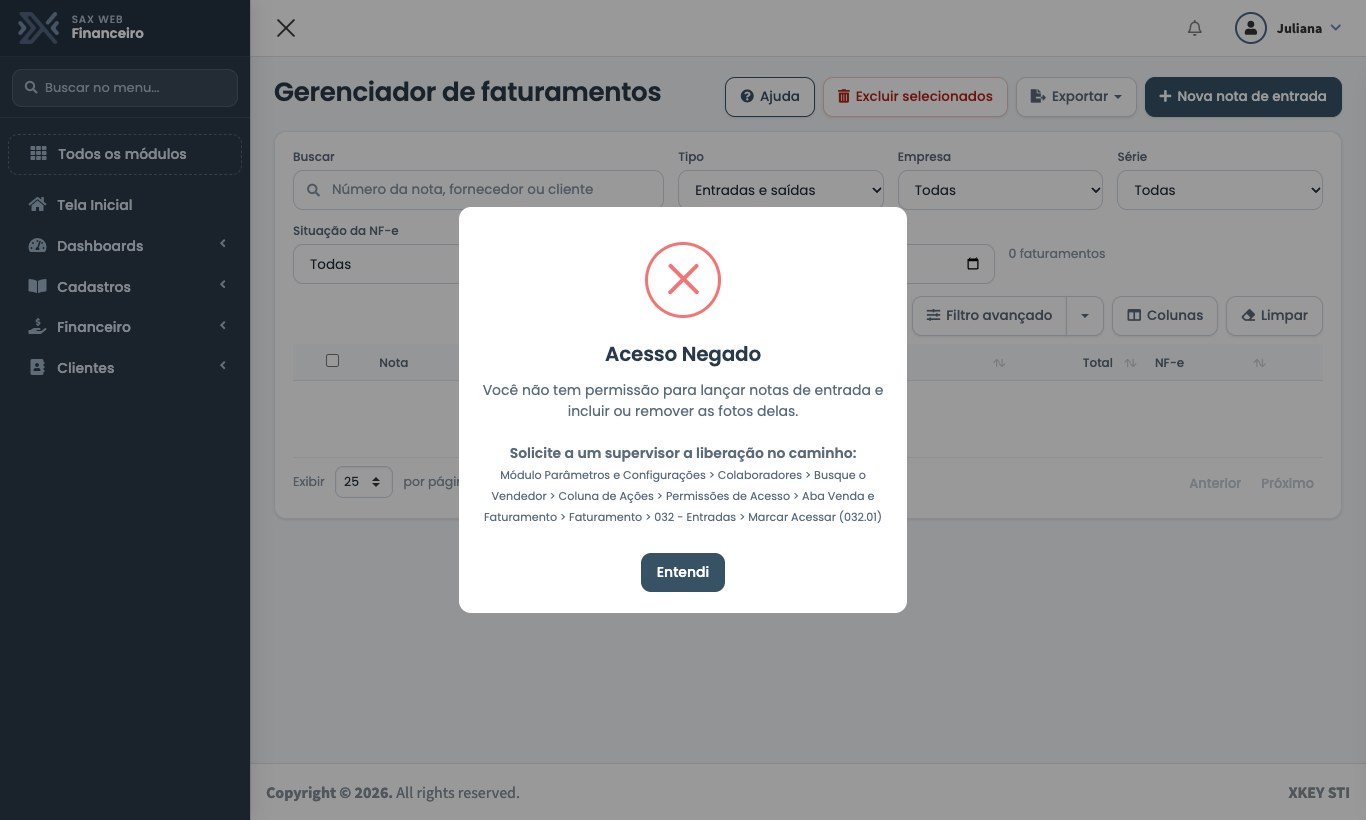
A permissão também é conferida na gravação: lançar a nota de entrada, enviar ou remover fotos, aprovar parcelas, excluir notas e transmitir a NF-e sem a função liberada mostram o mesmo caminho. Supervisores têm acesso a todas as funções.
7. No celular
A tela funciona no celular. Na listagem, os filtros ficam em duas colunas e as colunas que não cabem na largura aparecem ao tocar no + azul de uma linha. Na nota, as parcelas, os botões de aprovação e as fotos se ajustam à largura, e a barra com Voltar e Transmitir NF-e fica no rodapé.