
SAX Web: contratos de locação vencidos
A tela Contratos de locação vencidos lista os contratos de locação ativos cuja vigência já terminou até uma data escolhida. É o ponto de partida para cuidar dos contratos que precisam ser renovados, reajustados ou encerrados. A tela é só de consulta: os contratos são abertos, alterados, duplicados (renovados) ou encerrados pelo próprio cadastro do contrato. Este guia mostra como usar a lista e explica os pontos que mais geram dúvida.
Onde fica: módulo Imobiliária, menu Contratos de locação > Contratos de locação vencidos. Ela corresponde à consulta Contratos Vencidos do SAX desktop e mostra os mesmos contratos. O cadastro do contrato fica em Contratos de locação > Lista de locações (veja o guia “SAX Web: contratos de locação”).
1. Listagem
A tela abre com os contratos ativos vencidos até hoje das empresas liberadas para você, do fim de vigência mais antigo para o mais recente. Para cada contrato, a lista mostra o número, o locatário (nome, nome fantasia e CPF/CNPJ), os imóveis, a vigência, há quantos dias venceu, a data do último reajuste dos imóveis, o valor e a empresa. O contrato que vence no próprio dia aparece com o selo Vence hoje e 0 dias.
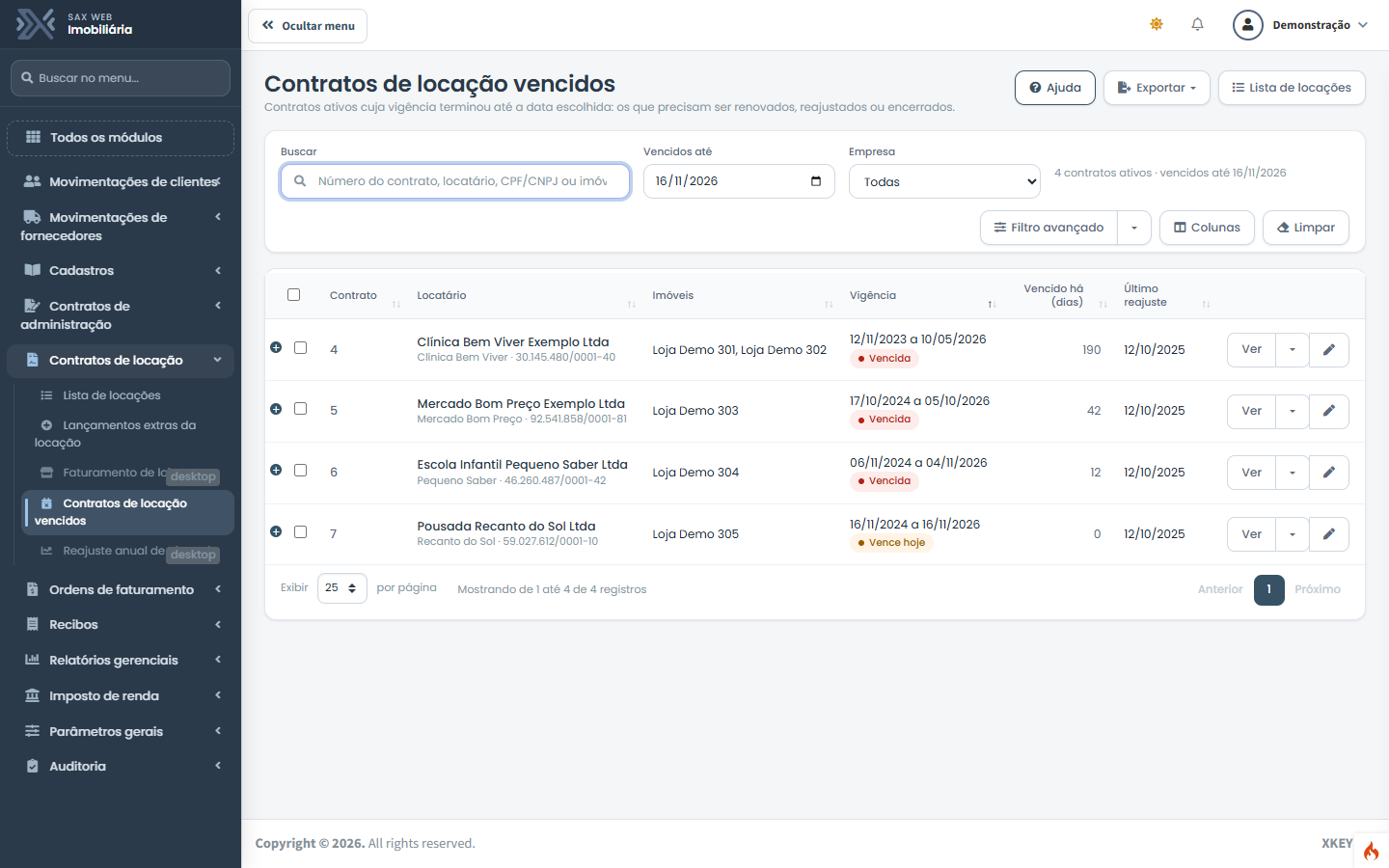
- Buscar: procura pelo número do contrato, pelo código, nome, nome fantasia ou CPF/CNPJ do locatário, pelo imóvel e pela empresa. A lista se atualiza enquanto você digita.
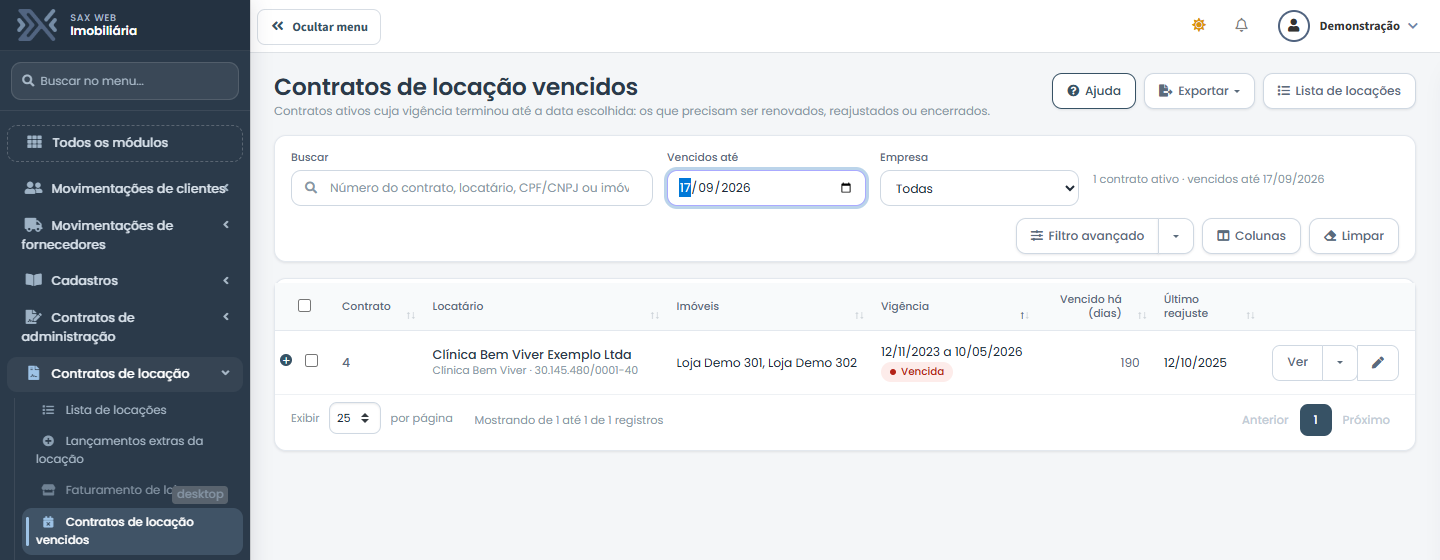
- Vencidos até: mostra os contratos com o fim da vigência até essa data, inclusive. Vem com a data de hoje; escolha uma data no futuro para ver também os que vão vencer até lá, ou uma no passado para ver só os vencidos há mais tempo.
- Empresa: mostra só os contratos de uma empresa. A lista traz apenas as empresas liberadas para você.
- Limpar: volta a data para hoje e limpa os demais filtros (inclusive o filtro avançado). Os filtros ficam guardados enquanto a aba estiver aberta.
- O botão Ajuda abre este guia em outra aba, e Lista de locações leva à lista completa dos contratos.
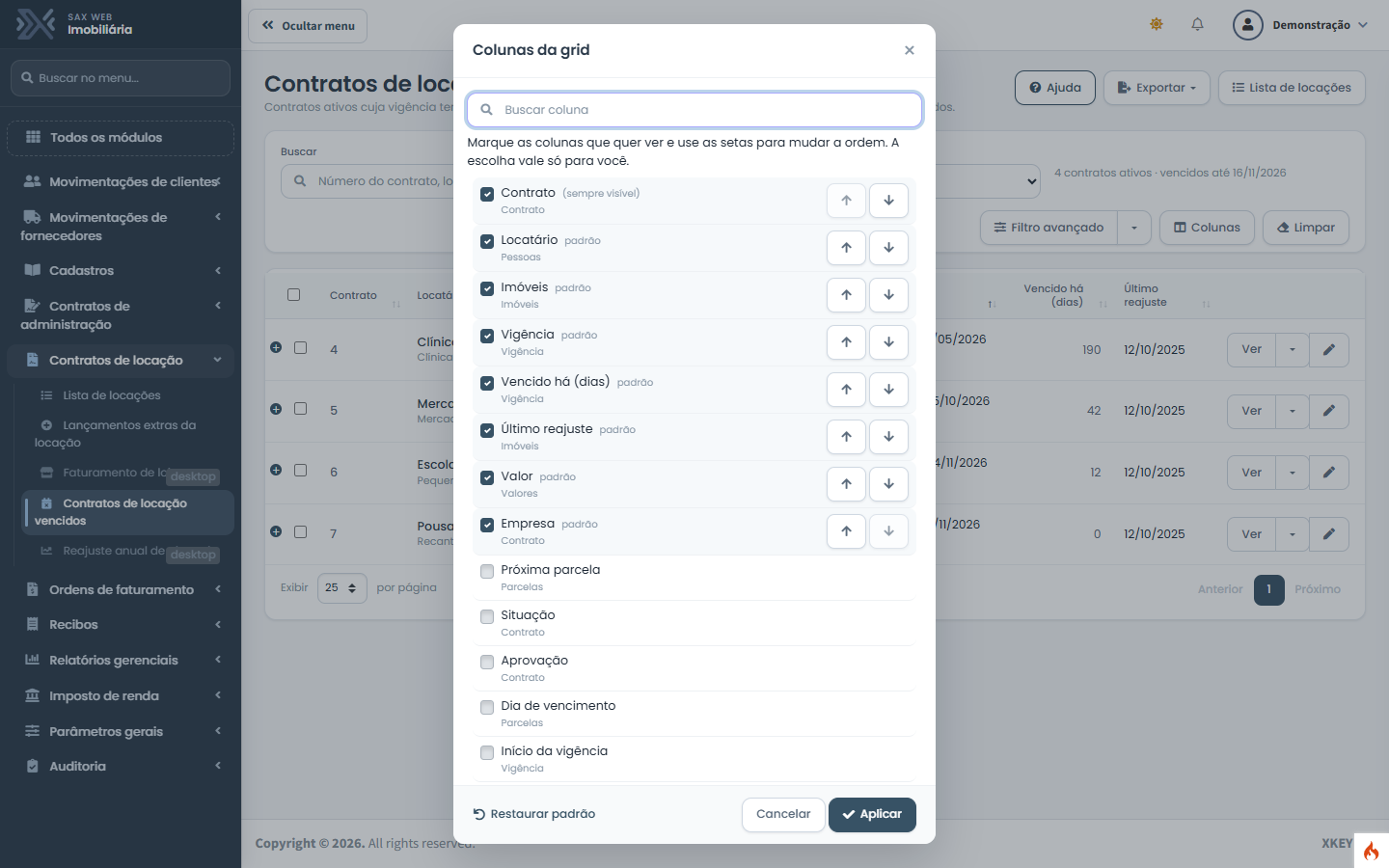
Colunas
O botão Colunas deixa você escolher quais colunas aparecem e em que ordem; a escolha vale só para você e é separada da Lista de locações. Além das colunas iniciais, podem ser incluídas, entre outras: próxima parcela, situação, aprovação, dia de vencimento, início da vigência, duração, quantidade de imóveis, parcelas em aberto e faturadas, valor em aberto, índice de reajuste, tipo de recebimento, fiador, representante, Res Sperata, multa, descontos, anexos e as datas de cadastro e alteração. Restaurar padrão volta às colunas iniciais.
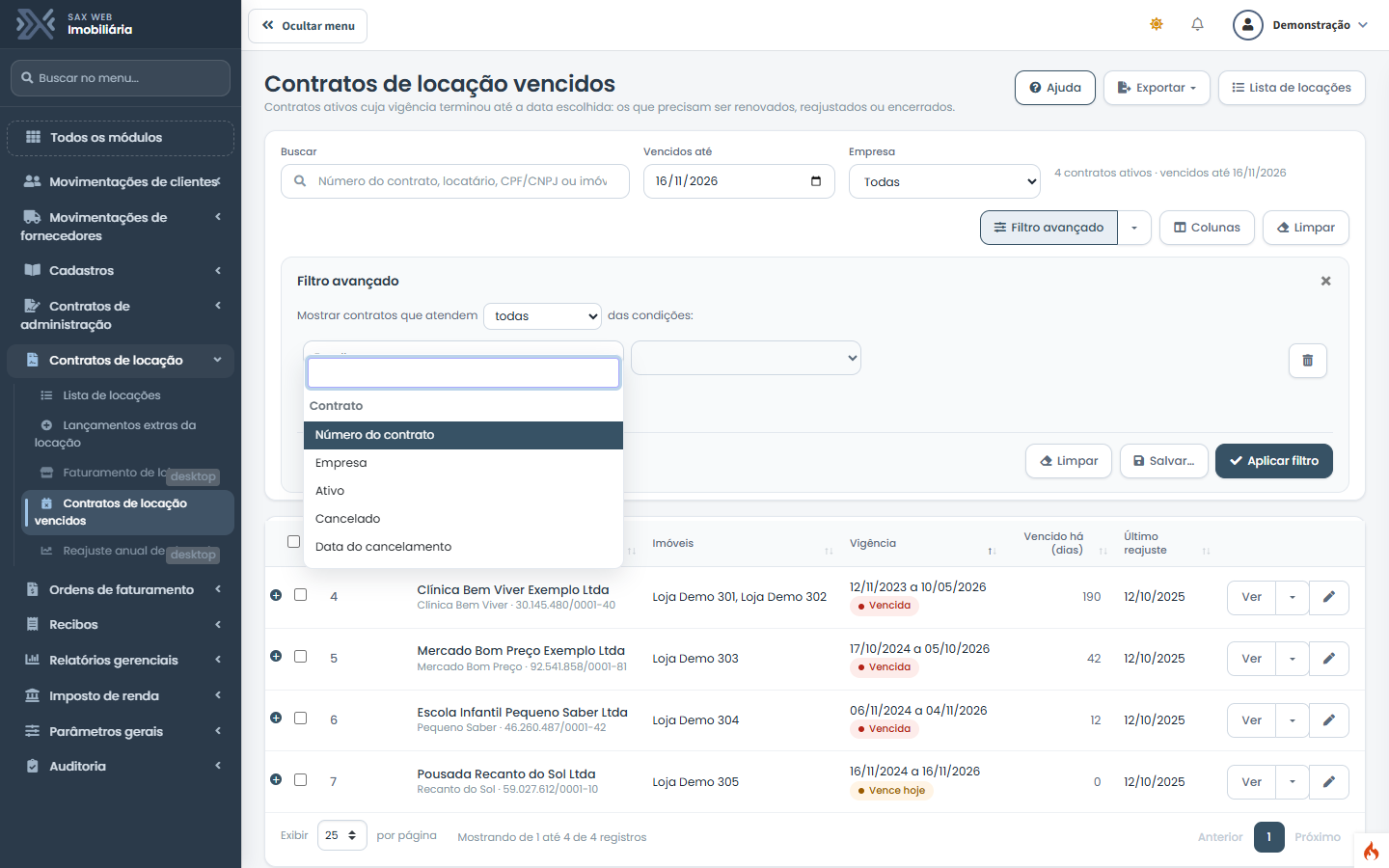
Filtro avançado e filtros salvos
O Filtro avançado combina condições com qualquer informação do contrato, inclusive as que não aparecem na lista. Por exemplo: Dias desde o fim da vigência maior que 90 (vencidos há mais de três meses), Data do último reajuste dos imóveis antes de uma data, Parcelas em aberto igual a zero, índice de reajuste, fiador ou valor. A tela mostra quantos contratos atendem antes de você aplicar. Os filtros podem ser salvos só para você ou para todos os usuários, na seta ao lado do botão.
Prévia do contrato
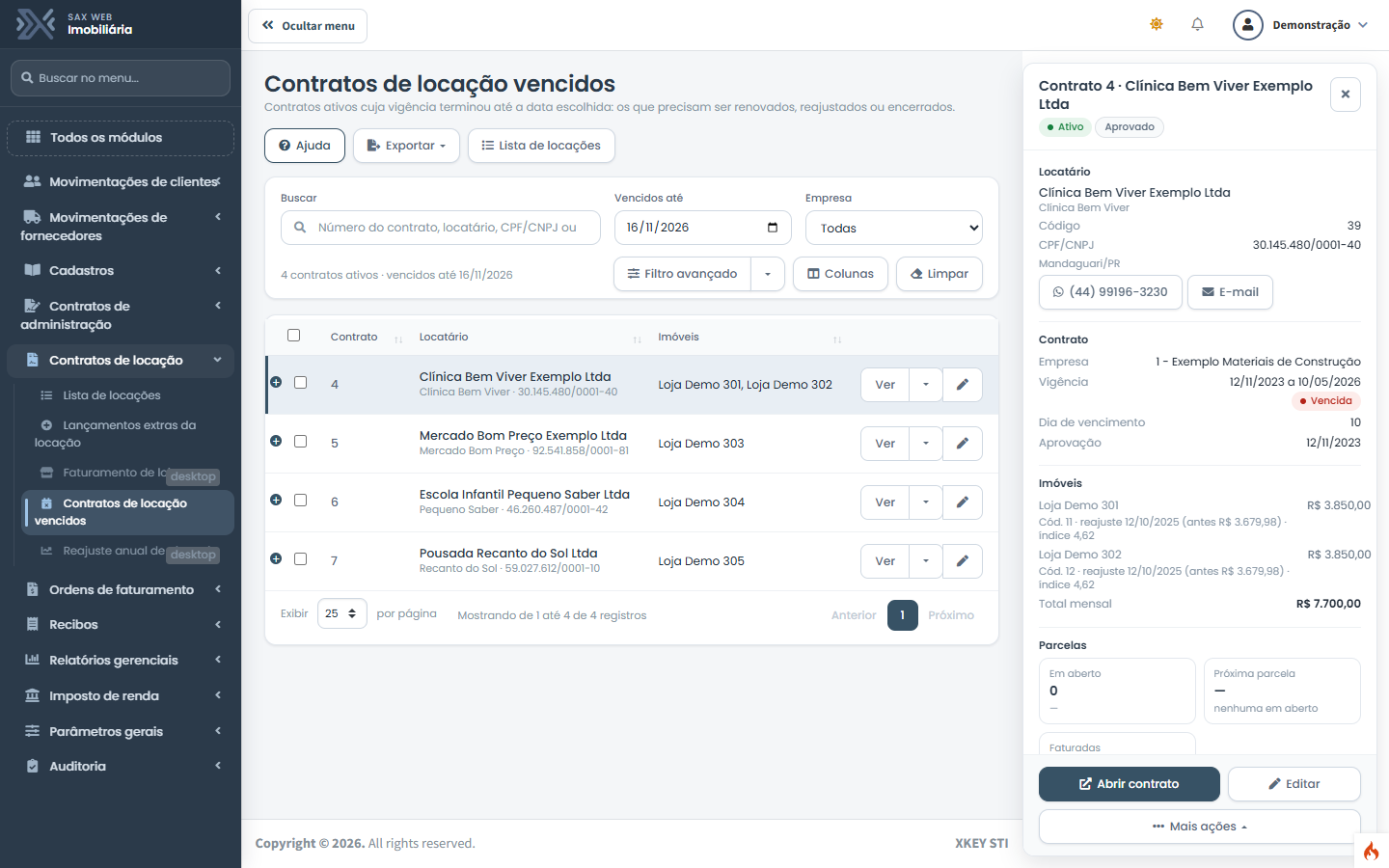
Um clique na linha abre, ao lado da lista, a prévia do contrato: o locatário com os contatos (telefone, WhatsApp e e-mail), a empresa, a vigência, o dia de vencimento e a aprovação, os imóveis com o valor de cada um e o último reajuste (data, valor anterior e índice aplicado) e o resumo das parcelas. Duplo clique na linha (ou Enter) abre o contrato; as setas ↑ e ↓ passam para o contrato de cima ou de baixo, e Esc fecha a prévia.
Ver, editar e Mais ações
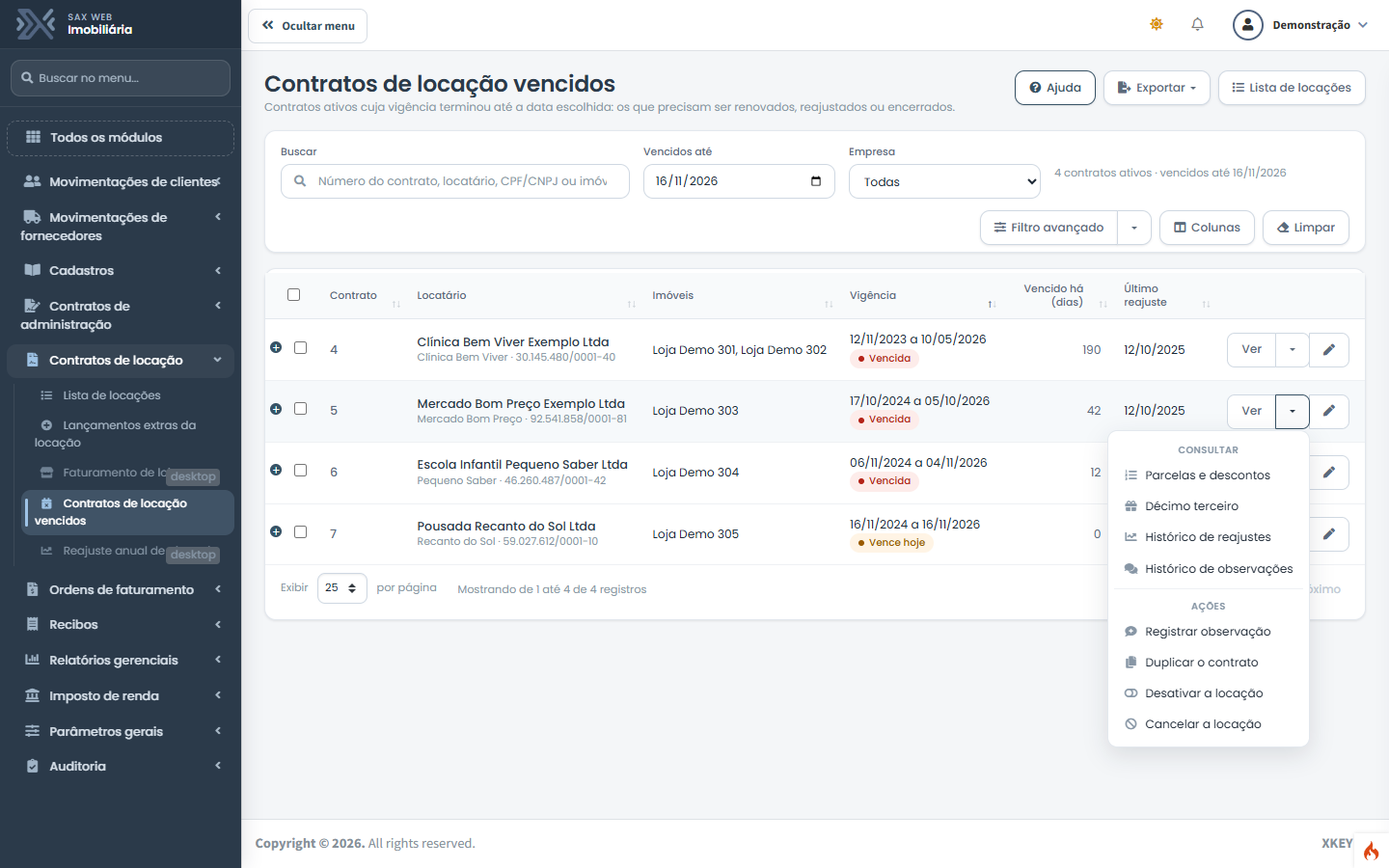
Em cada linha, Ver abre o contrato, o lápis abre a edição e o botão ▾ abre o menu Mais ações do contrato de locação, o mesmo da Lista de locações: registrar observação, duplicar o contrato (para renovar), desativar ou cancelar a locação, e as consultas de parcelas e descontos, décimo terceiro, histórico de reajustes e histórico de observações. Cada ação segue as permissões do contrato de locação e é explicada no guia “SAX Web: contratos de locação”. O contrato desativado ou cancelado sai da lista de vencidos; ao duplicar para renovar, o contrato antigo continua ativo (e na lista) até ser desativado.
Exportar
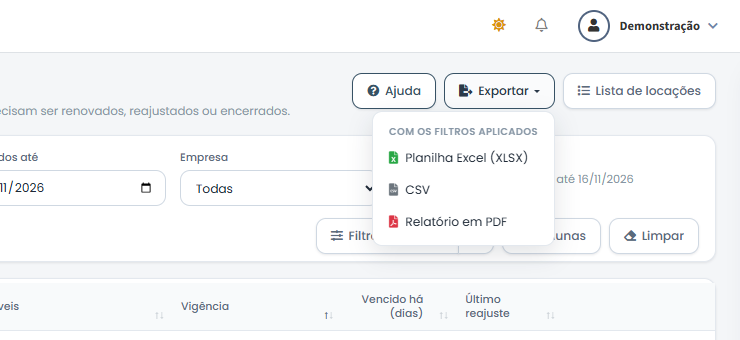
O menu Exportar gera a planilha Excel (XLSX), o CSV ou o relatório em PDF com todos os contratos do filtro, na ordem da lista. A planilha e o CSV saem com as colunas que você escolheu. O PDF é o relatório de contratos vencidos: contrato, locatário e documento, imóveis, vigência, há quantos dias venceu, valor, último reajuste e empresa, com a data usada no filtro.
2. Pontos de atenção
Quais contratos aparecem
- Só contratos ativos. Contratos inativos ou cancelados não aparecem, mesmo com a vigência vencida.
- Só contratos com fim de vigência preenchido. Contrato sem data de fim não é considerado vencido.
- O fim da vigência no próprio dia escolhido em Vencidos até entra na lista.
Último reajuste
A data, o valor anterior e o índice do último reajuste vêm do reajuste anual de aluguel aplicado aos imóveis do contrato. Na lista aparece a data mais recente entre os imóveis do contrato; na prévia, o reajuste de cada imóvel. Imóvel que nunca foi reajustado fica sem data.
Empresas liberadas
Você só vê os contratos das empresas liberadas para você em Cadastros > Colaboradores > Liberação de filial. Supervisores veem todas as empresas.
Permissões
A tela usa a permissão 453 – Contratos Vencidos: Consultar (453.01) para abrir a tela e Relatórios (453.05) para exportar. Abrir, editar e as ações do contrato usam as permissões do contrato de locação (449 – Contrato de Locação). Sem a função, o botão continua aparecendo e o clique mostra a mensagem “Acesso Negado” com o caminho para liberar:
Cadastros > Colaboradores > busque o colaborador > coluna Ações > Permissões de Acesso > aba Imobiliária > Contratos > 449 – Contrato de Locação > 453 – Contratos Vencidos.
Supervisores têm acesso a todas as funções.
3. No celular
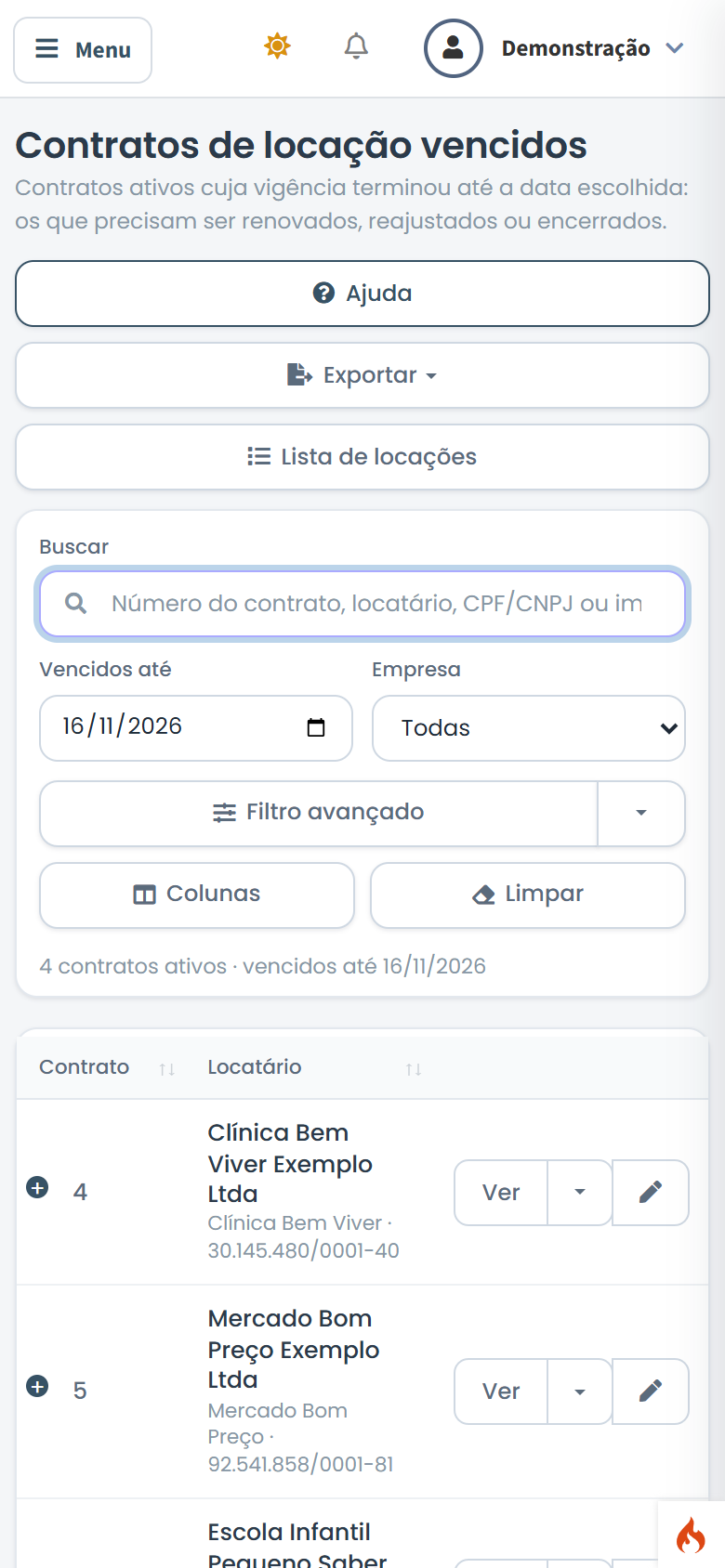
A tela funciona no celular. Os botões do topo ocupam a largura toda, a data e a empresa ficam lado a lado e o + de uma linha mostra as colunas que não cabem na largura da tela. A prévia do contrato abre em tela cheia.
Autor: Cecília Ueno