SAX Web: cadastro de redes e bandeiras de cartão
A tela Redes e bandeiras de cartão do SAX Web guarda as bandeiras de cartão (Visa, Mastercard, Elo, Pix…) de cada rede, isto é, de cada empresa que processa os pagamentos da máquina de cartão ou do link de pagamento (Cielo, Stone, Rede, Getnet…). Cada bandeira tem um tipo: Débito, Crédito, Voucher ou PIX/QR Code. Este guia mostra como consultar, cadastrar, alterar e excluir bandeiras e redes, e explica os pontos que mais geram dúvida.
Para que serve: os cartões cadastrados nas Contas movimento são ligados a uma bandeira deste cadastro. Com essa ligação, o sistema escolhe sozinho o cartão certo quando um recebimento chega pelo link de pagamento ou pelo PDV, pela bandeira e pelo tipo informados no pagamento.
Onde fica: módulo Financeiro, menu Cadastros > Redes e bandeiras. O cadastro é o mesmo do SAX desktop (Financeiro > Cadastros > Redes e Bandeiras, também aberto pelo botão de redes e bandeiras na aba Cartões da conta movimento): o que for cadastrado em um aparece no outro.
1. Listagem
A tela abre com todas as bandeiras em ordem alfabética. Para cada uma a lista mostra o código, o nome da bandeira (com o tipo e a rede logo abaixo), a rede, o tipo e quantos cartões das contas movimento usam a bandeira. Clique numa linha para abrir a bandeira.
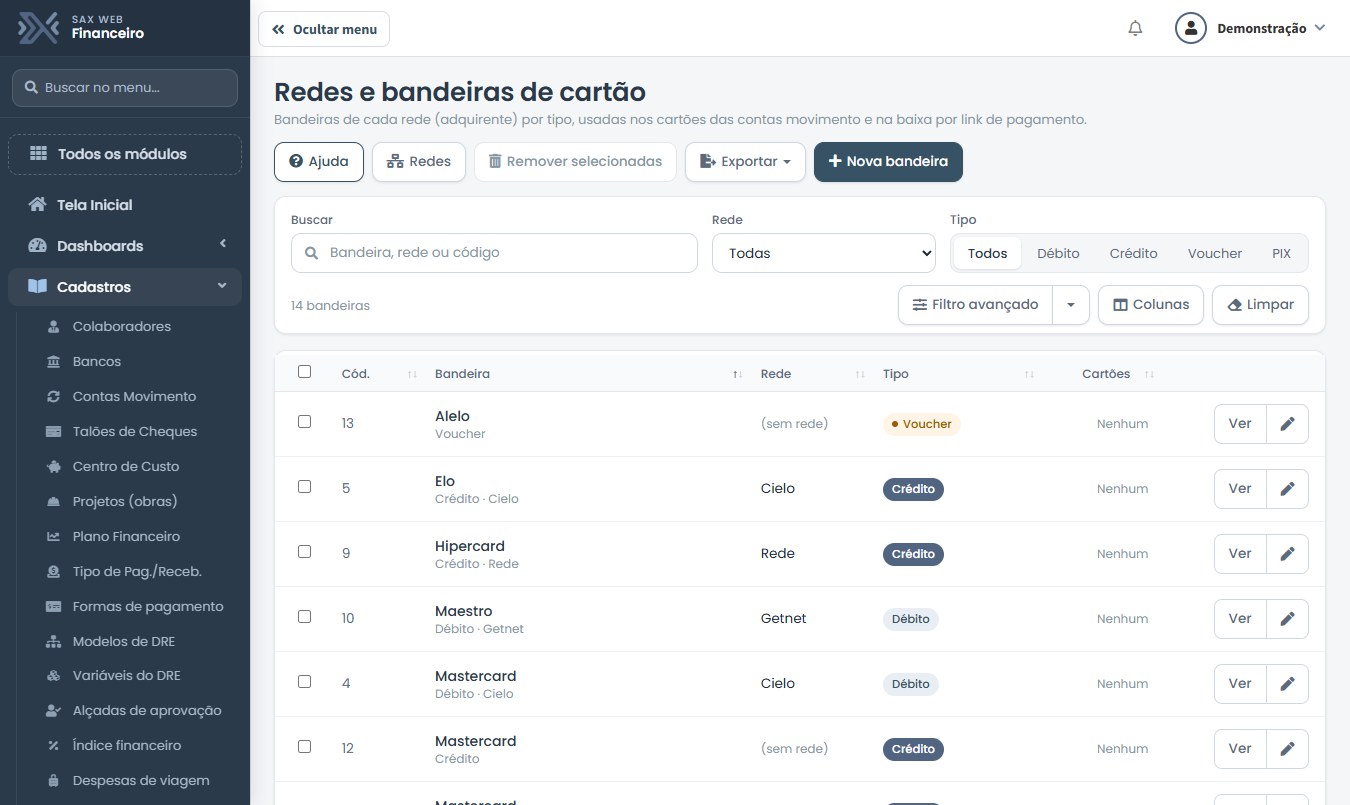
- Buscar: procura no nome da bandeira e no nome da rede (todas as palavras digitadas precisam aparecer). Um número também procura pelo código. A lista se atualiza enquanto você digita.
- Rede: mostra só as bandeiras de uma rede, ou só as (sem rede).
- Tipo: Todos, Débito, Crédito, Voucher ou PIX.
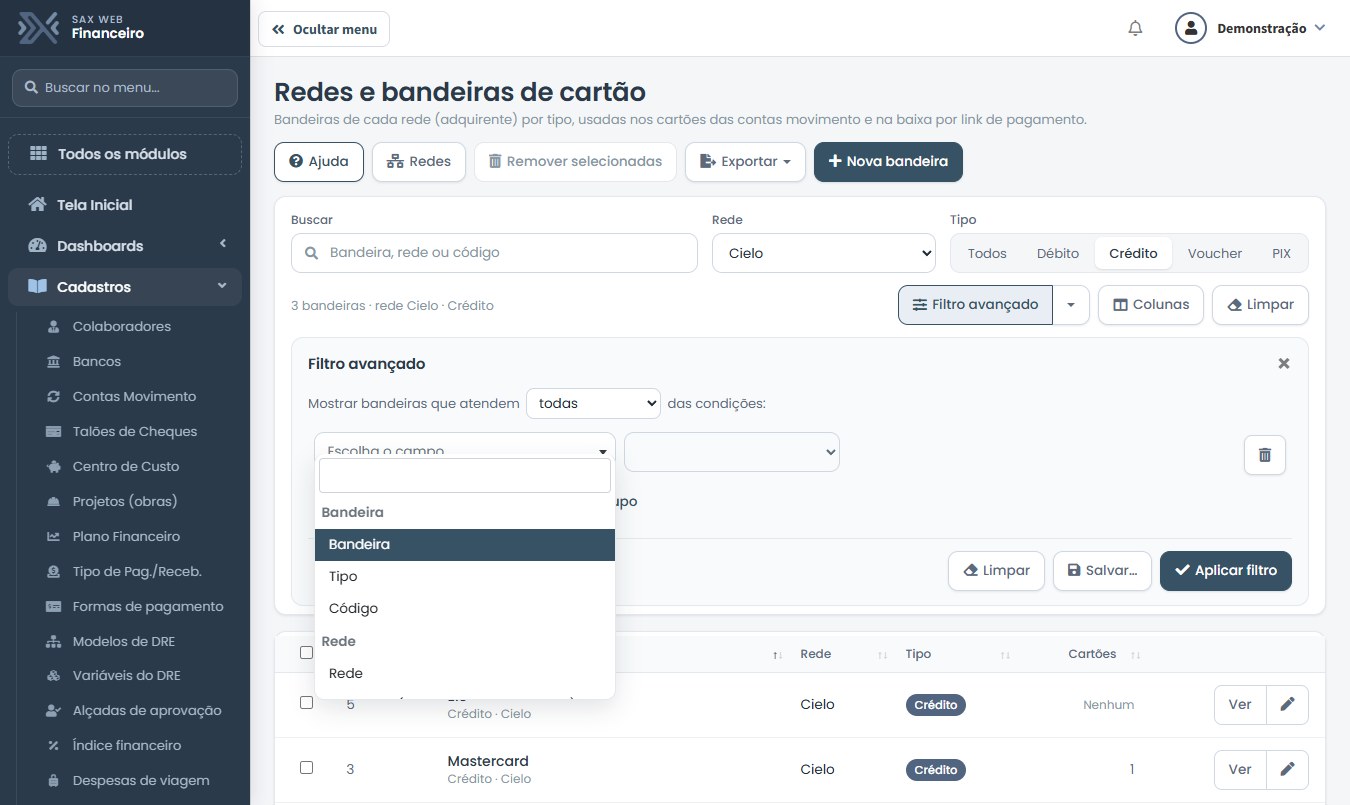
- Filtro avançado: combina condições com os campos da bandeira (nome, tipo, rede, sem rede, cartões vinculados, código). Há filtros prontos, como Usadas em cartões das contas e Sem uso em cartões, e os filtros podem ser salvos para usar de novo.
- Colunas: escolha as colunas e a ordem delas. A escolha vale só para você.
- Limpar: volta os filtros ao padrão. Os filtros ficam guardados enquanto a aba estiver aberta.
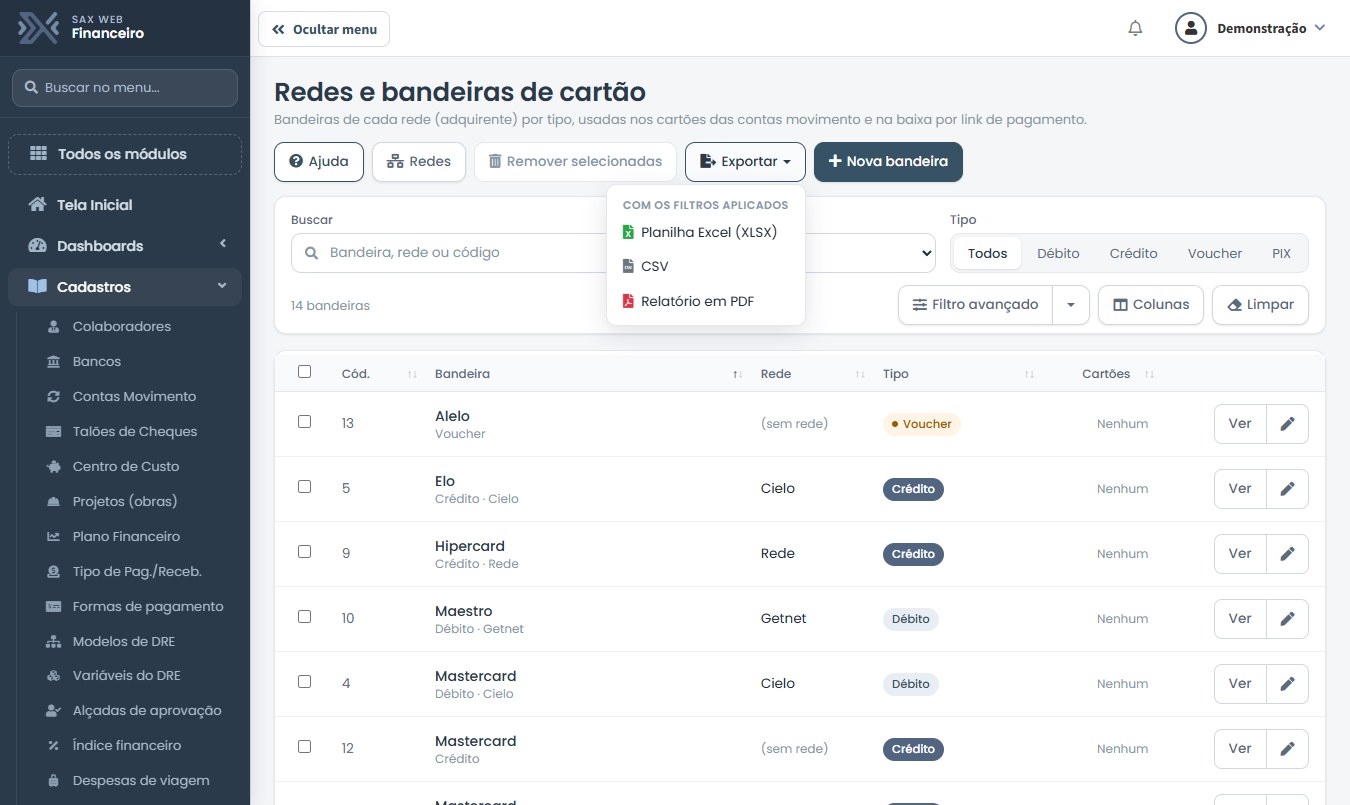
Exportar
O menu Exportar gera uma planilha Excel (XLSX), um arquivo CSV ou um relatório em PDF com todas as bandeiras dos filtros aplicados, na ordem da tela, e não só as que aparecem na página. A planilha e o CSV seguem as colunas que você escolheu.
2. Cadastrar uma bandeira
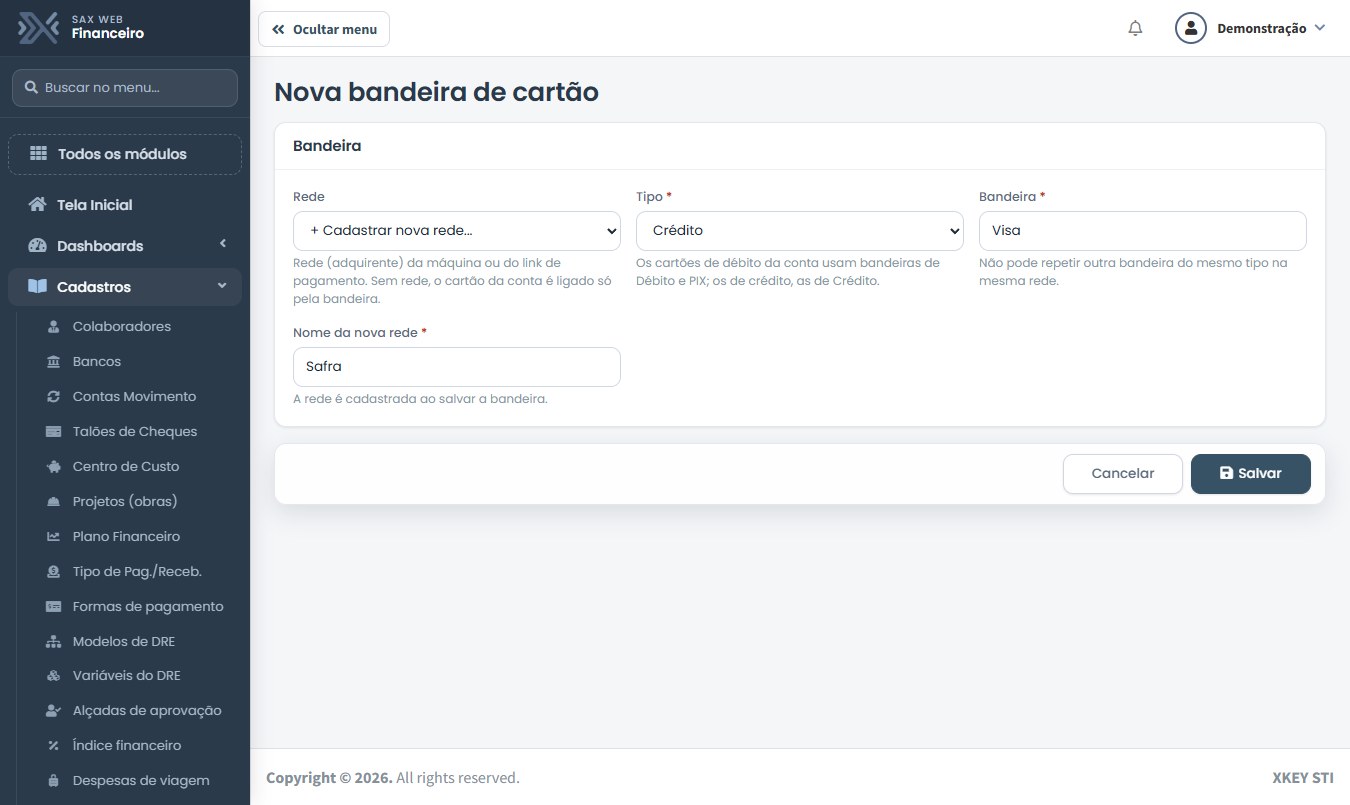
Clique em Nova bandeira, preencha os campos e clique em Salvar.
| Campo | Para que serve |
|---|---|
| Rede | Empresa que processa o pagamento (a da máquina de cartão ou do link de pagamento). Escolha (sem rede) para uma bandeira que vale para qualquer rede: o cartão da conta fica ligado só pela bandeira. Para uma rede que ainda não existe, escolha + Cadastrar nova rede… e digite o nome (até 30 caracteres); a rede é cadastrada ao salvar a bandeira. |
| Tipo * | Débito, Crédito, Voucher (vale-refeição, vale-alimentação) ou PIX/QR Code. Nos cartões das contas movimento, os cartões de débito usam bandeiras de Débito e de PIX, os de crédito usam as de Crédito e os de voucher, as de Voucher. |
| Bandeira * | Nome da bandeira, com até 40 caracteres, como aparece no pagamento (Visa, Mastercard, Elo, Hipercard, Amex…). O texto fica como você digitou, com maiúsculas e minúsculas. |
Mensagens ao salvar
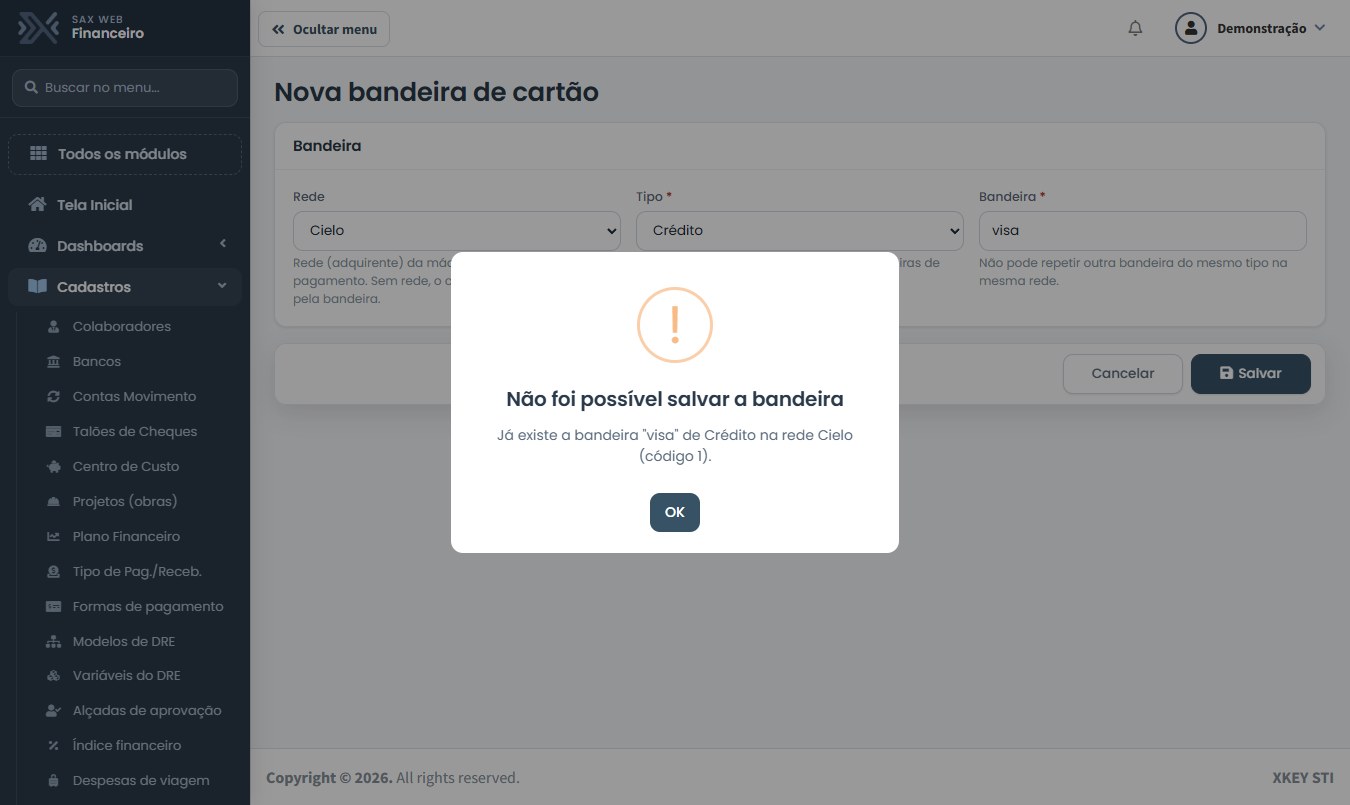
Se faltar o tipo ou o nome, o sistema lista tudo o que está pendente numa única mensagem e leva o cursor ao primeiro campo. A mesma bandeira não pode ser cadastrada duas vezes com o mesmo tipo na mesma rede; maiúsculas e minúsculas não fazem diferença (visa e Visa são a mesma bandeira).
3. Redes
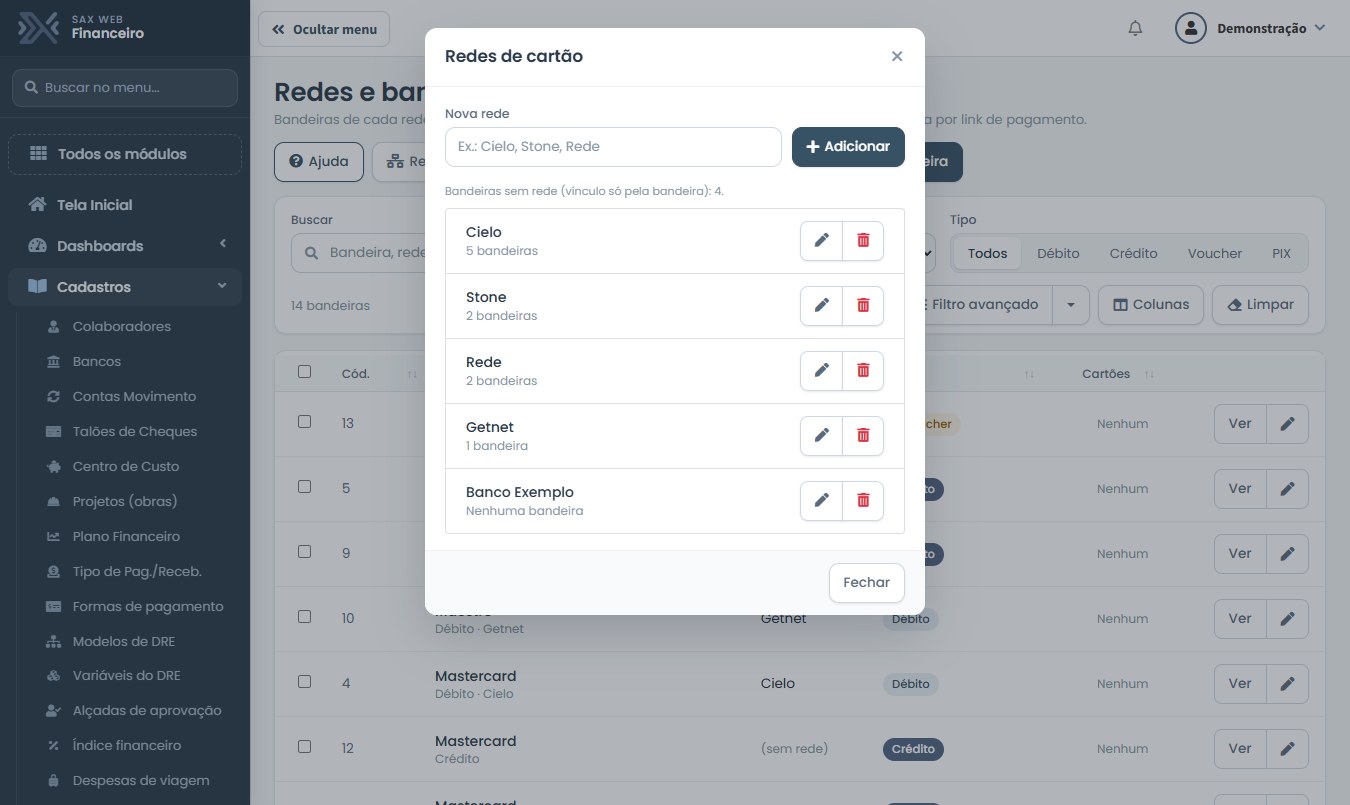
O botão Redes, no alto da listagem, abre a lista das redes com a quantidade de bandeiras de cada uma (e quantas bandeiras estão sem rede). Nela você pode:
- Adicionar uma rede: digite o nome (até 30 caracteres, sem repetir outra rede) e clique em Adicionar.
- Renomear (lápis): o novo nome passa a valer em todas as bandeiras da rede.
- Excluir (lixeira): só para redes sem bandeiras. Se a rede tiver bandeiras, exclua essas bandeiras ou troque a rede delas antes.
4. Consultar e alterar
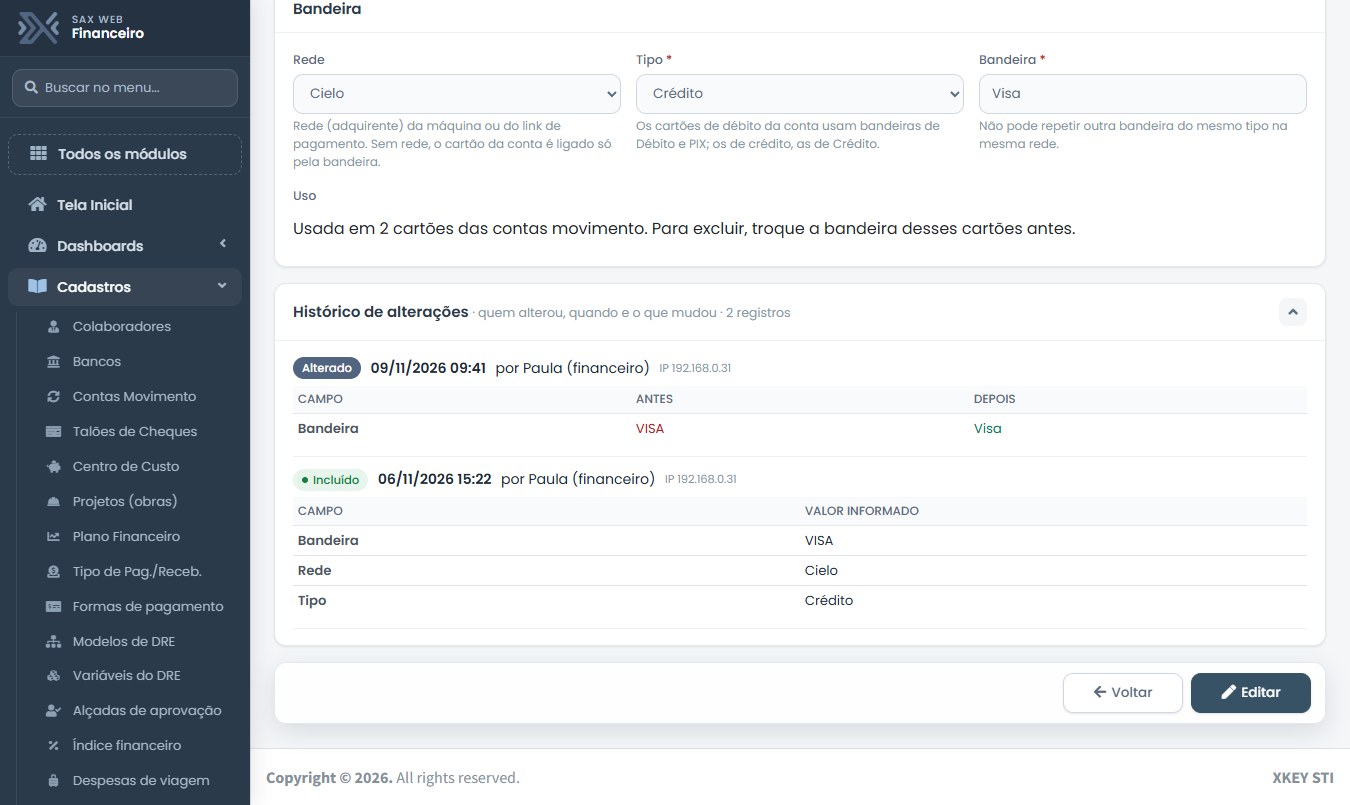
Ao abrir uma bandeira, os campos aparecem só para leitura, com o Uso: quantos cartões das contas movimento usam a bandeira. Clique em Editar para mudar a rede, o tipo ou o nome. Se a bandeira estiver em uso, a tela avisa antes de salvar, porque a mudança vale para esses cartões.
A seção Histórico de alterações mostra quem incluiu ou alterou a bandeira pelo SAX Web, quando, e o valor de cada campo antes e depois. Clique no título da seção para abri-la. Todas as alterações (também as das redes) podem ser consultadas em Parâmetros > Log de usuário. O histórico só aparece para quem tem a permissão 065 – Monitoramento de usuários (LOG), função Acessar (065.01).
5. Pontos de atenção
Uma bandeira por rede, tipo e nome
A mesma bandeira pode existir em redes diferentes e com tipos diferentes (por exemplo, Visa Crédito na Cielo, Visa Débito na Cielo e Visa Crédito sem rede), mas não repetida na mesma rede e no mesmo tipo. Evite cadastrar a mesma bandeira com grafias diferentes (Amex e American Express): na escolha automática do cartão, o sistema compara o nome da bandeira que vem no pagamento.
Bandeira usada em cartões não é excluída
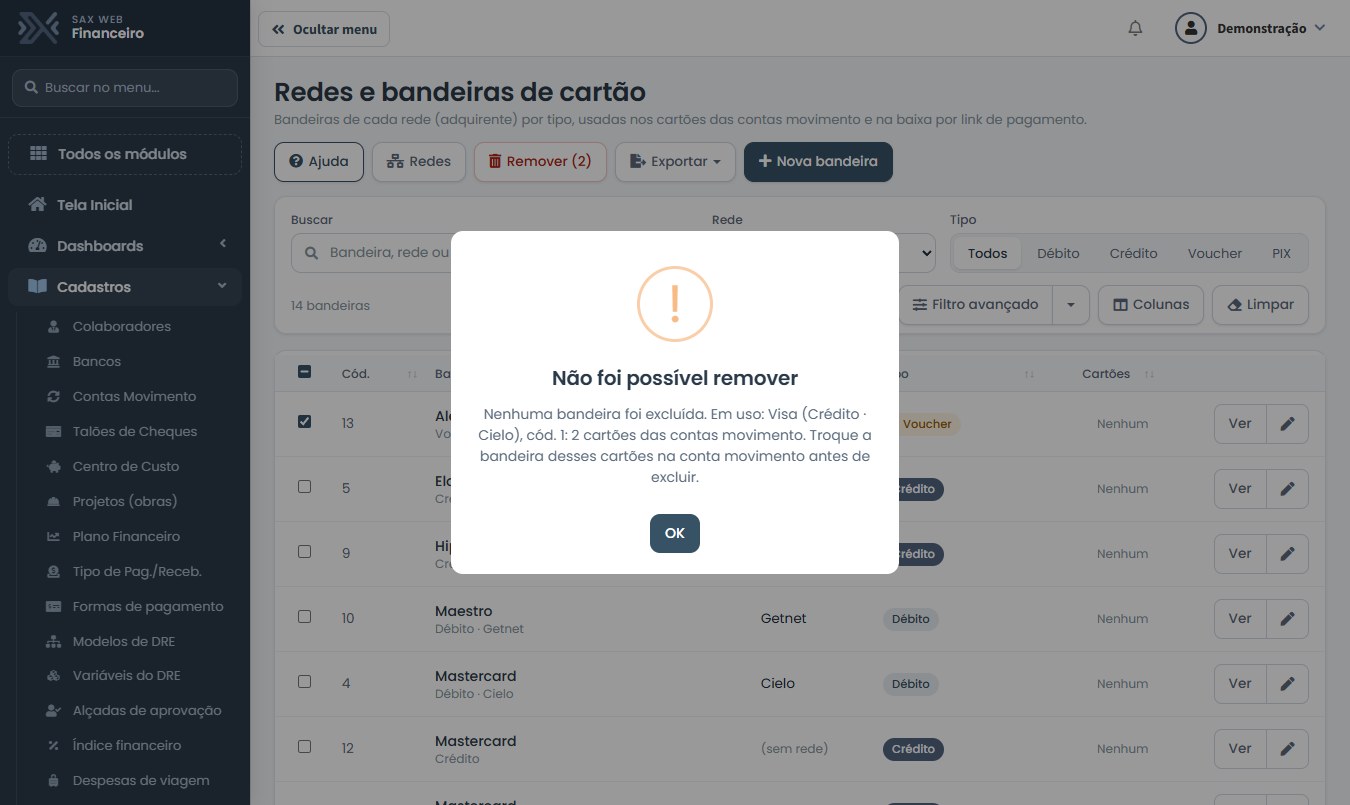
Para excluir, marque as bandeiras na listagem e clique em Remover. A exclusão é tudo ou nada: se alguma das marcadas estiver ligada a cartões das contas movimento, nenhuma é excluída, e a mensagem lista as que impedem e quantos cartões usam cada uma. Troque a bandeira desses cartões na conta movimento ou desmarque essas bandeiras e exclua as demais.
Alterar uma bandeira em uso
Mudar o nome, o tipo ou a rede de uma bandeira usada em cartões muda também o que esses cartões mostram e como o cartão é escolhido no recebimento por link de pagamento ou PDV. Se a bandeira estava errada só para alguns cartões, prefira cadastrar a bandeira certa e trocar a bandeira desses cartões na conta movimento.
Redes só saem sem bandeiras
Uma rede com bandeiras não é excluída. Renomear a rede é seguro: as bandeiras continuam ligadas a ela.
Banco de dados sem o cadastro
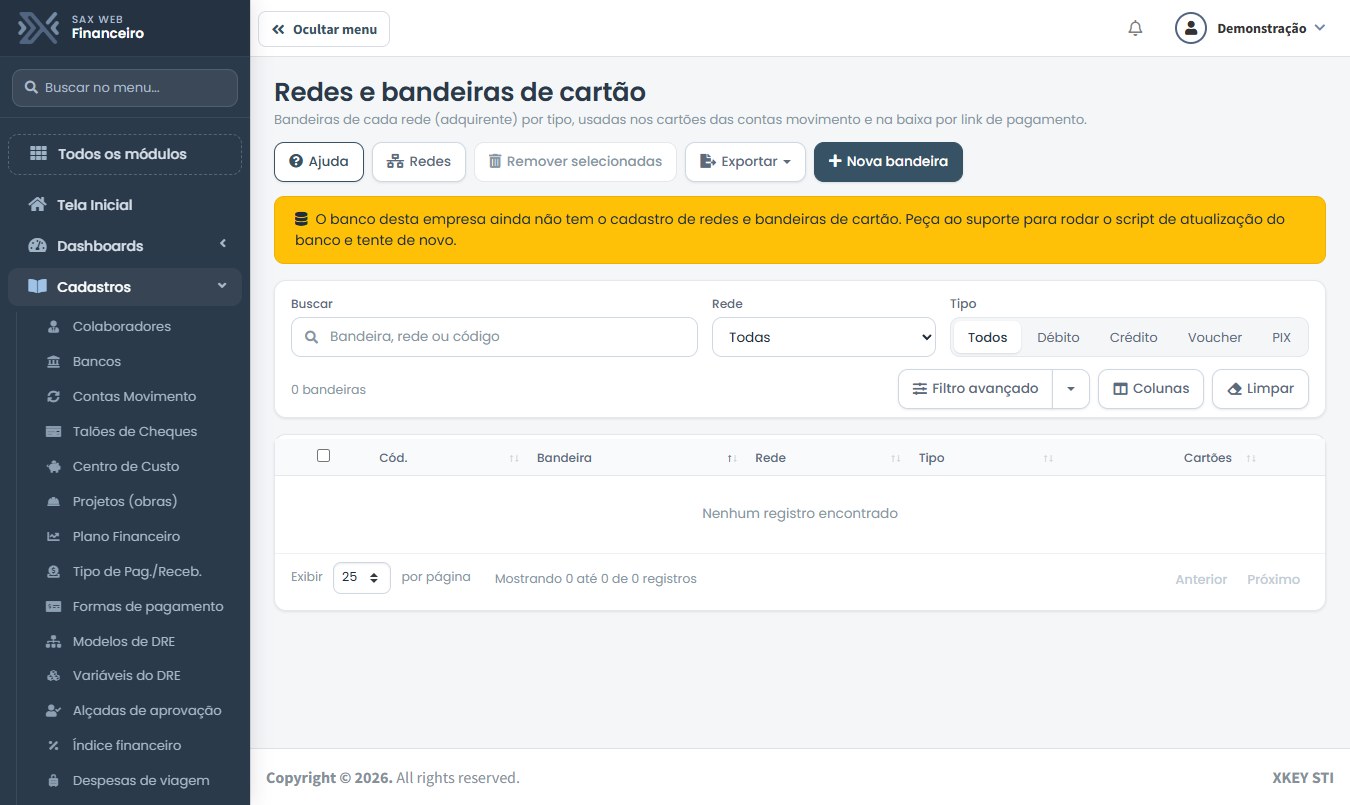
Em empresas cujo banco de dados ainda não foi atualizado para este cadastro, a tela mostra um aviso amarelo no alto e a lista fica vazia. Nesse caso, peça ao suporte da Xkey a atualização do banco de dados. Depois dela, a tela passa a funcionar sem nenhum outro ajuste.
Ligar a bandeira ao cartão da conta
A escolha da bandeira de cada cartão é feita na aba Cartões da conta movimento, no SAX desktop.
Permissões
O acesso à tela é controlado pela permissão 1025 – Redes e bandeiras de cartão, com as funções Consultar (1025.01), Novo (1025.02, também para cadastrar redes), Alterar (1025.03, também para renomear redes), Excluir (1025.04, também para excluir redes) e Relatórios (1025.05, usada para exportar). Sem a permissão, o botão continua visível, mas ao clicar aparece a mensagem Acesso Negado com o caminho para a liberação:
Cadastros > Colaboradores > busque o colaborador > coluna Ações > Permissões de Acesso > aba Financeiro > Cadastros > 1025 – Redes e bandeiras de cartão.
A permissão também é conferida na gravação e na exclusão: sem a função liberada, nada é gravado e a mensagem mostra o caminho. Supervisores têm acesso a todas as funções.
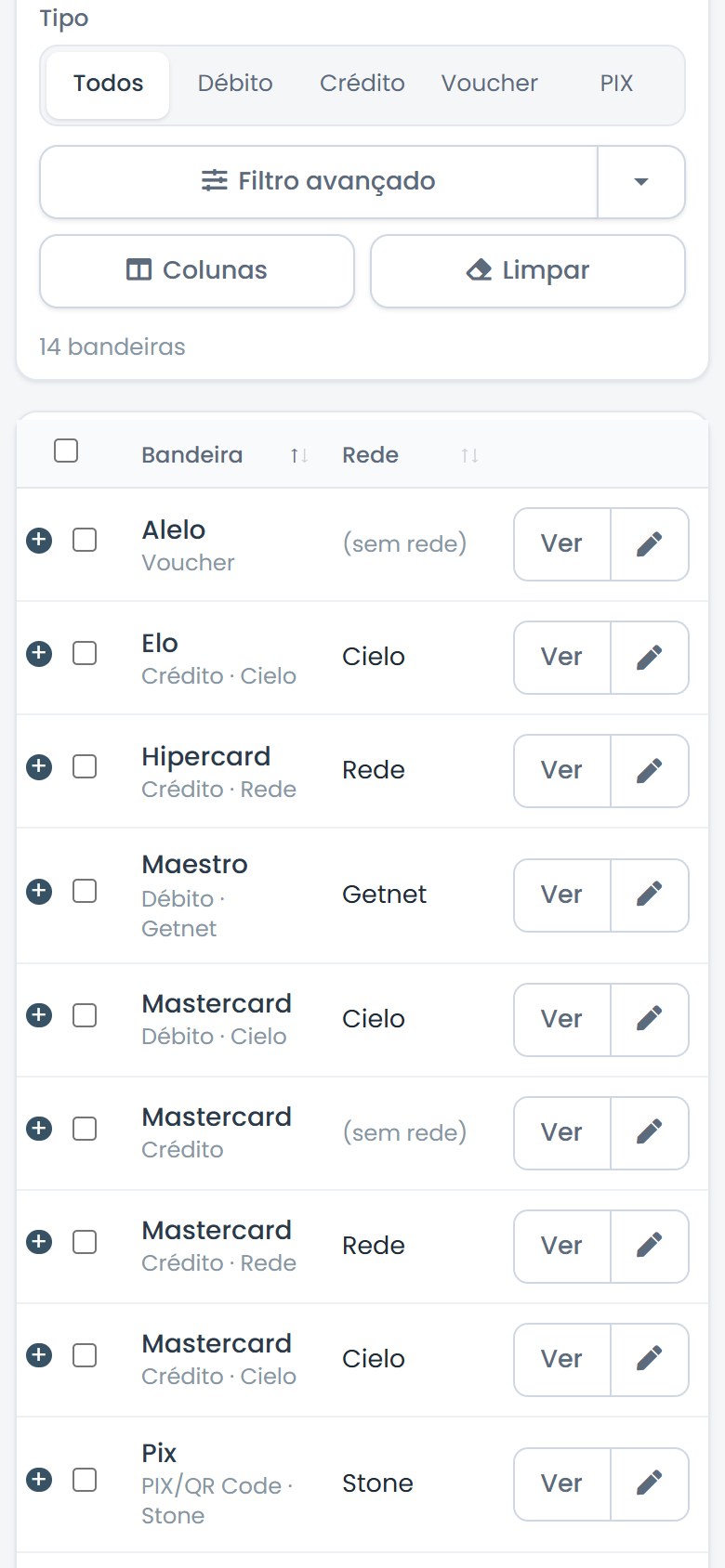
6. No celular
A tela funciona no celular: os filtros ficam um abaixo do outro e o tipo vira uma linha de botões. Na listagem, toque no + de uma linha para ver as colunas que não cabem na largura da tela (código, tipo e cartões).