SAX Web: cadastro de produtos
O cadastro de Produtos do SAX Web reúne numa única página tudo o que identifica um produto: classificação, unidades de medida, preços por tabela, dados fiscais, estoque e fotos. Este guia mostra como consultar, cadastrar e alterar um produto e explica os pontos que mais geram dúvida.
Onde fica: menu Produtos > Produtos. O cadastro é o mesmo usado pelo SAX desktop: o que for alterado em um aparece no outro.
1. Listagem
A tela abre com os produtos ativos em ordem alfabética. Para cada um, a lista mostra a descrição com o código e a referência, o código de barras, o grupo e o subgrupo, a marca, a unidade de venda, o preço da tabela padrão, o estoque somado de todos os setores e a situação. Estoque negativo aparece em vermelho.
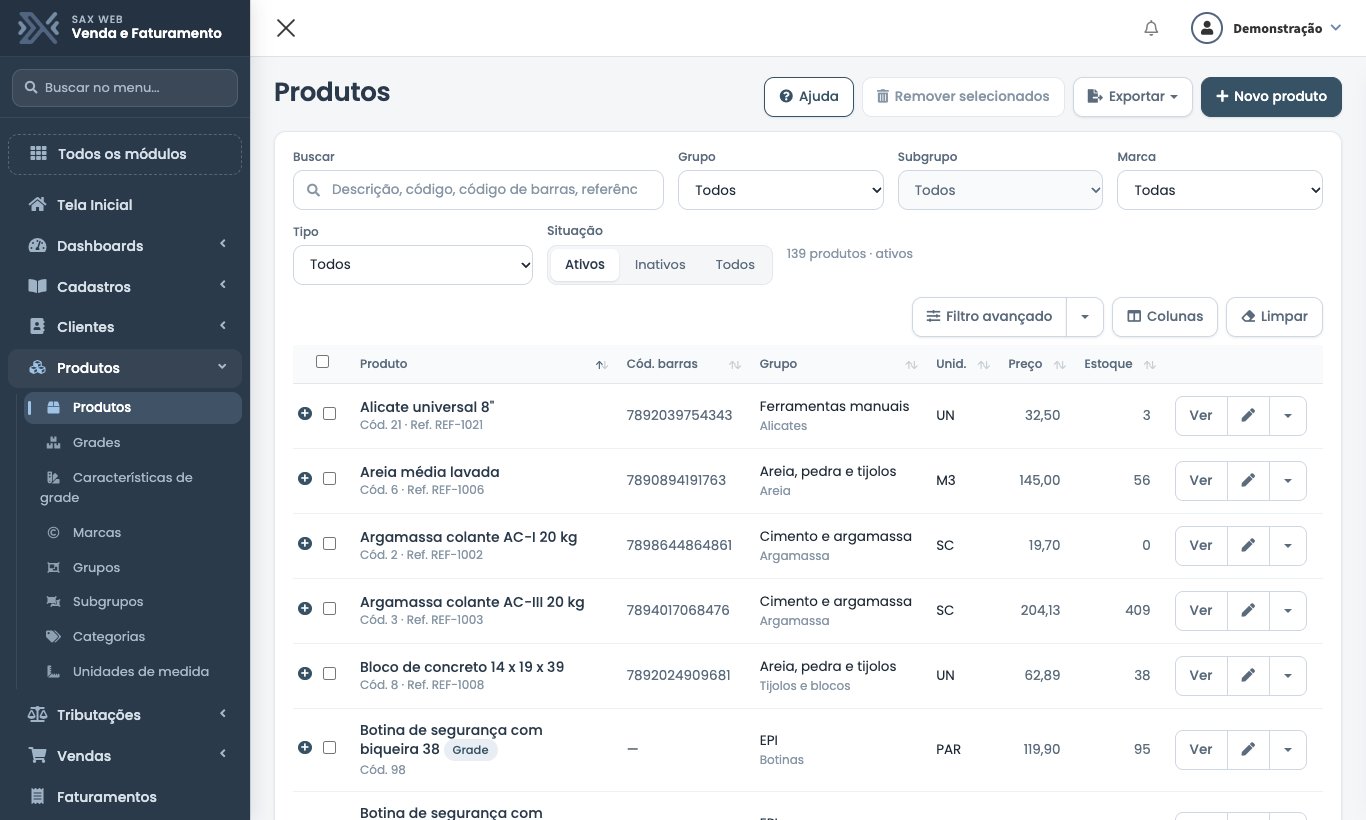
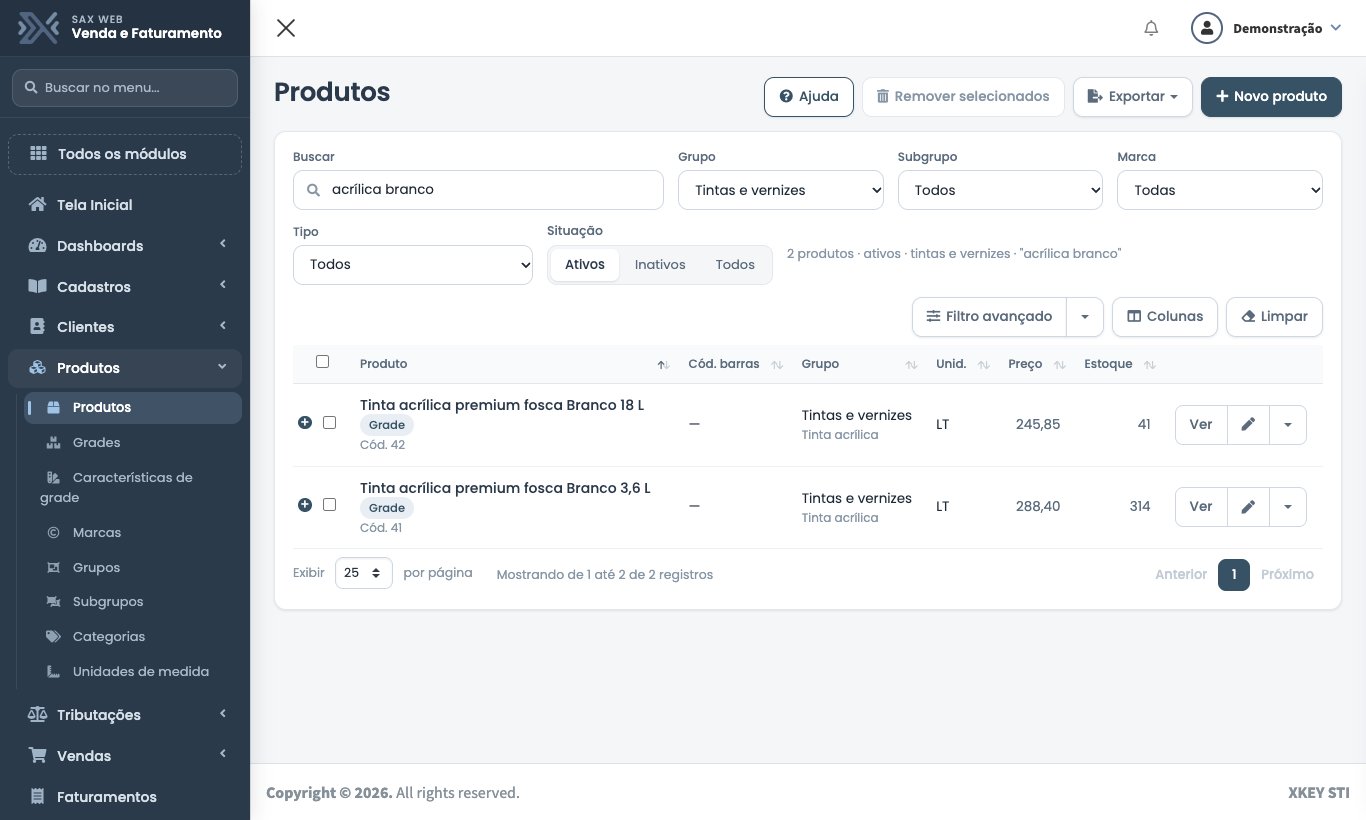
- Buscar: procura pela descrição, pelo código, pelo código de barras, pela referência, pelo outro código ou pelo nome da marca. Com mais de uma palavra, o produto precisa ter todas (ex.: acrílica branco).
- Grupo, Subgrupo, Marca, Tipo e Situação (clique em Ativos, Inativos ou Todos): filtram a lista na hora. O subgrupo só fica disponível depois de escolher o grupo.
- Limpar: volta os filtros ao padrão. Os filtros ficam guardados enquanto a aba estiver aberta.
- Na própria barra de filtros, o resumo mostra quantos produtos foram encontrados e quais filtros estão em uso.
- Clique no título de uma coluna para ordenar (ex.: pelo estoque ou pelo preço). Clique numa linha para abrir o produto; o lápis abre direto a edição.
- O selo Grade indica um produto gerado por uma grade (veja o guia de Grades).
Filtro avançado e filtros salvos
O botão Filtro avançado abre um painel para montar condições com qualquer informação do produto, inclusive as que não aparecem na grid: códigos (barras, referência, outro código), “Possui foto”, tipo, grupo, subgrupo, marca, categoria, unidade, produto de grade, estoque total ou de um setor, estoque mínimo e máximo, lote econômico, preço da tabela padrão, último custo e custo médio, fornecedor e data da última compra, NCM, CEST, origem e outros dados fiscais, datas de cadastro e de alteração, peso, volume, garantia e as características da engenharia (ex.: comprimento, cor, espessura, material, potência, tensão). Escolha o campo, a comparação e o valor; combine as condições em “todas” ou “qualquer uma” e crie grupos se precisar (até 3 níveis). O painel mostra quantos produtos vão aparecer antes de aplicar.
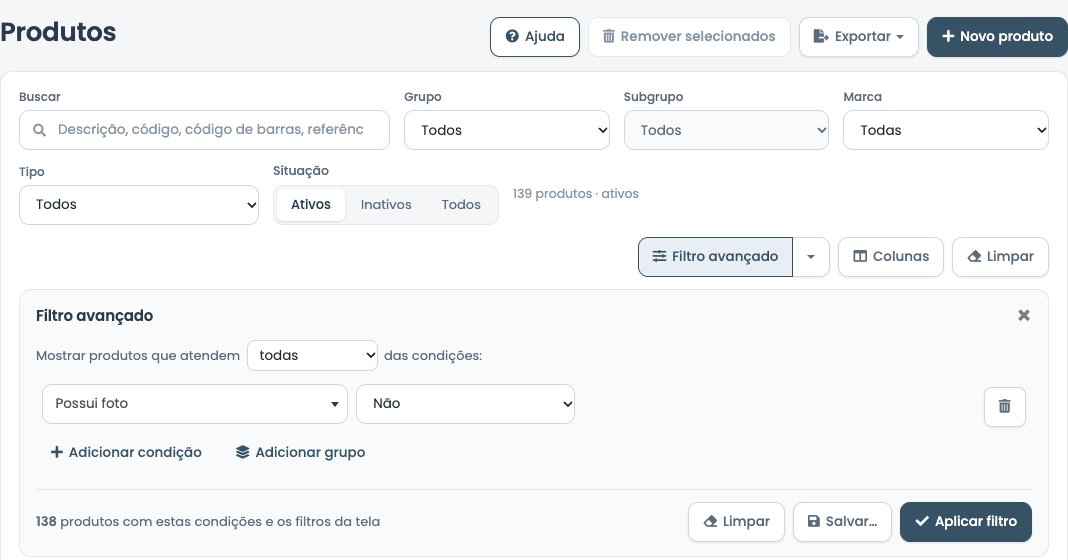
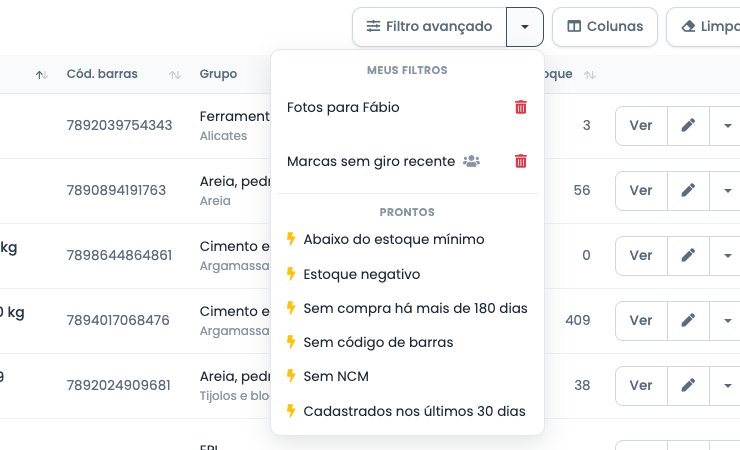
O filtro aplicado aparece em etiquetas abaixo da barra (o X remove a condição, Editar reabre o painel) e entra na exportação. Salvar… grava o filtro com um nome, só para você ou para todos; só quem criou ou um supervisor altera ou exclui um filtro de todos, e uma condição pode perguntar o valor ao usar. A setinha ao lado do botão lista os filtros salvos e os Prontos: abaixo do estoque mínimo, estoque negativo, sem compra há mais de 180 dias, sem código de barras, sem NCM e cadastrados nos últimos 30 dias.
Último custo e custo médio só aparecem no filtro e nas colunas para quem tem a permissão de ver custos (009.11).
As colunas e o filtro avançado também têm os campos novos do cadastro: Movimenta M.P.T., controla lote/série e prazo de validade do lote, nível, ativar desconto máximo, fornecedor do produto e código no fornecedor, CEST, origem, sem GTIN, benefício fiscal (cBenef), estrutura (tem estrutura, quantidade de componentes, usa o componente, é componente de outro produto, custo pela composição), local do produto e valor por unidade produzida do PCP, e as observações.
Colunas da grid
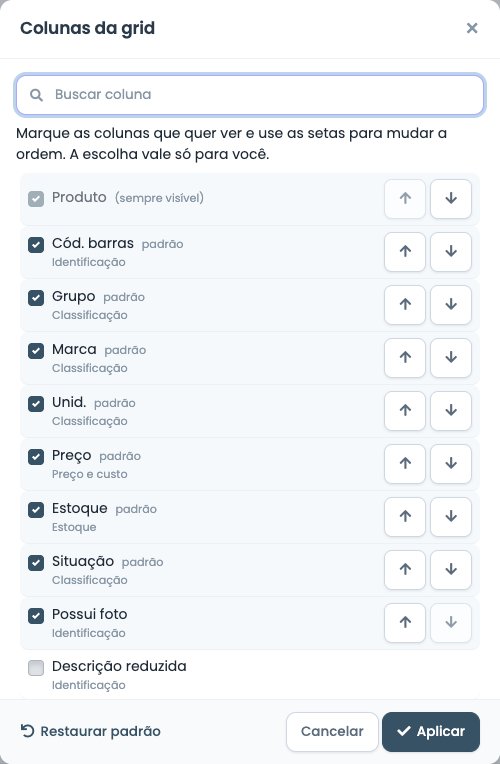
O botão Colunas abre a lista de todas as colunas possíveis (classificação, estoque, preço, custos, dados fiscais, características…): marque as que quer ver, use as setas para mudar a ordem e clique em Aplicar. A escolha vale só para você; Restaurar padrão volta às colunas originais. A planilha (XLSX) e o CSV exportados saem com as colunas e a ordem que você escolheu; o PDF mantém o layout do relatório.
Exportar
O menu Exportar gera uma planilha Excel (XLSX), um CSV ou um relatório em PDF com todos os produtos dos filtros aplicados, na ordem da tela.
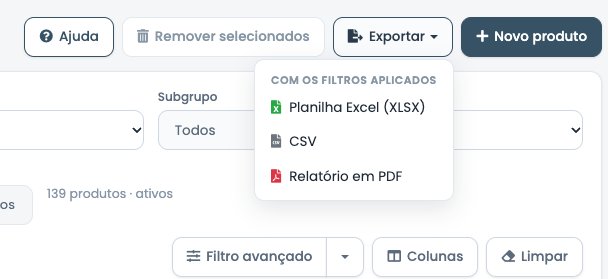
Quando a exportação tem mais de 1.000 produtos, ela é gerada em segundo plano: o sistema avisa e você pode continuar trabalhando. O sino no alto da tela mostra quando o arquivo está pronto para baixar; ele fica disponível por 2 dias e só quem pediu consegue baixá-lo.
Prévia do produto
Clique em uma linha da listagem para abrir a prévia ao lado. Ela mostra a identificação (código de barras, grupo, marca, NCM, tipo e unidades), os preços de cada tabela ativa (com a promoção em vigor), o estoque por empresa e setor, os custos, a última compra, a última venda e a quantidade em orçamentos em aberto. Setas ↑ e ↓ trocam de produto, Enter ou duplo clique abre o cadastro e Esc fecha.
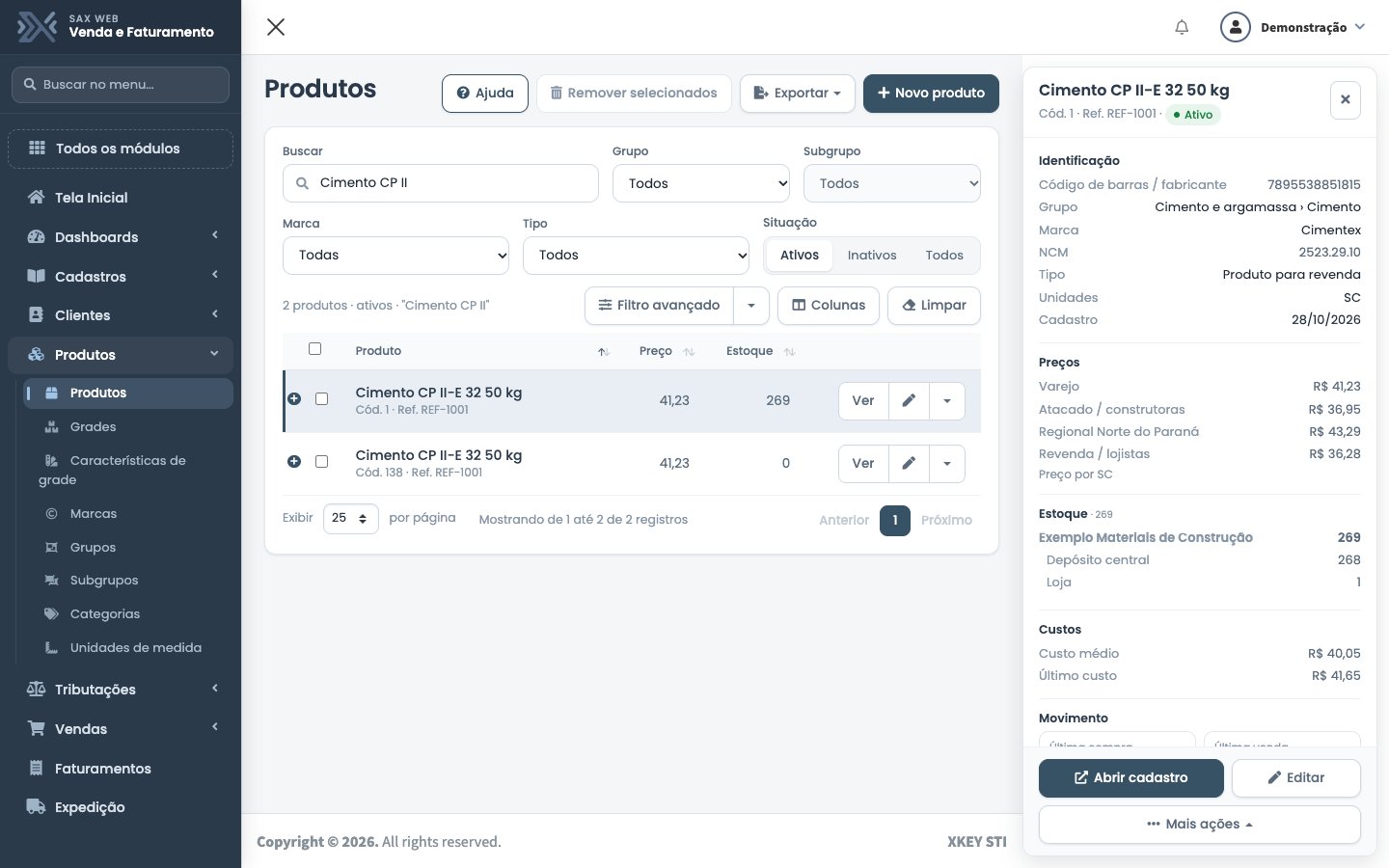
O estoque mostrado é só o das empresas liberadas para você, e as casas decimais seguem os parâmetros da empresa do login. Os custos aparecem com cadeado para quem não tem a permissão Visualizar custos (009.11).
Mais ações
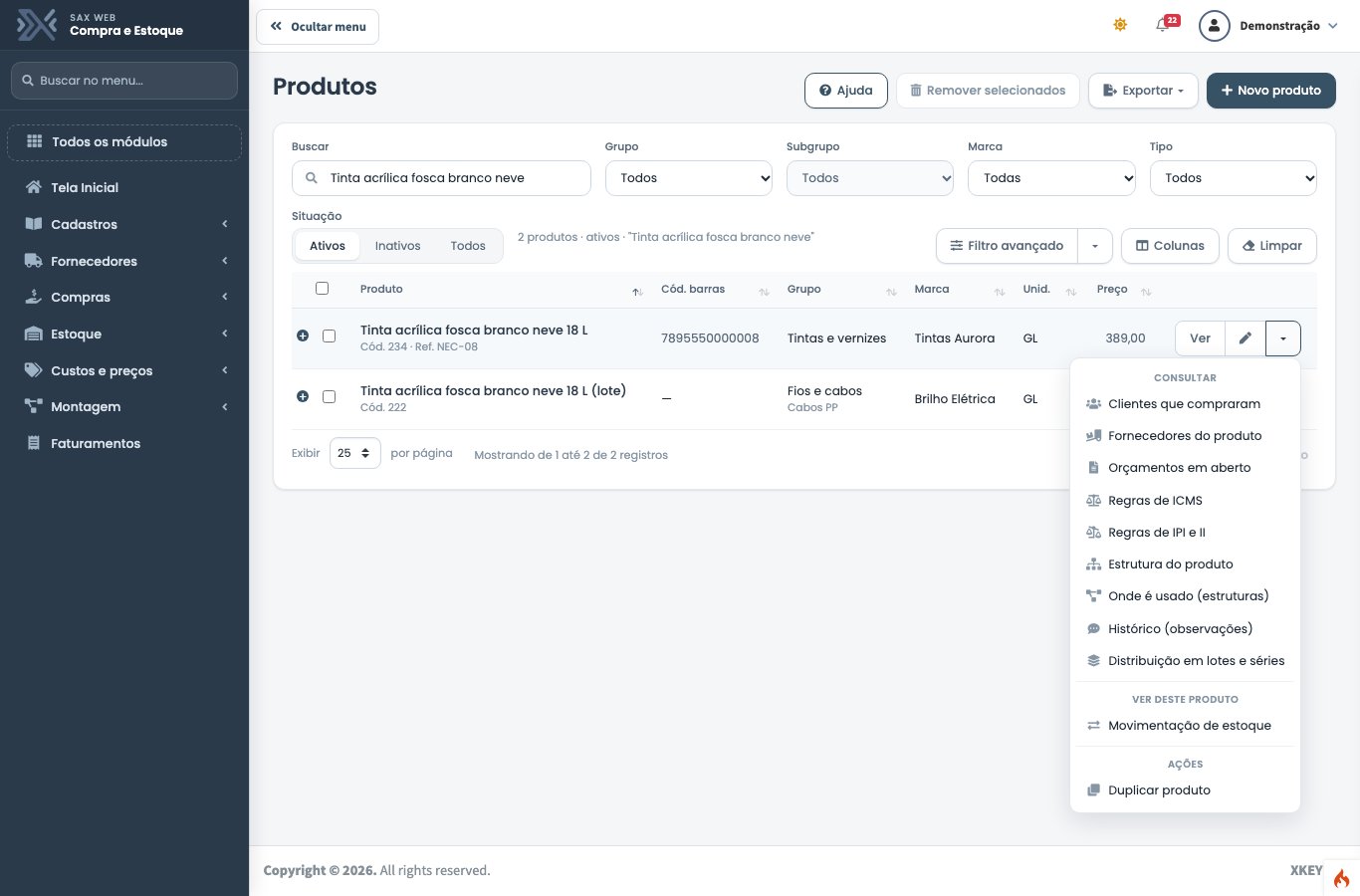
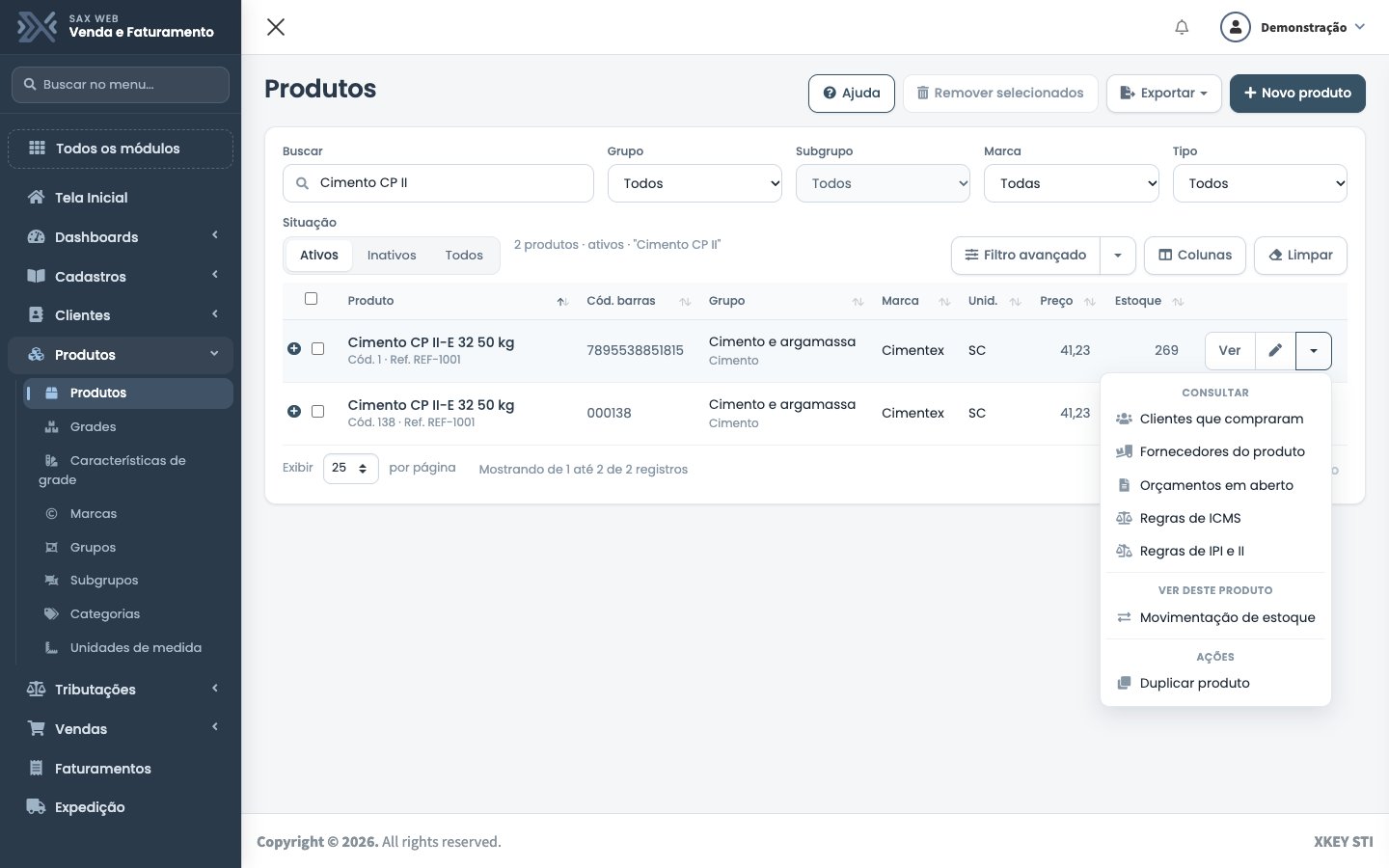
O botão ▾ ao lado de Ver e o botão Mais ações da prévia trazem as ações do menu do SAX desktop:
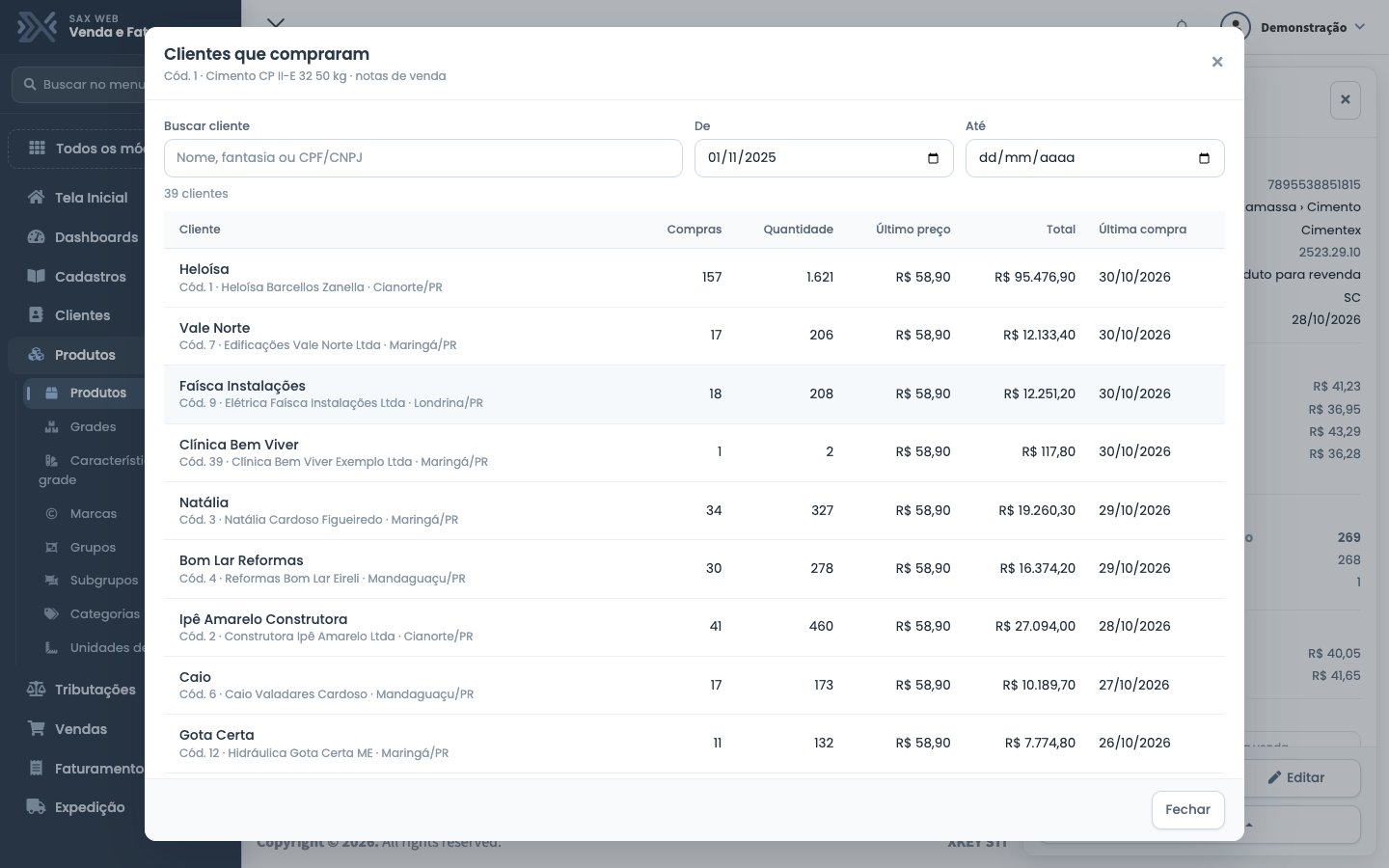
- Clientes que compraram: clientes das notas de venda com o produto, com quantidade, último preço e total. O período começa nos últimos meses definidos no parâmetro do sistema “Meses na consulta clientes que compraram o produto”; quem não pode ver vendas de outros vendedores vê só as próprias.
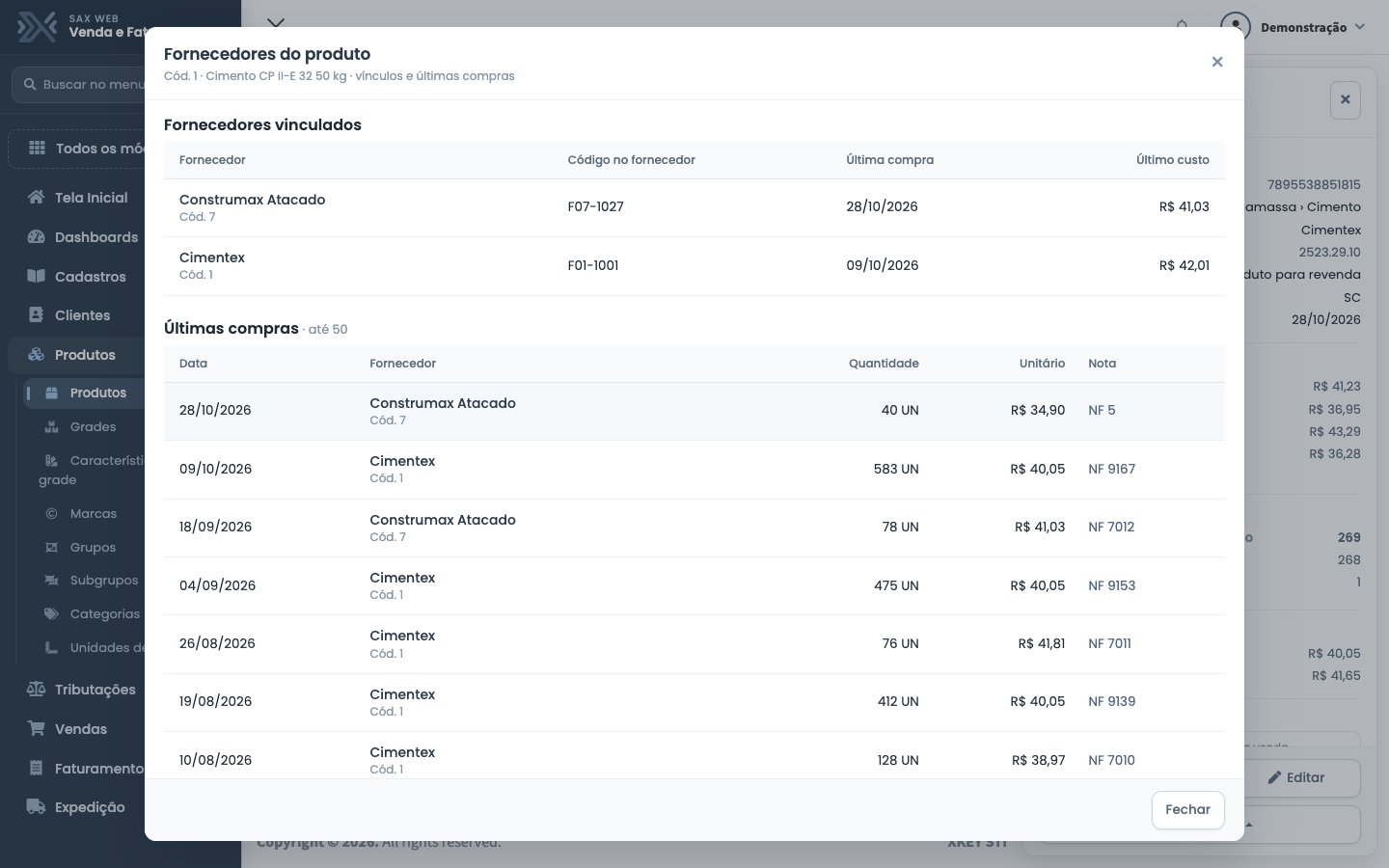
- Fornecedores do produto: fornecedores vinculados (código no fornecedor, última compra e custo) e as últimas compras.
- Orçamentos em aberto: orçamentos de venda com o produto e a quantidade ainda não atendida.
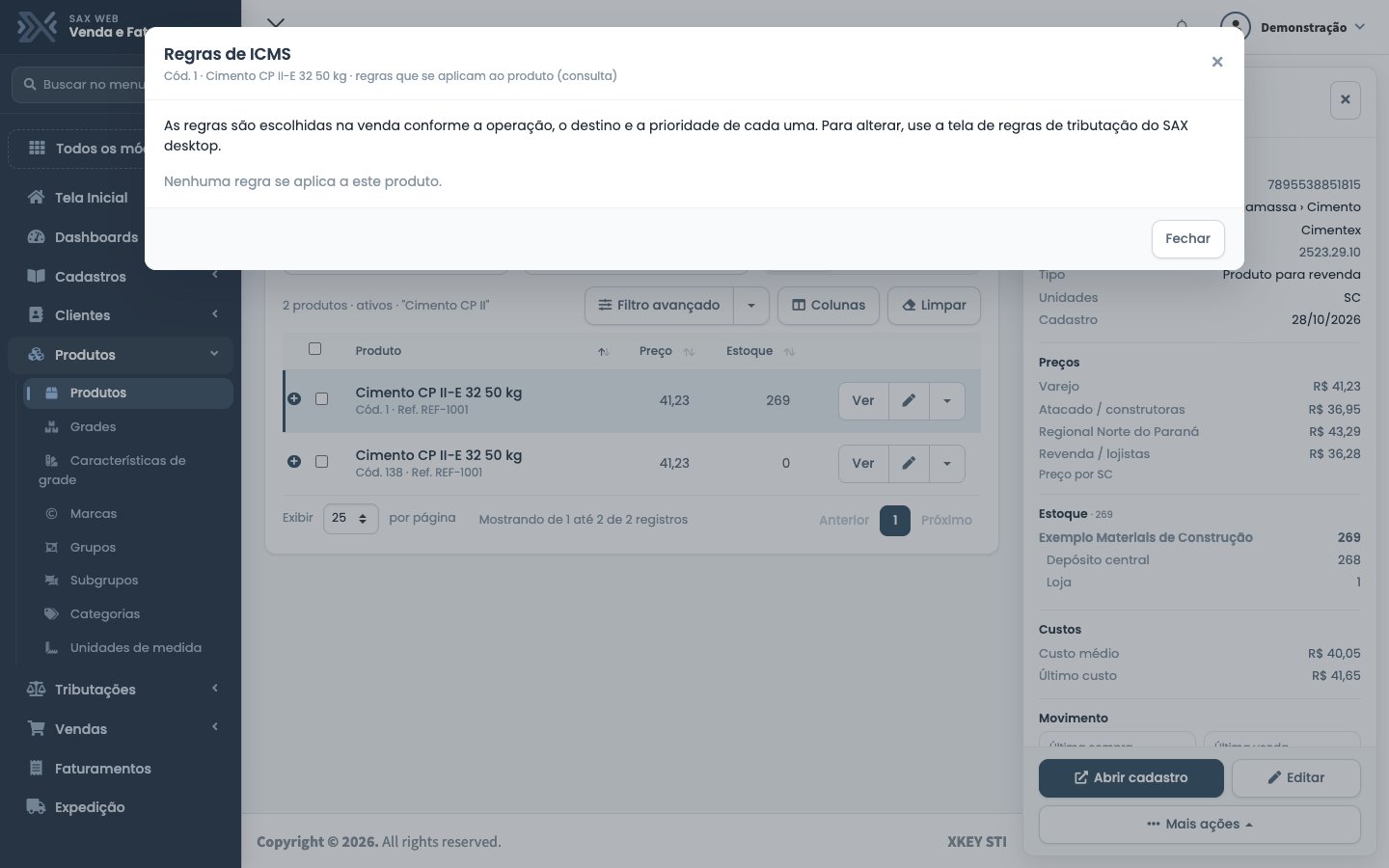
- Regras de ICMS e Regras de IPI e II: as regras de tributação que se aplicam ao produto (só consulta).
- Movimentação de estoque: abre Compras > Movimentação de estoque já filtrada pelo produto.
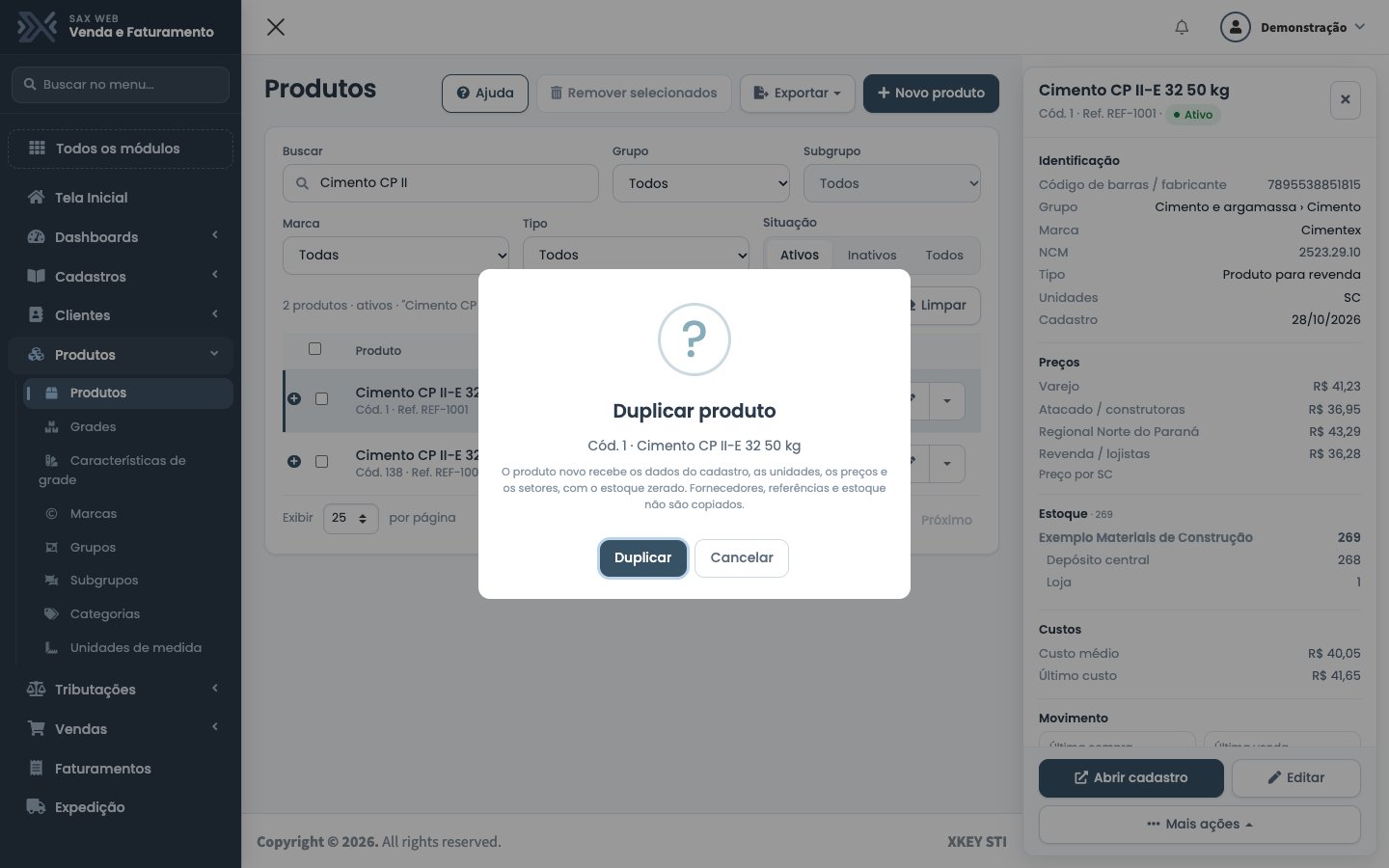
- Duplicar produto: cria um produto novo com os dados do cadastro, as unidades, os preços e os setores, com o estoque zerado, e abre a edição dele. Fornecedores vinculados, referências e estoque não são copiados.
O menu também tem:
- Estrutura do produto e Onde é usado (estruturas): a árvore dos componentes e os produtos que usam este na estrutura (009.08).
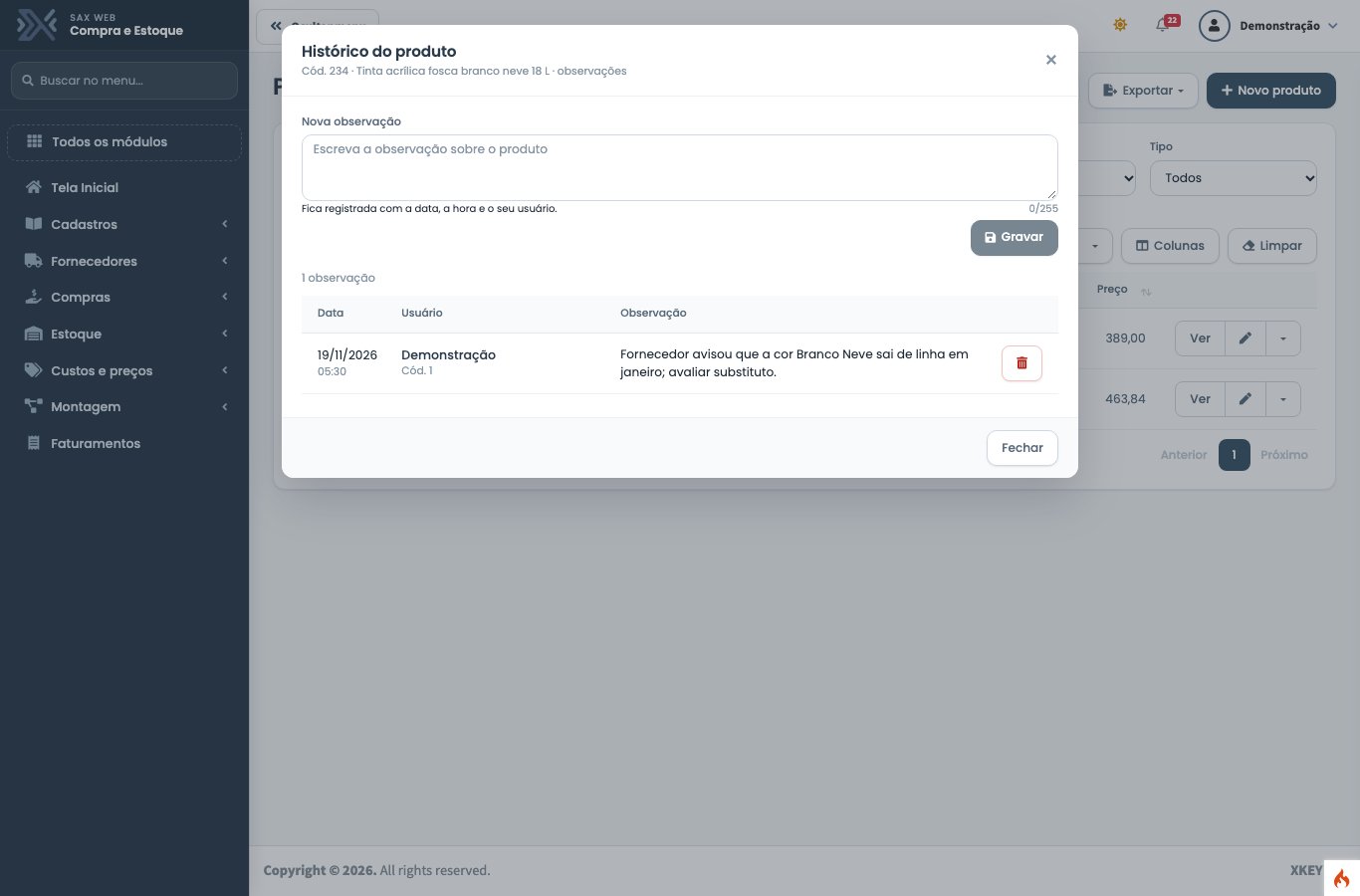
- Histórico (observações): anotações livres sobre o produto, com data, hora e usuário (consultar 009.27, incluir 009.28, excluir 009.29). É o mesmo histórico do SAX desktop.
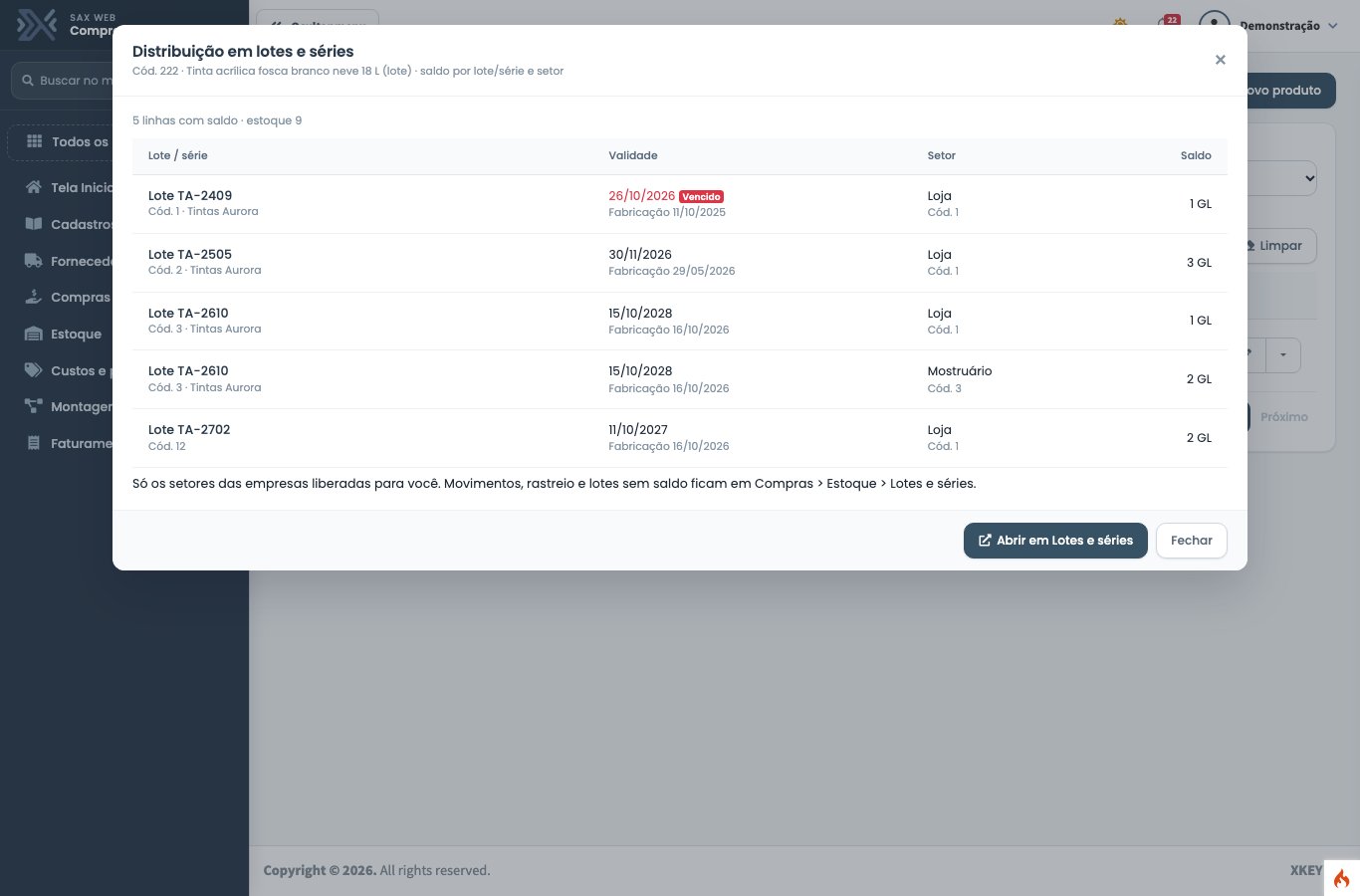
- Distribuição em lotes e séries: o saldo por lote ou série e setor, com a validade e o atalho Abrir em Lotes e séries (009.23).
2. Cadastrar um novo produto
Clique em Novo produto. Os dados essenciais ficam nos primeiros quadros; os complementares, nas seções recolhíveis do fim da página (clique no título para abrir). Os campos com * são obrigatórios. Os textos são gravados exatamente como foram digitados, com letras maiúsculas e minúsculas.
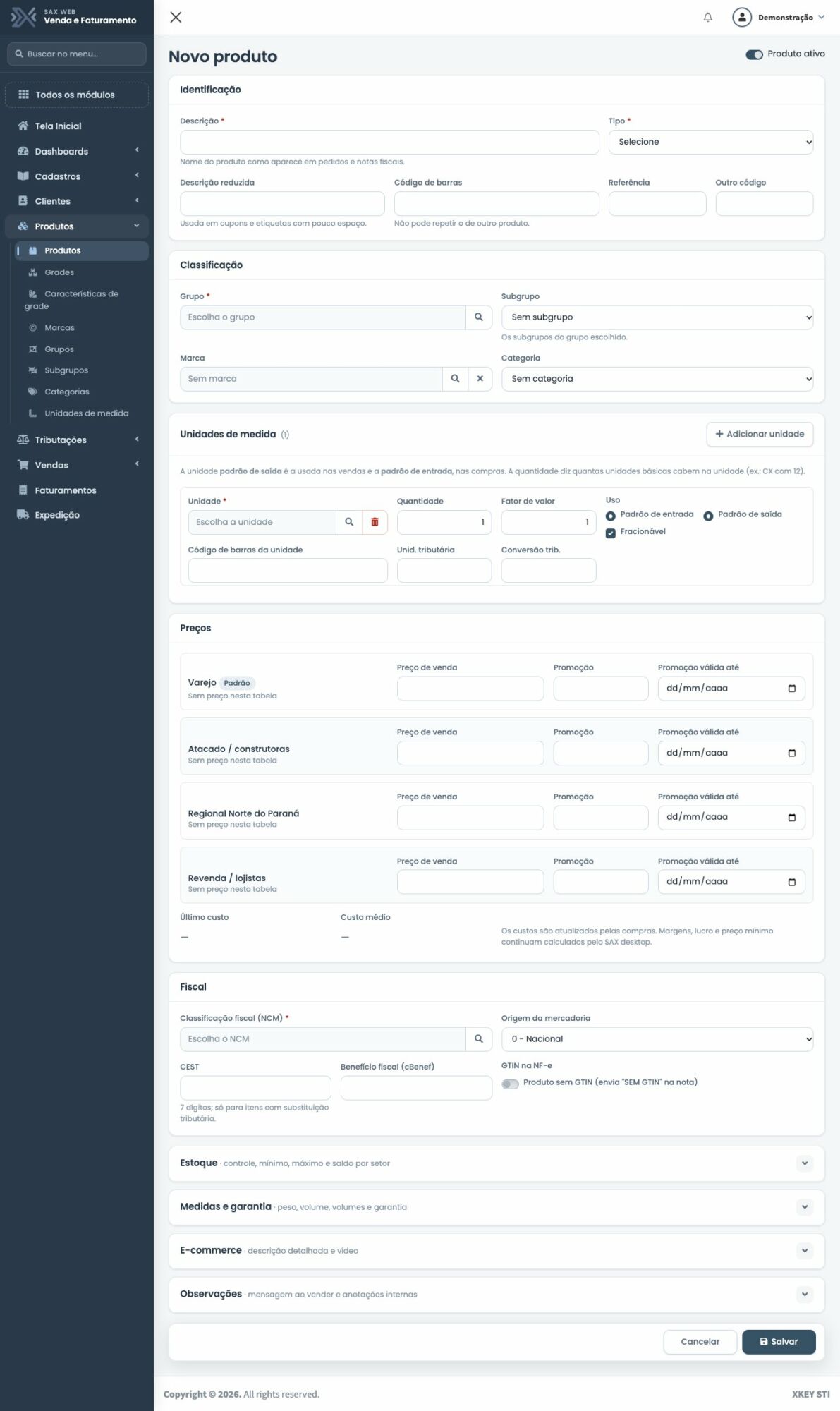
| Campo | Para que serve |
|---|---|
| Descrição * | Nome do produto em pedidos e notas, com até 150 caracteres. |
| Tipo * | Classificação do produto usada pelo SAX: Consumível, Matéria-prima, Material de consumo, Material de montagem, Material para construção/reforma, Material para escritório, Patrimônio, Produto acabado, Produto para revenda (o padrão do produto novo), Produto para locação, Mão de obra ou Máquina/Ferramenta. |
| Descrição reduzida | Nome curto para cupons e etiquetas (até 60 caracteres). |
| Código de barras | Código lido na venda e usado nas notas. Não pode repetir o de outro produto (veja o parâmetro em Pontos de atenção). |
| Referência / Outro código | Códigos internos ou do fornecedor, também encontrados pela busca. |
| Grupo *, Subgrupo, Marca, Categoria | Classificação usada em filtros, relatórios e regras (comissão, desconto, tributação). O subgrupo lista só os do grupo escolhido. |
| Unidades de medida * | Ao menos uma; uma delas é a unidade base (quantidade e fator de valor iguais a 1). Veja abaixo. |
| Nível * | Nível de margem do produto (Produtos > Níveis), usado no cálculo do preço. |
| Desconto máximo | Com Ativar desconto máximo, as vendas ficam limitadas ao desconto máximo de cada tabela de preço (informado no bloco Preços). |
| Preços | Bloco com o cálculo do preço em cada tabela, a promoção e o desconto máximo (veja abaixo). |
| Classificação fiscal (NCM) * | Código da mercadoria na nota fiscal. A busca aceita o número (ex.: 8539.51) ou parte da descrição. |
| Origem, CEST, Sem GTIN | Origem da mercadoria, o CEST (a lista traz só os CEST do NCM escolhido; só para itens com substituição tributária) e se a nota deve sair com “SEM GTIN”. |
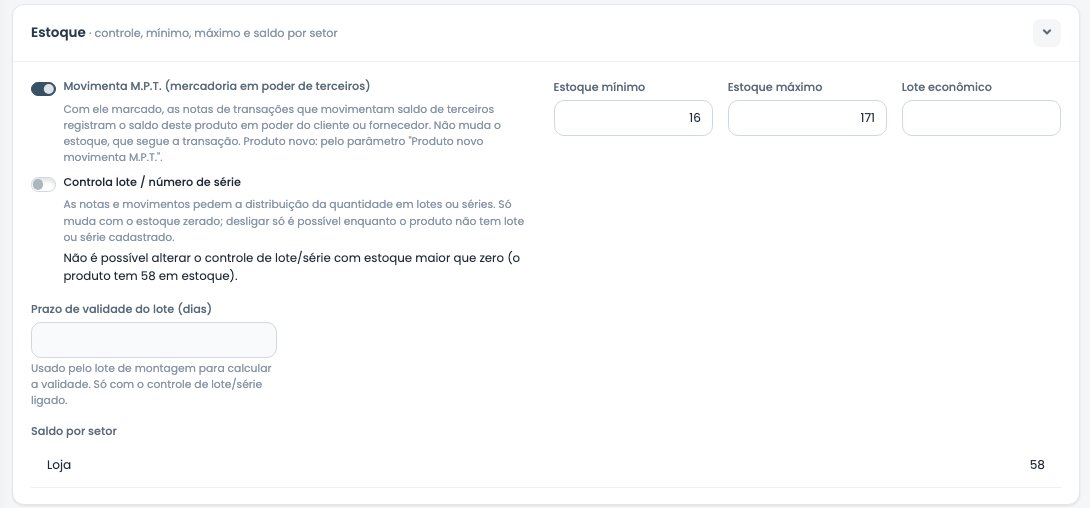
| Estoque | Estoque mínimo, máximo e lote econômico; Movimenta M.P.T. (mercadoria em poder de terceiros); Controla lote / número de série e o Prazo de validade do lote (dias); e o saldo por setor. |
| Medidas e garantia | Peso (kg), volume (cm³), quantidade de volumes e garantia em meses. |
| E-commerce | Descrição para loja virtual, informações técnicas e vídeo. |
| Benefício fiscal | Código de benefício fiscal (cBenef) da NF-e por empresa e CST do ICMS. |
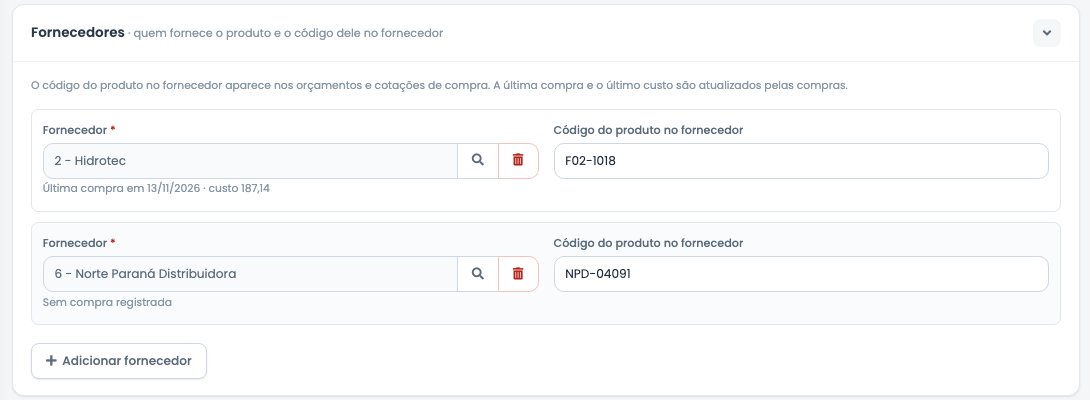
| Fornecedores | Quem fornece o produto e o código do produto em cada fornecedor. |
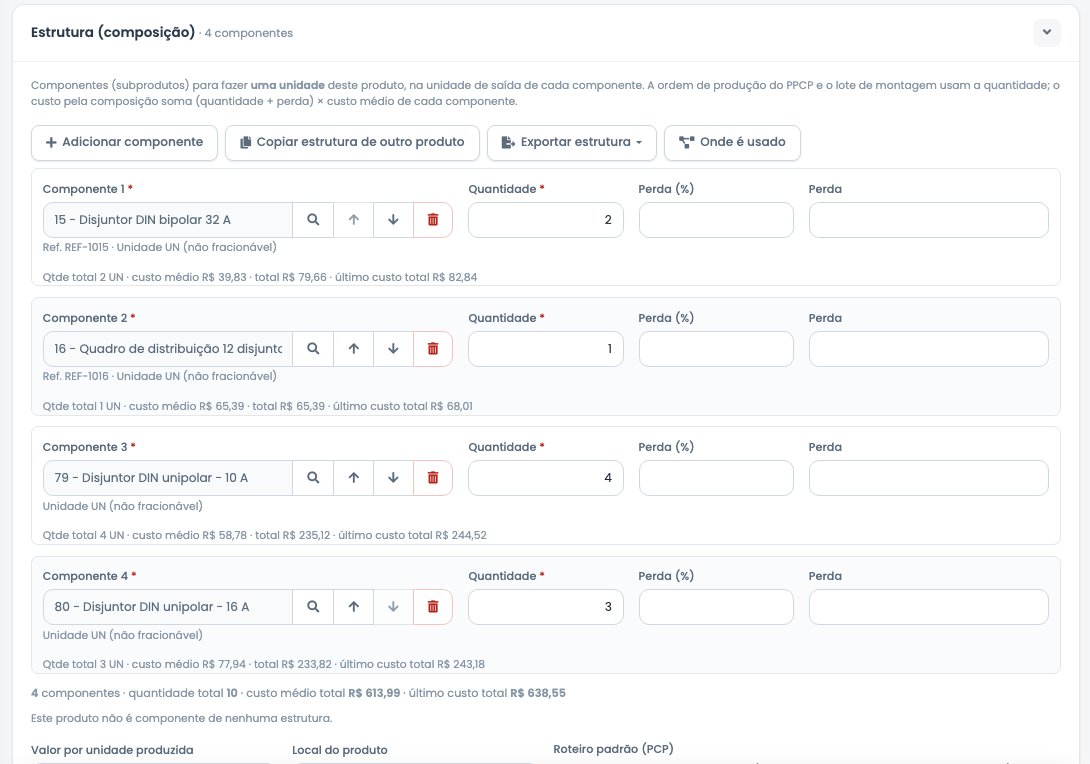
| Estrutura (composição) | Componentes para produzir uma unidade do produto, com o local do produto e o roteiro padrão do PCP. |
| Observações | Informação, mensagem exibida ao vender e anotações internas. |
| Produto ativo | Chave no canto superior direito. Desligue para tirar o produto de uso sem apagar o histórico. |
Clique em Salvar. Se faltar algo, o sistema lista todas as pendências numa única mensagem, abre a seção onde está o primeiro campo e coloca o cursor nele. Se você tentar sair com alterações não salvas, o navegador pede confirmação.
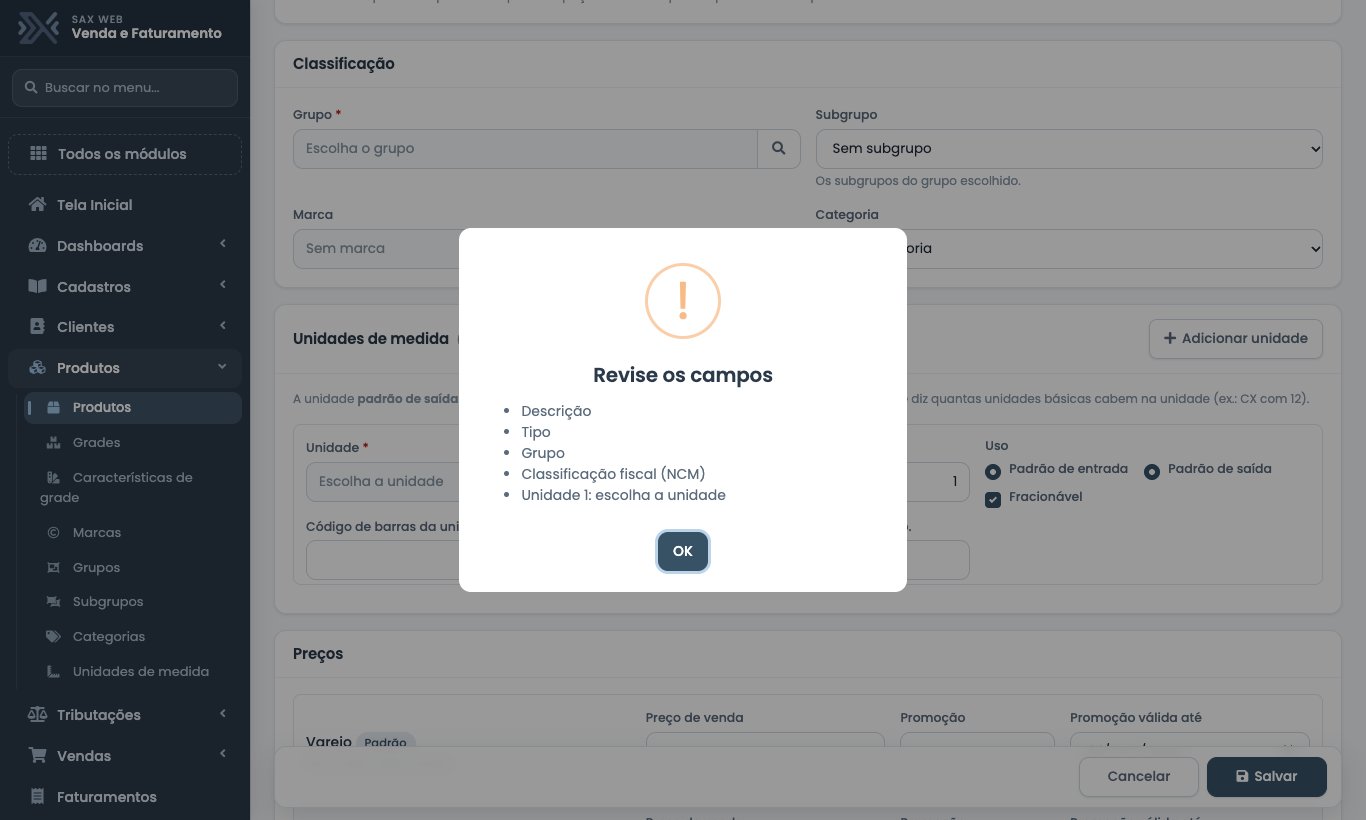
Regras conferidas ao gravar (código de barras repetido, subgrupo de outro grupo, unidades padrão, data da promoção) aparecem juntas numa mensagem, e os dados continuam na tela para correção. No exemplo abaixo, o código de barras digitado já pertence a outro produto: a mensagem informa qual e, como o parâmetro Permitir código de barras repetido está em “Sim”, pergunta se deve gravar assim mesmo.
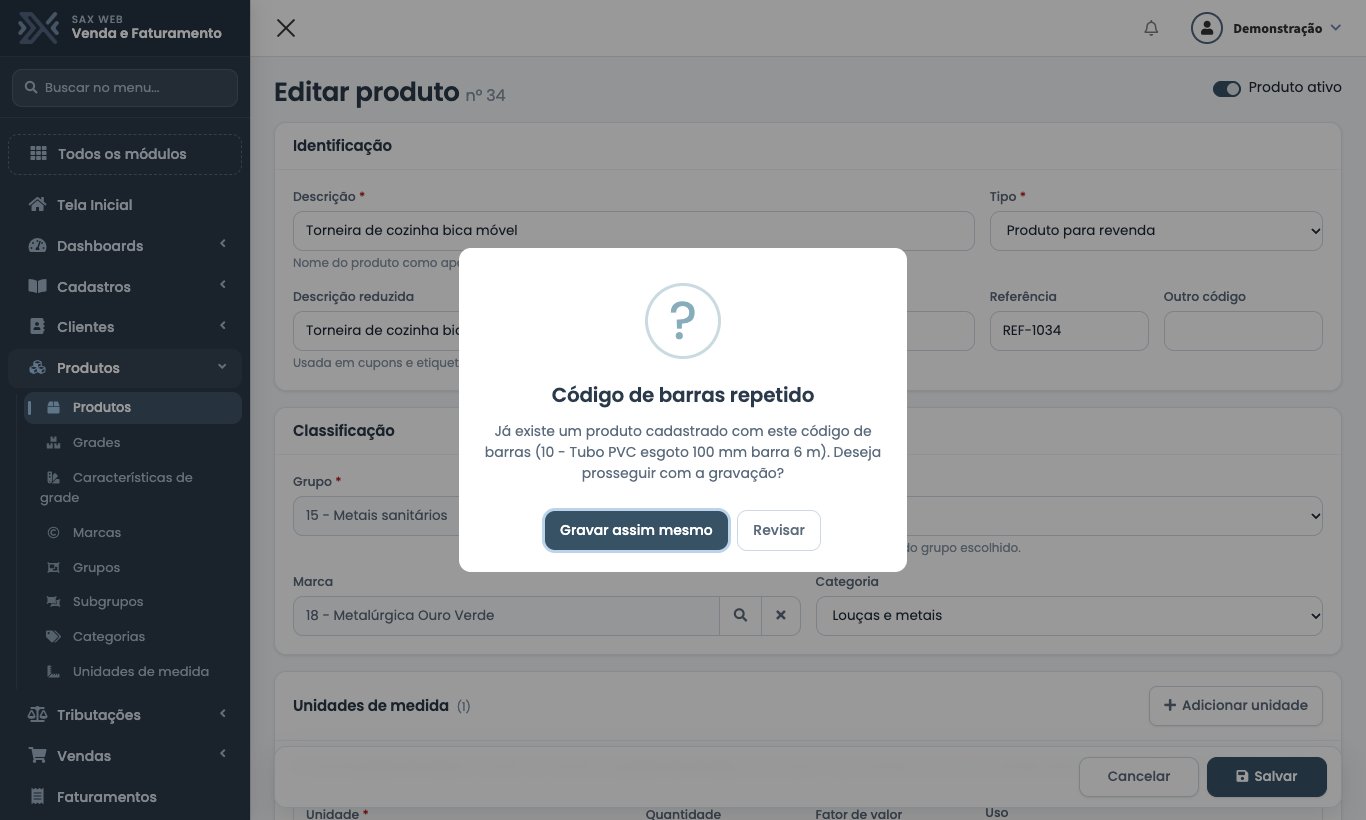
3. Unidades, preços, estoque, fiscal e estrutura
Unidades de medida
- Padrão de saída é a unidade usada nas vendas; padrão de entrada, a usada nas compras. Cada uma deve estar marcada em exatamente uma unidade.
- Quantidade diz quantas unidades básicas cabem na unidade (ex.: CX com 12). Fator de valor é usado para calcular o preço nessa unidade a partir do preço da unidade básica; normalmente é igual à quantidade.
- Exatamente uma unidade precisa ter quantidade e fator de valor iguais a 1: é a unidade base, em que o estoque e o custo são guardados.
- Fracionável permite vender quantidades quebradas (ex.: 1,5 m).
- Unidade tributária e conversão: preencha só quando a nota precisa sair numa unidade diferente da de venda (ex.: vende em CX, tributa em UN com conversão 12).
- Uma unidade que já tem estoque registrado não pode ser removida do produto.
Preços
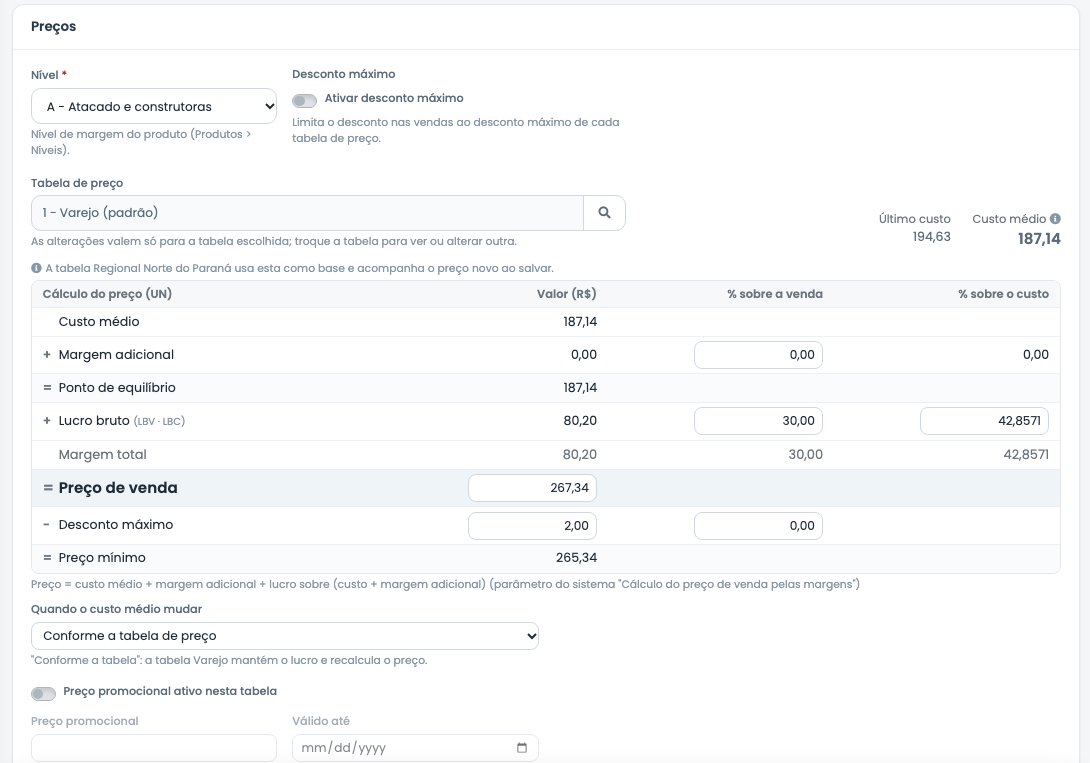
O bloco Preços funciona como a aba “Definição de preços” do SAX desktop, uma tabela de preço por vez:
- Tabela de preço: escolha na busca a tabela que quer ver ou alterar. Aparecem as tabelas liberadas para você em Colaboradores > Tabelas de preço (supervisores veem todas). A lista abaixo do bloco mostra o preço e o lucro de todas as tabelas.
- No topo ficam o último custo e o custo médio. O cálculo do preço mostra, em reais, em % sobre a venda e em % sobre o custo: custo médio, margem adicional, ponto de equilíbrio, lucro bruto (LBV, sobre a venda, e LBC, sobre o custo), preço de venda, desconto máximo (em reais ou em %) e preço mínimo.
- Digitar o preço recalcula o LBV e o LBC; digitar o LBV, o LBC ou a margem adicional recalcula o preço. A fórmula usada aparece abaixo (ela segue o parâmetro do sistema “Cálculo do preço de venda pelas margens”). Se o preço ficar abaixo do ponto de equilíbrio, a tela avisa.
- Quando o custo médio mudar: se a tabela mantém o lucro e recalcula o preço, ou mantém o preço e recalcula o lucro (“Conforme a tabela de preço” segue a regra da tabela).
- Preço promocional ativo nesta tabela: o preço promocional e a data Válido até; sem data, a promoção vale por tempo indeterminado. A tela avisa se a promoção ficar abaixo do ponto de equilíbrio.
- Outras unidades: o preço de cada unidade é o preço de venda × o fator de valor; para cada uma, informe o desconto máximo em % ou em reais e veja o preço mínimo.
- As alterações valem só para a tabela escolhida; troque a tabela para ver ou alterar outra. Tudo é gravado junto com o produto, ao clicar em Salvar. Tabelas que usam a escolhida como base acompanham o preço novo ao salvar (a tela avisa).
- Produto novo, ainda sem custo médio, não tem cálculo pela margem: informe o preço de venda e a promoção.
- Alterar preços, nível e desconto máximo exige Acessar a guia Custos Preços (009.17) ou Preços/promoções do produto (009.22); sem elas, o bloco fica só para consulta. Custos, margens, LBV e LBC só aparecem com Visualizar custos (009.11).
Fiscal e estoque
O CEST traz só os códigos do NCM escolhido. Movimenta M.P.T.: as notas de transações que movimentam saldo de terceiros registram o saldo deste produto em poder do cliente ou fornecedor (não muda o estoque, que segue a transação; o produto novo vem conforme o parâmetro “Produto novo movimenta M.P.T.”). Controla lote / número de série: as notas e os movimentos pedem a distribuição da quantidade em lotes ou séries; só muda com o estoque zerado, e desligar só é possível enquanto o produto não tem lote ou série cadastrado. O Prazo de validade do lote (dias) é usado pelo lote de montagem para calcular a validade.
Benefício fiscal e fornecedores
Em Benefício fiscal, informe o código cBenef por empresa e CST do ICMS: a NF-e leva o código da linha da empresa emissora que tem o CST do item (cada CST em uma só linha por empresa). Em Fornecedores, ligue os fornecedores do produto e o código do produto em cada um, usado nos orçamentos e cotações de compra; a última compra e o último custo são atualizados pelas compras (o custo só com 009.11).
Estrutura (composição)
A seção Estrutura lista os componentes para fazer uma unidade do produto, na unidade de saída de cada componente: quantidade, perda (em % ou em quantidade) e os custos (custo médio e último custo × quantidade). A ordem de produção do PPCP e o lote de montagem usam essa quantidade. Use Adicionar componente, as setas para mudar a ordem, Copiar estrutura de outro produto, Exportar estrutura (PDF ou planilha, com Relatórios 009.05) e Onde é usado (produtos que têm este na estrutura). Não é aceito componente repetido, o próprio produto nem uma estrutura que volte para ele. Atualizar custo pela composição troca o custo médio pela soma (quantidade + perda) × custo médio de cada componente (permissão 009.24). Na mesma seção ficam o Local do produto e o Roteiro padrão do PCP.
4. Consultar e alterar
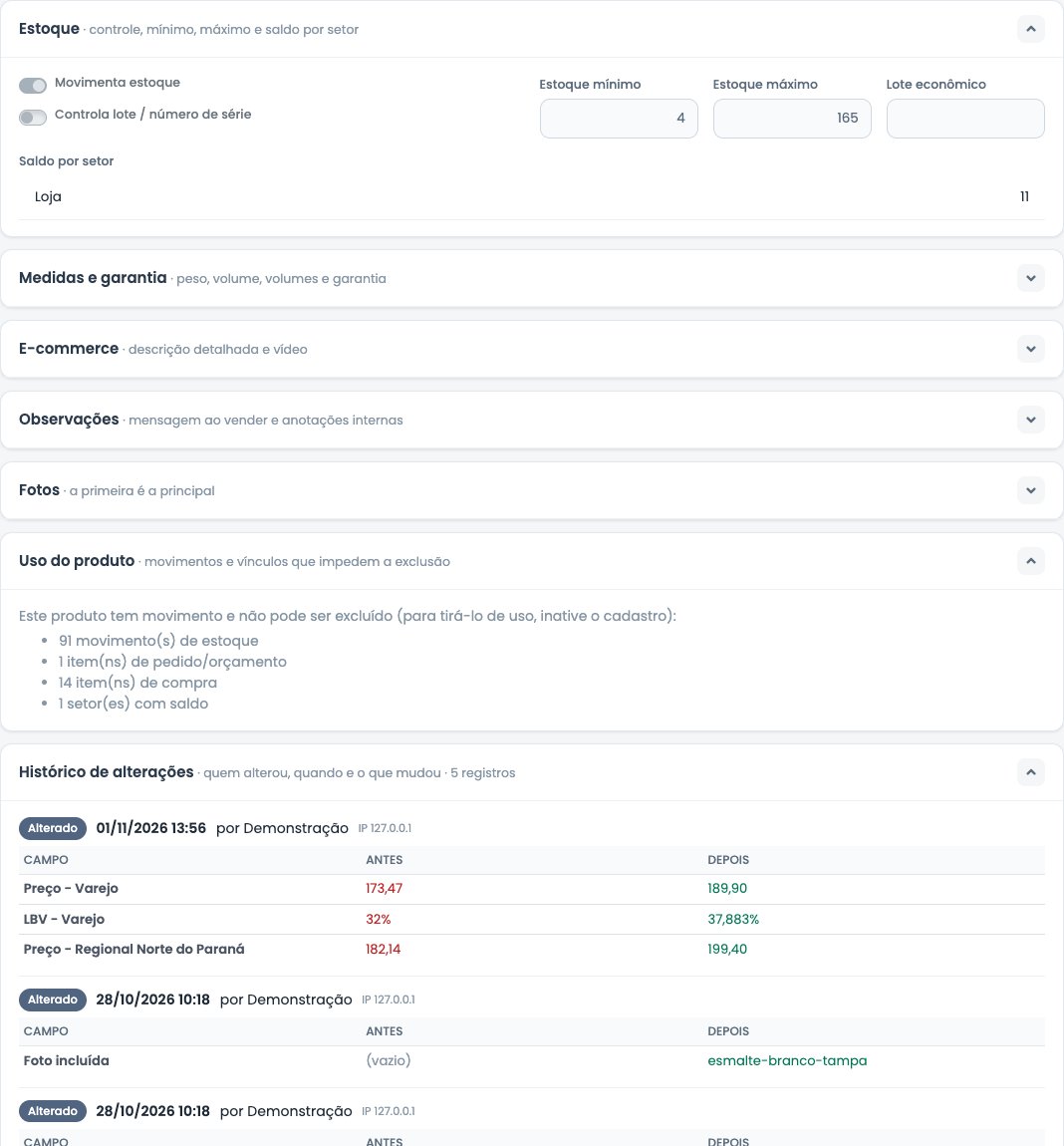
Ao abrir um produto, os campos aparecem só para leitura; clique em Editar para alterar. Na seção Estoque aparece o saldo de cada setor que tem estoque. A seção Uso do produto mostra os movimentos que impedem a exclusão, e o Histórico de alterações mostra quem incluiu ou alterou o produto pelo SAX Web, quando, de qual endereço (IP) e o valor de cada campo antes e depois (inclusive unidades, preços e fotos incluídas ou removidas).
O histórico só aparece para quem tem a permissão 065.01 – Monitoramento de usuários (LOG) > Acessar, a mesma da tela Parâmetros > Log de usuário. Para liberar: Cadastros > Colaboradores > busque o colaborador > coluna Ações > Permissões de Acesso > aba Venda e Faturamento > Supervisor > 065 – Monitoramento de usuários (LOG) > Acessar.
Fotos
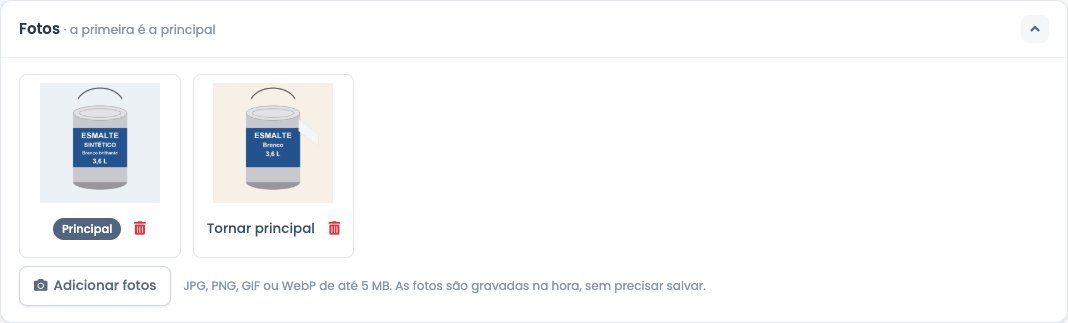
Na edição, a seção Fotos permite incluir imagens JPG, PNG, GIF ou WebP de até 5 MB. As fotos são gravadas na hora, sem precisar clicar em Salvar. A primeira é a principal (usada nas telas de venda e nas integrações); use Tornar principal para trocar e a lixeira para remover (o sistema pede confirmação). As fotos cadastradas pelo SAX desktop também aparecem aqui.
5. Pontos de atenção
Produto com movimento não pode ser excluído
Só é possível excluir um produto que nunca teve movimento nem saldo: movimentos de estoque, itens de pedido ou orçamento, de compra ou de venda, requisições, movimentações internas, solicitações de compra, balanços e inventários, saldo em algum setor, lotes e séries, ordens de serviço, produções, grades, estruturas de produção e anúncios ou integrações de marketplace. Para excluir, marque os produtos na listagem, clique em Remover e confirme.
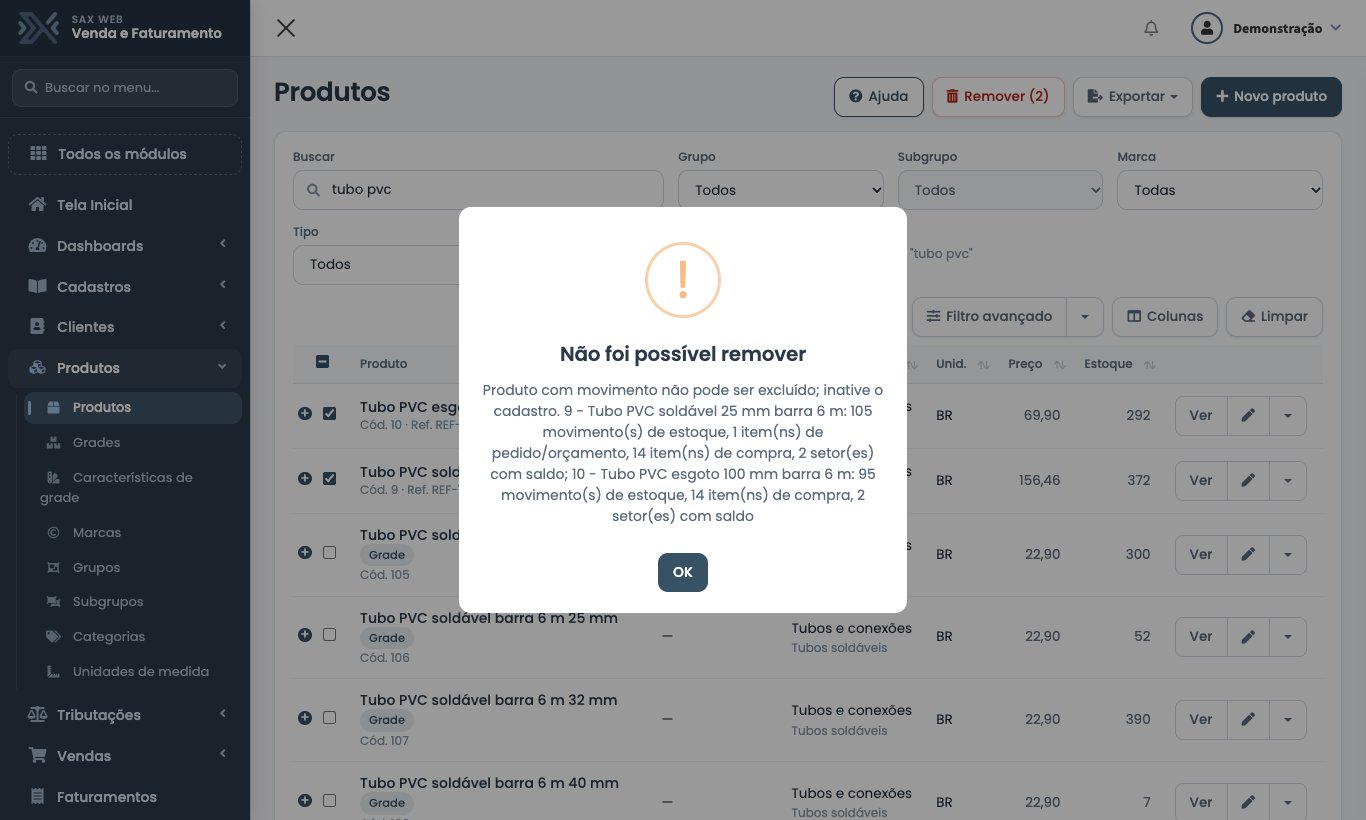
A exclusão de vários produtos é tudo ou nada: se algum dos selecionados tiver movimento, nenhum é excluído, e a mensagem lista cada produto que impede a exclusão (código e descrição) e o que foi encontrado nele. Desmarque esses produtos e remova os demais ou, para tirar um produto de uso, inative o cadastro (chave Produto ativo).
Código de barras e descrição
O que acontece com um código de barras que outro produto já usa depende do parâmetro do sistema Permitir código de barras repetido (Parâmetros > Parâmetros do sistema > Produtos): com “Sim”, o sistema avisa qual produto já usa o código e pergunta se deve gravar assim mesmo; com “Não”, a gravação é recusada. A descrição pode repetir e é gravada em maiúsculas e minúsculas, como foi digitada.
Subgrupo inválido
Alguns produtos antigos apontam para um subgrupo que não pertence ao grupo deles. Na lista eles aparecem com “Subgrupo inválido” e, ao editar, o campo mostra o aviso para você escolher o subgrupo certo ou deixar sem subgrupo.
Produtos de uma grade
Um produto gerado por uma grade mostra no topo o link da grade. O que você alterar nele vale só para ele; o que for alterado depois na grade é copiado para todos os produtos dela.
Permissões
O acesso é controlado pela permissão 009 – Cadastro de produtos: Consultar (009.01), Novo (009.02), Alterar (009.03), Excluir (009.04) e Relatórios (009.05, para exportar). Funções específicas: Foto (009.09) para incluir e remover fotos, Ver produtos inativos (009.10), Visualizar custos (009.11) e Preços/promoções do produto (009.22) para alterar preços. Sem a permissão, o botão continua visível e o clique mostra o aviso Acesso Negado com o caminho e a função a liberar:
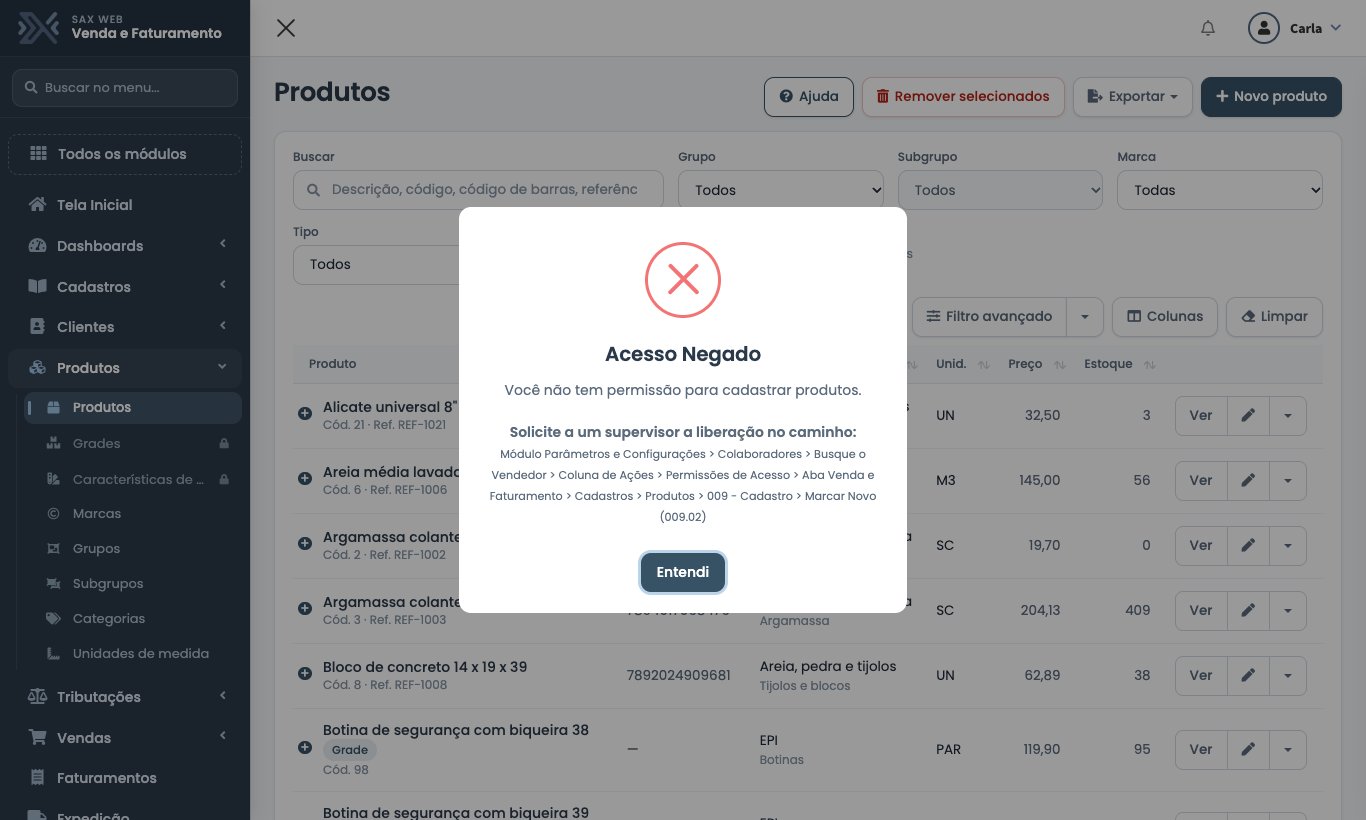
Cadastros > Colaboradores > busque o colaborador > coluna Ações > Permissões de Acesso > aba Venda e Faturamento > Cadastros > Produtos > 009 – Cadastro.
Quem não tem a permissão Excluir não vê as caixas de seleção da listagem. Supervisores têm acesso a todas as funções. A permissão também é conferida ao gravar: sem ela, o produto não é gravado nem excluído, mesmo que a tela seja aberta por um link direto.
Parâmetros que valem no cadastro
Em Parâmetros > Parâmetros do sistema, no bloco Produtos: Permitir código de barras repetido (veja acima) e Controle de lote/série: no controle por série, um produto que controla lote/série só pode ter uma unidade de medida e ela não pode ser fracionável. Os demais parâmetros do bloco (maiúsculas na descrição, nível, MPT, FCI, código de barras da unidade) valem só no SAX desktop, e a tela explica cada um. Em Empresas > Parâmetros da empresa ficam as casas decimais de quantidade e de valor unitário.
Permissões das ações
Cada item do Mais ações segue a permissão do desktop (009 – Cadastro de produtos): Clientes que compraram este produto (009.07), Fornecedores deste produto (009.12), Regras de ICMS (009.20), Regras de IPI e II (009.30), Movimentações (009.34), Consultar – Acesso Orçamentos (009.45) e Duplicar produto (009.21, junto com Novo). Sem a permissão, o item continua no menu e o clique mostra o caminho para liberar.
Permissões das seções novas
Na mesma permissão 009 – Cadastro: Acessar a guia Custos Preços (009.17) e Preços/promoções do produto (009.22) para alterar preços, nível e desconto máximo; Visualizar custos (009.11) para ver custos e margens; Subprodutos que compõe este produto (009.08) para a estrutura e o “Onde é usado”; Relatórios (009.05) para exportar a estrutura; Alterar custo médio através da composição (009.24); Distribuição do produto nas(os) Séries/Lotes (009.23); Consultar, Inserir e Excluir observações (009.27, 009.28 e 009.29).
6. No celular
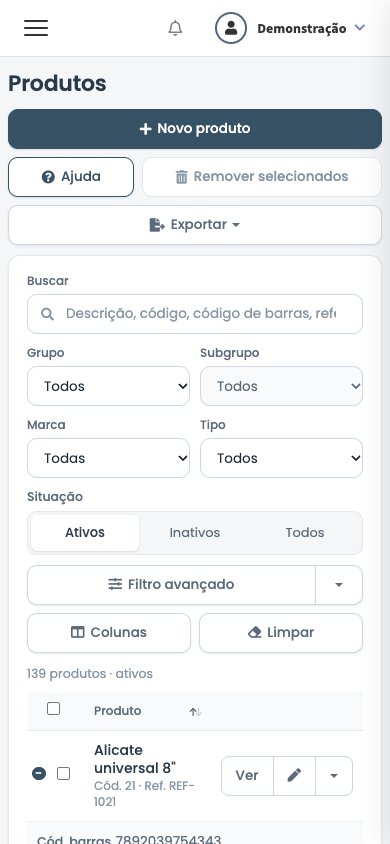
A tela funciona no celular. Os botões do topo e os filtros se reorganizam na largura da tela e, na listagem, toque no + de uma linha para ver as colunas que não cabem na tela.