SAX Web: cadastro de motoristas
O cadastro de Motoristas do SAX Web guarda os motoristas da frota: nome, CPF, dados da carteira de habilitação (CNH) e os veículos que cada um dirige. Esses motoristas são usados nas pesagens. Este guia mostra como consultar, cadastrar e alterar um motorista, e explica os pontos que mais geram dúvida.
Onde fica: módulo Vendas, menu Cadastros > Motoristas. O cadastro é o mesmo usado pelo SAX desktop: o que for alterado em um aparece no outro.
1. Listagem
A tela abre com todos os motoristas em ordem alfabética. Para cada um, a lista mostra o código, o nome com o CPF, o número e a categoria da CNH, a validade com um selo de situação e a quantidade de veículos vinculados.
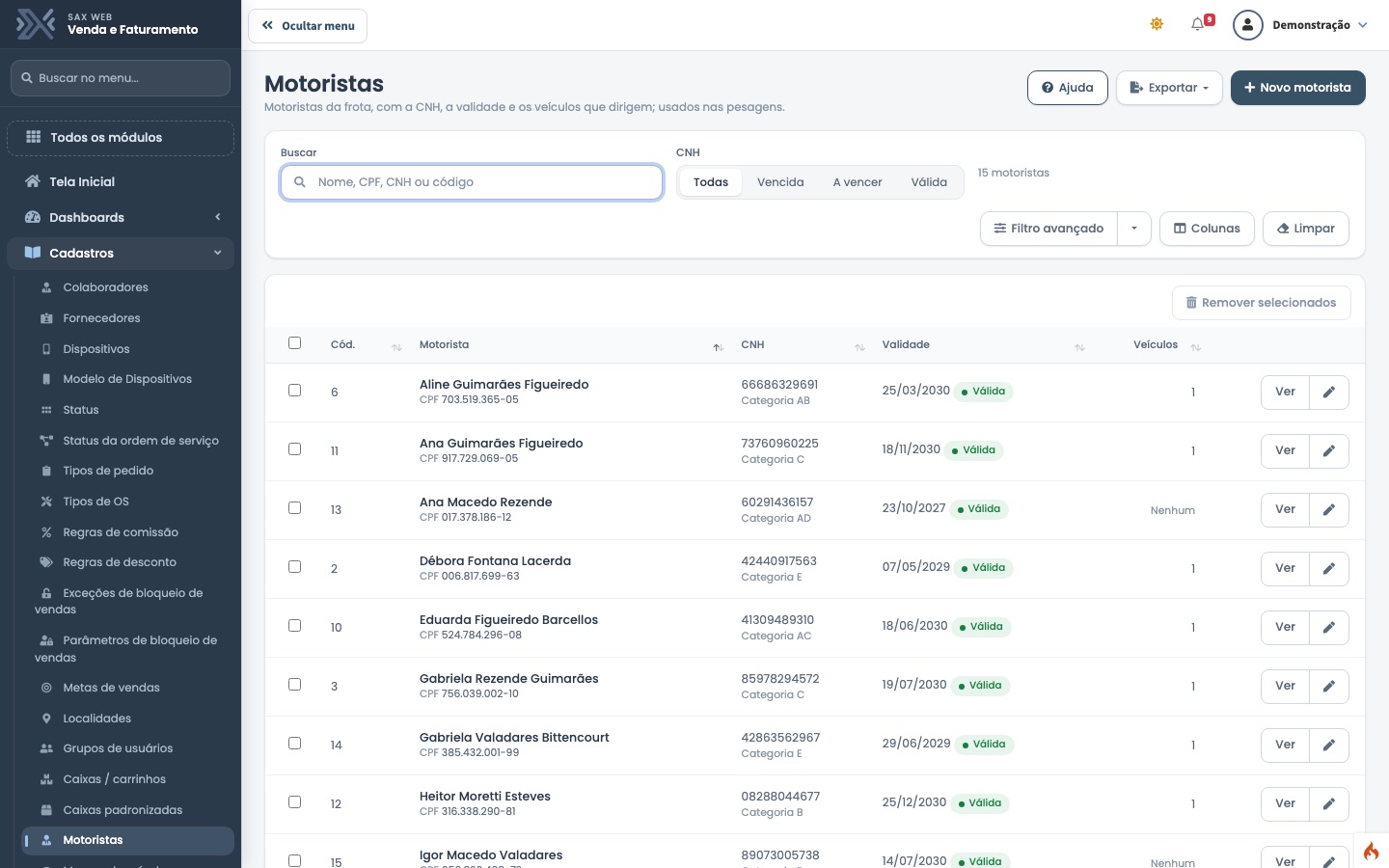
- Buscar: procura pelo nome, CPF, número da CNH ou código. A lista se atualiza enquanto você digita.
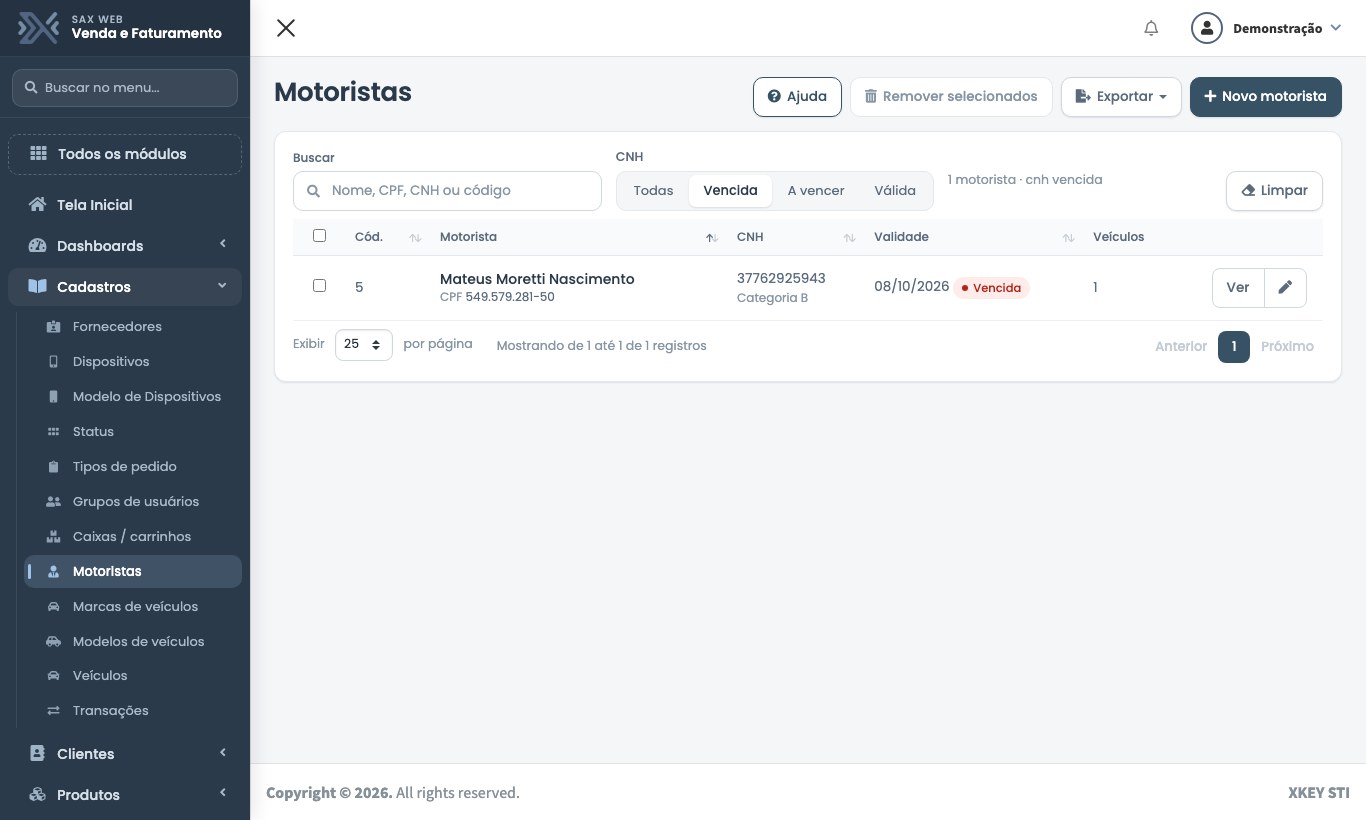
- CNH: clique em Vencida, A vencer (vence em até 30 dias) ou Válida para mostrar só essas carteiras. O padrão é Todas (qualquer situação). No celular, as quatro opções ficam lado a lado, na largura da tela.
- Validade: o selo indica Válida (verde), Vence em breve (amarelo, nos próximos 30 dias), Vencida (vermelho) ou Sem validade.
- Limpar: volta os filtros ao padrão. Os filtros ficam guardados enquanto a aba estiver aberta: ao sair e voltar para a tela, eles continuam aplicados.
- Clique em uma linha (ou em Ver) para abrir o motorista. O lápis abre o motorista direto para edição. Clique no título de uma coluna para ordenar.
- O botão Ajuda no topo da tela abre este guia em outra aba.
Filtro avançado
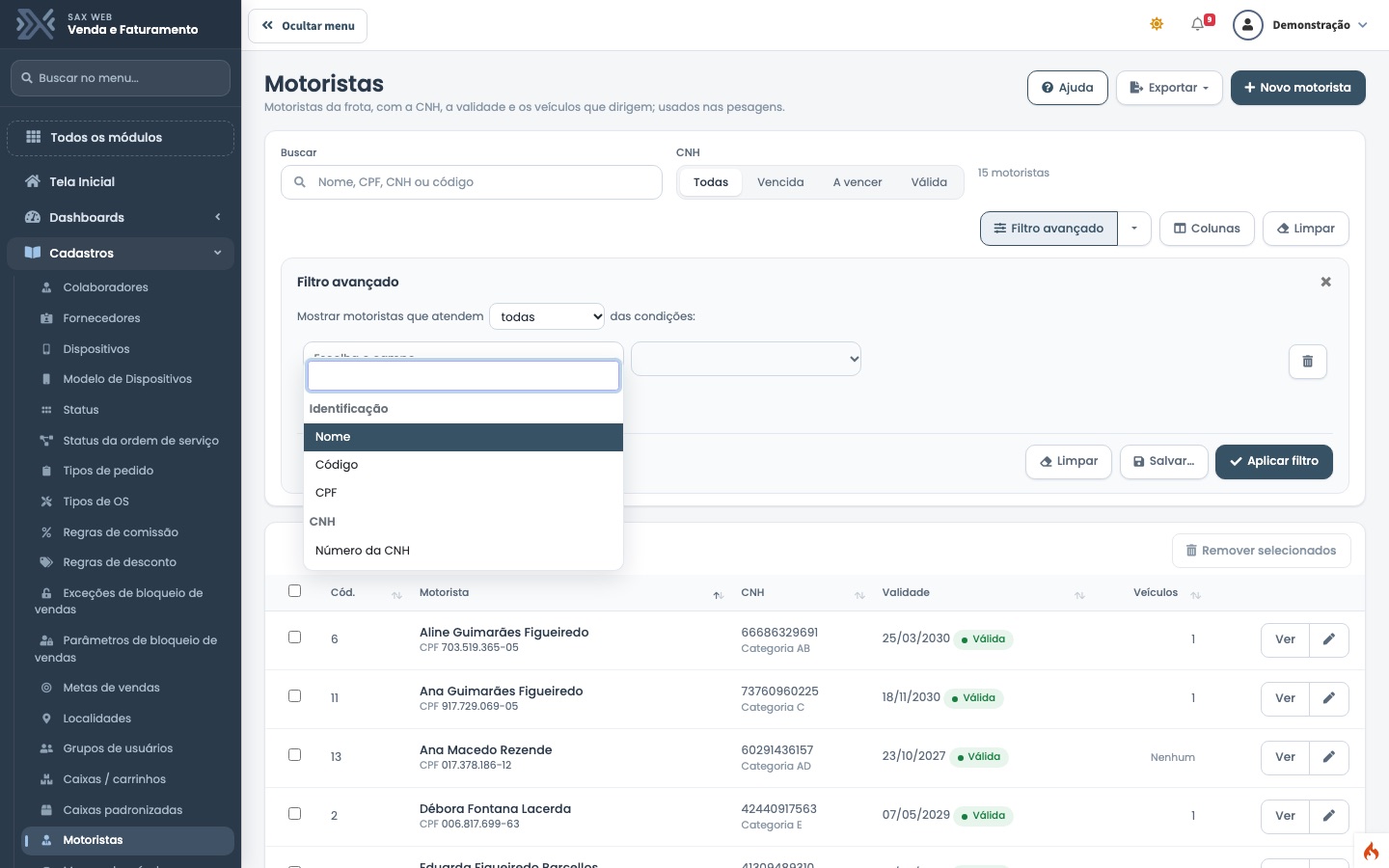
O botão Filtro avançado abre um painel para montar condições com qualquer informação do motorista, inclusive as que não aparecem na grid: nome, código, CPF, número, categoria e situação da CNH, validade, quantidade de veículos, placa de um veículo vinculado, quantidade de pesagens e data de cadastro. Escolha o campo, a comparação (contém, é igual, entre, sem valor…) e o valor; junte as condições em grupos “todas” ou “qualquer uma”. Antes de aplicar, o painel mostra quantos motoristas vão aparecer.
Pela setinha ao lado do botão você usa os filtros salvos e os filtros prontos (CNH vencida, CNH vence em até 30 dias, sem veículo vinculado e sem CPF). Um filtro pode ser salvo só para você ou para todos; só quem o criou (ou um supervisor) altera ou exclui. As condições aplicadas aparecem como etiquetas abaixo dos filtros, e o botão Limpar tira também o filtro avançado.
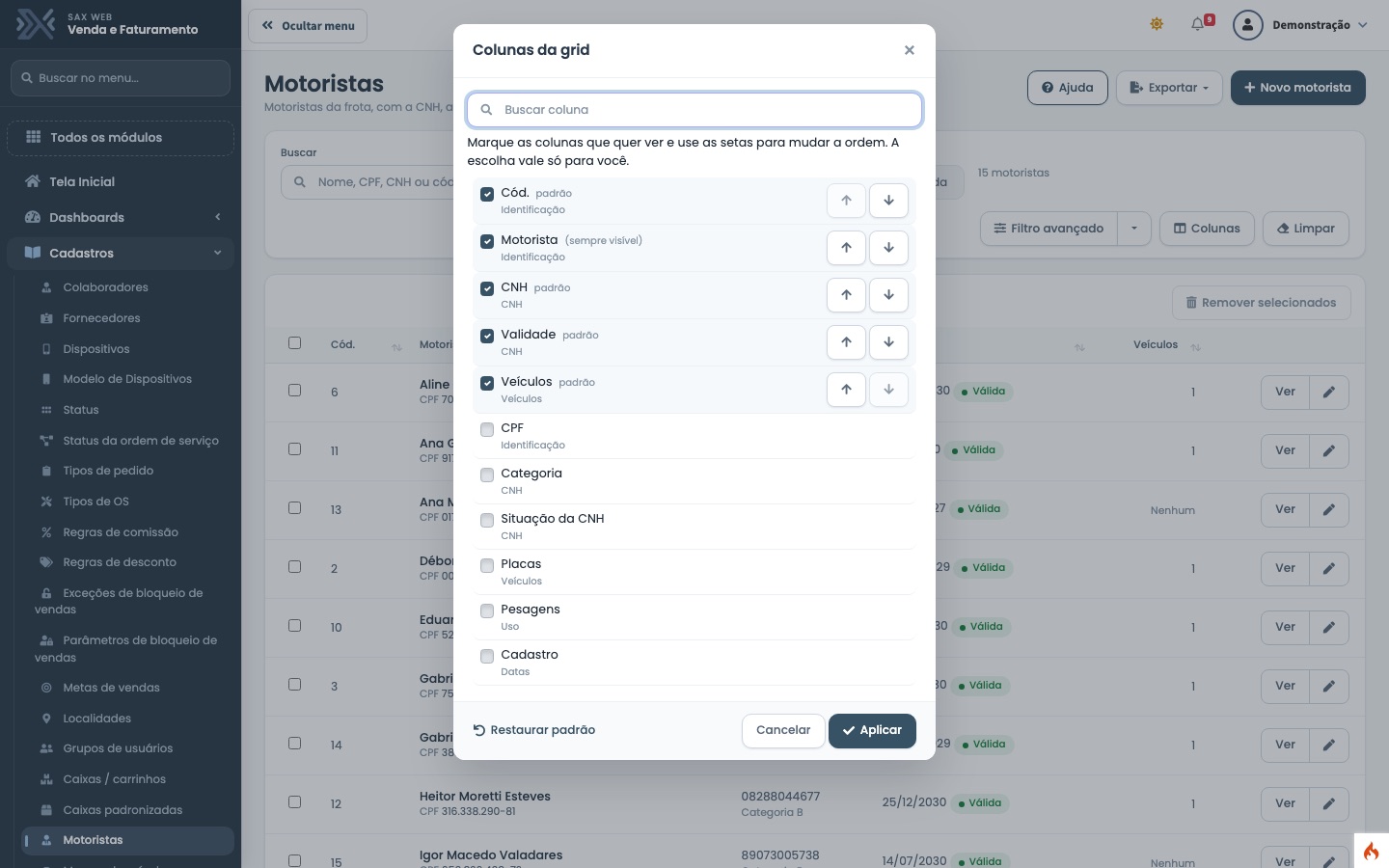
Colunas da grid
O botão Colunas deixa cada usuário escolher quais colunas aparecem e em que ordem: além das colunas padrão (código, motorista, CNH, validade e veículos), há CPF, categoria, situação da CNH, placas dos veículos, pesagens e data de cadastro. A coluna Motorista não pode sair. Restaurar padrão volta às colunas iniciais. A escolha vale só para você e fica guardada para os próximos acessos.
Exportar
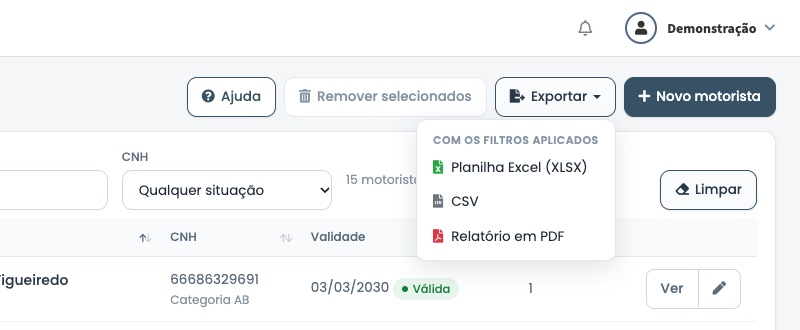
O menu Exportar gera uma planilha Excel (XLSX), um arquivo CSV ou um relatório em PDF. O arquivo sai com todos os motoristas dos filtros aplicados, na ordem da tela, e não só os que aparecem na página. A planilha e o CSV saem com as colunas e a ordem que você escolheu na grid; o relatório em PDF mantém o modelo fixo. Com o filtro avançado aplicado, o arquivo traz só os motoristas filtrados e o filtro aparece descrito no cabeçalho. É uma forma prática de tirar a lista de CNHs vencidas ou a vencer.
2. Cadastrar um novo motorista
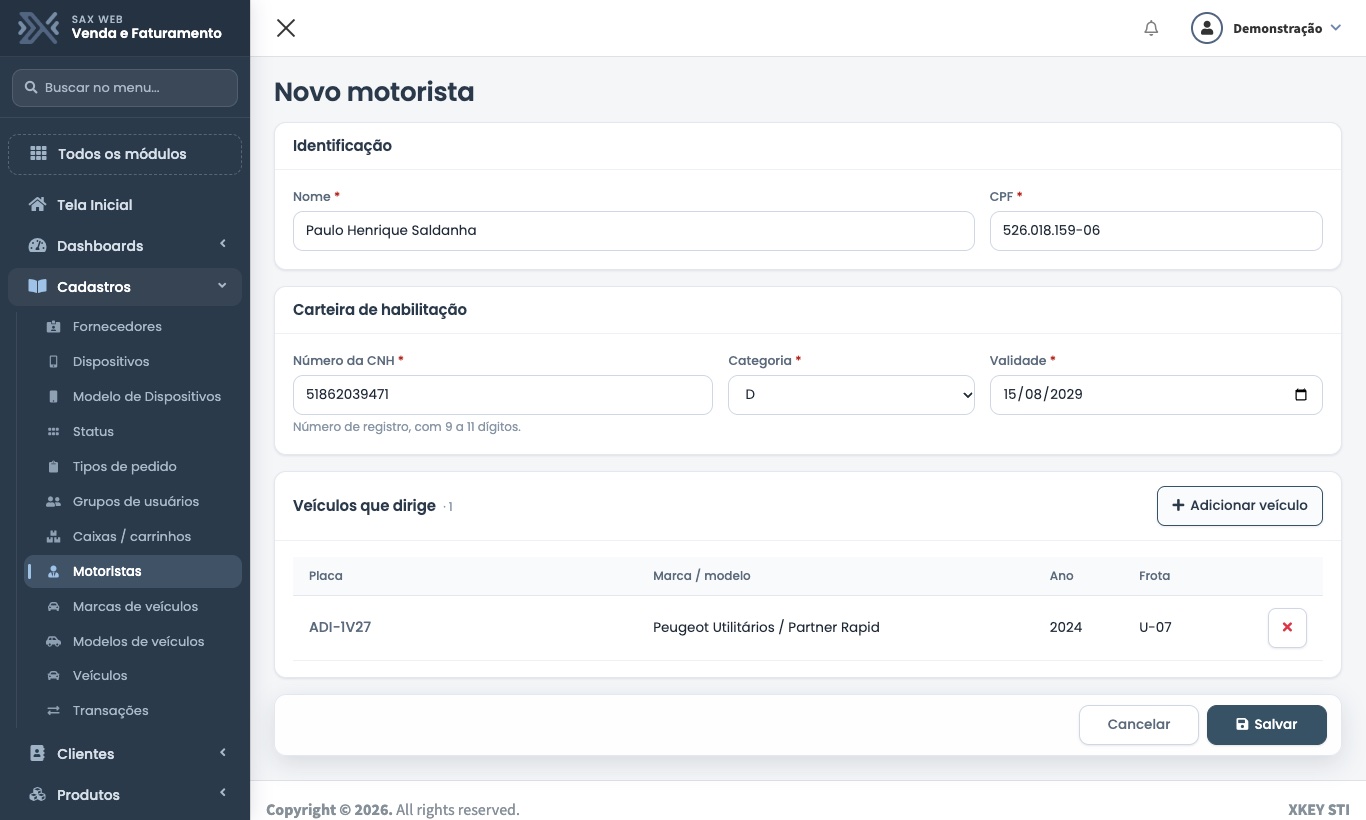
Clique em Novo motorista. Os campos marcados com * são obrigatórios. O nome é gravado exatamente como você digitou, com maiúsculas e minúsculas.
| Campo | Para que serve |
|---|---|
| Nome * | Nome completo do motorista, com até 200 caracteres. |
| CPF * | CPF do motorista, conferido pelo dígito verificador. Não pode repetir o de outro motorista. |
| Número da CNH * | Número de registro da carteira, com 9 a 11 dígitos (só números). |
| Categoria * | Categoria da CNH: A, B, C, D, E, AB, AC, AD ou AE. |
| Validade * | Data de vencimento da CNH. Abaixo do campo aparece um aviso quando a carteira está vencida ou vence nos próximos 30 dias. |
| Veículos que dirige | Lista dos veículos do motorista. Clique em Adicionar veículo, busque pela placa, frota ou código e escolha o veículo. O x na linha retira o veículo da lista. |
Depois de preencher, clique em Salvar (ou tecle Enter em qualquer campo). Ao gravar, a tela volta para a listagem. Se você tentar sair da tela com alterações não salvas, o navegador pede confirmação.
Mensagens ao salvar
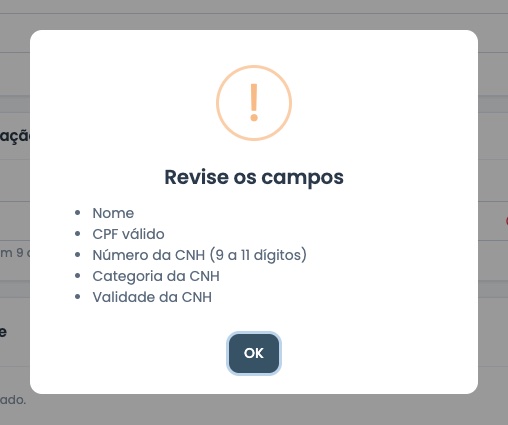
Se faltar algum campo obrigatório, ou se o CPF ou a CNH forem inválidos, o sistema lista tudo o que está pendente numa única mensagem e leva o cursor ao primeiro campo.
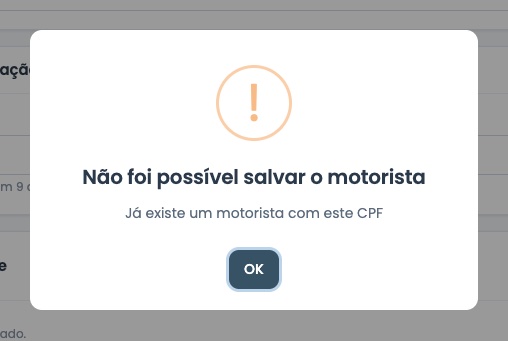
Se o CPF já pertencer a outro motorista, aparece a mensagem Já existe um motorista com este CPF. O cadastro não é gravado e os dados continuam na tela para você corrigir.
O aviso abaixo da validade não impede a gravação: ele só alerta que a CNH está vencida ou perto de vencer.

3. Consultar e alterar
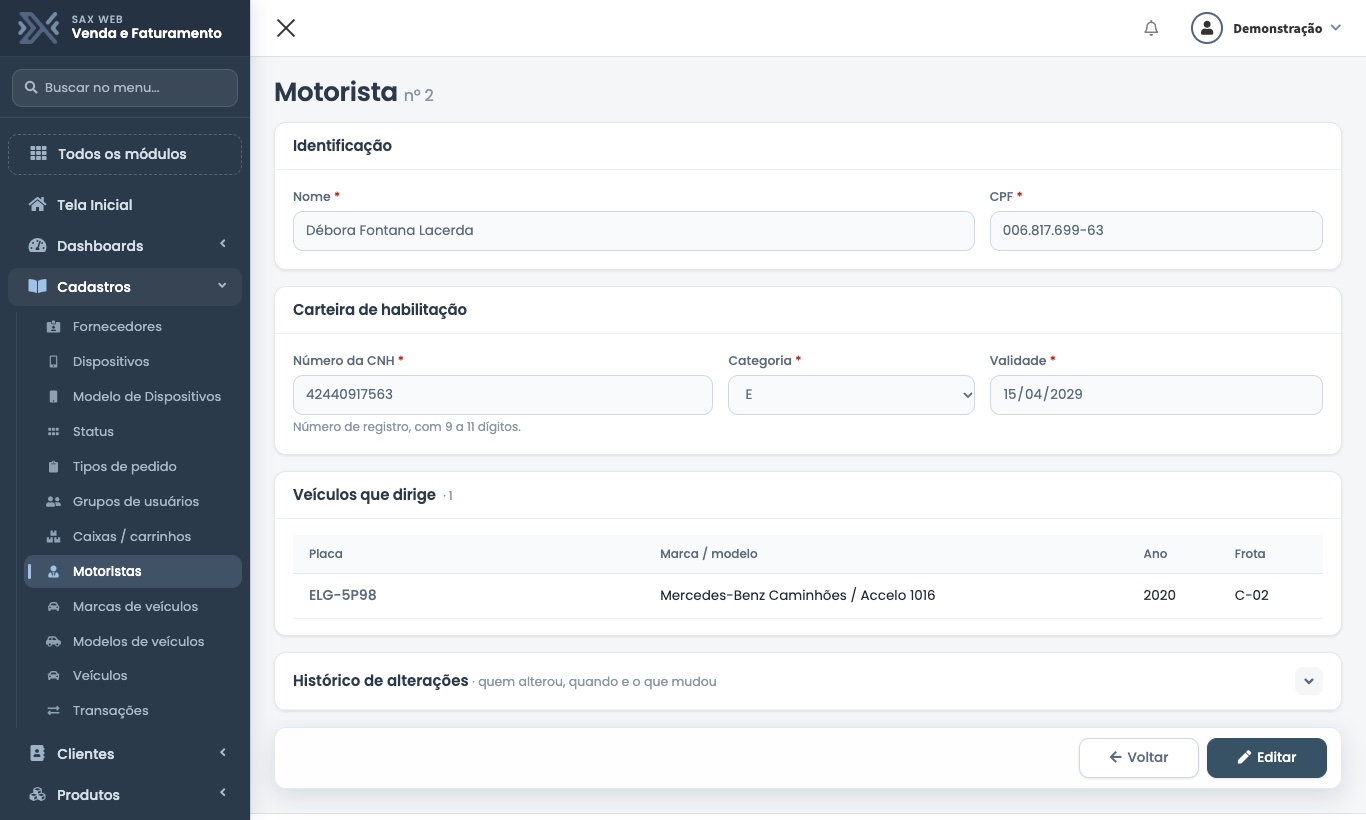
Ao abrir um motorista, os campos e a lista de veículos aparecem só para leitura. Para mudar alguma informação, clique em Editar.
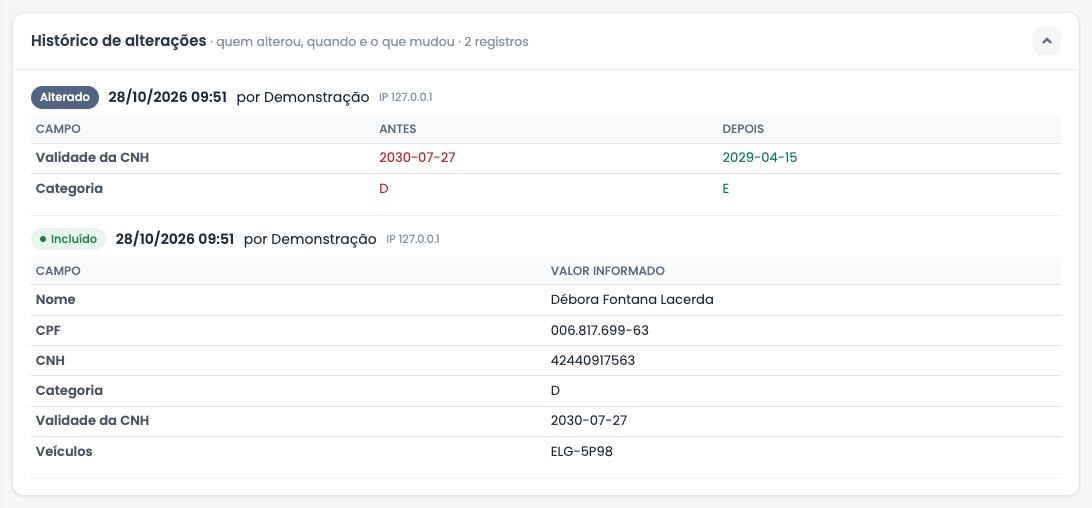
A seção Histórico de alterações mostra quem incluiu ou alterou o motorista pelo SAX Web, quando, de qual computador (IP) e o valor de cada campo antes e depois, inclusive as placas dos veículos vinculados. Alterações feitas pelo SAX desktop não aparecem aqui. Todas as alterações também podem ser consultadas em Parâmetros > Log de usuário.
A seção só aparece para quem tem a permissão Acessar (065.01) do Log de usuário. Para liberar: Cadastros > Colaboradores > busque o colaborador > coluna Ações > Permissões de Acesso > aba Venda e Faturamento > Supervisor > 065 – Monitoramento de usuários (LOG) > Acessar.
4. Pontos de atenção
Motorista em uso não pode ser excluído
Para excluir, marque os motoristas na listagem e clique em Remover selecionados. A exclusão é definitiva e só é permitida para motoristas que não aparecem em nenhuma pesagem. Os vínculos com veículos saem junto com o motorista.
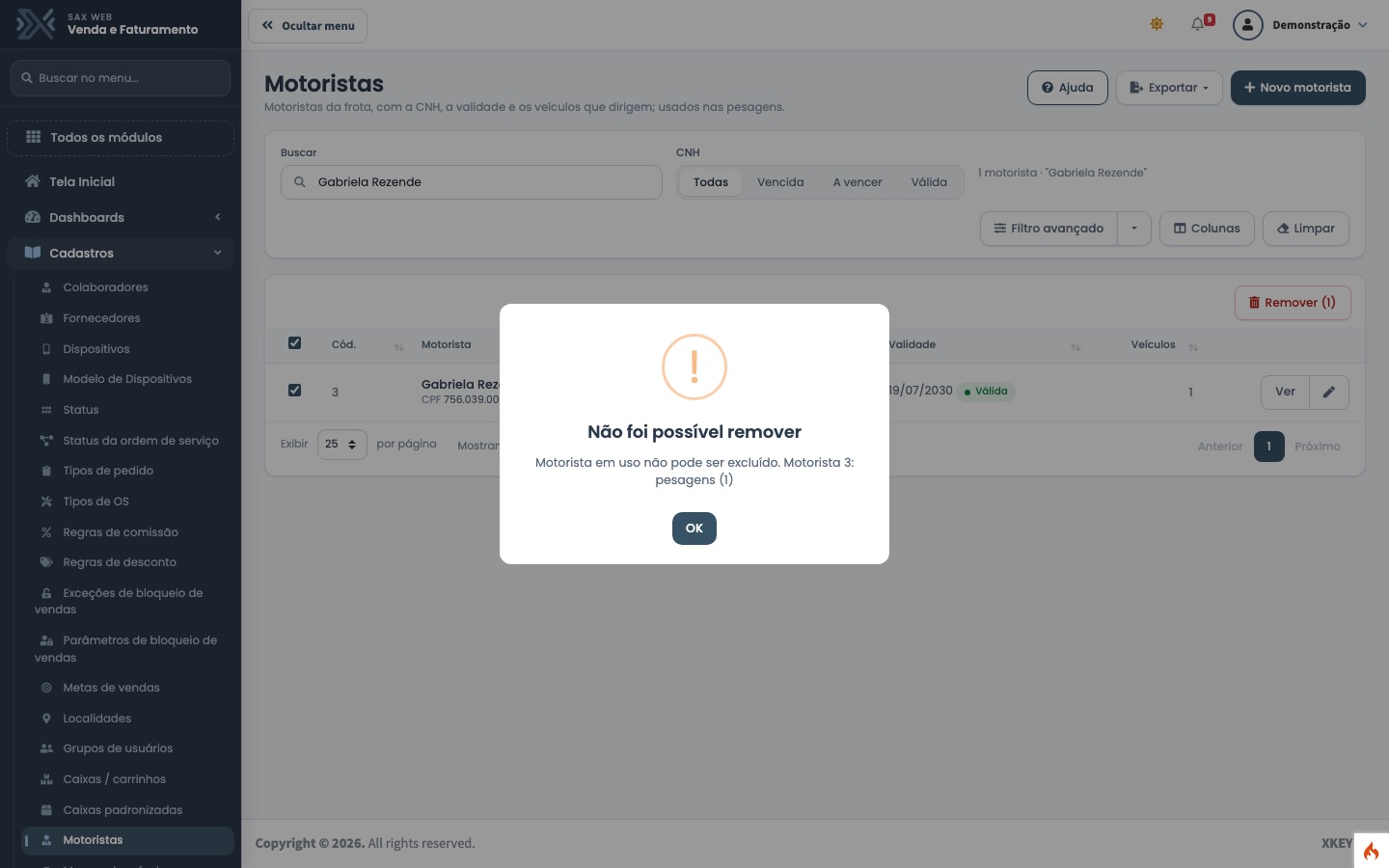
A exclusão de vários motoristas é tudo ou nada: se algum dos selecionados estiver em uso, nenhum é removido e a mensagem lista os motoristas que impedem a exclusão e onde cada um é usado (por exemplo, Motorista 3: pesagens (1)). Desmarque esses motoristas e remova os demais. O cadastro de motoristas não tem a opção de inativar: o motorista em uso continua na lista.
Veículos vinculados
A lista de veículos do motorista é gravada inteira ao salvar: o que estiver na tela é o que fica. Um mesmo veículo pode estar na lista de mais de um motorista.
CT-e e lotes de pedidos
O motorista informado no CT-e e no lote de pedidos é escolhido entre os colaboradores (Cadastros > Colaboradores), e não neste cadastro. Por isso, CT-e e lotes não impedem a exclusão de um motorista daqui. Os veículos são escolhidos do cadastro em Cadastros > Veículos.
Permissões
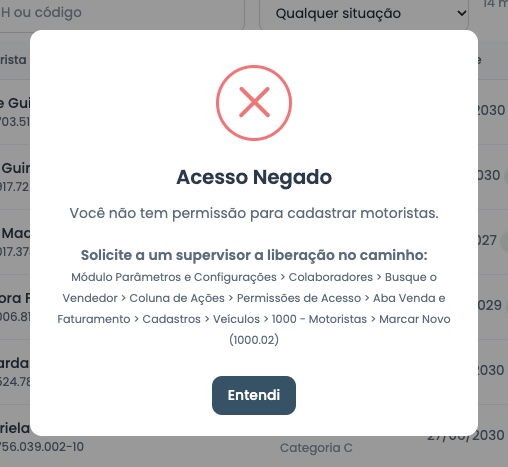
O acesso à tela é controlado pela permissão 1000 – Motoristas, com as funções Consultar (1000.01), Novo (1000.02), Alterar (1000.03), Excluir (1000.04) e Relatórios (1000.05, usada para exportar). Sem a permissão, os botões continuam visíveis, mas ao clicar aparece a mensagem Acesso Negado com o caminho e o código a liberar:
Cadastros > Colaboradores > busque o colaborador > coluna Ações > Permissões de Acesso > aba Venda e Faturamento > Cadastros > Veículos > 1000 – Motoristas.
Supervisores têm acesso a todas as funções. A mesma regra vale ao gravar ou excluir: se a permissão faltar, a mensagem mostra o caminho e o código a liberar, e os dados continuam na tela.
5. No celular
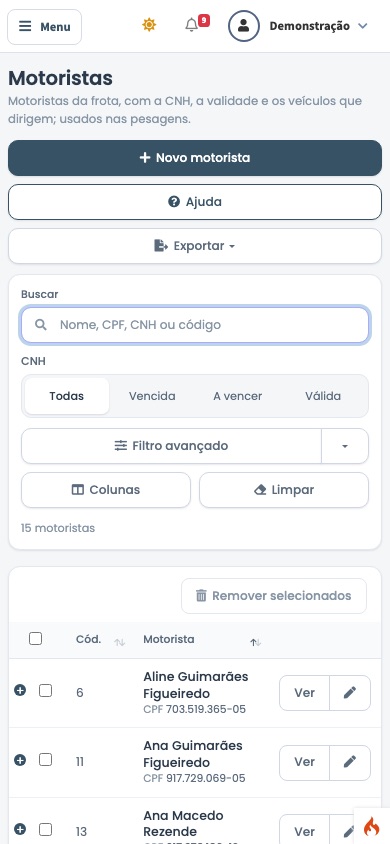
A tela funciona no celular. Na listagem, toque no + de uma linha para ver as colunas que não cabem na largura da tela, como a CNH, a validade e os veículos. Os botões Filtro avançado, Colunas e Limpar ficam logo abaixo dos filtros, e o painel do filtro avançado ocupa a largura da tela.