SAX Web: cadastro de grupos de usuários
O cadastro de Grupos de usuários do SAX Web define conjuntos de permissões de acesso (por exemplo, Vendedores, Caixa, Financeiro) para organizar o que cada perfil de colaborador pode fazer no sistema. Este guia mostra como consultar, cadastrar e alterar um grupo, como copiar permissões entre grupos e explica os pontos que mais geram dúvida.
Onde fica: módulo Vendas, menu Cadastros > Grupos de usuários. O cadastro é o mesmo usado pelo SAX desktop: o que for alterado em um aparece no outro.
1. Listagem
A tela abre com os grupos ativos em ordem alfabética. Para cada um, a lista mostra o código, a descrição com a data de cadastro, quantas permissões o grupo tem, quantos colaboradores pertencem a ele e a situação.
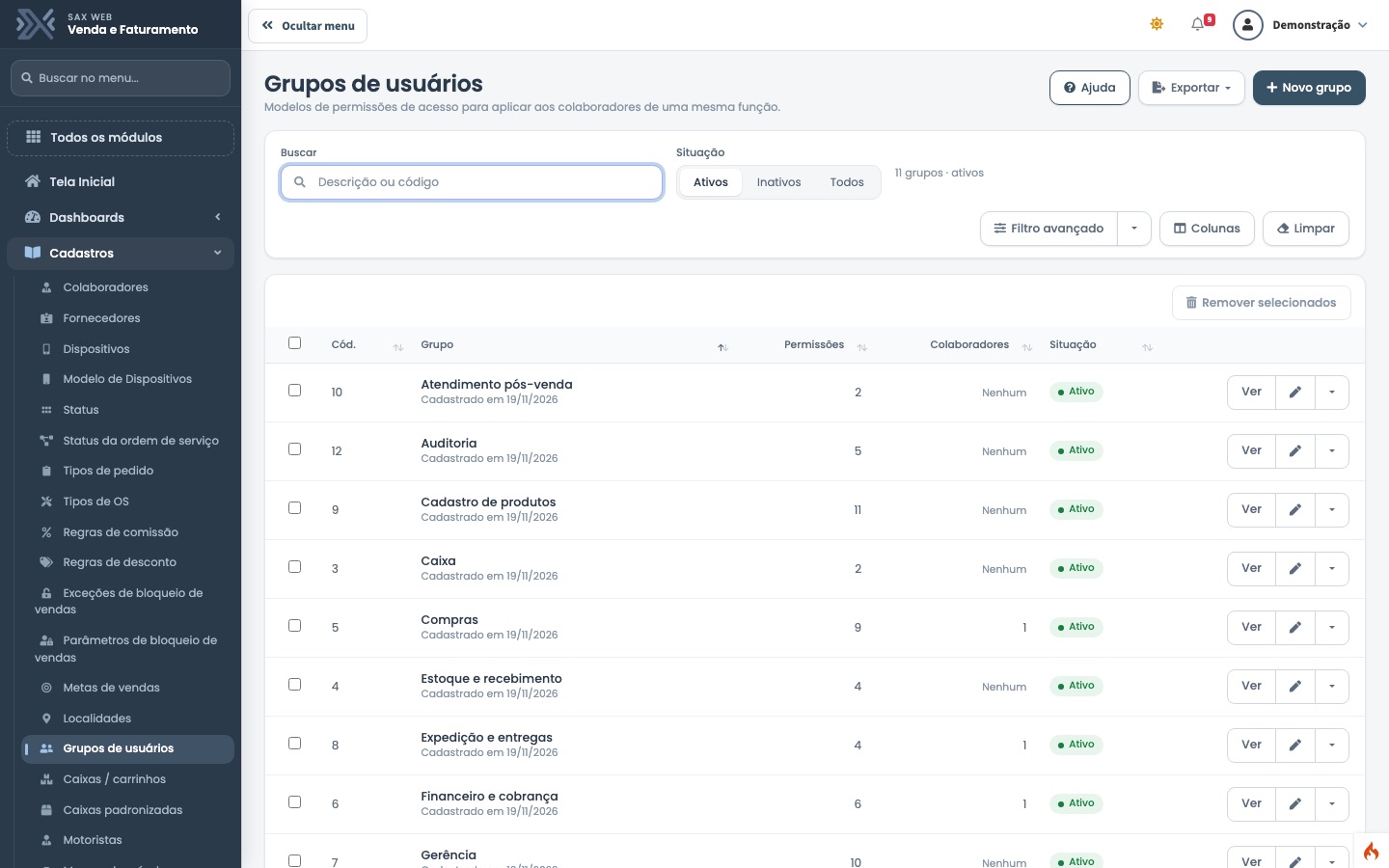
- Buscar: procura pela descrição ou pelo código. A lista se atualiza enquanto você digita.
- Situação: clique em Ativos (padrão), Inativos ou Todos.
- Limpar: volta os filtros ao padrão. Os filtros ficam guardados enquanto a aba estiver aberta: ao sair e voltar para a tela, eles continuam aplicados.
- Clique em uma linha (ou em Ver) para abrir o grupo. O lápis abre o grupo direto para edição e o botão ▾ abre o menu Mais ações (veja abaixo).
- O botão Ajuda no topo da tela abre este guia em outra aba.
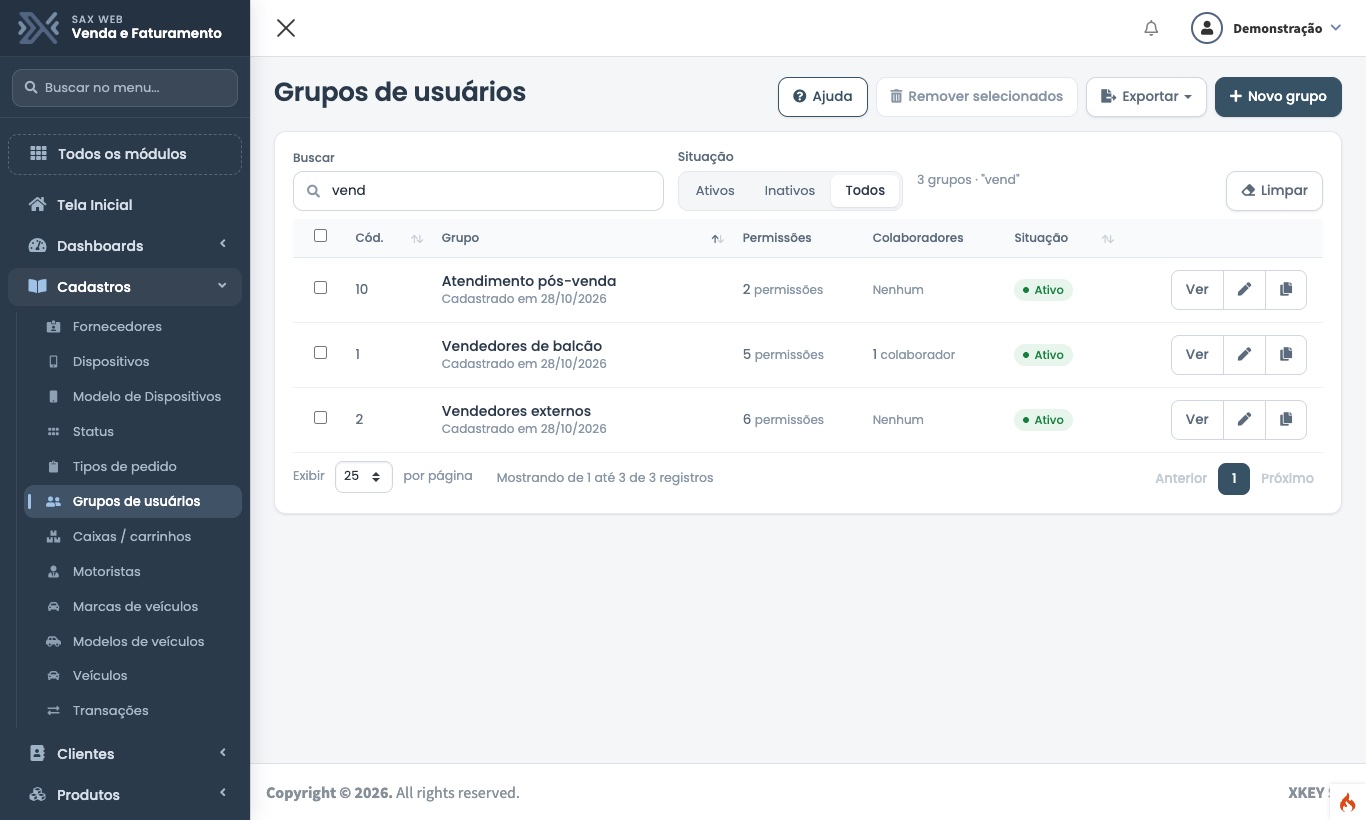
Colunas
O botão Colunas escolhe quais colunas aparecem na grid e em que ordem. A escolha vale só para você e fica gravada; Restaurar padrão volta às colunas iniciais (código, grupo, permissões, colaboradores e situação). Além delas, você pode incluir a data de cadastro, os colaboradores ativos, os colaboradores com acesso ao sistema, os nomes dos colaboradores, os códigos das permissões e Permissões diferentes do grupo (quantos colaboradores do grupo têm permissões diferentes das do grupo).
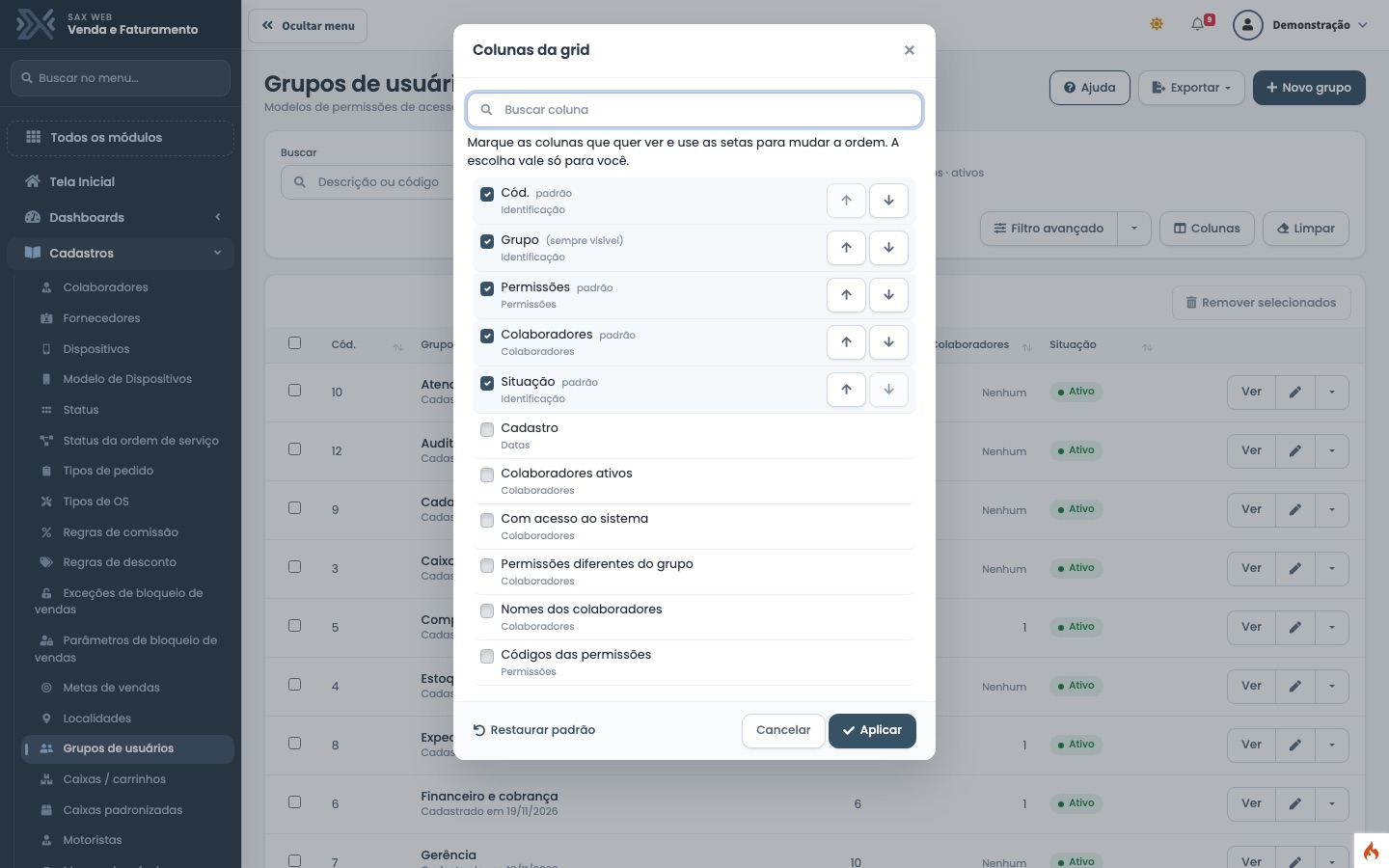
Filtro avançado
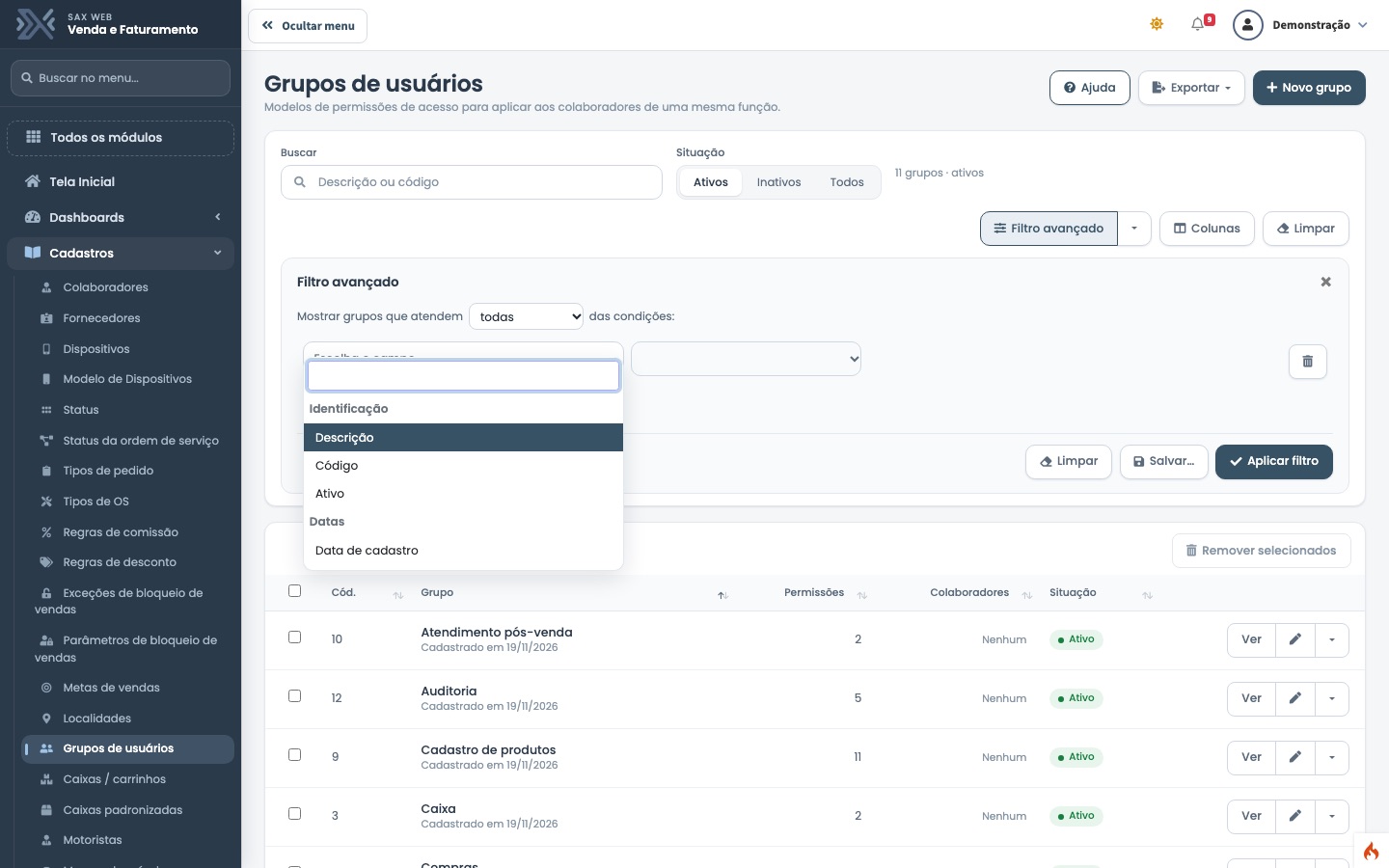
O Filtro avançado monta condições com qualquer informação do grupo, inclusive as que não aparecem na grid: descrição, código, ativo, data de cadastro, quantidade de permissões, código de uma permissão concedida (por exemplo 002.01), quantidade de colaboradores, colaboradores ativos ou com acesso, nome de um colaborador e colaboradores com permissões diferentes do grupo. As condições podem ser combinadas em grupos de “todas” ou “qualquer uma”, e a tela mostra quantos grupos atendem antes de aplicar. Pela setinha ao lado do botão você usa os filtros prontos (Sem colaboradores, Sem permissões, Colaboradores com permissões diferentes do grupo) e os filtros salvos por você ou compartilhados com todos.
Mais ações
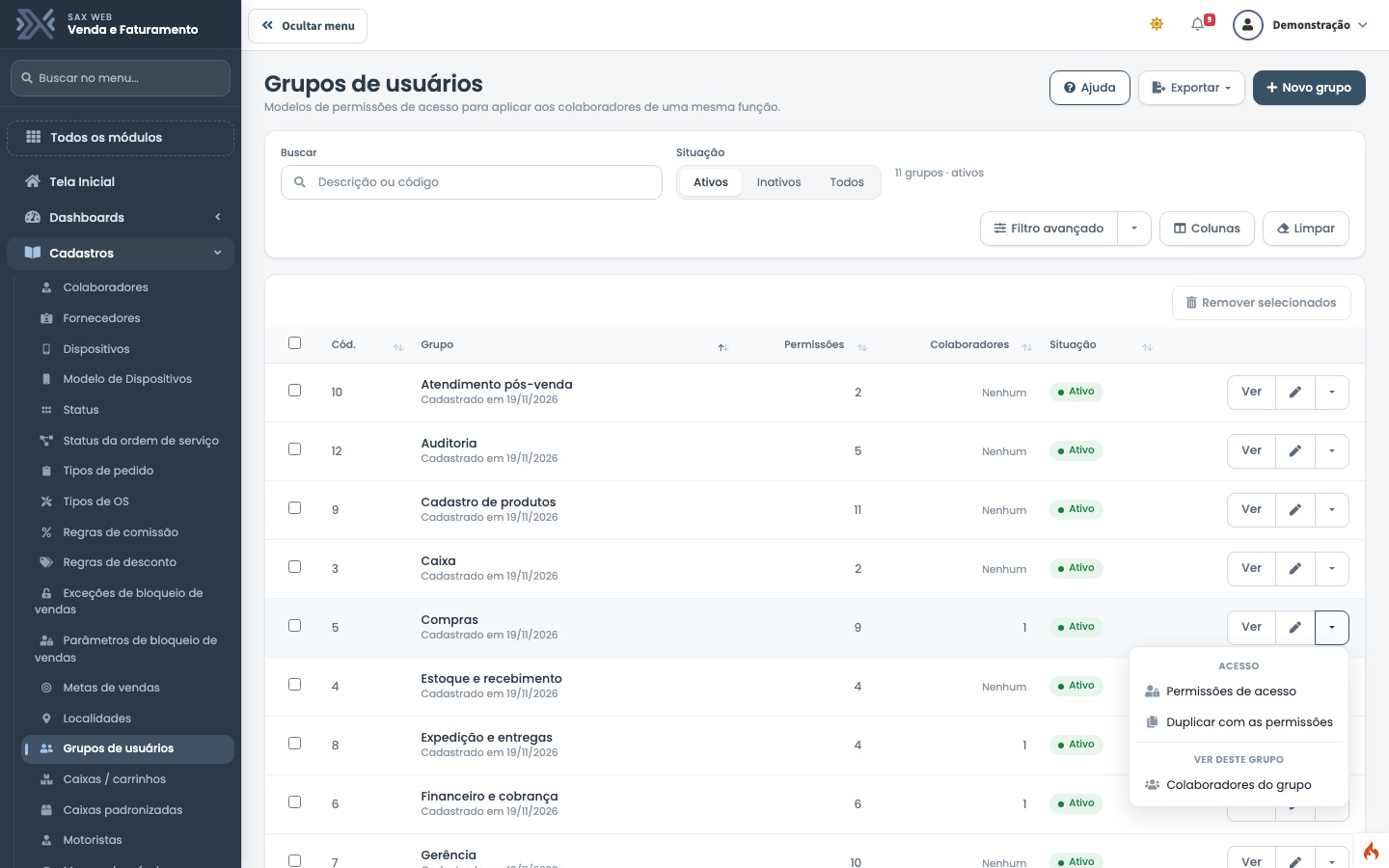
O botão ▾ ao lado de Ver, em cada linha, abre o menu Mais ações:
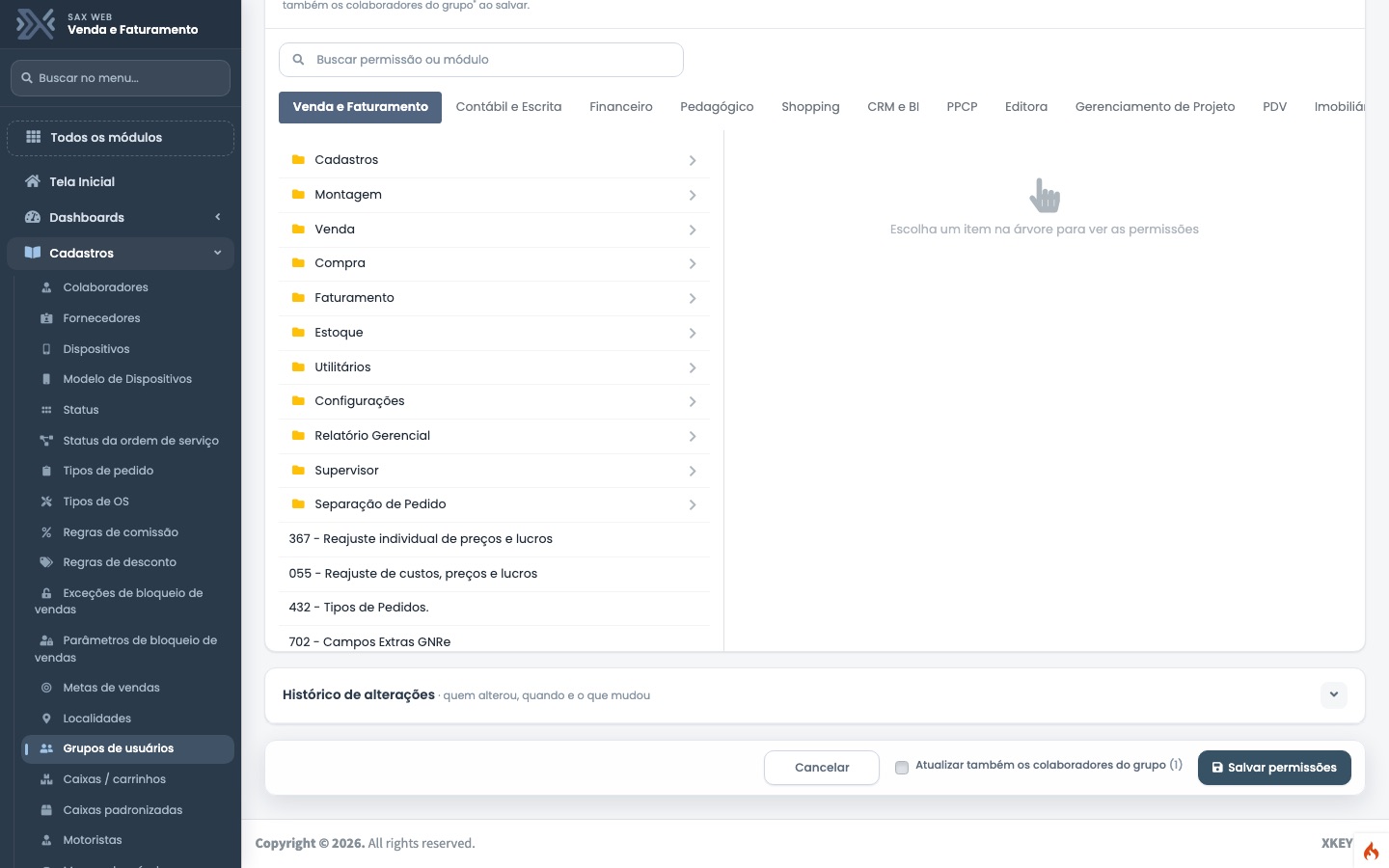
- Permissões de acesso: abre a árvore de permissões do grupo para marcar o que ele pode fazer, sem precisar abrir a edição do cadastro. Exige a função Permissões de Acesso (407.06). Ao salvar, a opção Atualizar também os colaboradores do grupo (só para supervisor) troca as permissões dos colaboradores do grupo pelas do grupo, como no SAX desktop.
- Duplicar com as permissões: abre um novo grupo já preenchido com as permissões deste (exige Novo e Permissões de Acesso).
- Colaboradores do grupo: abre a tela de Colaboradores já filtrada pelo grupo.
Exportar
O menu Exportar gera uma planilha Excel (XLSX), um arquivo CSV ou um relatório em PDF. O arquivo sai com todos os grupos dos filtros aplicados, na ordem da tela, e não só os que aparecem na página.
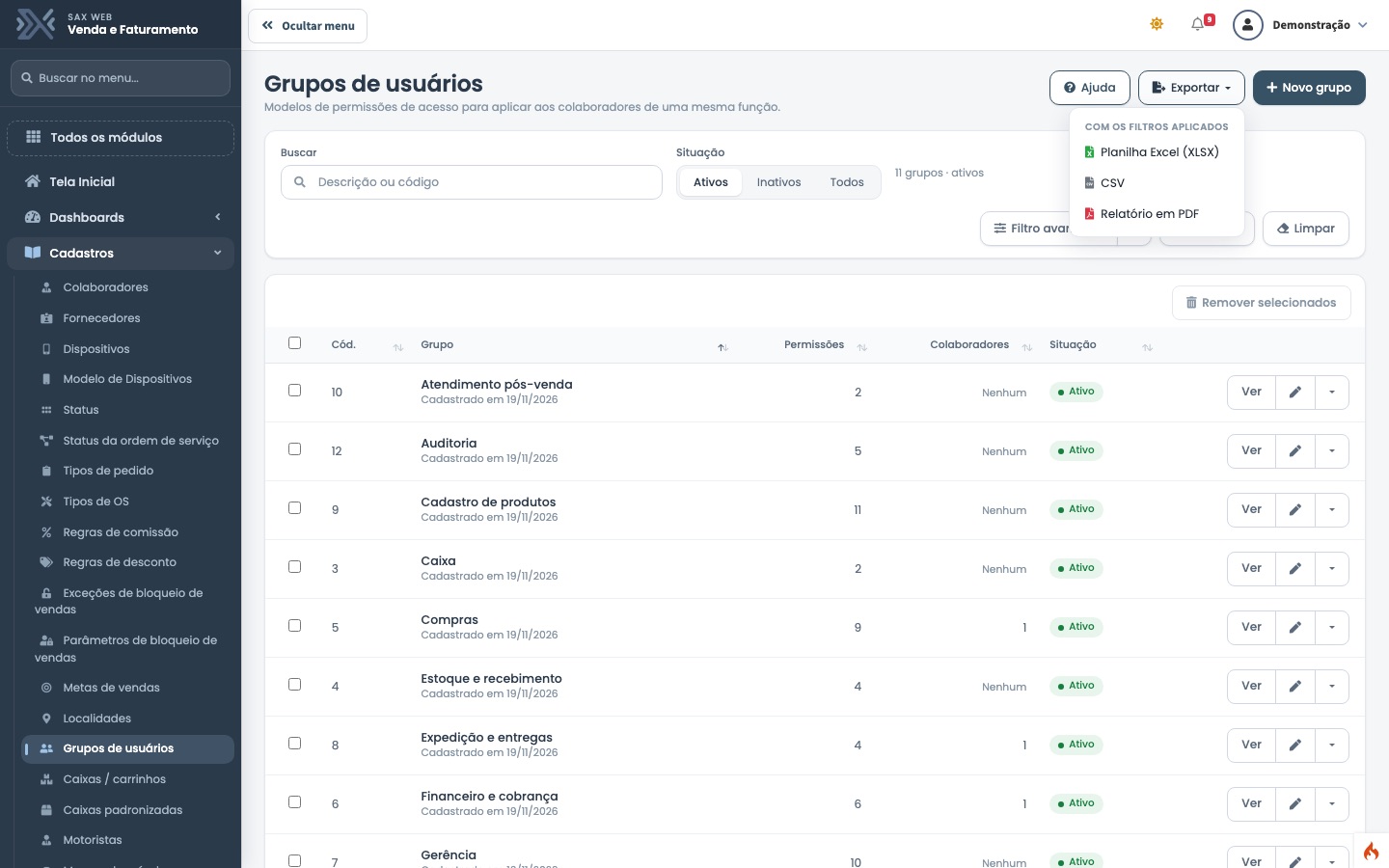
A planilha (XLSX) e o CSV saem com as colunas e a ordem que você escolheu na grid (veja Colunas, acima) e respeitam o filtro avançado aplicado, que aparece descrito no cabeçalho do arquivo. O relatório em PDF mantém o layout padrão. Acima de 1.000 grupos o arquivo é gerado em segundo plano e o sino avisa quando estiver pronto.
2. Cadastrar um novo grupo
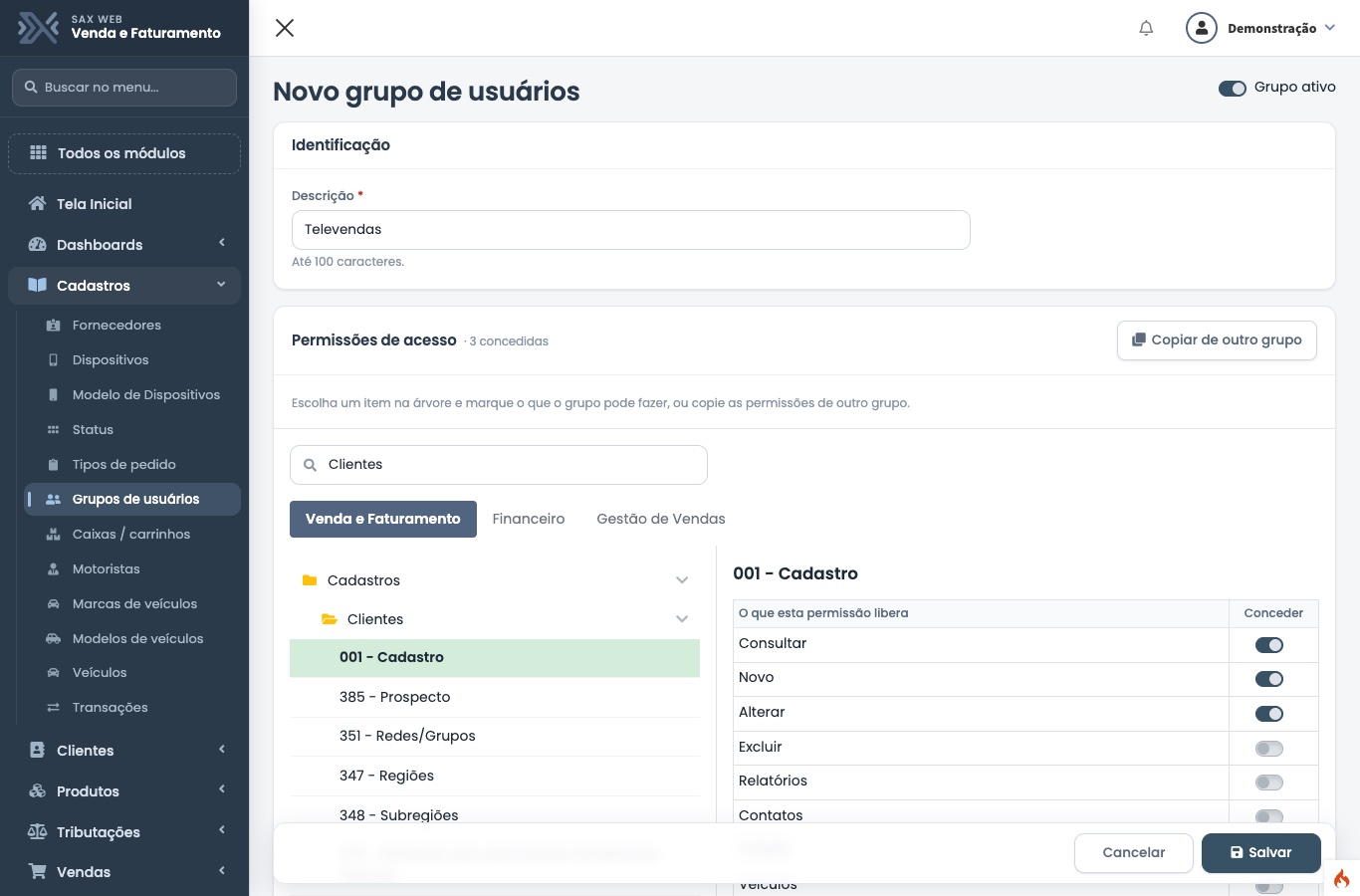
Clique em Novo grupo. Informe a descrição e marque as permissões na árvore. O campo marcado com * é obrigatório.
| Campo | Para que serve |
|---|---|
| Grupo ativo | Chave no canto superior direito. Desligue para inativar o grupo. |
| Descrição * | Nome do grupo, com até 100 caracteres. É gravado exatamente como você digitou, com maiúsculas e minúsculas. Não pode repetir a descrição de outro grupo. |
| Colaboradores no grupo | Aparece na consulta e na edição: quantos colaboradores pertencem ao grupo (só informação). |
| Permissões de acesso | A mesma árvore usada nas permissões do colaborador: escolha a aba do módulo (Venda e Faturamento, Financeiro, PPCP etc.), abra as pastas, clique em um item e ligue em Conceder cada função liberada (Consultar, Novo, Alterar, Excluir, Relatórios e funções específicas). O campo Buscar permissão ou módulo ajuda a achar um item. O título do card mostra quantas permissões estão concedidas. |
Depois de preencher, clique em Salvar (ou tecle Enter no campo Descrição). Ao gravar, a tela volta para a listagem. Se você tentar sair da tela com alterações não salvas, o navegador pede confirmação.
Mensagens ao salvar
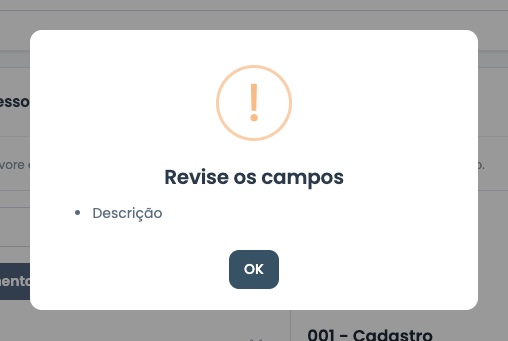
Se a descrição estiver vazia, o sistema avisa e leva o cursor ao campo.
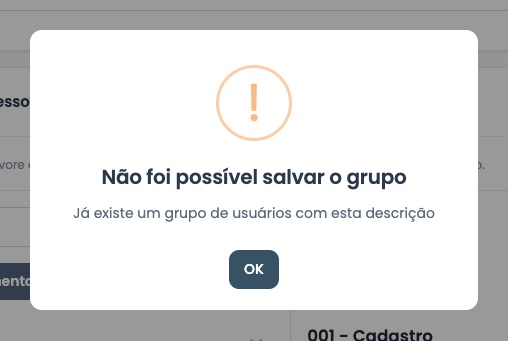
Se a descrição já existir em outro grupo, aparece a mensagem Já existe um grupo de usuários com esta descrição. O cadastro não é gravado e os dados continuam na tela para você corrigir.
Copiar permissões de outro grupo
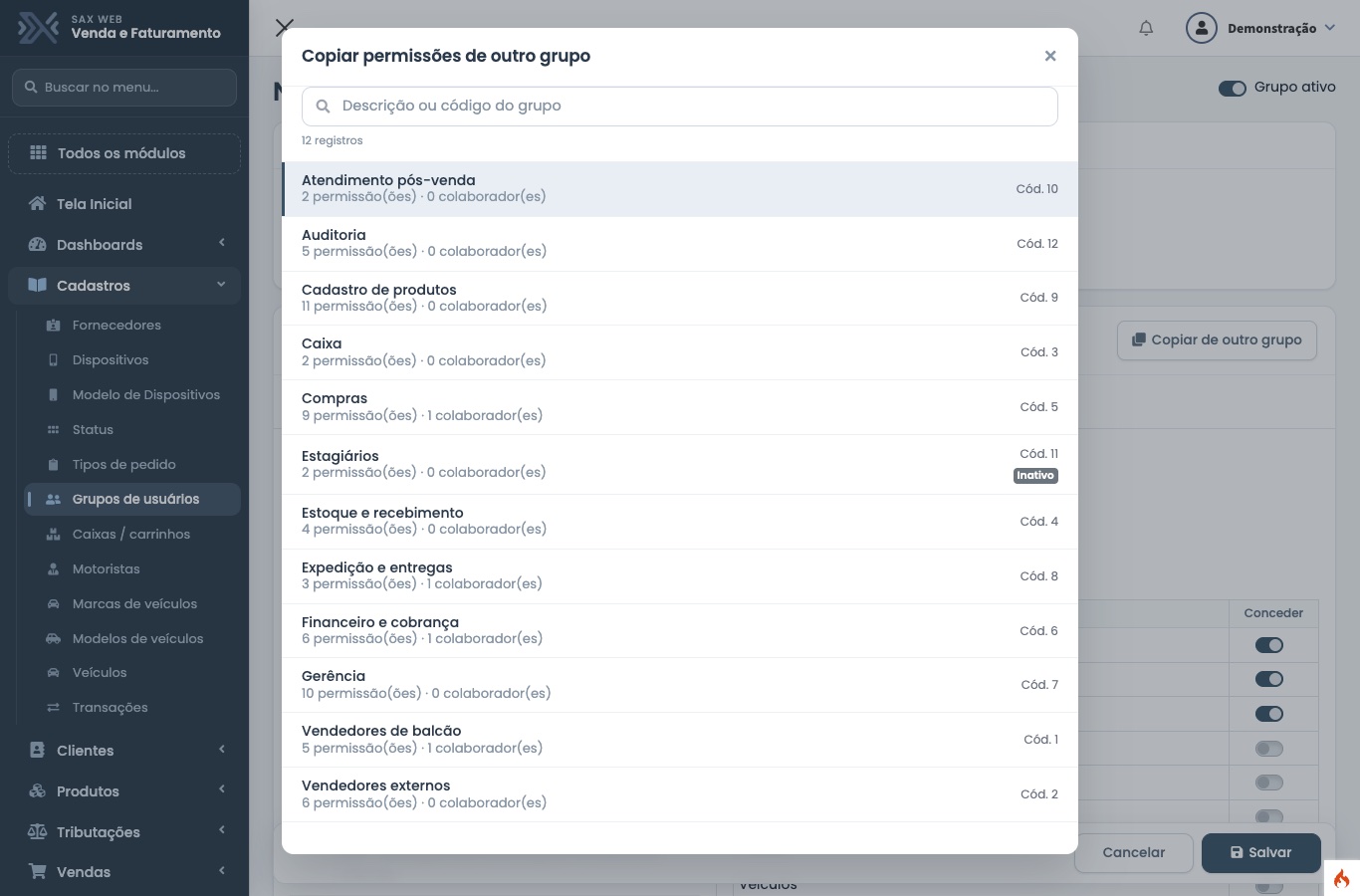
No cadastro e na edição, o botão Copiar de outro grupo abre a lista de grupos com a quantidade de permissões e de colaboradores de cada um. Ao escolher um grupo, as permissões dele são aplicadas à árvore. Se o grupo que você está editando já tiver permissões, o sistema pergunta se deve Substituir as atuais ou Somar às atuais. Nada é gravado até você clicar em Salvar.
Outra forma é Duplicar (Duplicar com as permissões no menu Mais ações da listagem ou botão na consulta): abre um novo cadastro já preenchido com a descrição CÓPIA DE … e as mesmas permissões do grupo de origem. Ajuste a descrição e salve para criar o novo grupo.
3. Consultar e alterar
Ao abrir um grupo, a descrição e a árvore de permissões aparecem só para leitura: escolha um item na árvore para ver o que o grupo pode fazer. Para mudar alguma informação, clique em Editar.
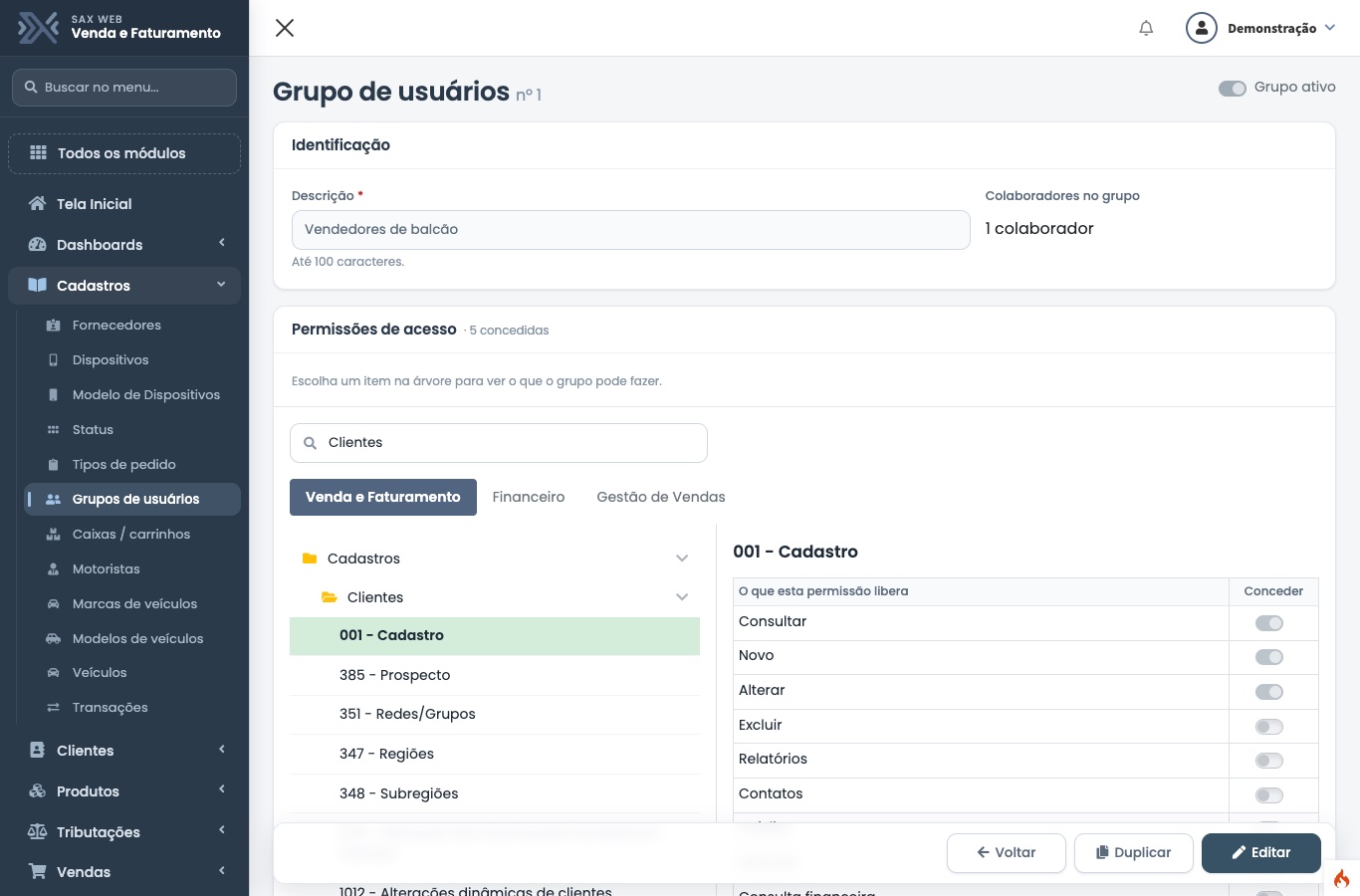
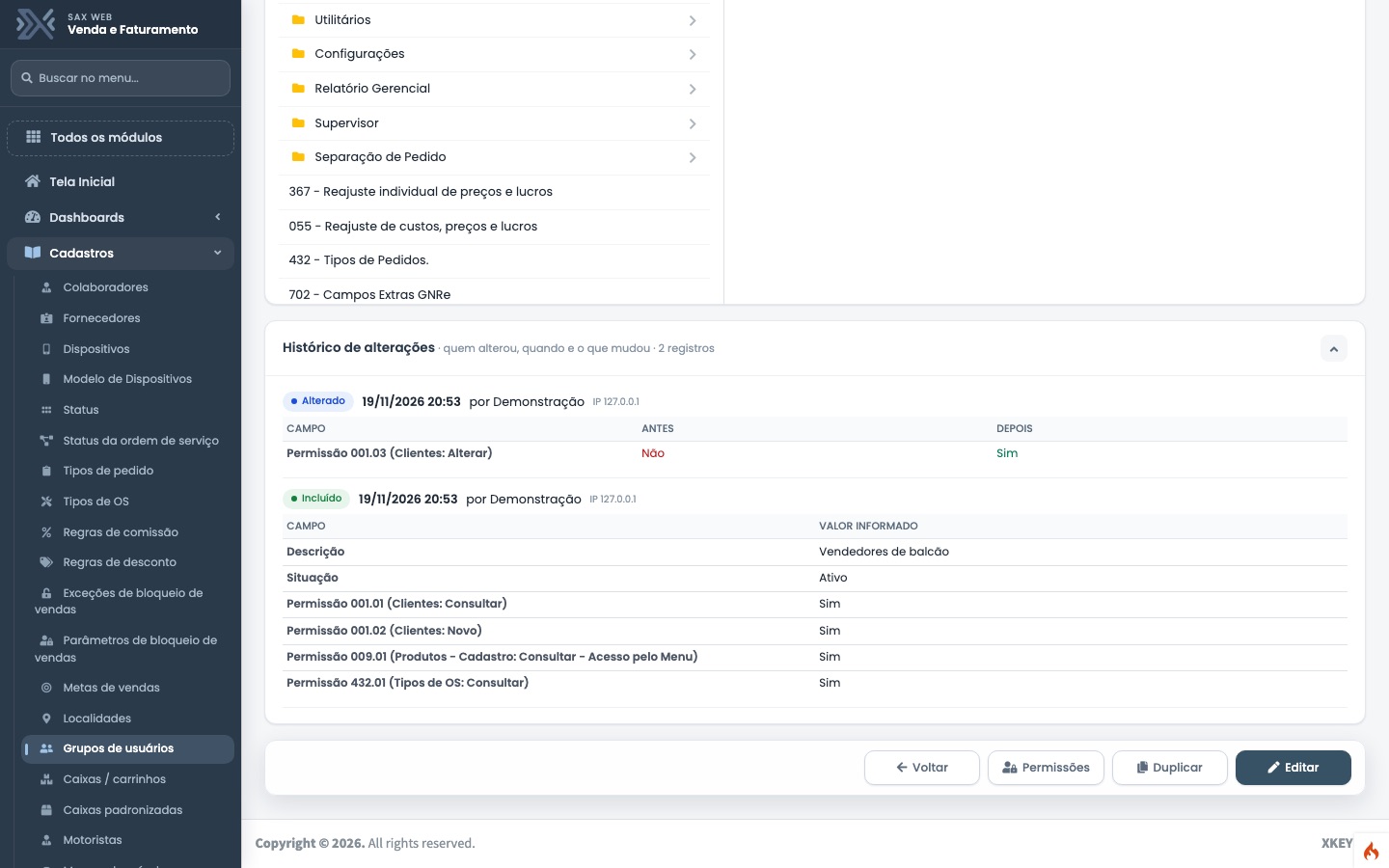
A seção Histórico de alterações mostra quem incluiu ou alterou o grupo pelo SAX Web, quando, de qual computador (IP) e o que mudou. Cada permissão concedida ou retirada aparece numa linha própria, com Sim ou Não antes e depois. Alterações feitas pelo SAX desktop não aparecem aqui. Todas as alterações também podem ser consultadas em Parâmetros > Log de usuário.
A seção só aparece para quem tem a permissão Acessar (065.01) do Log de usuário. Para liberar: Cadastros > Colaboradores > busque o colaborador > coluna Ações > Permissões de Acesso > aba Venda e Faturamento > Supervisor > 065 – Monitoramento de usuários (LOG) > Acessar.
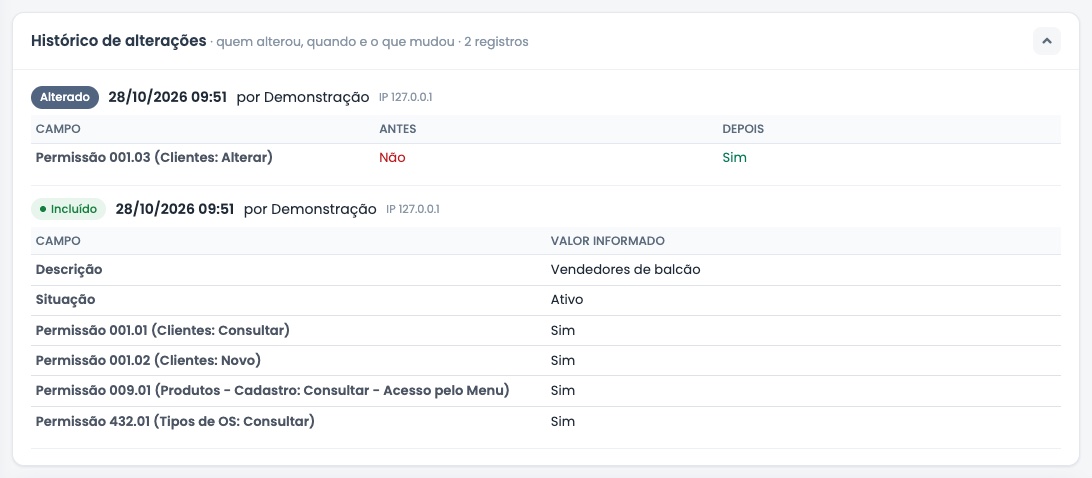
Na consulta, a barra de baixo tem Voltar, Permissões (abre a tela de permissões de acesso do grupo, explicada acima), Duplicar e Editar.
4. Pontos de atenção
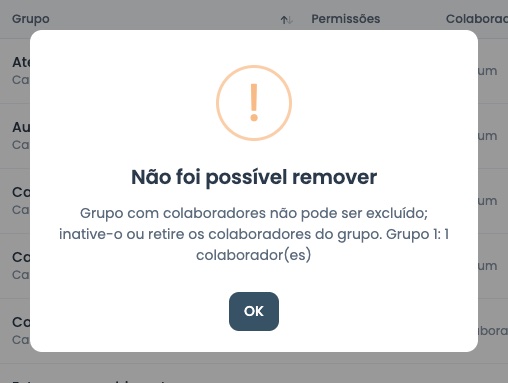
Grupo com colaboradores não pode ser excluído
Para excluir, marque os grupos na listagem e clique em Remover selecionados. A exclusão é definitiva e remove também as permissões do grupo. Ela só é permitida para grupos sem colaboradores.
A exclusão de vários grupos é tudo ou nada: se algum dos selecionados tiver colaboradores, nenhum grupo é excluído e a mensagem informa quais grupos impedem a exclusão e quantos colaboradores cada um tem. Desmarque esses grupos e remova de novo, ou inative o grupo (desligue Grupo ativo e salve), ou retire os colaboradores dele antes. A remoção de um grupo não altera as permissões que os colaboradores já receberam.
Quem pode mexer nas permissões do grupo
Marcar ou desmarcar permissões, copiar de outro grupo e duplicar exigem a função Permissões de Acesso (407.06). Sem ela, o colaborador pode alterar a descrição e a situação do grupo, mas a árvore fica só para consulta e o botão Copiar de outro grupo não aparece.
As permissões do grupo não passam sozinhas para os colaboradores: o grupo é um modelo. Para levar as permissões do grupo aos colaboradores dele, use Mais ações > Permissões de acesso e marque Atualizar também os colaboradores do grupo ao salvar. Isso troca as permissões de cada colaborador do grupo pelas do grupo: o que só o colaborador tinha é retirado. Só um supervisor pode fazer essa atualização, a mesma regra de Colaboradores > Permissões de acesso. Para conferir quem ficou diferente do grupo, use a coluna ou o filtro Permissões diferentes do grupo.
Permissões
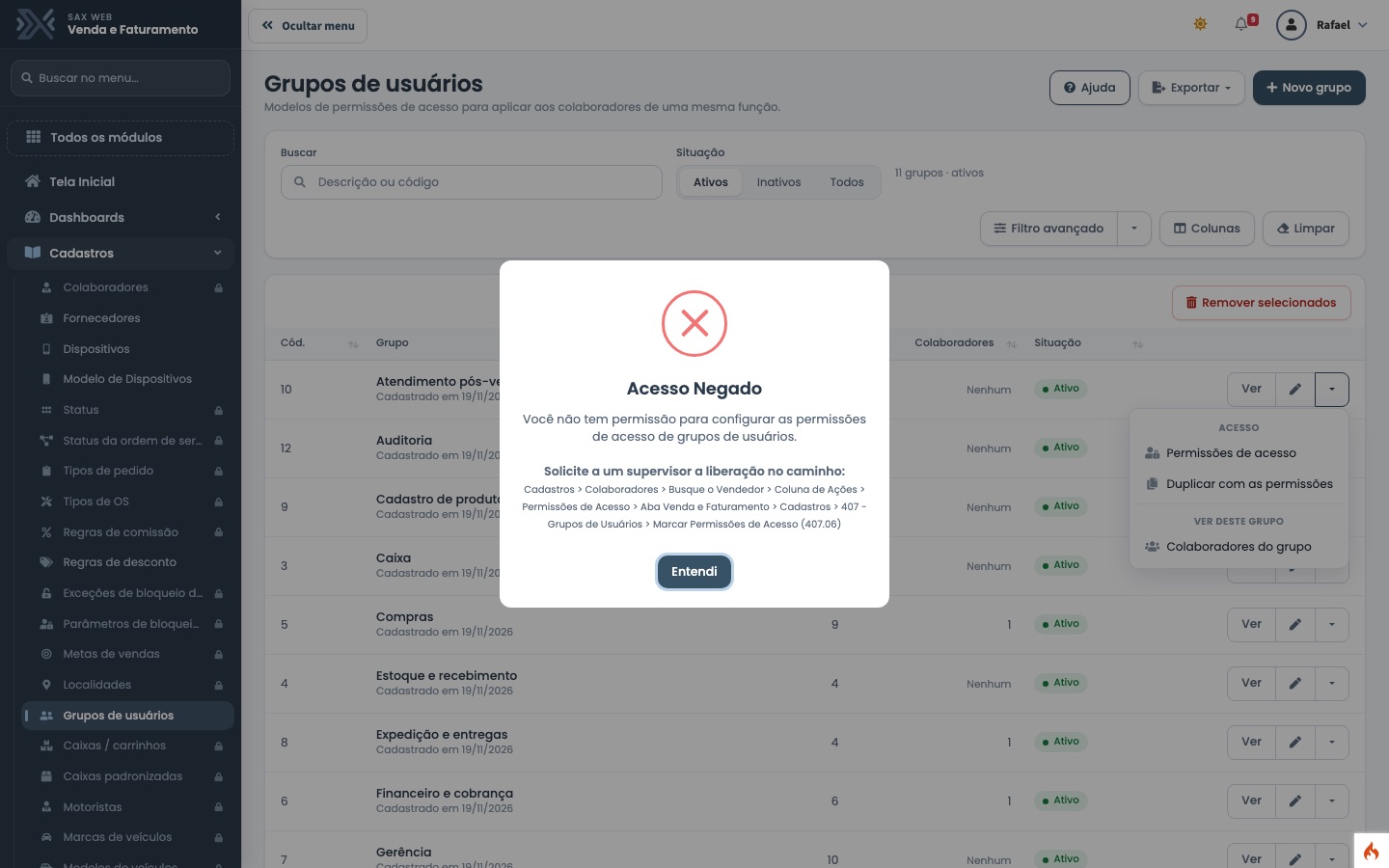
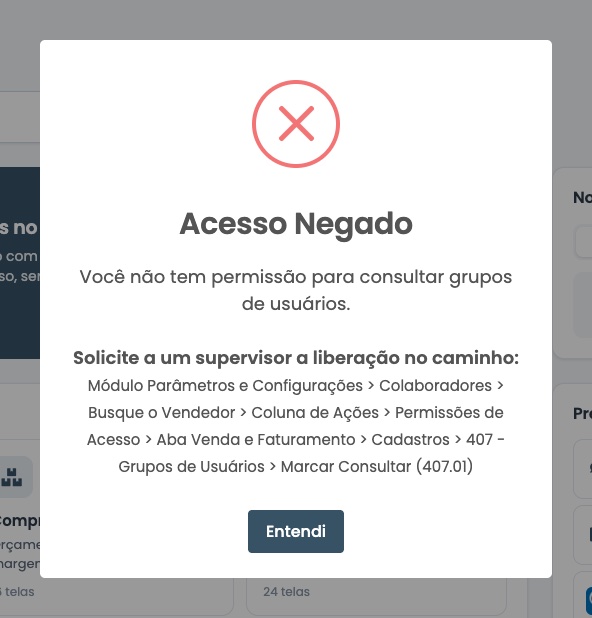
O acesso à tela é controlado pela permissão 407 – Grupos de Usuários, com as funções Consultar (407.01), Novo (407.02), Alterar (407.03), Excluir (407.04), Relatórios (407.05, usada para exportar) e Permissões de Acesso (407.06). Sem a permissão, os botões continuam visíveis, mas ao clicar (ou ao abrir a tela sem a permissão de consultar) aparece a mensagem Acesso Negado com o caminho e o código a liberar:
Cadastros > Colaboradores > busque o colaborador > coluna Ações > Permissões de Acesso > aba Venda e Faturamento > Cadastros > 407 – Grupos de Usuários.
Supervisores têm acesso a todas as funções. A mesma regra vale ao gravar ou excluir: se a permissão faltar, a mensagem mostra o caminho e o código a liberar, e os dados continuam na tela.
5. No celular
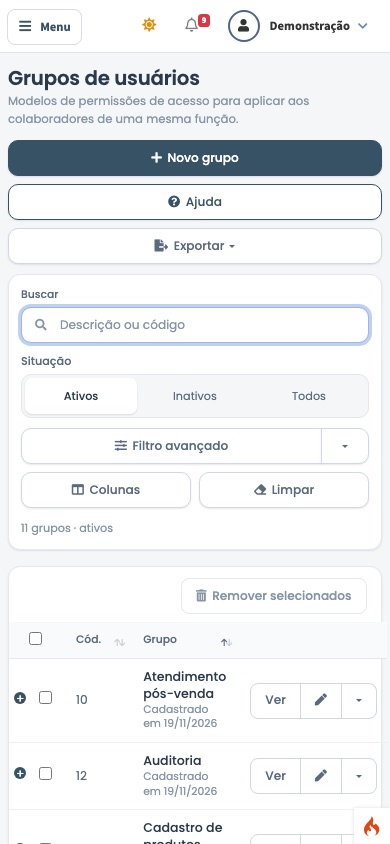
A tela funciona no celular. Na listagem, toque no + de uma linha para ver as colunas que não cabem na largura da tela. Para marcar muitas permissões, prefira o computador: a árvore de permissões é extensa e mais confortável numa tela grande.