SAX Web: Cadastro de formas de pagamento
O cadastro de Formas de pagamento do SAX Web define as condições de pagamento usadas nas vendas e compras: em quantas parcelas o valor é dividido, quando vence a primeira e qual o intervalo entre elas (por exemplo, À vista, 30/60 dias ou Entrada/30/60 dias). Essas formas são escolhidas em pedidos, orçamentos, notas fiscais, compras e no cadastro de clientes e fornecedores. Este guia mostra como consultar, cadastrar e alterar uma forma de pagamento, e explica os pontos que mais geram dúvida.
Onde fica: módulo Financeiro, menu Cadastros > Formas de pagamento. O cadastro é o mesmo usado pelo SAX desktop: o que for alterado em um aparece no outro.
1. Listagem
A tela abre com as formas de pagamento ativas, em ordem alfabética. Para cada uma, a lista mostra o código, a descrição com o resumo das parcelas logo abaixo (por exemplo, 3 parcelas · 1ª em 30 dias · a cada 30 dias), o prazo médio, o acréscimo ou desconto, se está disponível no site e a situação.
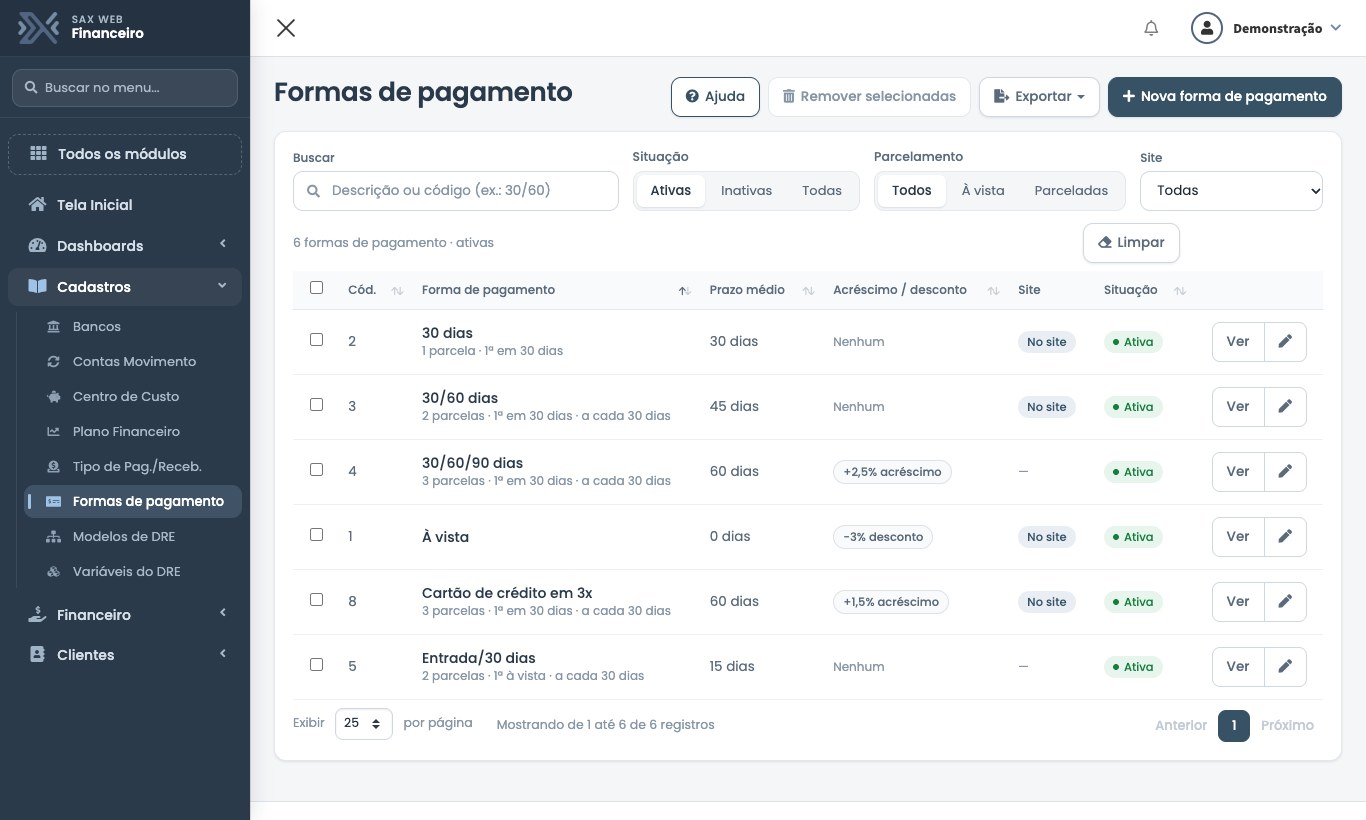
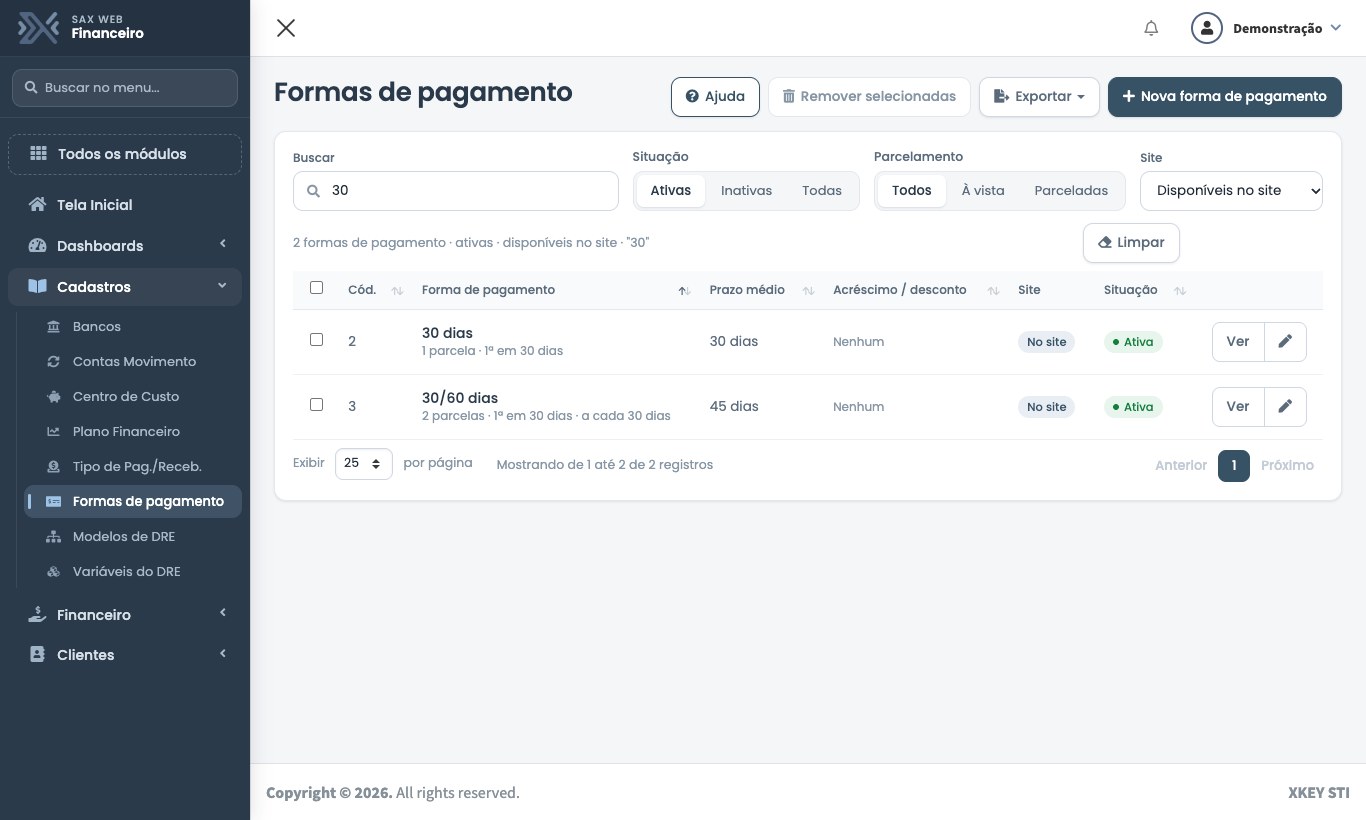
- Buscar: procura pela descrição ou pelo código (por exemplo, 30/60 ou cartão). Para buscar só pelo código, termine com um ponto: 8. A lista se atualiza enquanto você digita.
- Situação: clique em Ativas (padrão), Inativas ou Todas.
- Parcelamento: clique em Todos, À vista ou Parceladas para separar as formas à vista (uma parcela no dia da venda) das parceladas.
- Site: mostra só as formas disponíveis no site ou só as que estão fora dele.
- Limpar: volta os filtros ao padrão, inclusive o filtro avançado. Os filtros ficam guardados enquanto a aba estiver aberta: ao sair e voltar para a tela, eles continuam aplicados.
- Clique no título de uma coluna para ordenar. Clique em uma linha (ou em Ver) para abrir a forma de pagamento; o lápis abre direto para edição.
- O botão Ajuda no topo da tela abre este guia em outra aba.
Filtro avançado
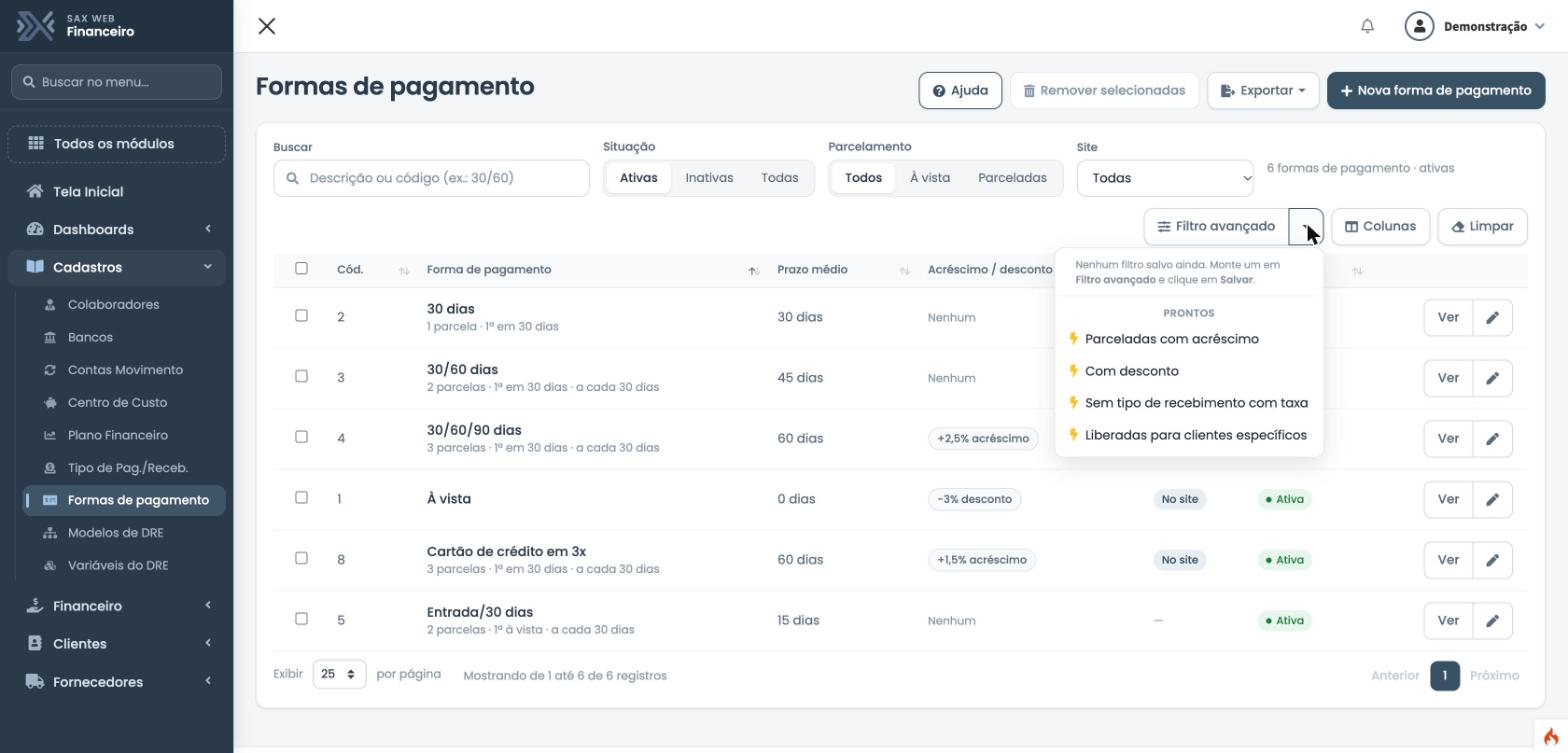
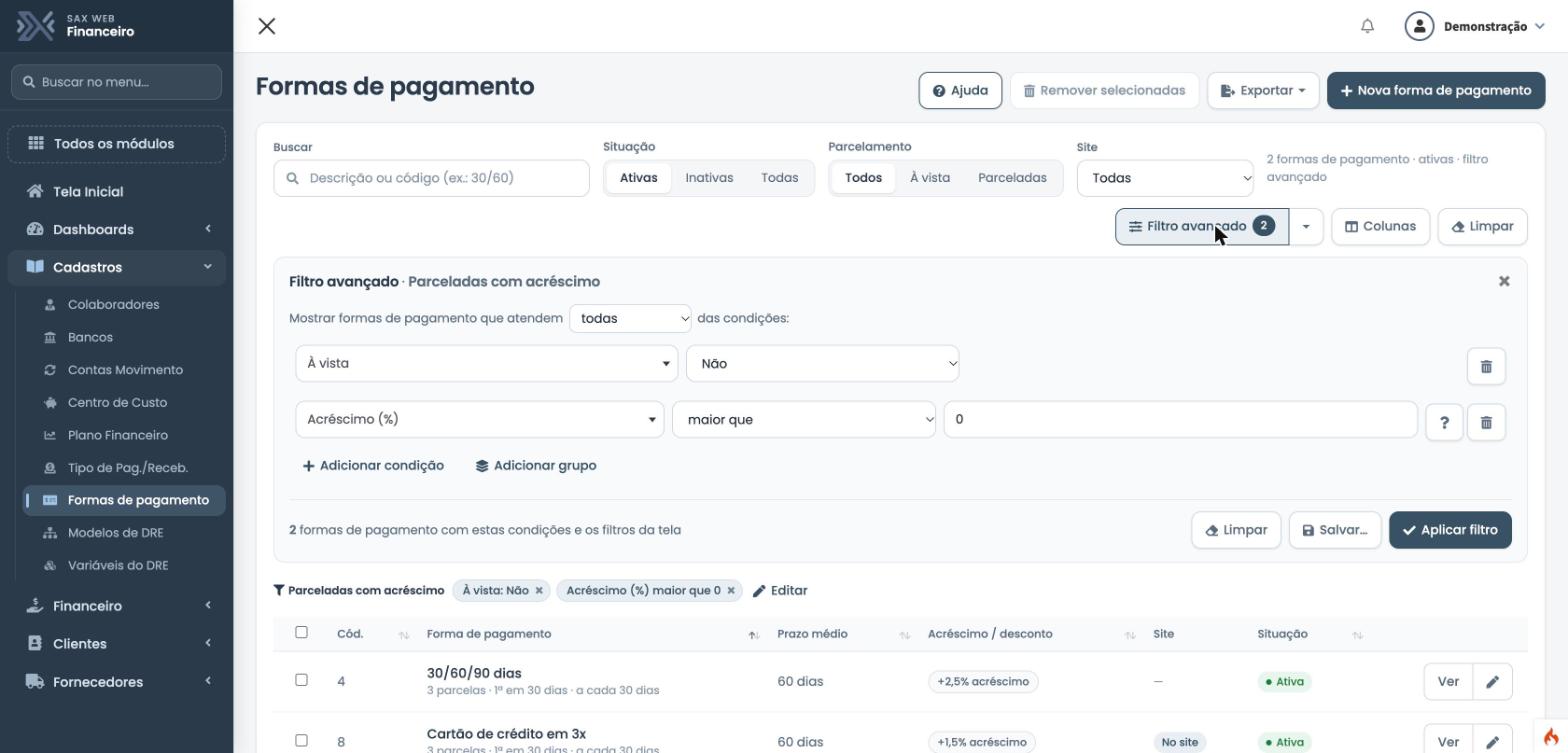
Além dos filtros da barra, o botão Filtro avançado monta condições com qualquer campo da forma de pagamento, inclusive os que não aparecem na grid: número de parcelas, dias até a 1ª parcela, intervalo, prazo médio, acréscimo, desconto, desconto adicional máximo, código externo, data de cadastro, os tipos de recebimento que têm taxa cadastrada nela, a maior taxa e se ela está liberada para clientes específicos.
- Escolha o campo, a comparação (igual, maior que, entre, contém, está vazio…) e o valor. Use Adicionar condição para juntar mais de uma e escolha se a forma precisa atender todas ou qualquer uma; Adicionar grupo combina as duas coisas.
- Antes de aplicar, a tela mostra quantas formas de pagamento atendem às condições. As condições aplicadas aparecem como etiquetas acima da grid: o × de cada uma tira só aquela condição.
- Na seta ao lado do botão ficam os filtros prontos (parceladas com acréscimo, com desconto, sem tipo de recebimento com taxa e liberadas para clientes específicos) e os filtros que você salvou. Ao salvar, escolha se o filtro fica só para você ou para todos; só quem criou ou um supervisor altera ou exclui um filtro salvo.
- O botão Limpar também tira o filtro avançado, e a exportação leva em conta as condições aplicadas.
Colunas da grid
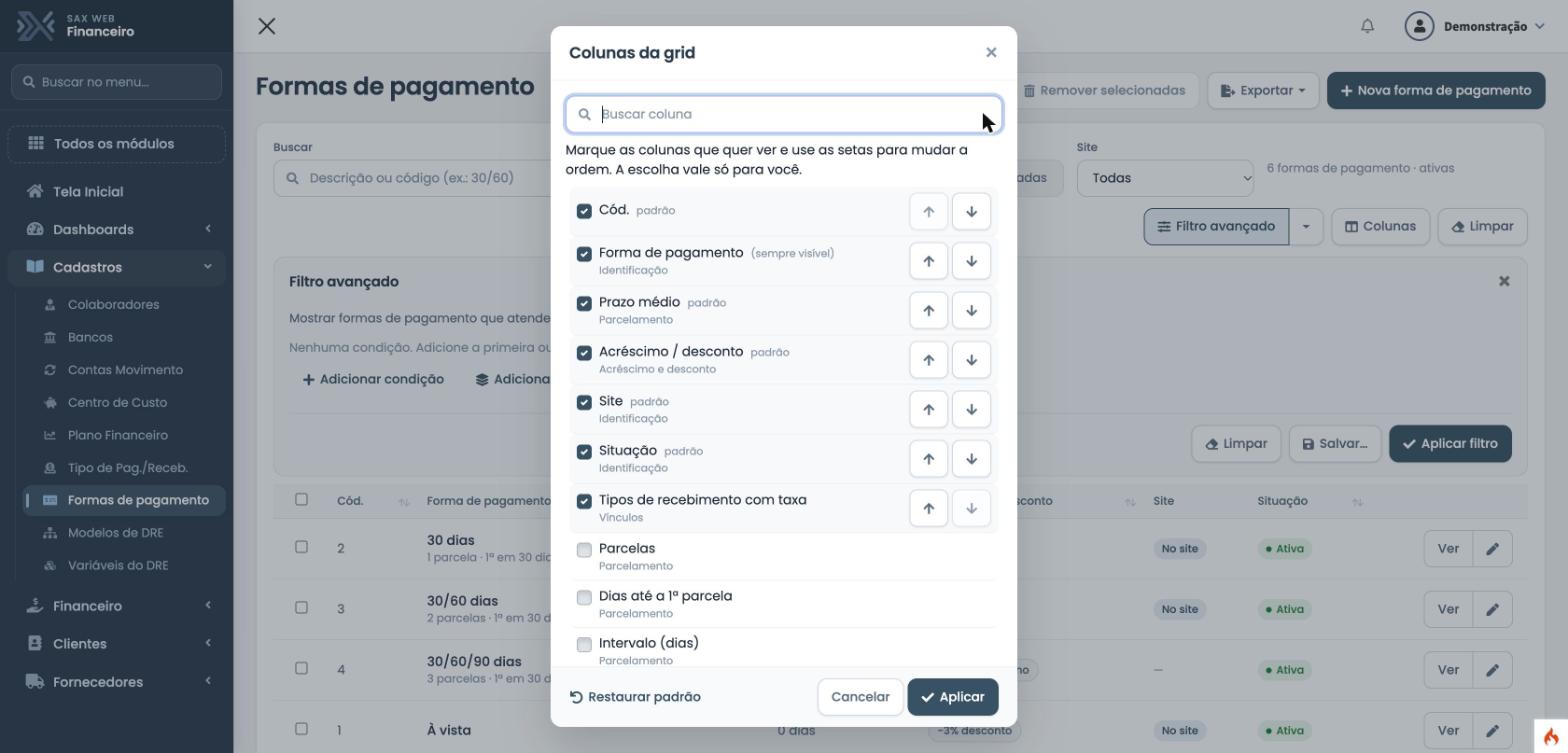
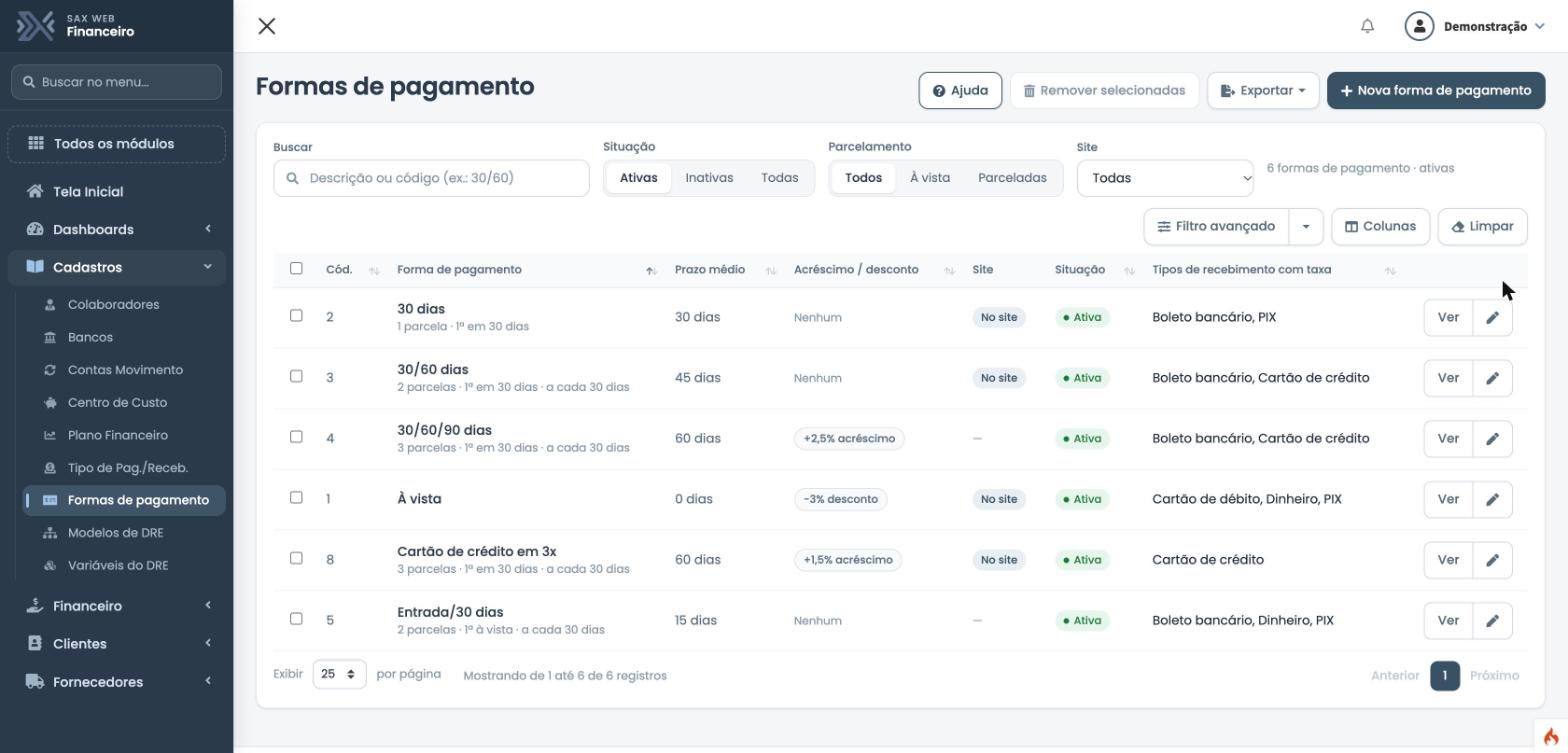
O botão Colunas escolhe o que aparece na grid. Marque ou desmarque as colunas, use as setas para mudar a ordem e clique em Aplicar; Restaurar padrão volta às colunas originais. Além das colunas padrão, há parcelas, dias até a 1ª parcela, intervalo, % de acréscimo, % de desconto, % de desconto adicional máximo, tipos de recebimento com taxa, clientes vinculados, código externo e data de cadastro. A escolha vale só para você e fica guardada para as próximas vezes. A coluna Forma de pagamento está sempre visível.
Exportar
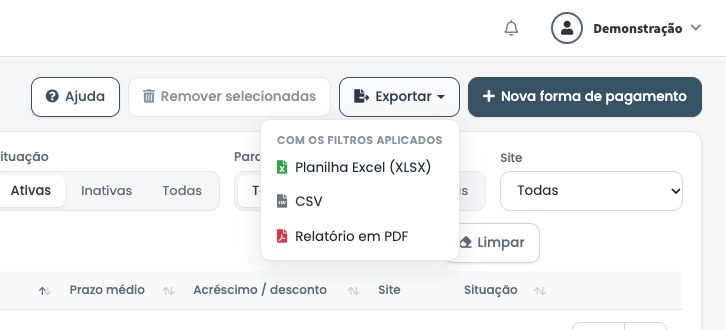
O menu Exportar gera uma planilha Excel (XLSX), um arquivo CSV ou um relatório em PDF. O arquivo sai com todas as formas de pagamento dos filtros aplicados, na ordem da tela, e não só as que aparecem na página. A planilha Excel e o CSV saem com as colunas que você escolheu na grid, na mesma ordem (a forma de pagamento sai em duas colunas: descrição e parcelamento); com as colunas padrão, trazem também os dias da 1ª parcela, o intervalo, o desconto máximo, o código externo e a data de cadastro. O PDF mantém sempre o mesmo layout de relatório. O relatório em PDF abre em outra aba.
2. Cadastrar uma nova forma de pagamento
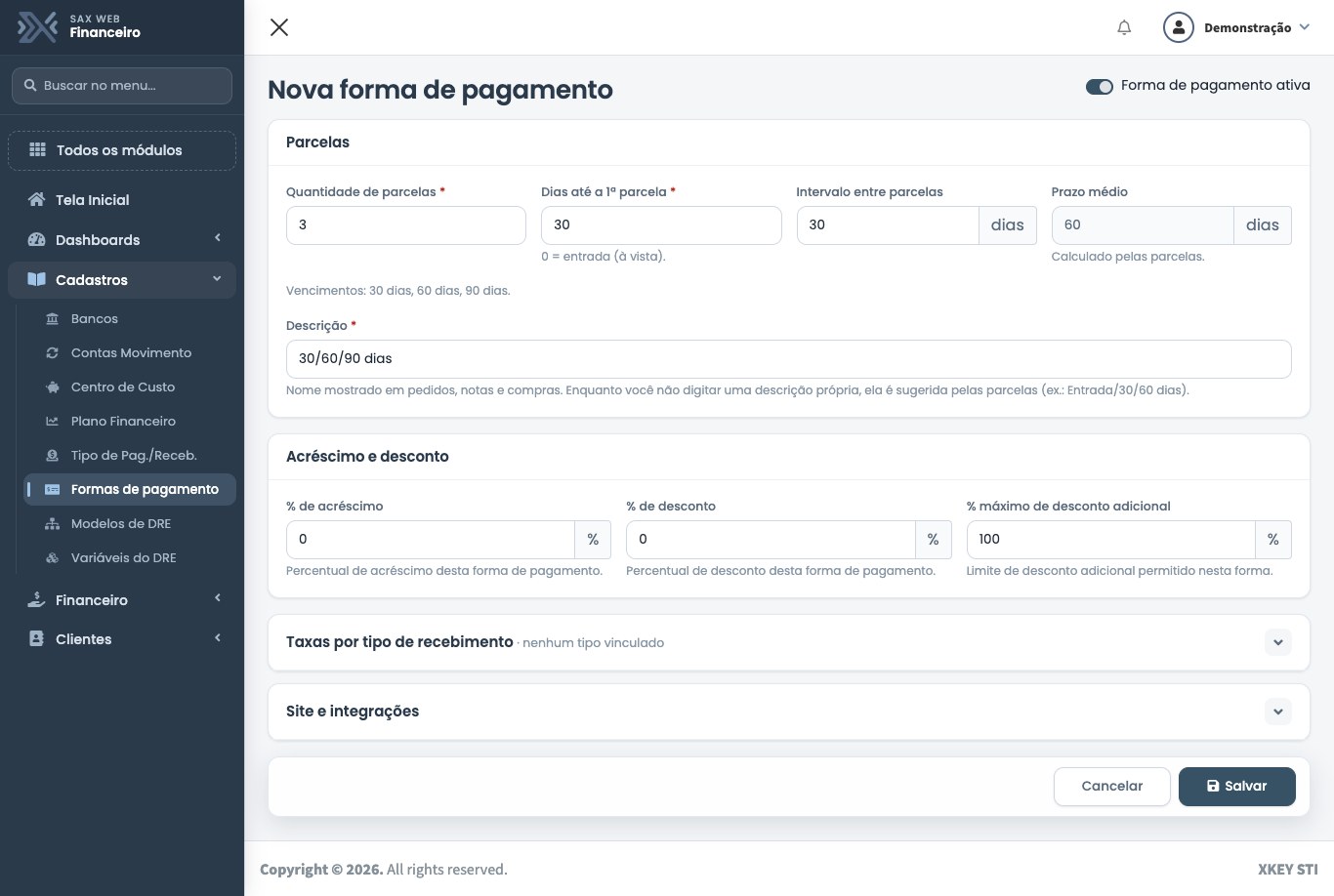
Clique em Nova forma de pagamento. Comece pelas parcelas: enquanto você não digitar uma descrição própria, o sistema sugere a descrição pelas parcelas (por exemplo, 3 parcelas, 1ª no dia 0 e intervalo de 30 dias viram Entrada/30/60 dias) e mostra logo abaixo os vencimentos. Se você digitar outra descrição, ela é mantida mesmo que mude as parcelas; apague o campo para voltar a receber a sugestão. A descrição é gravada como você digitar, com maiúsculas e minúsculas.
| Campo | Para que serve |
|---|---|
| Quantidade de parcelas * | Em quantas parcelas o valor é dividido (de 1 a 360). |
| Dias até a 1ª parcela * | Quantos dias depois da venda vence a primeira parcela. Use 0 para entrada (pagamento no dia da venda). Uma parcela com 0 dias é uma forma à vista. |
| Intervalo entre parcelas | Dias entre uma parcela e a seguinte. Obrigatório quando há mais de uma parcela. |
| Prazo médio | Calculado pelo sistema: a média dos dias de vencimento das parcelas (ex.: 30/60/90 dias = 60 dias). Não é digitado. |
| Descrição * | Nome que aparece nos pedidos, notas e compras. Não pode repetir a descrição de outra forma de pagamento, mesmo com outra combinação de maiúsculas e minúsculas. |
| % de acréscimo / % de desconto | Percentuais da forma de pagamento, de 0 a 100. No SAX Web, eles aparecem ao escolher a forma de pagamento na venda. |
| % máximo de desconto adicional | Limite de desconto adicional permitido nesta forma, de 0 a 100. O padrão é 100. |
| Forma de pagamento ativa | Desligue para inativar. Forma inativa não aparece nas buscas de forma de pagamento das outras telas, mas continua gravada onde já foi usada. |
Taxas por tipo de recebimento
Na seção recolhível Taxas por tipo de recebimento ficam os tipos de recebimento vinculados à forma (dinheiro, boleto, PIX, cartão…), cada um com a sua taxa, de 0 a 100% (por exemplo, a taxa da operadora do cartão). Use Adicionar tipo de recebimento para escolher um tipo pela busca, ou Adicionar todos os ativos para incluir de uma vez todos os tipos ativos que ainda não estão na lista. O × remove o tipo da forma de pagamento. O título da seção mostra quantos tipos estão vinculados e quantos têm taxa.
Site e integrações
Na seção recolhível Site e integrações, marque Disponível no site para que a forma possa ser usada em pedidos do site e das integrações de e-commerce. Marcar exige a permissão Incluir/atualizar forma de pagamento no site (004.06) e desmarcar exige Remover forma de pagamento do site (004.07). O Código externo (até 10 caracteres) guarda o código desta forma em outro sistema integrado.
Depois de preencher, clique em Salvar (ou tecle Enter em qualquer campo). Se você tentar sair da tela com alterações não salvas, o navegador pede confirmação.
Mensagens ao salvar
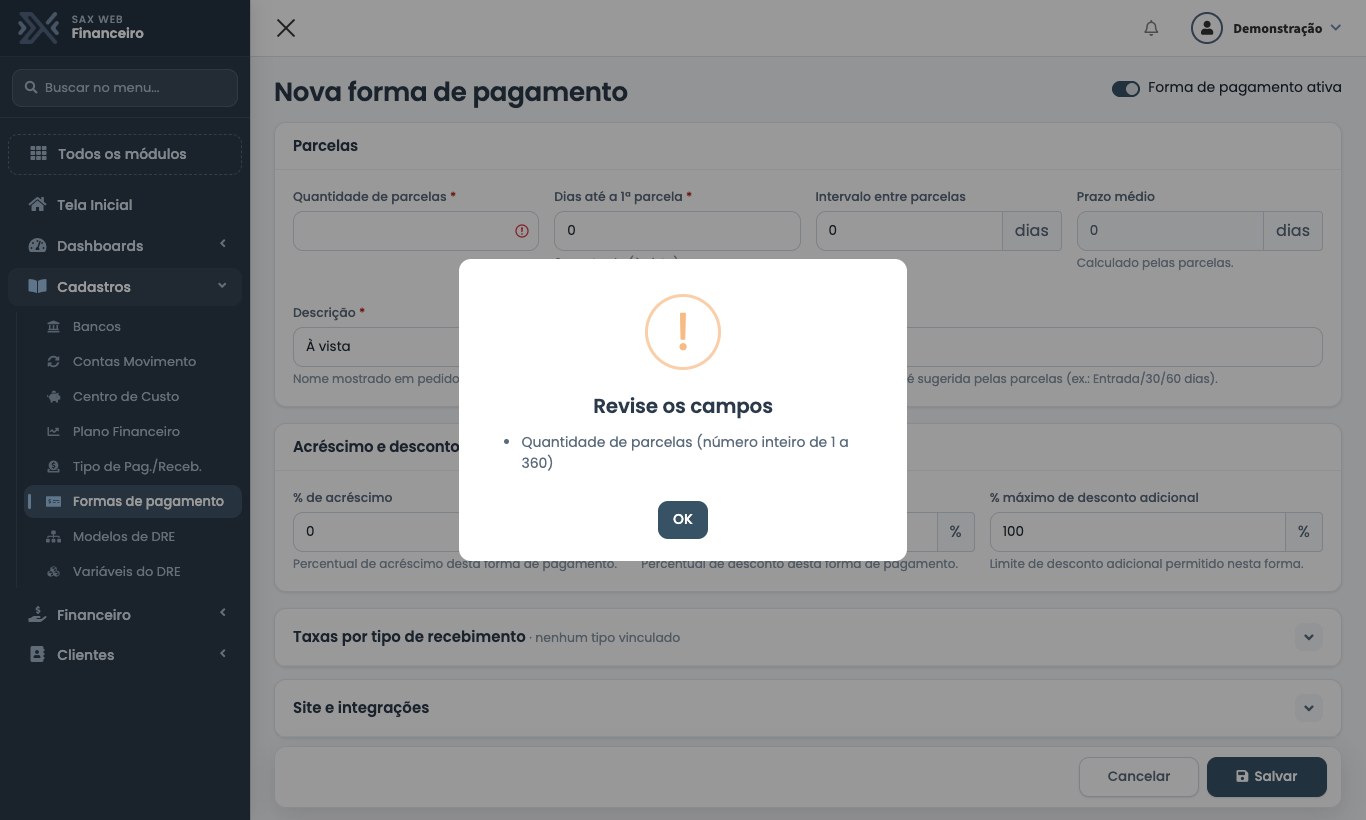
Se faltar algum campo obrigatório ou algum valor estiver fora do permitido (por exemplo, um percentual acima de 100), o sistema lista tudo o que está pendente numa única mensagem e leva o cursor ao primeiro campo.
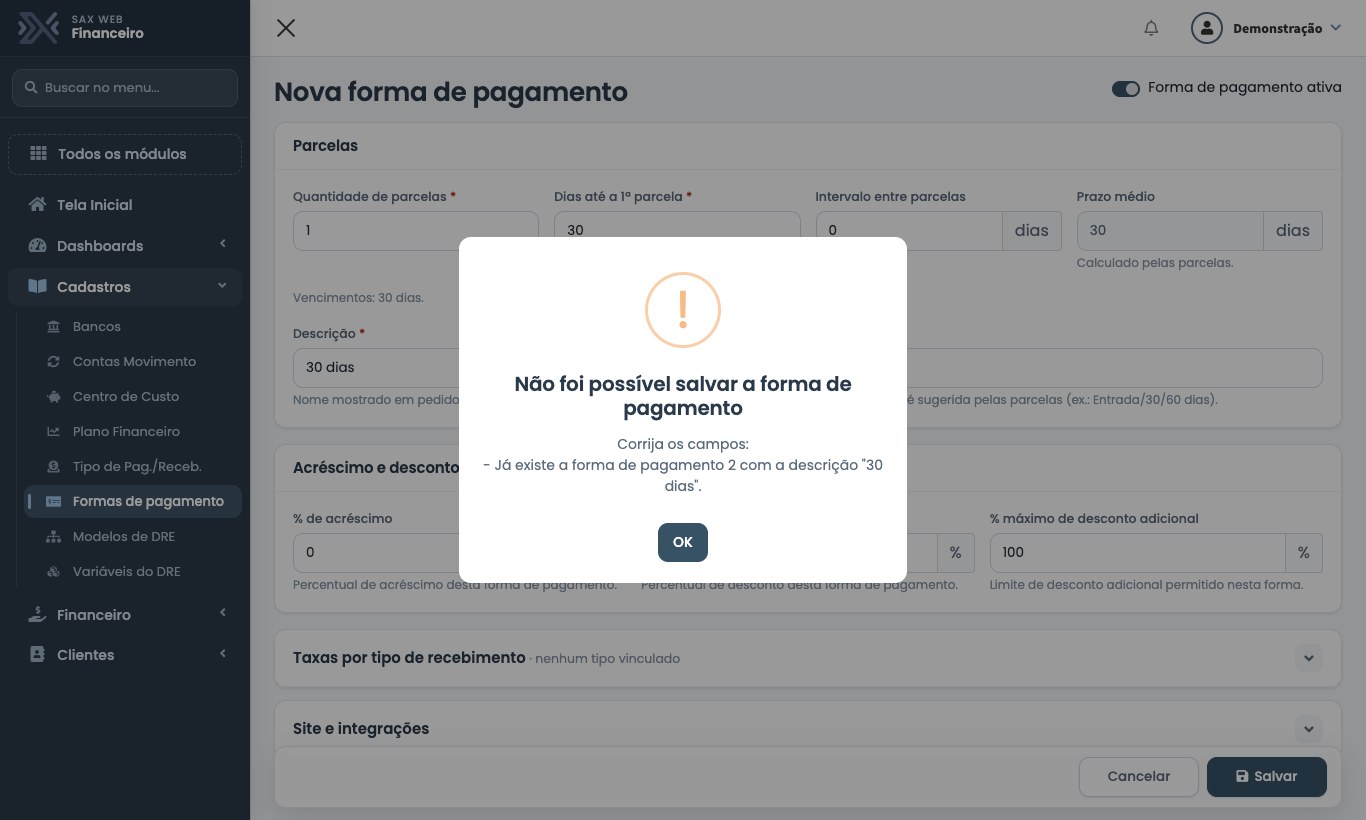
Se a descrição já existir em outra forma de pagamento, nada é gravado: a mensagem diz qual forma já usa aquela descrição e os dados continuam na tela para você corrigir.
3. Consultar e alterar
Ao abrir uma forma de pagamento, os campos aparecem só para leitura. Para alterar, clique em Editar. Ao editar uma forma já gravada, a descrição dela é mantida mesmo que você mude as parcelas; confira se a descrição continua de acordo com os vencimentos.
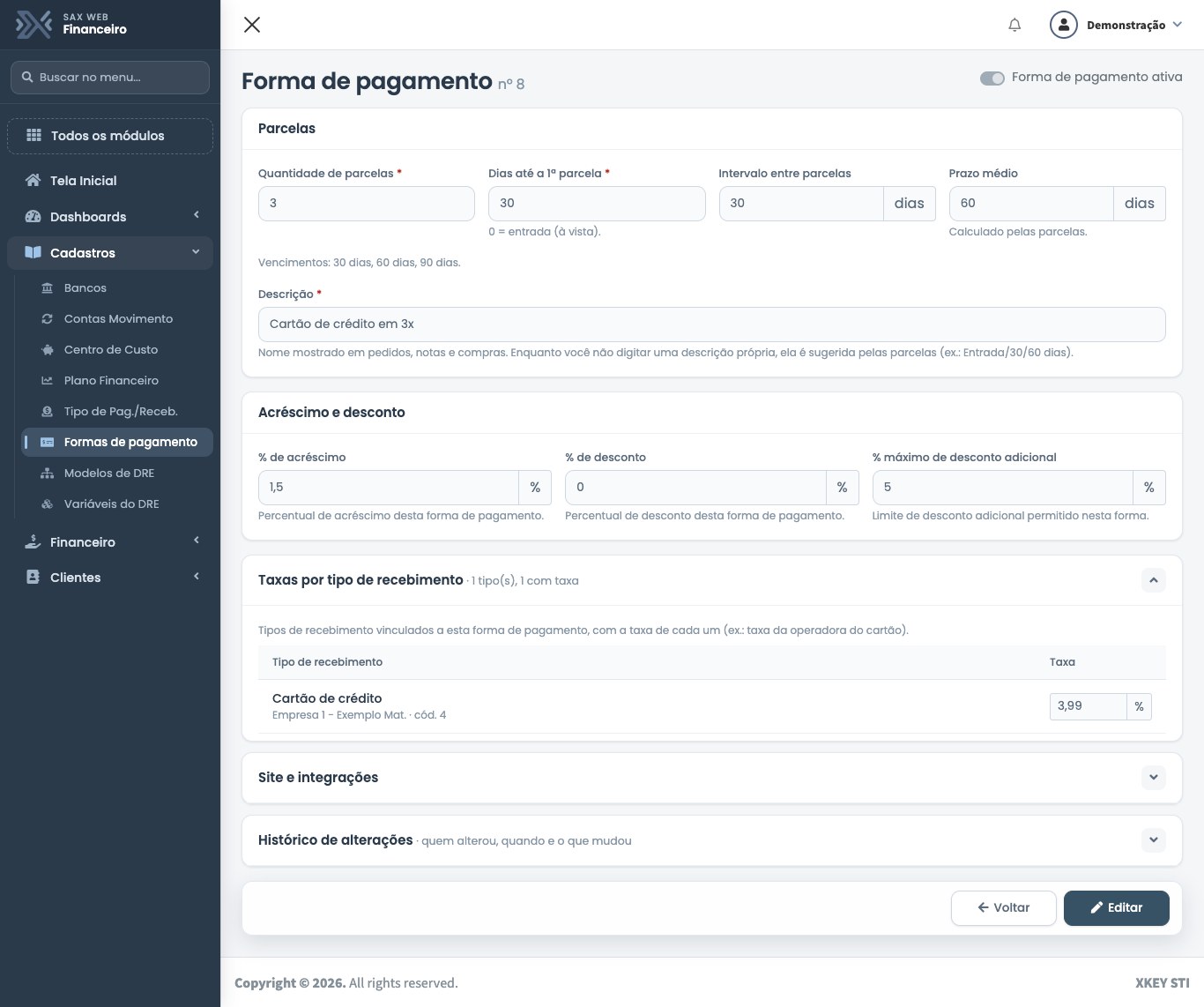
A seção Histórico de alterações mostra quem incluiu ou alterou a forma de pagamento pelo SAX Web, quando, e o valor de cada campo antes e depois, inclusive as mudanças nas taxas por tipo de recebimento. Clique no título da seção para abri-la. Alterações feitas pelo SAX desktop não aparecem aqui. Todas as alterações também podem ser consultadas em Parâmetros > Log de usuário.
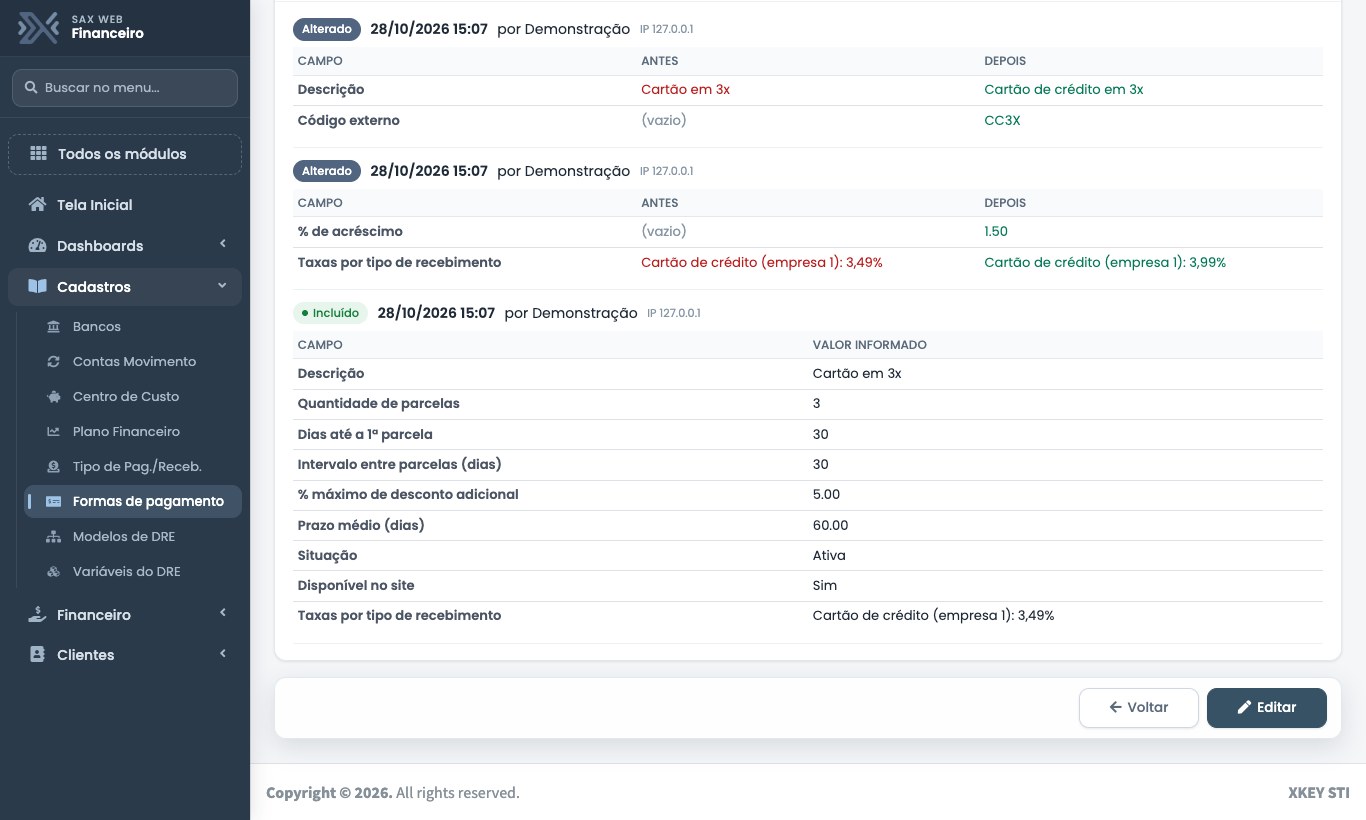
O histórico só aparece para quem tem a permissão do Log de usuário, 065 – Monitoramento de usuários (LOG), função Acessar (065.01). Sem ela, a seção não é exibida. A liberação fica em Cadastros > Colaboradores > busque o colaborador > coluna Ações > Permissões de Acesso > aba Venda e Faturamento > Supervisor > 065 – Monitoramento de usuários (LOG) > Acessar.
4. Pontos de atenção
Mudar as parcelas não altera o que já foi lançado
As parcelas de pedidos, notas e compras são calculadas no momento do lançamento. Alterar a quantidade de parcelas, os dias ou o intervalo de uma forma de pagamento vale só para os próximos lançamentos. Se a condição mudou de verdade, prefira cadastrar uma forma nova e inativar a antiga, para que os lançamentos antigos continuem com uma descrição coerente.
Forma de pagamento em uso não pode ser excluída
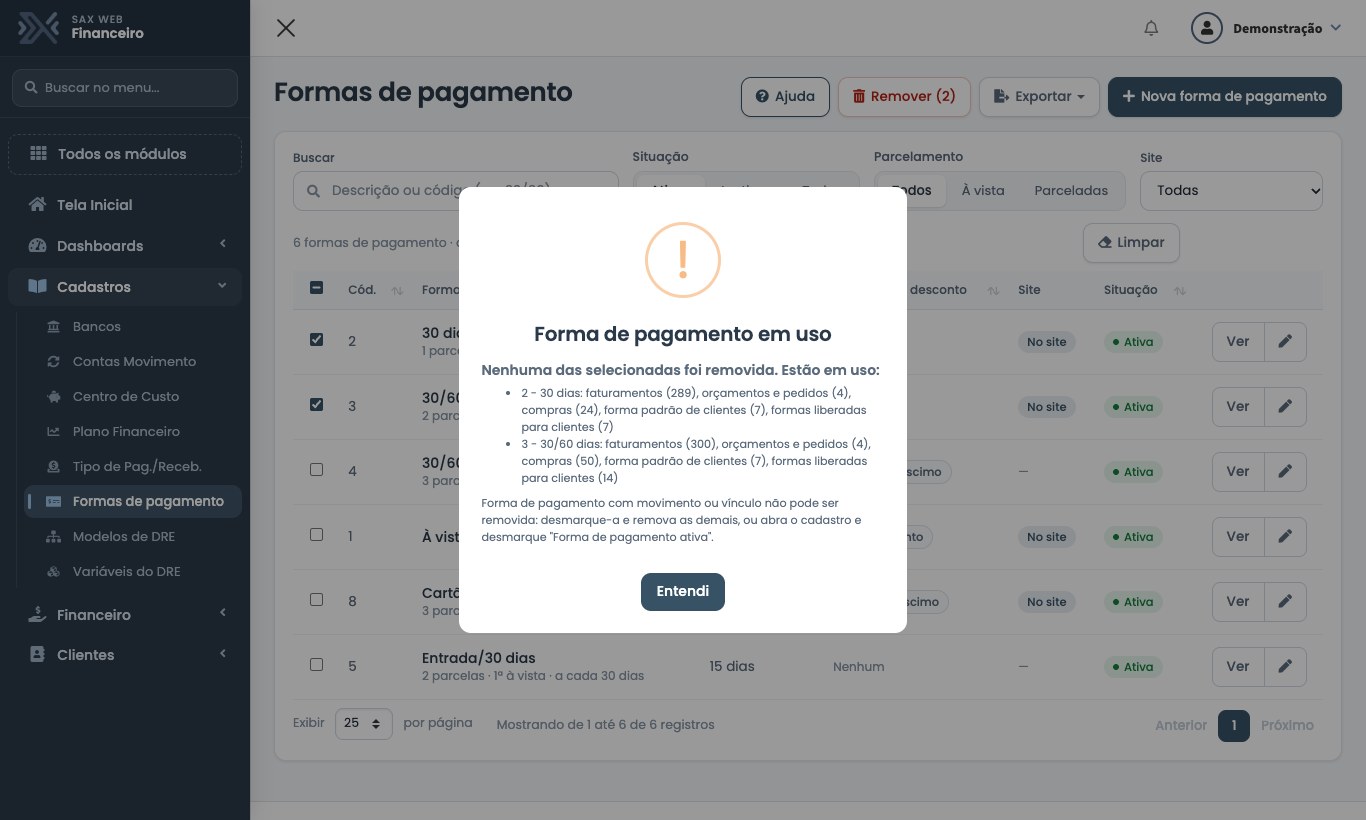
Para excluir, marque as formas na listagem e clique em Remover selecionadas. A exclusão é definitiva e só é permitida para formas que não aparecem em notas fiscais, pedidos, orçamentos, compras, como forma padrão de clientes, nas formas liberadas para clientes, em fornecedores (compra automática ou dropship), nas integrações de e-commerce e Mercos nem na escrituração fiscal. Se a forma estiver em uso, o sistema informa onde e quantas vezes (por exemplo, 2 – 30 dias: forma padrão de clientes (8)). Ao excluir, as taxas por tipo de recebimento da forma saem junto.
A exclusão de várias formas é tudo ou nada: se alguma das selecionadas estiver em uso, nenhuma é excluída, nem as que estavam livres, e a mensagem lista as que impedem. Desmarque essas formas e exclua as demais, ou inative a forma em uso: abra-a, clique em Editar, desligue Forma de pagamento ativa e salve.
Permissões
O acesso à tela é controlado pela permissão 004 – Formas de pagamento, com as funções Consultar (004.01), Novo (004.02), Alterar (004.03), Excluir (004.04), Relatórios (004.05, usada para exportar), Incluir/atualizar forma de pagamento no site (004.06) e Remover forma de pagamento do site (004.07). Sem a permissão, o botão continua visível, mas ao clicar aparece a mensagem Acesso Negado com o caminho para a liberação e a função a marcar:
Cadastros > Colaboradores > busque o colaborador > coluna Ações > Permissões de Acesso > aba Venda e Faturamento > Cadastros > 004 – Formas de pagamento. O mesmo item aparece também na aba Financeiro > Cadastros.
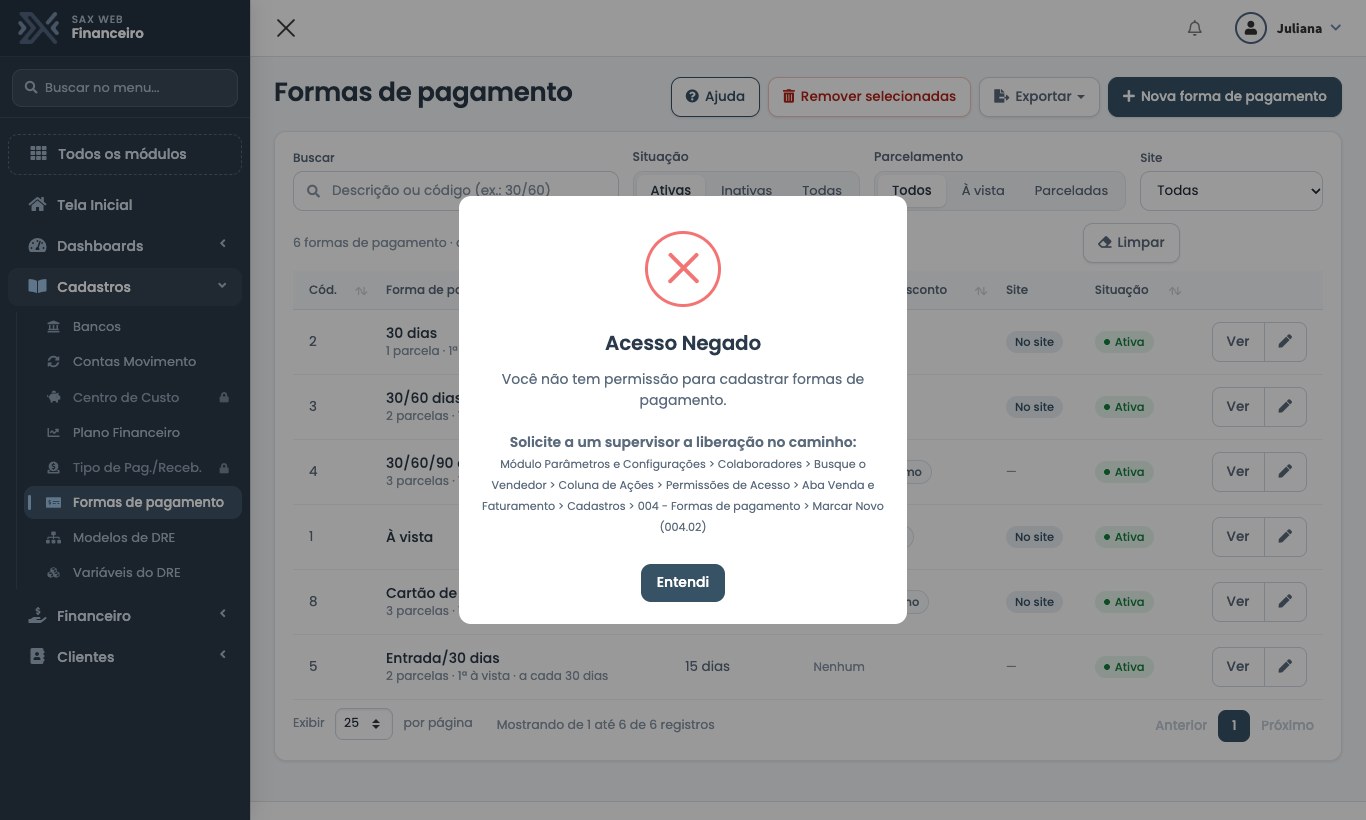
A permissão também é conferida na gravação: se alguém tentar salvar, excluir ou mudar a disponibilidade no site sem a função liberada, a mensagem mostra o mesmo caminho. A consulta da lista de formas pelas buscas das outras telas (vendas, compras, nota de entrada, fornecedores) não depende desta permissão. Supervisores têm acesso a todas as funções.
5. No celular
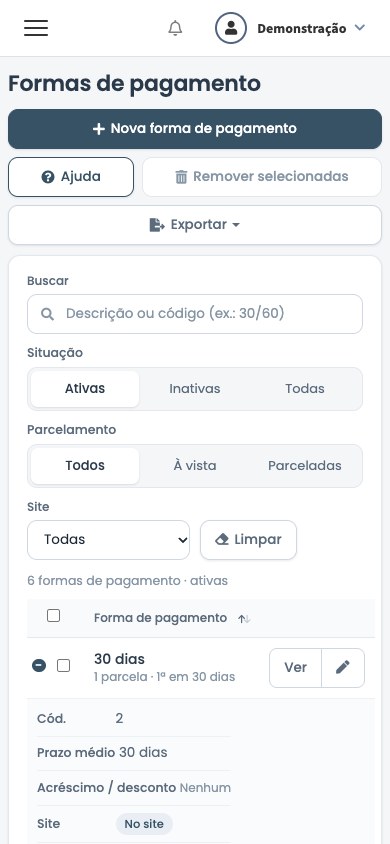
A tela funciona no celular. Na listagem, toque no + azul de uma linha para ver as colunas que não cabem na largura da tela. No formulário, os botões de salvar ou editar ficam fixos no rodapé.