
SAX Web: cadastro de empresas
O cadastro de empresas reúne os dados de cada empresa (filial) do grupo: identificação, dados fiscais, endereço, contato, contador, logos, mensagens dos documentos, casas decimais e o e-mail usado para enviar notas e boletos. É a mesma empresa do SAX desktop: o que você altera aqui vale também lá.
Onde fica: módulo Parâmetros e Configurações > Empresas.
Listagem
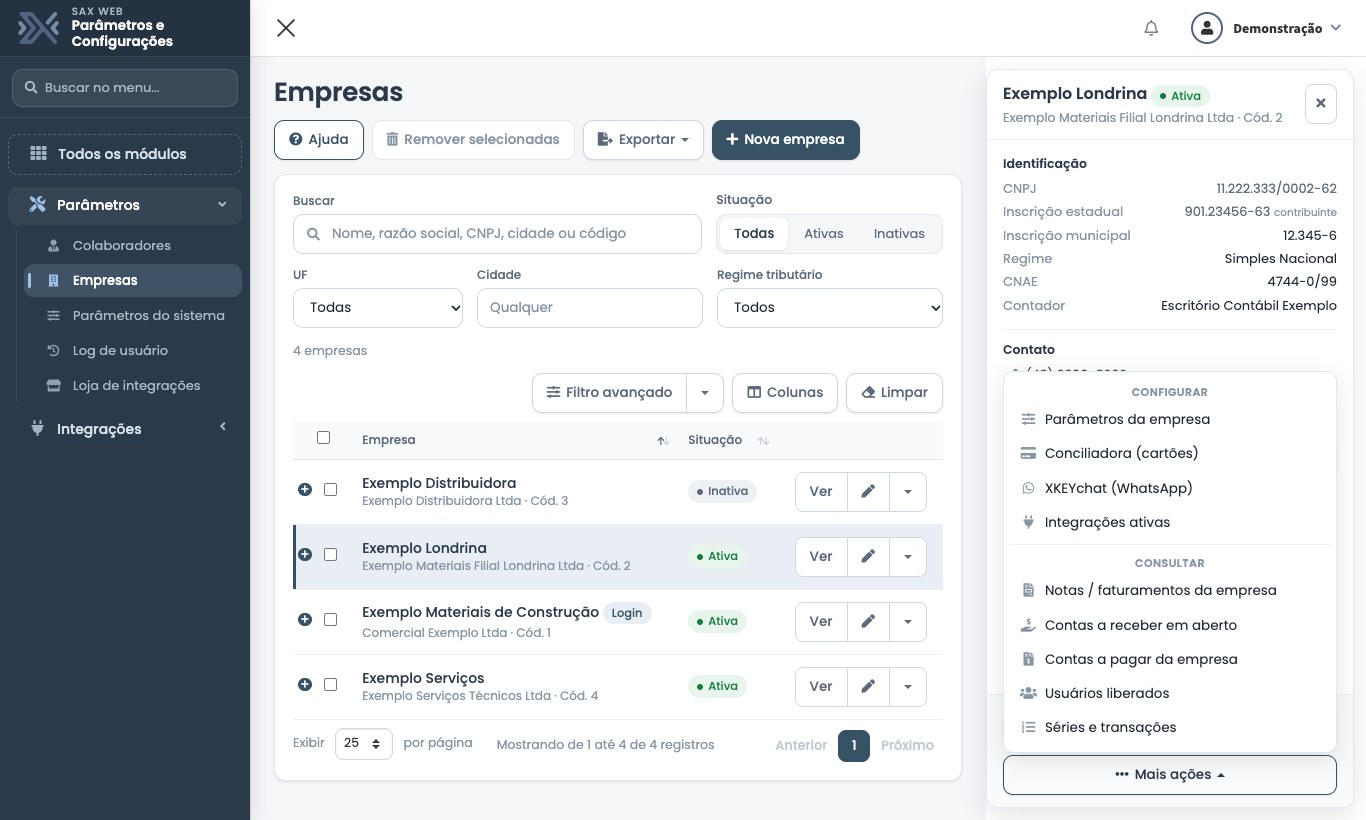
A tela abre com as empresas liberadas para você. Cada linha mostra o nome fantasia em destaque (com a razão social e o código abaixo), o CNPJ e a inscrição estadual, a cidade com o telefone, o regime tributário e a situação. A empresa do CNPJ usado no login aparece com o selo Login.
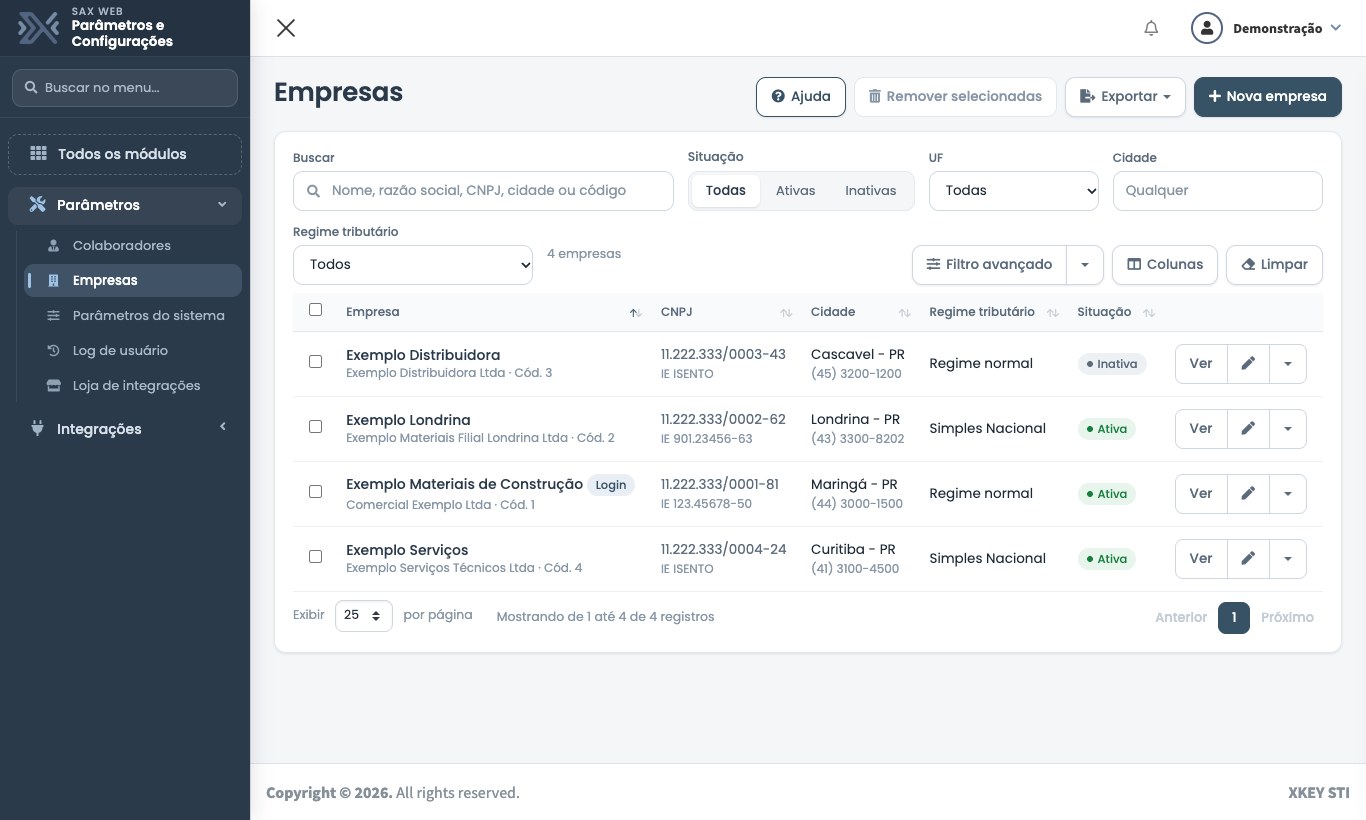
- Filtros: busca por nome, razão social, CNPJ, cidade ou código; situação (clique em Todas, Ativas ou Inativas); UF; cidade; regime tributário. A grid atualiza enquanto você digita e os filtros ficam guardados ao voltar para a tela. Limpar volta ao padrão.
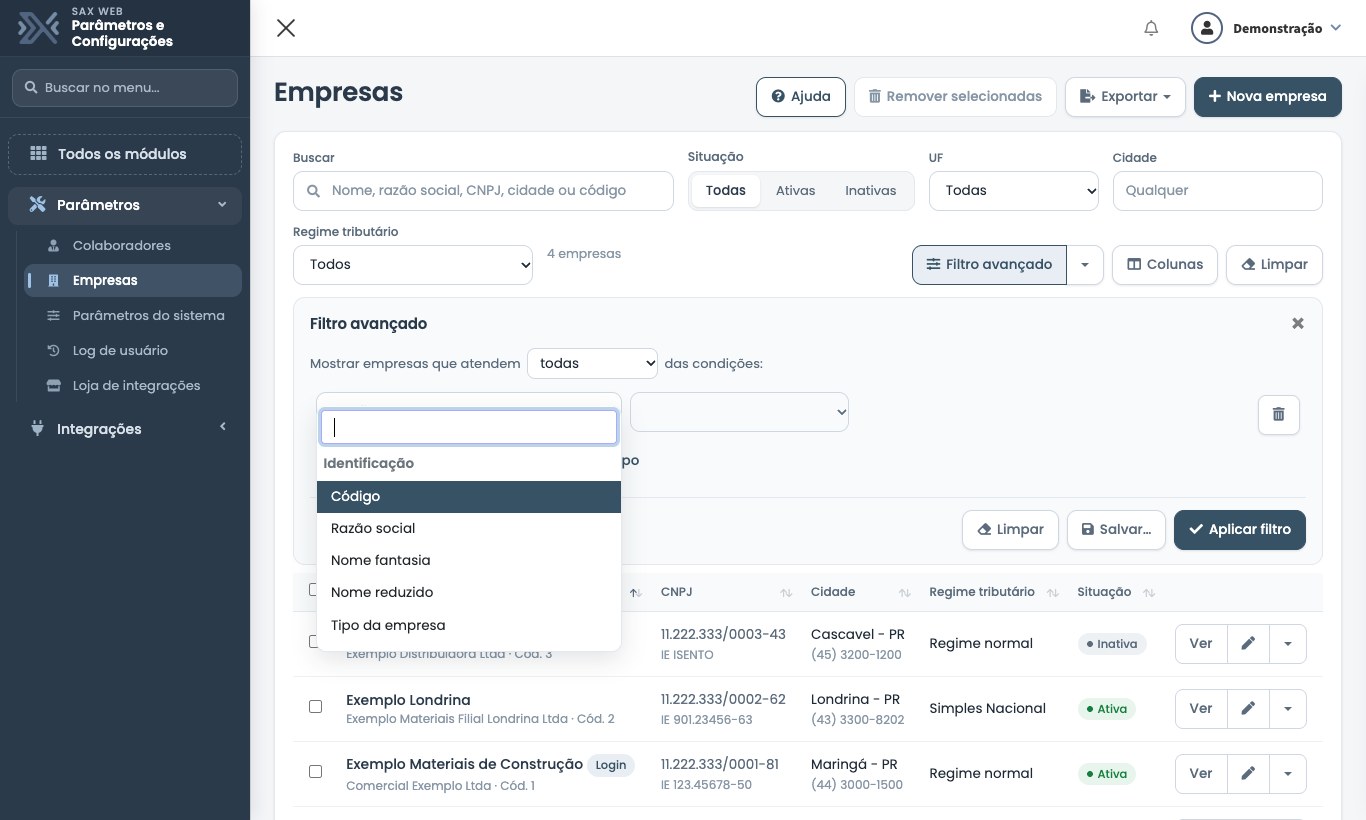
- Filtro avançado: monte condições com qualquer dado da empresa, inclusive os que não aparecem na grid (vencimento do certificado, dias para vencer, ambiente da NF-e, contador, usuários liberados, séries, transações…). Há filtros prontos como Certificado vence em até 30 dias e Certificado vencido, e você pode salvar os seus.
- Colunas: escolha as colunas e a ordem da grid (vale só para você); Restaurar padrão volta às colunas iniciais.
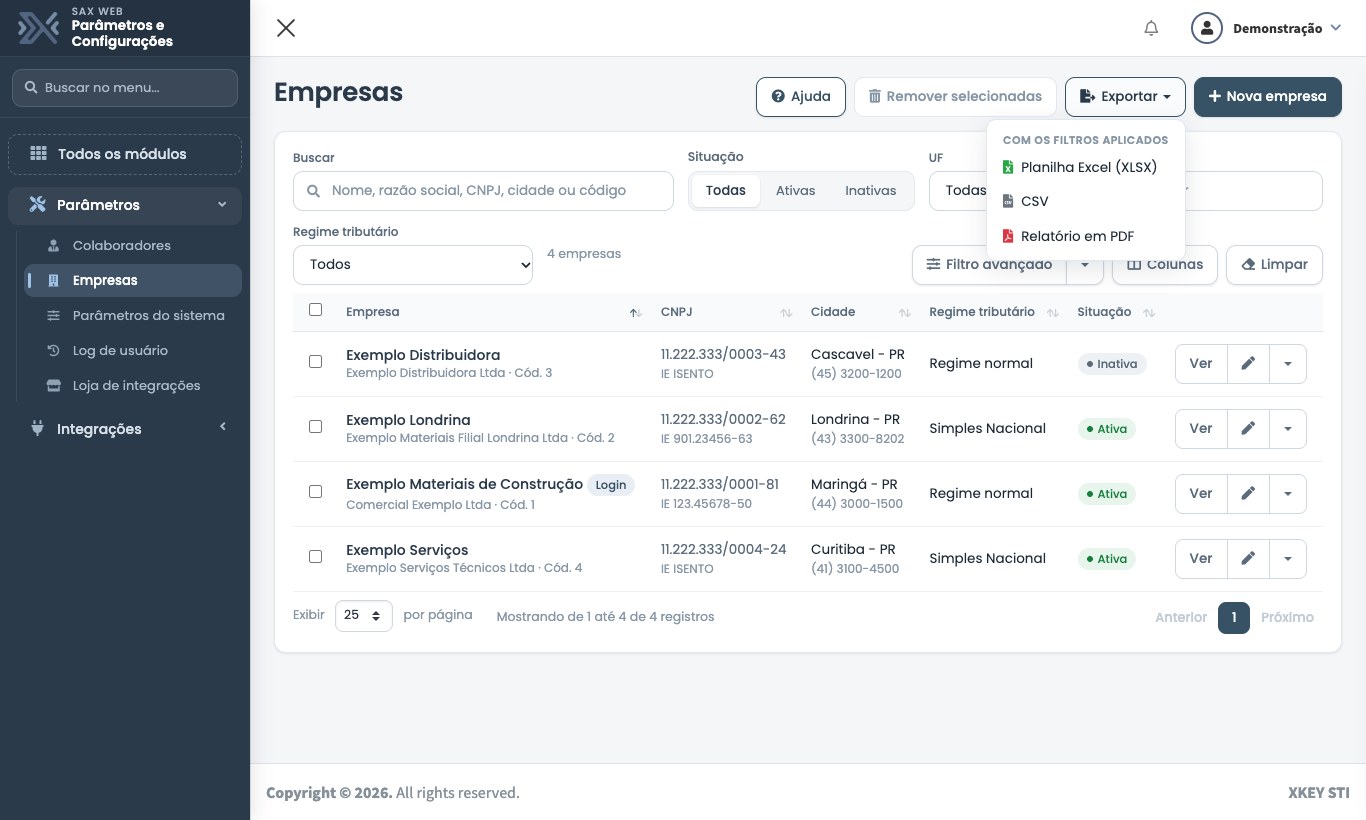
- Exportar: planilha (XLSX), CSV ou relatório em PDF com todas as empresas dos filtros e da ordem atuais. A planilha e o CSV seguem as colunas escolhidas.
Prévia da empresa
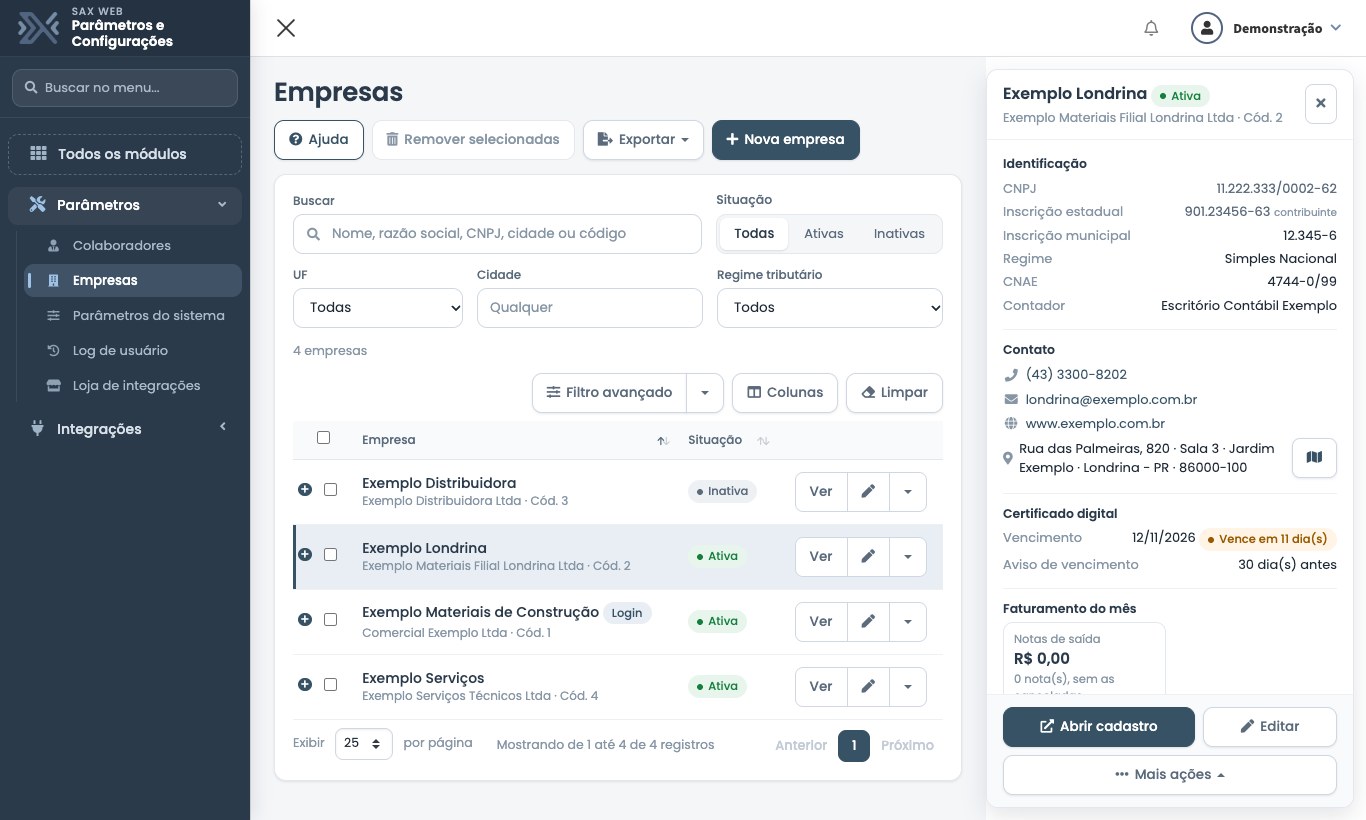
Um clique na linha abre a prévia ao lado da grid, sem sair da listagem: situação, selo de empresa do login e ambiente da NF-e; CNPJ, inscrições, regime, CNAE e contador; contato (com ligação, e-mail, site e mapa); certificado digital com o vencimento e o aviso; faturamento do mês; contas a receber e a pagar em aberto; usuários liberados, séries, transações e integrações ativas. Duplo clique ou Abrir cadastro abre a empresa; as setas ↑/↓ percorrem as empresas e Esc fecha. Blocos que dependem de outra permissão (faturamento, contas a receber, contas a pagar) aparecem com cadeado quando você não a tem; o clique mostra o caminho para liberar.
Mais ações
No botão ▾ ao lado de Ver e no rodapé da prévia:
- Parâmetros da empresa, Conciliadora (cartões) e XKEYchat (WhatsApp): abrem a tela de parâmetros da empresa na aba certa (a Conciliadora abre a tela dela, no menu Integrações).
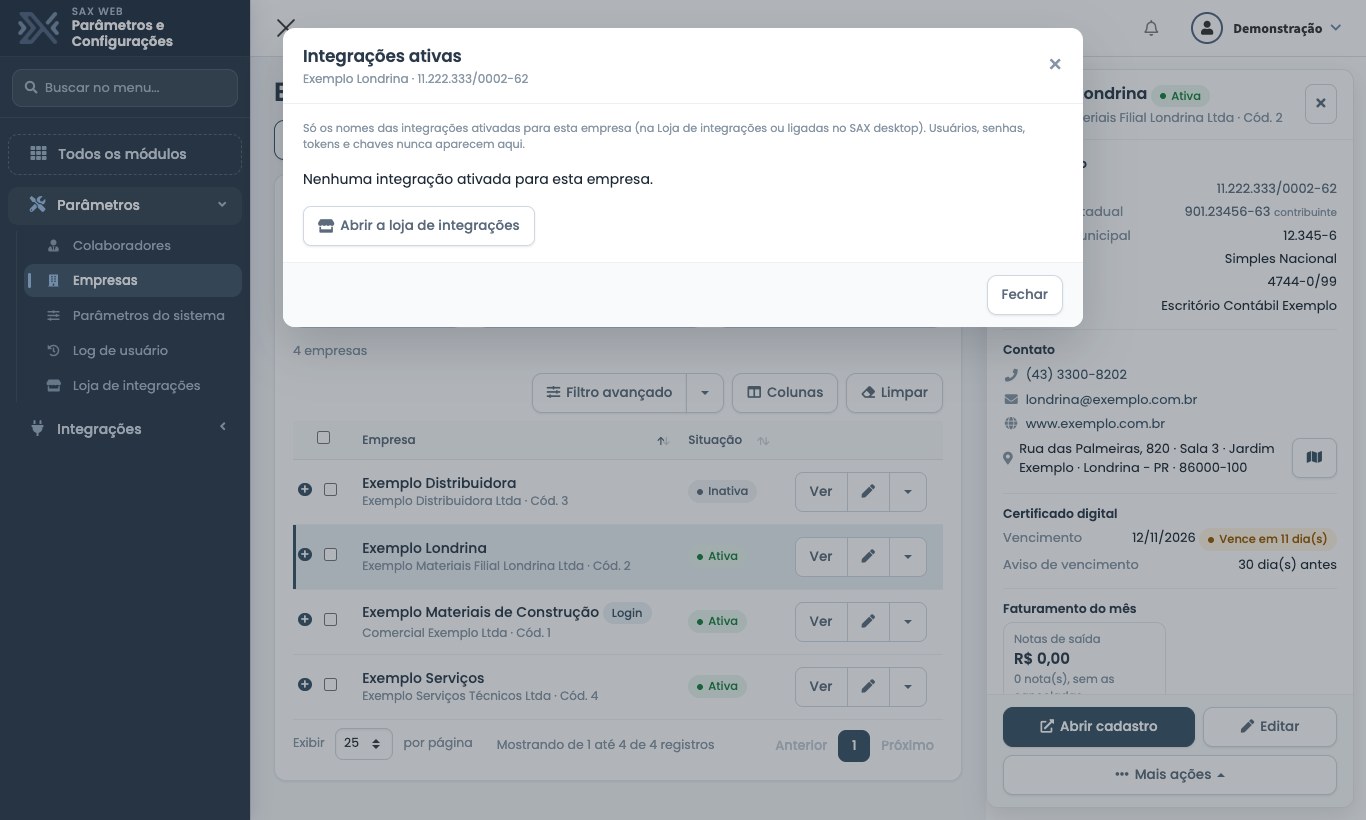
- Integrações ativas: lista os nomes das integrações ativadas para a empresa (na Loja de integrações ou ligadas no SAX desktop), com o link para a loja.
- Notas / faturamentos da empresa e Contas a pagar da empresa: abrem essas telas já filtradas pela empresa.
- Contas a receber em aberto, Usuários liberados e Séries e transações: consultas em janela.
Cadastrar
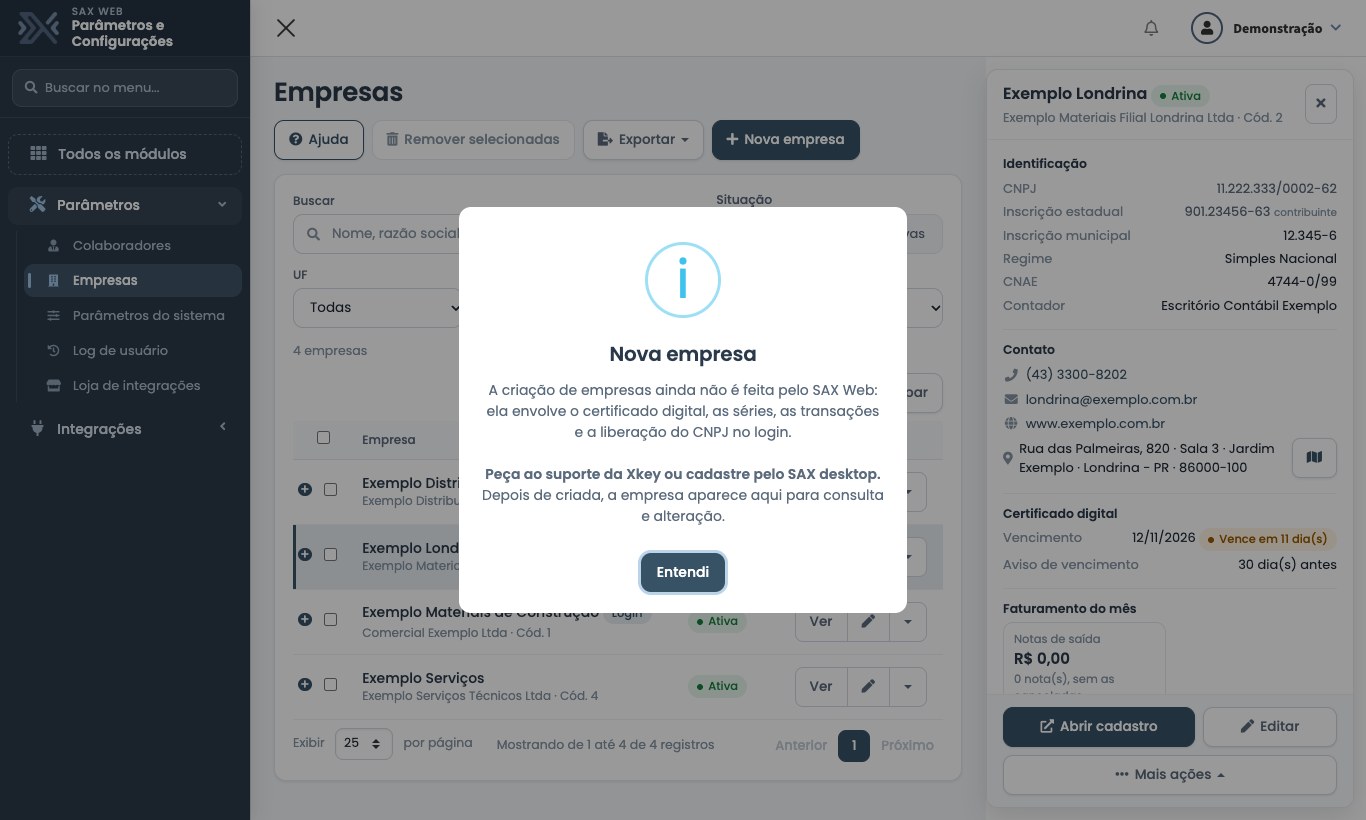
A criação de empresas ainda não é feita pelo SAX Web: ela envolve o certificado digital, as séries, as transações e a liberação do CNPJ no login. O botão Nova empresa aparece e explica: peça ao suporte da Xkey ou cadastre pelo SAX desktop. Depois de criada, a empresa aparece aqui para consulta e alteração.
Consultar e alterar
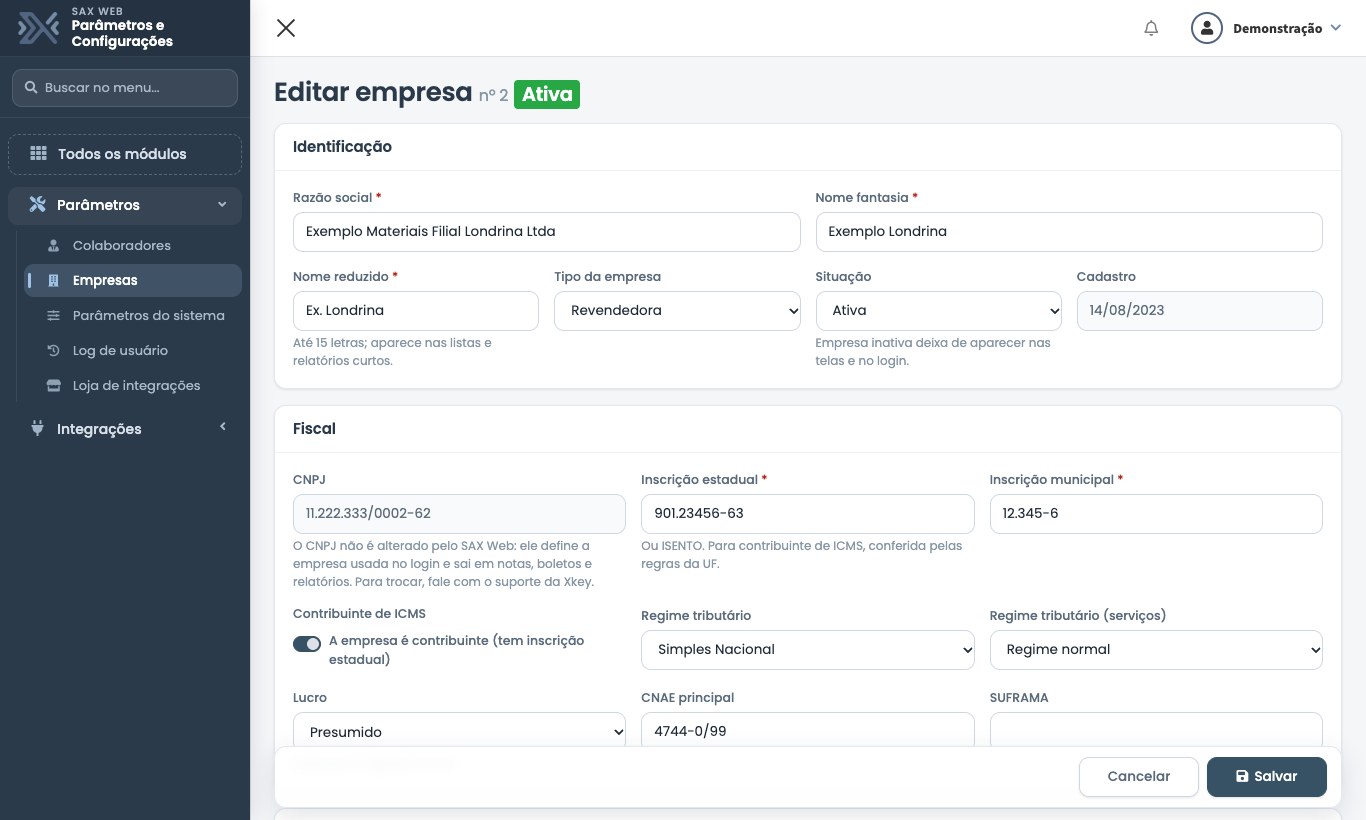
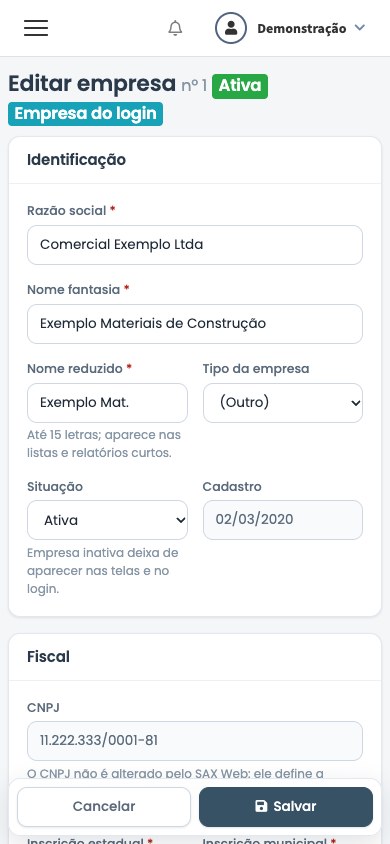
O cadastro é uma página só. Os blocos principais ficam abertos; os complementares abrem com um clique.
| Campo | Para que serve |
|---|---|
| Razão social, Nome fantasia* | Nome oficial e nome comercial. Saem no cabeçalho dos relatórios e documentos. |
| Nome reduzido* | Até 15 letras; usado em listas e relatórios curtos. |
| Tipo da empresa | Distribuidora, indústria, revendedora… Alguns cadastros usam este tipo para sugerir valores (ex.: pessoa jurídica no cadastro de clientes). |
| Situação | Ativa ou inativa. Só o supervisor altera. |
| CNPJ | Somente leitura (veja Pontos de atenção). |
| Inscrição estadual* | Número ou ISENTO. Para empresa contribuinte de ICMS, o número é conferido pelas regras da UF. |
| Inscrição municipal* | Usada na nota de serviço. |
| Contribuinte de ICMS, Regime tributário, Regime (serviços), Lucro, CNAE, SUFRAMA | Dados fiscais usados no cálculo dos impostos e na emissão das notas. |
| CEP*, Logradouro, Número, Complemento, Bairro, Cidade*, UF*, Código IBGE | Endereço da empresa. A busca pelo CEP preenche os campos vazios; o botão da lupa substitui todos. |
| Telefone, Fax, E-mail, Site | Contato que sai no cabeçalho dos relatórios. |
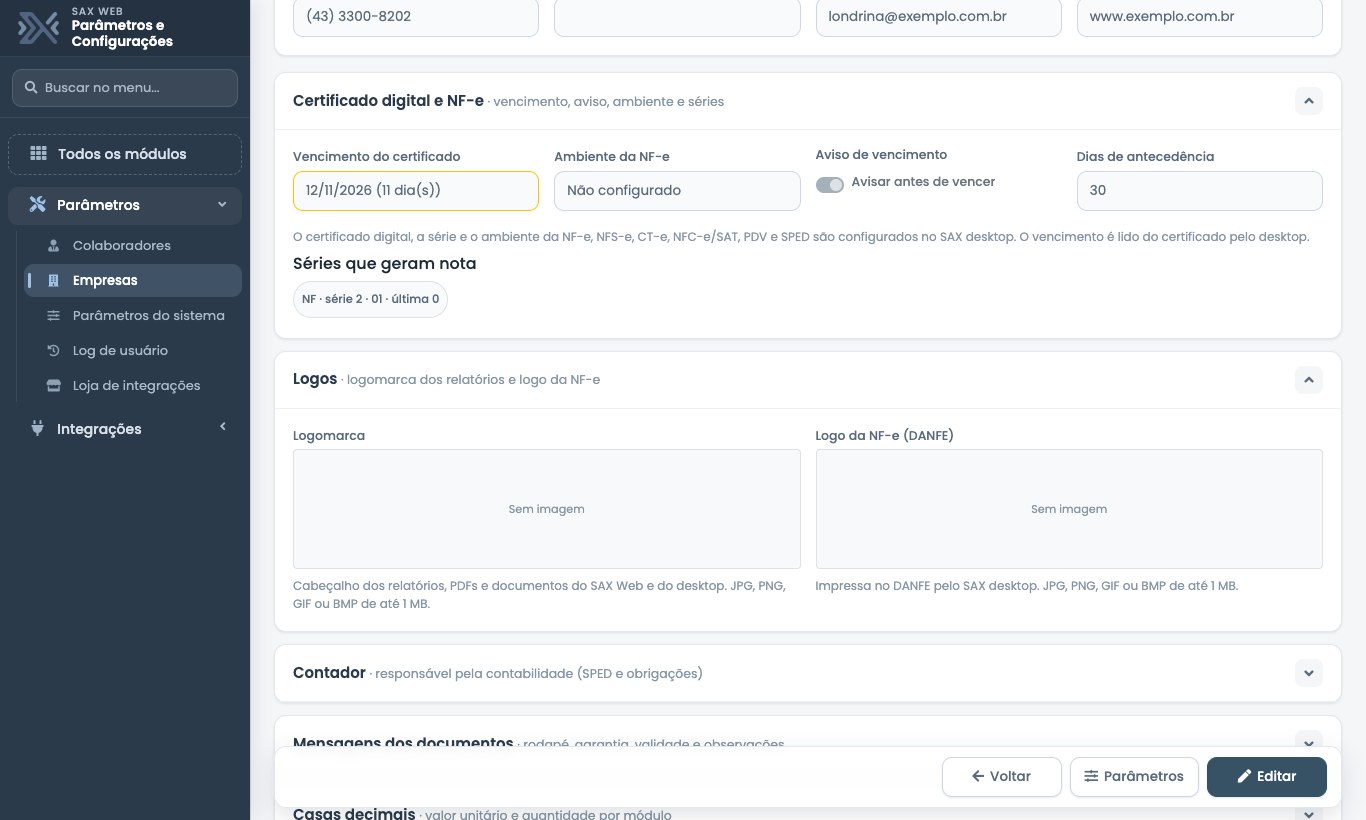
| Certificado digital e NF-e | Mostra o vencimento do certificado, o ambiente da NF-e e as séries; você liga o aviso de vencimento e quantos dias antes avisar. |
| Logos | Logomarca (cabeçalho dos relatórios e PDFs) e logo da NF-e (DANFE). JPG, PNG, GIF ou BMP de até 1 MB. |
| Contador | Dados do responsável pela contabilidade. |
| Mensagens dos documentos | Mensagens, garantia, validade e observações impressas nos pedidos e documentos. |
| Casas decimais | Quantas casas valores e quantidades mostram em vendas, compras e serviços. |
| E-mail de envio | Servidor, porta, usuário e senha do e-mail que envia notas e documentos, e do e-mail do financeiro (boletos). |
| Alíquota do Simples Nacional | Alíquota efetiva do mês atual ou do anterior, uma por mês. |
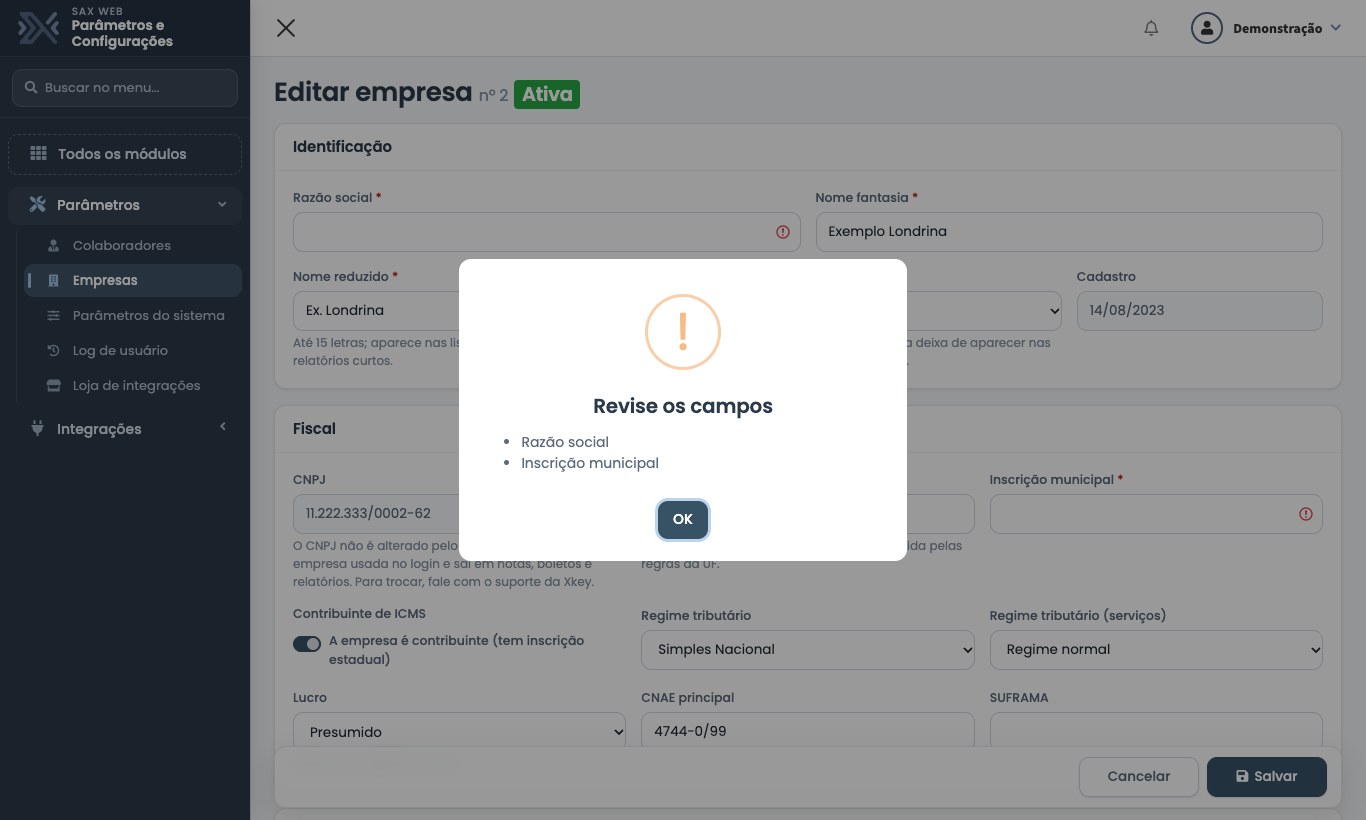
* obrigatório. Ao salvar, a tela lista numa única mensagem tudo o que falta.
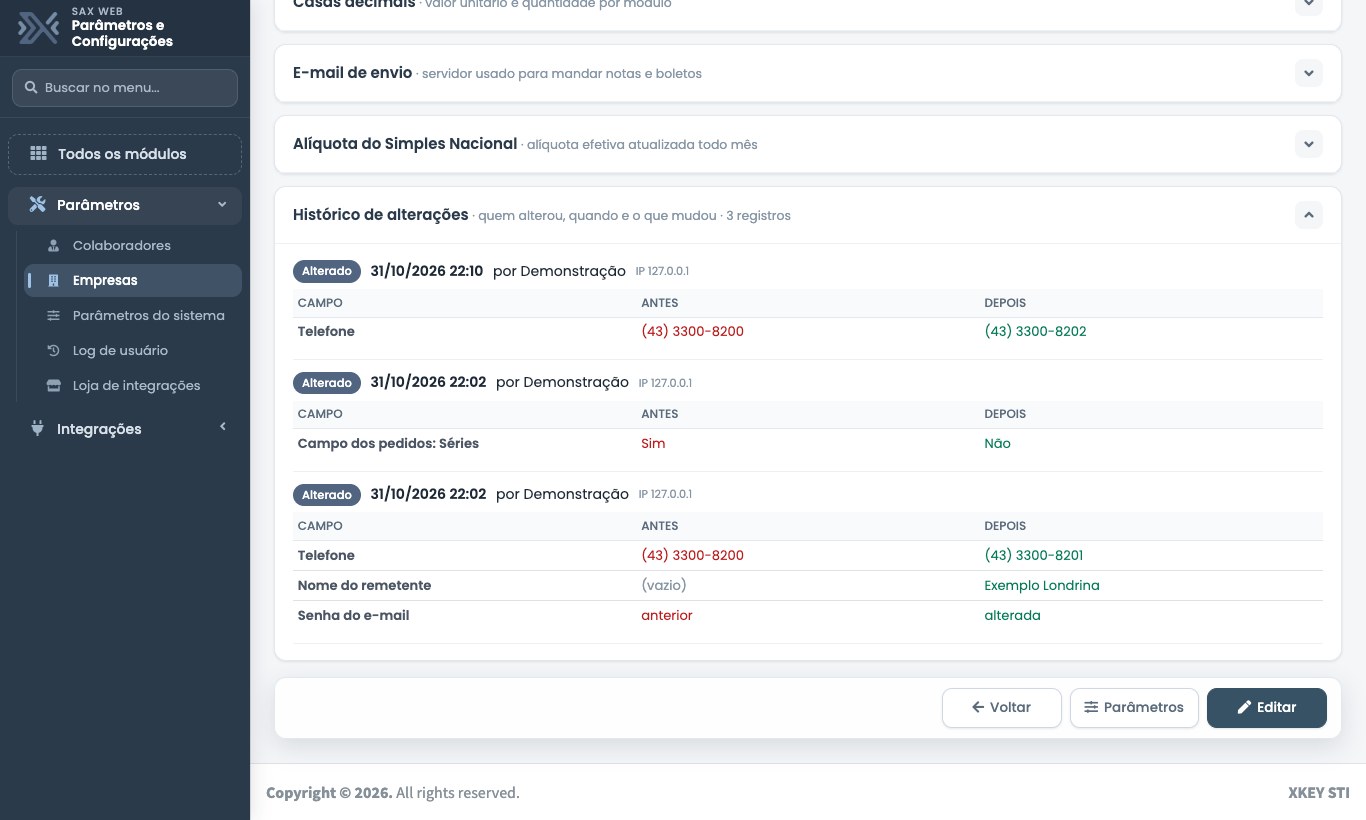
Toda alteração fica no Histórico de alterações, no fim da página: quem alterou, quando, de onde e o que mudou, campo a campo (para quem tem a permissão do Log de usuário).
Pontos de atenção
- O CNPJ não é alterado pelo SAX Web, nem por supervisor: ele define a empresa usada no login do SAX Web e sai no cabeçalho de notas, boletos e relatórios. Para trocar o CNPJ, fale com o suporte da Xkey.
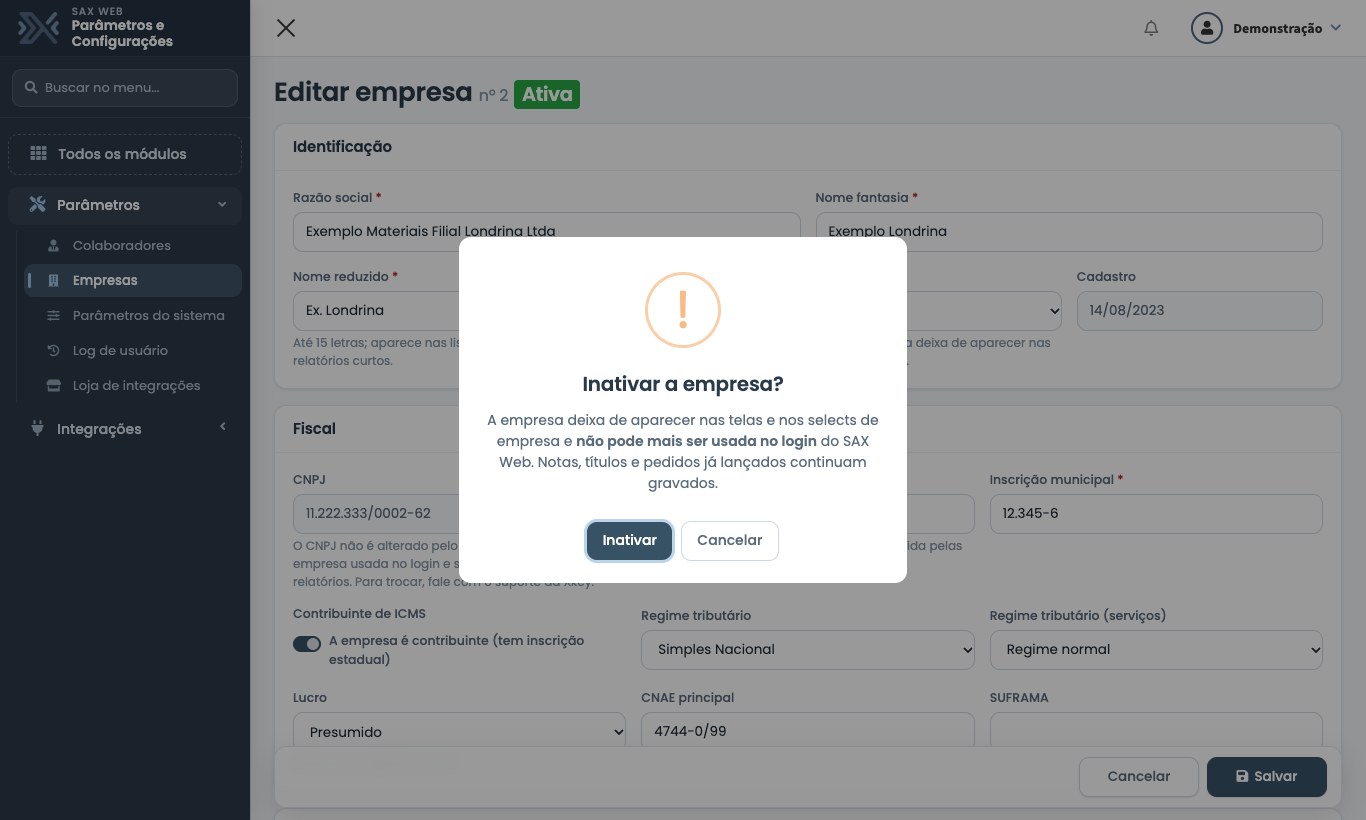
- Ativar ou inativar é só para supervisor, com confirmação: a empresa inativa deixa de aparecer nas telas e nos campos de escolha de empresa e não pode ser usada no login. Notas, títulos e pedidos já lançados continuam gravados.
- Criação de empresa: feita pelo suporte da Xkey ou pelo SAX desktop.
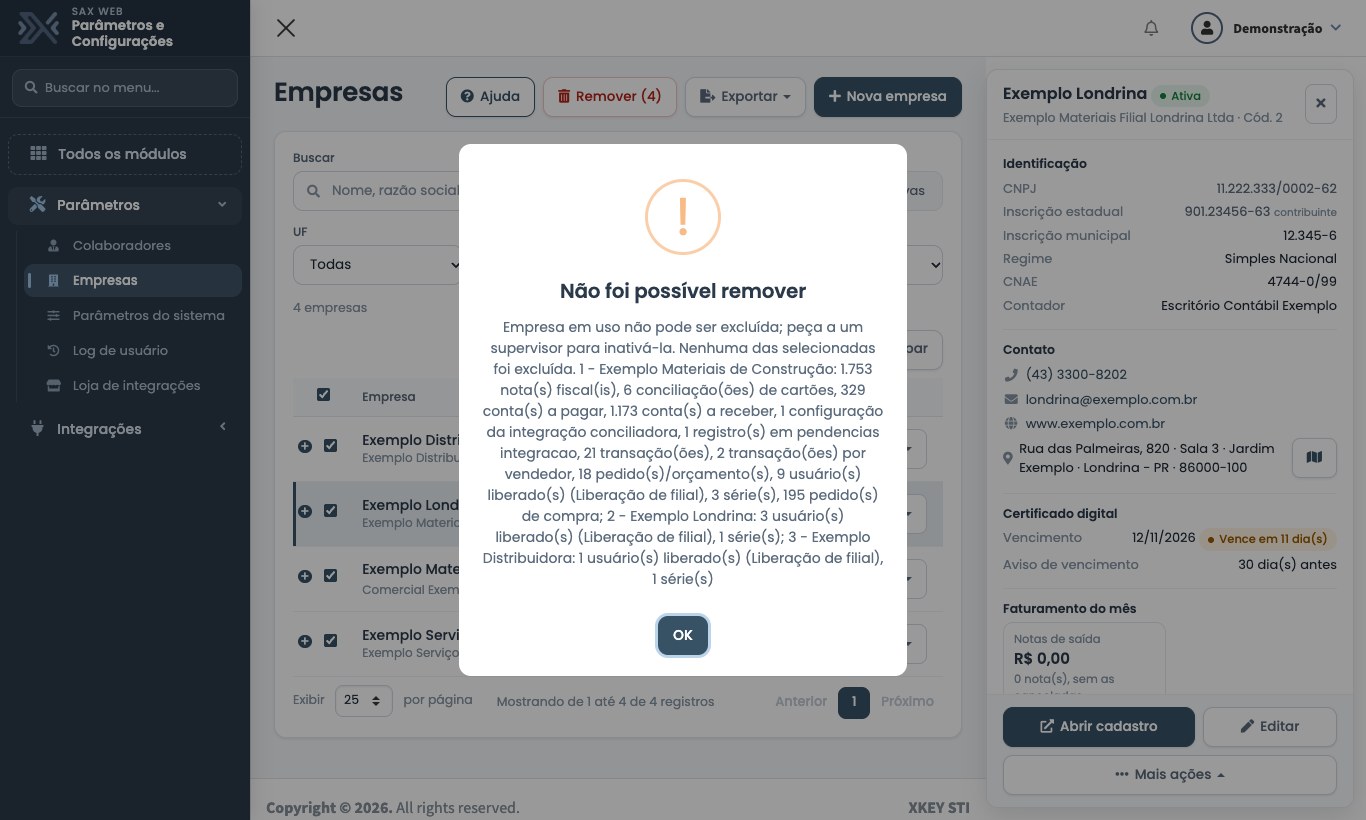
- Exclusão bloqueada por uso: empresa com notas, títulos, pedidos, séries, transações, usuários liberados ou qualquer integração configurada não é excluída. Ao remover várias de uma vez, se alguma estiver em uso, nenhuma é excluída e a mensagem diz o que usa cada uma. O caminho é inativar (supervisor).
- Senhas e chaves: senhas de e-mail, tokens e chaves de integração nunca aparecem na tela, na exportação, nos filtros nem no histórico. No e-mail de envio, deixe a senha em branco para manter a atual; digite só para trocar.
- Inscrição estadual: se a empresa é contribuinte de ICMS, a inscrição precisa ser válida para a UF; empresa não contribuinte pode usar ISENTO.
- Visibilidade: você só vê as empresas liberadas em Colaboradores > Liberação de filial. Supervisores veem todas.
- Fica no SAX desktop: certificado digital, séries e transações, NF-e, NFS-e, CT-e, NFC-e/SAT, PDV, SPED e a configuração das integrações (exceto Conciliadora e WhatsApp, que estão em Parâmetros da empresa).
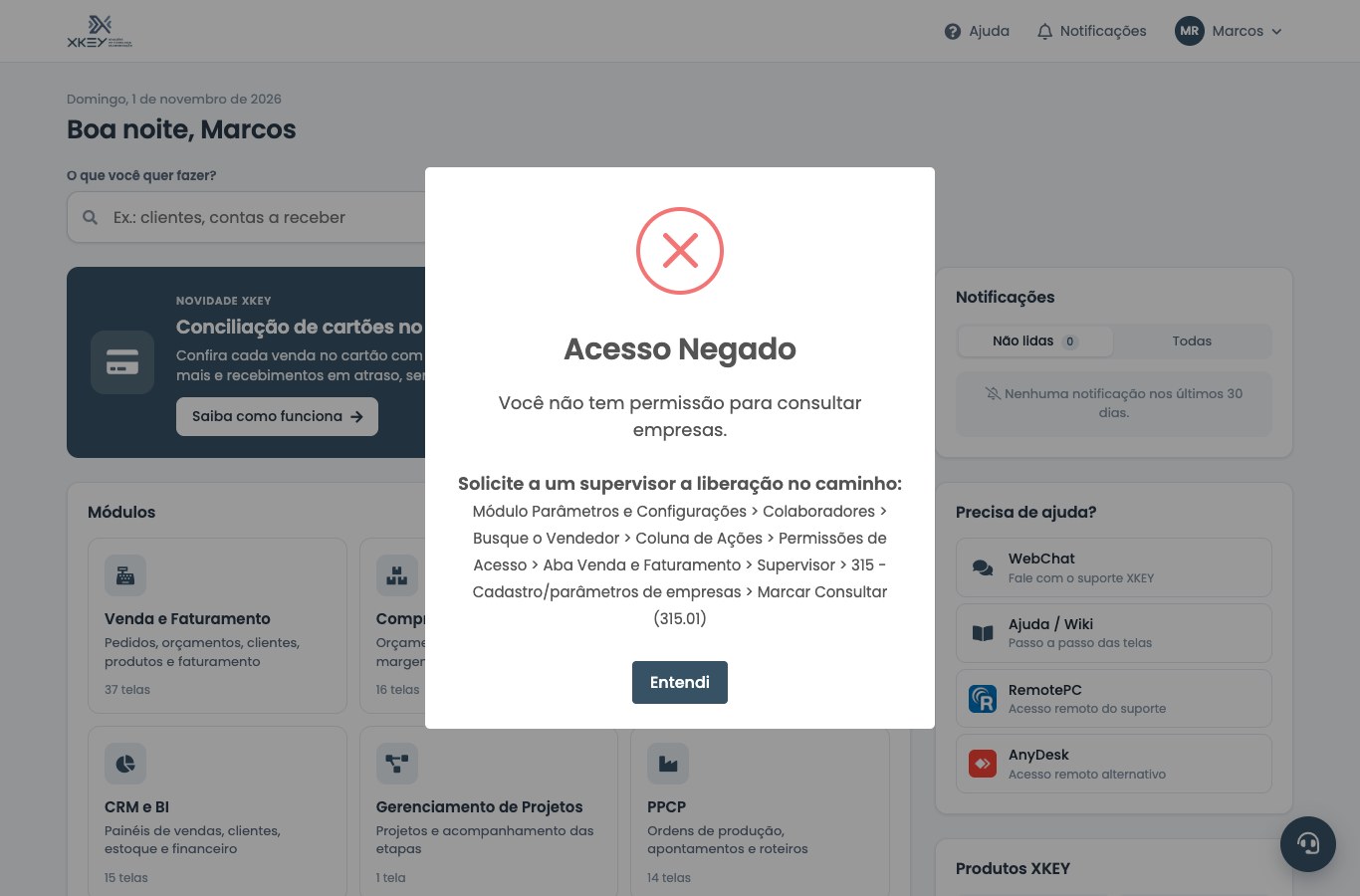
- Permissões (Cadastros > Colaboradores > Busque o vendedor > Ações > Permissões de acesso > aba Venda e Faturamento > Supervisor > 315 – Cadastro/parâmetros de empresas): Consultar (315.01) abre a tela; Alterar (315.03) grava a empresa e os parâmetros dela; Excluir (315.04); Relatórios (315.05) exporta. Sem a permissão, o botão continua visível e o clique mostra o caminho para liberar.
No celular
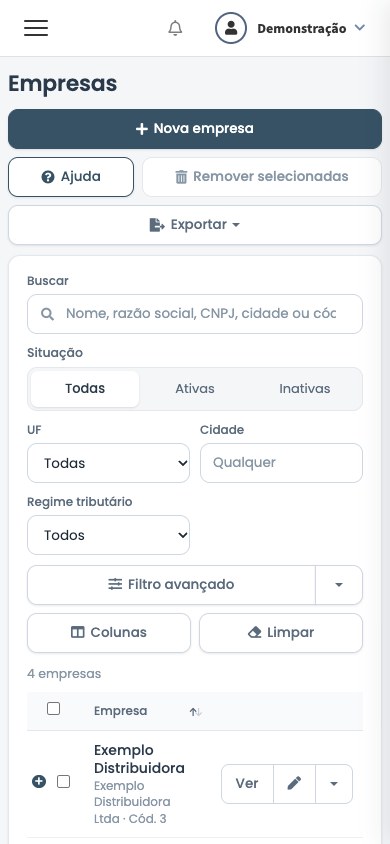
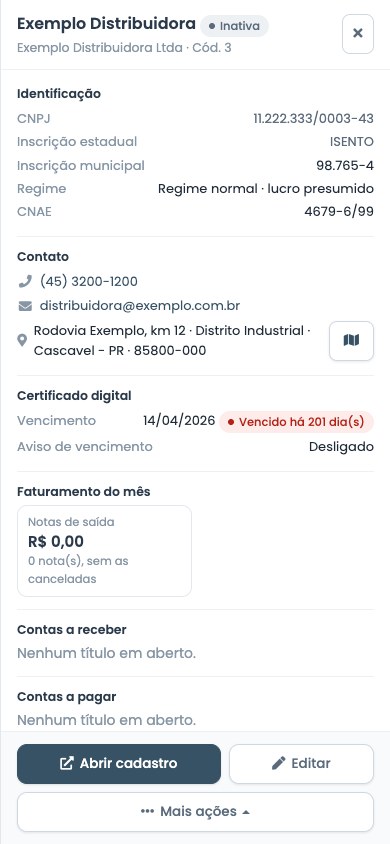
A tela funciona a partir de 390 px de largura: os filtros ficam em duas colunas, a grid mostra as colunas principais (as demais abrem no botão +) e a prévia ocupa a tela inteira, com os botões grandes no rodapé.
Veja também: SAX Web: parâmetros da empresa.