SAX Web: cadastro de caixas e carrinhos
O cadastro de Caixas / carrinhos do SAX Web guarda as caixas e os carrinhos usados na separação de pedidos pelo aplicativo. Cada caixa tem um código (o mesmo do QR Code colado nela), que o separador lê no aplicativo para vincular a caixa ao pedido. Este guia mostra como consultar, cadastrar e alterar uma caixa, e explica os pontos que mais geram dúvida.
Onde fica: módulo Vendas, menu Cadastros > Caixas / carrinhos.
1. Listagem
A tela abre com as caixas de cadastro ativo. Para cada uma, a lista mostra o código / QR Code, o nome com a empresa, a situação (Livre, Em uso, Manutenção ou Aguardando conferência), quem está usando a caixa no momento e se o cadastro está ativo ou inativo.
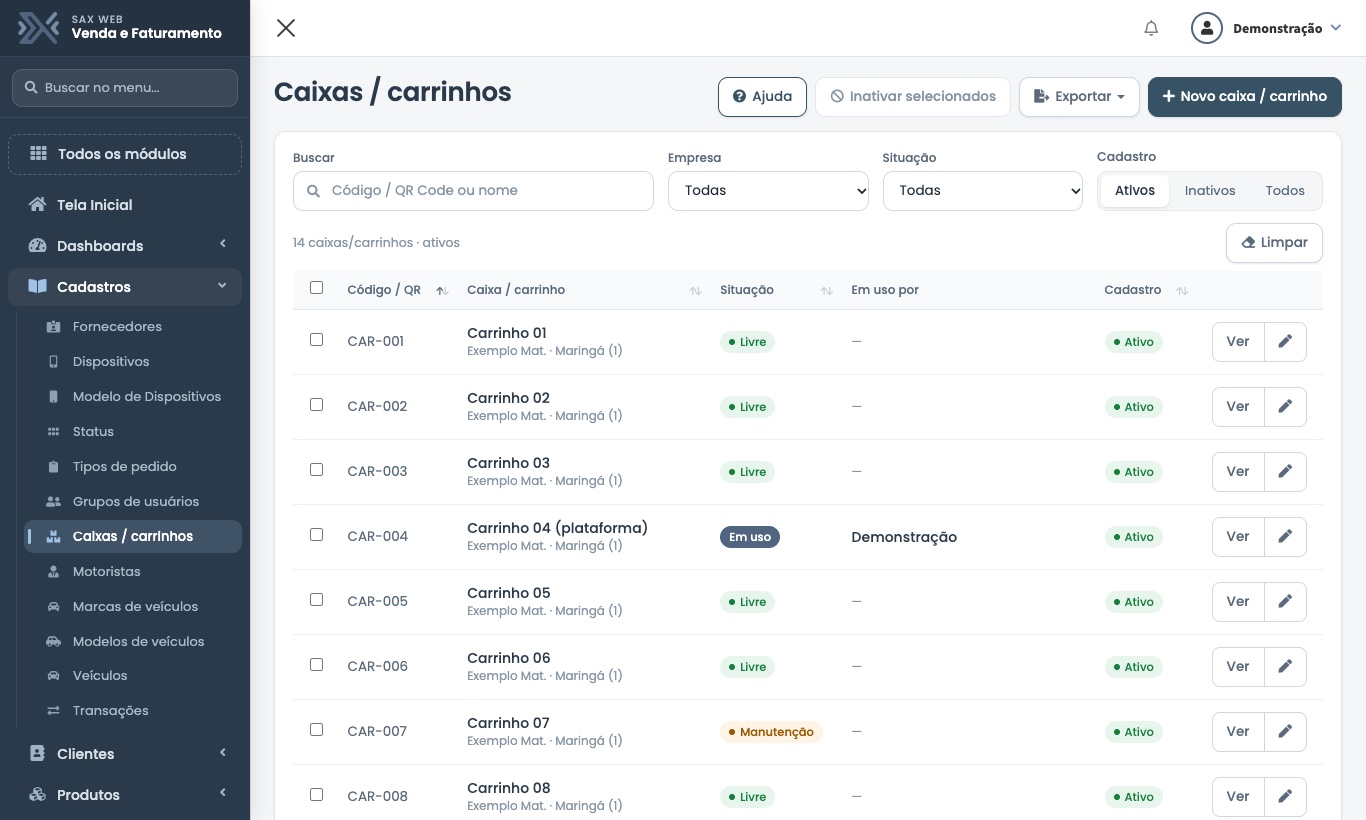
- Buscar: procura pelo código / QR Code ou pelo nome. A lista se atualiza enquanto você digita.
- Empresa: mostra só as caixas da empresa escolhida.
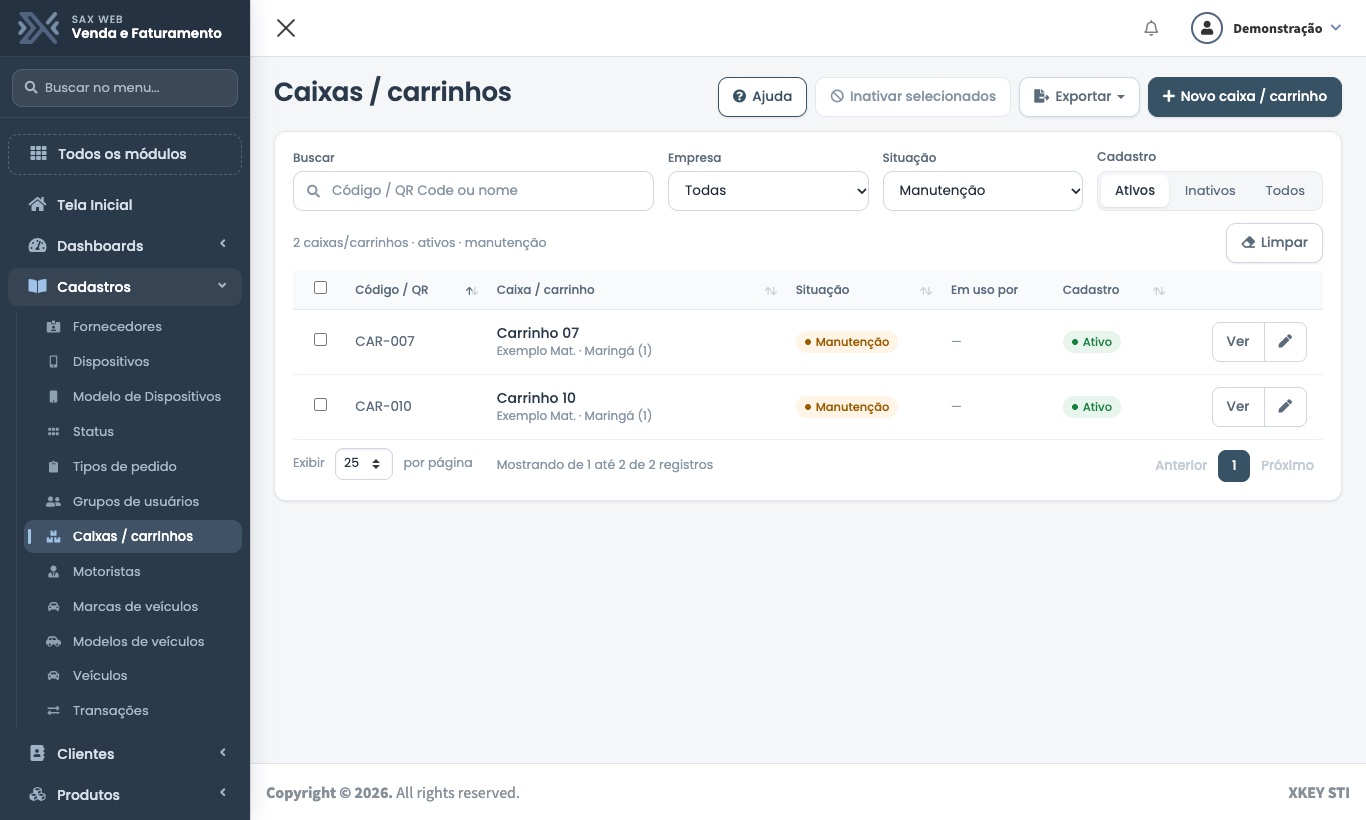
- Situação: mostra só as caixas livres, em uso, em manutenção ou aguardando conferência.
- Cadastro: clique em Ativos (padrão), Inativos ou Todos.
- Limpar: volta os filtros ao padrão. Os filtros ficam guardados enquanto a aba estiver aberta: ao sair e voltar para a tela, eles continuam aplicados.
- Clique no título das colunas Código / QR, Caixa / carrinho, Situação ou Cadastro para ordenar a lista.
- Clique em uma linha (ou em Ver) para abrir a caixa. O lápis abre a caixa direto para edição.
- O botão Ajuda no topo da tela abre este guia em outra aba.
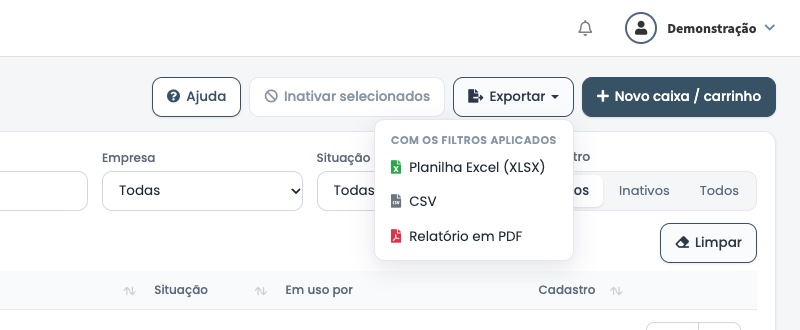
Exportar
O menu Exportar gera uma planilha Excel (XLSX), um arquivo CSV ou um relatório em PDF. O arquivo sai com todas as caixas dos filtros aplicados, na ordem da tela, e não só as que aparecem na página.
2. Cadastrar uma nova caixa
Clique em Novo caixa / carrinho. Os campos marcados com * são obrigatórios. Quando há uma só empresa, ela já vem escolhida.
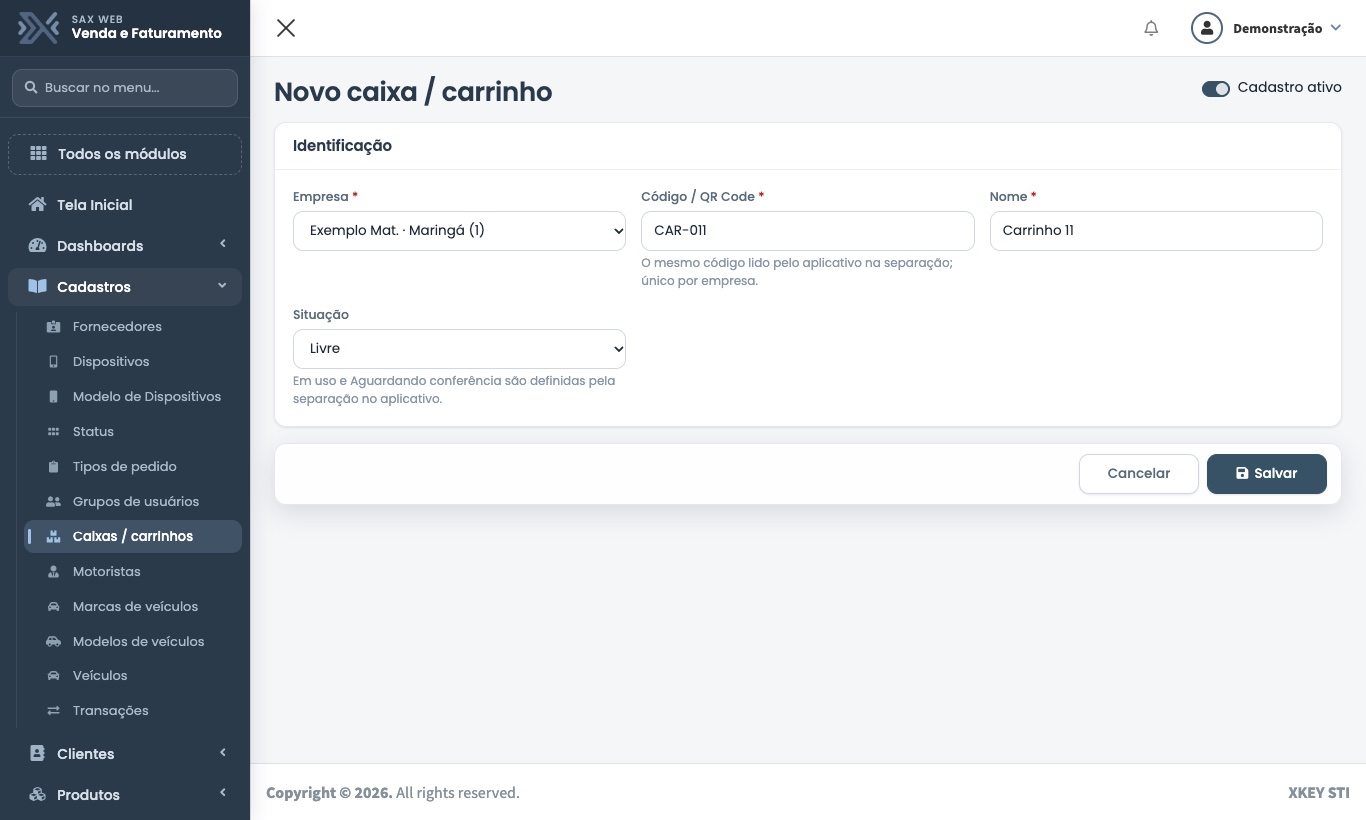
| Campo | Para que serve |
|---|---|
| Empresa * | Empresa dona da caixa. Não pode ser trocada depois do cadastro. |
| Código / QR Code * | Código lido pelo aplicativo na separação (ex.: CX-001), com até 100 caracteres. Use o mesmo texto do QR Code da caixa. Não pode repetir o código de outra caixa da mesma empresa. |
| Nome * | Nome que identifica a caixa para as pessoas (ex.: Carrinho 11 (gaiola)), com até 150 caracteres. O código e o nome são gravados exatamente como você digitou, com maiúsculas e minúsculas. |
| Situação | No cadastro, só pode ser Livre ou Manutenção. Use Manutenção para tirar a caixa de uso por um tempo. As situações Em uso e Aguardando conferência são definidas pela separação no aplicativo. |
| Cadastro ativo | Chave no canto superior direito. Caixas inativas não podem ser lidas no aplicativo. |
Depois de preencher, clique em Salvar (ou tecle Enter em qualquer campo). Se você tentar sair da tela com alterações não salvas, o navegador pede confirmação.
Mensagens ao salvar
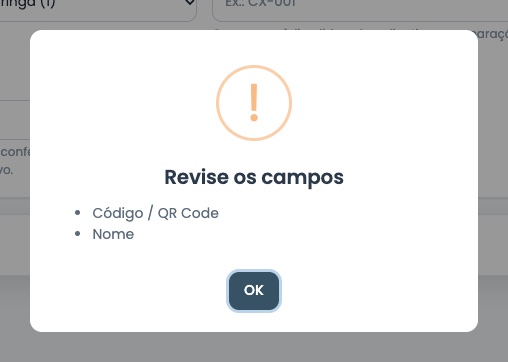
Se faltar algum campo obrigatório, o sistema lista tudo o que está pendente numa única mensagem e leva o cursor ao primeiro campo.
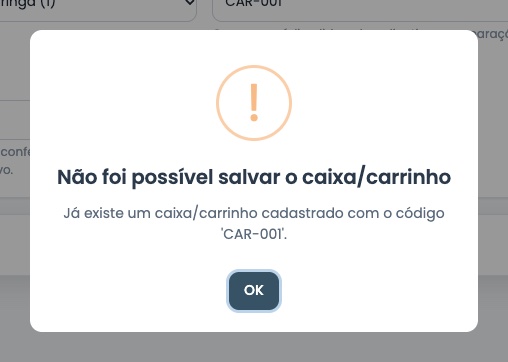
Se o código já existir em outra caixa da mesma empresa, aparece a mensagem Já existe um caixa/carrinho cadastrado com o código …. A caixa não é gravada e os dados continuam na tela para você corrigir.
3. Consultar e alterar
Ao abrir uma caixa, os campos aparecem só para leitura. Para mudar alguma informação, clique em Editar. No exemplo abaixo, a caixa está em uso pela separação: a situação aparece como Em uso e o card Uso atual mostra quem está com ela.
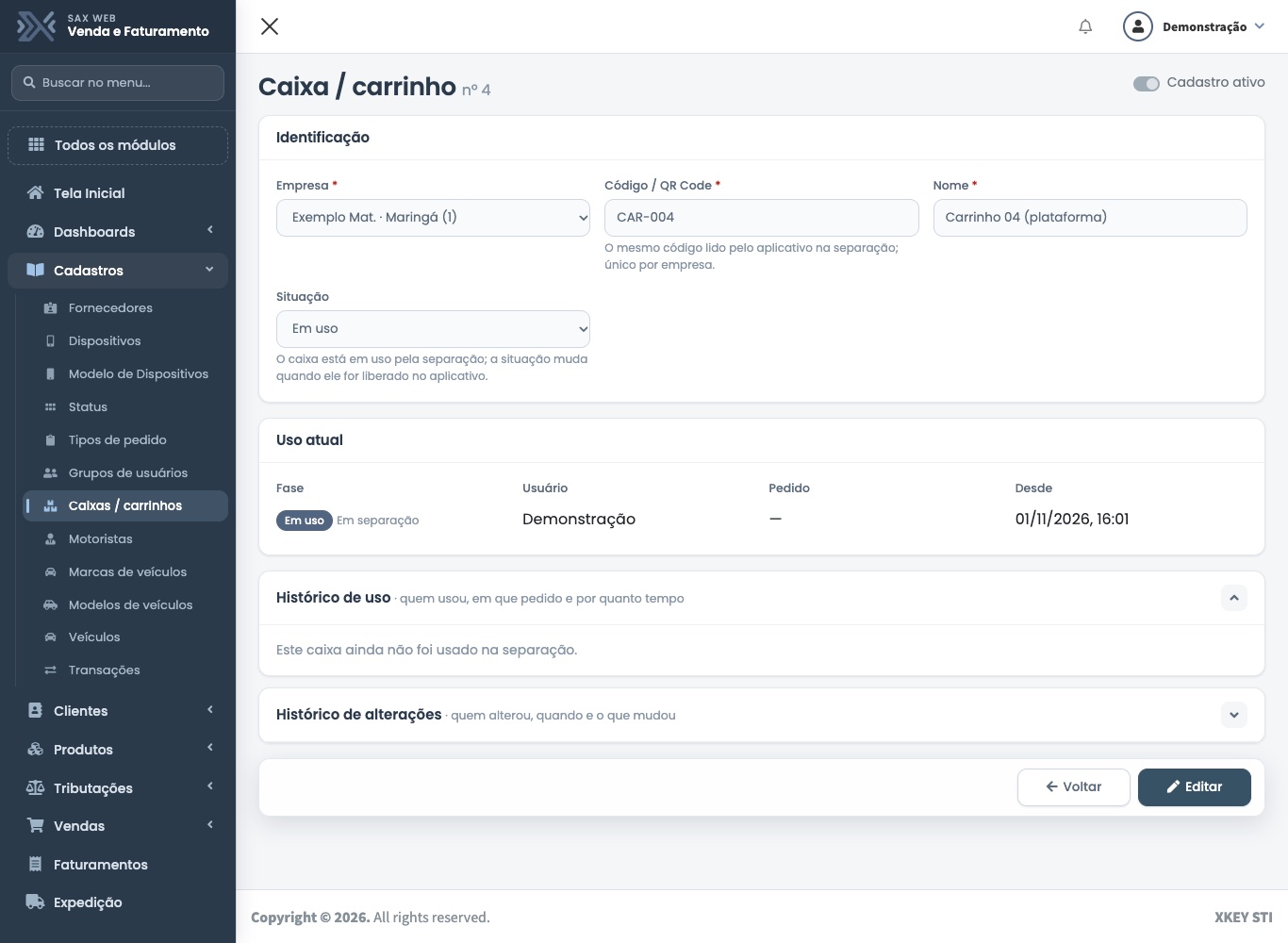
- Uso atual: aparece quando a caixa está vinculada a uma separação, com a fase, o usuário, o pedido e desde quando.
- Histórico de uso: lista quem usou a caixa, em que pedido e cliente, o início, o fim e a situação de cada uso.
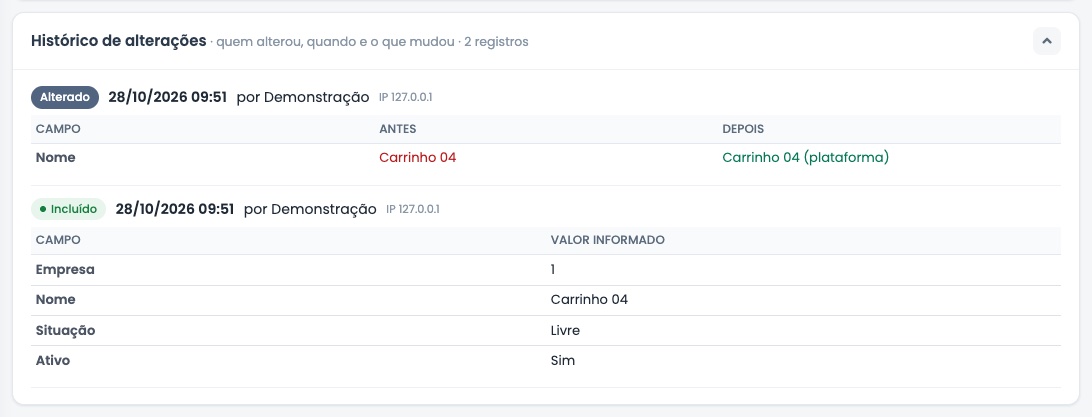
- Histórico de alterações: mostra quem incluiu, alterou ou inativou a caixa pelo SAX Web, quando, e o valor de cada campo antes e depois. Todas as alterações também podem ser consultadas em Parâmetros > Log de usuário.
O Histórico de uso exige a função Histórico de uso (1001.06). O Histórico de alterações só aparece para quem tem a permissão Acessar (065.01) do Log de usuário. Para liberar: Cadastros > Colaboradores > busque o colaborador > coluna Ações > Permissões de Acesso > aba Venda e Faturamento > Supervisor > 065 – Monitoramento de usuários (LOG) > Acessar.
4. Pontos de atenção
Caixas não são excluídas, são inativadas
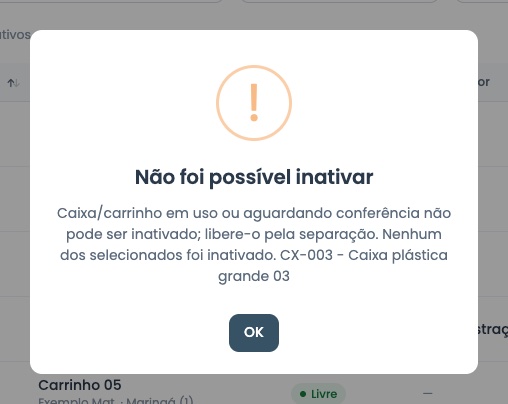
Para tirar caixas de uso, marque-as na listagem e clique em Inativar selecionados. O cadastro e o histórico de uso são mantidos, e a caixa pode ser reativada depois: abra-a, clique em Editar, ligue Cadastro ativo e salve. Caixas em uso ou aguardando conferência não podem ser inativadas: libere-as pela separação no aplicativo antes.
A inativação de várias caixas é tudo ou nada: se alguma das selecionadas estiver em uso ou aguardando conferência, nenhuma é inativada e a mensagem lista as caixas que impedem (por exemplo, CX-003 – Caixa plástica grande 03). Desmarque essas caixas e inative as demais, ou libere-as pela separação no aplicativo antes.
Situação de uma caixa em uso
Enquanto a caixa estiver em uso ou aguardando conferência, a situação não pode ser mudada pelo cadastro. Ela volta a ficar livre quando a separação libera a caixa no aplicativo.
Permissões
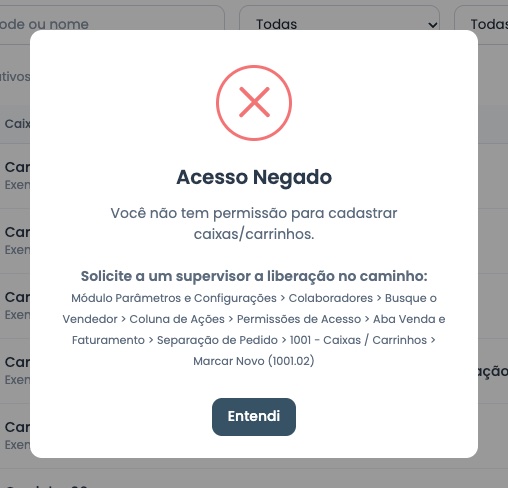
O acesso à tela é controlado pela permissão 1001 – Caixas / Carrinhos, com as funções Consultar (1001.01), Novo (1001.02), Alterar (1001.03), Excluir (1001.04, usada para inativar), Relatórios (1001.05, usada para exportar) e Histórico de uso (1001.06). Sem a permissão, os botões continuam visíveis, mas ao clicar aparece a mensagem Acesso Negado com o caminho e o código a liberar:
Cadastros > Colaboradores > busque o colaborador > coluna Ações > Permissões de Acesso > aba Venda e Faturamento > Separação de Pedido > 1001 – Caixas / Carrinhos.
Supervisores têm acesso a todas as funções. A mesma regra vale ao gravar ou inativar: se a permissão faltar, a mensagem mostra o caminho e o código a liberar, e os dados continuam na tela.
5. No celular
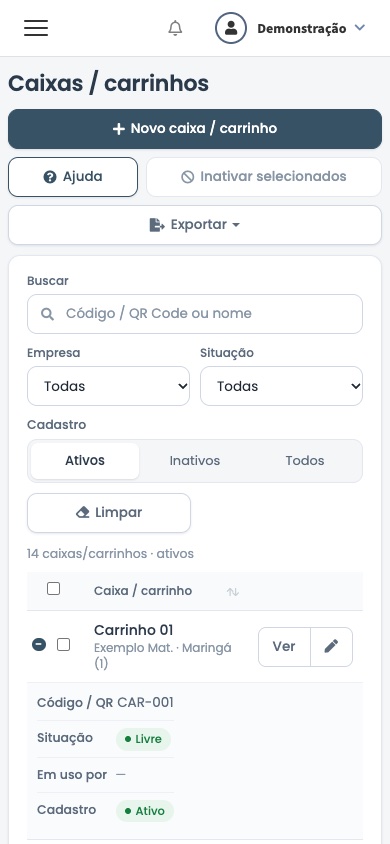
A tela funciona no celular. Na listagem, toque no + de uma linha para ver as colunas que não cabem na largura da tela.