SAX Web: Cadastro de bancos
O cadastro de Bancos do SAX Web guarda a relação de instituições financeiras usadas no sistema, identificadas pelo código COMPE (o número do banco com o dígito, como 001-9 ou 341-7). Esses bancos são escolhidos nas contas movimento, no cadastro de fornecedores e de colaboradores e nos cheques. Este guia mostra como consultar, cadastrar e alterar um banco, e explica os pontos que mais geram dúvida.
Onde fica: módulo Financeiro, menu Cadastros > Bancos. O cadastro é o mesmo usado pelo SAX desktop: o que for alterado em um aparece no outro.
Os dados de movimento que aparecem nas imagens deste guia são fictícios.
1. Listagem
A tela abre com todos os bancos ativos, em ordem de código. No padrão, a lista mostra o código, o nome e a situação. Você pode acrescentar outras colunas pelo botão Colunas (veja abaixo).
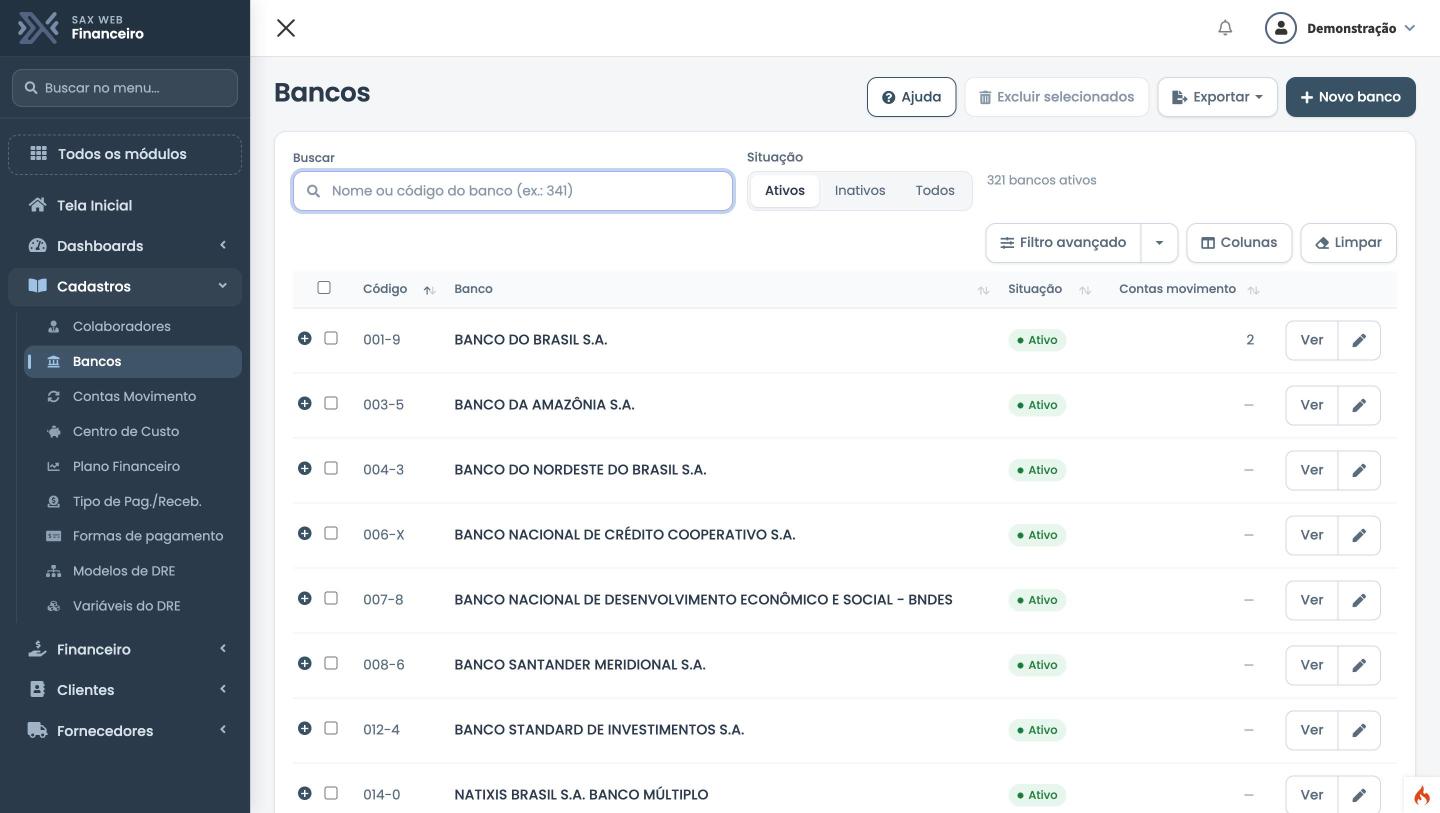
- Buscar: procura pelo nome ou pelo código do banco (por exemplo, 341 ou caixa). A lista se atualiza enquanto você digita.
- Situação: clique em Ativos (padrão), Inativos ou Todos.
- Limpar: volta os filtros ao padrão, inclusive o filtro avançado. Os filtros ficam guardados enquanto a aba estiver aberta: ao sair e voltar para a tela, eles continuam aplicados.
- Clique no título de uma coluna para mudar a ordem da lista.
- Clique em uma linha (ou em Ver) para abrir o banco. O lápis abre o banco direto para edição.
- O botão Ajuda no topo da tela abre este guia em outra aba.
Colunas
O botão Colunas abre a lista de colunas possíveis. Marque as que quer ver, use as setas para mudar a ordem e clique em Aplicar. A escolha vale só para você e fica gravada para as próximas vezes; Restaurar padrão volta às colunas iniciais. A coluna Banco sempre aparece.
- Padrão: Código, Banco e Situação.
- Opcionais: Número COMPE (só os 3 dígitos), Cadastro, Contas movimento (quantidade), Nomes das contas movimento, Fornecedores, Colaboradores (quantos têm conta no banco) e Em uso.
As contas movimento contadas e listadas são só as das empresas (filiais) liberadas para você em Colaboradores > Liberação de filial.
Filtro avançado
O Filtro avançado monta condições com os campos do cadastro, inclusive os que não aparecem na lista: código, número COMPE, nome, situação, data de cadastro, se está em uso, quantidade de contas movimento (todas ou só as ativas), de fornecedores e de colaboradores com conta no banco. Para cada condição, escolha o campo, a comparação e o valor; escolha se o banco precisa atender todas ou qualquer uma das condições e use Adicionar grupo para combinar regras. Antes de aplicar, o painel mostra quantos bancos atendem às condições.
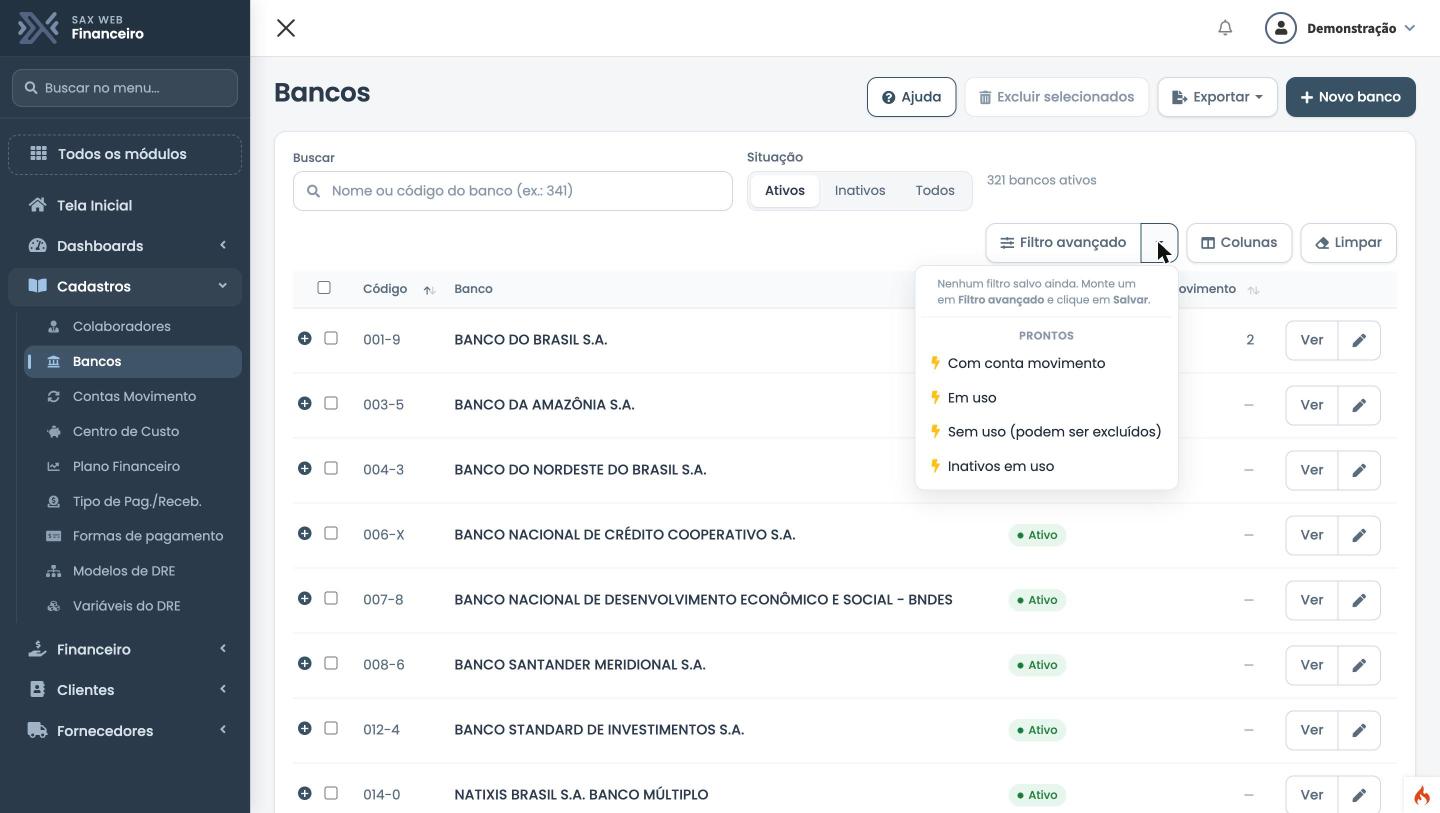
A seta ao lado do botão abre os Filtros salvos. Em Prontos estão:
- Com conta movimento: bancos usados em alguma conta movimento;
- Em uso: bancos que aparecem em algum cadastro ou movimento (não podem ser excluídos);
- Sem uso (podem ser excluídos);
- Inativos em uso: bancos inativados que ainda aparecem em algum cadastro.
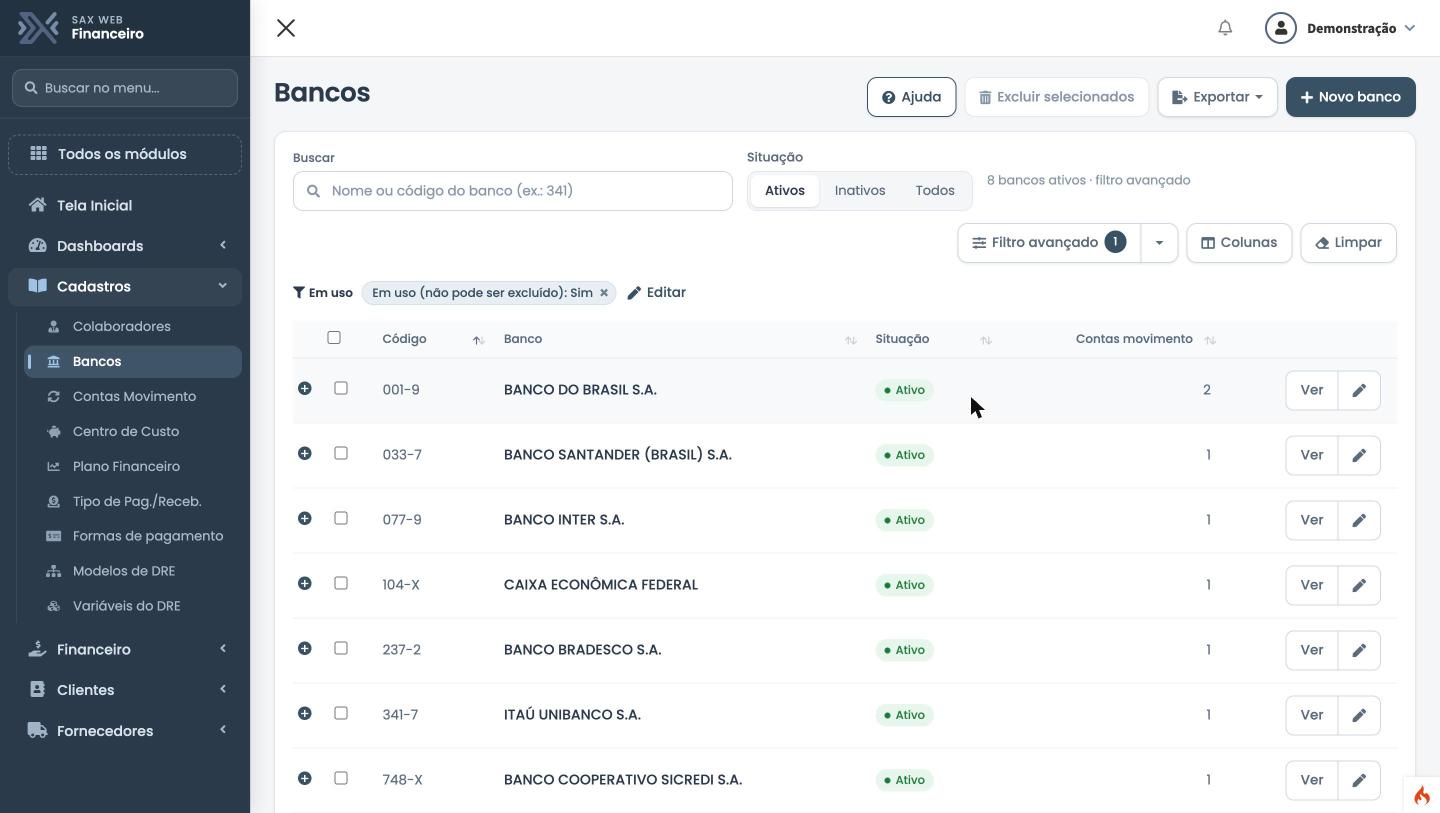
Para guardar um filtro que você montou, clique em Salvar… no painel e dê um nome. Marque Disponível para todos os usuários para que os demais também possam usá-lo; só quem criou (ou um supervisor) altera ou exclui. Com o filtro aplicado, as condições aparecem como etiquetas acima da lista: clique no × para tirar uma condição ou em Editar para reabrir o painel.
Seleção e exclusão
A caixa da primeira coluna marca vários bancos de uma vez (a caixa do cabeçalho marca todos os da página). O botão Excluir mostra quantos estão marcados. Veja em Pontos de atenção quando a exclusão é permitida.
Exportar
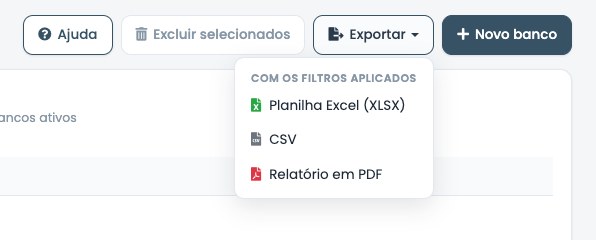
O menu Exportar gera uma planilha Excel (XLSX), um arquivo CSV ou um relatório em PDF, com todos os bancos da busca, da situação e do filtro avançado aplicados, na ordem da tela, e não só os que aparecem na página. A planilha e o CSV saem com as colunas que você escolheu, na mesma ordem; o relatório em PDF mantém o seu layout próprio e abre em outra aba. Listas muito grandes (acima de 1.000 registros) são geradas em segundo plano, e o sino no topo da tela avisa quando o arquivo estiver pronto.
2. Cadastrar um novo banco
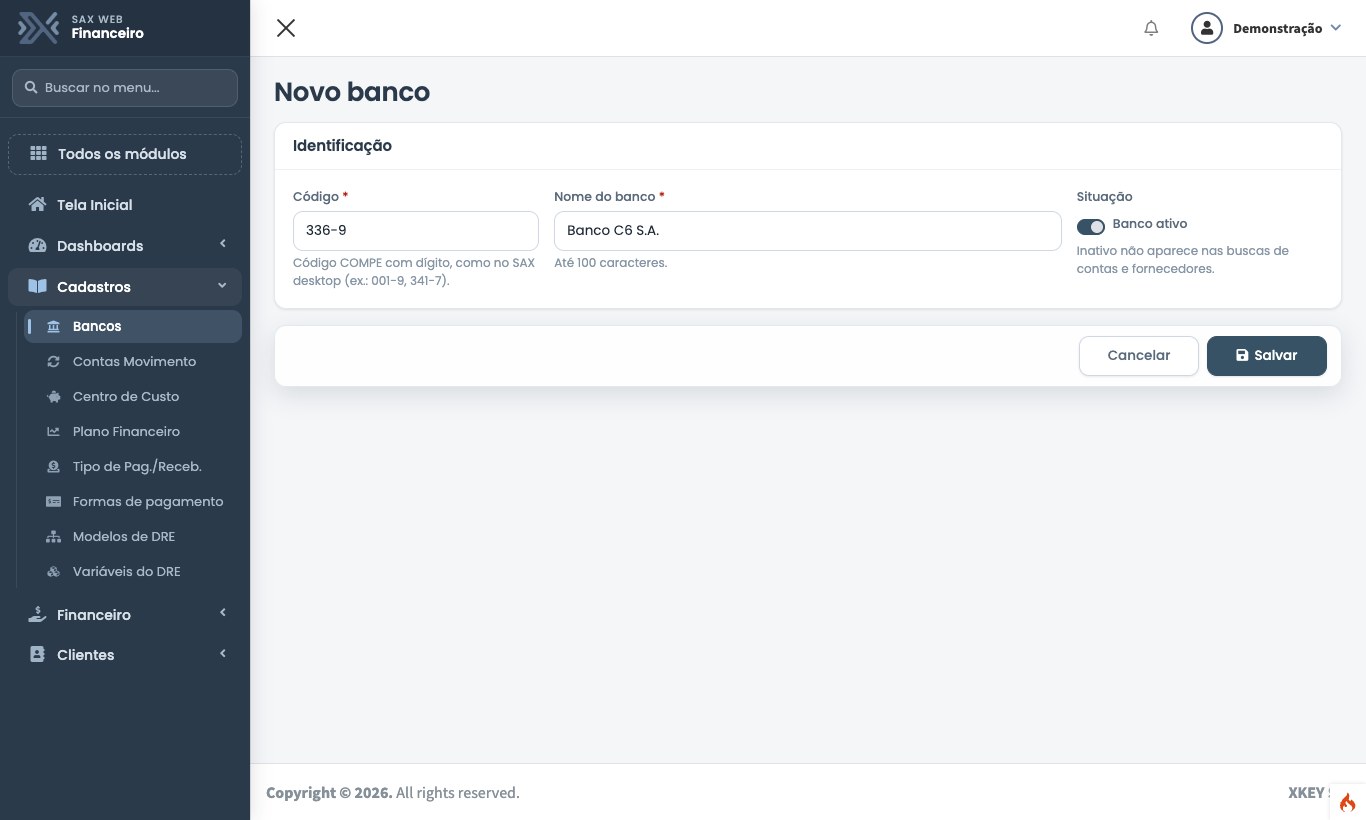
Clique em Novo banco. Os campos marcados com * são obrigatórios. O nome é gravado como você digitar, com maiúsculas e minúsculas; só as letras do código ficam sempre em maiúsculas.
| Campo | Para que serve |
|---|---|
| Código * | Código COMPE do banco com o dígito, no formato 000-0 (ex.: 001-9, 341-7). As três primeiras posições aceitam números ou letras, e o dígito aceita número ou X (ex.: 006-X). Não pode repetir o código de outro banco e não pode ser alterado depois de gravado. |
| Nome do banco * | Nome da instituição, com até 100 caracteres, gravado como digitado. Não pode repetir o nome de outro banco. |
| Banco ativo | Desligue para inativar o banco. Banco inativo não aparece nas buscas de banco das contas movimento e dos fornecedores, mas continua gravado onde já foi usado. |
Depois de preencher, clique em Salvar (ou tecle Enter em qualquer campo). Se você tentar sair da tela com alterações não salvas, o navegador pede confirmação.
Mensagens ao salvar
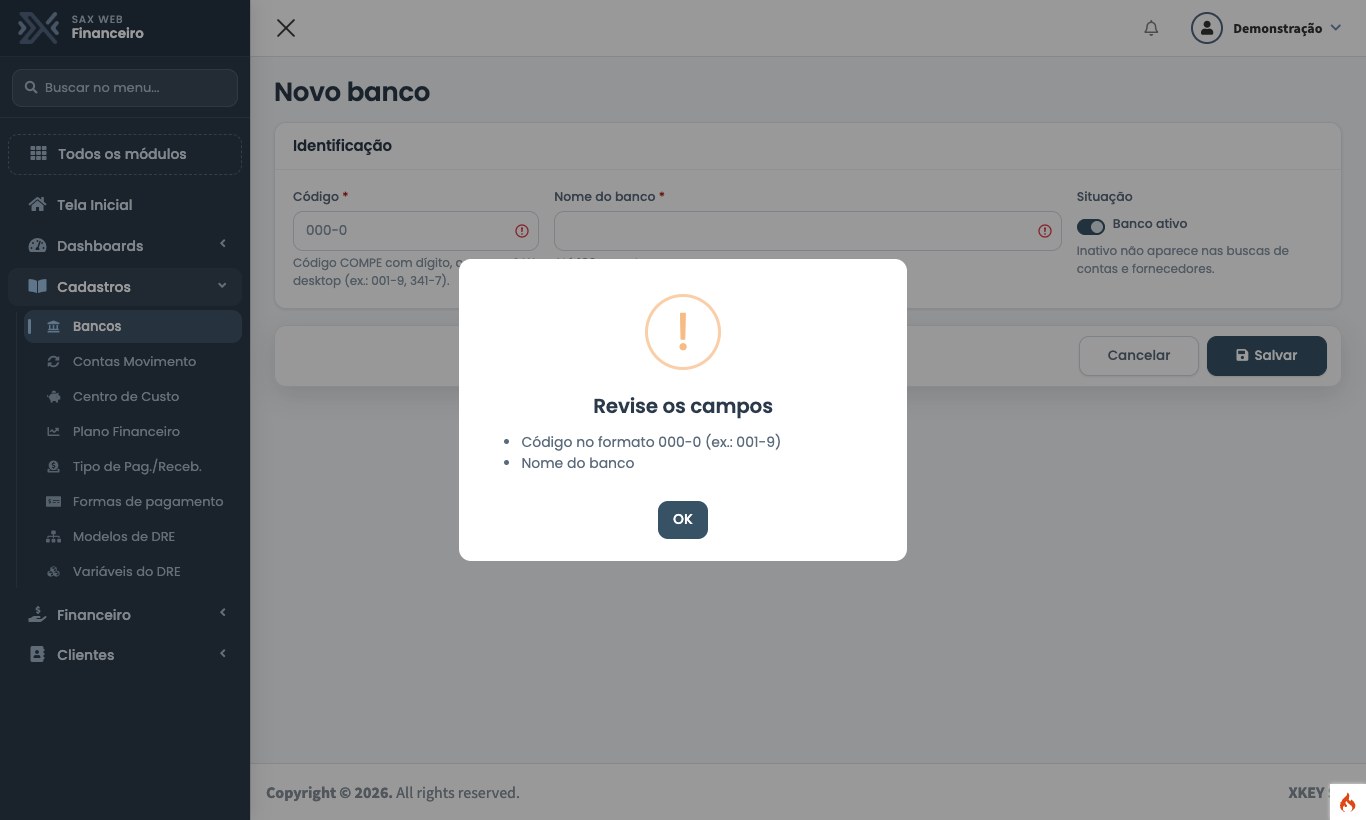
Se faltar algum campo obrigatório, ou se o código não estiver no formato 000-0, o sistema lista tudo o que está pendente numa única mensagem e leva o cursor ao primeiro campo.
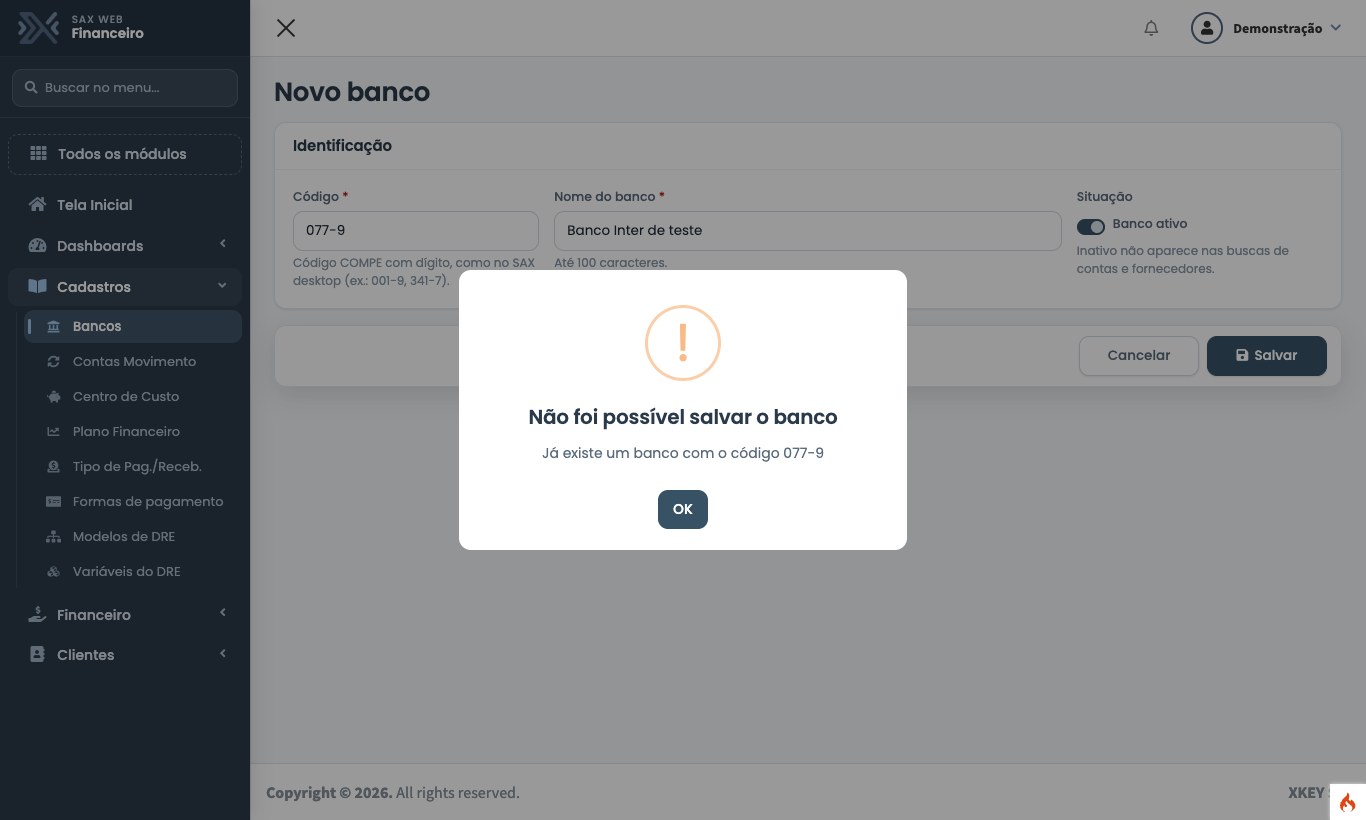
Se o código ou o nome já existirem em outro banco, o cadastro não é gravado: a mensagem diz o que está repetido (por exemplo, Já existe um banco com o código 001-9) e os dados continuam na tela para você corrigir.
3. Consultar e alterar
Ao abrir um banco, os campos aparecem só para leitura. Para mudar o nome ou a situação, clique em Editar. O código fica bloqueado na edição.
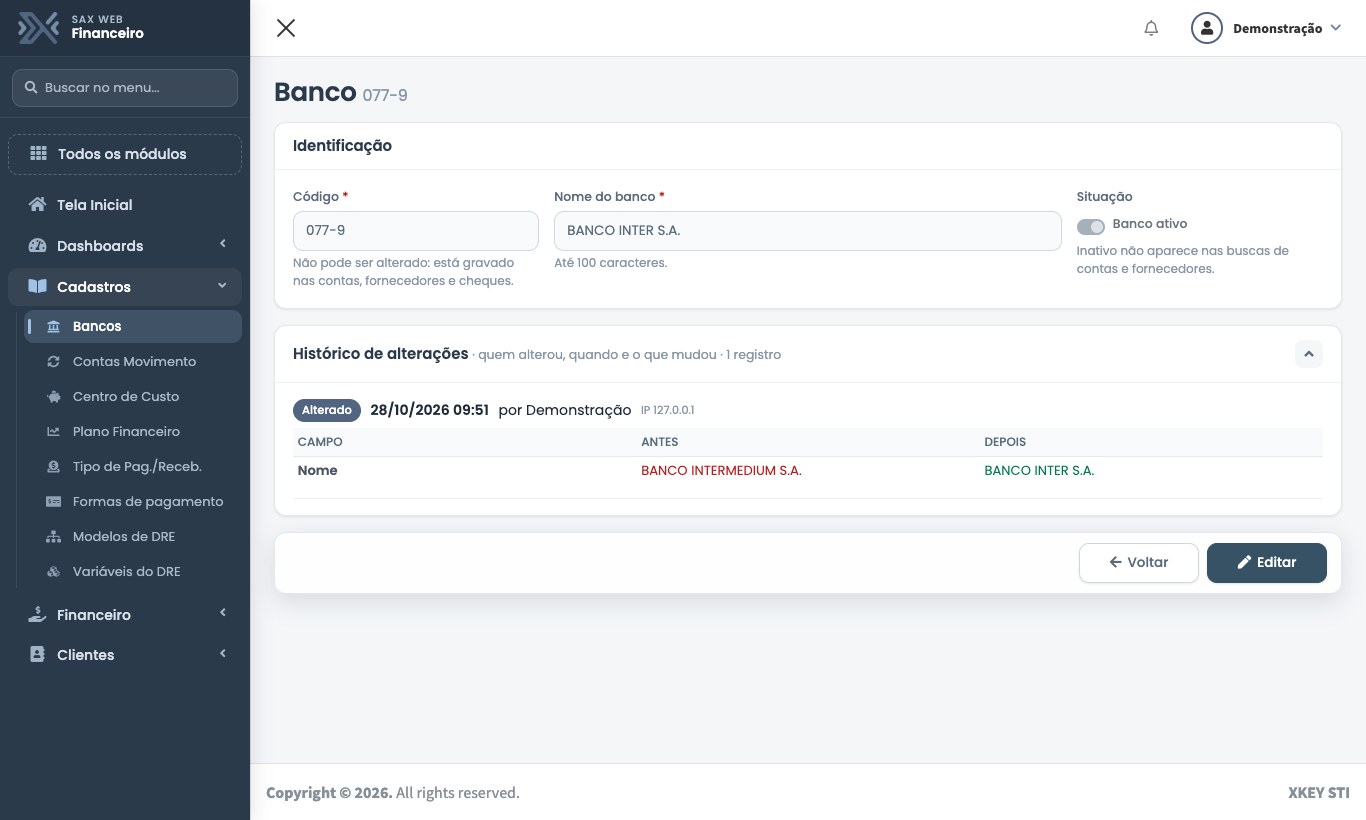
A seção Histórico de alterações mostra quem incluiu ou alterou o banco pelo SAX Web, quando, e o valor de cada campo antes e depois. Clique no título da seção para abri-la. Alterações feitas pelo SAX desktop não aparecem aqui. Todas as alterações também podem ser consultadas em Parâmetros > Log de usuário.
O histórico só aparece para quem tem a permissão do Log de usuário, 065 – Monitoramento de usuários (LOG), função Acessar (065.01). Sem ela, a seção não é exibida. A liberação fica em Cadastros > Colaboradores > busque o colaborador > coluna Ações > Permissões de Acesso > aba Venda e Faturamento > Supervisor > 065 – Monitoramento de usuários (LOG) > Acessar.
4. Pontos de atenção
O código não pode ser alterado
O código do banco fica gravado nas contas movimento, nos fornecedores, nos colaboradores e nos cheques. Por isso ele só é informado na inclusão. Se um banco foi cadastrado com o código errado e ainda não foi usado, exclua-o e cadastre de novo; se já estiver em uso, inative-o e cadastre o código correto.
Banco em uso não pode ser excluído
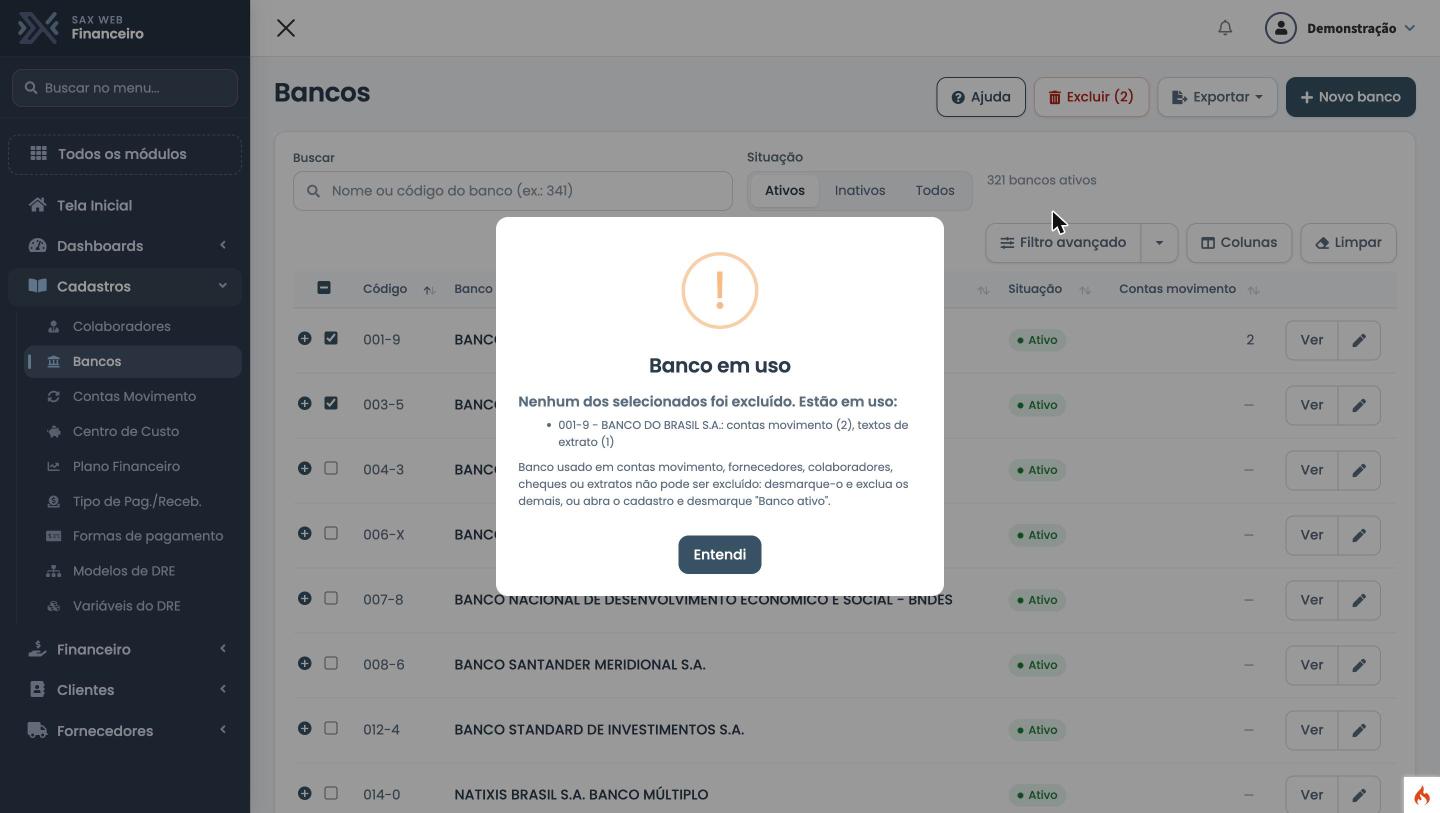
Para excluir, marque os bancos na listagem e clique em Excluir. A exclusão é definitiva e só é permitida para bancos que não aparecem em contas movimento, fornecedores, colaboradores, cheques (inclusive os temporários), entradas de desconto, previsões de cheques nem nos layouts e textos de extrato. Os colaboradores guardam só os três primeiros dígitos do banco (ex.: 341), e esse uso também impede a exclusão. Se o banco estiver em uso, o sistema informa onde e quantas vezes (por exemplo, 001-9 – BANCO DO BRASIL S.A.: contas movimento (2), textos de extrato (1)).
A exclusão de vários bancos é tudo ou nada: se algum dos selecionados estiver em uso, nenhum é excluído, nem os que estavam livres, e a mensagem lista os que impedem. Desmarque esses bancos e exclua os demais, ou inative o banco em uso: abra-o, clique em Editar, desligue Banco ativo e salve. Para ver de uma vez os que podem ser excluídos, use o filtro pronto Sem uso (podem ser excluídos).
Permissões
O acesso à tela é controlado pela permissão 114 – Bancos, com as funções Consultar (114.01), Novo (114.02), Alterar (114.03), Excluir (114.04) e Relatórios (114.05, usada para exportar). Sem a permissão, o botão continua visível, mas ao clicar aparece a mensagem Acesso Negado com o caminho para a liberação e a função a marcar:
Cadastros > Colaboradores > busque o colaborador > coluna Ações > Permissões de Acesso > aba Financeiro > Cadastros > 114 – Bancos.
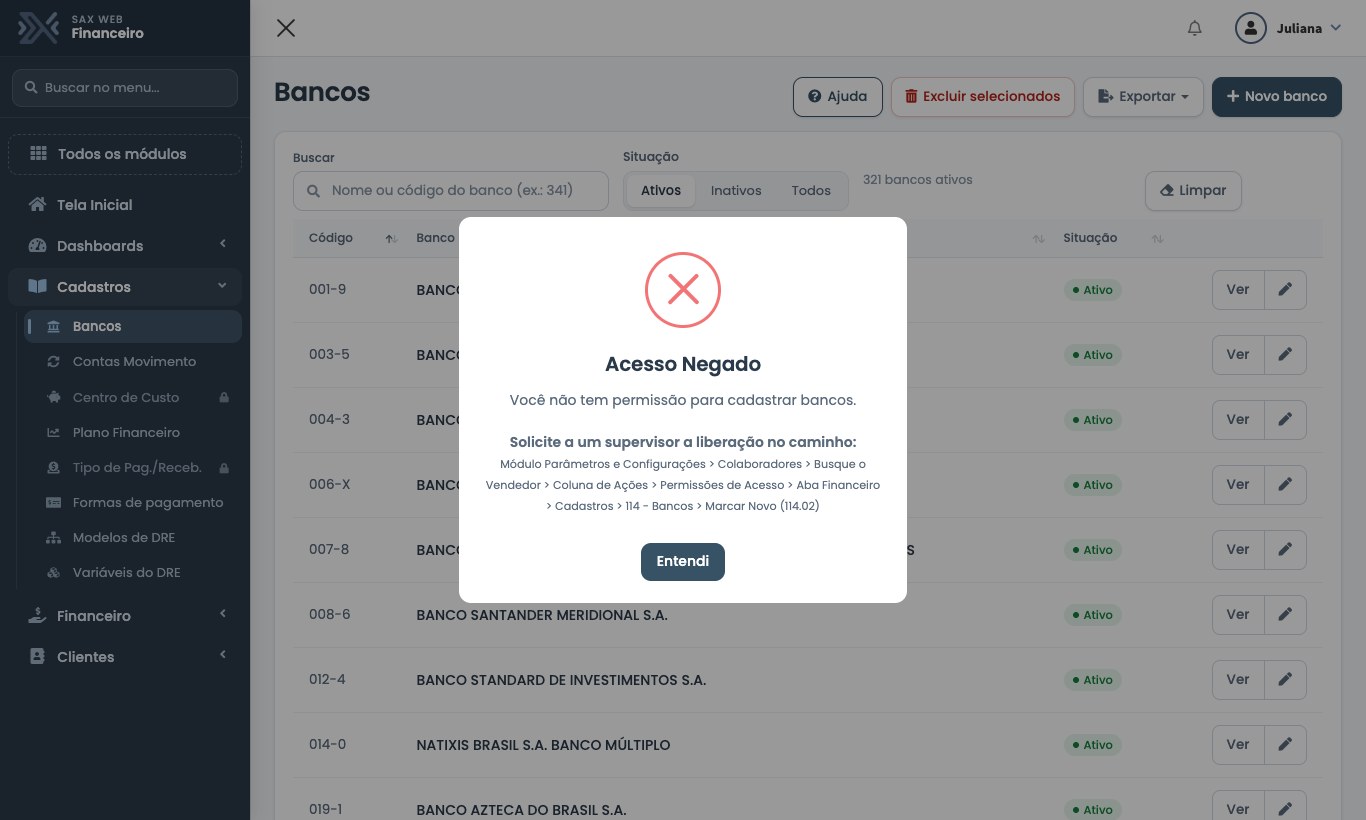
A permissão também é conferida na gravação: se alguém tentar salvar ou excluir sem a função liberada, a mensagem mostra o mesmo caminho. Supervisores têm acesso a todas as funções.
5. No celular
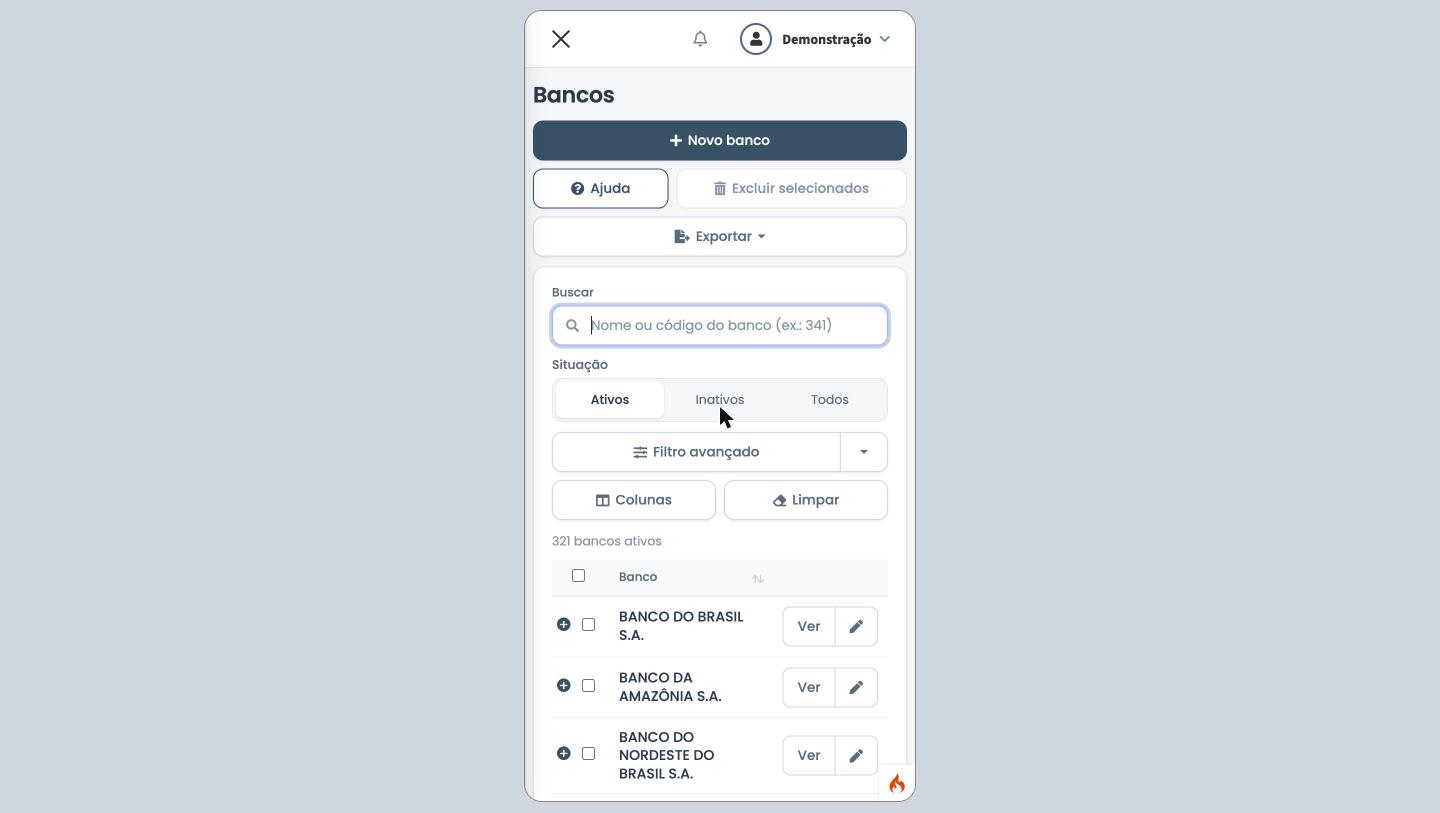
A tela funciona no celular: os botões e os filtros ficam um abaixo do outro, e o filtro avançado, as colunas, a seleção e a exportação funcionam do mesmo jeito. Na lista, toque no + de uma linha para ver as colunas que não cabem na largura da tela.