SAX Web: apontamento direto
O Apontamento direto é o terminal de chão de fábrica do SAX Web: o operador lê o código de barras da operação (a etapa da ordem de produção) e, com botões grandes ou as teclas de atalho do SAX desktop, registra a entrada da quantidade, inicia, pausa, retoma e finaliza o apontamento, lança apontamentos manuais e anotações, e finaliza a operação. Os cronômetros mostram o tempo decorrido, o tempo de esforço e o tempo que ainda resta na célula.
Onde fica: módulo PPCP, menu Apontamento direto. Também abre pelo botão Apontar de cada linha (ou Abrir apontamento da prévia) da tela Operações/Apontamentos, já com a operação carregada.
Os dados que aparecem nas imagens deste guia são fictícios.
Ler a operação
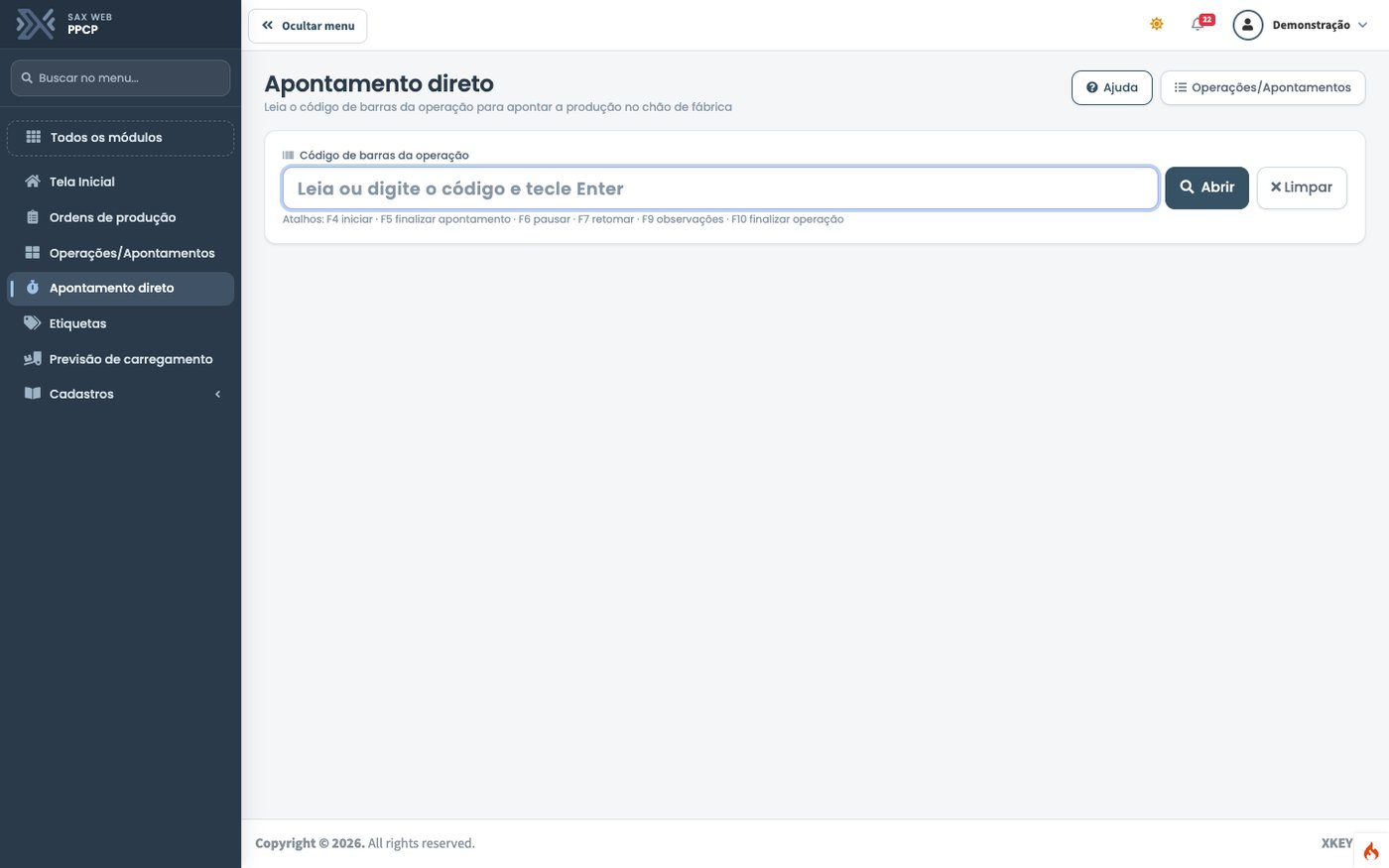
Leia o código de barras da etiqueta da operação (ou digite e tecle Enter / Abrir). Limpar deixa a tela pronta para ler outra operação.
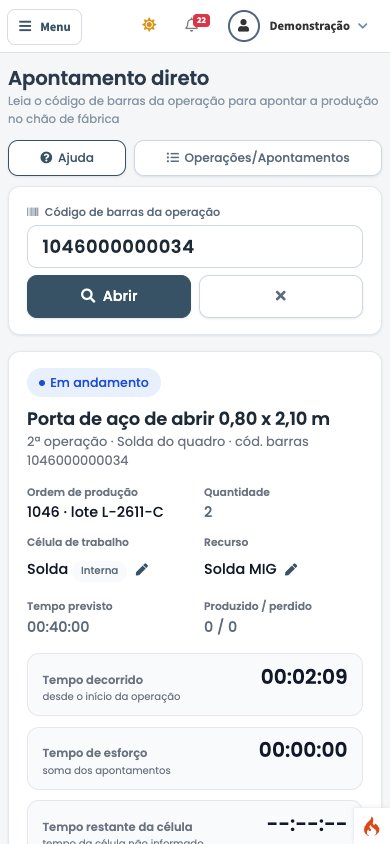
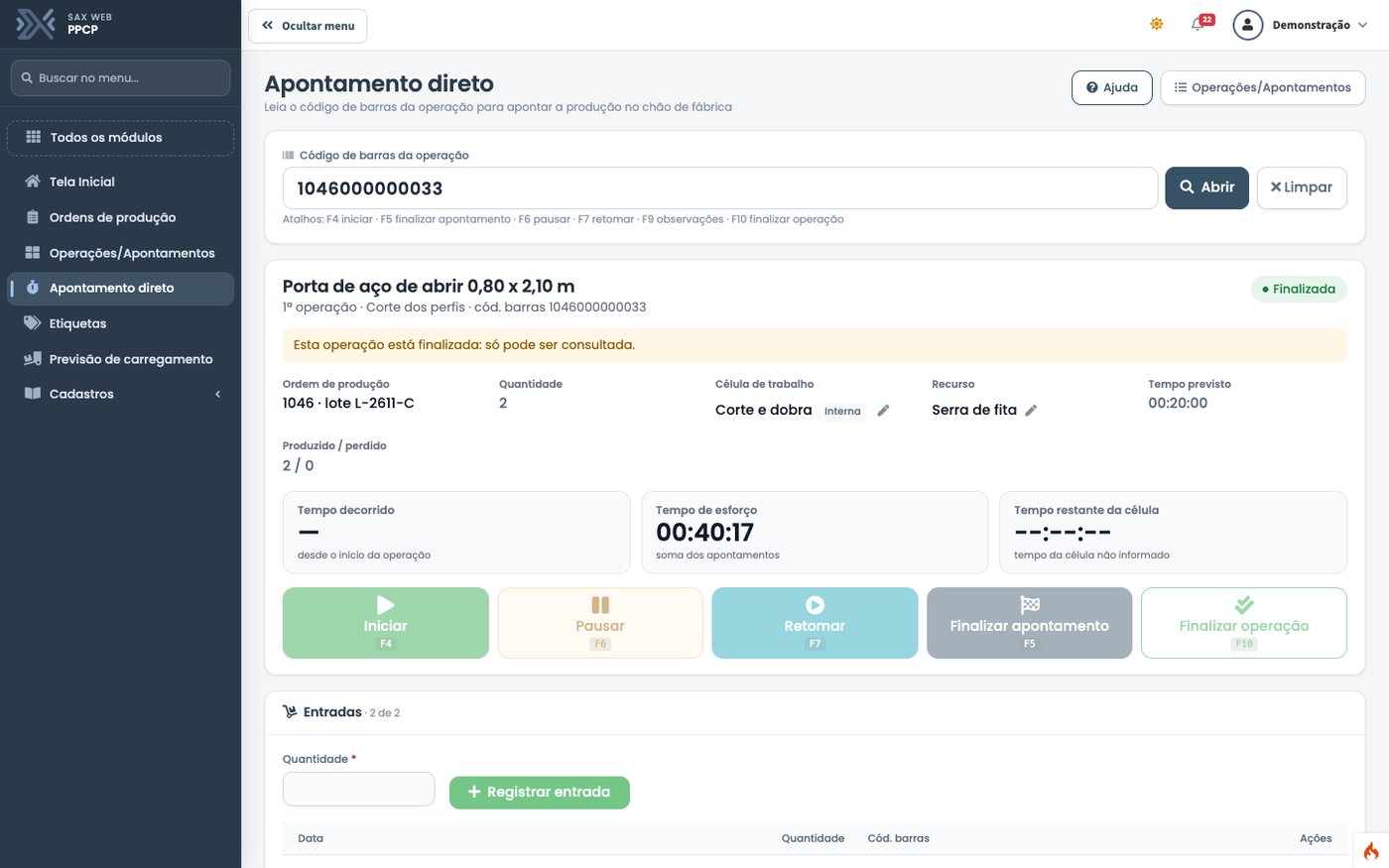
O cartão da operação mostra o produto, a ordem de produção e o lote, a operação e a prioridade no roteiro, a quantidade da ordem, a célula de trabalho (interna ou externa), o recurso, o tempo previsto, o produzido e o perdido, e a situação (não iniciada, em andamento, pausada ou finalizada). O lápis ao lado da célula e do recurso troca a célula ou o recurso só desta operação.
Cronômetros
| Cronômetro | O que mostra |
|---|---|
| Tempo decorrido | Desde o início da operação (para quando a operação é finalizada) |
| Tempo de esforço | Soma dos apontamentos, contando o que está aberto até agora (ou até o início da pausa) |
| Tempo restante da célula | Tempo da célula menos o esforço; quando passa do tempo aparece com “(-)” em vermelho |
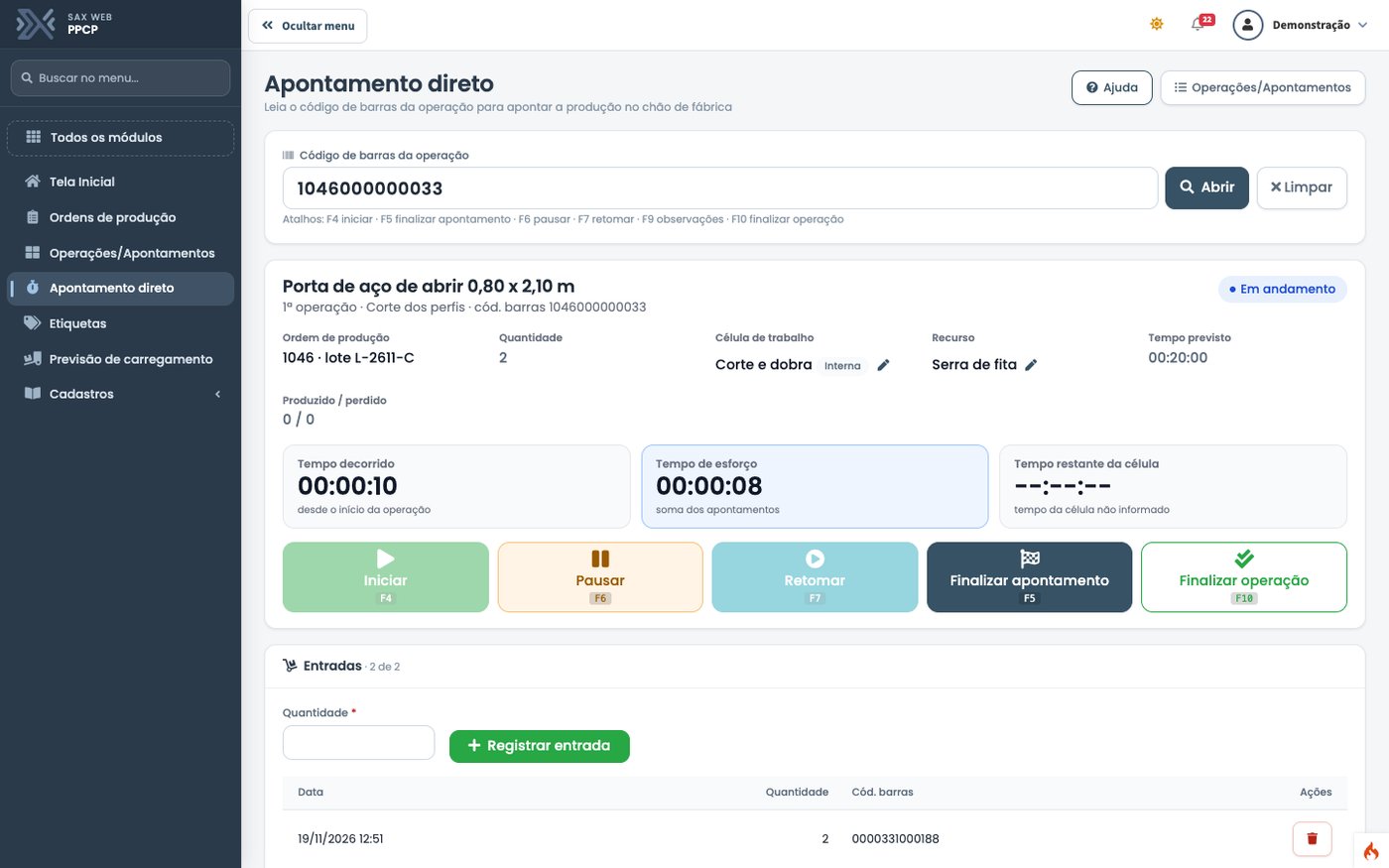
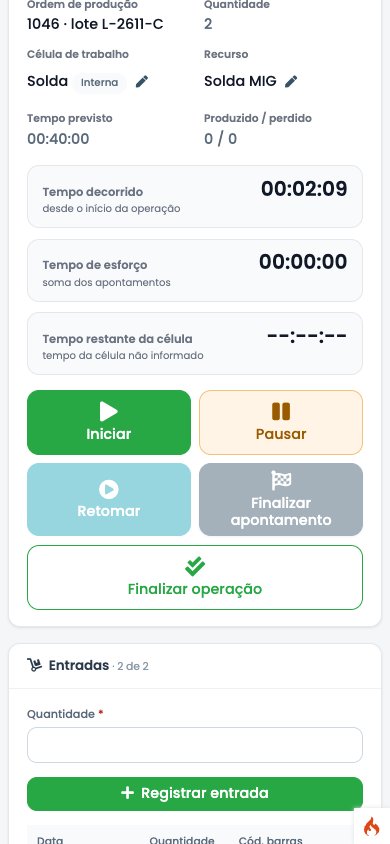
Botões e teclas de atalho
| Botão | Tecla | O que faz |
|---|---|---|
| Iniciar | F4 | Abre um apontamento agora, com o seu usuário |
| Finalizar apontamento | F5 | Fecha o apontamento aberto, informando o produzido e o perdido |
| Pausar | F6 | Abre uma pausa, com o motivo |
| Retomar | F7 | Encerra a pausa e volta a operação para “em andamento” |
| Observações | F9 | Abre as anotações da operação |
| Finalizar operação | F10 | Marca a operação como finalizada |
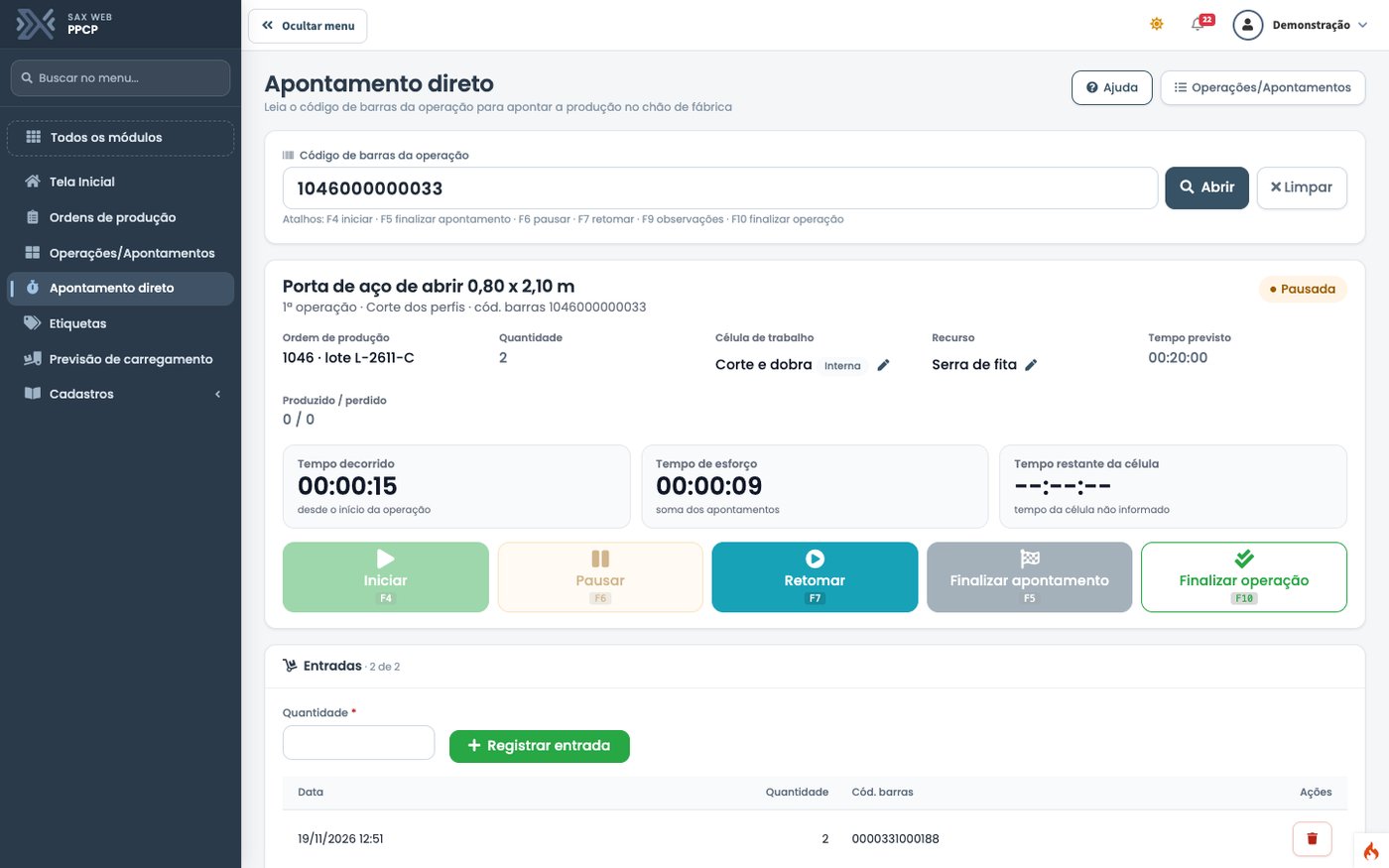
Os botões ficam apagados quando a ação não vale para a situação (por exemplo, Retomar só com a operação pausada).
Entradas
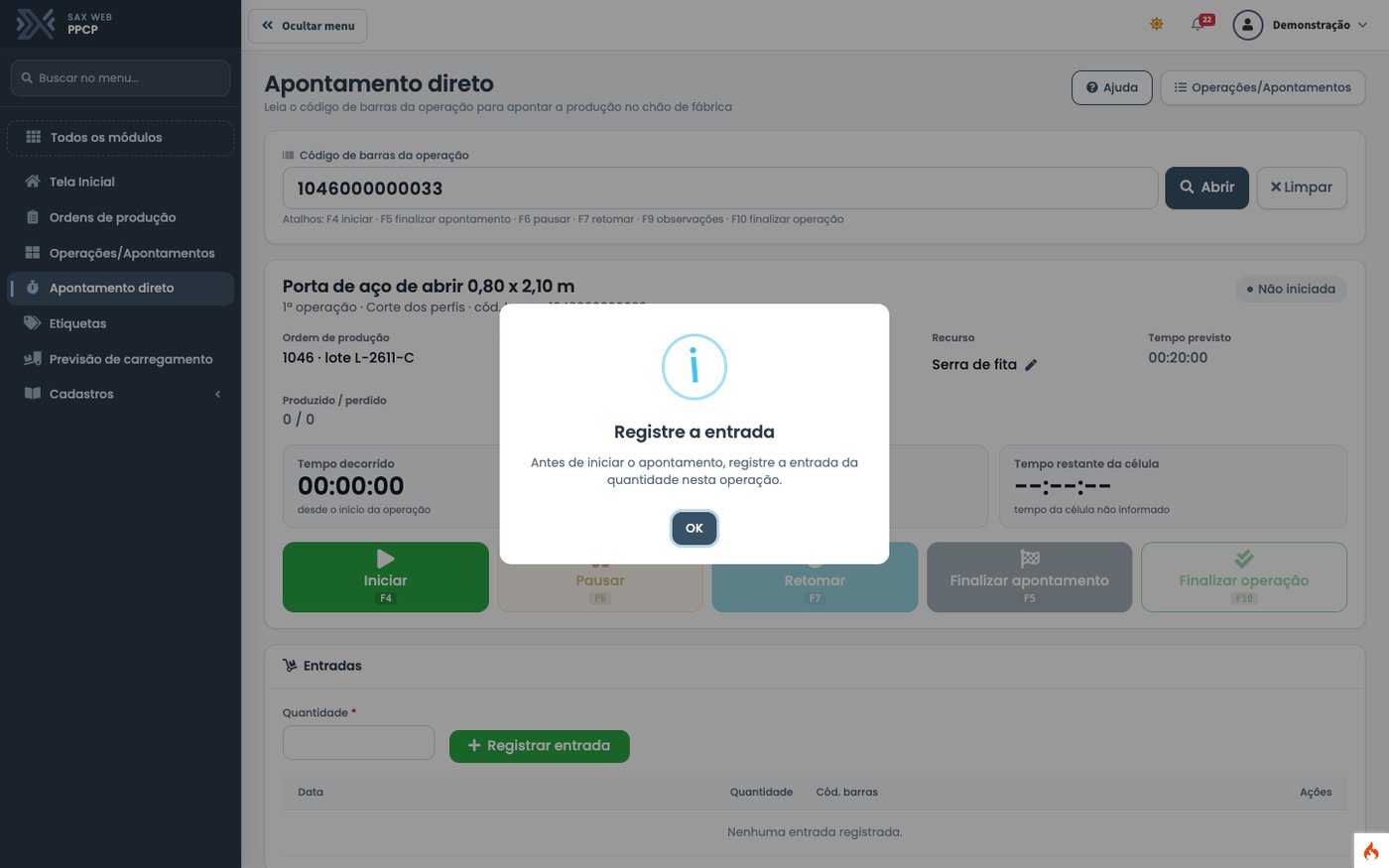
Antes de iniciar, a operação precisa ter a entrada da quantidade que chegou nela (o lote que vai ser produzido). Informe a Quantidade e clique em Registrar entrada. Em célula externa (terceirizada) o fornecedor é obrigatório (escolha na lupa). Com o parâmetro Entrada automática na operação ligado, a entrada com a quantidade da ordem é lançada sozinha na leitura do código. Quando a operação tem mais de uma entrada, ao iniciar o sistema pergunta qual entrada vai ser produzida.
Pausas
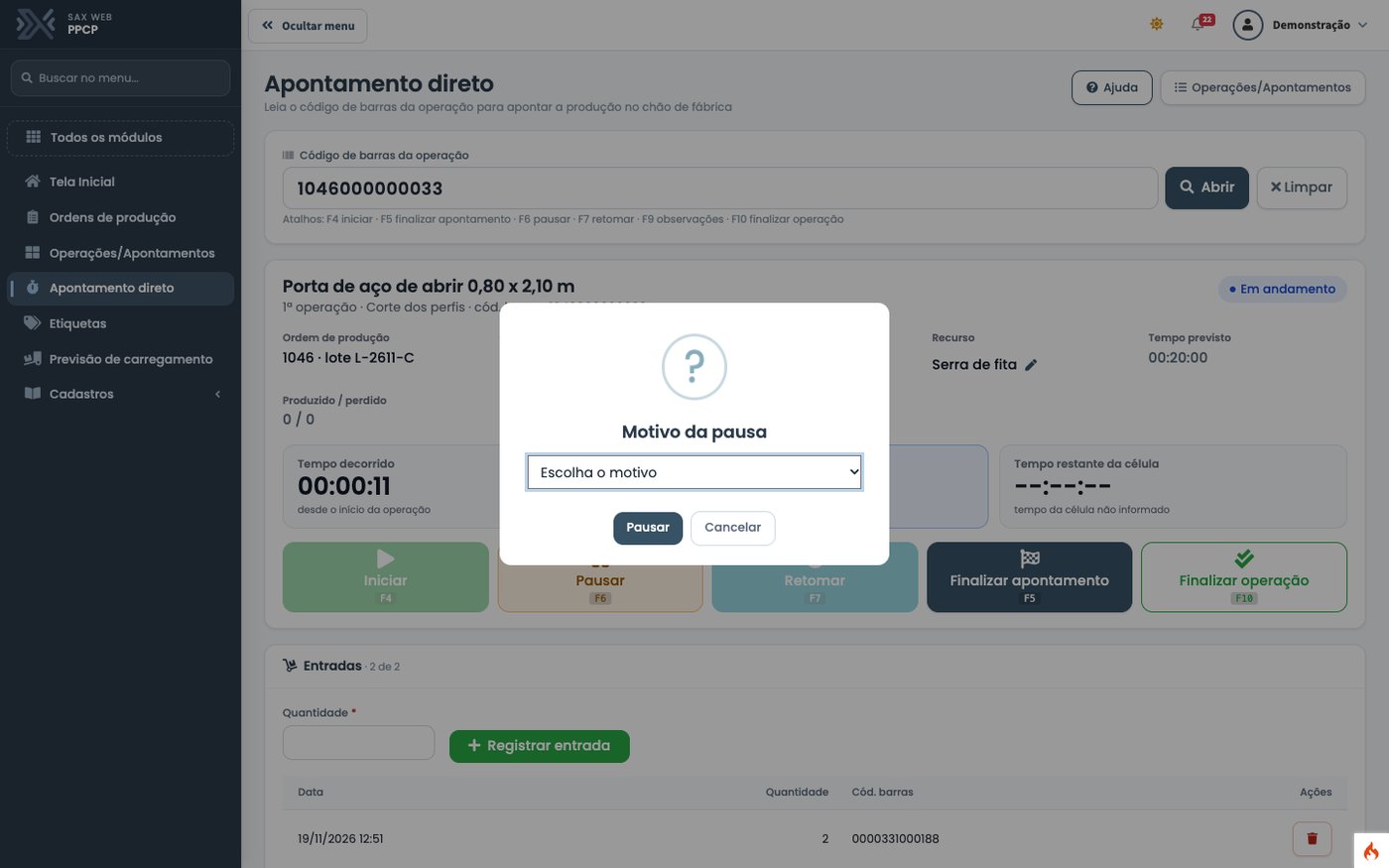
Pausar (F6) pede o motivo da pausa (os motivos são cadastrados em Cadastros > Status, marcando “Mostrar como motivo de pausa”). Com a operação pausada, o tempo de esforço para de contar. Retomar (F7) encerra a pausa. As pausas ficam na seção Paradas, com o motivo, o início, o término e a situação.
Finalizar o apontamento
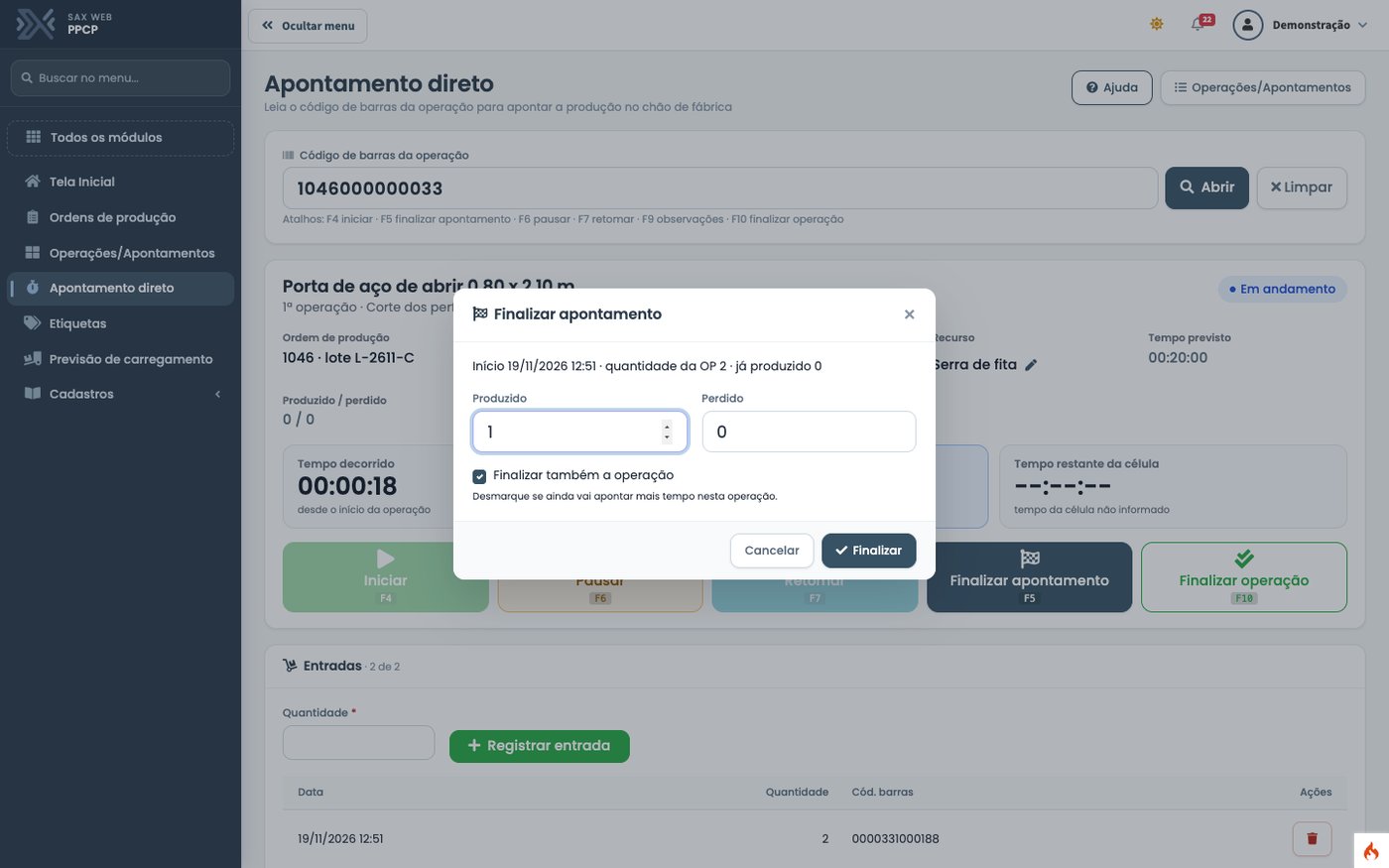
Finalizar apontamento (F5) abre a janela com o início do apontamento, a quantidade da ordem e o que já foi produzido. Informe o Produzido (já vem sugerido o que falta) e o Perdido. Em célula externa informe também o fornecedor. A opção Finalizar também a operação já vem marcada: desmarque se ainda vai apontar mais tempo nesta operação.
Apontamentos e apontamento manual
A seção Apontamentos lista cada apontamento (início, término, duração, produzido, perdido e situação), com o total produzido no título. Para lançar um apontamento que não foi feito pelo cronômetro (por exemplo, um trabalho feito antes), abra Apontamento manual: informe a data e a hora de início e de término, o produzido, o perdido, a entrada a que ele se refere (e o fornecedor, em célula externa) e clique em Gravar apontamento manual.
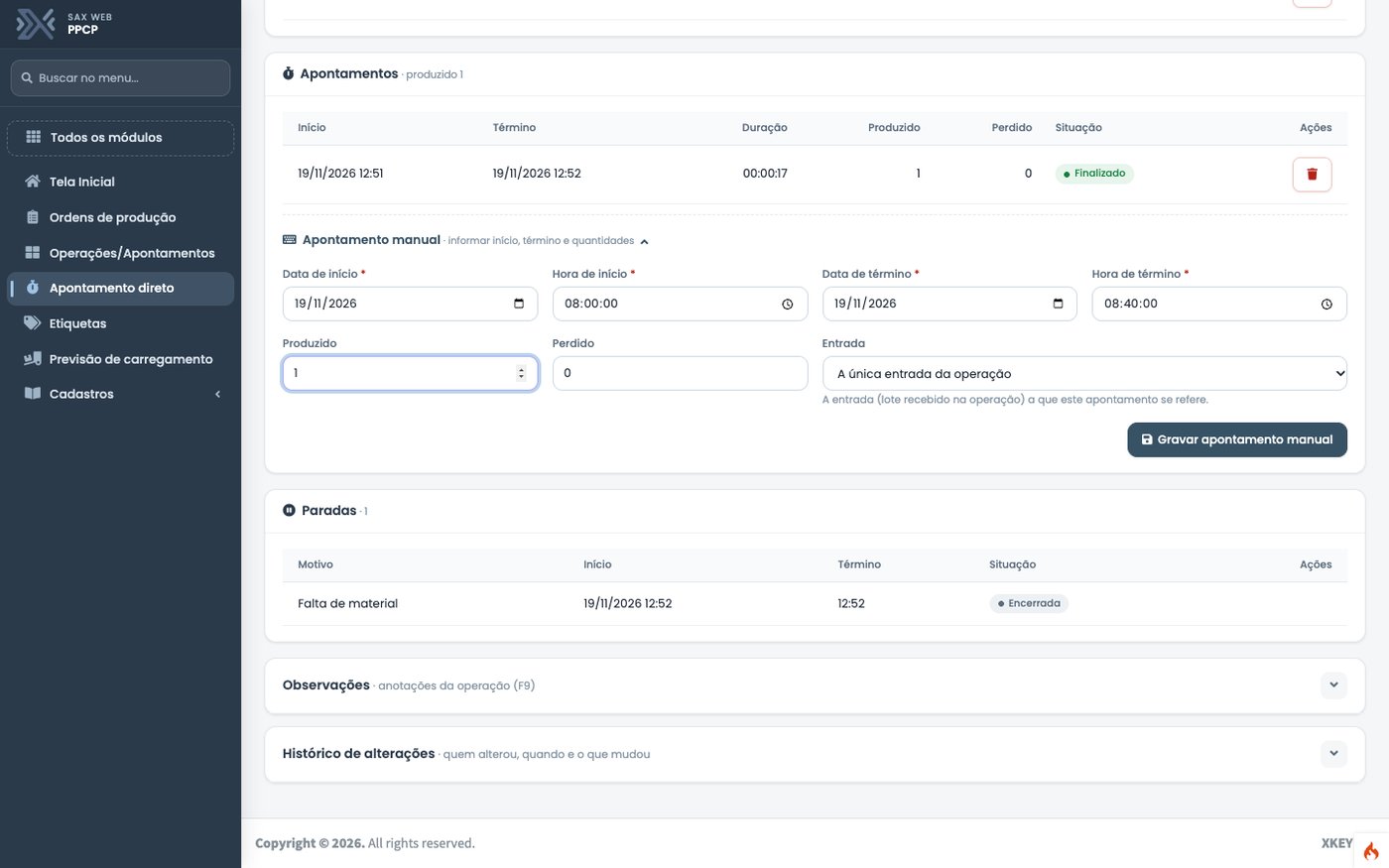
O botão da lixeira exclui uma entrada ou um apontamento, depois de confirmar. Se o apontamento gerou uma conta a pagar ainda em aberto, o sistema avisa e pergunta se exclui o apontamento junto com a conta.
Observações
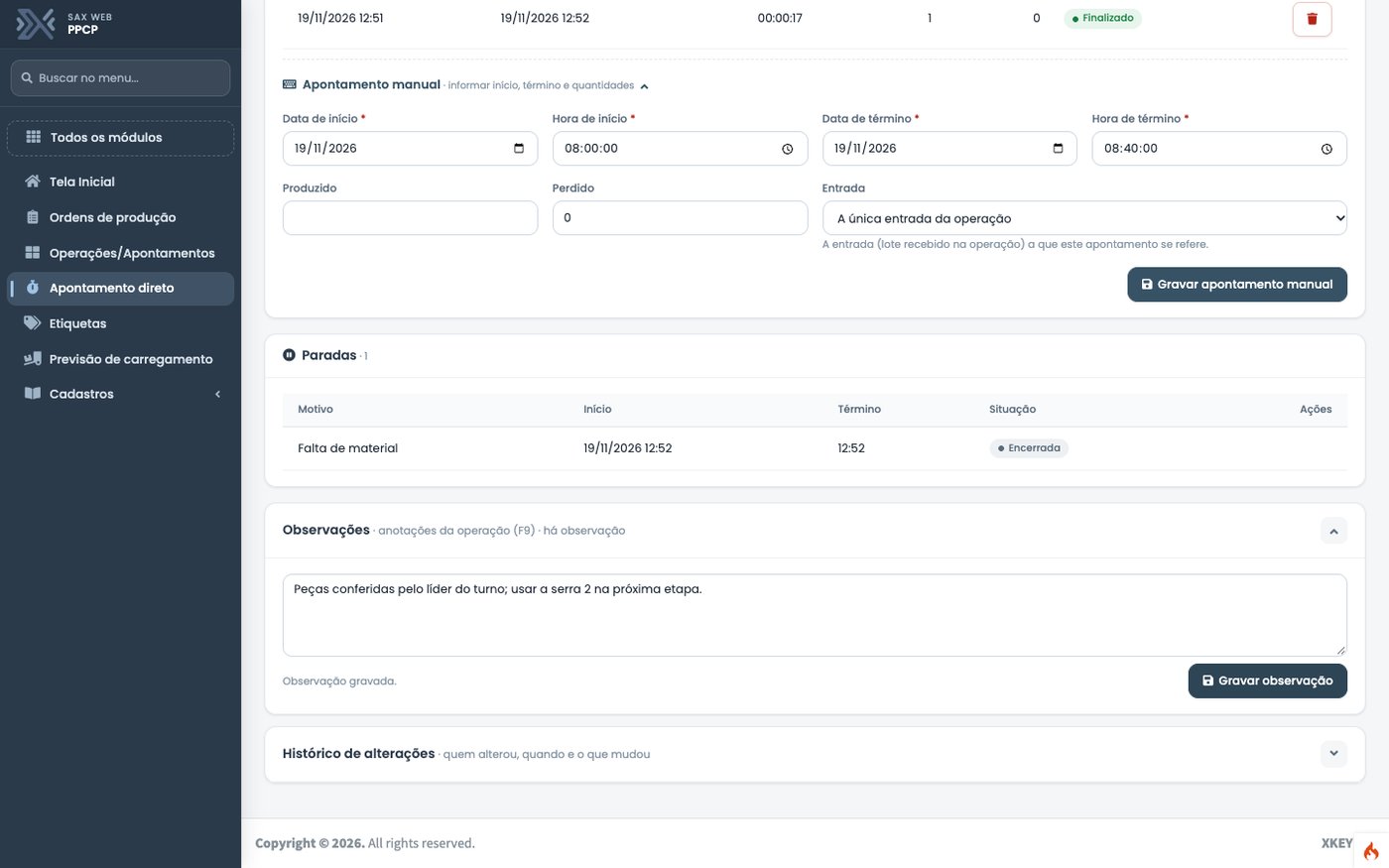
Observações (F9) guarda anotações da operação (por exemplo, o que o próximo turno precisa saber). Clique em Gravar observação. Se você alterar o texto e ler outra operação sem gravar, o sistema pergunta se grava, descarta ou volta.
Finalizar a operação
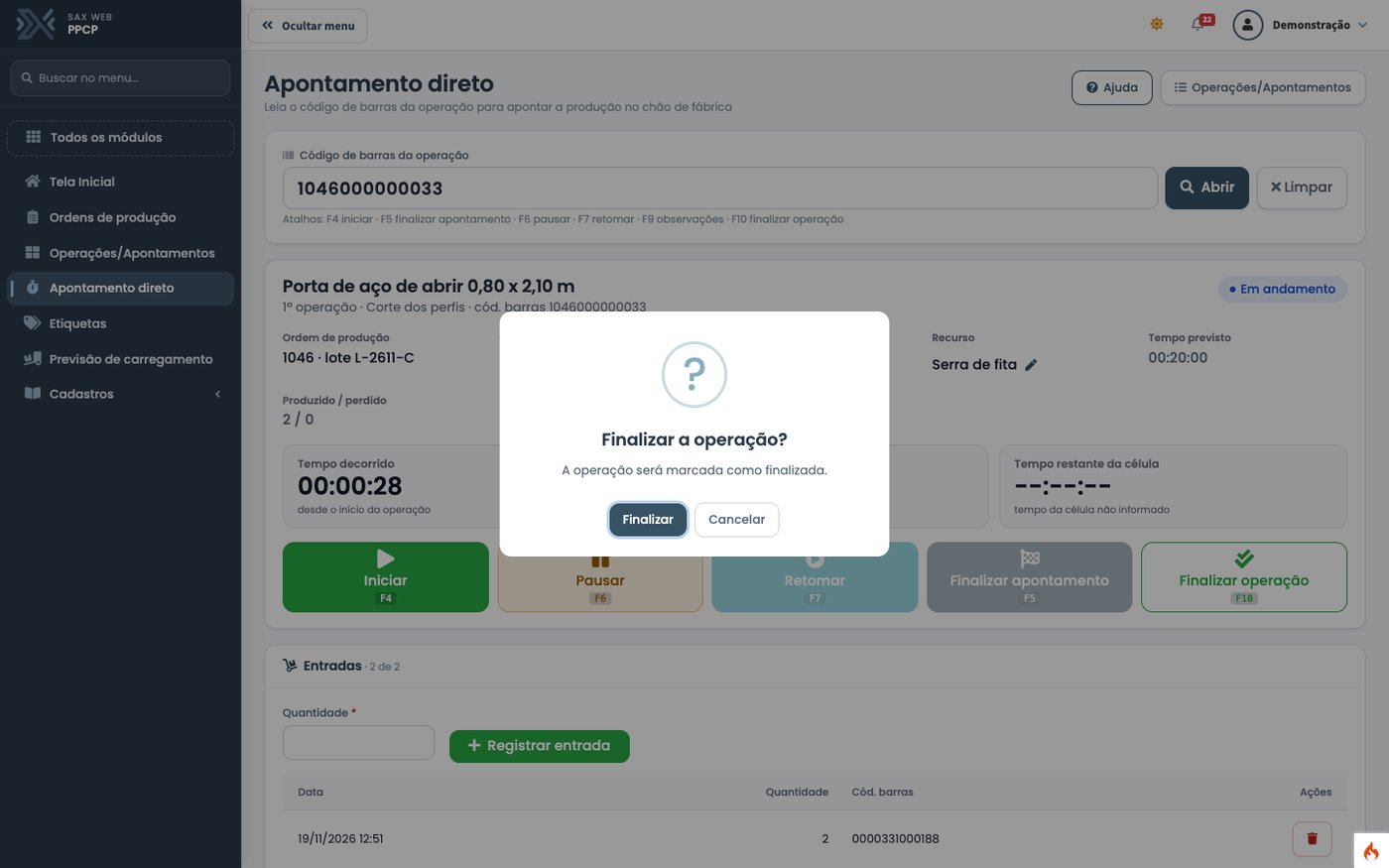
Finalizar operação (F10) pede a confirmação e marca a operação como finalizada. Se ainda houver um apontamento em andamento, o sistema pergunta se você quer finalizá-lo informando o produzido (e a operação junto) ou excluir o apontamento e finalizar a operação. Depois de finalizar, a tela volta para a leitura da próxima operação. Lida de novo, a operação finalizada aparece só para consulta.
Ao finalizar, conforme os parâmetros, o sistema pode iniciar a próxima operação, gerar a conta a pagar do fornecedor externo ou encerrar a ordem de produção. O resultado aparece num aviso na tela (veja os Pontos de atenção).
Histórico de alterações
A seção Histórico de alterações mostra, numa lista só e da mais recente para a mais antiga, tudo o que aconteceu com a operação: mudanças de situação, observação, recurso, célula, entradas, início, fim e exclusão de apontamentos, apontamentos manuais e pausas. Cada item tem um selo dizendo de onde veio (Operação, Entrada, Apontamento ou Pausa, com o número), quem fez, quando e o que mudou. Itens já excluídos continuam no histórico. Carregar mais traz os anteriores.
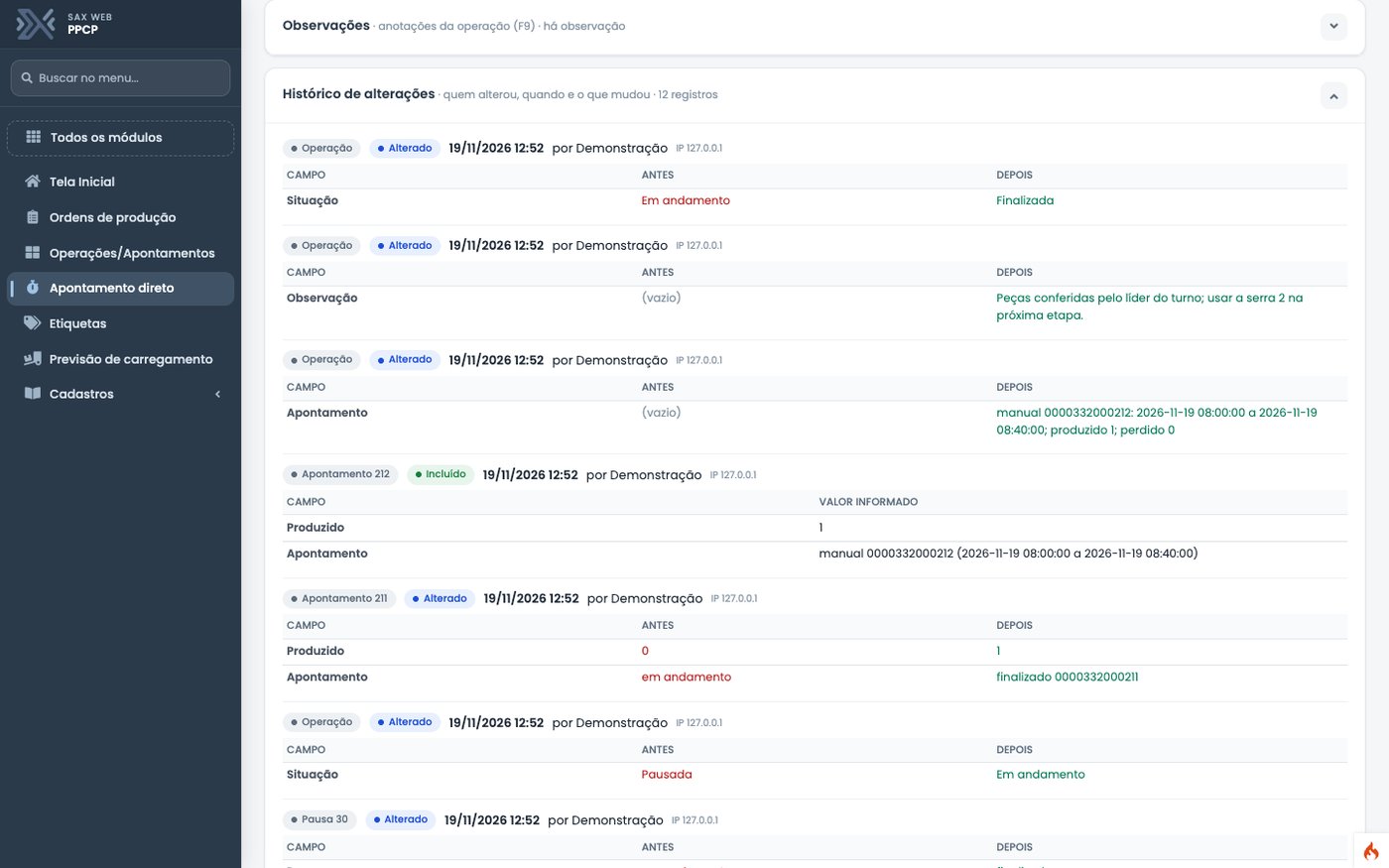
O histórico só aparece para quem tem a permissão de Parâmetros > Log de usuário (065.01).
Pontos de atenção
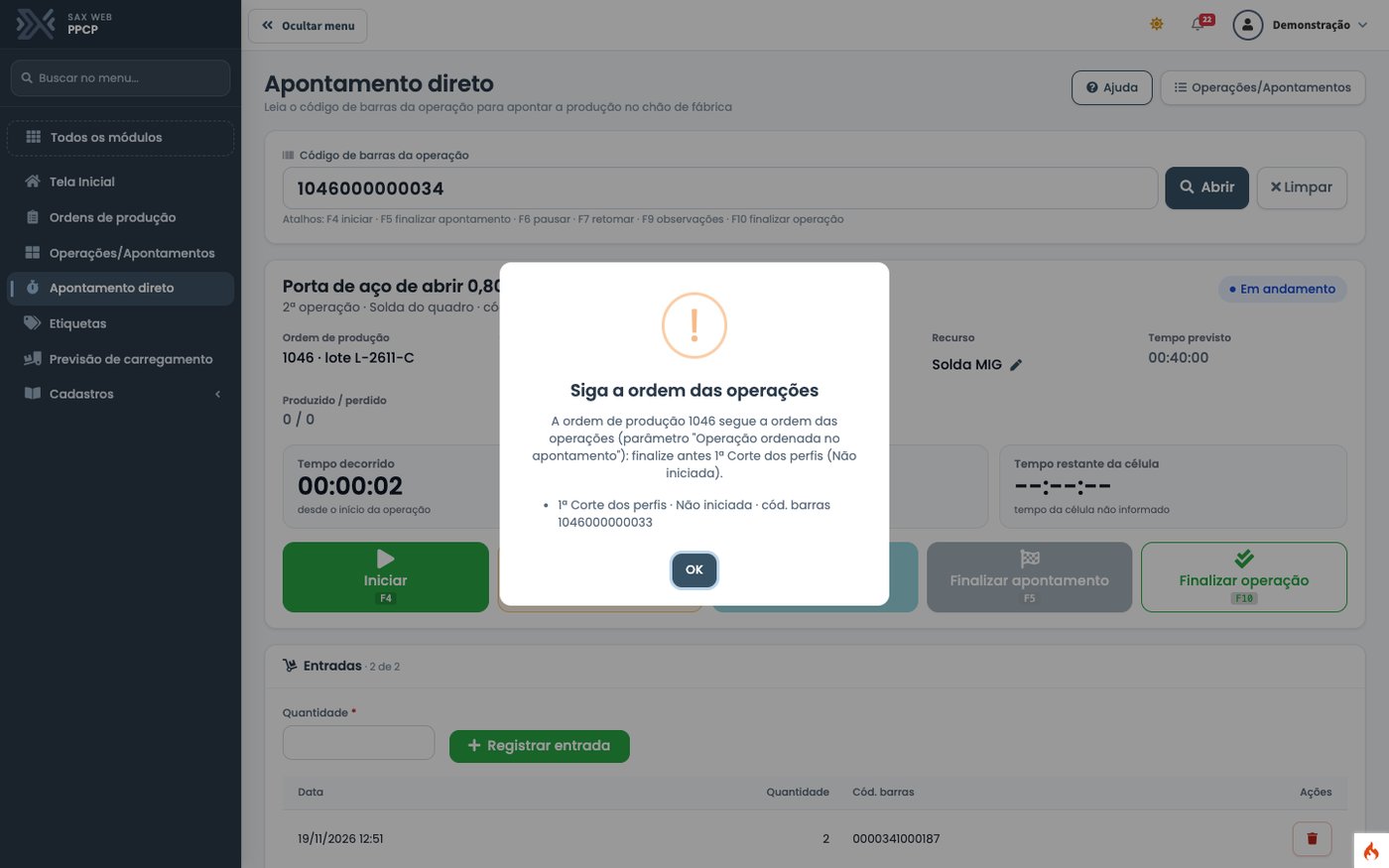
- Ordem das operações: com o parâmetro Operação ordenada no apontamento ligado, a operação só é iniciada ou apontada depois que as anteriores da mesma ordem estiverem finalizadas. O aviso lista as operações que faltam. Entradas e pausas não são barradas.
- Ordem encerrada: em ordem de produção encerrada a operação só pode ser consultada.
- Encerramento automático: com Encerrar a ordem ao finalizar a última operação, finalizar a última operação em aberto encerra a ordem (entrada do produto acabado e baixa dos componentes). Se a ordem não puder ser encerrada (por exemplo, faltam os lotes dos componentes), o aviso oferece abrir a ordem para completar.
- Próxima operação: com Ao finalizar uma operação, iniciar a próxima, a operação seguinte do roteiro começa sozinha.
- Conta a pagar (célula externa): com Conta a pagar no apontamento de terceiros, o apontamento gera a conta do fornecedor (valor combinado da unidade vezes a quantidade apontada), na empresa da ordem. Na opção “informando os dados”, a tela mostra o documento e o valor sugerido para você lançar a conta em Financeiro > Contas a pagar.
- Quantidade maior que a ordem: com Apontar mais que a quantidade da ordem desligado, a entrada e o produzido não podem passar da quantidade da ordem nem do total que entrou na operação.
- Os parâmetros ficam em Parâmetros > Parâmetros do sistema, no assunto “PPCP: operações e apontamentos”.
- O mesmo apontamento é feito pelo aplicativo SAX App e pelo apontamento em lote da tela Operações/Apontamentos (veja SAX Web: operações e apontamentos), com as mesmas regras.
- Permissões (Cadastros > Colaboradores > Permissões de acesso > aba PPCP > Cadastro > 400 – Lista de Operações): 400.05 abrir o apontamento de chão de fábrica; 400.10 iniciar e finalizar; 400.11 apontamento manual; 400.09 excluir entradas e apontamentos; 400.06 alterar o recurso; 400.07 alterar a célula. Sem a permissão o botão continua visível e o clique mostra o caminho para liberar.
No celular
A tela funciona a partir de 390 px de largura, sem rolagem lateral: o campo do código, os dados da operação e os cronômetros ficam empilhados, e os botões grandes ficam em duas colunas, fáceis de tocar. Para ler o código pelo celular, use um leitor de código de barras que digite no campo, ou digite o código.