SAX Web: aniversariantes
A consulta de aniversariantes mostra quem faz aniversário num período: os clientes (na pessoa jurídica, o aniversário de fundação), os contatos dos clientes e os sócios. É a mesma consulta de Utilitários > Aniversariantes do SAX desktop, com a lista na ordem dos próximos aniversários, ações para parabenizar pelo WhatsApp, telefone ou e-mail e a prévia do cliente sem sair da tela.
Onde fica
Nos módulos Vendas e Financeiro: menu Clientes > Aniversariantes.
Listagem
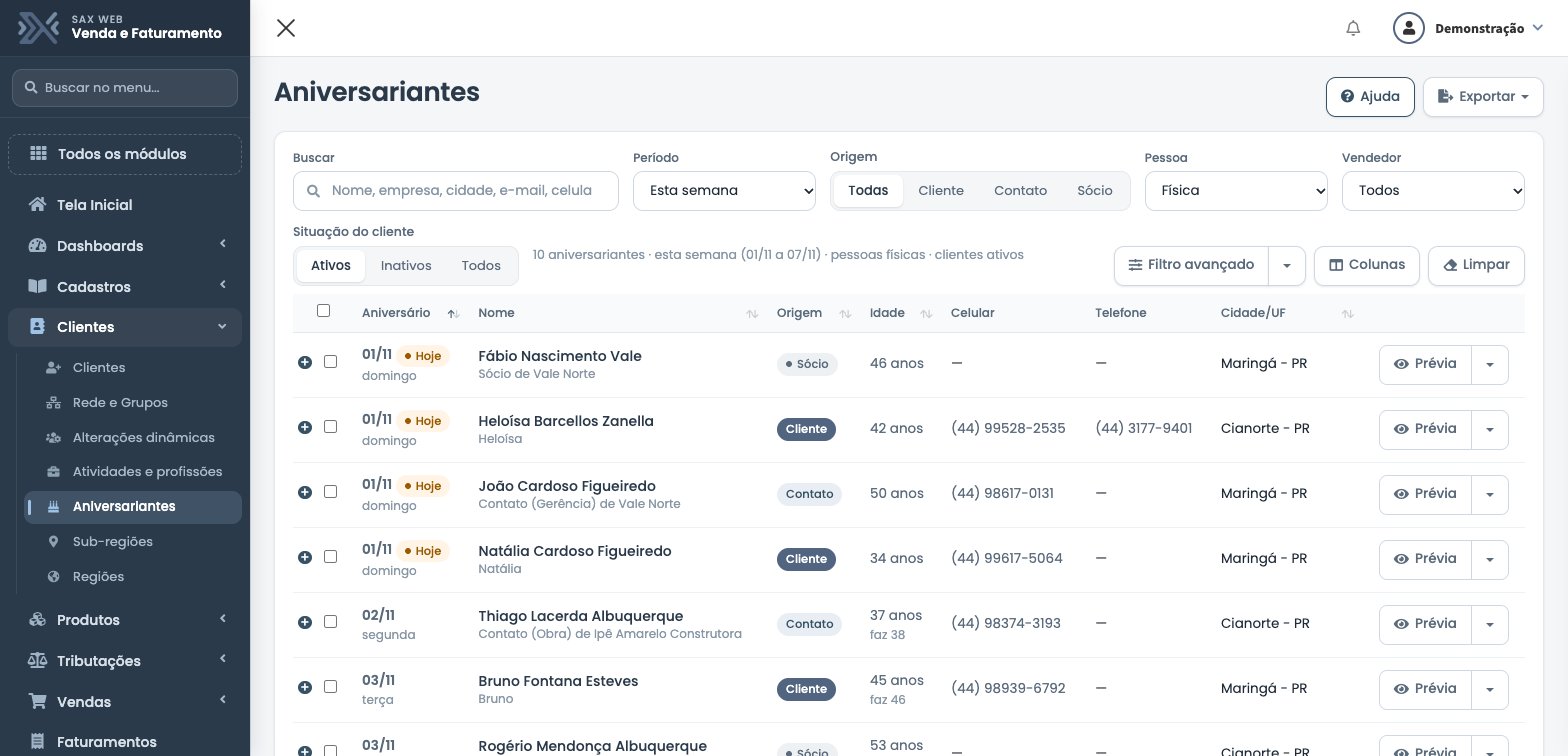
Ao abrir, a tela mostra os aniversariantes de hoje. Cada linha traz:
- Aniversário: dia e mês, o dia da semana em que cai e o selo Hoje para quem faz aniversário no dia. Na pessoa jurídica aparece o selo Fundação.
- Nome da pessoa em destaque e, abaixo, a empresa: para um contato, “Contato de …” (com o setor); para um sócio, “Sócio de …”.
- Origem: Cliente, Contato ou Sócio.
- Idade em anos completos e, quando o aniversário ainda vai chegar, a idade que a pessoa faz (“faz 40”).
- Celular, Telefone, Cidade/UF e Vendedor do cliente.
A lista sai na ordem dos próximos aniversários a partir do início do período. Clique no título de outra coluna para mudar a ordem.
Filtros
- Buscar: nome da pessoa, nome ou fantasia do cliente, cidade, e-mail, celular ou código do cliente. A grid atualiza enquanto você digita.
- Período: Hoje, Esta semana (de domingo a sábado), Este mês, Próximo mês, De… até… (dia/mês) ou O ano inteiro.
- Origem: clique em Todas, Cliente, Contato ou Sócio.
- Pessoa: Física (padrão), Jurídica (fundação) ou Todas. Os contatos e os sócios são sempre pessoas físicas e aparecem em “Física”.
- Vendedor do cliente, ou “Sem vendedor”.
- Situação do cliente: clique em Ativos (padrão), Inativos ou Todos.
- Limpar volta tudo ao padrão. Os filtros ficam guardados enquanto você navega por outras telas.
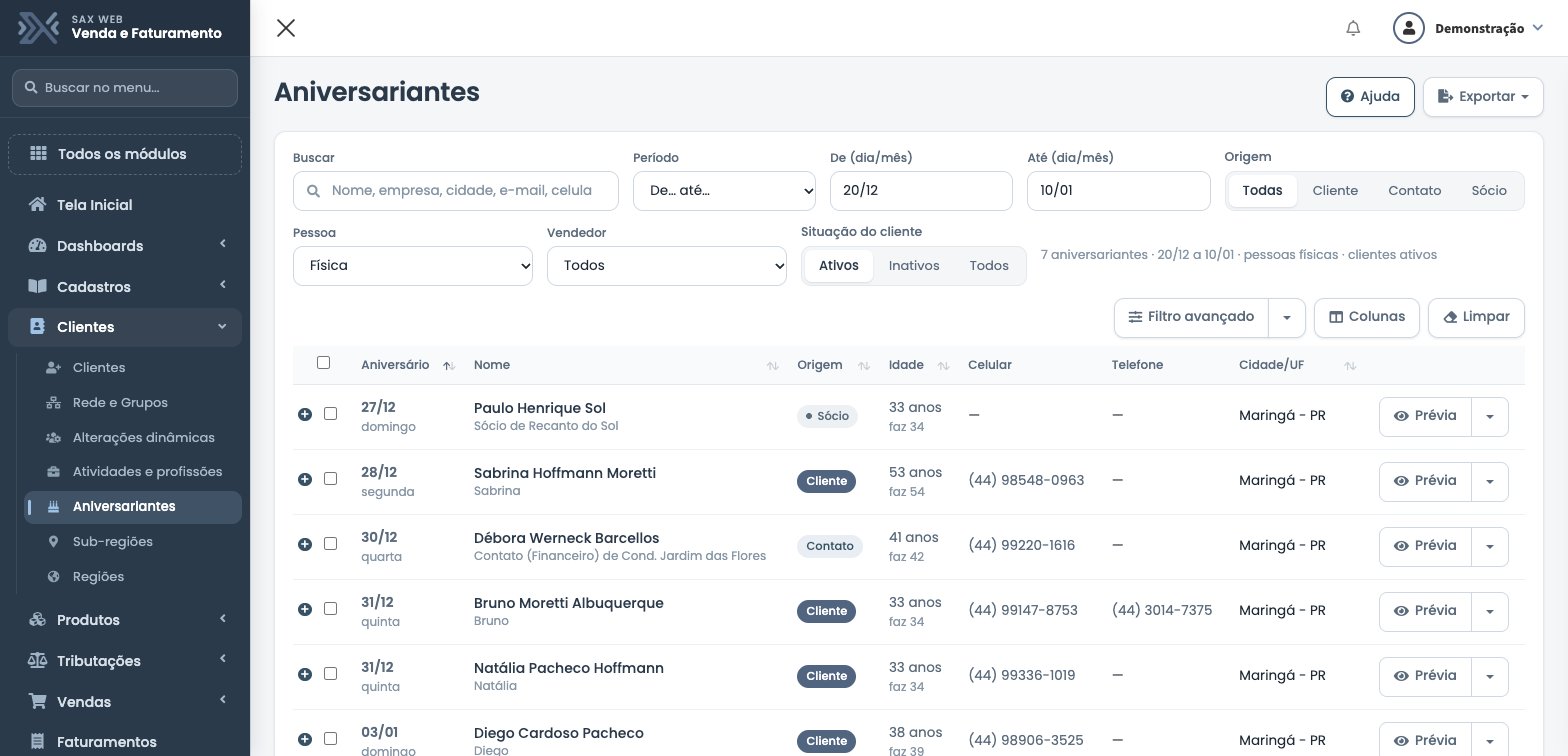
No período De… até…, digite só o dia e o mês (por exemplo 20/12 e 10/01). Quando o “até” vem antes do “de” no calendário, o período vira o ano: a lista mostra o fim de dezembro e depois o começo de janeiro.
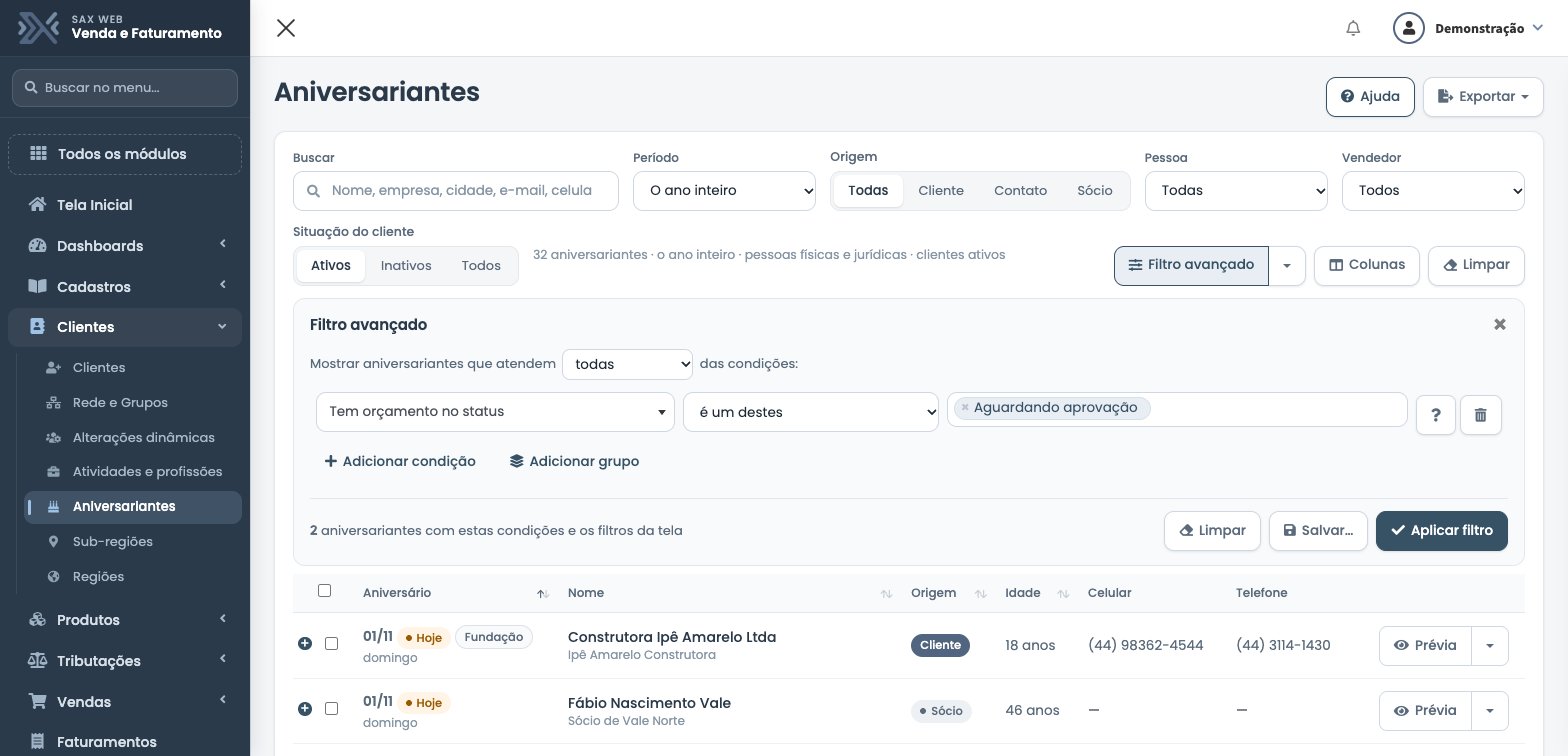
Filtro avançado
O botão Filtro avançado monta condições com campos que não aparecem na grid: mês e dia do aniversário, idade, setor do contato, celular e e-mail, cidade, UF, bairro, rede/grupo, cliente bloqueado, data de cadastro, última compra (“nos últimos … dias”, “há mais de … dias”), última nota fiscal emitida e tem orçamento no status. A tela mostra quantos aniversariantes atendem às condições antes de aplicar, e o filtro pode ser salvo só para você ou para todos.
- Para ver quem comprou depois de uma data, use “Última nota fiscal emitida” depois de; para quem não comprou depois dela, use antes de ou sem data (num grupo “qualquer uma”).
- “Tem orçamento no status” substitui o “Verificar contratos” do desktop; os status marcados como contrato aparecem primeiro, com “(contrato)” no nome.
Na seta ao lado do botão ficam os filtros salvos e os prontos: Sem compra há mais de 180 dias, Compraram nos últimos 90 dias, Com celular, Sem e-mail e Clientes bloqueados.
Colunas
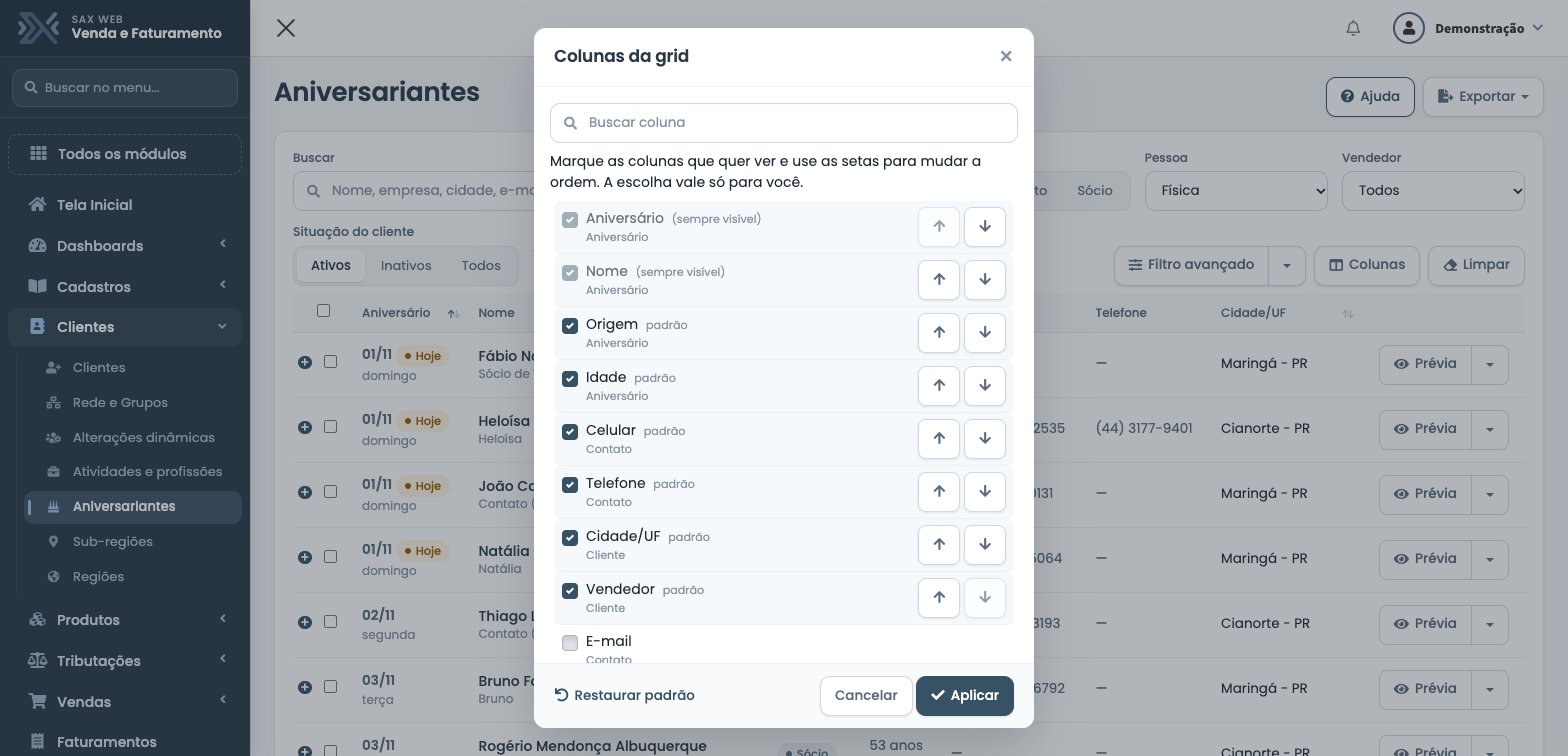
O botão Colunas escolhe as colunas da grid e a ordem delas (vale só para você). Além das padrão, há E-mail, Nascimento / fundação (data completa), Código do cliente, Pessoa, Rede/grupo, Última compra, Situação e Bloqueado. “Restaurar padrão” volta às colunas iniciais.
Parabenizar e consultar o cliente
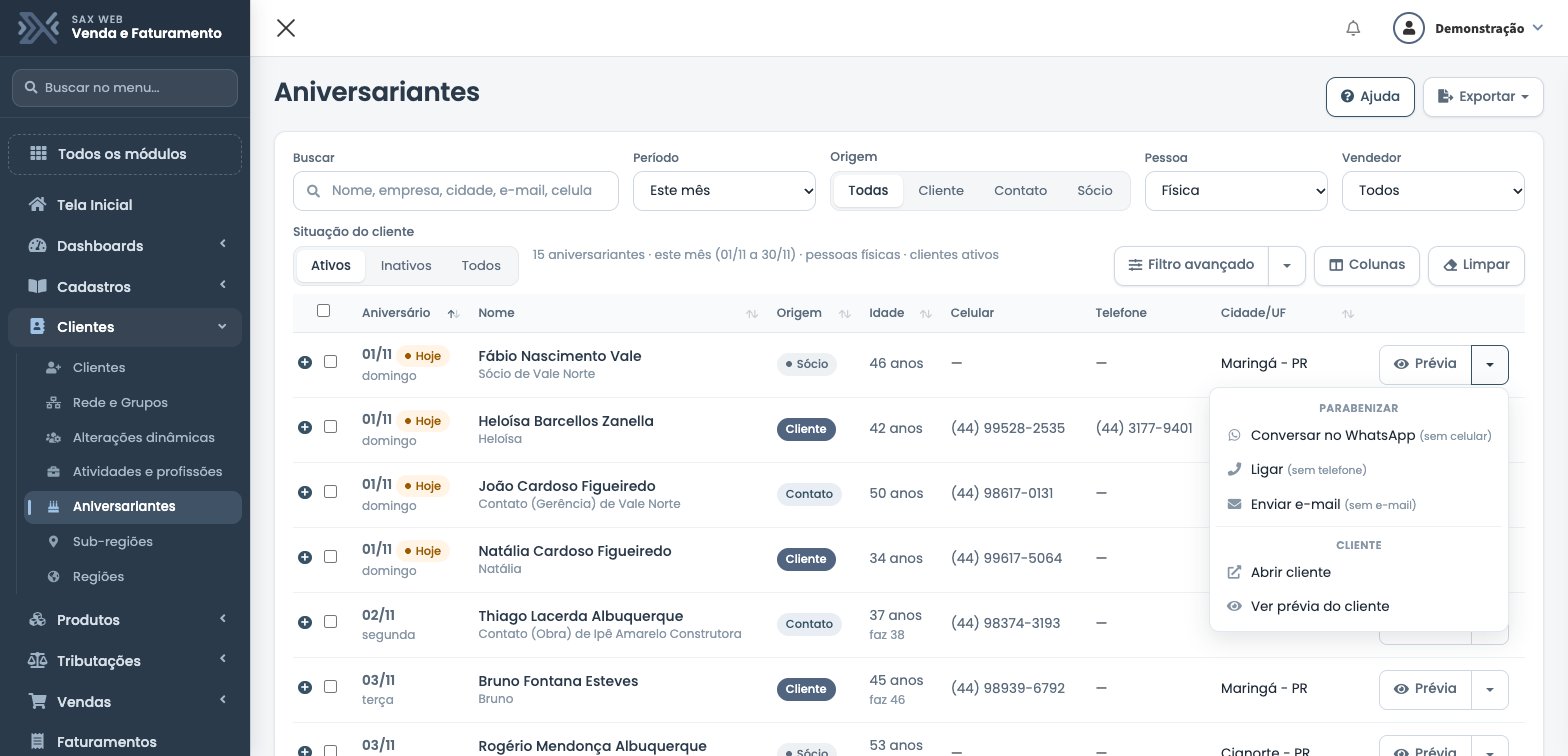
Na coluna da direita de cada linha, o botão Prévia e a seta Mais ações trazem:
- Conversar no WhatsApp: abre a conversa com o celular da própria pessoa (cliente, contato ou sócio), já com uma mensagem de parabéns que você pode editar antes de enviar.
- Ligar e Enviar e-mail, também com os dados da pessoa.
- Abrir cliente e Ver prévia do cliente.
Quando a pessoa não tem celular, telefone ou e-mail, o item aparece apagado com o aviso “sem celular”, “sem telefone” ou “sem e-mail”.
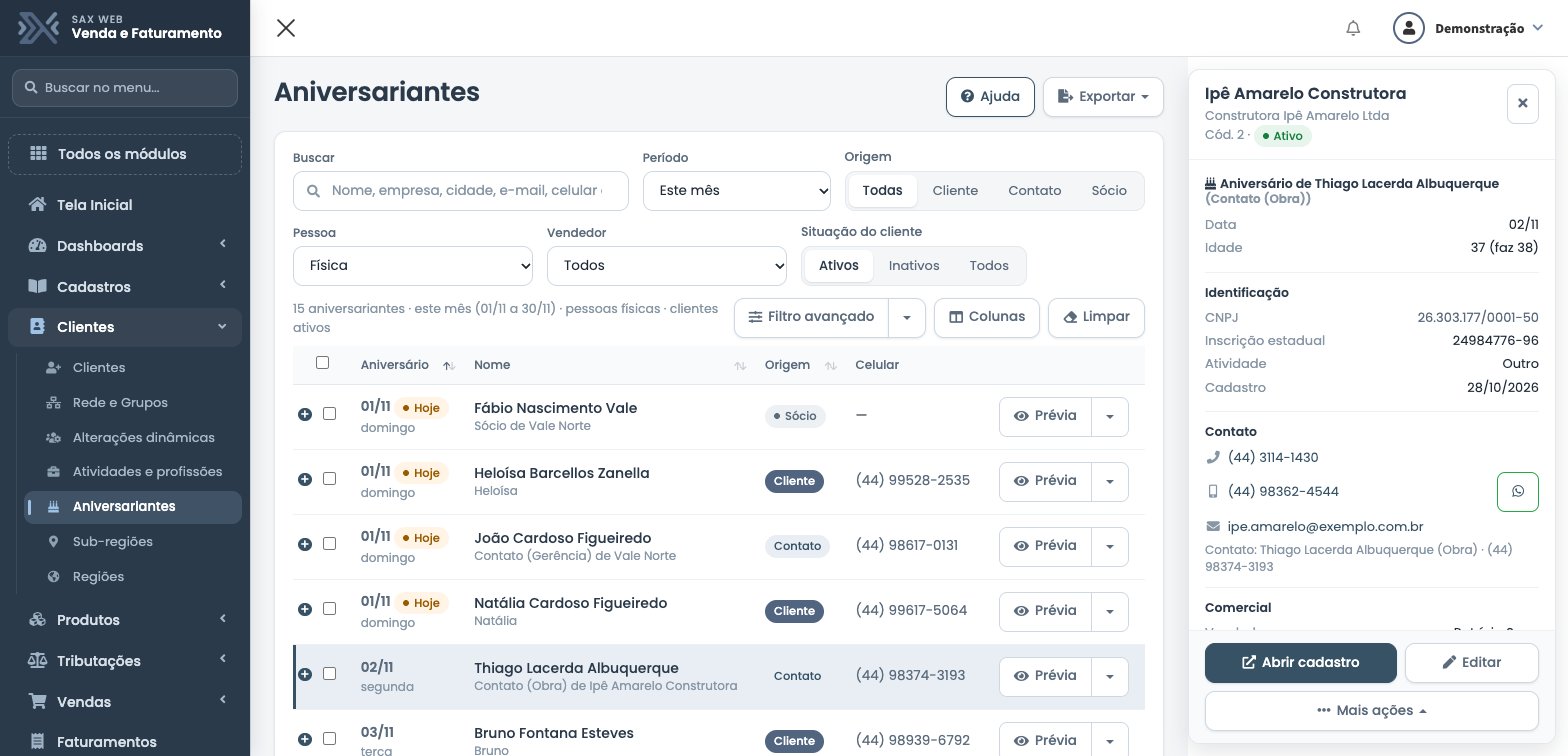
Clique na linha para abrir a prévia do cliente ao lado da grid: no alto, o aniversário da pessoa (data e idade) e, abaixo, os mesmos dados da prévia de Clientes (contato, comercial, compras, financeiro e endereços), com “Abrir cadastro”, “Editar” e “Mais ações”. Com a prévia aberta, as setas ↑ e ↓ percorrem a lista, Enter abre o cliente e Esc fecha. O duplo clique na linha abre direto o cadastro do cliente.
Exportar e imprimir
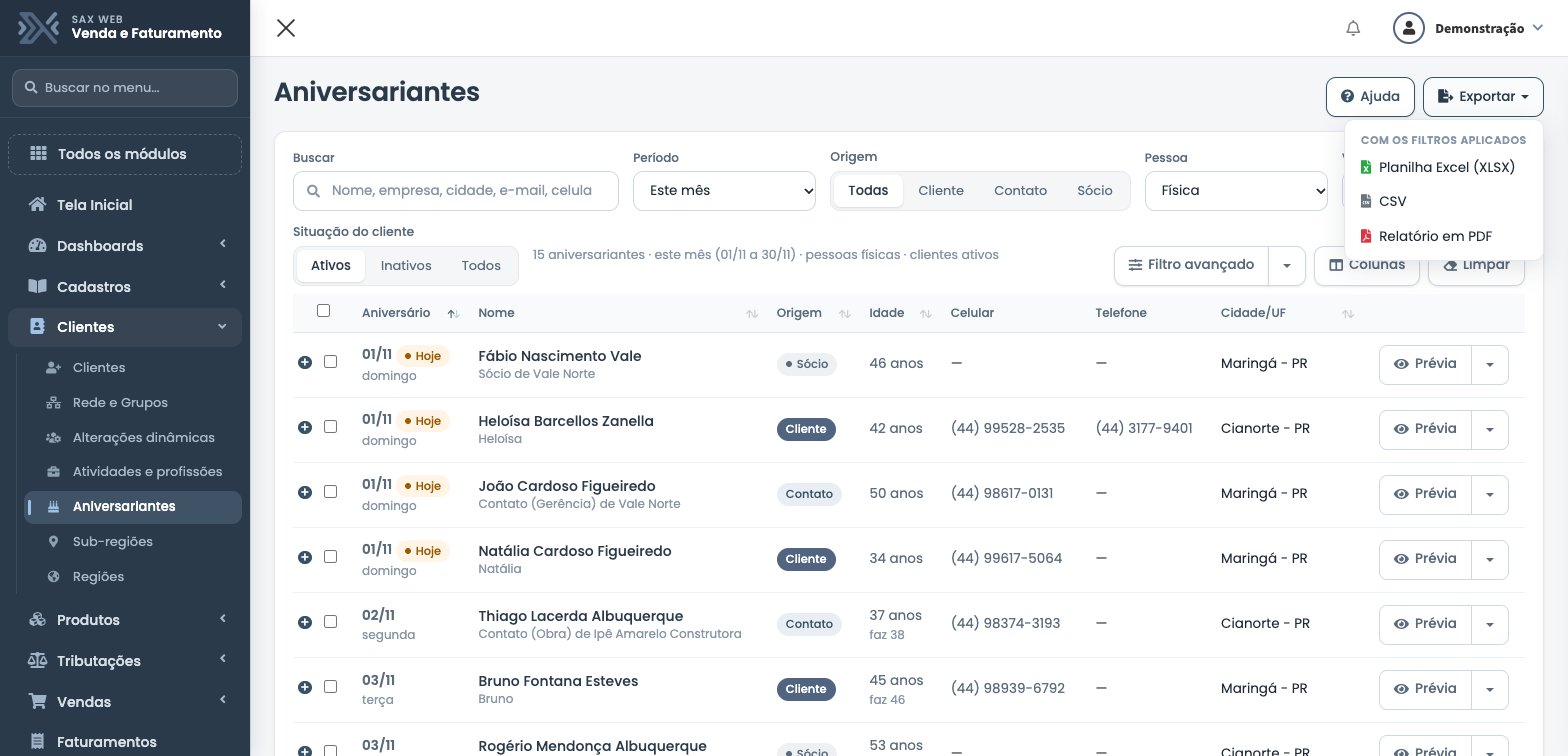
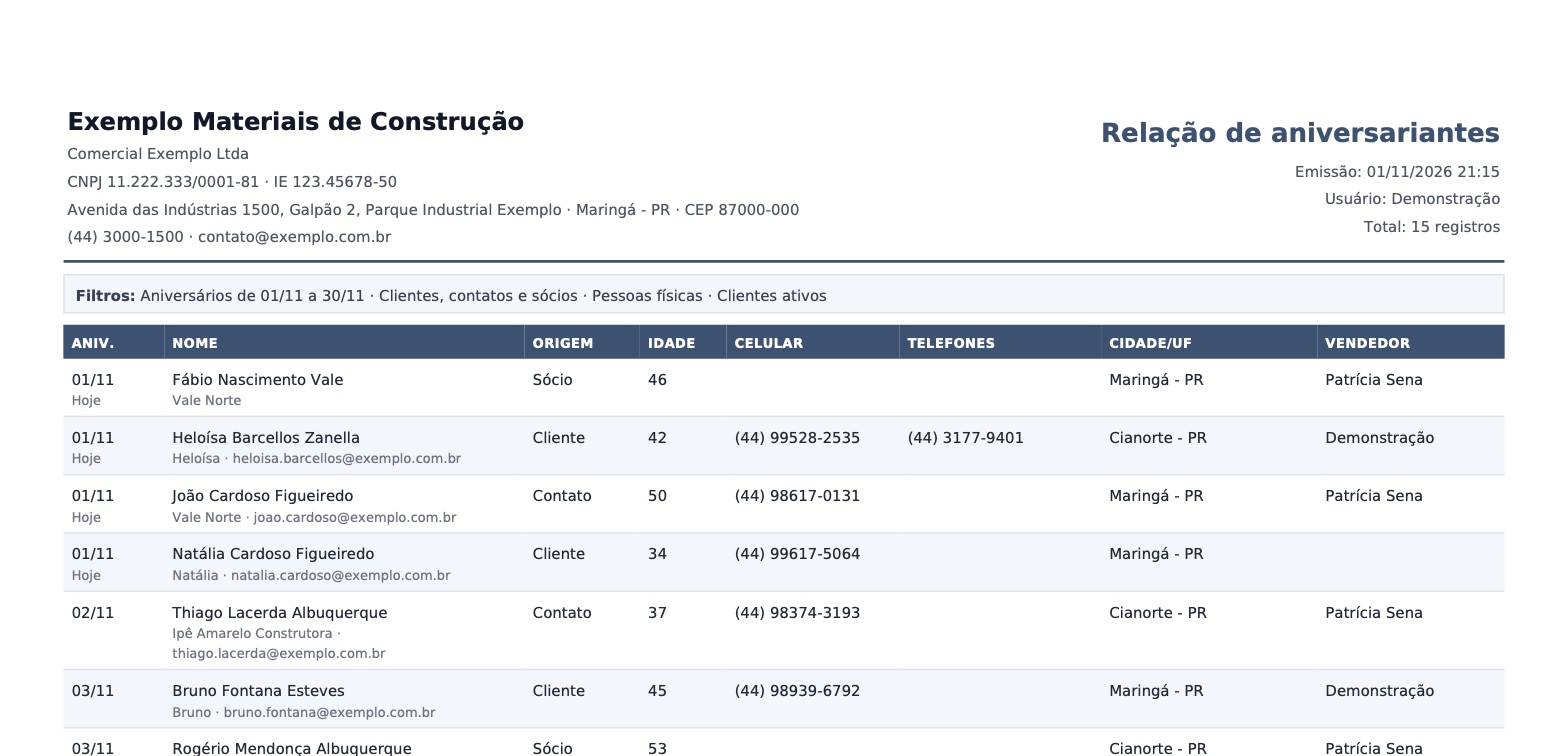
O menu Exportar gera, com todos os aniversariantes dos filtros e da ordem atuais (não só a página da tela):
- Planilha Excel (XLSX) e CSV, com as colunas que você escolheu na grid;
- Relatório em PDF, que faz o papel do “Imprimir” do desktop: aniversário, nome e empresa, origem, idade, celular, telefones, cidade e vendedor, com os filtros aplicados no cabeçalho.
Até 1.000 registros o arquivo sai na hora; acima disso ele é gerado em segundo plano e o sino no alto da tela avisa quando estiver pronto.
Pontos de atenção
- Quem entra na lista: o cliente pela data de nascimento (ou de fundação, na pessoa jurídica), os contatos ativos do cliente e os sócios, cada um com a sua data. O cliente continua na lista mesmo que tenha contatos. Contatos inativos não aparecem.
- Data em branco: cadastros sem data de nascimento não aparecem (a data vazia não é tratada como aniversário). Para incluir alguém, preencha a data no cadastro do cliente ou do contato.
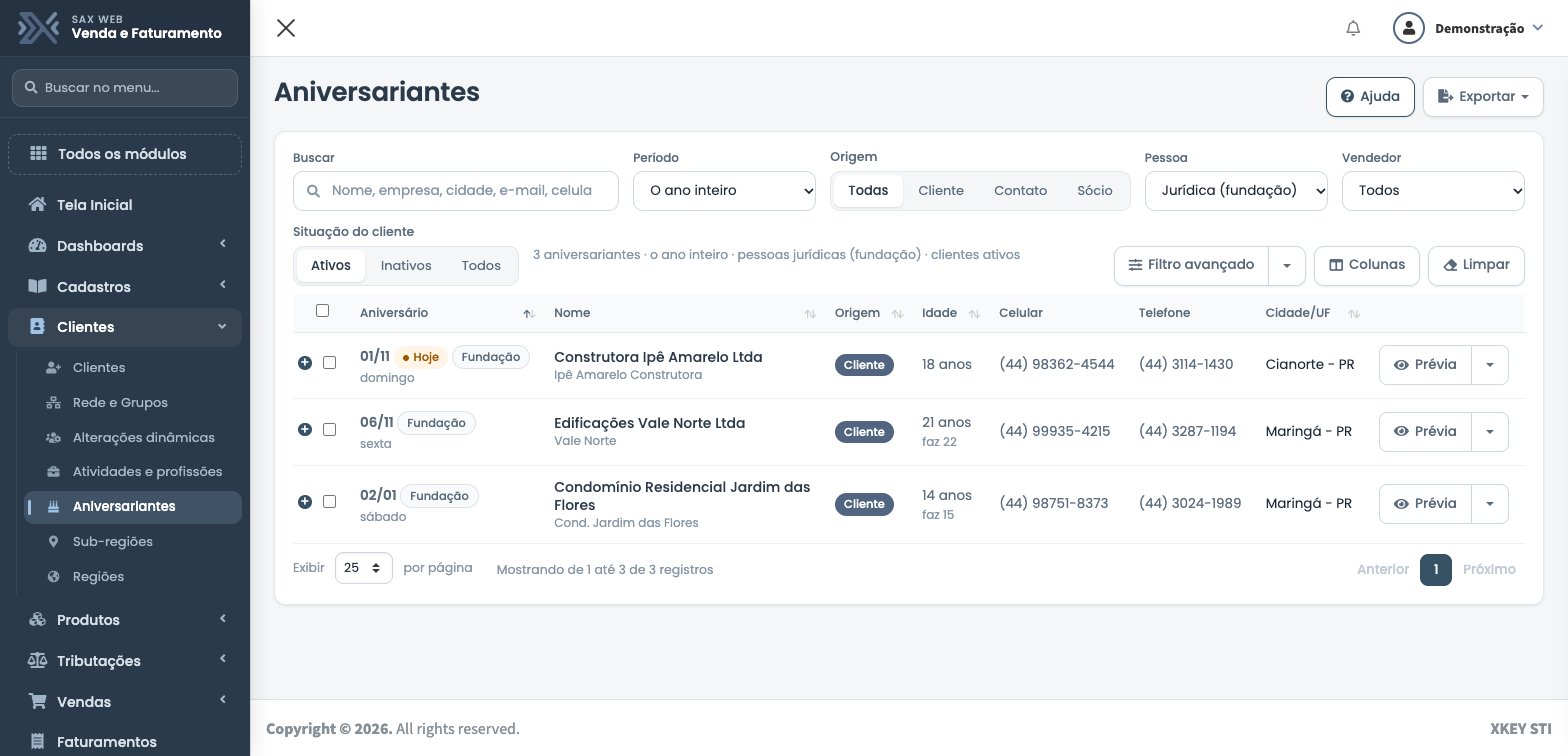
- Pessoa jurídica: por padrão a lista mostra só pessoas físicas. Escolha “Jurídica (fundação)” ou “Todas” em Pessoa para ver os aniversários de fundação.
- 29 de fevereiro: em ano que não é bissexto, o aniversário aparece em 28/02.
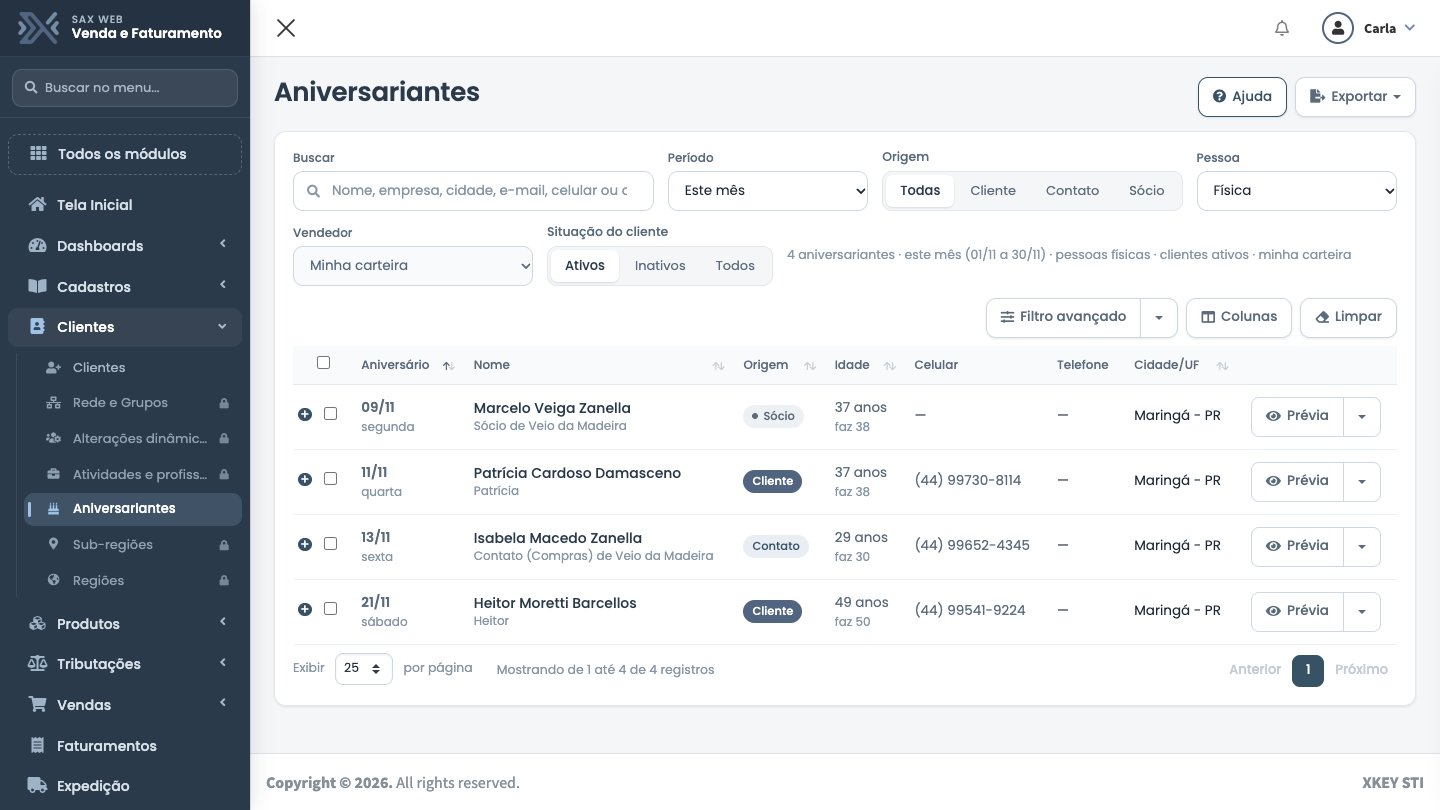
- Carteira do vendedor: quem não tem a permissão de alterar o vendedor desta consulta nem a de ver clientes de outros vendedores vê só os aniversariantes dos próprios clientes, com o filtro Vendedor travado em “Minha carteira”.
- Última compra de clientes de outros vendedores aparece com um cadeado para quem não tem a permissão de ver essa data; o clique mostra onde liberar.
- Última nota fiscal e orçamentos do filtro avançado consideram só as empresas (filiais) liberadas para você.
- Prévia do cliente: segue as permissões do cadastro de clientes (por exemplo, consultar clientes de outros vendedores e o financeiro).
Permissões
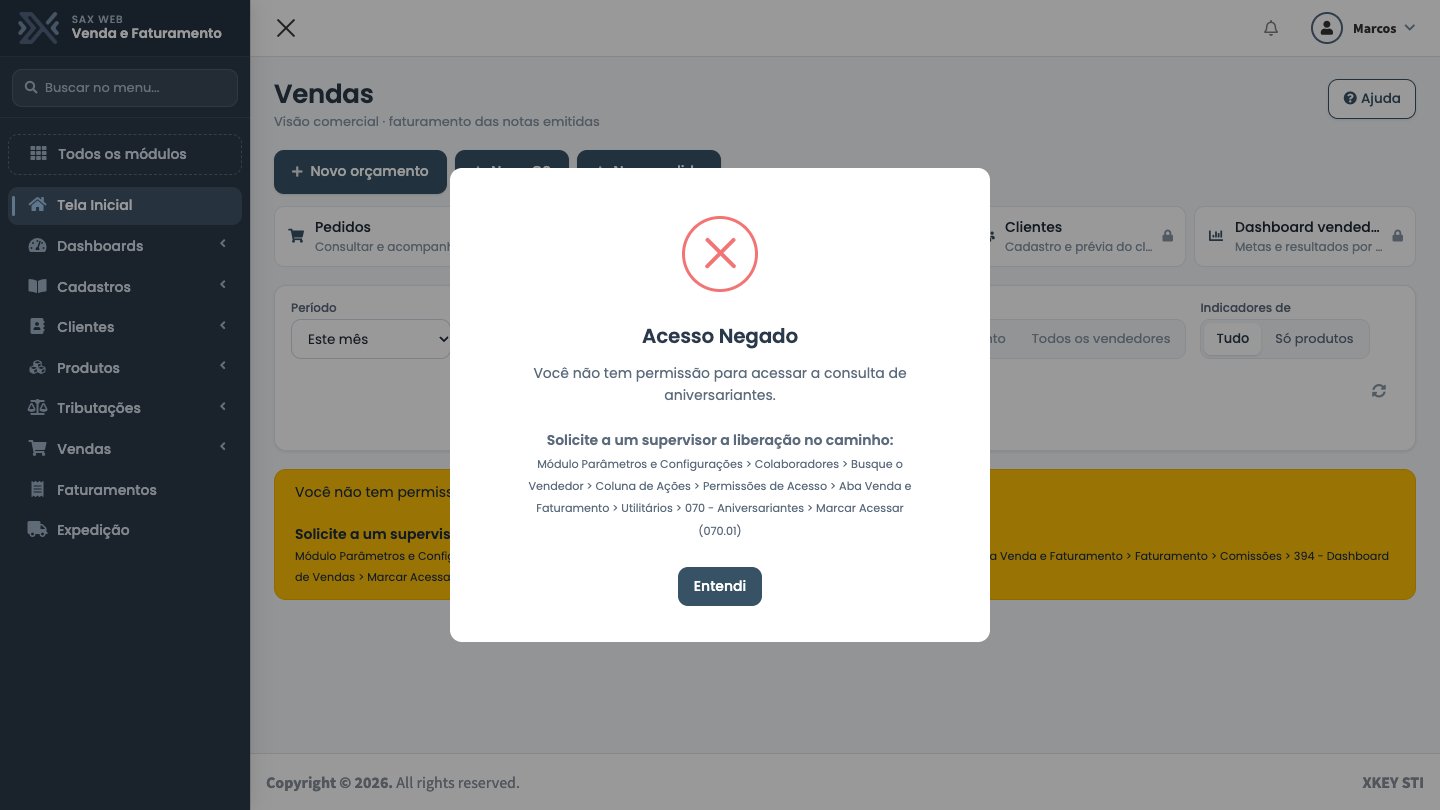
Sem a permissão, o item do menu continua visível e o clique mostra o aviso Acesso Negado com o caminho para liberar. Um supervisor libera em Cadastros > Colaboradores > Busque o Vendedor > Coluna de Ações > Permissões de Acesso > Aba Venda e Faturamento > Utilitários > 070 – Aniversariantes:
- Acessar (070.01): abrir a consulta e exportar.
- Alterar vendedor (070.02): ver os aniversariantes de clientes de todos os vendedores e usar o filtro Vendedor (a permissão “Ver clientes de outros vendedores” do cadastro de clientes também libera).
- A data da última compra de clientes de outros vendedores fica em Gestão Vendas > 477 – Clientes > Visualizar Data da Última Compra, Outros Vendedores.
No celular
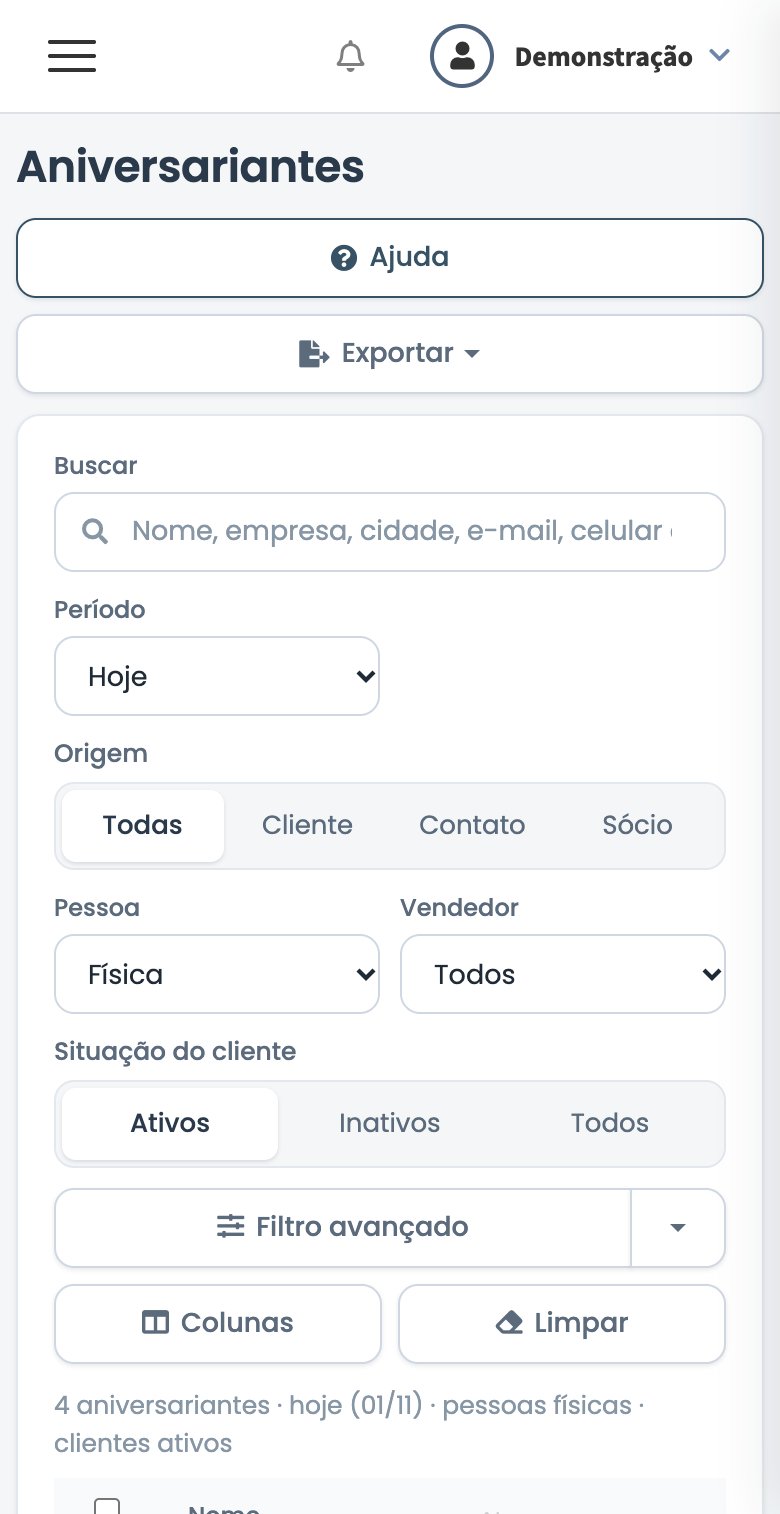
A tela funciona no celular: os filtros ficam em duas colunas e a grid mostra o nome da pessoa; toque no sinal ao lado da linha para ver as demais colunas. A prévia do cliente abre em tela cheia, e o WhatsApp e a ligação abrem direto no aparelho.