
SAX Web: alterar parcelas do contrato de locação
A tela Alterar parcelas ajusta, uma a uma, as parcelas do aluguel de um contrato de locação: o vencimento, o desconto, o valor bruto, o número da parcela e o tipo de recebimento. Ela serve para os acertos do dia a dia (um vencimento combinado com o locatário, um desconto pontual, a troca de boleto para PIX) sem precisar calcular as parcelas do contrato de novo. Este guia mostra como usar a tela e explica os pontos que mais geram dúvida.
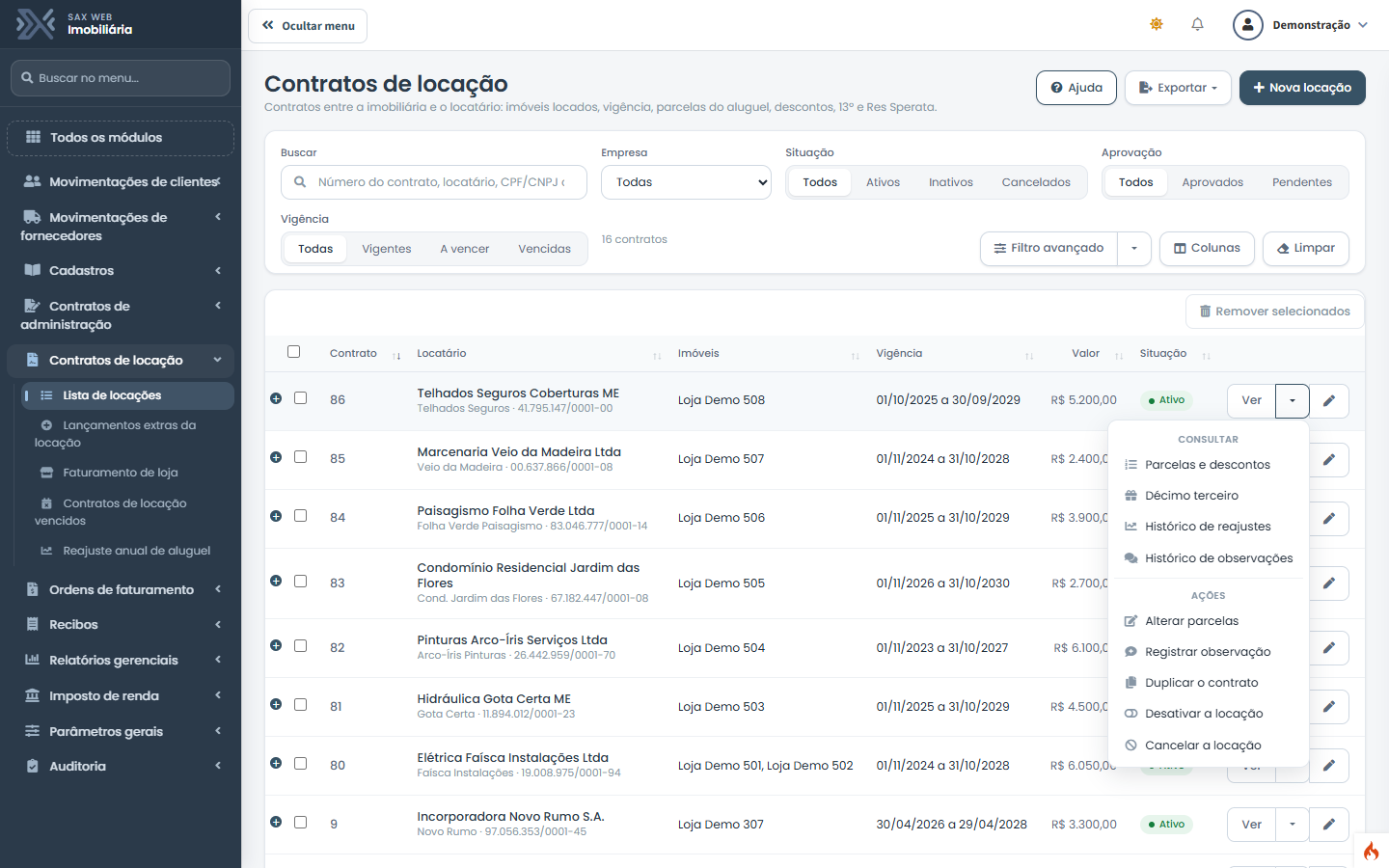
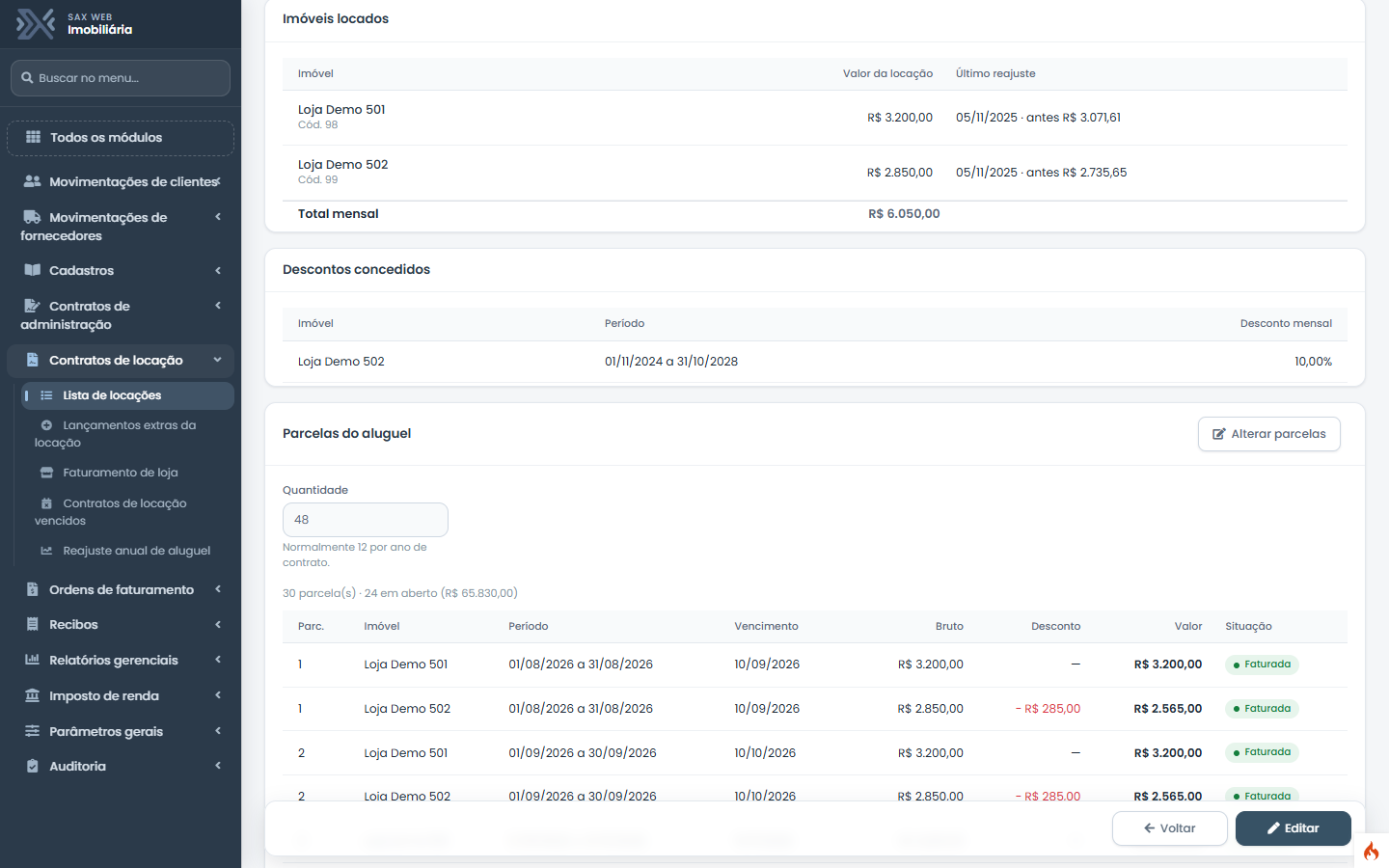
Onde fica: módulo Imobiliária, menu Contratos de locação > Lista de locações. Na linha do contrato, abra o menu Mais ações (o botão ▾ ao lado de Ver) e escolha Alterar parcelas. A tela também abre pelo botão Alterar parcelas da janela Parcelas e descontos e do quadro Parcelas do aluguel, quando você está consultando o contrato. Corresponde à opção Parcelas/Descontos da consulta de locações do SAX desktop, e as duas trabalham com as mesmas parcelas. O cadastro do contrato é explicado no guia “SAX Web: contratos de locação”.
1. A tela
No alto ficam o número do contrato, o locatário, a vigência e a empresa. Logo abaixo, avisos sobre o contrato (por exemplo, se ele já foi aprovado). A tela tem três quadros:
- Resumo: soma do valor bruto, dos descontos e do valor das parcelas (sem contar as canceladas) e o total já faturado. Os totais acompanham as alterações enquanto você digita.
- Tipo de recebimento de todas as parcelas em aberto: troca de uma vez o tipo de recebimento de todas as parcelas em aberto e em prévia (veja o item 3).
- Parcelas: a lista das parcelas, em ordem de número e imóvel. Ela abre com as parcelas Em aberto e prévia, que são as que podem ser alteradas; em Situação você vê também Todas, só as Faturadas ou só as Canceladas. Quando o contrato tem mais de um imóvel, o filtro Imóvel mostra só as parcelas de um deles. Acima da lista aparece quantas parcelas estão na tela e quantas foram alteradas e ainda não gravadas.
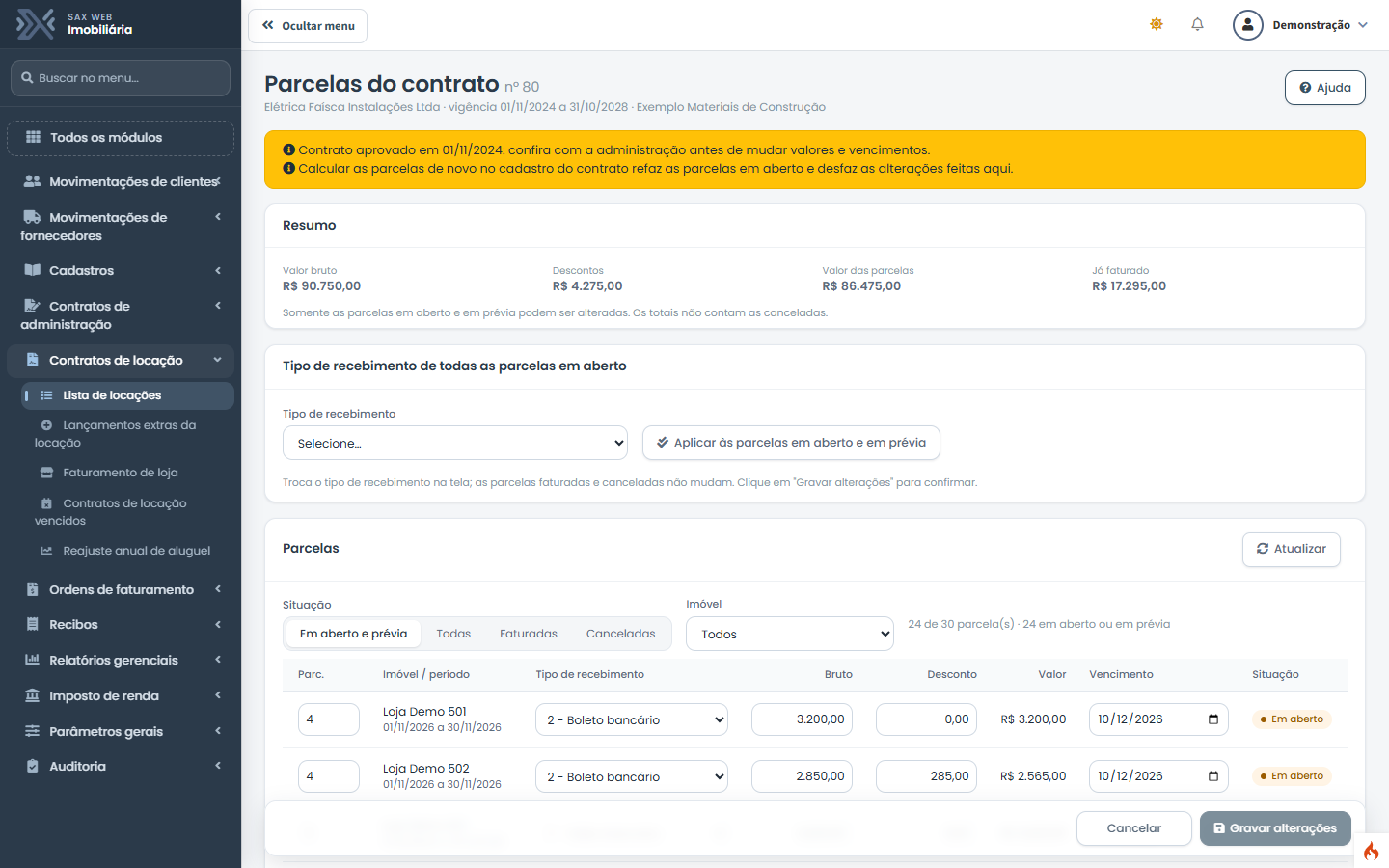
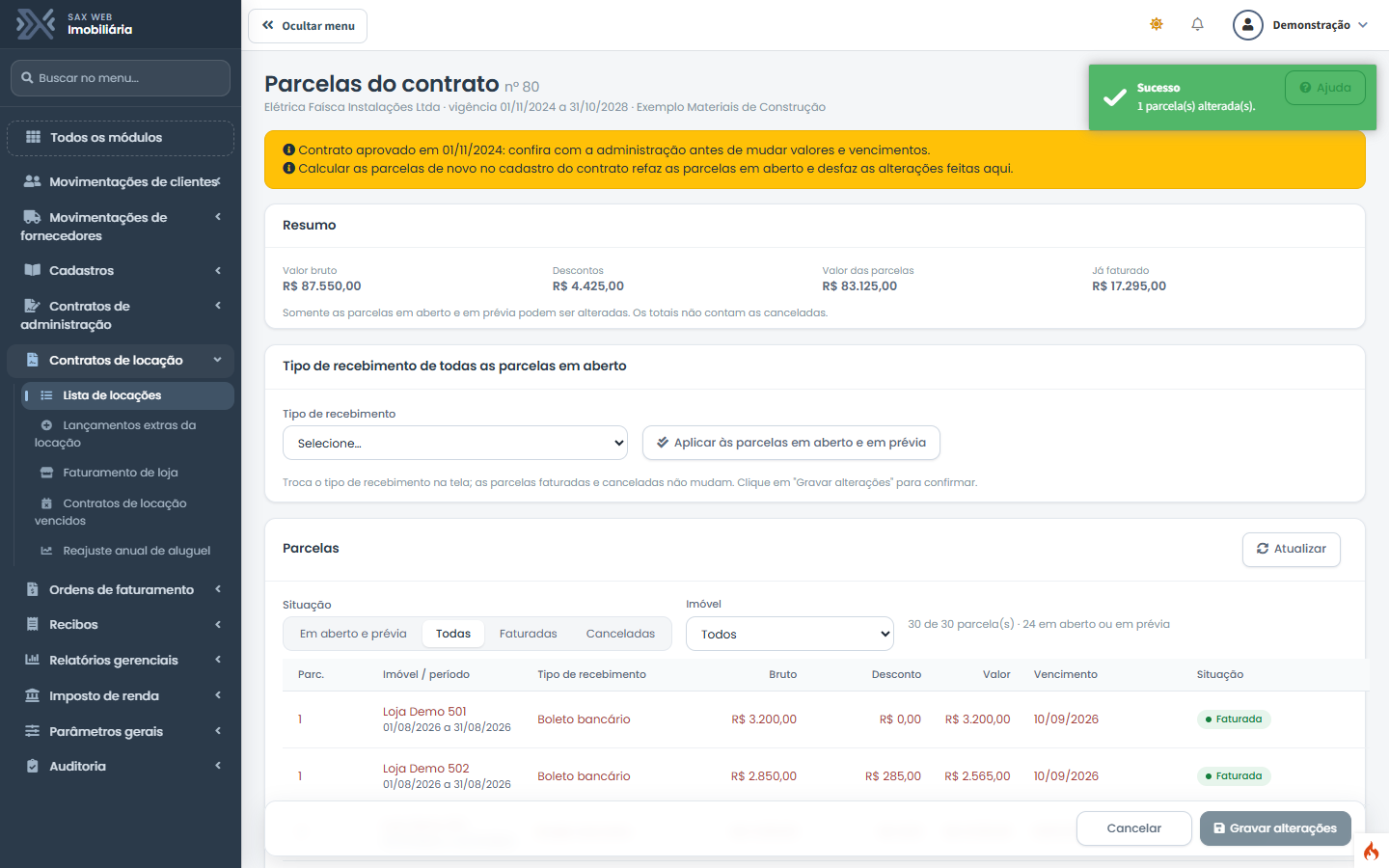
As parcelas faturadas e as canceladas aparecem só para consulta, sem campos para editar. Em Todas, você vê a lista completa com a situação de cada parcela:
2. Alterar uma parcela
Clique no campo da parcela, digite o valor novo e saia do campo (Tab ou clique em outro lugar). A linha alterada fica destacada, o valor da parcela é refeito na hora e o botão Gravar alterações mostra quantas parcelas mudaram. Nada é gravado até você clicar nele.
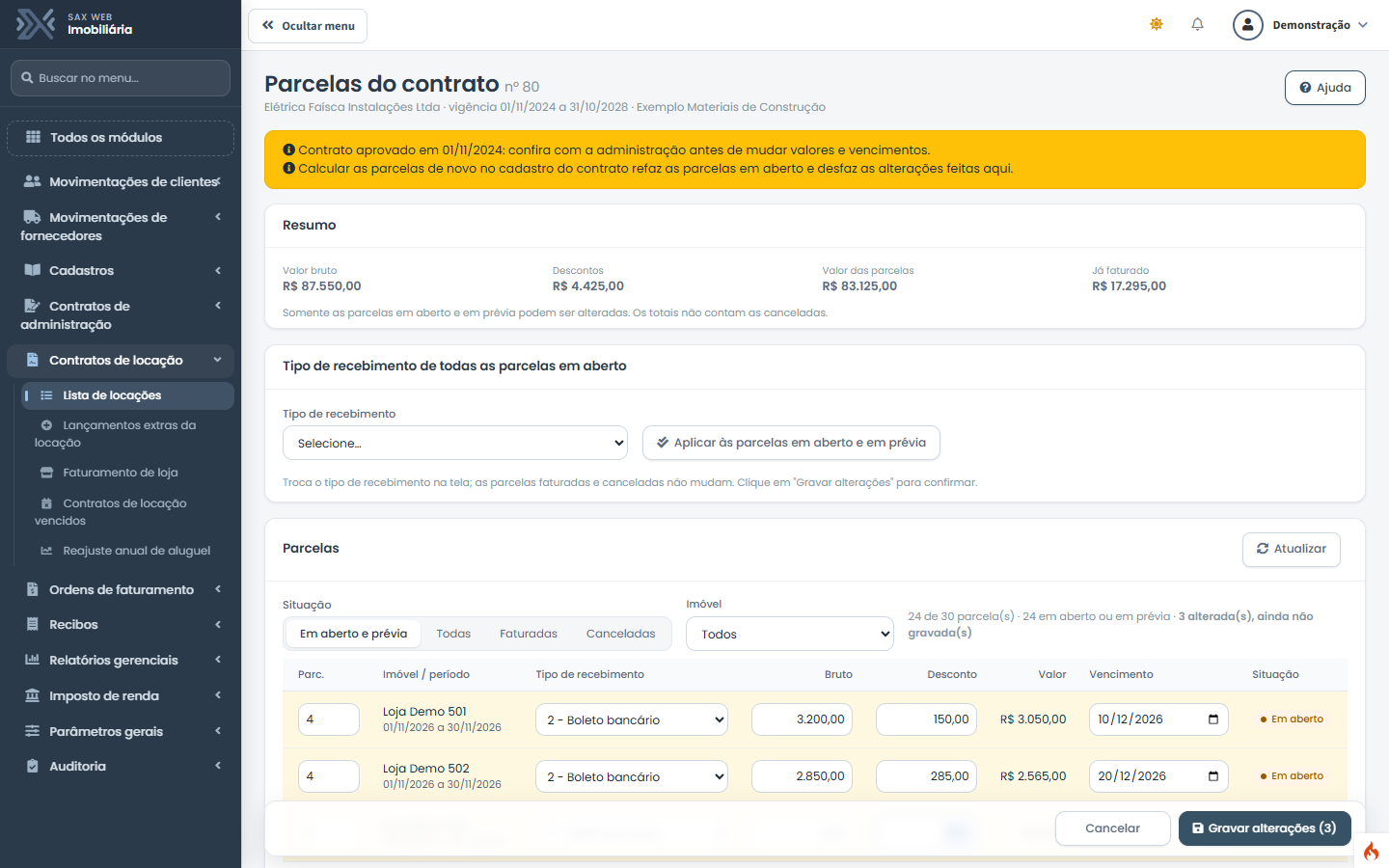
| Campo | Para que serve e regras |
|---|---|
| Parc. | Número da parcela. Vai de 1 até a quantidade de parcelas daquele imóvel no contrato. Se o número ficar igual ao de outra parcela do mesmo imóvel, a tela avisa ao gravar (veja o item 4). |
| Imóvel / período | Imóvel da parcela e o período de aluguel que ela cobra. Só para consulta. |
| Tipo de recebimento | Como a parcela será cobrada (boleto, PIX, depósito…). Só aparecem os tipos ativos. Se a parcela tem um tipo que foi inativado, ele continua aparecendo e pode ficar como está. |
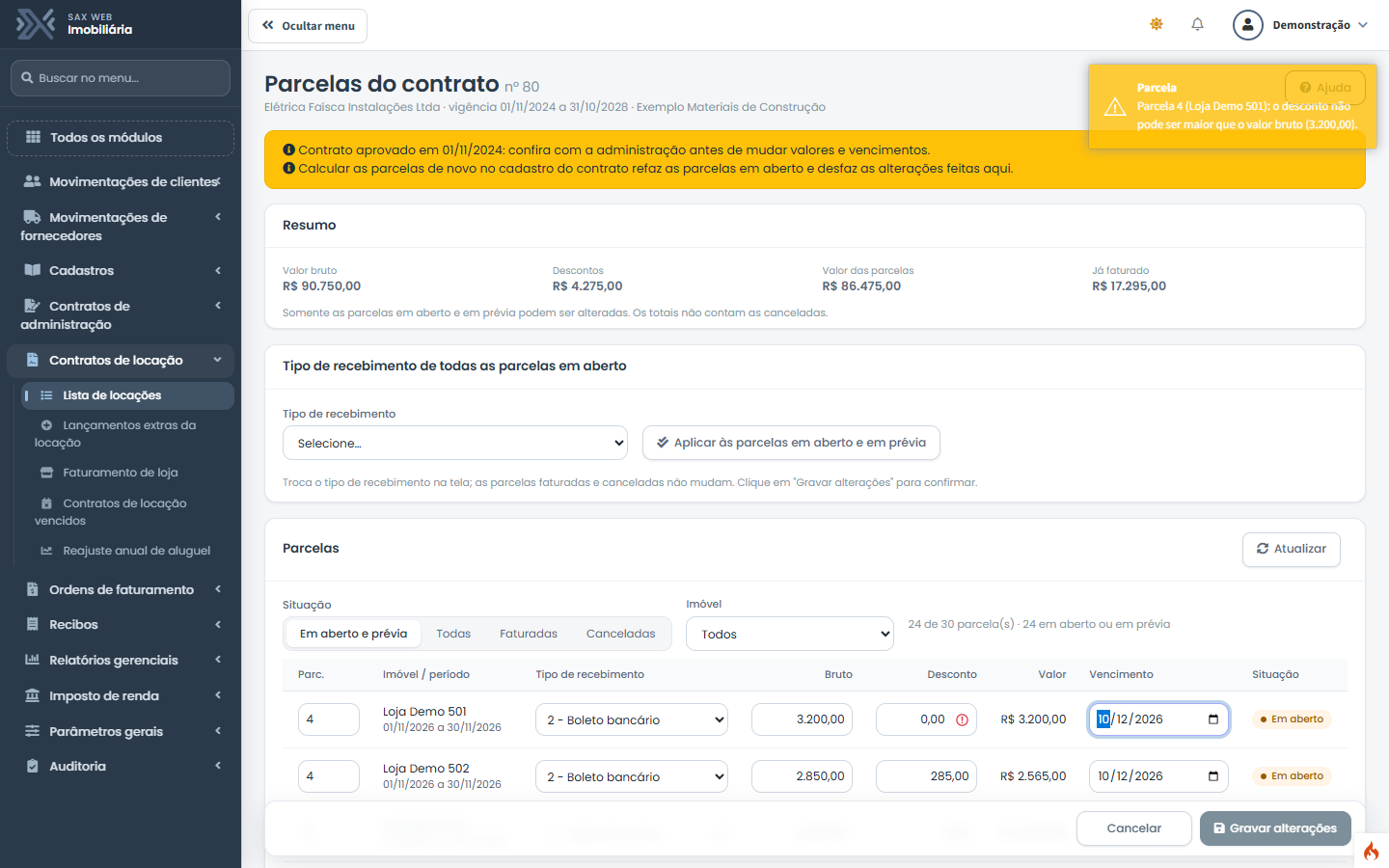
| Bruto | Valor do aluguel da parcela, antes do desconto. Pode ser zero (há contratos com parcela de valor zero de propósito, como em carências), mas não pode ficar vazio, ser negativo ou menor que o desconto. Alterar o valor bruto exige uma permissão própria (veja Pontos de atenção). |
| Desconto | Desconto da parcela, em reais. Vazio vale zero. Não pode ser negativo nem maior que o valor bruto. |
| Valor | Valor que será cobrado: bruto menos desconto, calculado pela tela. |
| Vencimento | Data de vencimento da parcela. É obrigatório e precisa estar dentro da vigência do contrato. Ao mudar o vencimento, a parcela fica marcada como venc. alterado. |
| Situação | Em aberto, Prévia, Faturada ou Cancelada. Só as em aberto e em prévia podem ser alteradas. |
Se o valor digitado não for aceito, a tela mostra o motivo e o campo volta ao valor anterior:
3. Trocar o tipo de recebimento de todas as parcelas
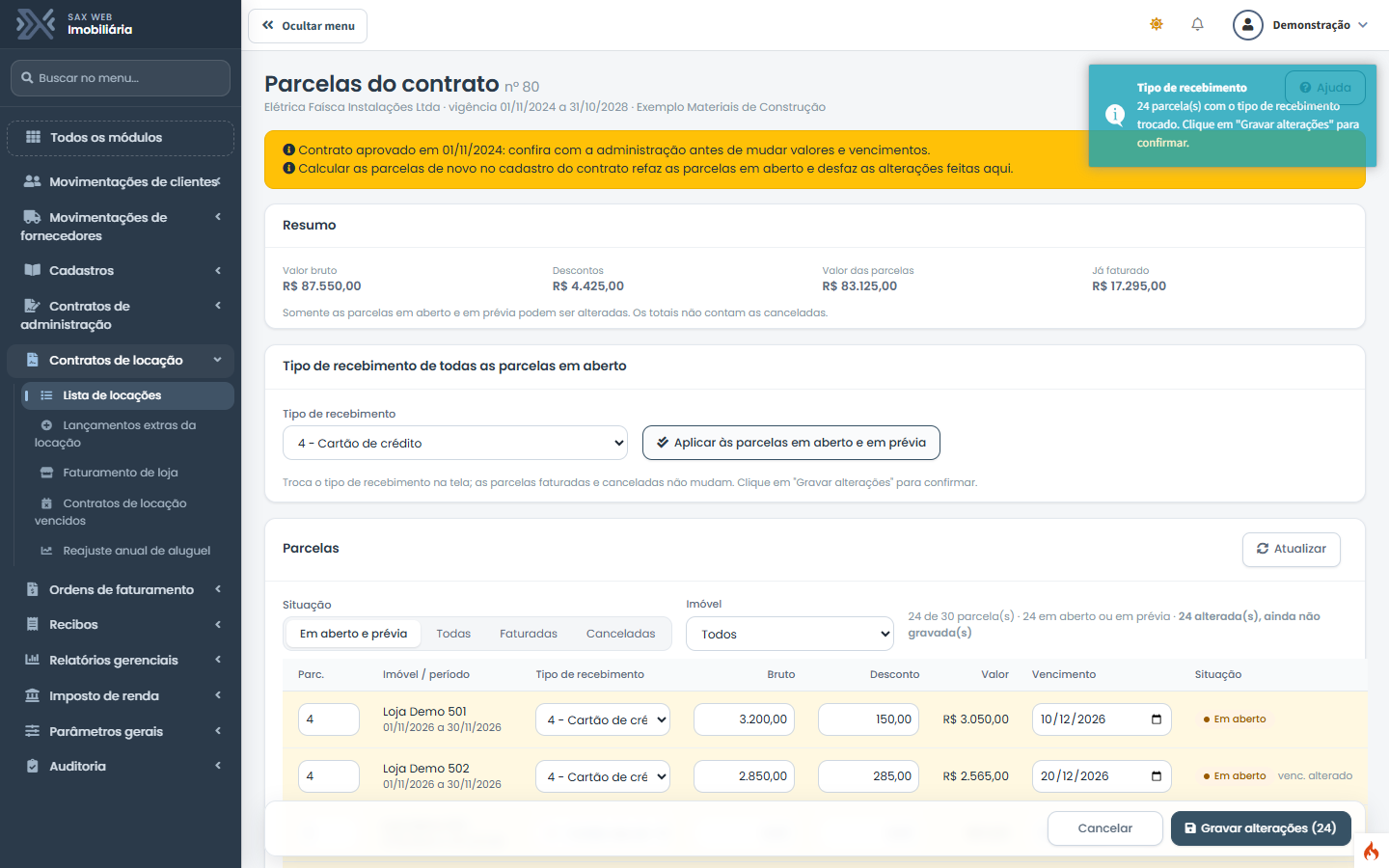
No quadro Tipo de recebimento de todas as parcelas em aberto, escolha o tipo e clique em Aplicar às parcelas em aberto e em prévia. A tela troca o tipo nas parcelas em aberto e em prévia que tinham outro tipo e informa quantas mudaram. As faturadas e as canceladas não mudam. Como nas outras alterações, clique em Gravar alterações para confirmar.
4. Gravar
Clique em Gravar alterações. A tela lista as parcelas que mudaram e pede a confirmação:
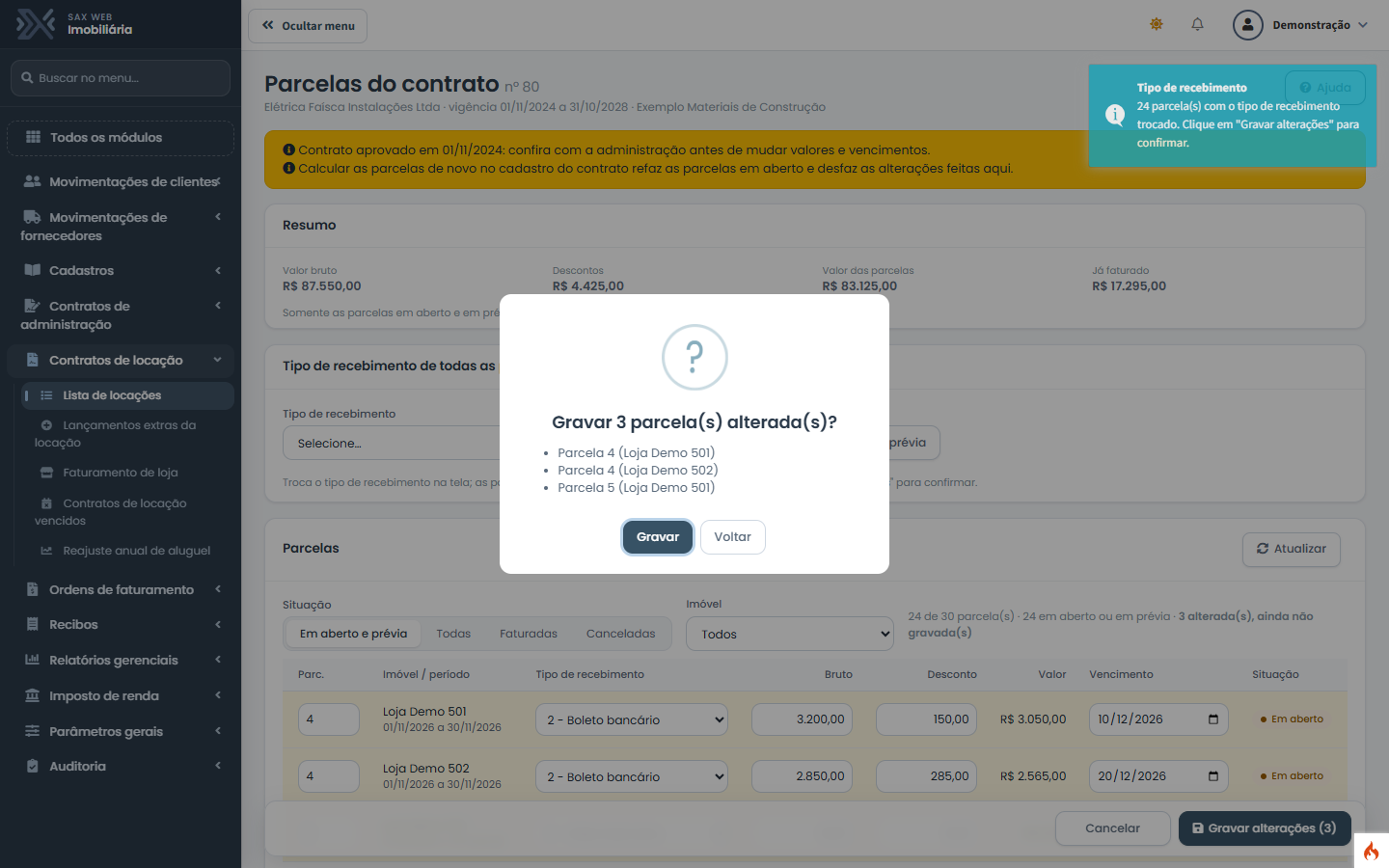
Se o mesmo número de parcela aparecer duas vezes no mesmo imóvel (sem contar as canceladas), a tela mostra quais são e pergunta se deseja gravar assim mesmo. Normalmente é um engano de digitação: clique em Voltar e corrija o número. A gravação com números repetidos só é permitida porque há contratos antigos que já estão assim.
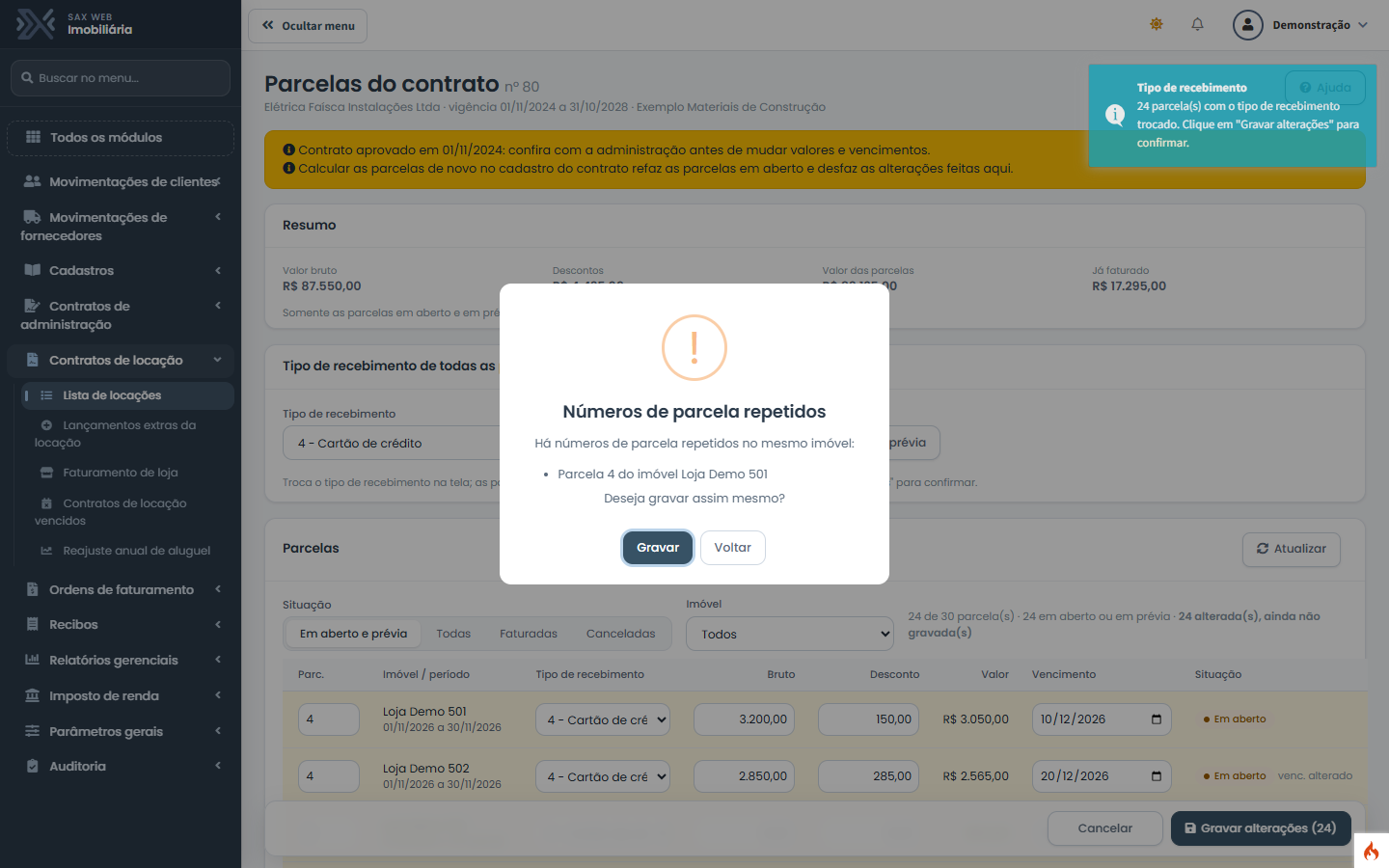
Se outra pessoa alterou, faturou ou cancelou uma das parcelas enquanto a tela estava aberta (no SAX Web ou no SAX desktop), nada é gravado: a tela mostra quais parcelas mudaram. Clique em Atualizar para carregar as parcelas como estão agora e faça as suas alterações de novo.
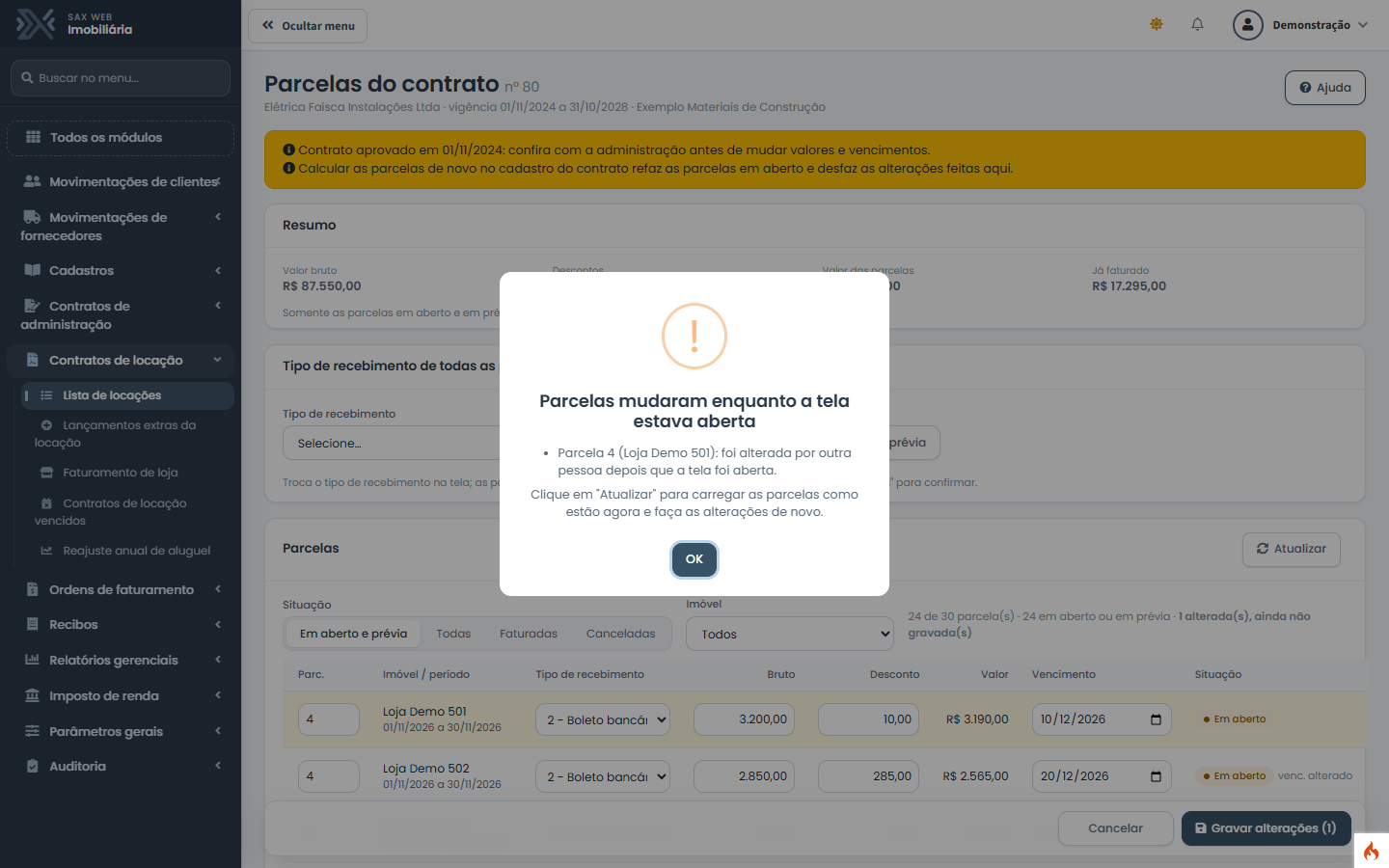
O botão Atualizar recarrega a lista do banco. Se houver alterações ainda não gravadas, ele pergunta antes de descartá-las. Sair da tela com alterações não gravadas também pede confirmação.
5. Histórico de alterações
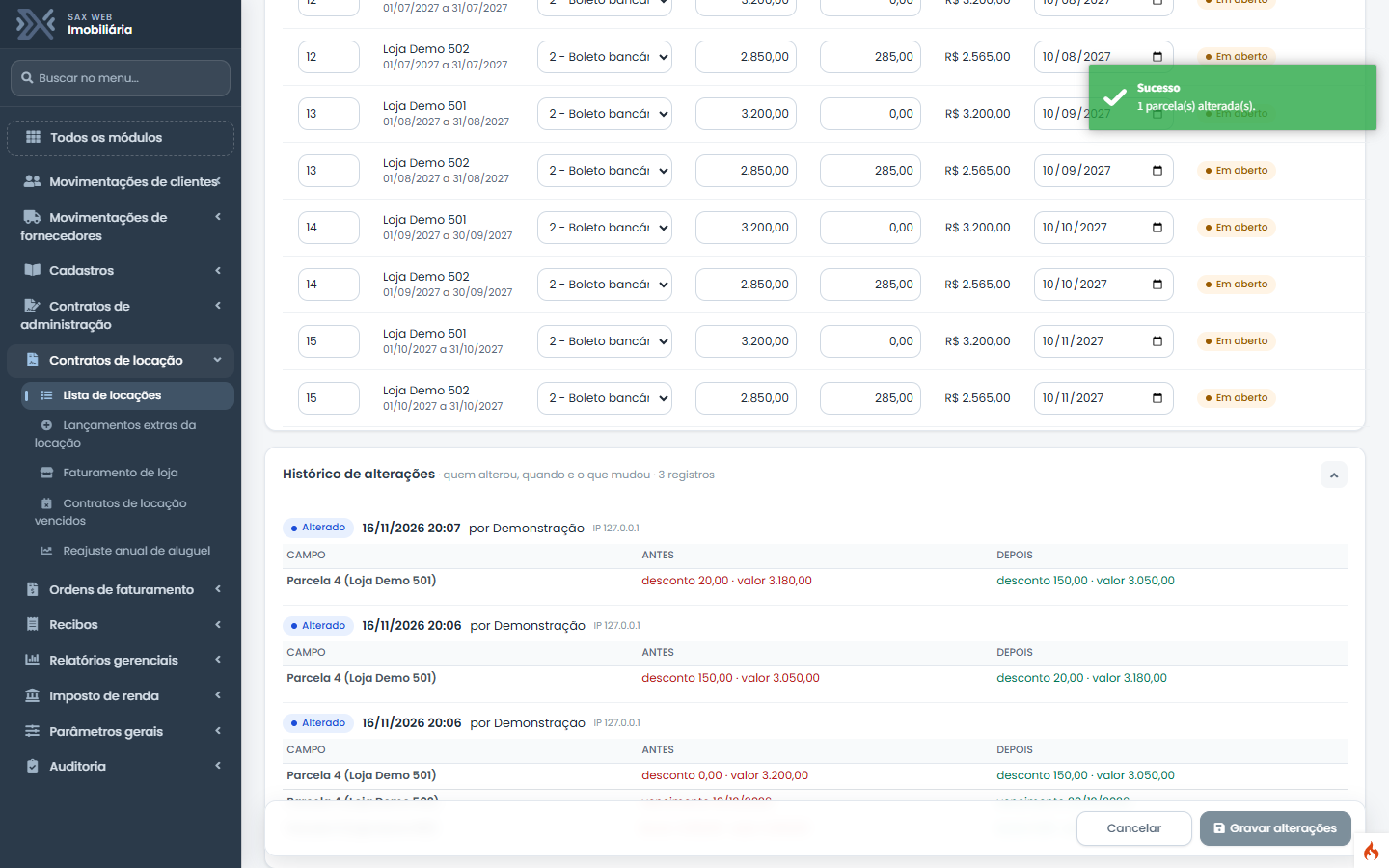
No fim da tela, a seção Histórico de alterações mostra quem alterou as parcelas, quando e o que mudou em cada uma (o antes e o depois). As alterações aparecem também no histórico do contrato e em Parâmetros > Log de usuário. A seção só aparece para quem tem a permissão de consultar o log de usuário.
Pontos de atenção
- Calcular as parcelas de novo desfaz estas alterações. No cadastro do contrato, o botão Calcular parcelas refaz todas as parcelas em aberto (vencimentos, valores e descontos) a partir da vigência, dos imóveis e dos descontos do contrato. Os acertos feitos nesta tela se perdem; as parcelas faturadas e em prévia não mudam. Se precisar recalcular, faça os acertos depois.
- Parcelas faturadas e canceladas não mudam. Para corrigir uma parcela faturada, é preciso estornar o faturamento antes. Parcelas em prévia podem ser alteradas, mas a prévia já gerada não é refeita sozinha: confira-a de novo.
- Contrato inativo ou cancelado: ao desativar ou cancelar, as parcelas não faturadas são canceladas, então não há o que alterar. Para mexer nas parcelas de um contrato inativo, ative-o antes.
- Contrato aprovado: a tela avisa no alto. Combine com a administração antes de mudar valores e vencimentos de um contrato aprovado.
- Vencimento fora da vigência: não é aceito. Se o contrato foi prorrogado, altere antes a vigência no cadastro do contrato.
- Desconto por parcela x desconto do contrato: o desconto desta tela vale só para a parcela alterada. Descontos por período (por exemplo, 10% durante um ano) são cadastrados no próprio contrato, no quadro Descontos, e entram no cálculo das parcelas.
- Permissões: para abrir a tela e gravar é preciso a permissão Alterar (449.03) do contrato de locação; para alterar o valor bruto, também a Alterar Valor da Parcela (449.12). Sem a 449.12, o campo Bruto fica travado e o clique mostra o aviso de acesso negado. As liberações ficam em Parâmetros e Configurações > Colaboradores > (busque o colaborador) > Permissões de Acesso > aba Imobiliária > Contratos > 449 – Contrato de Locação.
- Empresas liberadas: só abrem os contratos das empresas liberadas para você em Colaboradores > Liberação de filial.
No celular
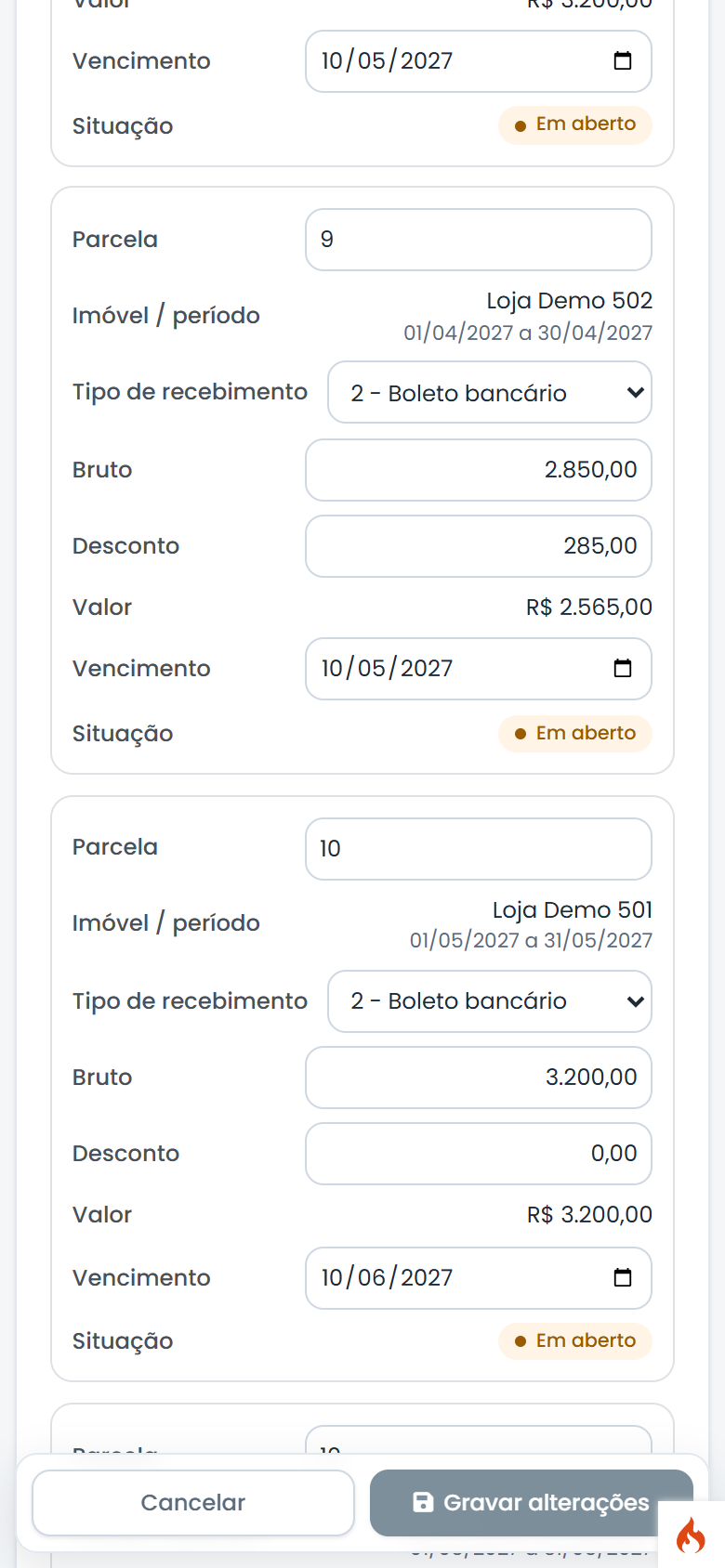
No celular, cada parcela vira um cartão com todos os campos, um embaixo do outro, e os botões Cancelar e Gravar alterações ficam fixos no rodapé. No tablet, os cartões ficam em duas colunas.
Autor: Cecília Ueno