SAX Web: acertos de estoque
Os Acertos de estoque são as entradas e saídas avulsas no estoque de um setor, cada uma com o motivo: uma contagem que não bateu, uma avaria, um produto achado no depósito. Cada produto acertado vira um acerto com número próprio. Como no SAX desktop, o acerto não é alterado nem excluído: a correção é o estorno, um novo acerto no sentido oposto.
Onde fica: módulo Compras e Estoque, menu Estoque > Acertos de estoque.
As imagens deste guia são de uma empresa de demonstração, com dados fictícios.
1. Listagem
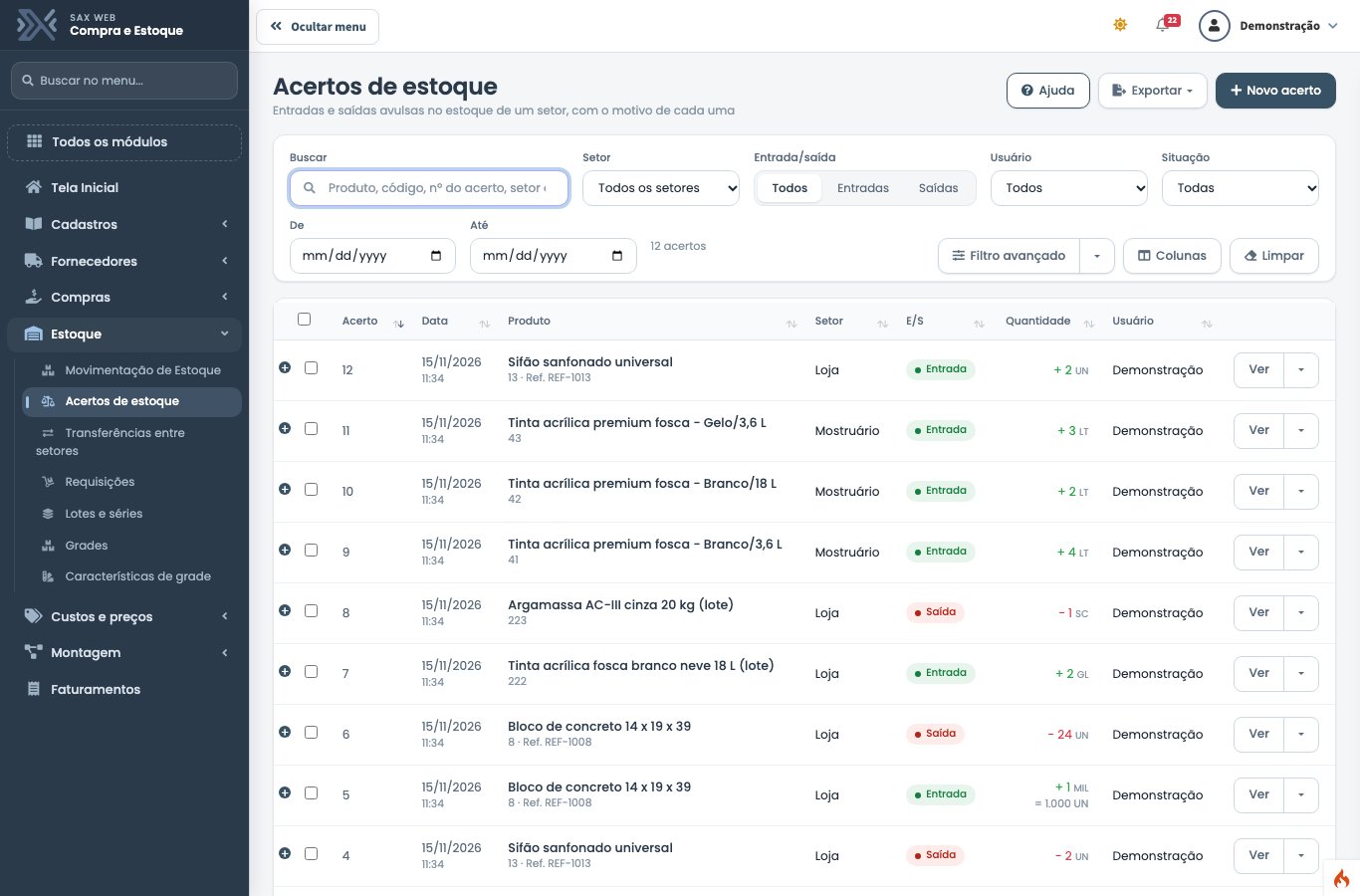
A listagem mostra os acertos do mais recente para o mais antigo, com o número, a data e a hora, o produto (com o código e a referência), o setor, se foi Entrada ou Saída, a quantidade (na unidade do acerto e, quando diferente, na unidade base) e o usuário.
| Filtro | Para que serve |
|---|---|
| Buscar | Produto, código, número do acerto, setor ou histórico. |
| Setor | Só os setores das empresas liberadas para você. |
| Entrada/saída | Todos, Entradas ou Saídas. |
| Usuário | Quem lançou o acerto. |
| Situação | Acertos normais, estornados ou estornos de outro acerto. |
| De / Até | Período da data do acerto. |
Também há o Filtro avançado (com filtros salvos), o botão Colunas para escolher as colunas da grade e Limpar. Os filtros ficam guardados ao voltar para a tela.
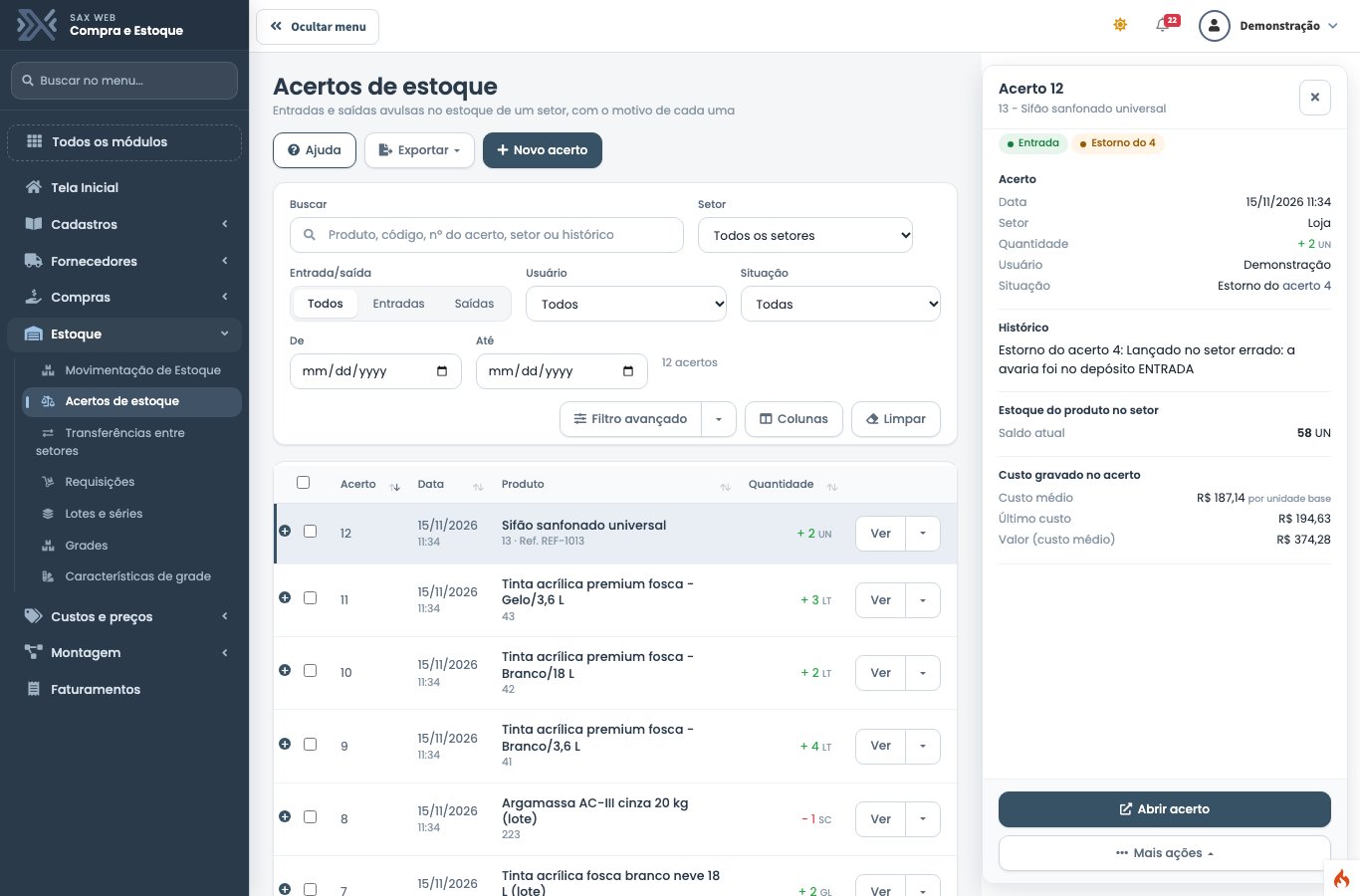
Clique na linha para abrir a prévia: setor, quantidade, usuário, o histórico, o saldo atual do produto no setor e, para quem vê custos, o custo gravado no acerto. Duplo clique ou Abrir acerto abre a tela do acerto. O menu ▾ de cada linha (e o Mais ações da prévia) tem Abrir o acerto, Estornar acerto, Abrir cadastro do produto, Movimentação de estoque do produto e Lotes e séries do produto.
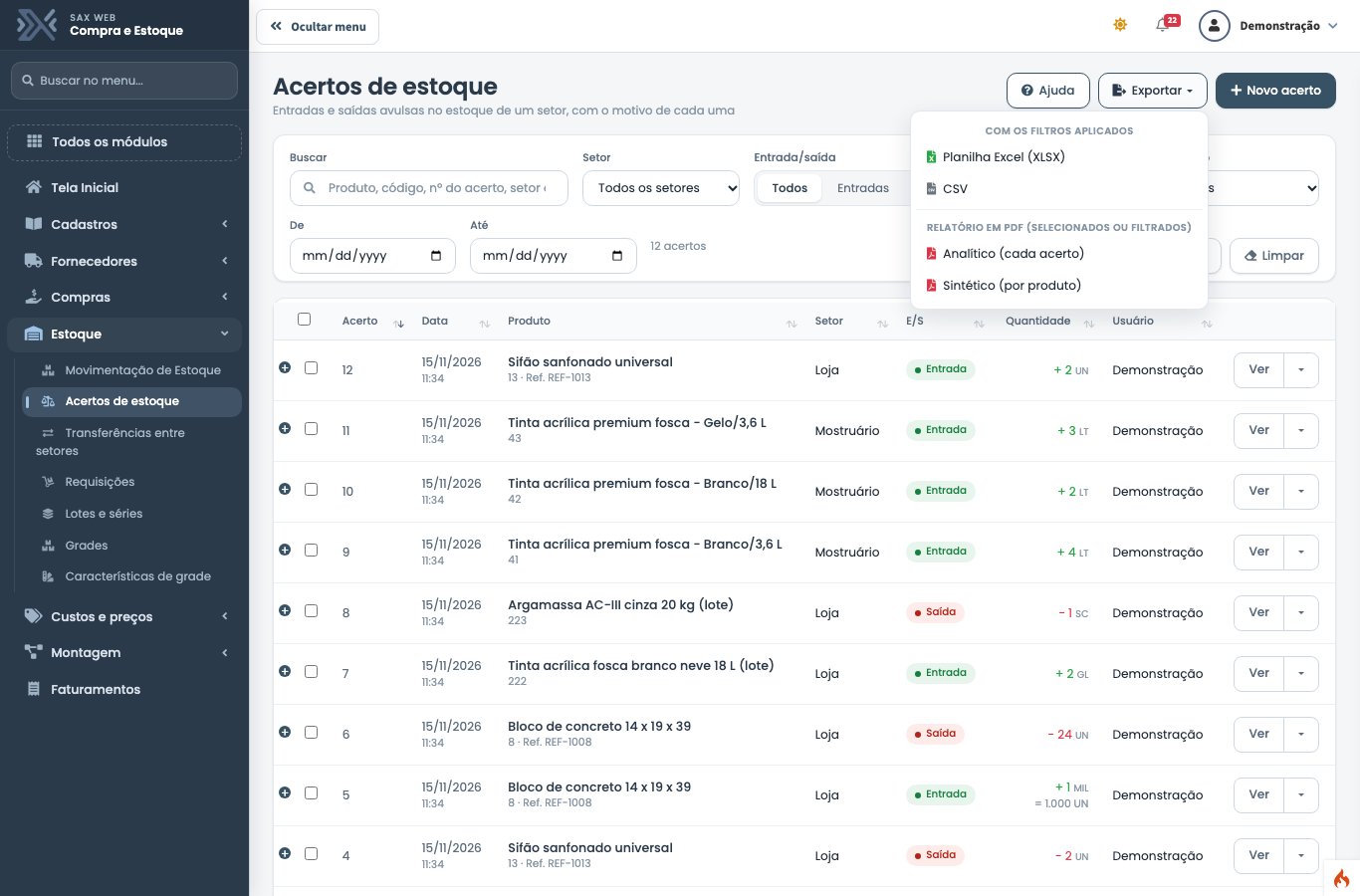
O menu Exportar gera a planilha Excel (XLSX) ou o CSV com os filtros aplicados, e os relatórios em PDF Analítico (cada acerto) e Sintético (por produto), dos acertos marcados ou, sem marcação, dos filtrados — os mesmos relatórios do SAX desktop. A valorização (custo) só sai para quem pode ver custos.
2. Novo acerto
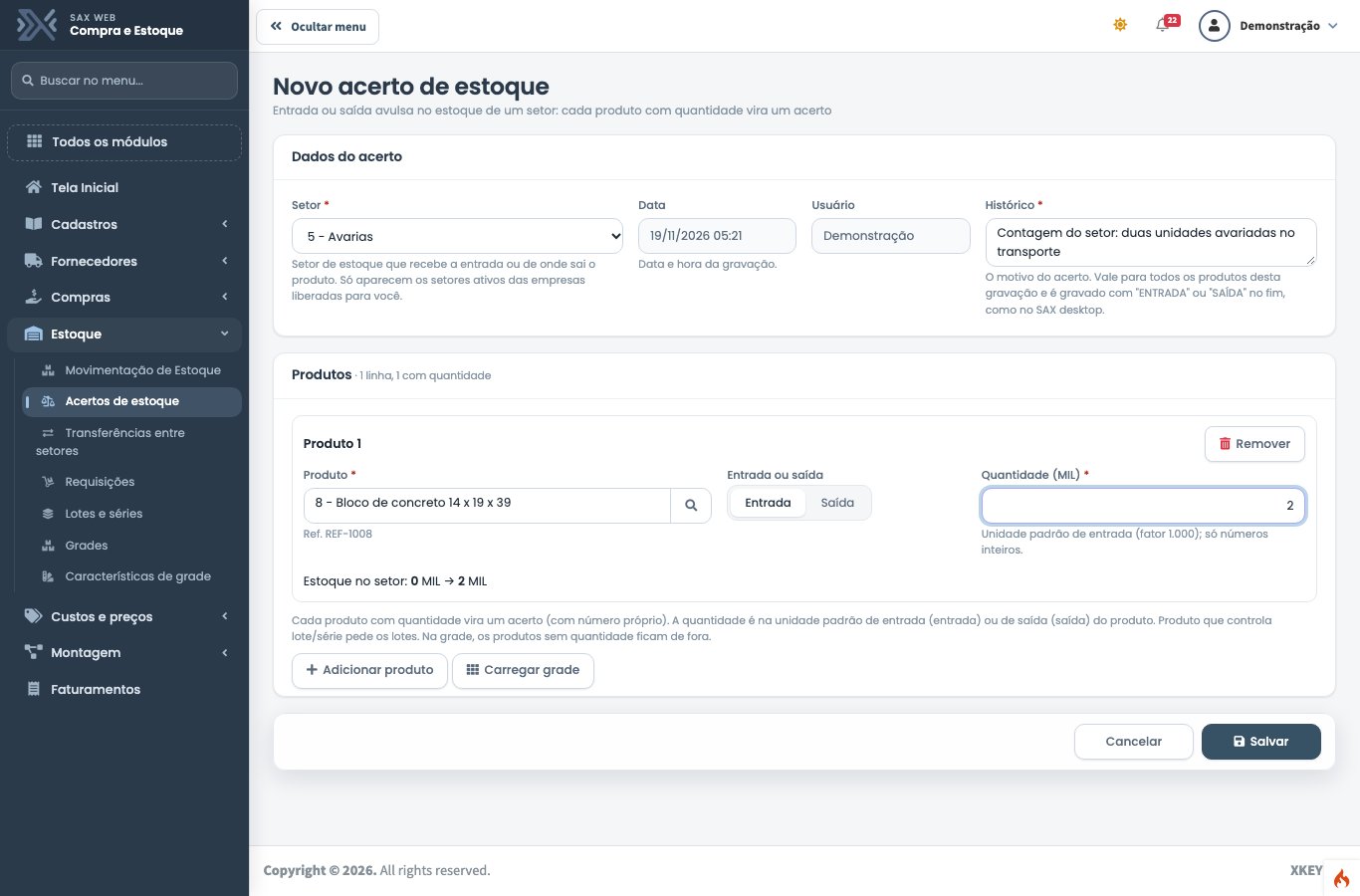
Clique em Novo acerto e preencha:
| Campo | Para que serve |
|---|---|
| Setor | Setor de estoque que recebe a entrada ou de onde sai o produto. Aparecem só os setores ativos das empresas liberadas para você (e, se você tem setores vinculados, só esses). Obrigatório. |
| Data e Usuário | Preenchidos sozinhos: a data e hora da gravação e você. |
| Histórico | O motivo do acerto. Obrigatório. Vale para todos os produtos da gravação e é gravado com “ENTRADA” ou “SAÍDA” no fim, como no SAX desktop. |
| Produto | Escolha pela busca de produtos. Obrigatório em cada linha. |
| Entrada ou saída | O sentido do acerto de cada produto. |
| Quantidade | Na unidade padrão de entrada (entrada) ou de saída (saída) do produto; inteira quando a unidade não aceita fração. A linha mostra o estoque do produto no setor antes e depois do acerto. |
| Lotes/séries | Para o produto que controla lote ou série, informe de quais lotes entra ou sai a quantidade. |
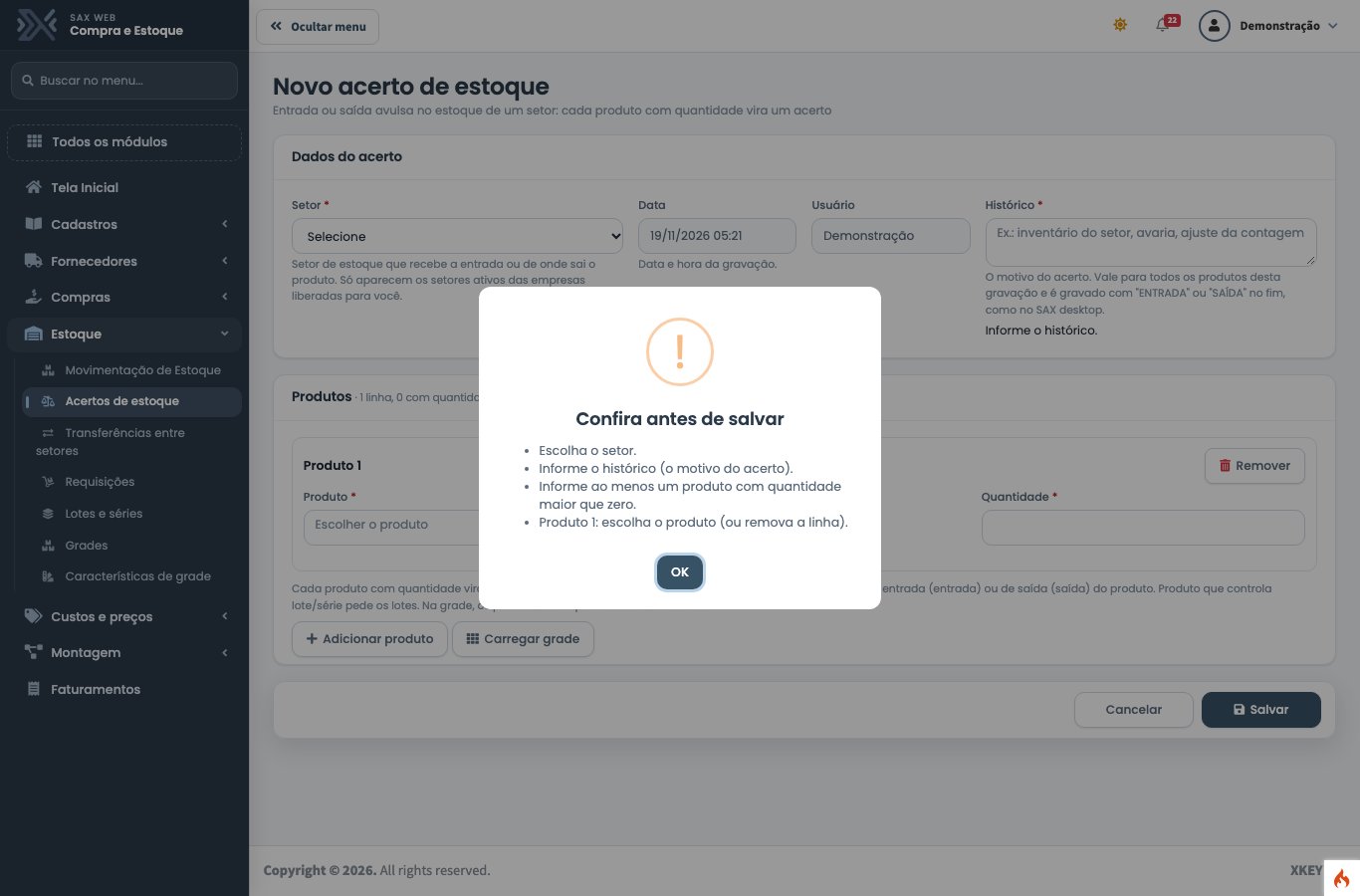
Use Adicionar produto para mais linhas, ou Carregar grade para trazer todos os produtos de uma grade com a quantidade em branco (os que ficarem sem quantidade não são gravados). Cada linha com quantidade vira um acerto, tudo numa gravação só: se um não puder ser gravado, nenhum é. Antes de gravar, a tela confirma quantos acertos serão lançados e lembra que eles não podem ser alterados depois.
Se faltar algo, a mensagem lista todos os pontos de uma vez:
3. Consultar e estornar
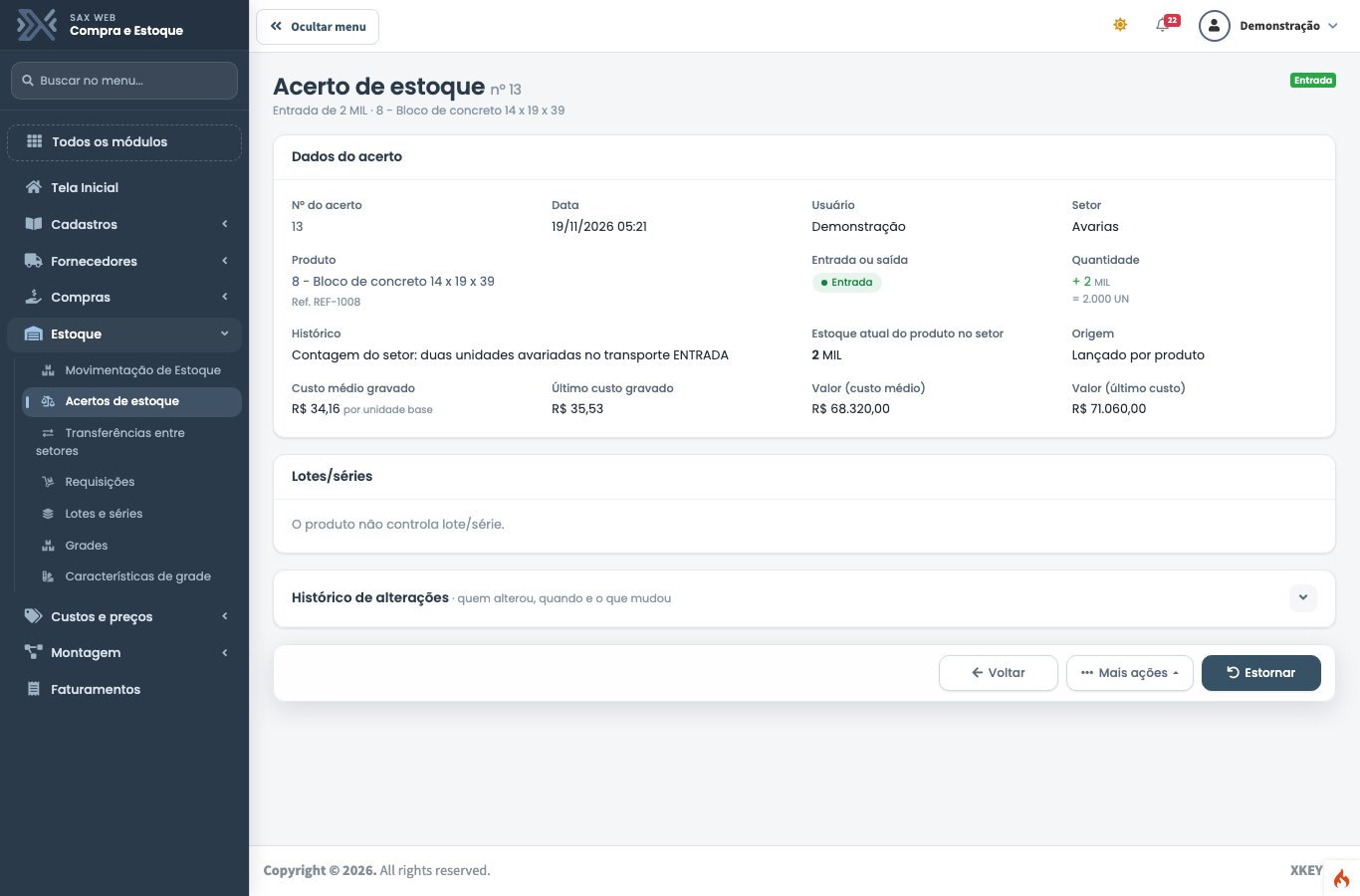
A tela do acerto mostra os dados gravados (número, data, usuário, setor, produto, entrada ou saída, quantidade, histórico, estoque atual do produto no setor e a origem), os lotes/séries e, para quem pode ver custos, o custo médio e o último custo gravados e o valor do acerto. O acerto que já foi estornado (ou que é o estorno de outro) mostra o aviso com o número do outro acerto. A seção Histórico de alterações mostra quem lançou e quando.
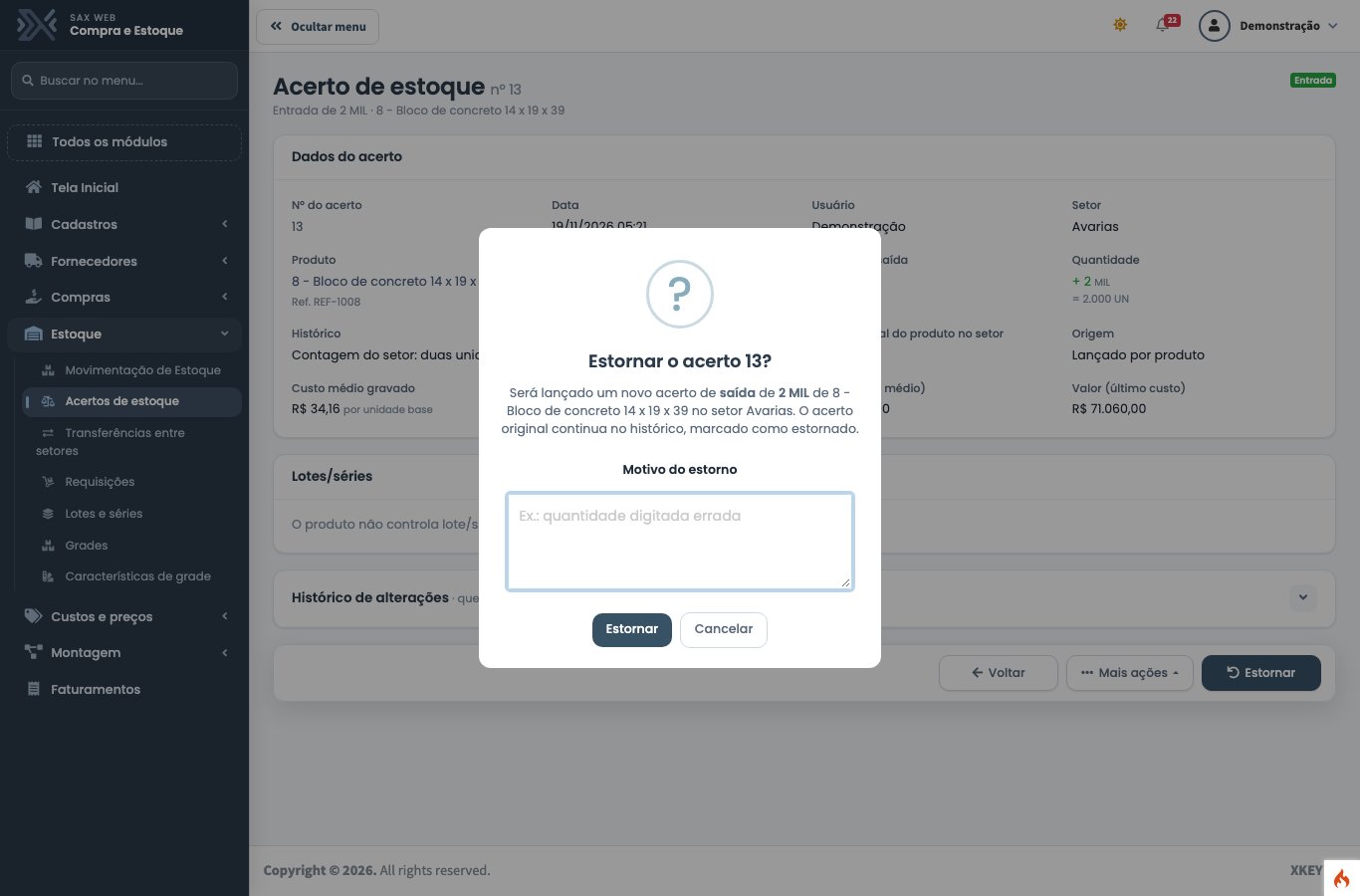
Para corrigir um acerto, clique em Estornar e informe o motivo: é lançado um novo acerto no sentido oposto (com o histórico “Estorno do acerto N: motivo”), e o original continua no histórico, marcado como estornado. Para o produto com lote ou série, informe os lotes do estorno.
4. Pontos de atenção
- Não há alterar nem excluir: a correção é sempre o estorno, e só o acerto normal pode ser estornado: o que já foi estornado e o próprio estorno não aparecem com a opção.
- Balanço: com um balanço aberto no setor (ou encerrado depois de agora), o acerto é recusado.
- Estoque negativo: a saída que deixaria o saldo negativo segue o parâmetro Permitir estoque negativo da empresa.
- Produto inativo é aceito, com aviso.
- Lote e série: obrigatórios no produto que controla, também nas linhas que vieram da grade.
- Custo: o custo do produto é só gravado no acerto; o cadastro do produto não muda. Ver custos exige a permissão do cadastro de produtos Visualizar custos (009.11).
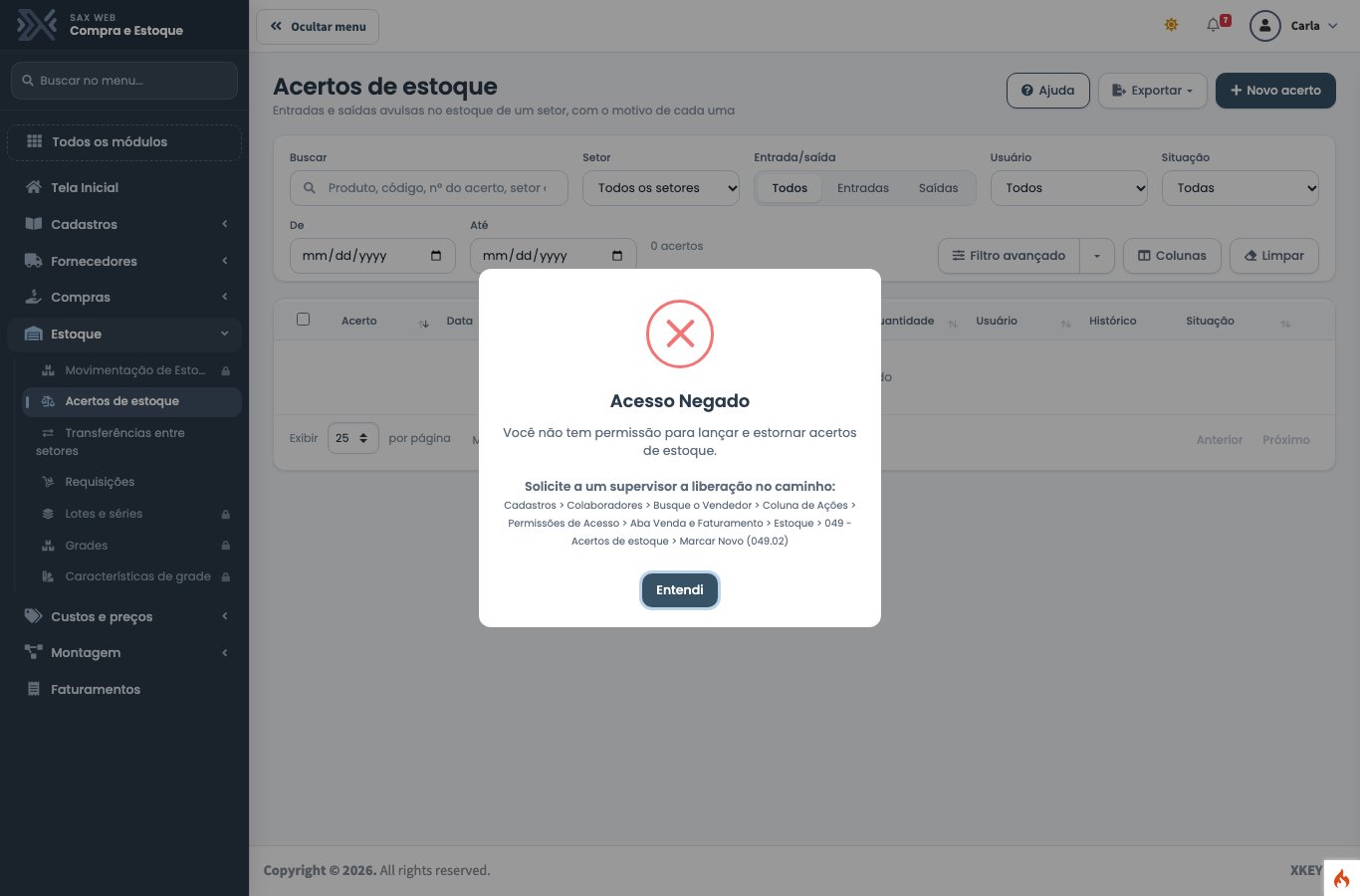
- Permissões (Cadastros > Colaboradores > busque o colaborador > coluna Ações > Permissões de Acesso > aba Venda e Faturamento > Estoque > 049 – Acertos de estoque): Consultar (049.01) abre a tela; Novo (049.02) lança e estorna; Relatórios (049.03) exporta. Sem a permissão, o botão continua visível e o clique mostra a mensagem com o caminho para liberar. Só aparecem os setores das empresas liberadas para você.
5. No celular
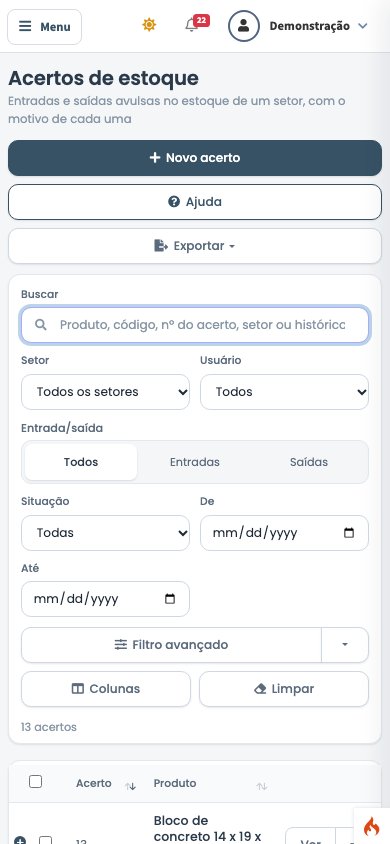
No celular, os botões do cabeçalho ocupam a largura toda, os filtros ficam em duas colunas e a grade mostra as colunas principais (as demais aparecem ao tocar no + da linha). A prévia abre em tela cheia.