
SAX Web: repasse personalizado
O Repasse personalizado soma, por proprietário, os repasses de aluguel pagos num período (ou de uma ordem de repasse) e gera um relatório com o aluguel, o desconto, o I.R., a taxa de administração, o valor repassado, os tributos das NFS-e e os outros valores (extras). Cada apuração fica gravada e pode ser impressa, exportada ou apurada de novo quando o movimento mudar.
Onde fica: módulo Imobiliária, menu Relatórios gerenciais > Repasse personalizado. É o mesmo relatório do SAX desktop: o que é apurado em um aparece no outro.
1. Listagem
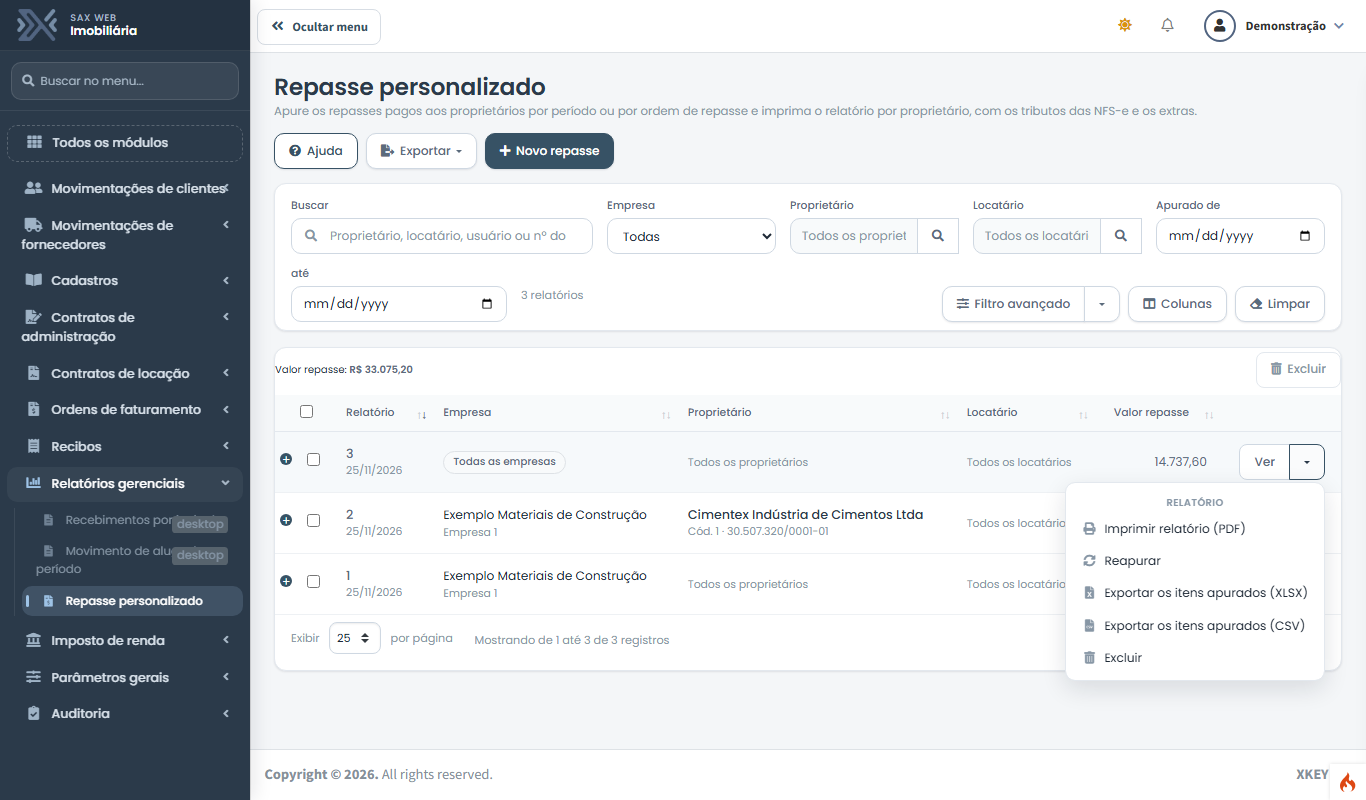
Cada linha é um relatório apurado: o número e a data da apuração, a empresa (ou “Todas as empresas”), o proprietário e o locatário escolhidos (ou “Todos”) e o valor do repasse. Acima da lista aparece a soma do valor repassado dos relatórios do filtro.
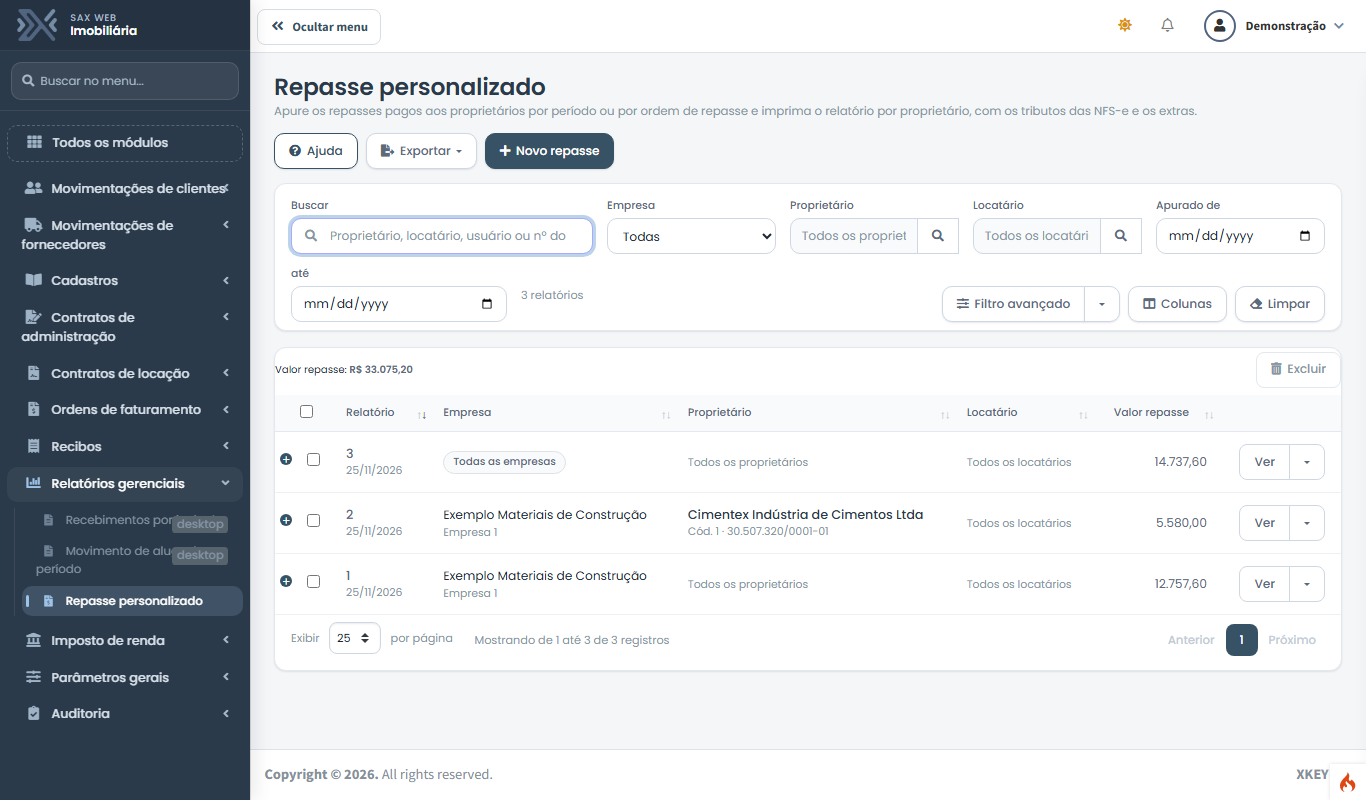
- Buscar: pelo nome do proprietário, do locatário, pelo usuário que apurou ou pelo número do relatório.
- Empresa: só aparecem as empresas liberadas para você.
- Proprietário e Locatário: escolha pelas buscas de fornecedores e de clientes.
- Apurado de / até: data em que o relatório foi apurado.
- Limpar volta ao padrão; os filtros ficam guardados enquanto você navega pelas outras telas.
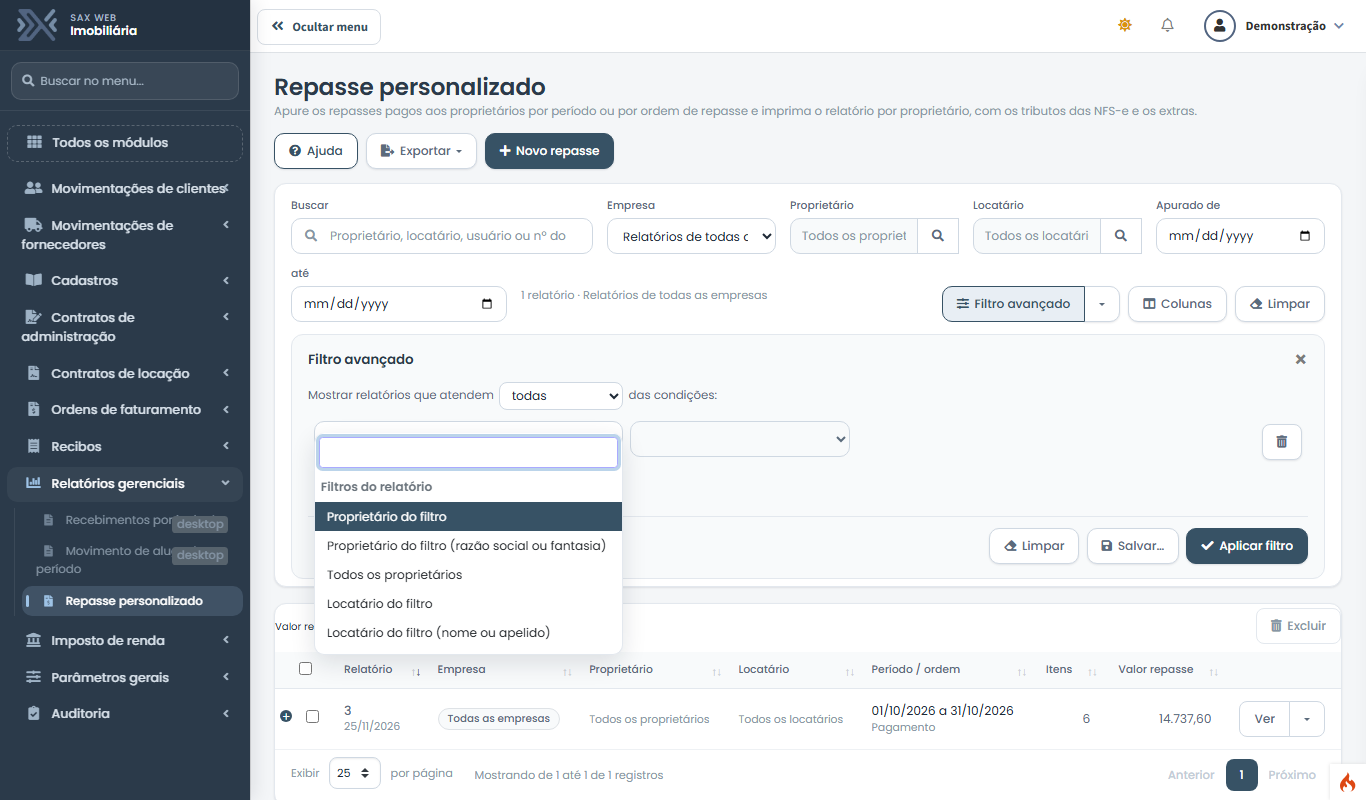
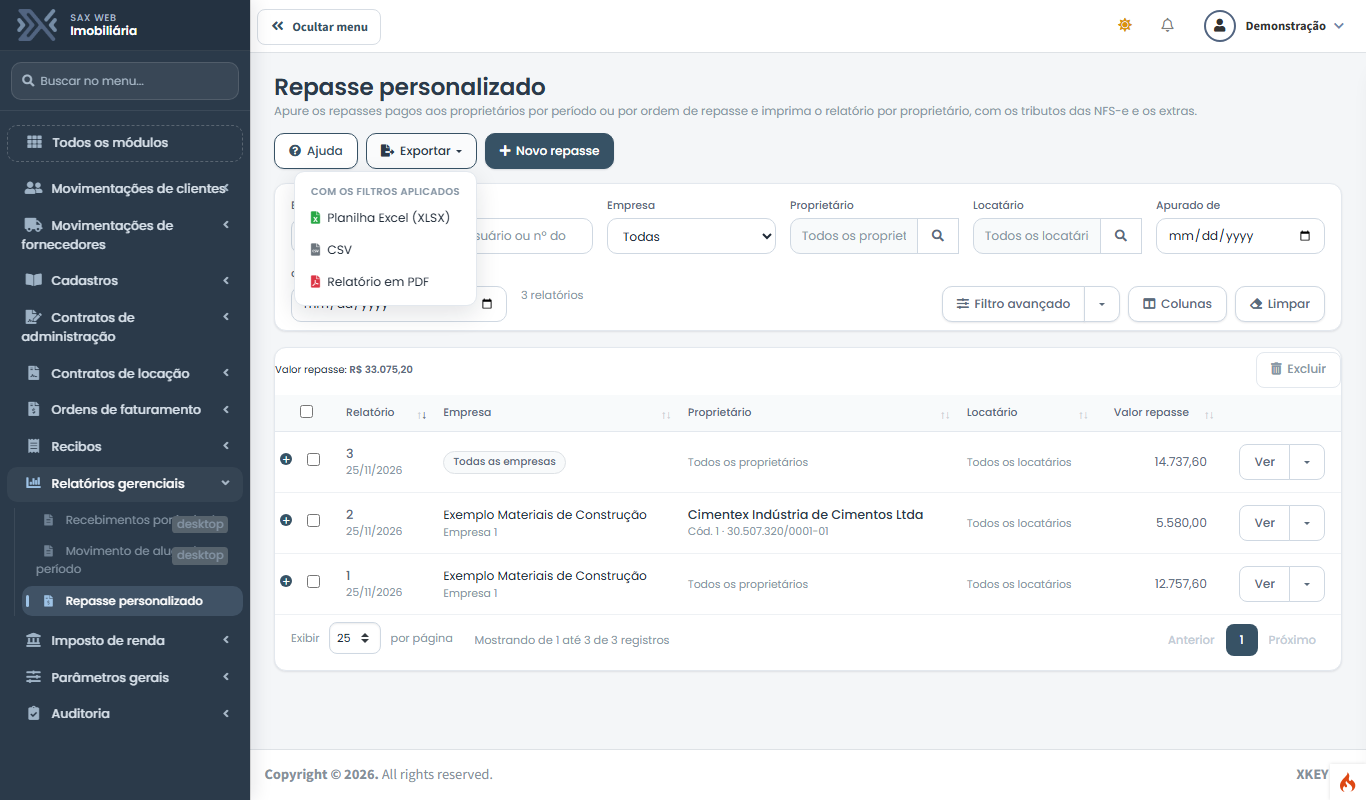
O Filtro avançado combina condições com qualquer informação do relatório, inclusive as que não aparecem na lista, e os filtros podem ser salvos só para você ou para todos. Em Colunas você escolhe e ordena as colunas. Exportar gera a planilha (XLSX), o CSV ou o PDF da lista com todos os relatórios do filtro.
Prévia e Mais ações
Clique na linha para ver ao lado os filtros da apuração, os totais (aluguel bruto, desconto, I.R., taxa, valor do repasse, tributos s/ NFS-e e outros), os totais por tipo de lançamento e por empresa e quem apurou. As setas do teclado passam de um relatório a outro, Esc fecha e o duplo clique abre o relatório.
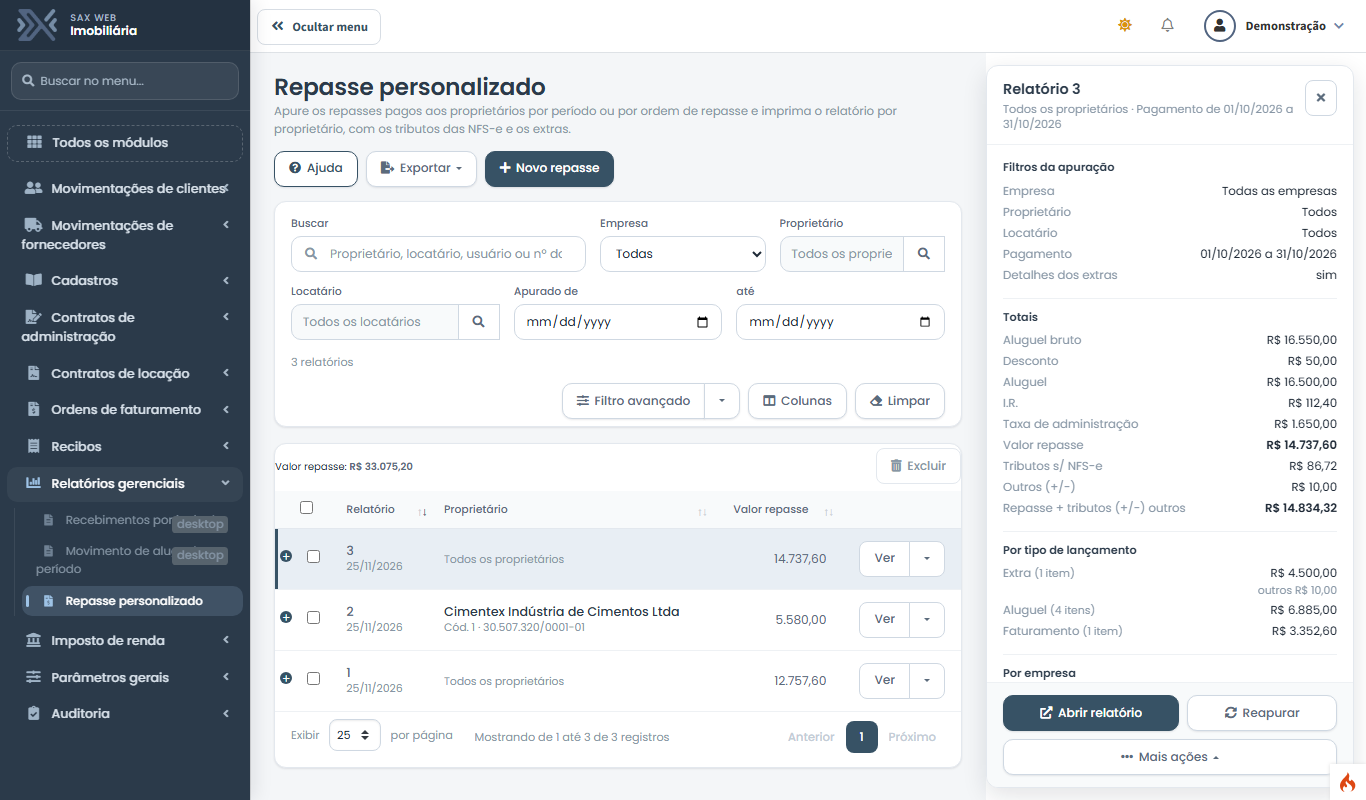
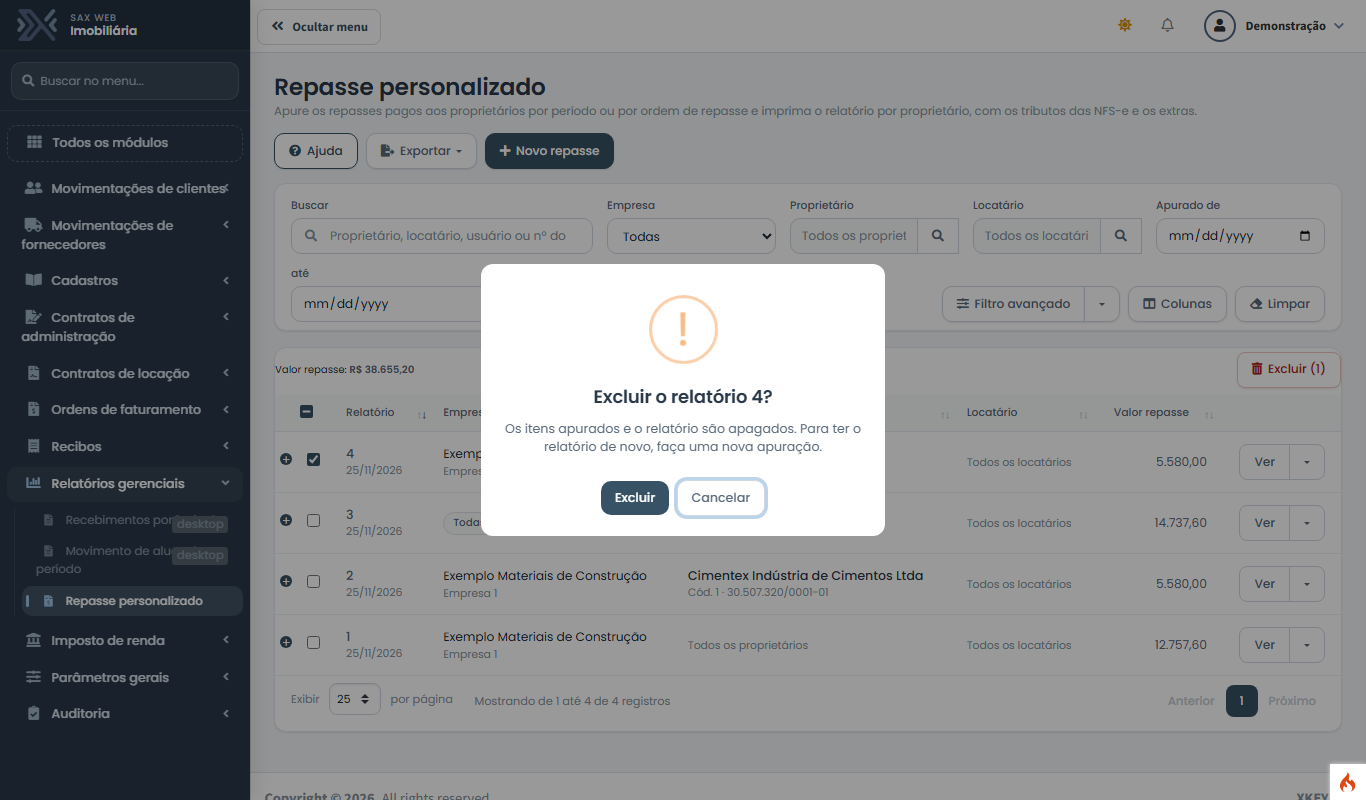
O botão Mais ações (na linha e no rodapé da prévia) tem: Imprimir relatório (PDF), Reapurar, Exportar os itens apurados (XLSX ou CSV), Excluir e, quando o relatório é de um proprietário ou de uma ordem de repasse, Ver o proprietário e Abrir a ordem de repasse. Para excluir vários de uma vez, marque-os na primeira coluna e clique em Excluir (n).
2. Apurar um repasse
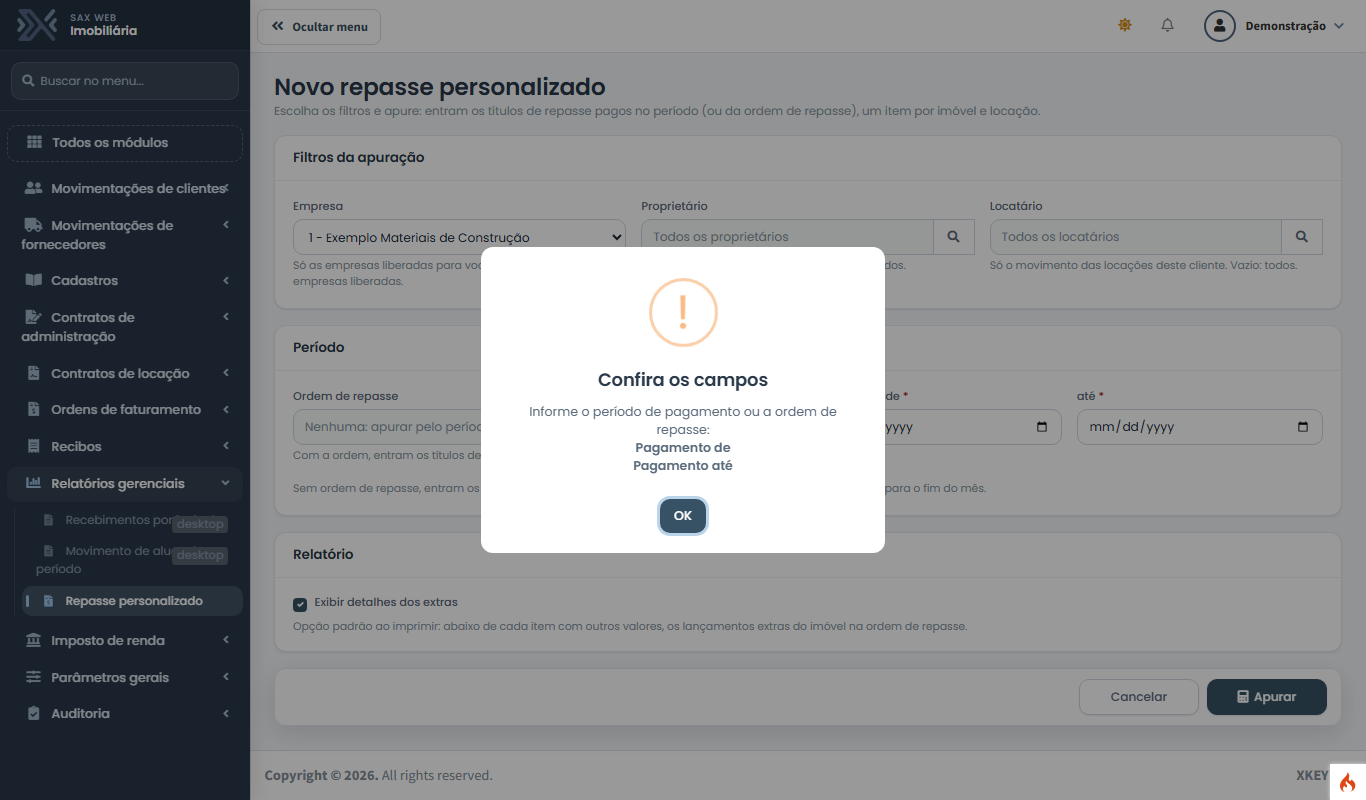
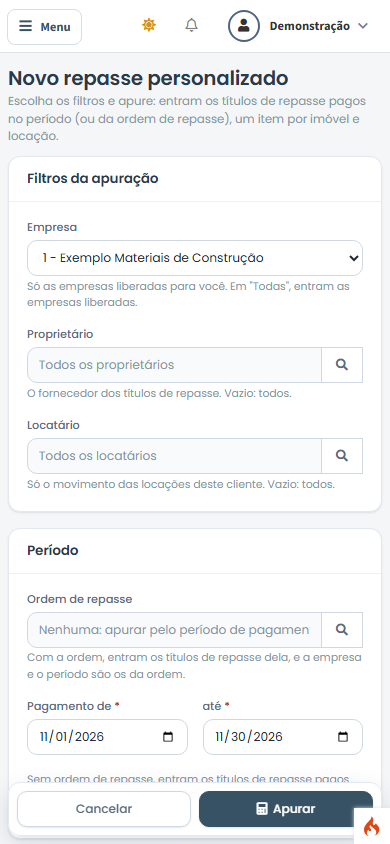
Clique em Novo repasse, escolha os filtros e clique em Apurar.
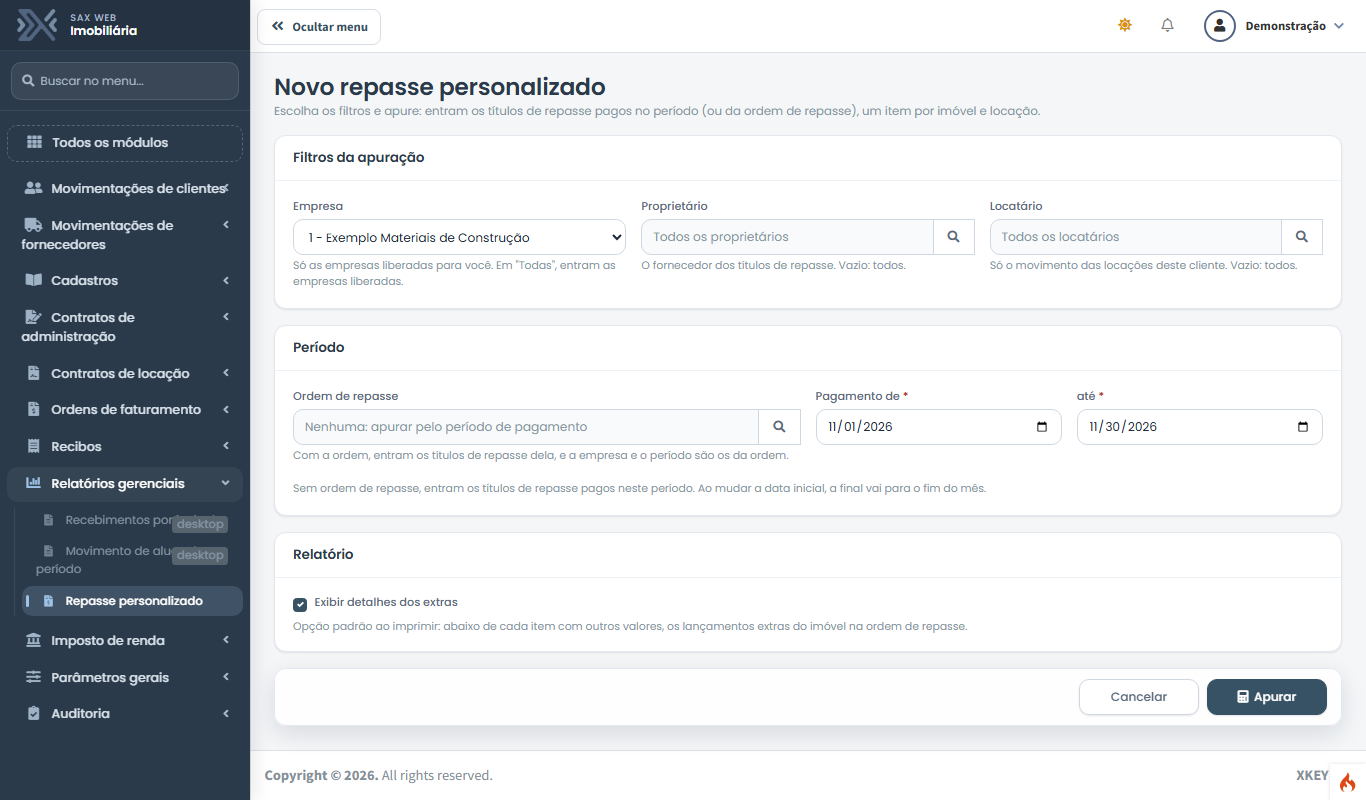
| Campo | Para que serve |
|---|---|
| Empresa | Empresa dos títulos de repasse. Em “Todas” entram as empresas liberadas para você. Com o parâmetro “Exigir a empresa nos cadastros” ligado, já vem a empresa do login. |
| Proprietário | Só os repasses deste proprietário. Vazio: todos. |
| Locatário | Só o movimento das locações deste cliente. Vazio: todos. |
| Ordem de repasse | Apura os títulos de uma ordem de repasse; a empresa e o período passam a ser os da ordem. |
| Pagamento de / até | Sem ordem de repasse, entram os títulos de repasse pagos neste período (obrigatório). Ao mudar a data inicial, a final vai para o fim do mês. |
| Exibir detalhes dos extras | Opção padrão ao imprimir: mostra abaixo de cada item os lançamentos extras do imóvel na ordem de repasse. |
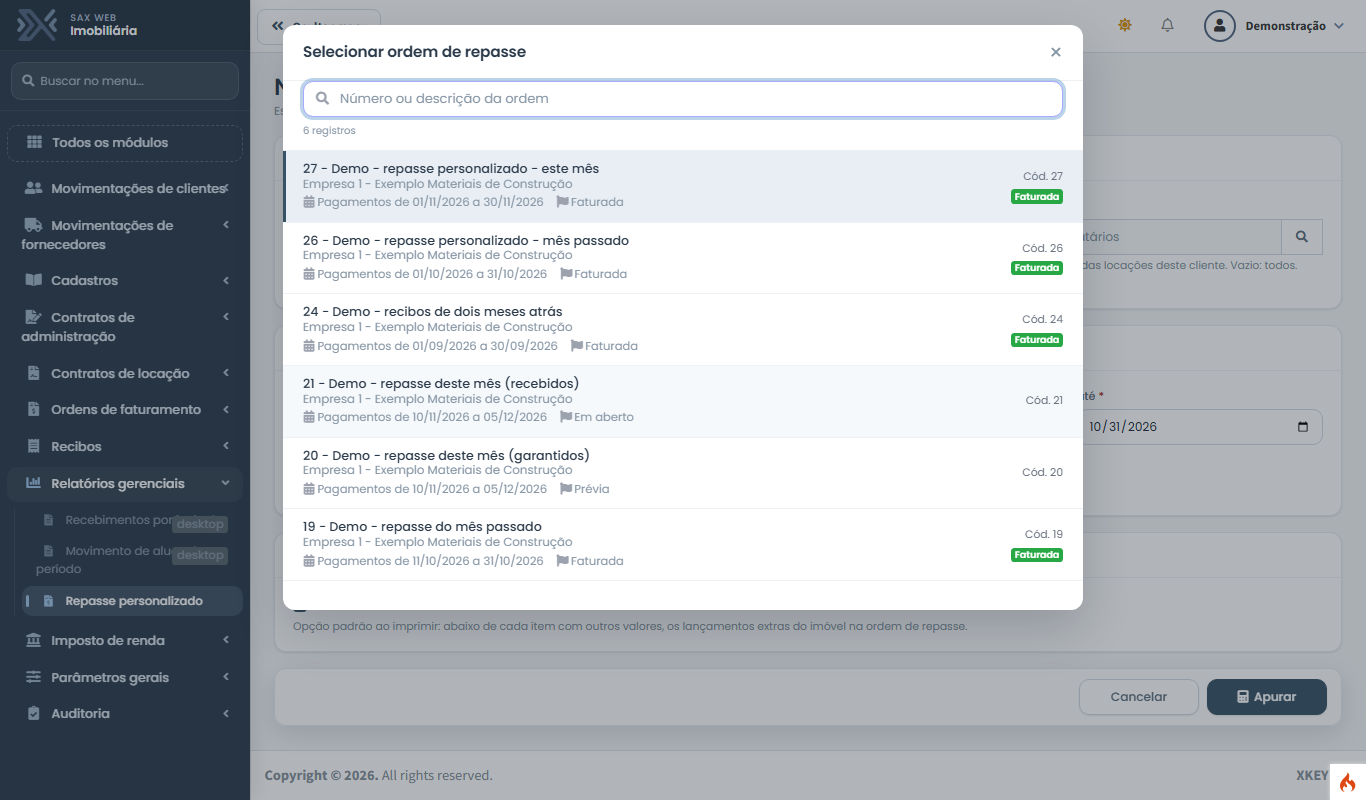
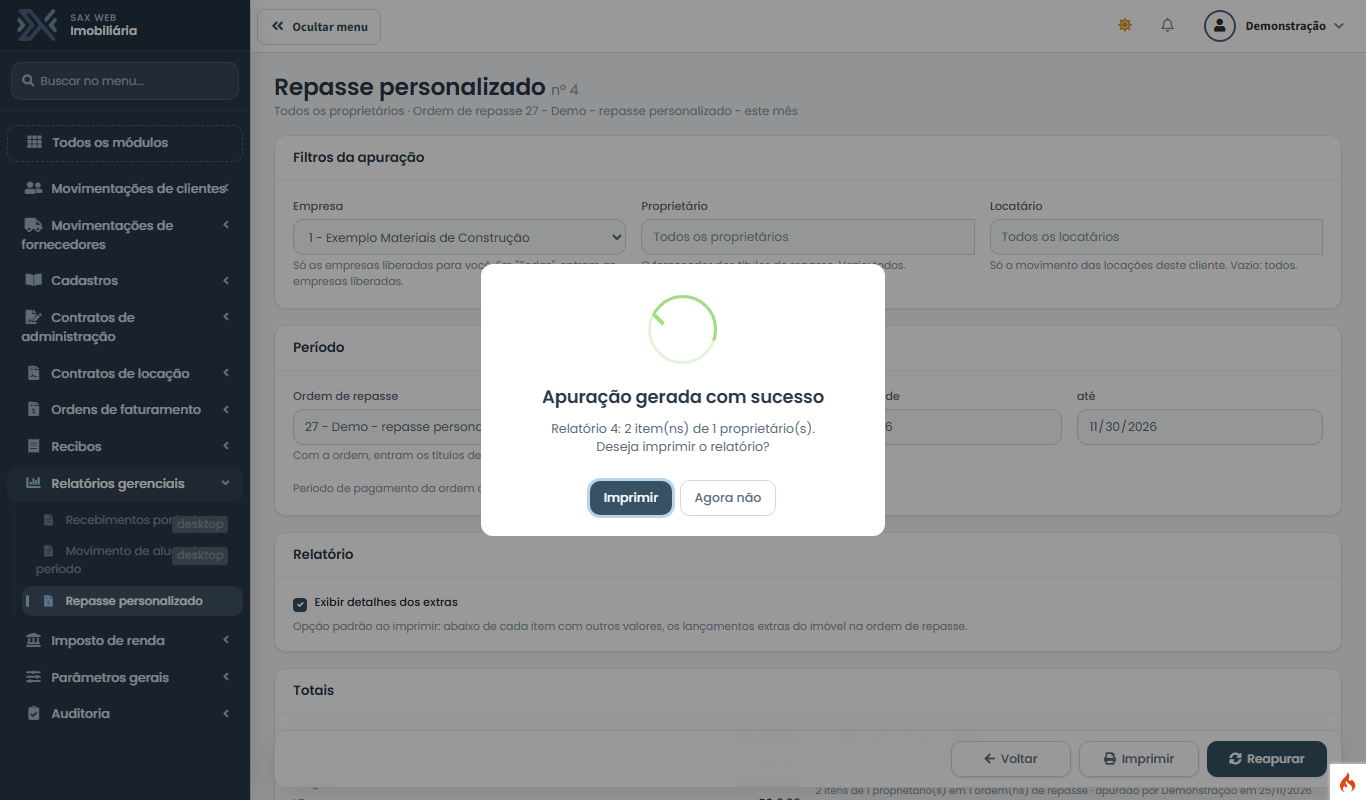
Na apuração, cada título de repasse (um por ordem e proprietário) é aberto e o movimento da ordem é somado por imóvel e locação: aluguel, faturamento de loja, Res Sperata, repasses extras, I.R., taxa de administração e extras. O relatório fica gravado e a tela pergunta se você quer imprimir.
3. Consultar, reapurar e imprimir
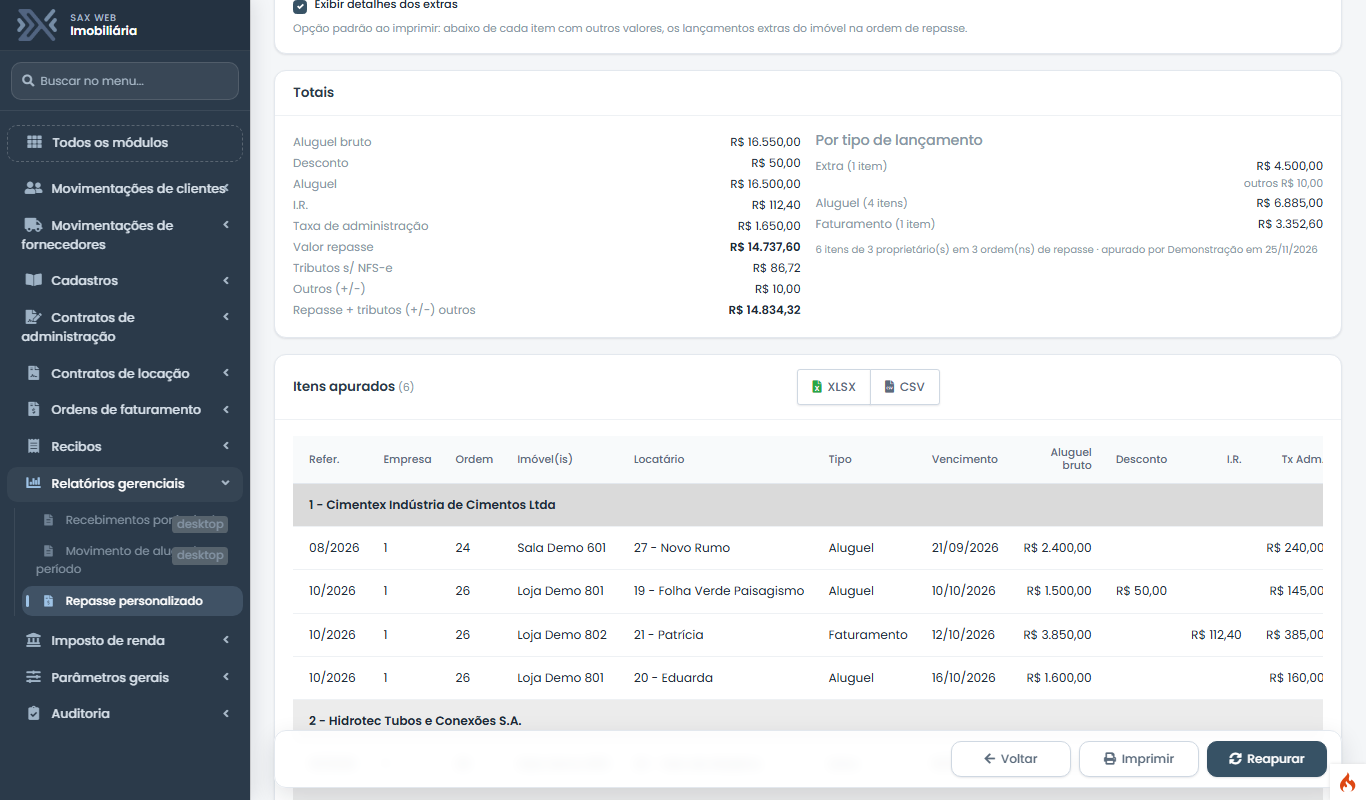
Em Ver (ou “Abrir relatório” na prévia) aparecem os filtros, os totais e os itens apurados, agrupados por proprietário, com a exportação dos itens em XLSX e CSV e o histórico de alterações.
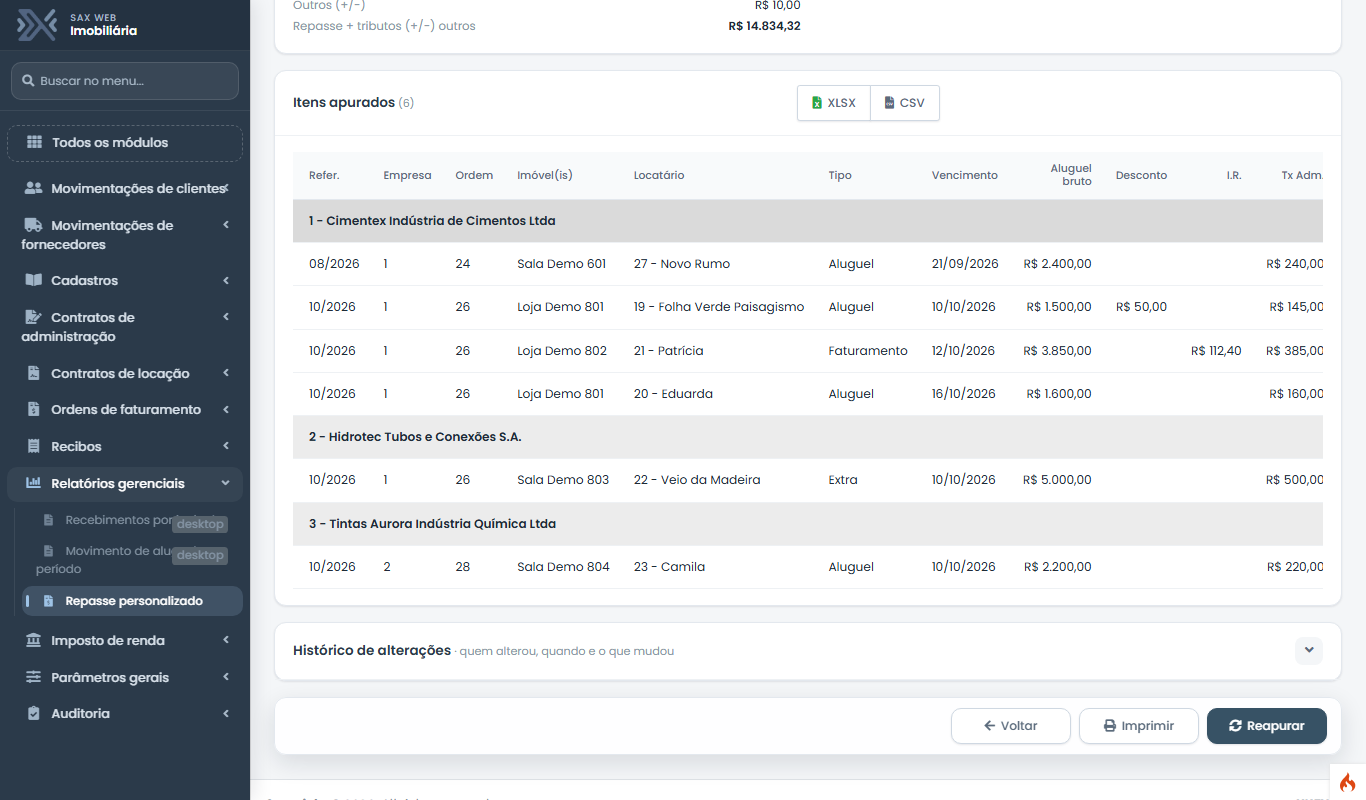
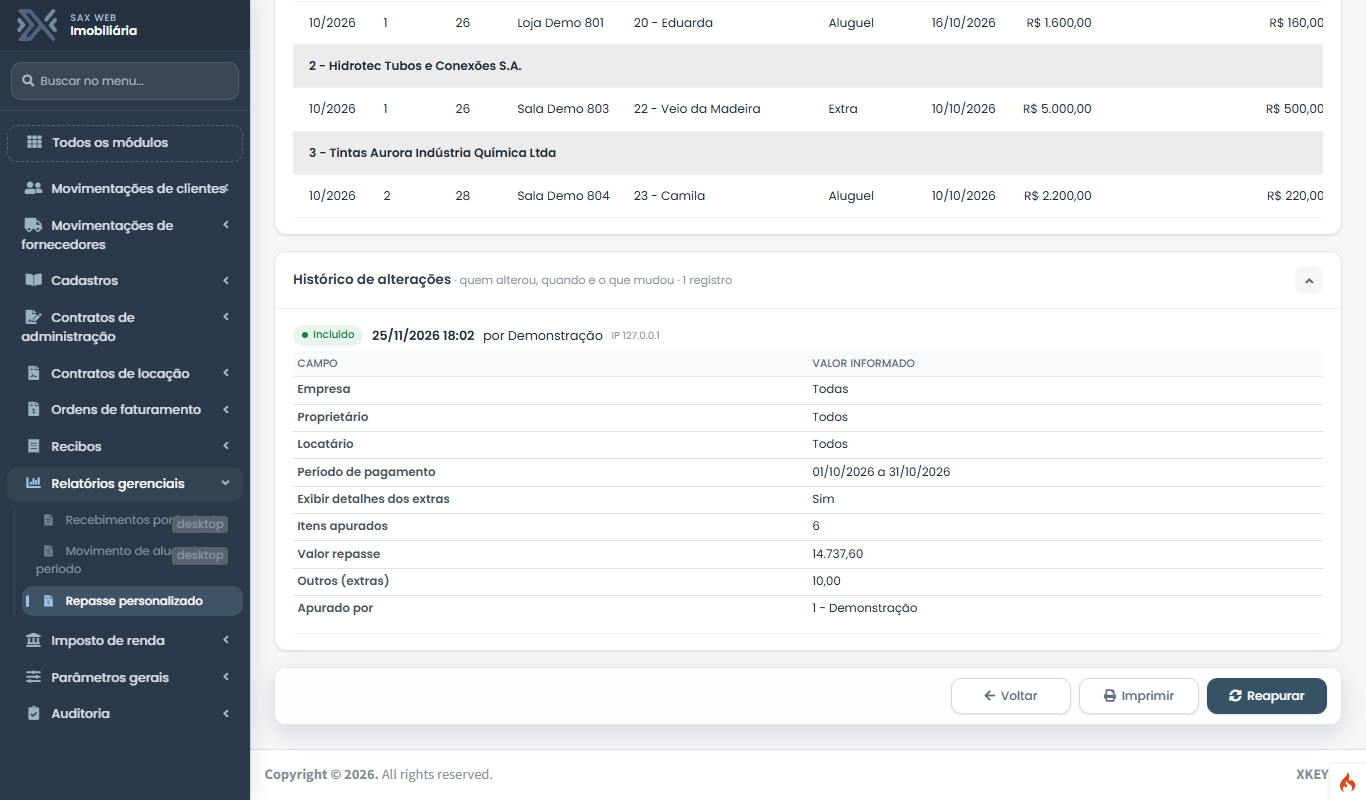
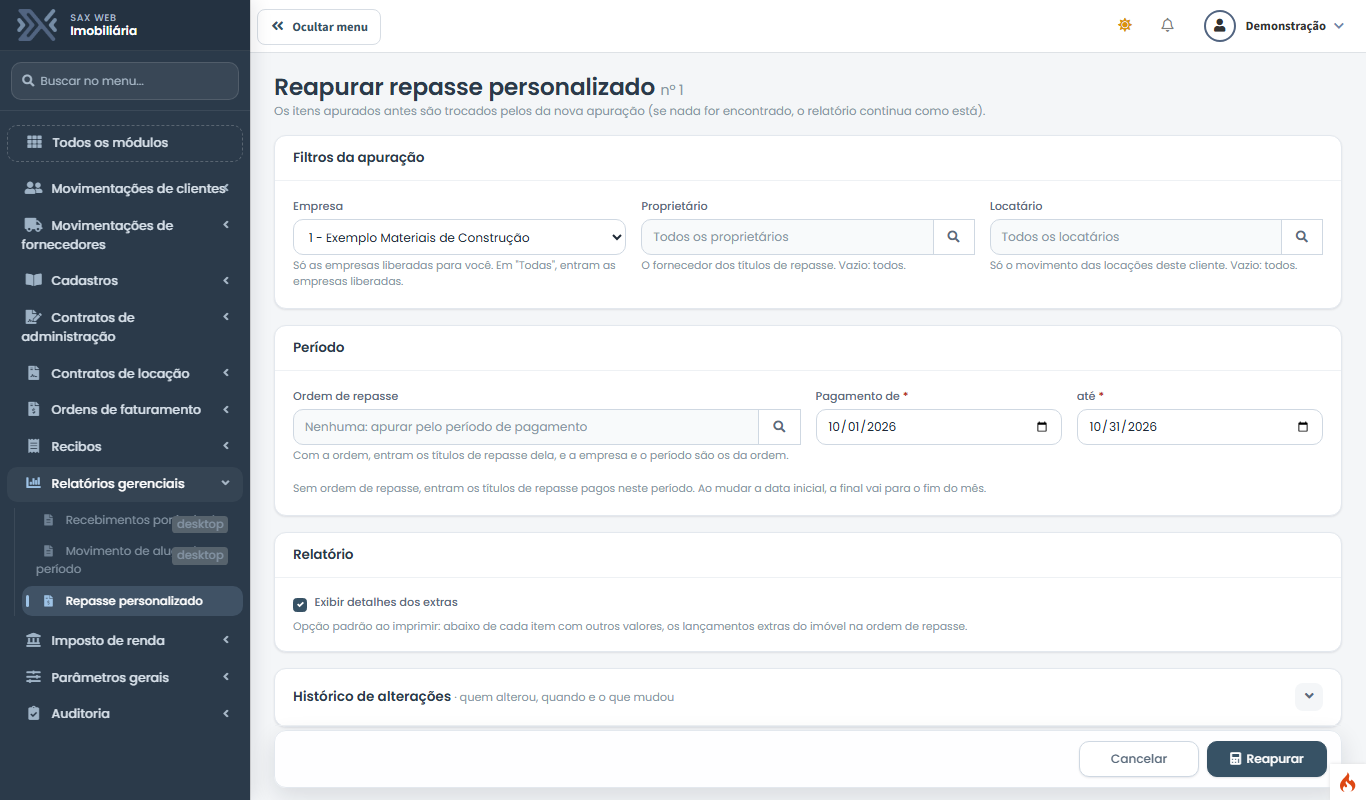
Reapurar calcula de novo com os filtros do relatório (que podem ser ajustados) e troca os itens gravados. Use quando o movimento da ordem de repasse tiver mudado depois da apuração.
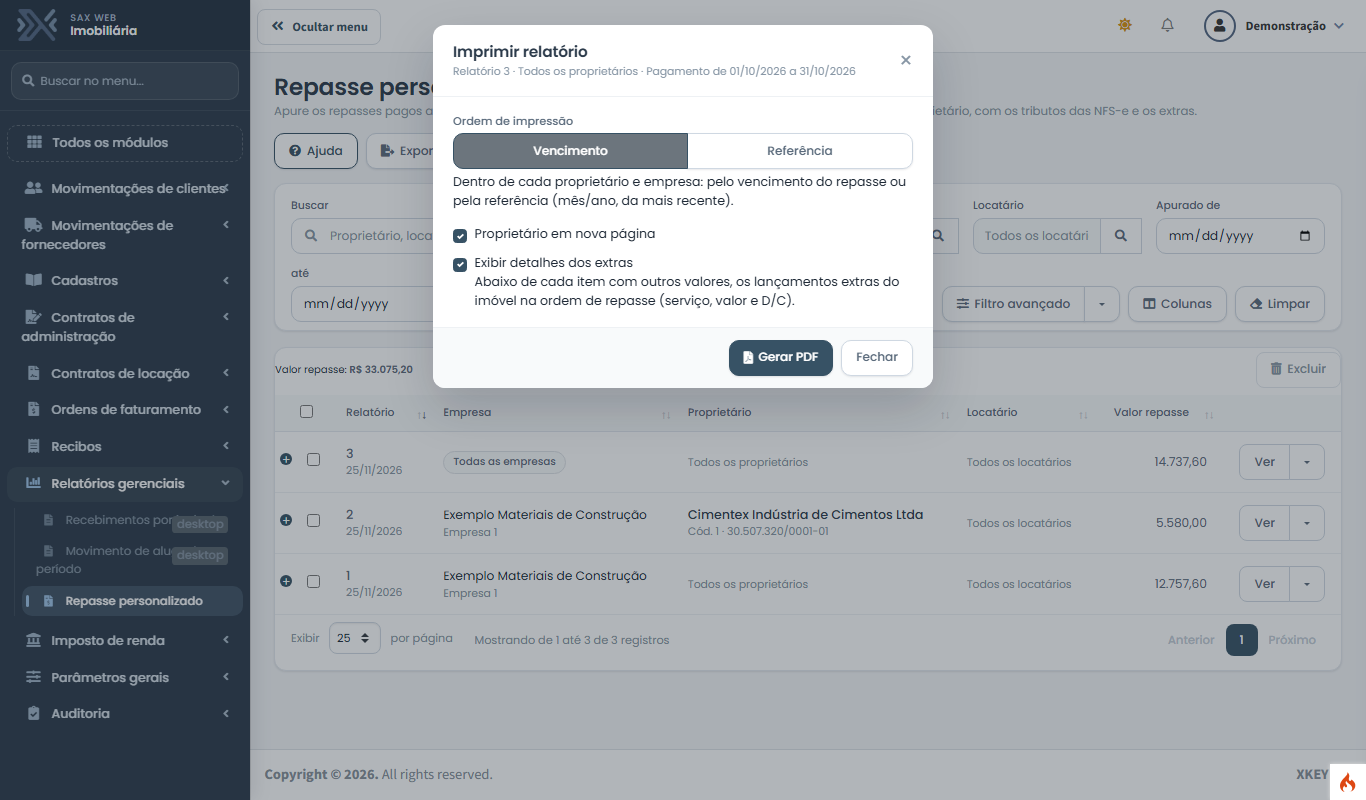
Imprimir relatório gera o PDF com as mesmas opções do SAX desktop: ordem de impressão por Vencimento ou Referência, Proprietário em nova página e Exibir detalhes dos extras. O relatório traz subtotais por empresa e por proprietário e o total geral, com o total de tributos s/ NFS-e, o total de outros (+/−) e o total do repasse + tributos (+/−) outros. Veja um exemplo do relatório em PDF.
4. Pontos de atenção
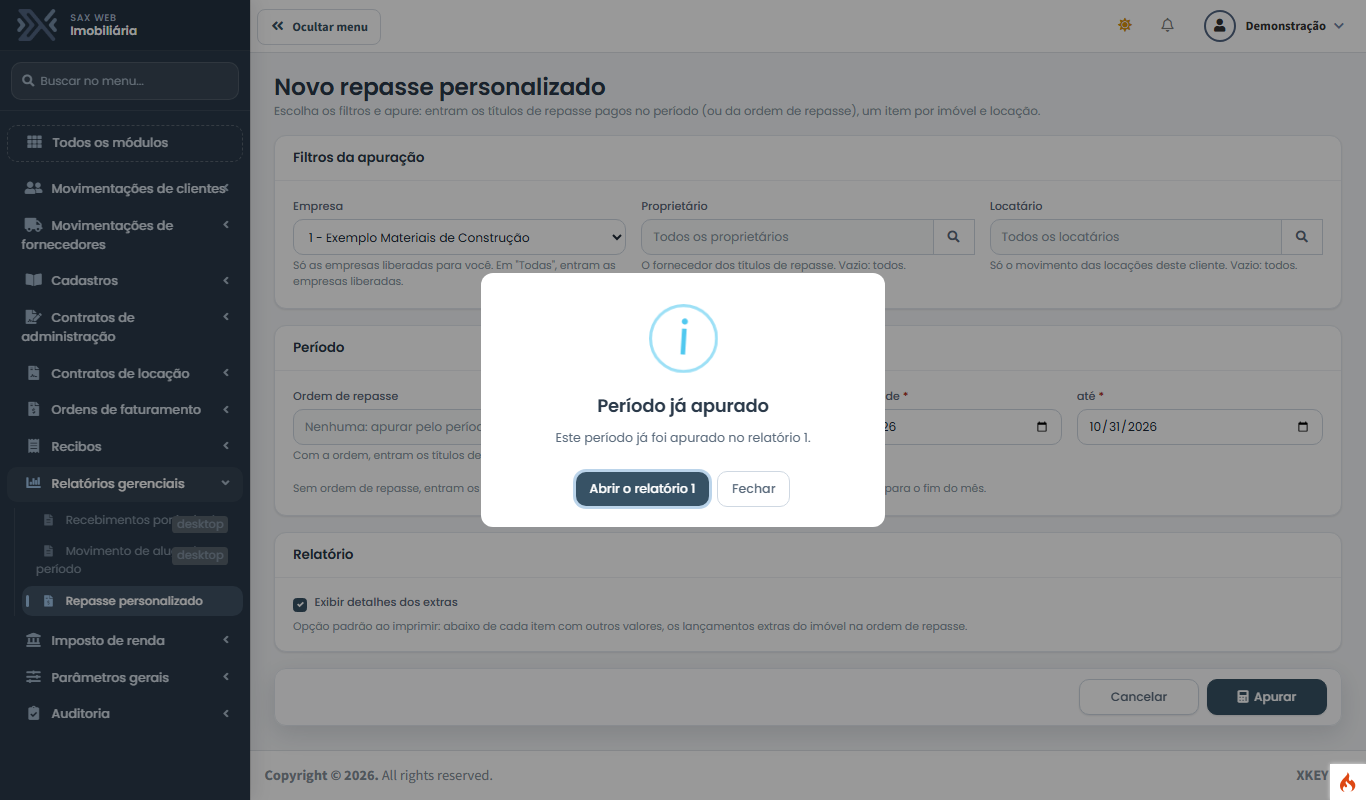
- Um relatório por período: não é possível apurar outro relatório com a mesma empresa, proprietário, locatário e período (ou a mesma ordem de repasse). A tela avisa o número do relatório que já existe e oferece abri-lo; para atualizar os valores, use Reapurar.
- Quais títulos entram: só títulos a pagar gerados pelo faturamento das ordens de repasse. Pelo período, conta a data de pagamento do título; pela ordem de repasse, entram os títulos da ordem, pagos ou não.
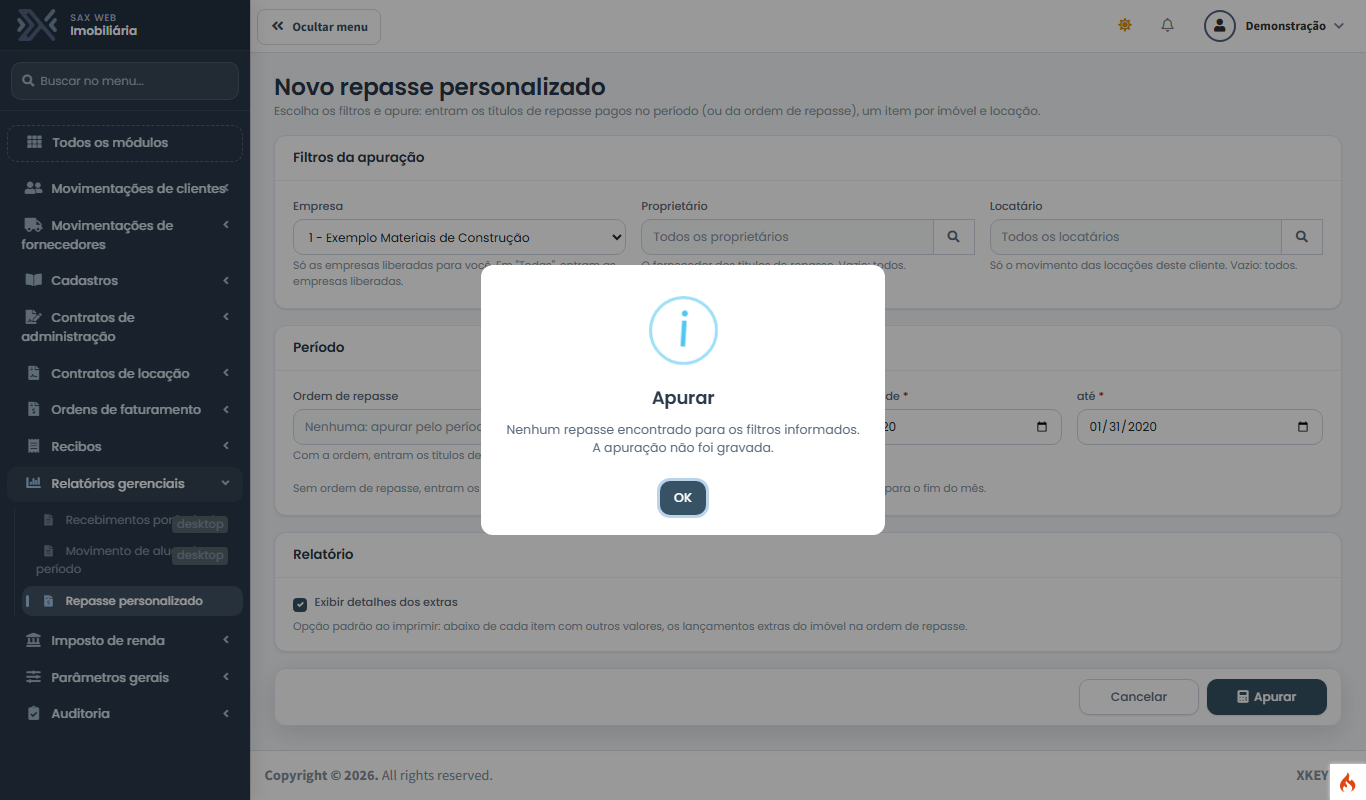
- Reapurar troca os itens: os itens antigos são substituídos pelos novos de uma vez. Se nada for encontrado, a apuração anterior continua como estava.
- Excluir: apaga o relatório e os itens dele; o movimento das ordens de repasse e os títulos não mudam.
- Empresas liberadas: só aparecem os relatórios das empresas liberadas para você em Colaboradores > Liberação de filial. O relatório de “Todas as empresas” aparece com os valores só das empresas liberadas; se ele tiver itens de uma empresa não liberada, você não pode reapurá-lo nem excluí-lo.
- Tributos s/ NFS-e: soma do IRRF, PIS, COFINS e CSLL das notas de serviço das ordens de repasse do proprietário no relatório.
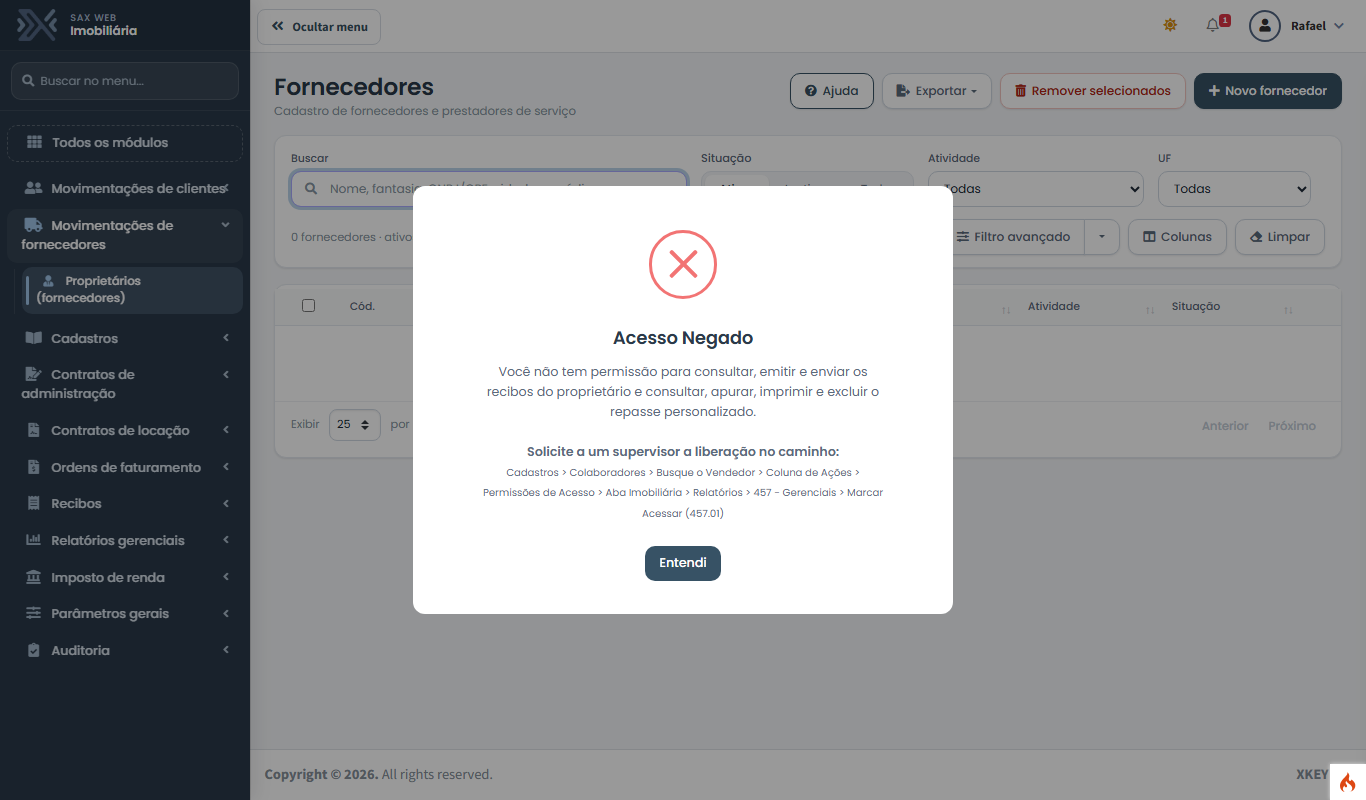
- Permissões: a tela inteira (consultar, apurar, reapurar, imprimir, exportar e excluir) usa a permissão 457.01 – Relatórios gerenciais, como o SAX desktop. Sem ela, o clique mostra o caminho para liberar: Parâmetros e Configurações > Colaboradores > Permissões de Acesso > aba Imobiliária > Relatórios > 457 – Gerenciais. “Abrir a ordem de repasse” usa a permissão das ordens de repasse (456.01).
5. No celular
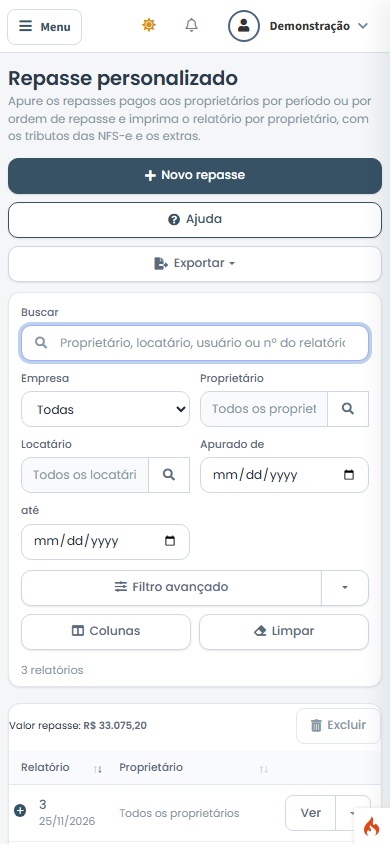
A tela funciona no celular: os filtros se ajustam à largura, a lista mostra as colunas principais (toque no + para ver as demais), a prévia abre em tela cheia e a tabela de itens rola dentro do próprio quadro.
Autor: Cecília Ueno