
SAX Web: relatório recibo do proprietário
A tela Relatório recibo do proprietário do SAX Web emite o recibo (o demonstrativo de pagamento) do repasse de aluguéis de uma ordem, para um proprietário ou para todos, em PDF ou por e-mail.
Onde fica: módulo Imobiliária, menu Recibos > Relatório recibo do proprietário. É o mesmo recibo da tela Recibos do proprietário (que lista os títulos e emite em lote) e do botão Mais ações > Recibo do proprietário das ordens de faturamento de repasse. A emissão e o envio feitos aqui aparecem também no SAX desktop.
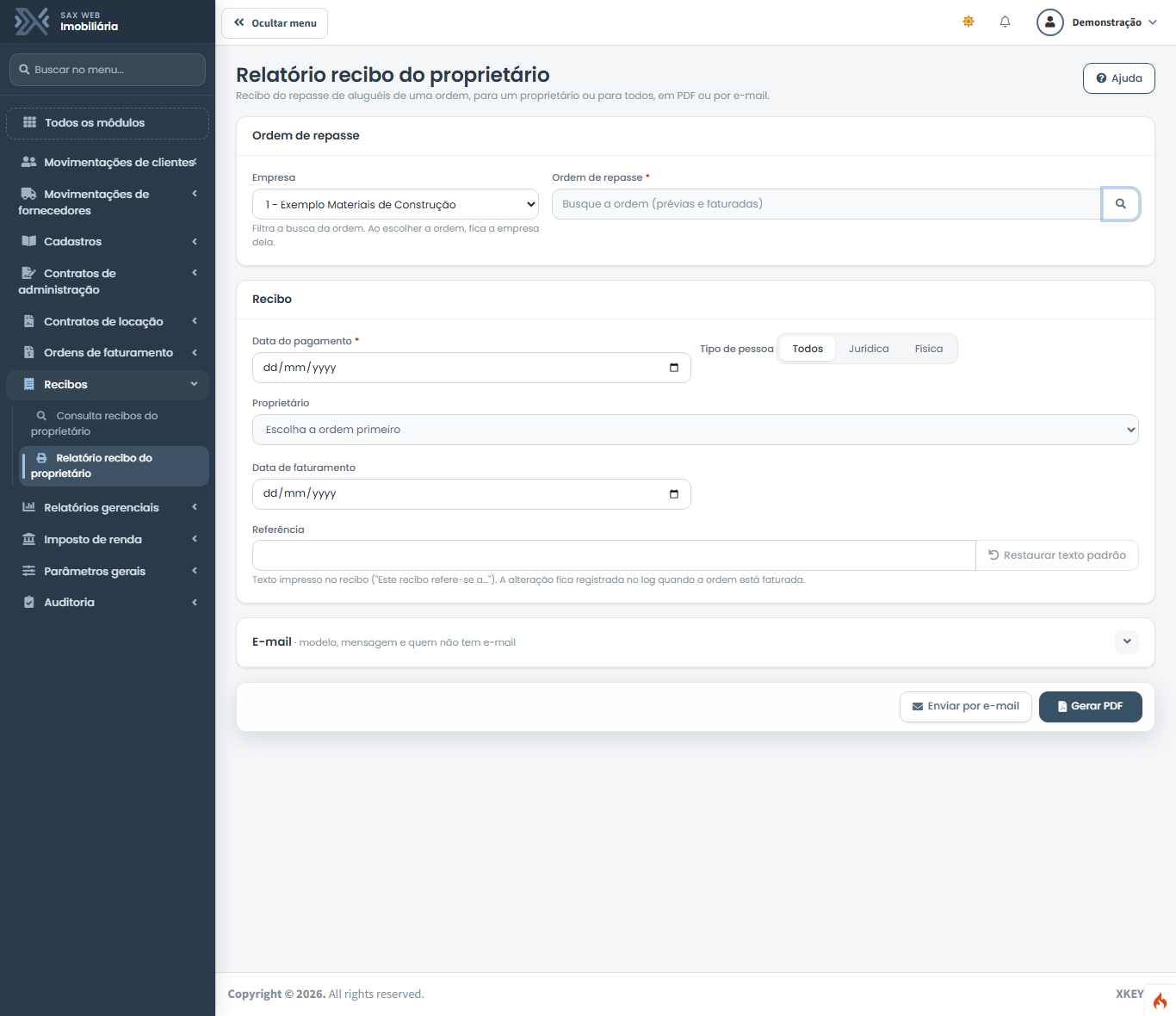
1. Escolher a ordem
Escolha a empresa (só aparecem as liberadas para você; com o parâmetro “Exigir a empresa nos cadastros” ligado, a tela já abre com a empresa do login) e clique na lupa de Ordem de repasse. A busca mostra as ordens em prévia e as faturadas (a opção de situação mostra também as em aberto) e procura pelo número ou pela descrição.
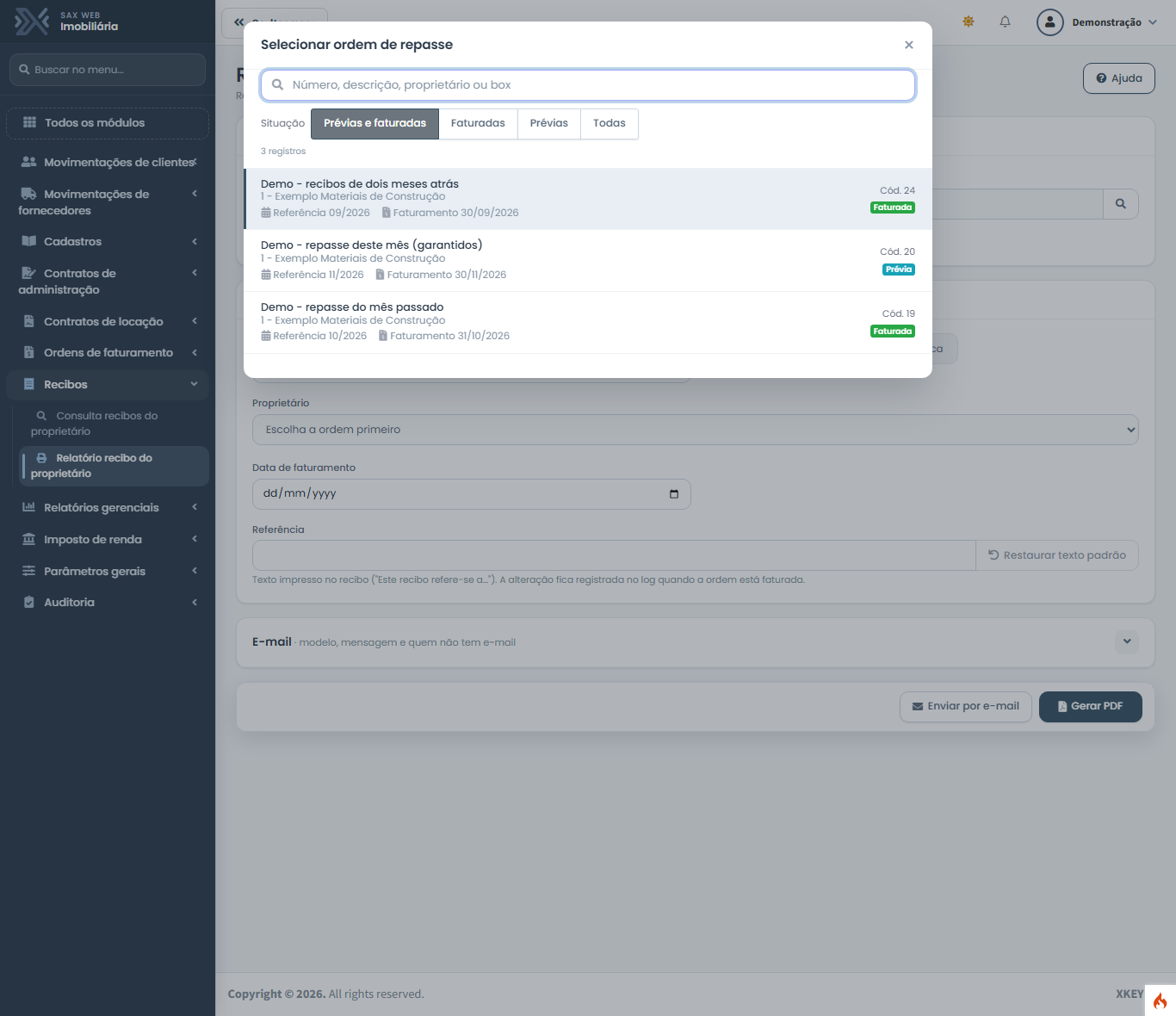
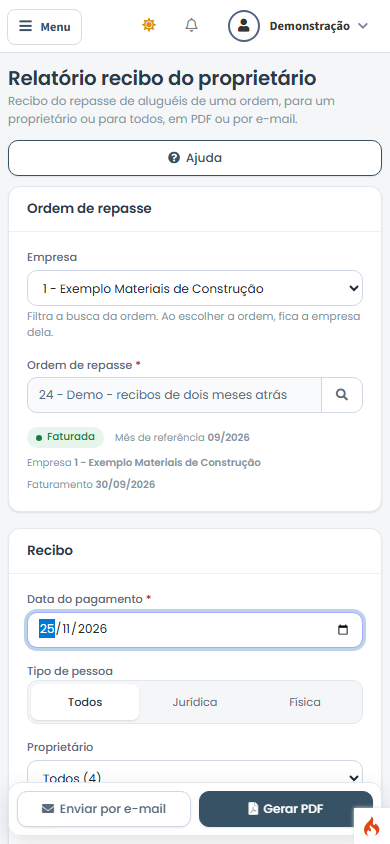
Depois de escolher, a tela mostra a situação, o mês de referência, a empresa e a data de faturamento da ordem. Se a ordem ainda está em prévia, o recibo sai, mas a data de emissão não é gravada.
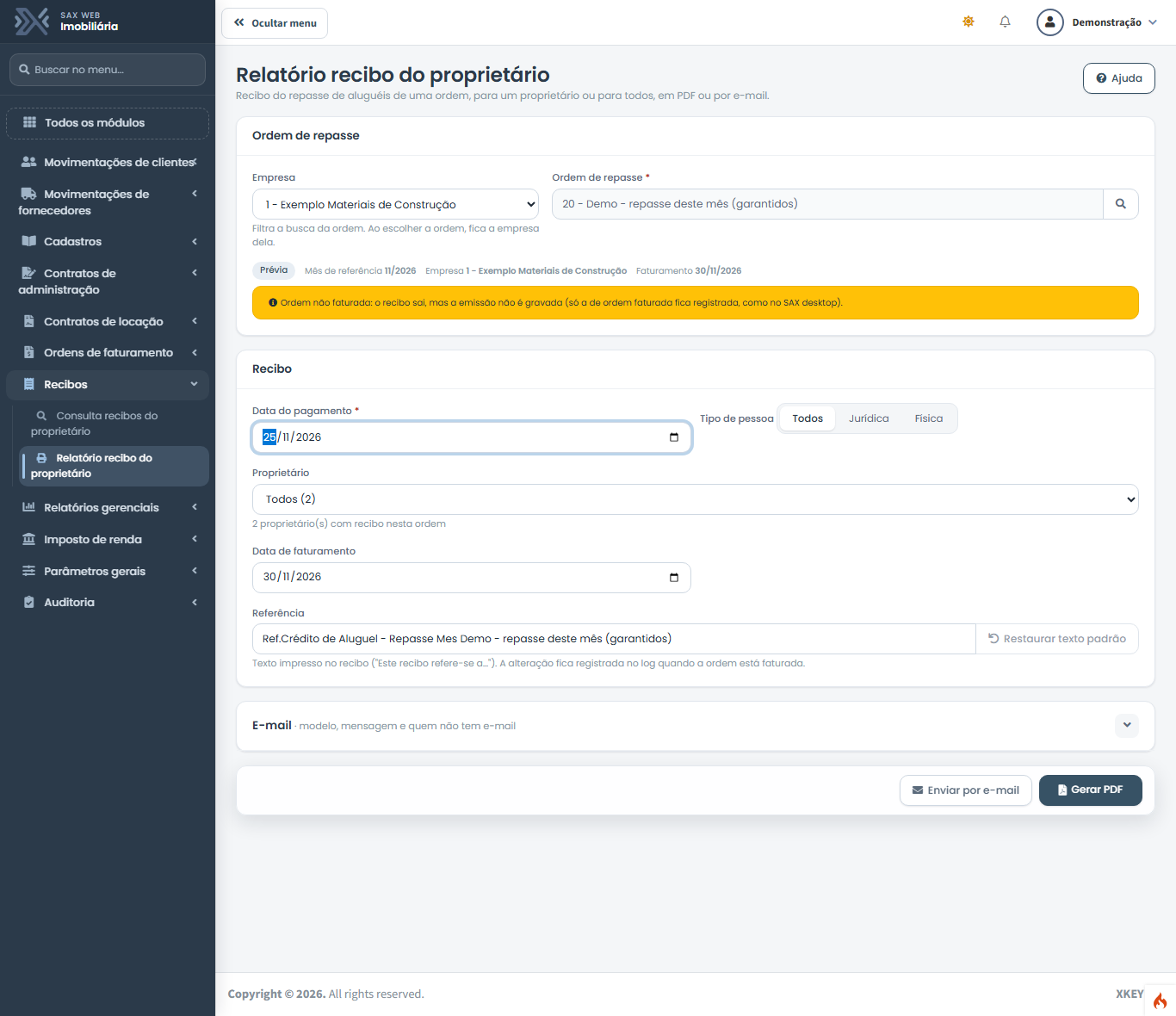
2. Dados do recibo
| Campo | Para que serve |
|---|---|
| Data do pagamento (obrigatória) | Data impressa no recibo como data do pagamento ao proprietário. |
| Tipo de pessoa | Todos, Jurídica ou Física: limita a lista de proprietários e os recibos emitidos ou enviados. |
| Proprietário | Um proprietário da ordem ou Todos. Abaixo aparece quantos têm recibo na ordem e quantos estão sem e-mail válido. |
| Data de faturamento | Vem da ordem e pode ser ajustada para o recibo. |
| Referência | Texto impresso no recibo (“Este recibo refere-se a…”). Pode ser alterado; Restaurar texto padrão volta ao texto da ordem. Com a ordem faturada, a alteração fica registrada no log. |
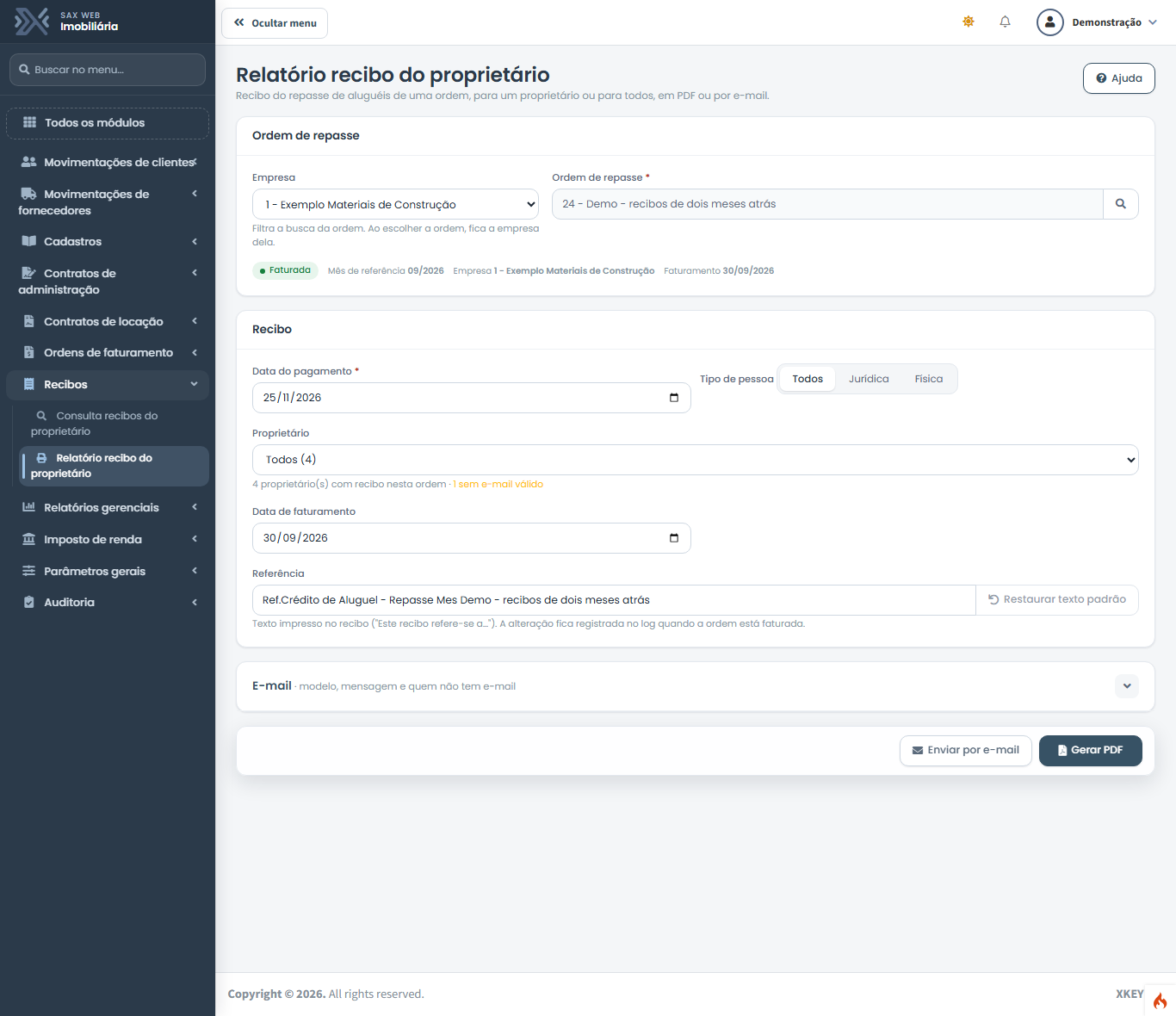
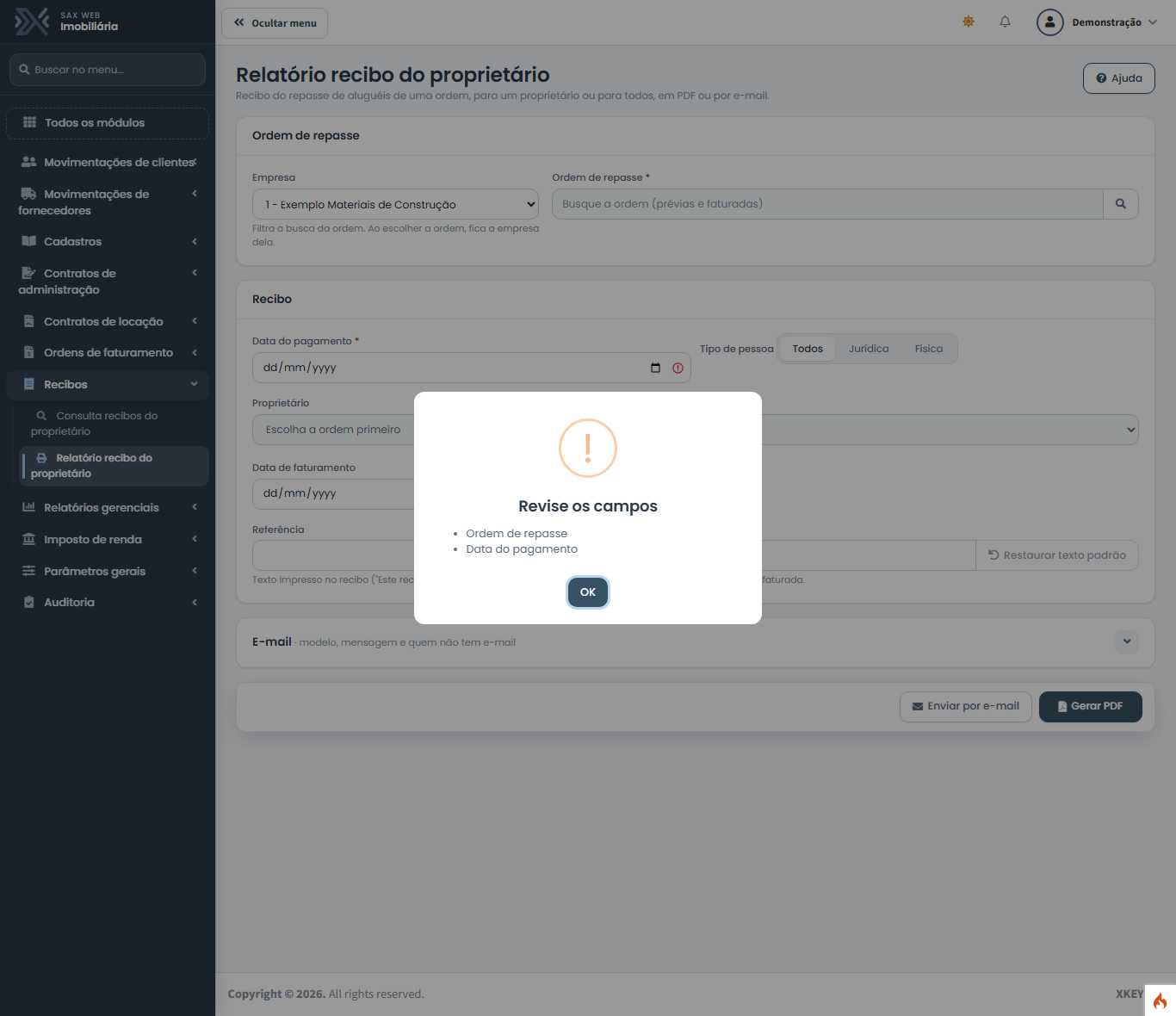
Ao clicar em Gerar PDF ou Enviar por e-mail, a tela lista de uma vez o que falta preencher.
3. Gerar o PDF
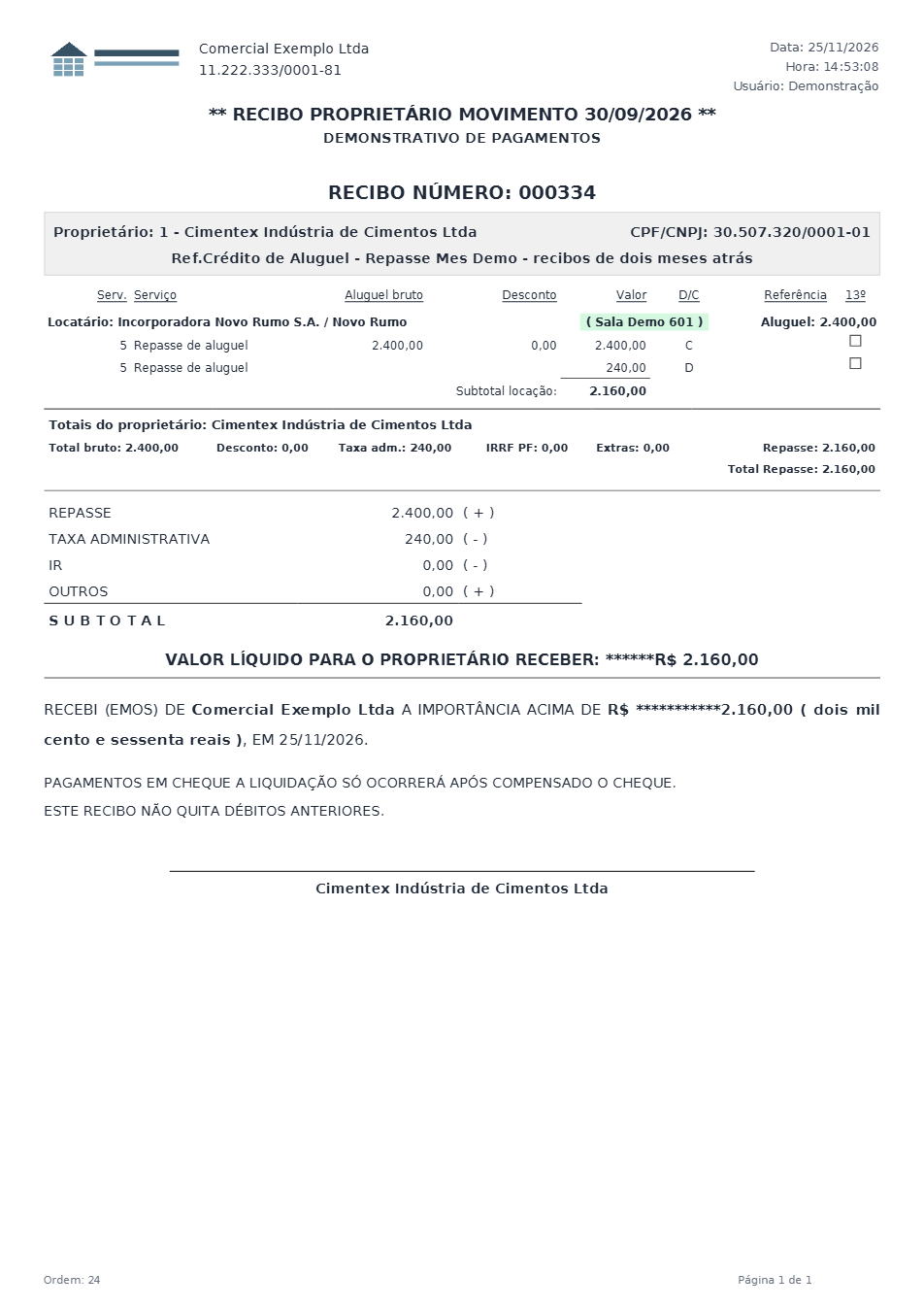
Gerar PDF abre os recibos: um por proprietário, com o demonstrativo das locações, os totais e o valor líquido por extenso. Sem proprietário escolhido, a tela confirma antes de gerar o recibo de todos. Com a ordem faturada, a data de emissão e o usuário ficam gravados (aparecem na tela Recibos do proprietário).
4. Enviar por e-mail
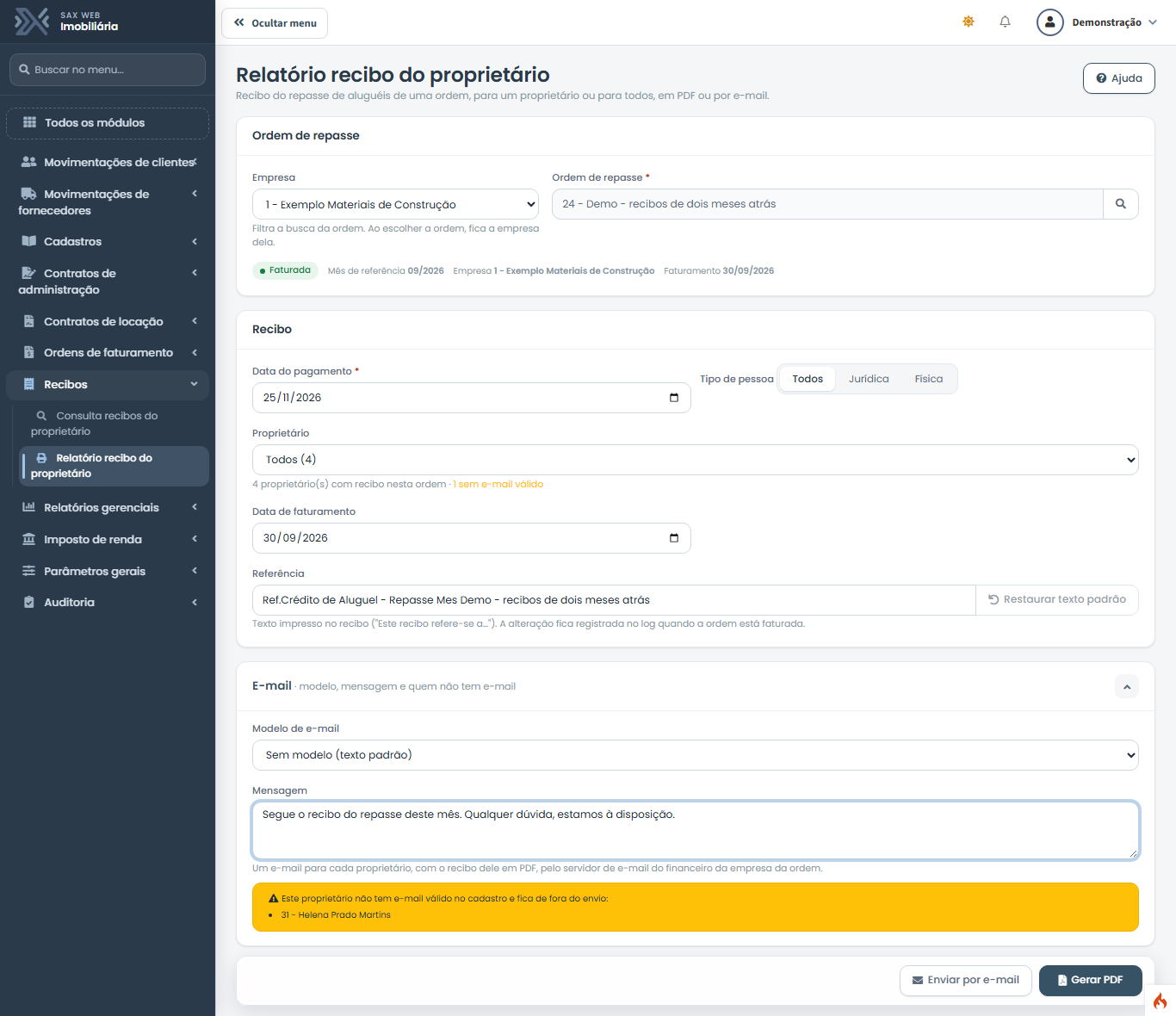
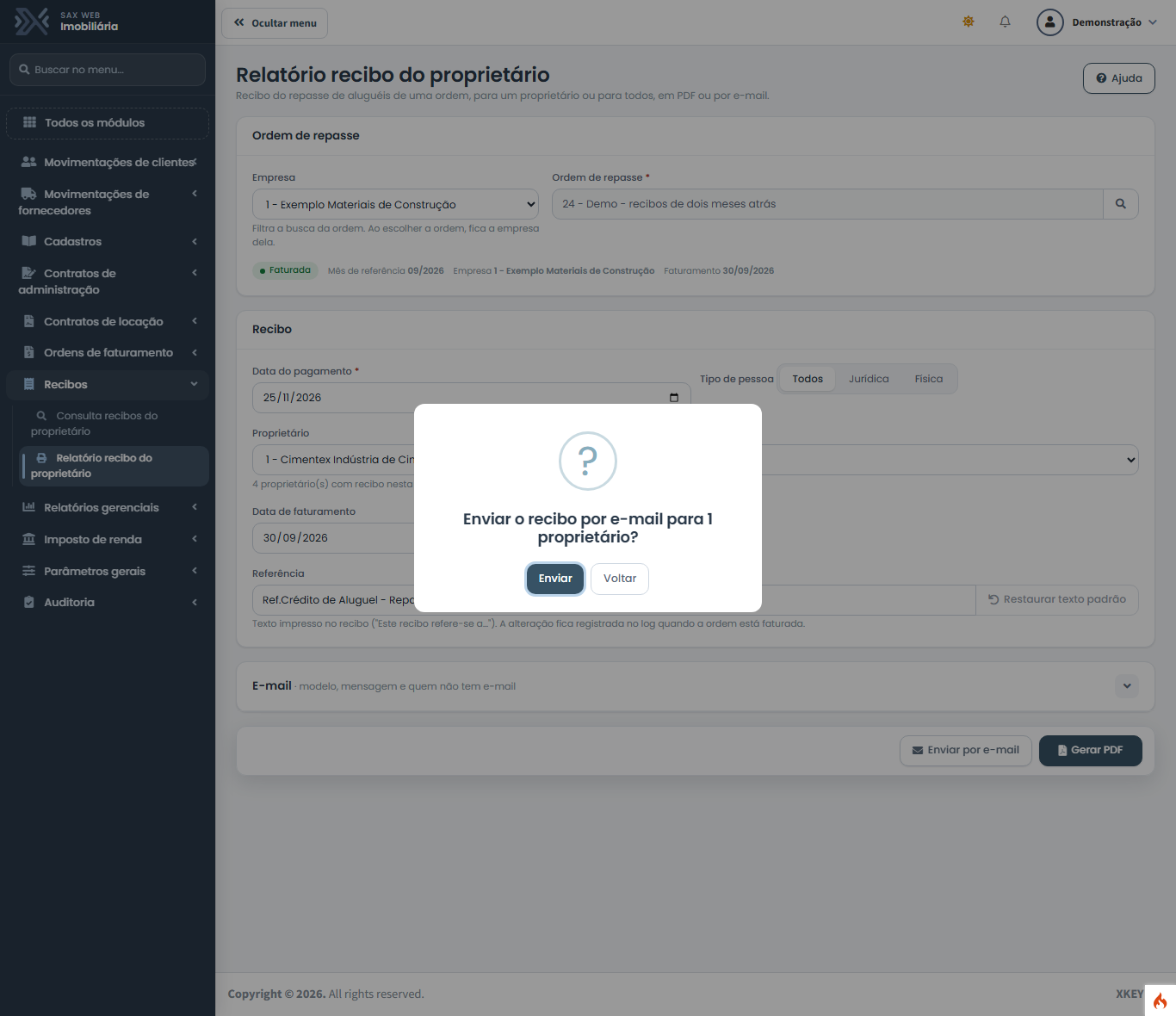
Abra a seção E-mail para escolher o modelo de e-mail ou escrever a mensagem. A tela avisa quem fica de fora por não ter e-mail válido no cadastro. Enviar por e-mail manda um e-mail para cada proprietário, com o recibo dele em PDF, pelo servidor de e-mail do financeiro da empresa da ordem, e grava a data do envio.
5. Pontos de atenção
- Emissão só de ordem faturada: em ordem em prévia o recibo sai para conferência, mas não fica marcado como emitido.
- Tipo de pessoa: vale também para a emissão e para o e-mail; só os proprietários do tipo escolhido recebem a data de emissão ou o e-mail.
- Empresa da ordem: escolher outra empresa limpa a ordem. O cabeçalho do recibo e o servidor de e-mail são os da empresa da ordem.
- NFS-e já gerada: ao escolher um proprietário que já tem NFS-e na ordem, a tela avisa (é só informativo).
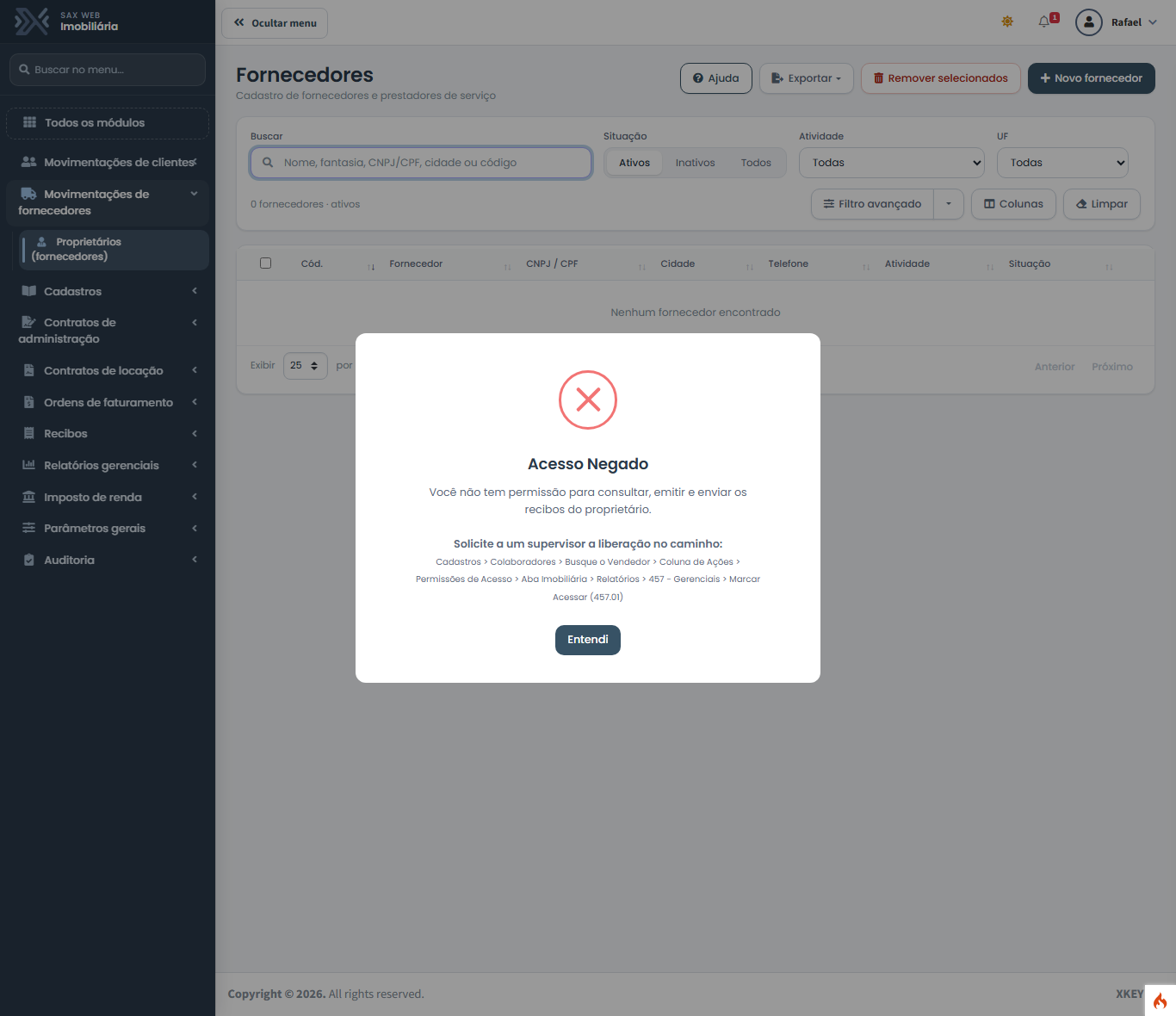
- Permissão: a tela usa 457.01 – Relatórios gerenciais, a mesma da tela Recibos do proprietário. Sem ela, o item do menu continua visível e a tela mostra o caminho para liberar: Parâmetros e Configurações > Colaboradores > Permissões de Acesso > aba Imobiliária > Relatórios > 457 – Gerenciais.
6. No celular
A tela funciona no celular: os campos ficam um abaixo do outro e os botões no rodapé.
Autor: Cecília Ueno