
SAX Web: recibos do proprietário
A tela de Recibos do proprietário do SAX Web reúne os títulos a pagar gerados no faturamento das ordens de repasse. Por ela você emite o recibo (o demonstrativo de pagamento) de cada proprietário, sozinho ou em lote, envia o recibo por e-mail e acompanha quais já foram emitidos e enviados.
Onde fica: módulo Imobiliária, menu Recibos > Consulta recibos do proprietário. É a mesma consulta do SAX desktop: o recibo emitido ou enviado em um aparece no outro. O recibo também pode ser emitido pela ordem de repasse, em Ordens de faturamento > Repasse > Mais ações > Recibo do proprietário (veja o post SAX Web: ordens de faturamento de repasse).
1. Listagem
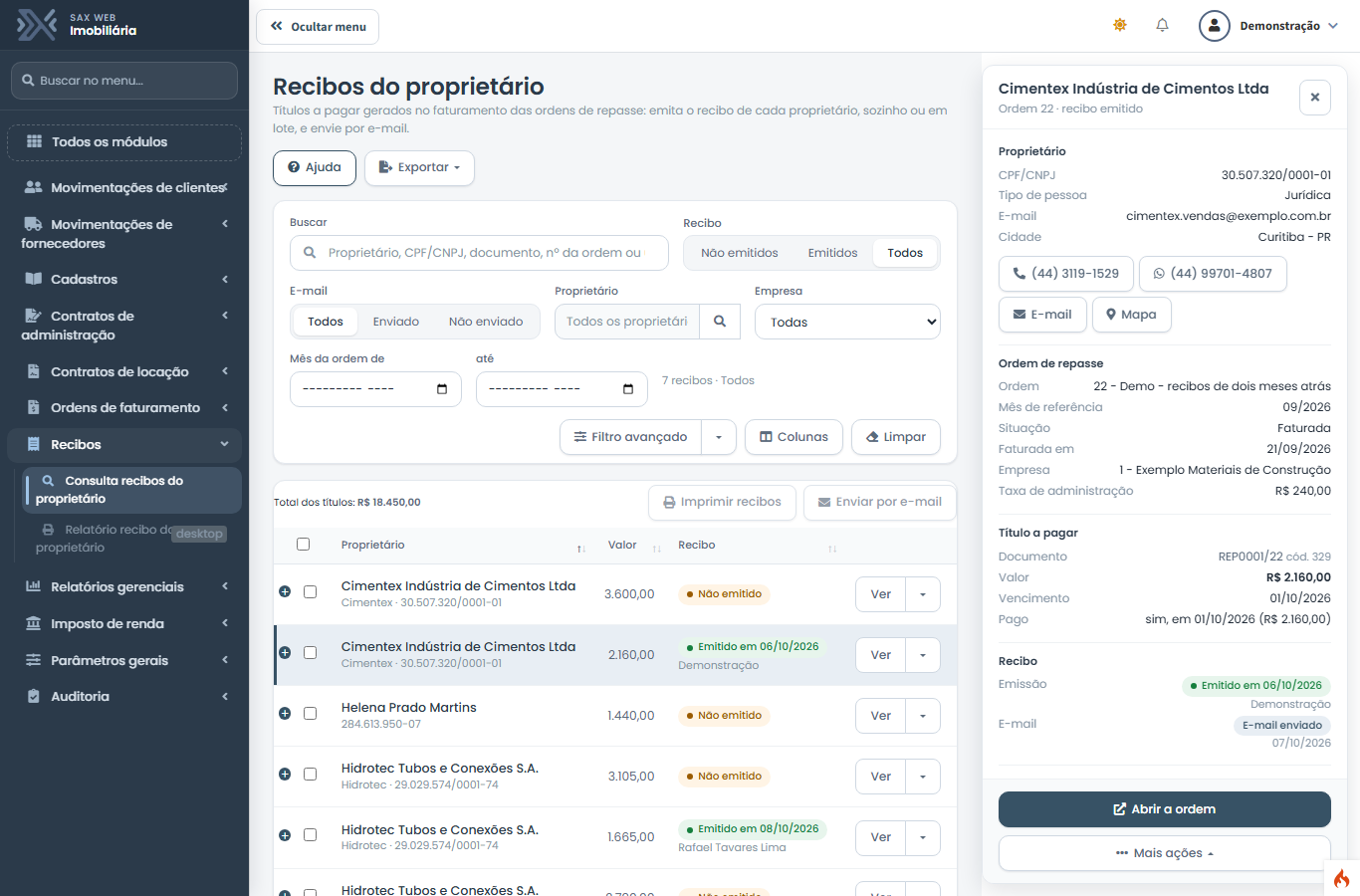
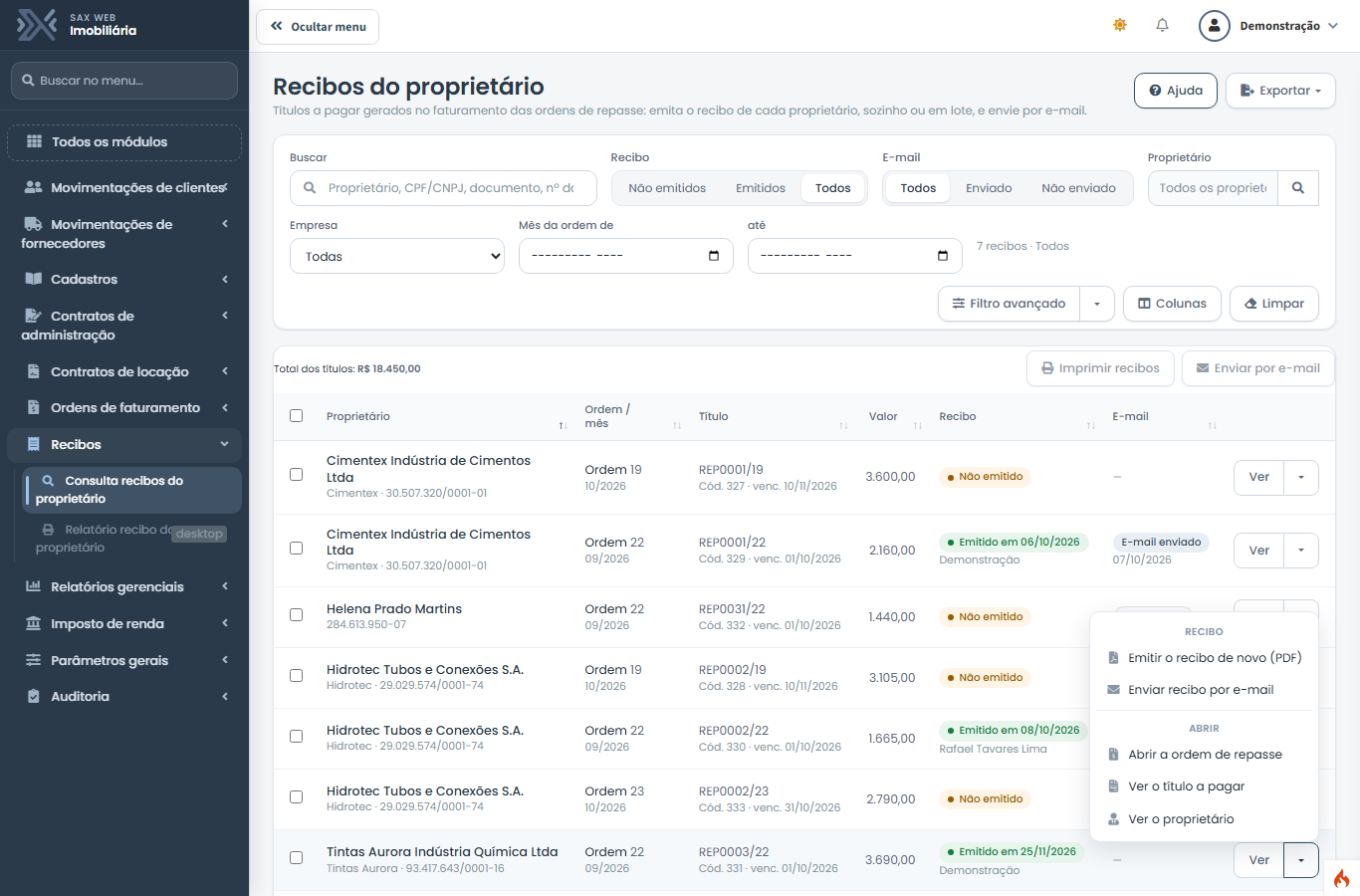
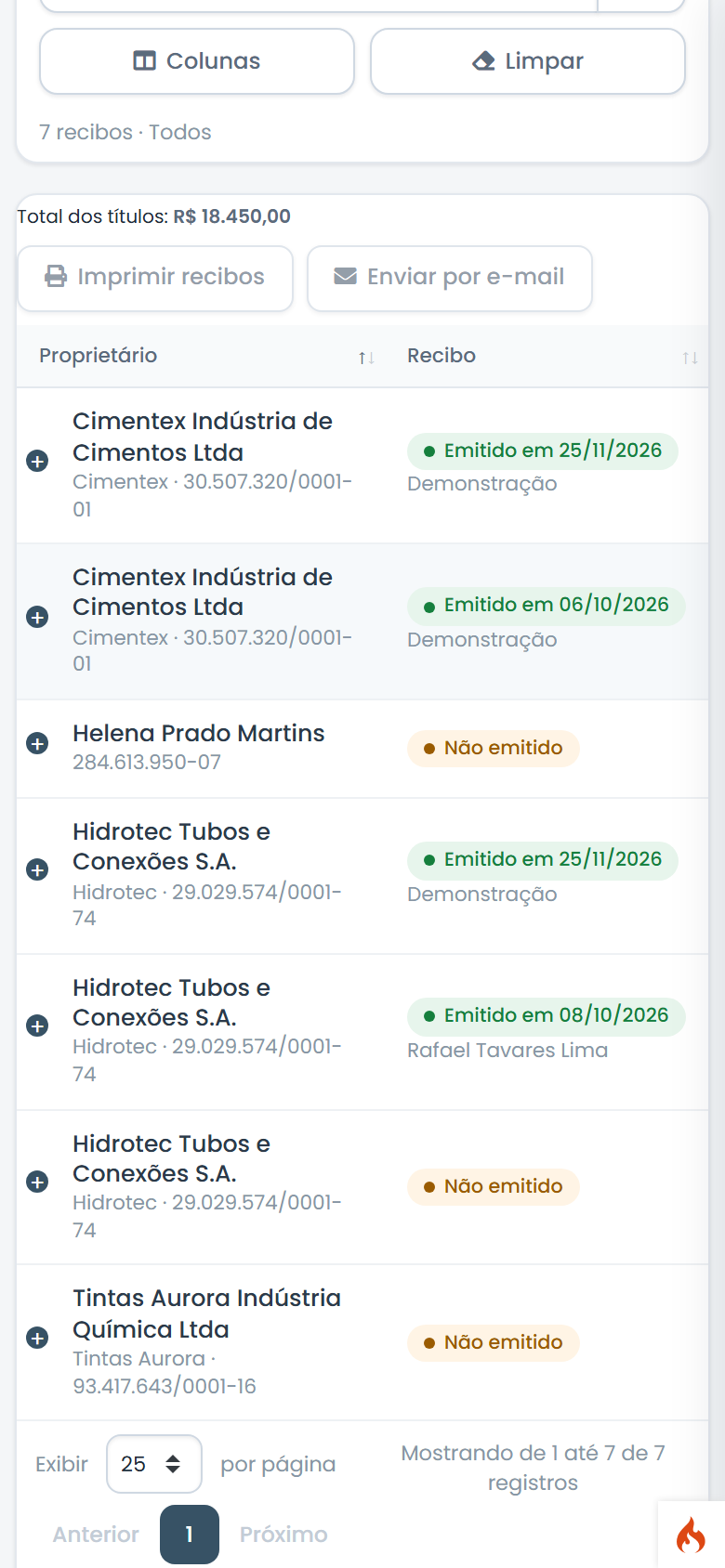
Cada linha é um título a pagar de repasse de uma ordem faturada: o proprietário (com o CPF/CNPJ), a ordem e o mês, o título (documento, código e vencimento), o valor, a situação do recibo (com a data e quem emitiu) e a do e-mail. A tela abre com os recibos não emitidos, como no SAX desktop, e já filtrada pela empresa do login quando o parâmetro “Exigir a empresa nos cadastros” está ligado.
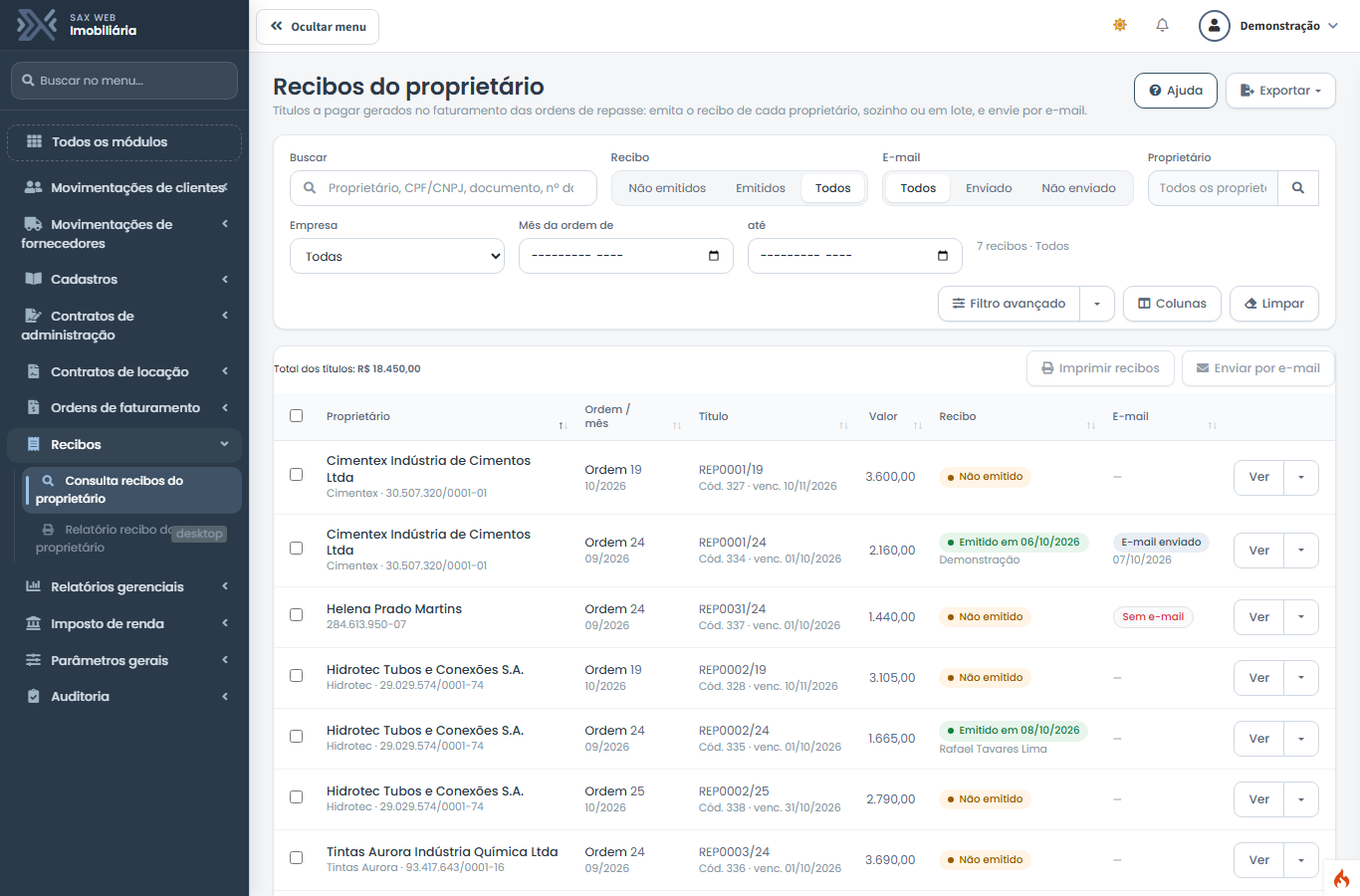
- Buscar: pelo nome do proprietário, CPF/CNPJ (com ou sem pontuação), documento ou código do título, número da ordem ou usuário que emitiu.
- Recibo: Não emitidos (padrão), Emitidos ou Todos.
- E-mail: Todos, Enviado ou Não enviado.
- Proprietário: escolha pela busca de fornecedores.
- Empresa e Mês da ordem de / até: só aparecem as empresas liberadas para você.
- Limpar volta ao padrão; os filtros ficam guardados enquanto você navega pelas outras telas.

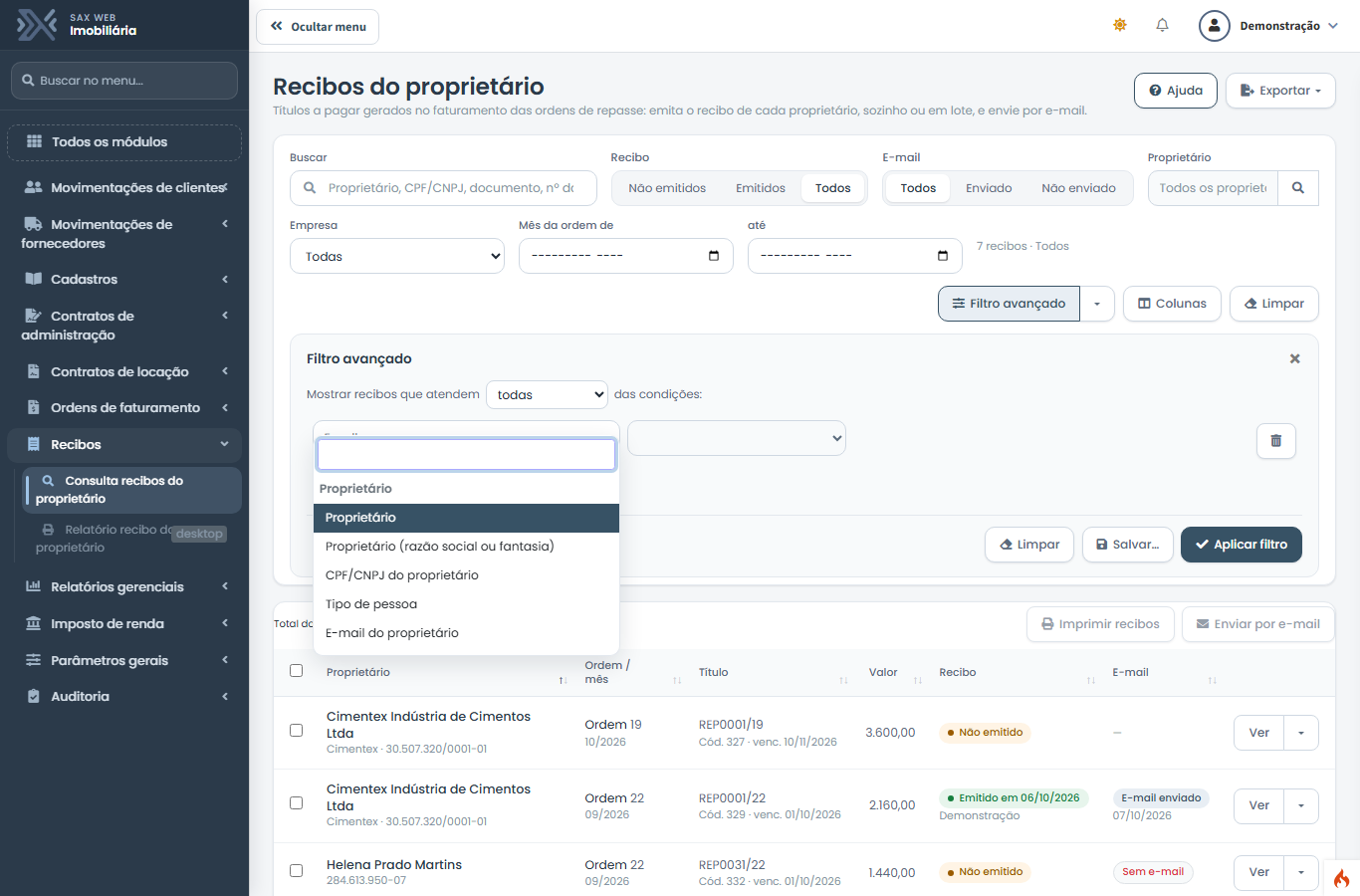
O Filtro avançado combina condições com qualquer informação do recibo, inclusive as que não aparecem na lista (tipo de pessoa, e-mail do proprietário, vencimento, título pago, usuário emissor etc.), e os filtros podem ser salvos só para você ou para todos. Em Colunas você escolhe e ordena as colunas da lista.
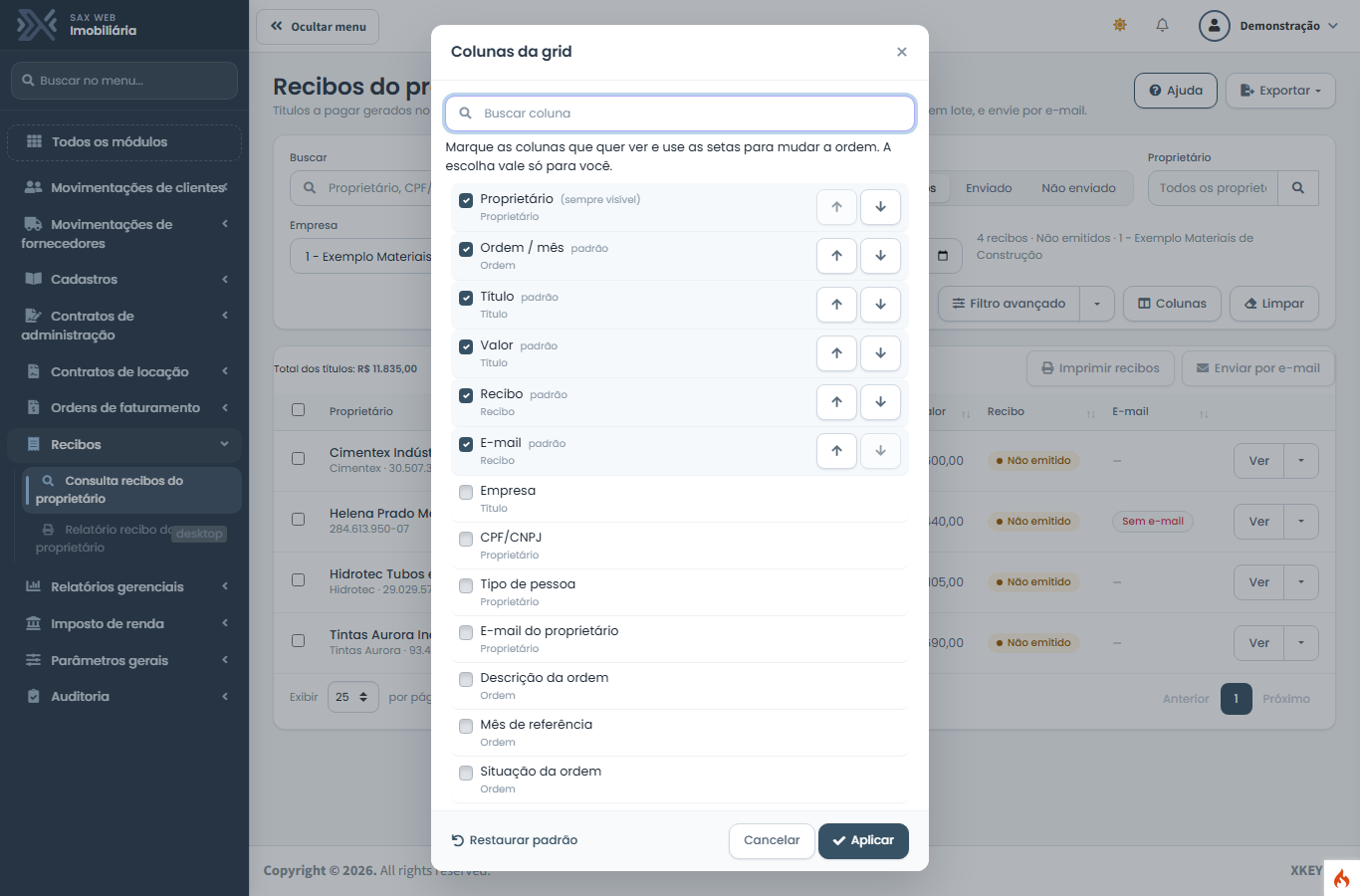
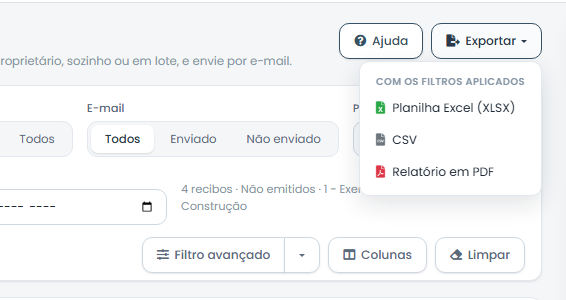
Exportar gera a planilha (XLSX), o CSV ou o relatório em PDF com todos os recibos do filtro, na ordem da lista; a planilha e o CSV seguem as suas colunas.
Prévia e Mais ações
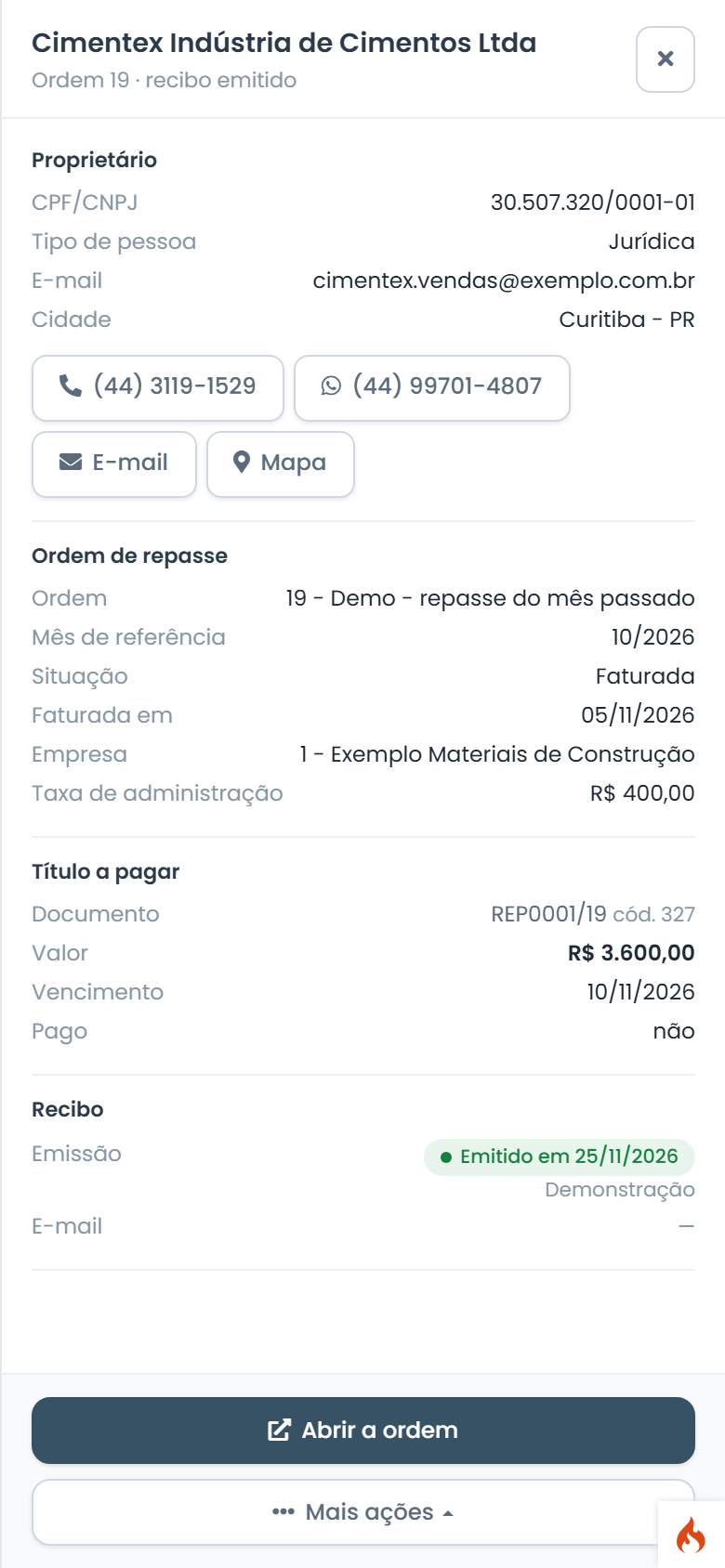
Clique na linha para ver ao lado o proprietário (com telefone, WhatsApp, e-mail e mapa), a ordem de repasse, o título a pagar (valor, vencimento e se já foi pago) e a situação do recibo e do e-mail. As setas do teclado passam de um recibo a outro e Esc fecha.
O botão Mais ações (na linha e no rodapé da prévia) tem: Emitir recibo, Enviar recibo por e-mail, Abrir a ordem de repasse, Ver o título a pagar e Ver o proprietário.
2. Emitir o recibo
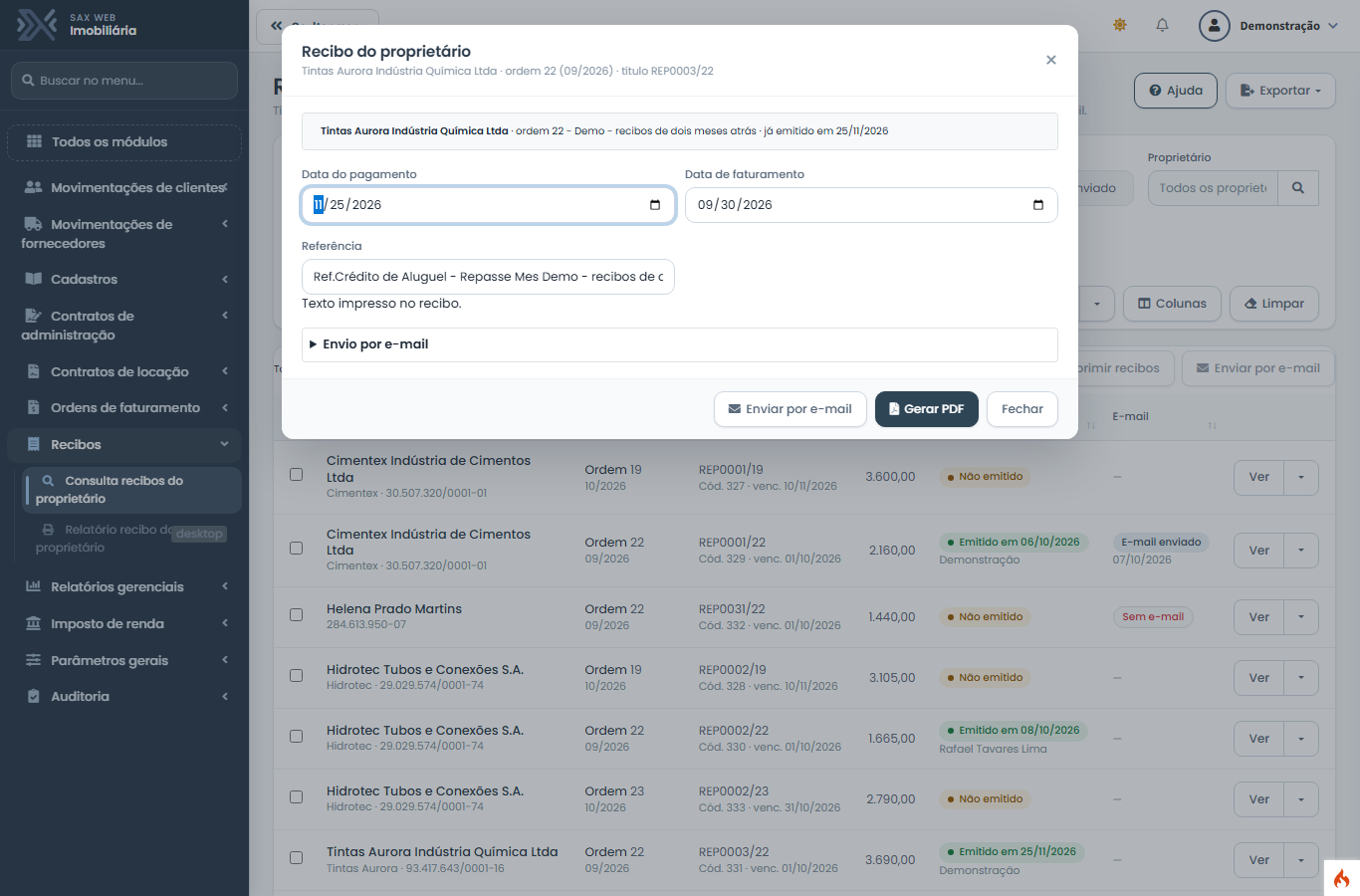
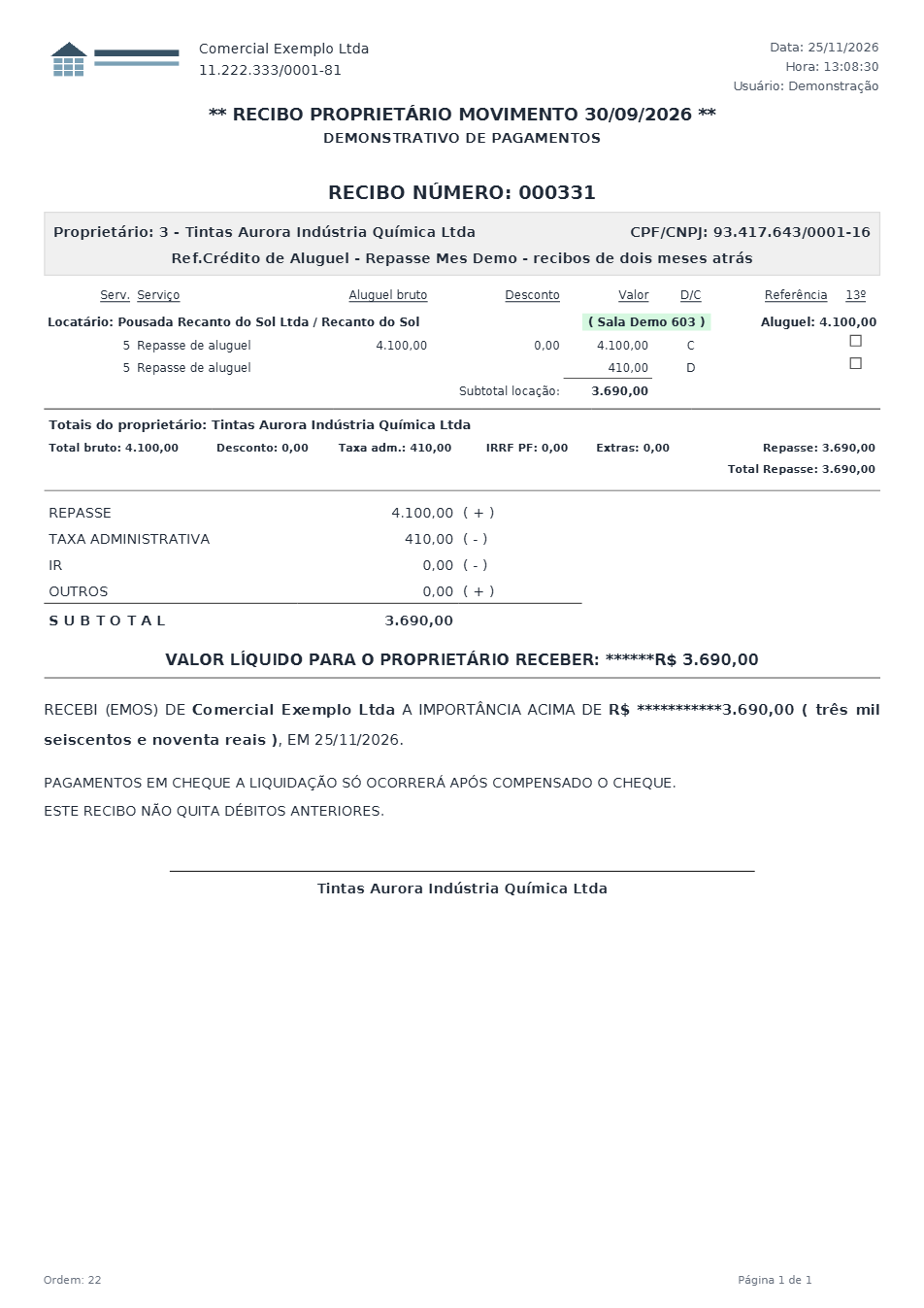
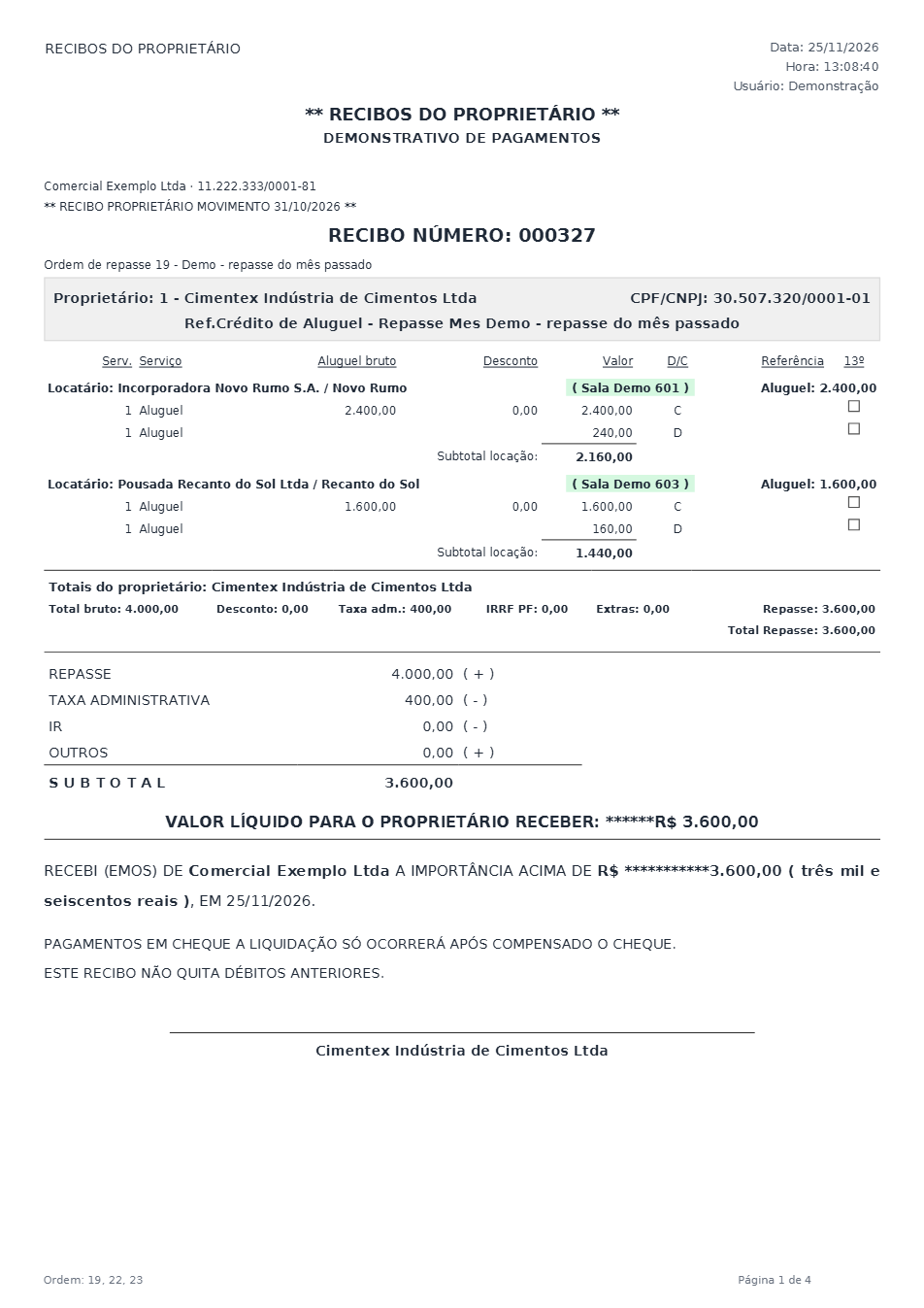
Em Emitir recibo, informe a data do pagamento (obrigatória). A data de faturamento e a referência já vêm preenchidas pela ordem e podem ser ajustadas. O recibo abre em PDF com o demonstrativo das locações, os totais do proprietário e o valor líquido por extenso. Ao emitir, o SAX grava a data e quem emitiu.
Imprimir em lote
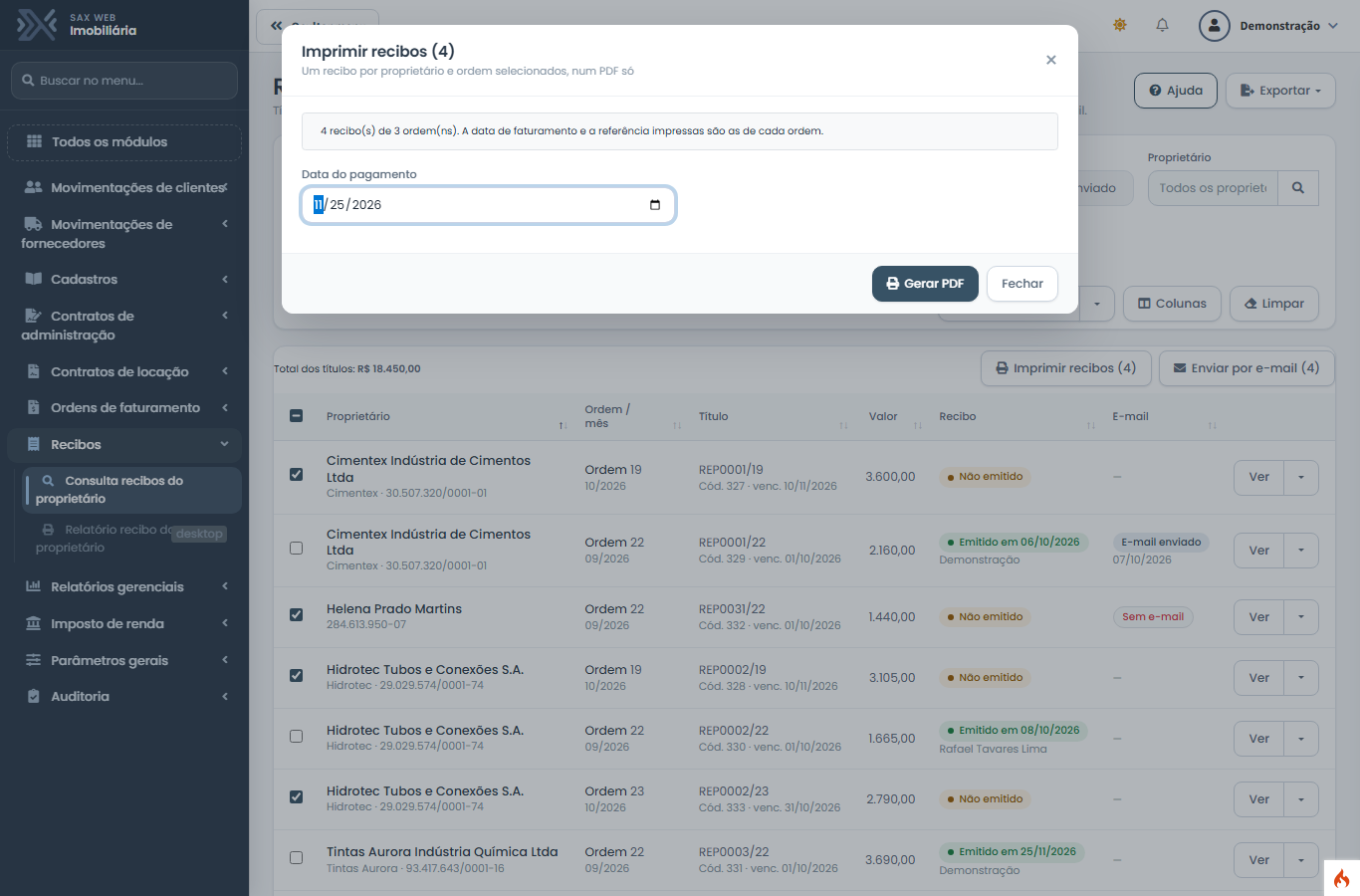
Marque os recibos na primeira coluna (ou “marcar todos”) e clique em Imprimir recibos (n). A data do pagamento é pedida uma vez e sai um PDF com um recibo por proprietário e ordem marcados, até 100 por vez. Só os recibos marcados são impressos e recebem a data de emissão.
3. Enviar por e-mail
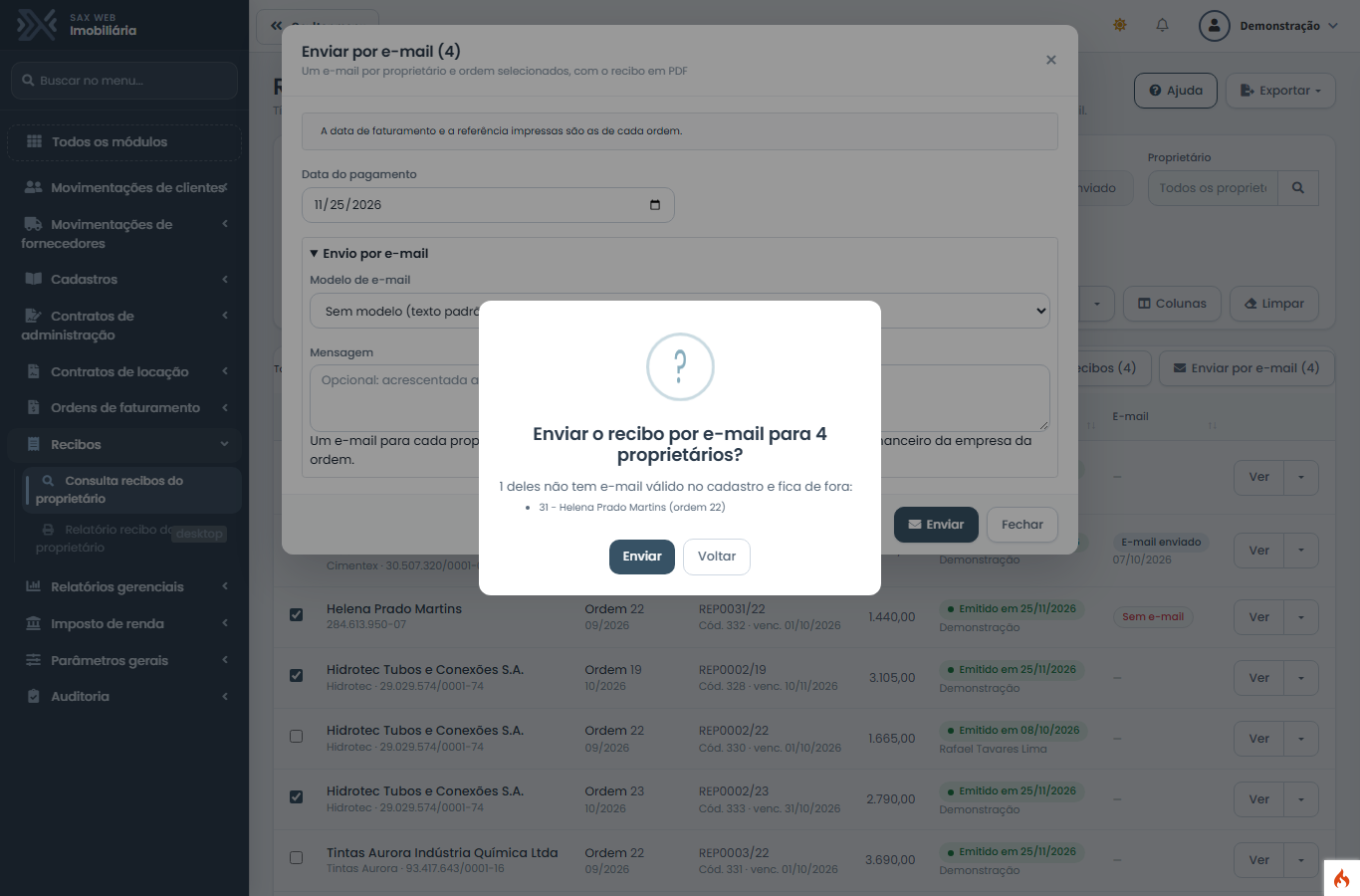
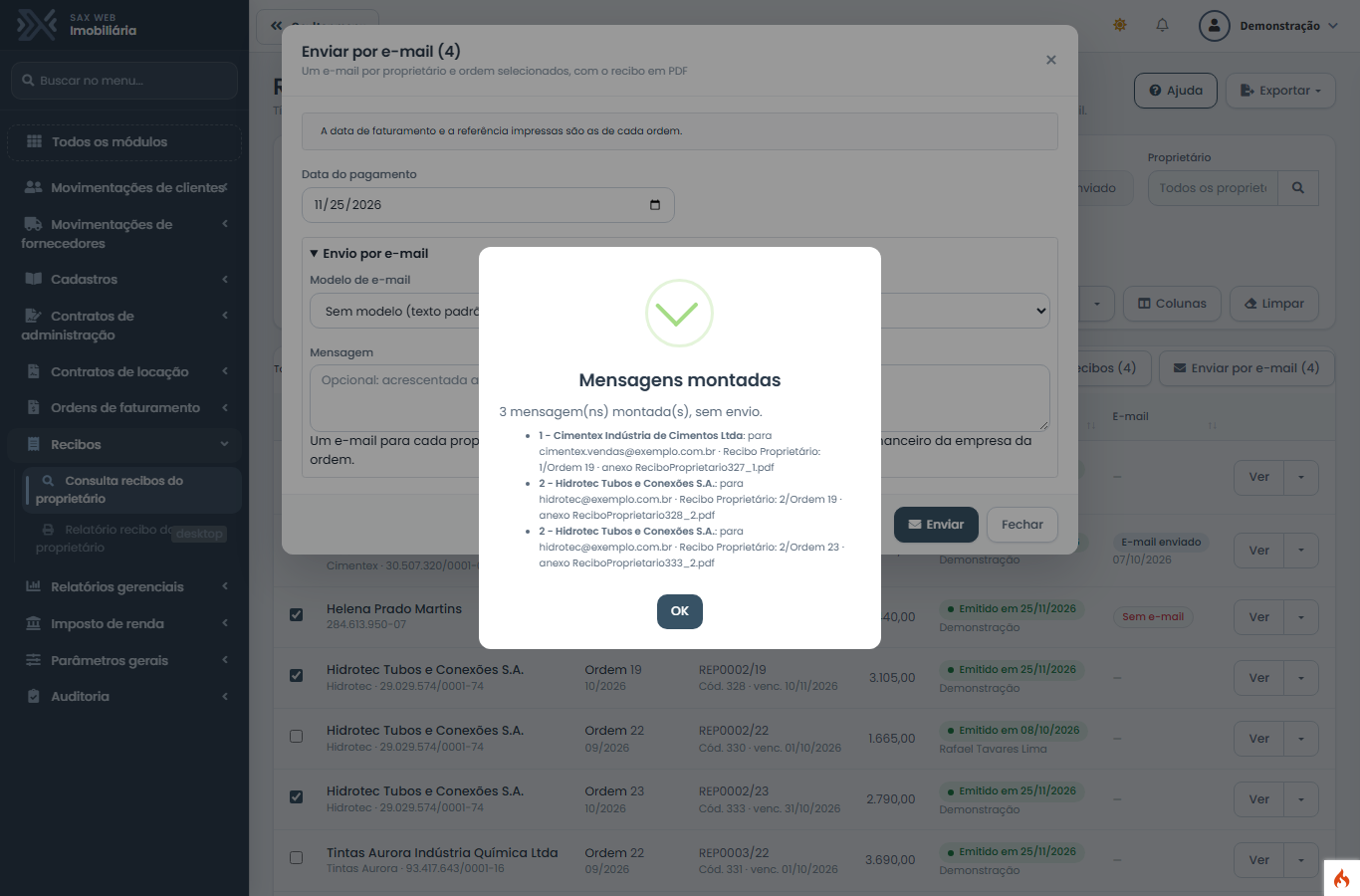
Enviar recibo por e-mail (na linha) ou Enviar por e-mail (n) (com recibos marcados, até 50 por vez) manda o PDF de cada recibo para o e-mail do cadastro do proprietário, com o modelo de e-mail escolhido ou o texto que você digitar. Antes de enviar, a tela lista quem fica de fora por não ter e-mail válido. Ao final aparecem os enviados e as falhas, e a data do envio fica gravada.
4. Pontos de atenção
- Só ordem faturada: a lista mostra os títulos de repasse das ordens faturadas em definitivo. A data de emissão só é gravada para ordem faturada.
- Emissão e reemissão: emitir de novo um recibo já emitido atualiza a data e o usuário da emissão. A alteração fica no histórico (Parâmetros > Log de usuário).
- Recibo do lote: cada recibo sai para o proprietário e a ordem marcados. Um proprietário que aparece em duas ordens só tem o recibo da ordem que foi marcada.
- E-mail: sai pelo servidor de e-mail do financeiro da empresa da ordem. Confira o e-mail no cadastro do fornecedor do proprietário.
- Empresas liberadas: só aparecem os recibos das empresas liberadas para você em Colaboradores > Liberação de filial.
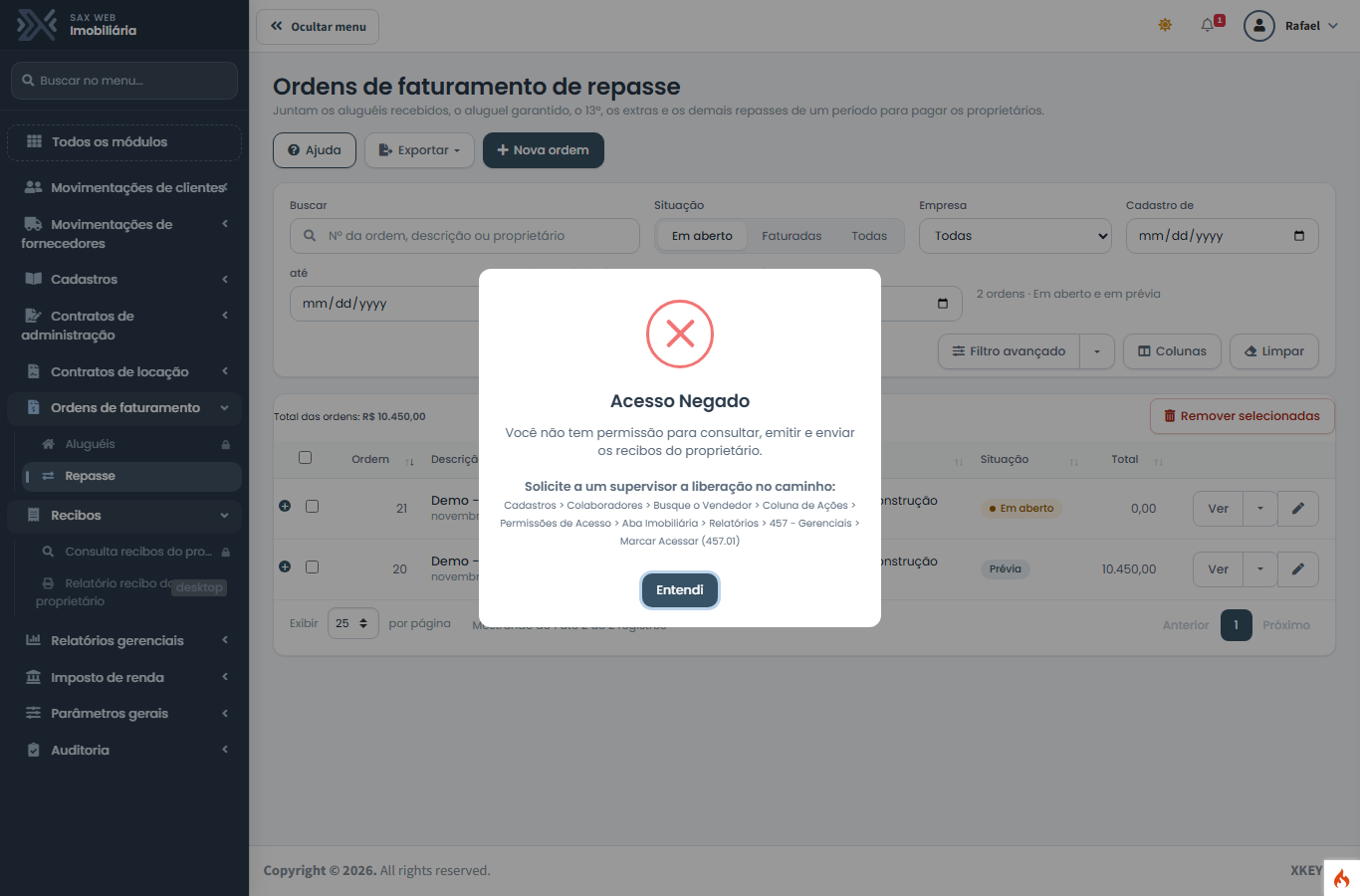
- Permissões: a tela inteira (consultar, exportar, emitir e enviar) usa a permissão 457.01 – Relatórios gerenciais, como o SAX desktop. Sem ela, os botões continuam visíveis e o clique mostra o caminho para liberar: Parâmetros e Configurações > Colaboradores > Permissões de Acesso > aba Imobiliária > Relatórios > 457 – Gerenciais. “Abrir a ordem” usa a permissão das ordens de repasse (456.01) e “Ver o título a pagar”, a do contas a pagar (115.01).
5. No celular
A tela funciona no celular: os filtros se ajustam à largura, a lista mostra as colunas principais (toque no + para ver as demais) e a prévia abre em tela cheia.
Autor: Cecília Ueno