
SAX Web: Financiamentos e empréstimos
A tela de Financiamentos e empréstimos do SAX Web permite registrar a entrada de um empréstimo ou financiamento diretamente na conta movimento escolhida e gerar, na mesma operação, todas as parcelas correspondentes no Contas a pagar.
Onde fica
No menu lateral do módulo Financeiro, acesse Financeiro > Financiamentos e empréstimos.
1. Financiamento / empréstimo
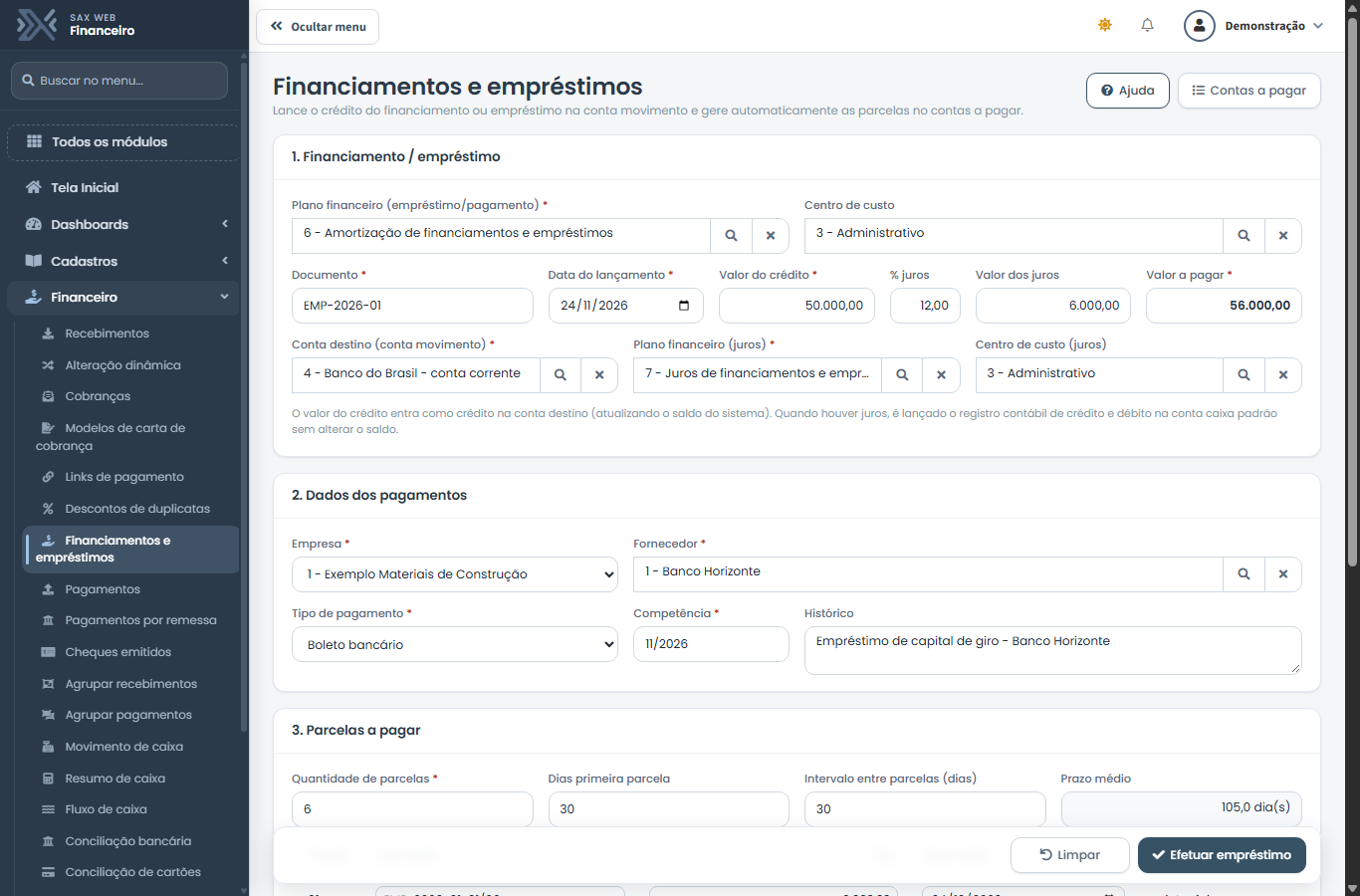
No primeiro bloco, informe a classificação financeira, os valores da operação e a conta que receberá o crédito:
| Campo | Para que serve |
|---|---|
| Plano financeiro (empréstimo/pagamento) | Plano financeiro operacional utilizado tanto no lançamento de crédito na conta destino quanto nas parcelas geradas no Contas a pagar. |
| Centro de custo | Centro de custo opcional aplicado ao lançamento do crédito e às parcelas a pagar. |
| Documento | Código ou número base do contrato (até 30 caracteres). Usado para montar automaticamente o documento de cada parcela (ex.: EMP-2026-01/03). |
| Data do lançamento | Data em que o crédito entra na conta destino e data base para o cálculo dos vencimentos e do prazo médio. |
| Valor do crédito | Valor líquido creditado na conta movimento destino. |
| % juros e Valor dos juros | Percentual e valor total de juros do empréstimo. Ao preencher ou alterar qualquer um dos campos (crédito, %, juros ou valor a pagar), os demais são recalculados automaticamente. |
| Valor a pagar | Valor total que será pago ao fornecedor ou instituição financeira (soma do valor do crédito com os juros). |
| Conta destino (conta movimento) | Conta bancária ou financeira onde o valor do crédito será lançado (não aceita contas do tipo Caixa). |
| Plano financeiro (juros) | Plano financeiro operacional utilizado para registrar os juros da operação. |
| Centro de custo (juros) | Centro de custo opcional utilizado nos lançamentos de juros. |
2. Dados dos pagamentos
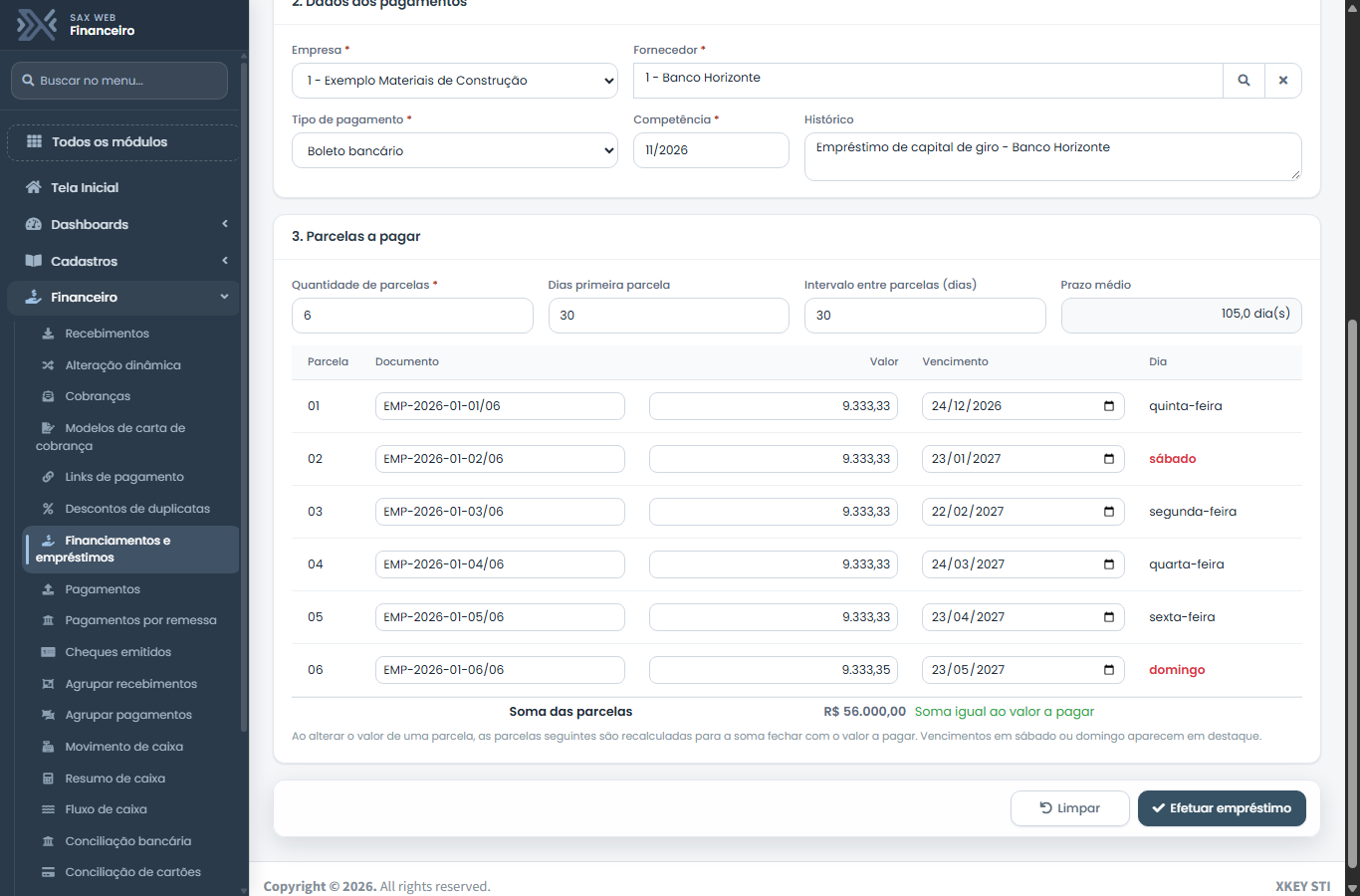
No segundo bloco, informe os dados que serão aplicados aos títulos gerados no Contas a pagar:
| Campo | Para que serve |
|---|---|
| Empresa | Filial responsável pelas parcelas no Contas a pagar (mostra apenas as empresas liberadas para o usuário). |
| Fornecedor | Banco, financeira ou credor do empréstimo. |
| Tipo de pagamento | Forma ou tipo de pagamento gravado nos títulos gerados. |
| Competência | Mês e ano de competência no formato MM/AAAA (preenchido inicialmente com o mês atual). |
| Histórico | Descrição das parcelas. Se deixado em branco, o sistema preenche automaticamente com o documento, o valor do crédito, os juros e o valor a pagar. |
3. Parcelas a pagar
Informe a Quantidade de parcelas, os Dias primeira parcela e o Intervalo entre parcelas (dias). O sistema calcula automaticamente o Prazo médio e monta a tabela de parcelas:
- Documento, Valor e Vencimento editáveis: você pode ajustar cada parcela diretamente na tabela.
- Redistribuição automática: ao alterar o valor de uma parcela, o saldo restante é redistribuído entre as parcelas seguintes para fechar exatamente o Valor a pagar.
- Fins de semana em destaque: vencimentos que caem em sábado ou domingo aparecem destacados em vermelho na coluna Dia.
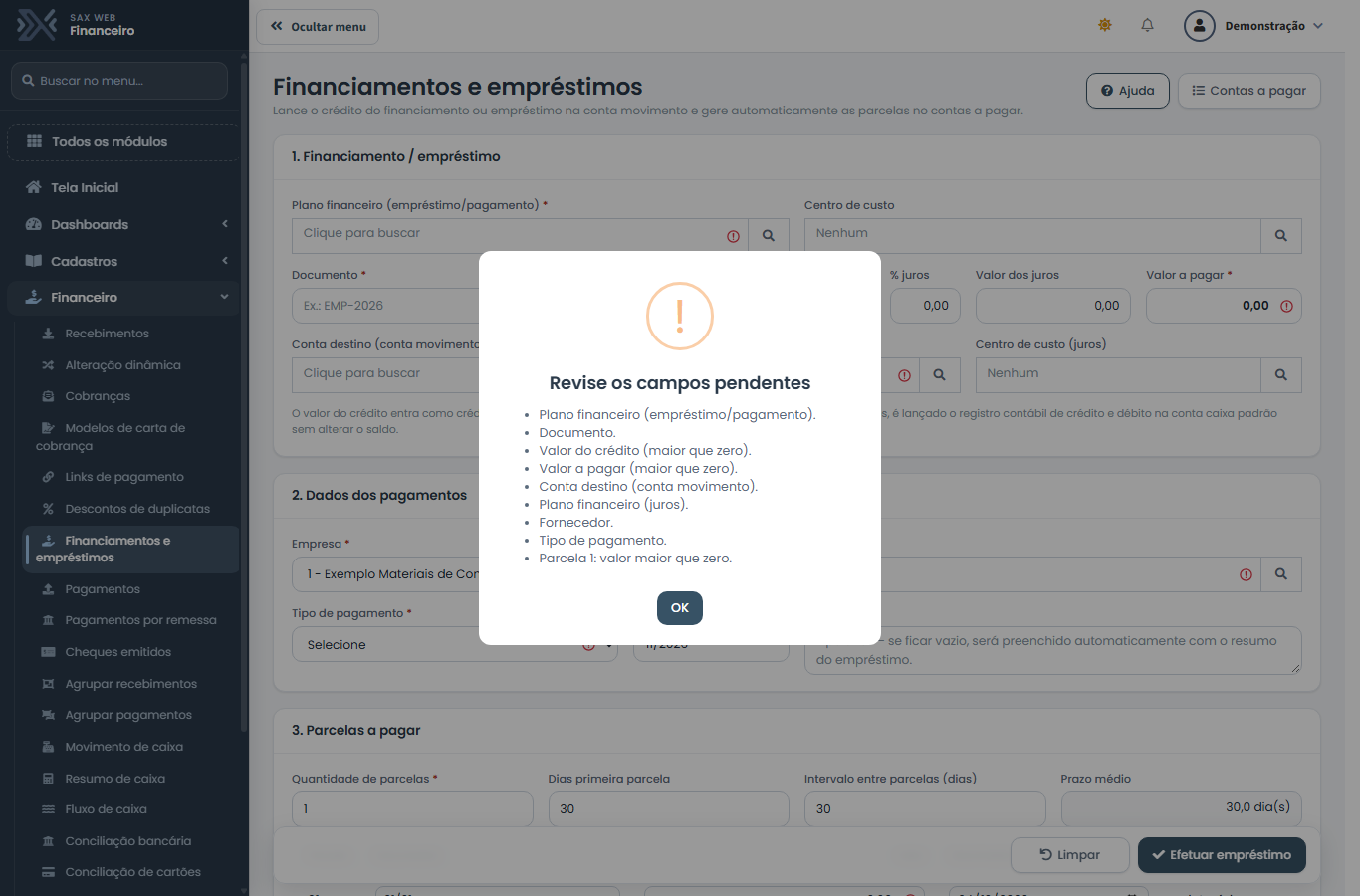
Ao clicar em Efetuar empréstimo, o sistema valida todos os campos obrigatórios de uma só vez, pede confirmação e, após gravar, exibe a lista dos títulos gerados com atalho direto para abrir cada parcela no Contas a pagar.
Pontos de atenção
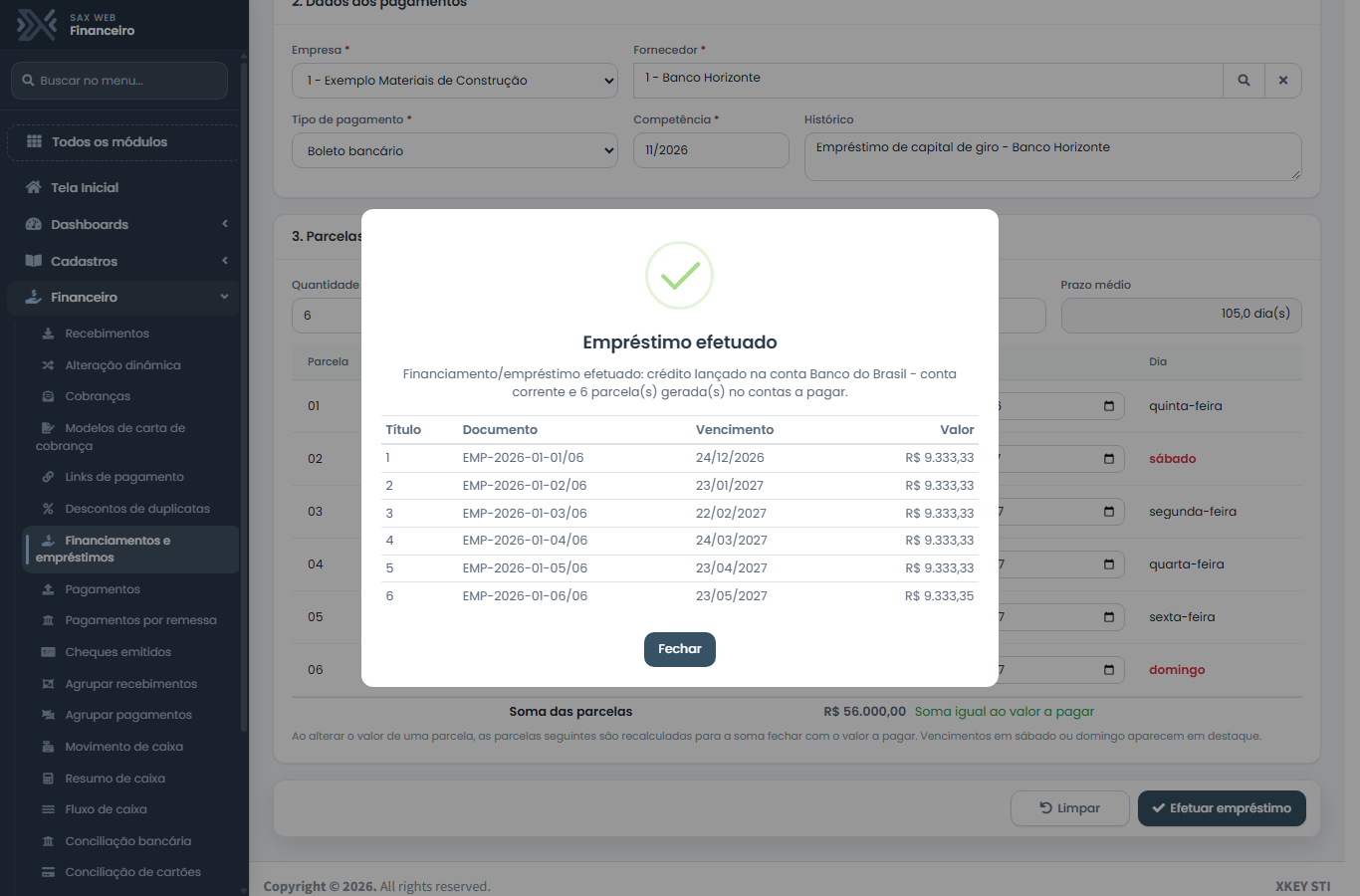
- Crédito na conta destino: o valor do crédito é lançado como entrada (não conciliada) na conta escolhida, atualizando o Saldo do sistema.
- Registro dos juros: quando o valor a pagar é maior que o valor do crédito, o sistema grava um lançamento de crédito e outro de débito no valor dos juros na conta caixa padrão, sem alterar o saldo da conta.
- Aprovação por alçadas: nas empresas com aprovação de contas a pagar por alçadas ativa, as parcelas geradas entram automaticamente na fila de aprovação.
- Histórico de alterações: tanto o lançamento na conta movimento quanto cada título gerado no Contas a pagar ficam registrados em Parâmetros > Log de usuário.
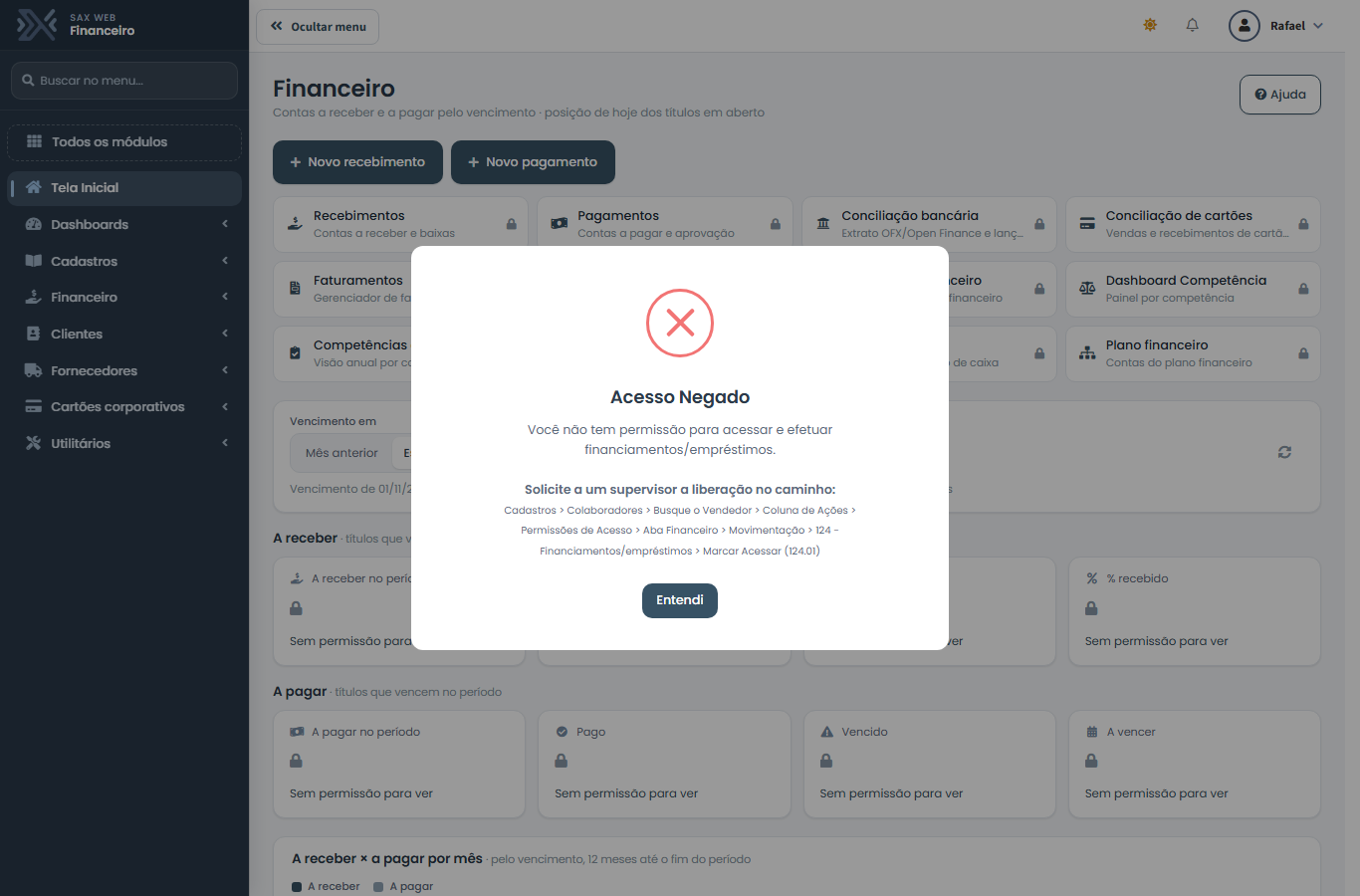
- Permissão necessária (124.01): sem permissão, o menu continua visível e exibe o aviso de Acesso Negado. Para liberar, acesse Cadastros > Colaboradores > Busque o Vendedor > Coluna de Ações > Permissões de Acesso > Aba Financeiro > Movimentação > 124 – Financiamentos/empréstimos > Marcar Acessar (124.01).
- Filial e conta movimento: a empresa escolhida precisa estar liberada em Liberação de filial e a conta destino em Contas do colaborador.
No celular
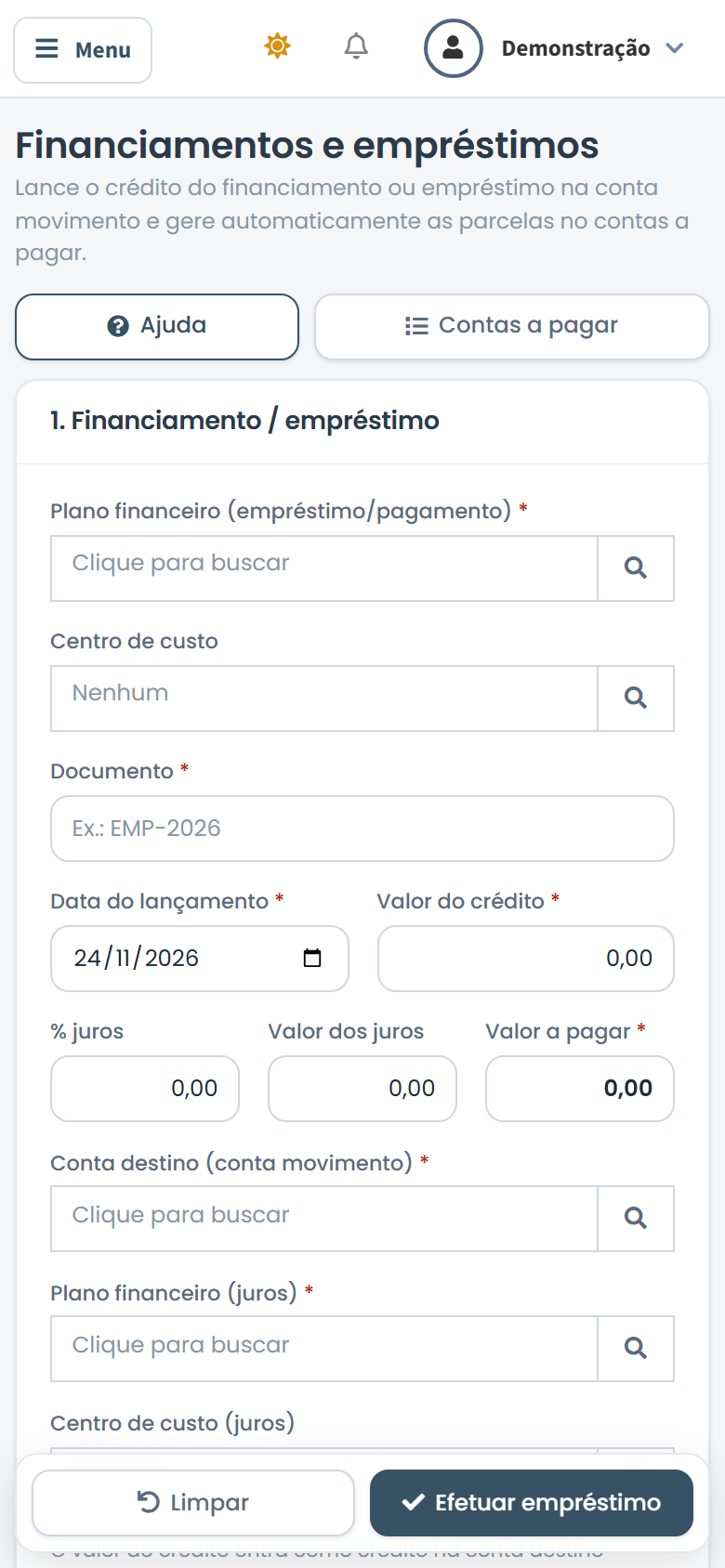
A tela se adapta a telas menores reorganizando os campos em colunas verticais. A tabela de parcelas permite rolagem horizontal suave e os botões Limpar e Efetuar empréstimo permanecem acessíveis na barra inferior.