
SAX App: endereçamento
O endereçamento diz em que lugar do estoque cada produto fica guardado (ex.: corredor A, prateleira 1, posição A1-2). No aplicativo SAX App você consulta e cadastra os endereços, diz quais produtos ficam em cada um, lê o QR Code da etiqueta do endereço, pede reposição quando a posição está vazia e, na separação de pedidos, vê em qual endereço buscar cada produto.
Os cadastros são os mesmos do SAX Web: o que é feito no aplicativo aparece na web e vice-versa. As regras completas dos cadastros estão no post SAX Web: endereços.
Onde fica
No aplicativo, abra Compras > Estoque. No painel ficam os atalhos Escanear Endereçamento (leitor do QR Code), Consultar por Produto, Endereçamentos, Vínculos de Produtos e Reposição dos endereços. No menu lateral (☰), em Cadastros, ficam Endereços, Áreas de endereçamento e Setores de endereçamento.
Os três cadastros se encaixam assim:
- Área (ex.: “Depósito – porta-paletes”): pertence a um setor de estoque; a empresa da área é a desse setor de estoque.
- Setor de endereçamento (ex.: “Rua A”): pertence a uma área.
- Endereço (ex.: “A1-2”): pertence a um setor de endereçamento e recebe dele a área e a empresa.
Passo a passo
1. Listas de endereços, áreas e setores
Em Endereços cada cartão mostra o código, o nome, a situação (ativo ou inativo), a empresa, a área, o setor de estoque e o setor de endereçamento. O botão de filtro (no alto) escolhe a empresa, o setor de estoque, um trecho do nome ou o código e a situação. Os botões redondos no canto ficam para ler o QR Code, consultar um produto pelo código de barras e cadastrar um endereço novo.
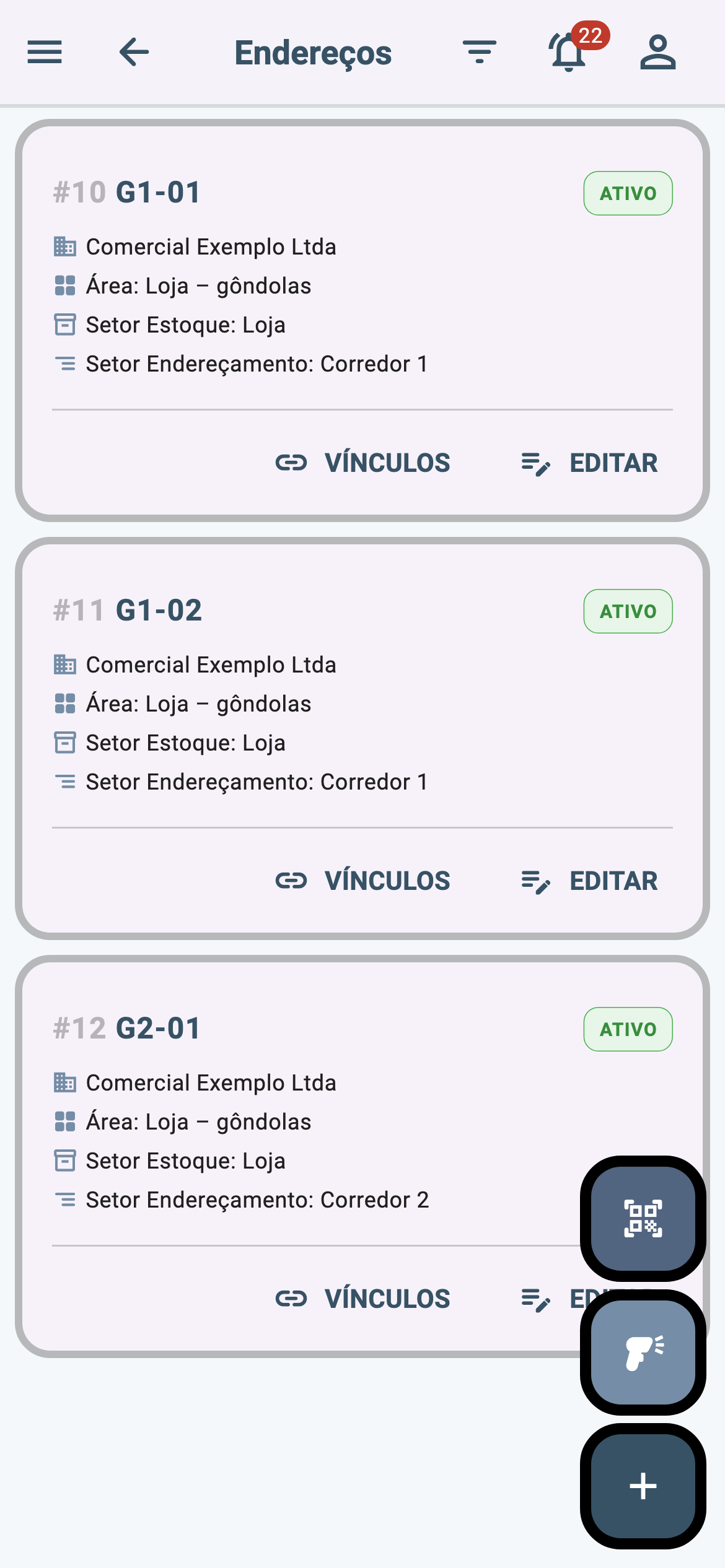
As listas de Áreas e Setores de endereçamento funcionam do mesmo jeito: toque no cartão para alterar e no botão + para cadastrar.
2. Cadastrar ou alterar um endereço
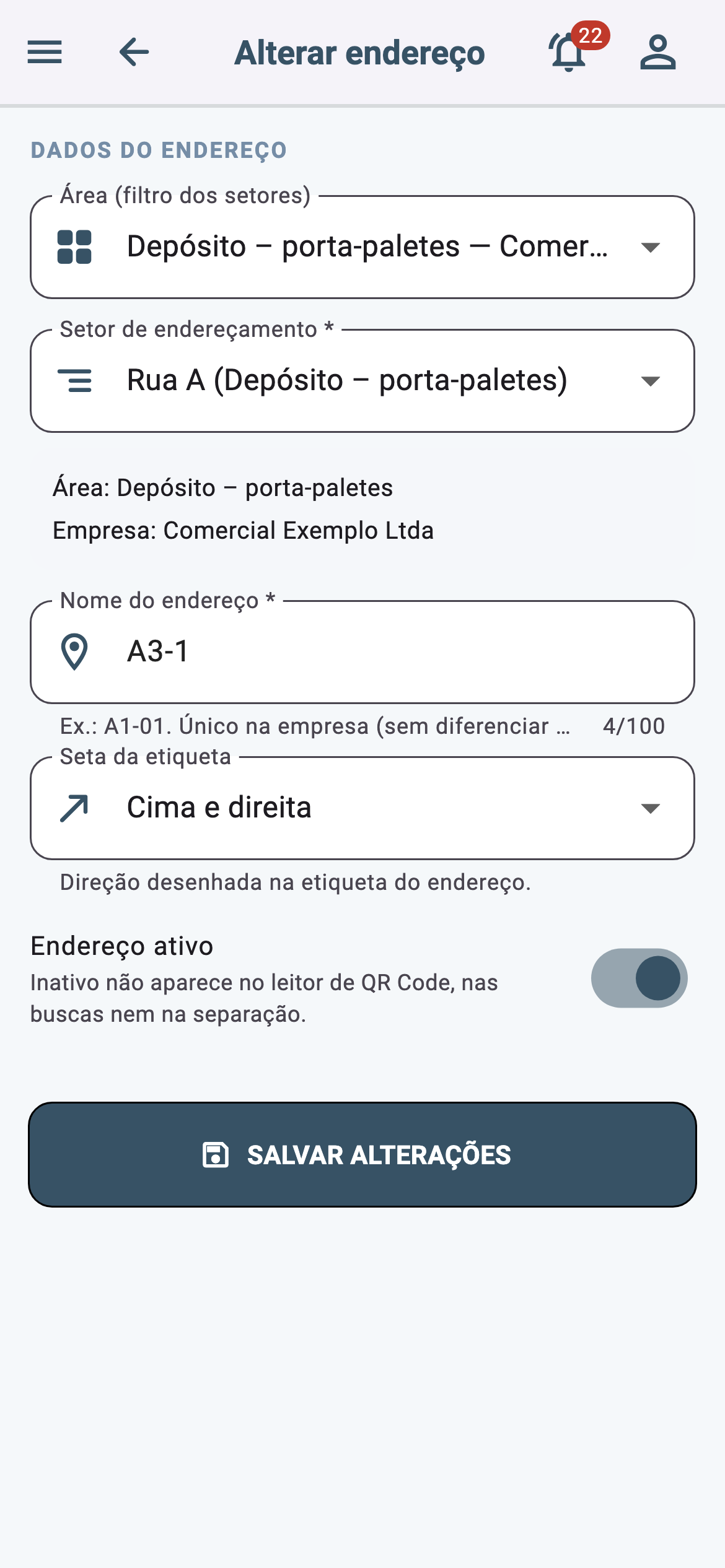
| Campo | Para que serve |
|---|---|
| Área (filtro dos setores) | Só serve para mostrar os setores de uma área. Não é gravada à parte: o endereço fica na área do setor escolhido. |
| Setor de endereçamento * | Onde o endereço fica. Aparecem só os setores ativos. Logo abaixo o aplicativo mostra a área e a empresa que o endereço vai ter. |
| Nome do endereço * | O que vai na etiqueta e aparece na separação (ex.: A1-02). Até 100 caracteres. Não pode repetir na mesma empresa, sem diferenciar maiúsculas de minúsculas. |
| Seta da etiqueta | Direção desenhada na etiqueta do endereço (cima, baixo, direita, esquerda ou diagonais). Pode ficar sem seta. |
| Endereço ativo | Endereço inativo não aparece no leitor de QR Code, nas buscas nem na separação. |
Se faltar algum campo, o aplicativo lista tudo o que falta numa mensagem só. Se o servidor recusar (nome repetido, setor inativo, empresa não liberada para você…), a mensagem diz o motivo e os dados continuam na tela para você corrigir.
3. Produtos do endereço e endereço principal
Toque em Vínculos no cartão do endereço (ou no atalho Vínculos de Produtos) para ver e mudar os produtos guardados nele. Use Adicionar para buscar um produto pela descrição ou o botão do leitor para ler o código de barras.
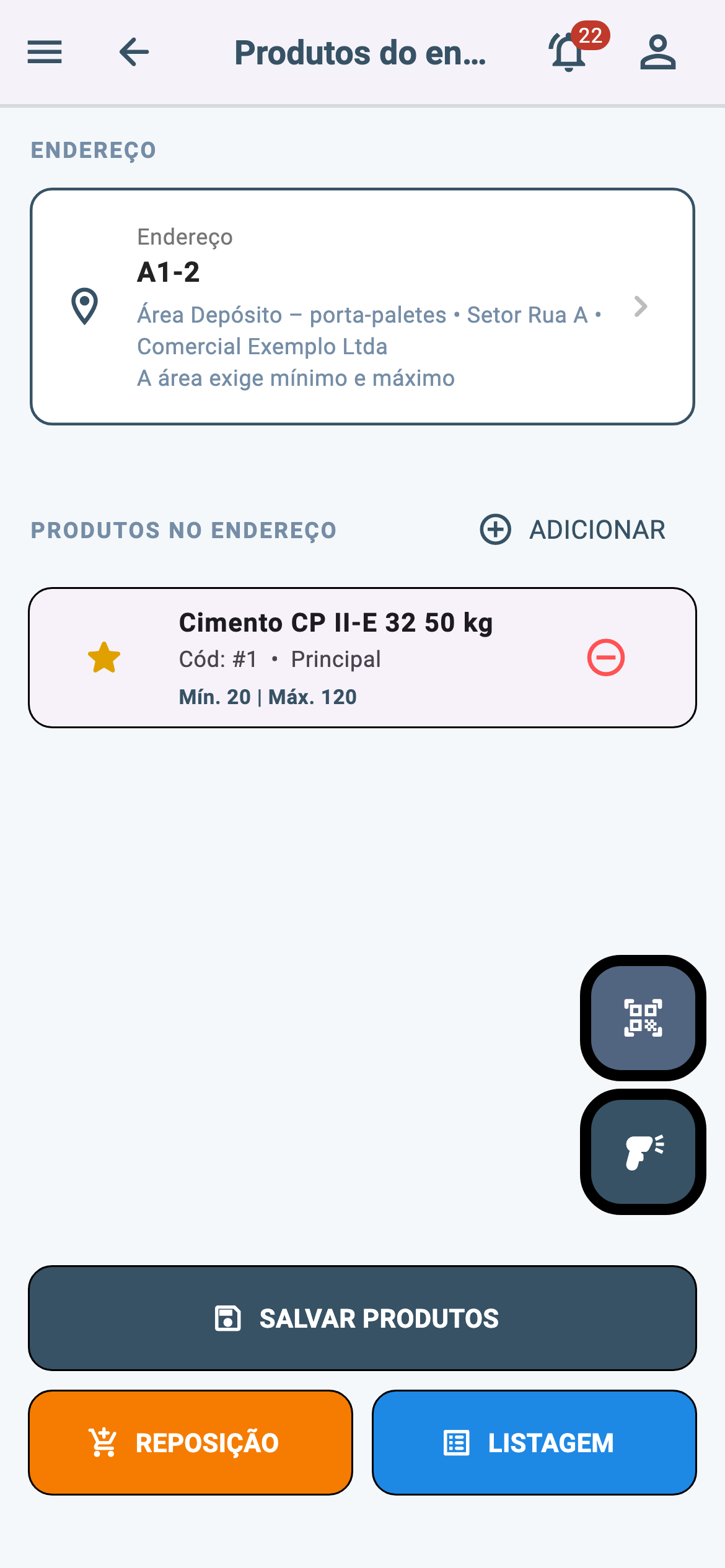
- Endereço principal: toque na estrela do produto. O principal é o endereço mostrado na separação de pedidos e gravado como local do produto no setor de estoque. Cada produto tem um principal por setor de estoque: marcar este endereço tira a marca do outro endereço do mesmo setor (o aplicativo avisa ao gravar).
- Mínimo e máximo: toque no produto e escolha Mínimo e máximo. Aceita casas decimais com vírgula (ex.: 2,5), na unidade base do produto. Quando a área do endereço exige mínimo e máximo, os dois precisam ser maiores que zero para os produtos incluídos ou alterados; o mínimo não pode passar do máximo.
- Retirar do endereço: o botão vermelho do cartão.
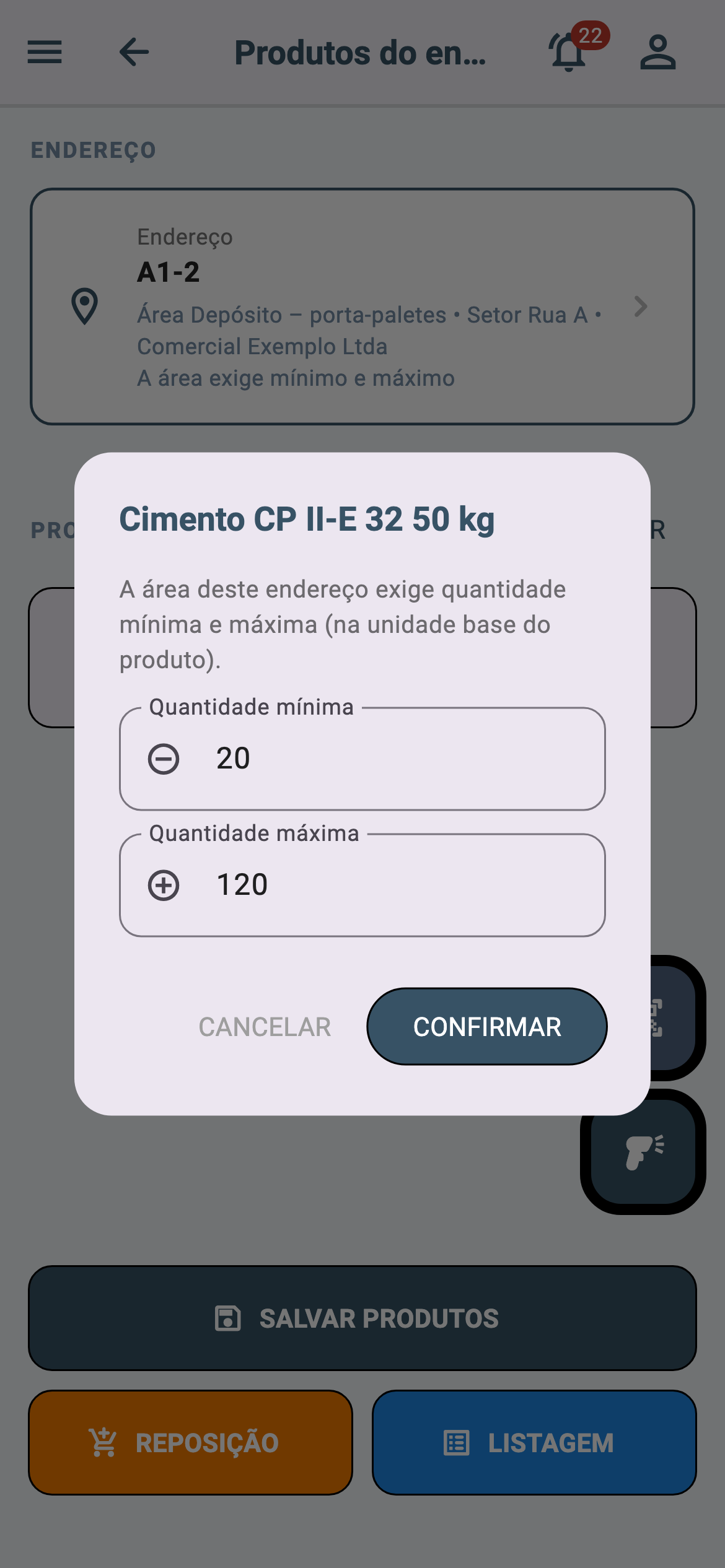
As mudanças só valem depois de tocar em Salvar produtos: o aplicativo grava a lista inteira de uma vez. Se alguma coisa impedir (por exemplo, produto com reposição pendente que você tentou retirar), nada é gravado e a mensagem diz qual produto impede.
4. Leitor de QR Code do endereço
Em Escanear Endereçamento (ou no botão de QR Code das listas), aponte a câmera para a etiqueta do endereço. O aplicativo busca o endereço exatamente pelo código gravado na etiqueta e abre os produtos dele. Etiquetas antigas, com o nome do endereço no QR Code, também são aceitas.
- Endereço inativo: aparece o aviso “O endereço … está inativo. Ative-o no cadastro para usar a etiqueta.”
- Código que não existe (ou de uma empresa que não está liberada para você): “Endereço … não encontrado”.
As etiquetas são impressas no SAX Web (Endereços > Imprimir etiqueta).
5. Consultar os endereços de um produto
Em Consultar por Produto, leia o código de barras do produto: o aplicativo lista os endereços ativos dele, com a área, o setor, o mínimo e o máximo e a marca de endereço principal.
6. Reposição
Quando a posição está vazia, peça a reposição: na tela de produtos do endereço, toque no produto e em Pedir reposição, ou use o botão Reposição para escolher vários produtos. A reposição é um aviso para quem abastece o endereço (não movimenta o estoque).
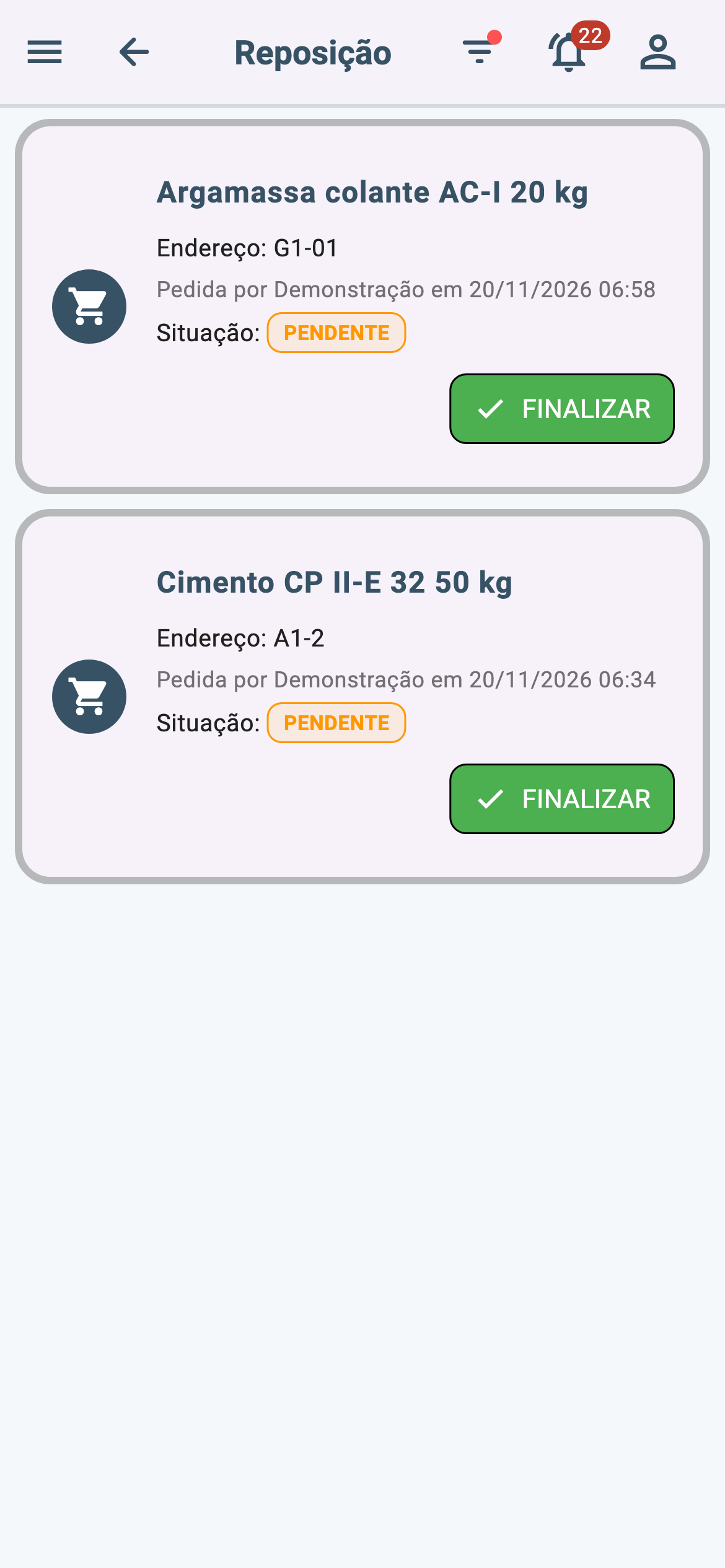
Em Reposição dos endereços ficam os pedidos (o filtro mostra pendentes, finalizados ou todos), com quem pediu e quando. Depois de abastecer, toque em Finalizar: o pedido fica com o seu nome e a data.
7. Separação de pedidos
Na separação de pedidos (Vendas), cada produto mostra o endereço onde buscá-lo: o endereço principal do produto no setor de estoque e na empresa do pedido (sem principal, o primeiro pelo nome). Quando o produto tem outros endereços ativos ali, aparece “+N” (ex.: A1-2 +1 = este e mais um). A lista vem em ordem de endereço, na sequência natural (A1-2 antes de A1-10), para você percorrer o estoque uma vez só. Produto sem endereço aparece como “Sem endereço”, no fim da lista.
Pontos de atenção
- A empresa vem do setor de estoque: a área recebe a empresa do setor de estoque; o setor de endereçamento, da área; o endereço, do setor. Por isso o endereço só escolhe o setor de endereçamento.
- Nome repetido: dois endereços com o mesmo nome na mesma empresa não são aceitos (A1-02 e a1-02 contam como iguais).
- Endereço com produtos não muda de área: retire os produtos ou crie outro endereço.
- Excluir x inativar: endereço com produtos ou pedidos de reposição não é excluído; o caminho é inativar. Inativar uma área ou um setor não inativa os endereços dela.
- Inativo some do leitor de QR Code, das buscas e da separação, mas continua no cadastro.
- Reposição pendente: o produto não sai do endereço enquanto houver reposição pendente; finalize-a antes. Só pode haver um pedido pendente por produto e endereço.
- Local do produto: o endereço principal também é gravado como “local do produto” no setor de estoque (o mesmo que o SAX desktop mostra).
- Empresas liberadas: você só vê endereços, áreas e setores das empresas liberadas em Colaboradores > Liberação de filial.
Permissões
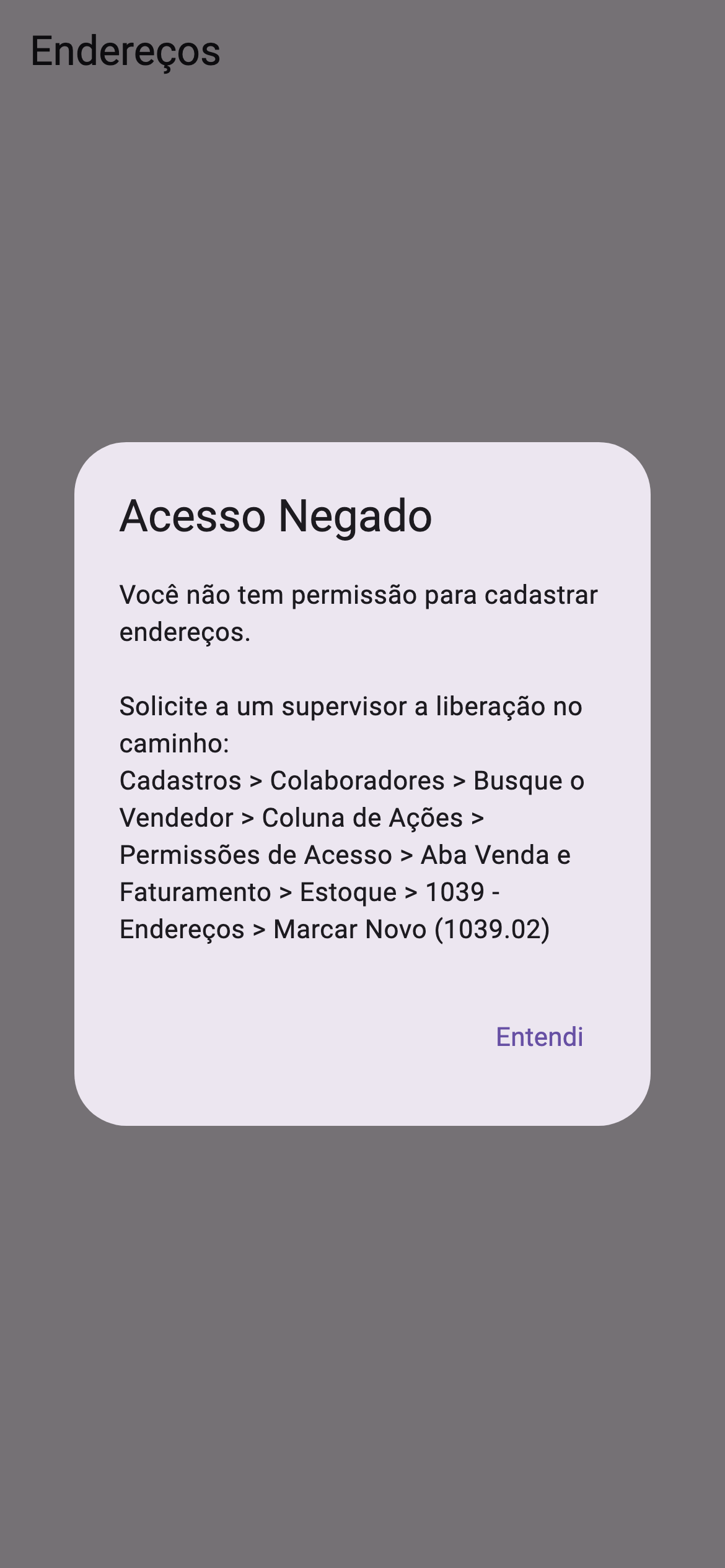
Sem a permissão, o botão continua aparecendo; ao tocar, o aplicativo mostra o aviso Acesso Negado com o caminho a liberar. O supervisor libera em:
Cadastros > Colaboradores > Busque o Vendedor > Coluna de Ações > Permissões de Acesso > Aba Venda e Faturamento > Estoque
| Permissão | Libera no aplicativo |
|---|---|
| 1039 – Endereços > Consultar (1039.01) | Abrir a lista de endereços, os produtos do endereço e o leitor de QR Code |
| 1039 – Endereços > Novo (1039.02) | Cadastrar endereço |
| 1039 – Endereços > Alterar (1039.03) | Alterar endereço |
| 1039 – Endereços > Vincular produtos (1039.06) | Gravar os produtos do endereço, o mínimo e o máximo e o endereço principal (também abre os produtos do endereço e o leitor sem a 1039.01) |
| 1039 – Endereços > Reposição (1039.07) | Pedir e finalizar reposição (também abre a lista de reposições sem a 1039.01) |
| 1040 – Áreas de endereçamento > Consultar / Novo / Alterar (1040.01 / .02 / .03) | Lista, cadastro e alteração de áreas |
| 1041 – Setores de endereçamento > Consultar / Novo / Alterar (1041.01 / .02 / .03) | Lista, cadastro e alteração de setores |
Excluir endereços, imprimir etiquetas e exportar as listas são feitos no SAX Web (veja SAX Web: endereços).