SAX Web: áreas de endereçamento
As Áreas de endereçamento são as grandes divisões do estoque físico: o depósito de porta-paletes, o piso, as gôndolas da loja, o mezanino. Cada área pertence a um setor de estoque e agrupa os setores de endereçamento (ruas, corredores, estantes), que por sua vez agrupam os endereços onde os produtos ficam guardados. A área também define se os produtos dos seus endereços precisam de quantidade mínima e máxima. Este guia mostra como consultar, cadastrar e alterar uma área e explica os pontos que mais geram dúvida.
Onde fica: módulo Compras, menu Estoque > Áreas de endereçamento. A organização tem três níveis: área > setor de endereçamento > endereço. Cadastre primeiro as áreas, depois os setores (SAX Web: setores de endereçamento) e por fim os endereços (SAX Web: endereços). No aplicativo, veja SAX App: endereçamento.
1. Listagem
A tela abre com as áreas ativas, em ordem de descrição. Para cada uma aparecem a descrição (com o setor de estoque abaixo), o setor de estoque, a empresa, se exige mínimo e máximo, quantos setores e quantos endereços ela tem e a situação. Clique na linha (ou em Ver) para abrir; o lápis abre direto a alteração.
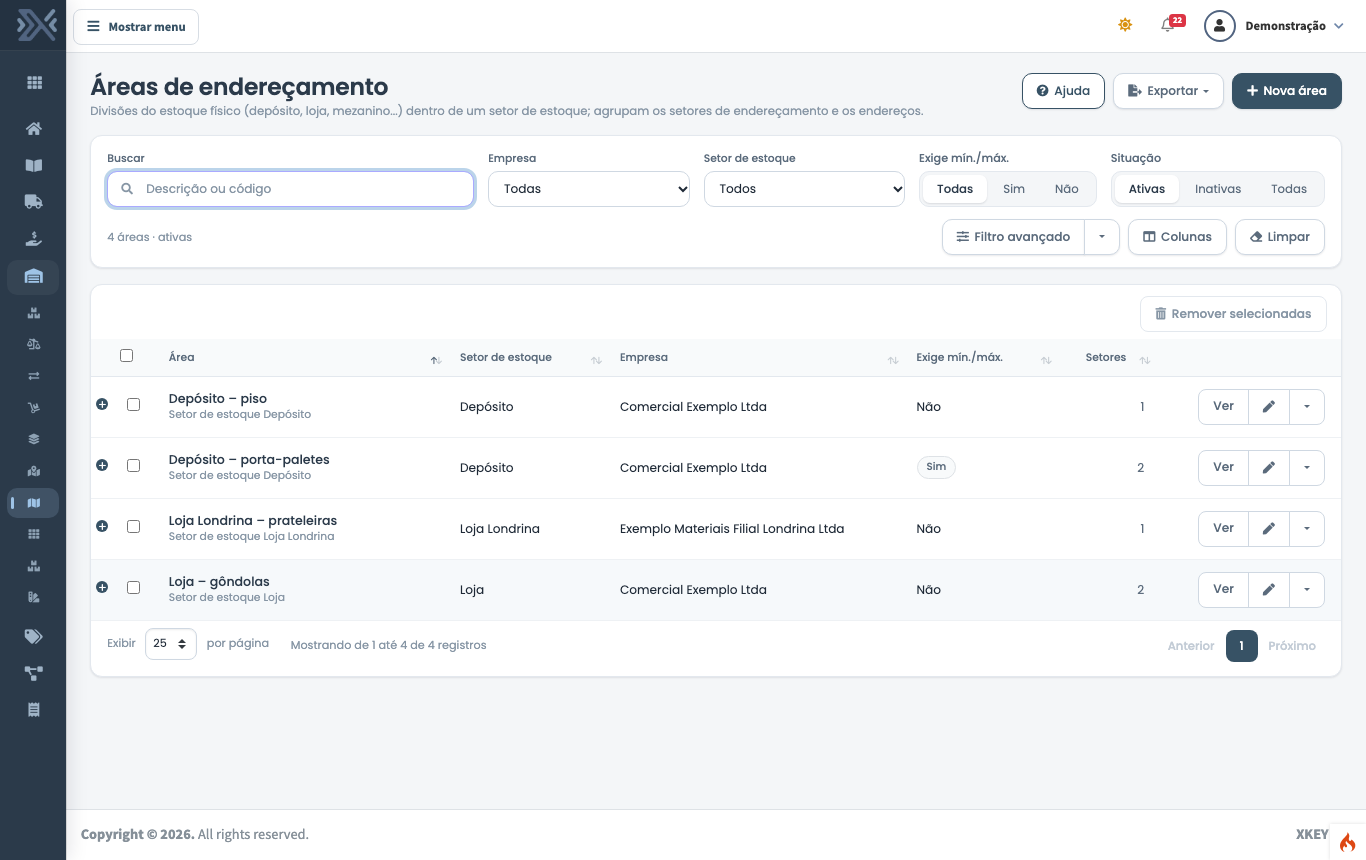
- Buscar: pela descrição ou pelo código. A lista se atualiza enquanto você digita.
- Empresa e Setor de estoque: mostram só as áreas daquele local.
- Exige mín./máx.: Todas, Sim ou Não.
- Situação: Ativas (padrão), Inativas ou Todas.
- Limpar: volta aos filtros iniciais. Os filtros ficam guardados enquanto você navega.
- O botão Ajuda no topo da tela abre este guia em outra aba.
Mais ações
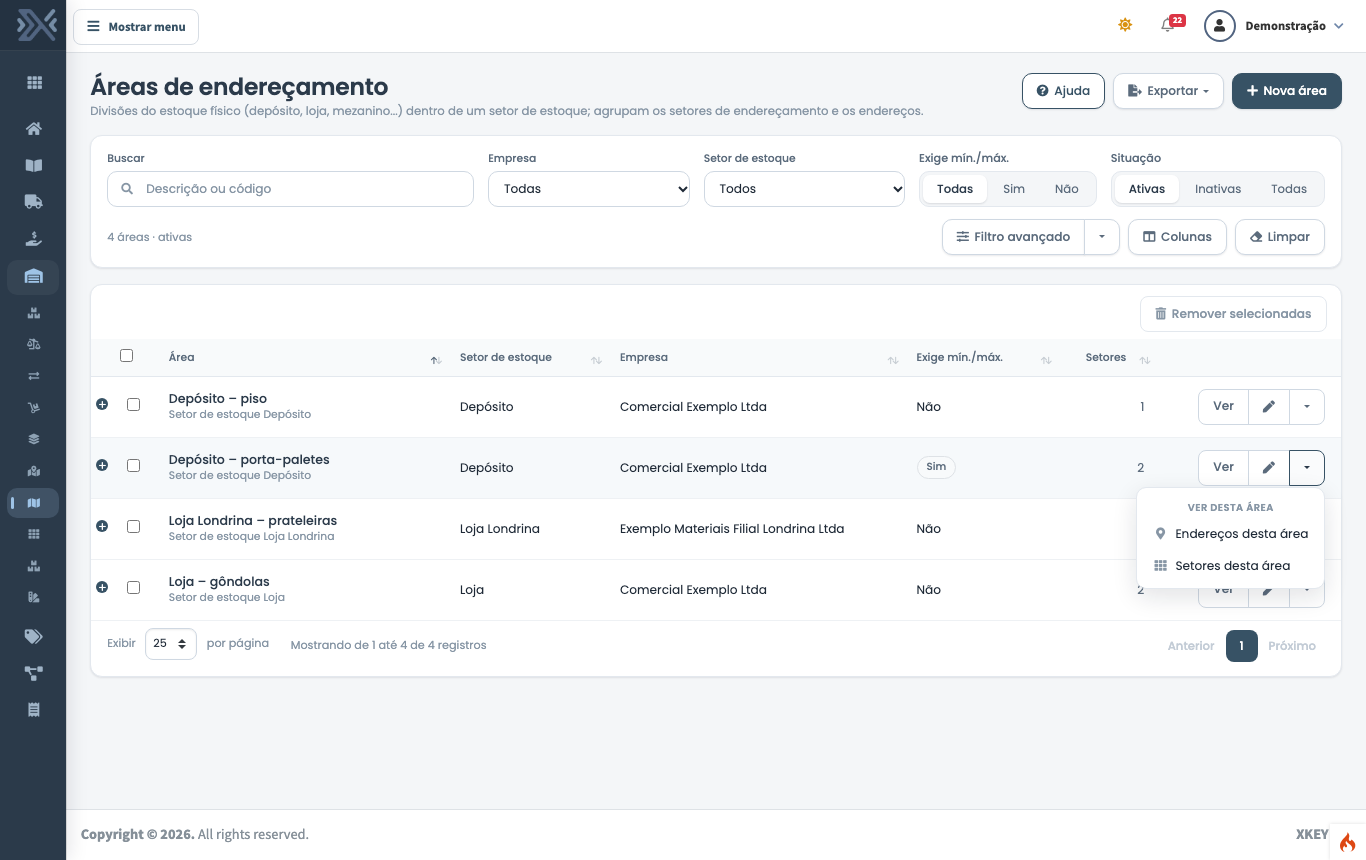
O botão ▾ ao lado de Ver traz Endereços desta área e Setores desta área: abrem a tela de Endereços ou a de Setores de endereçamento já filtrada pela área.
Colunas, filtro avançado e exportar
O botão Colunas escolhe quais colunas aparecem e em que ordem; além das iniciais há o código, os endereços ativos, os produtos nos endereços e as reposições pendentes. A coluna Área fica sempre visível e a escolha vale só para você.
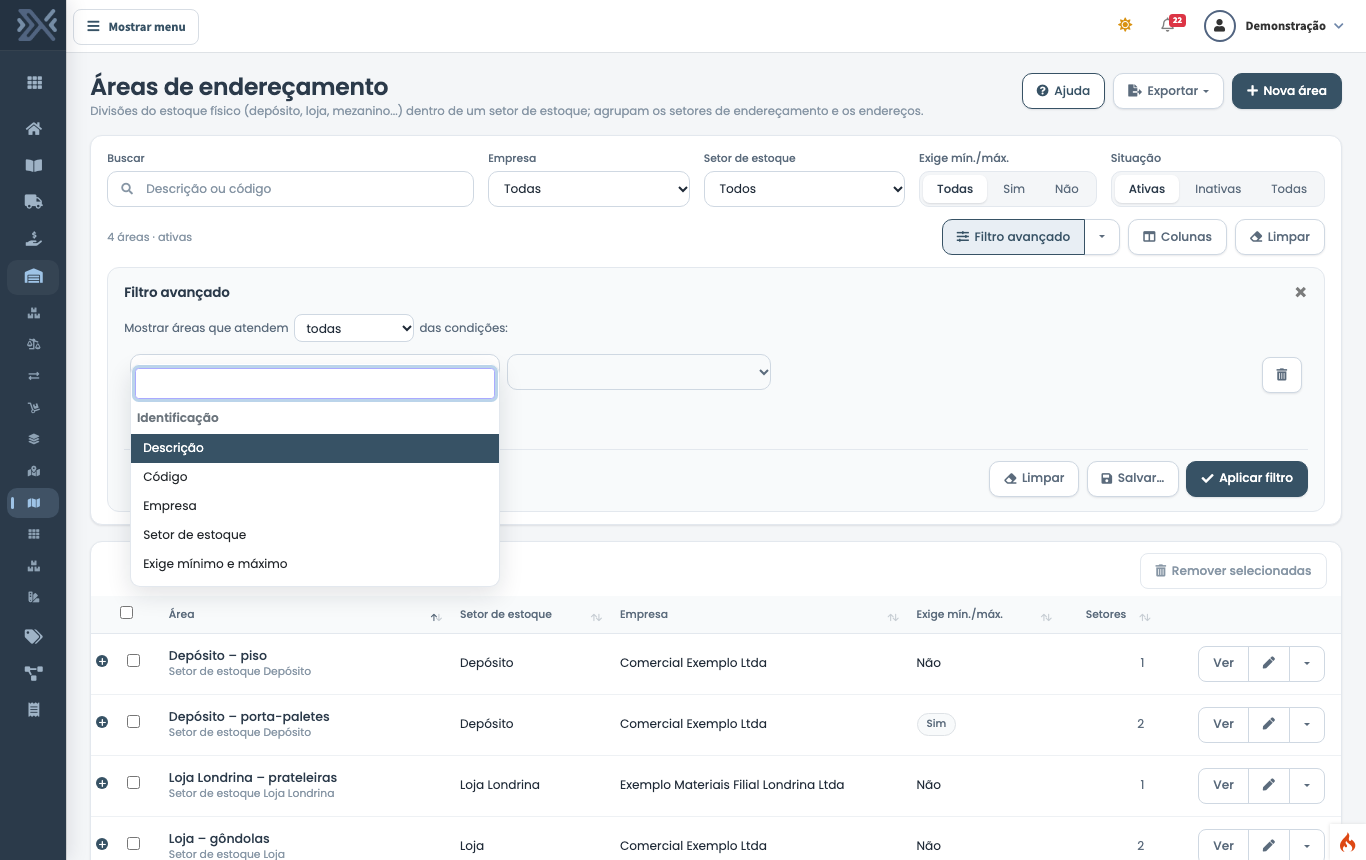
O Filtro avançado combina condições com qualquer campo da área: descrição, código, empresa, setor de estoque, exige mínimo e máximo, ativa, quantidade de setores, de endereços, de produtos nos endereços e de reposições pendentes. A quantidade encontrada aparece antes de aplicar, e o filtro pode ser salvo só para você ou para todos. Filtros prontos: Sem endereços, Exigem mínimo e máximo e Com reposição pendente.
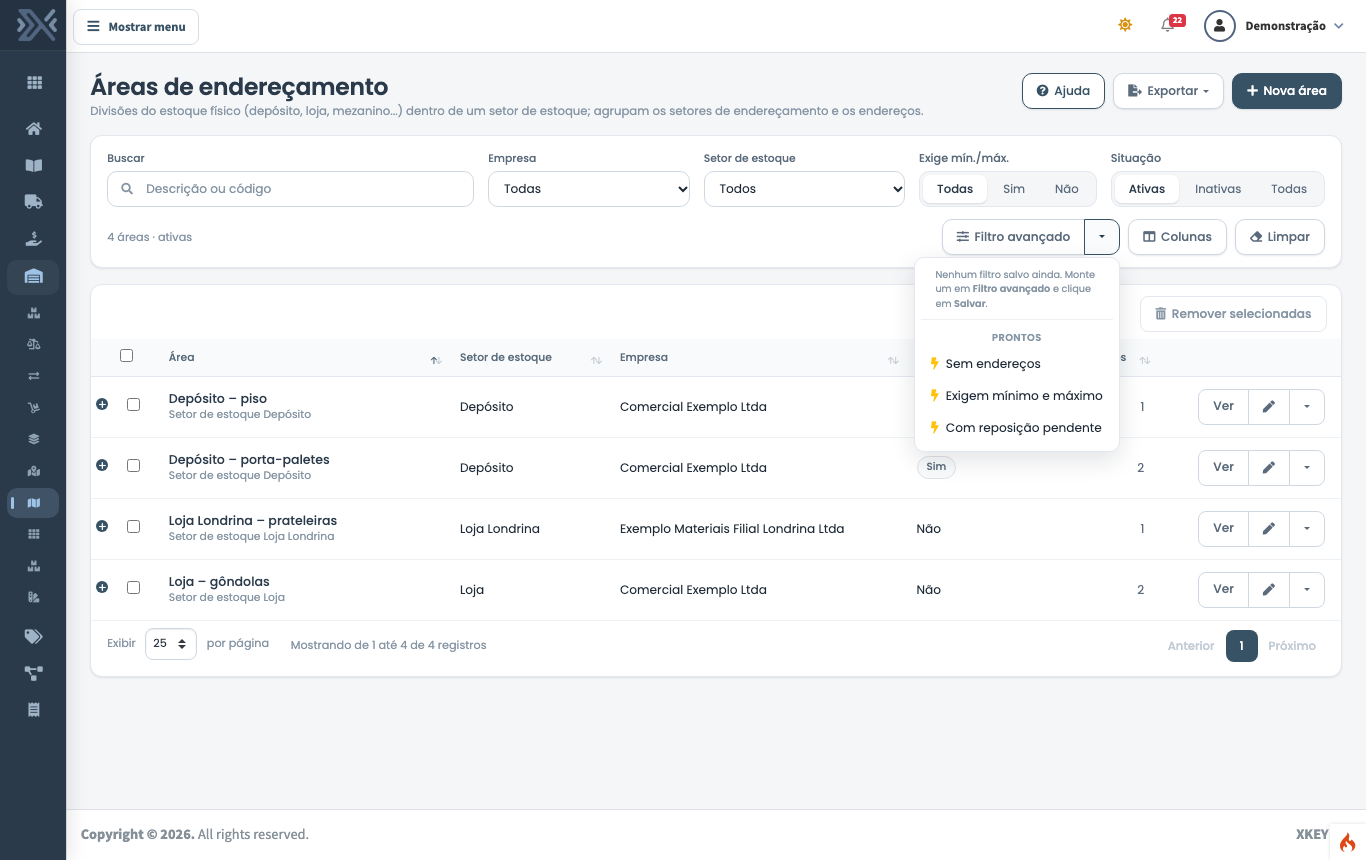
O menu Exportar gera planilha Excel (XLSX), CSV ou relatório em PDF com todas as áreas dos filtros aplicados. A planilha e o CSV seguem as colunas que você escolheu.
2. Cadastrar uma nova área
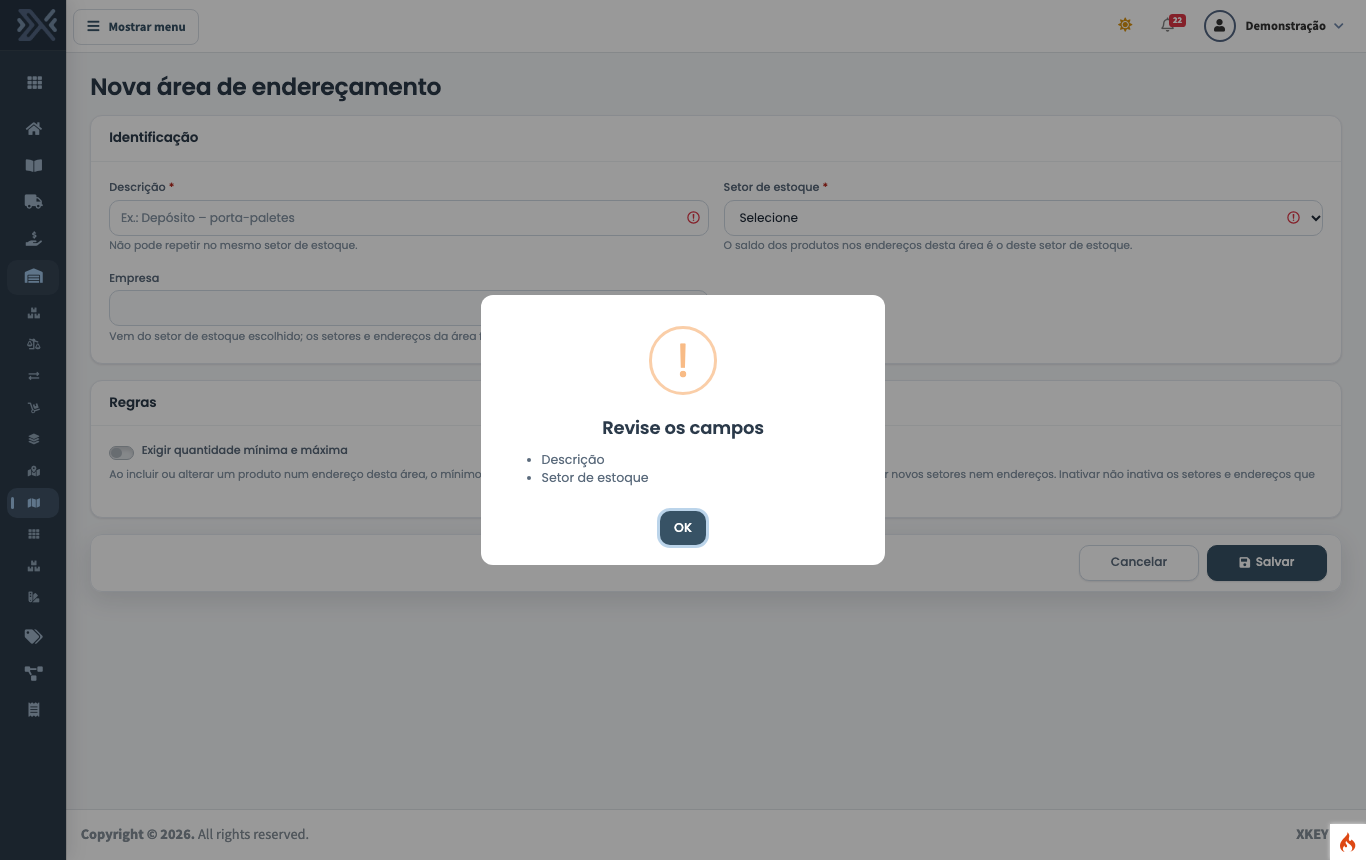
Clique em Nova área. Os campos marcados com * são obrigatórios.
| Campo | Para que serve |
|---|---|
| Descrição * | Nome da área (ex.: Depósito – porta-paletes, Loja – gôndolas), com até 100 caracteres. Não pode repetir outra área do mesmo setor de estoque (maiúsculas e minúsculas contam como iguais). |
| Setor de estoque * | O setor de estoque onde a área fica. É dele que vem o saldo dos produtos mostrado nos endereços da área. A lista mostra os setores das empresas liberadas para você. |
| Empresa | Preenchida sozinha a partir do setor de estoque. Os setores de endereçamento e os endereços da área ficam nesta empresa. |
| Exigir quantidade mínima e máxima | Ligado, todo produto incluído ou alterado num endereço desta área precisa ter mínimo e máximo. |
| Área ativa | Desligue para inativar a área. Área inativa não pode receber novos setores nem endereços: ela continua na lista, marcada como inativa, mas a gravação é recusada. |
Se faltar a descrição ou o setor de estoque, a mensagem lista os campos pendentes e leva o cursor ao primeiro. Descrição repetida no mesmo setor de estoque mostra Já existe uma área “…” neste setor de estoque, com o código dela; nada é gravado e os dados continuam na tela.
3. Consultar e alterar
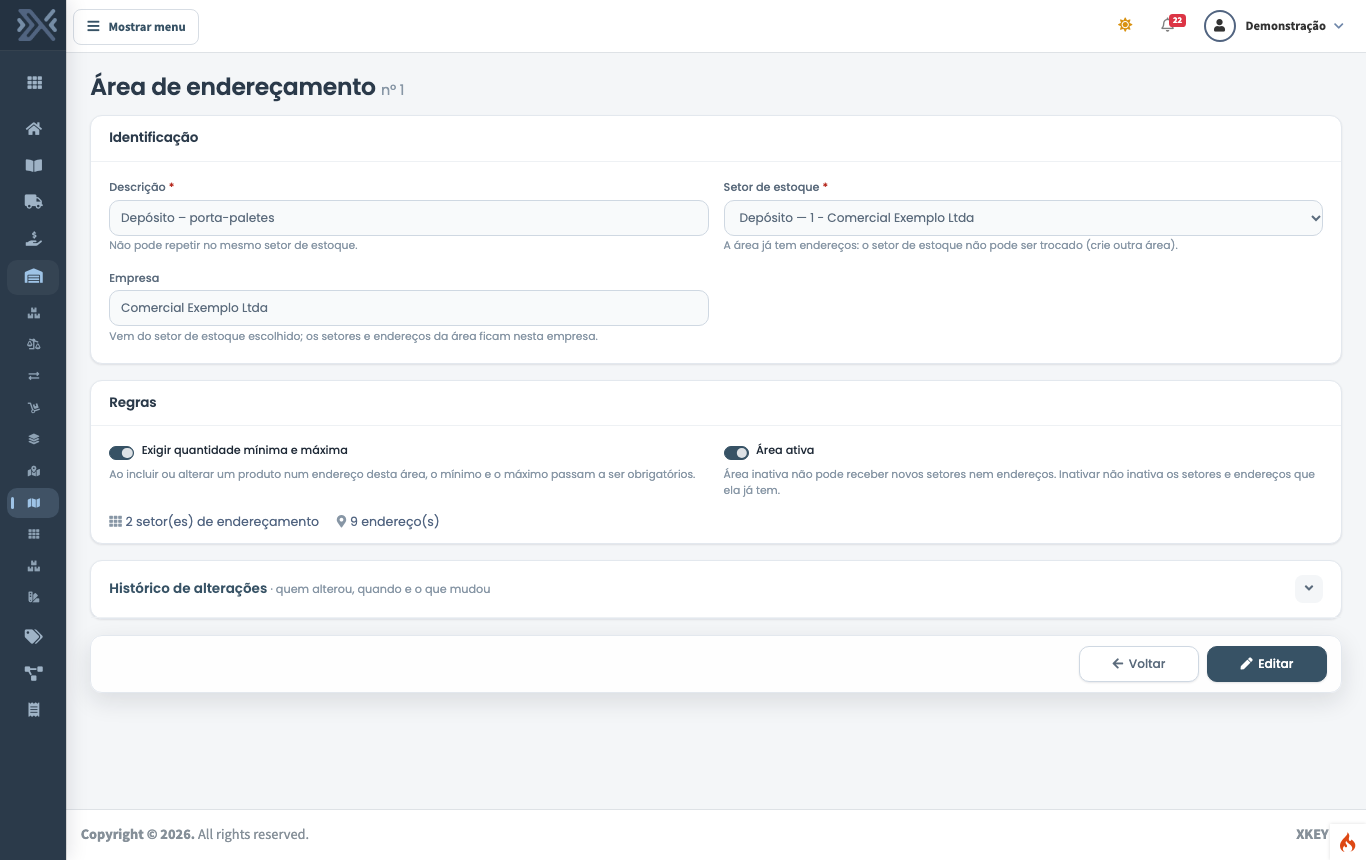
Ao abrir uma área, os campos aparecem só para leitura, com a quantidade de setores de endereçamento e de endereços dela. Para mudar alguma informação, clique em Editar.
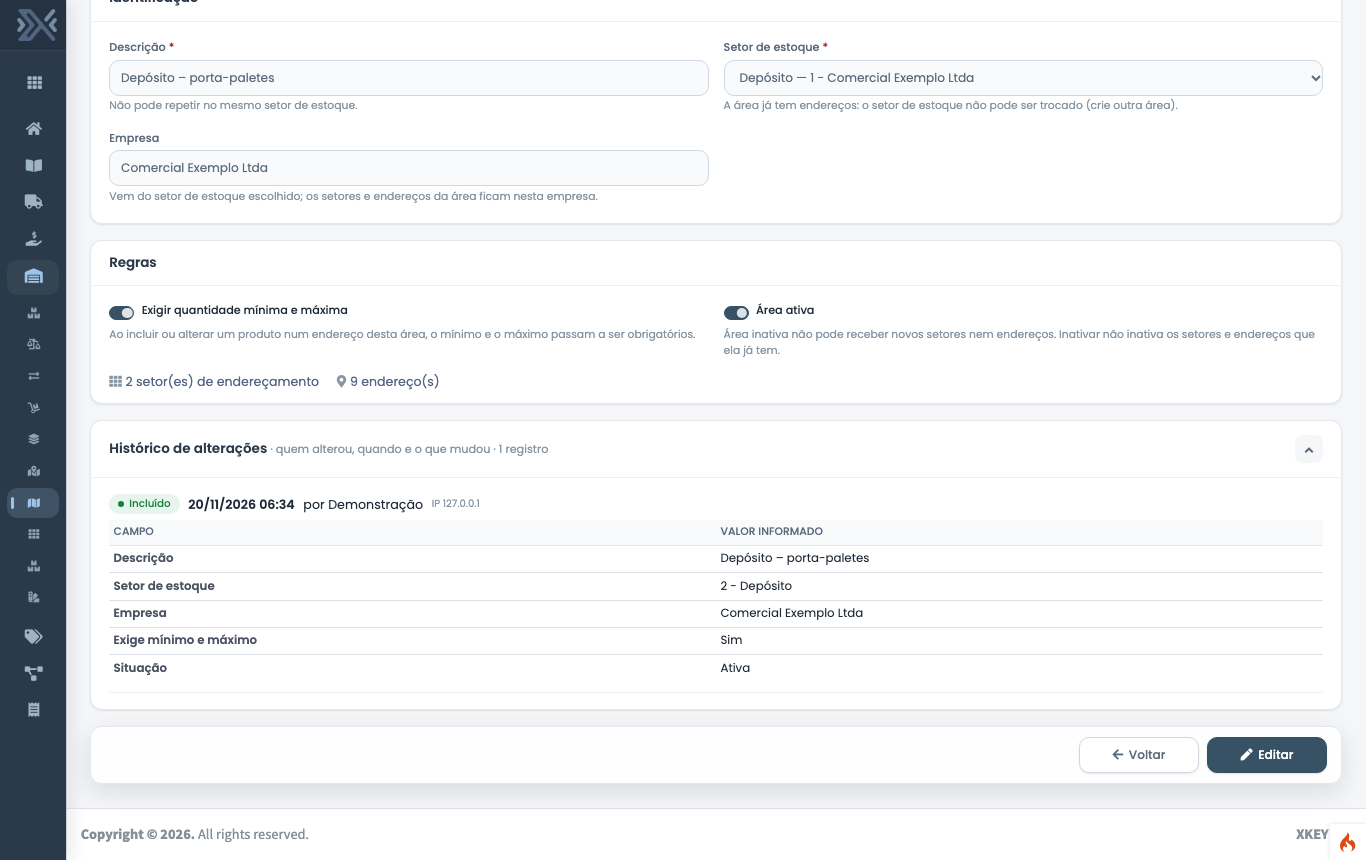
A seção Histórico de alterações mostra quem incluiu, alterou ou excluiu a área, quando, de qual endereço (IP) e o valor de cada campo antes e depois. Todas as alterações também podem ser consultadas em Parâmetros > Log de usuário. A seção só aparece para quem tem a permissão 065 – Monitoramento de usuários (LOG) > Acessar (065.01).
4. Pontos de atenção
A empresa vem do setor de estoque
A empresa da área é sempre a do setor de estoque escolhido, e os setores e endereços da área herdam essa empresa. Depois que a área tiver endereços, o setor de estoque não pode ser trocado: crie outra área. Assim o saldo e o local dos produtos não mudam de setor de estoque sem querer.
Ligar a exigência de mínimo e máximo
Ao ligar Exigir quantidade mínima e máxima numa área que já tem produtos sem esses valores, o SAX Web salva e avisa quantos produtos estão sem mínimo e máximo. Eles continuam nos endereços; o mínimo e o máximo só são pedidos quando o produto for alterado no endereço. Para encontrá-los, use em Endereços o filtro pronto “Produtos sem mínimo e máximo em área que exige”.
Inativar a área
Inativar a área não inativa os setores nem os endereços que ela já tem: ao salvar, a mensagem diz quantos continuam ativos. Se a ideia é parar de usar aquele espaço, inative também os endereços (em Endereços, filtre pela área). Um setor ou endereço novo não pode ser gravado numa área inativa.
Área em uso não pode ser excluída
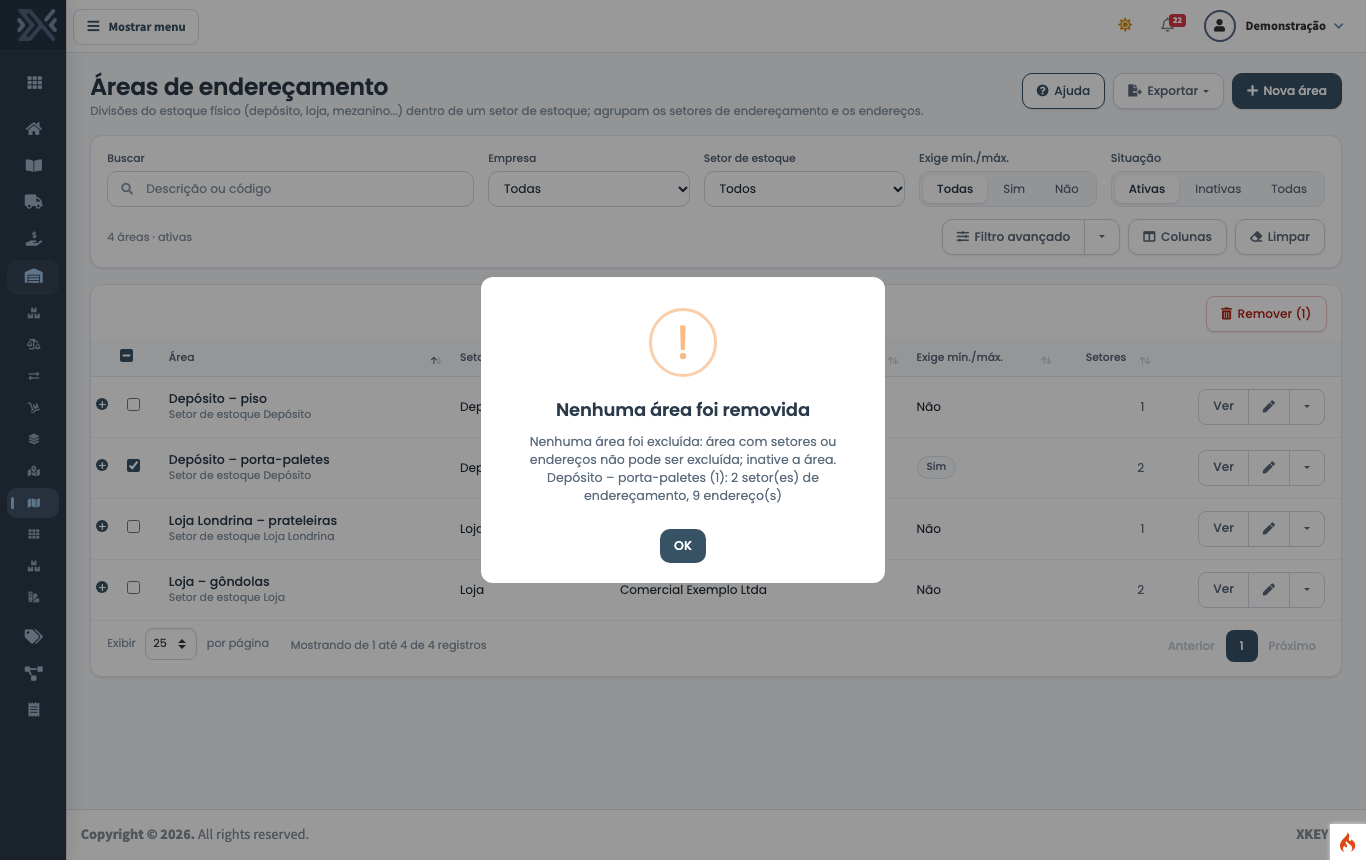
Para excluir, marque as áreas na primeira coluna, clique em Remover e confirme. Só são excluídas áreas sem setores de endereçamento e sem endereços. A exclusão é tudo ou nada: se alguma das marcadas estiver em uso, nenhuma é excluída e a mensagem mostra quantos setores e endereços a prendem. Nesse caso, inative a área.
Empresas liberadas
Você só vê as áreas das empresas liberadas para você em Cadastros > Colaboradores > Liberação de filial, e só pode cadastrar área em setor de estoque dessas empresas. Supervisores veem todas.
Permissões
A tela usa a permissão 1040 – Áreas de endereçamento: Consultar (1040.01), Novo (1040.02), Alterar (1040.03), Excluir (1040.04) e Relatórios (1040.05, para exportar). Os atalhos de Mais ações seguem a consulta de endereços (1039.01) e de setores (1041.01). Sem a permissão, o botão continua visível e o clique mostra Acesso Negado com o caminho e a função a liberar:
Cadastros > Colaboradores > busque o colaborador > coluna Ações > Permissões de Acesso > aba Venda e Faturamento > Estoque > 1040 – Áreas de endereçamento.
5. No celular
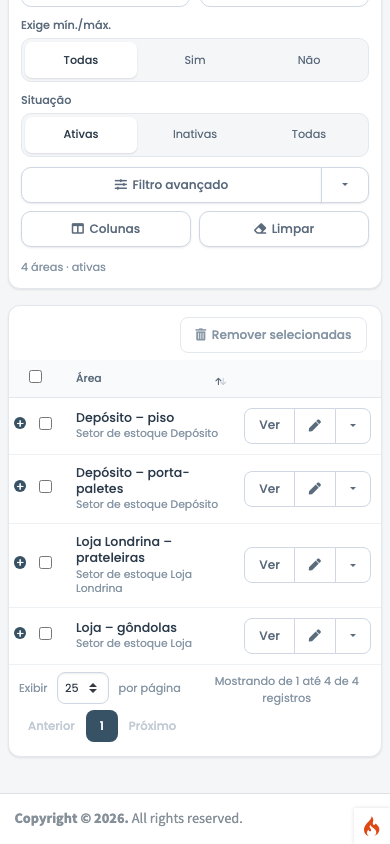
A tela funciona a partir de 390 px de largura, sem rolagem lateral: os filtros ficam em duas colunas, a grid mostra a área com os botões e o + abre as demais colunas. No formulário, os campos ficam um embaixo do outro e os botões ficam fixos no rodapé.