
SAX Web: ordens de faturamento de repasse
A tela de Ordens de faturamento de repasse do SAX Web junta, para um mês de referência, o que deve ser repassado aos proprietários dos imóveis administrados: os aluguéis recebidos, o aluguel garantido, o 13º, os lançamentos extras do proprietário e os repasses de extras, de faturamento de loja, de Res Sperata e de parcelas canceladas. É a partir da ordem que o SAX calcula o repasse (com a taxa de administração e o imposto de renda) e gera os títulos a pagar dos proprietários. Este guia mostra como consultar, cadastrar e alterar uma ordem, e explica os pontos que mais geram dúvida.
Onde fica: módulo Imobiliária, menu Ordens de faturamento > Repasse. As ordens são as mesmas do SAX desktop: o que for feito em um aparece no outro.
Tudo pelo SAX Web: além de cadastrar, alterar, consultar e excluir, o SAX Web faz a prévia, o faturamento definitivo, a geração da NFS-e, os estornos, os ajustes (recalcular a pré-nota ou o total, corrigir a ligação e alterar o IBS/CBS) e emite o relatório do movimento e o recibo do proprietário, tudo pelo botão Mais ações. A transmissão da NFS-e à prefeitura continua no gerenciador de faturamentos, como no SAX desktop.
1. Listagem
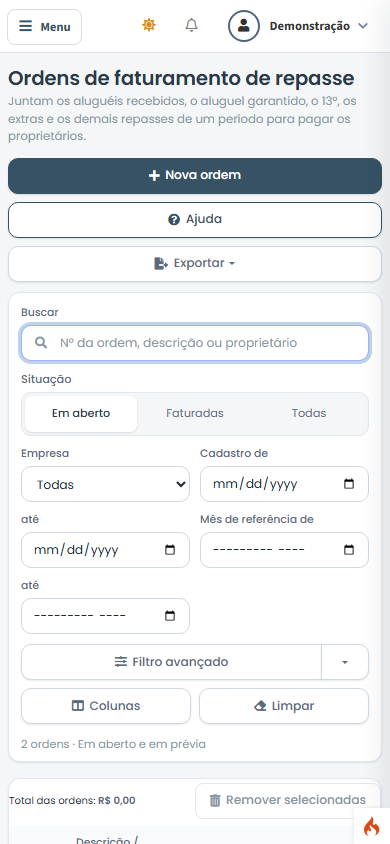
A tela abre com as ordens em aberto (inclusive as que estão em prévia), da mais nova para a mais antiga. Para cada ordem aparecem o número, a descrição com o mês de referência, a empresa, a situação, o período considerado, o que ela repassa e o total. Clique na linha para ver o resumo ao lado; Ver abre a ordem e o lápis abre direto a alteração.
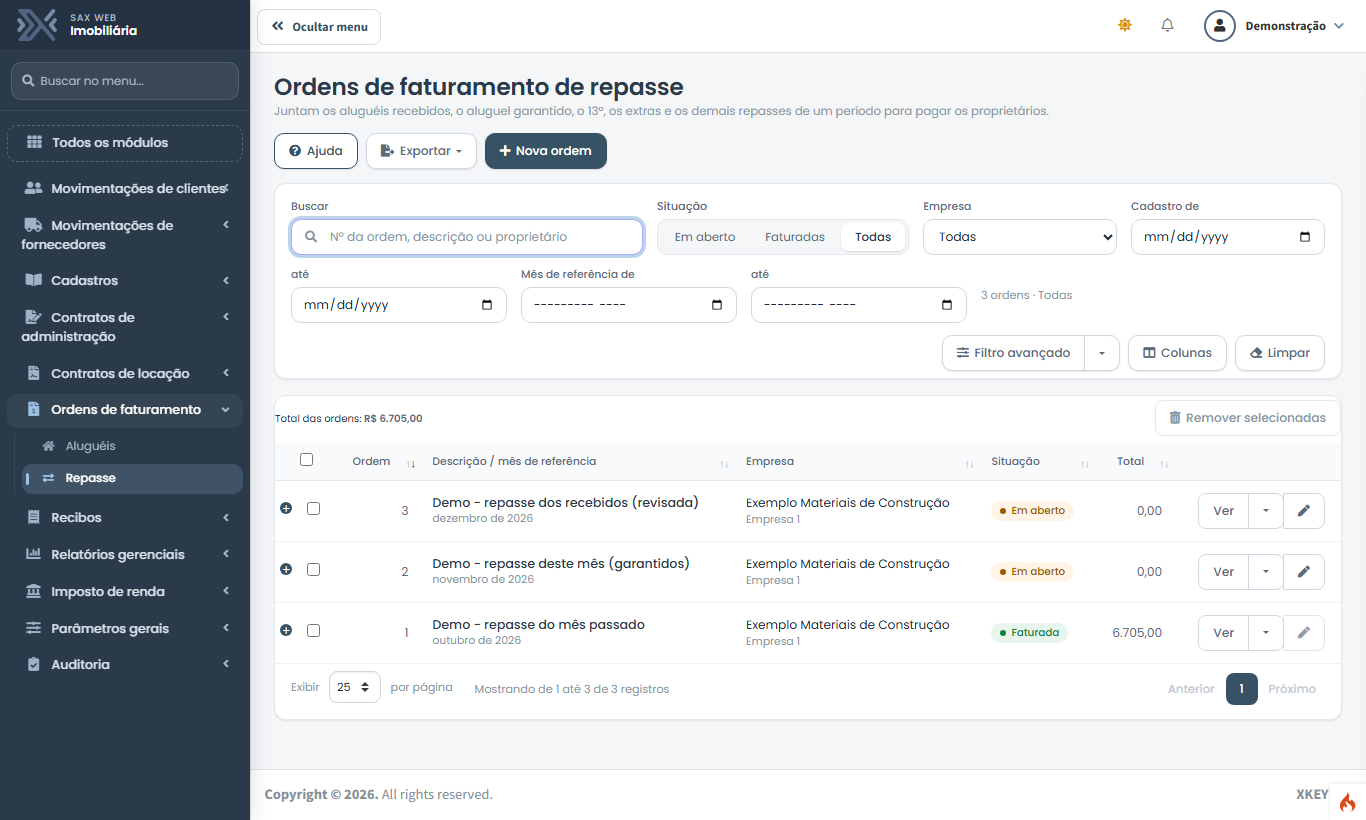
- Buscar: pelo número da ordem, pela descrição ou pelo nome do proprietário (do filtro da ordem ou do repasse já calculado). A lista se atualiza enquanto você digita.
- Situação: Em aberto (padrão: abertas e em prévia), Faturadas ou Todas.
- Empresa: só aparecem as empresas liberadas para você.
- Cadastro de / até e Mês de referência de / até: períodos da data de cadastro e do mês da ordem.
- Limpar: volta os filtros ao padrão. Os filtros ficam guardados enquanto você navega pelas outras telas.
- Colunas: escolha e ordene as colunas da lista (vale só para você), com a opção de voltar ao padrão.
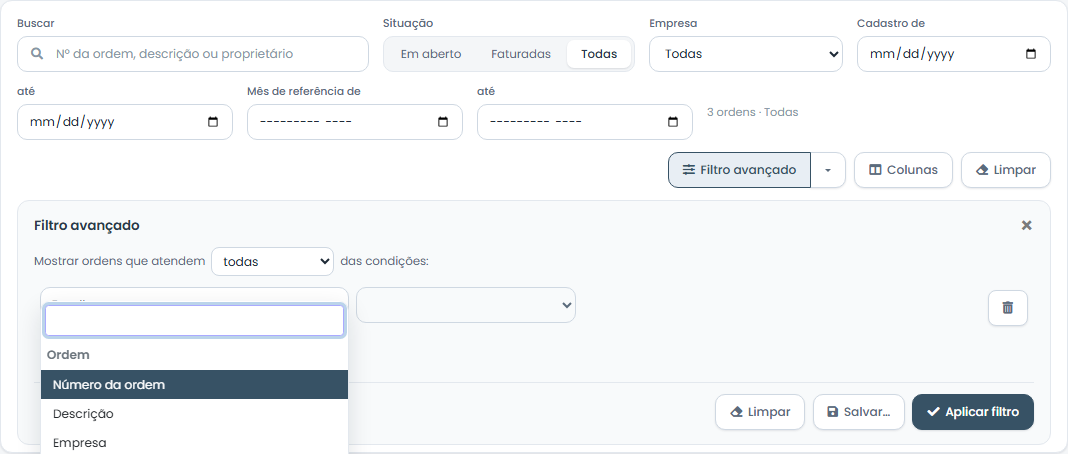
O Filtro avançado combina condições com qualquer informação da ordem, inclusive as que não aparecem na lista (por exemplo, “repassa aluguel garantido”, “contém o proprietário” ou “conta financeira”). Os filtros podem ser salvos só para você ou para todos.
O botão Exportar gera a planilha (XLSX), o CSV ou o relatório em PDF com todas as ordens do filtro e na ordem da lista. A planilha e o CSV seguem as colunas que você escolheu.
Resumo ao lado e Mais ações
Ao clicar numa ordem, o resumo mostra a empresa, o período, o que a ordem repassa, a quantidade e a soma dos itens de cada tipo, os dados para o contas a pagar e, depois da prévia, o movimento calculado (taxa de administração, IR e pré-notas) e os títulos a pagar. Use as setas do teclado para passar de uma ordem a outra e Esc para fechar.
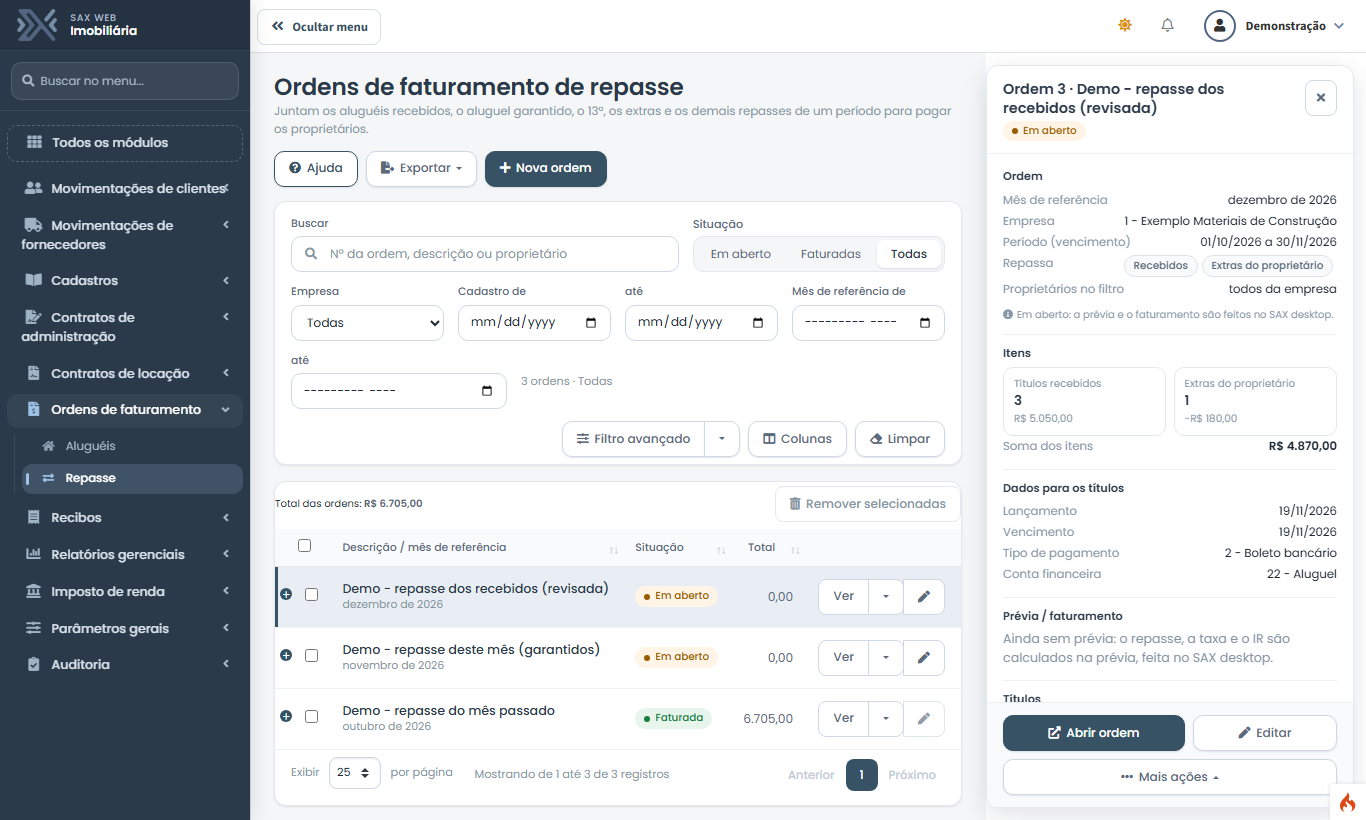
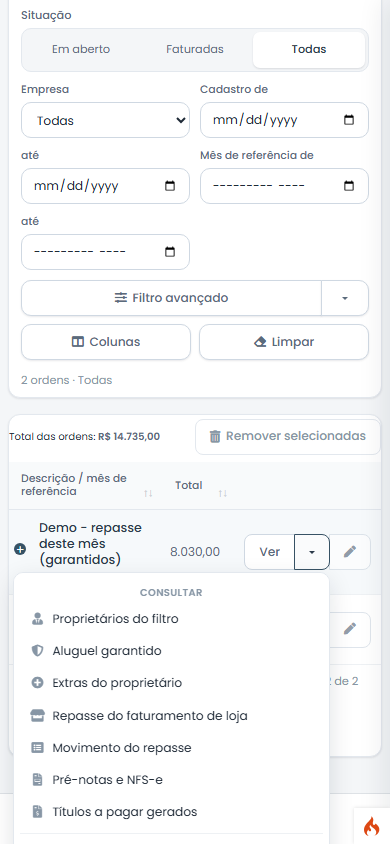
O botão Mais ações (na linha, no resumo e na ordem aberta) reúne tudo o que se faz com a ordem, em grupos: Consultar (proprietários do filtro, itens de cada tipo, movimento do repasse, pré-notas e NFS-e, títulos a pagar gerados), Faturar (prévia, definitivo e NFS-e), Relatórios (movimento da ordem e recibo do proprietário), Ajustes, Estornos e Cadastro (alterar e excluir).
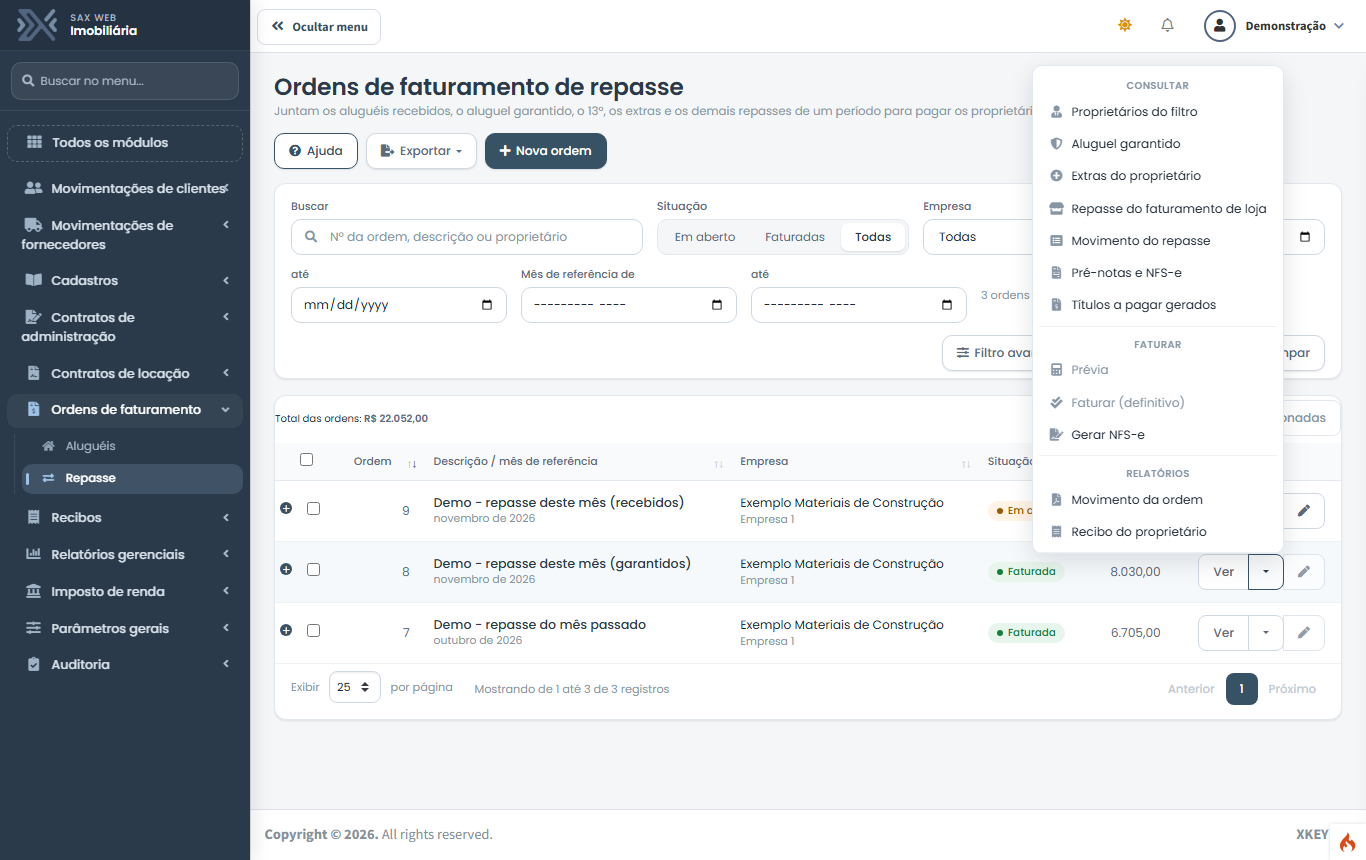
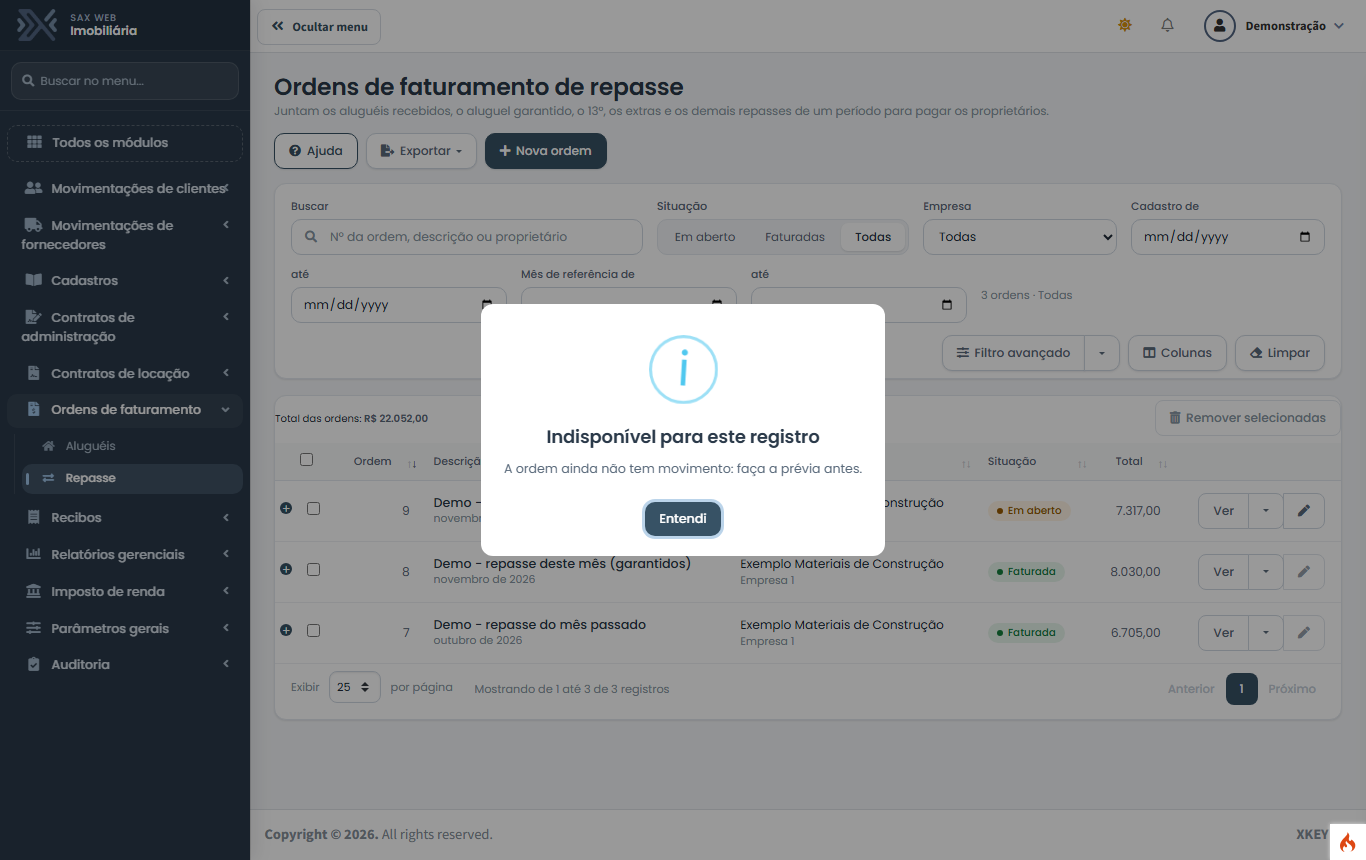
Os itens que não valem para a situação da ordem aparecem esmaecidos, e o clique explica o motivo. Por exemplo: a prévia e o definitivo valem para a ordem em aberto ou em prévia; a NFS-e, os estornos e a correção da ligação, só para a ordem faturada; os relatórios, depois da prévia.
2. Cadastrar uma ordem
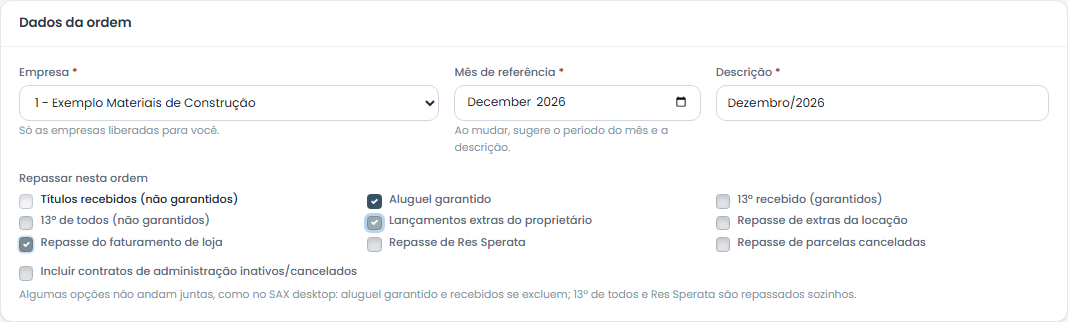
Clique em Nova ordem. A tela já sugere o próximo mês como mês de referência, o período do mês, a descrição (por exemplo, Dezembro/2026) e as datas de lançamento e de vencimento com o dia de hoje. Se a empresa tem contrato de administração com aluguel garantido, a opção Aluguel garantido já vem marcada; senão, vem Títulos recebidos.
| Campo | Para que serve |
|---|---|
| Empresa (obrigatória) | Empresa dos títulos e dos contratos que entram na ordem. |
| Mês de referência (obrigatório) | Mês do repasse. Na inclusão, ao mudar, preenche o período e a descrição. |
| Descrição (obrigatória) | Nome da ordem, como aparece na lista. |
| Repassar nesta ordem | O que a ordem junta (veja a tabela abaixo). Opção marcada que fica sem itens é gravada desmarcada. |
| Incluir contratos inativos/cancelados | Considera também os contratos de administração inativos. |
| Opção | O que entra |
|---|---|
| Títulos recebidos (não garantidos) | Aluguéis já pagos pelos locatários dos imóveis sem aluguel garantido. |
| Aluguel garantido | Aluguéis dos imóveis com aluguel garantido, repassados mesmo que o locatário ainda não tenha pago. |
| 13º recebido (garantidos) | 13º aluguel pago dos imóveis com aluguel garantido. |
| 13º de todos (não garantidos) | 13º aluguel pago dos imóveis não garantidos. |
| Lançamentos extras do proprietário | Créditos e débitos lançados no contrato de administração (o débito diminui o repasse). |
| Repasse de extras da locação | Extras cobrados do locatário que são do proprietário. A taxa de administração de cada um pode ser mudada na lista. |
| Repasse do faturamento de loja | Faturamento de loja cobrado do locatário. Pode ser limitado a uma ordem de aluguel. |
| Repasse de Res Sperata | Parcelas de Res Sperata (luvas) pagas. |
| Repasse de parcelas canceladas | Parcelas de cancelamento de locação pagas. |
Algumas opções não andam juntas, como no SAX desktop: Aluguel garantido e Títulos recebidos se excluem; Repasse do faturamento de loja tira os recebidos; o 13º de todos e o Res Sperata são repassados sozinhos (as outras opções ficam bloqueadas).
Filtro e itens
No quadro Filtro, informe o período (o vencimento do título; os extras do proprietário entram pela data de referência, até a data final), escolha os proprietários (sem nenhum, a ordem considera todos os da empresa) e, só para o faturamento de loja, uma ordem de aluguel. Depois clique em Filtrar.
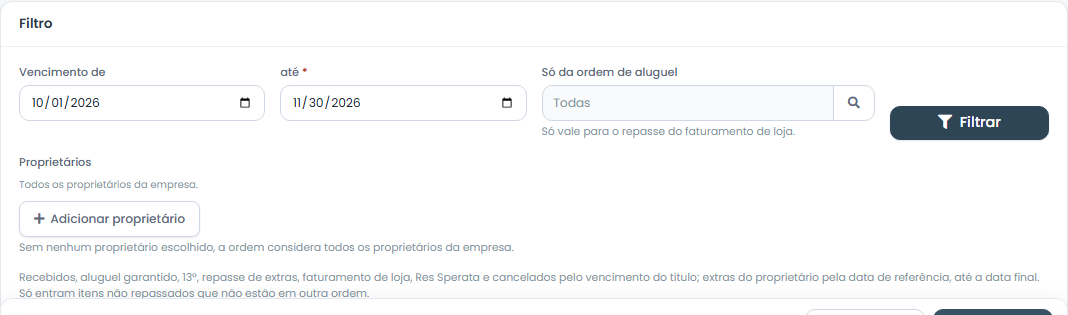
Aparece um quadro para cada opção marcada, com os itens encontrados e o total. Só entram itens que ainda não foram repassados e que não estão em outra ordem. Use o × para tirar um item da ordem; ele volta a ficar livre.

Se depois de filtrar você mudar a empresa, o período, os proprietários, a ordem de aluguel, os contratos inativos ou marcar outra opção, a tela avisa que é preciso filtrar de novo antes de salvar.
Dados para o contas a pagar
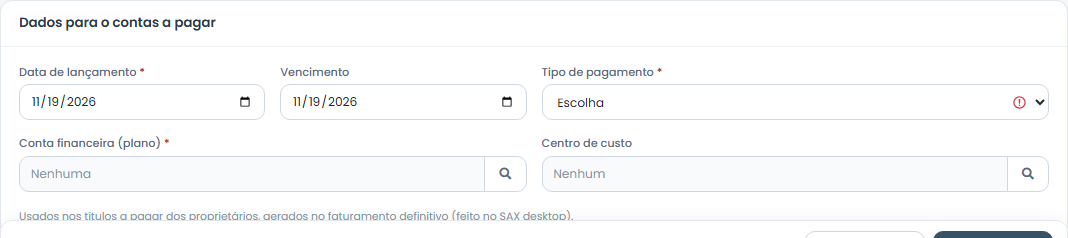
| Campo | Para que serve |
|---|---|
| Data de lançamento (obrigatória) | Data de lançamento dos títulos a pagar. |
| Vencimento | Vencimento dos títulos. Não pode ser anterior à data de lançamento. |
| Tipo de pagamento (obrigatório) | Tipo dos títulos a pagar (a lista mostra a filial de cada tipo). |
| Conta financeira (obrigatória) | Plano financeiro dos títulos. |
| Centro de custo | Opcional. |
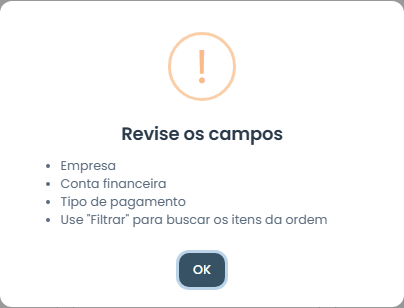
Ao clicar em Salvar, a tela lista de uma vez tudo o que falta.
3. Consultar e alterar
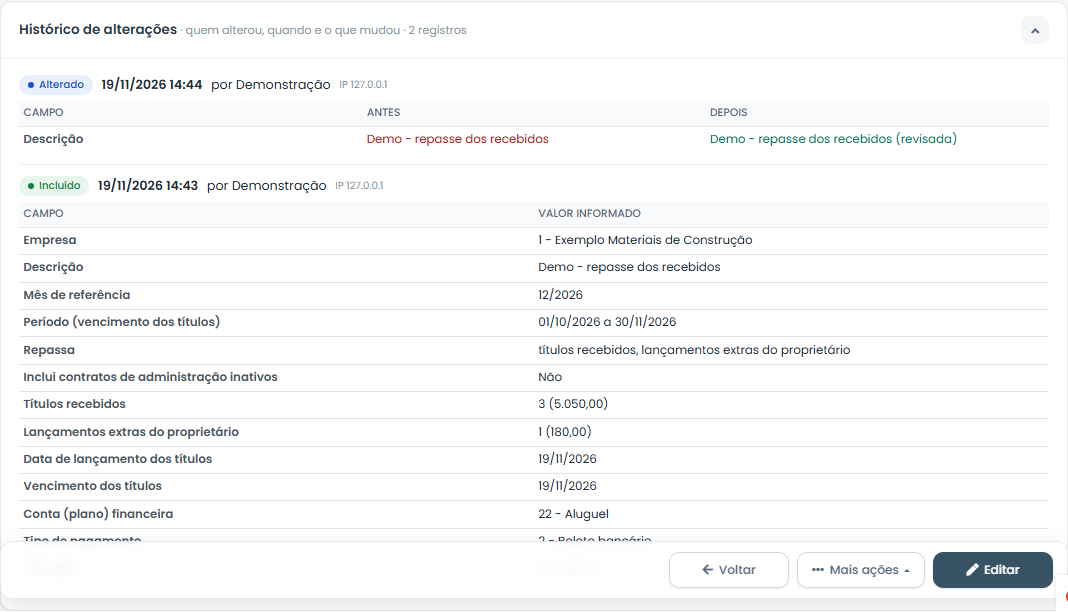
Ver abre a ordem só para consulta, com os itens de cada tipo, a situação, o total da ordem (calculado na prévia) e o Histórico de alterações: quem incluiu ou alterou, quando e o que mudou, campo a campo. O histórico aparece para quem tem a permissão do Log de usuário.
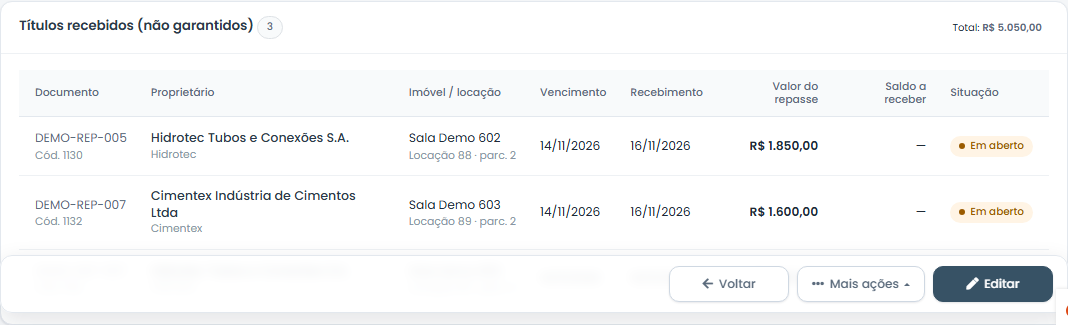
Pode ser alterada a ordem em aberto ou em prévia. Ordem faturada abre só para consulta.
4. Prévia e faturamento
A Prévia calcula o repasse de cada proprietário (aluguel, 13º, extras, taxa de administração e imposto de renda) e monta as pré-notas da nota de serviço da taxa, sem gerar títulos. Ela pode ser refeita quantas vezes for preciso; a ordem fica na situação Prévia e o total da ordem passa a aparecer na lista.
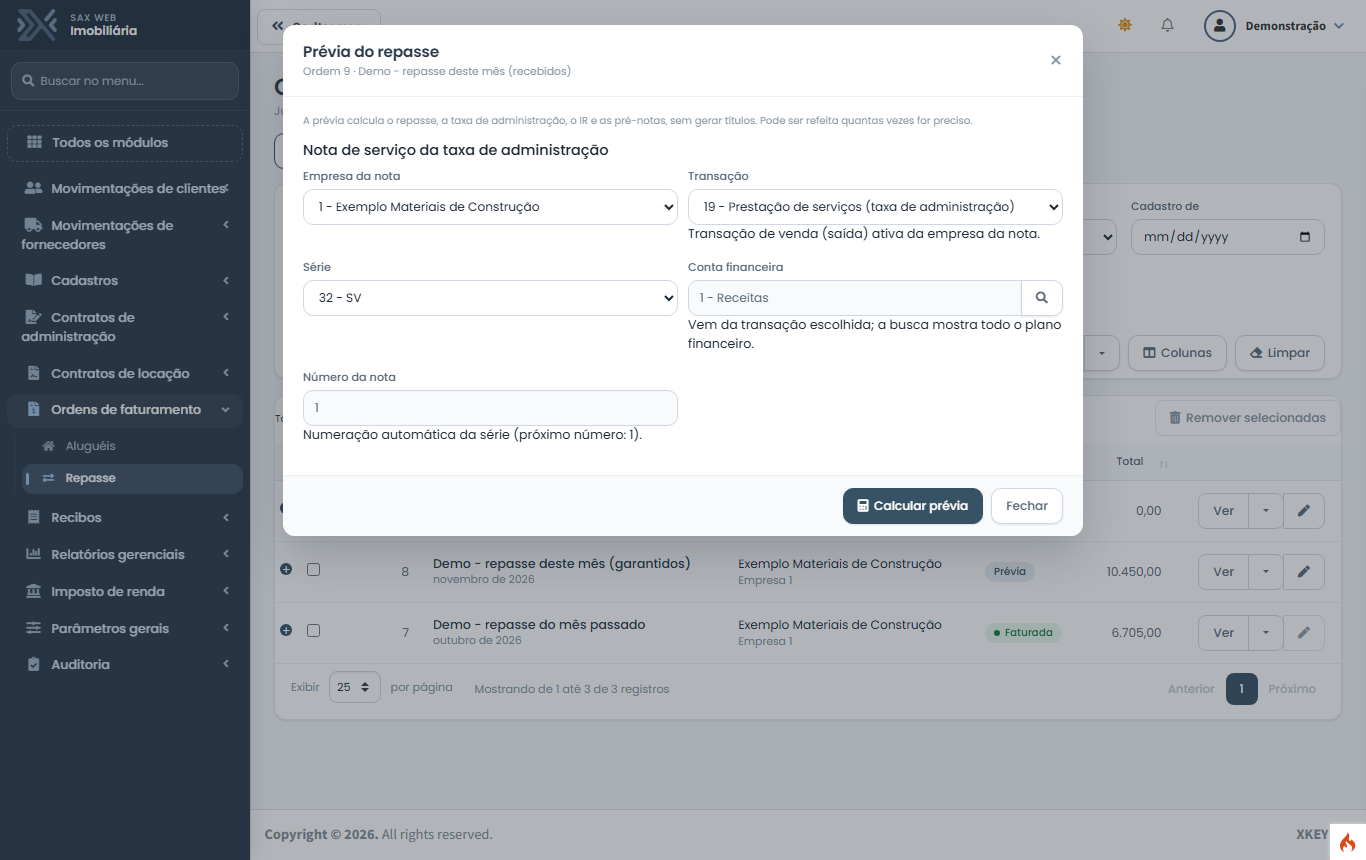
Antes de calcular, a tela pede os dados da nota de serviço da taxa de administração: a empresa da nota, a transação, a série, a conta financeira (com a busca de todo o plano financeiro) e, nas séries de numeração digitada, o número da nota. Os valores já vêm preenchidos; a conta financeira vem da transação escolhida.
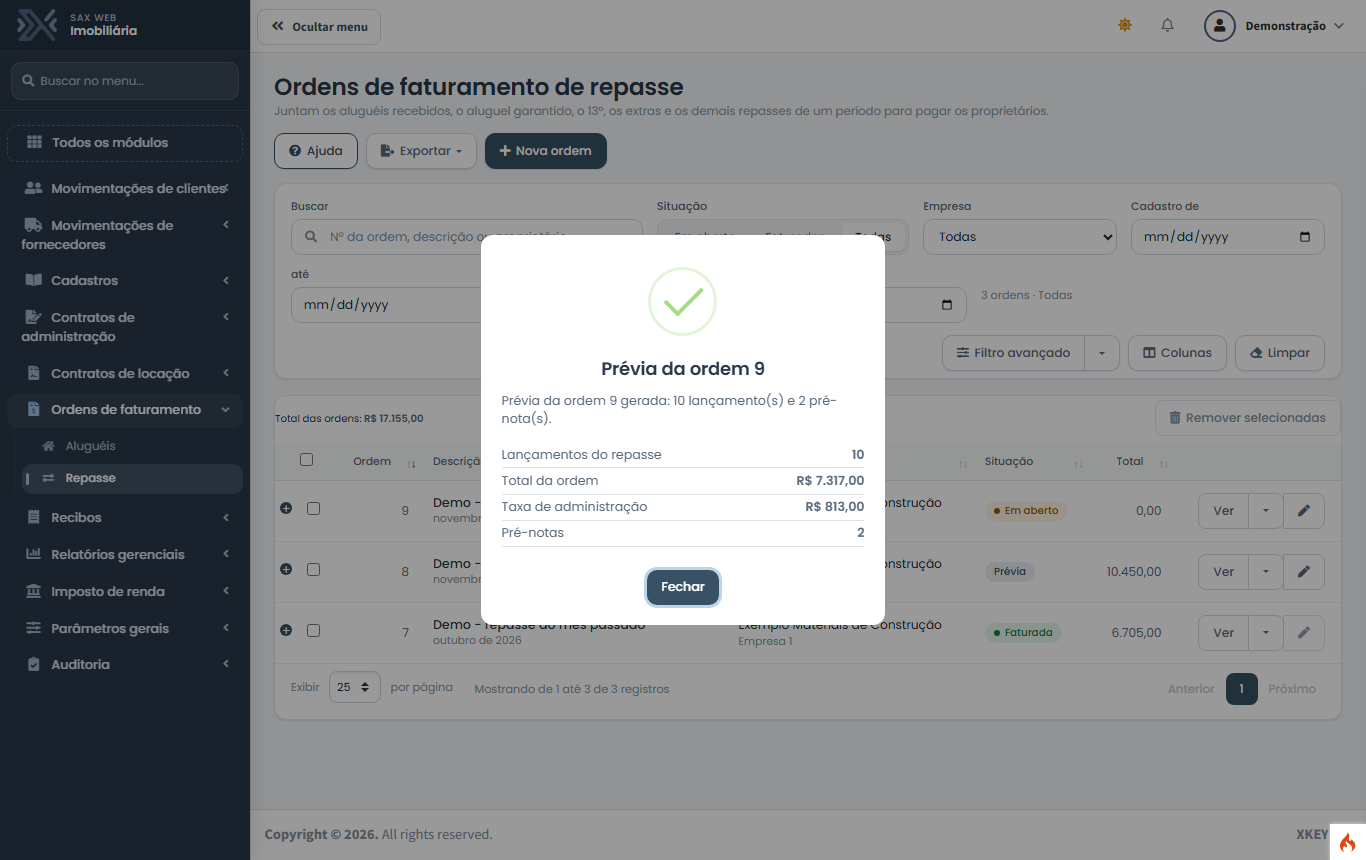
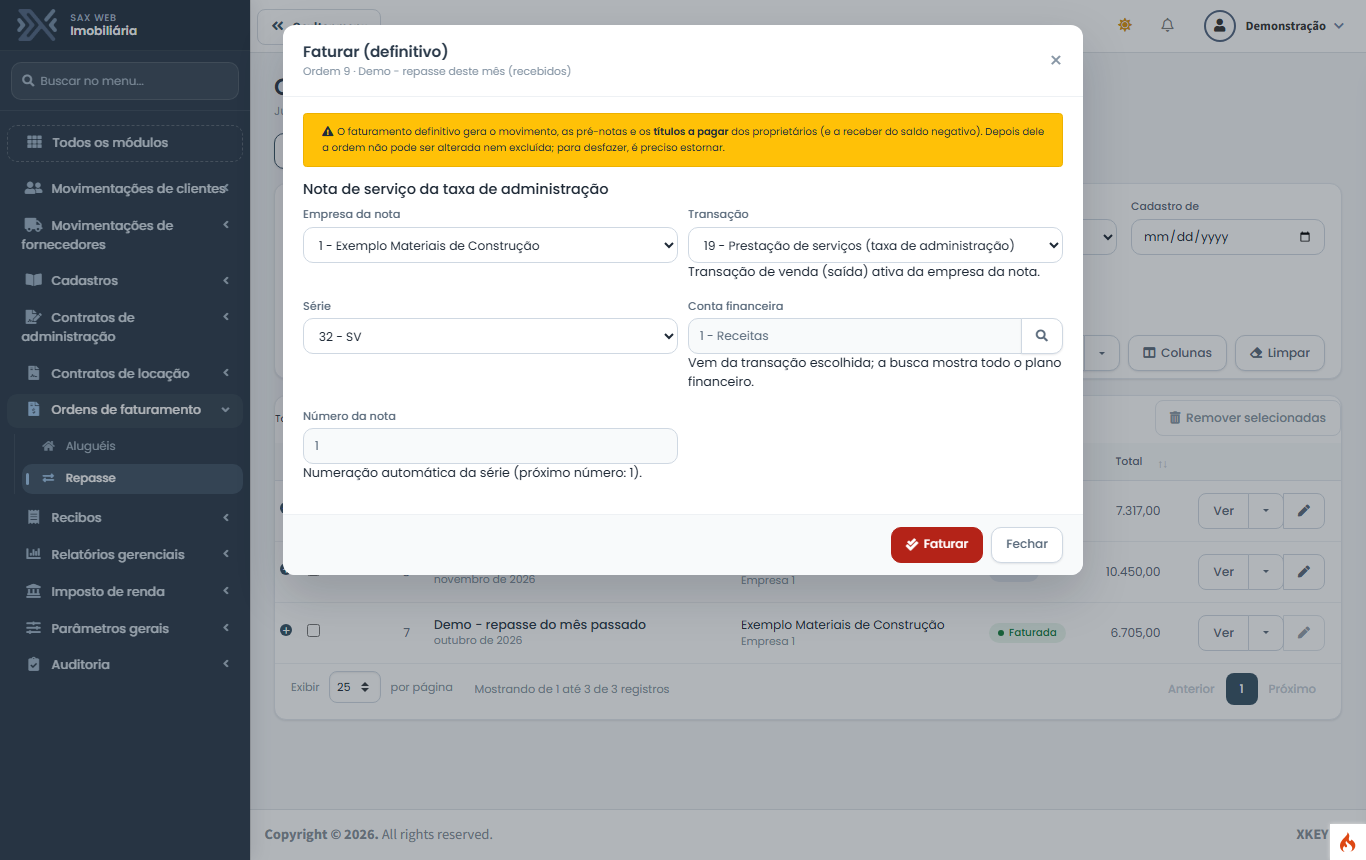
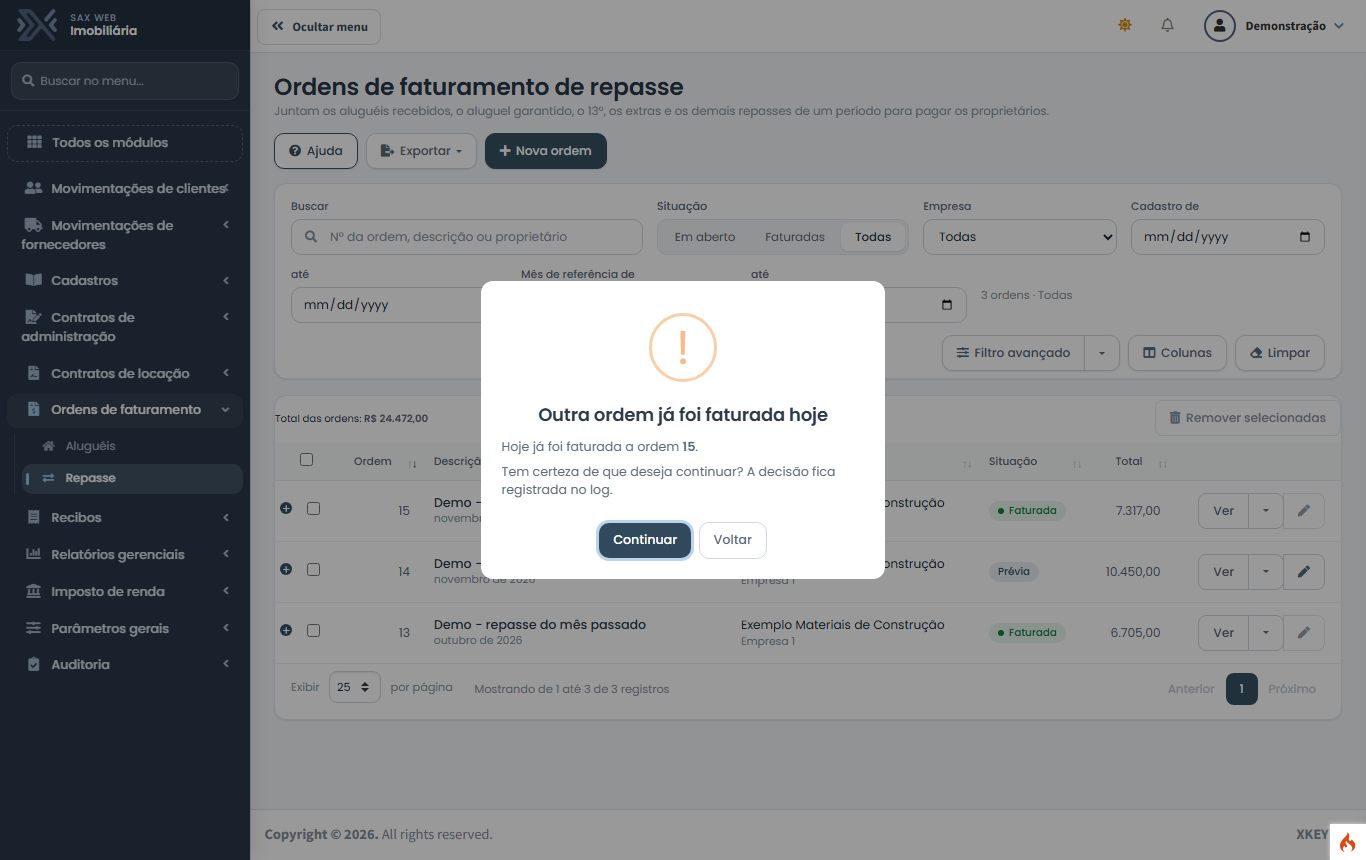
Faturar (definitivo) faz o mesmo cálculo e, além disso, gera os títulos a pagar dos proprietários (documento REP + proprietário + ordem) e, quando o saldo do proprietário fica negativo, o título a receber. A ordem passa para Faturada. Se outra ordem já foi faturada no mesmo dia, a tela pergunta antes de continuar.
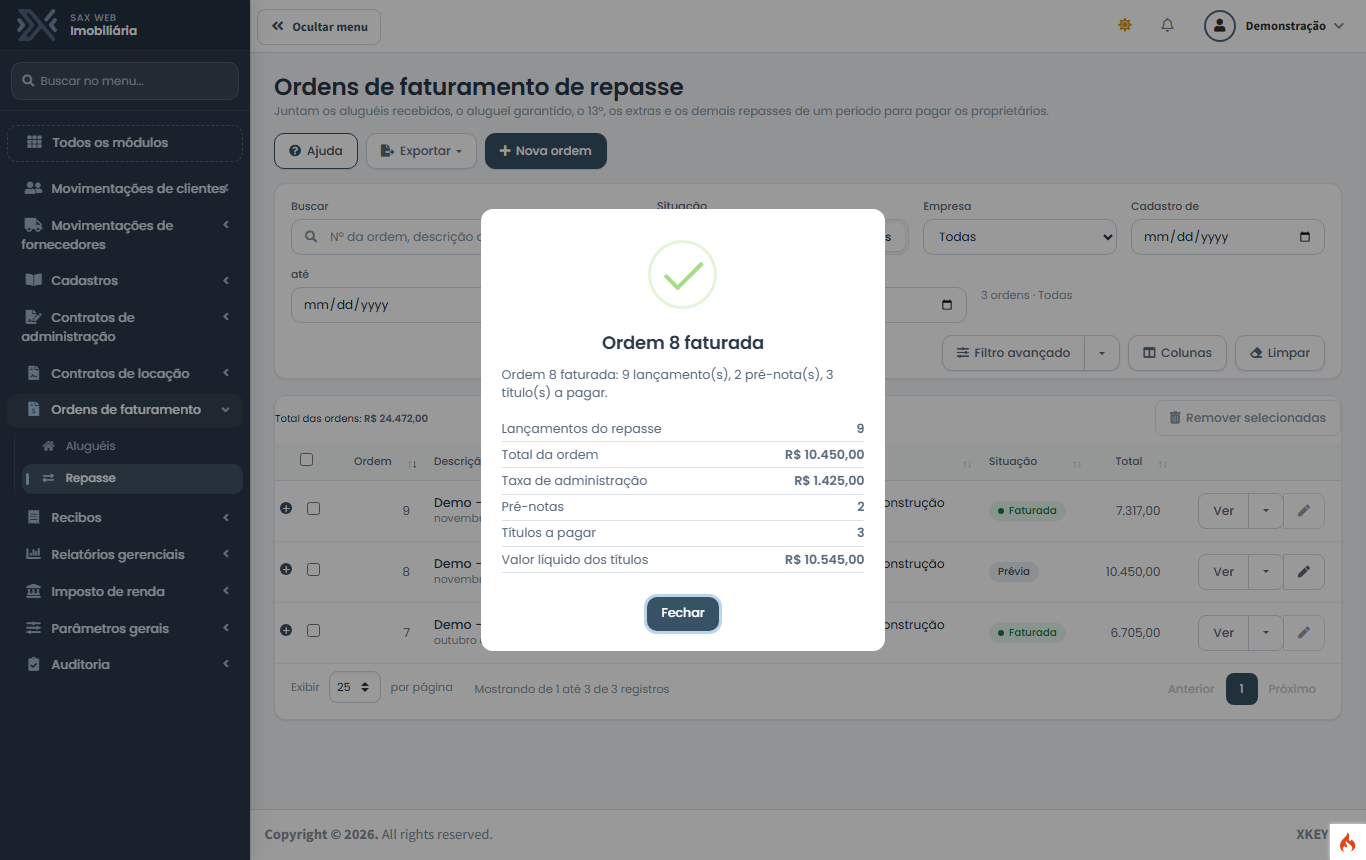
Gerar NFS-e
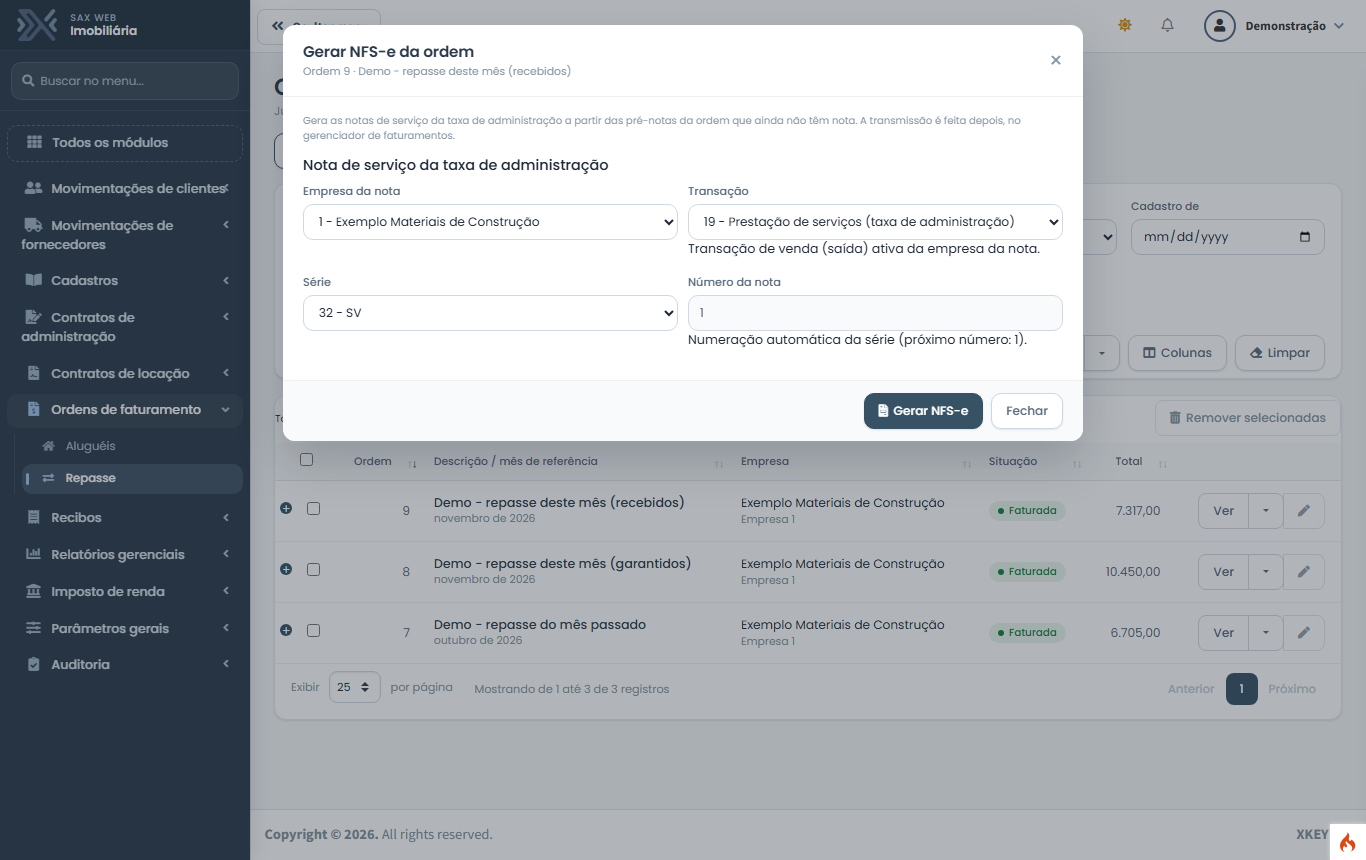
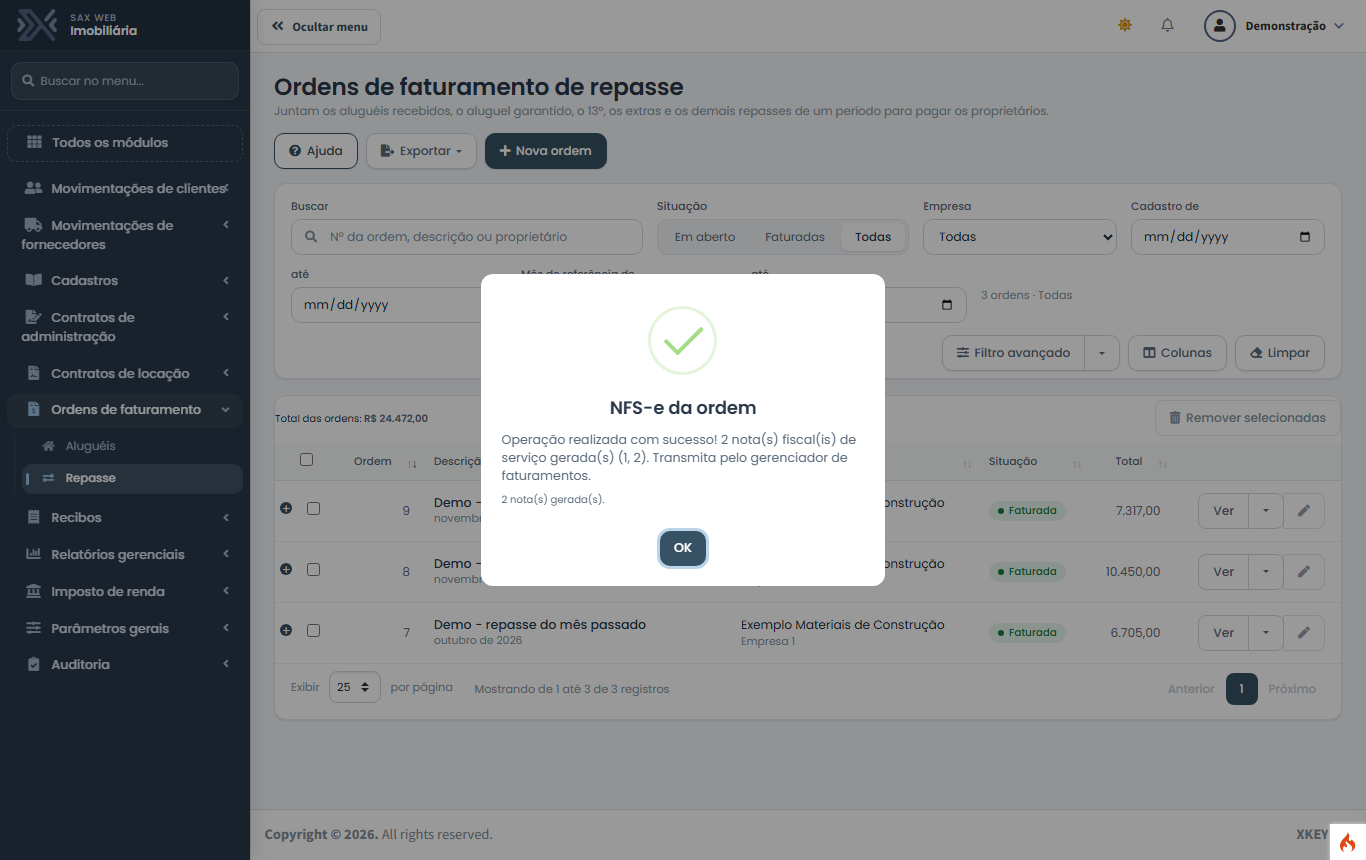
Com a ordem faturada, Gerar NFS-e grava as notas de serviço da taxa de administração de todas as pré-notas que ainda não têm nota. A empresa e a transação são as da pré-nota; a série pode ser trocada por outra da mesma transação. As notas ficam prontas para transmitir à prefeitura pelo gerenciador de faturamentos.
5. Relatórios: movimento e recibo
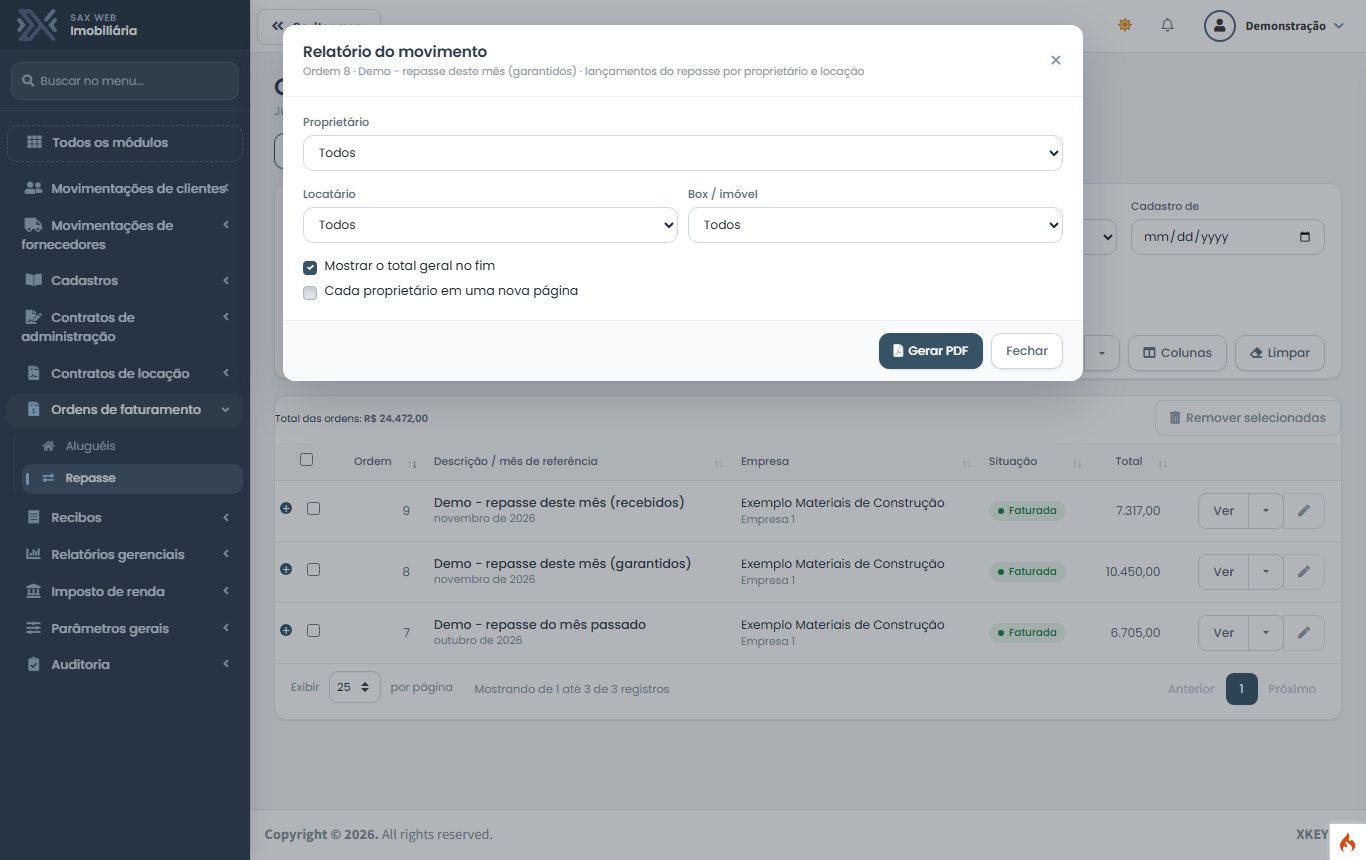
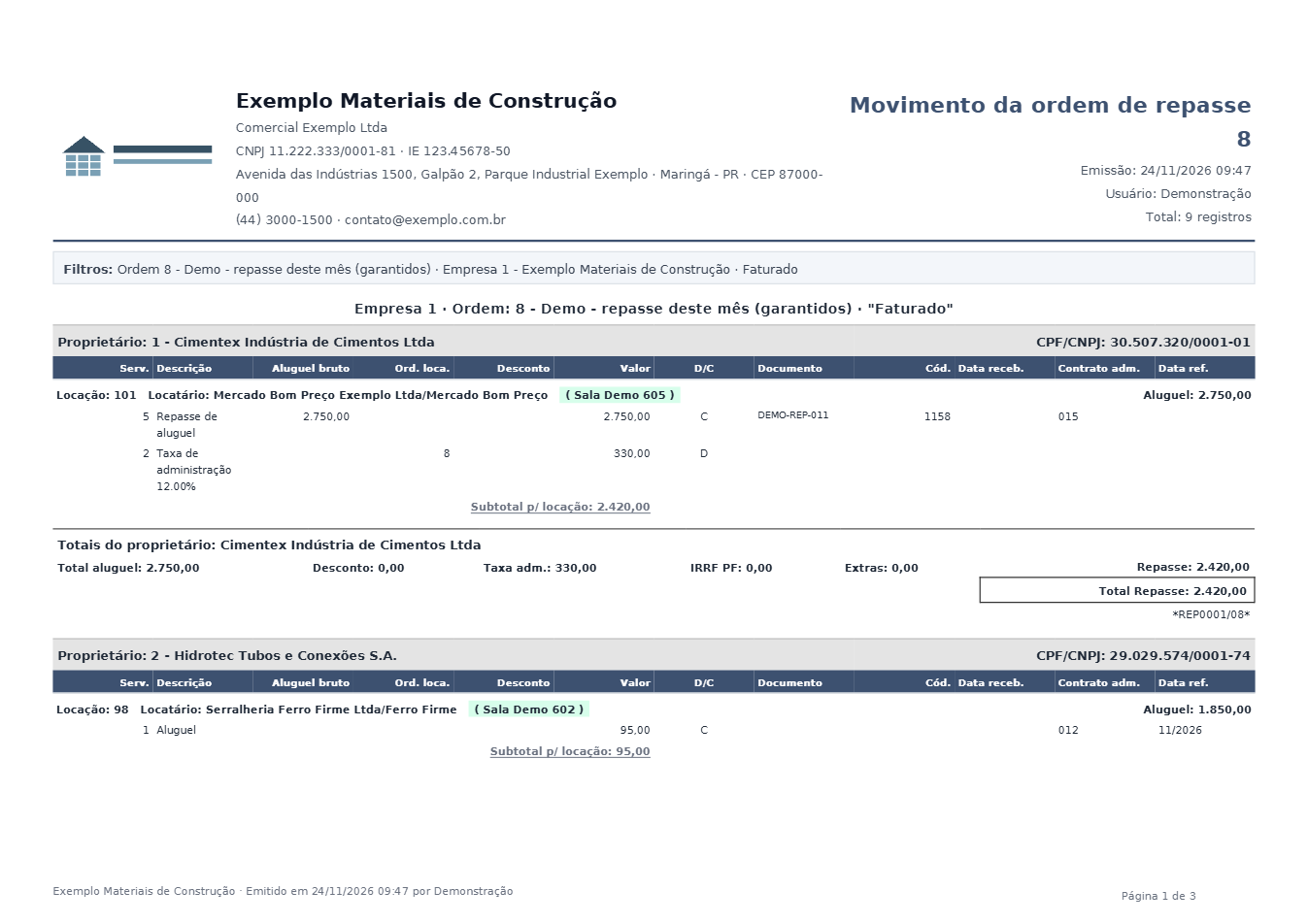
Movimento da ordem imprime, por proprietário e locação, os lançamentos do repasse com os totais. Dá para filtrar por proprietário, locatário e imóvel, mostrar o total geral e começar cada proprietário numa página nova.
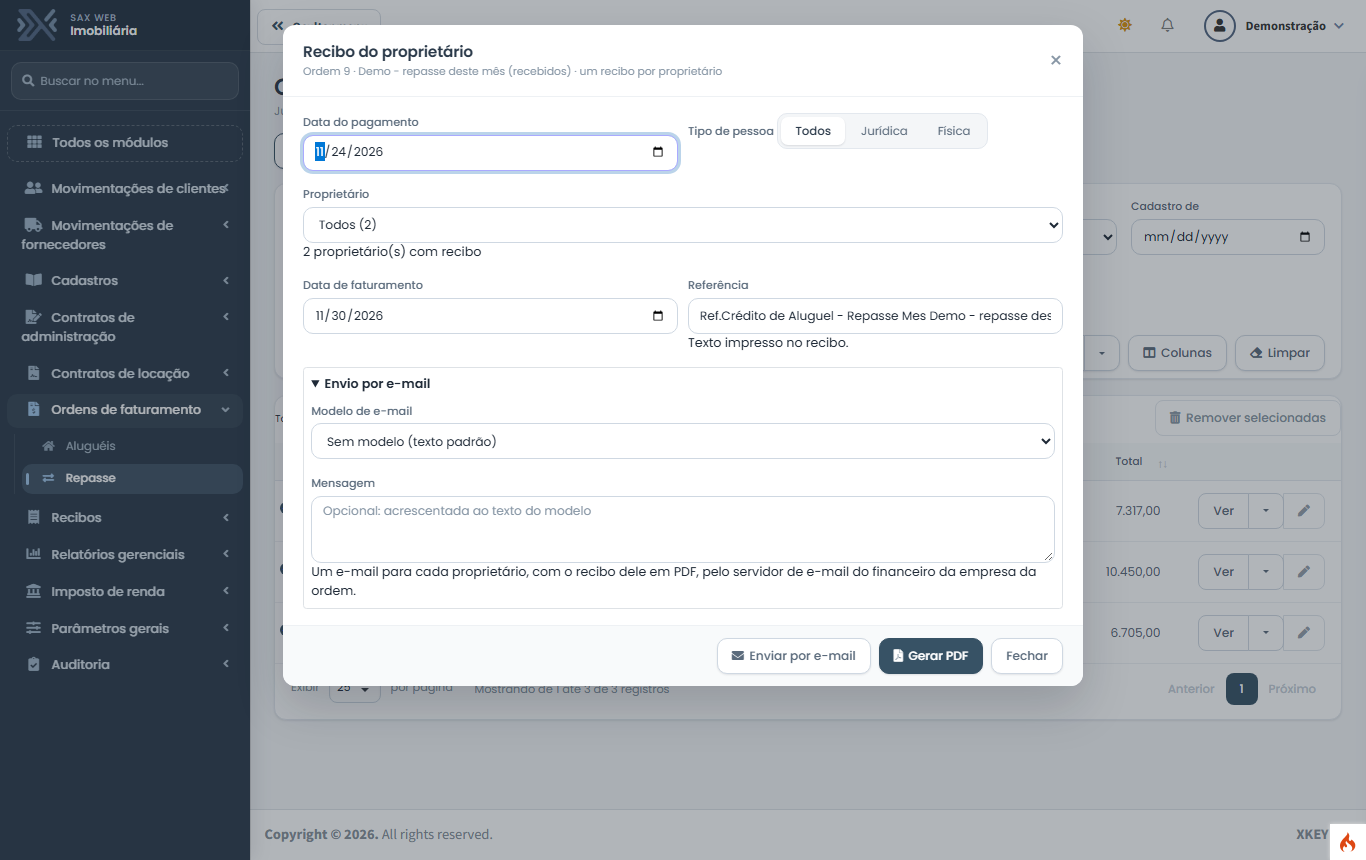
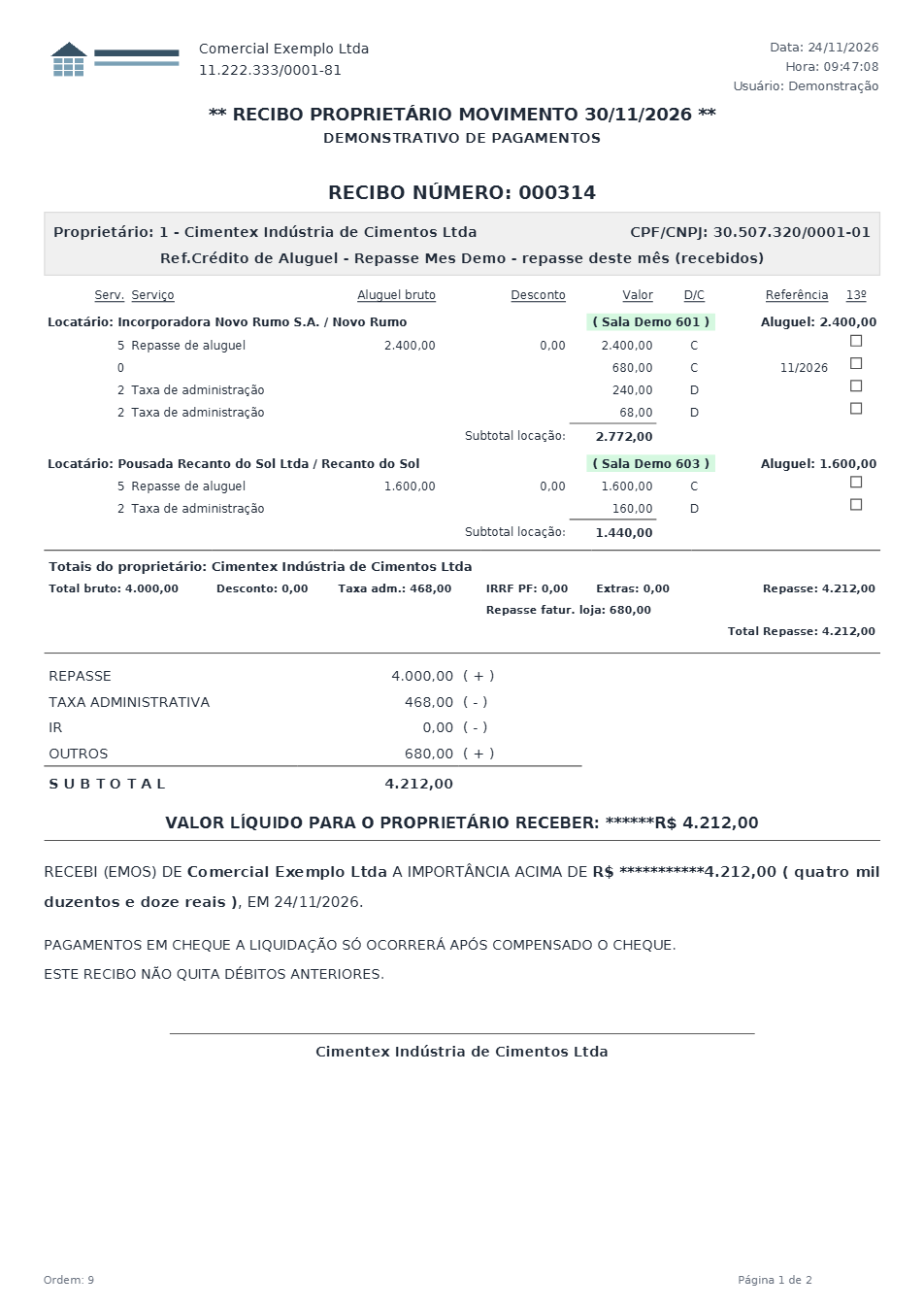
Recibo do proprietário emite o demonstrativo de pagamento de cada proprietário, com o valor líquido por extenso. A data do pagamento é obrigatória; também dá para escolher o tipo de pessoa, o proprietário, a data de faturamento e a referência. Gerar PDF abre os recibos e, se a ordem estiver faturada, registra a data e quem emitiu. Enviar por e-mail manda o recibo de cada proprietário para o e-mail do cadastro, com o modelo de e-mail escolhido; antes do envio a tela lista quem fica de fora por não ter e-mail válido.
6. Ajustes
- Recalcular pré-nota: refaz as pré-notas com os dados atuais dos contratos e dos impostos. Não altera os títulos a pagar nem o total da ordem; se eles ficarem diferentes do recalculado, a tela avisa. Não vale para pré-nota que já tem NFS-e.
- Recalcular total: soma de novo o movimento e grava o total da ordem.
- Corrigir ligação: religa os títulos a pagar às pré-notas quando a ligação aponta para uma pré-nota que não existe mais.
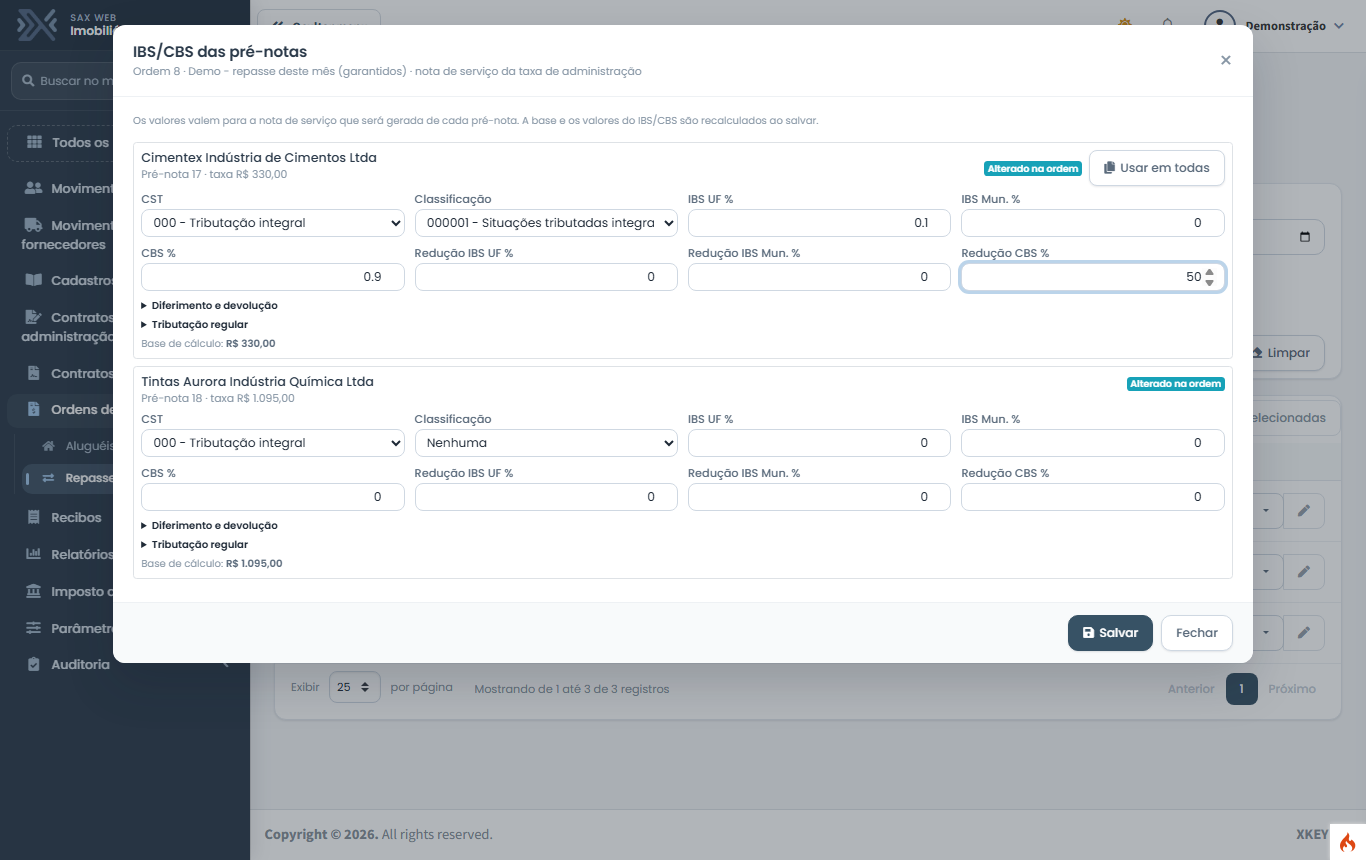
- Alterar IBS/CBS: ajusta a situação tributária, a classificação e as alíquotas do IBS e da CBS de cada pré-nota (com a opção de usar em todas). As pré-notas que já têm NFS-e ficam travadas.
7. Estornos
Estornar a ordem desfaz o faturamento definitivo: apaga os títulos gerados, as ligações e as NFS-e ainda não transmitidas, e a ordem volta para Em aberto, liberando os itens para um novo faturamento. Para confirmar, digite o número da ordem. O estorno é recusado se algum título já foi pago ou agrupado, ou se alguma NFS-e já foi autorizada, transmitida ou está pendente na prefeitura.
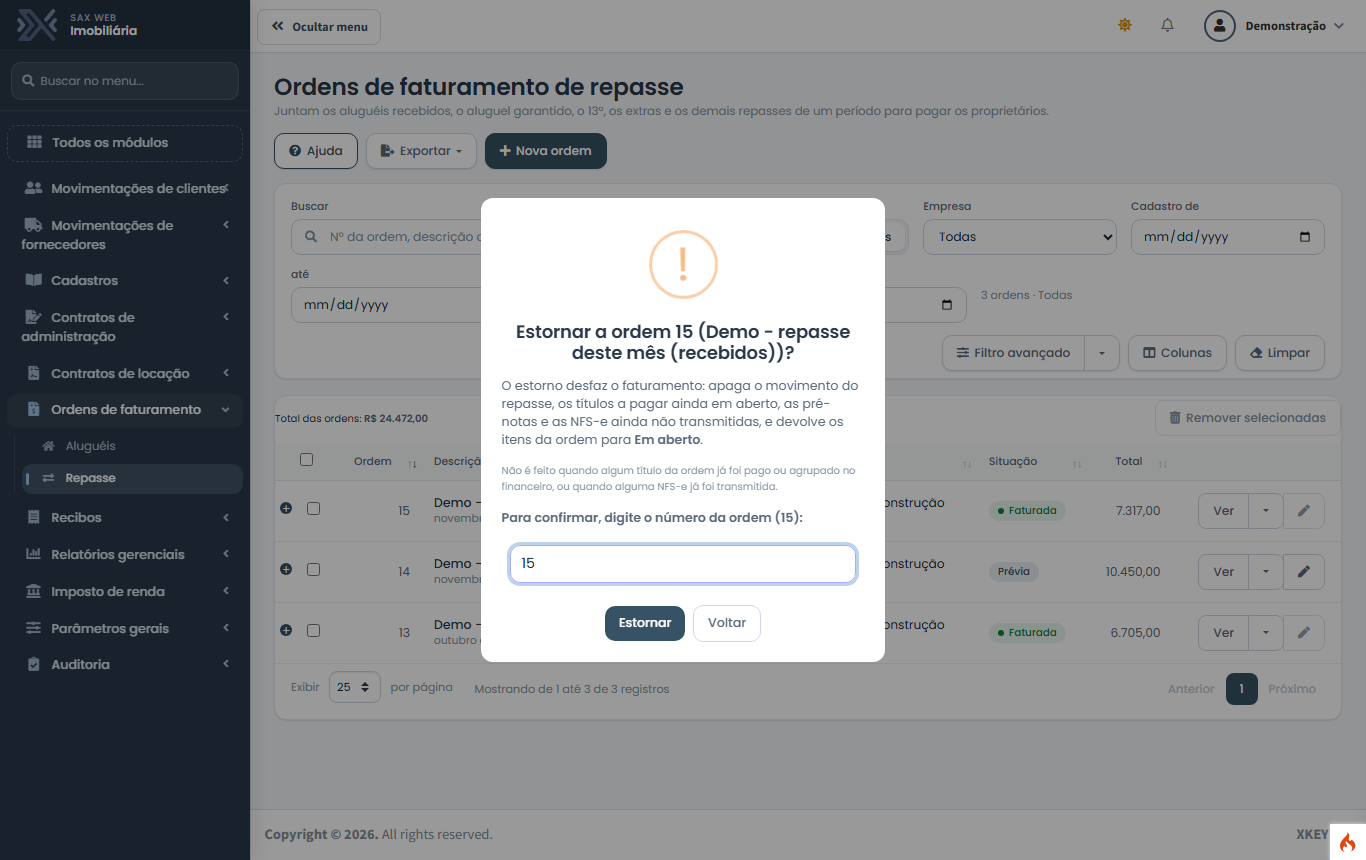
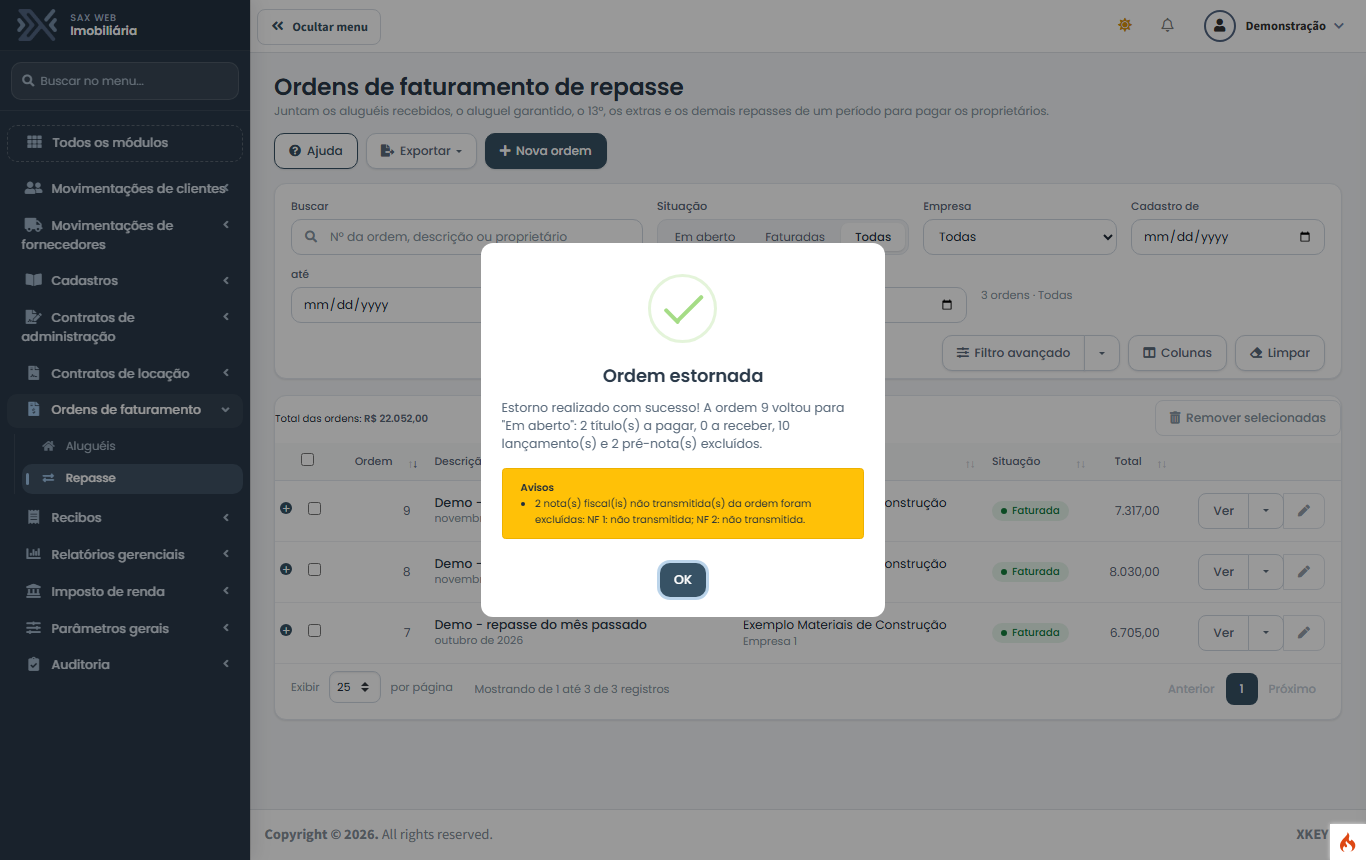
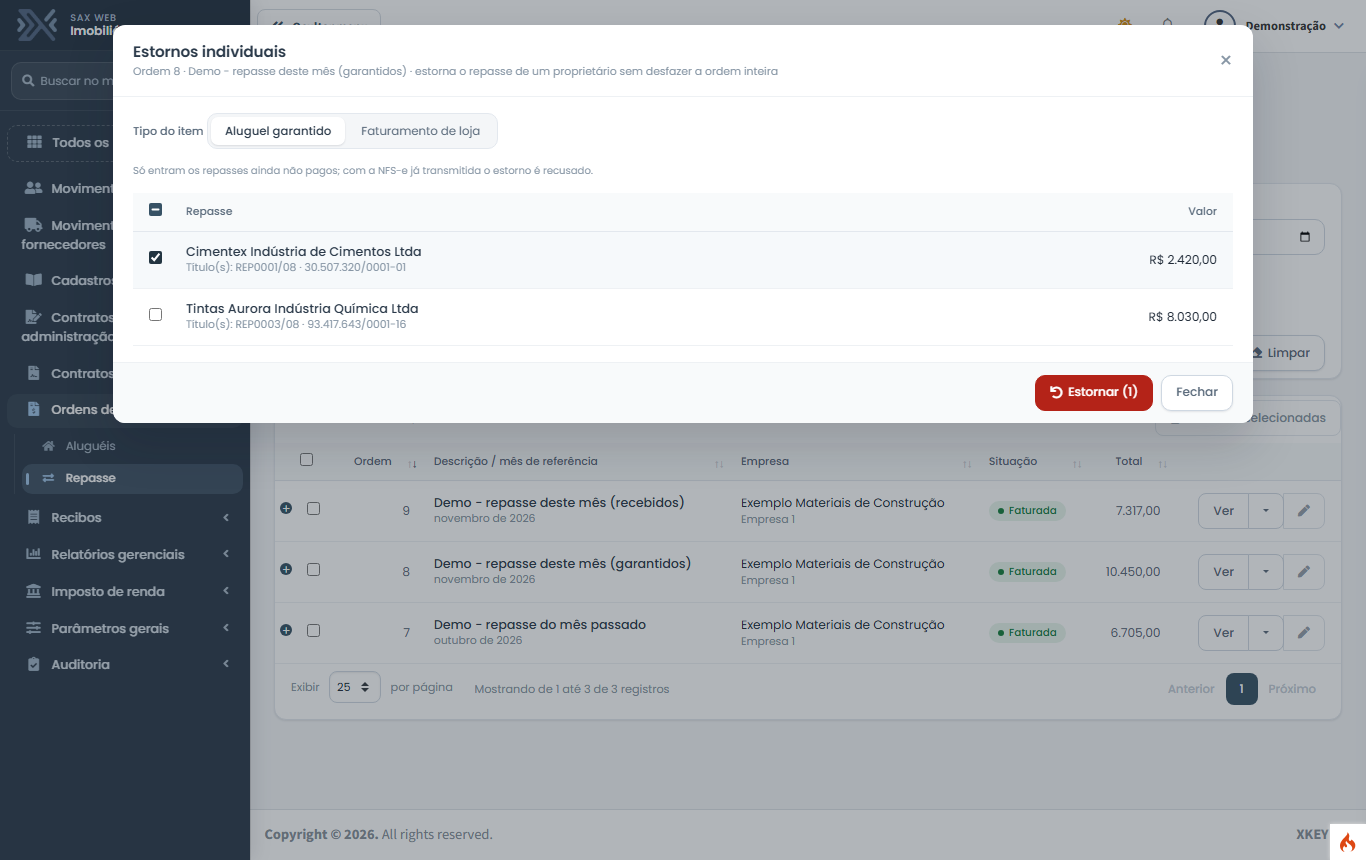
Estornos individuais estornam só alguns proprietários, separados por tipo (aluguel garantido, títulos recebidos, faturamento de loja e repasse de extras). O estorno é sempre do proprietário inteiro nesta ordem: títulos, NFS-e não transmitidas, movimento e pré-notas dele. Proprietário com título pago ou NFS-e transmitida aparece com cadeado e o motivo. Se não sobrar movimento na ordem, ela é excluída e os itens voltam a ficar livres.
8. Pontos de atenção
- Ordem em prévia: se você mudar os itens, o movimento e as pré-notas da prévia são apagados e a ordem volta para Em aberto. Será preciso fazer a prévia de novo. Mudar só a descrição ou os dados do contas a pagar não apaga a prévia.
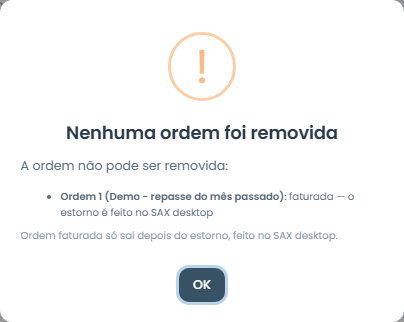
- Exclusão: é tudo ou nada. Ordem faturada, ou com repasse definitivo, NFS-e ou títulos a pagar, não pode ser excluída; nesse caso nenhuma das selecionadas é excluída e a mensagem diz o motivo de cada uma. Para desfazer o faturamento, use Mais ações > Estornar a ordem. Ao excluir uma ordem em prévia, o movimento e as pré-notas da prévia também são apagados, e os itens voltam a ficar livres.
- Dois usuários com os mesmos itens: se outra pessoa gravar os mesmos itens numa ordem enquanto você monta a sua, ao salvar aparece o aviso para filtrar de novo, e nada é gravado.
- Aluguel garantido e faturamento de loja: com as duas opções, o faturamento de loja cobrado no mesmo título do aluguel garantido entra junto, e o aluguel garantido desse faturamento também (mesmo de outro período), como no SAX desktop.
- Imóveis sem contrato de administração: o Filtrar avisa quando um imóvel dos recebidos ou do 13º não tem contrato de administração, necessário para o repasse.
- Total da ordem: a soma dos itens mostrada no cadastro é antes da taxa de administração e do IR. O total da ordem é calculado na prévia e no definitivo.
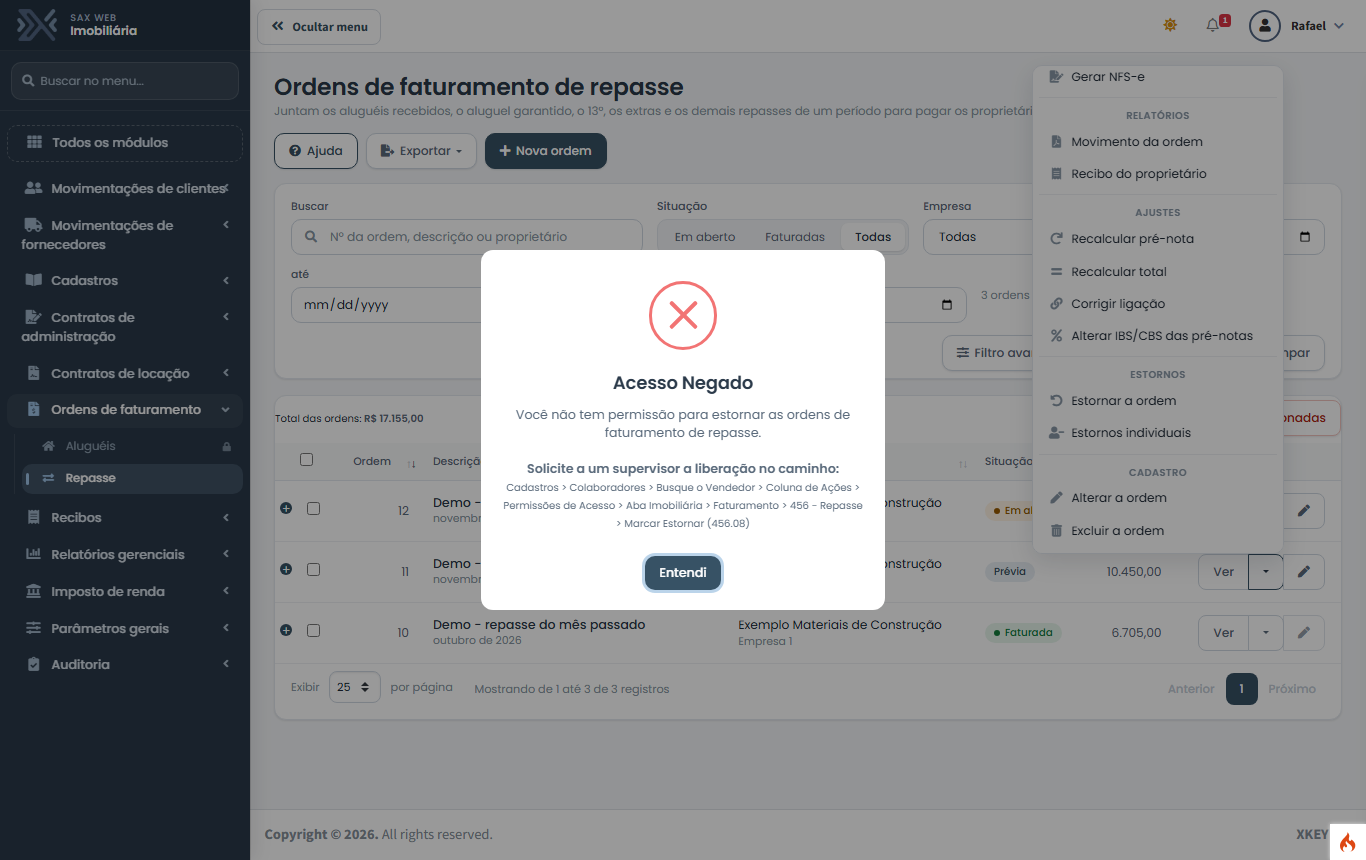
- Permissões: Consultar (456.01), Novo (456.02), Alterar (456.03), Excluir (456.04, também para os estornos individuais), Relatórios (456.05, para exportar, o movimento e o recibo), Prévia (456.06), Definitivo (456.07, também para gerar a NFS-e) e Estornar (456.08). Os ajustes usam a permissão de alterar (456.03). Sem a permissão, o botão continua visível e o clique mostra o caminho para liberar: Parâmetros e Configurações > Colaboradores > Permissões de Acesso > aba Imobiliária > Faturamento > 456 – Repasse. Os títulos a pagar gerados aparecem para quem pode consultar o contas a pagar (115.01).
- Taxa de administração zerada: no aluguel garantido, a prévia e o definitivo não seguem se algum contrato estiver sem a taxa; a mensagem lista os contratos a acertar.
- Recibo por e-mail: sai pelo servidor de e-mail do financeiro da empresa da ordem e registra a data do envio em cada proprietário.
- Empresas liberadas: só aparecem as ordens das empresas liberadas para você em Colaboradores > Liberação de filial.
9. No celular
A tela funciona no celular: os botões do topo ficam um abaixo do outro, com Nova ordem em primeiro, os filtros se ajustam à largura e a ordem aberta mostra os quadros um embaixo do outro, com os botões no rodapé. Na listagem, toque no + de uma linha para ver as colunas que não cabem na tela.
Autor: Cecília Ueno