SAX Web: operações e apontamentos
A tela Operações/Apontamentos mostra as etapas (operações) das ordens de produção: a situação de cada uma, o tempo previsto e o realizado, o que já foi produzido e perdido, o recurso e a célula de trabalho. Dela você acompanha a fábrica numa lista, igual à consulta de operações do SAX desktop, ou num quadro Kanban, aponta várias operações de uma vez, abre o apontamento direto de uma operação e tira os relatórios de produção.
Onde fica: módulo PPCP, menu Operações/Apontamentos.
Os dados que aparecem nas imagens deste guia são fictícios.
Lista
Cada linha é uma operação de uma ordem de produção: a ordem (e o código da produção), o produto, a situação (não iniciada, em andamento, pausada ou finalizada), o código de barras e a descrição da operação, a prioridade no roteiro, o tempo previsto e o realizado, o produzido, o perdido, o recurso e a célula. Na última coluna, Apontar abre o apontamento direto daquela operação e o botão ▾ abre o menu Mais ações.
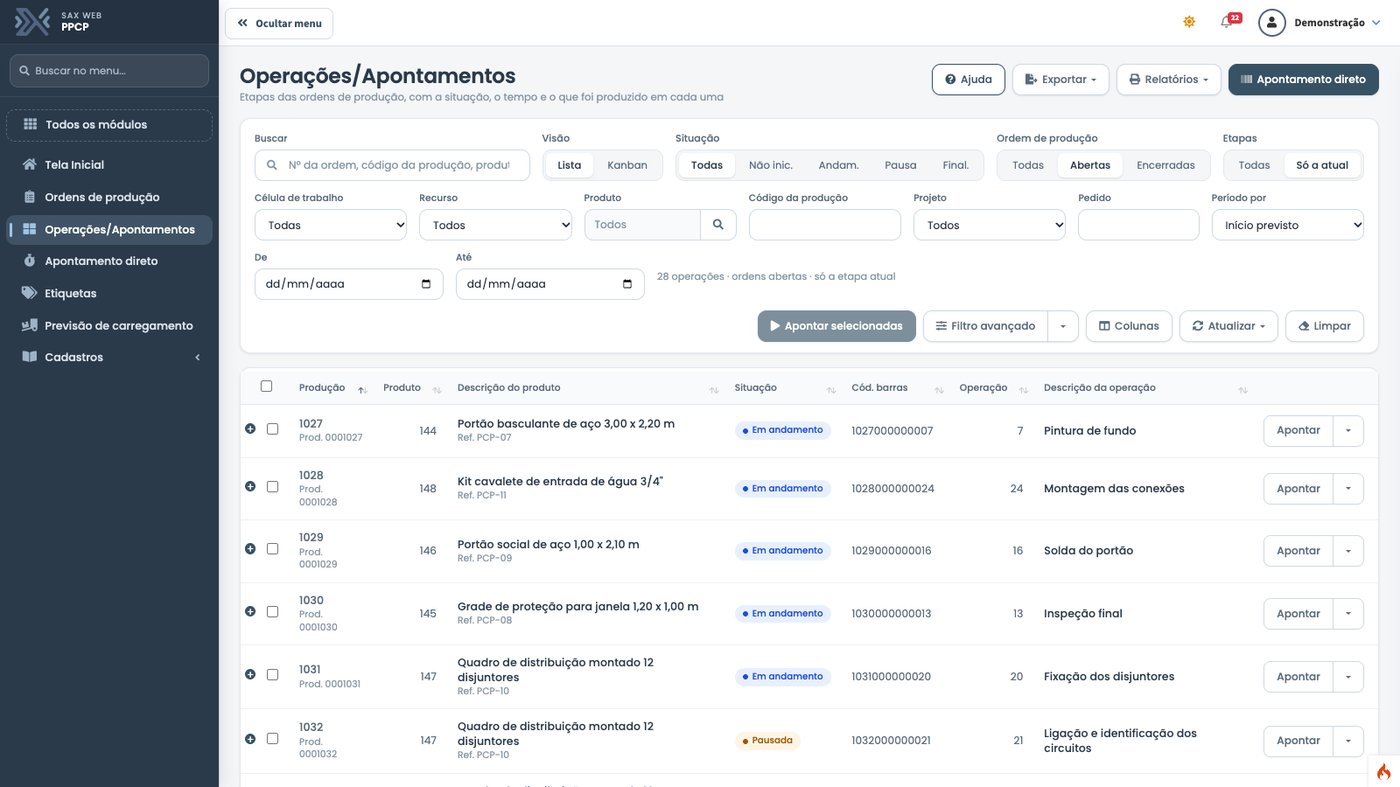
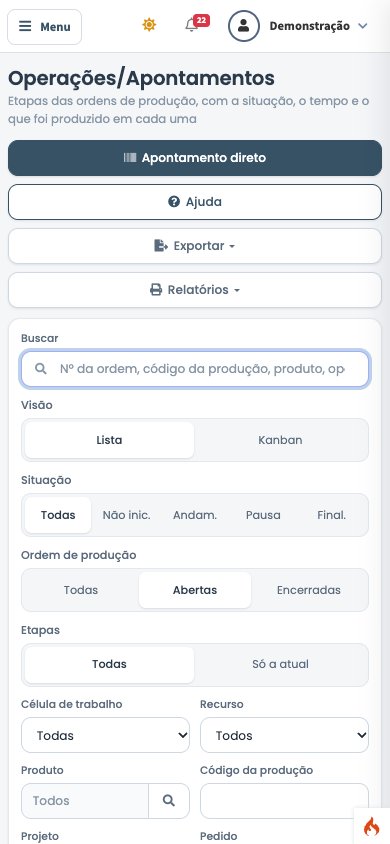
Filtros (atualizam a lista ao digitar ou trocar, ficam guardados enquanto a aba estiver aberta; Limpar volta ao padrão):
- Buscar: número da ordem, código da produção, produto, operação ou código de barras.
- Visão: Lista ou Kanban.
- Situação da operação: todas, não iniciadas, em andamento, pausadas ou finalizadas.
- Ordem de produção: abertas (padrão), encerradas ou todas.
- Etapas: todas ou só a atual (a primeira operação ainda não finalizada de cada ordem).
- Célula de trabalho, Recurso, Produto (na lupa), Código da produção, Projeto e Pedido de venda de origem.
- Período por (início previsto, entre outros) com as datas De e Até.
Colunas: escolha as colunas da lista, mude a ordem e use “Restaurar padrão” quando quiser voltar. A escolha vale só para você.
Atualizar: atualiza a lista agora ou liga a atualização automática a cada 10, 20 ou 30 segundos ou 2 minutos, como no SAX desktop. Útil num monitor da fábrica.
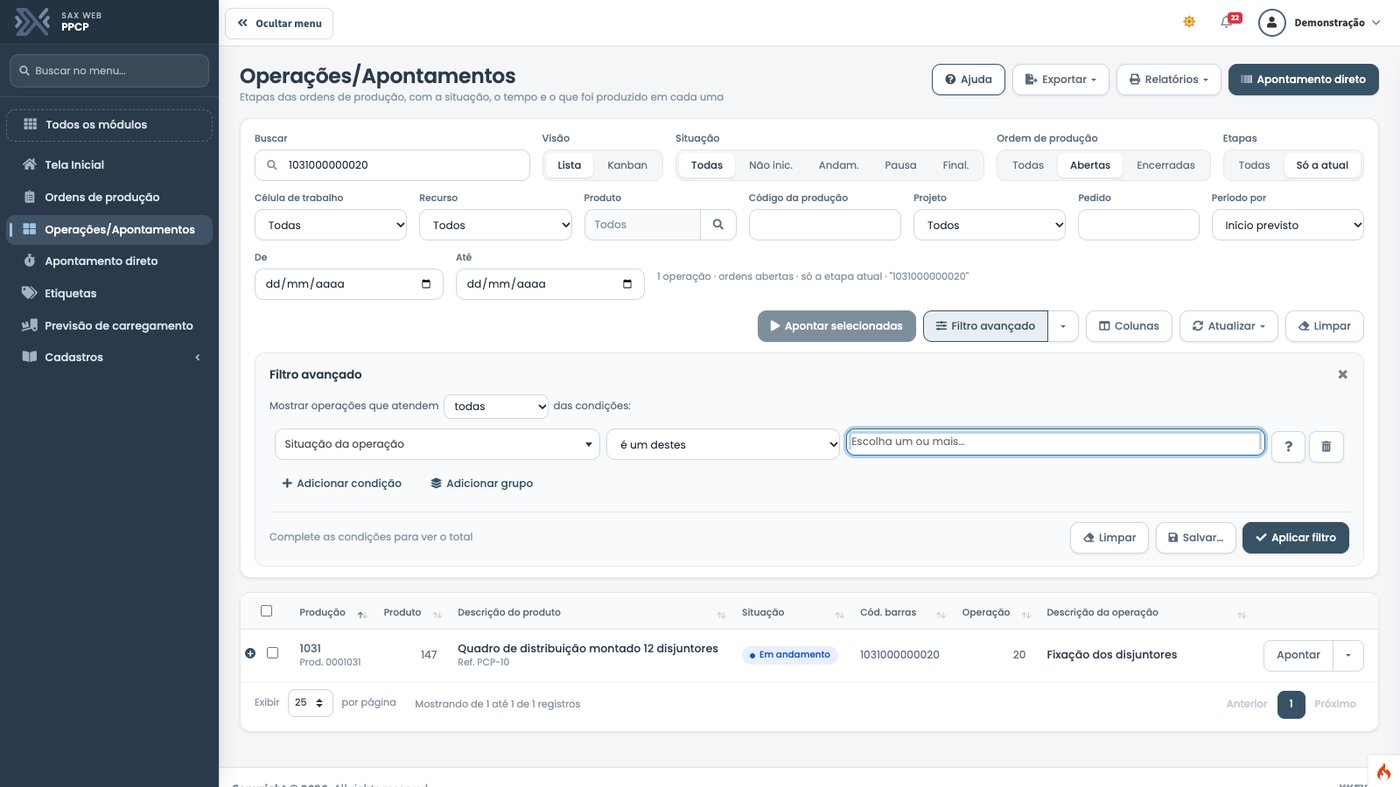
Filtro avançado: monte condições com qualquer campo da operação e da ordem de produção, inclusive os que não aparecem na lista (por exemplo, situação da operação, se é a etapa atual, código de barras), em grupos “todas” ou “qualquer uma”. Antes de aplicar você vê quantas operações atendem. O filtro pode ser salvo só para você ou para todos, no menu ao lado do botão.
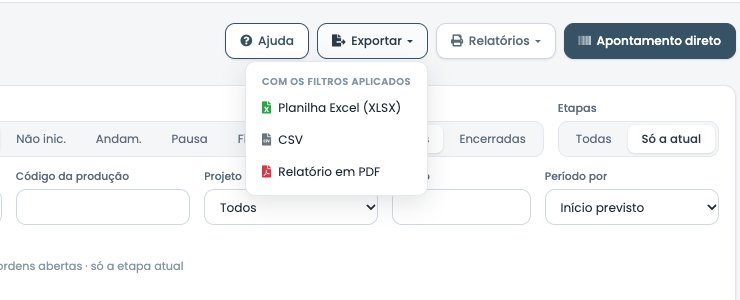
Exportar: planilha Excel (XLSX), CSV e relatório em PDF com todas as operações dos filtros e da ordem atuais (não só a página que aparece). A planilha e o CSV seguem as colunas escolhidas. Até 1.000 operações o arquivo sai na hora; acima disso ele é gerado em segundo plano e o sino da barra superior avisa quando estiver pronto para baixar.
Kanban
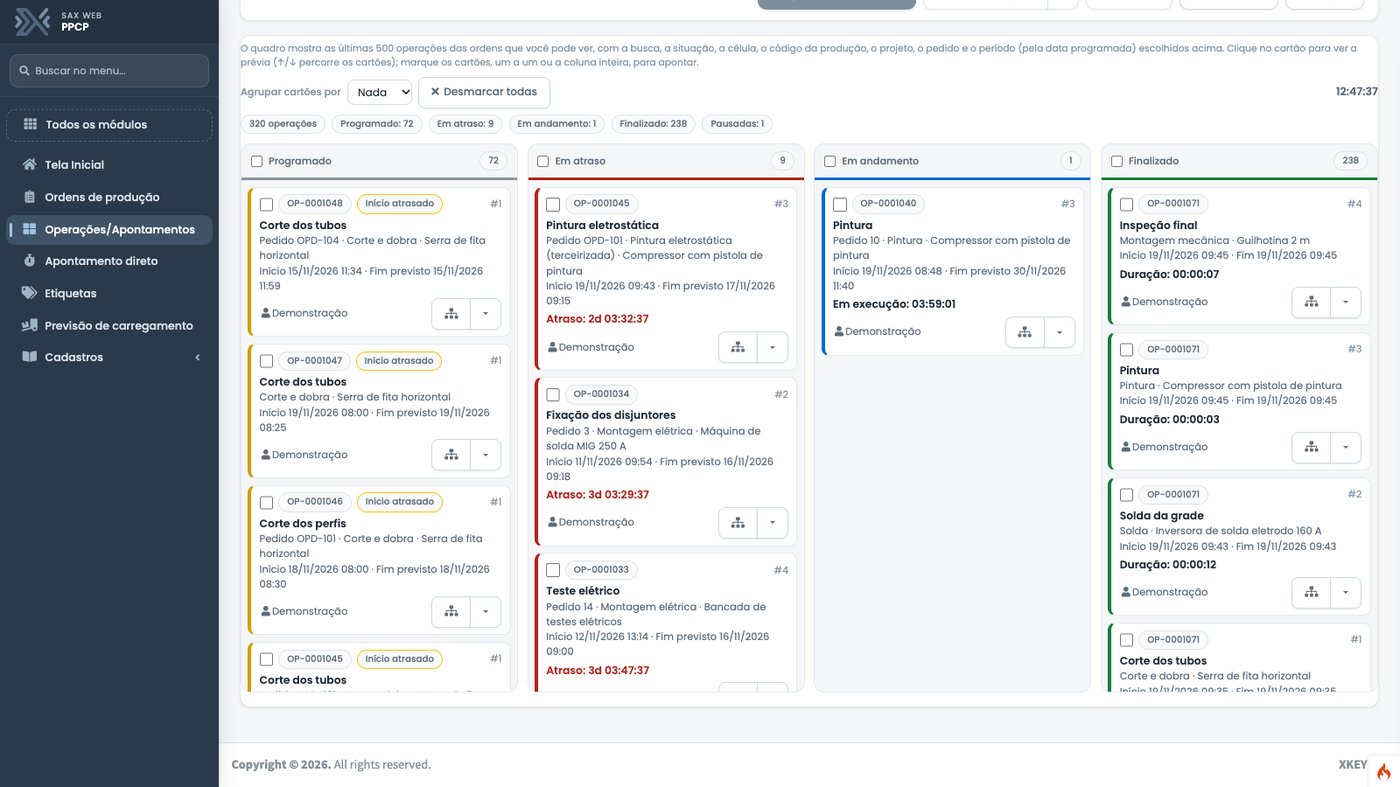
Na visão Kanban as operações aparecem em cartões, nas colunas Programado, Em atraso, Em andamento e Finalizado, com o resumo das quantidades no topo (inclusive as pausadas). O quadro mostra as últimas 500 operações das ordens que você pode ver, com a busca, a situação, a célula, o código da produção, o projeto, o pedido e o período escolhidos nos filtros.
- Cada cartão traz a ordem, a operação e a prioridade, o pedido, a célula, a máquina, o início e o fim (ou o fim previsto), o tempo em execução, o atraso ou a duração, e quem está produzindo. Operação programada que já devia ter começado ganha o selo Início atrasado.
- Agrupar cartões por célula, etapa ou pedido.
- Clique no cartão para abrir a prévia (↑/↓ percorre os cartões). O botão do cartão abre a engenharia do produto e o ▾ abre Mais ações.
- Marque cartões (um a um ou a coluna inteira) e use Apontar selecionadas. Desmarcar todas limpa a seleção.
Prévia da operação
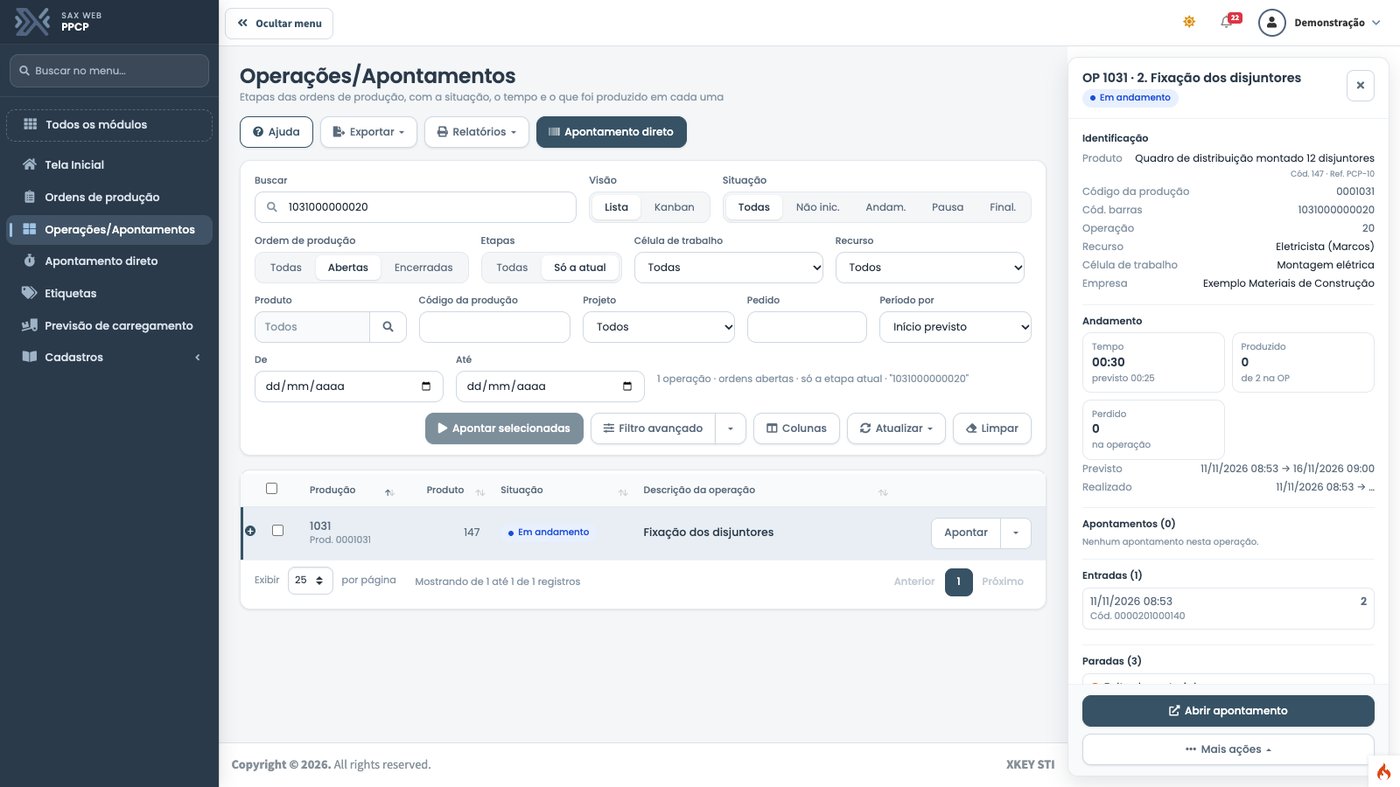
Clique na linha da lista (ou no cartão do Kanban) para ver ao lado, sem sair da tela: a identificação (produto, código da produção, código de barras, operação, recurso, célula, empresa e lote), o andamento (tempo realizado e previsto, produzido e perdido) e as listas de apontamentos, entradas e paradas da operação. Use ↑/↓ para passar pelas operações e Esc para fechar. No rodapé, Abrir apontamento leva ao apontamento direto da operação; Mais ações traz o mesmo menu da linha.
Mais ações
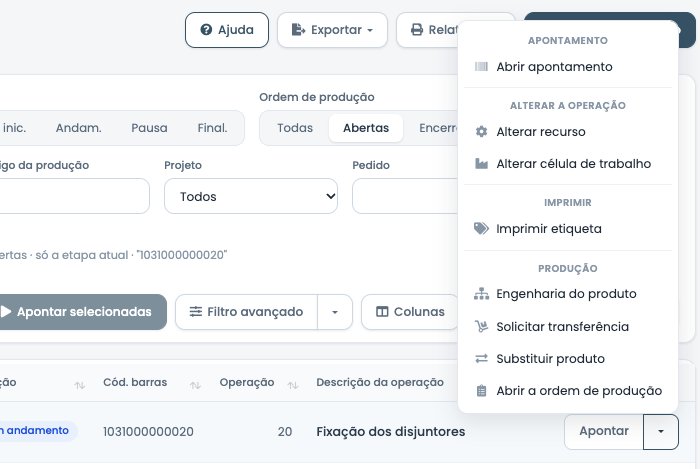
O menu ▾ de cada linha (e o do rodapé da prévia e do cartão) tem as ações da consulta de operações do SAX desktop e outras do painel:
| Ação | O que faz |
|---|---|
| Abrir apontamento | Abre o apontamento direto da operação |
| Alterar recurso | Troca o recurso (máquina) só desta operação |
| Alterar célula de trabalho | Troca a célula só desta operação |
| Imprimir etiqueta | Etiqueta da operação, com o código de barras |
| Engenharia do produto | Componentes do produto da ordem, com o estoque de cada um no setor escolhido |
| Solicitar transferência | Pede a transferência dos componentes de um setor para o setor da produção |
| Substituir produto | Troca um componente da ordem por outro produto do mesmo grupo |
| Abrir a ordem de produção | Abre a lista de ordens de produção já filtrada por esta ordem |
Apontar várias operações de uma vez
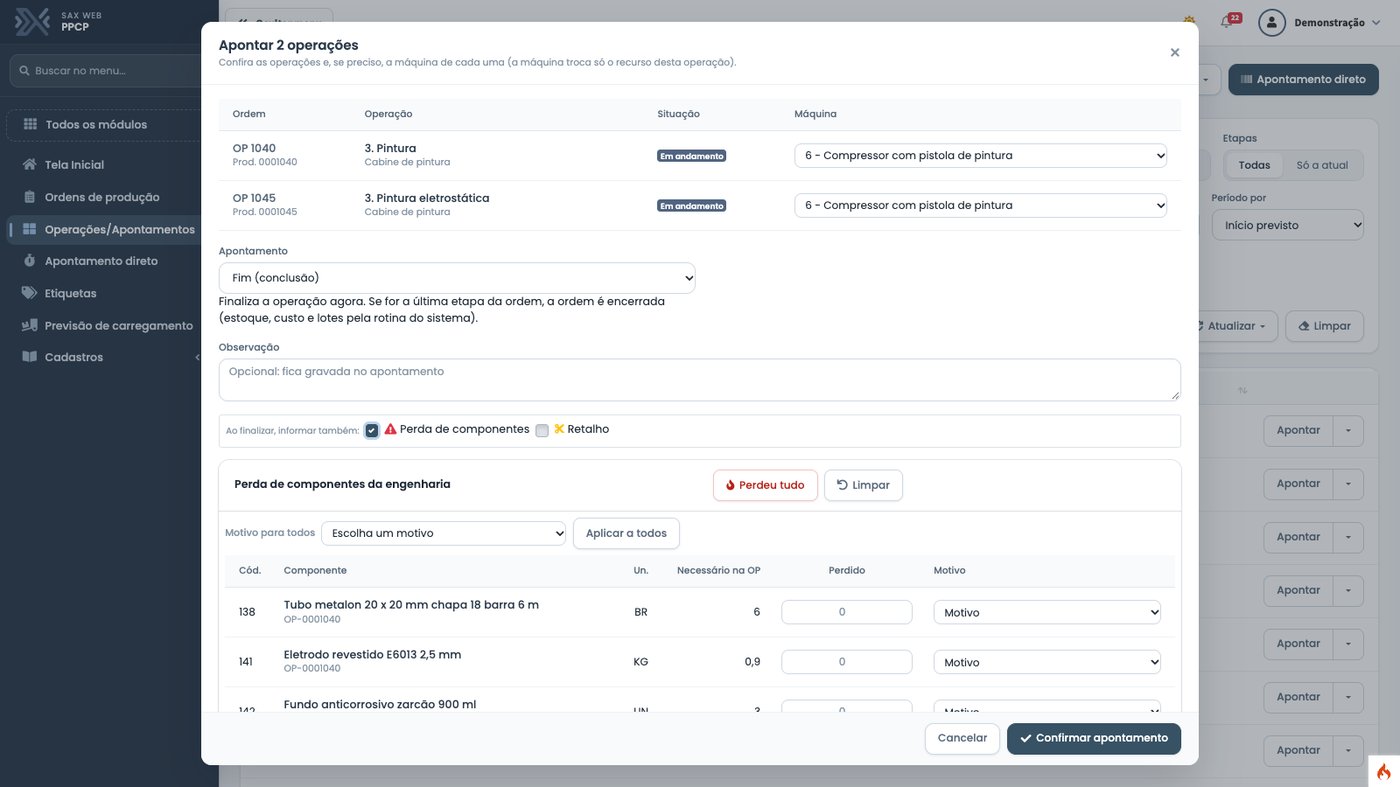
Marque as operações na caixa da primeira coluna (ou os cartões no Kanban) e clique em Apontar selecionadas (n). Na janela, confira as operações e, se preciso, troque a máquina de cada uma (a troca vale só para aquela operação). Depois escolha o apontamento:
- Início (ou Início (retomar)): só aparece quando todas as marcadas estão não iniciadas ou pausadas. Grava o início agora, com o seu usuário. Operação sem nenhuma entrada recebe a entrada com a quantidade da ordem.
- Pausa: abre uma pausa agora, com o motivo da pausa. Para retomar, aponte Início.
- Fim (conclusão): finaliza a operação agora. O produzido é o que falta (entradas menos o que já foi produzido). Se for a última etapa da ordem e o parâmetro estiver ligado, a ordem é encerrada (veja os Pontos de atenção).
A observação é opcional e fica gravada no apontamento. No fim você pode informar também:
- Perda de componentes: a lista dos componentes da engenharia, com o quanto foi perdido e o motivo (há Perdeu tudo, Limpar e um motivo para todos). A perda baixa o estoque do componente no setor da ordem.
- Retalho: escolha o componente de origem, a quantidade ou as dimensões e, se quiser, o complemento do nome (padrão “- Retalho”). O sistema cria o produto do retalho, dá entrada no estoque e oferece a etiqueta.
Relatórios
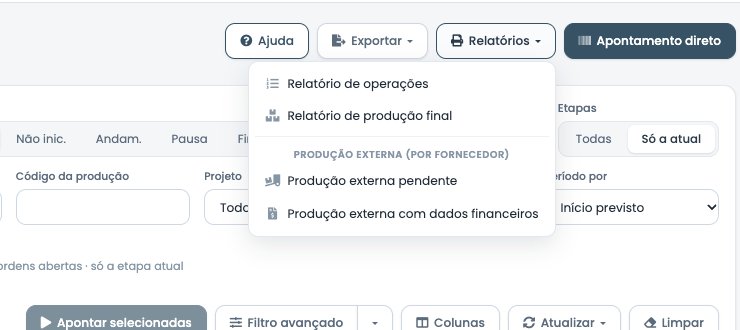
No botão Relatórios estão os relatórios da consulta de operações do SAX desktop, em PDF:
| Relatório | O que traz |
|---|---|
| Relatório de operações | As operações com as entradas e as saídas (apontamentos) de cada uma |
| Relatório de produção final | O que foi produzido em cada ordem |
| Produção externa pendente | O que está com o fornecedor: operações de células externas em que as entradas enviadas passam do que voltou produzido e perdido |
| Produção externa com dados financeiros | As operações externas por fornecedor, com as contas a pagar geradas |
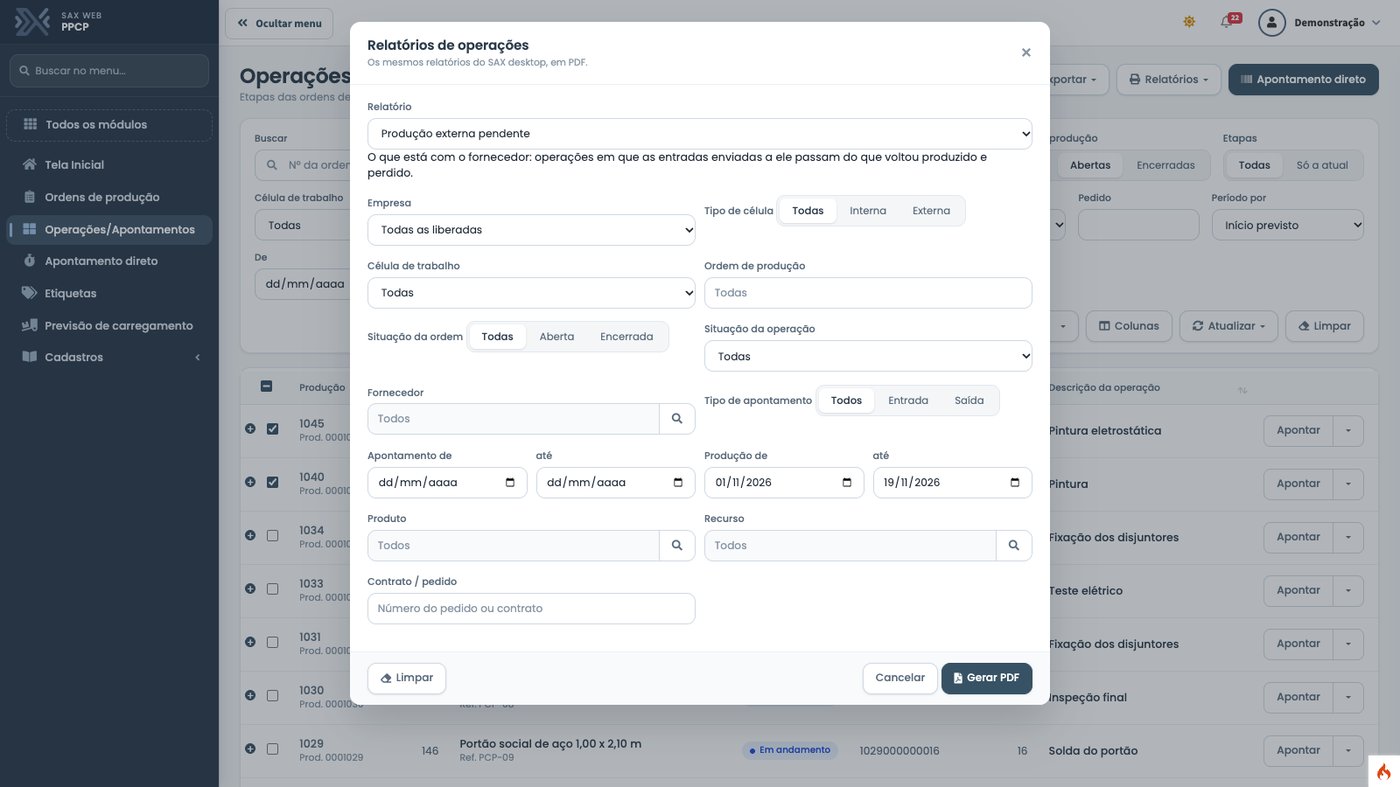
Ao escolher, abre a janela de filtros: empresa (só as liberadas para você), tipo de célula (interna ou externa), célula, ordem de produção, situação da ordem e da operação, fornecedor, tipo de apontamento (entrada ou saída), períodos de apontamento e de produção, produto, recurso e contrato ou pedido. Gerar PDF abre o relatório na hora quando ele tem até 1.000 linhas; acima disso ele é gerado em segundo plano e o sino avisa quando estiver pronto. Enquanto isso você pode continuar trabalhando.
Pontos de atenção
- Ordem das operações: com o parâmetro Operação ordenada no apontamento ligado, uma operação só é iniciada ou apontada depois que as anteriores da mesma ordem (as de prioridade menor no roteiro) estiverem finalizadas. O apontamento recusa e mostra quais operações faltam. Entradas e pausas não são barradas.
- Encerramento automático da ordem: com o parâmetro Encerrar a ordem ao finalizar a última operação, quando a última operação em aberto é finalizada a ordem de produção é encerrada sozinha: entrada do produto acabado, baixa dos componentes, custo e lotes, como no botão Encerrar da ordem. Se faltar informação (por exemplo, os lotes dos componentes), o aviso oferece abrir a ordem para completar.
- Próxima operação: com Ao finalizar uma operação, iniciar a próxima, a operação seguinte do roteiro passa sozinha para “em andamento”. Junto com Ao iniciar a próxima operação, finalizar as anteriores, as anteriores ainda abertas são finalizadas.
- Perda baixa o estoque: a perda informada no fim do apontamento baixa o componente do estoque do setor da ordem na hora. No encerramento da ordem, a perda já baixada é descontada (não baixa duas vezes). O estorno do encerramento não devolve as perdas.
- Conta a pagar do fornecedor externo: com o parâmetro Conta a pagar no apontamento de terceiros, a operação feita por uma célula externa (terceirizada) gera a conta a pagar do fornecedor: o valor combinado da unidade vezes a quantidade apontada. A conta é gravada na empresa da ordem de produção. No apontamento em lote, o fornecedor é o da entrada da operação.
- Quantidade maior que a ordem: com Apontar mais que a quantidade da ordem desligado, o apontamento não aceita produzido maior que a ordem nem que o total que entrou na operação.
- Os parâmetros ficam em Parâmetros > Parâmetros do sistema, no assunto “PPCP: operações e apontamentos”.
- Empresas liberadas: você só vê as operações das ordens das empresas liberadas para você.
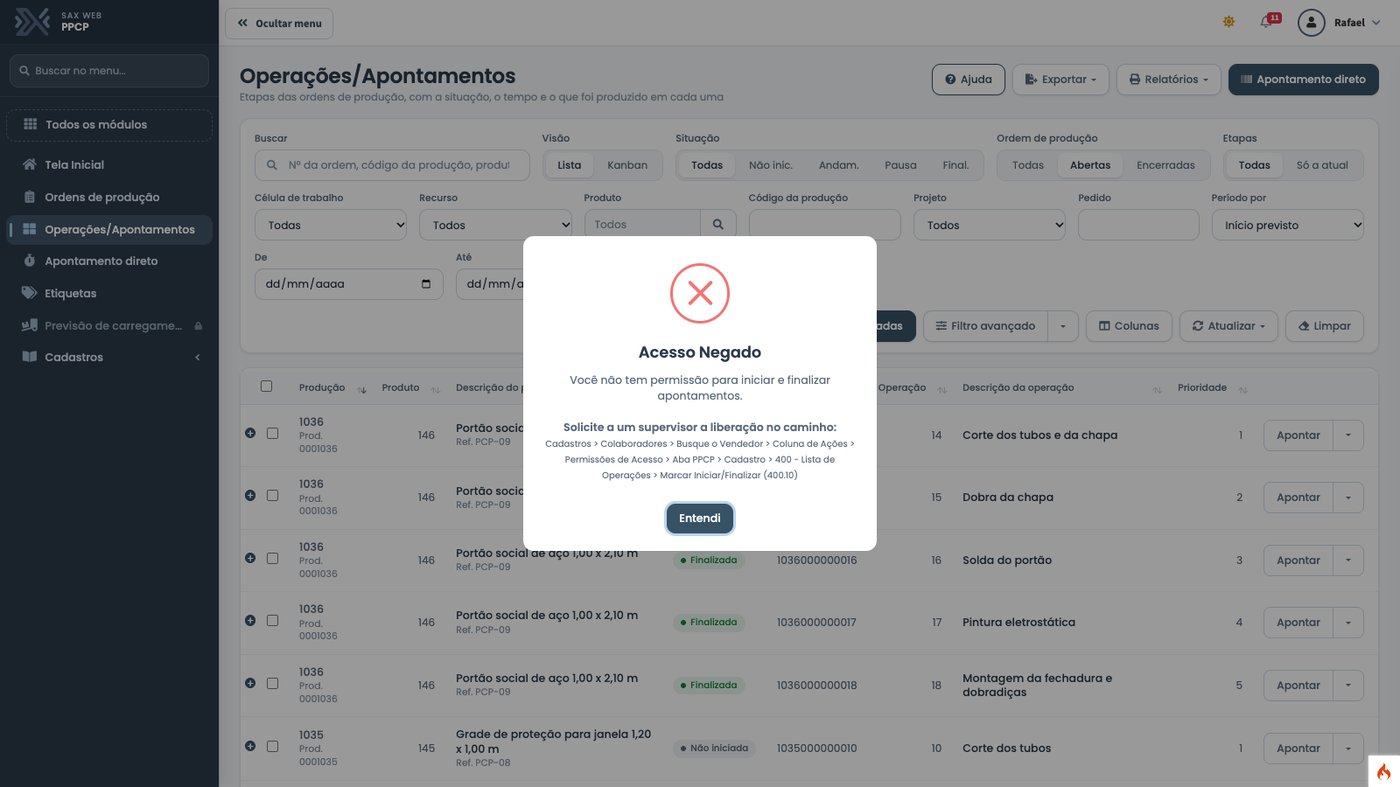
- Permissões (Cadastros > Colaboradores > Permissões de acesso > aba PPCP > Cadastro > 400 – Lista de Operações): 400.01 consultar; 400.03 exportar e relatórios; 400.05 apontamento de chão de fábrica (apontamento direto); 400.06 alterar o recurso; 400.07 alterar a célula; 400.08 imprimir etiquetas; 400.09 excluir entradas, apontamentos e pausas; 400.10 iniciar e finalizar (inclusive o apontamento em lote); 400.11 apontamento manual. As ações de produção da ordem usam as permissões de 424 – Ordem de Produção. Sem a permissão o botão continua visível e o clique mostra o caminho para liberar.
No celular
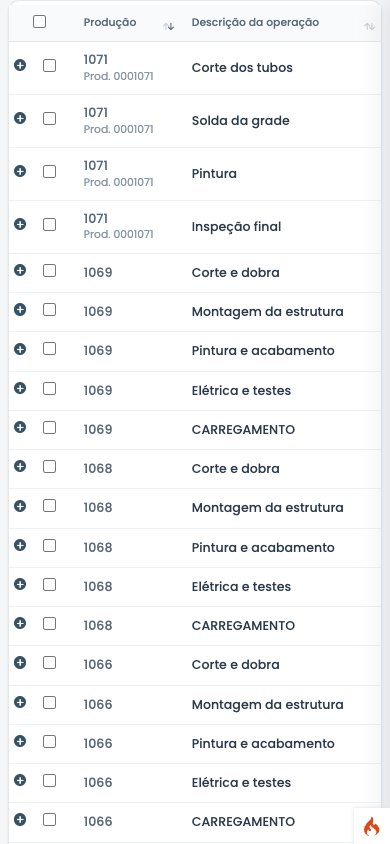
A tela funciona a partir de 390 px de largura, sem rolagem lateral: os botões do cabeçalho e os filtros ficam empilhados (os seletores de situação em botões) e a lista mostra a ordem e a operação. Toque no + à esquerda da linha para ver as demais colunas e os botões Apontar e Mais ações. Para apontar no chão de fábrica pelo celular, use o Apontamento direto (veja o guia SAX Web: apontamento direto).