
SAX Web: ordens de faturamento de aluguel
A tela de Ordens de faturamento de aluguel do SAX Web junta, para um mês de referência, as parcelas do aluguel, o 13º (aluguel dobrado), os lançamentos extras e o faturamento de loja dos contratos de locação. É a partir da ordem que o SAX gera a prévia e, depois, os títulos de cobrança dos locatários. Este guia mostra como consultar, cadastrar e alterar uma ordem, e explica os pontos que mais geram dúvida.
Onde fica: módulo Imobiliária, menu Ordens de faturamento > Aluguéis. As ordens são as mesmas do SAX desktop: o que for feito em um aparece no outro.
Importante: a prévia e o faturamento definitivo (geração dos títulos) são feitos nesta tela, pelo Mais ações da ordem. Os estornos continuam sendo feitos no SAX desktop, na tela Ordens de Faturamento > Aluguéis.
1. Listagem
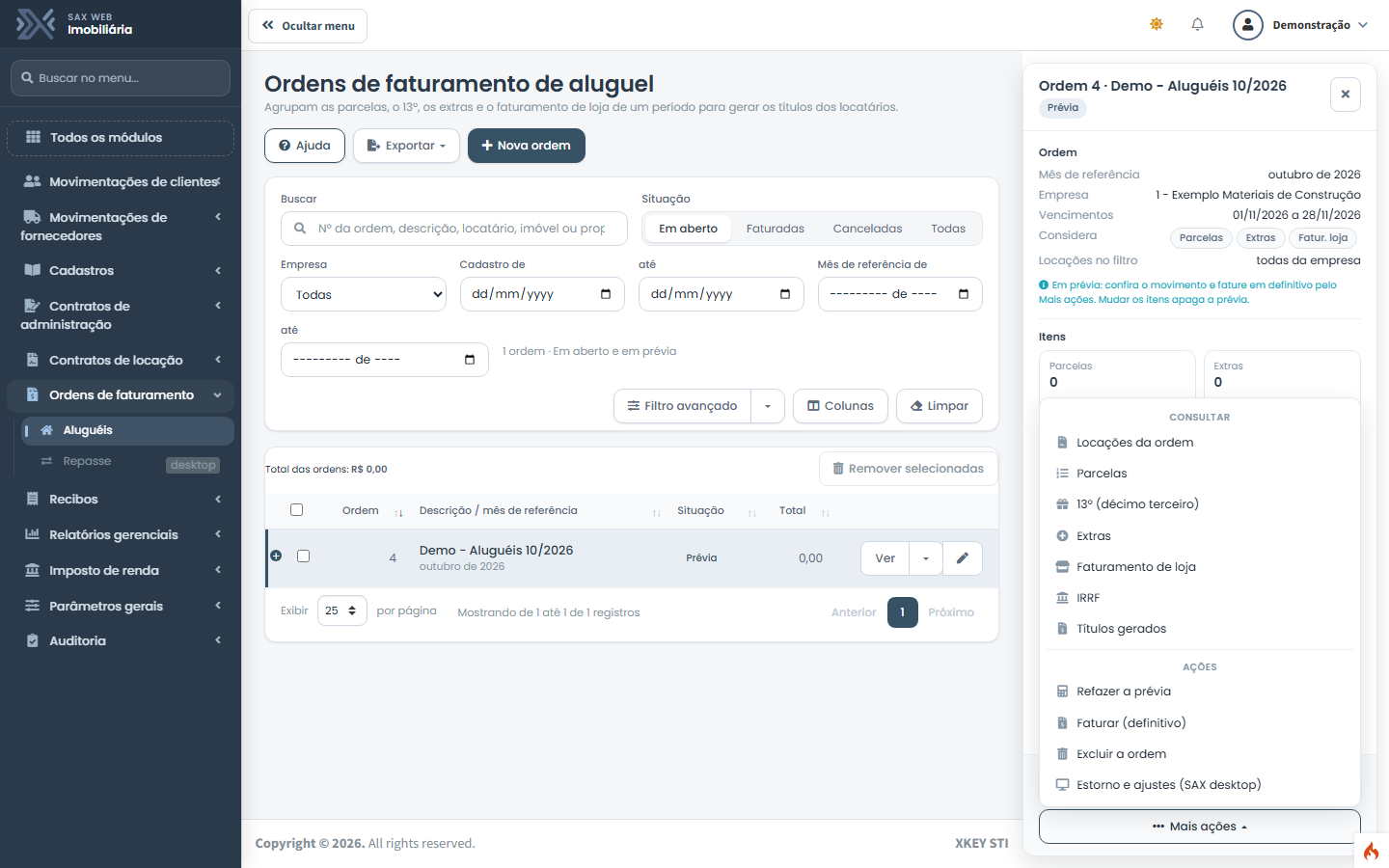
A tela abre com as ordens em aberto (inclusive as que estão em prévia), da mais nova para a mais antiga. Para cada ordem aparecem o número, a descrição com o mês de referência, a empresa, a situação, os vencimentos considerados e o total. Clique na linha para ver o resumo ao lado; Ver abre a ordem e o lápis abre direto a alteração.
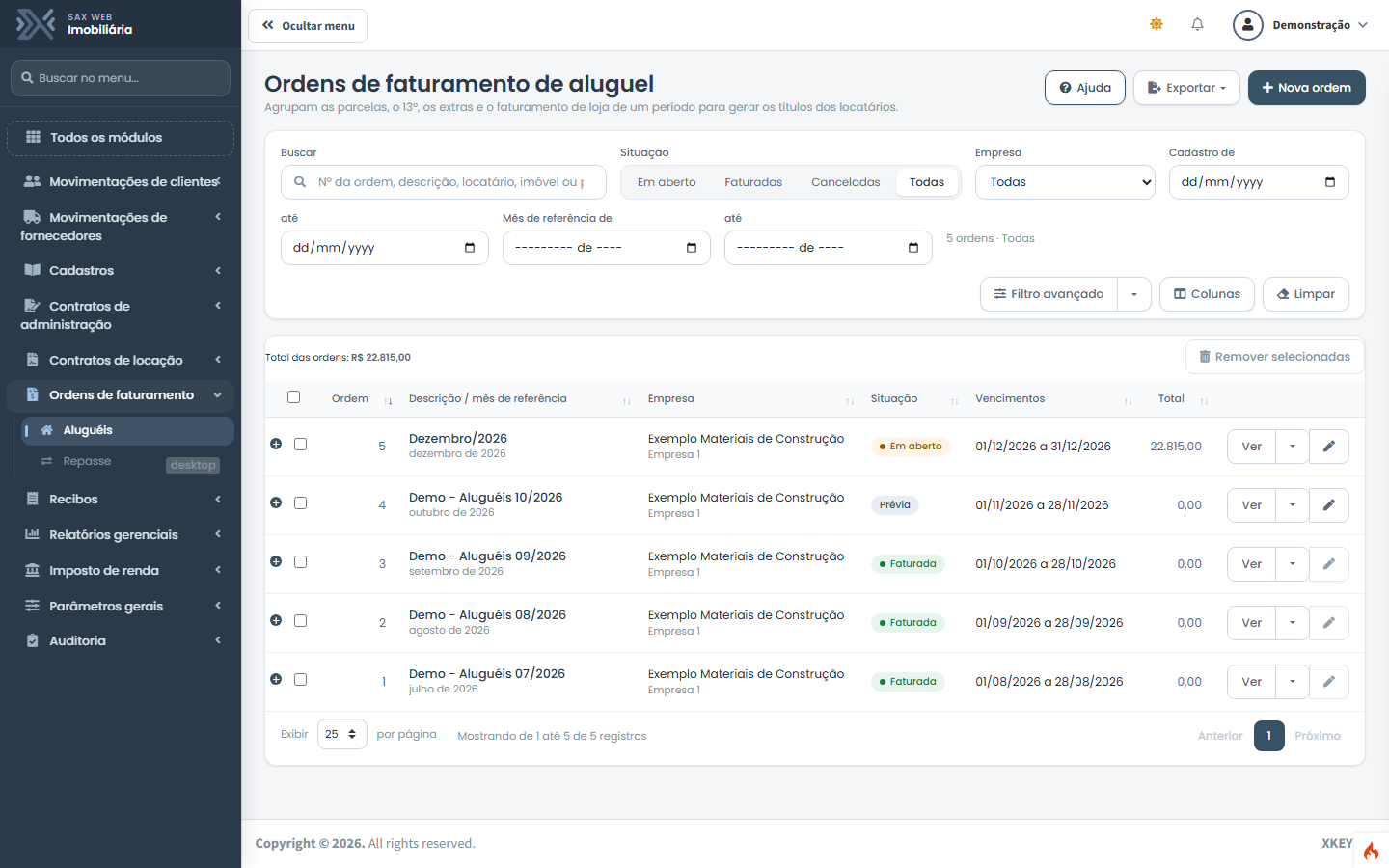
- Buscar: pelo número da ordem, pela descrição ou pelo nome do locatário, imóvel ou proprietário. A lista se atualiza enquanto você digita.
- Situação: Em aberto (padrão: abertas e em prévia), Faturadas, Canceladas ou Todas.
- Empresa: só aparecem as empresas liberadas para você.
- Cadastro de / até e Mês de referência de / até: períodos da data de cadastro e do mês de faturamento da ordem.
- Limpar: volta aos filtros iniciais. Os filtros ficam guardados enquanto você navega.
- O botão Ajuda no topo da tela abre este guia em outra aba.
Filtro avançado e filtros salvos
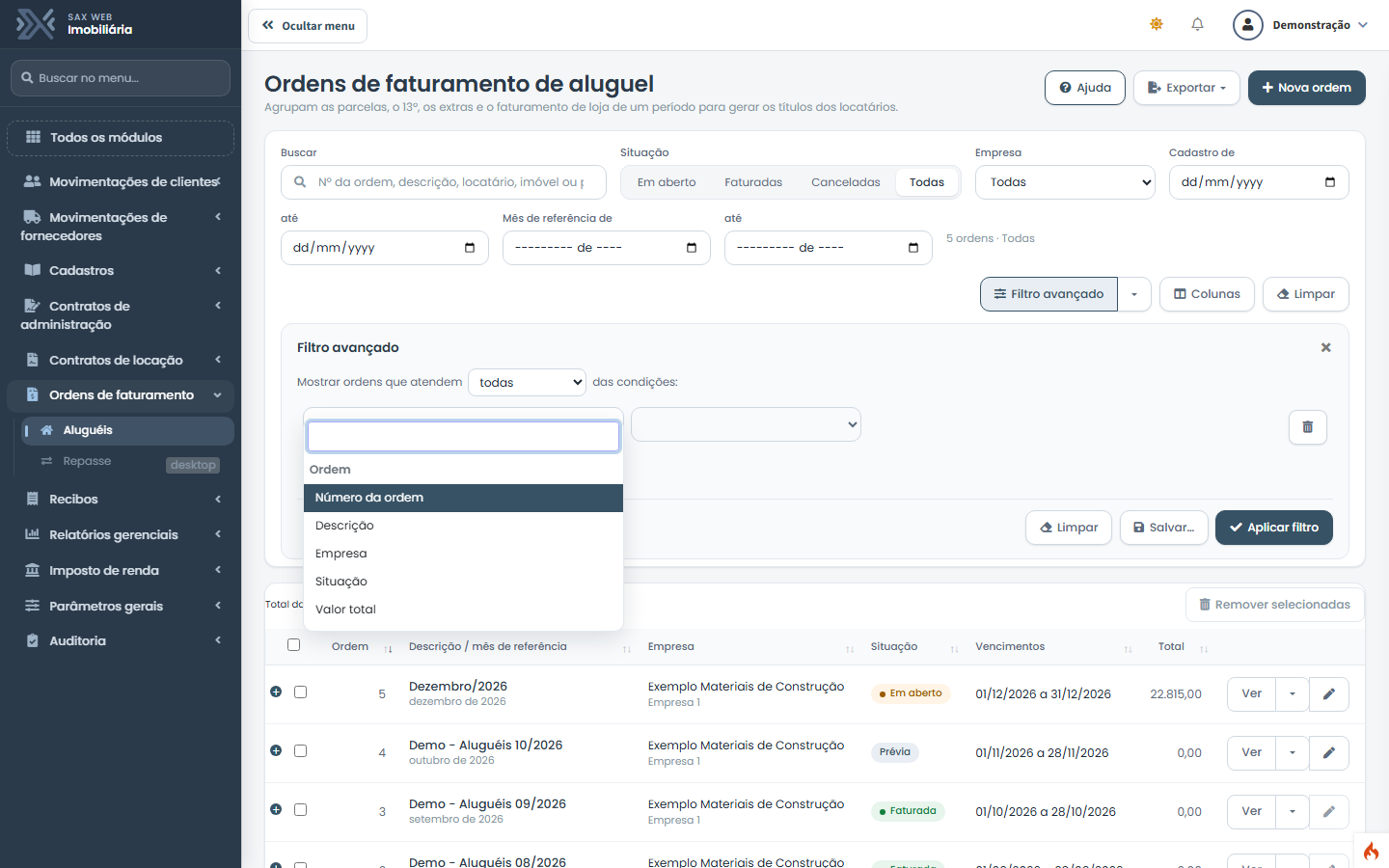
O Filtro avançado monta condições com qualquer informação da ordem, inclusive as que não aparecem na grid: o que ela considera (parcelas, extras, faturamento de loja, 13º), datas de faturamento e de alteração, plano financeiro, tipo de recebimento, quantidade de locações, uma locação ou um locatário contido na ordem, entre outras. Antes de aplicar, a tela mostra quantas ordens atendem. O filtro pode ser salvo só para você ou para todos.
Colunas e exportação
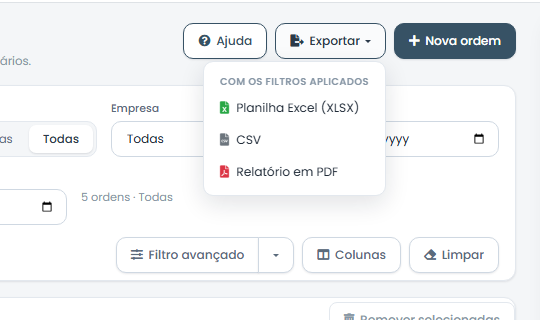
O botão Colunas escolhe quais colunas aparecem e em que ordem (cada usuário tem a sua escolha; Restaurar padrão volta ao inicial). O menu Exportar gera a planilha (XLSX ou CSV) com as colunas escolhidas e o relatório em PDF, sempre com todas as ordens do filtro, não só as da página. Acima de 1.000 ordens o arquivo é preparado em segundo plano e o sino avisa quando estiver pronto.
Resumo da ordem e Mais ações
Ao clicar numa linha, o resumo da ordem abre ao lado da lista: mês de referência, empresa, vencimentos, o que a ordem considera, a quantidade e o valor de cada tipo de item, o movimento gerado na prévia ou no faturamento e os títulos gerados. Use as setas ↑ e ↓ para passar de uma ordem para outra e Esc para fechar.
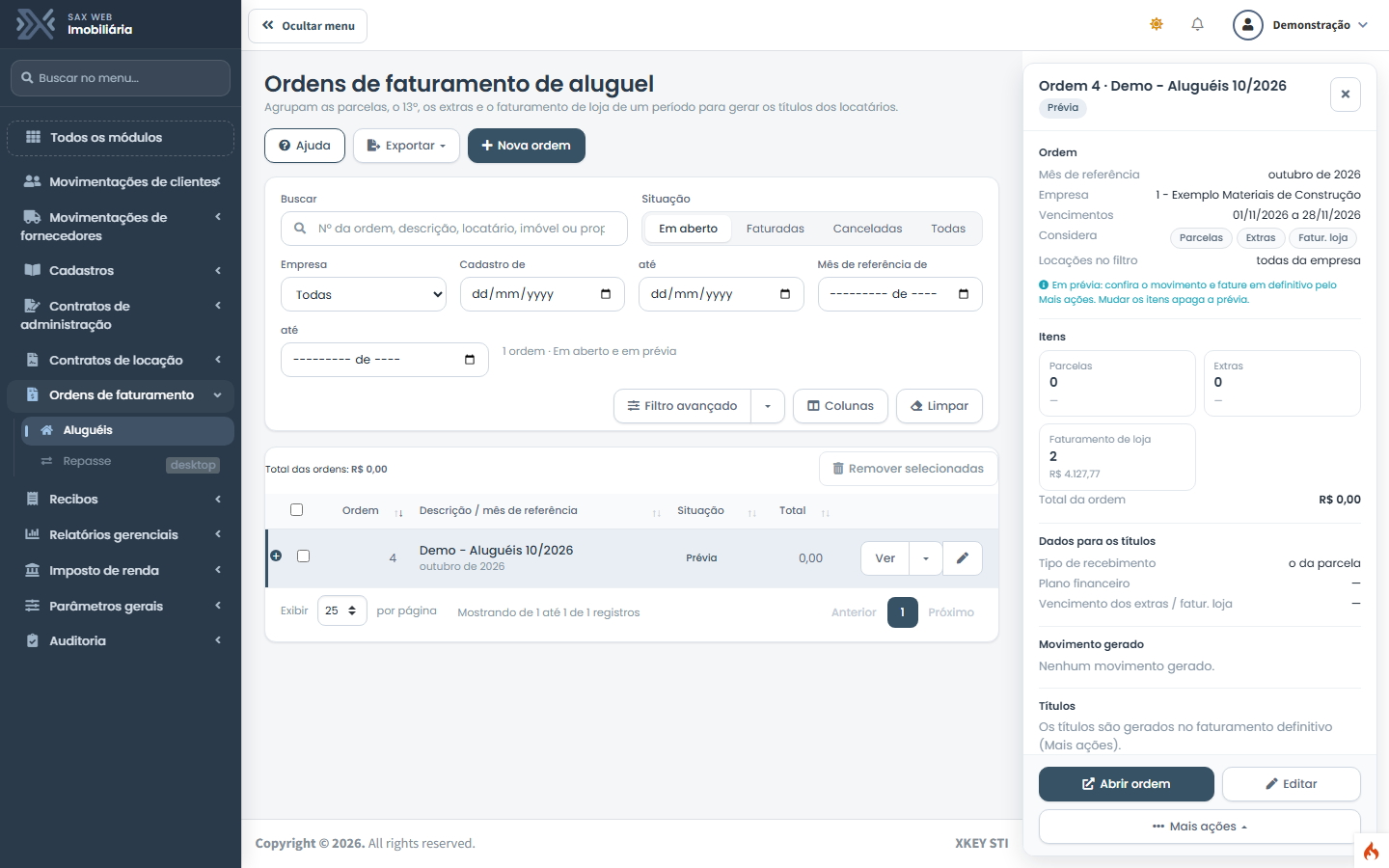
O botão Mais ações (no resumo e no ▾ de cada linha) consulta, sem sair da lista, as locações da ordem (com os proprietários de cada uma), as parcelas, o 13º, os extras, o faturamento de loja, o IRRF calculado e os títulos gerados. Também faz a prévia e o faturamento definitivo (veja a seção 4), exclui a ordem e mostra, em Estorno e ajustes (SAX desktop), o que ainda é feito no desktop.
2. Cadastrar uma nova ordem
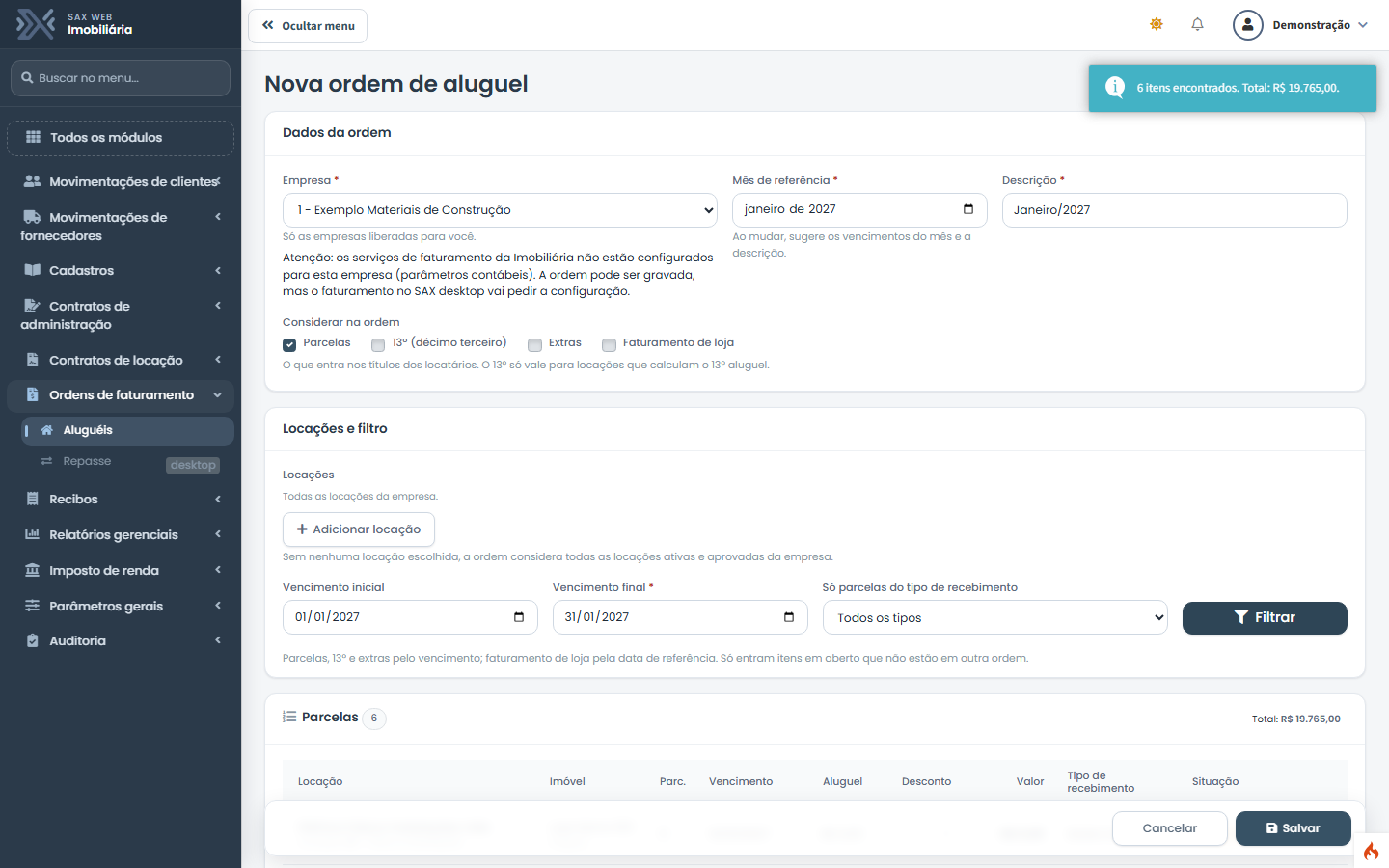
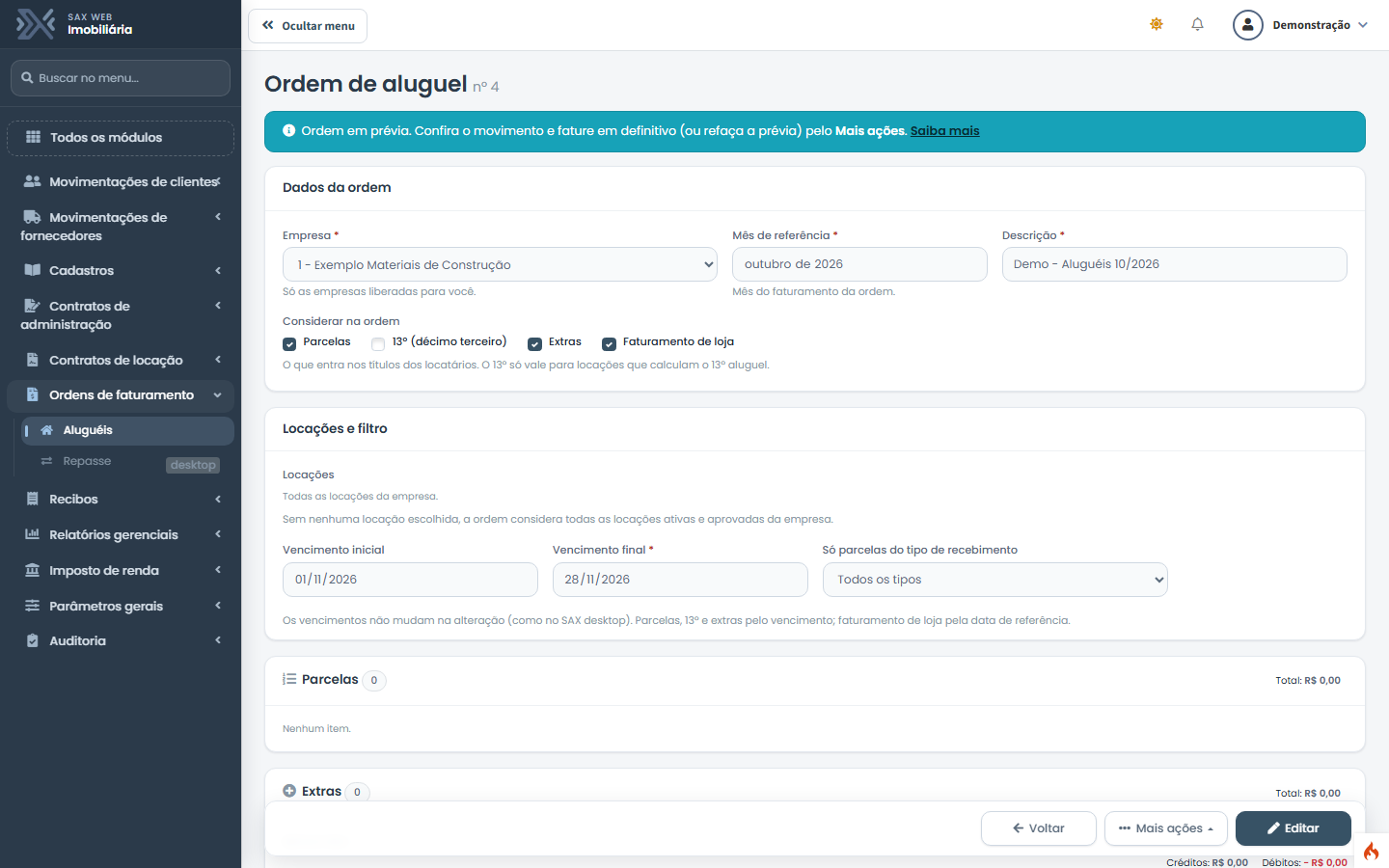
Clique em Nova ordem. O formulário é uma página só, em quadros:
| Campo | Para que serve |
|---|---|
| Empresa * | Empresa das locações que entram na ordem. Só aparecem as empresas liberadas para você. |
| Mês de referência * | Mês do faturamento. Ao escolher, a tela sugere os vencimentos do mês (do dia 1º ao último dia) e a descrição (ex.: Janeiro/2027), sem apagar o que você já digitou. |
| Descrição * | Nome da ordem, com até 100 caracteres. |
| Considerar na ordem | O que entra nos títulos dos locatários: Parcelas do aluguel, 13º (só para locações que calculam o 13º aluguel), Extras e Faturamento de loja. |
| Locações | Opcional. Sem nenhuma locação escolhida, a ordem considera todas as locações ativas e aprovadas da empresa. Se a locação escolhida já estiver em outra ordem do mesmo período, a tela avisa (sem impedir). |
| Vencimento inicial / final * | Período dos itens: parcelas, 13º e extras pelo vencimento; faturamento de loja pela data de referência. |
| Só parcelas do tipo de recebimento | Opcional: traz só as parcelas com aquele tipo de recebimento (boleto, depósito…). |
| Tipo de recebimento | Tipo dos títulos gerados no faturamento. A lista mostra a filial e o tipo (ex.: Filial 1 · 2 – Boleto bancário), porque o mesmo tipo pode existir em mais de uma filial. É obrigatório, a não ser que a empresa esteja configurada para usar o tipo de recebimento da própria parcela do contrato. |
| Plano financeiro | Opcional: plano financeiro dos títulos. |
| Vencimento dos extras e fatur. loja | Obrigatório quando a ordem tem extras ou faturamento de loja. |
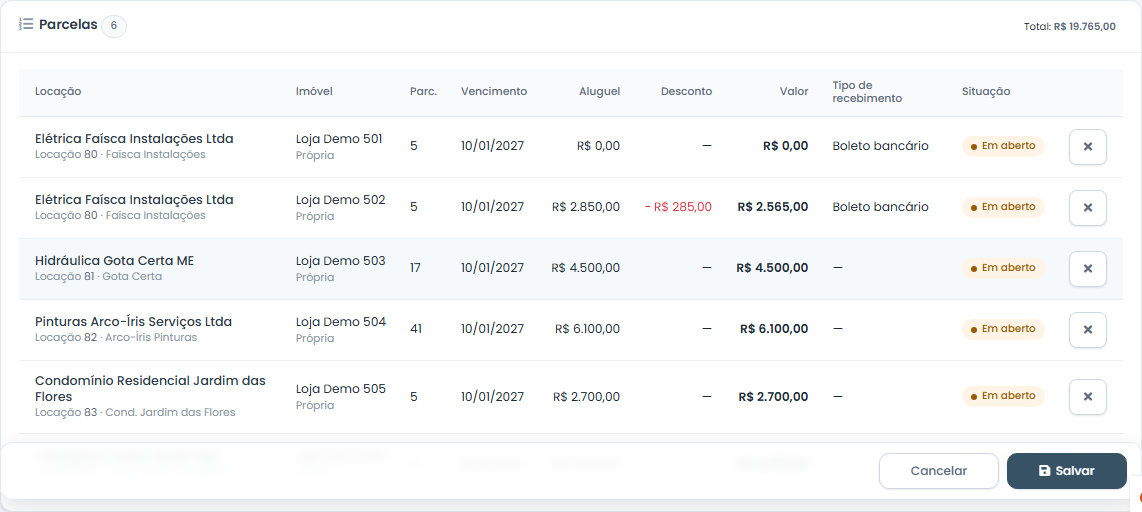
Depois de preencher, clique em Filtrar. A tela traz os itens em aberto que ainda não estão em outra ordem, um quadro para cada tipo (parcelas, 13º, extras e faturamento de loja), com os totais. Um item que não deve entrar pode ser tirado da ordem pelo × da linha. Nos extras, os créditos somam e os débitos subtraem do total.

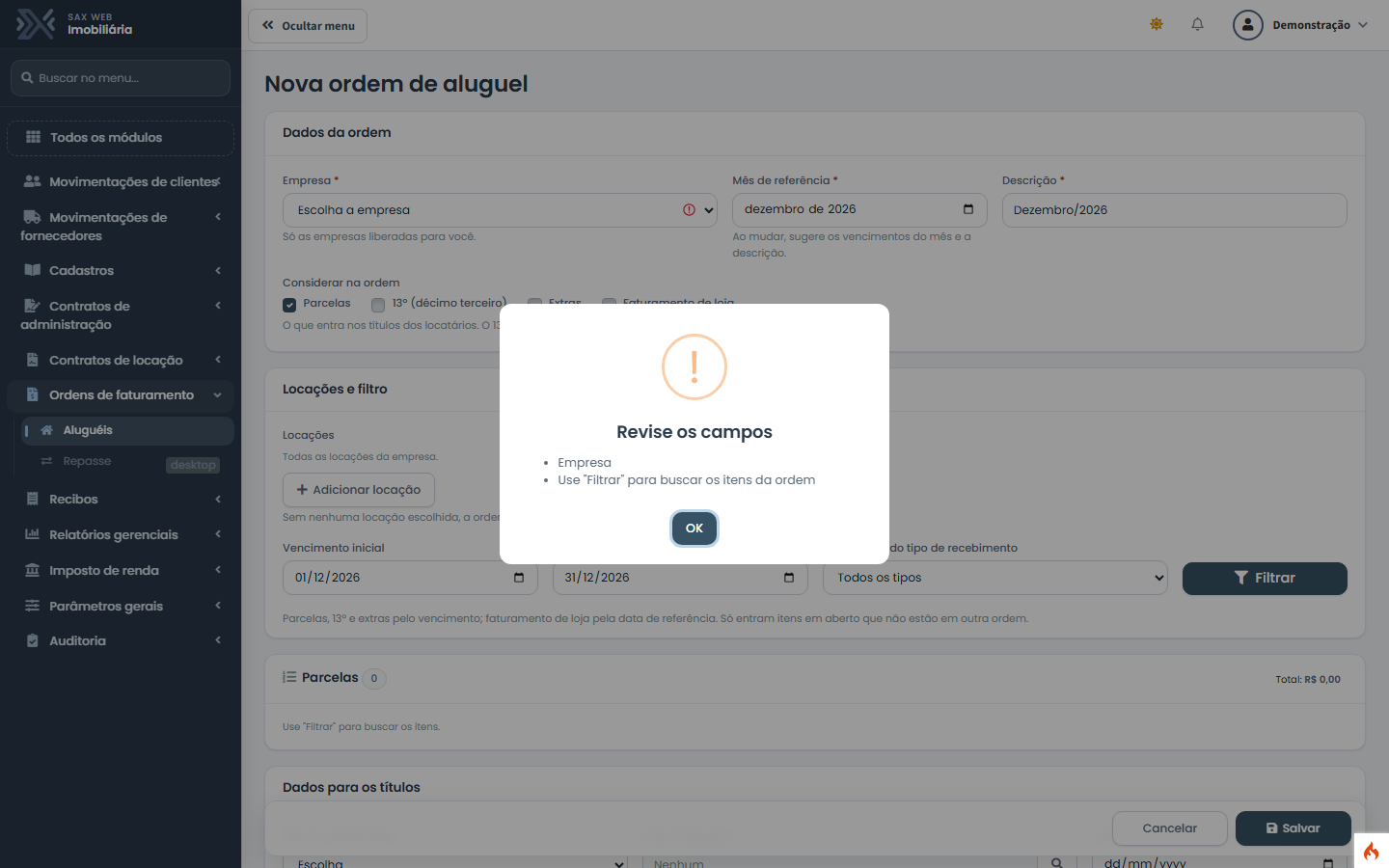
Clique em Salvar. Se faltar alguma informação, a tela lista tudo o que falta numa mensagem só e leva você ao primeiro campo pendente.
3. Consultar e alterar
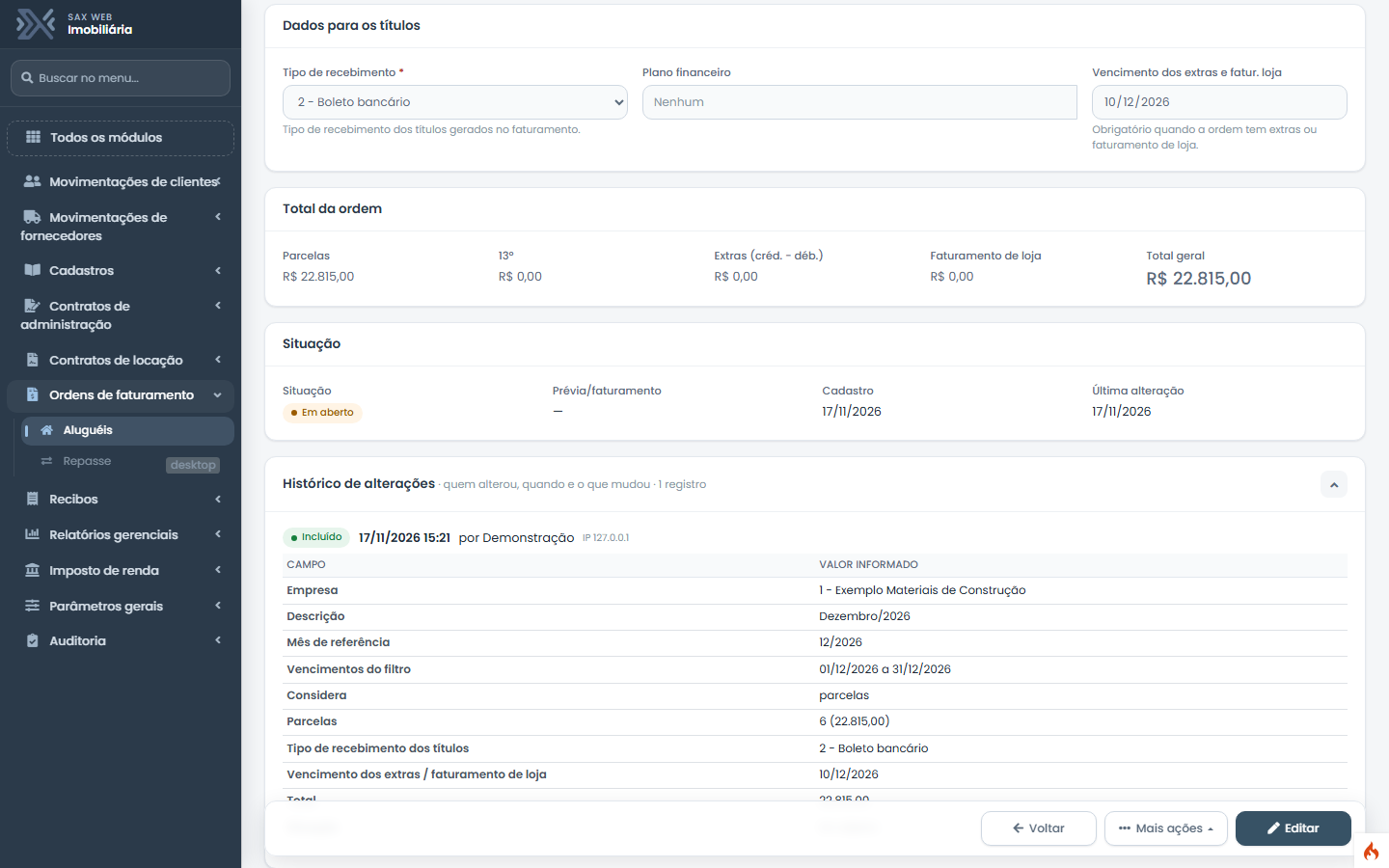
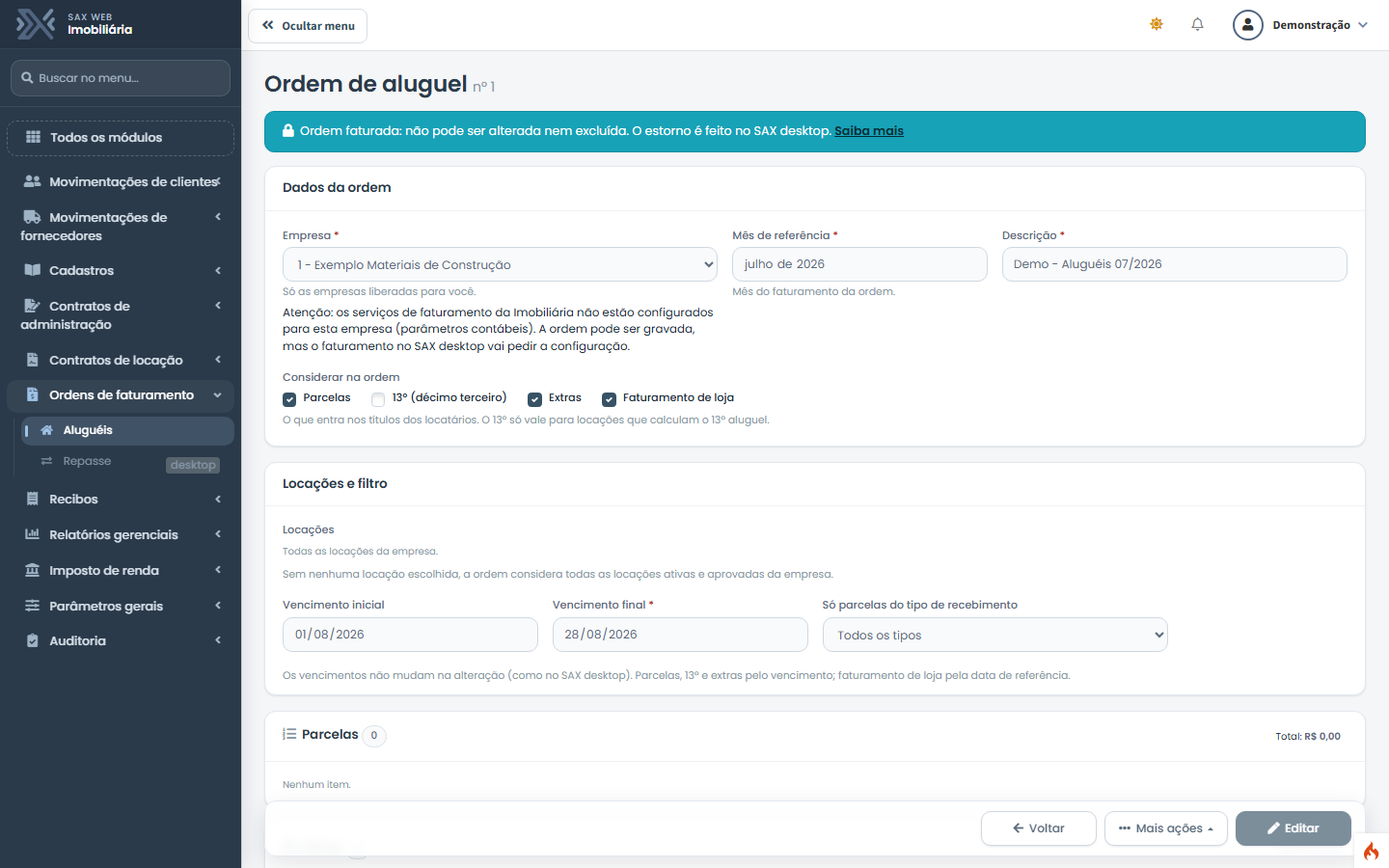
Ao abrir uma ordem, todos os dados aparecem para consulta, com os itens de cada tipo, os totais e a situação (em aberto, prévia, faturada). Para mudar, clique em Editar. Os vencimentos não mudam na alteração (como no SAX desktop): para outro período, crie outra ordem.
Na seção Histórico de alterações você vê quem incluiu ou alterou a ordem, quando, de qual computador e o que mudou em cada campo. A seção aparece para quem tem a permissão do Log de usuário.
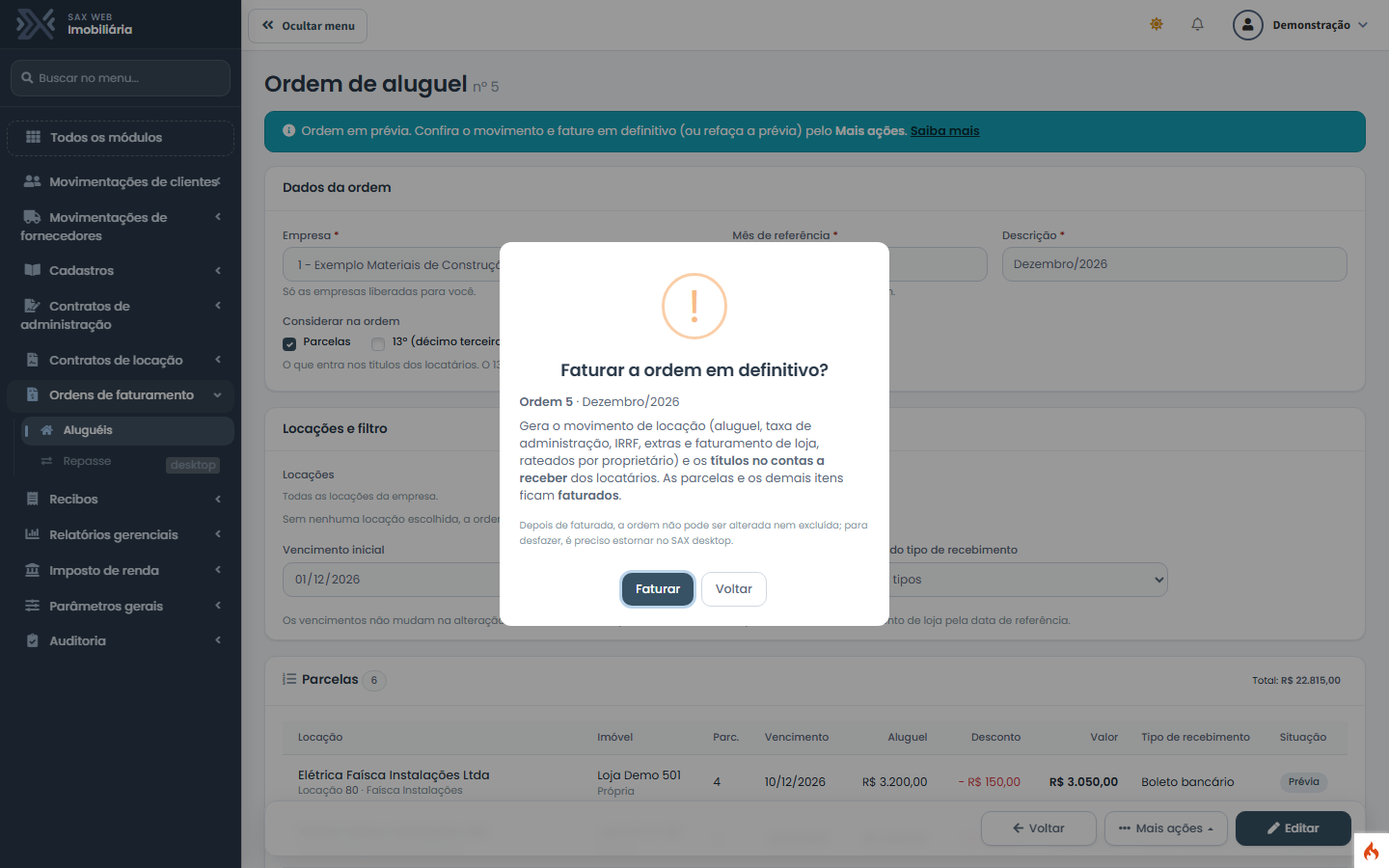
4. Prévia e faturamento
Com a ordem montada, use o Mais ações (na lista, no resumo ou na ordem aberta):
- Fazer a prévia: calcula o movimento da ordem para conferência, sem gerar títulos: o aluguel (com o desconto), a taxa de administração, o IRRF, o 13º, os extras e o faturamento de loja, rateados entre os proprietários de cada imóvel pela cota de cada um. A ordem fica em prévia e pode ser refeita (Refazer a prévia) quantas vezes for preciso.
- Faturar (definitivo): faz o mesmo cálculo e gera os títulos no contas a receber dos locatários: o vencimento é o de cada parcela (nos extras e no faturamento de loja, o vencimento informado na ordem) e o tipo de recebimento é o da ordem, ou o da parcela quando a empresa está configurada assim. Quando a ordem tem aluguel e 13º da mesma locação, os títulos de cada proprietário são agrupados num só. As parcelas e os demais itens ficam faturados.
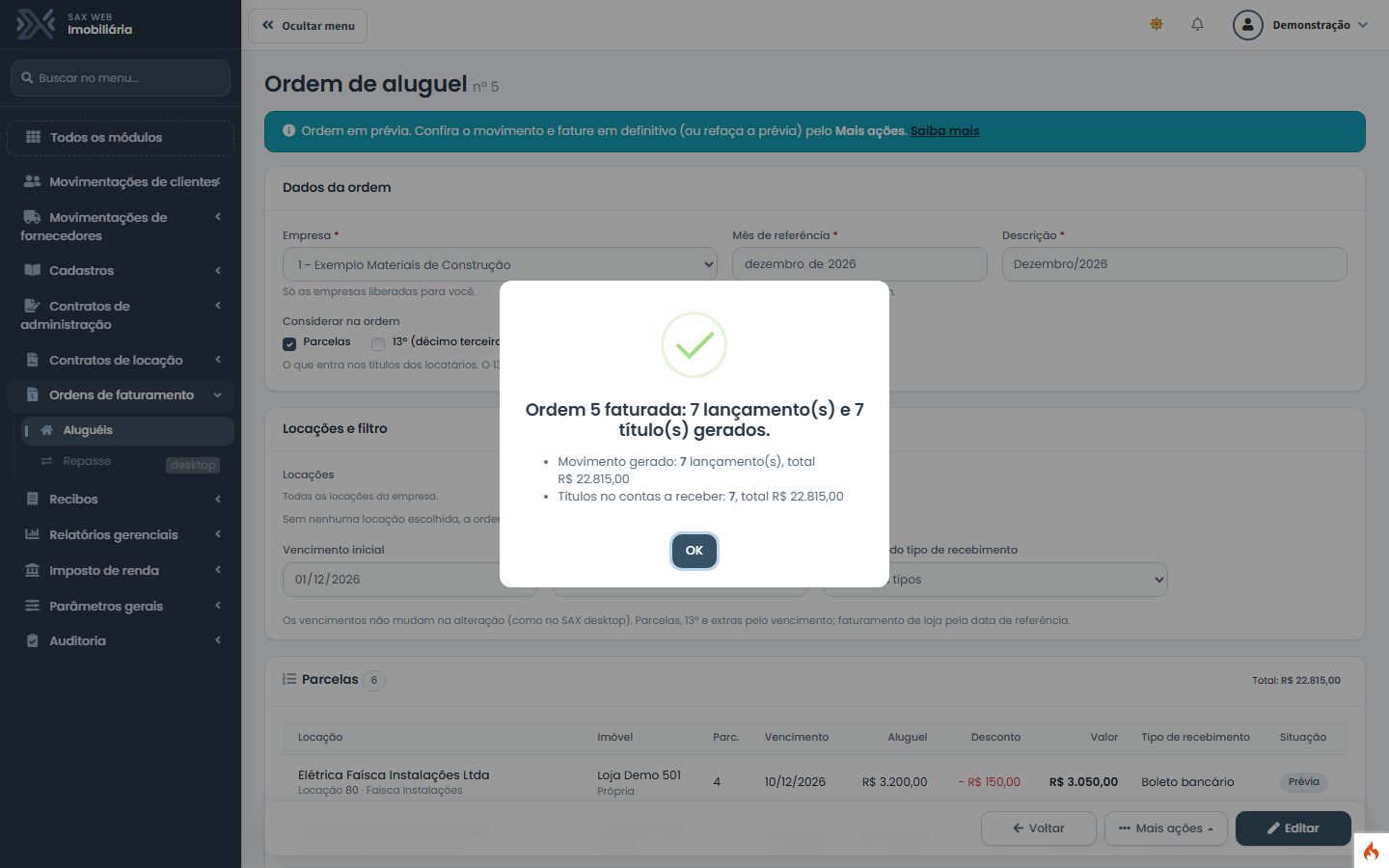
Ao terminar, a tela mostra o resumo: quantos lançamentos foram gerados e o total, o IRRF retido e, no definitivo, quantos títulos foram para o contas a receber. Se o cálculo encontrar algo para conferir (por exemplo, uma locação sem proprietário ou com a cota diferente do contrato de administração), a mensagem aparece em Avisos. As consultas de IRRF e Títulos gerados do Mais ações mostram o detalhe.
Depois de faturada, a ordem não pode ser alterada nem excluída. Para desfazer o faturamento, faça o estorno no SAX desktop.
5. Pontos de atenção
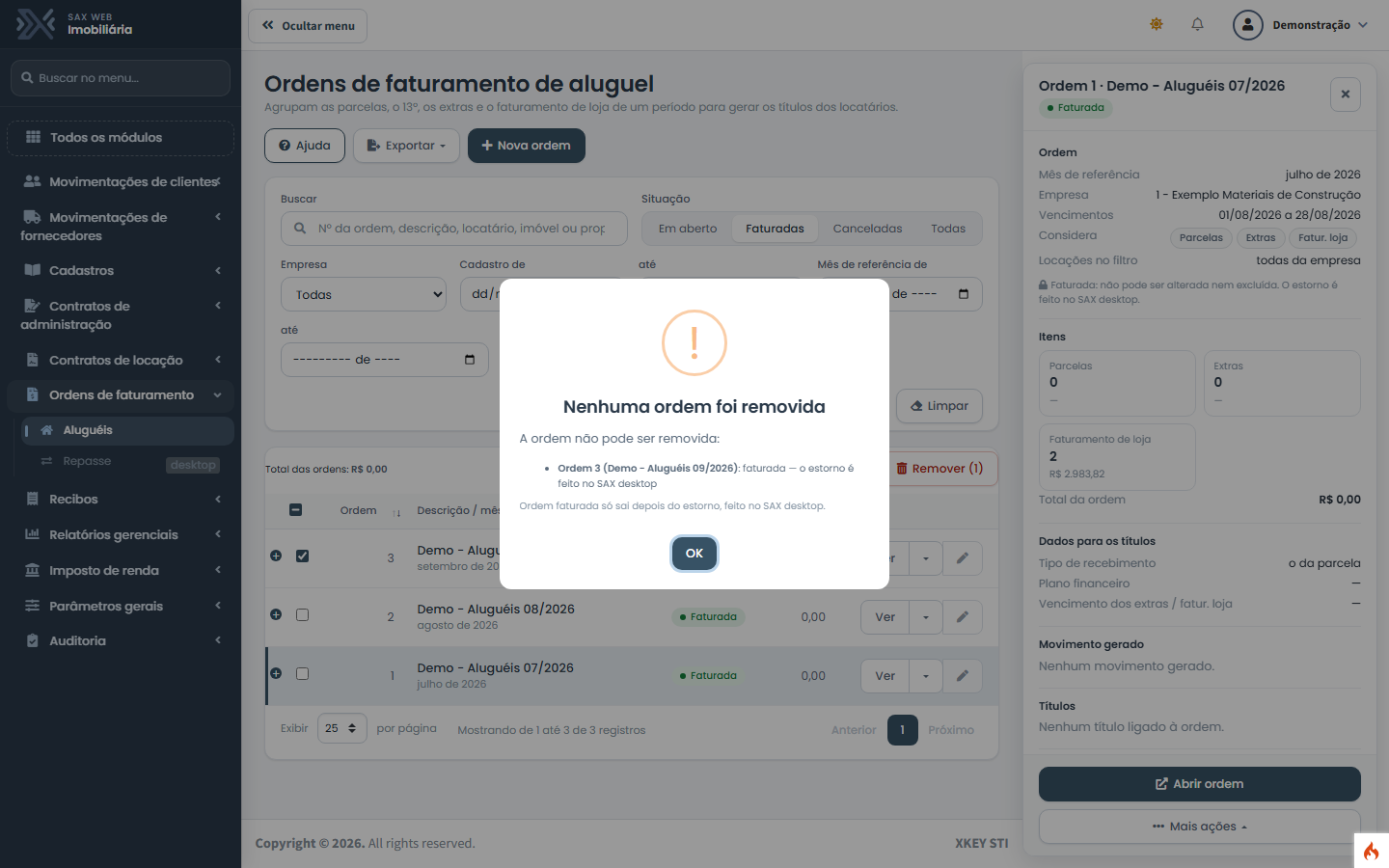
- O estorno fica no SAX desktop. Uma ordem faturada abre só para consulta no SAX Web; para desfazer o faturamento, faça o estorno no desktop. Editar o movimento de IRRF e corrigir a ligação dos títulos também continuam no desktop.
- Filtrar de novo: se você trocar a empresa, o período, o tipo de recebimento do filtro, as locações ou o que a ordem considera depois de filtrar, a tela pede para filtrar novamente antes de salvar. Assim a ordem sempre grava os itens do filtro que está na tela.
- Um item só pode estar numa ordem. O filtro traz só parcelas, 13º, extras e faturamento de loja em aberto que não estão em outra ordem, de locações ativas e aprovadas.
- Ordem em prévia: mudar os itens de uma ordem que já está em prévia apaga a prévia e a ordem volta para em aberto; a tela avisa ao salvar. Faça a prévia de novo pelo Mais ações.
- Exclusão bloqueada: não é possível excluir uma ordem faturada, com títulos gerados ou usada num repasse ao proprietário. A tela mostra o motivo de cada ordem; se várias estiverem selecionadas e uma não puder sair, nenhuma é excluída. Ao excluir uma ordem em aberto, os itens dela voltam a ficar livres para outra ordem.
- Serviços de faturamento: se a empresa ainda não tem os serviços de faturamento da Imobiliária configurados (aluguel, taxa de administração, faturamento de loja), a tela avisa. A ordem pode ser gravada, mas a prévia e o faturamento só são feitos depois da configuração (parâmetros contábeis da Imobiliária da empresa).
- Cotas dos proprietários: se o mesmo proprietário tiver cotas diferentes entre imóveis da mesma locação (no cadastro dos proprietários do imóvel ou no repasse do contrato de administração), a prévia e o faturamento são recusados, com a lista das locações para corrigir. Assim o aluguel não é rateado errado.
- Empresas liberadas: você só vê e grava ordens das empresas liberadas para você em Colaboradores > Liberação de filial.
- Permissões: ficam em Cadastros > Colaboradores > Configurar permissões, no caminho Aba Imobiliária > Faturamento > 455 – Aluguéis: Consultar (455.01), Novo (455.02), Alterar (455.03), Excluir (455.04) e Relatórios (455.05, para exportar). Prévia (455.06) e Definitivo (455.07) liberam a prévia e o faturamento nesta tela; Estornar (455.08) vale no SAX desktop. Sem a permissão, o botão continua visível e mostra onde liberar. Supervisores têm acesso a todas as funções.
6. No celular
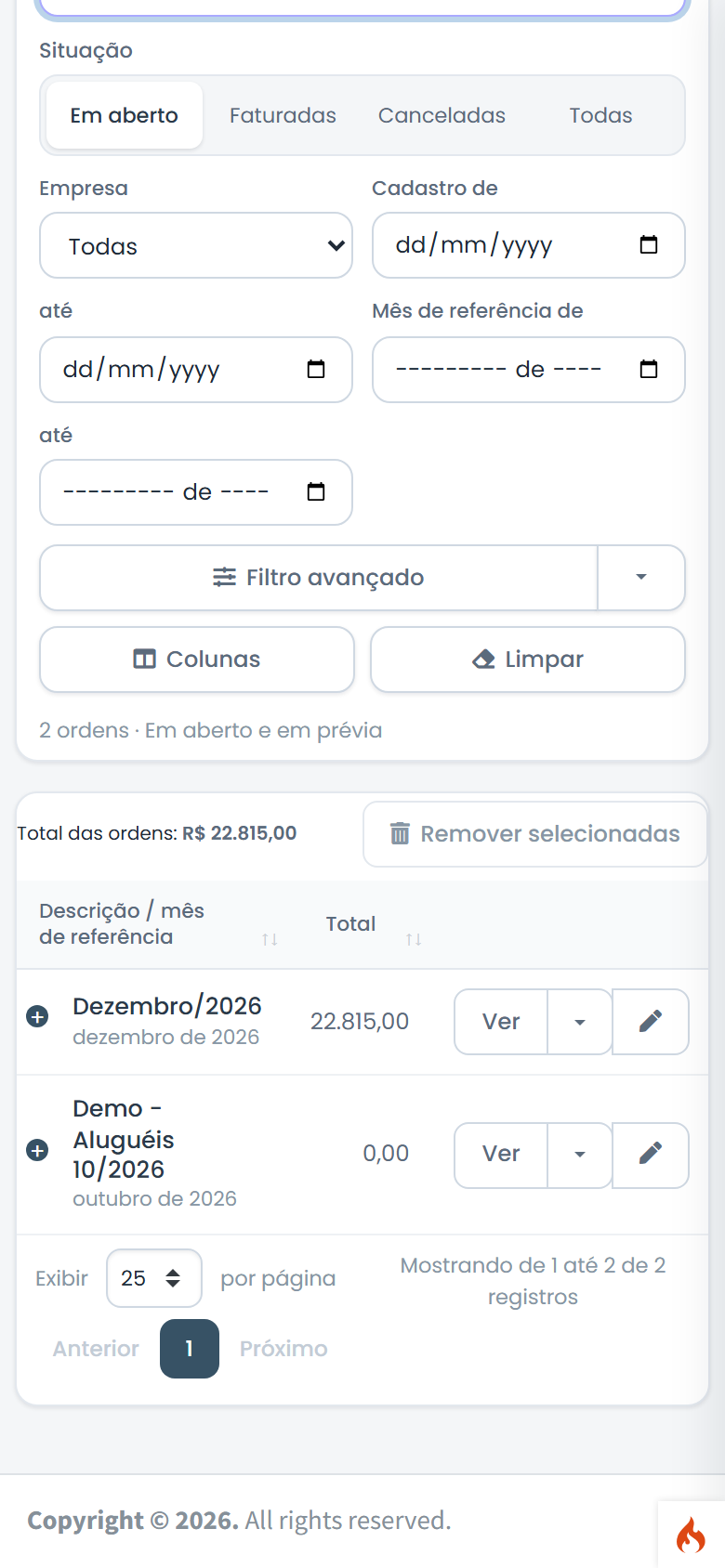
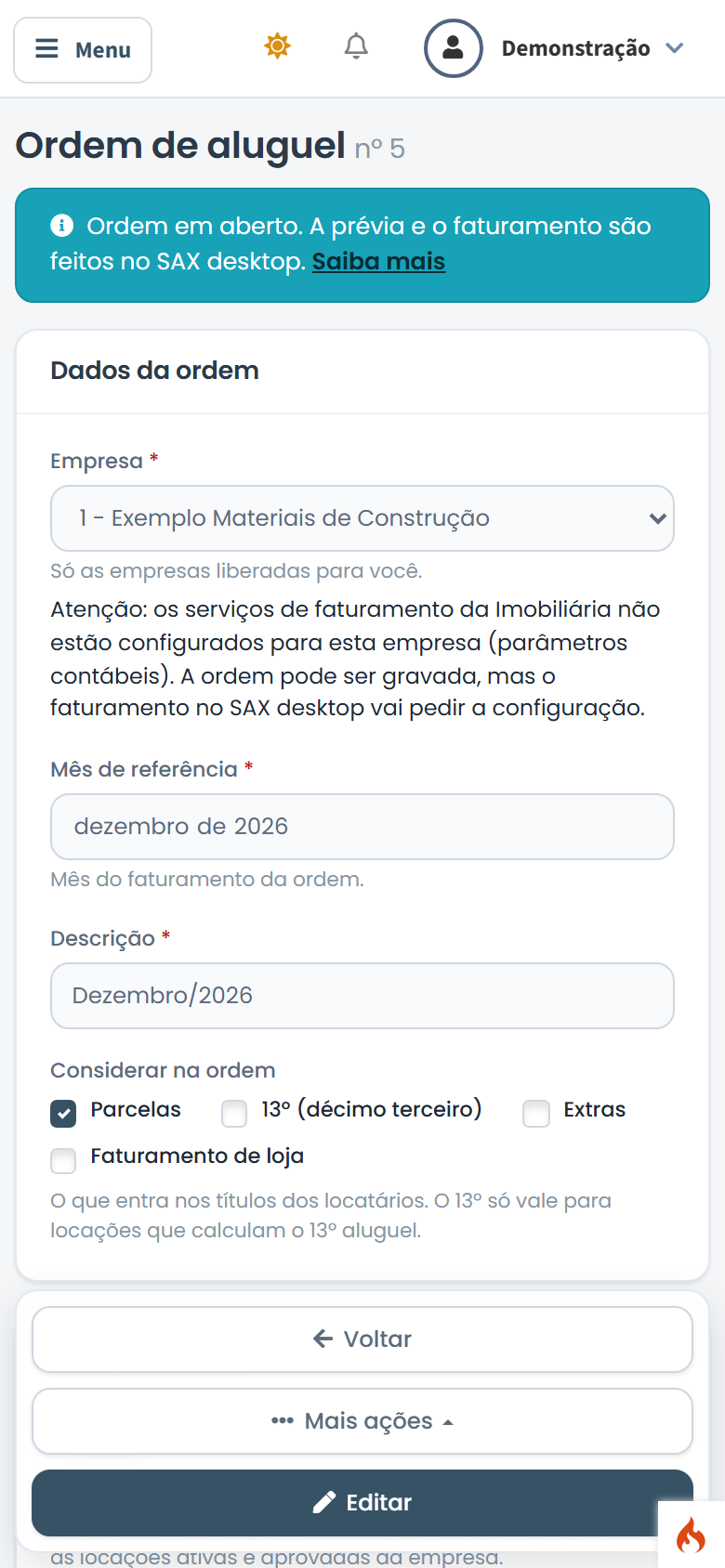
A tela funciona no celular: os botões do topo ficam um abaixo do outro, com Nova ordem em primeiro, os filtros se ajustam à largura e a ordem aberta mostra os quadros um embaixo do outro, com os botões no rodapé. Na listagem, toque no + de uma linha para ver as colunas que não cabem na tela.
Autor: Cecília Ueno