
SAX Web: faturamento de loja
O faturamento de loja é usado nos contratos de locação em que o aluguel também depende do quanto a loja vende. O locatário informa o faturamento do período e o sistema compara uma porcentagem desse faturamento com um valor mínimo combinado no contrato: o que passar do mínimo (o valor calculado) é cobrado junto com o aluguel, na ordem de aluguel daquele período. Quando o faturamento não passa do mínimo, o valor calculado fica zero e nada a mais é cobrado. Este guia mostra como consultar, lançar, alterar e excluir o faturamento, e explica os pontos que mais geram dúvida.
Onde fica: módulo Imobiliária, menu Contratos de locação > Faturamento de loja. O cadastro é o mesmo usado pelo SAX desktop (menu Faturamento de Loja): o que for lançado ou alterado em um aparece no outro. O faturamento mínimo, a porcentagem e a forma de calcular o 13º ficam no contrato, em Contratos de locação > Lista de locações, seção Faturamento da loja (veja o guia “SAX Web: contratos de locação”).
1. Listagem
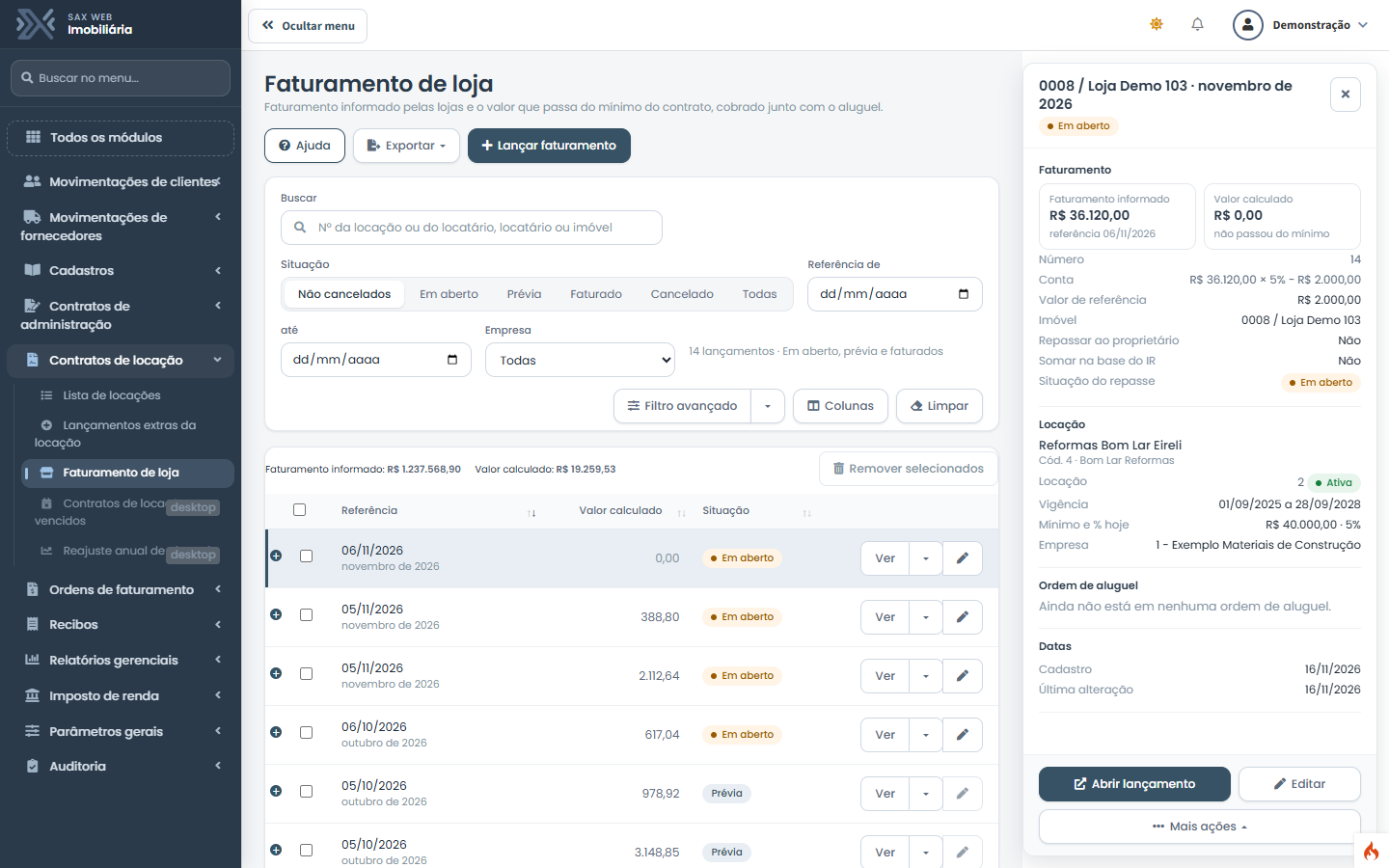
A tela abre com os lançamentos em aberto, em prévia e faturados (os cancelados ficam de fora) das locações das empresas liberadas para você, dos lançados por último para os mais antigos. Para cada um, a lista mostra a data de referência (com o mês por extenso), o locatário com o número da locação, o imóvel, o faturamento informado, a porcentagem, o valor calculado, a situação e se o valor é repassado ao proprietário. Valor calculado zerado aparece apagado: o faturamento não passou do mínimo.
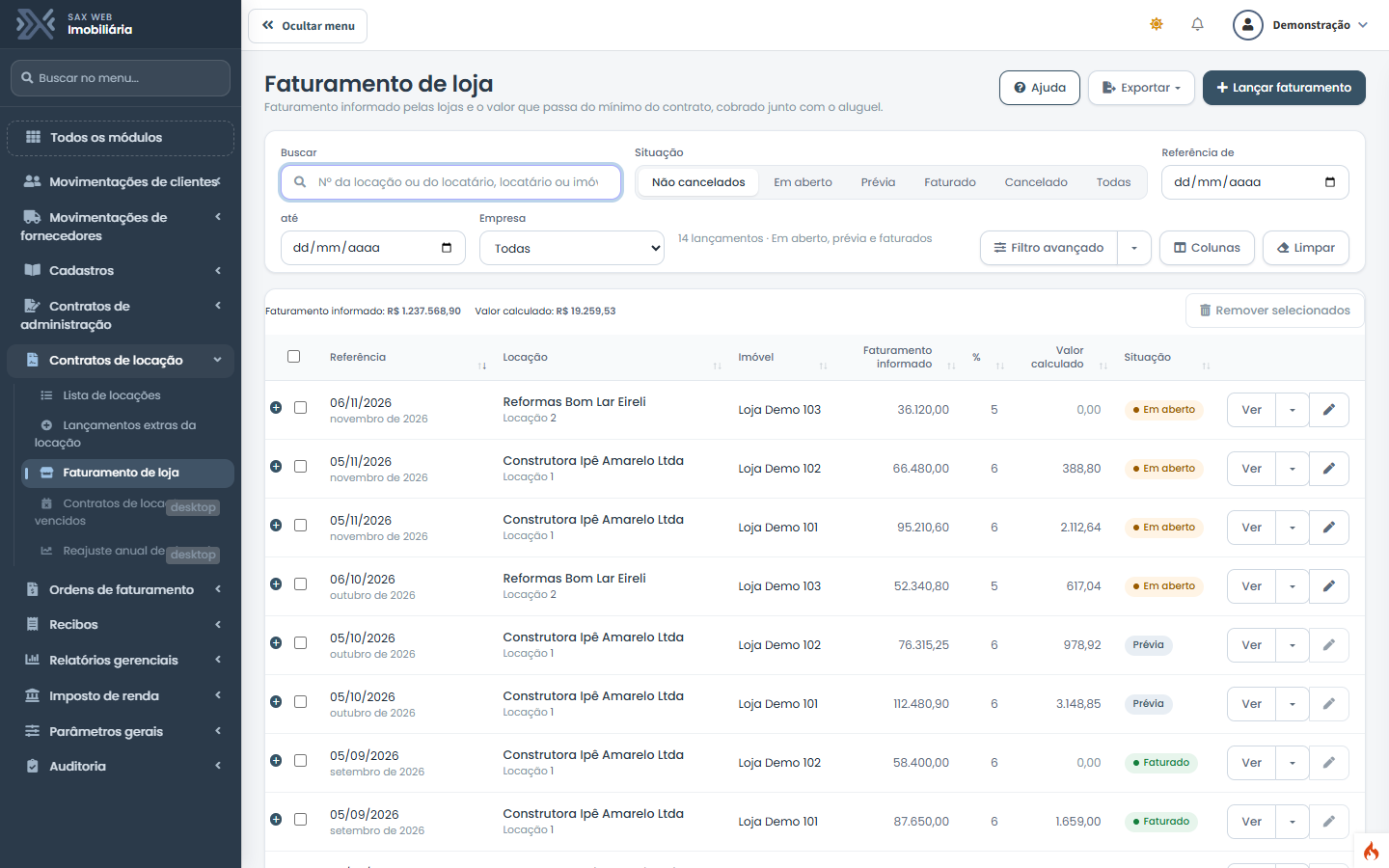
- Buscar: procura pelo número da locação, pelo número do locatário (código do cliente), pelo número do lançamento, pelo nome ou apelido do locatário e pelo imóvel. A lista se atualiza enquanto você digita.
- Situação: Em aberto, prévia e faturados (o padrão, mostrado como “Não cancelados”), Em aberto, Prévia, Faturado, Cancelado ou Todas.
- Referência de / até: mostra só os lançamentos com a data de referência dentro do período.
- Empresa: mostra só os lançamentos das locações de uma empresa. A lista traz apenas as empresas liberadas para você.
- Limpar: volta os filtros ao padrão (inclusive o filtro avançado). Os filtros ficam guardados enquanto a aba estiver aberta: ao sair e voltar para a tela, eles continuam aplicados.
- O botão Ajuda no topo da tela abre este guia em outra aba.
No resumo dos filtros aparecem a quantidade de lançamentos encontrados e os filtros em uso. Acima da lista ficam os totais do Faturamento informado e do Valor calculado de todos os lançamentos do filtro (não só os da página).
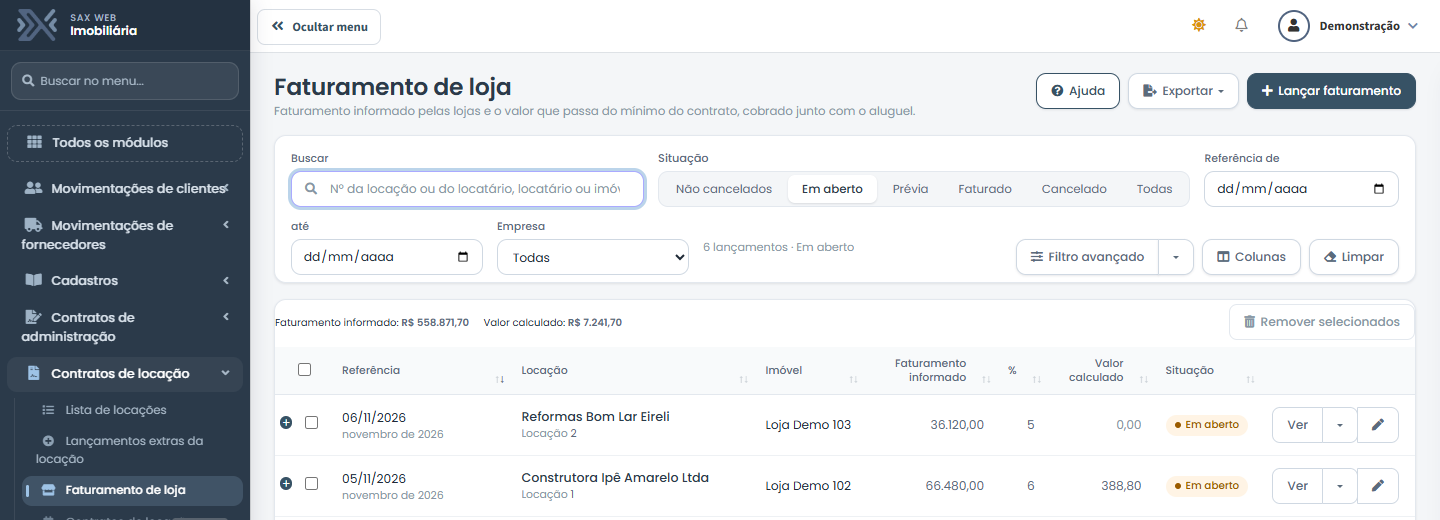
Colunas
O botão Colunas deixa você escolher quais colunas aparecem e em que ordem. Além das colunas iniciais, podem ser incluídas: valor de referência, 13º dobrado, somar na base do IR, número do lançamento, empresa, faturamento mínimo da locação, situação da locação, fim da vigência, código e tipo do imóvel, número da ordem de aluguel, situação do repasse, data de cadastro e data da última alteração. A escolha vale só para você e fica gravada para as próximas vezes. Restaurar padrão volta às colunas iniciais. As colunas Referência e Locação não podem ser retiradas.
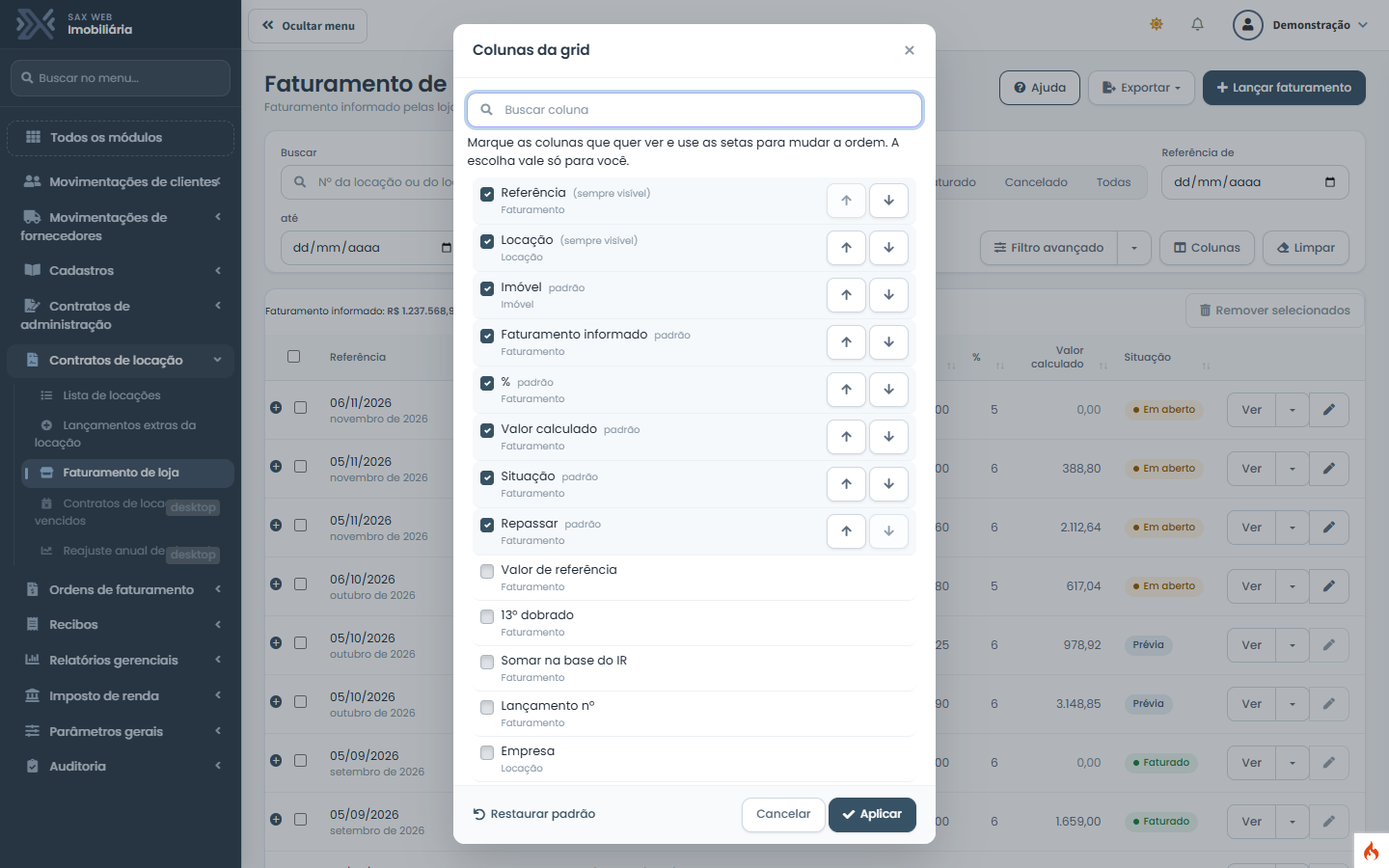
Filtro avançado e filtros salvos
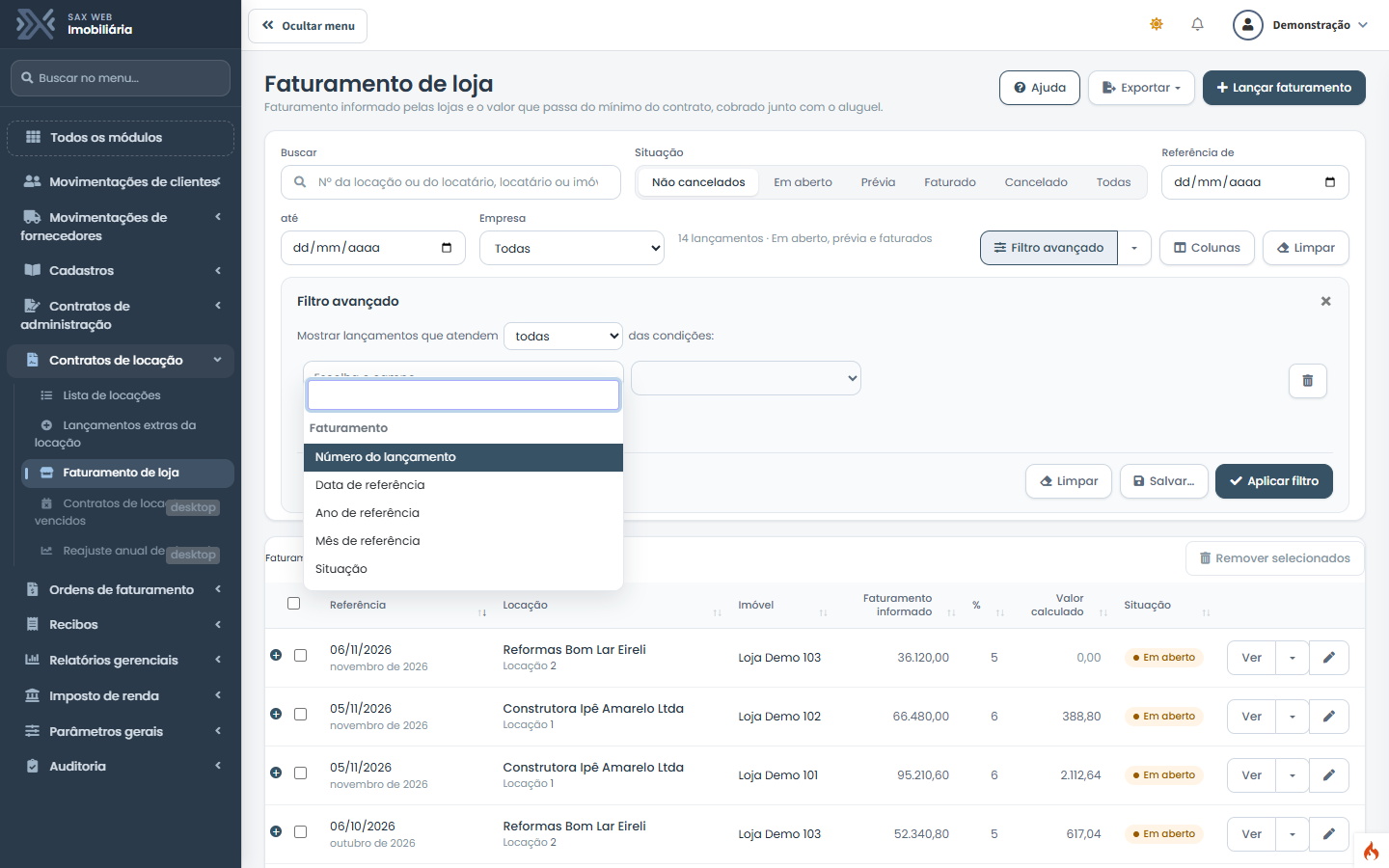
O Filtro avançado monta condições com qualquer informação do faturamento e da locação, inclusive as que não aparecem na lista: número do lançamento, data, ano e mês de referência, situação, faturamento informado, porcentagem, valor de referência, valor calculado, se tem valor a cobrar, 13º dobrado, repassar ao proprietário, somar na base do IR, imóvel (identificação, código e tipo), número da locação, locatário, empresa, situação da locação, se a locação está ativa, faturamento mínimo da locação, fim da vigência, número da ordem de aluguel, se o lançamento já está numa ordem de aluguel, situação do repasse, data de cadastro e da última alteração. As condições podem ser combinadas em grupos de “todas” ou “qualquer uma”, e a tela mostra quantos lançamentos atendem antes de você aplicar. As condições aplicadas aparecem como etiquetas abaixo dos filtros.
Na seta ao lado do botão ficam os filtros salvos e alguns filtros prontos: em aberto com valor a cobrar, em aberto já presos a uma ordem de aluguel, em aberto de locações inativas ou canceladas, calculados com o 13º dobrado e que somam na base do IR. Um filtro pode ser salvo só para você ou para todos os usuários; só quem o criou (ou um supervisor) pode alterá-lo ou excluí-lo.
Prévia do lançamento
Um clique na linha abre, ao lado da lista, a prévia do lançamento, sem sair da tela: o faturamento informado e o valor calculado, a conta feita (faturamento × porcentagem − valor de referência), o imóvel, se é repassado ao proprietário, se soma na base do IR e a situação do repasse; o locatário e a locação (situação, vigência, o mínimo e a porcentagem que estão no contrato hoje e a empresa); a ordem de aluguel em que o lançamento está; e as datas de cadastro e da última alteração. No rodapé ficam Abrir lançamento, Editar e o menu Mais ações.
- Duplo clique na linha (ou Enter) abre o lançamento.
- As setas ↑ e ↓ passam para o lançamento de cima ou de baixo, e Esc fecha a prévia.
Mais ações
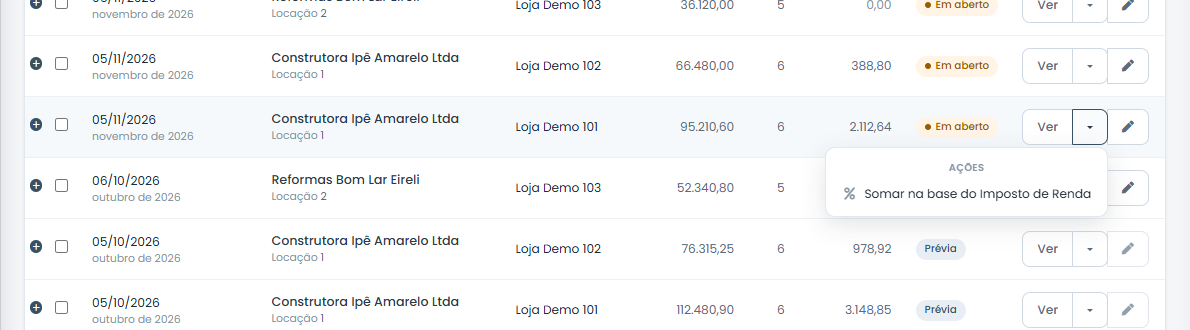
O botão ▾ ao lado de Ver, em cada linha (e no rodapé da prévia), abre o menu Mais ações:
| Ação | O que faz |
|---|---|
| Somar na base do Imposto de Renda | Passa o valor calculado do lançamento a somar na base de cálculo do IR retido sobre o aluguel. Pede confirmação antes de gravar. Não vale para lançamento faturado, cancelado, sem valor calculado ou que já soma na base do IR (a tela avisa). A ação só liga a opção; para desligá-la, edite o lançamento e desmarque Somar na base do Imposto de Renda. |
Exportar
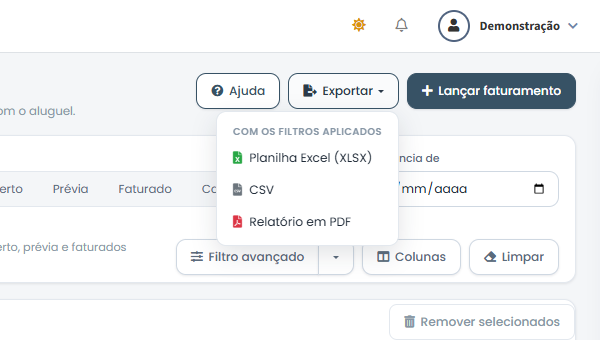
O menu Exportar gera a planilha Excel (XLSX), o CSV ou o relatório em PDF com todos os lançamentos do filtro e na ordem da lista, não só os da página. A planilha e o CSV saem com as colunas que você escolheu na lista. O PDF é o relatório de faturamento de lojas: data de referência, locação e locatário, imóvel, faturamento, porcentagem, valor de referência, dobrado, valor calculado, somar na base do IR, repassar e situação, com os filtros usados e os totais. Com mais de 1.000 lançamentos, o arquivo é preparado em segundo plano e o sino de notificações avisa quando estiver pronto.
2. Lançar o faturamento
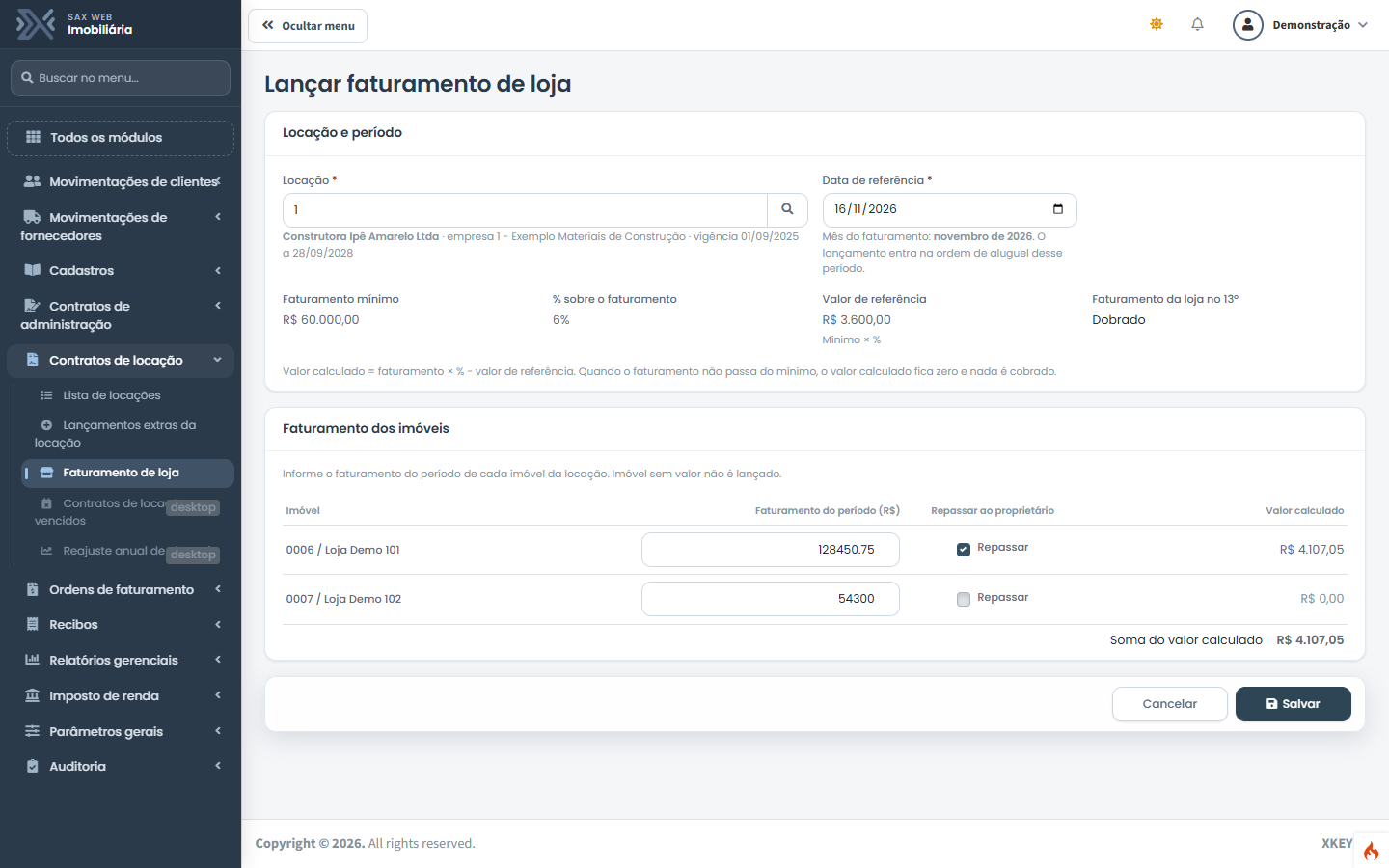
Clique em Lançar faturamento. O faturamento é lançado por locação: você escolhe a locação e a data de referência, e a tela mostra todos os imóveis dessa locação para você informar o faturamento de cada um de uma vez.
| Campo | Para que serve |
|---|---|
| Locação (obrigatório) | O contrato de locação da loja. Digite o número e tecle Enter, ou clique na lupa para buscar pelo locatário, pelo imóvel ou pela empresa. Só aparecem locações ativas das empresas liberadas para você. Abaixo do campo aparecem o locatário, a empresa e a vigência. |
| Data de referência (obrigatório) | O período do faturamento. Vem com a data de hoje. O mês dessa data decide em qual ordem de aluguel o valor calculado entra; ao lado aparece o mês por extenso. |
| Calcular dobrado (13º) | Só aparece quando a data de referência é de janeiro. Marcado, o faturamento mínimo conta em dobro na conta (por causa do 13º aluguel). Já vem marcado quando o contrato manda calcular o faturamento da loja no 13º Dobrado; você pode desmarcar. |
| Faturamento mínimo, % sobre o faturamento e valor de referência | Só para conferência: vêm do contrato da locação. O valor de referência é o mínimo × a porcentagem (com o mínimo em dobro no 13º dobrado). |
| Faturamento do período (um por imóvel) | O faturamento informado pelo locatário para cada imóvel. Imóvel deixado em branco não é lançado; preencha pelo menos um. |
| Repassar (um por imóvel) | Marque quando o valor calculado daquele imóvel deve entrar no repasse ao proprietário. |
| Valor calculado | Calculado na hora, enquanto você digita, com a soma de todos os imóveis no rodapé da tabela. Ao salvar, o sistema refaz a conta com os dados do contrato. |
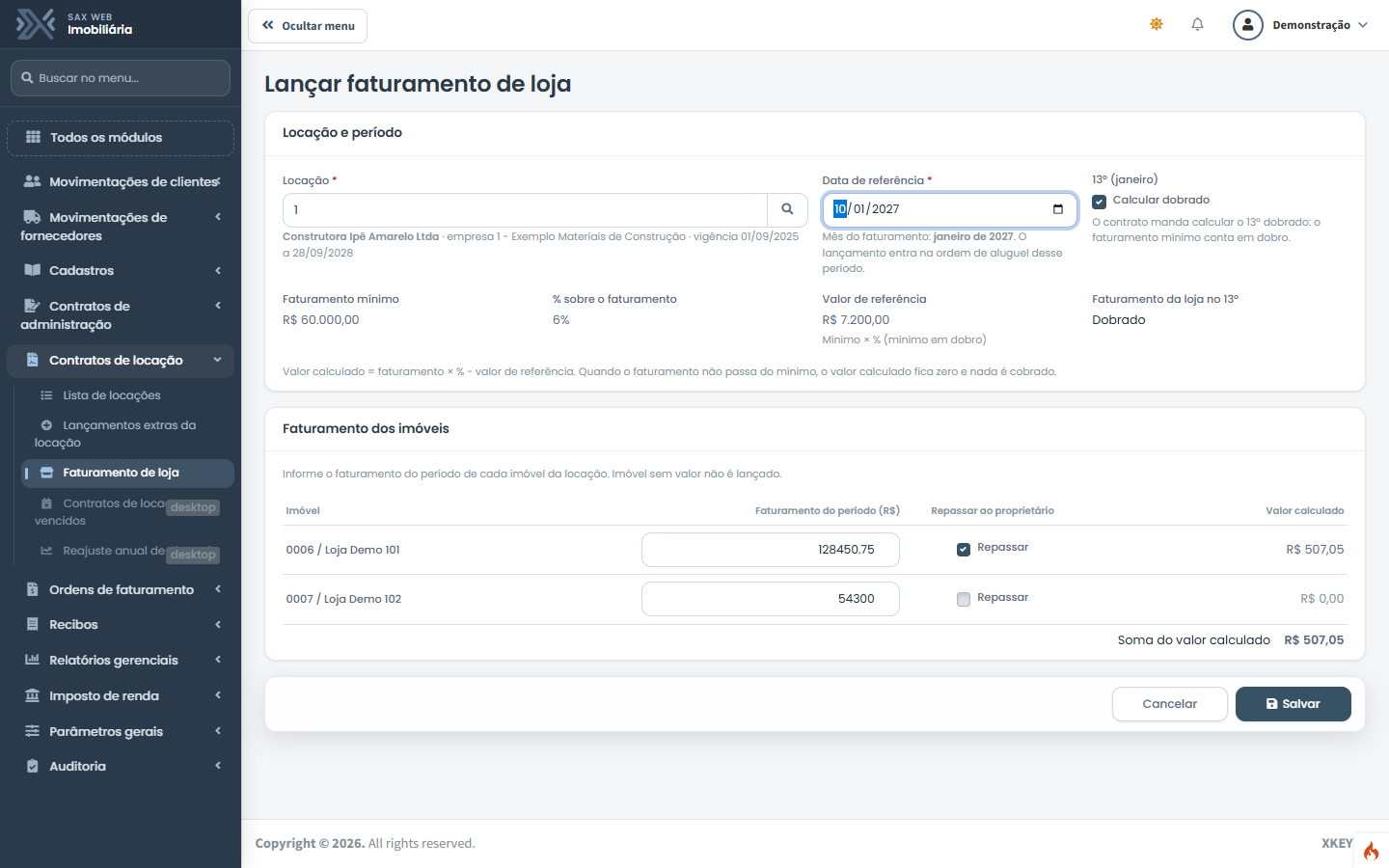
Salvar
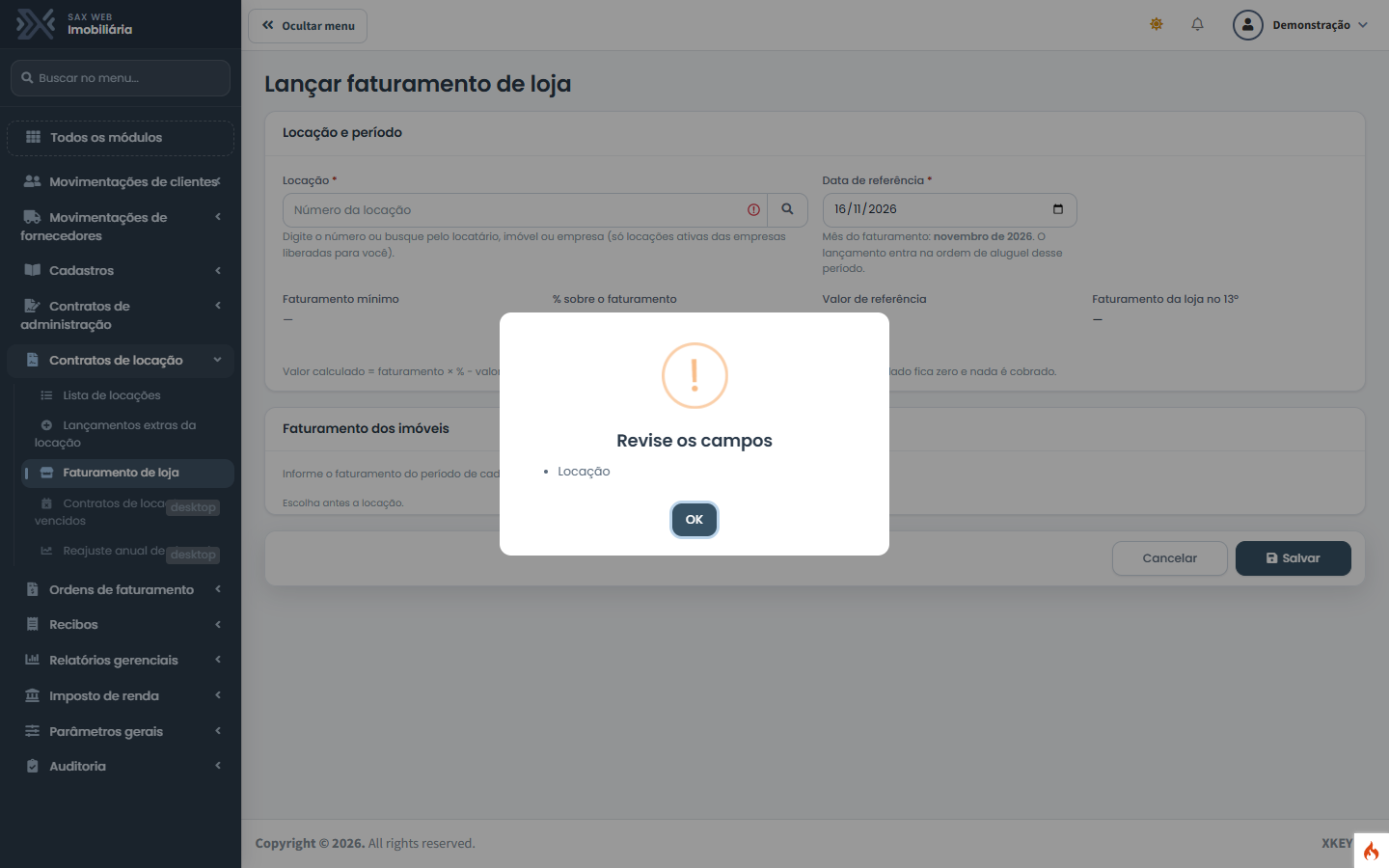
Ao clicar em Salvar, a tela confere os campos e lista numa única mensagem tudo o que falta, colocando o cursor no primeiro campo pendente. Depois pede confirmação mostrando a data de referência e a soma do valor calculado. Cada imóvel preenchido vira um lançamento, todos gravados juntos e em aberto.
Se já existir um faturamento igual (mesma locação, mesmo imóvel, mesma data de referência e mesmo valor, fora os cancelados), a tela avisa e pergunta se deve gravar assim mesmo: lançar o mesmo imóvel mais de uma vez no mês é permitido, mas o aviso ajuda a evitar repetição por engano. Se a locação não tiver porcentagem sobre o faturamento no contrato, o lançamento é gravado com valor calculado zero e a tela avisa para conferir o contrato.
3. Consultar e alterar
Ver (ou o duplo clique na linha) abre o lançamento só para consulta, com os valores gravados nele: data de referência, porcentagem, valor de referência e valor calculado do momento em que foi lançado. O faturamento mínimo aparece como está no contrato hoje. Em Editar é possível mudar a locação, o imóvel, a data de referência, o faturamento, o 13º dobrado (em janeiro), Repassar ao proprietário e Somar na base do Imposto de Renda. Ao salvar, o valor calculado é refeito com o mínimo e a porcentagem atuais do contrato, como no SAX desktop.
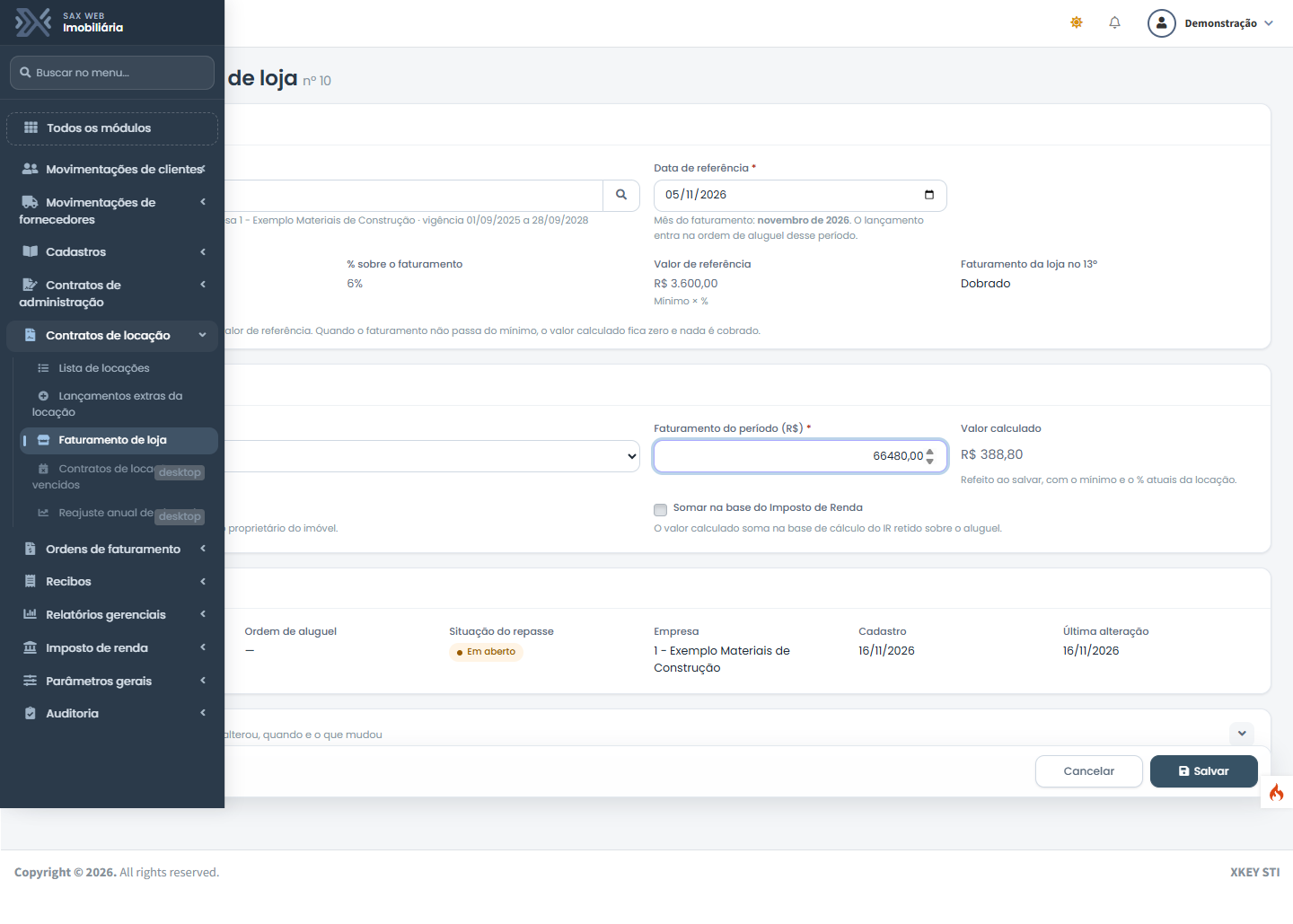
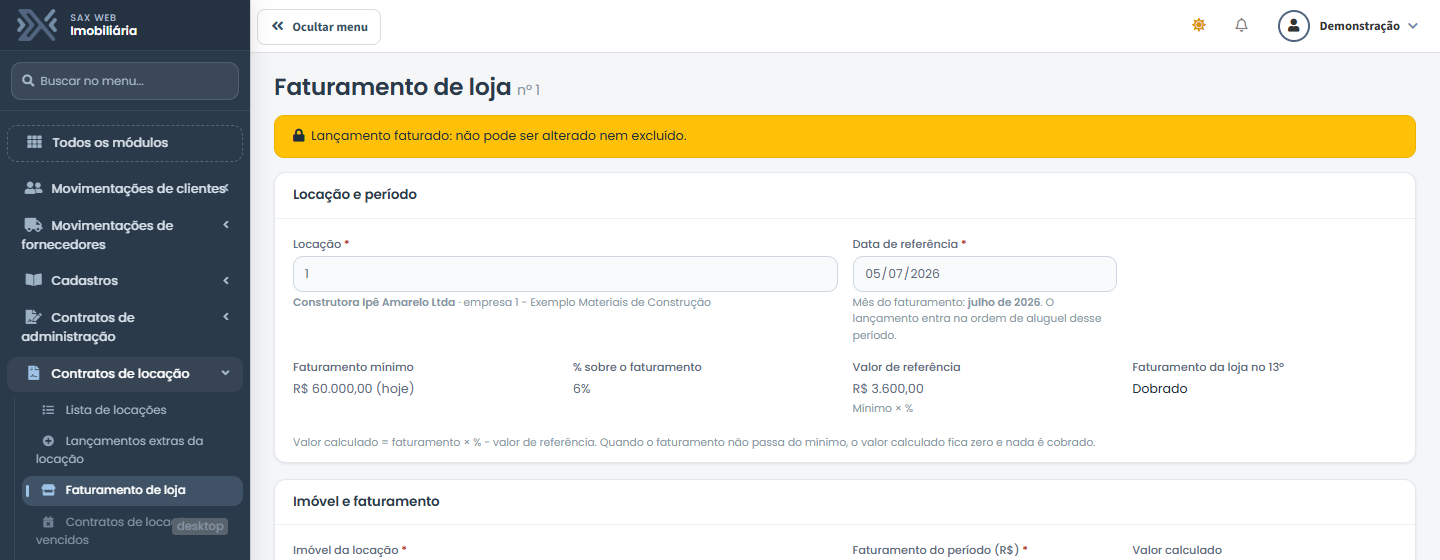
Só os lançamentos em aberto podem ser alterados. Se o lançamento em aberto já estiver numa ordem de aluguel, a tela pede confirmação antes de gravar. Lançamentos em prévia, faturados ou cancelados abrem só para consulta, com um aviso no topo explicando o motivo.
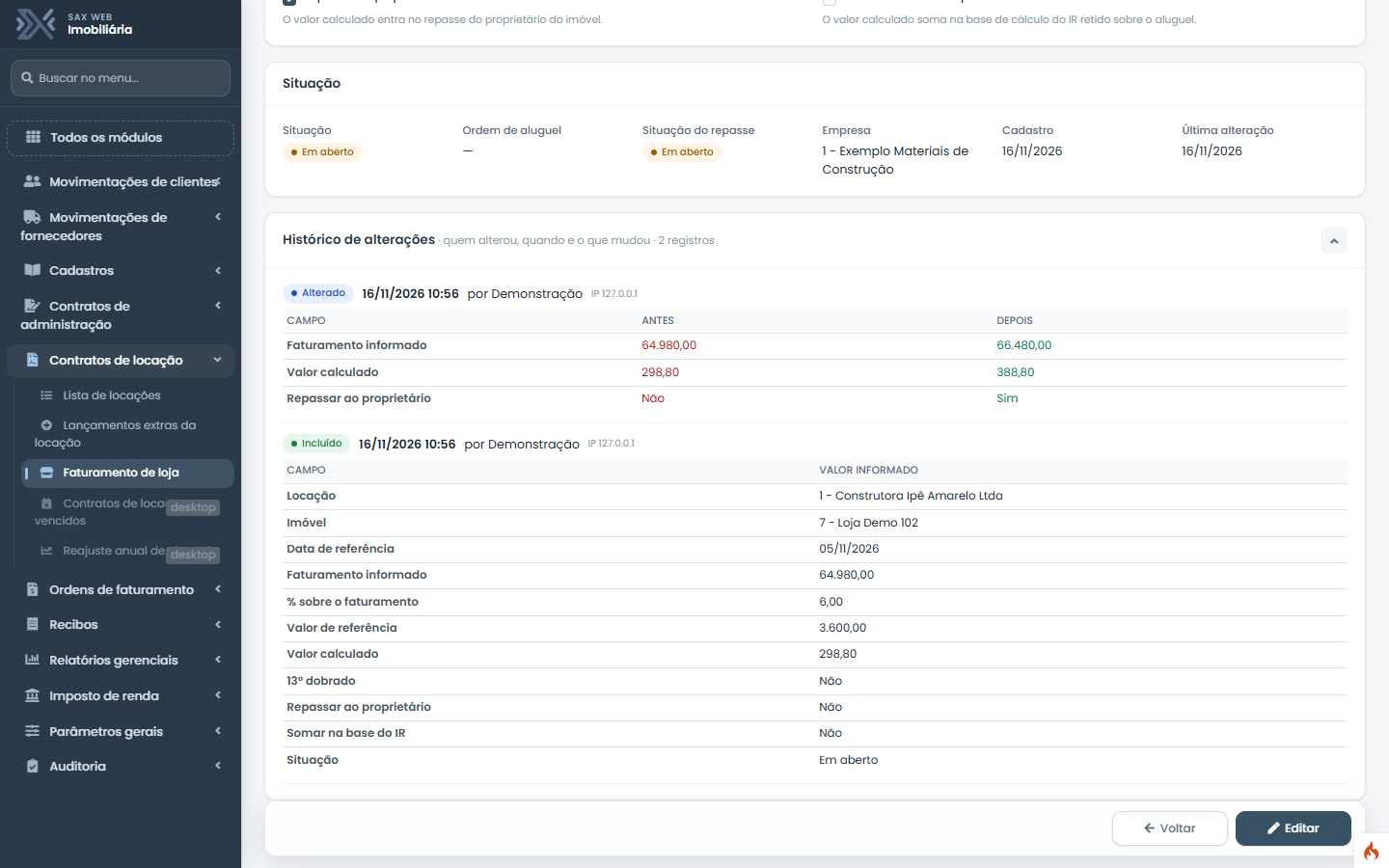
Na consulta e na edição, a seção recolhível Histórico de alterações mostra quem incluiu ou alterou o lançamento, quando, de qual endereço e o que mudou em cada campo (antes e depois). Ela aparece para quem tem a permissão de Parâmetros > Log de usuário. As alterações também aparecem em Parâmetros > Log de usuário, junto com as dos outros cadastros.
4. Pontos de atenção
Como o valor calculado é feito
Valor calculado = faturamento × porcentagem − valor de referência, e o valor de referência é o faturamento mínimo × a porcentagem. Exemplo: contrato com faturamento mínimo de R$ 60.000,00 e 6% sobre o faturamento; o valor de referência é R$ 3.600,00. Uma loja que faturou R$ 95.210,60 tem 6% = R$ 5.712,64, e o valor calculado é R$ 5.712,64 − R$ 3.600,00 = R$ 2.112,64. Se a loja faturou R$ 54.300,00, os 6% dão R$ 3.258,00, que não passam dos R$ 3.600,00: o valor calculado é zero.
13º dobrado
O 13º dobrado só existe com a data de referência em janeiro. Marcado, o mínimo conta em dobro: no exemplo acima, o valor de referência passa a R$ 7.200,00. Em outros meses a opção nem aparece, e o sistema não aceita gravar o dobrado fora de janeiro.
Situações do lançamento
| Situação | O que significa | Alterar | Excluir |
|---|---|---|---|
| Em aberto | Lançado e ainda não faturado. Quando a ordem de aluguel do período é gerada, ele passa a fazer parte dela (o número da ordem aparece no lançamento). | Sim | Sim (se já estiver numa ordem, sai dela) |
| Prévia | Está numa ordem de faturamento prévia. | Não | Não: exclua ou cancele a prévia antes |
| Faturado | Já foi faturado definitivamente. | Não | Não |
| Cancelado | A locação foi cancelada ou desativada antes do faturamento. | Não | Sim |
A data de referência e as ordens de aluguel
O valor calculado é cobrado na ordem de aluguel que considera o faturamento de loja daquele período. Ao mudar a data de referência de um lançamento em aberto que já está numa ordem, confira a ordem no SAX desktop: o lançamento continua nela até a ordem ser refeita. Quando uma ordem é estornada ou excluída no desktop, os lançamentos dela voltam a ficar em aberto.
Repassar ao proprietário e base do IR
Repassar faz o valor calculado entrar no repasse do proprietário do imóvel. Somar na base do Imposto de Renda faz o valor calculado entrar na base de cálculo do IR retido sobre o aluguel. Na inclusão, todo lançamento começa sem somar na base do IR; ligue depois pela edição ou pelo menu Mais ações.
Mínimo e porcentagem do contrato
O lançamento guarda a porcentagem e o valor de referência usados quando foi gravado. Se o contrato for reajustado depois, os lançamentos antigos não mudam; só um lançamento em aberto que for editado e salvo de novo passa a usar o mínimo e a porcentagem atuais.
Excluir lançamentos
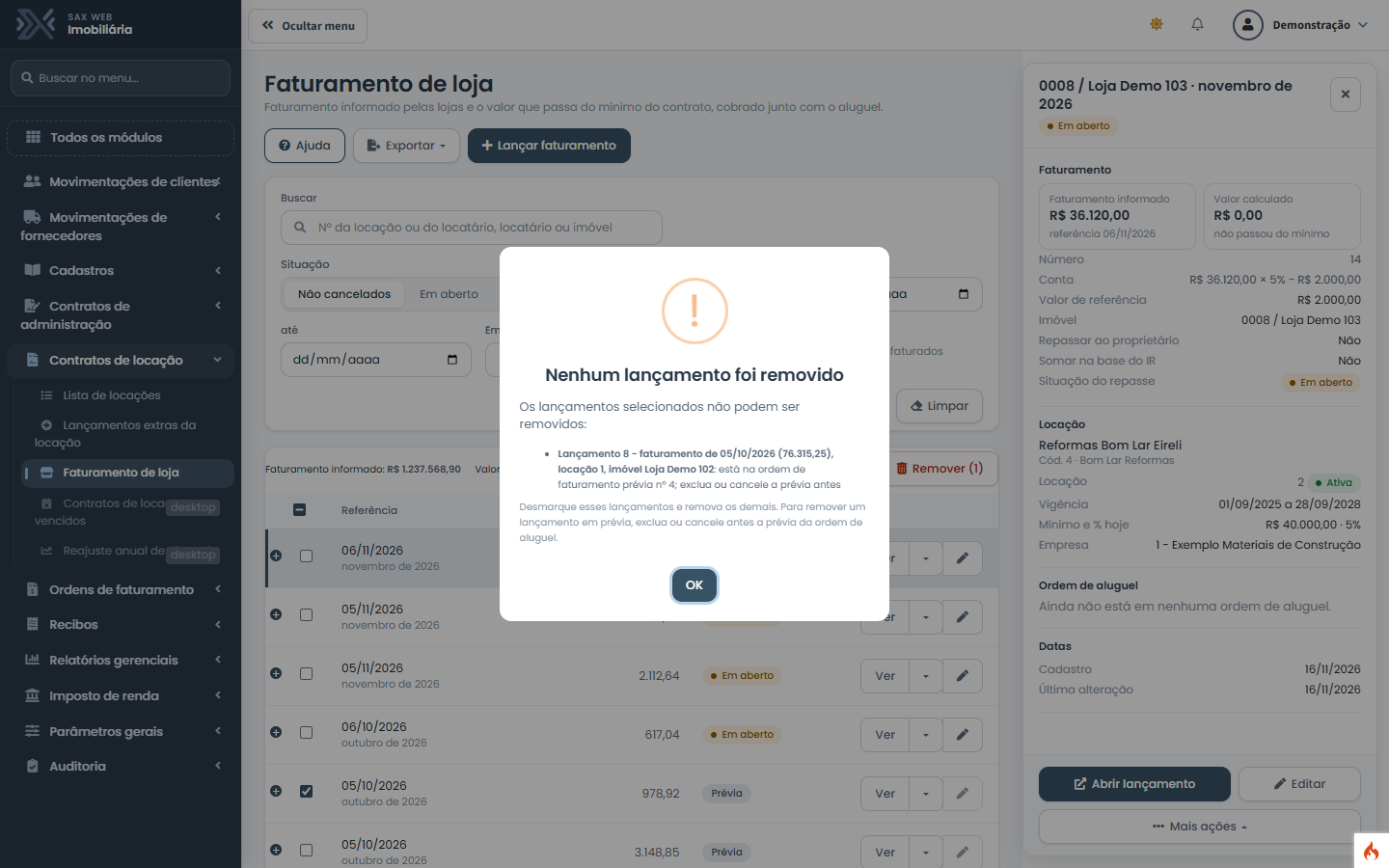
Marque os lançamentos na primeira coluna da lista (a caixa do cabeçalho marca todos da página) e clique em Remover; o botão mostra quantos estão marcados. A exclusão é tudo ou nada: se algum dos marcados estiver em prévia ou faturado, nenhum é excluído e a tela lista os que impedem, com o motivo. Desmarque esses e remova os demais. Se algum marcado estiver em aberto mas já numa ordem de aluguel, a tela avisa antes que ele sairá dela.
Empresas liberadas
A empresa do lançamento é a da locação. Você só vê e lança faturamento das locações das empresas liberadas para você em Cadastros > Colaboradores > Liberação de filial; um lançamento de outra empresa nem aparece na lista. Supervisores veem todas as empresas.
Permissões
A tela usa a permissão 452 – Faturamento de Loja: Consultar (452.01) para abrir a tela, Novo (452.02) para lançar, Alterar (452.03) para editar e para Somar na base do Imposto de Renda, Excluir (452.04) para remover e Relatórios (452.05) para exportar. Sem a função, o botão continua aparecendo e o clique mostra a mensagem “Acesso Negado” com o caminho para liberar:
Cadastros > Colaboradores > busque o colaborador > coluna Ações > Permissões de Acesso > aba Imobiliária > Contratos > 449 – Contrato de Locação > 452 – Faturamento de Loja.
A lupa de busca da locação, no lançamento, usa a permissão de consulta dos contratos de locação, 449 – Contrato de Locação, função Consultar (449.01). Sem ela, digite o número da locação no campo. A permissão também é conferida na gravação, na alteração, em Somar na base do Imposto de Renda e na exclusão: sem a função liberada, nada é gravado e a mensagem mostra o caminho. Supervisores têm acesso a todas as funções.
5. No celular
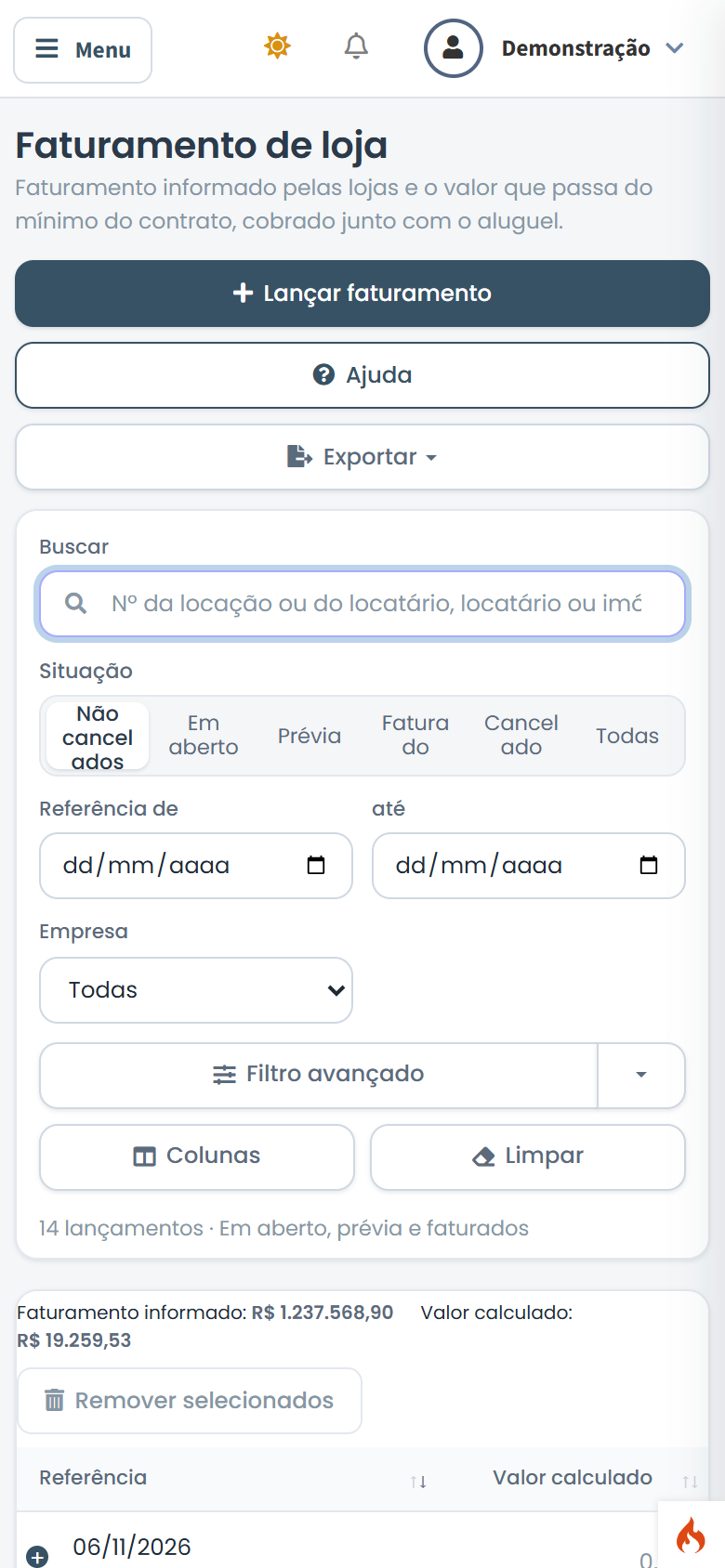
A tela funciona no celular. Na listagem, os botões do topo ocupam a largura toda, os filtros ficam um abaixo do outro (as datas lado a lado) e o + de uma linha mostra as colunas que não cabem na largura da tela. A prévia do lançamento abre em tela cheia. No lançamento, cada imóvel vira um bloco com o campo do faturamento, a opção Repassar e o valor calculado logo abaixo, sem rolar para o lado, e os botões Salvar e Cancelar ficam fixos no rodapé.
Autor: Cecília Ueno