SAX Web: contratos de venda
A tela de Contratos de venda do SAX Web reúne os contratos com vigência e cobrança periódica: mensalidades de manutenção, assistência técnica, locação de equipamentos e outros serviços prestados por um período. Nela você cadastra o contrato, gera as parcelas pela vigência, aprova (gerando os títulos a receber), acompanha o vencimento, faz adendos, reajusta, renova, cancela e envia o contrato para assinatura eletrônica.
Onde fica: módulo Venda e Faturamento > menu Vendas > Contratos. O botão Ajuda no alto da tela abre este guia.
1. Listagem
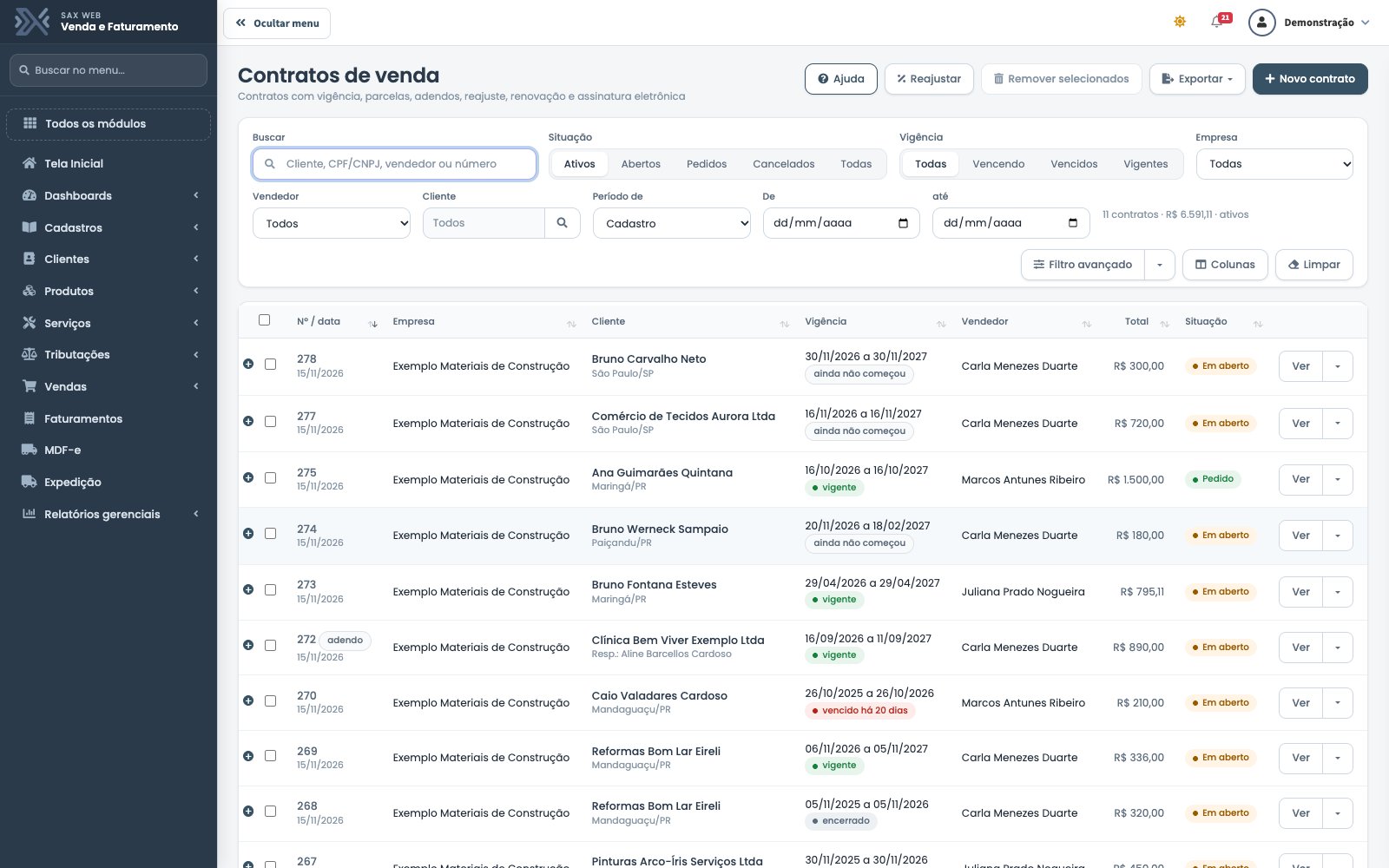
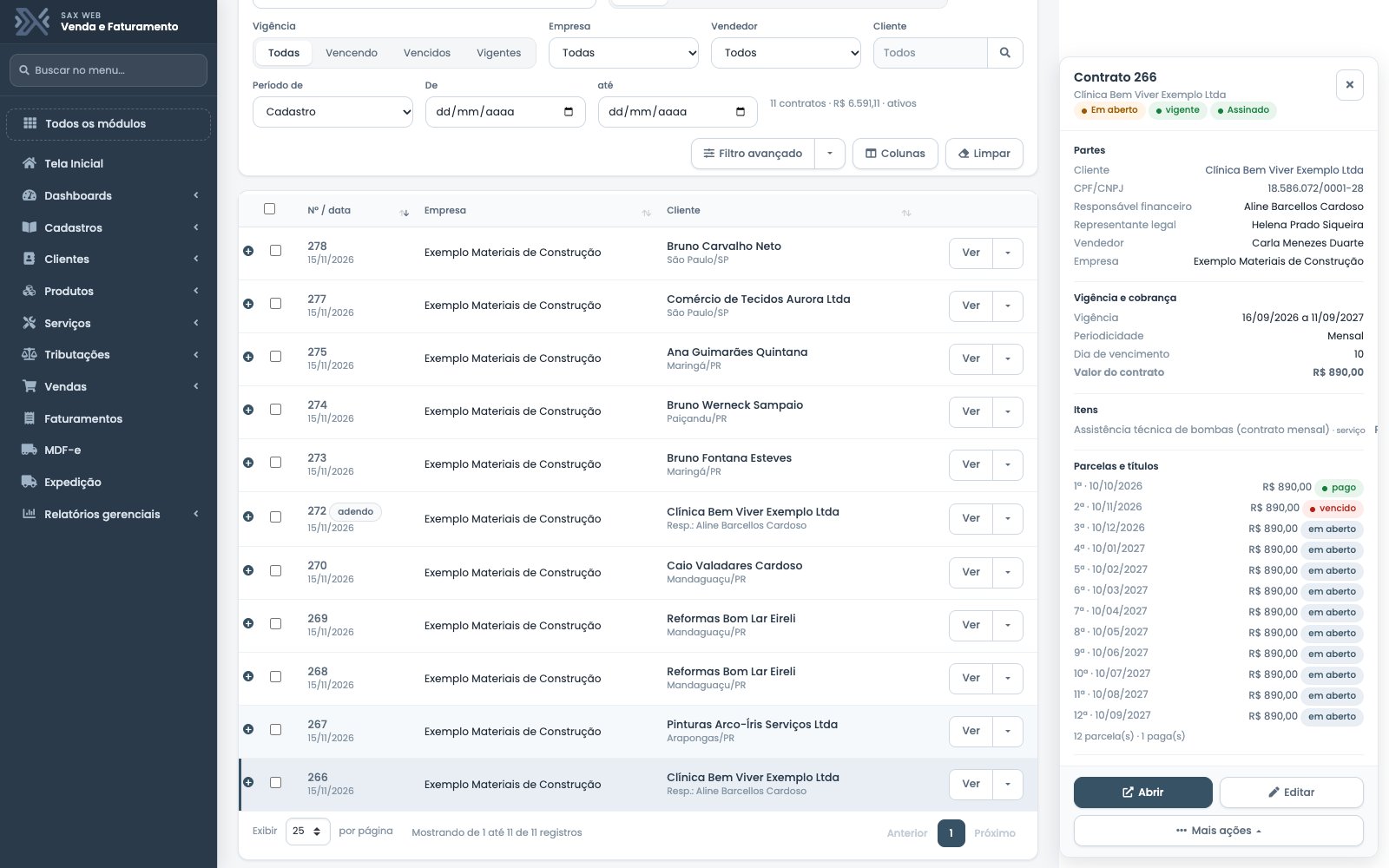
A listagem mostra, para cada contrato, o número e a data de cadastro (com o selo adendo quando for um adendo), a empresa, o cliente (com o responsável financeiro, quando houver), a vigência, o vendedor, o valor do contrato e a situação. Embaixo da vigência aparece um selo que mostra a situação do prazo:
- vence em N dias (amarelo): o fim da vigência está dentro do prazo de aviso (o mesmo aviso de vencimento de contrato do SAX desktop; sem prazo configurado, 30 dias). “Vence hoje” no último dia;
- vencido há N dias (vermelho): a vigência terminou e o contrato não foi renovado;
- vigente, ainda não começou (início no futuro) e encerrado (contrato faturado, baixado, cancelado, reprovado ou já renovado).
Filtros
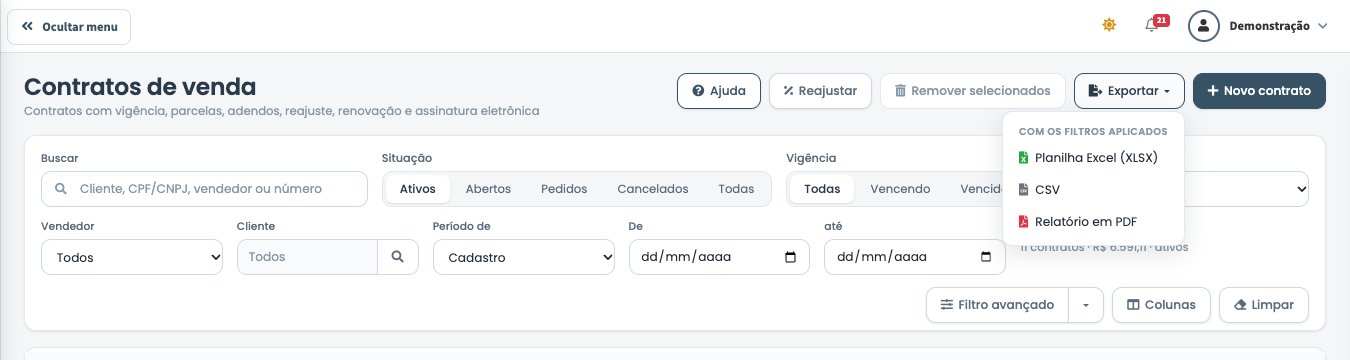
Os filtros ficam na própria tela e atualizam a lista enquanto você digita ou escolhe:
- Buscar: cliente, CPF/CNPJ, vendedor ou número do contrato;
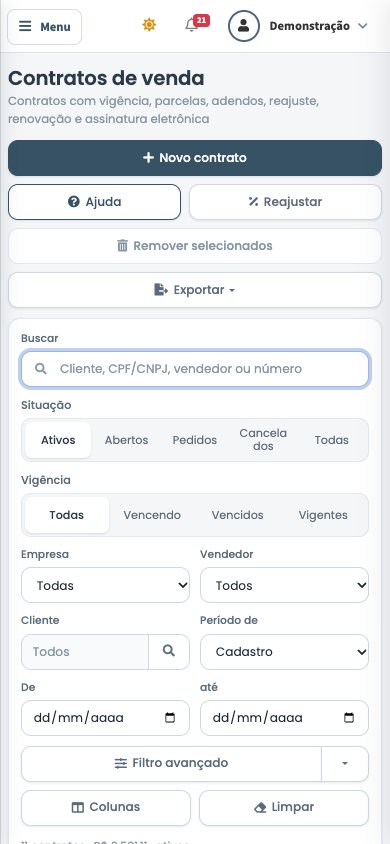
- Situação: Ativos (o padrão: em aberto e convertidos em pedido), Abertos, Pedidos (convertidos em pedido), Cancelados ou Todas;
- Vigência: Todas, Vencendo (dentro do prazo de aviso), Vencidos (e não renovados) ou Vigentes hoje;
- Empresa (só aparece quando há mais de uma), Vendedor e Cliente;
- Período de cadastro, início da vigência ou fim da vigência, com as datas De e até.
Abaixo dos filtros aparece o resumo: quantos contratos, o valor somado e os filtros em uso. Os filtros ficam guardados enquanto você navega e o botão Limpar volta ao padrão.
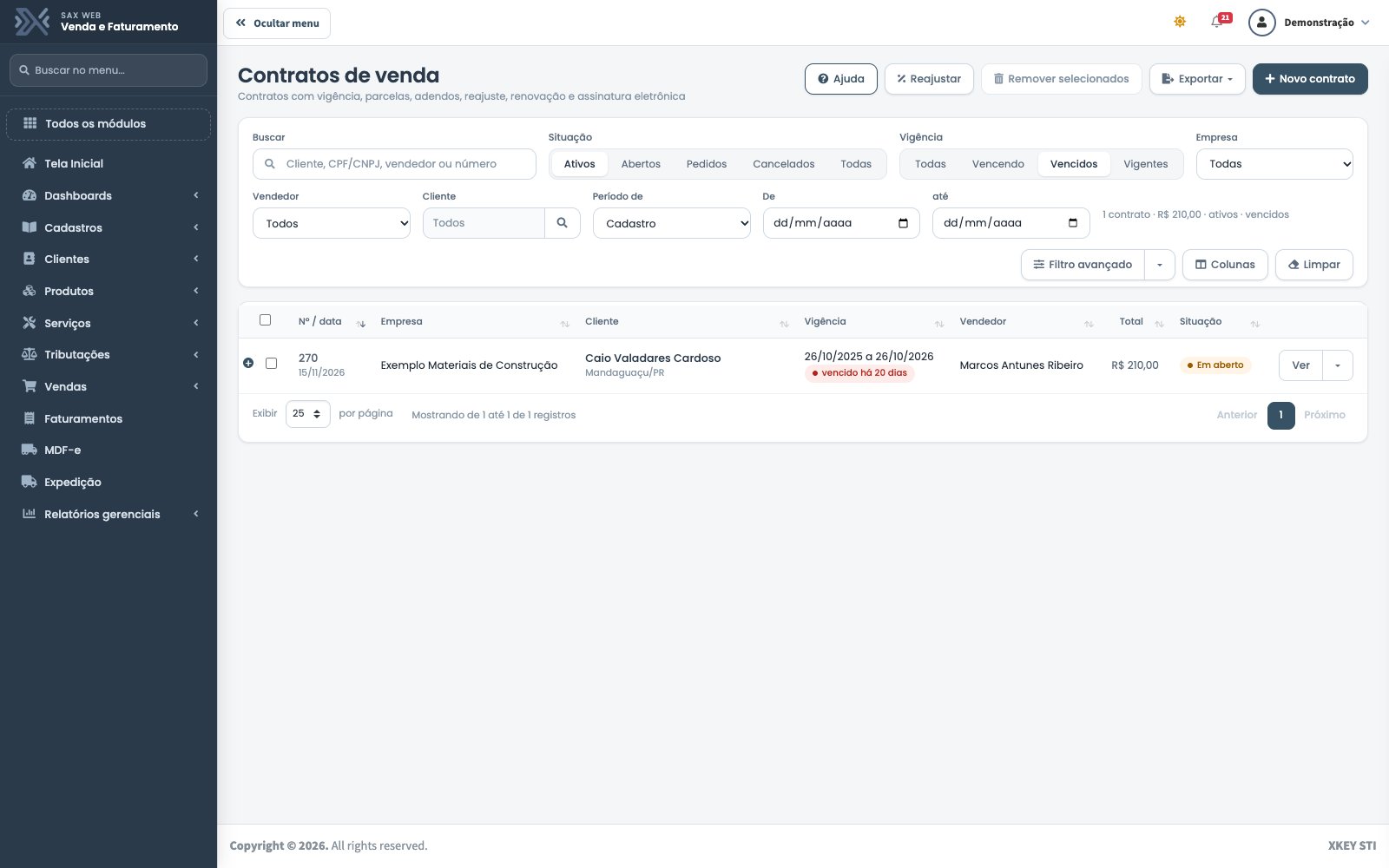
Filtro avançado e filtros salvos
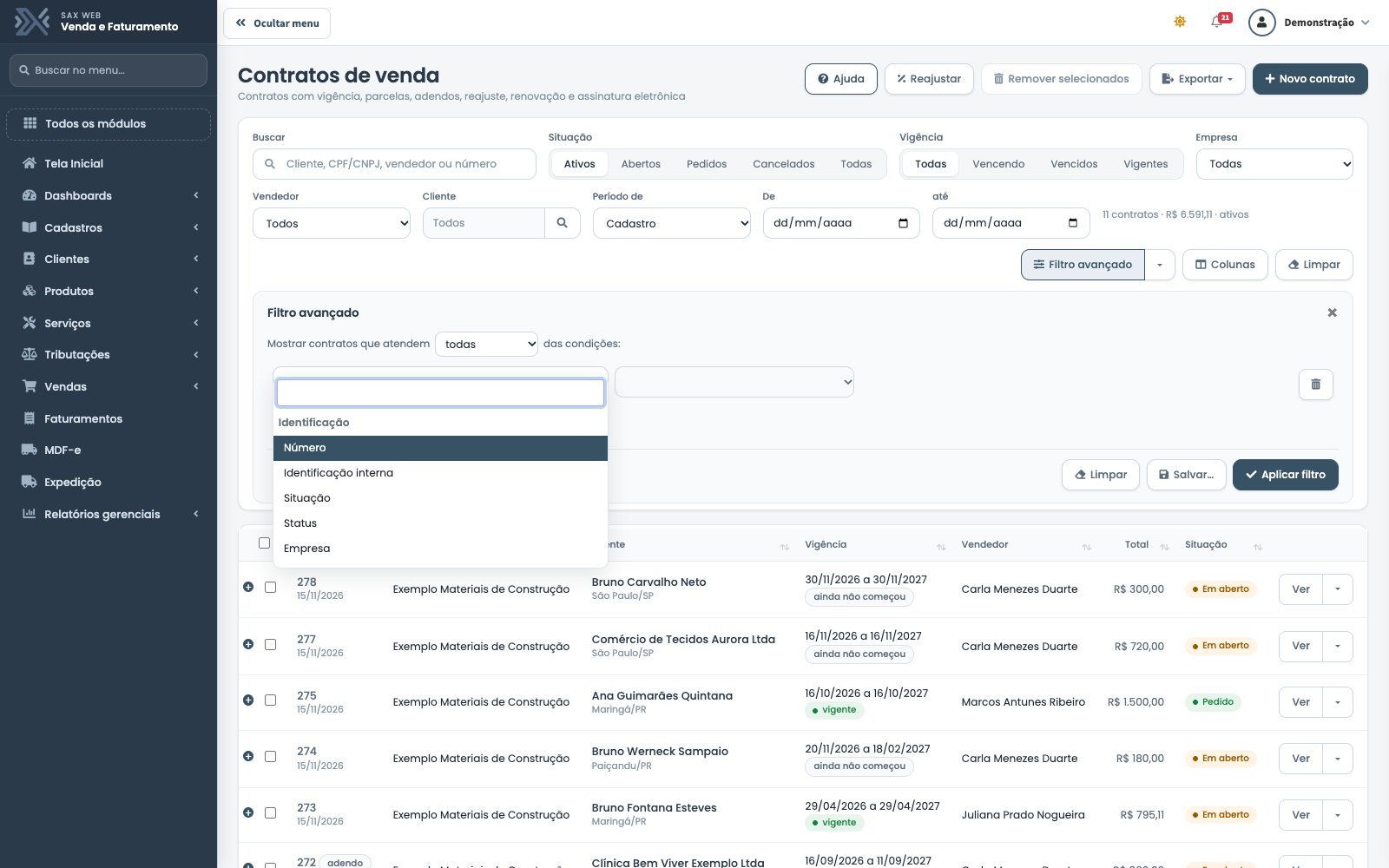
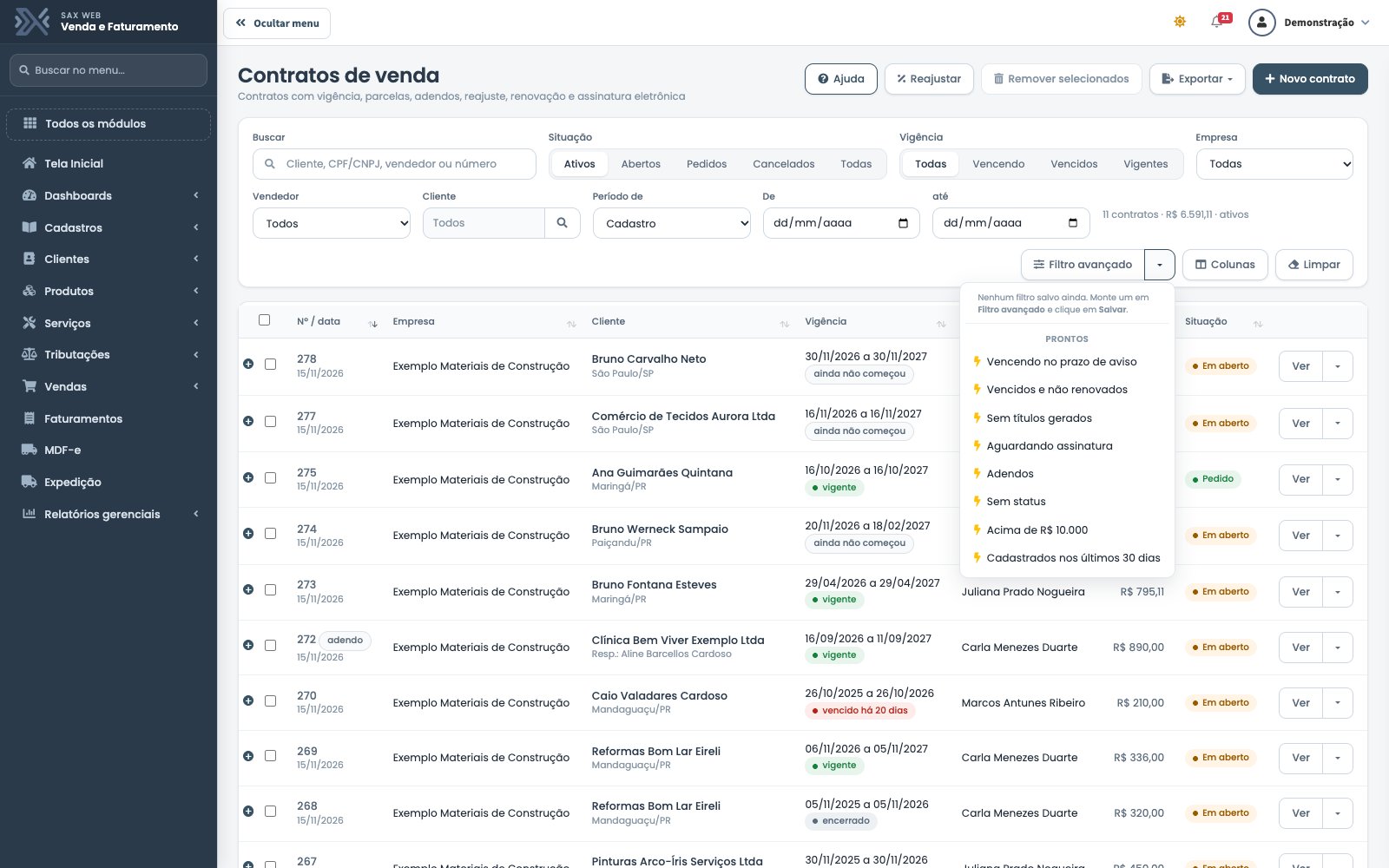
O botão Filtro avançado monta condições com qualquer campo do contrato, inclusive os que não aparecem na grade: periodicidade, dia de vencimento, dia limite, último reajuste, renovação, se é adendo, quantidade de títulos gerados ou em aberto, situação da assinatura eletrônica e outros. Você vê quantos contratos atendem antes de aplicar e pode salvar o filtro só para você ou para todos. A setinha ao lado traz os filtros salvos e os prontos: Vencendo no prazo de aviso, Vencidos e não renovados, Sem títulos gerados, Aguardando assinatura, Adendos, Sem status, Acima de R$ 10.000 e Cadastrados nos últimos 30 dias.
Colunas e exportação
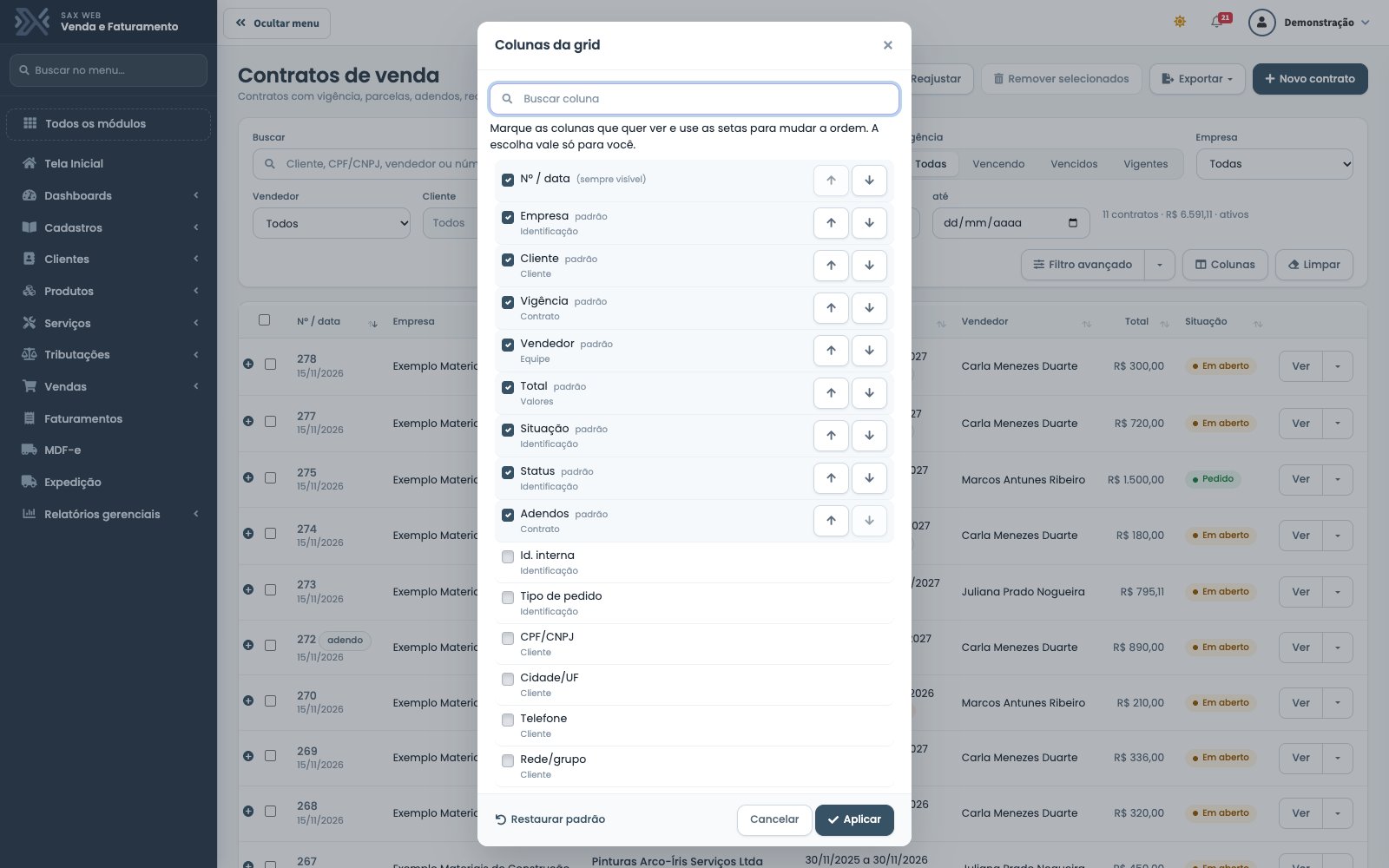
Em Colunas cada usuário escolhe e ordena as colunas da grade (por exemplo: periodicidade, dia de vencimento, dias para vencer, último reajuste, renovação, títulos, assinatura) e pode voltar ao padrão com Restaurar padrão. A escolha vale só para você.
O menu Exportar gera a planilha Excel (XLSX), o CSV ou o relatório em PDF com todos os contratos dos filtros e da ordem atuais (não só a página que está na tela). A planilha e o CSV seguem as colunas que você escolheu. Acima de 1.000 contratos o arquivo é preparado em segundo plano e o sino de notificações avisa quando estiver pronto.
Prévia do contrato
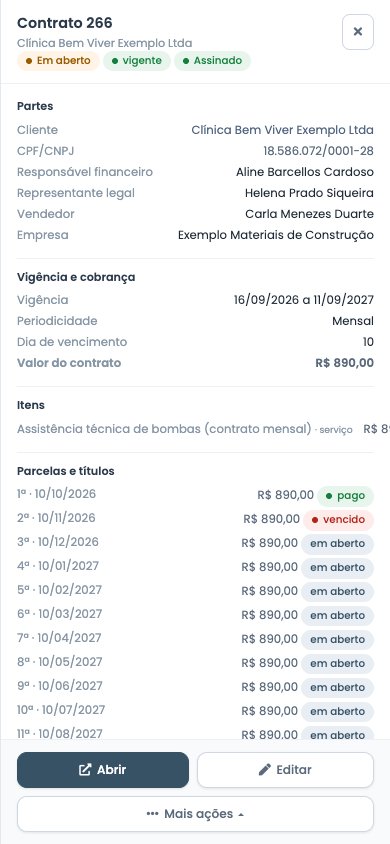
Um clique na linha abre a prévia ao lado da lista, sem sair da tela. Ela mostra:
- os selos da situação, da vigência, de adendo, de renovado e da assinatura eletrônica (aguardando, assinado, recusado…);
- Partes: cliente, CPF/CNPJ, cliente financeiro, responsável financeiro, representante legal, vendedor e empresa;
- Vigência e cobrança: vigência, periodicidade, dia de vencimento, desconto até o vencimento, último reajuste, de qual contrato este é renovação e qual contrato o renovou, e o valor do contrato;
- Itens, Parcelas e títulos (cada parcela com a situação do título: sem título, em aberto, vencido, pago em parte ou pago), Adendos e a Situação (status, cancelamento com o motivo e a última observação).
No rodapé da prévia ficam Abrir, Editar (só para contrato em aberto) e Mais ações. Duplo clique ou Enter abre o contrato, as setas ↑/↓ passam para o contrato de cima ou de baixo e Esc fecha a prévia.
Seleção e remoção
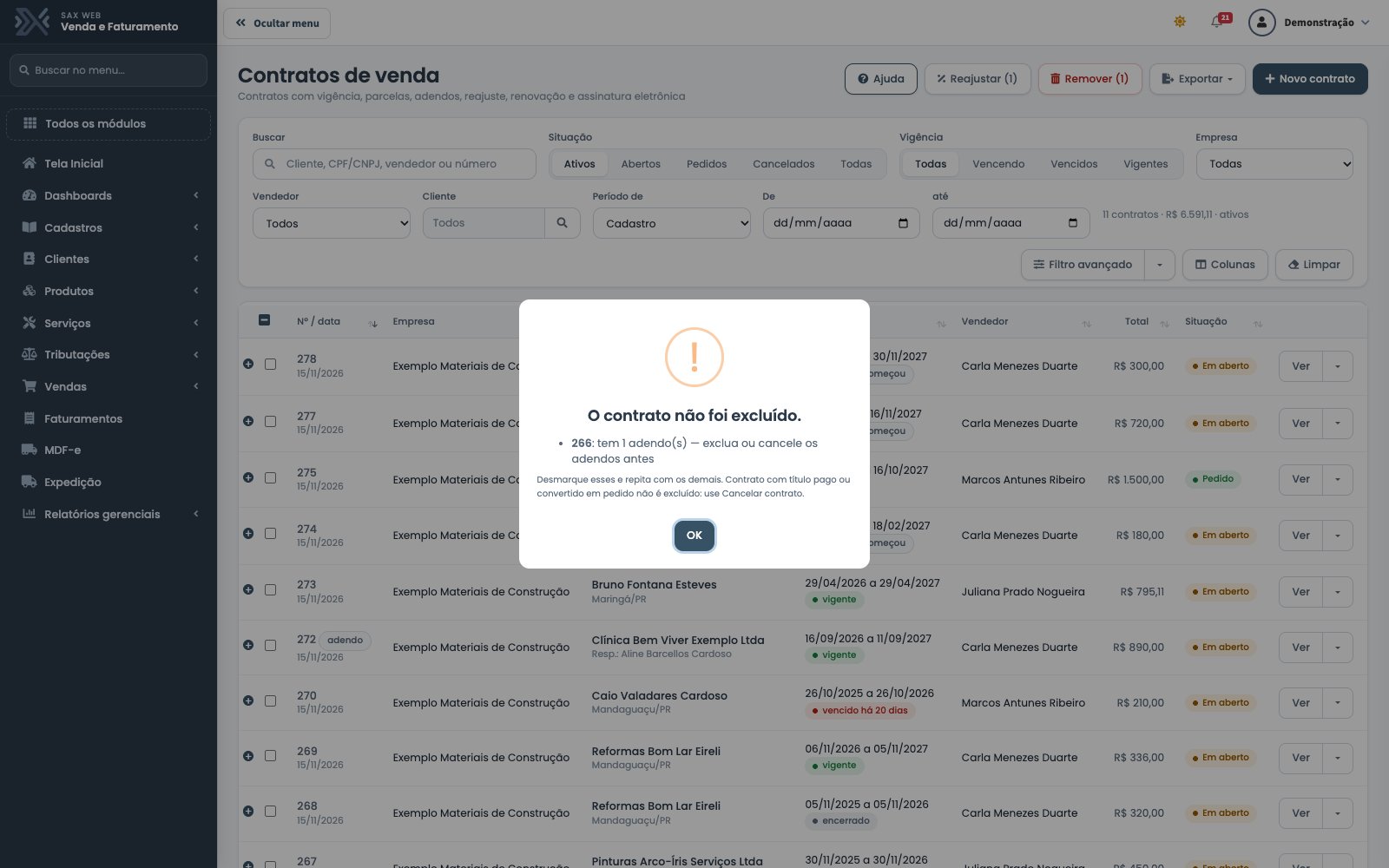
A caixa da primeira coluna marca vários contratos. Com contratos marcados, os botões do alto mostram a quantidade: Reajustar (2), Remover (2). A remoção é tudo ou nada: se algum dos marcados não puder ser excluído, nenhum é excluído e a mensagem diz qual e por quê (veja “Pontos de atenção”).
2. Cadastrar um contrato
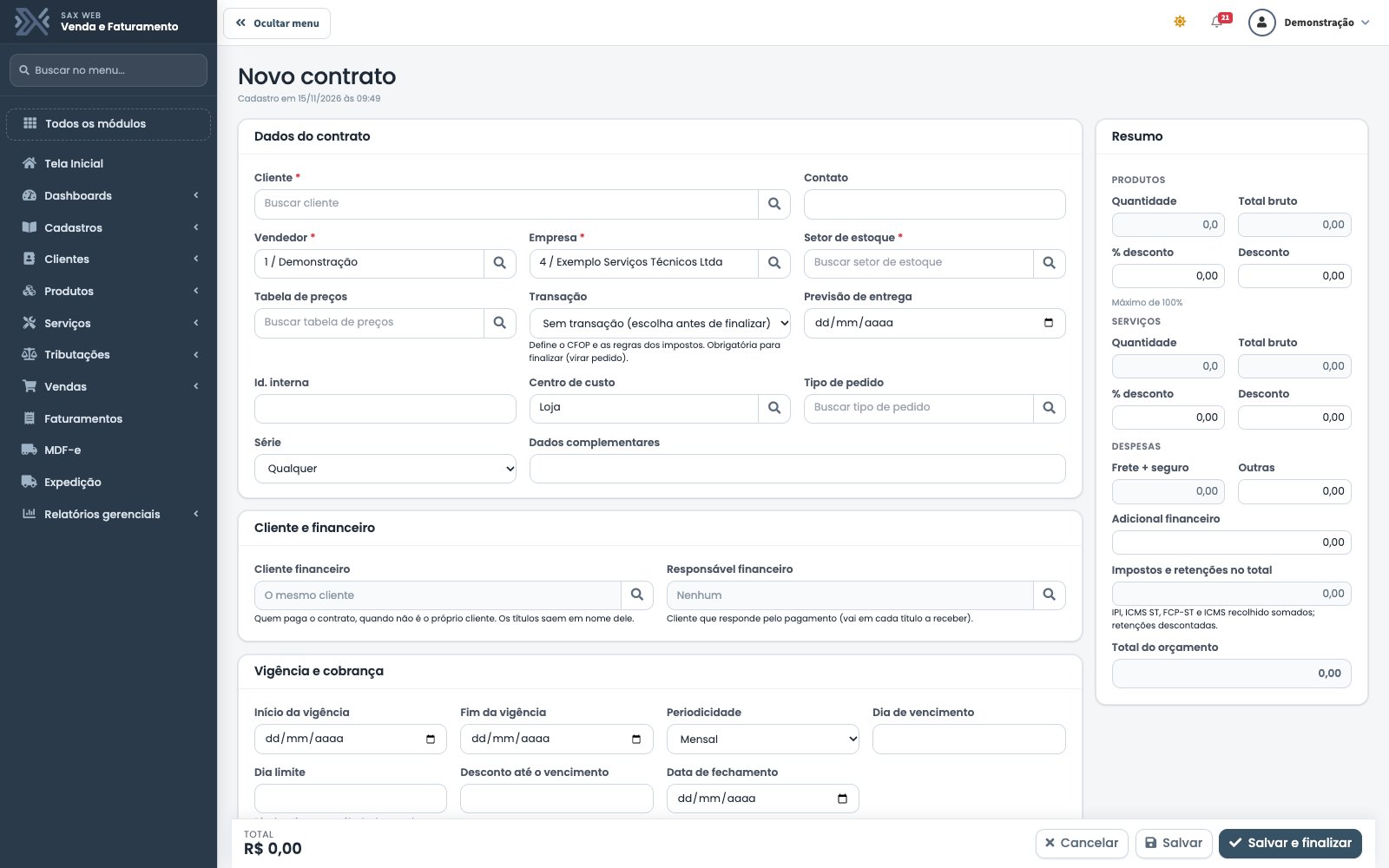
Clique em Novo contrato. O cadastro usa o mesmo formulário dos orçamentos e pedidos de venda, com três quadros próprios do contrato.
Dados do contrato
| Campo | Para que serve |
|---|---|
| Cliente (obrigatório) | Quem contrata o serviço. |
| Vendedor, Empresa e Setor de estoque (obrigatórios) | Como no orçamento e no pedido de venda. |
| Centro de custo | Vai para os títulos a receber gerados ao aprovar o contrato. |
| Tabela de preços, Transação, Tipo de pedido, Série, Dados complementares | Como no orçamento e no pedido de venda. |
Cliente e financeiro
| Campo | Para que serve |
|---|---|
| Cliente financeiro | Quem paga o contrato, quando não é o próprio cliente. Preenchido, os títulos a receber saem em nome dele. Vazio, saem em nome do cliente. |
| Responsável financeiro | Cliente que responde pelo pagamento; vai em cada título a receber. |
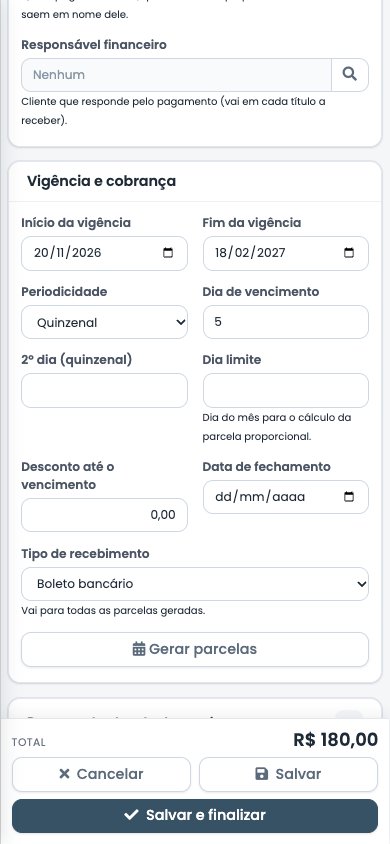
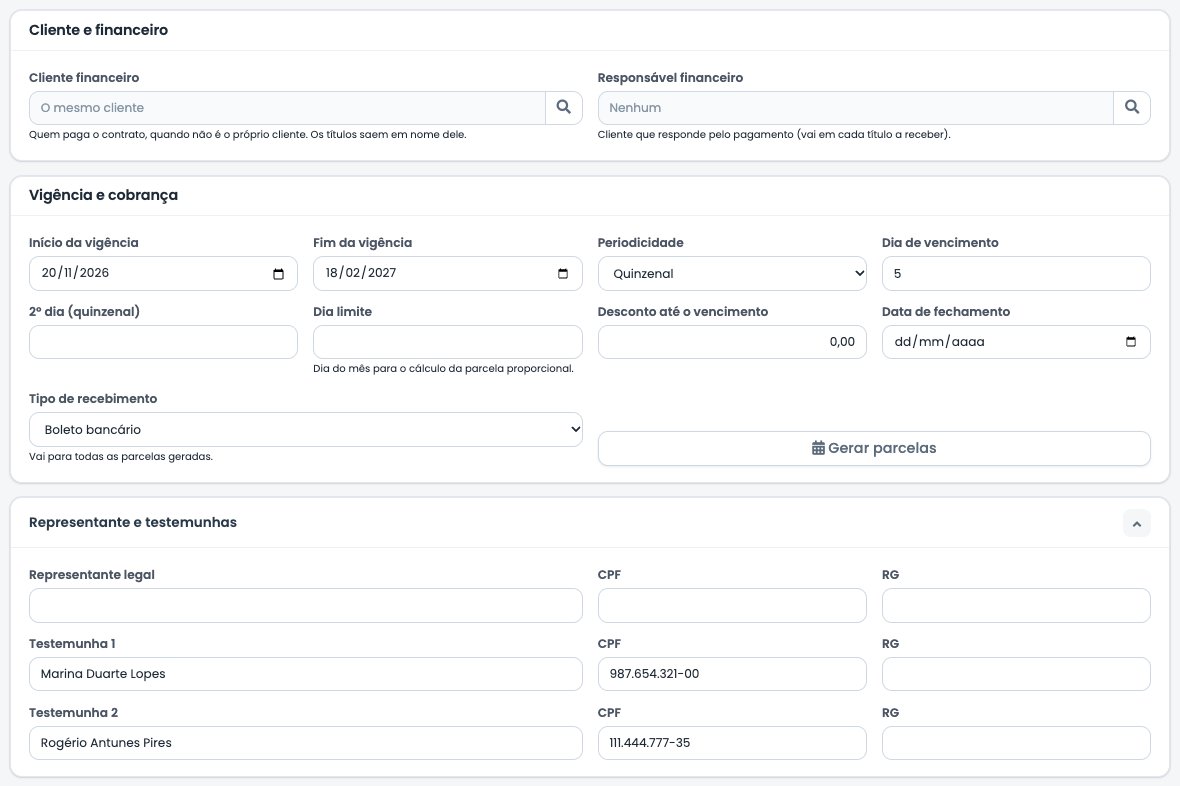
Vigência e cobrança
| Campo | Para que serve |
|---|---|
| Início e Fim da vigência (obrigatórios) | Período do contrato. As parcelas e o selo de vencimento saem dessas datas. |
| Periodicidade (obrigatória) | Quinzenal, mensal, bimestral, trimestral, semestral ou anual. |
| Dia de vencimento (obrigatório) | Dia do mês das parcelas (1 a 31). Dia que não existe no mês (ex.: 31 em abril) vira o último dia do mês. |
| 2º dia (quinzenal) | Só no contrato quinzenal (obrigatório nele): o segundo vencimento de cada mês, diferente do primeiro. Ao escolher quinzenal, a tela sugere o dia de vencimento + 15. Ao editar, volta o dia usado nas parcelas gravadas. |
| Dia limite | Dia do mês usado para contar os dias da parcela proporcional (veja abaixo). Vai de 1 a 30; vazio = sem dia limite. |
| Desconto até o vencimento | Desconto concedido para pagamento até o vencimento. |
| Data de fechamento | Data em que o contrato foi fechado com o cliente. |
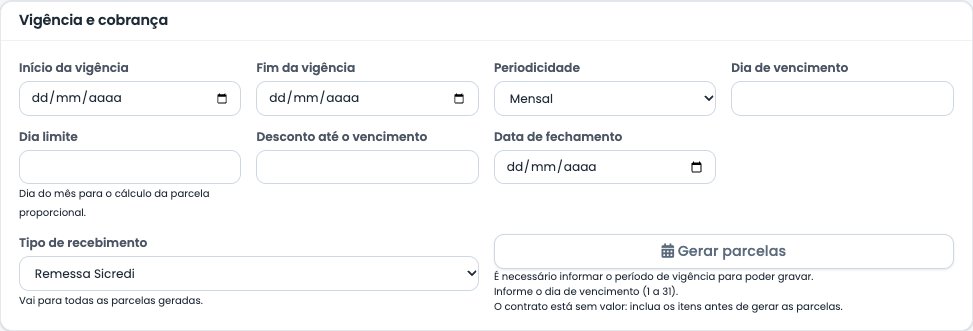
| Tipo de recebimento (obrigatório) | Vai para todas as parcelas geradas (boleto, PIX…). Pode ser trocado parcela a parcela no quadro Pagamento. |
| Gerar parcelas | Monta as parcelas pela vigência, periodicidade e dia de vencimento, no quadro Pagamento. |
Representante e testemunhas
Quadro recolhível com o nome, CPF e RG do representante legal e de duas testemunhas. Esses dados saem no contrato impresso e na assinatura eletrônica.
Itens e parcelas
Inclua os produtos e serviços do contrato. O total do contrato é o valor de cada parcela (a mensalidade, no contrato mensal): a parcela não é o total dividido pelo número de parcelas. Um contrato de R$ 300,00 por mês com vigência de 12 meses gera 12 parcelas de R$ 300,00. Por isso, inclua os itens antes de clicar em Gerar parcelas. Se você mudar os itens depois, gere as parcelas de novo: ao salvar, o sistema confere se as parcelas têm o valor do contrato.
O primeiro vencimento é o dia de vencimento do mês do início da vigência (se o início já passou desse dia, vai para o mês seguinte), e as próximas parcelas seguem a periodicidade enquanto o vencimento não passar do fim da vigência. Nenhuma parcela vence depois do fim da vigência.
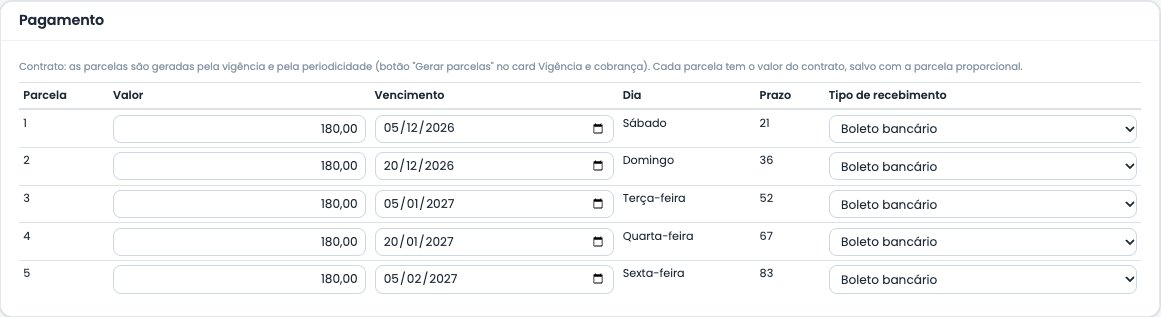
Parcela proporcional
Quando o parâmetro do sistema de parcela proporcional de contrato está ligado, a primeira e a última parcela são proporcionais aos dias do período: valor do contrato ÷ 30 × dias (30 dias ou mais = parcela cheia). Os dias contam o primeiro e o último dia do período. Com o dia limite preenchido, o primeiro período vai do início da vigência até o dia limite, e os seguintes andam mês a mês nesse dia.
Exemplos com contrato mensal de R$ 300,00, dia de vencimento 10 e vigência de 10/01 a 30/06:
- sem dia limite: 5 parcelas de R$ 300,00 e a última (10/06 a 30/06, 21 dias) de R$ 210,00;
- com dia limite 20: a primeira (10/01 a 20/01, 10 dias) de R$ 100,00, cinco de R$ 300,00 e a última (20/06 a 30/06, 11 dias) de R$ 110,00. Nesse caso a quantidade de parcelas segue os períodos, e a parcela que venceria depois do fim da vigência vence no próprio fim (30/06). Se duas parcelas caírem nesse mesmo dia, elas viram uma só, com a soma dos valores.
Com a parcela proporcional ligada, a conferência de que cada parcela vale o contrato não é feita (as pontas são diferentes de propósito).
Validações
Ao clicar em Gerar parcelas, os problemas aparecem logo abaixo do botão, todos de uma vez: vigência não informada ou com o fim antes do início, periodicidade, dia de vencimento fora de 1 a 31, segundo dia do quinzenal faltando ou igual ao primeiro, contrato sem valor (inclua os itens antes) e nenhum vencimento dentro da vigência. Sem o tipo de recebimento, o sistema pede para escolhê-lo antes.
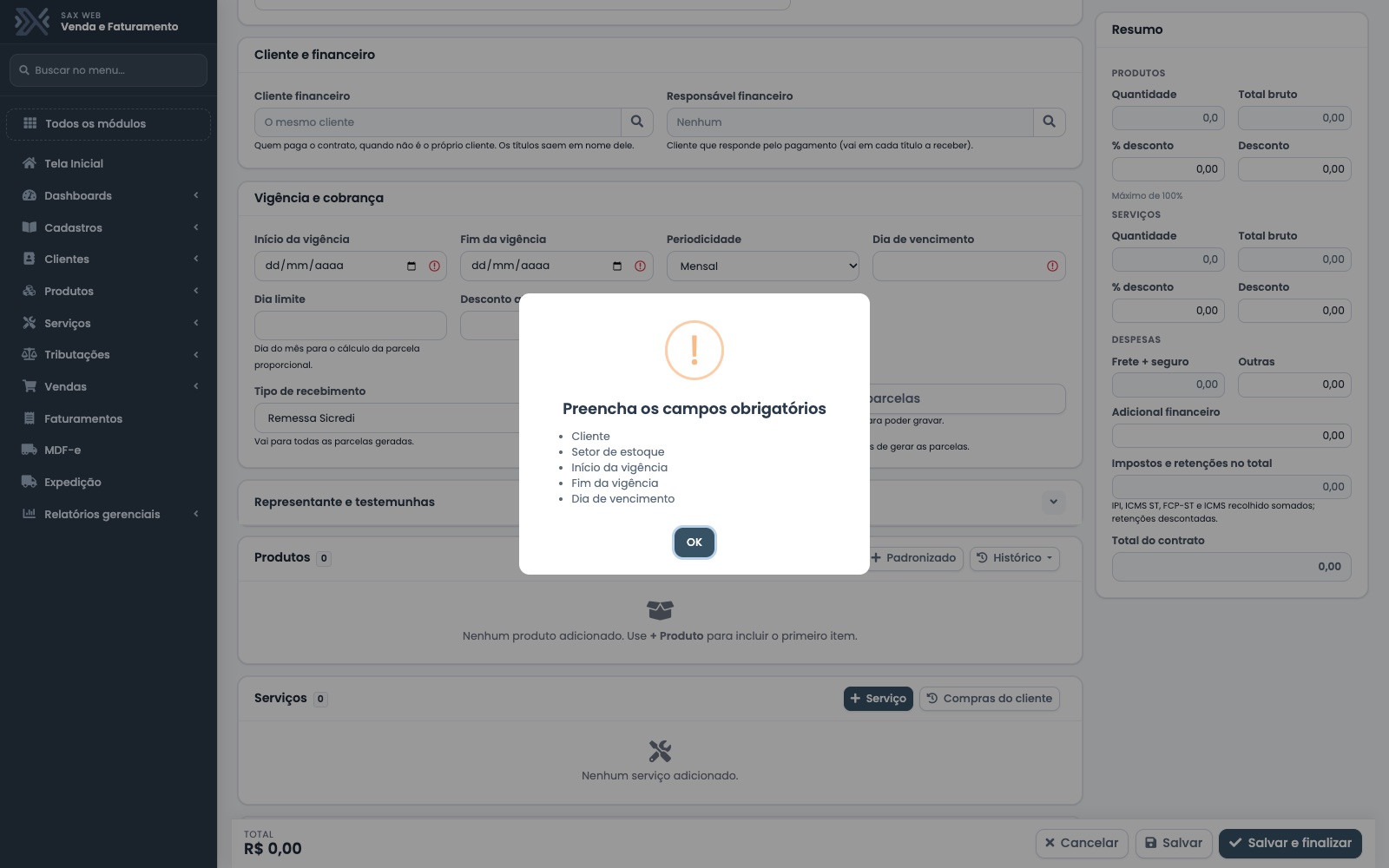
Ao Salvar, a tela lista numa única mensagem todos os campos obrigatórios que faltam, do cabeçalho e do contrato (cliente, vendedor, empresa, setor de estoque, início e fim da vigência, periodicidade, dia de vencimento, 2º dia no quinzenal e tipo de recebimento), e leva o cursor ao primeiro. Ao gravar, as regras do contrato são conferidas de novo: vigência coerente, dia limite até 30, tipo de recebimento em todas as parcelas e parcelas com o valor do contrato. Se algo estiver errado, nada é gravado e a mensagem lista o que corrigir; os dados continuam na tela.
3. Consultar, alterar e as ações do contrato
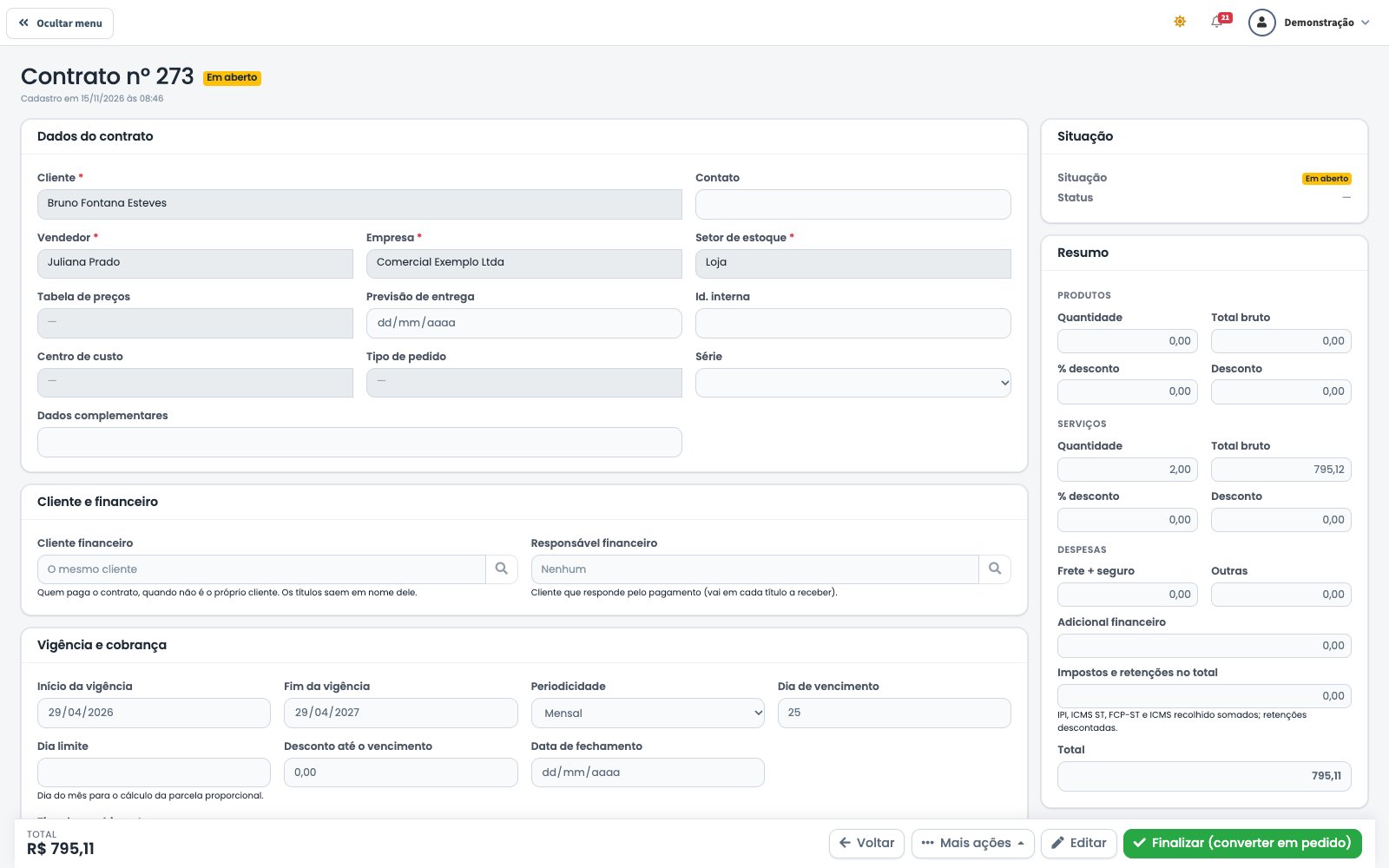
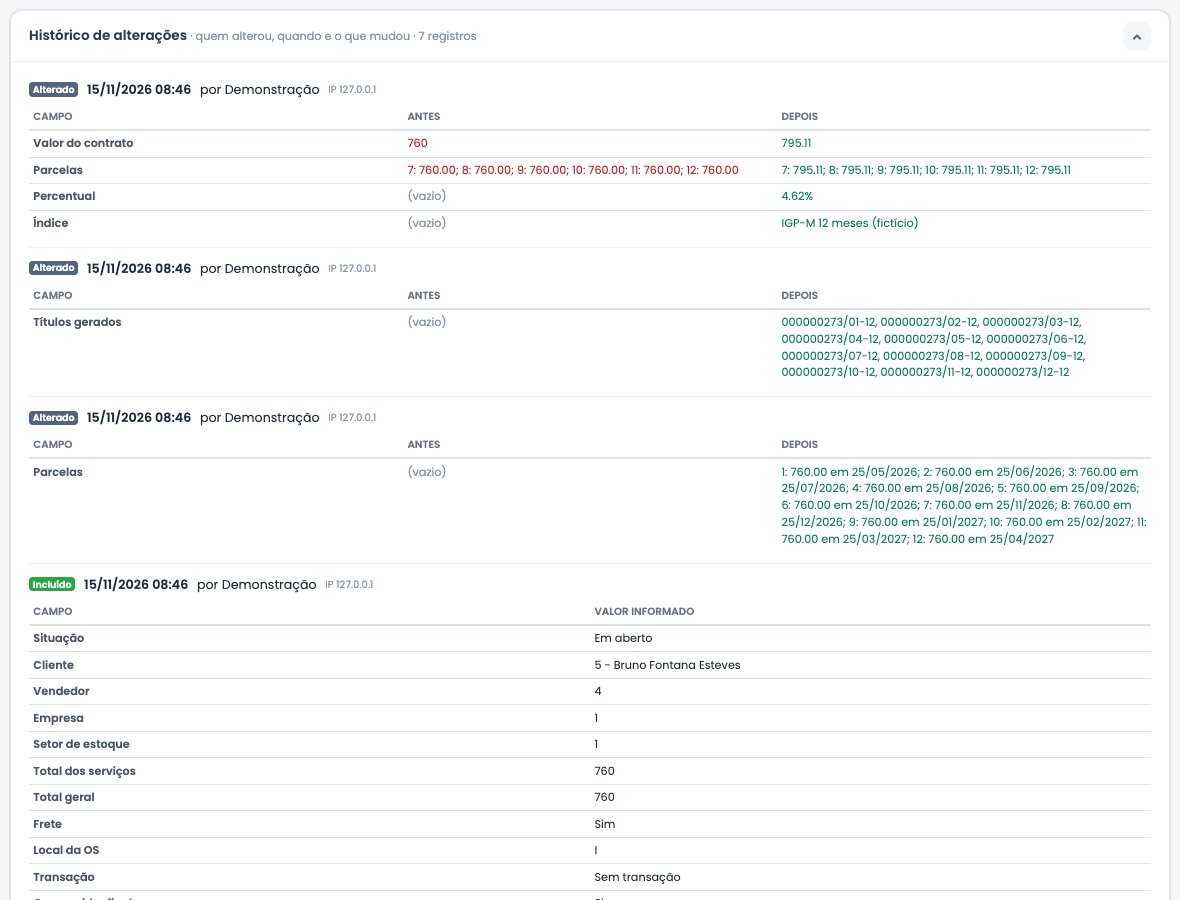
O botão Ver (ou Abrir na prévia) mostra o contrato completo. Editar só aparece no contrato em aberto. Na visualização ficam também o Histórico de status, os Motivos e observações registrados e o Histórico de alterações: quem alterou, quando e o que mudou, campo a campo (inclusive aprovações, reajustes, cancelamentos, renovações e envios para assinatura). O histórico de alterações só aparece para quem tem a permissão do Log de usuário.
Mais ações
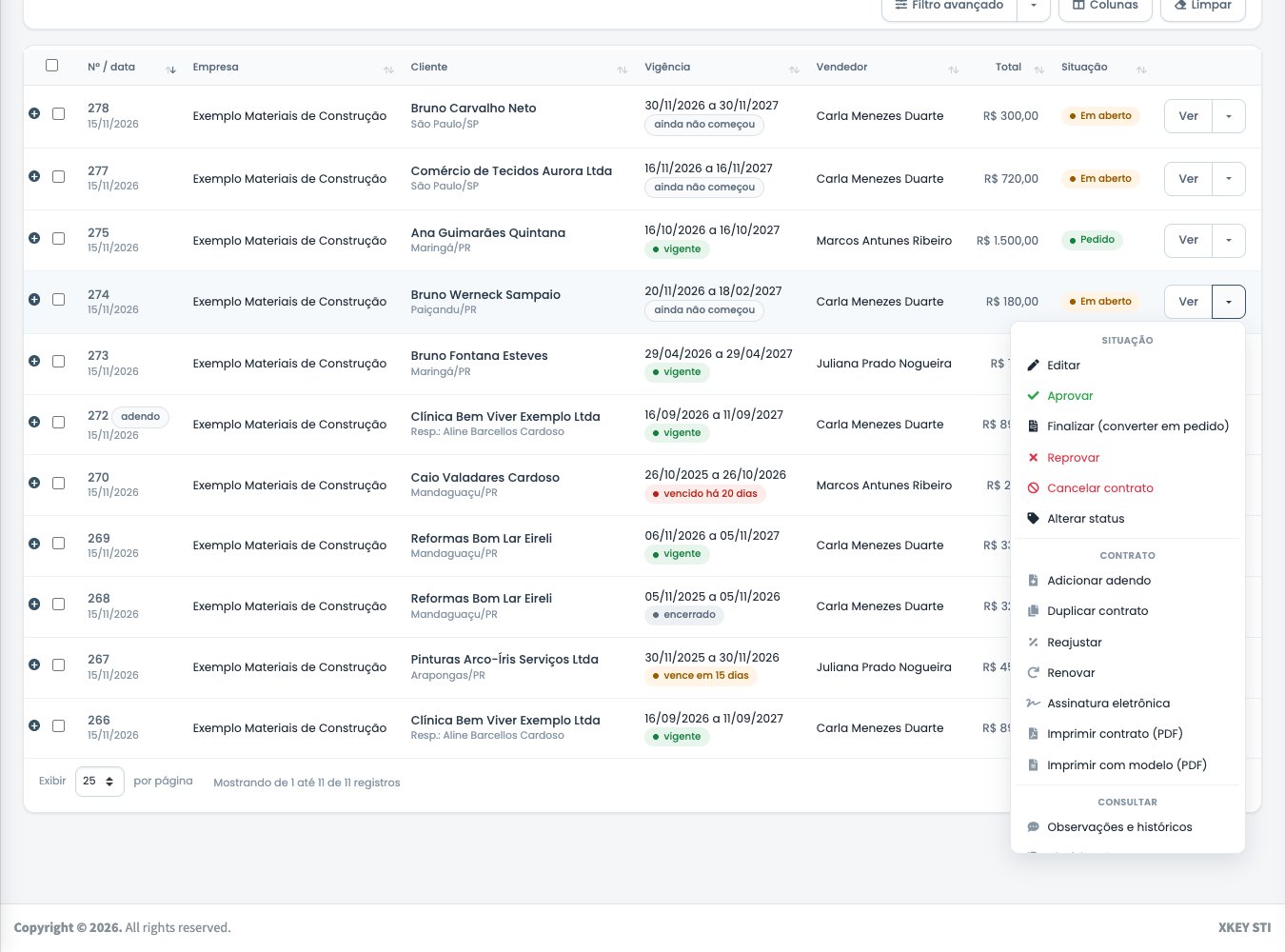
O botão ▾ ao lado de Ver em cada linha (e Mais ações na prévia) traz as ações do contrato. Os itens mudam conforme a situação: as de “Situação” valem para o contrato em aberto, e contrato cancelado ou reprovado não recebe adendo, reajuste, renovação nem assinatura.
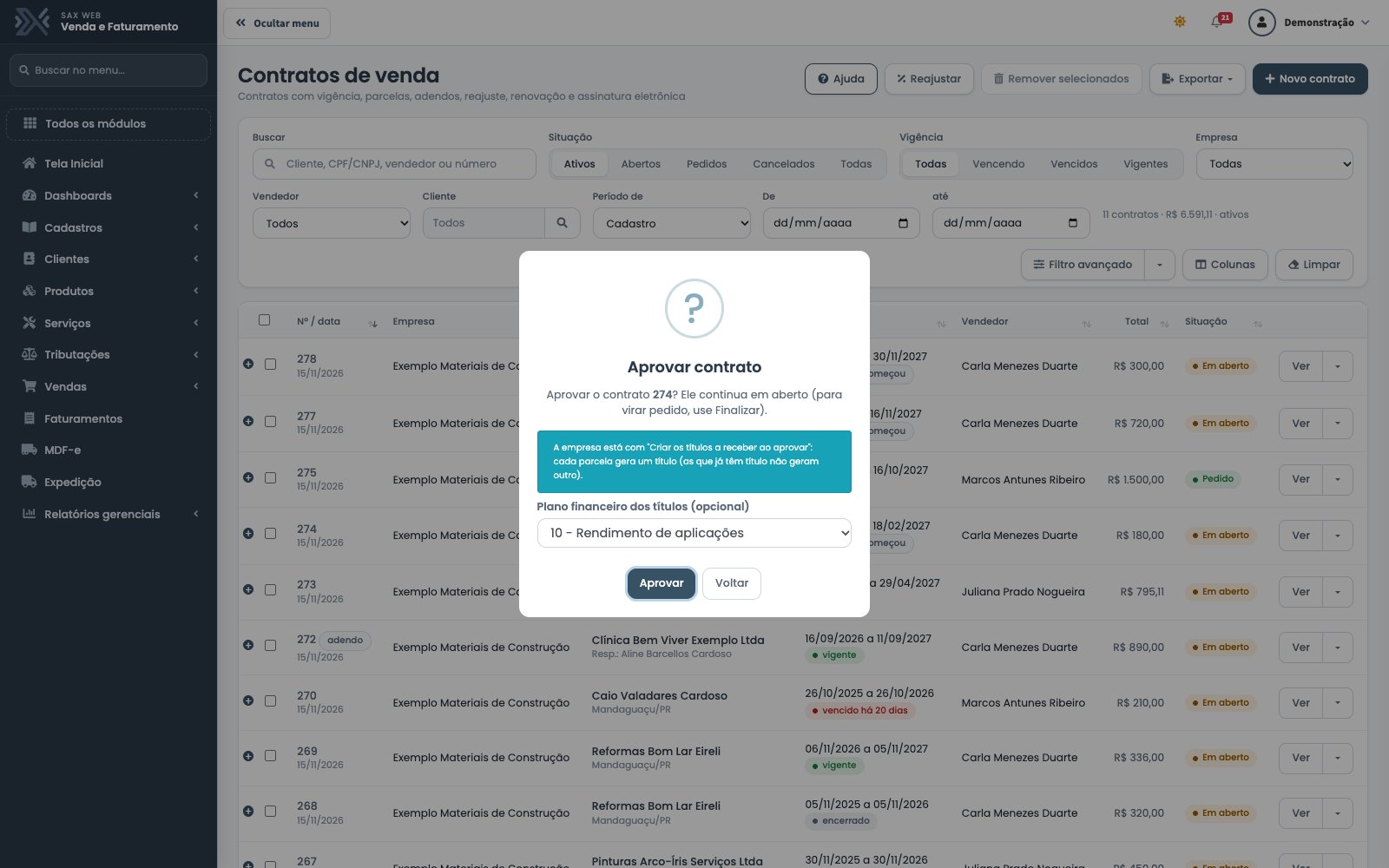
Aprovar: o contrato continua em aberto (para virar pedido, use Finalizar). Só contrato em aberto e com parcelas pode ser aprovado. Quando a empresa está com “Criar parcelas ao aprovar contrato” (Empresas > Parâmetros da empresa > Regras das telas > Contratos), cada parcela gera um título a receber: em nome do cliente financeiro, quando preenchido (senão, do cliente), com o plano financeiro escolhido na aprovação e o centro de custo do contrato. Parcela que já tem título não gera outro. Sem o parâmetro, o contrato é aprovado sem gerar títulos.
- Finalizar (converter em pedido): o contrato sai de “Em aberto” e passa a ser pedido, faturável.
- Reprovar: pede o motivo, que fica nas observações (com pelo menos 10 caracteres quando o parâmetro de motivo de exclusão/reprovação estiver ligado).
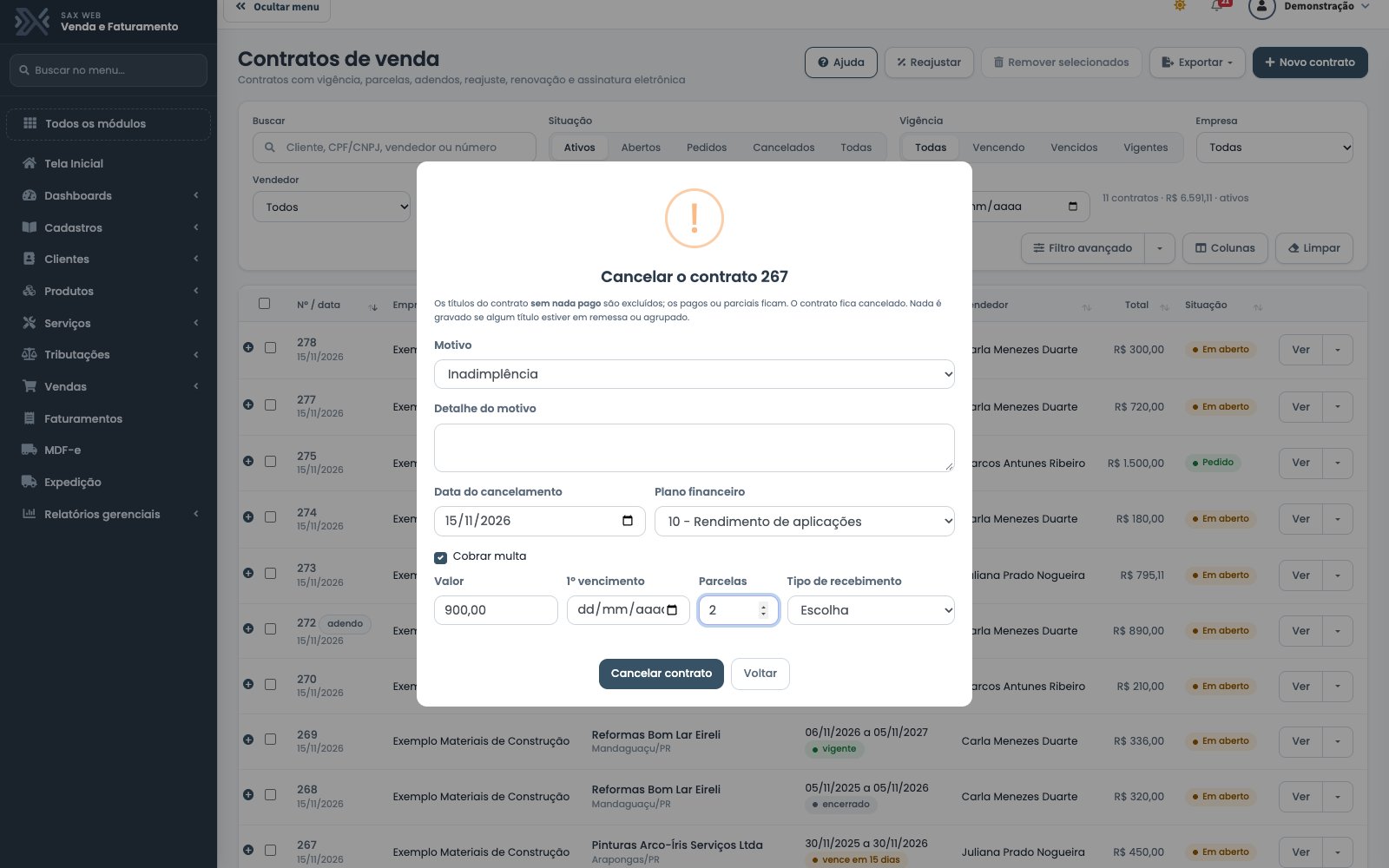
- Cancelar contrato: para contrato já aprovado (em aberto com títulos ou convertido em pedido). Pede o motivo (do cadastro de motivos de cancelamento de contrato, feito no SAX desktop), o detalhe, a data e o plano financeiro. Os títulos sem nada pago são excluídos; os pagos ou pagos em parte ficam. Marcando Cobrar multa, informe o valor, o 1º vencimento, as parcelas (até 24) e o tipo de recebimento: os títulos da multa são gerados no cliente financeiro (ou no cliente), com o vendedor do contrato. Se algum título estiver em remessa de cobrança, com boleto registrado no banco ou agrupado, nada é gravado e a mensagem lista esses títulos. A opção só aparece quando o contrato pode ser cancelado: contrato em aberto sem títulos a receber não tem o que cancelar (use Reprovar ou Remover).
- Alterar status: troca o status do contrato (os status marcados para aparecer em orçamentos).
- Adicionar adendo: cria um contrato em aberto ligado a este, escolhendo o que copiar (itens e valores, parcelas, representante e testemunhas, observações). Um adendo não recebe outro adendo: inclua no contrato principal.
- Duplicar contrato: cria um contrato em aberto com os mesmos dados, itens e parcelas (fica indisponível quando o parâmetro do sistema bloqueia a duplicação de orçamentos).
Reajustar
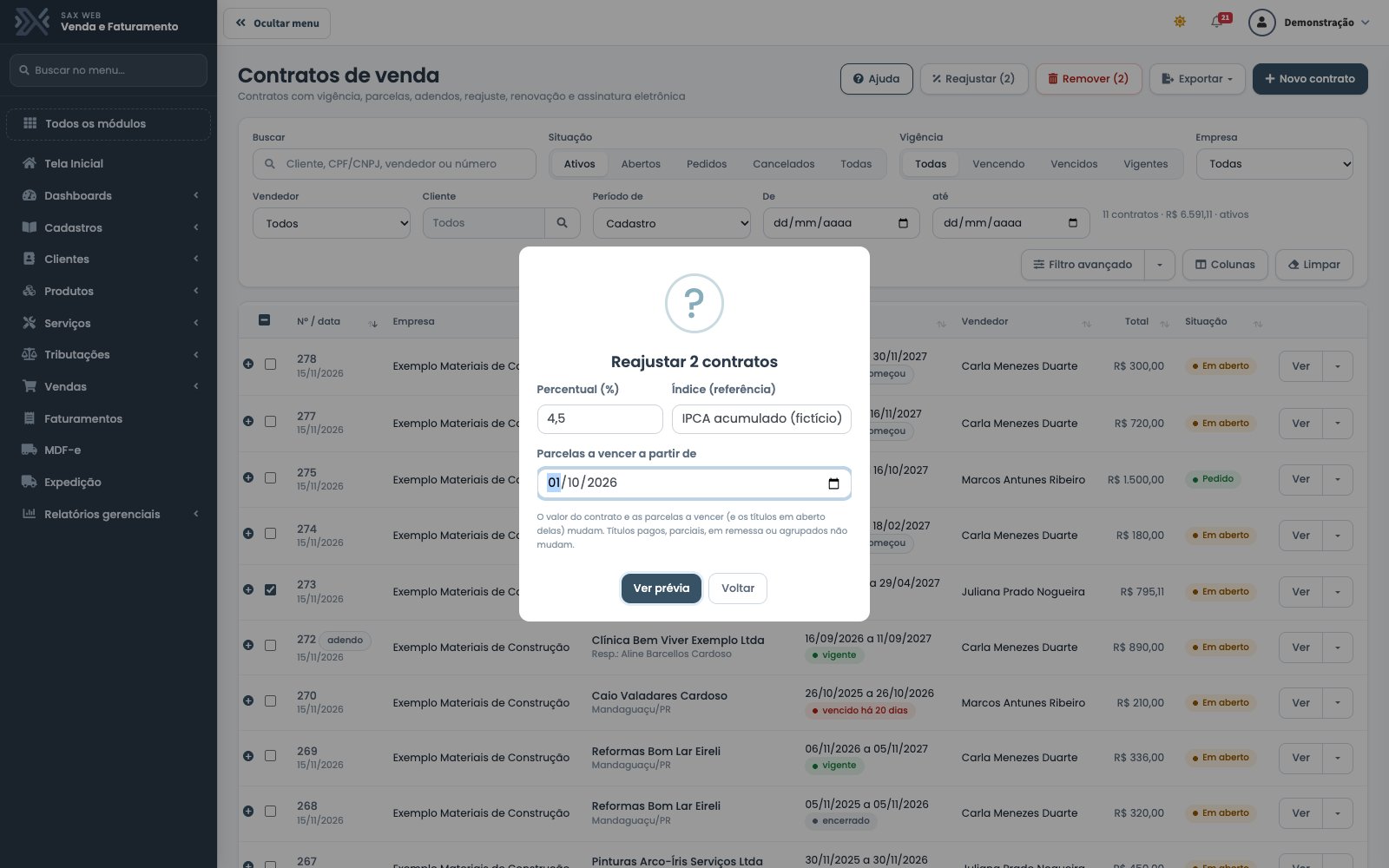
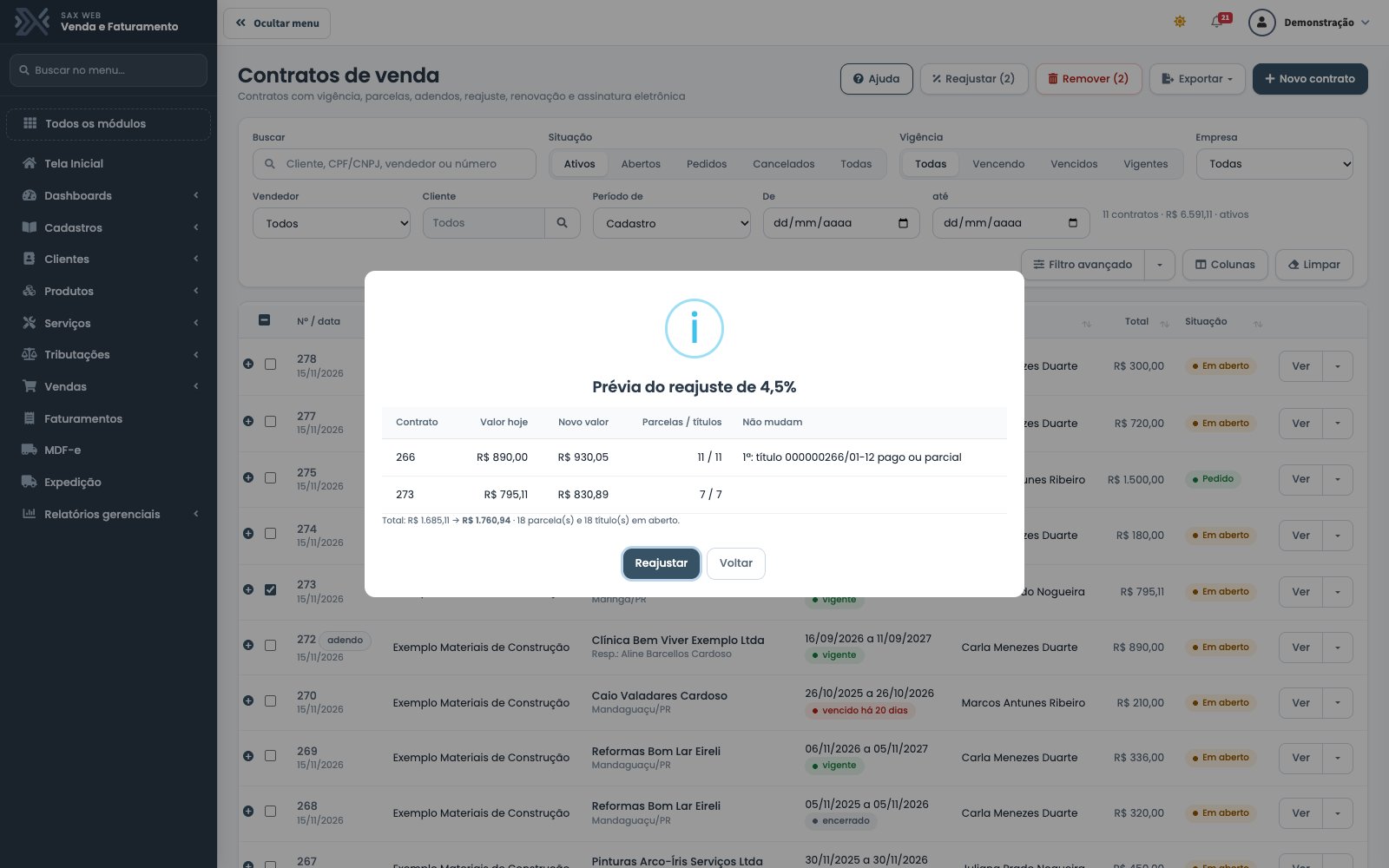
Pelo Mais ações de um contrato ou, em lote, marcando vários na grade e clicando em Reajustar no alto da tela (até 200 por vez). Informe o percentual, o índice de referência (ex.: IPCA acumulado) e a partir de qual vencimento as parcelas mudam. Antes de gravar, a prévia mostra, por contrato, o valor hoje, o novo valor, quantas parcelas e títulos mudam e as parcelas que não mudam, com o motivo.
Mudam o valor do contrato (itens e totais), as parcelas a vencer a partir da data informada e os títulos em aberto ligados a elas. Não mudam os títulos pagos, pagos em parte, em remessa de cobrança ou agrupados (nem a parcela deles) e as parcelas já faturadas. Contrato faturado, baixado, cancelado ou reprovado não é reajustado; se algum dos marcados não puder, a prévia avisa e nada é gravado até você desmarcá-lo. O reajuste fica registrado nas observações, no histórico do contrato e como “último reajuste”.
Renovar
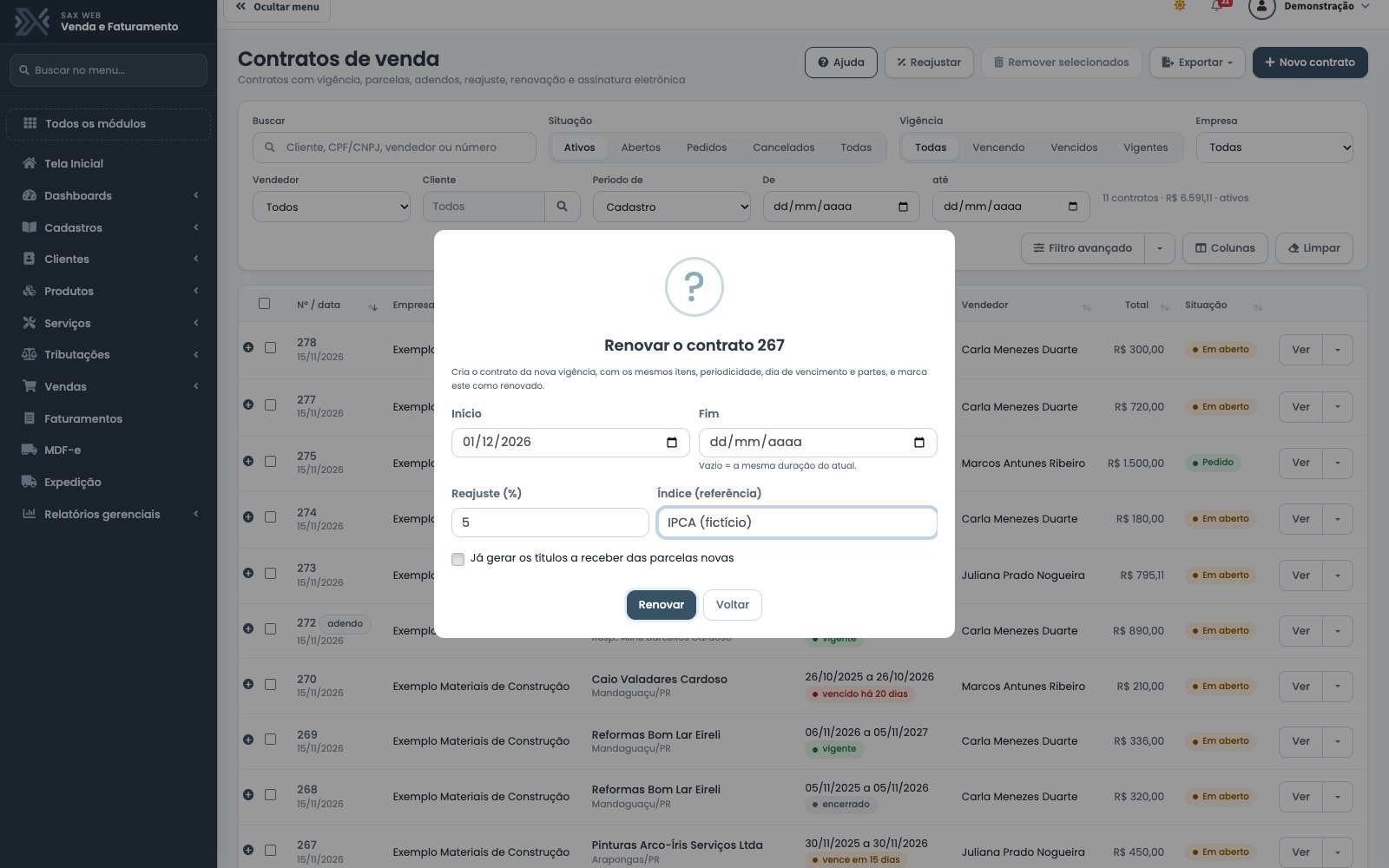
Cria o contrato da nova vigência, em aberto, com os mesmos itens, periodicidade, dia de vencimento e partes, e com as parcelas já geradas. O início sugerido é o dia seguinte ao fim atual; o fim, vazio, repete a duração do contrato atual. Um reajuste (%) com índice pode ser aplicado na renovação. Quando a empresa gera títulos ao aprovar, dá para marcar “Já gerar os títulos a receber das parcelas novas”; senão, os títulos saem ao aprovar o contrato novo.
O contrato atual fica como renovado: sai do aviso de vencimento e não pode ser renovado de novo (a mensagem informa o número do contrato que já o renovou). Se o contrato da renovação for excluído, o anterior volta a poder ser renovado.
Assinatura eletrônica
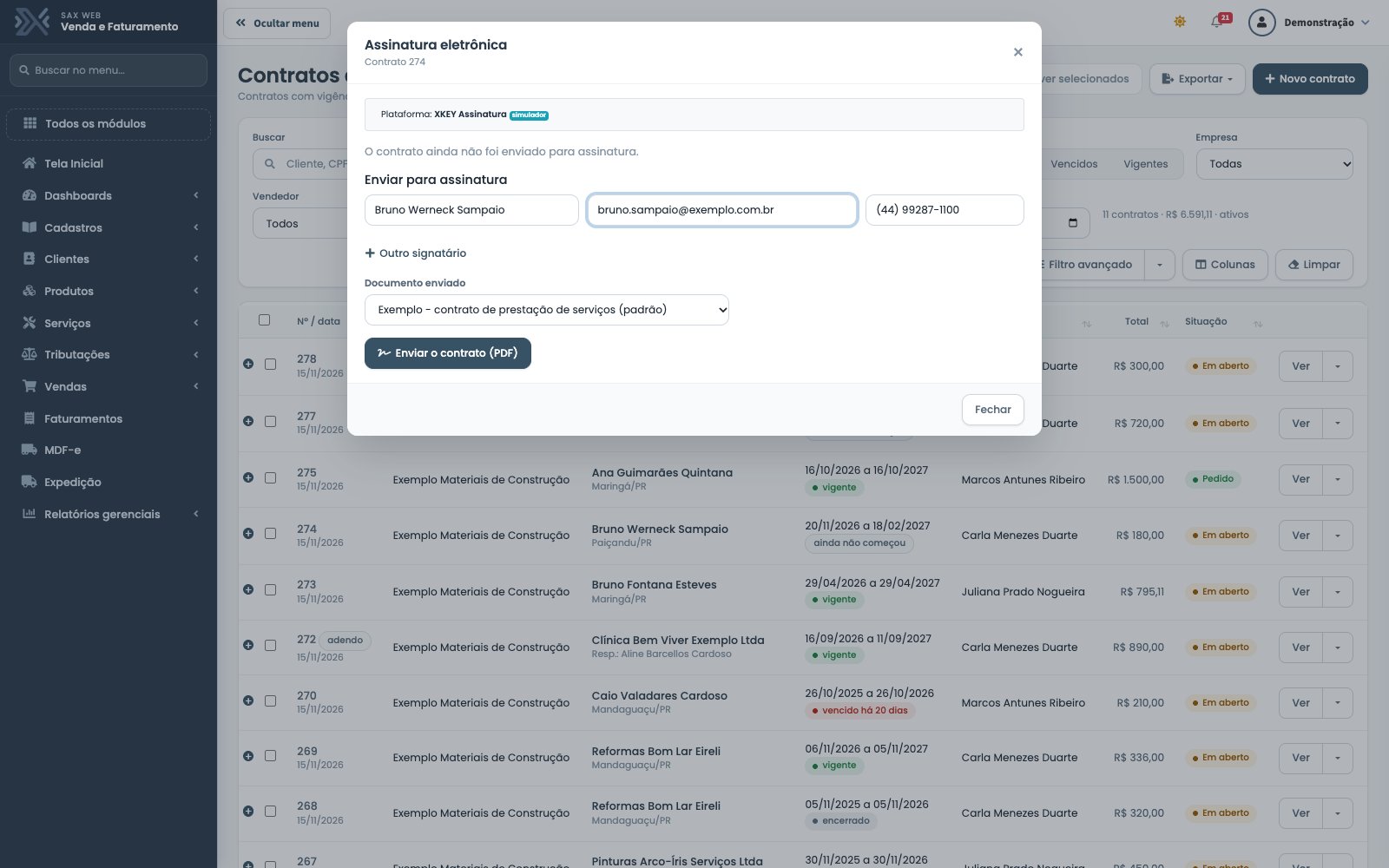
Envia o contrato em PDF para assinatura pela plataforma configurada para a empresa: XKEY Assinatura ou D4Sign (configuradas em Integrações no SAX desktop). Sem plataforma ativa, a janela avisa. Para enviar:
- confira os signatários sugeridos (nome, e-mail e celular) ou inclua outros em Outro signatário; cada signatário precisa de um e-mail válido;
- em Documento enviado, escolha o modelo de documento (o padrão vem marcado; os modelos ficam em Parâmetros > Modelos de documentos, veja o post “SAX Web: modelos de documentos”) ou o Contrato padrão do SAX Web;
- clique em Enviar o contrato (PDF).
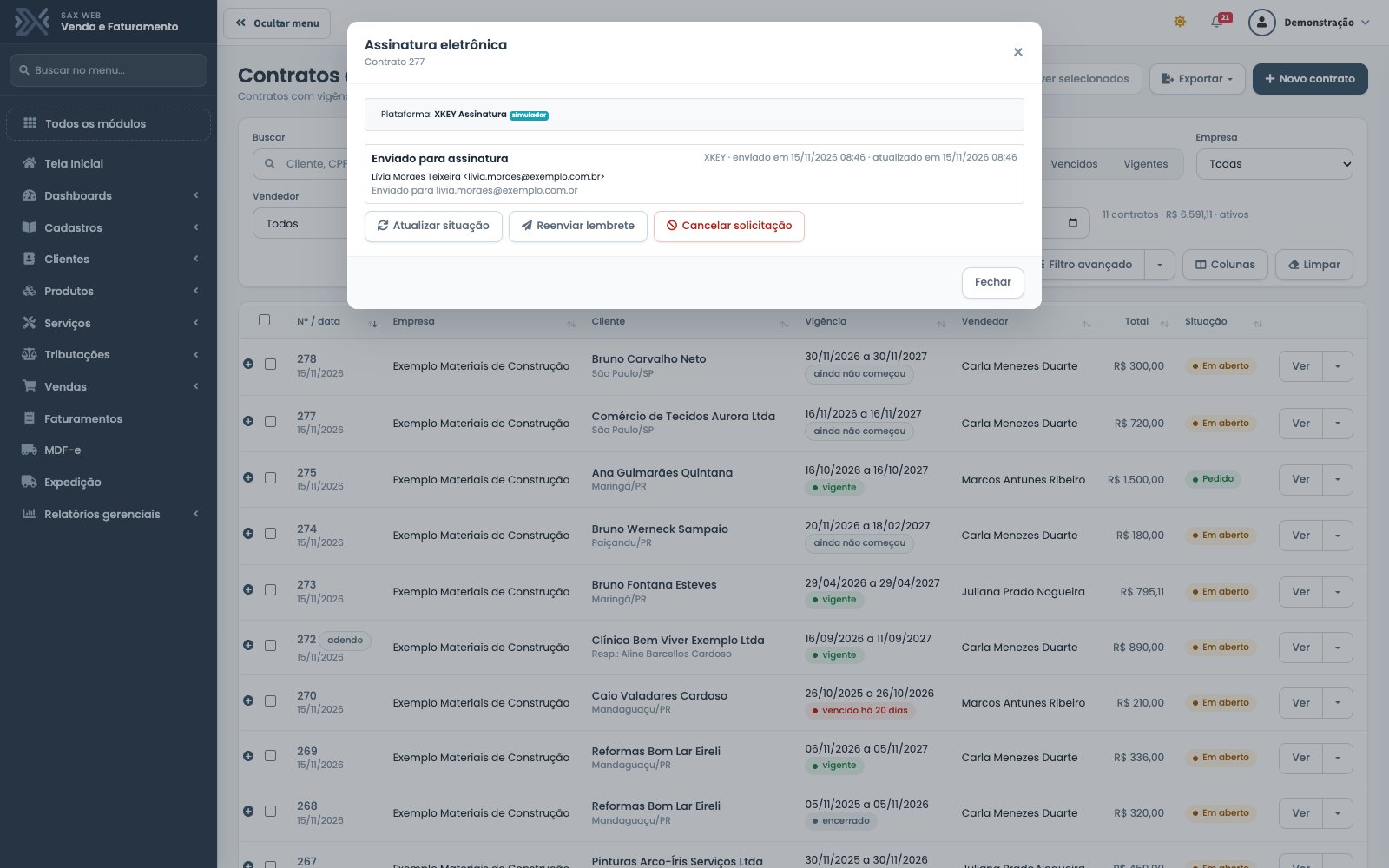
Enquanto aguarda a assinatura, a janela mostra a situação e os botões Atualizar situação, Reenviar lembrete (aos signatários que ainda não assinaram) e Cancelar solicitação. Um contrato aguardando assinatura não é enviado de novo: reenvie o lembrete ou cancele antes. Na D4Sign, o contrato assinado pode ser baixado em Baixar o contrato assinado, e o status do contrato pode trocar sozinho ao enviar e ao concluir a assinatura, quando essa troca estiver configurada na integração. Os envios anteriores ficam listados na janela, e cada envio, lembrete, cancelamento e retorno fica nas observações e no histórico do contrato.
Impressão e consultas
- Imprimir contrato (PDF): o contrato padrão do SAX Web, com logo e dados da empresa, partes, vigência, itens, parcelas, representante, testemunhas e as linhas de assinatura.
- Imprimir com modelo (PDF): usa um modelo de documento de contrato liberado para você nesta empresa (com mais de um, você escolhe). Sem modelo liberado, o sistema avisa onde cadastrar.
- Observações e históricos: as observações do contrato (aprovação, reajuste, renovação, cancelamento, assinatura…) e a inclusão de novas.
- Histórico de status: as trocas de status, com data e usuário.
- Títulos do contrato: abre Contas a receber já filtrado pelos títulos do contrato.
- Histórico do cliente: os registros do histórico do cliente.
4. Pontos de atenção
- A parcela é o valor do contrato. O total do contrato é a mensalidade (ou o valor de cada período), não o valor total a receber. Mude os itens e gere as parcelas de novo.
- Títulos só ao aprovar, e só com o parâmetro da empresa. Sem “Criar parcelas ao aprovar contrato” na empresa, aprovar não gera títulos.
- Título pago não é reajustado, nem o pago em parte, em remessa de cobrança ou agrupado. Use a prévia do reajuste para ver o que fica de fora.
- Exclusão bloqueada por uso. Não é excluído o contrato convertido em pedido, com título pago ou pago em parte, com título em remessa, com boleto registrado no banco ou agrupado, com itens faturados, com adendos ou que já foi renovado. Com vários marcados, se um não puder, nenhum é excluído e a mensagem lista os que impedem. O caminho é Cancelar contrato. Ao excluir um contrato permitido, os títulos em aberto dele são excluídos junto.
- Contratos de outros vendedores: sem a permissão “Ver Contratos/Orçamentos/O.S. de outros vendedores/técnicos” (017.13, em aberto) ou “Ver Contratos/Pedidos de outros vendedores/técnicos” (019.09, convertidos em pedido), você só vê os contratos em que é o vendedor.
- Empresas liberadas: você só vê os contratos das empresas (filiais) liberadas para você em Cadastros > Colaboradores > Liberação de filial.
- Só consulta: contratos de empresa do módulo Pedagógico (Educação) e contratos com condições de parcelamento por item (cadastradas no SAX desktop) abrem só para consulta no SAX Web, com um aviso; o cadastro e as ações deles continuam no SAX desktop.
- Prazo do aviso de vencimento e parcela proporcional vêm dos parâmetros do sistema; criar títulos ao aprovar vem dos parâmetros da empresa.
- Motivos de cancelamento são cadastrados no SAX desktop (Vendas > Cadastros > Motivos de cancelamento de contrato). Sem nenhum motivo cadastrado, o cancelamento avisa.
Permissões
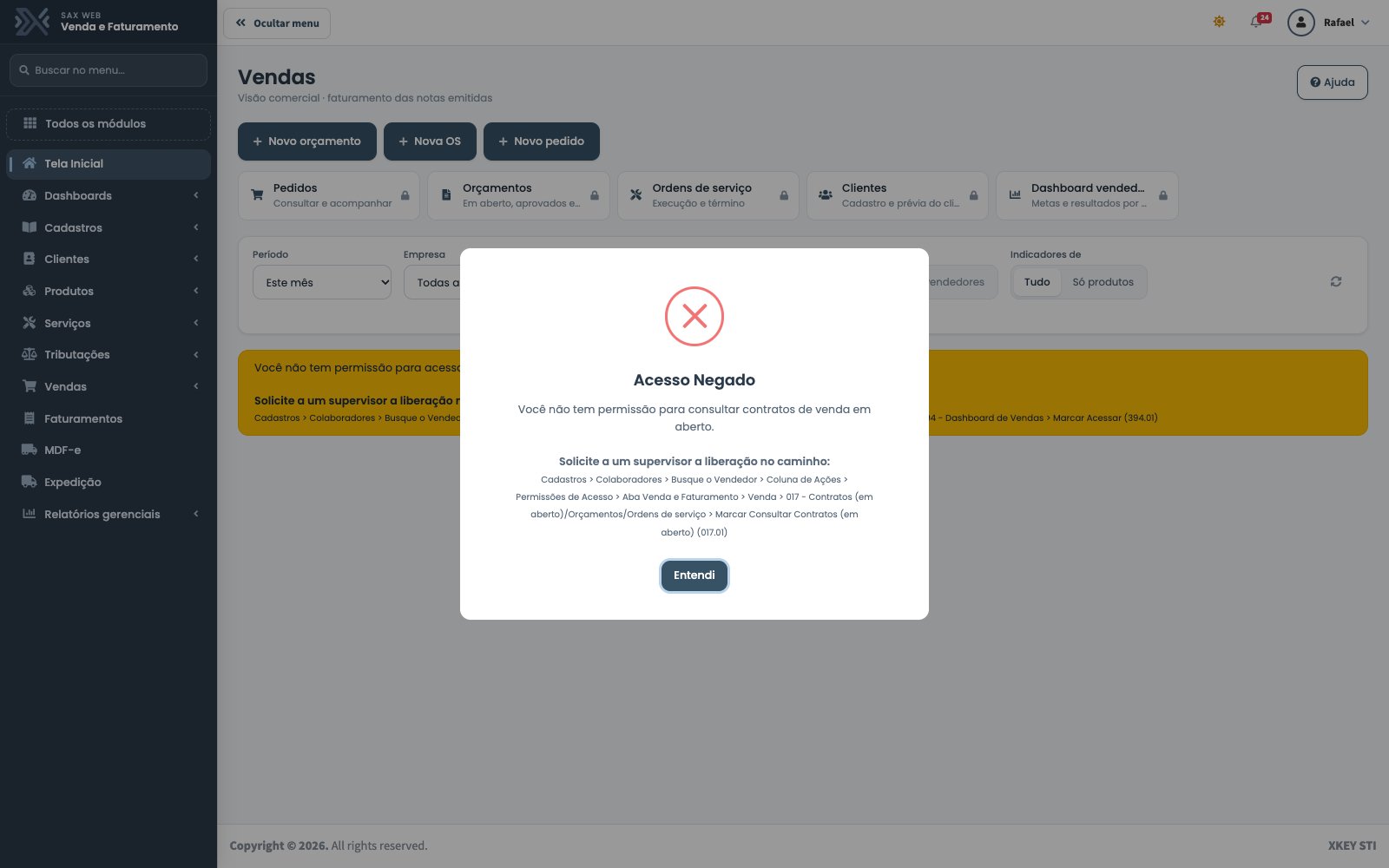
Sem a permissão, o botão ou item continua visível e o clique mostra “Acesso Negado” com o caminho para liberar. As permissões ficam em Cadastros > Colaboradores > busque o colaborador > coluna Ações > Permissões de Acesso > aba Venda e Faturamento > Venda:
| Permissão | O que libera |
|---|---|
| 017.01 Consultar Contratos (em aberto) / 019.01 Consultar Contratos (finalizados) | Ver a tela e os contratos de cada fase. |
| 017.05 Novo(a) / 017.06 Alterar / 017.07 Excluir | Cadastrar, alterar e remover contratos. |
| 017.08 Relatórios / 019.07 Relatórios | Exportar e imprimir o contrato (em aberto / convertido em pedido). |
| 017.10 Reprovar / 017.11 Finalizar / 017.26 Aprovar/Não aprovar | Reprovar, converter em pedido e aprovar. |
| 017.12 Duplicar Contrato/Orçamento/O.S. | Duplicar e adicionar adendo. |
| 017.56 Alterar status do contrato manualmente | Alterar status. |
| 019.25 Cancelar Pedidos/Serviços/Contratos/Devoluções | Cancelar contrato. |
| 017.13 / 019.09 Ver … de outros vendedores/técnicos | Ver contratos de outros vendedores. |
| 017.20 / 019.15 Consultar observações | Observações do contrato. |
| 017.84 Reajustar contratos (nova) | Reajuste, individual ou em lote. |
| 017.85 Renovar contratos (nova) | Renovação. |
| 017.86 Enviar contrato para assinatura eletrônica (nova) | Enviar, reenviar lembrete e cancelar a solicitação de assinatura. |
O grupo 017 é “Contratos (em aberto)/Orçamentos/Ordens de serviço” e o 019 é “Contratos (finalizados)/Pedidos”. Títulos do contrato usa a permissão de consultar Contas a receber (102.01) e Histórico do cliente a 001.10. Supervisores têm acesso a tudo.
5. No celular
A tela funciona no celular sem rolagem lateral: os filtros ficam em duas colunas, a grade mostra as colunas principais (toque no ⊕ para ver as demais), a prévia abre em tela cheia e o formulário fica em uma coluna, com os botões Cancelar, Salvar e Salvar e finalizar fixos no rodapé.