SAX Web: atividades do projeto
As Atividades do projeto são as etapas de cada projeto (obra): projeto e aprovação, demolição, instalações, acabamento, entrega… Cada atividade tem prazos estimados e reais, o esforço em horas, os custos e as receitas previstos e realizados, e mostra quantos lançamentos financeiros (contas a pagar e a receber) já usam a atividade. É o mesmo cadastro de atividades do módulo de projetos do SAX desktop: o que é feito em um aparece no outro.
Onde fica: módulo Financeiro, menu Cadastros > Atividades do projeto (logo abaixo de Projetos (obras)). As atividades de um projeto também aparecem dentro do cadastro do próprio projeto, na seção Atividades do projeto (veja abaixo e o post SAX Web: cadastro de projetos (obras)).
1. Listagem
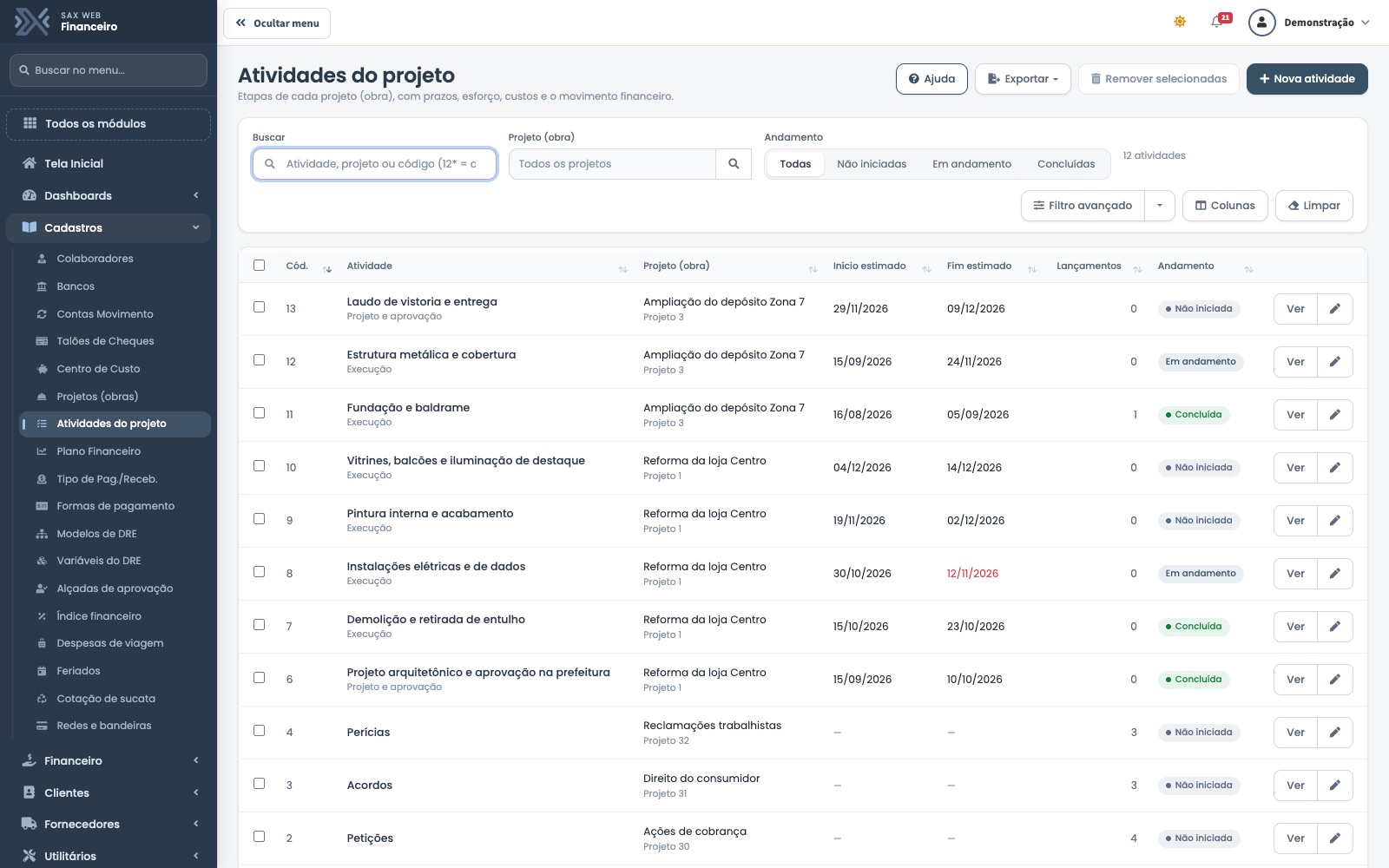
A lista mostra, em cada linha, a atividade (com o tipo de atividade abaixo), o projeto (obra), o início e o fim estimados, a quantidade de lançamentos e o andamento. Quando o fim estimado já passou e a atividade ainda não foi concluída, a data aparece em vermelho. Clique na linha (ou em Ver) para abrir a atividade; o lápis abre direto a alteração.
- Buscar: pela descrição da atividade, pelo projeto ou pelo código (digite o código seguido de asterisco, como 12*, para achar exatamente aquele código).
- Projeto (obra): a lupa abre a busca de projetos; escolhido um projeto, a lista mostra só as atividades dele e o botão Nova atividade já vem com esse projeto. O X volta a todos os projetos.
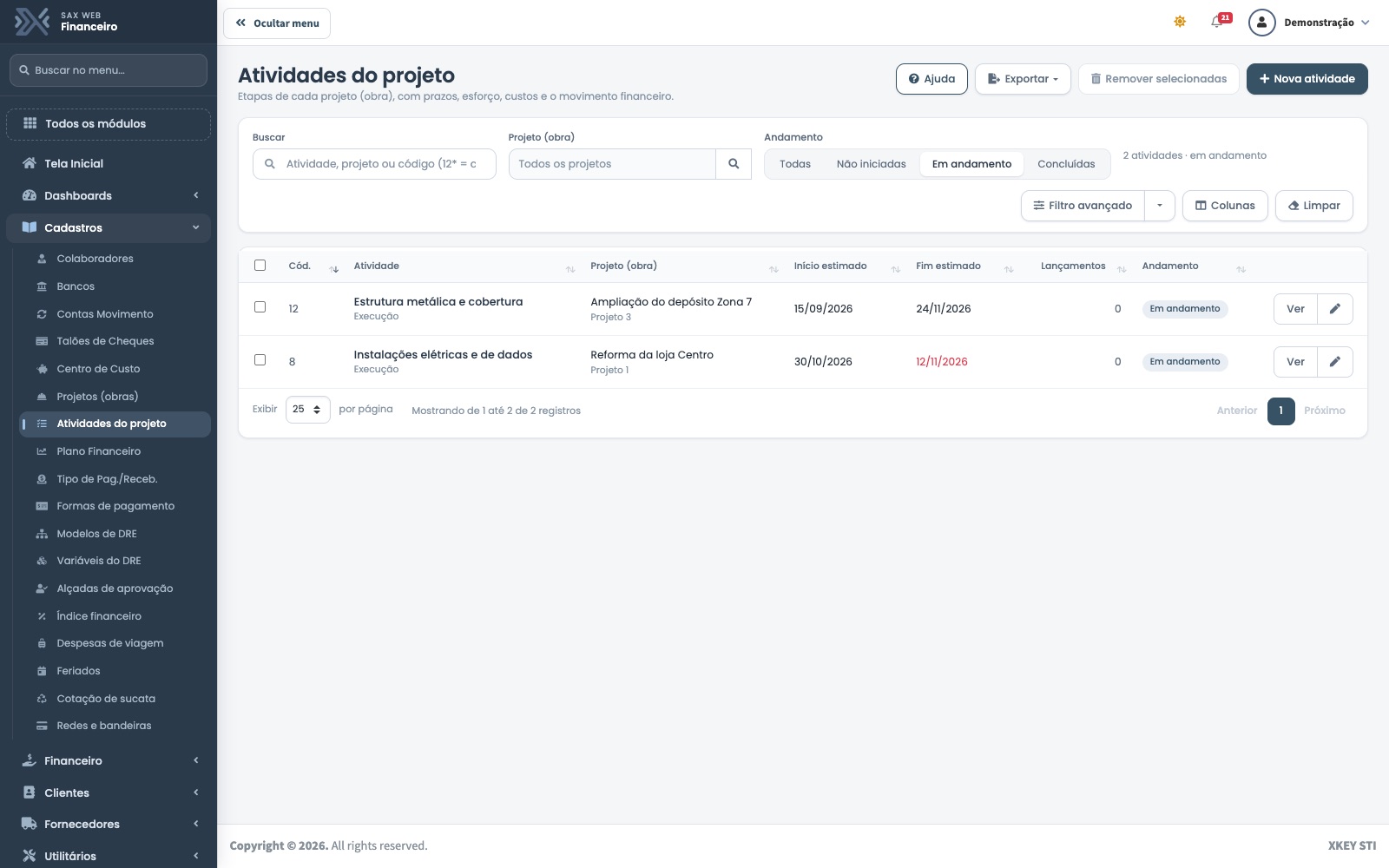
- Andamento: Todas, Não iniciadas, Em andamento ou Concluídas. O andamento vem das datas reais: sem início real, a atividade não foi iniciada; com início e sem fim real, está em andamento; com fim real, está concluída.
- Limpar volta aos filtros iniciais. Os filtros ficam guardados enquanto você navega e voltam quando você retorna à tela.
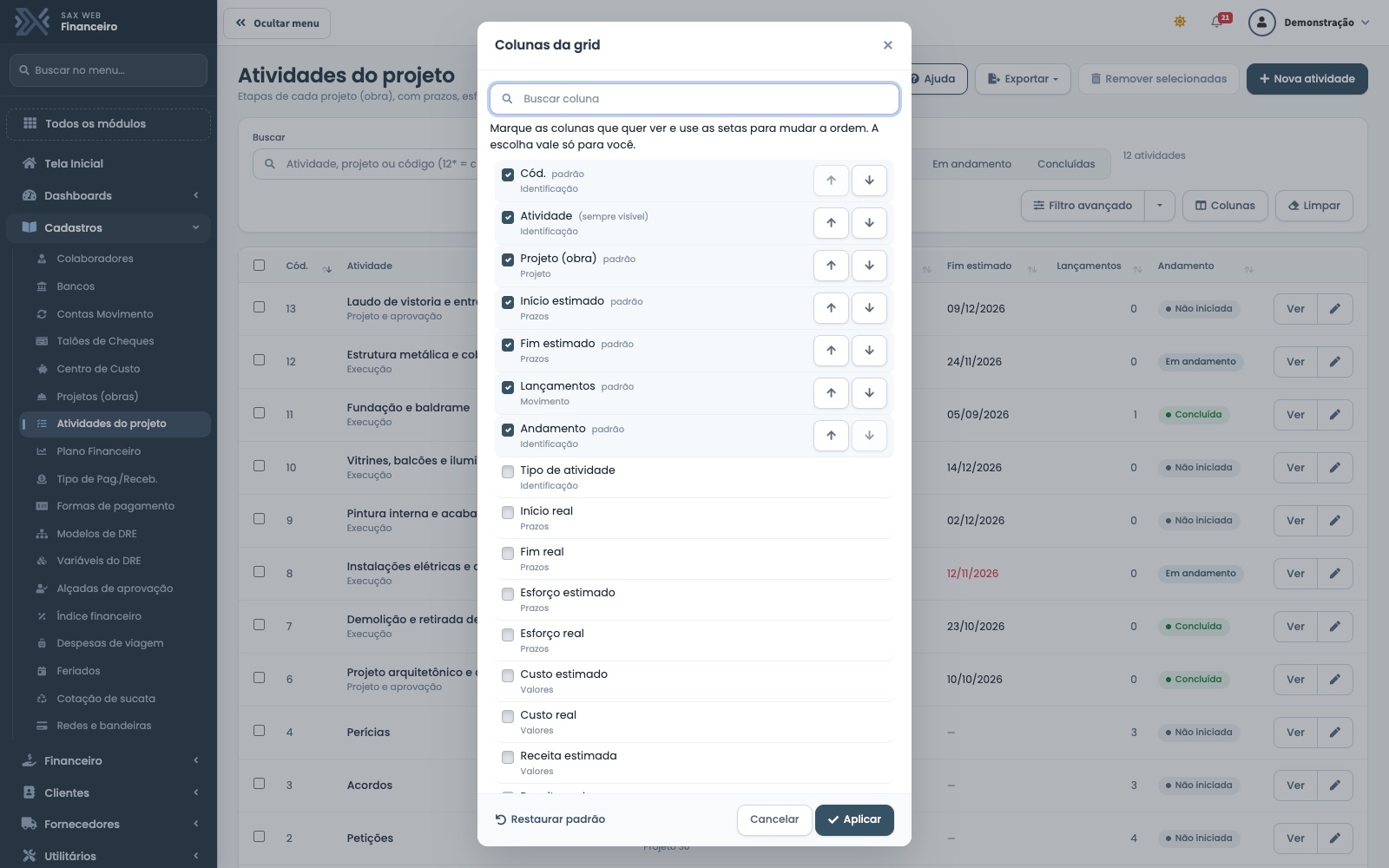
Colunas da grid
O botão Colunas escolhe quais colunas aparecem e em que ordem. Além das iniciais, há o tipo de atividade, o início e o fim reais, o esforço estimado e real, os custos e as receitas estimados e reais, o honorário devedor, as contas a pagar e a receber, os valores a pagar e a receber em aberto, a data de cadastro e, quando a empresa usa a integração com o ProJuris, o Código no ProJuris. A coluna Atividade fica sempre visível. A escolha vale só para você, e Restaurar padrão volta às colunas iniciais.
Filtro avançado e filtros salvos
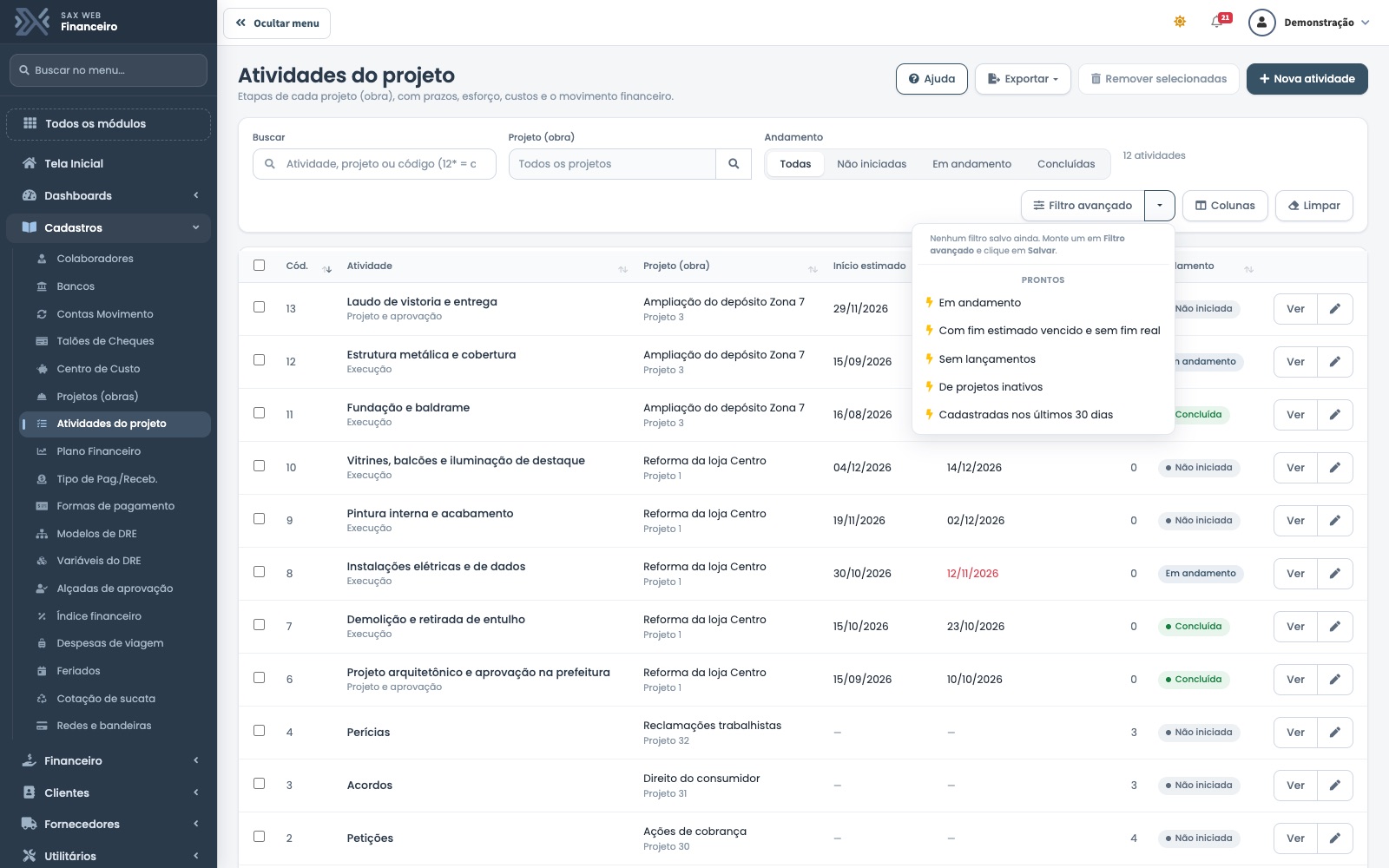
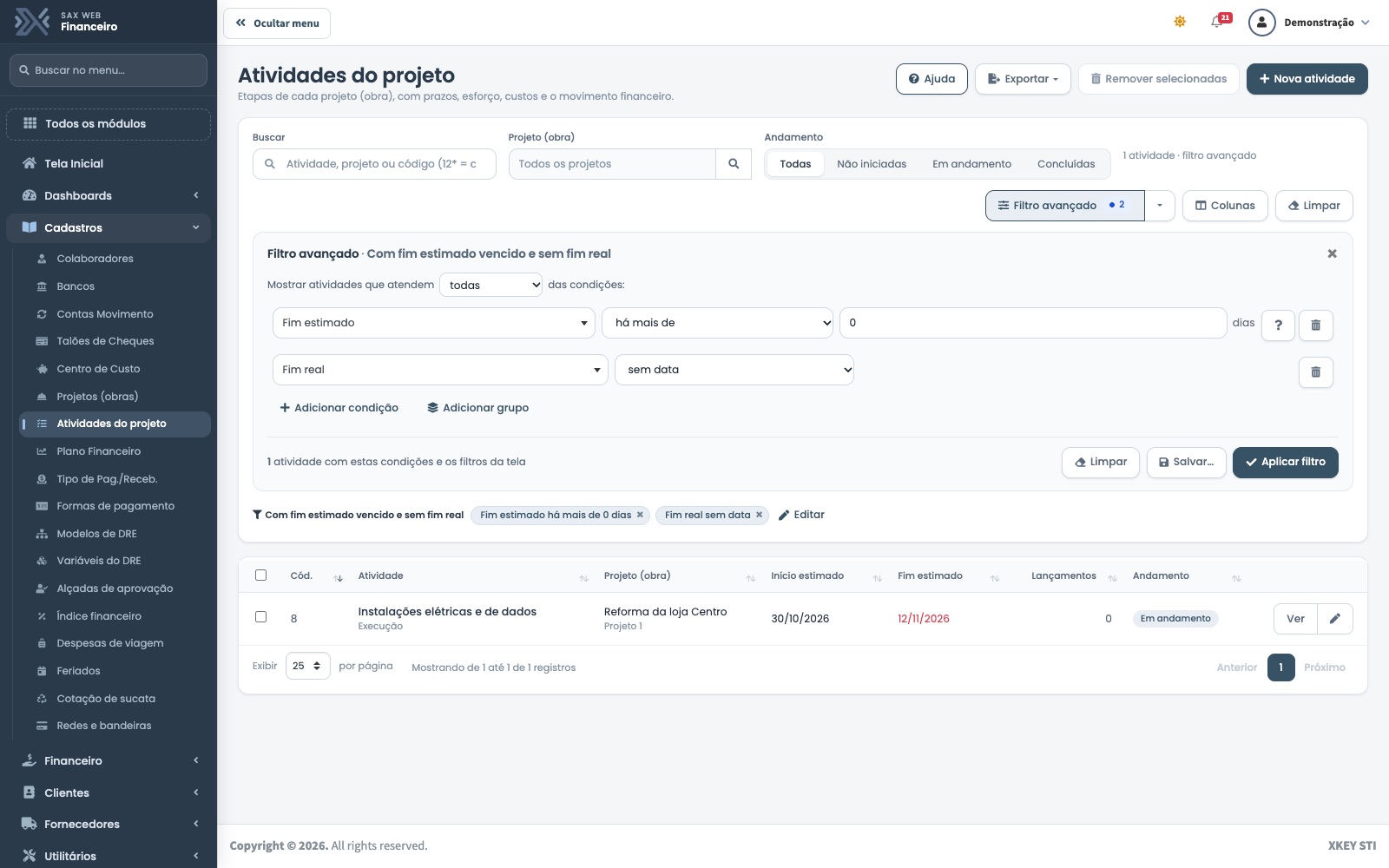
O Filtro avançado monta condições com qualquer campo da atividade, inclusive os que não aparecem na grid: identificação (código, descrição, tipo, andamento, data de cadastro, observação), projeto (descrição, código, se está ativo), prazos (datas estimadas e reais, esforço em horas), valores (custos, receitas, honorário) e movimento (quantidade de lançamentos, contas a pagar e a receber, valores em aberto). Os grupos “todas” e “qualquer uma” combinam as condições, a tela mostra quantas atividades atendem antes de aplicar, e o filtro pode ser salvo só para você ou para todos.
A seta ao lado do botão traz os seus filtros salvos e os filtros prontos: Em andamento, Com fim estimado vencido e sem fim real, Sem lançamentos, De projetos inativos e Cadastradas nos últimos 30 dias.
Exportar
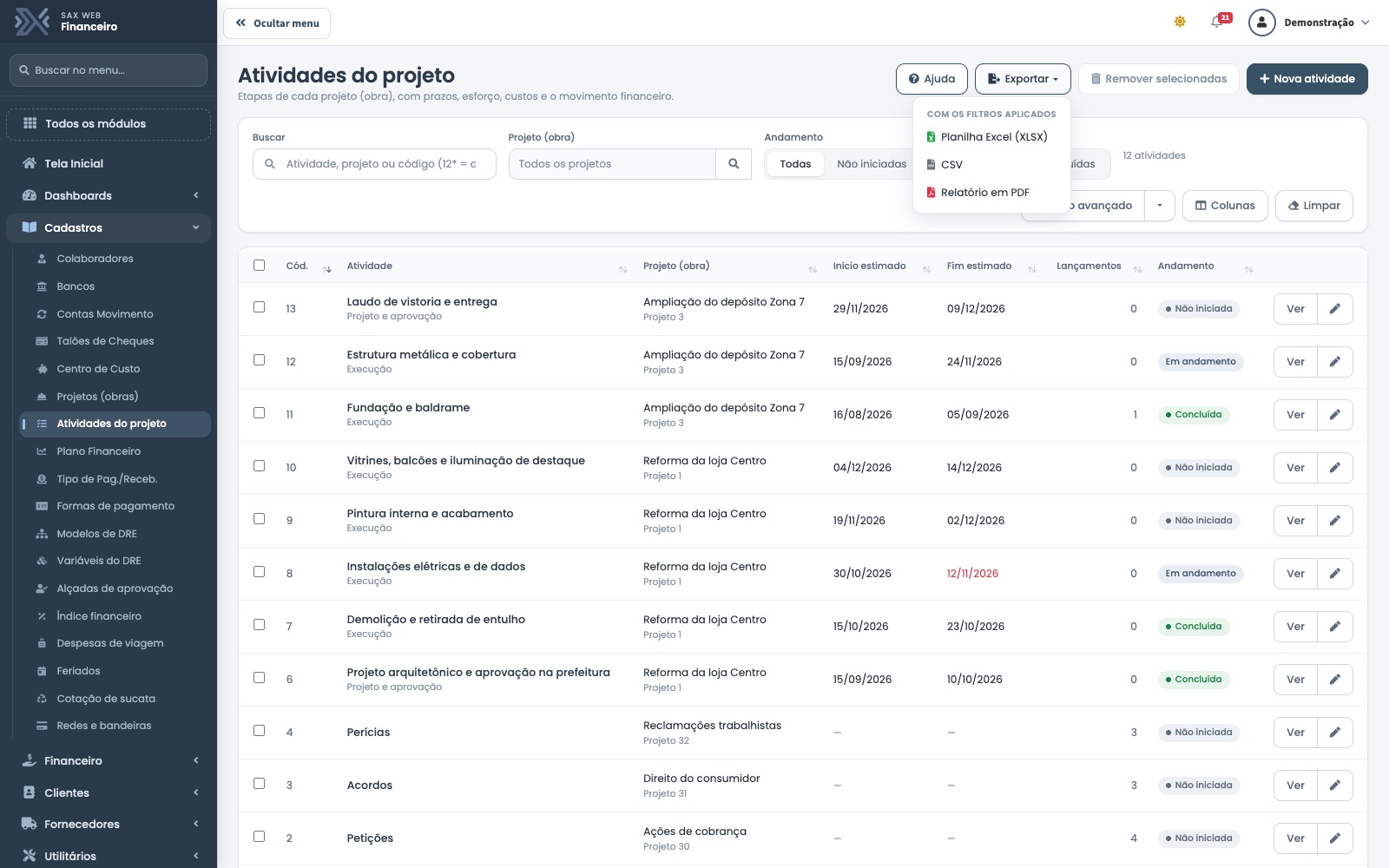
O menu Exportar gera planilha Excel (XLSX), CSV ou relatório em PDF com todas as atividades dos filtros e da ordem atuais (não só a página da tela). A planilha e o CSV seguem as colunas que você escolheu; o PDF traz o cabeçalho da empresa e os filtros aplicados. Acima de 1.000 registros o arquivo é gerado em segundo plano e o sino avisa quando estiver pronto.
Remover
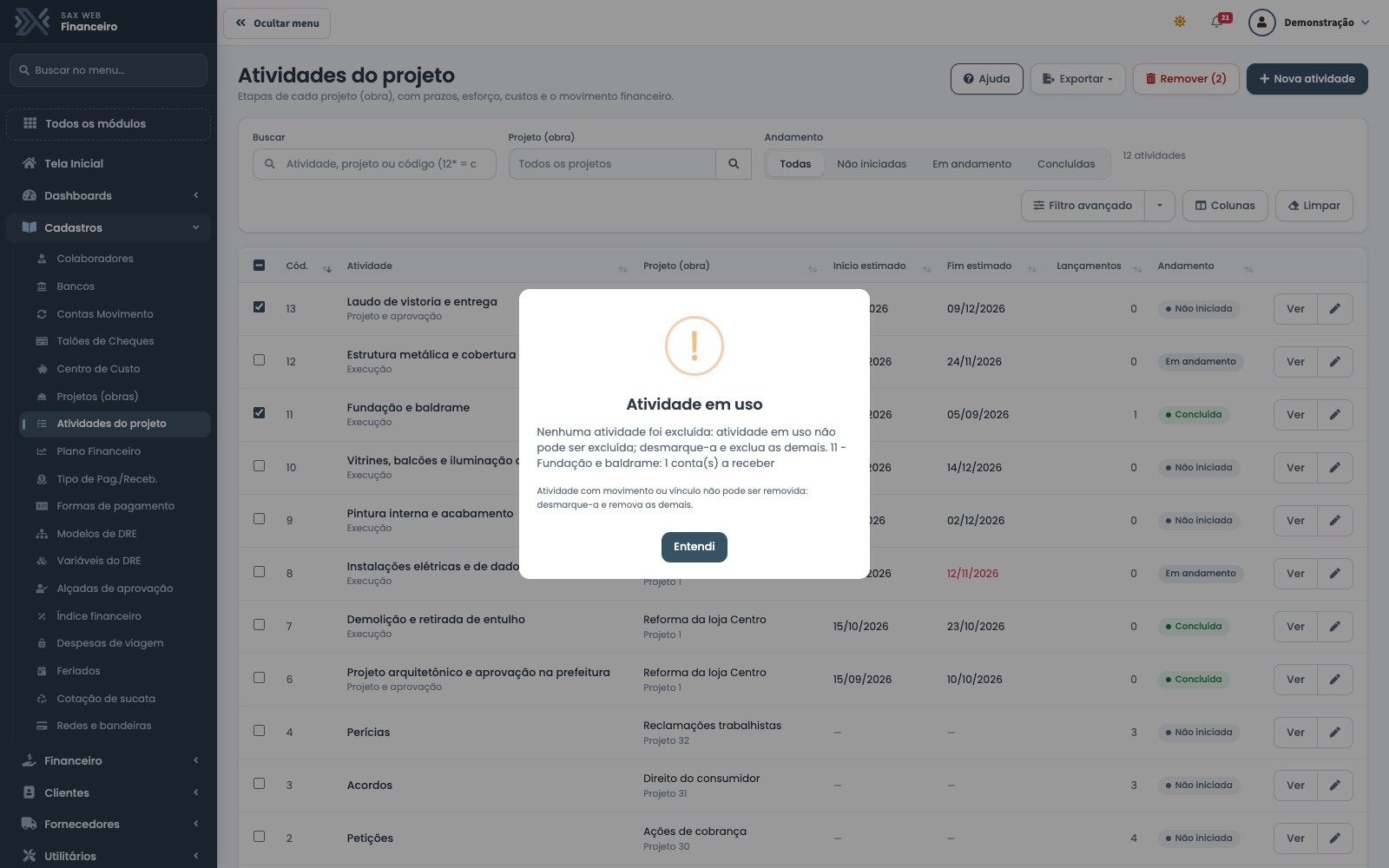
Marque as atividades na primeira coluna (a caixa do cabeçalho marca todas da página) e clique em Remover (n). A remoção é tudo ou nada: se alguma das marcadas estiver em uso, nenhuma é removida e a mensagem mostra qual atividade impede e onde ela é usada. Desmarque essa e remova as demais.
2. Cadastrar
Clique em Nova atividade. O cadastro é uma página só, em cartões:
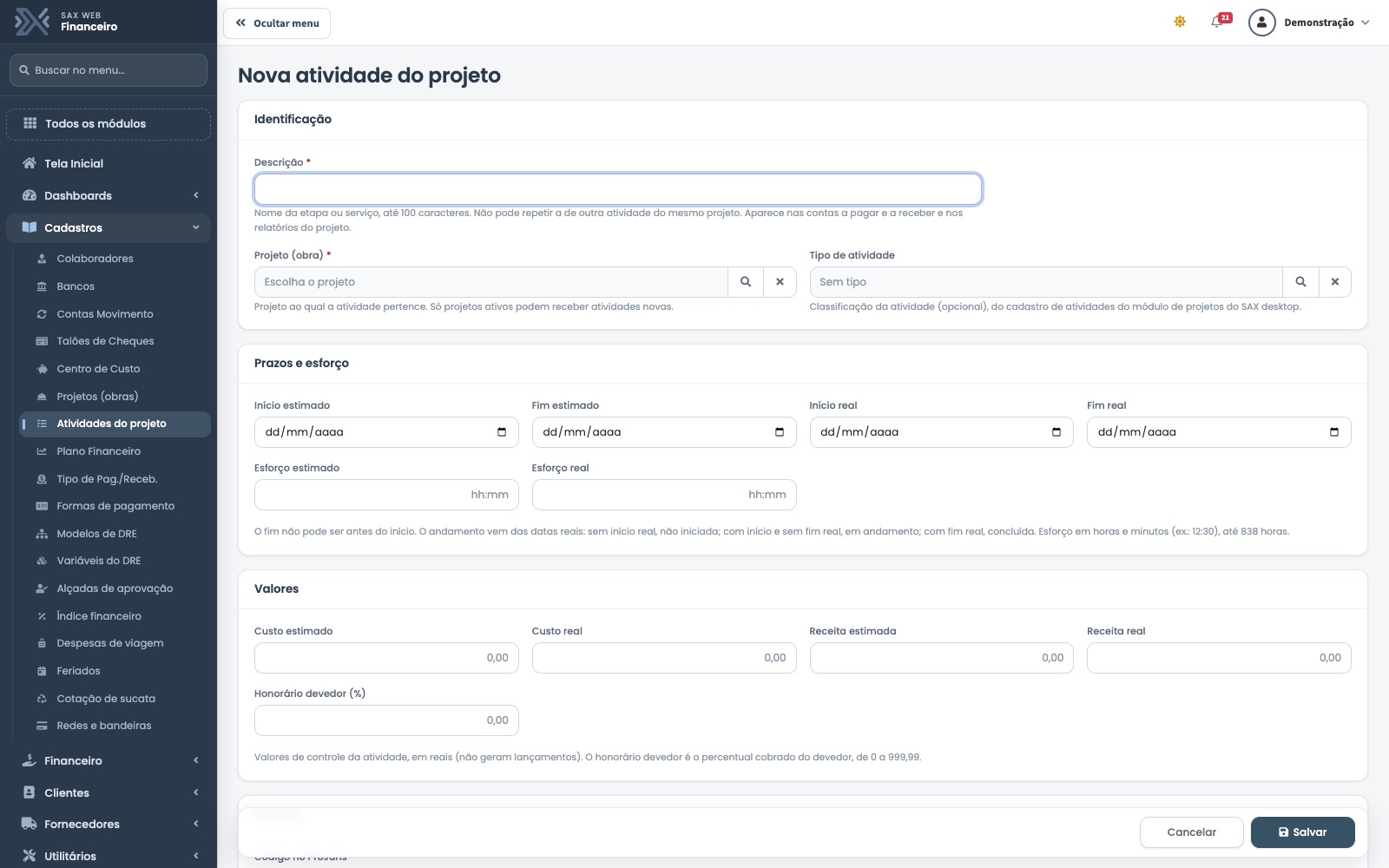
| Campo | Para que serve |
|---|---|
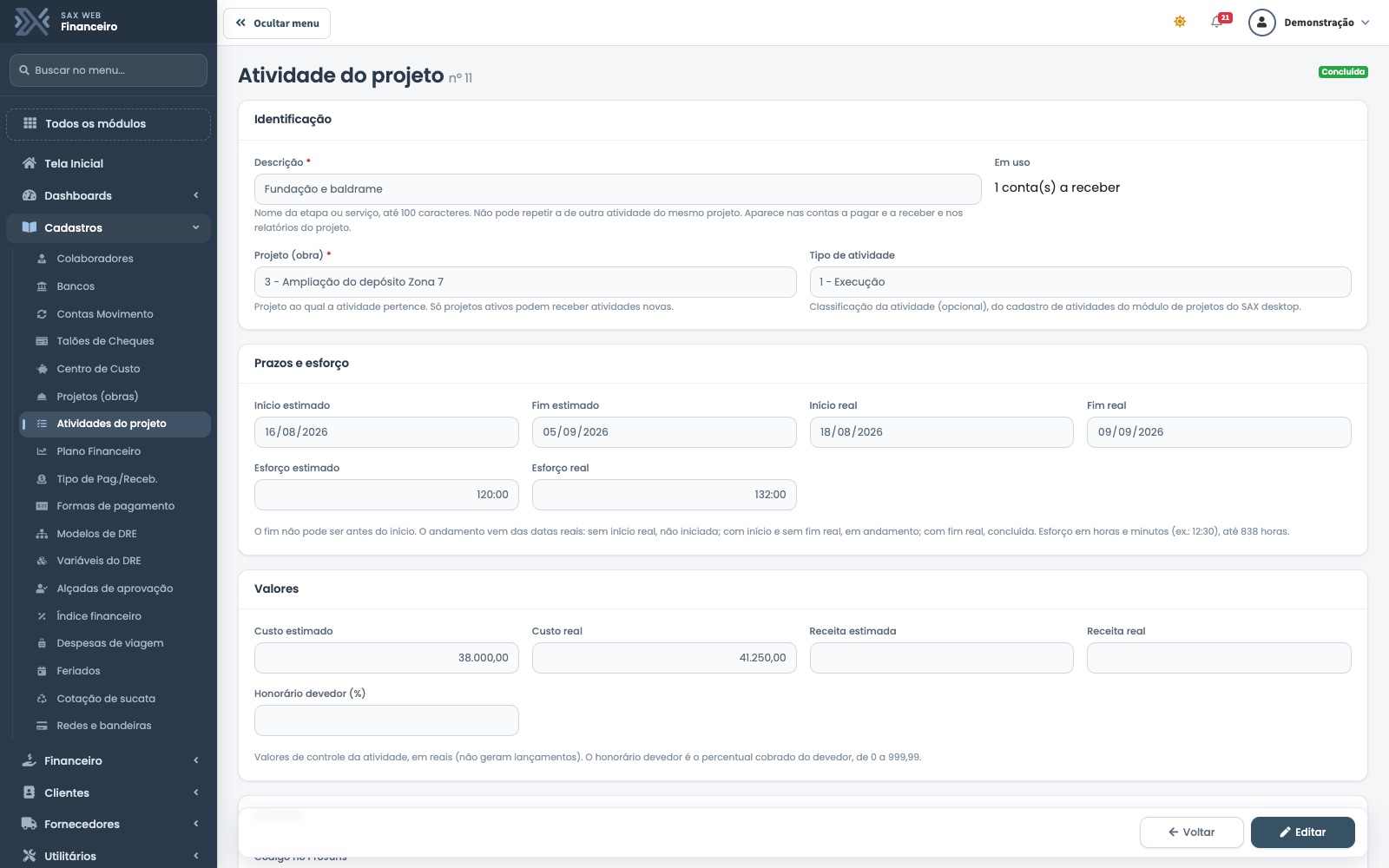
| Descrição (obrigatório) | Nome da etapa ou serviço, até 100 caracteres. Aparece nas contas a pagar e a receber e nos relatórios do projeto. Não pode repetir a de outra atividade do mesmo projeto. |
| Projeto (obra) (obrigatório) | Projeto ao qual a atividade pertence, escolhido pela lupa. Só projetos ativos recebem atividades novas. |
| Tipo de atividade | Classificação opcional (ex.: Execução, Projeto e aprovação), do cadastro de tipos de atividade do módulo de projetos do SAX desktop. |
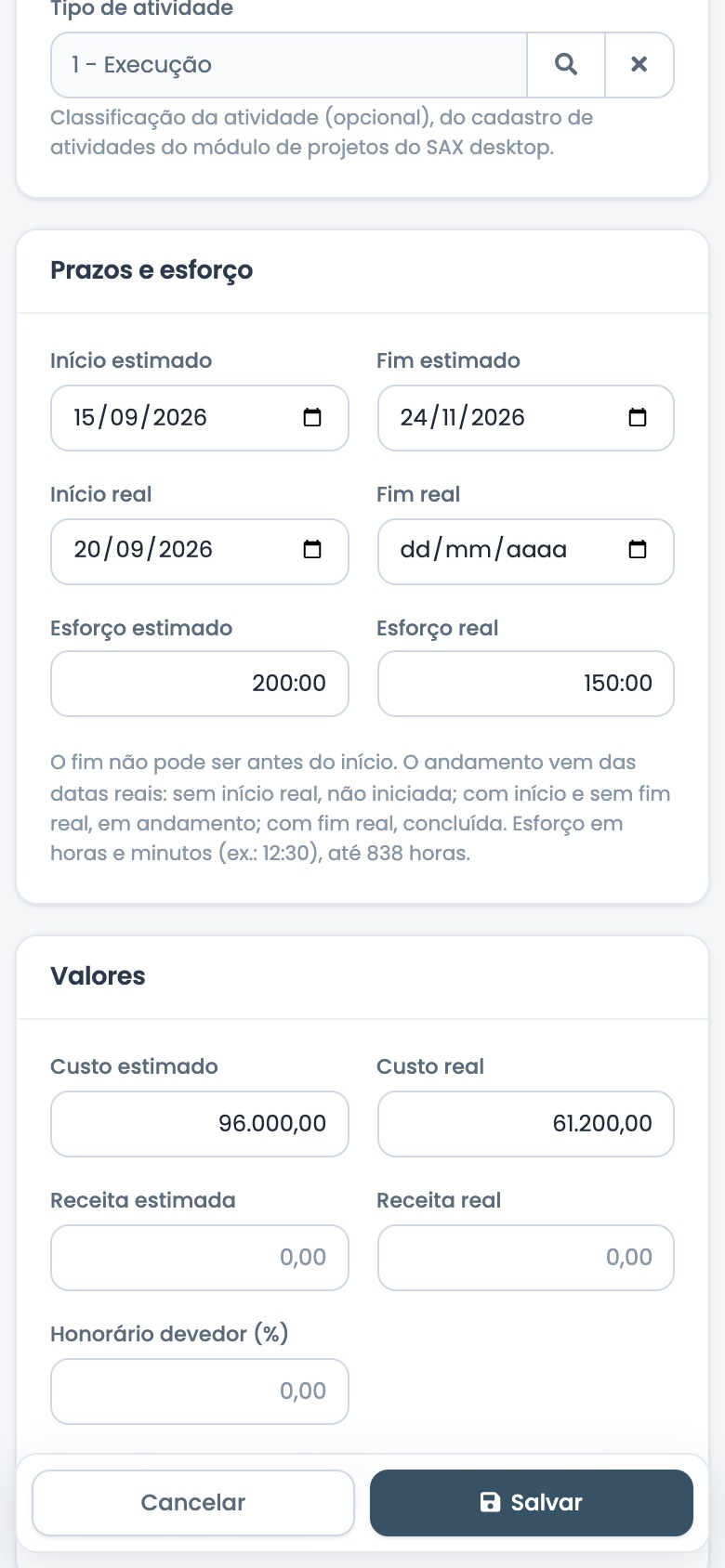
| Início estimado / Fim estimado | Prazo planejado. O fim não pode ser antes do início. |
| Início real / Fim real | Quando a atividade começou e terminou de fato. São essas datas que definem o andamento (não iniciada, em andamento, concluída). O fim não pode ser antes do início. |
| Esforço estimado / Esforço real | Horas de trabalho em horas e minutos (hh:mm), por exemplo 12:30. Até 838 horas. |
| Custo estimado / Custo real | Custo previsto e realizado da atividade, em reais. |
| Receita estimada / Receita real | Receita prevista e realizada da atividade, em reais. |
| Honorário devedor (%) | Percentual cobrado do devedor, de 0 a 999,99. |
| Código no ProJuris | Aparece só quando alguma empresa liberada para você usa a integração com o ProJuris: é a unidade do ProJuris ligada à atividade. A sincronização com o ProJuris cria e atualiza esse vínculo; altere só para corrigir. |
| Observação | Seção recolhível com anotações livres. É a mesma “Observações gerais” do SAX desktop. |
Os valores (custos, receitas e honorário) são de controle: não geram lançamentos no financeiro. Valores negativos não são aceitos.
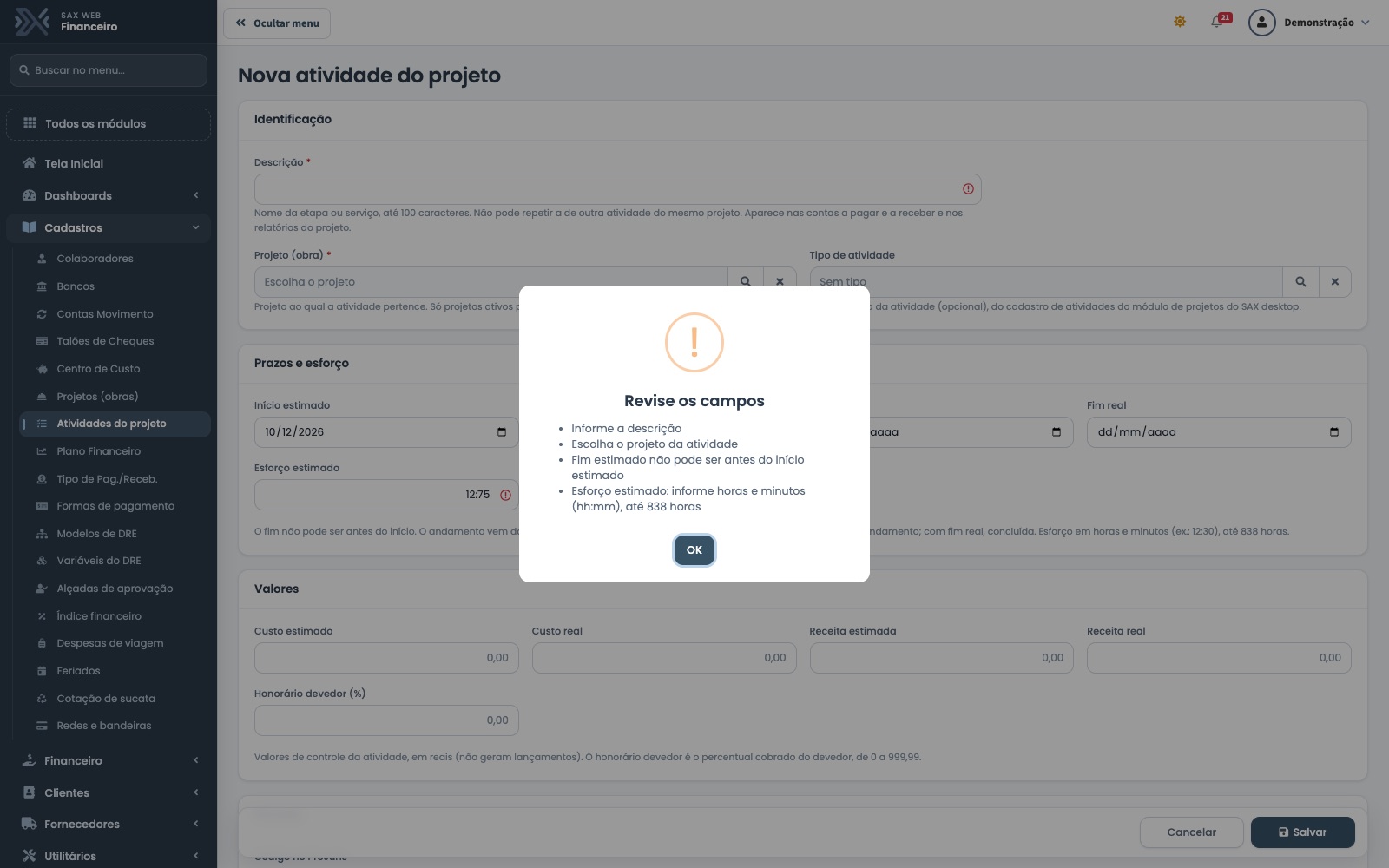
Ao clicar em Salvar, a tela confere tudo de uma vez e lista os campos pendentes numa única mensagem, levando o cursor ao primeiro. Se a gravação der erro, os dados digitados continuam na tela.
3. Consultar e alterar
Ao abrir uma atividade, o título mostra o número e o selo do andamento, e o campo Em uso diz onde ela já é usada (por exemplo, “1 conta(s) a receber”). Editar abre a alteração; Voltar retorna à lista com os filtros que você usava. Ao sair com alterações não salvas, a tela avisa.
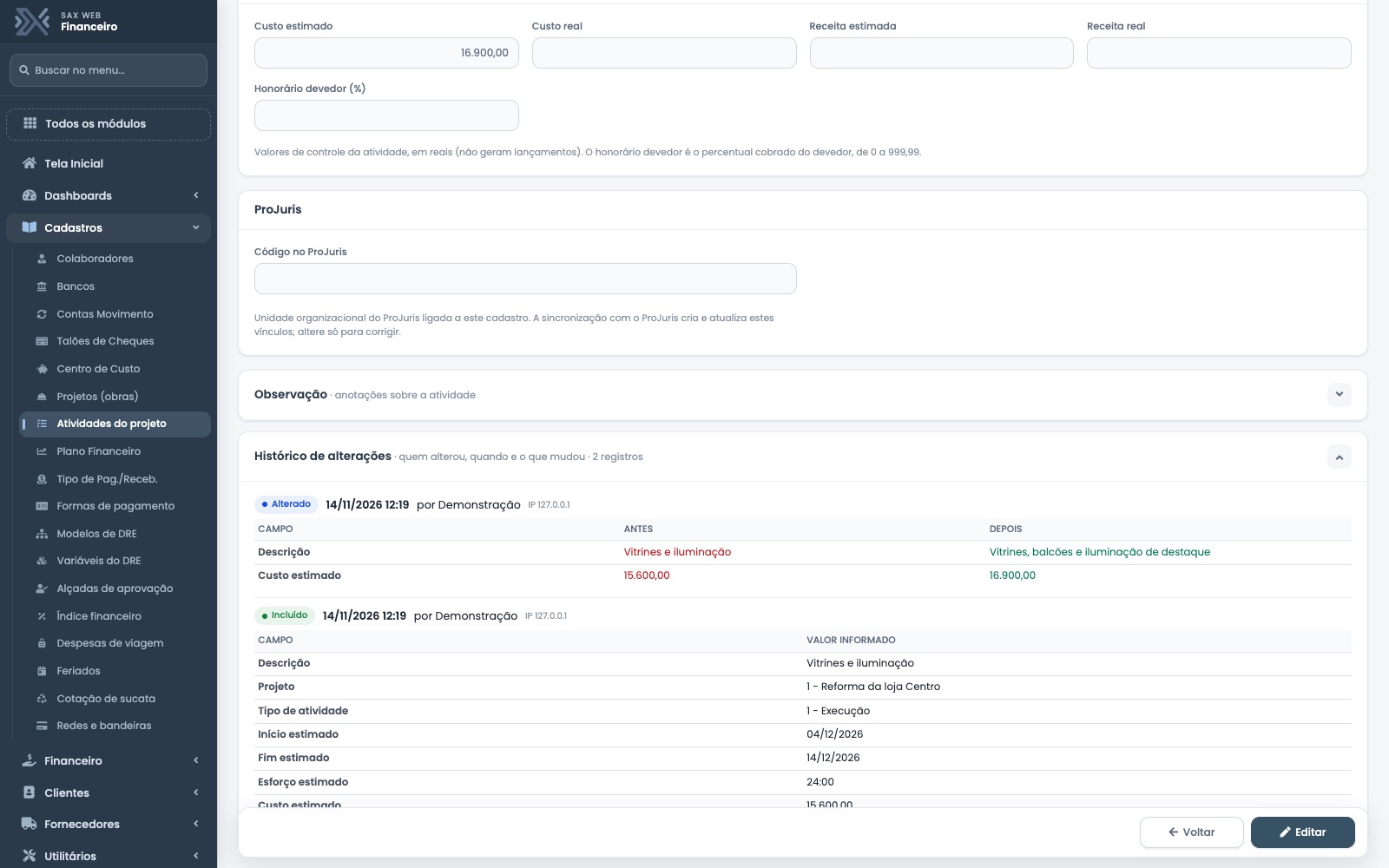
Histórico de alterações
A seção recolhível Histórico de alterações mostra quem incluiu ou alterou a atividade, quando, de qual endereço e o que mudou, campo a campo (antes e depois). Ela aparece para quem tem a permissão do Log de usuário (065.01).
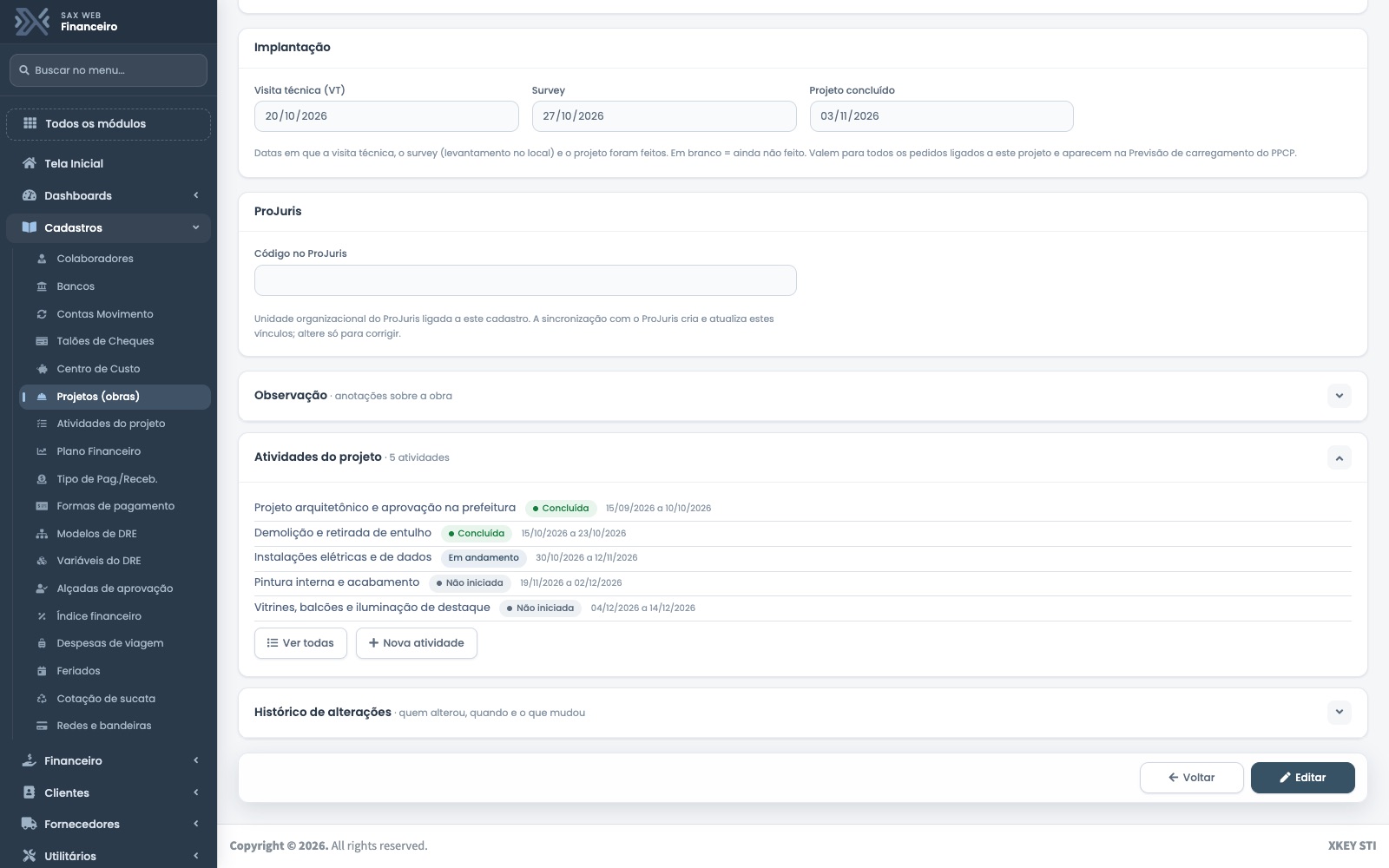
4. Atividades dentro do cadastro do projeto
No cadastro de um projeto (Financeiro > Cadastros > Projetos (obras)), a seção recolhível Atividades do projeto lista as atividades daquela obra, em ordem de início estimado, com o andamento e o período de cada uma; o título da seção mostra quantas são. Clique no nome para abrir a atividade. Ver todas abre esta tela já filtrada pelo projeto e Nova atividade abre o cadastro com o projeto preenchido.
5. Pontos de atenção
Descrição única no projeto
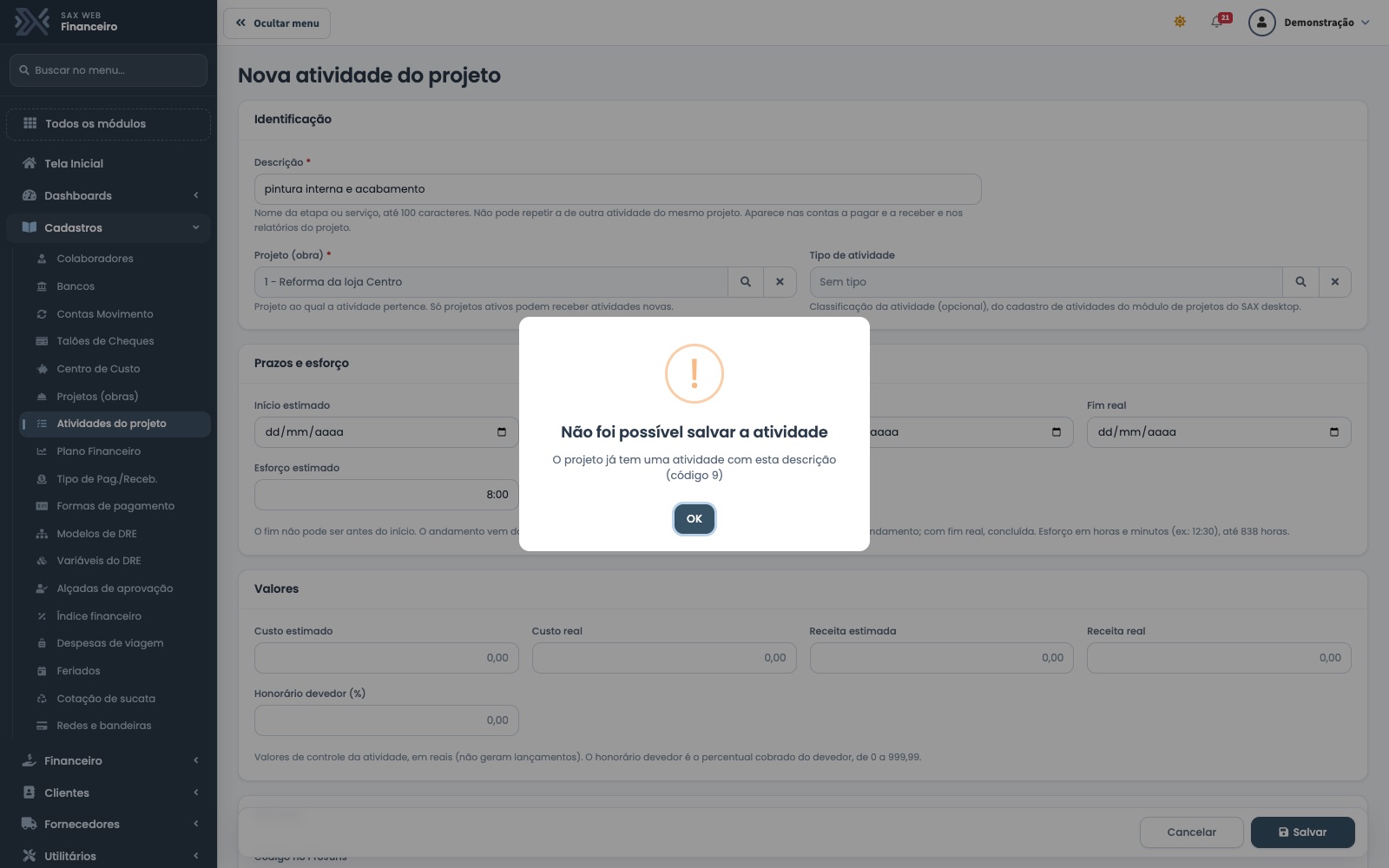
Dois projetos podem ter atividades com o mesmo nome, mas o mesmo projeto não pode ter duas atividades com a mesma descrição. A conferência não diferencia maiúsculas de minúsculas: “Pintura interna” e “pintura interna” são a mesma descrição. Atividades antigas que já estavam repetidas continuam como estão; a regra vale ao gravar uma descrição nova ou trocar o projeto.
Projeto inativo
Só projetos ativos recebem atividades novas ou mudança de projeto. As atividades de um projeto que foi inativado continuam podendo ser consultadas e alteradas (o filtro pronto De projetos inativos mostra quais são).
Atividade em uso não é removida
A atividade não pode ser removida quando é usada em contas a pagar ou a receber, lançamentos de conta, rateios de títulos, comissões, orçamentos e pedidos, compras, transações, cenários, repasses financeiros, apurações de direitos autorais, integrações (correio, Increazy), fornecedores, produtos ou grades. Nesse caso, a mensagem mostra o que a usa. Para deixar de usá-la, troque a atividade nesses registros.
Andamento pelas datas reais
Não existe um campo de “situação”: para concluir uma atividade, preencha o Fim real; para marcá-la como em andamento, preencha o Início real.
Empresas liberadas
A quantidade de lançamentos e os valores a pagar e a receber em aberto contam só as empresas liberadas para você em Colaboradores > Liberação de filial.
Permissões
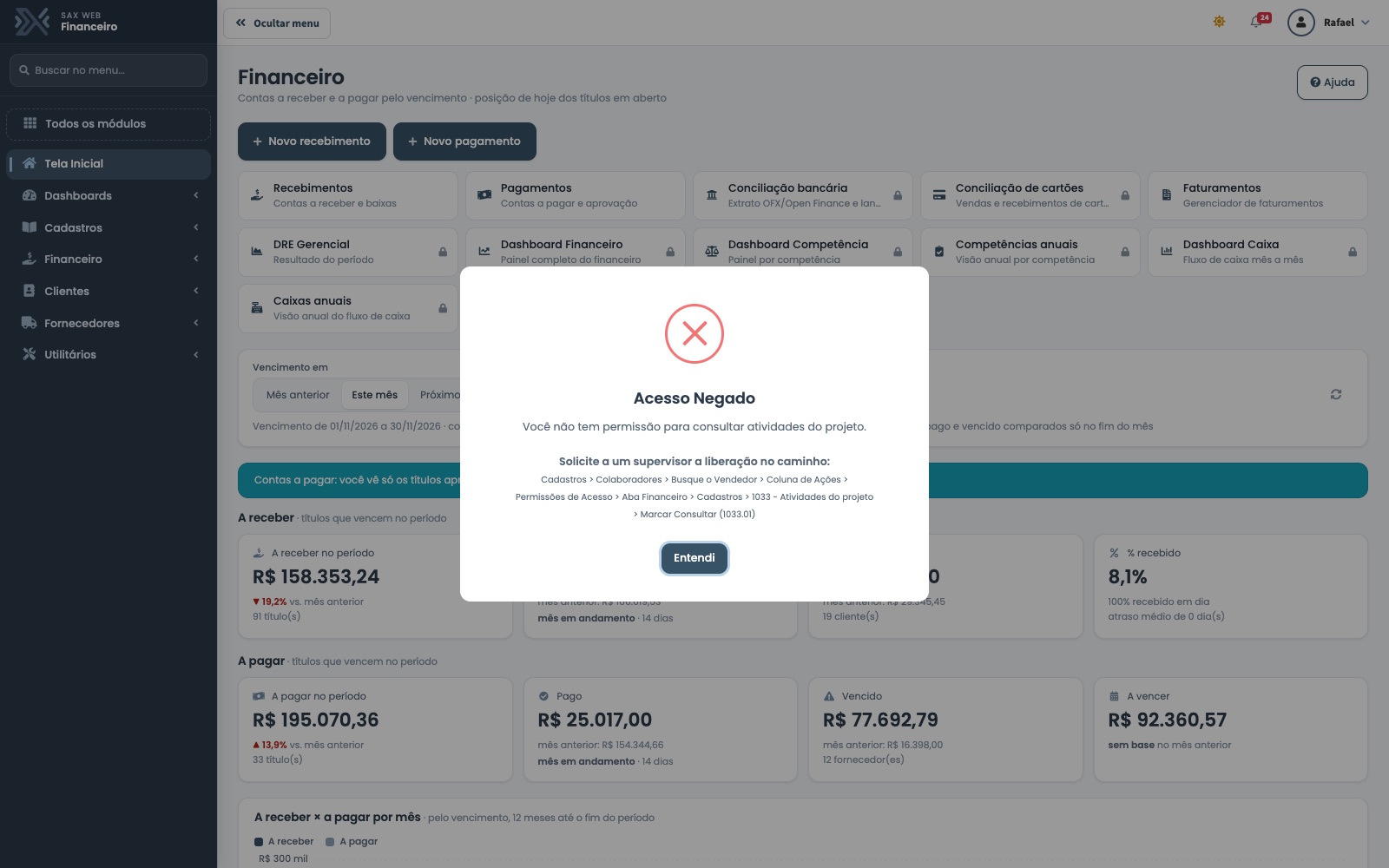
A tela usa a permissão 1033 – Atividades do projeto: 1033.01 Consultar, 1033.02 Novo, 1033.03 Alterar, 1033.04 Excluir e 1033.05 Relatórios (exportar). Sem a permissão, os botões continuam visíveis e o clique mostra o aviso Acesso Negado com o caminho para liberar: Cadastros > Colaboradores > busque o colaborador > coluna de Ações > Permissões de Acesso > aba Financeiro > Cadastros > 1033 – Atividades do projeto, marcando a função que falta. Supervisores têm acesso a tudo. A busca de atividades usada por outras telas (contas a pagar e a receber, fornecedores…) continua disponível para quem usa essas telas.
6. No celular
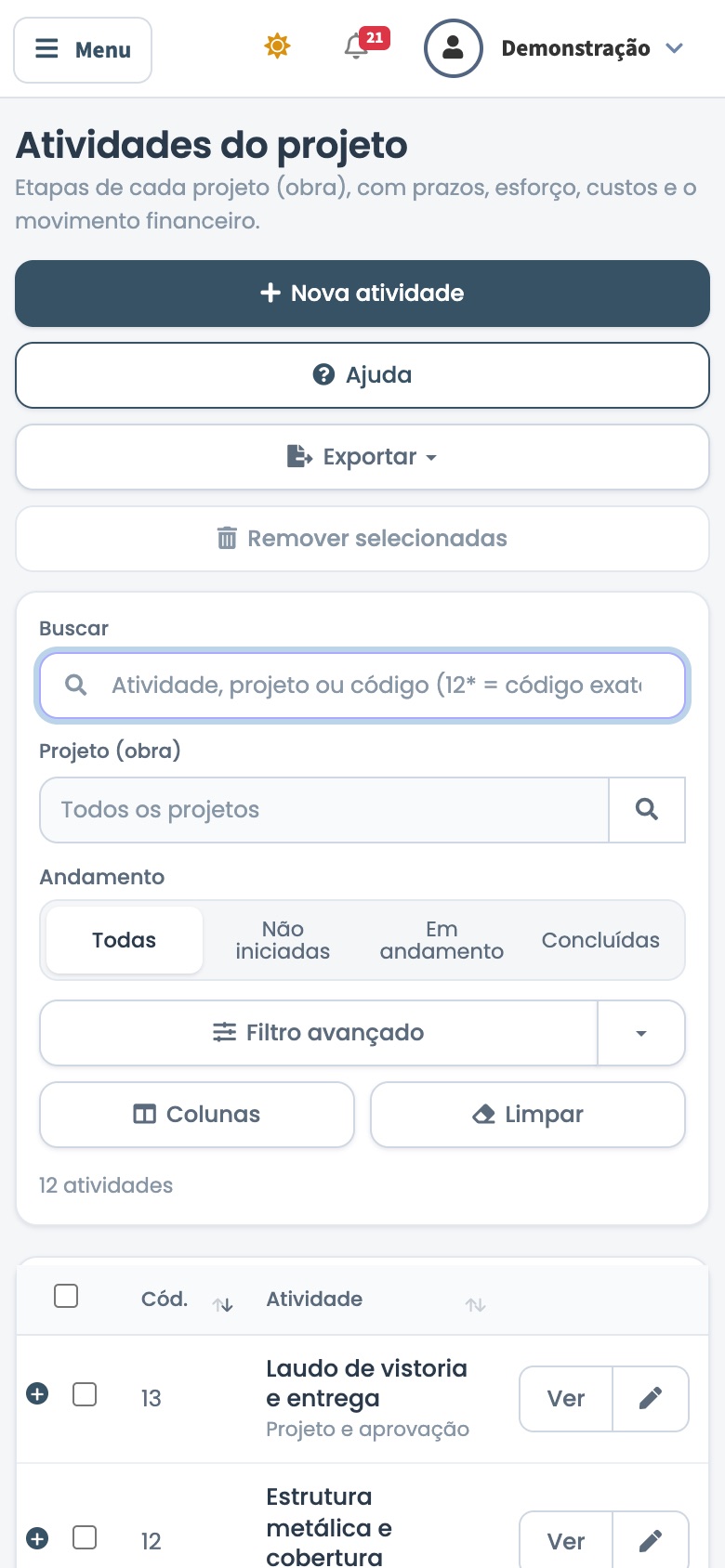
A tela funciona a partir de celulares de cerca de 390 px de largura: os filtros ficam um abaixo do outro, a grid mostra a atividade e as ações, e o + no início da linha abre as demais colunas. No cadastro, os campos ficam em duas colunas e os botões Cancelar e Salvar ficam fixos no rodapé.